Folder Size Explorer 2.0: гайд от гика, функции, интерфейс, лицензия и работа с дисками Windows
Folder Size Explorer показывает, какие папки занимают место на диске Windows, без последовательного открытия свойств каждого каталога. Отдельная программа рассчитывает размер вложенных папок, отображает количество файлов и подкаталогов, помогает искать большие объекты и сохраняет списки в CSV. Этот обзор относится к настольной Folder Size Explorer 2.0 от Bazwise Technology. Существует несколько независимых программ с таким же названием, поэтому смешение версий привело бы к неверным инструкциям, изображениям и условиям лицензирования.
Что представляет собой Folder Size Explorer
Folder Size Explorer (FSE) — файловый менеджер и анализатор занятого дискового пространства для Microsoft Windows. Продукт разработан Bazwise Technology. Вместо отдельного всплывающего окна свойств каждой директории пользователь получает таблицу, где имя папки соседствует с размером, количеством объектов, датами и состоянием расчёта. При переходе по дереву каталогов программа последовательно исследует выбранные ветки и вычисляет размеры вложенных файлов.
Типовая задача — выяснить, почему на рабочем диске осталось мало места, и определить, где лежат крупные архивы, резервные копии, установочные пакеты или коллекции видео. FSE позволяет исследовать объём, не превращая первое же обнаружение большой папки в операцию удаления. Размер — характеристика хранения, а не признак ненужности: системные каталоги, пользовательские документы и данные программ требуют разных правил обращения.
FSE занимает промежуточное место между стандартным файловым менеджером и специализированным анализатором. Она сохраняет привычную навигацию по дискам и папкам, но делает измерение размера первостепенной задачей. В отличие от карт, на которых каждый файл показан цветным прямоугольником, основной рабочий результат здесь — список с численными столбцами. Именно такой формат удобен для обсуждения конкретных папок с коллегами и подготовки таблицы.
Программа не служит системой резервного копирования, облачным архивом или автоматическим очистителем. Она сообщает о структуре данных и даёт дополнительные инструменты: поиск, контрольные суммы и экспорт. Для общего контекста полезен материал GeekHow о программах для анализа дискового пространства: он показывает, чем отличается этот класс инструментов от утилит удаления ненужных файлов.
Основные характеристики
| Характеристика | Folder Size Explorer Bazwise |
| Разработчик | Bazwise Technology |
| Тип | Настольный файловый менеджер и анализатор размеров папок |
| Доступный выпуск | Версия 2.0 от 4 марта 2018 года |
| Статус | Сайт и загрузка доступны; автор сообщал о продолжении поддержки |
| Системы | Windows 11, 10, 8, 7; Windows Server 2008, 2012, 2016, 2019 на странице загрузки |
| Архитектуры | 32 и 64 бита, в рамках поддерживаемых версий Windows |
| Зависимость | Microsoft .NET Framework 4.6 |
| Установка | ZIP с setup.exe; MSI для развёртывания администраторами |
| Анализ | Рекурсивные размеры, число файлов и подпапок, сортировка, поиск, сводка по типам и датам |
| Хеши | MD5, SHA-1, SHA-256, SHA-512 |
| Экспорт | CSV и разделённый текст: запятая, табуляция, точка с запятой, |, ~ |
| Лицензия | Бесплатное личное использование; бесплатная Professional-лицензия для коммерческого применения с 2025 года |
| Сетевые данные | Доступные через Windows сетевые папки и диски |
Самое существенное различие в таблице — между доступностью продукта и частотой его обновлений. Программа не исчезла из распространения: официальный ресурс предлагает загрузку, документацию и получение бесплатной лицензии. Но размещённая версия осталась 2.0. Поэтому текст про будущий релиз 2.1 нельзя превращать в описание уже существующих функций.
Разработчик, статус и программы с таким же названием
Что известно о версии Bazwise
Продукт числится в каталоге Bazwise рядом с Zipware и Bitser; соглашение EULA называет правообладателем Bazwise Technology. По журналу изменений публичный релиз Folder Size Explorer 2.0 появился 4 марта 2018 года. Версия 2.1 анонсировалась как разрабатываемая в июне 2020 года, но актуальная страница загрузки продолжает обозначать пакет 2.0. Новость января 2024 года отдельно подтверждала намерение сохранять поддержку сайта и программы, несмотря на длительный период без новых выпусков.
Следующая важная дата — 1 октября 2025 года: была объявлена бесплатная выдача Professional-лицензии. Это изменение относится к условиям использования, а не к версии исполняемого файла. Старые публикации, где коммерческая редакция продаётся, следует отличать от текущей страницы с бесплатным XML-файлом лицензии. Отсюда практический вывод: стоимость, совместимость и набор функций нужно определять по разным действующим разделам сайта, а не по одному старому описанию.
Документация 2018 года перечисляет Windows Vista, 7, 8.1, 10 и Windows Server до 2016 года. На странице загрузки сегодня также фигурируют Windows 11 и Server 2019. При этом выпуск 2.0 создавался задолго до Windows 11, так что перечень заявленной совместимости не следует выдавать за универсальные замеры работы на каждой современной сборке. Для критичной инфраструктуры проверка конкретной среды остаётся отдельным условием внедрения.
Как отличить независимые одноимённые решения
Существует другое приложение Folder Size Explorer, распространяемое через репозиторий ribeirogustav/FolderSizeExplorer-Releases. Это переносимая программа с собственными версиями 1.0.x, выпуском для Windows 10/11 x64, навигацией в колонках, вкладками, treemap, FTP/FTPS и экспортом CSV/JSON. Все эти функции принадлежат другому продукту. Внедрять их в описание Bazwise 2.0 было бы фактической ошибкой.
Отдельная разработка с тем же названием представлена и в каталоге VTech App. Кроме того, Folder Size от MindGems — самостоятельное средство анализа, несмотря на сходство названия и назначения. Для идентификации Bazwise достаточно проверить разработчика, имя загрузочного пакета, требование .NET 4.6, наличие установщика setup.exe и традиционный интерфейс с колонками Size, Files, Folders и Summary Pane. Совпадение результатов поиска или внешнего вида иконки не делает программы взаимозаменяемыми.
На тематических сайтах иногда встречаются изображения современных приложений с тёмной темой, двухпанельным режимом и удалённым FTP-браузером. В этом обзоре они намеренно не используются: показаны реальные изображения именно Bazwise Folder Size Explorer. Такая точность полезна тем, кто сверяет инструкции с установленным на компьютере окном.
Как устроен интерфейс
Дерево каталогов и адресная строка
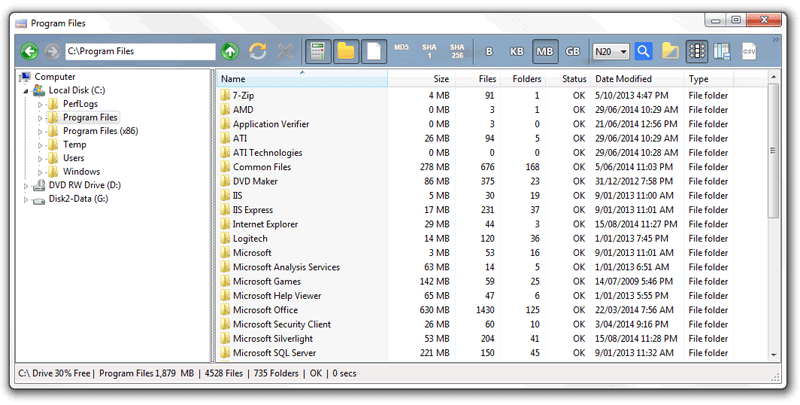
Левая область содержит компьютер, диски и вложенные папки. Центральное представление относится к выбранному узлу дерева. Сверху находится Address Text Box с полным путём текущего каталога, а также кнопки Back, Forward и Up. Такая организация позволяет сочетать свободную навигацию и точный переход к известному пути — например, к рабочей директории на локальном или сетевом диске.
Дерево показывает расположение объекта относительно соседних веток. Это важно при интерпретации объёма: одинаково названные Downloads или Backup могут находиться в совершенно разных пользовательских профилях и на разных физических томах. Адресная строка даёт однозначный путь, который можно затем сопоставить с отчётом и разрешениями Windows.
Центральная таблица и статусы расчёта
Главная область показывает имена объектов и рассчитанные значения. Size описывает размер, Files — число файлов, Folders — количество каталогов; Date Modified и другие выбираемые метаданные помогают уточнить контекст. Колонки допускают сортировку и перестановку. Кнопки единиц позволяют показать числа в байтах, килобайтах, мегабайтах, гигабайтах и терабайтах. Округление зависит от единицы: «0 MB» у небольшого объекта не означает, что его размер равен нулю байтов.
В колонке Status видны не только сведения о завершении. Строка *OK означает, что часть файлов не удалось прочитать, а LN обозначает ссылку на другой каталог. Красный индикатор внизу окна ведёт к перечню ошибок доступа. Программа, таким образом, показывает не только рассчитанную сумму, но и предупреждения о её неполноте — ценная особенность при исследовании защищённых системных папок и общих сетевых ресурсов.
Summary Pane — статистика по расширениям и датам
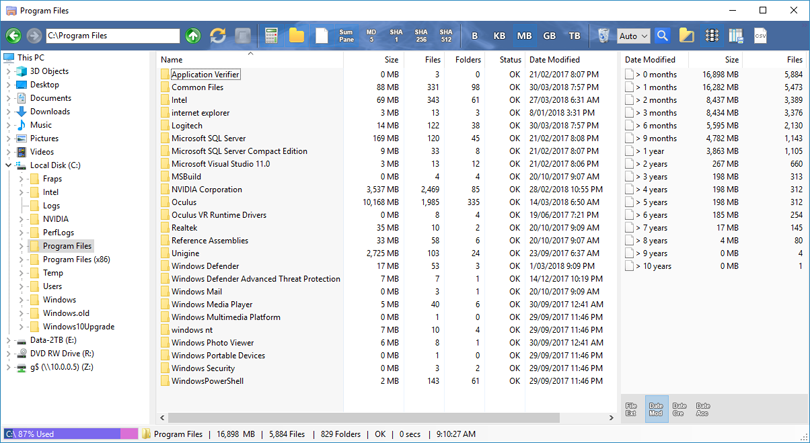
Справа включается дополнительная панель Summary Pane. В ней файлы группируются по расширениям либо по датам изменения, создания и последнего доступа. Сводка объединяет количество элементов с размером групп, поэтому помогает отличить проблему большого числа видео от накопившихся логов или старых установочных файлов. Двойной щелчок по строке группы запускает поиск соответствующих элементов.
У сводной панели есть две важные оговорки. При группировке по временным диапазонам даты и суммы приблизительны: в документации отдельно отмечены неточные месячные интервалы. Кроме того, включённая сводка отключает кэш размеров и вынуждает заново рассчитывать атрибуты вложенных папок при дальнейшей навигации. Поэтому это режим углублённого исследования, а не бесплатное с точки зрения нагрузки украшение интерфейса.
Строка состояния
Внизу окна размещается статусная строка: она содержит общий размер выбранного каталога, количество файлов и подпапок, время расчёта и графическую шкалу использования диска. Графика показывает занятое и свободное пространство тома, не смешивая его с объёмом одной папки. Во время сканирования здесь же отображается ход работы и доступен пропуск текущей папки.
Полоса прогресса и журнал ошибок особенно полезны на хранилищах со многими тысячами объектов. Они объясняют, почему число продолжает меняться или где обнаружен запрет доступа. При необходимости пользователь может остановить работу без немедленного удаления, изменения либо переноса исходных файлов.
Функции: что программа вычисляет и чего не решает
Рекурсивный размер папок вместо просмотра свойств по одной
Главная операция Folder Size Explorer — обход выбранного дерева каталогов и подсчёт места, занятого объектами каждого уровня. В обычном Проводнике Windows размер файла показан сразу, а размер папки приходится узнавать через её свойства. Здесь вложенные каталоги получают отдельные значения в общей таблице. Получается не просто число для корня, а распределение объёма между ветвями дерева. Например, каталог с несколькими подкаталогами можно оценить по их долям, не раскрывая свойства каждого вручную.
Вычисление имеет рекурсивную природу: объём папки связан с находящимися внутри файлами и содержимым следующих уровней. Поэтому большой каталог с множеством мелких объектов требует значительно больше обращений к файловой системе, чем каталог с несколькими крупными архивами сопоставимого общего размера. Представление полезно и для анализа локального накопителя, и для сетевой общей папки при наличии доступа, но никакой режим отображения не снимает ограничений файловой системы и разрешений Windows.
Практический вывод здесь отличается от обещания «освободить диск». Сканирование выявляет кандидатов для последующего разбора, но само по себе не делает удаление безопасным. Каталог виртуальной машины, база почтового клиента или папка резервной копии могут занимать десятки гигабайт по уважительной причине. Поэтому полезно сопоставить размер с назначением данных, периодом их использования и возможностью восстановления, а не удалять первые строки отсортированного списка. Для уточнения роли найденной папки полезно сопоставить результат с владельцем данных и задачей, для которой она была создана.
Подсчёт файлов и подпапок
С размером связаны два других показателя — File Count и Folder Count. Они показывают, сколько файлов и подкаталогов составляет выбранную ветвь, и позволяют отличать разные источники нагрузки. Директория из десяти образов дисков и директория из сотен тысяч небольших превью могут занимать одинаковый объём, но существенно различаться по времени обхода, резервного копирования и проверки антивирусом. Для такой диагностики одного столбца Size недостаточно.
Число вложенных объектов не является признаком ненужности каталога. Особенно это относится к кешам приложений, репозиториям исходного кода, архивам почтовых сообщений и системным компонентам: множество объектов иногда отражает нормальную структуру программы. Сочетание суммарного размера, числа файлов и полного пути даёт более надёжную отправную точку, чем простое ранжирование по гигабайтам.
Поиск файлов с учётом размера и пути
Встроенный поиск ориентирован на уже исследуемое дерево папок. Он сопоставляет текст с путём и названием объекта; размер выступает дополнительным критерием. Такой подход уместен, когда известно расширение или часть имени и требуется сузить список до крупных экземпляров: старых видеозаписей, архивов, образов или экспортированных отчётов. Поиск не тождественен индексации всего компьютера и не должен восприниматься как механизм постоянного слежения за новыми файлами.
У этой функции есть зависимость от настроек расчёта. Изменение набора собираемых сведений, в частности параметров размера и контрольных сумм, очищает результаты поиска, потому что ранее рассчитанный список перестаёт соответствовать новым критериям. Следовательно, найденные объекты стоит фиксировать отчётом до смены аналитического режима. Если задача сводится именно к поиску крупных файлов, а не разбору иерархии, полезен отдельный обзор инструментов поиска больших файлов.
Контрольные суммы для проверки идентичности
Folder Size Explorer поддерживает вычисление хешей MD5, SHA-1, SHA-256 и SHA-512. Контрольная сумма — цифровой отпечаток содержимого файла, применимый для проверки того, что две копии имеют одинаковые байты или что перенесённый объект соответствует опубликованному эталону. Это особенно полезно перед удалением локального архива, когда уже существует его проверенная копия в другом хранилище. Совпадение сильной современной суммы позволяет с высокой степенью уверенности утверждать идентичность содержимого сравниваемых экземпляров.
MD5 и SHA-1 не подходят для криптографической защиты от специально созданных коллизий. Для сверки в сценариях, где важна устойчивость к подмене, рациональнее использовать SHA-256 либо SHA-512. Однако даже сильный хеш не отвечает на вопрос, можно ли без последствий удалить файл. Две одинаковые по содержимому копии могут иметь разное назначение, принадлежать разным приложениям или храниться на разных носителях. Встроенное вычисление хеша нельзя автоматически приравнивать к специализированной безопасной дедупликации. Для удаления повторов требуются отдельные критерии и инструменты; их разбор есть среди программ поиска дубликатов.
В корпоративной среде дополнительно учитывается политика FIPS. Ограничения Windows на криптографические алгоритмы влияют на работу некоторых режимов вычисления хешей. Это вопрос системной политики, а не качества конкретного файла. Пользователю с управляемым компьютером следует согласовывать изменение политики со службой безопасности, а не отключать её ради одного столбца.
Summary Pane как второй взгляд на один и тот же набор данных
Дерево каталогов отвечает на вопрос «где лежат большие данные», а сводная панель — «какого они типа и насколько давно менялись». Группировка по расширениям объединяет файлы вне зависимости от конкретного подкаталога, так что особенно показательна в рабочих архивах: файлы PDF, видео, архивы ZIP и установочные пакеты перестают растворяться в ветвях множества папок. Группировка по датам, напротив, описывает историю изменения или создания, но ничего не говорит о юридической обязанности хранить документы либо об актуальности резервных копий.
Дата последнего доступа имеет отдельное ограничение: Windows и файловые системы по-разному обновляют такой атрибут, а чтение файла некоторыми программами само по себе влияет на метаданные. Поэтому время доступа нельзя использовать как единственное основание для удаления. Программа показывает доступные значения метаданных, но не подтверждает, что файл не нужен его владельцу. Сводку полезно рассматривать как фильтр для дальнейшей ручной экспертизы.
Файловые операции и контроль риска
Сходство Folder Size Explorer с Проводником относится не только к внешнему виду. Программа умеет работать с каталогами и файлами, открывать их средствами Windows, а также предоставляет операции файлового менеджера, включая удаление и очистку корзины. Последняя особенно чувствительна: очистка корзины не равнозначна просмотру размера и убирает штатную возможность восстановить удалённые объекты из корзины. При проверке диска аналитические действия следует отделять от любых операций, изменяющих данные.
Надо различать три типа результатов. Расчёт добавляет сведения в окно программы. Экспорт записывает текстовый отчёт, но не меняет исследуемые файлы. Файловая операция действительно влияет на каталог либо его содержимое. Это разграничение полезно при работе с общими сетевыми папками и рабочими файлами других людей, где ошибочная команда удаления обойдётся дороже, чем повторный расчёт объёма.
Folder Size Explorer не заменяет штатные механизмы Windows для удаления временных данных и не знает, какие компоненты допустимо чистить без нарушения работы системы. Для системных задач разумно дополнительно изучить специализированные средства очистки диска, но не переносить рекомендации по удалению из одной утилиты в другую без оценки назначения каталога.
Карта форматов и совместимости результатов
Folder Size Explorer прежде всего читает структуру файловой системы. «Импорт проекта» в привычном смысле здесь не требуется: источником служит доступная папка, диск либо сетевое расположение. Программа исследует файлы любых типов как объекты с именем, размером, датами и атрибутами, а не открывает их содержимое как редактор. Следовательно, указание расширения в поиске не означает, что программа декодирует видео, изображения или архивы. Это важное различие для оценки совместимости.
| Объект или формат | Назначение | Что остаётся доступным | Существенное ограничение |
|---|---|---|---|
| Локальный каталог Windows | Исходные данные анализа | Размеры, имена, пути, счётчики, метаданные | Недоступные каталоги не учитываются полностью |
| Сетевой каталог | Обход общих ресурсов | Те же файловые атрибуты в пределах разрешений | Время и полнота зависят от сети и сервера |
| CSV | Выгрузка табличного списка | Текстовые значения экспортированных столбцов | Исходные файлы не входят в отчёт |
| CSV с табуляцией, точкой с запятой, вертикальной чертой или тильдой | Передача списка в разные табличные инструменты | Строки и столбцы после корректного разбора разделителя | Нужно правильно задать разделитель при открытии |
| MD5, SHA-1, SHA-256, SHA-512 | Отпечатки содержимого файлов | Текстовая контрольная сумма для сравнения | Отпечаток не заменяет файл и резервную копию |
Список поддерживаемых разделителей особенно важен при русскоязычных установках Excel. Если системная локаль использует запятую как десятичный знак, стандартный CSV с запятыми в роли разделителя нередко открывается не так, как ожидалось. В Folder Size Explorer доступны разделители comma, tab, semicolon, pipe и tilde: различие касается структуры текстового отчёта, а не способов сканирования. CSV остаётся переносимым текстом, но сам по себе не хранит формат ячеек, стили диаграмм, формулы или интерактивность исходного окна.
Для анализа данных в Excel требуется корректное чтение CSV; прямой экспорт в редактируемый XLSX не относится к заявленным функциям Folder Size Explorer 2.0. Если таблица будет использоваться многократно, существенны кодировка, разделитель и единицы измерения столбцов. Число «128» без подписи может означать байты, килобайты либо мегабайты в зависимости от вида отчёта. Поэтому текстовые списки полезно снабжать контекстом: когда, где и с какими параметрами проводился обход.
Отсутствие собственного редактируемого формата проекта имеет две стороны. С одной стороны, CSV не привязывает итоговую таблицу к установленной программе и открывается во множестве редакторов. С другой — из отчёта нельзя достоверно восстановить набор разрешений, состояние сети, исчезнувшие файлы либо контекстный поиск без нового обращения к диску. Такой отчёт является снимком наблюдений, а не архивом содержимого и не полной резервной копией.
Производительность, точность подсчёта и системные ограничения
Почему два одинаковых по объёму каталога анализируются по-разному
Время работы Folder Size Explorer определяется не только общим количеством гигабайт. Утилита должна получить сведения о множестве отдельных записей файловой системы, а при расчёте контрольных сумм — дополнительно прочитать содержимое файлов. Поэтому два каталога суммарным объёмом 100 ГБ существенно различаются по трудоёмкости анализа: один содержит несколько больших образов, второй — сотни тысяч документов и служебных элементов. Значение имеет и тип носителя, состояние файловой системы, работа защитного ПО, количество параллельных обращений и доступность вложенных путей.
Программа умеет выполнять обход с несколькими потоками. Параметр Thread Limit задаёт их предел; автоматический режим рассчитывает его из конфигурации компьютера. В справке описано правило выбора потоков с ориентиром на число логических процессоров и отдельное ограничение для сетевых местоположений. Это не гарантия ускорения на конкретном компьютере. Высокий параллелизм на медленном HDD либо сетевом накопителе иногда добавляет конкурирующие операции чтения и увеличивает задержку. Поэтому максимальная цифра в настройках не является универсально правильной.
На файловых серверах ситуация сложнее: скорость определяется не только локальной машиной, но и пропускной способностью канала, задержками SMB, нагрузкой на сервер и политикой доступа. Параллельное получение атрибутов нескольких тысяч файлов создаёт множество обращений через сеть. Отсюда следует практическое ограничение: массовый обход важных корпоративных хранилищ разумно планировать с учётом нагрузки и правил администратора. Наличие доступа к папке не означает, что в рабочие часы допустимо запускать любой объём сканирования.
Кэш, повторный расчёт и изменяющиеся данные
Folder Size Explorer сохраняет рассчитанные значения для ускорения повторной навигации, но не всякий режим использует этот кэш. Включённая панель Summary Pane связана с дополнительной обработкой файлов и отключает кэширование размеров. Поэтому возвращение в ранее просмотренную ветвь в таком режиме может сопровождаться новым ожиданием. Кнопки обновления и выборочного пересчёта существуют именно потому, что состояние диска меняется после первого обхода.
Список нельзя воспринимать как атомарный снимок файловой системы. Пока приложение подсчитывает одни каталоги, другая программа может дописать лог, закончить загрузку, создать временный файл или удалить архив. Итоги, полученные в разные моменты, не обязаны совпадать. Это особенно существенно для папок синхронизации, рабочих баз данных, средств резервного копирования и журналов служб. Разница между двумя последовательными отчётами может отражать реальное изменение содержимого, а не ошибку арифметики.
Для сопоставимых наблюдений важнее определить постоянную область сканирования и одинаковый набор столбцов, чем пытаться добиться точного совпадения каждого байта с динамически работающей системой. При большом объёме данные лучше интерпретировать как состояние на момент обхода. Отдельно нужно различать логический размер файла и физически занимаемые блоки, а также учитывать сжатие и разреженные файлы. Сумма размеров файлов не обязательно совпадает с показателем занятых кластеров тома в свойствах Windows.
Права, скрытые папки и точность итоговой суммы
Файловая система может отказать в чтении сведений о конкретном пути. Статус администратора не гарантирует доступ к любому защищённому объекту: действуют ACL, ограничения серверного ресурса, блокировки и особенности файловой системы. Folder Size Explorer сообщает об ошибках доступа, а также выделяет ссылки на другие папки. Неполный обход означает, что сумма относится к действительно просмотренной части дерева и не обязана совпасть с полным логическим объёмом ресурса.
Скрытые и системные элементы требуют отдельного внимания. Когда отображение скрытых объектов отключено, пользователь видит не все возможные пути в окне. Это влияет на интерпретацию результата: отсутствие папки в списке не означает, что она не существует на накопителе. Но и демонстрация скрытого каталога не даёт основания менять его разрешения, владение или расположение. Файлы операционной системы часто связаны с обновлениями, откатом и текущей работой приложений.
Возможны ситуации, где один и тот же набор данных доступен через различные пути, ссылки или особенности файловой системы. Стандартная сумма размеров каталогов не является автоматическим доказательством уникального физического использования пространства. Это заметно при работе со связанными каталогами и другими механизмами, которые позволяют нескольким именам ссылаться на одно содержимое. Решения об освобождении пространства должны опираться на знание структуры тома, а не только на сумму чисел в таблице.
Требования к Windows и границы совместимости
Folder Size Explorer 2.0 распространяется для настольной Windows. На странице загрузки перечислены Windows 7, 8, 10 и 11, а также Windows Server 2008, 2012, 2016 и 2019; предлагаются варианты для 32- и 64-разрядных систем. Для запуска необходим Microsoft .NET Framework 4.6. Отсутствие этого компонента является самостоятельной причиной сбоя установки или старта приложения. Поддержка Windows 11 на странице скачивания подтверждает заявленную совместимость, но не заменяет сведения о регулярном тестировании каждой новой сборки ОС.
Сетевые расположения рассматриваются в рамках доступных Windows файловых путей; это не отдельный браузер облачного хранилища. Если приложение синхронизации показывает локальную папку и предоставляет обычный доступ к файлам, программа работает с видимыми средствами Windows объектами. Однако облачные плейсхолдеры, ещё не загруженные на диск, не следует автоматически приравнивать к полностью локальным копиям: их фактическое поведение задаётся соответствующим клиентом синхронизации.
На macOS, Linux, Android и iOS у продукта Bazwise нет заявленных самостоятельных редакций. Подобные решения существуют у других разработчиков, включая одноимённые приложения, но их функции и лицензии нельзя переносить в эту статью. Для администратора Linux заметно ближе утилита ncdu, работающая в иной программной среде и не требующая Windows-интерфейса.
Лицензирование, доступность и текущий статус
Публичная страница скачивания Folder Size Explorer по-прежнему предлагает версию 2.0. Запись об этом выпуске датирована 4 марта 2018 года. В журнале новостей встречалось упоминание планируемой версии 2.1, но план выпуска не равнозначен опубликованному установщику: утверждать, что 2.1 доступна пользователям, нельзя. Официальные материалы при этом продолжали обновляться: в январе 2024 года была опубликована информация о сопровождении продукта, а 1 октября 2025 года изменился порядок лицензирования.
С октября 2025 года Professional-лицензия распространяется бесплатно для личного и коммерческого использования. Для её применения предусмотрен отдельный XML-файл лицензии. Его получение и импорт отличаются от скачивания установщика: наличие программы в системе ещё не означает, что XML автоматически добавлен. Важно также не путать эту бесплатную Pro-лицензию с документами старого периода продаж.
Сохранившийся лицензионный текст прежней схемы содержит условие 30-дневной ознакомительной работы и платного использования Professional. Он представляет историческую редакцию правил и не должен выдаваться за действующую цену в 2026 году. Новая схема бесплатной Pro-лицензии изменила ситуацию, поэтому сравнение Folder Size Explorer с подписными утилитами должно учитывать не старые прайс-листы, а опубликованное изменение октября 2025 года. Подтверждённого актуального платного тарифа, обязательного регулярного платежа либо стоимости продления для этой схемы нет.
На странице бесплатной Professional-лицензии XML-файл доступен по прямой ссылке, без обязательной формы создания пользовательского кабинета; сам документ импортируется в установленную программу. Бесплатная лицензия не превращает приложение в открытый исходный код. Bazwise Technology остаётся правообладателем закрытой программы; пользователь получает право пользоваться ею на установленных условиях, а не изменять код. Кроме того, бесплатное распространение лицензии не обещает бессрочной поддержки каждой будущей версии Windows. Для организации важны два независимых критерия: законность использования и жизнеспособность программы в собственном цикле обновлений.
Отдельно стоит учитывать значительный разрыв между опубликованной версией 2.0 и более поздними сообщениями об актуальности продукта. Наличие доступной загрузки и новости о сопровождении не доказывают частого выпуска новых исполняемых файлов. Для задач, требующих формализованной поддержки, графика исправлений и интеграции с современным инфраструктурным мониторингом, выбор следует оценивать с этой оговоркой.
Безопасность, приватность и зависимость от интернета
Основной анализ Folder Size Explorer выполняется на компьютере через обращения к Windows-файловой системе. Для расчёта размера каталогов не требуется загружать их содержимое в браузерный сервис. Это практическое отличие от веб-аналитики файлов, но его нельзя превращать в неподтверждённое заявление об отсутствии любых сетевых соединений или телеметрии: полной технической оценки сетевой активности программы здесь нет. Пользователю, связанному корпоративной политикой конфиденциальности, следует применять обычные процедуры допуска настольного ПО.
В таблице могут оказаться чувствительные сведения уже на уровне имён и путей: фамилии сотрудников, названия проектов, структура клиентских папок или даты работы с документами. CSV-экспорт превращает эту информацию в самостоятельный файл, доступный любому, кто имеет к нему доступ. Даже когда сам исходный документ не попал в отчёт, его имя и расположение способны раскрыть деловой контекст. Правила хранения и передачи отчётов поэтому должны быть не слабее политики обращения с каталогами, которые они описывают.
Для установщика важна подлинность происхождения. Разработчик публикует контрольную сумму SHA-256 загружаемого дистрибутива и сведения о цифровой подписи. Это позволяет сопоставлять скачанный файл с официальным эталоном, а не полагаться на имя EXE, которое легко повторить на стороннем сайте. При этом подпись и контрольная сумма подтверждают целостность и заявленное происхождение конкретной сборки, но не являются гарантией отсутствия всех видов уязвимостей.
Не следует запускать утилиту с избыточными полномочиями только ради получения большего числа строк. Исследование прав доступа можно выполнять отдельно, а системные и пользовательские каталоги защищать штатными механизмами Windows. Изменение ACL, отключение FIPS и исключение целых дисков из антивирусной проверки не являются универсальными способами исправить проблемы обозревателя размеров. Они затрагивают безопасность системы намного шире, чем одну операцию анализа.
Интернет нужен для первоначального получения дистрибутива и бесплатной лицензии; локальный подсчёт размеров основан на файловых операциях Windows. Доступ к сетевой папке, естественно, зависит от сети, хотя соединение с интернетом для локального диска не требуется. Рабочая модель описанных функций — настольный просмотр доступных Windows-путей и сохранение результатов в CSV. Для передачи сводки другому человеку используется отдельный отчёт, а не совместно редактируемый экземпляр рабочего окна.
Как пользоваться программой — советы гика
Описанные операции относятся к Folder Size Explorer 2.0 от Bazwise. Рабочий объект для примеров — обычная пользовательская папка Windows с несколькими подкаталогами, видеозаписями и архивами. Сначала выполняются только операции чтения; изменение или удаление исходных данных не требуется. Названия элементов оставлены на английском там, где это текст справки и интерфейса программы.
Установить приложение и открыть первый каталог
Цель: получить работающее окно обозревателя и убедиться, что установлен именно выпуск Bazwise. Подготовка: скачанный с сайта разработчика ZIP-архив, права на установку программ в Windows, доступный .NET Framework 4.6 и известный путь к безопасной тестовой папке.
- Сверьте название дистрибутива с Folder Size Explorer 2.0 и при наличии опубликованного SHA-256 сопоставьте контрольную сумму скачанного файла с эталоном разработчика.
- Распакуйте ZIP-архив в отдельный каталог, не запуская EXE непосредственно внутри окна архиватора.
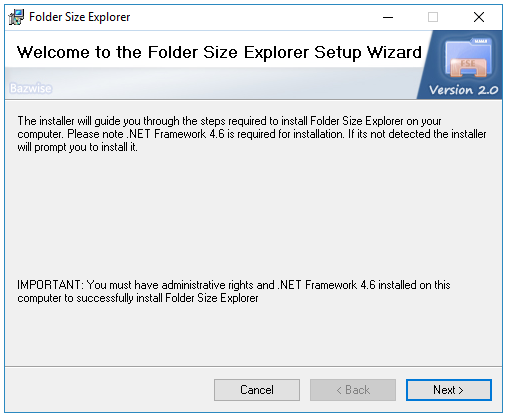
- Откройте находящийся в распакованном наборе setup.exe и выполните установку. Если мастер сообщает об отсутствии .NET Framework 4.6, установите необходимый компонент из официального пакета Microsoft.
- Запустите Folder Size Explorer и дождитесь появления главного окна с деревом папок, списком объектов и верхней панелью инструментов.
- Убедитесь, что диск и пользовательский каталог видны в дереве навигации и доступны для чтения.
Проверка: программа открывается без ошибки .NET, а в рабочем окне отображаются привычные папки Windows. Типичная ошибка: перепутать дистрибутив Bazwise с совершенно другим приложением, использующим то же название, или запускать установщик из неполностью извлечённого архива. Безопасный откат: закрыть мастер установки, удалить только распакованную временную копию и повторно получить правильный архив; пользовательские документы затрагивать не нужно.
Перемещаться по дереву, истории и полному пути
Цель: исследовать только ту часть диска, которая относится к задаче. Подготовка: конкретный полный путь, например C:\Users\Public\Documents, и право просмотра содержимого.
- В левой панели дерева выберите нужный диск и раскройте ветвь, содержащую рабочий каталог.
- Щёлкните по целевой папке: её непосредственные элементы появятся в центральном списке, а полный путь — в Address Text Box.
- Для перехода к известному адресу вставьте полный путь в Address Text Box и подтвердите ввод.
- Используйте кнопки Back и Forward для перемещения по уже посещённым папкам, а Up — для перехода к родительской директории.
- Перед расчётом убедитесь, что в адресной строке находится нужная папка, а не весь системный диск.
Проверка: имя текущего пути совпадает с объектом анализа, а строки таблицы относятся к его содержимому. Типичная ошибка: анализировать родительский каталог со многими чужими или системными файлами вместо отдельной рабочей папки. Безопасный откат: кнопка Back возвращает предыдущую папку; навигация не меняет файлы.
Рассчитать размер папок и количество вложенных объектов
Цель: получить сравнимые сведения об объёме и структуре каталогов. Подготовка: целевая папка выбрана, объём её содержимого известен хотя бы ориентировочно, важные документы не редактируются параллельно.
- Включите на панели кнопку Calculate Folder Sizes. Программа начнёт рекурсивно рассчитывать значения для показанных каталогов.
- Для отдельных колонок количества включите File Count и Folder Count. В списке появятся столбцы Files и Folders.
- Наблюдайте за статусной строкой, пока значения не перестанут обновляться, и обращайте внимание на предупреждения.
- Сопоставьте самую крупную ветвь с количеством файлов внутри: это помогает понять, где накопилось несколько гигантских объектов, а где много мелких элементов.
- При статусе *OK откройте перечень недоступных объектов через красный индикатор внизу, прежде чем считать результат полным.
Проверка: для каждого доступного каталога показан размер, при включении соответствующих кнопок — счётчики файлов и подпапок; индикатор завершения расчёта не активен. Типичная ошибка: принимать промежуточные значения либо неполную сумму при отказе доступа за окончательный результат. Безопасный откат: отключите необязательные счётчики либо остановите расчёт кнопкой Cancel/Stop; исходные объекты останутся без изменений.
Настроить единицы измерения и сортировку по объёму
Цель: быстро увидеть самые крупные строки таблицы без потери контекста пути. Подготовка: расчёт завершён, столбец Size видим, единицы измерения выбраны осознанно.
- На панели переключите единицу отображения размера: Bytes, KB, MB или GB. В общем описании продукта также упоминается отображение в TB; доступность переключателя определяется установленным вариантом панели.
- Нажмите заголовок столбца Size центральной таблицы для сортировки по объёму.
- При необходимости повторным нажатием измените направление порядка, чтобы крупные значения находились в начале списка.
- Сверьте тип строки — файл это или вложенная папка — и сопоставьте её полный путь с текущим адресом.
- Для каталога с непривычно большим размером вернитесь к его структуре, прежде чем выбирать действия с файлами.
Проверка: строки следуют выбранному порядку, единица измерения понятна, а сумма не воспринимается как объём свободного места всего диска. Типичная ошибка: сравнивать размер в GB с другим списком в MB или пытаться интерпретировать округлённые значения как точные байты. Безопасный откат: восстановите прежнюю единицу кнопкой Bytes либо другим соответствующим переключателем; изменения касаются только представления.
Открыть Summary Pane и сгруппировать файлы по типам или датам
Цель: понять состав выбранной папки без просмотра каждой поддиректории. Подготовка: дождаться завершения основного расчёта; помнить, что включённая сводка отключает кэш размеров.
- Нажмите Summary Pane на верхней панели: справа появится область статистики.
- В нижней части правой панели выберите критерий группировки: File extension, Date modified, Date created либо Date Accessed.
- Сравните группы по суммарному размеру и количеству файлов, отмечая доминирующие расширения или интервалы.
- Дважды щёлкните группу для перехода к связанному поиску файлов соответствующего типа либо временного интервала.
- После анализа закройте Summary Pane, если дальнейшая работа требует обычной скорости переходов между папками.
Проверка: справа отображается статистика выбранного критерия, а найденные строки после двойного щелчка соответствуют категории. Типичная ошибка: считать помесячные интервалы строго календарными или принимать задержку при смене каталога за поломку: с этой панелью размер пересчитывается повторно. Безопасный откат: выключите Summary Pane и вернитесь по Back к исходной папке.
Найти крупные файлы по расширению и нижнему порогу размера
Цель: выбрать из большого дерева только файлы заданного типа крупнее определённого размера. Подготовка: в Address Text Box выбран нужный каталог; набор рассчитываемых столбцов и хешей настроен до поиска, иначе его результаты будут сброшены.
- Нажмите кнопку Search на основной панели. Под инструментами появятся поля поиска по тексту и размеру.
- Введите .mp4 в текстовое поле. Сопоставление идёт с полным путём, поэтому символы расширения могут встречаться не только в имени конечного файла.
- В поле размера укажите 100. Для такого сочетания справка программы описывает отбор файлов крупнее 100 MB.
- Запустите поиск и дождитесь появления результатов. Не переключайте кнопки контроля размера или хешей, пока рассчитывается список.
- Проверьте имя, размер и расположение нескольких найденных строк. Для следующей задачи измените критерии поиска осознанно, чтобы не спутать прежние результаты с новыми.
Версия 2.0 также поддерживает поисковые фильтры по Date modified, Date created и Date accessed, а для сравнения предусмотрены условия «больше», «меньше» и «равно». Эти фильтры уместны, когда требуется отделить давно изменённые документы от новых материалов. Дата последнего доступа менее показательна, чем дата изменения, поскольку её обновление зависит от поведения Windows и приложений.
Проверка: в таблице показаны элементы с подходящим текстом пути и размером выше заданного порога; в частности, записи MP4 объёмом более 100 MB. Типичная ошибка: нажать кнопку расчёта контрольной суммы в середине поиска и потерять результаты, либо считать остановку поиска полным завершением последующего вычисления размеров. Безопасный откат: используйте Back для возврата в прежнюю папку либо запустите поиск заново с нужными параметрами; ни один исходный файл не меняется.
Вычислить MD5, SHA-1, SHA-256 или SHA-512 для сравнения копий
Цель: получить контрольную сумму содержимого интересующего файла для последующей сверки. Подготовка: известен эталонный хеш либо доступна проверенная вторая копия; для критичной проверки выбран SHA-256 или SHA-512; файл не меняется другим процессом.
- Откройте папку, содержащую сравниваемый файл, и решите, нужен ли полный расчёт размеров вложенных папок одновременно с чтением содержимого.
- В верхней панели включите подходящий инструмент — SHA-256 или SHA-512. Для задач совместимости также предусмотрены кнопки MD5 и SHA-1.
- Дождитесь окончания расчёта. При работе с крупными файлами следите за процентом выполнения в колонке Status.
- Сопоставьте отображённый отпечаток с опубликованным эталоном либо с хешем второй копии, рассчитанным тем же алгоритмом.
- После фиксации результата отключите вычисление ненужных хешей, чтобы при следующей навигации не читать содержимое всех файлов повторно.
Проверка: для нужного файла показана полностью рассчитанная строка хеша выбранного алгоритма, а не незавершённый процент выполнения. Типичная ошибка: сравнивать SHA-256 с MD5 либо оценивать только совпадение размера вместо совпадения содержимого; в управляемой Windows дополнительный блокер — политика FIPS. Безопасный откат: остановите расчёт кнопкой Cancel/Stop и отключите хеш-режим, не изменяя системную криптографическую политику.
Изменить набор столбцов, значки и отображение скрытых элементов
Цель: убрать визуальный шум и оставить показатели, нужные для конкретного исследования. Подготовка: главный список доступен, обязательные значения размера и полного пути предварительно определены.
- Откройте меню Settings/Options и выберите Explorer Columns. Включите нужные столбцы и исключите несущественные для текущей задачи.
- В том же меню откройте Explorer Icons. Для каталога с большим количеством элементов выберите Windows Generic (Faster Browsing), чтобы не извлекать индивидуальные значки каждого файла.
- При необходимости переключите кнопку отображения Hidden files and folders на панели. Учтите, что видимость скрытых записей не отменяет общего подсчёта их объёма.
- Для подгонки ширины полей включите Autofit Columns. Перетащите заголовки колонок мышью в нужный порядок и нажмите Save Column Order.
- Посмотрите на таблицу целиком, чтобы убедиться, что значения размеров и статусы ошибок не оказались за границей окна.
Проверка: таблица отображает выбранные поля, использует нужный вариант иконок, порядок столбцов остаётся после перехода в другую папку. Типичная ошибка: принять скрытые от просмотра элементы за исключённые из подсчёта или создать настолько широкий набор колонок, что исчезает видимый статус ошибок. Безопасный откат: верните стандартные значки через Explorer Icons и восстановите нужные поля в Explorer Columns; содержимое диска от этих переключений не зависит.
Управлять числом потоков, остановкой и пересчётом
Цель: ограничить нагрузку на диск либо сетевую папку и обновить устаревшие результаты без удаления данных. Подготовка: известно, локальный это путь или сетевой; активное сканирование можно остановить без нарушения пользовательской задачи.
- На верхней панели найдите выпадающий параметр Thread Limit. Режим Auto автоматически подбирает предел параллельных задач; у программы предусмотрены другие значения, включая Max.
- Для медленного или перегруженного сетевого хранилища выберите ограниченный уровень, например 10, вместо неограниченного Max. Учитывайте, что сеть и сервер могут не выдерживать многопоточных обращений.
- Чтобы остановить текущую работу, нажмите Cancel/Stop либо клавишу Esc. При поиске после остановки самого поиска может начаться расчёт найденных элементов; для полного прекращения обработки потребуется ещё одна остановка.
- Для повторной загрузки текущего каталога используйте Refresh and Recalculate. При необходимости пересчитать только одну папку откройте её контекстное меню в центральном списке и выберите Recalculate Selected Item.
- При незавершённом обходе контекстная команда Refresh продолжает расчёт оставшихся элементов, не обязательно очищая ранее собранные значения.
Проверка: прогресс корректно останавливается, после повторного расчёта значения соответствуют текущему содержимому, а нагрузка на удалённый сервер остаётся в допустимых пределах. Типичная ошибка: установить Max на сетевом накопителе и принять таймауты ввода-вывода за повреждение файлов. Безопасный откат: верните Thread Limit в Auto, завершите обработку кнопкой Cancel/Stop и возобновите позже; пересчёт не удаляет исследуемые объекты.
Экспортировать список в CSV с подходящим разделителем
Цель: зафиксировать результаты анализа в переносимом текстовом формате для электронных таблиц и отчётности. Подготовка: проверены выбранная папка, необходимые колонки, завершение расчётов и отсутствие ошибок доступа, влияющих на полноту результата; заранее определено место сохранения вне исследуемого каталога.
- Откройте нужный каталог в центральной таблице и дождитесь завершения расчёта размеров, счётчиков и других включённых колонок.
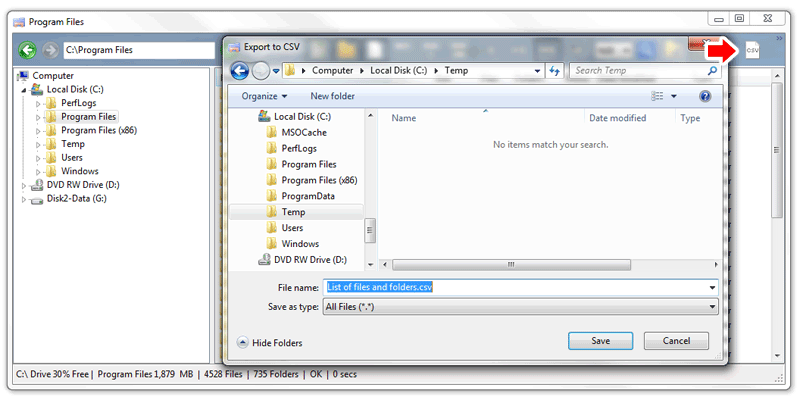
- Нажмите кнопку Export на верхней панели: появится стандартное окно Save As.
- Укажите отдельную папку отчётов и понятное имя, включающее дату и область сканирования, например «disk-audit-2026-10.csv».
- В поле типа файла укажите нужный вариант разделения: comma, tab, semi-colon, pipe или tilde.
- Сохраните список, затем откройте получившийся текстовый файл в табличной программе с правильным разделителем и проверьте несколько строк, числовые поля и пути.
Проверка: файл CSV существует в указанном месте, открывается независимо от Folder Size Explorer, а его поля не сливаются в одну колонку. Типичная ошибка: выбрать запятую при неподходящих настройках регионального формата либо сохранить таблицу с ещё не рассчитанными показателями. Безопасный откат: создайте новую версию отчёта с другим разделителем; исходный CSV сохраните до проверки повторной выгрузки, исследуемые файлы оставьте без изменений.
Импортировать бесплатную Professional-лицензию
Цель: применить бесплатную Professional-лицензию, доступную с октября 2025 года, без обращения к устаревшей схеме покупки. Подготовка: сохранён официальный XML-файл FolderSizeExplorer-Free-Licence.xml, программа уже установлена.
- В окне Folder Size Explorer откройте меню Settings и выберите Licence.
- В появившемся диалоге нажмите Import Licence.
- Выберите сохранённый XML-файл лицензии и подтвердите открытие.
- Если программа сообщает, что файл лицензии корректен, нажмите Yes для завершения импорта.
- Повторно откройте окно Licence и убедитесь, что сведения о Professional-лицензии отображаются. Служебное расположение импортированного файла — C:\ProgramData\Folder Size Explorer\.
Проверка: раздел Licence показывает применённые данные, а документ лицензии соответствует официальному бесплатному предложению. Типичная ошибка: выбирать старое вложение лицензии от другого экземпляра программы либо пытаться импортировать ZIP/EXE вместо XML. Безопасный откат: закройте окно импорта без подтверждения и выберите корректный официальный файл; изменение папок пользователя не требуется.
Проверить файловые операции и исключить случайную очистку корзины
Цель: отделить просмотр результатов от действий, способных удалить информацию. Подготовка: важные данные сохранены, а источник сканирования известен; пользователю нужен именно анализ, а не массовая очистка.
- Перед работой с найденным крупным объектом оцените, требуется ли только открыть его свойства или действительно изменять содержимое диска.
- Для анализа используйте навигацию, Calculate Folder Sizes, Search и Export; они служат изучению и фиксации списка.
- На панели существует отдельная команда Empty Recycle Bin. Не нажимайте её как способ пересчитать занятое место: она запускает очистку корзины Windows.
- При необходимости сверки кандидатов на удаление перенесите их список в CSV, согласуйте действия с владельцем данных и только затем используйте штатные механизмы управления файлами Windows.
- После любой отдельной файловой операции проверьте актуальность цифр обновлением выбранного каталога, а не воспринимайте старый отчёт как текущее состояние.
Проверка: нужный список получен без удаления, а кнопка очистки корзины не применялась по ошибке. Типичная ошибка: путать освобождение места с его измерением и удалять системный каталог либо накопленные резервные копии без восстановления. Безопасный откат: при сомнении откажитесь от файловой операции; после фактической очистки корзины обычный пользовательский откат уже не гарантирован.
Сквозной сценарий: от папки загрузок до проверенного отчёта
Цель: получить таблицу крупных файлов пользовательской папки с понятными условиями анализа, не затрагивая исходники. Подготовка: создана отдельная папка для отчётов; пользователь имеет доступ к своему каталогу Downloads и понимает, что список может содержать личные имена файлов.
- Запустите Folder Size Explorer 2.0 и выберите пользовательскую папку загрузок через дерево либо Address Text Box.
- Включите Calculate Folder Sizes и File Count, установите единицы MB или GB, дождитесь завершения расчёта.
- Отсортируйте столбец Size, выделив в общей таблице каталоги с максимальной долей занятого места.
- Откройте Summary Pane, чтобы определить, преобладают ли видео, архивы либо другие группы расширений. Затем закройте панель для обычной навигации.
- С помощью Search задайте расширение интересующей группы, например .mp4, и порог 100 MB, не меняя вычисляемые столбцы посреди поиска.
- Оцените статус ошибок: при *OK посмотрите список недоступных файлов и не называйте отчёт полным до выяснения причины.
- Вернитесь к каталогу, список которого требуется сохранить, нажмите Export и сохраните CSV с табуляцией либо точкой с запятой.
- Откройте CSV в табличном редакторе, проверьте разделение полей и несколько крупных строк. Исходные данные оставьте на месте до отдельного решения об их хранении.
Проверка: имеется понятный CSV со списком исследованной папки, корректными путями и размером, а новые и исходные файлы не смешаны. Типичная ошибка: экспортировать временный список поиска вместо ожидаемого каталога, забыть о незавершённом расчёте или использовать CSV как резервную копию. Безопасный откат: закройте результаты поиска, вернитесь в первоначальный каталог и создайте второй отчёт с иным именем; первый сохраните для сравнения до завершения проверки.
Что перестанет работать первым при изменении условий
Когда недоступен сетевой ресурс. Первыми страдают навигация и расчёт на удалённом пути. Программа не хранит самостоятельную копию сетевого каталога: при отключённой общей папке либо утрате разрешений Windows не передаст необходимые атрибуты. Сохранённый ранее CSV при этом остаётся отдельным локальным файлом, но отражает прежнее состояние. Переподключение сетевого диска само по себе не гарантирует, что завершённый до отключения отчёт был полным.
Когда компьютер перегружен параллельным чтением. Утилита может продолжать существовать в системе, но её главная ценность — получение полных результатов — снижается из-за времени ожидания и ошибок ввода-вывода. Автоматическое регулирование Thread Limit предусмотрено как ответ на разные характеристики локальных и сетевых носителей. При многопоточном обходе ресурса, обслуживаемого медленным NAS, стабильность важнее короткого показания времени обработки.
Когда меняются системные политики. Ограничения криптографических алгоритмов по FIPS способны затронуть расчёт контрольных сумм, не нарушив сам просмотр имён и размеров. Это функциональное разделение позволяет продолжать безопасную диагностику объёма, не отключая требования безопасности организации. Даже при недоступном хеше CSV со структурой каталогов остаётся самостоятельным видом результата.
Когда обновляется Windows или прекращается поддержка среды. Версия 2.0 использует .NET Framework и настольные интерфейсы Windows. Обновление операционной системы может потребовать проверки совместимости установленной программы, особенно при корпоративных политиках приложений. Поскольку дата публикации исполняемой версии отличается от даты последних сообщений разработчика, перед масштабным внедрением важна проверка именно на целевой сборке Windows, а не только чтение перечня поддерживаемых выпусков.
Когда приложение удалено. Новый рекурсивный подсчёт в Folder Size Explorer становится недоступным, но сохранённые CSV-файлы можно читать внешними программами. Это важная граница зависимости: результаты выгрузки существуют без приложения, а результаты, оставленные только в его окне и не экспортированные, не становятся переносимым архивом. Программа не должна быть единственным местом фиксации критически важных итогов аудита.
Матрица сохранности результата: что остаётся после действия
Ниже разделены свойства исходных данных, состояние аналитического окна и переносимость результата. Такая матрица помогает избежать ошибочного ожидания, что любой расчёт сохраняется как полноценный проект или что CSV можно использовать для восстановления файлов.
| Действие | Что сохраняется | Что не сохраняется либо теряется | Обратимость и переносимость |
|---|---|---|---|
| Просмотр папки | Файлы на диске; текущие сведения в окне | Полный переносимый отчёт не создаётся автоматически | Навигация обратима; перенос данных требует экспорта |
| Расчёт размеров и счётчиков | Результат для текущей области в интерфейсе | Гарантированный снимок динамического диска отсутствует | Повторяется новым расчётом; зависит от доступных путей |
| Отмена обхода | Исходные файлы; уже рассчитанные показатели | Полнота незавершённого списка | Повторный обход безопасен для файлов |
| Поиск с фильтрами | Найденные строки в текущем состоянии окна | Результаты сбрасываются при смене ряда настроек | Поиск повторяем; переносится только выгруженный список |
| Расчёт хеша | Отпечаток содержимого доступного файла | Само содержимое файла в хеше отсутствует | Сравним тем же алгоритмом в другом ПО |
| Экспорт CSV | Текстовые значения выбранного списка | Иерархическое интерактивное окно и байты файлов | Читается другим табличным приложением |
| Изменение состава и порядка столбцов | Представление в интерфейсе; сохранённый порядок | Прежнее представление не включается в новый CSV само собой | Настройки можно изменить обратно |
| Очистка корзины | Результаты ранее созданных отчётов | Файлы, находившиеся в корзине Windows | Штатного гарантированного отката нет |
Наиболее переносимым результатом является CSV с достаточными контекстными полями, но его переносимость ограничивается текстовой частью. Контрольные суммы полезны для доказуемого совпадения содержимого уже существующих копий; они не восстанавливают исходник. Настройки интерфейса помогают повторить режим просмотра, но не замораживают содержимое диска. Поэтому постоянный архив данных, история изменений и перечень больших файлов — разные сущности, даже когда они относятся к одной директории.
Скрытая стоимость владения Folder Size Explorer
Денежная цена бесплатной Professional-лицензии в 2026 году не охватывает всей стоимости использования. Первый ресурс — время подготовки рабочего места: установка .NET Framework 4.6, получение правильного ZIP и импорт лицензионного XML. Для одного компьютера это небольшая операция; для парка рабочих станций значимыми становятся права установки, контроль происхождения бинарника и совместимость управляемого образа Windows. Наличие MSI облегчает административное развёртывание, но не отменяет тестовой эксплуатации.
Второй ресурс — нагрузка на анализируемые диски. Рекурсивный подсчёт тысяч мелких файлов и параллельное вычисление хешей обращаются к файловой системе. При сетевом сканировании часть этой нагрузки переносится на сервер. В организации цена операции измеряется не только временем оператора, но и потенциальным влиянием на сотрудников, одновременно работающих с тем же общим ресурсом. Оптимизация Thread Limit относится к управлению этим косвенным расходом, а не к получению дополнительных платных возможностей.
Третий ресурс — подготовка результата к дальнейшему использованию. CSV не содержит форматирования книги Excel, готовых графиков, сохранённых формул, истории ревизий и автоматического расписания повторных замеров. Если нужен еженедельный корпоративный отчёт с владельцами каталогов, согласованиями и сравнением с предыдущим периодом, эти процессы придётся выстраивать отдельно в табличной программе либо выбирать более подходящий инструмент. Бесплатный экспорт снижает зависимость от закрытого формата, но не заменяет сам процесс отчётности.
Наконец, есть стоимость ошибки. Утилита показывает крупные объекты, но не определяет, являются ли они безопасными кандидатами на удаление. Ошибочное решение по системной папке, актуальной резервной копии или данным другого подразделения обходится намного дороже лицензии анализатора. Важнее не максимальная скорость очистки, а разделение прав на исследование, принятие решения и фактическое удаление. Для домашнего компьютера это означает разбор назначения файлов; для бизнеса — участие владельца данных и администратора.
Преимущества и ограничения
Плюсы
- Рекурсивный размер папок встроен в интерфейс, привычный пользователю Проводника Windows: не нужно открывать свойства каждой директории.
- Столбцы Files и Folders помогают отличать небольшое число крупных файлов от массива мелких объектов.
- Поиск совмещает текст полного пути с нижним порогом размера, что удобно при отборе тяжёлых архивов и видео.
- Summary Pane группирует файлы по расширению и датам и связывает сводку с поиском исходных элементов.
- Поддерживаются MD5, SHA-1, SHA-256 и SHA-512 для сверки уже существующих копий файлов.
- CSV-экспорт предлагает несколько разделителей и сохраняет список для работы вне программы.
- Для локальных и сетевых ресурсов предусмотрено регулирование количества потоков и остановка расчёта.
- Professional-лицензия бесплатно доступна для личного и коммерческого использования.
Минусы
- Продукт ориентирован на Windows и зависит от .NET Framework 4.6; самостоятельных редакций для macOS и Linux нет.
- Версия 2.0 опубликована в 2018 году, поэтому историческая дата бинарника требует осторожности при внедрении в новое окружение.
- Включение Summary Pane отключает кэш размеров и замедляет последующие переходы по папкам.
- Вычисление нескольких хешей читает содержимое файлов и повышает нагрузку при больших объёмах.
- CSV является снимком списка, а не резервной копией файлов или редактируемым проектом со всей историей.
- Отдельные элементы интерфейса, например Empty Recycle Bin, выполняют потенциально необратимые операции и требуют аккуратности.
- При ошибках доступа и изменяющемся содержимом диска числовые итоги требуют дополнительной интерпретации.
- Документированная выгрузка ориентирована на сохранение текущего списка; регулярная отчётность требует дополнительных внешних процессов.
Кому подойдёт
Домашнему пользователю Windows. Когда нужно понять, почему заполнен пользовательский раздел, утилита заменяет десятки отдельных открытий свойств каталогов единым обзором дерева и его размеров. Наибольшая ценность возникает, когда накопитель заполнен не одной очевидной папкой, а несколькими архивами, видеозаписями и каталогами программ. Достаточно прав на чтение собственных данных; системные области необязательно включать в обзор.
Специалисту поддержки и системному администратору. Возможность получить размеры и количество объектов, отделить ошибки доступа и выгрузить список полезна при разборе переполненного пользовательского профиля, сетевой общей папки или локального хранилища. Контроль потоков позволяет соотносить обработку с возможностями сервера. Однако отчёт не подменяет средства централизованного мониторинга и не устанавливает, кому принадлежат данные организационно.
Пользователю, который сверяет копии. Сочетание размера и SHA-256 либо SHA-512 помогает сравнить доступные файлы до ручной архивации или очистки. Для такой задачи Folder Size Explorer — вспомогательная утилита наблюдения, а не полноценный менеджер резервного копирования. Её целесообразно использовать, когда от инструмента требуется проверяемый список, а решение о перемещении данных принимается отдельно.
Кому не подойдёт
Пользователю macOS, Linux или мобильного устройства. Ему нужна программа, разработанная для соответствующей платформы: версия Bazwise не предназначена для самостоятельного запуска в этих системах. Одноимённые приложения из магазинов и репозиториев принадлежат другим авторам и не являются прямой альтернативной сборкой Folder Size Explorer 2.0.
Специалисту, которому нужна интерактивная treemap-визуализация. Folder Size Explorer строится вокруг таблицы и дерева каталогов; для геометрической карты занимаемого пространства удобнее инструменты, специально использующие прямоугольники разных площадей. Такая визуализация особенно помогает, когда требуется увидеть общий рисунок заполнения диска одним взглядом, а не сортировать значения в нескольких вложенных списках.
Команде с регулярными отчётами и контролем изменений. Утилита экспортирует CSV, однако не предоставляет подтверждённого набора средств для расписания аудитов, разграничения ролей, согласования удаления и автоматической истории изменений. Табличную выгрузку можно встроить во внешний процесс, но это не то же самое, что готовая система управления корпоративным хранилищем.
Человеку, который хочет одним нажатием безопасно удалить лишнее. Анализатор измеряет и группирует, но не определяет смысл каждого файла. Крупная папка может содержать рабочий проект, единственный архив или данные программы. Приоритетом должен быть контроль сохранности, а не агрессивная очистка по числу гигабайт.
Сравнение с другими аналогами
Folder Size Explorer удобнее оценивать рядом с программами, которые отвечают на близкий вопрос — как распределено занятое дисковое пространство, — но используют иной способ визуализации и управления результатами. Ниже для каждого варианта сохранены одни и те же критерии: задача, платформа, порог освоения, форматы, автоматизация, модель оплаты, ограничения и подходящий сценарий. Сравнение относится к конкретным редакциям, а не к брендам целиком.
WinDirStat
Задача: исследование заполнения дисков и отдельных папок с помощью интерактивных прямоугольных карт, сортируемых списков и статистики расширений. Платформа: Windows. Порог освоения: средний; взаимосвязь цветной treemap, дерева папок и списка типов требует первоначального знакомства с визуализацией, но позволяет быстро находить крупные области. Форматы: современный WinDirStat сохраняет и открывает результаты сканирования в CSV и JSON; это отчёты об объектах, а не архивы файлов. Автоматизация: доступны параметры командной строки для экспорта результатов и дополнительных сведений.
Модель оплаты: свободное ПО с открытым исходным кодом под GPL. Ограничения: акцент сделан на пространственной визуализации и более широких средствах анализа; это не точная копия лаконичного Проводника с дополнительной колонкой. По сравнению с Folder Size Explorer интерфейс содержит больше аналитических представлений и возможностей, что увеличивает количество решений для пользователя. Подходящий сценарий: нужно найти визуально доминирующие файлы и группы на большом диске, а также сохранить результаты в машинно-читаемом отчёте без закрытой лицензии.
WizTree
Задача: поиск крупных файлов, анализ распределения пространства и просмотр treemap; на NTFS предусмотрен ускоренный сбор сведений о метаданных. Платформа: основная версия WizTree для Windows, отдельно распространяется WizTreeMac для macOS; это не установщики Bazwise. Порог освоения: невысокий для чтения таблицы и карты, средний для сложных фильтров и командной строки. Форматы: импорт и экспорт сведений о файлах в CSV. Автоматизация: поддерживается экспорт из командной строки, поэтому повторяющиеся операции легче встроить в сценарий обслуживания компьютеров.
Модель оплаты: бесплатная версия ограничена личным некоммерческим использованием; для коммерческой работы предусмотрены платные варианты. Ограничения: высокая скорость локального NTFS-анализа не означает идентичной скорости для сетевой файловой системы; кроме того, бесплатные условия WizTree нельзя переносить на коммерческое использование только потому, что программа скачивается без оплаты. Подходящий сценарий: быстрый разбор большого Windows-накопителя и визуальное исследование размеров, особенно когда нужен экспорт списков по расписанию через внешний сценарий.
TreeSize Free
Задача: показать, какие каталоги занимают место, с древесным представлением и treemap. Платформа: Windows Desktop. Порог освоения: невысокий для просмотра основных папок и графической карты; дополнительные функции старших редакций требуют отдельного изучения. Форматы: Free-редакция формирует PDF-отчёты; расширенные варианты экспорта, включая Excel и HTML, относятся к платным редакциям, поэтому нельзя автоматически считать их функциями TreeSize Free. Автоматизация: средства командной строки и планирования задач относятся к TreeSize Professional, а не к базовой бесплатной редакции.
Модель оплаты: TreeSize Free распространяется бесплатно для частного некоммерческого использования; TreeSize Personal и Professional имеют отдельные платные условия. Ограничения: возможности зависят от редакции, а наличие функции в старшем продукте не означает её доступности в Free. Подходящий сценарий: домашний пользователь хочет анализировать диск в привычной иерархии, получать графическое представление и при необходимости сохранять PDF без перехода к Pro.
Для сравнения именно с коммерческими системами анализа места можно посмотреть O&O DiskStat: программа решает близкую задачу поиска больших объектов, но работает по собственной модели функциональности и лицензирования. В большинстве домашних сценариев решающее отличие не в числе экранов, а в том, нужен ли классический табличный обзор, treemap либо регулярный отчёт. Folder Size Explorer рационально выбирать за Проводник-подобную структуру, контрольные суммы и CSV при бесплатной Pro-лицензии; для геометрической карты или автоматизированных проверок предпочтительны специализированные альтернативы.
Неполадки: причины, диагностика и проверка исправления
1. Установщик не запускается либо сообщает об отсутствии платформы .NET
Симптом: setup.exe завершается сообщением о компоненте среды исполнения или не доводит установку до конца. Возможная причина: отсутствует .NET Framework 4.6 либо пакет запускается в неподходящей программной среде. Диагностика: проверка выпуска Windows, разрядности и наличия требуемого .NET, а также того, полностью ли извлечён ZIP. Исправление: использовать установщик Bazwise из официальной загрузки и необходимый компонент Microsoft, не подменяя его случайными DLL. Проверка: открывается главное окно программы и доступна навигация по локальным каталогам.
2. Открывается совершенно другой Folder Size Explorer
Симптом: в окне появляются вкладки, функции FTP или JSON, которых нет в описанной панели версии 2.0. Возможная причина: установлен одноимённый продукт независимого разработчика. Диагностика: сопоставление издателя, версии и интерфейса установщика с Bazwise Technology. Исправление: не переносить инструкции и лицензию между продуктами, выбирать дистрибутив нужного разработчика. Проверка: окно соответствует интерфейсу Bazwise с Calculate Folder Sizes, Summary Pane, Export и меню Licence.
3. Размер выбранной папки меньше ожидаемого
Симптом: полученная сумма не совпадает с представлением пользователя об объёме каталога. Возможная причина: обход ещё продолжается либо часть файлов недоступна из-за разрешений. Диагностика: состояние прогресса, отметка *OK в Status и красный индикатор ошибок внизу окна. Исправление: дождаться завершения расчёта, выяснить недоступные пути и отделить их от полученной суммы. Проверка: результат снабжён ясной информацией о полноте обхода; ошибки не скрыты и не интерпретируются как нулевой объём.
4. Сумма Size отличается от занятого пространства тома
Симптом: сумма файлов в таблице не равна числу занятых байтов в свойствах диска Windows. Возможная причина: сравниваются логические размеры файлов с фактически выделенными блоками, включая особенности сжатия, служебные данные и распределение кластеров. Диагностика: сопоставление единиц и самого объекта измерения — папка, весь том или физически занятые блоки. Исправление: сравнивать показатели одинаковой природы и учитывать исключённые области. Проверка: расхождение объясняется методикой, а не подгонкой цифр изменением файлов.
5. После включения Summary Pane навигация стала медленной
Симптом: ранее быстро открывавшиеся каталоги снова требуют заметного ожидания. Возможная причина: правая сводная панель отключает кэш размеров и запускает повторный сбор метаданных. Диагностика: сравнение поведения при включённой и выключенной Summary Pane на одной и той же доступной папке. Исправление: оставить группировку только для нужного этапа анализа и убрать сводку при обычном просмотре дерева. Проверка: повторные переходы не сопровождаются прежним объёмом перерасчётов.
6. Сетевой каталог отвечает слишком долго или выдаёт таймауты
Симптом: сканирование общей папки периодически останавливается, интерфейс надолго перестаёт отвечать или появляются ошибки ввода-вывода. Возможная причина: множество параллельных обращений перегружает сетевой путь либо файловый сервер. Диагностика: доступность общей папки из Windows, состояние соединения, выбранное значение Thread Limit, нагрузка на удалённый сервер. Исправление: уменьшить параллелизм и перенести объёмный обход на менее загруженный период; не менять разрешения как средство ускорения. Проверка: выбранная ветвь сканируется полностью без повторяющихся таймаутов.
7. Поиск внезапно очистился после изменения параметров
Симптом: список найденных объектов исчез сразу после выбора режима расчёта размера либо хеша. Возможная причина: изменение таких настроек сбрасывает текущие результаты Search. Диагностика: сопоставление момента очистки с нажатием соответствующей кнопки верхней панели. Исправление: определять нужные режимы до выполнения поиска и создавать CSV для долгосрочного сохранения списка. Проверка: повторный поиск при неизменных параметрах завершает формирование списка без самопроизвольного сброса.
8. Контрольная сумма не появляется либо выводится криптографическая ошибка
Симптом: хеш остаётся пустым или журнал сообщает о недоступном алгоритме. Возможная причина: активная политика Windows «Use FIPS compliant algorithms» либо незавершённое чтение большого файла. Диагностика: наличие сообщения о FIPS, состояние Status, сопоставление результатов для небольшого доступного файла. Исправление: не отключать корпоративную криптографическую политику; для подтверждения целостности использовать одобренный организацией альтернативный инструмент или согласованный алгоритм. Проверка: контрольная сумма рассчитывается в разрешённой среде и совпадает с эталоном того же алгоритма.
9. CSV открывается одним столбцом либо неверно разделяет значения
Симптом: после открытия отчёта в Excel весь текст попал в один столбец или части пути разделены на несколько полей. Возможная причина: выбранный при сохранении CSV разделитель не совпадает с режимом импорта табличного редактора. Диагностика: анализ первых строк отчёта обычным текстовым просмотрщиком и сравнение с настройкой разделителей. Исправление: правильно указать comma, tab, semi-colon, pipe или tilde при чтении либо создать альтернативный экспорт. Проверка: заголовки, пути и числовые столбцы соответствуют исходной таблице.
10. Новая папка или недавно добавленный файл не отражается в прежнем списке
Симптом: Windows уже показывает новый объект, а Folder Size Explorer — прежние размеры. Возможная причина: в окне остались результаты предыдущего расчёта, а каталог изменился после сканирования. Диагностика: сверка даты изменения файла, текущего пути и времени последнего расчёта. Исправление: обновить и пересчитать выбранную область средствами Refresh and Recalculate либо Recalculate Selected Item. Проверка: новый объект присутствует в таблице, а сумма учитывает его размер при успешном доступе.
11. Лицензия не импортируется либо не отображается в разделе Licence
Симптом: диалог отклоняет файл или после импорта не показывает данные Professional. Возможная причина: выбран не XML лицензии Bazwise, файл повреждён либо у процесса недостаточно прав для сохранения данных. Диагностика: имя и тип файла, сообщение диалога Import Licence и доступность служебного каталога ProgramData. Исправление: применить актуальный официальный FolderSizeExplorer-Free-Licence.xml без редактирования содержимого; в управляемой Windows уточнить права записи у администратора. Проверка: в меню Licence отображаются импортированные сведения, а программа запускается после повторного открытия.
Частые вопросы о Folder Size Explorer
Можно ли заранее назначить папку, которая откроется при запуске?
Да. Folder Size Explorer 2.0 принимает путь к каталогу в качестве параметра командной строки при запуске FolderSizeExplorer.exe. Это позволяет привязать отдельный ярлык к конкретной рабочей директории. Путь с пробелами должен передаваться как единый аргумент в кавычках, иначе Windows разобьёт его на части. Такая возможность упрощает повторяющийся ручной аудит одного и того же места, но сама по себе не запускает экспорт по расписанию и не заменяет систему мониторинга.
Почему отчёт по родительской папке не всегда содержит отдельную строку каждого вложенного файла?
Операция Export сохраняет текущий список центральной таблицы. Вложенный размер каталогов рассчитывается рекурсивно, однако подробные строки непосредственного содержимого и итоговые суммы вложенных ветвей — разные представления. Поэтому выгрузка одного верхнего уровня не должна автоматически восприниматься как полный построчный реестр всех файлов любого уровня вложенности. Для документирования структуры важно учитывать, какая именно папка и какой вид списка были открыты при создании отчёта.
Будут ли одинаковыми хеши двух файлов с разными именами?
Если байтовое содержимое полностью одинаково и выбран один и тот же алгоритм, контрольные суммы совпадут независимо от имени, пути или времени изменения. Это делает хеши полезными при сверке копий, полученных из разных источников. Однако совпадение только имени либо размера не доказывает идентичности содержимого; наоборот, разные контрольные суммы означают, что содержимое различается либо было прочитано в разных состояниях. Для доказуемой проверки следует учитывать завершённость расчёта и риск изменения файла во время чтения.
Может ли утилита оценить реальную пригодность резервной копии?
Нет. Размер и контрольная сумма помогают оценить наличие и совпадение данных, но не устанавливают, содержит ли архив все необходимые файлы, открывается ли он программой восстановления или можно ли восстановить работоспособность системы из копии. Проверка резервного копирования включает независимое тестовое восстановление по процедурам владельца данных. Folder Size Explorer полезна как измеритель и вспомогательное средство сверки, а не как подтверждение успешной стратегии резервирования.
Почему после остановки поиска программа продолжает показывать процесс обработки?
Поиск и вычисление свойств найденных элементов могут выполняться разными этапами. В документации Folder Size Explorer описано, что остановка поиска запускает обработку уже найденного списка, включая расчёт активных размеров и хешей. Поэтому индикатор не обязательно исчезает после первого прекращения поиска. Такое поведение не означает, что программа снова начала поиск по всему диску; важно различать стадию отбора и стадию расчёта атрибутов.
Что означает метка LN вместо обычного состояния папки?
LN обозначает ссылку на другой каталог, а не ошибку в арифметике и не буквенное обозначение размера. При анализе связанных путей особенно важно понимать, что структура имён и физическое размещение информации не всегда совпадают один к одному. Такое предупреждение должно остановить поспешные решения об удалении: удаление ссылки и удаление содержимого её цели — принципиально разные операции файловой системы.
Нужно ли приобретать отдельное приложение для чтения результатов?
Для чтения выгруженного CSV нужна лишь программа, понимающая обычный текст и разделённые поля. Подойдут текстовый редактор или табличное приложение; установка самого Folder Size Explorer на втором компьютере не обязательна. Но экспорт не содержит исходных файлов и не воспроизводит активные фильтры или всю историю обхода. Это делает CSV удобным для обмена измерениями, а не универсальным контейнером миграции рабочего окружения.
Вывод: когда выбор Folder Size Explorer оправдан
Folder Size Explorer 2.0 имеет смысл на Windows, когда приоритет — понятная иерархия папок, их рекурсивный размер, дополнительные счётчики и проверяемая CSV-выгрузка. Для периодической ручной диагностики пользовательских каталогов этого набора достаточно; бесплатная Professional-лицензия убирает прежнее препятствие коммерческого применения.
Если главное — увидеть место в виде treemap, разумнее выбирать программу с такой визуализацией. Если требуется централизованное наблюдение, автоматическое расписание и сравнение снимков по периодам, понадобится отдельная система или дополнительные процессы обработки отчётов. В обоих случаях измерение не должно автоматически превращаться в удаление: ценность анализатора состоит в том, что он помогает принять решение на основе расположения, размера, типа и доступности данных, сохраняя за человеком ответственность за их дальнейшую судьбу.




