FolderSizes: руководство от гика, как устроен анализ папок, поиск крупных файлов и контроль занятого места
FolderSizes показывает, какие каталоги, файлы и типы данных занимают пространство на компьютере или сетевом ресурсе Windows. Его основная ценность не в удалении ненужного одной кнопкой, а в проверяемой картине хранения: от размера отдельной папки и распределения по расширениям до сравнений за разные даты. Разбираем актуальную десятую ветку программы, различия бесплатного и платного режимов и операции, с которыми следует обращаться осторожно.
Программа особенно полезна, когда общий индикатор занятого места уже ничего не объясняет: на диске одновременно находятся резервные копии, каталоги приложений, виртуальные машины, старые проекты и сотни тысяч мелких файлов. FolderSizes позволяет локализовать источник роста, но не определяет за пользователя, какие данные безопасно удалять. Для системных и корпоративных каталогов это принципиальное различие.
Что такое FolderSizes и в каком состоянии находится продукт
FolderSizes — самостоятельная настольная утилита анализа дискового пространства компании Key Metric Software, LLC. Она работает с иерархией файловой системы: рассчитывает объёмы каталогов, собирает метаданные о файлах, строит интерактивные визуализации, формирует специализированные отчёты и предоставляет инструменты поиска. Это не файловый менеджер общего назначения, не средство восстановления удалённого и не облачная служба резервного копирования.
На 27 октября 2026 года актуален выпуск 10.3.90.0; изменения версии 10.3.90 датированы 15 октября 2026 года и касаются, в частности, отмены сканирования и отрисовки treemap и sunburst. Продукт активно обновляется. Версия 10 пересмотрела ленту команд, стартовый экран, представление «This PC» и ряд отчётов. Поэтому по старым скриншотам FolderSizes 9 нельзя судить о расположении всех элементов текущего интерфейса.
Название FolderSizes относится именно к продукту Key Metric Software. Программы с похожими словосочетаниями «folder size» в названии, расширения Проводника и другие анализаторы дисков не являются его редакциями. В частности, появление отдельной Free-редакции не превращает FolderSizes в сетевой веб-сервис: загрузочный установщик остаётся Windows-приложением.
| Параметр | Значение |
|---|---|
| Разработчик | Key Metric Software, LLC |
| Продукт и версия | FolderSizes 10.3.90.0; выпуск 15.10.2026 |
| Тип | Настольный анализатор диска и отчётности по файловой системе |
| Операционная система | 64-битные Windows 11, 10, 8, 7 SP1; Windows Server 2012 R2–2025 с надлежащей лицензией |
| Ресурсы | Локальные и внешние тома, подключённые сетевые диски, UNC-пути и синхронизированные облачные папки |
| Схемы хранения | NTFS, FAT32, exFAT; для сетевых объектов доступ определяется правами Windows |
| Графики | Горизонтальные столбцы, круговая диаграмма, sunburst, treemap / Folder Map |
| Отчёты | Размеры папок; крупные, старые, новые, временные и похожие по свойствам файлы; типы, владельцы, возраст, глубина и другие классификации |
| Редакции | Free без срока действия; платные лицензии с расширенной функциональностью |
| Экспорт | В платном режиме: Excel, PDF, HTML, CSV/TXT, XML, изображения графиков и буфер обмена по соответствующему представлению |
| Автоматизация | В платном режиме: планировщик, командная строка, отправка подготовленных отчётов, снимки и сравнения |
| Размер дистрибутива | Около 24 МБ; для установки нужны права администратора |
Минимум установщика не равен объёму памяти, необходимому для сканирования: на результат влияют количество записей в каталогах, глубина дерева, включённые атрибуты и масштабы сетевого хранилища. Для оценки пригодности программы показательнее тип конкретного ресурса и требуемая детализация отчёта, чем размер скачиваемого файла.
Близкие по назначению решения собраны и в разделе GeekHow про программы для анализа дискового пространства. Но FolderSizes выделяется сочетанием обычной визуальной навигации с задачами отчётности, сохранения измерений и запуска повторяемых проверок.
Интерфейс: где искать размеры, структуру и события
Главное окно и навигация по каталогам
В верхней части окна находится ленточная панель Ribbon с тематическими вкладками и поиском команды. В десятой версии предусмотрен компактный режим ленты. Рядом расположена Location Bar — строка пути к анализируемому диску, папке или сетевой шаре. Она отделяет выбор объекта исследования от способа показать уже собранные данные: изменять визуализацию можно без замены самого объекта.
Слева работает Folder Browser — дерево доступных мест хранения, включая диски и расположения, которые открывает оболочка Windows. Отдельная панель Scan Data отражает результаты иерархического сканирования; в сценариях сравнения она помогает увидеть изменение по узлам. Нижняя или боковая сводка Drive Space показывает ёмкость и свободное место по томам. В центре располагаются таблица деталей и вкладки графиков.
Стартовое представление This PC / Computer решает более общий вопрос: какие тома доступны, насколько они заняты и с какого лучше начать анализ. В обновлённом интерфейсе карточки дисков и строка расположения стали заметнее. При исследовании отдельной папки смысл меняется: главным объектом становится иерархия вложений, а не абсолютная ёмкость всего устройства.
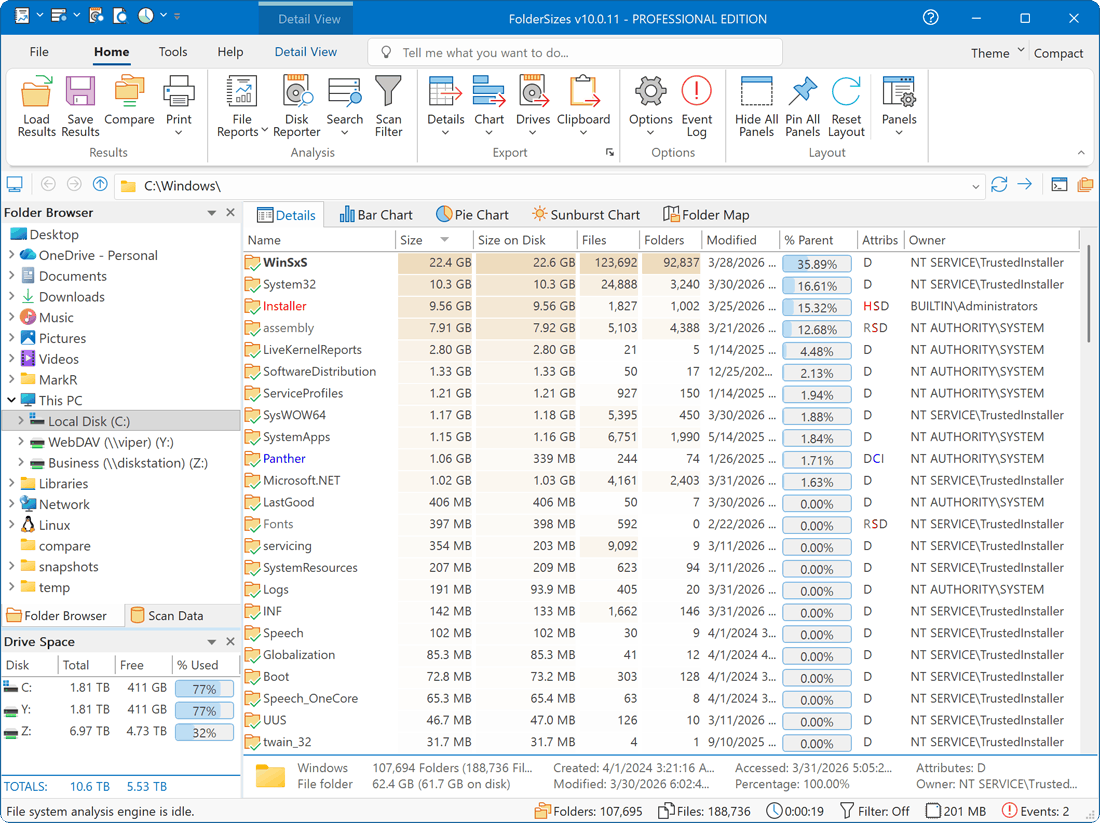
Табличный Detail View позволяет сравнивать строки по нескольким величинам. Среди них логический размер, место на носителе, количество файлов и вложенных папок, время изменения, владелец и доля размера относительно родительского каталога. Колонки и их порядок настраиваются; сортировка помогает выделить не только массивную папку, но и место с аномальным числом мелких элементов.
Важное отличие от стандартного Проводника: числа для вложенных каталогов агрегируются в дереве, а не собираются открытием окна свойств у каждого подкаталога. При этом точность полного охвата всё равно зависит от доступа к файлам. «Вижу полный диск» и «могу прочитать каждую защищённую папку» — не одно и то же.
Графики не взаимозаменяемы
Вкладка Bar Chart подходит для прямого ранжирования соседних папок: длину полосы легче сравнивать, чем углы диаграммы. Pie Chart показывает структуру долей на рассматриваемом уровне. Sunburst Chart размещает уровни вложенности на концентрических кольцах. Folder Map строит treemap — прямоугольники, площадь которых соотносится с занимаемым объёмом. Чем глубже вложенная структура, тем полезнее сочетать табличные сведения и treemap, а не использовать одну картинку как источник окончательных чисел.
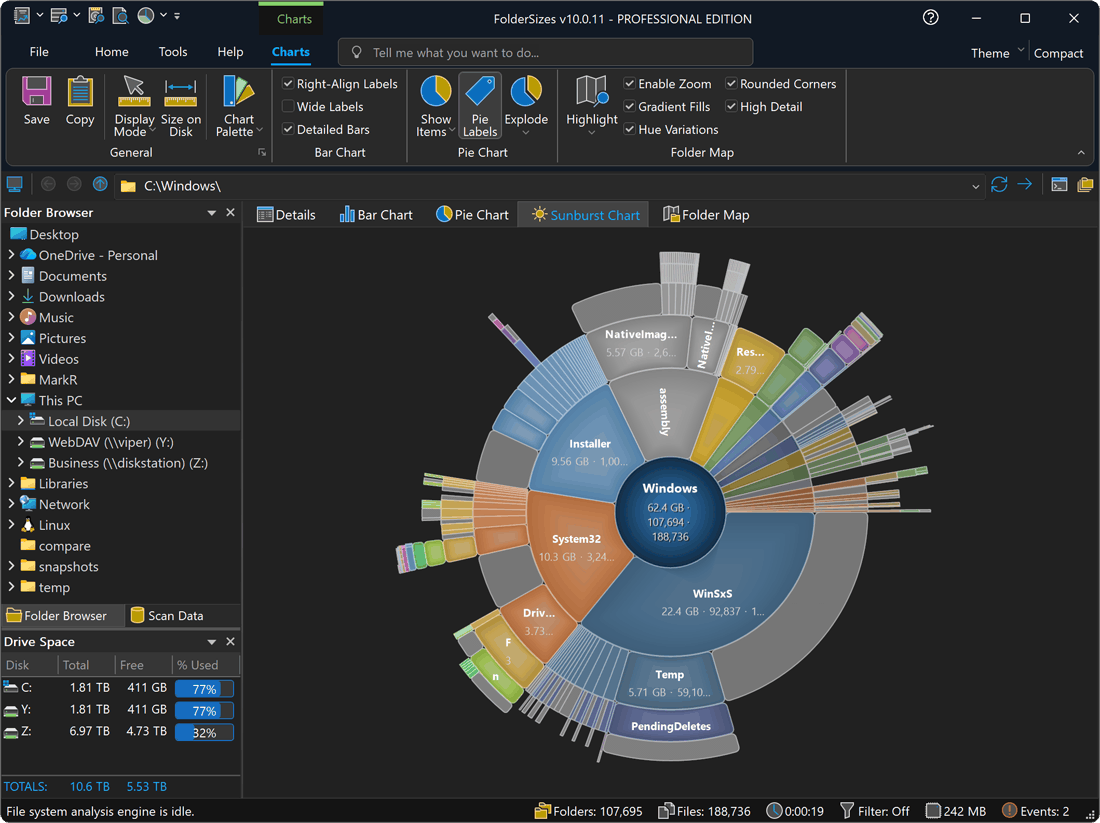
Treemap лучше обнаруживает массивные единичные файлы внутри сложных веток, но подписи маленьких прямоугольников читаются хуже; таблица компенсирует этот недостаток точными значениями и путями. Круговая диаграмма удобна на верхнем уровне с небольшим числом сегментов, но по мере роста количества папок теряет сравнительную ясность. При расследовании переполнения диска полезно сначала заметить выброс, а затем проверить его строку и полный путь.
В FolderSizes 10 предусмотрена цветовая подсветка значимых чисел, в том числе размеров, выделенного пространства и счётчиков файлов или папок. Она не оценивает «опасность» каталога: окраска зависит от выбранной метрики. Большая системная папка вполне нормальна; подозрительность определяют назначение, динамика роста и допустимость изменения содержимого.
Что именно считает FolderSizes: объём, занятое место и полнота результата
Логический размер и Size on Disk
Колонка Size отвечает на вопрос о логическом количестве байтов в файлах. Size on Disk, или allocated size, учитывает пространство, фактически выделенное файловой системой. Эти величины расходятся из-за размера кластеров, сжатия NTFS, разрежённых файлов и других особенностей хранения. Поэтому файл с небольшим логическим размером способен занимать больше на носителе, а сжатый — меньше. Сопоставлять эти два показателя особенно важно при оценке выгоды от удаления множества маленьких файлов.
Нельзя безоговорочно складывать размеры каждой видимой папки, чтобы получить эквивалент свободного места диска. Жёсткие ссылки, точки повторного анализа NTFS, недоступные каталоги и особенности дедупликации способны сделать простую арифметику вводящей в заблуждение. Для практического решения следует сравнивать выбранную метрику с соответствующей метрикой Windows, а расхождение разбирать по режиму обхода и правам, не «исправлять» его удалением наугад.
Имена, даты, владельцы и атрибуты
FolderSizes группирует данные не только по размерам. Например, классификация по File Types основывается на расширениях, а File Categories собирает несколько типов в пользовательские категории. Отчёты по File Owners показывают распределение по владельцам, по File Ages и File Years — возрастные срезы, по File Depths — глубину путей. Отдельно полезна аналитика длины имени и полного пути при подготовке миграции на платформу с ограничениями длины пути.
Дата последнего доступа не всегда отражает реальное чтение файла конкретным сотрудником: способ её обновления зависит от Windows и файловой системы. Дата создания тоже не тождественна первоначальной дате появления документа в организации — копирование могло создать новую файловую запись. Поэтому возрастные отчёты уместны как сигнал для ручной проверки, а не как автоматическое основание удалить «неиспользуемое» содержимое.
Права, символьные ссылки и сетевые особенности
Пользователь с обычными правами получает картину в пределах разрешённого доступа. Для защищённых директорий установка и анализ — разные операции: инсталлятору требуются полномочия администратора, а повышать права при каждом сканировании необязательно. При включении обхода reparse points нужно учитывать ссылки и точки монтирования: переходы между ветками способны изменить интерпретацию размеров, а для снимков разработчик не рекомендует обход таких точек в большинстве ситуаций.
Для сетевых ресурсов важны соединение, файловые разрешения и момент сканирования. Общая папка, в которой активно пишут файлы, меняется ещё во время обхода; отчёт фиксирует наблюдаемые метаданные, а не транзакционную «заморозку» хранилища. Сравнение двух измерений корректнее, когда совпадают область охвата, права, фильтры и понимание активности на ресурсе.
Функции анализа файлов и папок
Точечные отчёты File Reporter
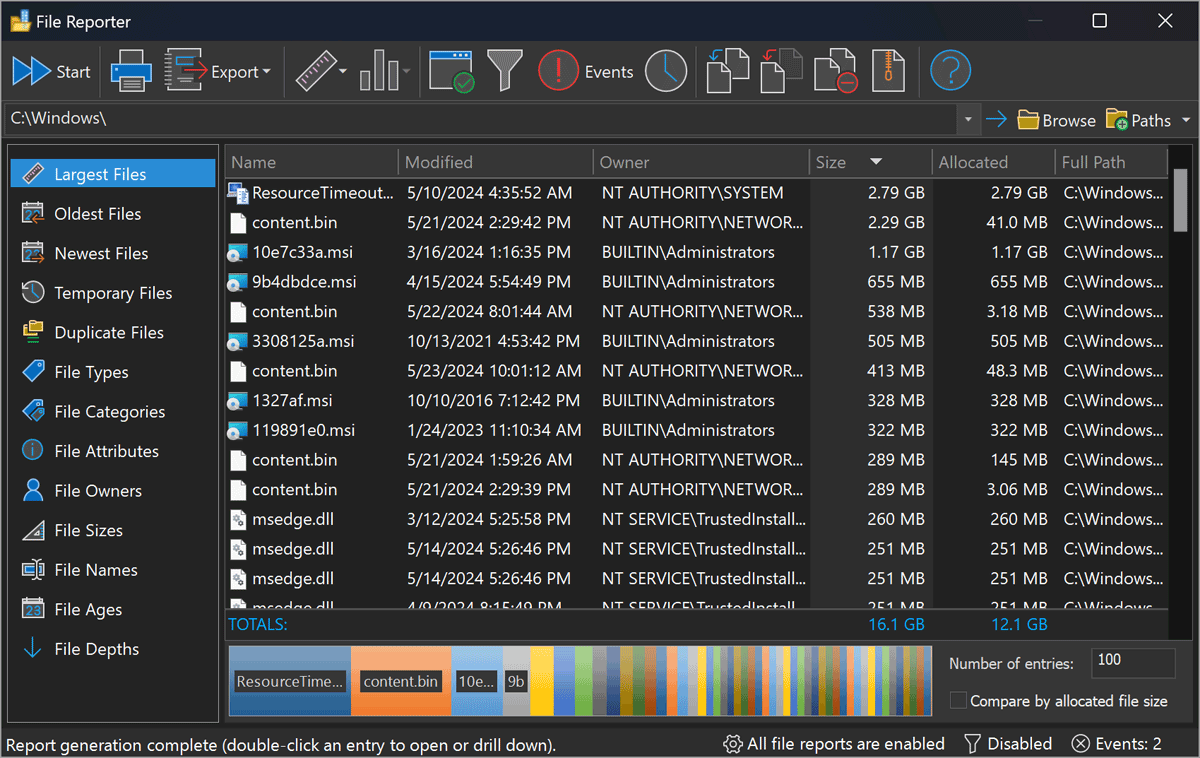
Специализированный модуль File Reporter не заменяет дерево папок, а отвечает на вопросы, в которых требуется ранжировать сами файлы. Largest Files собирает самые крупные объекты, Oldest Files и Newest Files помогают исследовать возраст, Temporary Files выделяет временные данные, а Duplicate Files показывает группы с совпадающими признаками. Один и тот же диск может выглядеть спокойным в структуре папок, но скрывать десятки гигабайт отдельных образов и архивов.
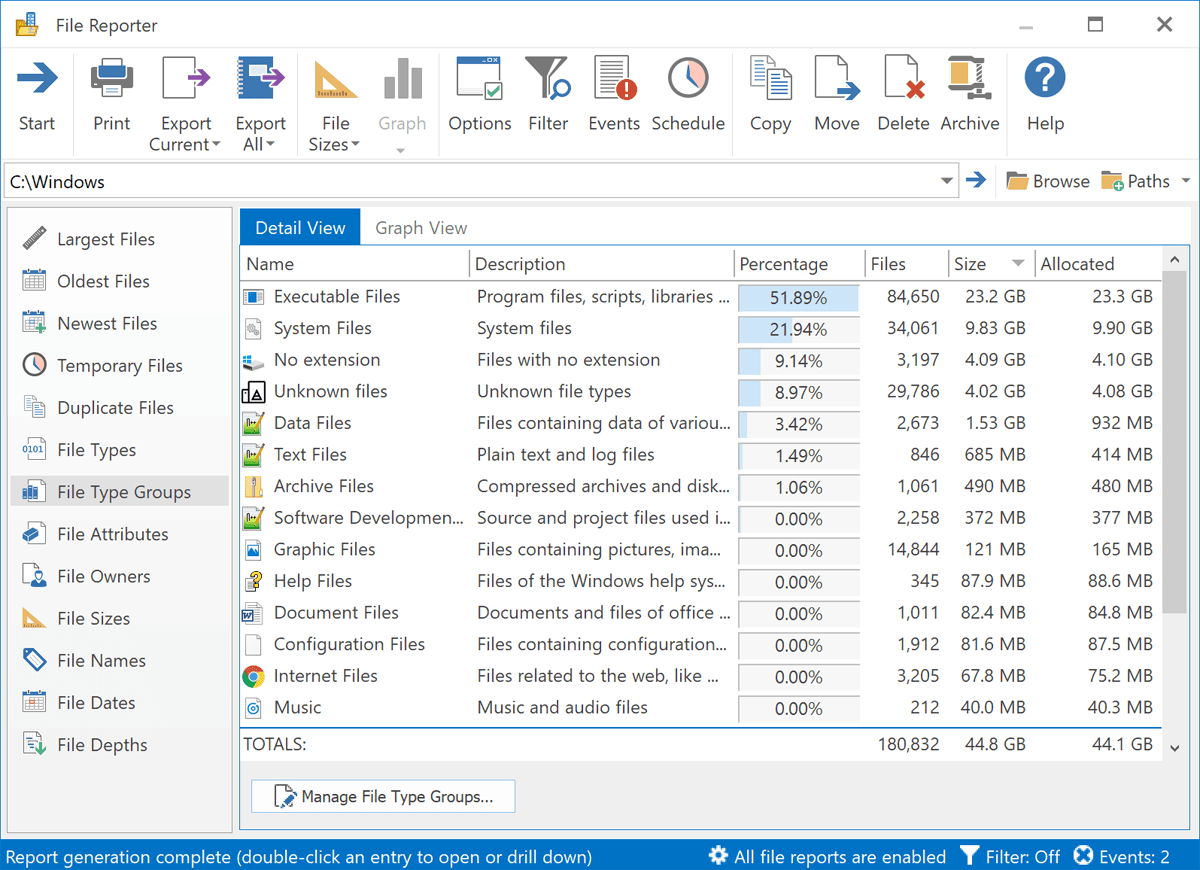
Отчёт по типам даёт другой результат: распределение по расширениям указывает, что значительный объём приходится, например, на видеофайлы или архивы, после чего можно открыть конкретный список. Категории полезнее там, где политика хранения задаётся не расширением, а смыслом группы: «документы», «медиа», «резервные копии». Категории надо согласовать с реальным набором расширений, иначе неизвестные или неверно именованные файлы исказят вывод.
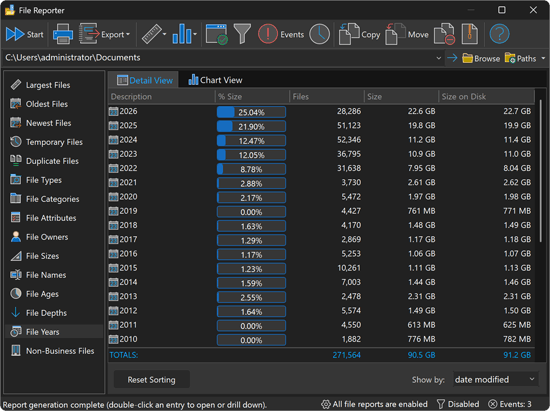
В десятой ветке добавлены Non-Business Files с настраиваемыми категориями личного контента и File Years с распределением по году создания, изменения или доступа. Первый отчёт не устанавливает принадлежность файла с юридической точностью — классификация строится по настроенным категориям. Второй не гарантирует, что старое содержимое подлежит уничтожению: действующие регламенты хранения и жизненный цикл проектов имеют приоритет над датой файла.
Поиск по нескольким признакам и фильтры
Модуль Search отличается от простого поля «найти имя». В нём можно сочетать условия по имени, размеру, дате, владельцу, атрибутам, глубине, длине имени и пути, числу элементов папки; FolderSizes 10 добавил свойства документов и медиа, доступные через систему свойств Windows. Правила бывают включающими и исключающими, отдельно для файлов и папок. Это позволяет отыскивать, например, большие старые архивы в определённой ветке, не захватывая системные каталоги.
Похожий на первый взгляд Scan Filter действует раньше: он ограничивает данные, попадающие в анализ. Исключающая маска папки препятствует обходу её дочерних каталогов; значит, итоговый объём уже не является объёмом всего исходного пути. Такой фильтр снижает шум и объём обработки, но результат подходит лишь для сформулированной частичной задачи. Настройки включения и исключения должны оставаться частью контекста любого сравниваемого отчёта.
В обоих механизмах правила исключения имеют приоритет; остальные обрабатываются по порядку до первого совпадения. Именно поэтому два внешне похожих набора правил способны возвращать разные результаты. Преимущество здесь в управляемости логики, а ограничение — в необходимости описывать её точно и документировать, какие ветки не были рассмотрены.
Поиск похожих файлов — не доказательство побайтового совпадения
В отчёте Duplicate Files раскрывающийся параметр Compare позволяет сопоставлять имя, сочетание имени и размера или сочетание имени, размера и даты. Отдельные настройки допускают игнорирование специальных и числовых символов в именах. Похожие атрибуты не гарантируют идентичность содержимого: два документа с одинаковыми названием и размером могут иметь разный текст. До удаления критически важных файлов нужна дополнительная проверка содержимого или контрольной суммы в профильном инструменте.
Отчёт группирует кандидатов, а Selection Assist помогает выбрать все элементы группы, кроме первого или последнего. Это ускоряет выделение, но не подтверждает, какой экземпляр является рабочим оригиналом, а какой — резервной копией с иными полномочиями доступа. Кроме того, для анализа дубликатов предусмотрен порог минимального размера; значение по умолчанию составляет 100 КБ. Мелкие файлы при таком параметре не участвуют в отчёте.
Форматы данных, перенос результатов и обратимость
FolderSizes прежде всего читает файловую систему, а не «импортирует документы» для редактирования их содержимого. Для анализа достаточно пути к тому, каталогу или сетевой папке. JPEG, PDF, DOCX и ZIP здесь выступают объектами учёта с именами, размерами и датами; программа не является просмотрщиком или конвертером содержимого этих форматов. В отдельных сценариях рассматривается и метаинформация файлов, доступная Windows.
Для получения переносимых результатов в платной редакции предусмотрены разные типы вывода. CSV и текст с разделителями практичны для дальнейших вычислений, но не переносят всю визуальную структуру отчёта. Excel сохраняет табличные показатели и пригоден для сводных таблиц; большие выгрузки десятой версии могут занимать несколько листов. PDF рассчитан на фиксированное представление, HTML — на просмотр через браузер; при экспорте главной таблицы с графиком HTML может создаваться вместе с отдельным изображением. В графическом режиме доступны изображения PNG, JPEG, BMP и TIFF.
Отдельное назначение у XML: сохранённые данные анализа папок можно повторно открыть и сопоставить с более поздним состоянием. .fssx — формат снимка метаданных файловой системы для FolderSizes, пригодный для построения разных отчётов даже без исходного доступного ресурса. Эти два носителя нельзя считать взаимозаменяемыми: XML отчёта и снимок имеют разную гранулярность данных. И тот и другой файл с именами каталогов или сведениями о владельцах может быть конфиденциальным, хотя оригинальные документы не копируются в них как обычный архив.
Сохранение метаданных особенно важно при расследовании постепенного роста. Скриншот диаграммы подтверждает видимые пропорции в один момент, CSV фиксирует числа для сравнения за пределами программы, а снимок позволяет вернуться к некоторым аналитическим операциям позже. Для передачи коллеге, у которого FolderSizes отсутствует, PDF, HTML и CSV проще, чем служебный файл снимка; для повторной глубокой аналитики ситуация обратная.
Автоматизация, сеть, облачные каталоги и ограничения производительности
Планировщик и анализ тенденций
Платная редакция использует встроенный Task Scheduler, связанный со стандартным планировщиком Windows. Задания создают отчёты о папках и файлах, результаты поиска, снимки и дисковые сводки; выходные файлы можно сохранять и пересылать по электронной почте. Командная строка пригодна для запуска без ручного интерфейса и включения проверок в административные процессы. В версии 10 планировщик и CLI также обслуживают анализ тенденций, что полезно для систематического отслеживания роста.
Автоматизация — это не серверная подписка на наблюдение за дисками. Задача запускается в конкретной среде Windows и под определённой учётной записью. Отключённый компьютер, отсутствующий сетевой ресурс, прекращённые права доступа и недоступное место записи приводят к неполному или несозданному результату. Поэтому в корпоративном сценарии более важен контроль успешного выполнения, чем сам факт существования задания в расписании.
Модуль Trend Analyzer опирается на исторические сведения и сохранённые состояния для понимания динамики. Отдельный Disk Reporter показывает занятость накопителей и позволяет рассматривать историю дискового пространства; в версии 10 добавлено представление для планирования ёмкости на основе прошлых данных. Здесь есть принципиальная граница: «покажите, сколько было занято» — измеряемый факт, а прогноз — расчётная оценка, зависящая от предыдущих точек и будущего характера нагрузки.
Снимки и офлайн-анализ
Платный механизм Snapshots сохраняет состояние выбранных веток файловой системы в .fssx. Из него можно создавать отчёты о размерах папок, файлах и результаты поиска без повторного обращения к исходному устройству. Это удобно при кратковременном доступе к файловому серверу или при передаче результатов внутри команды с разграничением доступа к реальному хранилищу.
Снимок содержит метаданные, а не резервные копии пользовательских файлов. Если документ был повреждён или удалён, открыть его содержимое из .fssx нельзя. Снимки также требуют места хранения и политики удаления устаревших файлов; объём и время построения растут при включении атрибутов владельца и исследовании больших сетевых деревьев. Возможность применять фильтры к импортированному снимку не означает, что сведения, исключённые в момент его создания, появятся позже.
Масштабирование и внешние хранилища
FolderSizes обрабатывает сетевые пути вида UNC и подключённые диски, а также данные в синхронизированных папках OneDrive и подобных систем. Он не объявлен самостоятельным клиентом облачного хранилища: доступность объектов определяется локальной интеграцией и правами Windows. В десятой версии появились параметры, разрешающие пропускать облачные каталоги и файлы-заполнители. Для анализа реального занятого места это отличается от анализа всех виртуально отображаемых файлов облачной библиотеки.
На локальных SSD и серверах скорость будет зависеть от перечисления файлов, задержек обращения к метаданным и выбранных фильтров. Собственные сравнения производительности здесь не приводятся: паспортный размер программы и рекламные показатели не заменяют измерения на той же файловой системе и в той же сети. Сканирование одного каталога с миллионом мелких объектов и каталога с сотней крупных образов — разные по стоимости операции, хотя суммарные гигабайты совпадают.
Для корпоративных дисковых политик FolderSizes может дополнять O&O DiskStat и другие обозреватели размера, но при нехватке места сам отчёт не заменяет механизм переноса данных, систему резервного копирования и согласованный график обслуживания.
Безопасность, приватность и реальные пределы программы
Объект обработки — пути и метаданные пользовательской файловой системы; для обычного анализа не требуется загружать документы в браузерную форму внешнего сервиса. При этом FolderSizes имеет сетевые возможности: проверку обновлений, пересылку отчётов по почте и чтение доступных SMB-ресурсов. Поэтому корректнее говорить о локальном анализаторе с сетевыми интеграциями, а не о гарантированно изолированном приложении.
Файловый отчёт способен раскрыть названия клиентов, проектов, учётные записи владельцев, структуру отдела и характер хранящихся материалов. При экспортировании в HTML, XML и CSV эта информация покидает исходное окно FolderSizes и живёт отдельными файлами. Пересылка отчёта на внешнюю почту увеличивает круг получателей, а снимок может надолго сохранить сведения о давно удалённых из оригинального хранилища путях. Папка для отчётов должна иметь разрешения не слабее тех, которые приняты для описываемых файлов.
Удаление, перемещение и архивация из результатов анализа выполняются с правами запустившего процесс пользователя. Автоматическое выделение «лишних» элементов не проверяет зависимостей приложений, ссылок на файлы из проектов и юридических сроков хранения. Особенно рискованно менять содержимое Windows, Program Files, профилей других людей, каталогов синхронизации, файловых баз и настроек виртуальных машин без владельца системы или резервной копии.
Предупреждения о нехватке доступа и ошибки обхода — часть достоверности исследования, а не косметический дефект. Пустое или маленькое значение для защищённого каталога не означает, что каталог действительно пуст. Для диска с ошибками ввода-вывода непрерывное повторное чтение может усугубить ситуацию; сначала нужен осмотр состояния носителя, а не серия многократных полных сканирований.
Функций восстановления из удалённых файлов программа не обещает. При ошибочном удалении ценнее актуальная резервная копия; по сценариям отдельного восстановления можно обратиться к материалам GeekHow про программы восстановления данных. Смешивать диагностику занятости диска и восстановление информации опасно: у них разные требования к порядку действий с носителем.
Бесплатная редакция, платные возможности и цены
Сейчас один установщик разворачивает FolderSizes Free; бесплатная редакция не имеет установленного срока действия и не требует регистрации. В ней доступны расчёт размеров папок, четыре основных графика, файловые отчёты, поиск с несколькими условиями и фильтрация сканирования. Платный лицензионный код разблокирует расширенный вывод отчётов, сохранение и сравнение состояний, снимки, планировщик и командную строку.
Важно не путать бессрочную Free-редакцию со старым понятием пробного периода. Архивные каталоги загрузок могут содержать описания ранних выпусков с ограничением на число дней. Для FolderSizes 10 действуют новые условия: базовые функции используются без срока, а коммерческие возможности открываются соответствующей лицензией.
На дату обзора Personal Edition стоит 30 долларов США за бессрочную лицензию для личного и домашнего использования: функционально она полная, но не предназначена для организаций, а поддержка имеет более низкий приоритет. Single-User Pro стоит 60 долларов США за одного пользователя на одном компьютере; такой вариант предусмотрен для рабочих станций, серверов и корпоративных сетей. Комплекты из пяти и десяти Pro-лицензий стоят соответственно 210 и 360 долларов; также предусмотрены лицензии для площадки, страны, предприятия и консультантов.
Лицензия приобретается разово и не имеет срока истечения. Минорные обновления внутри основной версии бесплатны, переход на следующую главную версию предлагается со скидкой, но не включён автоматически. Это важно для расчёта долгосрочного бюджета: бессрочное право использовать приобретённую версию не равнозначно обещанию всех следующих крупных выпусков без доплаты. Цена заказа, валютная конвертация и налоги зависят от оформления покупки, поэтому итоговый платёж может не совпасть с номиналом страницы лицензий.
Для организации различать редакцию программы и тип лицензии особенно важно. Слова Enterprise-Wide Pro означают масштаб прав на использование внутри одной организации, а не отдельный продукт с новым интерфейсом. Поддержка Windows Server в сравнении функций отнесена к платному уровню: то, что серверная система перечислена в списке технически совместимых ОС, не делает Free достаточной корпоративной лицензией.
Задача → инструмент → результат → что проверить
Следующая таблица помогает выбрать подходящий механизм до изменения файлов. В ней разделены измерение, поиск кандидатов и доказательство результата: такая последовательность снижает риск перепутать большой каталог с ненужным.
| Задача | Инструмент | Результат | Контроль |
|---|---|---|---|
| Понять, куда ушло место | Folder Size Reports, Size on Disk, Bar Chart | Ранжированный список веток с цифрами | Совпадает ли исследуемый том и метрика; нет ли пропущенных каталогов |
| Найти крупные отдельные объекты | File Reporter → Largest Files | Файлы с полными путями и размерами | Не относятся ли файлы к ОС, работающей БД или резервному набору |
| Оценить состав архива | File Types / File Categories | Распределение по расширениям и группам | Корректно ли настроено сопоставление расширений категориям |
| Изучить накопление по годам | File Years, Oldest Files | Возрастные группы и конкретные кандидаты | Как интерпретируется временная метка после копирования |
| Отобрать только нужные каталоги | Search, Scan Filter | Поисковая выборка либо частичный обзор | Какие исключения скрыли данные и почему |
| Найти похожие имена и размеры | Duplicate Files, Compare | Группы похожих файлов | Проверено ли содержимое до удаления |
| Отследить изменение объёма | XML, Compare, Trend Analyzer — платный уровень | Разница размеров между измерениями | Совпадают ли корни, права, даты и фильтры |
| Повторять аудит на сервере | Scheduler и CLI — платный уровень | Регулярные файлы отчётов | Под какой учётной записью выполнена задача и куда записан результат |
Матрица сохранности: что переживает закрытие программы
У отчёта, графика, XML и снимка разные задачи. Выбор формы сохранения определяет, останется ли у вас численная доказательная база или только иллюстрация текущего экрана.
| Действие | Что остаётся | Что не переносится | Обратимость | Где использовать |
|---|---|---|---|---|
| Просмотр Detail View | Метрики в текущем сеансе | Сам по себе просмотр не создаёт архивного файла | Нет сохранённой точки для сравнения | Повторный анализ доступного пути |
| Экспорт CSV или Excel | Табличные значения на дату выгрузки | Интерактивная навигация FolderSizes и полнота структуры вне заданного отчёта | Исходную выборку можно анализировать отдельно | Табличный редактор |
| Экспорт PDF | Макет отчёта с подписью и числовыми показателями | Гибкая пересортировка исходных строк | Исправление требует новой выгрузки | Любой PDF-просмотрщик |
| Экспорт HTML с графиком | Читаемая веб-страница и отдельное изображение там, где оно создаётся | Возможность переоткрыть живое дерево через одно изображение | Можно переэкспортировать из сохранённых данных | Браузер; для рисунка нужен сопутствующий файл |
| Save as XML | Иерархическая информация отчёта о папках | Детальная информация о каждом файле, не включённая в XML папок | Перезагрузка и сравнение в FolderSizes | FolderSizes; XML читается как структурированный текст |
| Snapshot .fssx | Метаданные папок и файлов выбранных веток | Содержимое пользовательских файлов | Повторные отчёты и поиск по сохранённому состоянию | FolderSizes |
| Удаление или перемещение исходников | Изменённое файловое хранилище | Могут потеряться зависимости и доступные ссылки | Возврат зависит от отдельной копии и режима операции | Исходные приложения после восстановления путей |
Матрица показывает различие между отчётом об объекте и самим объектом. Даже наиболее подробный снимок метаданных не заменяет резервирование содержимого. Для аудита это допустимое ограничение; для защиты от потери данных — нет.
Что перестанет работать первым при изменении среды
Исчез сетевой доступ. Уже сохранённый CSV или PDF останется читаемым, однако новый обход UNC-пути завершится с ошибкой или неполными данными. Повторная попытка под другим аккаунтом меняет доступность каталогов и нарушает сравнимость исторических данных. Снимок .fssx позволяет анализировать ранее снятую структуру, но не достать содержимое удалённого файла.
Сменились полномочия Windows. FolderSizes не может обойти системные разрешения: скрытые для выбранной учётной записи ветки выпадут из анализа, а задания расписания могут перестать писать выходные файлы. Получение прав на нужный каталог устраняет проблему доступа, но не освобождает от требований информационной безопасности.
Нет интернета. Анализ уже доступного локального тома не требует передачи содержимого на сайт. В то же время становятся недоступны сетевые ресурсы, работающие через интернет, отправка почтовых отчётов и сетевые проверки обновлений. Для офлайн-отчётности нужно отделять локальный подсчёт от этапа доставки результата.
Нет активированной платной редакции. Инструменты, привязанные к Pro, нельзя считать возможностями Free: планирование, командная строка, экспорт во внешние форматы, сохранение сравнений и создание снимков относятся к лицензионным функциям. При выборе долгосрочного процесса необходимо проверить право использования до внедрения автоматизированного регламента, а не после накопления отчётных ожиданий.
Меняется место хранения. Ранее выданные пути, регламенты и сравнения начинают ссылаться на старые расположения; XML и CSV хранят названия на время измерения, но не автоматически «переписывают историю» под новый сервер. Это особенно заметно после миграции с буквы сетевого диска на UNC-адрес или переименования общих папок.
Скрытая стоимость владения
Сумма в таблице лицензий — только одна часть стоимости FolderSizes. Для домашнего пользователя значимы необходимость разового экспорта и отсутствие альтернативной ОС. Для команды — трудозатраты на права доступа, одинаковые профили сканирования, хранение результатов и защиту сопроводительных файлов.
Переход на следующий основной выпуск требует отдельного решения по бюджету: бессрочность старой лицензии и бесплатность минорных релизов не означают автоматическое право на все будущие версии. При эксплуатации нескольких компьютеров надо учитывать правила лицензирования по пользователям и установкам; использование персональной лицензии для задач организации условиями не предусмотрено.
Автоматическое создание отчётов переносит издержки из интерфейса в сопровождение: требуется работоспособное расписание Windows, учётная запись со стабильными полномочиями, свободное место для отчётов, контроль ошибок и регламент удаления устаревших выгрузок. Отправка отчётов по почте требует конфигурации канала доставки и соблюдения правил обращения со служебными именами путей. Трудозатраты уменьшает повторяемость процессов, но она не возникает только от покупки лицензии.
Экономию места нельзя приравнивать к величине всех найденных больших объектов. Часть объёма принадлежит работающим системам и должна оставаться нетронутой, а часть удастся освободить только после согласованной архивации. Для сопутствующей задачи именно безопасного освобождения диска полезна отдельная подборка программ для очистки диска: FolderSizes ставит диагноз, но не подменяет план удаления и восстановления.
Как пользоваться программой — советы гика
Ниже названия команд приведены в английском написании интерфейса FolderSizes 10. Раздел разделяет просмотр, поиск, сохранение результата и изменение файлов: сначала фиксируются данные и только затем рассматриваются операции с исходным хранилищем. Где требуется Pro, это отмечено отдельно. Примеры используют обычные пользовательские каталоги, а не защищённые ветки Windows.
Просканировать диск или конкретную папку
Цель: обнаружить каталог, занимающий непропорционально много места. Подготовка: подключённый том и право читать выбранную ветку; для первого исследования лучше использовать собственный каталог документов или загрузок. После установки из официального дистрибутива откройте FolderSizes, в Folder Browser выберите нужную папку либо введите полный путь в Location Bar. Для обзора компьютера сначала перейдите к Computer / This PC и выберите диск; команда Analyze All Drives запускает обзор всех перечисленных томов.
- Дождитесь завершения начатого анализа; при большом дереве показатели появляются по мере обхода.
- Откройте Details и отсортируйте столбец Size либо Size on Disk по убыванию — выбирайте одну метрику осознанно.
- Углубитесь в самую крупную ветку и сопоставьте процент от родительского каталога с абсолютным числом байтов.
Проверка: строка пути показывает правильную область, а таблица действительно содержит подкаталоги; сообщения о недоступных каталогах изучены отдельно. Ошибка: сканирование чужой защищённой директории под обычной учётной записью даёт неполный объём. Безопасный откат: отмените текущий обход и вернитесь к доступному пользовательскому каталогу; сканирование само по себе не удаляет файлы.
Сравнить Folder Map, Sunburst и обычные диаграммы
Цель: увидеть источник занятости в иерархии, не теряя числового контроля. Подготовка: уже рассчитанная папка с несколькими уровнями вложенности. В центральной области выберите Bar Chart, Pie Chart, Sunburst Chart или Folder Map. Для небольшого количества соседних директорий используйте столбцы, для анализа вложенности — sunburst или прямоугольную карту.
- В Folder Map найдите крупную плитку и сопоставьте её имя с записью в таблице Details.
- Откройте ту же ветку через диаграмму или дерево, затем вернитесь на один уровень и сравните долю относительно родительского каталога.
- В ленте Charts настройте способ отображения подписей и подсветки, если большое число объектов мешает читать карту.
Проверка: крупнейшая область визуализации соответствует крупнейшему значению при выбранной метрике, а путь выбранной ветки не изменился неожиданно. Ошибка: принятие визуальной площади маленьких подписей за точное значение. Откат: вернитесь к Details или к исходному узлу в Folder Browser; эта операция меняет только представление.
Построить список крупных, старых и временных файлов
Цель: перейти от «папка большая» к конкретным файлам-кандидатам. Подготовка: путь в пользовательском каталоге, где допустим обзор отдельных документов. На ленте главного окна нажмите File Reporter. В его боковой панели доступен пункт Largest Files, а также Oldest Files, Newest Files и Temporary Files. Укажите путь в строке расположения окна отчётов и нажмите Start.
- Начните с Largest Files и настройте число отображаемых элементов или сравнение по Allocated там, где соответствующий параметр доступен.
- Переходите к Oldest Files лишь после определения, какая временная метка используется для отбора; архивная дата не всегда равна дате последнего использования.
- Проверьте полные пути нескольких верхних строк через доступные столбцы, затем отдельно оцените, используются ли эти файлы программами и резервными заданиями.
Проверка: в таблице присутствуют имена конкретных файлов, размеры и путь, а не только итоги по каталогам. Ошибка: считать результаты Temporary Files списком безопасных к удалению объектов. Откат: не применяйте Delete; закройте отчёт или вернитесь к другому виду, оставив файловую систему без изменений.
Разобрать состав данных по расширениям, категориям и годам
Цель: отделить объём документов, медиа, архивов и файлов определённого возраста. Подготовка: завершённый обход одного и того же пути для сопоставимых классификаций. В левой навигации File Reporter выберите File Types, затем File Categories и, для десятой ветки, File Years. Каждый режим создаёт собственную группировку на основе одного набора файлов.
- В File Types отсортируйте группы по размеру и дважды откройте интересующее расширение, чтобы увидеть конкретные файлы.
- В File Categories проверьте состав пользовательских категорий — важно, чтобы рабочие расширения не оказались в случайной группе.
- В File Years задайте необходимую временную характеристику (создание, изменение или доступ) и раскройте год с заметной долей хранения.
Проверка: число элементов и выбранный путь согласуются с общей сводкой, а отдельные файлы находятся по ожидаемому признаку. Ошибка: по одному лишь расширению считать файл принадлежащим конкретному бизнес-процессу. Откат: вернитесь к исходной классификации, исправьте правила категорий, не меняя содержимое файлов.
Найти кандидатов в дубликаты и проверить их безопасно
Цель: выявить потенциально повторяющиеся экземпляры без автоматического уничтожения рабочих версий. Подготовка: каталог, содержащий копии пользовательских файлов, и понимание, где лежит оригинал. Откройте File Reporter → Duplicate Files. В поле Compare выберите комбинацию имени, размера и даты — это более строгий отбор, чем одно имя. Установите порог размера, учитывая, что значение по умолчанию исключает файлы меньше 100 КБ, и нажмите Start.
- Исследуйте одну группу и сравните полные пути, даты, правообладателей и назначение файлов.
- При необходимости используйте Selection Assist, чтобы выделить все, кроме первой или последней записи в группе, но считайте эту операцию лишь подготовкой отбора.
- Для критических данных проверьте содержимое или хеши внешним средством до любой операции удаления: режимы Compare здесь не означают обязательного побайтового сравнения.
Проверка: сохранён нужный оригинал и понятна причина появления копий. Ошибка: нажать Delete после автоматического выделения, не разобравшись с назначением файлов. Откат: снимите выделение и оставьте найденные экземпляры на месте; при необходимости вынесите решение в отдельную согласованную задачу очистки.
Создать многокритериальный поиск файлов и папок
Цель: отобрать объекты по размеру, возрасту, имени, владельцу или свойствам, а не только по расположению. Подготовка: сформулированные условия отбора, например «крупные архивы в моём рабочем каталоге». Нажмите Search в ленте главного окна. Во вкладке Search Paths укажите один или несколько корней. Во вкладке Search Rules используйте New Rule и выберите New File Rule или New Folder Rule.
- Задайте тип и действие правила: include для нужных совпадений, exclude для исключаемых областей.
- Настройте Criteria: имя или маску, размер, дату, атрибуты, глубину и другие необходимые свойства; не делайте условие бессмысленно широким.
- Нажмите Start, просмотрите список результатов и проверьте на нескольких объектах, почему они попали в выборку.
Проверка: найденные файлы отвечают всем смысловым ограничениям задачи; правила исключения не скрыли важные папки. Ошибка: неверный порядок правил или путаница между ограничением для файлов и для папок. Откат: отключите экспериментальное правило через его Enabled либо верните исходный набор правил и выполните новый поиск, не затрагивая исходники.
Ограничить анализ с помощью Scan Filter
Цель: убрать из измерения заведомо нерелевантную ветку — например, временную тестовую копию, которая не должна участвовать в конкретном отчёте. Подготовка: список исключаемых путей и понимание, что отчёт после фильтра будет неполным относительно всего каталога. В ленте выберите Scan Filter и откройте окно правил. Нажмите New Rule → New Folder Rule для исключения ветки или New File Rule для ограничения файлов по свойствам.
- Установите действие Exclude либо Include и задайте конкретные критерии имени, возраста, размера или владельца.
- Проверьте флажок Enabled, при необходимости измените порядок правил кнопками Up и Down.
- Повторите сканирование выбранного пути и зафиксируйте, что фильтр включён, прежде чем сравнивать результат с другими измерениями.
Проверка: в результирующей структуре исключённая ветка отсутствует по ожидаемой причине, а остальные каталоги представлены. Ошибка: трактовать уменьшившийся размер после фильтра как реально освобождённое место на диске. Откат: отключите фильтр и обновите сканирование; физические файлы фильтрация не удаляет.
Экспортировать понятный отчёт для коллеги (платная редакция)
Цель: передать числовой результат без предоставления доступа к живому диску. Подготовка: проверенный путь, завершённый анализ, папка с достаточными правами и выбранный формат. В главном окне используйте команду Export в ленте; в окне файловых отчётов и поиска — собственную кнопку Export. Выберите тип вывода по задаче: CSV или TXT для обработки данных, Excel для табличной работы, PDF для фиксированного документа, HTML для браузерного просмотра, изображение для диаграммы.
- Перед экспортом убедитесь, что выделены нужный уровень дерева, сортировка, метрика и набор столбцов.
- Сохраните результат в отдельную папку отчётности, не в каталог, который прямо сейчас измеряется; иначе файл экспорта станет частью следующего измерения.
- Откройте полученный файл в целевом приложении. При HTML-экспорте с графиком проверьте наличие связанного изображения рядом с HTML-документом.
Проверка: названия путей и числовые величины читаются, таблица не обрезана, изображение не потеряно. Ошибка: ожидать, что PDF или картинка позволят в дальнейшем пересчитать дерево на новом уровне. Откат: удалите ошибочно сформированный выходной отчёт после проверки, что он не нужен, исправьте параметры и создайте новый; исходные файлы не меняются.
Сохранить XML и сравнить размеры на две даты (платная редакция)
Цель: установить, какие папки выросли между двумя моментами, а не только какие велики сейчас. Подготовка: одинаковые пути и настройки сканирования в обе даты. После первого анализа используйте Save as XML, задав имя с датой измерения. Этот XML хранит агрегированные сведения о папках и подходит для быстрого сравнения структуры.
- В выбранный поздний момент повторите сканирование того же корня с тем же фильтром и правами.
- В ленте нажмите Compare и выберите сохранённый XML-файл начального состояния.
- Изучите дифференциальное дерево в Scan Data: приросты и сокращения отмечены разными цветами; таблица Details отображает разность соответствующих показателей.
Проверка: положительное или отрицательное изменение имеет смысл именно для одной и той же ветки. Ошибка: сравнивать выборку с отключённым фильтром и старую выборку с включённым — на экране появится фиктивный «рост». Откат: выйдите из сравнительного режима через обновление или удаление сравнительных узлов Scan Data; сохранённый XML остаётся на диске.
Создать снимок .fssx для офлайн-анализа (платная редакция)
Цель: сохранить метаданные файлов и папок на момент измерения для повторных отчётов без постоянного подключения к источнику. Подготовка: достаточное место в папке архива снимков и права на сканируемый ресурс. В ленте нажмите Snapshot → Create New Snapshot. В окне Snapshot Generator укажите Snapshot Path(s) и полный Output Path с расширением .fssx.
- При нескольких исходных путях используйте Paths или разделитель вертикальной чертой в поле путей.
- Осознанно задайте дополнительные настройки: сбор владельцев удлиняет обход, следование reparse points обычно не требуется; при необходимости загрузите исключения через Load Exclusions from file.
- Нажмите Create Snapshot, дождитесь завершения и откройте View Events для изучения ошибок.
Проверка: .fssx существует, открывается в FolderSizes и содержит ожидаемые пути. Ошибка: считать снимок архивом, из которого можно восстановить удалённый документ. Откат: сохраните исходную файловую систему без изменений, а неполный снимок пометьте как непригодный; повторите операцию только после устранения события ошибки.
Автоматизировать отчёт по расписанию (платная редакция)
Цель: регулярно получать сопоставимые результаты без ручного запуска. Подготовка: стабильный путь, папка для выгрузок, учётная запись Windows с доступом к обоим расположениям и лицензия Pro. Откройте Task Scheduler из инструментов программы, используйте создание нового задания New Task и выберите тип результата: папки, файлы, поиск, снимок или дисковый отчёт.
- В редакторе укажите исходный путь. Для сетевых ресурсов предпочтителен UNC-адрес вида \\server\share\folder, а не буква сетевого диска, видимая лишь в интерактивном сеансе.
- На вкладке Task Properties определите отчёт и абсолютный путь экспорта; во вкладке Schedule задайте частоту. При необходимости изучите Command Preview.
- Нажмите Save, предоставьте учётные данные для запуска задачи и проверьте итоговый файл после первого реального выполнения.
Проверка: в указанной директории появился новый отчёт с нужной датой и без ошибок доступа; при пересылке получатель получил именно созданный файл. Ошибка: задачу запустили под учётной записью, у которой нет разрешения читать сеть или писать экспорт. Откат: отключите расписание и сохраните ручной сценарий работы до исправления прав; не расширяйте разрешения всей сети ради одной задачи.
Переместить или заархивировать отобранные файлы без необратимых решений
Цель: аккуратно освободить место после подтверждения, что объект допускает перенос. Подготовка: согласованный список путей, работоспособная резервная копия и знание, что потребители файлов больше не обращаются к ним по старому адресу. В File Reporter или результатах Search выделите конкретные записи. Доступные команды обработки включают Copy, Move, Delete и Archive.
- Для осторожной операции предпочитайте Copy в отдельную тестовую папку либо Archive при известной политике архивирования; не начинайте с массового Delete.
- После создания копии убедитесь, что нужные приложения открывают данные и что структура вложений сохранена; только после этого принимайте самостоятельное решение о перемещении или удалении оригинала.
- Изучите журнал ошибок обработки и заново оцените Size on Disk на исходном томе; не считайте размер архива точным прогнозом объёма освобождения.
Проверка: данные доступны из нового расположения, связанные задачи работают, а изменения места подтверждены повторным анализом. Ошибка: переносить файл активной базы данных, профиль пользователя или каталог приложения без остановки зависимых процессов. Откат: восстановите прежний путь из проверенной копии и верните права; при отсутствии такой копии ничего не удаляйте.
Оценить ёмкость локальных и сетевых томов в Disk Reporter
Цель: собрать показатели занятого и свободного места сразу по нескольким дискам, не смешивая их с размером отдельной папки. Подготовка: доступ к локальному тому или сетевому ресурсу; учитывайте, что для UNC-пути Disk Reporter показывает ёмкость тома, лежащего в основе общей папки. Откройте Disk Reporter с главной ленты и нажмите Add Disks. Выберите Local Disks, Discover Network Shares или Enter Path(s) Manually в зависимости от источника.
- Добавьте нужные устройства и проверьте, что две папки одного физического диска не приняты за два независимых тома.
- Просмотрите занятую и свободную ёмкость; через двойной щелчок по диску откройте Disk History с историческими значениями.
- При необходимости примените Refresh для обновления данных или Save Disks для сохранения состава наблюдаемых дисков; в Pro используется Export для внешнего отчёта.
Проверка: диск отображается под ожидаемым именем, а его значения относятся к целому тому, не к вложенной шаре. Ошибка: суммировать несколько UNC-путей, которые на самом деле указывают на один том. Откат: уберите лишний объект кнопкой Remove и сохраните исправленный список; исходное содержимое дисков не изменится.
Построить Trend Analyzer по нескольким сохранённым точкам (платная редакция)
Цель: видеть динамику роста не только между двумя измерениями, а в последовательности сохранённых состояний. Подготовка: несколько датированных файлов XML или .fssx для сопоставимых областей, сохранённых по отдельности. Откройте инструмент Trend Analyzer, нажмите Start и перейдите в окно New Trend Analysis.
- Во вкладке Path укажите каталог, содержащий исторические XML и .fssx. Для нескольких расположений можно использовать вертикальную черту как разделитель путей.
- Запустите импорт и дождитесь формирования временной шкалы; при большом количестве снимков или работе по сети импорт может занимать заметное время.
- Сопоставьте прирост выбранных веток с датами и исходными условиями сканирования. Для организационного отчёта в Pro сохраните нужные показатели через предусмотренный экспорт.
Проверка: присутствуют ожидаемые временные точки, а анализ не смешивает разные корневые ветки и режимы фильтрации. Ошибка: считать пропуск дат или смену области сканирования реальным скачком использования места. Откат: прервите текущий импорт, исправьте набор файлов-источников и сформируйте новую временную шкалу; ранее сохранённые XML и .fssx остаются неизменными.
Сквозной пример: от переполненной папки Downloads до сохранённого результата
Цель: получить повторяемую картину собственного каталога загрузок без вмешательства в Windows. Подготовка: выберите один пользовательский каталог Downloads, убедитесь, что внутри нет системного каталога и что для сохранения подготовлена отдельная папка вне Downloads. Сценарий подходит для Free до этапа экспорта: без платной лицензии результаты можно просмотреть в интерфейсе, но экспорт отчёта в указанные форматы относится к Pro.
- Откройте FolderSizes и задайте путь Downloads в Location Bar. Проверьте, что дерево Details показывает реальные подкаталоги и суммы их размеров.
- Сравните Size с Size on Disk. На вкладке Folder Map найдите участок с наибольшей площадью и убедитесь, что он соответствует верхней строке таблицы.
- Перейдите в File Reporter → Largest Files, используйте ту же область анализа и кнопку Start. Не смешивайте большие файлы с обязательными к удалению.
- В File Types выясните, какой тип данных преобладает, а в Duplicate Files изучите потенциальные повторения без выделения их для удаления.
- В Pro выберите Export и сохраните CSV с числовыми данными либо PDF для передачи. Откройте полученный файл и сопоставьте имена, путь и размер с таблицей программы.
- Сохраните исходное состояние неизменным до отдельного решения о переносе; при дальнейшей очистке повторите анализ и сравните фактическое занятое место, а не сумму всех отмеченных кандидатов.
Критерий успеха: сформирован конкретный ответ, какая часть Downloads занимает место и из каких типов файлов она состоит; экспорт читается и не содержит непредвиденных веток. Ошибка: считать любой большой архив мусором и запускать очистку до проверки назначения. Откат: остановиться на отчёте — полный результат диагностики уже получен, а оригиналы не затронуты.
Плюсы и минусы FolderSizes
Плюсы
- Уровни исследования. В одной программе доступны дерево каталогов, визуальные диаграммы, отдельные файловые отчёты, поиск и классификация. Это сокращает необходимость переносить имена путей между несколькими утилитами.
- Полноценная бесплатная основа. Free без окончания срока действия покрывает типовую задачу выяснения, что занимает место, и сохраняет доступ к четырём диаграммам и поиску.
- Гибкая постановка условий. Правила отдельно для файлов и папок, включения и исключения, а также параметры размера и возраста позволяют исследовать целевые наборы, не сводя всё к поиску одного расширения.
- Разделение двух величин. Логический размер и занимаемое место на носителе представлены отдельно, что важно для сжатых и мелких файлов.
- Инструменты повторяемого аудита. Платный уровень поддерживает XML-сравнения, .fssx, автоматический запуск и экспорт в форматы для коллег.
- Работа с сетью Windows. Анализируется не только собственный диск ПК, но и доступные сетевые ресурсы; предусмотрены сценарии для серверной отчётности.
Минусы
- Привязка к Windows. FolderSizes 10 не является нативной программой для macOS или Linux; пользователю другой ОС понадобится иное решение либо Windows-система для запуска.
- Экспорт и история роста за платой. Бессрочная Free не включает полный набор переносимых форматов, планировщик, снимки и продвинутый анализ тенденций.
- Сложная трактовка больших деревьев. Система фильтров, владельцев и нескольких видов размеров требует понимания файловой системы; неосторожное исключение ветки делает численный итог частичным.
- Дубликаты определяются настраиваемым набором признаков. Совпадение имени, размера и даты не подтверждает тождество содержимого; автоматический отбор кандидатов нельзя приравнивать к безопасному удалению.
- Отчёты зависят от прав и состояния ресурсов. Недоступная папка, отключённая сеть или перемещение данных во время обхода снижают полноту результата.
- Встроенные операции удаления увеличивают цену ошибки. Программа помогает найти объекты, но не знает зависимостей приложений и обязательных сроков хранения.
Кому подойдёт и кому не подойдёт
Кому подойдёт
Домашнему пользователю Windows, у которого заканчивается место. Free достаточно для разбора каталогов загрузок, личного архива фотографий, папок с играми и коллекций резервных копий. Здесь ключевая задача — не автоматизация, а получение доказательной картины до удаления. Новичку полезнее ограничить исследование собственными данными, чем пытаться чистить систему по самым большим прямоугольникам.
Системному администратору. Платная редакция позволяет работать с сетевыми шарами, формировать регулярные отчёты и использовать снимки, когда ресурс временно недоступен. Важна не одна удачная диаграмма, а воспроизводимость условий: одинаковые права, пути, фильтры и названия выходных файлов. Для мониторинга роста структурированные выгрузки ценнее изображения карты.
Специалисту по миграции и хранению данных. Классификация по владельцу, длине пути, возрасту и типу файлов помогает обнаруживать зоны, требующие отдельной проверки перед переносом. Тот же подход применим при изменении структуры сетевых ресурсов: перечень проблемных веток и относительная доля объёма полезны для планирования, но не заменяют испытание открытия данных на новой площадке.
Сотруднику, готовящему отчёты для руководства. В Pro можно передать в PDF общую картину и дополнить её CSV или Excel для аналитиков. Такой пользователь получает не столько инструмент очистки, сколько способ объяснить, почему растёт потребность в хранении и какую долю занимают разные классы файлов.
Кому не подойдёт
Пользователю macOS, Linux и смартфона без Windows-ПК. Нужен нативный анализатор соответствующей системы. Наличие поддержки сетевых ресурсов и облачно синхронизируемых каталогов не означает наличия мобильного клиента FolderSizes.
Тем, кто ищет полную бесплатную автоматическую отчётность. У Free есть сильный интерактивный анализ, но экспорт и расписание относятся к Pro. Для периодической бесплатной выгрузки CSV стоит изучить другие инструменты, проверив их реальную лицензию для коммерческого или личного применения.
Тем, кому нужен гарантированный детектор идентичного содержимого. Группы Duplicate Files требуют дополнительной верификации; для поиска по хешам разумнее выбрать специализированное средство. Подобные инструменты представлены в материале GeekHow о поиске дубликатов файлов.
Тем, кому нужна утилита «очистить всё без участия человека». FolderSizes строит аналитическую основу, но не может автоматически принять решение о допустимости удаления пользовательских проектов, корпоративных документов и служебных файлов.
Сравнение с другими аналогами
FolderSizes сопоставим с несколькими настольными анализаторами дискового пространства. Для честного выбора ниже у каждого варианта рассматриваются одинаковые критерии: задача, поддерживаемая платформа, сложность освоения, форматы, автоматизация, модель оплаты, ограничения и оптимальный сценарий. Отличия редакций одного продукта специально не переносятся на другие.
WizTree
Задача и платформа: WizTree от Antibody Software показывает, какие объекты занимают место, быстро читая Master File Table на локальных NTFS-томах Windows; также работает с другими накопителями и сетевыми ресурсами. На актуальной странице программы присутствует и отдельный WizTreeMac для macOS. Это альтернативный продукт, не редакция FolderSizes. Порог освоения: для поиска крупных файлов достаточно дерева и treemap, но настройки фильтров и интерпретация размеров также требуют понимания структуры хранения.
Форматы: экспорт и повторный импорт данных CSV, выгрузки MFT, копирование списка в буфер обмена. Автоматизация: командная строка для экспорта CSV и MFT, то есть есть сценарии аудита без ручной выгрузки. Оплата: личное использование бесплатно, коммерческое требует приобретения лицензии по правилам поставщика. Ограничение: акцент сделан на быстром файловом обзоре, а не на многочисленных типах документов отчётности FolderSizes и его специализированных снимках .fssx. Подходящий сценарий: оперативно найти один или несколько крупных объектов и выгрузить список в CSV.
Выбирать между этими утилитами по рекламным обещаниям скорости не следует: режим прямого обращения к NTFS MFT и построение подробной сетевой отчётности решают различающиеся задачи. Для типовой диагностики домашнего тома WizTree интересен своим акцентом на отображении объектов; для формальных отчётов с историей и несколькими форматами FolderSizes Pro предоставляет иной набор инструментов.
TreeSize
Задача и платформа: TreeSize от JAM Software — семейство Windows-программ для анализа размера каталогов, treemap, файловых классификаций и управления хранением. Здесь следует различать Free, Personal и Professional. Порог освоения: базовое дерево и карта сопоставимы по сложности с FolderSizes; корпоративные функции Professional требуют отдельной настройки и знания серверной среды.
Форматы: Free позволяет создавать PDF, платные редакции добавляют Excel, CSV, HTML и расширенные параметры экспорта. Автоматизация: расписание и командная строка относятся к Professional; Personal ориентирована на интерактивную расширенную работу. Оплата: есть бесплатная редакция для домашнего сценария и платные Personal/Professional, предлагаемые, в частности, по ежегодным тарифам; для Personal также предусмотрен бессрочный вариант. Ограничения: функции поиска крупных и повторяющихся файлов, расширенной отчётности и автоматизации распределены по разным редакциям. Подходящий сценарий: пользователь, которому нужен диапазон между простой визуализацией и корпоративным аудитом с возможностью подобрать уровень лицензии.
По сравнению с FolderSizes, у TreeSize сложнее единая оценка стоимости: на странице продаётся несколько редакций с разными правами. Поэтому сравнивать их разумно не по словам «бесплатно» и «Professional», а по тому, нужны ли PDF, CSV, сравнение нескольких измерений и автоматическое выполнение задач. Подборка средств поиска больших файлов помогает отобрать и более узкие решения.
WinDirStat
Задача и платформа: WinDirStat — свободный анализатор для Windows с визуализацией используемого пространства и средствами обследования файлов. В актуальном проекте присутствуют treemap, sunburst, просмотр крупных файлов и группировка по типу, поиск и исследование дубликатов. Порог освоения: обзор карты и дерева доступен после выбора диска, но для корректной очистки потребуются те же проверки реального назначения файлов, что и в FolderSizes.
Форматы: программа умеет сохранять снимки анализа и экспортировать CSV/JSON. Автоматизация: есть автоматизированное сканирование и наблюдение за изменениями файловой системы. Оплата: проект распространяется бесплатно с открытым исходным кодом по GNU GPL. Ограничение: отсутствие специально заданного в FolderSizes корпоративного цикла отчётов с PDF/Excel и форматом .fssx нельзя считать тождеством функций, даже если обе программы используют treemap. Подходящий сценарий: свободный инструмент для исследования диска и получения машинно читаемых результатов без покупки лицензии.
Для сравнения нужно учитывать актуальную, а не историческую версию WinDirStat: её функциональность шире, чем у старых описаний, ограничивающих приложение одной диаграммой. Главный критерий выбора — не цвет карты, а требуемый жизненный цикл результатов: одно измерение, регулярный контроль или формализованная отчётность с передачей и архивированием данных.
Типичные проблемы и их диагностика
Ниже приведены десять воспроизводимых диагностических ситуаций. В каждой отдельно названы симптом, причина, способ отличить её от соседней проблемы, безопасное исправление и признак восстановления. Сами причины основаны на модели доступа Windows, настройках FolderSizes и свойствах форматов; универсальное удаление временных файлов здесь не предлагается.
01. Установка не завершается
Симптом: Установщик прекращает работу или не может зарегистрировать необходимые компоненты. Причина: Для установки всех компонентов FolderSizes нужны административные полномочия Windows. Диагностика: Проверьте, работает ли установка под аккаунтом с разрешением на инсталляцию и не блокирует ли её корпоративная политика ПО. Исправление: Используйте разрешённую установку с соответствующими полномочиями; в управляемой среде передайте вопрос администратору вместо отключения защиты. Проверка: Программа появляется среди установленных приложений и запускается под обычным пользователем.
02. Защищённая папка кажется подозрительно маленькой
Симптом: Итог анализа меньше ожидаемого, некоторые ветки отсутствуют. Причина: У процесса нет права чтения отдельных системных либо чужих директорий. Диагностика: Посмотрите события анализа и сравните области, доступные тому же аккаунту в Проводнике Windows. Исправление: Используйте одобренную учётную запись с необходимым уровнем доступа или ограничьте исследование доступной веткой; не отменяйте ACL массово. Проверка: В отчёте появился ранее недоступный каталог, а сообщения об отказе в доступе больше не относятся к нему.
03. Подключённый диск не виден в задаче расписания
Симптом: Ручное сканирование сетевой буквы работает, запланированное — нет. Причина: Планировщик запускает процесс под другой учётной записью; отображаемые буквы сетевых дисков привязаны к сеансу Windows. Диагностика: Сопоставьте аккаунт задания с интерактивным и проверьте прямой UNC-путь к тому же ресурсу. Исправление: Для расписания используйте UNC и учётную запись, допущенную к удалённому ресурсу; не расширяйте права всех пользователей. Проверка: Результат задания включает ожидаемую сетевую ветку, а файл отчёта создан без ошибок.
04. Два графика показывают разные впечатления от одного дерева
Симптом: На круговой диаграмме преобладает одна папка, а treemap выделяет множество мелких прямоугольников. Причина: Представления показывают данные на разной глубине и с разными способами кодирования долей. Диагностика: Сравните текущий корень, глубину отображения и столбец размера в Details. Исправление: Приведите графики к одной области и используйте таблицу для точных значений. Проверка: Самая крупная ветка подтверждается одинаковым числовым показателем в Details.
05. Размер не совпадает с занятым местом Windows
Симптом: В отчёте Size и Size on Disk различаются либо их сумма не равна индикатору заполнения тома. Причина: Логические байты и выделенные кластеры различны; влияют NTFS-сжатие, разрежённые файлы, границы сканирования и доступность отдельных веток. Диагностика: Уточните используемую метрику, наличие исключений и защищённых узлов; не сравнивайте логический размер одного каталога со свободным местом всего тома. Исправление: Сравнивайте однотипные показатели и повторите обзор без необоснованных фильтров. Проверка: Расхождение получает объяснение конкретными свойствами хранения или исключёнными областями.
06. Поиск не находит ожидаемый файл
Симптом: Известный объект отсутствует в Search Results. Причина: Его блокирует исключающее правило, неверно выбран тип правила или исходный путь не входит в Search Paths. Диагностика: Проверьте Search Paths, активные Search Rules и приоритет exclude над include. Исправление: Исправьте область и временно отключите спорное правило, сохранив исходную конфигурацию. Проверка: После нового поиска известный тестовый файл появляется без расширения выборки до неограниченного диска.
07. После применения фильтра резко исчезла часть объёма
Симптом: Один и тот же каталог даёт существенно меньший итог при включённом Scan Filter. Причина: Исключающие правила папок запрещают обход дочерних объектов, а не просто скрывают строки итоговой таблицы. Диагностика: Сопоставьте два анализа на одном пути с фильтром и без него, отдельно исследуйте правила папок. Исправление: Уточните цель частичного отчёта или выключите фильтр для полной инвентаризации. Проверка: Становится понятно, какие ветки исключены; физический объём диска при переключении фильтра не меняется.
08. Duplicate Files пропускает небольшие копии
Симптом: Несколько заведомо одинаковых маленьких файлов не включены в список кандидатов. Причина: У отчёта установлен нижний порог размера, по умолчанию 100 КБ, и работает выбранный набор критериев Compare. Диагностика: Сверьте фактический размер объектов с порогом и заданное совпадение имени, размера и даты. Исправление: Измените ограничение размера для конкретной проверки и оцените группы вручную. Проверка: Ожидаемые кандидаты отображаются; решение об удалении по-прежнему принимается отдельно.
09. Экспорт открывается без диаграммы или с неполными данными
Симптом: В HTML не виден график либо CSV содержит не те строки. Причина: HTML с диаграммой может создавать отдельный графический файл, а содержание табличной выгрузки зависит от выбранного представления и фильтра. Диагностика: Проверьте соседние файлы HTML, фактическую активную вкладку, сортировку и набор столбцов до экспорта. Исправление: Сохраните весь комплект HTML и иллюстраций либо повторите экспорт из нужного отчёта в контролируемую папку. Проверка: Файл успешно открывается на другом компьютере и числа соответствуют ожидаемой выборке.
10. Автоматическое задание отработало, но файл отчёта не появился
Симптом: В Windows Task Scheduler есть завершённая задача, но целевой директории нечего показать. Причина: У пользователя задания отсутствуют права записи, указан относительный путь или в момент выполнения ресурс был недоступен. Диагностика: Изучите события задания, абсолютный путь экспорта, имя учётной записи и доступ к сетевой папке. Исправление: Задайте существующий полный выходной путь и корректные разрешения; временно отключите почтовую отправку для изоляции ошибки. Проверка: В каталоге появился корректный отчёт с текущей датой и понятным содержимым.
В этой диагностике нет универсального «исправления» через удаление системных каталогов. Если проблема связана с физическим носителем, сетевой инфраструктурой или управляемыми правами доступа, решение должно приниматься на соответствующем уровне. Для отсутствующего внешнего носителя есть отдельный материал GeekHow о том, почему компьютер не видит внешний диск.
FAQ: важные вопросы о FolderSizes
Удаление файла из таблицы FolderSizes освобождает столько же, сколько написано в Size?
Не всегда. Логический размер не обязан совпадать с размером выделенных кластеров. Кроме того, освобождение места определяется устройством хранения и судьбой связанных файловых записей. Для оценки результата показательнее повторный контроль занятого пространства на томе после безопасного переноса или удаления, чем простое сложение Size кандидатов.
Можно ли узнать, сколько места занимает каталог на сетевом сервере, не устанавливая FolderSizes на сервер?
Да, при наличии доступного сетевого пути и разрешений Windows FolderSizes работает с UNC и подключёнными сетевыми дисками. Анализ с рабочего ПК не предоставляет дополнительных полномочий доступа. Для регулярных административных отчётов лучше использовать постоянный UNC-путь и определённую служебную учётную запись, а не зависимость от личного подключения диска.
Что означает непривычная дата изменения в отчёте после миграции?
Перемещение и копирование в новое хранилище способны изменить видимые файловые метки. Прежде чем интерпретировать скачок количества «новых» файлов как создание документов, сопоставьте дату копирования проекта и используемый тип временной метки — creation, modification или access. Для отчёта о долговременном хранении эти события следует фиксировать отдельно.
Чем XML размеров папок отличается от .fssx при передаче аудитору?
XML предназначен прежде всего для иерархических показателей по каталогам, а .fssx хранит файловые метаданные и поддерживает построение дополнительных отчётов и поиска в FolderSizes. Передавая второй формат, учитывайте, что в нём могут содержаться пути, имена файлов и владельцы. Получателю достаточно PDF или CSV, когда повторная интерактивная обработка ему не нужна.
Почему после изменения порога в Duplicate Files резко выросло число результатов?
Порог 100 КБ по умолчанию исключает мелкие записи. При снижении ограничения в отчёт поступают дополнительные группы; количество кандидатов возрастает даже при неизменных файлах на диске. Уточните, какое сочетание критериев Compare применено, и не принимайте увеличение числа совпадений за появление новых копий.
Почему программа способна показывать сведения об облачной папке без доступа к облаку?
Она анализирует объекты и метаданные, которые доступны через файловую систему Windows. У синхронизируемых облачных папок видимое имя не всегда означает, что полный файл локально загружен. В десятой версии имеются опции пропуска облачных каталогов и заполнителей; поэтому значение результата связано с политикой локальной синхронизации и настройками анализа.
Можно ли использовать домашнюю лицензию на рабочем ноутбуке организации?
Personal Edition ограничена личным и домашним использованием и не предназначена для организаций. Здесь важен контекст применения, а не только физический тип компьютера. Для корпоративного аудита, обслуживания сервера или работы от имени работодателя предусмотрены соответствующие лицензии Pro; стоимость и количество установок выбираются по реальному объёму использования.
Достаточно ли одного отчёта, чтобы обосновать расширение серверного хранилища?
Один обзор показывает структуру и размер в выбранный момент. Планирование ёмкости требует минимум исторического контекста, оценки будущей нагрузки и проверки, не объясняется ли рост разовыми проектами или временными процессами. Поэтому логичнее рассматривать несколько сопоставимых измерений, а не экстраполировать процент занятого пространства по одной картинке.
Итог: когда FolderSizes оправдывает установку
Для выяснения причин переполнения собственного Windows-диска достаточно начать с бессрочного Free: дерево, ранжирование папок, графики, файловые отчёты и поиск позволяют получить конкретный список областей, требующих внимания, без предварительной покупки. Результат такого обзора — понимание структуры хранения, а не обязательное удаление найденных объектов.
Для команды и инфраструктуры выбор определяется требованиями к сохранности отчётов: нужны ли экспорт для коллег, фиксация состояния в XML или .fssx, сопоставление измерений, расписание и работа с Windows Server. Здесь Pro представляет собой инструмент регулярного аудита при условии, что права, области сканирования и хранение выгрузок выстроены заранее.
Если нужен только быстрый бесплатный поиск тяжёлых файлов, полезно сравнить FolderSizes с WizTree и WinDirStat; если хочется подобрать ступень между личной визуализацией и корпоративной отчётностью — с линейкой TreeSize. Во всех сценариях последнее решение остаётся человеческим: даже безупречное измерение размера не сообщает, насколько безопасно удалять данные и можно ли будет восстановить их после ошибки.




