ForkPlayer: гайд от гика, возможности, ограничения и переход к Fork Browser
ForkPlayer превращает телевизор с пультом в экран для просмотра медиакаталогов, сетевых видеопотоков и пользовательских IPTV-плейлистов. Его особенность не в собственном каталоге фильмов: программа открывает специальные FXML-страницы, списки M3U и ссылки на медиа, а воспроизведение зависит от телевизора, источника и выбранного видеодвижка. Для владельца Smart TV это принципиальное различие. Установить оболочку недостаточно — нужен действующий адрес легального источника, а также устройство, которое умеет декодировать выбранный поток.
В 2026 году важно учитывать и название продукта. ForkPlayer существует как реальный программный проект, однако поддерживаемая линия распространяется под именем Fork Browser (ex ForkPlayer). Прежний домен forkplayer.tv, на который ссылаются старые руководства, теперь открывает страницу с предложением информации о домене, а не действующий центр загрузки. Для выбора сборки, установки и хранения закладок следует различать старый ForkPlayer, новые пакеты Fork Browser и отдельное вспомогательное приложение RemoteFork. Ниже разобраны именно эти различия, а не обещания универсального доступа к любому видео.
Что это за программа и каков её статус
ForkPlayer — телевизионный медиабраузер, рассчитанный на управление кнопочным пультом. Вместо полнофункционального настольного HTML-браузера он использует упрощённые страницы и порталы с разметкой FXML — Fork eXtensible Markup Language. Такая страница описывает разделы, карточки, поисковые поля и ссылки на воспроизведение, которые можно выбирать стрелками. Поддерживаются и обычные списки медиассылок: M3U, XML, XSPF. Поэтому корректнее сравнивать ForkPlayer не с онлайн-кинотеатром, а с оболочкой навигации по источникам.
Разработка исторически велась под названием ForkPlayer. В текущей документации продукт назван Fork Browser; в репозитории загрузок сохранилось обозначение «Android (ForkPlayer APK)», но файлы уже называются aForkBrowser. Установочные пакеты для Tizen и webOS также содержат Fork_browser в имени. Это преемственность проекта, а не основание считать любой файл со словом «Fork» совместимым с любым телевизором. Пакет, инструкция и поколение операционной системы должны совпадать.
Проект не следует приписывать компаниям Samsung, LG или Google. Телевизионные платформы служат средой выполнения, а не разработчиком ForkPlayer. В доступной технической документации продукт представлен как проект ForkPlayer/Fork Browser; конкретное юридическое лицо в качестве правообладателя актуальных сборок не обозначено. Программные составляющие, публикуемые другими авторами на GitHub, включая RemoteFork и клиент aForkPlayer, не заменяют собой единого подтверждённого издателя всех вариантов.
На ноябрь 2026 года репозиторий Fork Browser содержит отдельные установочные файлы для Android, Tizen, webOS и старых телевизионных систем. В актуальном каталоге appfxml.com для Android перечислены стабильная сборка 1.0.9 и бета 1.1.0, для Tizen и webOS — 1.3.2. Эти номера принадлежат соответствующим веткам Fork Browser: их нельзя механически сопоставлять со старой экранной версией ForkPlayer 2.5 или считать номером одной универсальной программы. Архивные методы запуска через подмену DNS продолжают встречаться в инструкциях, но нынешняя wiki рекомендует методы без такой подмены.
ForkPlayer: основные параметры
| Параметр | Подтверждённое положение |
|---|---|
| Тип продукта | Медиабраузер и оболочка просмотра FXML-порталов, IPTV-плейлистов и сетевых медиассылок |
| Историческое название | ForkPlayer; новая линия в документации — Fork Browser (ex ForkPlayer) |
| Экосистема | Smart TV, телевизионные приставки и Android-устройства; отдельные пакеты под разные ОС |
| Подтверждённые семейства | Android/Android TV, Samsung Tizen и Orsay, LG webOS и Netcast; способы запуска через VEWD/Opera TV и Media Station X |
| Управление | Пульт, экранные меню, адресная строка, внутренние и внешние закладки |
| Плейлисты и страницы | M3U, XML/FXML, XSPF; адреса страниц и потоков |
| Медиа | В документации перечислены MP3, MPEG, MKV, GIF, JPEG, PNG, UDP и HLS; фактическое декодирование зависит от платформы |
| Работа с файлами ПК | Через дополнительную утилиту RemoteFork и локальную сеть, не как стандартный сетевой диск |
| Сохранение | Закладки, история, настройки и ссылки; режим хранения локально либо на сервере зависит от платформы |
| Распространение | Отдельные APK, WGT, IPK и пакеты для старых ТВ; репозиторий, инструменты разработчика и альтернативные точки запуска |
| Модель оплаты | Загрузка перечисленных пакетов без указанной цены; в проекте предусмотрена добровольная поддержка. Внешние IPTV-сервисы оплачиваются отдельно при их платной модели |
| Интернет | Нужен для удалённых плейлистов, каталогов и онлайн-видео; локальная доступность зависит от сборки и источника |
| Текущий статус | Реальный продукт с действующей линией Fork Browser; старые версии и сайты нельзя считать актуальными |
Интерфейс: как организовано управление с телевизора
Стартовый экран и адресная строка
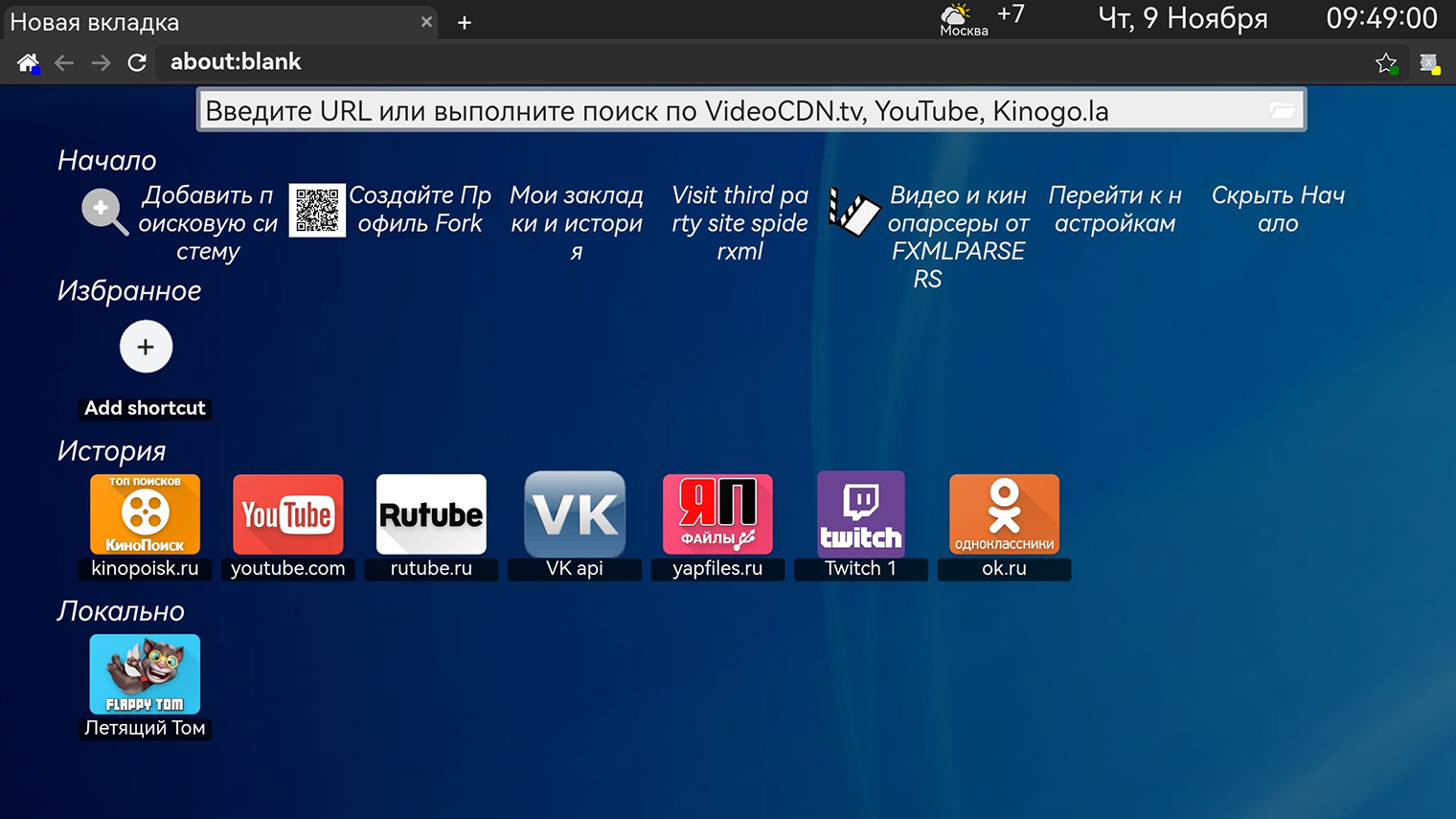
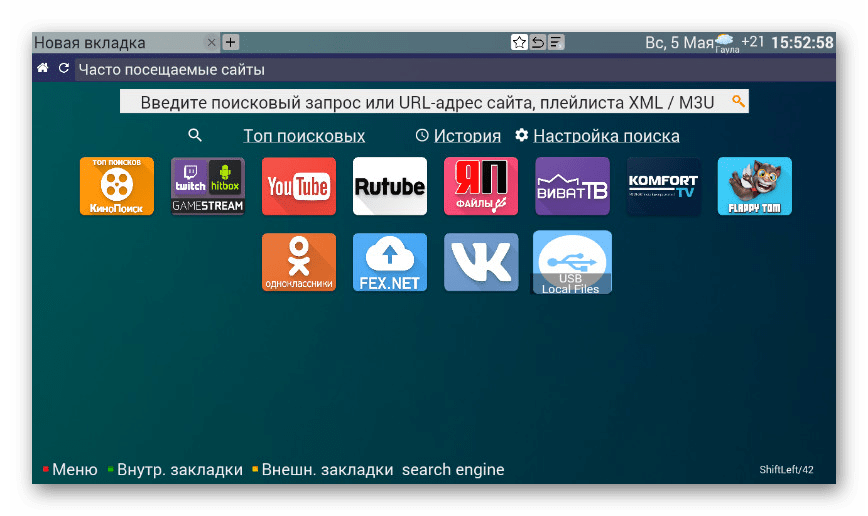
У классического ForkPlayer домашняя страница строилась из плиток сайтов и порталов, блока избранного, адресного поля и служебной панели. Пользователь не должен был вводить адрес для каждого эпизода: достаточно было открыть каталог, перейти в категорию и выбрать ссылку. В новых сборках Fork Browser внешний вид меняется, но логика телевизионного списка остаётся — навигация по доступным элементам, а не свободное перемещение мышью по произвольному сайту.
Адресная строка работает как точка входа в FXML-страницу, M3U-список или доступный по сети медиаресурс. Она не гарантирует корректное отображение любого сайта, разработанного для настольного Chrome: такие сайты могут требовать JavaScript, авторизации, DRM или действия мышью. Когда портал отдаёт специально подготовленный список, Fork показывает структуру как меню. Когда страница не предназначена для этой оболочки, пользоваться ею часто бессмысленно — проблема лежит в формате представления, а не только в размере экрана.
Меню, цветные кнопки и контекстные действия
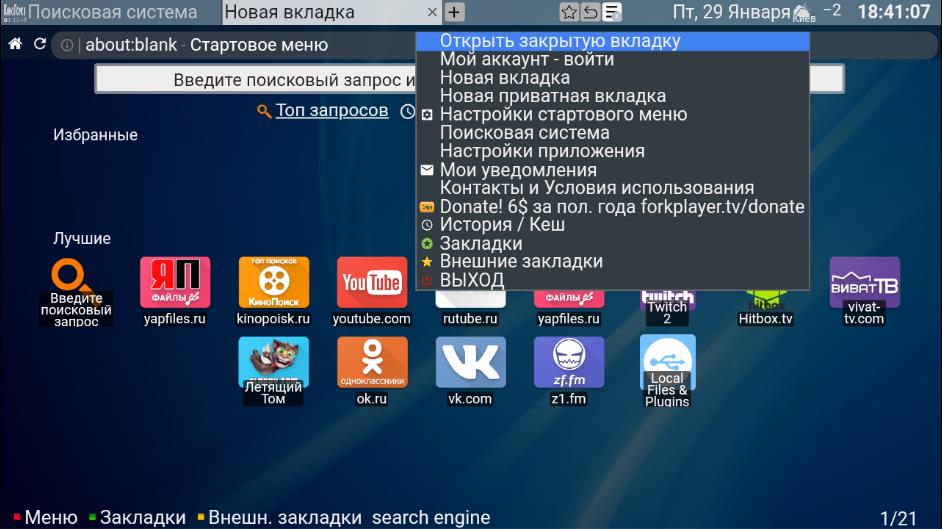
Основное меню классической версии открывается красной кнопкой пульта или экранным значком с тремя линиями. В нём сгруппированы настройки приложения, параметры стартового экрана и действия с открытой страницей. Внизу старых экранов показаны подсказки: красный — меню, зелёный — внутренние закладки, жёлтый — внешние. Так пользователь ориентируется в списках без мыши и без необходимости запоминать комбинации клавиш.
В контекстном меню ссылка может быть сохранена как закладка или вынесена в стартовое меню; доступность конкретной команды определяется выбранным элементом. Это не одно и то же действие: сохранение во внутреннюю папку помогает организовать материал тематически, а плитка на главном экране сокращает число переходов. Рабочий экран не является независимым файловым менеджером, поэтому создание плитки не скачивает содержимое соответствующего сайта.
Списки, поиск и карточки содержимого
Внутри портала навигация меняется с плиточной на строковую или смешанную. Отдельная строка может вести на другую подборку, запускать поток или открывать поле поиска. Разметка FXML различает переход на следующий список и ссылку для воспроизведения: для обычного посетителя это выражается в том, что одни пункты раскрывают папки, а другие сразу обращаются к медиаплееру. Пользователь получает каталог с минимальным числом элементов управления, пригодный для большого расстояния до экрана.
Поиск в Fork относится прежде всего к каталогам и индексируемым адресам внутри его экосистемы, а не ко всему содержимому интернета. Возможности зависят от того, предусмотрел ли владелец конкретного FXML-портала поисковую форму и возвращает ли он понятные результаты. Обновление списка в браузере не восстанавливает удалённые видео на стороннем хостинге: структура меню и доступность источника — два разных слоя.
Встроенное воспроизведение и его границы
Fork отвечает за выбор медиа и передачу ссылки проигрывателю. Последний этап уже зависит от браузерного движка и видеовозможностей телевизора: доступности HTML5, поддержки кодека, аудиодорожки, контейнера и способа доставки потока. Например, HLS — способ потоковой передачи, а не гарантия воспроизведения любого видеокодека внутри сегментов. MKV — контейнер, а не единый способ кодирования фильма. Поэтому фраза «поддерживает MKV и HLS» не означает, что каждый файл с таким расширением пойдёт на старом Smart TV.
В старой линии предусмотрен выбор типа IPTV- и видеоплеера. В Android-сборках Fork Browser отдельно заявлен ExoPlayer; он относится к Android-пакету и не превращает телевизоры LG Netcast в Android-устройства. Параметры качества имеют смысл лишь там, где сервер предоставляет соответствующие варианты. Если источник отдаёт один поток, изменение настройки интерфейса не создаст новый поток более высокого разрешения.
История и два вида закладок
Внутренние закладки предназначены для упорядочивания адресов и элементов каталогов в пределах среды Fork: папки, личные подборки, быстрые переходы. Внешние закладки исторически связывались с учётной записью и хранилищем на сервере. Это полезно для переноса ссылки между устройствами, но такая синхронизация означает зависимость от доступности сервиса и правильной привязки устройства. У разных телевизоров механизм сохранения отличается: в документации отдельно выделены режимы «Хранить данные: на сервере» и «Сохранить и выйти».
История — вспомогательный журнал посещённых разделов, а не резервная копия IPTV-провайдера. В ней сохраняются переходы, но не исходные медиафайлы. Возврат к старому адресу поможет только при условии, что удалённый ресурс продолжает существовать и доступен из сети телевизора. Это ограничение важно при переходе на новое устройство: список ссылок может пережить переустановку, но лицензии и доступ к вещанию остаются у соответствующего поставщика.
RemoteFork — отдельная роль в экосистеме
RemoteFork — вспомогательная программа для компьютера с Windows или Android-устройства. Она предоставляет функции, которые телевизионная оболочка сама не выполняет: работу с некоторыми типами внешних ссылок, локальными файлами, DLNA и плагинами. В справке для Windows описана версия 1.38.0.9, для Android в репозитории перечислены свои пакеты. При этом RemoteFork не является настольной редакцией ForkPlayer. Установка одной только утилиты на ПК не заменяет браузер на телевизоре.
Связка увеличивает число сетевых компонентов: нужен адрес машины, доступ из локальной сети, работающая служба и разрешения брандмауэра. Взамен телевизор получает возможность обращаться к материалам, размещённым у владельца дома. Такое решение отличается от «облака» тем, что источником может выступать собственный компьютер; когда он выключен или недоступен в сети, соответствующая часть библиотеки исчезает из интерфейса Fork.
Возможности ForkPlayer и результат для пользователя
Просмотр IPTV по собственному плейлисту
Основной сценарий Fork — открытие списка телеканалов, оформленного как M3U или XML. В M3U находятся строки с названиями и адресами потоков, в FXML могут дополнительно задаваться категории, обложки и связи между страницами. Браузер читает этот слой навигации, показывает пункты и передаёт выбранный адрес плееру. Состав каналов, географические ограничения, электронная программа передач и права на трансляцию принадлежат поставщику IPTV, а не Fork.
Плейлист может быть коротким — несколько открытых потоков для проверки совместимости — либо состоять из большого набора категорий. Техническая возможность загрузить список не является свидетельством законного происхождения каждого канала. Для устойчивой работы разумнее использовать плейлист, выданный оператором с разрешением на вещание, а не анонимные подборки, которые быстро исчезают или перенаправляют на посторонние ресурсы.
Открытие FXML-порталов вместо обычных веб-сайтов
FXML-страницы позволяют владельцу каталога управлять не только ссылками на видео, но и логикой интерфейса: заголовками, иконками, списками, категориями и поиском. В спецификации предусмотрены отдельные поля для перехода к следующей странице и непосредственной медиассылки. Это удобно для небольших собственных библиотек, локальных клубных трансляций и публикации материалов, которые нужно выбирать пультом.
В отличие от полноразмерного браузера, Fork не претендует на универсальную поддержку произвольного сайта. Его сильная сторона — структурированный каталог, заранее рассчитанный на экран телевизора. Для владельца сайта это означает работу с форматом FXML или готовым генератором; для зрителя — понятный список без слишком мелких ссылок. Зависимость от поддержки конкретного формата порталом остаётся главным ограничением модели.
Доступ к потоковому видео и сетевым файлам
Документация перечисляет HLS и UDP как типы потоков, а также MP3, MPEG и MKV как примеры медиаданных. На практике их следует рассматривать как классы адресов, которые Fork может принимать и передавать воспроизводящей подсистеме. Сам формат списка не определяет способ декодирования: HLS с поддерживаемым кодеком на новом Android TV и тот же адрес на старом Netcast могут дать разный результат.
С локальными материалами существует дополнительная граница: просмотр файла через RemoteFork не означает импорт в общую медиатеку или копирование на телевизор. Браузер получает доступ к предоставленному ресурсу через сеть. При выключенном сервере или разрыве соединения закладка на файл может остаться, но воспроизведение прекратится.
Персональная навигация без собственной видеоколлекции
Стартовые плитки, папки закладок и история сокращают число переходов между любимыми легальными источниками. Однако они сохраняют указатели на содержимое, а не медиаконтент. Эта архитектура объясняет одновременно удобство и хрупкость решения. Пользователь управляет расположением ссылок, но не жизненным циклом стороннего сайта, не сроком действия медиадреса и не лицензионным режимом оператора.
Для постоянной домашней подборки полезно различать URL на весь плейлист и URL одного канала. Первый позволяет поставщику обновлять перечень потоков без ручной замены каждой ссылки, второй удобен для точечного быстрого перехода, но быстрее устаревает. Способ хранения должен быть выбран до массового заполнения папок, иначе удаление данных виджета уничтожит часть персональной навигации.
Телевизионный интерфейс без обязательного смартфона
Главная рабочая единица Fork — выбранный пультом пункт. Он рассчитан на крестовину, подтверждение выбора и цветные клавиши, а не на отдельный экран настройки на телефоне. Смартфон или компьютер потребуются в некоторых способах установки, для учётной записи или при работе с RemoteFork, но сам просмотр списка на телевизоре организован без постоянного управления с другого устройства. Это особенно заметно на старых устройствах, где современный браузер тяжело использовать из-за ограничений памяти и невысокой скорости ввода.
При этом расширенная совместимость достигается разными способами запуска. На Samsung Tizen — пакет приложения или инструменты разработчика; на webOS — IPK и webOS Dev Manager; на Android — APK; на части телевизоров с Opera TV/VEWD — адрес в URL Loader. Эти способы не взаимозаменяемы и не означают одинаковый набор аппаратных возможностей.
Платформы и совместимость без универсальных обещаний
Название операционной системы важно больше логотипа производителя на корпусе. Телевизоры Samsung разных поколений используют Orsay и Tizen, а LG — Netcast и webOS. Для этих систем предусмотрены разные пакеты и способы запуска. Подмена файлов между поколениями не превращает пакет WGT для Tizen в приложение IPK для webOS. Равным образом наличие Android в списке поддерживаемых платформ не означает, что APK можно установить на телевизор с собственной ОС производителя.
| Платформа | Предусмотренный вариант | Что определяет совместимость |
|---|---|---|
| Android / Android TV | APK из линейки aForkBrowser; в нынешнем каталоге отдельно указаны стабильная и бета-сборка | Версия Android, установка внешних пакетов, поддержка видеодвижка, свободная память и управление с пульта |
| Samsung Tizen | WGT, Apps2Tizen, ForkTizenInstall или Tizen Studio | Поколение Tizen, режим разработчика, разрешённая установка и соединение с компьютером при выбранном способе |
| Samsung Orsay / старый Smart Hub | Архивный виджет через USB или синхронизацию пользовательских приложений | Конкретная серия, сохранённые системные функции, доступность сервера синхронизации |
| LG webOS | IPK через webOS Dev Manager | Версия webOS, действующий режим разработчика и совместимость сборки |
| LG Netcast | Специальный пакет для USB; в архиве существует и старый DNS-способ | Распознавание пакета телевизором и ограничения встроенного медиаплеера |
| Opera TV / VEWD | Запуск адреса Fork через URL Loader | Наличие URL Loader в прошивке и работоспособность веб-движка |
| Hisense VIDAA | Отдельный магазин приложений и способы из документации Fork Browser | Модель, версия VIDAA, доступность встроенного браузера и магазина |
Существуют и маршруты через Media Station X — самостоятельную оболочку, в которую задают стартовый адрес нужного каталога. Она имеет собственные версии и ограничения по телевизионным платформам. Установка Media Station X не означает установку полноценного бинарного приложения Fork внутрь ОС: в этом варианте сначала работает среда запуска, а затем открывается заданная телевизионная страница. Такая зависимость важна, если одна из оболочек перестала загружаться.
Для владельца Android TV основное преимущество APK — возможность отделить обновление Fork Browser от обновления телевизионной прошивки. У владельца webOS другие условия: пакет устанавливается через инструменты разработчика, а разрешённый период использования режима разработчика влияет на установленное ПО. На старых Samsung и LG важны штатные механизмы виджетов, которые могли измениться после системных обновлений. Срок поддержки конкретного года и серии определяется самой телевизионной платформой; одного списка брендов недостаточно.
Требования к процессору, оперативной памяти и объёму накопителя единым числом для всех сборок не опубликованы. Не стоит назначать им выдуманный минимум. Реальная оценка пригодности конкретного телевизора складывается из трёх признаков: приложение запускается, структура FXML отображается корректно, а разрешённый видеопоток воспроизводится с подходящим кодеком. Даже успешное выполнение первых двух условий ничего не доказывает относительно 4K, звука Dolby или перемотки архива.
Телевизор обязательно нуждается в сетевом соединении для удалённых источников. При проблемах с базовой связью полезно отдельно изучить подключение телевизора к интернету, прежде чем менять настройки Fork. Для устройства, которое вовсе не поддерживает его сборки, решением будет совместимая ТВ-приставка; типы такого оборудования рассмотрены в материале о телевизионных приставках. Это аппаратное решение, а не скрытая функция медиабраузера.
Форматы, импорт и переносимость
ForkPlayer работает прежде всего с адресами и структурой каталогов. Поэтому слово «импорт» здесь не равно загрузке большого видеофайла в редактор, а «экспорт» — не готовому видео с новым кодеком. Пользователь подключает плейлист, открывает страницу, сохраняет ссылку в закладки или использует предусмотренное хранилище. Файл медиапотока и адрес, по которому он доступен, — разные объекты.
| Данные | Роль в Fork | Что сохраняется и где граница поддержки |
|---|---|---|
| M3U | Список IPTV-каналов или медиассылок, читаемый из доступного адреса | Адрес списка или элементы закладок; сами телеканалы и права на них не копируются |
| XML / FXML | Структурированные страницы с категориями, поиском и адресами воспроизведения | Ссылка на портал; редактирование исходного XML производится вне телевизионной оболочки |
| XSPF | Дополнительный формат плейлистов, перечисленный в документации | Переход к списку и его элементам при наличии доступного ресурса |
| MP3, MPEG, MKV | Медиаданные, которые браузер может направить воспроизводящей системе | Не универсальный список поддерживаемых кодеков; результат зависит от ТВ и плеера |
| HLS, UDP | Способы доставки медиапотоков | Нужны работающий сервер, подходящая сеть и совместимая реализация воспроизведения |
| GIF, JPEG, PNG | Изображения и иллюстрации в каталоге | Отображение картинки не означает полноценный редактор изображений или её пакетный экспорт |
| Папки внутренних закладок | Личная навигация по сохранённым адресам | Зависит от выбранного режима хранения и состояния данных приложения |
| Внешние закладки | Серверная привязка пользовательских ссылок к профилю или устройству | Зависит от доступности личного кабинета и сохранённой привязки |
В спецификации FXML есть отдельные поля для названия карточки, описания, картинки, следующей страницы, формы поиска и адреса видеопотока. Эта детализация предназначена для автора каталога. Зрителю не нужно знать синтаксис, чтобы выбрать пункт, но знание структуры помогает понять ошибки: битая ссылка на очередную страницу даёт пустую категорию, а неработающая ссылка на поток — список без воспроизведения. Нельзя исправить одно подменой другого.
Переносимость M3U ограничена не только расширением. Один и тот же список на двух телевизорах указывает на одинаковые адреса, но устройства могут по-разному интерпретировать кодек, транспорт, заголовки сервера и сетевые ограничения. Для проверки ссылок на другом устройстве пригодится VLC media player: он помогает отделить недоступность исходного потока от ограничений телевизионного браузера. Такая контрольная проверка не отменяет права доступа к содержимому.
Интернет-зависимость, приватность и безопасность
Медиабраузер открывает чужие адреса
FXML-портал может размещаться на стороннем сервере, а содержащиеся в нём медиа — на других серверах. Это несколько независимых точек отказа и несколько организаций, которые технически видят сетевые обращения устройства. В спецификации описана передача параметров клиента, в том числе идентификатора устройства в некоторых видах обращений. Поэтому ссылки на неизвестные порталы не стоит рассматривать как приватный локальный просмотр. Владелец ресурса может получать сетевые метаданные в рамках обработки обращения.
Не рекомендуется вводить в сторонние плейлисты пароли от основных учётных записей, банковские сведения или данные телевизионного аккаунта. Даже при использовании Fork для легального IPTV параметры доступа нужно получать от своего оператора и передавать только ему. Браузерный каталог может показывать название сервиса, но это не подтверждает принадлежность ресурса этому сервису. Иконка известного бренда в плитке не является проверкой подлинности сайта.
Риск сторонних пакетов и подмены DNS
Когда приложение отсутствует в штатном магазине телевизора, пользователи переходят к APK, IPK, WGT и архивам. Это расширяет выбор, но переносит проверку источника и целостности на владельца устройства. Программные пакеты следует выбирать из актуального репозитория проекта, с учётом соответствия ОС; сборки с анонимных файлообменников не дают оснований доверять коду. Дополнительное разрешение на установку неизвестных приложений лучше предоставлять только той программе-установщику, которой оно действительно требуется.
Архивная схема с подменой DNS меняет способ преобразования сетевых имён для телевизора. Это не обычная установка приложения и не универсальный «ускоритель интернета». При ошибочно выбранном сервере могут перестать открываться посторонние сервисы, а перенаправление через чужую инфраструктуру добавляет зависимость и риск. Современная документация Fork Browser предпочитает прямую установку и способы через URL Loader или Media Station X; DNS-маршрут оставлен для совместимости с некоторыми старыми устройствами.
Профиль и хранение личных данных
Личный кабинет относится к сохранению пользовательской конфигурации, а не к выдаче прав на все видеосервисы. Нынешняя точка входа в профиль Fork App предлагает авторизацию по адресу электронной почты с паролем, а также вход через Google и Яндекс ID. Это отдельный учётный контур. Устаревшие инструкции, советующие открыть адрес на прежнем forkplayer.tv, нельзя использовать как актуальный способ доступа к своему профилю.
Для настроек в старой документации предусмотрено хранение на сервере. Это помогает пережить ограничения локальной памяти телевизора, но делает сохранение зависимым от сетевого соединения, профиля и подтверждения выхода. Локальное хранение избавляет от этой зависимости, однако очистка данных приложения или переустановка может уничтожить персональную организацию ссылок. Ни один из способов не заменяет самостоятельно сохранённого оригинала плейлиста.
Легальность медиа не определяется интерфейсом
Возможность открыть ссылку — техническое действие, а не право на распространение или просмотр произведения. Некоторые каталоги могут включать непроверенный материал, а часть публичных IPTV-адресов работает временно вследствие ограничений поставщика. Ответственный сценарий для Fork — собственные медиа, открытые трансляции с разрешением на распространение и плейлисты легальных операторов. Программа сама по себе не является подпиской на платное телевидение и не даёт разрешения обходить условия правообладателя.
Стоимость и модель распространения
Fork Browser распространяется через каталог установочных пакетов без опубликованного обязательного ценника для скачивания. На страницах проекта также присутствует возможность добровольной финансовой поддержки. Не обнаружена единая актуальная таблица подписок Fork Browser с лимитами каналов, длительностью пробного периода или ценами за премиальное качество, поэтому приписывать такие условия самому приложению нельзя. Платный доступ, встречающийся внутри отдельного портала, относится к этому порталу или оператору, пока не показано иное.
Затраты могут возникнуть вне программы: на подписку IPTV-провайдера, поддерживаемую ТВ-приставку, компьютер для удалённого сервиса, сетевое оборудование или настройку телевизора через средства разработчика. Пакет Fork Browser при этом не продаёт медиаконтент как собственный каталог. При сравнении решений важно смотреть, за какую именно услугу выставляется счёт: за оболочку, за вещание, за фильм либо за аппаратное устройство.
Что перестанет работать первым при отказе компонента
Если недоступен источник медиа, оболочка и сохранённые плитки остаются, но отдельная запись перестаёт воспроизводиться. Если недоступен сам FXML-портал, может исчезнуть весь раздел: ошибка возникает до передачи ссылки видеодвижку. Это два принципиально разных состояния, и выбор другого видеоплеера во втором случае ничего не исправит.
Если пропал интернет, не откроются удалённые каталоги и онлайн-потоки. Android-пакет Fork Browser описан как допускающий автономный запуск оболочки, однако автономный запуск интерфейса не означает загрузку телевизионных каналов без сети. Локальная библиотека через RemoteFork остаётся зависимой от локального соединения и запущенного компьютера, даже когда выход в глобальный интернет не нужен.
Если перестало работать серверное хранилище, риск прежде всего касается входа в профиль и синхронизации внешних закладок. Уже сохранённые локально ссылки продолжают зависеть от локальной памяти устройства, но не становятся автоматически частью серверной копии. Если изменился системный идентификатор при смене способа запуска, серверный профиль может не сопоставиться с прежним устройством.
Если обновилась операционная система, у стороннего виджета могут исчезнуть разрешения установки, путь запуска или совместимость с прежним движком. А если обновится сам Fork Browser, внешняя структура каталога всё равно останется на стороне владельца ресурса. Это объясняет, почему обновление приложения не исправляет массовое удаление чужих ссылок, а стабильный старый APK не гарантирует работоспособность современных видеопотоков.
Матрица сохранности результата
Поскольку Fork хранит главным образом адреса и пользовательскую навигацию, важнее всего оценивать, какая информация останется после изменения настроек или способа запуска. В таблице разделены данные браузера и сам медиаресурс: последнее приложение не контролирует.
| Действие | Что остаётся | Что рискует исчезнуть | Обратимость и перенос |
|---|---|---|---|
| Сохранение адреса плейлиста во внутренние закладки | Указатель на исходный список | Доступ к каналам после изменения адресов поставщиком | Ссылку можно перенести вручную; сами потоки не копируются |
| Добавление папки на стартовую страницу | Быстрый переход к выбранным ссылкам | Плитка при сбросе локальной конфигурации | Структура восстанавливается при наличии исходных адресов или серверной копии |
| Выбор серверного хранения | Конфигурация в связанном профиле | Временный доступ при сбое аккаунта, интернета или привязки | Перенос зависит от работающего хранилища и входа в тот же профиль |
| Очистка данных виджета | Внешние оригиналы M3U и контент поставщика | Локальные закладки, история, параметры | Откат возможен только из ранее сохранённых данных или внешнего хранилища |
| Замена старого ForkPlayer на Fork Browser | Самостоятельно записанные адреса и файлы | Совпадение интерфейса, часть локальных настроек и способ привязки | Нельзя гарантировать автоматический перенос между разными ветками |
| Отключение компьютера с RemoteFork | Ссылки на локальные папки | Доступ к самим файлам через сетевой сервис | Доступ возвращается после восстановления исходного сервера |
Оригинальный M3U-файл и документ со своими адресами надёжнее, чем единственная копия в стартовых плитках телевизора. Для восстановления важен именно исходный ресурс: если оператор сменил адрес канала, сохранённая плитка не будет обладать «памятью» о новом местонахождении потока. Отсюда следует основной критерий сохранности: данные конфигурации могут быть переносимыми, но результат воспроизведения — нет.
Задача → инструмент → результат → контроль
| Задача | Инструмент Fork | Ожидаемый результат | Что действительно нужно проверить |
|---|---|---|---|
| Открыть список каналов оператора | Адресное поле, чтение M3U | Категории и пункты списка | Содержимое плейлиста, разрешение на просмотр, работоспособность одной трансляции |
| Показать собственный каталог на ТВ | FXML-портал | Меню с обложками, разделами и переходами | Корректность связей страниц и доступность медиаданных |
| Ускорить доступ к любимым адресам | Стартовые плитки, внутренние закладки | Короткая навигация с пульта | Сохранность папок после выхода из приложения |
| Открыть файл на домашнем ПК | RemoteFork, Local IP Remote&DLNA | Сетевой доступ к предоставленному файлу | Запущенный сервис, адрес ПК, права доступа и совместимый кодек |
| Использовать один каталог на разных устройствах | Внешние закладки и профиль | Доступ к сохранённым ссылкам | Совпадение учётной записи, устройства и доступности сервера хранения |
Как пользоваться программой — советы гика
Следующие операции разделены по платформам и функциям. Названия «Настройки приложения», «Настройки стартового меню», «Перейти по адресу», «Внутренние закладки» и «Сохранить и выйти» относятся к документированному классическому интерфейсу ForkPlayer; в новой сборке Fork Browser их расположение и внешний вид меняются. Системные команды Apps2Tizen, webOS Dev Manager и Media Station X принадлежат соответствующим инструментам установки. Во всех примерах используется собственный или разрешённый правообладателем медиакаталог.
Установить Fork Browser на Android TV из APK
Цель и подготовка. Получить самостоятельную Android-версию, не используя прошивку телевизора. Потребуются Android TV или Android-приставка, свободная память, доступ к установочному файлу и стандартный файловый менеджер. Для постоянного использования предпочтительна стабильная сборка, а не бета, если новые функции беты не нужны.
- На странице актуального репозитория Fork Browser выберите раздел Android (ForkPlayer APK) и стабильный пакет aForkBrowser1.0.9.apk.
- Сохраните APK на устройство или перенесите его с компьютера на USB-накопителе. Не заменяйте APK файлом WGT или IPK от другой платформы.
- Откройте APK в файловом менеджере Android. При системном ограничении откройте «Установка неизвестных приложений» и разрешите установку конкретному файловому менеджеру.
- Подтвердите стандартную кнопку «Установить», затем откройте Fork Browser из списка приложений.
Проверка: появляется стартовая страница, реагирующая на стрелки пульта. Ошибка: сообщение о несовместимом пакете, повреждённом APK или блокировке установки означает проблему этапа инсталляции, а не IPTV. Безопасный откат: отмените установку, выключите выданное файловому менеджеру разрешение и сохраните прежнюю рабочую версию до выяснения совместимости; не очищайте данные старого клиента ради эксперимента.
Установить приложение на LG webOS через webOS Dev Manager
Цель и подготовка. Использовать пакет IPK для webOS без рискованной подмены DNS. Нужны телевизор LG webOS, компьютер с webOS Dev Manager, аккаунт разработчика LG и общий сетевой сегмент. На телевизоре должен быть доступен штатный Developer Mode; эта процедура не предназначена для LG Netcast.
- На LG найдите в магазине приложение «Developer Mode», запустите его и войдите под учётной записью разработчика.
- Включите «Dev Mode Status»; после предусмотренной системой перезагрузки включите «Key Server» для добавления телевизора в инструмент управления.
- В репозитории Fork Browser выберите пакет Fork_browser_1.3.2_webos.ipk, а в webOS Dev Manager добавьте телевизор и выполните подключение к нему.
- Откройте раздел приложений в Dev Manager, выберите «Installed» → «Install», укажите локальный IPK и дождитесь завершения установки.
- Найдите Fork Browser среди установленных приложений и запустите его на телевизоре.
Проверка: IPK принят устройством, приложение присутствует в списке и открывает свой экран. Ошибка: отсутствие связи с телевизором требует диагностики Developer Mode, Key Server и IP-адреса, а не повторной установки других пакетов. Безопасный откат: при неудаче прекратите установку и вернитесь к штатному списку приложений; не отключайте режим разработчика до сохранения важных данных уже установленных сторонних виджетов.
Добавить Fork Browser на Samsung Tizen через Apps2Tizen
Цель и подготовка. Поставить совместимый виджет на Samsung Tizen, не применяя архивные DNS-рецепты для Orsay. Понадобятся телевизор Tizen, Android-телефон или ПК Windows с Apps2Tizen, а также подключение обоих устройств к одной локальной сети.
- На телевизоре откройте «Apps» и наберите с пульта «1 2 3 4 5», чтобы перейти к параметрам режима разработчика.
- Включите «Developer Mode» и укажите IP-адрес компьютера или телефона, с которого будет выполняться установка. Выполните перезагрузку телевизора, если она запрошена.
- Запустите Apps2Tizen 1.0.6 на выбранном устройстве; в списке пакетов выберите «Fork browser».
- Обновите список обнаруженных телевизоров, выберите нужный ТВ и используйте команду «Скачать и установить».
- После успешного сообщения проверьте появление значка Fork Browser на телевизоре.
Проверка: виджет открывается из списка приложений Tizen и управляется пультом. Ошибка: отсутствие ТВ в списке указывает на сетевое обнаружение или режим разработчика; зависание установки требует проверки версии Tizen и доступности устройства. Безопасный откат: верните предыдущие настройки режима разработчика, если новый виджет не был установлен; не удаляйте старую рабочую конфигурацию до проверки нового приложения.
Запустить Fork через Media Station X без изменения DNS
Цель и подготовка. Использовать веб-маршрут на устройстве, где установлена совместимая Media Station X. Она должна открываться и принимать стартовый параметр; потребуется сеть. Этот вариант не заменяет прямую установку APK или IPK, а запускает нужный каталог внутри другой оболочки.
- Откройте Media Station X и выберите «Settings» → «Start Parameter» → «Setup».
- В качестве стартового параметра укажите опубликованный для Fork адрес msx.appfxml.com.
- Подтвердите настройку в Media Station X и вернитесь к стартовому экрану приложения.
- Откройте APPFXML STORE и выберите Fork Browser в доступном каталоге.
Проверка: вместо пустой страницы Media Station X показывает каталог с возможностью перейти к Fork. Ошибка: если не загружается даже стартовый параметр, сначала проверьте работоспособность Media Station X и сетевой доступ к каталогу; отсутствие этого приложения в магазине конкретного ТВ не доказывает несовместимость самого Fork. Безопасный откат: в «Start Parameter» уберите заданный параметр и верните прежнюю домашнюю страницу Media Station X.
Открыть свой M3U-список телеканалов
Цель и подготовка. Получить воспроизводимый список, предоставленный легальным IPTV-оператором. Подготовьте действующий адрес M3U с разрешением на использование; он должен открываться по сети телевизора. Не используйте для начала неподтверждённые подборки со случайных страниц.
- В классическом интерфейсе ForkPlayer перейдите к плитке «Перейти по адресу» либо к адресной строке стартовой страницы.
- Введите точный адрес своего плейлиста, включая протокол и путь, и подтвердите «OK» или «Enter» на экранной клавиатуре.
- Дождитесь появления названий каналов или категорий. Стрелками выберите канал с известным разрешённым потоком.
- Подтвердите выбор и оцените наличие изображения, звука и управления паузой, предусмотренного данным источником.
Проверка: отображается список из исходного M3U, а хотя бы один разрешённый поток действительно воспроизводится. Ошибка: пустой список при работающей оболочке связан с адресом, доступом или структурой M3U; чёрный экран после выбора канала требует отдельной проверки видеодвижка. Безопасный откат: закройте страницу и вернитесь на стартовое меню, не удаляя оригинал плейлиста у провайдера.
Открыть FXML-портал и воспользоваться поиском
Цель и подготовка. Просмотреть собственный либо доверенный FXML-каталог без настольного браузера. Нужен опубликованный адрес совместимой страницы. Каталог должен содержать корректные элементы навигации; функция поиска доступна только там, где она предусмотрена автором страницы.
- В адресном поле Fork введите полный адрес FXML-портала и подтвердите переход.
- На открывшейся странице стрелками выберите нужный раздел; для каталога с вложенными страницами используйте «OK» на пункте, ведущем к следующему списку.
- Если в портале есть элемент «Поиск», откройте его, введите слово с экранной клавиатуры и подтвердите ввод.
- Выберите результат и убедитесь, что он открывает правильную карточку или разрешённый медиапоток.
Проверка: названия, категории и переходы соответствуют порталу, а поле поиска возвращает предусмотренные его автором результаты. Ошибка: отсутствие пункта поиска не является неисправностью браузера — его должен создать владелец каталога; пустая страница чаще требует анализа XML/FXML и сетевой доступности. Безопасный откат: вернитесь назад к исходному списку, не очищая сохранённые закладки.
Настроить стартовые плитки и видимость ссылок
Цель и подготовка. Уменьшить число переходов при просмотре нескольких постоянных источников. Сначала убедитесь, что нужные страницы открываются, и сохраните их исходные адреса отдельно от телевизора; изменения выполняются только в персональном меню.
- В классическом ForkPlayer откройте «Меню» красной кнопкой пульта или экранной пиктограммой с тремя полосами.
- Перейдите «Настройки» → «Настройки приложения» и проверьте положение параметра «Сторонний контент», если хотите видеть соответствующие разделы.
- Откройте «Настройки стартового меню» и оставьте только нужные категории или ссылки.
- Для своей страницы вызовите контекстное «Меню» на ссылке и используйте «Добавить в стартовое меню», когда эта команда доступна.
Проверка: после возврата на стартовый экран появились нужные элементы, а ненужные скрылись без удаления самих порталов. Ошибка: когда меню кажется пустым, проверьте фильтры видимости, а не сетевые настройки телевизора. Безопасный откат: вернитесь в «Настройки стартового меню» и снова включите скрытые категории; не выполняйте общий сброс программы ради одной плитки.
Собрать внутренние закладки в тематическую папку
Цель и подготовка. Сохранить ссылки на каналы и каталоги для повторного открытия. Выберите небольшой набор проверенных источников; не путайте ссылку на плейлист со ссылкой на один поток и не рассчитывайте, что закладка создаст локальную копию видео.
- Откройте «Внутренние закладки» зелёной кнопкой пульта или соответствующим пунктом меню.
- Воспользуйтесь командой «Добавить папку» и дайте папке название, отражающее её содержимое.
- Перейдите к нужной ссылке, вызовите «Меню» и выберите «Добавить в закладки».
- Укажите созданную папку; повторите сохранение для остальных разрешённых адресов.
- При необходимости выделите папку и воспользуйтесь «Меню» → «Добавить в стартовое меню».
Проверка: папка видна во внутренних закладках и содержит только добавленные элементы, переходы работают после повторного открытия. Ошибка: если запись исчезла после выхода, сначала уточните режим хранения данных, а не создавайте десятки дублей. Безопасный откат: удаляйте лишь ошибочно созданную ссылку или пустую папку, сохраняя оригинальные адреса в отдельном документе.
Связать внешние закладки с личным кабинетом
Цель и подготовка. Использовать серверное хранение конфигурации, где оно поддерживается установленной веткой Fork. Понадобятся доступный профиль Fork App, сеть и записанные адреса, которые не должны исчезнуть при потере доступа к кабинету.
- Откройте актуальную страницу личного кабинета из раздела «Авторизация» действующего репозитория Fork Browser. Не используйте старый адрес forkplayer.tv/mylist.
- Войдите по электронной почте с паролем либо через предложенный способ Google или Яндекс ID.
- На телевизоре откройте «Меню» → «Настройки» → «Настройки приложения» и выберите «Хранить данные: на сервере», если пункт присутствует в вашей версии.
- Проверьте доступ к разделу «Внешние закладки» жёлтой кнопкой или через меню. Для сохранения используйте предусмотренное «Сохранить и выйти».
Проверка: личный кабинет доступен, а сохранённая ссылка остаётся после корректного завершения сеанса и повторного входа. Ошибка: пустые внешние закладки при новом устройстве не доказывают утрату списка: следует проверить учётную запись, выбранный режим и сопоставление устройства. Безопасный откат: сохраните исходные адреса вне Fork и вернитесь к локальному режиму хранения, не удаляя старый профиль в процессе диагностики.
Выбрать подходящий видеодвижок для законного потока
Цель и подготовка. Отделить ошибку телевизионного декодера от ошибки медиадреса. Нужен один заведомо действующий поток с известным кодеком, который можно независимо проверить на совместимом устройстве; не меняйте сразу качество, тип плеера и адрес сервера.
- Откройте «Меню» → «Настройки» → «Настройки приложения» в классическом ForkPlayer.
- Найдите настройку «Тип IPTV-плеера» для прямого вещания или «Тип видеоплеера» для другого медиа.
- Выберите один из доступных вашей платформе типов, например HTML5 или Media, и сохраните параметр.
- Вернитесь к тому же потоку и оцените изображение, звук и работу перемотки в пределах возможностей источника.
Проверка: один и тот же действующий адрес начал воспроизводиться без чёрного экрана или стал корректно обрабатывать управление. Ошибка: переключение движка не поможет при недоступном портале, истёкшем праве доступа или неподдерживаемом аппаратном кодеке. Безопасный откат: верните прежний «Тип IPTV-плеера» или «Тип видеоплеера»; не сбрасывайте остальные настройки. В Android Fork Browser набор движков отличается от старой телевизионной ветки.
Открыть собственные файлы компьютера через RemoteFork
Цель и подготовка. Получить с ТВ доступ к разрешённым домашним файлам, не выкладывая их на публичный сервер. Понадобятся Fork на телевизоре, RemoteFork на компьютере, общая локальная сеть и папка, к которой пользователь намеренно предоставляет доступ.
- Установите и запустите RemoteFork из совместимого пакета для Windows; используйте документацию RemoteFork для выбора папок и включения нужного локального сервиса.
- Убедитесь, что компьютер доступен в домашней сети и брандмауэр разрешает службе необходимые соединения.
- На телевизоре откройте «Меню» → «Настройки» → «Настройки приложения» и найдите поле «Local IP Remote&DLNA».
- Выберите «Авто»; если обнаружение не произошло, укажите локальный IP-адрес компьютера с RemoteFork вручную.
- Откройте предоставленный через RemoteFork ресурс и выберите собственный медиафайл.
Проверка: телевизор видит локальный источник и воспроизводит совместимый файл; внешний интернет для этого не заменяет домашнюю сеть. Ошибка: отсутствие соединения чаще связано с адресом ПК, сетевой изоляцией или блокировкой брандмауэром, а не с FXML-каталогом. Безопасный откат: верните «Local IP Remote&DLNA» в прежнее состояние, остановите RemoteFork и закройте доступ к расшаренной папке, если он больше не нужен.
Сквозной сценарий: от запуска до сохранённого результата
Цель и подготовка. Проверить полный жизненный цикл без сторонних пиратских каталогов: доступное приложение, собственный M3U от оператора, один разрешённый поток и персональная папка закладок. В качестве результата сохраняется ссылка на рабочий список, а не скачанное видео.
- На поддерживаемом телевизоре запустите уже установленный ForkPlayer или Fork Browser и убедитесь, что стартовая страница управляется пультом.
- Откройте «Перейти по адресу», введите точный URL предоставленного оператором M3U и подтвердите переход.
- В появившемся списке выберите один разрешённый канал; проверьте изображение, звук и устойчивость соединения, не изменяя несколько параметров одновременно.
- Вернитесь к списку, откройте «Меню» → «Добавить в закладки», выберите личную папку и сохраните адрес плейлиста.
- Откройте «Внутренние закладки», убедитесь, что список появился в выбранной папке, и завершите сеанс способом «Сохранить и выйти» там, где этот пункт необходим.
- После повторного запуска перейдите из закладок к тому же списку и ещё раз откройте канал.
Проверка: цепочка «запуск → список → воспроизведение → сохранение ссылки → повторное открытие» повторяется без повторного ввода длинного адреса. Ошибка: если второй запуск приводит к пустым закладкам, проверять следует способ хранения, а если канал перестал играть — поставщика потока. Безопасный откат: удалите только пробную закладку; оригинальный M3U и неизменённые системные сетевые настройки сохраняются вне этого сценария.
Плюсы
- Телевизионная навигация без мыши. FXML-порталы, строковые списки и цветные подсказки позволяют управлять каталогом обычным пультом.
- Работа с собственными списками. M3U, XML/FXML и XSPF дают возможность не зависеть от одной встроенной подборки ссылок.
- Несколько способов запуска. Для Android, Tizen, webOS и старых телевизионных систем существуют разные документированные пакеты или маршруты через оболочку.
- Персональная организация адресов. Внутренние папки и серверные закладки решают разные задачи: быстрое открытие на одном телевизоре и сохранение конфигурации в профиле.
- Интеграция с домашней сетью. RemoteFork расширяет возможности за счёт собственных файлов и DLNA без обязательного размещения домашней коллекции на публичном хостинге.
- Разделение оболочки и содержания. Программа не привязывает пользователя к единственному поставщику IPTV, если доступны разрешённые плейлисты и совместимые потоки.
Минусы
- Сложная совместимость между поколениями телевизоров. Установка различается у Tizen, Orsay, webOS, Netcast, VIDAA и Android; одного универсального дистрибутива нет.
- Неустойчивость ссылок сторонних источников. Каталог может сохраниться, а его медиассылки — перестать работать независимо от версии браузера.
- Зависимость результата от декодера ТВ. Поддержка плейлиста ещё не гарантирует изображение, звук, перемотку и высокое разрешение.
- Усложнённое обслуживание старой техники. Для отдельных устройств приходится использовать USB-виджеты, режим разработчика, дополнительную оболочку или устаревшие схемы запуска.
- Разрозненная документация. Старые инструкции для ForkPlayer соседствуют с новыми пакетами Fork Browser; встречаются разные номера веток, интерфейсов и серверов.
- Серверная зависимость внешних закладок. Профиль облегчает перенос ссылок, но потеря доступа к нему способна оставить пользователя без своей синхронизированной структуры.
- Нет встроенной лицензии на медиаконтент. Пользователю отдельно нужны легальные источники и права доступа к вещанию.
Кому подойдёт
Владельцу Smart TV с ограниченным выбором приложений. Fork интересен, когда телевизор ещё способен открывать подходящие FXML-страницы, а у владельца есть адреса действующих легальных плейлистов. В таком сценарии основной выигрыш — доступ к структурированному каталогу с пульта без необходимости проектировать полноценный сайт для старого браузера.
Абоненту IPTV-оператора, который выдаёт M3U. Браузер подходит как способ организовать названия каналов и перейти к потокам. Но перед долгой настройкой важны совместимость видеодвижка с вещанием оператора и отсутствие требований к фирменному DRM-клиенту.
Владельцу домашней медиасети. Связка с RemoteFork полезна для собственных видеофайлов и заранее организованной структуры папок. Такой пользователь готов поддерживать сетевой сервис на ПК и понимает различие между адресом файла и самим файлом.
Автору FXML-портала. Fork даёт среду просмотра интерфейса, рассчитанного на кнопочный телевизионный пульт. При этом сам портал создаётся и размещается отдельно: браузер является клиентом, а не средой профессионального редактирования или хостингом.
Кому не подойдёт
Пользователю, которому нужен легальный каталог «всё включено». Fork не заменяет подписку на онлайн-кинотеатр, не выдаёт разрешения на платные каналы и не поддерживает автоматически DRM каждого сервиса. В этом случае разумнее начать с официального приложения вещателя.
Человеку без желания разбираться в поколении телевизора. Для части моделей установка требует внешнего файла или режима разработчика. Когда важна простая поддерживаемая конфигурация без обслуживания, встроенное магазинное приложение окажется понятнее.
Тому, кто рассчитывает сохранять фильмы для автономного просмотра. Основная модель Fork — ссылки и потоки, а не скачивание коллекции на диск. Если нужны локальные файлы, каталоги и надёжный офлайн-режим, следует рассматривать полноценный медиаплеер и отдельное хранилище.
Пользователю, которому необходима одинаковая функциональность на всех устройствах. Ветки Android, webOS и Tizen не тождественны по декодерам, механизмам установки и обновления. Конфигурацию нельзя считать полностью переносимой только потому, что на домашнем экране стоит одинаковый значок.
Сравнение с другими аналогами
Правильное сравнение строится вокруг задачи: проигрывать файл, смотреть IPTV, управлять домашней медиатекой или открывать собственный телевизионный портал. Ни одна из перечисленных альтернатив не является полным клоном ForkPlayer. Поэтому критерии общие, а выводы различаются по сценарию.
| Продукт | Основная задача | Платформы и порог освоения | Форматы и автоматизация | Оплата и ограничения | Когда выбрать |
|---|---|---|---|---|---|
| ForkPlayer / Fork Browser | FXML-порталы, IPTV, медиассылки с телевизионного пульта | Smart TV разных поколений и Android; простой выбор карточек, сложнее установка и сопровождение | M3U, XML/FXML, XSPF; сохранение ссылок, внешние закладки, RemoteFork | Пакеты распространяются без указанной цены; контент внешний, декодирование определяется устройством | Уже есть легальный FXML-каталог или плейлист, а телевизор совместим с подходящей сборкой |
| VLC media player | Проигрывание локальных файлов и прямых сетевых потоков | Android и настольные ОС; низкий порог для одного файла, выше для сетевых настроек | Множество аудио- и видеоформатов, HLS, сетевые папки; медиатека без FXML-порталов | Бесплатный; не предоставляет библиотеку телеканалов и не выполняет роль FXML-браузера | Нужно проверить конкретный медиапоток или смотреть собственное видео без слоя порталов |
| Kodi | Домашний медиацентр, библиотеки и телевидение через PVR | Android, Windows, Linux, macOS и другие платформы; средний или высокий порог настройки | Локальные и сетевые файлы; дополнение IPTV Simple Client для M3U, радио и EPG; автоматизация через плагины | Бесплатное ПО с открытым исходным кодом; требует настройки источников и дополнений, не поставляет защищённый контент | Нужен единый интерфейс для собственной домашней библиотеки и IPTV с расширенными настройками |
| SS IPTV | Просмотр IPTV-плейлистов на поддерживаемых Smart TV | LG, часть Samsung, Philips, Sony; низкий или средний порог при доступной установке | Внешние M3U, XSPF, ASX, PLS; внутренние M3U, редактор плейлистов и загрузка по коду | Базовый плеер бесплатный; доступность приложения зависит от телевизора, внешние списки не поставляются как лицензированный каталог | Требуется прежде всего список телеканалов, а не произвольные FXML-порталы |
| Media Station X | Показ собственных медиастраниц и запуск связанных каталогов | Разные Smart TV, мобильные и настольные устройства; средний порог для автора страниц | JSON-страницы с видео, аудио, изображениями и ссылками; стартовый параметр и структура страниц | Бесплатно и без обязательной регистрации; не содержит готового контента и использует другой формат каталогов | Нужна гибкая оболочка для собственной медиастраницы либо удобный поддерживаемый способ запуска совместимого портала |
VLC и Kodi ориентированы прежде всего на работу с самим медиаконтентом. VLC удобен как независимый контроль того, открывается ли видео и справляется ли декодер устройства; Kodi позволяет выстроить домашнюю библиотеку, метаданные, PVR и дополнения. Fork решает другую проблему: отображает созданные под него каталоги с простым навигационным слоем. Сравнение скорости или качества картинки между ними без одинакового оборудования, кодека и адреса потока было бы некорректным.
SS IPTV ближе к Fork по сценарию «список каналов на телевизоре», но не наследует его FXML-модель. Media Station X, напротив, ближе к оболочкам пользовательских страниц и запуска, однако использует собственную JSON-структуру. Для пользователя, который имеет один M3U от провайдера, это весомое различие: ему может быть не нужен ни FXML-портал, ни дополнительный компьютер. Для владельца коллекции каталогов и закладок решение будет другим.
Типичные проблемы: симптомы, диагностика и исправление
1. Android не устанавливает APK
Симптом: системное окно отказывает в установке или сообщает о невозможности открыть файл. Причина: разрешение на установку внешних пакетов не выдано конкретному установщику, файл повреждён либо пакет несовместим с ОС. Диагностика: важно различить запрет безопасности, ошибку чтения и сообщение о несовместимости — это разные неисправности. Исправление: разрешить установку доверенному файловому менеджеру, взять целый пакет из текущего репозитория и убедиться, что это именно Android APK. Проверка: система принимает установку, а значок Fork Browser появляется в списке приложений. Изменение DNS здесь не связано с ошибкой.
2. webOS Dev Manager не подключается к телевизору
Симптом: IPK выбран на компьютере, но устройство не обнаруживается или установка обрывается до запуска приложения. Причина: выключен Developer Mode, недоступен Key Server, компьютер и телевизор находятся в разных сегментах либо указан неактуальный IP-адрес. Диагностика: связь с ТВ и состояние режима разработчика проверяются до анализа самого IPK. Исправление: восстановить разрешённое соединение Dev Manager с телевизором, затем повторно передать совместимый пакет. Проверка: менеджер показывает установленное приложение, а TV действительно запускает Fork. Принятый IPK без видимого запуска не считается успешным восстановлением.
3. Samsung Tizen не обнаруживается в установщике
Симптом: Apps2Tizen не показывает телевизор или не начинает передачу виджета. Причина: отключён режим разработчика, указан неверный Host PC IP или локальная сеть изолирует устройства. Диагностика: выясняется, установлен ли контакт между ПК/телефоном и ТВ, а не изменился ли адрес IPTV-провайдера. Исправление: восстановить настройки Developer Mode и подключить устройства к разрешённой локальной сети; для несовместимого поколения вместо Tizen-пакета нужен отдельный маршрут из документации. Проверка: телевизор появляется в списке установщика, виджет запускается после установки и отвечает на пульт.
4. Старый виджет перестал открывать стартовую страницу
Симптом: после включения Smart TV появляется пустой экран, сообщение «Нет интернета» или ошибка подключения, хотя другие приложения выходят в сеть. Причина: старая точка входа в ForkPlayer недоступна, прежний сервер синхронизации не отвечает или виджет рассчитан на устаревший адрес. Диагностика: отдельно проверяется штатный интернет телевизора и адрес, к которому обращается именно виджет. Исправление: использовать соответствующую текущую сборку Fork Browser или документированный маршрут без подмены DNS; не менять случайным образом сетевые адреса. Проверка: загружается домашняя страница, а остальные сервисы телевизора продолжают работать.
5. M3U загружается без каналов
Симптом: оболочка открывает адрес, но показывает пустой список либо нераспознанное содержимое. Причина: неправильный URL, истёкший срок доступа, повреждённая структура плейлиста, изменение адреса поставщиком. Диагностика: контрольный просмотр собственного M3U в отдельном поддерживаемом плеере позволяет узнать, возвращает ли сервер список вообще; важно также проверить, не требует ли провайдер авторизации. Исправление: восстановить корректный адрес или получить у оператора обновлённый список, не пытаясь заменить его рекламной ссылкой из неизвестного каталога. Проверка: появляются названия ожидаемых каналов, а структура совпадает с исходным списком.
6. Канал открылся, но изображение чёрное
Симптом: виден экран проигрывателя, иногда слышен звук, но видео отсутствует. Причина: неподдерживаемый кодек или профиль на телевизоре, неподходящий движок воспроизведения либо неработающая видеочасть потока. Диагностика: различают ситуацию «есть аудио, нет видео» и полный отказ соединения; один разрешённый поток сравнивают с результатом на другом совместимом устройстве. Исправление: выбрать предусмотренный платформой тип плеера либо попросить оператора поток в поддерживаемом телевизором формате. Проверка: появляются устойчивые изображение и звук на том же канале. Завышенное значение качества в меню не устраняет отсутствие нужного декодера.
7. IPTV тормозит или прерывается после начала просмотра
Симптом: передача стартует, затем долго буферизуется или периодически останавливается. Причина: недостаточная пропускная способность Wi-Fi, нестабильная линия до IPTV-сервера, перегрузка источника или слишком тяжёлый поток для устройства. Диагностика: сравнивают работу других сетевых приложений телевизора и того же легального потока на независимом устройстве; единичный сбой одного канала не доказывает неисправность всего Fork. Исправление: устранить нестабильность подключения, использовать законно доступный вариант потока меньшей нагрузки либо обратиться к поставщику вещания. Проверка: время непрерывного просмотра увеличивается без длительных остановок и разрывов звука.
8. Закладки исчезают после выключения телевизора
Симптом: папка или добавленная ссылка видна в текущем сеансе, но отсутствует при следующем запуске. Причина: настройки не были записаны в выбранное хранилище, сервер сохранения недоступен либо телевизионный браузер не удержал локальные данные. Диагностика: проверяется активный режим хранения и наличие подтверждённого завершения сеанса «Сохранить и выйти» для платформ, где это требуется. Исправление: восстановить корректный режим сохранения и сетевой доступ, предварительно переписав важные адреса вне приложения. Проверка: небольшая новая папка остаётся на месте после штатного закрытия и повторного открытия браузера.
9. RemoteFork запущен, но телевизор его не видит
Симптом: на компьютере сервис работает, а локальные файлы недоступны в Fork. Причина: автоматическое определение IP сработало неверно, устройства находятся в разных сетях, служба блокируется брандмауэром или не предоставляет ожидаемый ресурс. Диагностика: отделяются проверка тестовой страницы RemoteFork на ПК и доступность этого ПК для телевизора; адрес 127.0.0.1 на телевизоре не обозначает домашний компьютер. Исправление: использовать правильный локальный адрес в «Local IP Remote&DLNA» и разрешить доступ только внутри доверенной сети. Проверка: в интерфейсе отображается домашний ресурс, разрешённый файл открывается, а лишние сетевые разрешения не требуются.
10. FXML-страница открывается, но списки и поиск не работают
Симптом: видна оболочка портала, однако категория пуста, поиск ничего не возвращает либо пункт ведёт не туда. Причина: ошибка в разметке страницы, неверный адрес следующего списка, сломанный обработчик поиска или недоступность внешнего сервера. Диагностика: важно выяснить, повреждена сама навигация FXML или только медиассылки внутри готовой карточки; стабильная работа другого портала отделяет локальную проблему браузера от ошибки одного каталога. Исправление: владелец портала исправляет структуру XML и связанные адреса, а зритель использует действующий источник вместо случайной модификации настроек телевизора. Проверка: список и поисковая выдача показывают реальные пункты и открывают ожидаемые разделы.
11. Не появляется прежний профиль и внешние закладки
Симптом: после перехода с Wi-Fi на кабельное соединение, смены способа запуска или переустановки пользователь видит пустой личный список. Причина: изменившийся идентификатор устройства, другой аккаунт либо потеря связи с сервером закладок. Диагностика: сначала подтверждается успешный вход именно в прежний профиль, а затем сопоставление устройства; отсутствие значков не доказывает, что сервер удалил сами записи. Исправление: использовать предусмотренный проектом механизм привязки, сохранить исходные URL и не удалять старую запись устройства до выяснения причины. Проверка: ранее известная папка отображается и открывается после нового входа. Случайная смена системного MAC-адреса здесь не является безопасной диагностикой.
Частые вопросы о ForkPlayer
Можно ли считать любой файл M3U8 полноценным телевизионным плейлистом?
Нет. Расширение M3U8 указывает на текстовый плейлист в кодировке UTF-8, но содержимое решает, что именно он описывает. Документ может перечислять телеканалы и их адреса или быть манифестом HLS с вариантами качества и сегментами одного видеопотока. Поэтому удачная загрузка M3U8 ещё не доказывает, что перед пользователем каталог каналов. Для списка каналов важна структура записей, а для HLS — доступность медиасегментов, совместимость потоковых протоколов и воспроизводящего движка. Переименование файла из M3U8 в M3U не превращает манифест в телевизионный каталог.
Почему адрес открывается в браузере компьютера, но не воспроизводится на Smart TV?
Успех в настольном браузере подтверждает лишь возможность компьютера получить ответ сервера и обработать данные своими средствами. Телевизор располагает другим набором аппаратных декодеров, встроенных видеодвижков, поддерживаемых сертификатов и ограничений прошивки. К тому же некоторые медиассылки зависят от заголовков HTTP, перенаправлений и условий доступа. Проблему следует классифицировать: не открылся сам список, не загрузился адрес потока или загрузился поток без звука либо изображения. Последняя категория обычно требует проверки формата видео и аудио, а не смены адреса домашней страницы.
Гарантирует ли IPTV-плейлист программу передач и архив эфира?
Нет. Адрес прямой трансляции и данные о расписании — разные виды информации. Электронная программа передач требует связанных с каналами метаданных и доступного источника EPG. Архив дополнительно зависит от того, хранит ли провайдер прошедший эфир и разрешает ли обращаться к нему. Обычная строка с URL канала не создаёт ни программу передач, ни функцию перемотки. При оценке конкретного плейлиста полезнее смотреть на состав предоставленных данных и права доступа, чем на название ForkPlayer.
Равнозначны ли номера ForkPlayer 2.5 и Fork Browser 1.3?
Нет. Номера старой линейки ForkPlayer и распространяемых сегодня пакетов Fork Browser описывают разные периоды и способы выпуска программного обеспечения. Большее число у старого приложения не означает, что оно новее действующего пакета, равно как и совпадение номера у Android и Tizen не удостоверяет одинаковый набор функций. Существеннее сопоставить дату публикации пакета, его платформу и способ распространения. Названия старых виджетов в инструкциях по DNS относятся к истории установки и не подтверждают работу этих методов на новых телевизорах.
Одинаково ли ведут себя закладки после переустановки и после очистки данных телевизора?
Нет. При переустановке приложение иногда сохраняет пользовательскую область данных, а системная операция очистки хранилища удаляет локальные записи целиком. Внешние закладки имеют дополнительную зависимость от привязки устройства и состояния серверного профиля. Поэтому значимые адреса должны существовать в независимой копии, доступной за пределами оболочки телевизора. Снимок экрана полезен как визуальное напоминание, но текстовый перечень URL практичнее: его можно открыть, изменить и перенести в другой медиаплеер, не распознавая адреса вручную.
Можно ли предполагать поддержку 4K, HDR и объёмного звука по одному названию плеера?
Нет. Fork служит оболочкой для перехода к медиа, а конечное декодирование зависит от конкретного телевизора, его системы, выбранного проигрывателя, контейнера, видеокодека, аудиодорожки и параметров источника. Даже аппаратная поддержка 4K телевизором сама по себе не означает, что любой файл разрешения 3840 × 2160 откроется в веб-виджете. Для домашней библиотеки полезно заранее знать параметры медиа и ориентироваться на штатные форматы выбранного устройства. Обещать универсальное 4K-воспроизведение для всех платформ Fork было бы технически некорректно.
Есть ли смысл держать одновременно Fork и обычный медиаплеер?
Да, эти приложения решают разные задачи. Fork нужен прежде всего для навигации по адресам, FXML-страницам, IPTV-подборкам и сохранённым входам. Самостоятельный проигрыватель, например VLC или Kodi, логичнее выбирать для локальных файлов, отдельного управления дорожками и специализированных медиабиблиотек. Наличие второго приложения позволяет быстро отличить непригодный медиапоток от ограничения оболочки Fork, не меняя всю схему домашнего телевидения. Однако это не делает недоступный или защищённый источник доступным автоматически.
Какие сведения нельзя определить по одному экрану ForkPlayer?
По стартовому меню нельзя достоверно установить правовой статус стороннего каталога, технический маршрут передачи персональных данных, полную совместимость с кодеками, наличие серверного архива и условия обслуживания владельца медиассылки. Красивое оформление и знакомые названия каналов не равны договору с правообладателем. Для надёжного использования нужно разделять сведения о самом медиабраузере, техническую документацию телевизора и условия внешнего поставщика контента. Такая граница особенно важна при использовании программы детьми или на общем семейном устройстве.
Итог: когда ForkPlayer остаётся оправданным выбором
ForkPlayer полезен как исторически распространённый телевизионный медиабраузер, преемственность которого сегодня связана с Fork Browser. Он уместен там, где владелец Smart TV управляет своими M3U-списками, FXML-порталами и закладками, понимает происхождение медиассылок и готов учитывать ограничения конкретной прошивки. Дистанционное управление, стартовые плитки и отдельная работа с локальным содержимым через RemoteFork дают понятный сценарий домашнего использования без обещаний универсального каталога фильмов.
Для пользователя с большой коллекцией локальных файлов разумнее специализированный проигрыватель или медиасервер. Для покупателя, которому нужны лицензированные фильмы, единая подписка и гарантированная работа библиотеки на нескольких экранах, медиабраузер не заменит сервис с оформленными правами на контент. Для владельцев старого Smart TV особенно важно не путать историческую работоспособность DNS-схем с состоянием актуальных пакетов: сохранность ссылок и совместимость устройства ценнее сомнительной переустановки по устаревшему руководству.
Практический критерий выбора прост: у Fork должны быть конкретные, доступные вам источники, совместимый телевизор и понятный способ сохранить собственную навигацию вне приложения. Когда хотя бы одного из этих условий нет, альтернативный медиаплеер с документированной поддержкой нужной платформы предсказуемее, чем бесконечная смена виджетов, порталов и сетевых настроек.