Form Pilot: гайд от гика, заполнение форм на компьютере, версии Home, Pro и Office
Form Pilot решает довольно узкую, но до сих пор встречающуюся задачу: перенести сведения с клавиатуры на бланк, который изначально предназначался для ручного заполнения. Исходником может быть бумажная анкета после сканирования, изображение заявления или документ, распечатанный из другой программы через виртуальный принтер. Поверх неподвижной основы размещаются текстовые поля, отметки и изображения; затем заполненный лист сохраняется или печатается. Особенно важна возможность печатать только внесённые данные непосредственно на уже изготовленном бумажном бланке.
Программа существует: это семейство настольных продуктов разработчика Two Pilots, а не случайное сочетание слов. Его следует отличать от независимого продукта FormPilot (слитное написание) разработчика Souri Apps: тот ориентирован на профили пользователя и автозаполнение веб-форм на устройствах Apple и не является редакцией Two Pilots. Однако актуальный выбор осложняет статус распространения. На официальном сайте размещены ссылки на загрузку Windows-версий и страницы заказа, но продукт предлагается «как есть»: дальнейшие обновления не планируются, техническая поддержка не предоставляется. Поэтому Form Pilot имеет смысл рассматривать не как развивающуюся универсальную платформу электронного документооборота, а как специализированный инструмент, пригодность которого определяется конкретными бланками, принтером, форматом результата и редакцией лицензии.
Что такое Form Pilot и где он полезен
Главное различие между Form Pilot и обычным текстовым редактором — отношение к исходному листу. В Word или LibreOffice Writer можно пересоздать анкету с таблицами и подписями, но это требует воспроизвести размеры, линии и расположение надписей. Form Pilot принимает существующий внешний вид документа за неподвижный фон и добавляет к нему данные отдельными объектами. Такой подход устраняет необходимость заново верстать бланк, зато не превращает его автоматически в полноценно редактируемый текстовый документ.
Сценарий особенно характерен для организаций, работающих с типовыми заявлениями, регистрационными карточками, квитанциями, ведомостями и заявлениями на бумаге. Сканер даёт изображение листа, оператор указывает зоны заполнения и печатает результат. При повторных экземплярах полезно сохранять расположение полей, чтобы менять лишь сведения об очередном человеке или операции. В другом сценарии исходник уже открыт как PDF или документ Office: виртуальный принтер Form Pilot переносит его вид в рабочую область, где поверх изображения документа размещаются заполненные строки.
Здесь важно не путать заполнение с редактированием содержимого PDF. Form Pilot не предназначен для переписывания структуры исходного PDF, извлечения таблиц в Excel или распознавания скана в текст. Он работает прежде всего с визуальной страницей и объектами поверх неё. Если организация требует именно редактируемый DOCX, XML-данные, квалифицированную электронную подпись или заполнение интерактивных AcroForm-полей внутри исходного PDF, это отдельные требования, которые нельзя считать выполненными лишь потому, что итоговая распечатка выглядит правильно.
Работа с графической основой означает и дополнительную ответственность за точность. Размер страницы, исходное разрешение, поля сканирования и механический захват бумаги принтером влияют на совпадение текста с печатными клетками. На чистом листе эти погрешности могут быть почти незаметны; на типографском оригинале отклонение на несколько миллиметров уже способно увести фамилию на линию соседнего поля. Поэтому качество результата определяется не только форматированием текста, но и согласованием изображения с физическим документом.
Краткие характеристики
| Параметр | Form Pilot |
|---|---|
| Разработчик | Two Pilots; официальный продукт семейства Color Pilot |
| Тип программы | Настольный редактор для заполнения бумажных и электронных форм; работа с наложенными на бланк объектами |
| Windows-редакции | Form Pilot Home, Form Pilot Pro, Form Pilot Office |
| Поддерживаемые Windows | XP, Vista, 7, 8, 10 и 11, варианты 32 и 64 бита — согласно странице загрузки разработчика |
| Доступные сборки Windows | 2.85.0 как обычная загрузка; 2.86.0 отдельно помечена Beta |
| Загрузка Windows | Пакет Home/Pro/Office 2.85.0 объёмом около 72,4 МБ |
| Mac | Отдельные Form Pilot for Mac и Form Pilot Pro for Mac 3.12.0; это не те же бинарные версии, что Windows |
| Получение основы | Сканер, графический файл либо печать исходного документа на виртуальном принтере Form Pilot |
| Графические форматы Windows | BMP, JPG/JPEG, PNG, PCX, TIFF для импорта и вывода изображения |
| Редактируемый рабочий документ | FDC; бланки и шаблоны имеют собственные форматы программы |
| Экспорт PDF | Редакции Pro и Office; в Home отдельной функции экспорта PDF нет |
| Многостраничные документы | Pro и Office; Home ориентирована на одну страницу |
| Автоматизация | В Pro/Office — пакетная печать, командная строка и автоматическое заполнение; в Office — обмен данными с внешними базами |
| Лицензия Windows | Разовая покупка, без подписки; есть незарегистрированный демонстрационный режим |
| Ограничение демонстрационного режима | На верхней части каждой распечатанной страницы появляется надпись Demo |
| Текущий статус | На сайте размещены ссылки на загрузку и покупку; обновления не планируются и техническая поддержка не предоставляется |
Указанный перечень Windows отражает совместимость, обозначенную для установщика, а не результат независимых испытаний на всех комбинациях ОС, сканеров и драйверов. Для особых задач — например, печати на защищённых корпоративных рабочих станциях — важно отдельно учитывать разрешения на установку виртуального принтера и взаимодействие с устройствами сканирования.
Редакции, функции и жизнеспособность покупки
Form Pilot Home: отдельные одностраничные бланки
Home охватывает базовую работу: получение изображения со сканера, открытие графического файла, размещение текстовых полей, отметок и рисунков, проверку орфографии, сохранение редактируемого документа и печать. Также предусмотрены несколько записей для одной формы: повторяющиеся бланки не обязательно оформлять как независимые файлы, если требуется хранить варианты заполнения в рамках документа.
Ограничение Home касается прежде всего готового результата и масштаба документооборота. Редакция не создаёт многостраничные документы, не экспортирует напрямую в PDF, не выполняет пакетную печать и не предоставляет командный интерфейс. Это принципиально для тех, кто планирует отправлять заполненные анкеты в виде PDF: наличие возможности открыть PDF через виртуальный принтер ещё не означает наличие возможности сохранить его обратно в PDF. Графический экспорт и физическая печать — другие операции.
Form Pilot Pro: много страниц и управляемая выдача
Pro добавляет многостраничность, экспорт PDF, параметры его защиты, пакетную печать, автоматическое заполнение нескольких форм и работу из командной строки. В результате программу можно использовать не только как экранную пишущую машинку для одного листа, но и как средство подготовки серий документов, где одинаковая схема полей применяется к нескольким страницам или комплектам.
У Pro есть важная граница: она не равна Office. Поддержка повторного заполнения и встроенных записей не означает, что редакция импортирует данные из внешней корпоративной базы по правилам Office. Для организации, которой нужно регулярно связывать поля бланка с Access или DBF, этот разрыв между редакциями имеет большее значение, чем дополнительный инструмент рисования.
Form Pilot Office: формы для клиентов и внешние данные
Office сохраняет функциональность Pro и добавляет импорт и экспорт данных из внешних баз, использование данных документов, создание форм для заполнения в бесплатной вспомогательной программе Filler Pilot, а также формирование PDF-форм, рассчитанных на ввод в Adobe Reader. В Office уже появляется задача автора бланков: один сотрудник подготавливает структуру полей, другие люди заполняют подготовленные экземпляры. Это иной процесс, чем простое нанесение имени на скан.
Бесплатность Filler Pilot относится именно к вспомогательному приложению для работы с документами, подготовленными в Office, а не к свободному использованию всех функций Form Pilot Office. Сам Filler Pilot не заменяет редактор-подготовитель и не является универсальным PDF-редактором. Нельзя исходить из того, что любой документ FDC или PDF из других программ будет там редактироваться на тех же условиях.
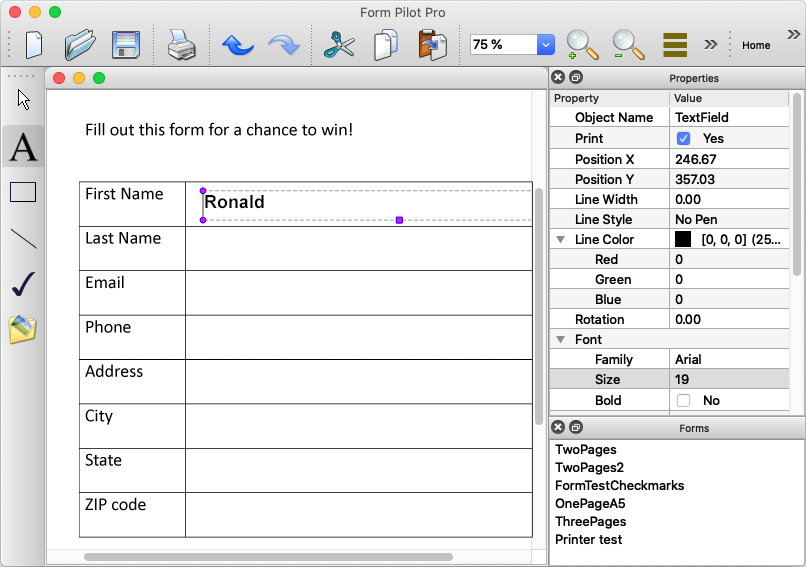
Независимая ветка Form Pilot для Mac
У разработчика отдельно существуют Form Pilot for Mac и Form Pilot Pro for Mac. В опубликованной линейке Mac обозначена версия 3.12.0; стоимость этих редакций отличается от Windows-лицензий. Описание адресовано macOS начиная с OS X 10.7 и 64-разрядному приложению Cocoa. На странице Mac указаны цены 29,99 евро за обычную редакцию и 99,95 евро за Pro; лицензии также бессрочные. Пробная Mac-версия печатает две служебные строки вверху страницы, а опубликованная версия 3.12.0 датирована 26 ноября 2020 года. Поддерживаемые изображения в Mac-ветке включают, помимо JPEG, PNG и TIFF, также WebP, SVG и другие форматы, которые не следует автоматически приписывать Windows-версии. Это не основание объявлять совместимость с любой нынешней версией macOS, особенно на новом оборудовании и с новыми механизмами безопасности.
Windows и Mac различаются не только экранным интерфейсом. Документ, созданный в Windows Pro или Office, может переводиться в формат Mac при предусмотренных условиях, но двустороннего безусловного обмена рабочими проектами нет. Поэтому Mac-версию нельзя считать простым способом открыть любую Windows-базу бланков без конвертации и проверки. Изображения и окончательные PDF-файлы дают большую переносимость, но при такой передаче обычно теряется возможность независимо изменять поля исходного проекта.
Статус: загрузки указаны на сайте, сопровождение прекращено
Страница загрузок предлагает обычную Windows-сборку 2.85.0 и отдельно тестовую 2.86.0 Beta. Описание изменений содержит историю развития программы, но наличие более нового номера на сайте само по себе не превращает beta-сборку в рекомендованный стабильный релиз. В то же время страница продажи прямо оговаривает отсутствие дальнейших обновлений и техподдержки. Эти факты не противоречат друг другу: архивные и тестовые файлы могут оставаться доступными после решения о прекращении сопровождения.
Для покупателя это означает отсутствие обещаний исправить несовместимость с будущей Windows или конкретным сетевым принтером. Наличие старого установщика помогает воспроизвести привычную рабочую среду, но не решает вопросы обновления драйверов, изменения политики безопасности и переноса лицензии на другую конфигурацию. Продукт следует оценивать по тому, что уже доступно, а не по ожидаемому развитию.
Интерфейс: бланк в центре, свойства по краям
Интерфейс Windows-версии организован вокруг рабочей страницы с изображением бланка. Над ней находится строка меню и основные панели инструментов; рядом размещаются средства работы с полями, графикой и объектами. Пользователь видит документ в масштабе, соответствующем экрану, а не структуру исходного файла Word или список PDF-операторов. Каждый фрагмент заполнения привязан к определённому месту на странице.
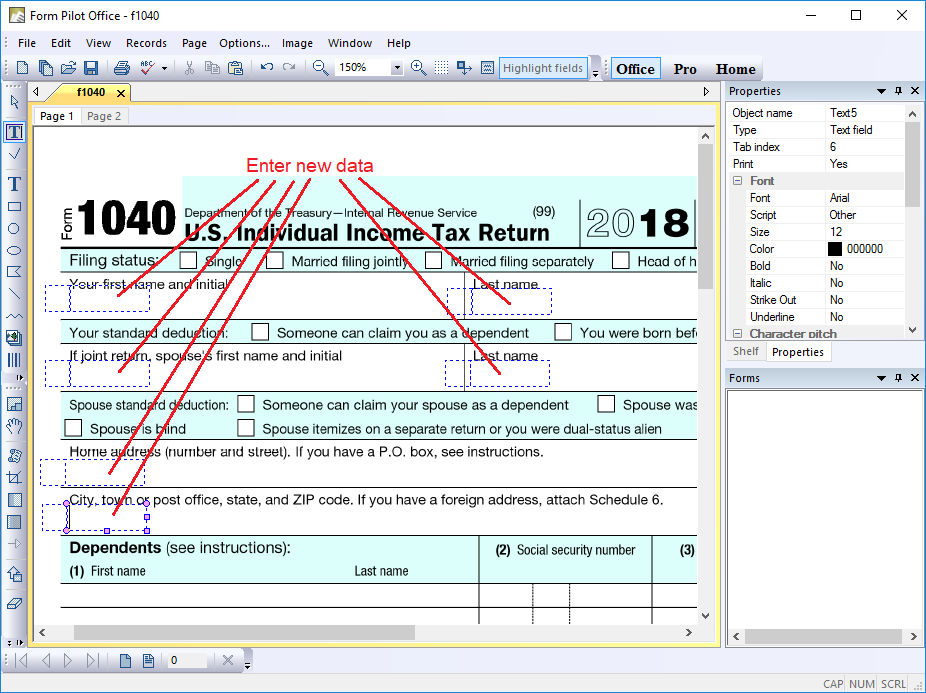
Панель «Свойства» определяет внешний вид и поведение выбранного объекта: шрифт, размер, цвет, ширину, выравнивание, перенос строк и другие характеристики. Это особенно важно для клеточных анкет. Ширина поля и шаг символов могут быть значимее размера шрифта: даже читаемый текст выглядит неверно, когда символы попадают между клетками. Свойства применяются к выделенному элементу, поэтому для точечной правки сначала нужно понимать, какой именно объект выбран.
Панель «Бланки» предназначена для работы с подготовленными основами, а «Полка» служит хранилищем многократно используемых элементов, например повторяющейся надписи, изображения или подписи. Содержимое полки отличается от записи базы данных: это графический либо текстовый элемент, который размещается в нужной части страницы; запись же представляет собой отдельный набор значений полей.
В программе различаются подготовка макета и ввод данных. При подготовке задаются места, в которые будет попадать текст, а во время заполнения оператор перемещается между этими местами и вводит сведения. Для длинной анкеты такая логика снижает число действий мышью, особенно когда определён порядок перехода по Tab. Но это не «умное» распознавание смысла графического бланка: соответствие между полями и реальными графами документа создаётся оператором.
Для повторных экземпляров используется панель записей. В одном рабочем документе сохраняются варианты сведений, применяемые к общей форме. Это удобно, когда в 20 экземплярах одинаковы реквизиты организации, а имя, дата или номер различаются. Одновременно возрастает риск вывести на бумагу не ту запись, поэтому текущий экземпляр — столь же важная часть контроля, как видимая точность текста.
Отдельная группа инструментов меняет изображение основы: поворот, обрезка, высветление, перенос или замена участков фона. Эти действия не следует путать с коррекцией содержимого уже заполненных полей. Поворот скана позволяет вернуть горизонтальность строк, а копирование участка бумажной текстуры помогает перекрыть лишнюю надпись на фоне. Однако изменённая графика уже не идентична официальному оригиналу, что существенно при работе с формами, где нельзя удалять реквизиты и типографские отметки.
Функции и ограничения способа заполнения
Текстовые поля вместо ручного ввода в напечатанные строки
Основной объект Form Pilot — поле ввода. Оно хранит текст как самостоятельный элемент с координатами и оформлением, а не как исправление пикселей. Для его содержимого применимы смена гарнитуры, начертания, цвета, размера, ориентации, межстрочного интервала, ширины и выравнивания. Предусмотрены однострочные и многострочные поля, перенос слов, настройка расстояния между символами и ввод справа налево.
Раздельное хранение полей даёт полезное свойство: текст на одной строке можно исправлять, не пересоздавая весь скан. Вместе с тем при экспорте в обычное изображение эта структура объединяется с фоном. Получатель PNG или JPEG видит готовую страницу, но не получает исходные интерактивные текстовые объекты. Подобное различие между рабочим файлом и изображением результата критично для последующих исправлений.
Отметки, линии и изображения
Для анкет с вариантами ответов доступны отметки-галочки. В редакторе также предусмотрены линии и геометрические фигуры, а графические вставки позволяют разместить отсканированную подпись или другой иллюстративный элемент. Подпись в виде картинки удобна для макета, но она не равнозначна криптографической электронной подписи и не создаёт доказательство личности подписанта. Юридическое значение способа подписания определяется требованиями к конкретному документу, а не внешним сходством с росчерком ручки.
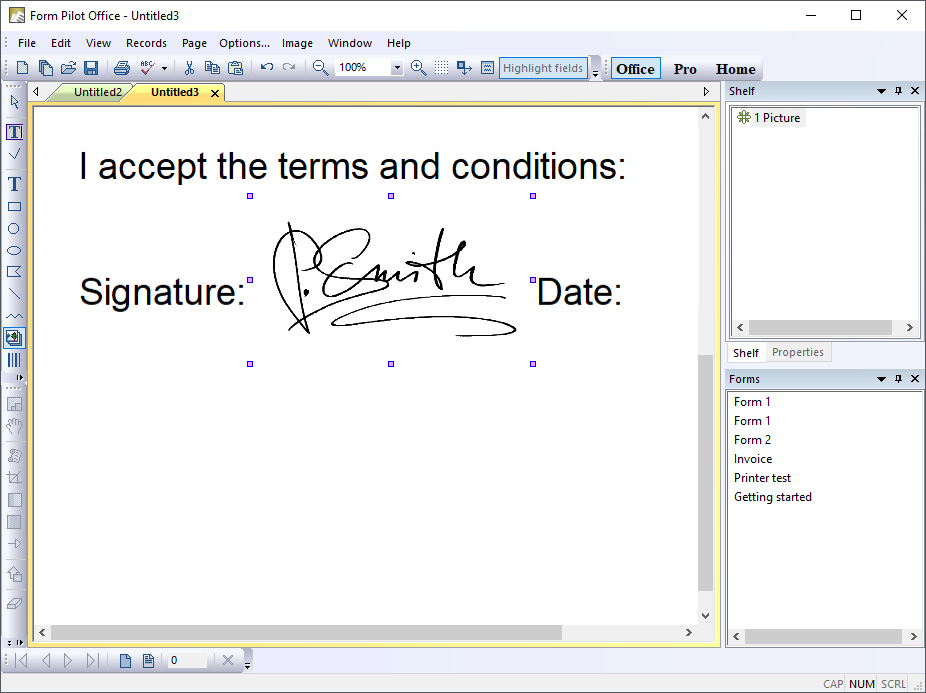
Повторяющиеся графические элементы можно хранить на «Полке». Это снижает число обращений к исходным файлам, но повышает требования к защите рабочего места: изображение личной подписи, сохранённое в общем доступе, становится самостоятельным чувствительным активом. Нельзя рассчитывать, что графическая вставка будет защищена потому, что она отображается внутри формы.
Сканер и виртуальный принтер — два разных входных канала
Бумажный источник вводится через интерфейс сканирования TWAIN. Получившийся растр должен иметь корректное разрешение и границы листа. Для воспроизведения на типографском бланке особенно существенна видимость верхнего и левого краёв. Если сканер обрезал поля, программе сложнее сопоставить координаты пикселей и реальную геометрию бумаги.
Электронные документы из стороннего ПО поступают иначе. Виртуальный принтер Form Pilot принимает поток печати из приложения, в котором документ открывается: Word, Excel, просмотрщика PDF или другого источника. В результате формируется визуальная основа, а не редактируемая копия оригинала. Это позволяет использовать документы разных типов, но не означает импорт их внутренних таблиц, формул, слоёв или структуры. Такой подход оправдан, когда требуется заполнить видимые графы, и не подходит для полноценного переноса исходного проекта.
Для получения исходного изображения со сканера можно отдельно использовать NAPS2, но перенос в Form Pilot всё равно происходит через графический файл, а не через общую систему данных двух программ. При выборе такого маршрута важно не терять масштаб и разрешение страницы на промежуточном этапе.
Повторные записи, профили и автоматизация
Множество записей привязывается к одной схеме бланка, чтобы хранить заполненные экземпляры без повторного построения полей. Профили — другой механизм: они помогают переносить стандартные сведения человека или организации между документами. Для большого потока форм в Pro/Office предусмотрены пакетная печать, автоматическое заполнение и интерфейс командной строки. Это механическое связывание заранее подготовленных полей и данных, а не самостоятельное понимание содержания документа алгоритмом.
В Office добавлен обмен с внешними источниками, в том числе таблицами Access и базами DBF. Здесь появляются вопросы соответствия имён и типов полей: текстовое поле документа и столбец внешней базы не становятся эквивалентными автоматически. Встроенные форматы полей, выражения и нумерация позволяют оформлять денежные значения, номера и вычисляемые данные, но при ошибке привязки она воспроизводится сразу на серии экземпляров. Поэтому контроль первой записи перед пакетной выдачей важнее, чем выигрыш на количестве нажатий.
Карта форматов и совместимости
В Form Pilot необходимо различать четыре класса данных: исходный документ, изображение основы, редактируемый проект и конечную публикацию. Одинаковое слово «открыть» применительно к PDF и JPEG описывает разные механизмы; одинаковое слово «сохранить» применительно к FDC и PDF — разные уровни сохранности. Выбирать формат разумно по тому, кто и как будет использовать файл после выхода из редактора.
| Носитель или формат | Способ использования | Что сохраняется | Практическое ограничение |
|---|---|---|---|
| BMP, JPG/JPEG, PNG, PCX, TIFF | Импорт графической основы и экспорт изображения заполненного бланка во всех Windows-редакциях | Видимая страница и внесённые надписи | После вывода в изображение текст не остаётся отдельными редактируемыми полями Form Pilot |
| PDF как исходник | Передача видимой страницы через виртуальный принтер | Графическое представление страниц | Не гарантируется сохранение интерактивной структуры исходного PDF |
| DOC, XLS, TXT и другие печатаемые файлы | Передача из программы-источника в виртуальный принтер | Вид документа в момент печати | Не происходит перенос формул Excel, редактируемых абзацев Word и исходной структуры |
| FDC | Сохранение рабочего документа Form Pilot в Windows | Связь бланка, объектов и заполненных записей | Не является универсальным форматом для просмотра и редактирования в офисных пакетах |
| Шаблон Form Pilot / CFP | Сохранение подготовленного бланка и, в Office, создание формы для Filler Pilot | Предусмотренные в программе поля и схема заполнения | CFP для специализированного заполнения нельзя считать взаимозаменяемым со всяким PDF или FDC |
| PDF как результат | Экспорт из Pro и Office | Вид готового документа; доступны параметры вывода и защиты | Не подменяет редактируемый рабочий FDC; в Home прямого экспорта нет |
| FDX при переносе на Mac | Предусмотренное преобразование документа из Windows Pro/Office в ветку Mac | Данные для открытия в совместимой Mac-редакции | Преобразование обратно в Windows не является штатным симметричным процессом |
| Access, DBF и другие базы | Импорт/экспорт значений в Office | Записи и соответствующие значения полей | Это не перенос графического оформления страницы и не единый стандарт обмена для всех редакций |
Для архива разумно различать «на потом распечатать» и «на потом изменить». В первом случае пригодны PDF либо качественное изображение с точным размером страницы. Во втором нужен редактируемый файл Form Pilot и понятный способ вновь открыть его на рабочем компьютере. При необходимости обеспечить доступность документа вне программы сохранённый PDF не гарантирует, что новый редактор восстановит первоначальные координаты полей и их внутренние имена.
JPEG использует сжатие с потерями, из-за которого тонкие линии клеток могут стать менее чёткими; PNG и TIFF удобнее для сохранения контуров сканированных форм. При больших листах растровые документы занимают больше места, а большое разрешение увеличивает нагрузку на редактор и принтер. Это свойства форматов и характерного для Form Pilot растрового рабочего процесса, а не результаты замеров производительности.
Существование функции вывода PDF не превращает Form Pilot в универсальный редактор PDF. Для исправления текста уже существующих страниц уместнее PDF-XChange Editor с соответствующими возможностями выбранной лицензии. Form Pilot сильнее в другом: он размещает вводимые данные в фиксированных местах визуального бланка, не требуя менять базовую страницу.
Безопасность, приватность и зависимость от интернета
Формы нередко содержат адреса, даты рождения, сведения о документах, платежах и рукописных подписях. В Form Pilot такие сведения вводятся в рабочий документ и могут храниться вместе с несколькими записями одного бланка. Поэтому передача FDC третьей стороне представляет иной риск, чем пересылка одной распечатанной страницы: в проекте могут остаться значения, которые не видны в активной записи. Разделение прав доступа должно касаться рабочего файла, папки шаблонов, базы профилей и отдельного набора конечных результатов.
Локальный характер рабочего процесса не заменяет политики хранения конфиденциальных документов. На общем компьютере следует защищать папки с записями и рисунками подписей штатными средствами операционной системы. Если сотрудники используют сетевые каталоги, важно определить, кто имеет право открывать, менять и удалять FDC и связанные шаблоны. Внешняя база Office создаёт дополнительную границу доступа: экспортируемая строка может оказаться в другом хранилище со своими правилами резервирования и учёта изменений.
Для Pro и Office доступны параметры защиты конечных PDF, но настройки паролей нельзя приравнивать к современному комплексному управлению конфиденциальностью, а тем более к сертифицированной электронной подписи. Русскоязычная и англоязычная справка описывают также устаревшие варианты длины шифрования; при строгих требованиях к безопасности лучше использовать утверждённые организацией средства защиты файлов. Не следует полагаться на встроенные PDF-опции как на единственный механизм сохранности личных данных.
Документированный путь заполнения, хранения и печати организован вокруг локального приложения. Для основной операции не описаны обязательная облачная обработка страниц, веб-синхронизация или генеративные ИИ-функции. Интернет нужен для получения дистрибутива и сопутствующих материалов, но не является частью представленного в руководстве процесса ручного размещения текста на странице. Это не означает автоматической безопасности: данные остаются на компьютере, а их защита зависит от настроек доступа и правил эксплуатации.
Формулировка «работает на Windows 11» на странице загрузки относится к заявленному перечню систем. Она не гарантирует совместимость любой версии драйвера с политиками защиты устройства в конкретной организации. При выборе программного обеспечения для обработки конфиденциальных документов важны не только доступные функции, но и наличие поддержки, обновлений и возможность восстанавливать работу после отказа оборудования. С точки зрения этого критерия Form Pilot относится к решениям с повышенными эксплуатационными рисками.
Что перестанет работать первым: зависимости и риски устаревания
Главная зависимость Windows-версии — не удалённый сервер, а рабочая среда компьютера. Открытие графической основы, управление полями и сохранение локальных документов построены как настольный процесс. Но поступление электронных страниц через виртуальный принтер опирается на установленный драйвер, службу печати Windows и права пользователя. Если корпоративная политика запрещает добавлять принтеры или изменяет правила их запуска, этот канал получения файлов может стать недоступен раньше самого графического редактора.
Вторая уязвимая часть — сканирование. В руководстве подробно описан интерфейс TWAIN, а история обновлений подтверждает добавленную поддержку WIA. Работоспособность сканирования определяется не только версией Form Pilot, но и наличием подходящего драйвера, разрядностью компонента и разрешениями системы. У современного многофункционального устройства может быть собственная программа получения сканов, которая работает независимо от старого TWAIN-интерфейса. Поэтому невозможность отсканировать лист прямо из Form Pilot не означает, что утрачена возможность открыть заранее сохранённый PNG или TIFF.
Третья зависимость — точное воспроизведение печати. Смена принтера, драйвера, лотка, размера бумаги или механизма масштабирования может испортить совпадение полей с типографским бланком, хотя рабочий файл FDC останется целым. Это особенно существенно для организаций, печатающих только значения на заранее пронумерованных оригиналах: визуальная точность зависит от физической подачи бумаги и от настроек печати, а не только от состояния лицензии.
Четвёртая зависимость — читаемость собственного архива. Формат FDC удобен для последующего изменения записей внутри Form Pilot, но не является универсальным офисным форматом. При замене компьютера или уходе с Windows понадобится рабочий экземпляр соответствующей программы; перенос на Mac ограничен предусмотренным маршрутом конвертации. Поддержка со стороны производителя для устранения будущей несовместимости больше не обещана.
Для Mac-семейства дополнительным риском выступают изменения macOS. Названная производителем нижняя граница OS X 10.7 говорит об исторической поддержке системы, а не о гарантии на новых версиях ОС и оборудовании. Перед закупкой лицензии под Mac важнее проверять фактическую работоспособность на целевой конфигурации, чем сравнивать номер редакции с Windows.
Отдельного обязательного аккаунта или облачного пространства для описанного локального заполнения не требуется. Это не гарантирует доступности установщика и активации через неопределённое число лет. Практический риск старого ПО — не только потеря доступа к серверу, но и исчезновение совместимого дистрибутива, подходящего принтера или компьютера, способного безопасно запускать старый компонент.
Скрытая стоимость владения
Лицензии для одного пользователя Windows предлагаются по разовой схеме: Form Pilot Home — 49,95 евро, Pro — 99,95 евро, Office — 245 евро. Подписка не требуется, приобретённой версией разрешено пользоваться бессрочно. Указанные суммы не включают применимые налоги и НДС, поэтому фактическая сумма оплаты зависит от страны покупателя. Нельзя приравнивать разовую покупку к пожизненной поддержке: право использовать версию остаётся, но обещаний обновлять её нет.
Самый частый неверный расчёт — выбирать Home только по минимальной цене, предполагая, что итоговую анкету удастся отправить как PDF. При необходимости штатного вывода PDF требуется Pro либо Office. Разница 50 евро между Home и Pro покупает не косметические настройки, а другой выходной формат, несколько страниц и инструменты серийной обработки. Аналогично доплата за Office рациональна не из-за слова «Office» в названии, а при наличии реального обмена с внешней базой или создания форм для заполнения другими людьми.
Затраты на сканер, расходные материалы для пробных распечаток и калибровку не входят в стоимость лицензии. При интенсивном выпуске документов существенны действия по сверке серийных записей и совместимости с бумажными оригиналами. Если заготовки печатаются на защищённой бумаге или имеют нестандартный формат, ошибки позиционирования способны стоить дороже программы.
Отдельно учитывается демонстрационный режим. Незарегистрированная Windows-версия наносит слово Demo в верхней части каждой печатной страницы. Это не ограничение на несколько минут работы и не скрытая бесплатная лицензия для производства документов: демонстрационную распечатку нельзя считать чистым финальным экземпляром для официальной подачи. Перед оплатой важно убедиться, что нужная редакция действительно выполняет ваш сценарий на конкретной технике; вернуть к производителю обнаруженную после покупки несовместимость для исправления по линии техподдержки не получится.
Последняя статья владения — стоимость выхода. Хранение только FDC позволяет продолжать исправления внутри старой программы, но усложняет миграцию. Сохранение читаемого итогового PDF или изображения решает задачу ознакомления с документом, однако не переносит редактируемые объекты один к одному. Организации, которые ежедневно работают с одними и теми же формами, стоит оценивать стоимость повторного построения шаблонов в другом редакторе как самостоятельный ресурс.
Задача → инструмент → результат → что проверить
Полезно оценивать Form Pilot не по общему количеству пунктов меню, а по артефакту, который должен получиться на выходе. В следующих ситуациях проверка отличается: для бумажного оригинала критичны миллиметры, для пересылаемого файла — формат, для повторяющейся формы — сохранность структуры данных.
| Задача | Инструмент программы | Получаемый результат | Контрольный критерий |
|---|---|---|---|
| Заполнить бумажное заявление без рукописного текста | Сканирование и текстовые поля | Лист с печатными данными в нужных графах | Совпадение полей и границ с оригиналом |
| Подготовить анкету, которая лежит в DOC или PDF | Виртуальный принтер | Визуальная основа для заполнения | Сохранность всех страниц и элементов исходной печатной версии |
| Снова использовать бланк на следующей неделе | Бланк и панель «Бланки» | Макет с готовыми координатами ввода | Отсутствие старых персональных данных в новой записи |
| Оформить комплект из нескольких страниц | Многостраничный документ Pro/Office | Единый рабочий комплект | Порядок листов, ориентация каждого листа, заполнение всех обязательных граф |
| Подготовить серию похожих экземпляров | Записи и пакетная выдача Pro/Office | Набор заполненных форм | Идентификатор текущей записи и отсутствие дублирования чужих значений |
| Связать анкету с базой учёта | Импорт данных Office | Поля, заполненные по соответствующим столбцам | Соответствие типов, порядка и количества записей |
| Передать документ человеку без Form Pilot | PDF из Pro/Office либо графический экспорт | Просматриваемая готовая страница | Открытие файла сторонним просмотрщиком и качество текста |
Эта карта помогает отсечь несоответствующие ожидания. Например, сохранение изображения подходит для передачи готового заполненного листа, но не является решением для дальнейшего ввода в его поля третьей стороной. Для такой передачи потребуются специально созданная форма Office/Filler Pilot либо другой редактор интерактивных PDF. Аналогично пакетная печать решает вопрос количества, но сама по себе не проверяет корректность исходных значений.
Как пользоваться программой — советы гика
Ниже используются названия команд русскоязычной справки для Windows-редакций Form Pilot. В разных локализациях и сборках подписи могут отображаться на другом языке; логика операций остаётся той же, а возможности, отмеченные как Pro или Office, не относятся к Home. Все изменения лучше выполнять с отдельной рабочей копией документа, сохраняя исходный скан и неизменённый экземпляр бланка.
Получить бумажный бланк со сканера
Цель и подготовка. Нужна цифровая основа с верными границами бумажного листа. Потребуются сканер с рабочим TWAIN-драйвером и чистый незаполненный оригинал; желательно использовать ровно уложенный лист и не обрезать его верхний и левый края.
- Откройте Form Pilot и убедитесь, что сканер подключён и доступен системе.
- В меню «Файл» выберите средство получения изображения «Получить изображение…». При необходимости сначала выберите источник TWAIN в соответствующем пункте меню.
- В окне драйвера задайте область сканирования так, чтобы в изображение попали верхний и левый края листа. Выберите разрешение, достаточное для чтения тонких линий клеток.
- Запустите сканирование, дождитесь появления изображения в рабочем документе и закройте окно драйвера сканера.
Проверка. На экране должны быть видны все необходимые графы, углы и границы листа; фон не должен быть обрезан по краям. Частая ошибка: программа сообщает об отсутствии разрешения изображения либо команда повторного получения недоступна из-за открытого TWAIN-окна. Укажите корректное разрешение в диалоге, завершите окно драйвера и повторите получение. Откат: закройте неудачно созданный документ без сохранения, а бумажный оригинал оставьте нетронутым.
Открыть изображение или создать пустой бланк
Цель и подготовка. Импорт нужен, когда скан уже получен другой программой либо основа представлена как JPG, PNG, BMP, PCX или TIFF. Для нового макета без рисунка доступен пустой лист. Исходный файл следует сохранить отдельно от будущего рабочего документа.
- Выберите «Файл | Открыть…» и в списке «Тип файлов» установите «Все графические файлы…», если нужный рисунок не отображается.
- Укажите подготовленный файл и подтвердите его открытие. Альтернативный путь — «Файл | Создать», затем «Используя изображение» и выбор исходного рисунка.
- Для полностью нового бланка в том же диалоге создания выберите «Пустой»; после этого объекты строятся на чистой странице, а не поверх скана.
- Сопоставьте ориентацию и видимые размеры с оригиналом. Для горизонтального листа используйте «Файл | Параметры страницы» и альбомную ориентацию.
Проверка. На странице отображается нужная основа, а не превью другого файла; масштаб и ориентация согласованы с задачей. Частая ошибка: растровый файл не содержит корректного значения DPI, из-за чего физический размер определяется неверно. Укажите правильное разрешение в появившемся диалоге, ориентируясь на параметры сканирования. Откат: создайте новый документ из исходного рисунка, не перезаписывая оригинал.
Получить страницу Word, Excel или PDF через виртуальный принтер
Цель и подготовка. Этот метод предназначен для документов, которые умеют печататься в своей исходной программе. До начала требуется установленный виртуальный принтер Form Pilot и просмотрщик либо редактор исходного файла; в нём должна правильно выглядеть печатная версия страницы.
- Откройте DOC, DOCX, XLS, XLSX, PDF или другой печатаемый документ в приложении, которому он принадлежит.
- Вызовите его штатную команду «Печать» и в списке устройств выберите виртуальный принтер Form Pilot.
- Проверьте выбранные страницы, ориентацию, размер листа и масштаб. Подтвердите печать в виртуальное устройство.
- Вернитесь к Form Pilot: напечатанная визуальная версия документа поступает в редактор как основа для дальнейшего заполнения.
Проверка. Все линии и подписи присутствуют на новой основе; в неё не должны попасть служебные колонтитулы, добавленные просмотрщиком. Частая ошибка: виртуальный принтер установлен, но задание не появляется. Проверьте, не включён ли режим автономной работы принтера в Windows и доступны ли служба печати и права пользователя. Откат: отмените задание в очереди, оставив файл DOC/PDF без изменений; исправьте параметры печати в исходном приложении.
Разместить текстовые поля и установить логичный переход по Tab
Цель и подготовка. Разметка превращает статичный фон в повторно заполняемую схему. Понадобится открытый бланк и список граф, в которые предполагается ввод; полезно заранее определить, какие поля являются однострочными, а какие содержат адрес или комментарий в несколько строк.
- Перейдите в режим подготовки бланка и на панели инструментов выберите «Поле ввода».
- Щёлкните на листе в первой графе. С помощью инструмента «Выбрать» и панели «Свойства» задайте положение и ширину поля, размер и стиль шрифта.
- Таким же способом обозначьте остальные места ввода. Для длинного адреса задайте многострочный режим и перенос строк; для клеточного номера откорректируйте расстояние между символами.
- Используйте инструмент «Последовательность перехода», чтобы определить порядок обхода полей клавишей Tab; проверьте обратный переход Shift+Tab.
Проверка. Подсветка полей соответствует печатным прямоугольникам, а курсор проходит по графам в нужном порядке. Частая ошибка: поле слишком узкое, поэтому часть текста переносится на соседнюю строку либо не помещается. Измените ширину и параметры переноса, не уменьшая шрифт до нечитаемого. Откат: удалите ошибочный объект или отмените последнюю правку; исходное изображение бланка при этом остаётся отдельным.
Ввести сведения, изменить оформление и проверить орфографию
Цель и подготовка. Это собственно заполнение: значения должны попадать в подготовленные области, не накладываясь на служебные надписи формы. Убедитесь, что поля уже расставлены, и выбран нужный экземпляр записи.
- Переключитесь в «Режим заполнения формы» с помощью кнопки соответствующего режима.
- Щёлкните по первому полю, введите значение и перейдите к следующему клавишей Tab. Для исправления текста вернитесь в соответствующее поле.
- При необходимости выделите нужный объект и используйте панель «Свойства» для изменения шрифта, выравнивания, цвета, межстрочного интервала или шага символов.
- Вызовите «Проверка правописания» и обработайте найденные слова. Для русского текста должен быть установлен соответствующий словарь; пакет дополнительных словарей разработчик предоставляет отдельно.
Проверка. Числа, даты и фамилии совпадают с первичными данными, текст не заходит на названия граф, а автоматическая проверка не изменила собственные имена без оснований. Частая ошибка: словарь предлагает заменить фамилию либо специальный термин. Используйте пропуск, если запись верна, вместо механического принятия предложения. Откат: отмените конкретное изменение либо восстановите исходное значение поля из первичного документа.
Добавить галочку, рисунок и повторно используемый элемент
Цель и подготовка. Этот набор операций нужен для форм с вариантами ответов, условными обозначениями или изображением подписи. Подготовьте графический файл вставки и убедитесь, что использование изображения подписи допустимо для конкретного документа.
- На панели инструментов рисования выберите инструмент «Галочка» и разместите отметку в нужной клетке. Состояние отметки настраивается в свойствах соответствующего объекта.
- Для изображения выберите инструмент «Вставить картинку», укажите графический файл в диалоге открытия и разместите появившийся объект над основой.
- Активируйте инструмент рисования или выделения, измените положение и размер картинки мышью; следите, чтобы подпись не искажалась по ширине.
- Чтобы не искать одну и ту же вставку заново, перетащите созданный объект на панель «Полка». При следующем использовании перетащите сохранённый элемент с «Полки» обратно на страницу.
Проверка. Галочка находится внутри печатной клетки, изображение не перекрывает текст, а объект с «Полки» вставляется с ожидаемыми пропорциями. Частая ошибка: маркеры изменения размера рисунка не появляются, пока активен режим ввода текста. Вернитесь к инструменту рисования и повторно выделите картинку. Откат: удалите только добавленный объект или отмените вставку; скан бумажной формы не меняется.
Исправить наклон, фон и лишние элементы изображения
Цель и подготовка. Коррекция полезна для нечётко отсканированного листа, где серый фон мешает читать введённые данные или строки идут под углом. Требуется исходная копия скана; для официального бланка недопустимо удалять обязательные реквизиты.
- На панели «Инструменты изображения» используйте поворот, если горизонтальные линии наклонены. Ориентиром должны быть напечатанные строки бланка, а не края экрана.
- Примените обрезку только к лишним полям за пределами листа, сохранив верхнюю и левую границы, необходимые для точного позиционирования.
- При слишком тёмном фоне выберите осветление или коррекцию цвета по белой и чёрной точкам; настройте преобразование так, чтобы мелкие символы остались читаемыми.
- Для закрытия ненужного участка фона воспользуйтесь копированием подходящей текстуры соседней чистой области, а не замазыванием содержимого официальных реквизитов.
Проверка. Линии остаются прямыми, границы не обрезаны, заполненные поля читаются на фоне без ореолов. Частая ошибка: сильное высветление стирает тонкие линии клеток, а обрезка меняет привязку к бумаге. Откат: отмените последнее преобразование или заново создайте рабочий бланк из нетронутого скана; исправление исходника в графическом редакторе не должно заменять оригинальный файл.
Сохранить шаблон и несколько заполненных записей
Цель и подготовка. Разметку одного типового документа нужно отделить от конкретных персональных сведений. Работайте с готовой структурой полей и заранее определите название бланка, которое будет понятно другим операторам.
- Сначала примените «Файл | Сохранить», чтобы зафиксировать текущий редактируемый документ.
- Для повторного использования структуры выберите «Файл | Сохранить как бланк…», задайте название для панели «Бланки» и имя файла шаблона.
- Для очередного экземпляра используйте команды работы с записями, в том числе «Записи | Новая запись» либо создание дубликата записи, после чего замените значения, различающиеся между экземплярами.
- Убедитесь, что новая запись активна, и вновь сохраните документ. Записи одного бланка могут храниться внутри общего рабочего файла FDC.
Проверка. Шаблон отображается в панели «Бланки», а переключение между записями меняет значения, не сдвигая поля. Частая ошибка: копия записи содержит фамилию или сумму из предыдущего экземпляра. Сверяйте весь набор полей до вывода, а не только изменённые строки. Откат: вернитесь к исходной записи или удалите ошибочный дубликат, не редактируя шаблон с неизменяемой структурой.
Объединить страницы в один бланк в Pro или Office
Цель и подготовка. Многостраничный документ нужен для комплекта, где приложение, основной лист и дополнительные страницы должны храниться вместе. Эта операция относится к Pro и Office; подготовьте отдельные документы с нужными страницами.
- Откройте требуемые исходные бланки. В качестве нового рабочего документа используйте «Файл | Создать многостраничный документ…» или откройте тот документ, который станет основным.
- При добавлении к существующему документу сделайте его активным и выберите «Страница | Добавить»; отметьте нужные страницы из открытых документов.
- Проверьте вкладки страниц. Через меню «Страница» допускается изменять последовательность и удалять лишние страницы; ориентация задаётся отдельно для каждого листа.
- Сохраните общий документ командой «Файл | Сохранить», чтобы страницы остались связаны.
Проверка. Число и порядок страниц соответствуют комплекту; на каждой странице видна соответствующая основа и её собственные поля. Частая ошибка: добавлена не та страница либо для горизонтального приложения оставлена портретная ориентация. Исправьте выбор до печати. Откат: уберите ошибочно добавленный лист через меню страниц или вернитесь к сохранённой копии документа.
Подставить общие данные из базы профилей в Pro или Office
Цель и подготовка. Профиль избавляет от повторного ввода одних и тех же реквизитов в разные формы. Этот механизм доступен в Pro и Office. До работы подготовьте структурированный набор данных — например, имя, адрес и реквизиты организации, — и определите соответствия между названиями полей профиля и бланка.
- В меню «Записи» откройте «Редактор базы данных профилей…».
- Создайте группу и профиль с нужными текстовыми полями либо выберите существующий профиль и поправьте его значения в редакторе.
- Перейдите к рабочему бланку с подготовленными полями и выберите «Записи | Заполнить поля из базы данных…».
- Укажите подходящий профиль, сверьте переносимые значения, затем сохраните заполненный документ отдельно от исходного шаблона.
Проверка. На форме изменились только связанные поля, а реквизиты совпадают с выбранным профилем. Частая ошибка: поле документа названо иначе, чем соответствующее поле профиля, и остаётся незаполненным. Исправьте соответствие, не заменяя сведения догадкой. Откат: вернитесь к незаполненной копии бланка либо прежней записи и повторите перенос после проверки структуры.
Связать Form Pilot Office с внешней таблицей или базой
Цель и подготовка. Импорт и экспорт внешних данных предназначены только для Office. Подготовьте копию исходной базы Access, DBF либо CSV, заранее проверьте названия и типы столбцов. Для выгрузки данных в существующую таблицу её структура должна соответствовать полям Form Pilot по числу и типам, иначе возможны пропуски и неверные соответствия.
- Откройте подготовленный документ Office с названными полями ввода.
- Для получения сведений используйте «Файл | Импорт из базы данных…»; выберите файл базы и нужную таблицу. При необходимости предварительно просмотрите список строк.
- Сопоставьте каждое поле документа с соответствующим столбцом базы, выбирая пару и нажимая «Связать». Проверьте список связанных пар и продолжите операцию.
- Для обратного направления воспользуйтесь «Файл | Экспорт в базу данных…», укажите заранее подготовленную таблицу и задайте соответствия полей тем же способом.
Проверка. Количество заполненных строк и смысл отдельных значений совпадают с базой; дата не попала в денежное поле, а фамилия — в поле номера. Частая ошибка: оператор связывает два однотипных, но смыслово разных столбца. Сверьте таблицу соответствий до массовой записи. Откат: отмените импорт в рабочем документе или восстановите копию внешней базы, предварительно сохранённую до экспорта; не изменяйте единственный оригинал.
Настроить числовые значения, формулы и повторяющиеся поля Office
Цель и подготовка. Для денежных документов может потребоваться формат суммы, автоматическое вычисление и повтор одного реквизита на странице. Подготовьте поля с осмысленными именами, чтобы выражение было понятно при проверке. Эта группа профессиональных функций описана для Office.
- Выделите нужное поле ввода и в панели «Свойства» откройте строку «Формат».
- Для вычислений выберите числовой тип для участвующих полей; для отображения денежных значений используйте предусмотренный формат суммы.
- В поле результата задайте выражение, начинающееся со знака равенства, с обращением к именам числовых полей. Например, сумма значений полей Text0 и Text1 описывается как =Text0+Text1 при условии, что такие имена действительно заданы в документе.
- Для одинакового значения в нескольких местах используйте предусмотренное клонирование текстовых полей. При работе с серийными документами проверьте команду «Записи | Перенумеровать бланки» и её влияние на последовательность номеров.
Проверка. Изменение входного числа корректно влияет на результат, а повторяющийся реквизит одинаков во всех предусмотренных местах. Частая ошибка: в формуле участвует текстовое поле либо введено имя несуществующего объекта. Сверьте типы и имена до вывода документа. Откат: верните вычисляемое поле к предыдущему сохранённому выражению и сохраните исправленный шаблон под новым именем.
Подготовить в Office форму для бесплатного Filler Pilot
Цель и подготовка. Этот маршрут нужен, когда автор шаблона работает в Office, а получатель должен ввести собственные значения без покупки редакции Office. Подготовьте чистый бланк с заранее расставленными полями и удалите из него персональные данные образца.
- Откройте форму в Form Pilot Office и убедитесь, что нужные поля доступны для заполнения, а названия и пояснения на фоне не перекрывают их.
- В диалоге «Сохранить как…» выберите тип «Бланки Filler Pilot» и задайте понятное имя файла.
- Передайте созданный файл получателю вместе с указанием использовать совместимую бесплатную программу Filler Pilot, предназначенную для таких бланков.
- Для отдельной задачи — интерактивной PDF-формы для Adobe Reader — используйте соответствующую возможность Office, не заменяя её обычным экспортом заполненной картинки.
Проверка. Получатель открывает переданный бланк в Filler Pilot и видит поля, которые можно заполнить. Частая ошибка: отправляется обычный FDC или графическое изображение вместо специально подготовленного файла формы. Сверьте тип файла перед передачей. Откат: вернитесь к исходному рабочему бланку Office и повторите создание формы без изменения оригинала.
Напечатать заполнение на типографском бланке либо на чистом листе
Цель и подготовка. Это самая чувствительная к геометрии операция. Для печати поверх готового типографского листа потребуется бумажный оригинал и пробный чистый лист такого же формата. Для печати документа целиком достаточно чистой бумаги и включения изображения основы.
- Вызовите «Файл | Предварительный просмотр» и оцените положение введённых данных. Режим «Печатать на» позволяет различать вывод с фоном и без него.
- Выберите «Файл | Печать…» или Ctrl+P. Для заранее изготовленного бланка задайте вариант печати «на готовый бланк», чтобы не печатать повторно его фон; для чистой бумаги выберите вывод вместе с основой.
- Сначала распечатайте пробу на обычной бумаге. Сопоставьте её с типографским оригиналом на просвет, оценивая положение фамилии, даты, номера и отметок.
- При устойчивом отклонении задайте «Смещение вывода» по горизонтали и вертикали в диалоге печати; проверьте единицы измерения и отсутствие автоматического изменения масштаба драйвером.
- После успешной сверки распечатайте рабочий экземпляр, предварительно проверив выбранную запись и правильность загрузки бланка в лоток.
Проверка. Текст и галочки совпадают с графами готовой бумаги, а при печати на чистом листе отображаются и линии основы. Частая ошибка: вся страница смещена из-за захвата бумаги или масштабирования принтера; изменение шрифта отдельных полей не исправит общий сдвиг. Откат: вернитесь к параметрам смещения до коррекции, сохраните ошибочный пробный лист только для диагностики и не используйте ценный типографский оригинал, пока проба не совпала.
Сохранить редактируемый документ и вывести картинку или PDF
Цель и подготовка. Нужно получить два разных результата: рабочий файл для исправлений и готовый файл для передачи. Проверьте активную запись, состав страниц и наличие нужных реквизитов. В Home доступен графический вывод; в Pro и Office добавляется PDF.
- Выберите «Файл | Сохранить», чтобы сохранить редактируемый документ Form Pilot. Для новой версии работы используйте отдельное имя и не заменяйте единственный исходник.
- Для растрового результата используйте «Файл | Экспортировать…»; в диалоге выберите формат изображения, папку и имя файла. Для форм с тонкими линиями предпочтительнее избегать ненужного повторного сжатия JPEG.
- В Pro или Office выберите «Файл | Экспорт в PDF…». В некоторых англоязычных сборках соответствующая команда называется Save as PDF…. Проверьте настройки PDF в параметрах программы.
- При необходимости ограничений доступа в Pro/Office откройте «Файл | Свойства…» и вкладку PDF Security. Помните, что эти параметры относятся к создаваемому PDF, а не к защите рабочего файла FDC.
- Откройте получившийся файл в независимом просмотрщике и убедитесь, что все страницы и элементы читаемы.
Проверка. Рабочий FDC повторно открывается в Form Pilot, а PNG/PDF показывает именно итоговый экземпляр без пропусков. Частая ошибка: владелец Home ищет отсутствующий штатный экспорт PDF либо принимает сохранение FDC за готовый файл для отправки. Используйте поддерживаемый графический результат или редакцию Pro/Office. Откат: не удаляйте рабочий документ после удачного экспорта; при ошибке вывода удалите только некорректный конечный файл и повторите операцию.
Запустить серийное заполнение из командной строки в Pro или Office
Цель и подготовка. Командный режим предназначен для заранее организованного потока, где расположение полей уже известно и данные поступают по установленной схеме. Понадобятся подготовленный бланк, входной файл значений с предусмотренным синтаксисом и отдельный каталог для результата. Примеры интерфейса командной строки присутствуют в справке Pro/Office; он не является частью Home.
- Сначала убедитесь, что ручная подстановка одного проверочного набора сведений в подготовленный бланк даёт правильное расположение всех полей.
- Сформируйте файл входных значений в документированном для командного интерфейса формате INI с согласованными именами полей. Уточните требуемую кодировку по справке данной версии.
- Используйте исполняемый модуль FormPlt.exe с поддерживаемыми параметрами выбора бланка, входных данных и режима печати либо пакетной обработки каталогов. В справке предусмотрены параметры /f, /d, /p и режимы /in, /out.
- Направьте первые результаты в отдельный каталог, сверьте записи и только затем используйте подготовленную конфигурацию для массового выпуска.
Проверка. Число готовых документов соответствует ожидаемому, отдельные значения попадают в предусмотренные поля, а ошибки обработки не игнорируются. Частая ошибка: файл значений имеет неподходящую кодировку или в нём не совпадают имена полей. Исправьте входные данные, не меняя шаблон ради одной ошибки. Откат: остановите пакет, изолируйте полученные файлы и вернитесь к заведомо корректному маленькому набору данных.
Чек-лист перед сохранением, отправкой или окончательной печатью
Цель и подготовка. Проверка нужна перед необратимым результатом: отправкой PDF, публикацией изображения либо печатью на дорогом официальном бланке. Используйте не только экран Form Pilot, но и внешний просмотрщик результата или пробную бумажную копию.
- Сверьте идентификатор и содержание выбранной записи: фамилии, даты, номера и суммы должны относиться к одному экземпляру.
- Проверьте расположение полей по углам листа и по самым длинным строкам; обращайте внимание на перенос слов, расстояние между символами и пропущенные графы.
- Для многостраничных документов оцените порядок и ориентацию каждой страницы, а также отсутствие пустых или случайно повторённых листов.
- Для печати определите, нужен ли фон бланка; для цифровой передачи проверьте доступность нужного формата именно в своей редакции.
- Убедитесь, что незарегистрированный режим не добавляет надпись Demo и что в документе нет лишних изображений подписи или данных другого человека.
- Сохраните редактируемую версию отдельно от итогового файла, затем независимо откройте результат и оцените читаемость.
Проверка. Результат соответствует ожидаемому каналу передачи и не содержит посторонних данных. Частая ошибка: правильно заполненная форма уходит получателю в формате, который тот не способен открыть. Измените способ вывода, не подменяя исходный рабочий файл. Откат: исправьте проект и подготовьте новый файл с другим именем; не смешивайте версии с разными персональными данными.
Сквозной сценарий: от скана заявления до готового экземпляра
Цель и подготовка. Представим одностраничное заявление с полями «Фамилия», «Адрес», «Дата» и клеткой согласия, которое требуется заполнить печатными буквами. Нужны чистый оригинал, сканер либо готовый PNG, список точных сведений и обычный принтер. Сценарий подходит и для Home, если результатом будет бумага или изображение, а не PDF.
- Получите изображение заявления через «Файл | Получить изображение…» либо откройте существующий скан через «Файл | Открыть…». Проверьте полноту границ страницы и корректное разрешение.
- В режиме подготовки выберите «Поле ввода» и обозначьте фамилию, адрес и дату. На панели «Свойства» задайте размеры и оформление; для адреса используйте подходящую ширину и перенос.
- Установите логичный переход по Tab и разместите объект «Галочка» в клетке согласия.
- Перейдите в «Режим заполнения формы», внесите сведения и проверьте их без автоматической замены личных имён.
- Сохраните рабочий экземпляр командой «Файл | Сохранить», а пригодную для повторного заполнения пустую схему — отдельно через «Файл | Сохранить как бланк…».
- Посмотрите «Файл | Предварительный просмотр», распечатайте пробу на чистом листе и сверьте расположение с типографским оригиналом. При необходимости поправьте смещение в настройках печати.
- Выведите окончательный лист в требуемом режиме; для электронной передачи сохраните изображение через «Файл | Экспортировать…», а в Pro/Office — PDF через соответствующий пункт экспорта.
- Откройте конечный файл отдельно от Form Pilot и убедитесь, что на нём нет надписи Demo, отсутствующих полей или чужих значений.
Проверка. Получены два независимых результата: редактируемый экземпляр для дальнейших исправлений и пригодная для передачи форма с корректно расположенными данными. Частая ошибка: следующий сотрудник меняет сведения прямо в сохранённом оригинале, лишая организацию чистого шаблона. Откат: восстановите пустую форму из отдельно сохранённого бланка, а ошибочную заполненную копию не используйте как образец для новых записей.
Плюсы и минусы
Плюсы
- Заполнение без перевёрстки: можно использовать уже существующий скан или визуальную версию документа, не строя заново таблицы, линии и названия полей.
- Точная работа с бумажными оригиналами: режим вывода одних внесённых данных и настройка смещения ориентированы на заранее напечатанные бланки.
- Повторное использование разметки: подготовленный бланк, текстовые поля, последовательность переходов и записи позволяют оформлять новые экземпляры без повторного позиционирования каждого поля.
- Разные уровни сложности: Home подходит для простого одностраничного процесса, Pro добавляет PDF и многостраничность, Office — внешние данные и подготовку форм для других пользователей.
- Необязательная подписка: Windows-лицензии продаются как бессрочное право использования приобретённой версии, а не как регулярный платёж.
- Локальный редактируемый документ: сохраняется FDC с данными формы; готовое изображение или PDF не обязаны быть единственным экземпляром работы.
Минусы
- Отсутствует дальнейшее сопровождение: производитель прямо исключает новые обновления и техническую поддержку, поэтому будущие сбои совместимости остаются риском владельца.
- Вывод PDF платный и зависит от редакции: Home не имеет прямого экспорта PDF, хотя умеет принимать PDF как источник через виртуальный принтер.
- Собственные форматы ограничивают переносимость: FDC и формы для Filler Pilot не заменяют стандартные офисные проекты и не предоставляют безусловный обмен между Windows и Mac.
- Результат зависит от качества печати и сканирования: обрезанные края, неверный DPI, масштаб драйвера и отклонение подачи бумаги могут привести к неправильному размещению текста.
- Интерфейс относится к прежнему поколению настольного ПО: работа строится вокруг ручной разметки, локальных панелей и старой модели виртуальной печати, а не вокруг совместного редактирования в браузере.
- Демонстрационный вывод непригоден как чистый документ: надпись Demo на каждой распечатанной странице мешает использовать его для окончательной подачи.
Кому подойдёт
Небольшому офису с постоянными типографскими бланками. При заданном размере бумаги и повторяющейся структуре анкеты Form Pilot позволяет не перепечатывать каждый исходник целиком, а наносить подготовленные данные на готовые строки. Преимущество будет заметно только там, где форма не меняется еженедельно, а принтер достаточно стабильно совмещает изображение с бумагой.
Человеку, которому трудно заполнять форму от руки. Для отдельных заявлений, карточек или анкет подходит обычный ввод с клавиатуры с последующей печатью. Ограничения доступности интерфейса самого приложения специально не подтверждены, поэтому нельзя считать его гарантированно приспособленным для всех вариантов вспомогательных технологий, но он снимает именно необходимость писать данные ручкой.
Подразделению с архивом заранее размеченных документов. Если шаблоны FDC/CFP уже подготовлены и рабочая Windows-среда сохраняется, переобучение сотрудников и перенос всей разметки могут оказаться дороже продолжения эксплуатации. В этом случае Form Pilot остаётся инструментом поддержки существующего процесса, особенно при наличии проверенных профилей и пакетной выдачи.
Специалисту, регулярно работающему с сериями форм. Pro и Office способны обрабатывать комплекты из нескольких страниц и повторяющиеся записи. Office имеет смысл при наличии подготовленной внешней таблицы и сотрудника, который отвечает за соответствия столбцов и полей документа, а не только за нажимание кнопки печати.
Кому не подойдёт
Команде, которой нужны браузерное согласование и мобильный ввод. Привычный рабочий процесс Form Pilot привязан к настольному редактору и его локальным документам; функции совместного просмотра изменений, удалённого назначения задач и мобильного заполнения нельзя подменить отправкой готовой картинки. Для этого класса задач потребуется другая система.
Организации с обязательной технической поддержкой и контролем жизненного цикла ПО. Если правила эксплуатации требуют регулярных исправлений уязвимостей, официальной гарантии совместимости с новыми версиями ОС и поддержки производителя, нынешняя модель распространения Form Pilot не удовлетворяет таким требованиям.
Пользователю, который хочет редактировать содержимое готового PDF или извлекать данные из скана. Поверхностное заполнение не равно изменению внутреннего текста PDF, распознаванию символов и созданию структурированных таблиц. Для полноценной работы с PDF, OCR либо массовой автоматической классификации документов нужен профильный редактор или система обработки документов.
Тому, кому требуется исключительно создание интерактивной PDF-формы для широкого круга получателей. Form Pilot Office располагает таким механизмом, но покупка специализированной устаревшей программы ради одной операции не всегда оправданна. Выбор определяется тем, нужны ли также бумажные бланки, профили, внешние базы и уже существующие шаблоны Form Pilot.
Сравнение с другими аналогами
Ниже сопоставлены продукты, решающие близкие, но не одинаковые задачи. Критерии одинаковы: характер работы с формами, платформы, освоение, входные и выходные форматы, автоматизация, оплата, ограничения и предпочтительный сценарий. Оценка порога освоения относится к конкретной задаче заполнения, а не ко всем функциям программ.
| Программа | Задача | Платформы | Порог освоения | Форматы | Автоматизация | Оплата | Ограничение и лучший сценарий |
|---|---|---|---|---|---|---|---|
| Form Pilot | Разметить скан или печатную страницу, вывести введённые значения на готовый бумажный бланк | Windows; отдельная ветка Mac | Средний из-за позиционирования полей и калибровки печати | Графические основы, виртуальная печать DOC/PDF, проект FDC; итоговые изображения и PDF в Pro/Office | Записи во всех Windows-редакциях; пакетный процесс Pro/Office; внешняя БД Office | Разовая лицензия, деморежим с Demo | Не сопровождается; подходит для стабильного потока типовых бумажных бланков |
| Adobe Acrobat Reader | Заполнять существующие PDF-формы и добавлять подпись или текст в обычный PDF | Windows, macOS; есть мобильные варианты семейства Acrobat | Низкий для уже подготовленной интерактивной PDF-формы | Основной формат PDF; сохранение заполненного PDF | Обычное заполнение преимущественно вручную; создание полноценных форм относится к другим редакциям Acrobat | Бесплатный Reader для базовой задачи | Не предназначен для точной печати поверх нестандартного типографского оригинала; подходит для обмена обычными PDF |
| PDF-XChange Editor | Редактировать и комментировать PDF, работать с его объектами и формами в доступной редакции | Windows | Средний из-за множества инструментов и режимов | PDF как основной формат; работа с изображениями и экспорт в рамках функций продукта | Дополнительные инструменты обработки зависят от версии и лицензии | Бесплатный режим и платные лицензии; некоторые платные инструменты добавляют отметки при использовании без лицензии | Не ориентирован специально на печать данных поверх старых бумажных бланков; лучше для редактирования готового PDF |
| LibreOffice Draw | Корректировать расположение объектов и текстовые элементы документа, в том числе при открытии PDF | Windows, Linux, macOS | Средний: приходится разбираться в объектах страницы | Документы LibreOffice, импорт PDF в Draw, экспорт PDF | Ручная работа с объектами; профессиональные связи полей с БД бланков не являются прямым аналогом Office | Бесплатный пакет с открытым исходным кодом | Не сохраняет гарантированно исходную структуру всех сложных PDF; подходит для разового исправления макета без отдельной лицензии |
Ключевое различие — тип исходного файла. У Adobe Acrobat Reader наиболее короткий путь к заполнению PDF, в котором поля уже созданы. У PDF-XChange Editor больше возможностей изменения самого PDF и его объектов, хотя часть из них платная. LibreOffice Draw уместен, когда требуется поправить расположение элементов страницы и затем вывести новый документ. Form Pilot становится обоснованным выбором при использовании физического предварительно напечатанного листа, где фон не должен печататься повторно.
Не следует сравнивать Form Pilot с PDF Printer Pilot только из-за общего слова Pilot. Виртуальный принтер для формирования PDF и виртуальный принтер как способ передать страницу в редактор заполнения решают разные задачи: первый готовит финальный PDF, второй — визуальный исходник для дальнейшего размещения полей. Сходство названий не делает продукты взаимозаменяемыми.
Если рабочий процесс строится вокруг устойчивого набора старых бумажных форм и программно-аппаратная среда давно настроена, переход на универсальный PDF-редактор может потребовать повторной разметки. Если же новая организация принимает только PDF-файлы с интерактивными полями и не использует бумажные оригиналы, преимущество Form Pilot по совмещению печати становится менее существенным. Сравнение нужно начинать с того, что принимает конечный адресат, а не с перечня функций на коробке программы.
Типичные проблемы: симптомы, причины и безопасная диагностика
1. Повторное сканирование недоступно после первого листа
Симптом: первая страница получена, но команда сканирования стала недоступной или программа не закрывается обычным способом. Возможная причина: окно драйвера TWAIN остаётся открытым, даже когда передача изображения уже завершена. Диагностика: проверьте окна сканера в панели задач и наличие незавершённого диалога. Исправление: закройте диалог сканирования штатной кнопкой после завершения операции. Проверка: доступна следующая операция получения изображения и Form Pilot завершает работу без зависшего окна устройства.
2. Программа сообщает, что у изображения нет разрешения
Симптом: после скана или открытия графического файла появляется сообщение о неизвестном DPI. Возможная причина: драйвер передал нулевое значение разрешения либо файл сохранён в варианте формата, где корректные метаданные отсутствуют; в справке отдельно упомянут Bitmap OS/2. Диагностика: сопоставьте известные размеры оригинального листа и разрешение, выставленное при сканировании. Исправление: укажите правильное значение DPI в предложенном диалоге или повторно сохраните рисунок в стандартном поддерживаемом варианте формата. Проверка: физическая ширина страницы и положение элементов совпадают с исходным листом.
3. Край анкеты обрезан или видна только часть страницы
Симптом: отсутствует верхняя строка, левое поле либо изображение кажется увеличенным и не помещается на страницу. Возможная причина: при сканировании выбрана слишком маленькая область, неверно указан формат бумаги или ориентация. Диагностика: сравните полученный растр с оригиналом и проверьте размеры страницы в настройках Form Pilot. Исправление: используйте полный исходный скан с включёнными краями листа, согласуйте физический размер и ориентацию. Проверка: до разметки отображаются все границы, а крайние текстовые поля не выходят за печатную область.
4. Виртуальный принтер Form Pilot не принимает задание
Симптом: документ отправлен на печать из Word либо просмотрщика PDF, но новой страницы в Form Pilot нет. Возможная причина: виртуальный принтер Windows переведён в автономное состояние, драйвер установлен некорректно либо действуют ограничения прав пользователя. Диагностика: посмотрите состояние устройства в системной очереди печати, наличие зависших заданий и доступность службы печати. Исправление: отключите режим «Использовать принтер автономно», устраните зависшее задание; переустановка драйвера допустима при наличии прав администратора и исходного установщика. Проверка: тестовая короткая страница появляется в рабочем окне без ошибок очереди.
5. Старый документ FDC не удаётся открыть
Симптом: программа сообщает об ошибке чтения сохранённого документа, хотя сам файл присутствует. Возможная причина: в очень старых выпусках до 1.50 рабочий файл зависел от отдельного изображения бланка, которое было перемещено. Диагностика: определите происхождение документа и проверьте, сохранился ли рядом исходный графический файл. Исправление: верните соответствующий рисунок в ту же папку, где находится FDC; не переименовывайте случайные изображения ради устранения сообщения. Проверка: документ открывается с правильной основой и уже введёнными данными.
6. Текст на бумаге смещён, хотя на экране всё ровно
Симптом: фамилия и даты на типографском бланке систематически уходят вправо, влево, вверх или вниз. Возможная причина: несовпадение геометрии скана и бумаги, смещение печати или автоматическое масштабирование драйвера. Диагностика: сравните пробную печать только введённого текста с оригиналом на просвет; проверьте одинаковость сдвига в нескольких точках страницы. Исправление: при равномерном сдвиге используйте смещение вывода в миллиметрах, при растущем к концу листа — проверьте масштаб и формат бумаги. Проверка: крайние и центральные графы совпадают одновременно.
7. На готовом бумажном бланке повторно печатаются линии
Симптом: поверх типографских клеток появляются вторые линии, названия полей становятся жирнее и смещаются. Возможная причина: выбран вывод вместе с фоном вместо варианта «на готовый бланк». Диагностика: проверьте параметр «Печатать на» в предварительном просмотре и диалоге печати. Исправление: используйте режим вывода внесённых данных без изображения основы для типографского оригинала; для чистой бумаги, наоборот, нужен фон. Проверка: на пробном листе присутствуют только необходимые надписи, отметки и предусмотренные выводимые элементы.
8. Нужной команды сохранения PDF нет в меню
Симптом: графический экспорт доступен, но отдельного PDF-экспорта нет. Возможная причина: используется Form Pilot Home, где эта функция отсутствует по составу редакции. Диагностика: уточните название активной редакции, не ориентируясь только на общий номер версии. Исправление: для совместимого цифрового результата используйте поддерживаемый графический экспорт, а для штатного экспорта PDF нужна лицензия Pro или Office. Проверка: конечный файл открывается целевым получателем и сохраняет текст и геометрию страницы.
9. Экспортированный PDF не обеспечивает ожидаемую защиту рабочего архива
Симптом: пароль или ограничения PDF установлены, но исходный рабочий файл по-прежнему можно открыть отдельно. Возможная причина: параметры PDF Security относятся к итоговому PDF Pro/Office, а не к шифрованию FDC или файлов профилей. Диагностика: определите, какой файл защищён и где хранятся редактируемые сведения. Исправление: для рабочего проекта используйте разрешения файловой системы и защищённое хранилище организации, не подменяя их настройками экспорта. Проверка: доступ к FDC и профилям действительно ограничен нужными пользователями.
10. Большой цветной скан замедляет работу и печать
Симптом: при открытии и выводе многомегабайтного скана интерфейс реагирует медленно или очередь печати обрабатывается долго. Возможная причина: фоновая страница остаётся крупным растровым изображением, которое требуется отображать и передавать принтеру. Диагностика: сравните размер изображения, физический формат листа и выставленное разрешение с реальной необходимостью распечатки. Исправление: используйте достаточное, но не избыточное качество сканирования, уменьшайте ненужные цветовые данные без повреждения линий и реквизитов. Проверка: все мелкие надписи читаются, а повторная обработка выполняется без прежних задержек.
11. Проверка правописания считает правильные русские слова ошибками
Симптом: почти весь русский текст подсвечивается, хотя слова введены верно. Возможная причина: не выбран подходящий словарь; для Windows-версий предусмотрен отдельный набор словарей, включающий русский. Диагностика: оцените язык активной проверки и наличие русского словаря, отличая систематическую языковую проблему от ошибок в отдельных словах. Исправление: подключите поддерживаемый словарь для версии программы и проверьте язык текста. Проверка: обычные русские слова перестают ошибочно выделяться, а реальные опечатки продолжают обнаруживаться.
Частые вопросы о Form Pilot
Можно ли переслать клиенту FDC вместо готового изображения, чтобы он исправил одну строку?
FDC предназначен для работы внутри Form Pilot, поэтому получателю понадобится совместимая программа. Кроме того, рабочий документ может содержать несколько сохранённых записей, а не только видимый в момент отправки экземпляр. Если другой человек должен видеть лишь собственное заявление, безопаснее отделять предназначенный ему конечный документ от внутренней базы заполнения. Передача редактируемого файла допустима только при осознанном согласовании формата и состава данных.
Чем редактируемый бланк отличается от формы с полями в браузере?
В Form Pilot поля привязываются к визуальной странице локального документа. В веб-форме обычно существует отдельная модель данных, серверная логика проверки и отправка введённых значений через сайт. Внешне обе системы показывают прямоугольники для текста, но способ хранения, контроля доступа и последующей обработки отличается. Замена одного решения другим требует анализа получателей и маршрута данных, а не только сравнения дизайна полей.
Можно ли защитить служебный объект формы от случайного сдвига?
В редакторе предусмотрено отключение редактирования выбранного объекта: это полезно для статичных надписей, геометрических фигур и элементов, положение которых уже выверено. Заблокированный таким способом объект не реагирует на обычное перемещение средствами редактирования, а при необходимости его снова можно активировать. Это удобство подготовки макета, но не средство шифрования файла и не замена разграничению доступа к документу.
Останется ли текст доступным для поиска после экспорта картинки?
Графический файл содержит пиксели, а не независимый слой символов с координатами и значениями исходных полей. Для текстового поиска в таком изображении в другой системе потребуется распознавание либо специально подготовленный текстовый слой. Form Pilot не следует использовать вместо OCR-процесса и ожидать, что сохранение JPG или PNG само создаст документ с полнотекстовым поиском.
Почему маленький лист с печатными клетками может быть сложнее большой анкеты?
Трудность определяется не количеством полей, а геометрической точностью. На свободной текстовой строке несколько миллиметров смещения часто не нарушают читаемость. В узкой клетке существенен шаг каждого символа, ширина поля и направление переноса. Здесь важны правильное разрешение исходника, формат бумаги и стабильность механической подачи, поэтому затраты на выверку зависят от самой конструкции бланка.
Сохраняются ли истории изменений и действия сотрудников?
Form Pilot хранит рабочие документы и записи, но описанные механизмы не являются полноценным корпоративным журналом согласования с авторством каждой правки, системой ролей и маршрутом утверждения. В организации, где обязательны аудиторский след, разграничение действий исполнителей и контроль версий, эти требования нужно выполнять отдельной документной системой. Само наличие нескольких записей в FDC не означает наличия такого журнала.
Зачем сохранять исходный Word или Excel, когда страница уже открыта в Form Pilot?
Виртуальный принтер переносит внешний вид документа, но не исходные формулы таблиц, стили абзацев или редактируемые структуры Office. Если в исходном договоре, заявлении или ведомости позже изменится формулировка, исправлять её проще в первоначальном файле, а не закрашивать старый фрагмент графической основы. Рабочий FDC и документ, из которого формировали исходную страницу, решают разные задачи хранения.
Стоит ли переносить старый архив Form Pilot в новый редактор только ради будущей совместимости?
Полная миграция имеет смысл, когда архив должен оставаться редактируемым, а старое рабочее место выводится из эксплуатации. Если требуется только просмотр и печать ранее завершённых документов, сохранение читаемых конечных экземпляров решает более узкую задачу. Но если спустя год нужно будет изменить сумму в историческом бланке, просмотр PDF не заменит сохранённых полей FDC. Поэтому ценность переноса зависит от срока хранения, требований к корректировке и доступности подходящей рабочей среды.
Итог: выбирать по форме результата, а не по названию редакции
Form Pilot остаётся предметным решением для старого, но вполне конкретного процесса: существующий бумажный бланк требуется заполнить печатным текстом без создания нового макета. В таком сценарии особенно ценны поля поверх скана, повторное использование формы и управляемая печать только внесённых данных. Home оправдана при одностраничной работе с бумажным или графическим результатом.
Если необходимы многостраничные комплекты, серийное заполнение и штатная выдача PDF, граница проходит между Home и Pro. Если же бланк связан с внешней базой данных или организация сама готовит формы для получателей, оправданность Office определяется реальной потребностью в этих связях. Покупка расширенной редакции ради функции, которая используется раз в год, не отменяет рисков старого программного обеспечения.
Для обычного обмена интерактивными PDF, редактирования уже существующего текста PDF и работы нескольких людей в современных документных процессах специализированный характер Form Pilot скорее ограничивает, чем помогает. Разработчик больше не предоставляет техническую поддержку и не планирует новые версии, поэтому выбор программы разумен только при подтверждённой совместимости с конкретным компьютером, сканером, принтером и порядком работы с данными.