Fortect PC Suite: руководство от гика, что исправляет программа, как работает защита и стоит ли покупать подписку
Fortect PC Suite объединяет диагностику Windows, очистку временных данных, проверку вредоносного ПО, управление драйверами и инструменты исправления системных неполадок. Это не редактор файлов и не средство восстановления случайно удалённых документов: его объект работы — установленная операционная система. Главный вопрос при выборе Fortect не в количестве найденных «проблем», а в том, какие из них подтверждают конкретную неисправность, что разрешено исправить бесплатно и как сохранить возможность отката после вмешательства в Windows.
Обзор относится к Fortect PC Suite для Windows, а не к отдельным продуктам Fortect Mac Suite, Fortect Mobile Security, Fortect VPN и расширению Fortect Browsing Protection. Ни мобильный интерфейс, ни функции macOS не следует переносить на настольную программу для Windows. Рассмотрены актуальная линейка Fortect, документированные рабочие зоны, пределы бесплатного сканирования, риски очистки и обновления драйверов, а также практические сценарии безопасной диагностики.
Fortect: основные параметры
| Параметр | Характеристика |
|---|---|
| Официальное название | Fortect PC Suite; в составе присутствуют модуль Fortect Antivirus и Driver Updater |
| Разработчик и оператор | Fortect Ltd. |
| Категория | Системная утилита диагностики, очистки, восстановления и антивирусной защиты Windows |
| Поддерживаемые ОС | Windows 10 и Windows 11; заявлены 32- и 64-разрядные и ARM-системы |
| Минимальные требования | Процессор 1 ГГц, 512 МБ ОЗУ, 50 МБ дискового пространства |
| Рабочая схема | Сканирование ПК → отчёт по категориям → выбор исправлений → контроль изменений |
| Главные разделы | Dashboard, Performance, Security, Privacy, Driver Updater, Settings; VPN представлен отдельным модулем экосистемы |
| Бесплатный доступ | Диагностическое сканирование; ограниченные выборочные операции и отдельный 24-часовой пробный режим |
| Платный доступ | Premium с автоматическим исправлением, расширенным антивирусом и пакетным обновлением драйверов |
| Модель оплаты | Годовая подписка с вариантами для одного, трёх и пяти ПК |
| Обычный результат | Изменённое состояние Windows, очищенные данные, отчёты о проверке; не универсальный экспортируемый проект |
| Интернет | Нужен для загрузки, лицензирования, облачной антивирусной проверки и получения драйверов; локальный анализ и сетевые функции следует различать |
Технический минимум указывает на условия совместимости, а не на достаточную конфигурацию для комфортной работы Windows 11 или одновременной полной антивирусной проверки. Fortect сканирует и анализирует уже установленную систему; при аппаратном дефекте, неисправном накопителе или недостатке оперативной памяти алгоритм очистки не заменяет ремонт оборудования.
Что представляет собой Fortect и чем PC Suite отличается от других продуктов бренда
Fortect Ltd. распространяет несколько программ под общей маркой. Windows PC Suite — настольный центр обслуживания компьютера. Mac Suite является самостоятельным продуктом безопасности macOS, Mobile Security рассчитан на смартфоны, VPN решает сетевые задачи, а Browsing Protection — отдельное расширение браузера. Такое разграничение важно при чтении описаний: например, наличие функции в Mac Suite не делает её автоматически доступной на Windows, а присутствие раздела VPN в меню PC Suite не гарантирует включение VPN во все варианты лицензии.
Назначение Windows-версии шире старого представления о «чистильщике реестра». В одном интерфейсе объединены проверка целостности и стабильности, категории накопленного мусора, следы активности программ, антивирусные модули и база обновлений драйверов. Поскольку на одном ПК эти проблемы могут совпадать, сводный отчёт удобен для предварительной сортировки. Но сообщение «найдено 400 элементов» не эквивалентно доказательству, что 400 системных ошибок вызывают зависания. Значительная часть элементов может относиться к кэшу браузера, временным файлам и записям о прошлых сбоях.
Fortect остаётся доступным продуктом с действующей Windows-линейкой, официальной загрузкой, обновляемой справочной базой и платными планами. Вместе с тем в материалах разных лет встречаются различия между старым экраном Scan Summary с разделами Registry Entries и Privacy Traces и более новым центром с навигацией Security, Driver Updater и VPN. Для оценки конкретной установки важнее названия элементов на установленной версии, чем иллюстрация старой лицензии.
Кому важна его специализация
В наборе заявленных средств PC Suite также присутствуют Basic Application Uninstaller и Advanced Uninstaller with Residual Cleanup. Это функции удаления установленных приложений и поиска оставшихся после удаления компонентов — самостоятельная задача, отличающаяся от очистки браузерного кэша и исправления системных файлов. Её следует оценивать по фактическому списку установленных программ и сохранности пользовательских профилей, а не по счётчику временных данных.
Программа рассчитана на отдельный домашний или рабочий компьютер, где требуется разбирать ошибки Windows без самостоятельного поиска каждого системного модуля. Она может быть дополнительным диагностическим слоем для неопытного пользователя, но не отменяет средств Windows, журналов событий и поддержки производителя оборудования. При повторяющихся синих экранах, физических ошибках диска или повреждении профиля пользователя сначала требуется установить причину — автоматический ремонт не превращает несвязанные симптомы в одну неисправность.
Системный ремонт имеет более высокий риск, чем очистка временной папки. Утилита получает доступ к системным компонентам, меняет записи, удаляет выбранные данные и устанавливает драйверы. Поэтому эффективность нельзя оценивать числом исправленных пунктов без проверки исходного симптома и работоспособности программ после изменений. Полезный результат — не зелёная отметка в Fortect, а подтверждение, что проблема исчезла и необходимые пользовательские данные остались на месте.
Интерфейс: основные рабочие зоны и логика диагностики
Dashboard — отправная точка и сводка состояния
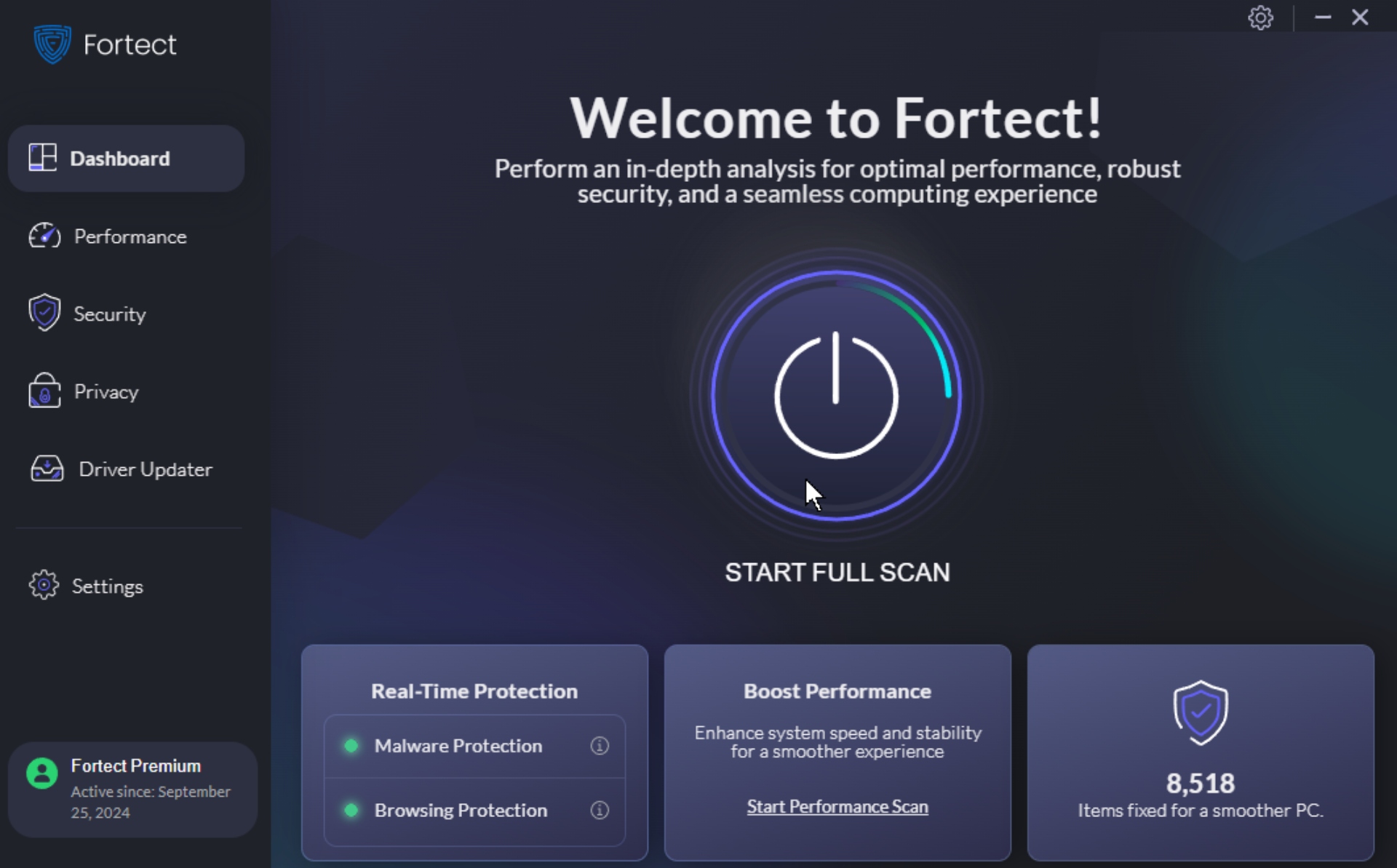
На главной панели расположен крупный элемент Start Full Scan, а рядом — блоки текущего статуса защиты и переходы к направленным проверкам. Главное отличие Dashboard от отдельной утилиты очистки — возможность посмотреть результаты разных подсистем в общем контексте. Кнопки быстрого доступа переводят к анализу производительности и безопасности, не требуя отдельной установки приложения для каждого направления.
Отчёт показывает категории найденного: временные данные, следы активности, системные и антивирусные замечания. Серьёзность каждой группы зависит от содержания: папка с кэшем не равна вирусу, устаревший драйвер не равен повреждённому файлу Windows. Такой отчёт следует читать как перечень кандидатов на проверку, а не как автоматический диагноз. Полное сканирование — сбор сведений; фактическое исправление является отдельной операцией и может зависеть от лицензии.
Performance — накопленные файлы, сбои приложений и реестр
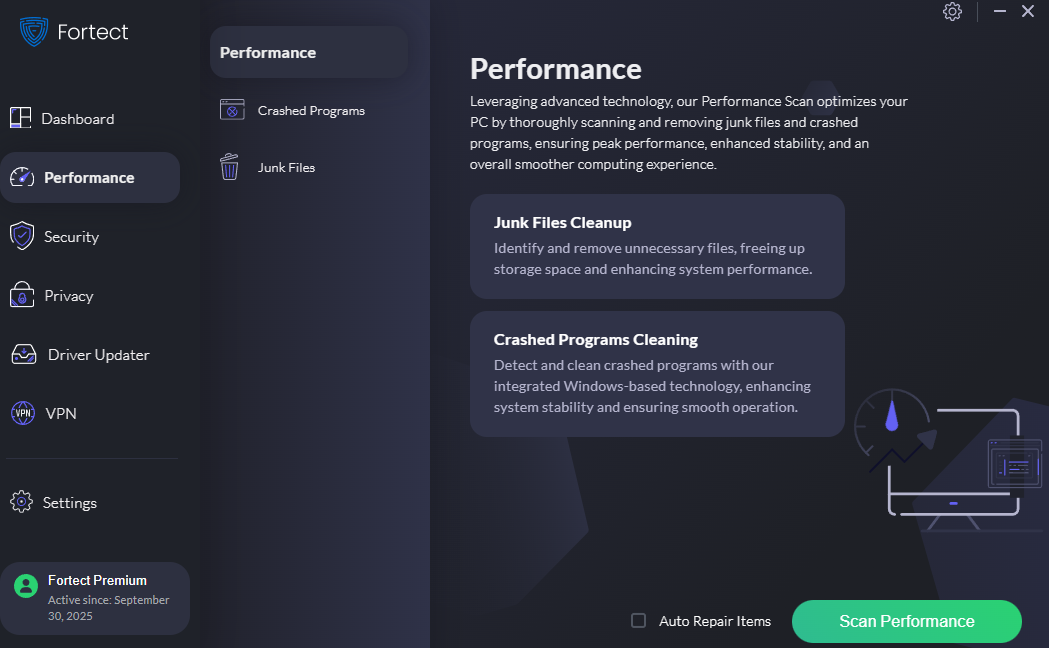
Раздел Performance группирует задачи, которые чаще всего смешивают в одном слове «ускорение». Junk Files Cleanup предназначен для ненужных файлов; его прямой проверяемый результат — освобождённое место на накопителе. Crashed Programs Cleaning работает со сведениями об аварийных завершениях приложений и категориями стабильности. Registry Cleaning относится к записям системного реестра. Ни одна из этих категорий сама по себе не гарантирует увеличение частоты кадров, сокращение времени старта ОС или исправление ошибки в стороннем приложении.
Очистка мусора обычно имеет наблюдаемый эффект по количеству свободных гигабайт. Обработка записей о сбоях не доказывает, что устранена первопричина падения программы. Работа с реестром требует особой избирательности: неиспользуемая запись способна быть безвредной, а изменение настроек приложения — привести к потере конфигурации. Поэтому именно этот раздел разумно применять поэлементно, а не начинать с массового исправления всех отмеченных строк.
Security — обнаружение угроз и постоянная защита
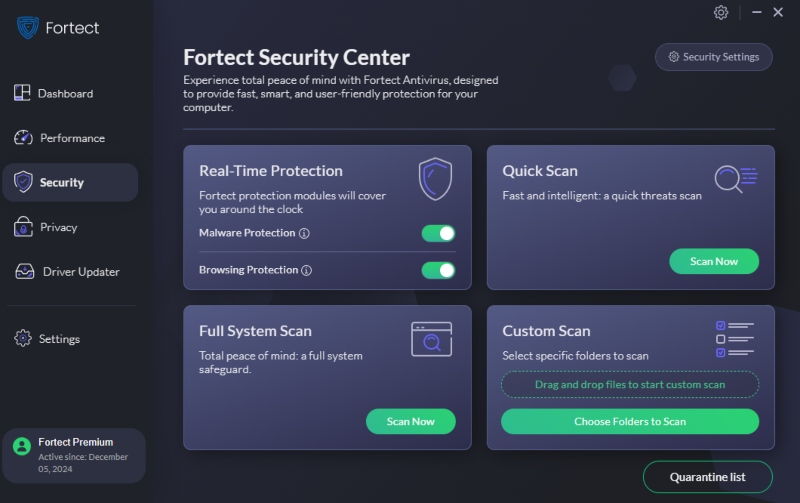
В Security представлены Quick Scan, Full System Scan и Custom Scan. Быстрая проверка фокусируется на областях типичного размещения вредоносного ПО, полная рассматривает более широкую область системы, выборочная позволяет указать отдельные файлы или папки. Последняя особенно уместна для подозрительного загрузочного файла, но не заменяет полной проверки при признаках комплексного заражения.
Антивирусная подсистема предусматривает защиту файлов в реальном времени, браузерную защиту, облачные проверки и карантин. Здесь нужно различать наличие модуля и доступность по текущему плану. На странице продукта словосочетание Free Antivirus соседствует с таблицей, в которой расширенная защита в реальном времени и полноценные проверки отнесены к Premium. Поэтому бесплатную установку нельзя автоматически считать постоянно действующим антивирусом: решающее значение имеют доступность переключателей, состояние защиты и условия активированной лицензии.
Важное последствие использования Security — необходимость согласовать Fortect с другим антивирусом. Два средства, одновременно претендующие на постоянное сканирование файлов, могут конфликтовать. При обнаружении несовместимого защитного ПО установка компонента Fortect Antivirus может не завершиться, хотя сама утилита диагностики уже установлена. Игнорировать подобное предупреждение и считать систему защищённой нельзя.
Privacy — очистка следов деятельности, а не шифрование
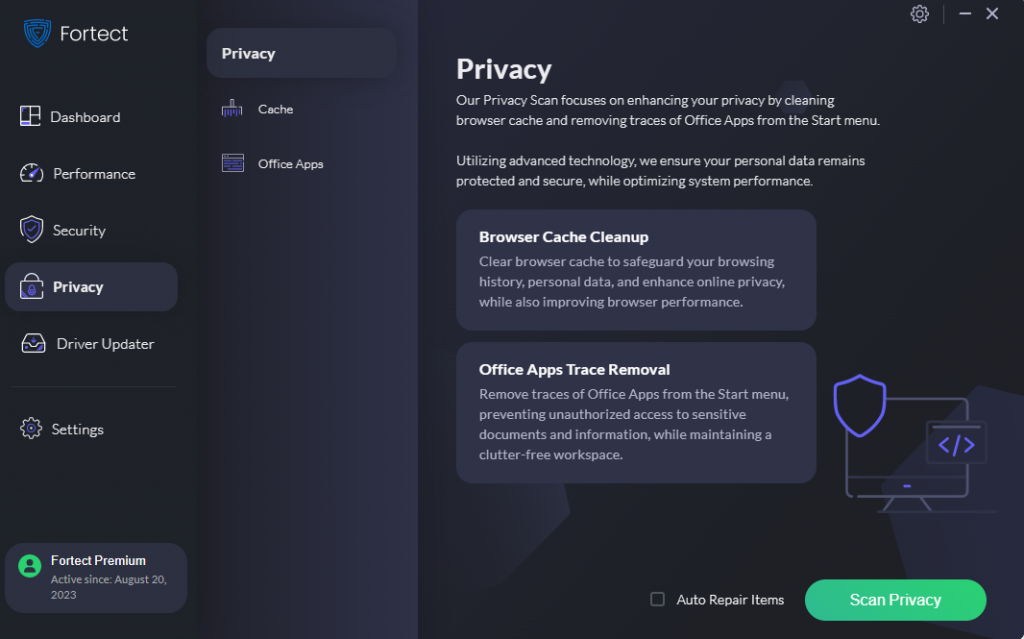
Privacy выделяет следы браузера, его кэш и сведения об офисных документах в элементах интерфейса Windows. Browser Cache Cleanup связан с данными, оставшимися после просмотра сайтов, а Office Apps Trace Removal — со следами обращения к офисным приложениям и документам. В общем перечне возможностей PC Suite также названы очистка cookies, элементов Jump List и избыточных данных Windows; фактически доступный набор зависит от редакции.
Здесь важно не путать удаление локального следа с сетевой анонимностью. Удалённые cookies могут привести к выходу из веб-аккаунтов и потере отдельных настроек сайта; удаление записи о недавно открытом документе не стирает сам документ. Fortect не является средством шифрования диска, менеджером секретов или системой контроля доступа. Для пользователей, которым нужно раздельное хранение рабочих данных, эти задачи решаются иными средствами.
Driver Updater — сведения об оборудовании, обновления и откат
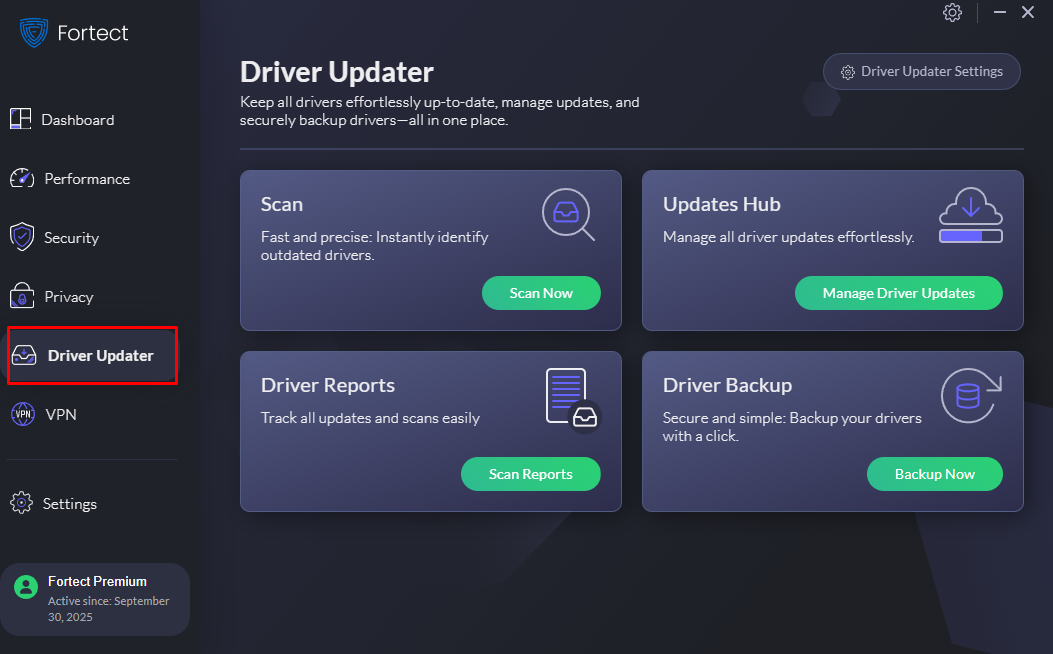
В Driver Updater проверяется перечень установленных драйверов и наличие новых версий в базе Fortect. Предусмотрены одиночное и пакетное обновление; последняя возможность относится к платным функциям. В современных экранах раздела выделены Scan, Updates Hub, Driver Reports и Driver Backup. Это рабочие зоны разных типов: поиск, выбор установки, история и сохранение возможности восстановления.
Поиск свежей версии драйвера не означает обязательной необходимости обновлять каждый найденный компонент. Для исправно работающего ноутбука важны совместимость с его конфигурацией, драйверы производителя и возможность возврата предыдущей версии. Особенно осторожно следует обращаться с сетевыми адаптерами, графикой и устройствами хранения: сбой их драйвера может затруднить дальнейшую диагностику. Наличие функции backup — существенное отличие от утилит, предлагающих только кнопку массового обновления.
Settings, Activation и журналы
В Settings находятся общие предпочтения, уведомления, параметры Security и раздел Support & Resources. Пользователь может управлять запуском приложения вместе с Windows, языковыми предпочтениями и уведомлениями. Из раздела безопасности доступны отчёты об обнаружениях, карантине и защите. Активация лицензии расположена отдельно: она открывает Premium-функции, но не исправляет системную неисправность автоматически в момент ввода данных.
Технические журналы имеют самостоятельное назначение. Они нужны для разбора ошибок самой утилиты, проблем сканирования и обращения в поддержку. Программа предусматривает отправку Support Logs с выдачей идентификатора обращения. Это не то же самое, что пользовательский архив проверенных файлов. Журнал может содержать технические сведения об ОС и установленном программном обеспечении; делиться им следует только с официальной поддержкой.
Какие неисправности Fortect исправляет, а где его возможности заканчиваются
Сильнее всего утилита подходит для задач с ясным объектом вмешательства: временные файлы можно удалить и измерить свободное место; выявленный вредоносный файл — изолировать; отсутствующее обновление драйвера — установить и проверить работу соответствующего устройства. Сложнее обстоит дело с обобщёнными словами «стабильность» и «скорость». Повреждение системного компонента, неисправная оперативная память, перегрев и конфликт расширения браузера дают похожие пользовательские жалобы, но требуют разных способов подтверждения.
При диагностике Windows отчёт Fortect полезен как ещё один взгляд на систему, особенно для поиска мусора и очевидных защитных замечаний. Однако наличие функции Stability & OS Repair нельзя интерпретировать как гарантию устранения BSOD, неисправности драйверов контроллера или повреждения файловой системы. После автоматического ремонта необходимо отдельно проверять проблему, ради которой запускалась программа, и учитывать средства Windows для проверки компонентов. Для дальнейшего чтения по смежной теме подходит подборка инструментов диагностики компьютера.
Набор антивирусных инструментов тоже имеет границы. Быстрая проверка сокращает область анализа; полная занимает больше ресурсов; выборочная работает с назначенными объектами. Карантин изолирует найденный файл, но не гарантирует устранения уже сделанных вредоносной программой изменений. Защита от повторного запуска угрозы, проверка других компьютеров в сети, смена скомпрометированных паролей и восстановление резервных копий — отдельные задачи.
Драйверы относятся к ещё одной группе риска. Автоматическая установка корректной версии может устранить сбой устройства; несовместимый пакет способен создать новый. Fortect предлагает историю и резервирование, но это не заменяет контрольных точек Windows и копий важных данных. Специализированные программы для работы с драйверами имеют другой баланс контроля и автоматизации, если требуется управлять большим парком однотипного оборудования.
Данные, форматы и сохранение результата
Обычный файловый редактор работает по схеме «открыть документ — изменить — сохранить как». Fortect действует иначе. Он анализирует установленную Windows, элементы её настройки, доступные файлы для проверки на угрозы, состояние программ и сведения об оборудовании. Поэтому список поддерживаемых форматов нельзя оценивать как у PDF-редактора. Верифицирована выборочная антивирусная проверка файлов и папок, но не универсальный импорт проектов, изображений, электронных таблиц или медиаконтента для редактирования.
Просмотр результата происходит прежде всего внутри Fortect: общий отчёт о сканировании, детали категории, Security Reports, Driver Reports и список карантина. Изменения сохраняются в самой системе — очищается выбранный набор данных, обновляется драйвер, изолируется угроза. Система не создаёт редактируемый «проект Fortect», который можно перенести на другое устройство и открыть в качестве копии состояния Windows. Для документирования результата важнее запись времени проверки, перечня затронутых категорий, конкретной версии драйвера и наблюдаемого симптома, а не поиск универсальной кнопки Export.
Fortect предусматривает резервные копии драйверов и точки восстановления для операций обновления. Эти механизмы не равны полной резервной копии пользовательских документов и не покрывают любое удаление. В частности, очистка cookies, кэша или содержимого корзины по своей природе меняет локальные данные, которые могут не восстанавливаться системной точкой восстановления. Перед такими действиями необходимо отличать безвозвратное удаление от обратимого изменения настроек.
Матрица сохранности результата
| Операция | Что изменяется | Что остаётся | Обратимость и переносимость |
|---|---|---|---|
| Диагностическое сканирование | Формируется сводка замечаний | Пользовательские документы и установленные приложения | Сводку можно повторно просмотреть или получить новую; переносимого проекта не требуется |
| Очистка мусора | Удаляются отмеченные временные данные | Не выбранные для очистки файлы | Не следует считать удаление полностью обратимым; результат виден по дисковому пространству |
| Privacy Cleanup | Кэш, cookies и выбранные следы работы | Содержимое самих офисных документов | Сеансы входа и история сайтов могут быть утрачены, копия состояния браузера не создаётся автоматически |
| Исправление системных элементов | Затронутые настройки и компоненты Windows | Данные вне области исправления | Возможность отката зависит от подготовленных средств восстановления |
| Установка драйвера | Версия программного компонента устройства | Обычно сами документы и приложение | Имеют значение резерв драйвера, предыдущая версия и точка восстановления |
| Карантин угрозы | Доступность изолированного файла | Отчёт об обнаружении и возможность выбора действия | Restore возвращает файл, Delete уничтожает его; переносить опасный файл на другой ПК не нужно |
| Отправка Support Logs | Технические данные передаются в поддержку | Локальное состояние ПК не становится резервной копией | Выданный идентификатор — ссылка на обращение, не формат миграции |
Эта таблица важнее формального перечня расширений. В Fortect «сохранить результат» чаще означает завершить ремонт и убедиться, что Windows работает. Для капитального переноса состояния на другой компьютер понадобятся средства резервного копирования ОС и отдельных пользовательских данных, а не отчёт об очистке. При поиске уже удалённых файлов нужна совершенно другая категория программ: инструменты восстановления данных не заменяются механизмом очистки PC Suite.
Автоматизация, ресурсы ПК, сеть и конфиденциальность
Какая автоматизация действительно предусмотрена
Система умеет запускать комплексную проверку при первом старте, выполнять направленные сканирования и в Premium применять Full Repair — исправление нескольких обнаруженных групп за одну операцию. Для драйверов предусмотрена пакетная установка; для безопасности — постоянное наблюдение и облачный анализ при наличии доступа к соответствующим функциям. Это автоматизация обслуживания одного компьютера, а не инфраструктура централизованного администрирования: подтверждённых функций групповых политик, распределения заданий по филиалам и совместного управления отчётами в PC Suite нет.
Проверка целой системы нагружает дисковую подсистему и процессор сильнее, чем анализ отдельной папки. Точных универсальных замеров расхода памяти и времени сканирования для всех конфигураций нет; производительность зависит от количества файлов, накопителя и активных процессов. Отчёт о времени завершения конкретного сканирования полезнее среднего рекламного обещания. Многозадачную рабочую станцию не следует считать «отремонтированной» только потому, что очищены сотни мегабайт кэша.
Какие данные попадают в обработку
Политика Fortect Ltd. предусматривает обработку идентификаторов соединения, сведений об устройстве и ОС, языковых предпочтений, данных об использовании продукта и технических журналов. Для работы диагностических и защитных функций также описан сбор сведений о конфигурации безопасности Windows, установленном программном обеспечении и статусе вредоносных объектов. При покупке используются контактные и платёжные сведения, а обработка платежей связана со сторонним процессором. Это означает, что Fortect нельзя рассматривать как полностью автономную утилиту без внешней обработки телеметрии.
Облачная проверка дополняет локальный антивирус: подозрительные или неизвестные объекты сопоставляются с облачной базой. Для такого механизма важны доступность сети и политика передачи технических данных. Сам факт наличия Cloud Protection не доказывает, что каждый пользовательский документ загружается целиком; однако и обратную гарантию о полном отсутствии передачи содержимого файлов делать нельзя. Для компьютера с секретными материалами решение должно приниматься с учётом корпоративной политики обработки данных.
Системная утилита получает чувствительный доступ к среде работы ПК, но не обеспечивает комплексного резервного копирования и не заменяет шифрование диска. Установка из постороннего архива вместо официального дистрибутива увеличивает риск получить подменённую программу. Если рабочие файлы регулируются внутренними правилами компании, технические логи и идентификатор Support Logs также нужно считать диагностическими материалами, передача которых требует согласования.
Стоимость, лицензии и ограничения бесплатного режима
Free Scan и Premium Repair решают разные задачи. Бесплатное сканирование помогает увидеть сводку состояния, а функция View & Fix связана с выборочной обработкой категорий. Отдельно существует 24-часовая Free Trial, которую активируют через Activate Free Trial; время ограничено, и повторное продление пробного периода не предусмотрено. Платная редакция добавляет автоматический Full Repair, расширенные антивирусные операции и пакетную установку драйверов. Не следует путать бесплатное ознакомление с бессрочной лицензией на все исправления.
Годовые планы различаются количеством компьютеров: Essential на один ПК, Multi-Device на три ПК и Ultimate на пять ПК. Для ориентира: при проверке европейской витрины 28 октября 2026 года отображались акционные суммы 30,95 €, 37,95 € и 59,95 € за год соответственно; рядом стояли перечёркнутые обычные значения 65,95 €, 95,95 € и 125,95 €. Валюта, локализация и предложение зависят от платёжной страницы, поэтому эти цифры следует понимать как конкретный снимок витрины, а не как универсальную стоимость для каждой страны.
Подписка продлевается автоматически: после первого года по акционной цене очередное списание производится по обычной ставке, если подписка не отменена. На платёжной странице предусмотрена 60-дневная гарантия возврата, а управление подпиской и обращение в поддержку отделены от удаления установленного приложения. Покупка для трёх устройств имеет смысл только при фактическом использовании на нескольких ПК: стоимость одного года в этом случае сравнивается не с разовым ремонтом, а с набором альтернативных средств Windows и антивирусной подпиской.
Некоторые списки возможностей Fortect содержат слова «Free Antivirus», тогда как описание Premium включает полномасштабное сканирование, облачный компонент и защиту в реальном времени. Поэтому единственный надёжный критерий конкретного бесплатного использования — доступность нужной функции в установленной сборке, а не общее название рекламного блока. Если требуется постоянная бесплатная защита, наличие рабочего механизма Real-Time Protection необходимо подтверждать отдельно. О выборе средств безопасности подробнее рассказывает материал о антивирусных сканерах и их различиях.
Скрытая стоимость владения
В расчёте затрат Fortect важны четыре статьи. Первая — продление годовой подписки: промо-цена на входе и цена следующего периода не равнозначны. Вторая — граница по числу ПК: перенос задач на ещё один компьютер может потребовать более высокого плана. Третья — время на контроль автоматических исправлений: проверка результата, сохранение копий и восстановление после неудачного драйвера не исчезают после оплаты лицензии. Четвёртая — миграция: технический отчёт PC Suite не переносит настройки и пользовательские документы в новую Windows.
Для разового освобождения диска полная годовая лицензия экономически не обязательна: Windows включает Storage Sense, а Microsoft PC Manager предоставляет отдельный бесплатный набор инструментов обслуживания. Для регулярной защиты решение сравнивается с антивирусом, которым пользователь уже пользуется. Покупка второго постоянного защитника без проверки совместимости создаёт дополнительные затраты на управление конфликтами, а не самостоятельную пользу.
Пробный режим следует оценивать не по числу выделенных ошибок, а по способности воспроизвести и устранить именно значимую неисправность за доступное время. При одиночной проблеме с драйвером более адресным решением бывает драйвер производителя. При повреждении системных файлов — документированные средства Windows. Комплексный платный пакет оправдан, когда одновременно нужны несколько его направлений и пользователь согласен регулярно контролировать последствия изменений.
Что перестанет работать первым при сбое внешних зависимостей
Без интернета в первую очередь оказываются ограничены загрузка новой версии, облачные проверки, получение обновлений драйверов и операции, требующие связи с лицензирующей инфраструктурой. Уже сохранённые на компьютере данные не превращаются из-за этого в облачный архив, но ожидать полноценного обновления антивирусной базы и сетевой защиты без соединения неправильно. Локально отображаемый экран приложения не равен доступности всех подписных сервисов.
При проблеме с лицензией ограничиваются платные функции, прежде всего автоматический комплексный ремонт и расширенные возможности безопасности. Сбой активации не следует трактовать как доказательство заражения ПК. Сведения о заказе и письма с данными покупки важнее повторных установок программы: аппаратные изменения или сброс системы могут потребовать восстановления активации через поддержку.
При конфликте двух антивирусов самый заметный риск — неработающая постоянная защита Fortect после установки Security Center. При ошибке драйвера последствия, напротив, могут затронуть само оборудование: сеть, изображение, периферию. В обоих случаях наличие диагностики не гарантирует автоматический безопасный откат. При прекращении подписки уже выполненные изменения Windows остаются, но право на дальнейшие Premium-операции определяется действующим сроком лицензии.
Наконец, поддержка операционной системы важнее самого количества диагностических функций. Совместимость Fortect с Windows 10 не заменяет актуальные обновления безопасности платформы. Для машин с ограниченными ресурсами, где высока цена простоя, разумно предпочитать адресную диагностику, а не многократные полные ремонты без установления причины.
Плюсы и минусы Fortect
Плюсы
- Единый диагностический экран: сведения о производительности, потенциальных угрозах и конфиденциальности собираются в одной структуре, а не в нескольких самостоятельных приложениях.
- Несколько глубин проверки: общий анализ ПК дополняется быстрыми, полными и выборочными антивирусными проверками.
- Выборочная работа с замечаниями: View & Fix позволяет разбирать отдельные категории вместо немедленного применения всего списка рекомендаций.
- Средства контроля безопасности: при соответствующей лицензии доступны защита в реальном времени, карантин и отчёты о заблокированных объектах.
- Модуль драйверов: предусматривает анализ версий, одиночные или пакетные обновления, историю и средства резервирования.
- Пробный режим: 24-часовая активация даёт возможность оценить часть операций ремонта до покупки годового плана.
Минусы
- Неравноценность бесплатного и Premium: бесплатная диагностика не означает доступа к автоматическому ремонту и всему защитному набору.
- Годовая подписка с автоматическим продлением: требуется учитывать отличие стартовой скидки от следующего платежа.
- Риск широкого вмешательства: очистка реестра, traces браузера, установка драйверов и комплексный ремонт меняют разные части системы с неодинаковой обратимостью.
- Зависимость части функций от сети: облачные угрозы, получение драйверов и активация связаны с внешними службами.
- Неоднозначность описания Free Antivirus: бесплатный статус продукта не гарантирует доступ к расширенной защите в реальном времени.
- Не инструмент миграции: нельзя рассчитывать на переносимый файл проекта, резервную копию всего ПК или восстановление удалённых пользовательских документов.
Кому подойдёт Fortect
- Домашнему пользователю Windows 11, которому нужно получить одну сводку по очистке, угрозам и работоспособности, а затем разбирать только понятные категории.
- Владельцу нескольких домашних ПК, если он действительно использует на них Premium-защиту, обновление драйверов и регулярное обслуживание, а не покупает план на три устройства ради одной очистки.
- Пользователю после заражения как дополнительный инструмент осмотра системы и управления карантином, при условии независимой проверки результата и оценки затронутых аккаунтов.
- Человеку, который не хочет вручную сопоставлять версии многих драйверов, но готов предварительно изучать предлагаемые обновления и сохранять средства восстановления.
- Пользователю с ограниченным временем на освоение, для которого важнее категории и визуальный отчёт, чем консольные команды диагностики Windows.
Кому не подойдёт Fortect
- Администратору сервера или парка корпоративных машин, которому требуются централизованные политики, инвентаризация, управление сотнями устройств и технически воспроизводимые сценарии развёртывания.
- Владельцу Mac, Android или iPhone, ищущему именно возможности Windows PC Suite: для других ОС у Fortect есть отдельные решения с иным набором инструментов.
- Пользователю с физически неисправным SSD, памятью или системой охлаждения: очистка кэша не устраняет аппаратный дефект.
- Тем, кому нужен полностью офлайн-инструмент без внешней аналитики: облачная защита и механизм лицензирования не соответствуют такому требованию.
- Человеку, который хочет безвозвратно удалённый файл вернуть по результатам PC Scan: это задача специализированного восстановления, а не системной оптимизации.
- Тем, кому необходим полный ручной контроль каждой команды и неизменяемые журналы: для адресного обслуживания Windows удобнее встроенные диагностические средства и инструменты производителя оборудования.
Как пользоваться программой — советы гика
Ниже приведены действия для Windows PC Suite с англоязычными названиями элементов, встречающимися в актуальном интерфейсе и справке. Перед любым исправлением требуется сохранить открытые документы и иметь независимую копию важных данных. Указанные элементы Premium работают после соответствующей активации; если кнопка недоступна или предлагает приобрести лицензию, обходить ограничение не требуется.
Установить Fortect и получить исходную диагностику
Цель: установить настоящую Windows-версию и получить стартовую картину состояния без немедленного ремонта. Подготовка: нужен ПК с Windows 10/11, доступ к официальному установщику и право подтверждать установку программ. Сохраните текущие документы: первая проверка запускается автоматически после завершения установки.
- Загрузите Fortect PC Suite через официальный раздел Windows. В папке загрузок найдите установщик Fortect.exe.
- Откройте файл; на системный вопрос Windows о разрешении изменений отвечайте Yes только после проверки издателя и происхождения установщика.
- В окне Fortect нажмите жёлтую кнопку Install и дождитесь завершения установки.
- После автоматического первоначального анализа откройте Dashboard и прочитайте сводку категорий до запуска исправлений.
Проверка: в интерфейсе видны Dashboard и результаты диагностики, приложение запускается из установленного ярлыка. Типичная ошибка: установка приложения для другой ОС либо запуск непроверенной копии из рекламного архива. Безопасный откат: при сомнениях остановитесь до разрешения установки; уже установленное приложение можно удалить средствами Windows, не запуская Full Repair. Сам факт открытия отчёта ещё не требует оплачивать лицензирование.
Выполнить Full PC Scan и оценить серьёзность результатов
Цель: получить сводку по состоянию системы. Подготовка: закройте тяжёлые фоновые задачи, не запускайте параллельно другую полную антивирусную проверку и запишите конкретный симптом, который хотите устранить, например «браузер не запускается» или «свободно менее гигабайта».
- Откройте Dashboard и нажмите центральную кнопку Start Full Scan.
- Следите за индикатором хода проверки и количеством обработанных объектов; до окончания анализа не включайте автоматическое исправление.
- В Scan Summary раскройте категории, связанные с исходным симптомом. Отделяйте угрозы от кэша и информации о прошлых сбоях.
- Запомните время проверки, виды найденных элементов и конкретные приложения либо объекты, на которые они ссылаются.
Проверка: доступен завершённый отчёт без активного индикатора прогресса. Типичная ошибка: считать общий счётчик проблем количеством причин неполадки. Откат: сканирование не требует удаления данных; при ошибочном запуске прекратите процесс штатным закрытием и возобновите анализ позже, когда важная работа не выполняется.
Исправить отдельную категорию через View & Fix и пробную активацию
Цель: устранить одну понятную категорию, не применяя массовую операцию. Подготовка: сохраните данные и создайте точку восстановления Windows для системных изменений; убедитесь, что выбранный пункт относится к воспроизводимой неисправности. Бесплатное первоначальное сканирование не равно открытому доступу ко всему ремонту.
- Откройте сводку результатов сканирования и найдите нужную категорию, например Privacy, Junk Files или записи реестра.
- Нажмите View & Fix рядом с ней. На экране выбора ознакомьтесь со списком конкретных объектов.
- При предложении включить пробный доступ используйте Activate Free Trial. Пробный режим длится 24 часа; ввод адреса почты при такой активации является необязательным.
- Для выборочной операции используйте Fix Section либо Resolve, если эти команды присутствуют на экране найденной категории. Не отмечайте чужие или неизвестные данные без разбора.
Проверка: уменьшился счётчик выбранного типа замечаний, а исходный симптом отдельно перепроверен в Windows. Ошибка: переход к Start Repair как к бесплатной операции комплексной очистки: он связан с Premium. Откат: прекращайте выполнение до подтверждения сомнительных пунктов; для уже изменённых системных компонентов используйте ранее созданную точку восстановления. Удаление cookies или кэша такая точка не обязана отменять.
Проверить Performance и очистить только ненужные файлы
Цель: высвободить место и получить сведения о повторяющихся сбоях приложений. Подготовка: завершите работу программ, в которых открыты несохранённые документы, и убедитесь, что в отмеченных каталогах нет нужных временных рабочих файлов.
- Перейдите в Performance и изучите карточки Junk Files Cleanup, Crashed Programs Cleaning и, в доступном интерфейсе, Registry Cleaning.
- Для анализа раздела нажмите Scan Performance. Флажок Auto Repair Items не включайте до самостоятельной оценки найденного.
- После проверки применяйте View & Fix к нужному подразделу, прежде всего к явно неиспользуемым временным данным.
- Отдельно сравните свободное место на системном диске до и после операции; сведения о сбоях не считайте исправлением приложения без независимого контроля.
Проверка: очищены только предназначенные для удаления данные, а свободное пространство увеличилось на фактически удалённый объём. Ошибка: бездумное массовое исправление записей реестра в надежде ускорить ПК. Откат: до применения очистки снимите все спорные отметки; системные изменения откатывайте точкой восстановления, а необратимое удаление временных данных оценивайте как потерю соответствующего содержимого.
Управлять приватностью: кэш браузера и следы Office
Цель: убрать конкретные локальные следы работы. Подготовка: сохраните активные веб-формы, завершите загрузки, проверьте, что доступ к сайтам не зависит от единственного сохранённого сеанса, и различайте кэш и cookies. Для рабочего профиля браузера лучше иметь отдельный резерв настроек.
- Откройте Privacy; в нём предусмотрены Browser Cache Cleanup и Office Apps Trace Removal.
- Выберите нужный тип анализа в Privacy Scan и ознакомьтесь с найденными категориями до удаления.
- В результатах используйте доступную выборочную коррекцию View & Fix. Для cookies и сведений о недавно открытых документах не выбирайте ненужные группы.
- Завершив очистку, откройте рабочий браузер и офисное приложение, оцените сохранность важных сеансов и доступность документов.
Проверка: целевые следы исчезли, а необходимые файлы по-прежнему открываются. Ошибка: ожидать, что очистка следов Office удалит содержимое документов или что стирание кэша обеспечит анонимность в сети. Откат: неопределённые объекты исключайте из операции заранее; восстановление удалённой веб-сессии не гарантируется, поэтому разрушающие операции с cookies следует откладывать до подтверждения доступа к аккаунтам.
Провести быструю проверку на вредоносное ПО
Цель: оценить типичные области заражения без анализа каждого файла диска. Подготовка: убедитесь, что открыта именно Windows PC Suite и функция Security доступна в текущем плане; конфликт двух постоянно работающих антивирусов должен быть разрешён до включения фоновой защиты.
- Откройте Security и карточку Quick Scan.
- Нажмите Scan Now, дождитесь завершения, затем изучите список находок и их классификацию.
- При обнаружении подозрительного объекта сначала оцените путь и имя файла; решение об удалении принимайте по фактическим данным, не по одному цвету предупреждения.
- Зафиксируйте результат проверки и состояние связанных программ.
Проверка: завершённый отчёт показывает обработанные объекты и результат по угрозам. Ошибка: делать вывод «весь ПК чист» по Quick Scan. Откат: безопаснее изоляция в карантин, чем мгновенное удаление неизвестного файла; возврат осуществляется средствами карантина только после дополнительной проверки.
Запустить полную или выборочную антивирусную проверку
Цель: расширить охват анализа либо проверить конкретную загрузку. Подготовка: нужен доступ к соответствующей функции, достаточное время для проверки и понятный путь к подозрительному объекту. Полный скан и выборочная проверка решают разные вопросы: первый оценивает систему в целом, вторая — заданные файлы.
- В Security откройте Full System Scan и нажмите Scan Now, когда требуется широкий анализ.
- Для ограниченной области воспользуйтесь Custom Scan: выберите Choose Folders to Scan либо перетащите файлы в область Drag and drop files to start custom scan.
- Дождитесь окончания выбранного режима и откройте сведения о обнаруженных объектах.
- Сопоставьте результат с первоначальным симптомом; при угрозе в архиве или скачанной программе не запускайте объект только ради проверки.
Проверка: указанная папка попала в выборочную область либо полная проверка завершилась и отразилась в истории. Ошибка: путать Custom Scan с загрузкой файла в онлайн-редактор или проверкой всех дисков. Откат: сканирование без применения очистки не требует восстановления; изолированные объекты остаются управляемыми через карантин.
Проверить состояние Real-Time, Cloud и Web Protection
Цель: установить, действует ли постоянная защита, и отделить её от разового сканирования. Подготовка: убедитесь в наличии нужной редакции и в отсутствии несовместимого антивирусного компонента. Для облачных механизмов требуется сетевой доступ.
- Откройте Settings → Security.
- Проверьте переключатели Real-Time and Cloud Protection и Real-Time Web Protection. При доступном праве на соответствующий модуль переведите необходимые переключатели в ON.
- Вернитесь в Security Center и убедитесь, что активные компоненты отмечены как работающие.
- При наличии отчёта об уведомлениях и блокировках убедитесь, что фоновые события отображаются в Security Reports, а не оцениваются по одному значку на панели.
Проверка: соответствующий модуль включён и доступен по лицензии, конфликта защитных средств нет. Ошибка: считать недоступный переключатель доказательством работающей защиты либо отключать другой антивирус до подтверждения запуска Fortect. Откат: верните прежнее состояние переключателей и штатную конфигурацию защищающего продукта, если Fortect не удалось активировать.
Работать с карантином и отчётами Security Reports
Цель: проанализировать срабатывание без преждевременного уничтожения объекта. Подготовка: известны путь подозрительного файла, время обнаружения и программа, которой он принадлежит; для системного файла особенно важно подтвердить ложное срабатывание независимо.
- Перейдите в Dashboard → Security и выберите View Quarantine List.
- Выделите нужный объект. Доступны Delete Selected Items, Restore Selected Items и Exclude and Restore Selected.
- Для просмотра истории откройте Settings → Security → View Security Reports, затем View Report у нужной проверки.
- Сопоставьте записи о сканировании с журналом Real-Time Protection Report и блокировками браузерной защиты.
Проверка: нужный объект имеет ожидаемое состояние, а отчёт отражает выбранную операцию. Ошибка: применять Exclude and Restore Selected к неизвестному исполняемому файлу: это не только возвращает его, но и добавляет исключение. Откат: после обычного Restore Selected Items повторное обнаружение остаётся возможным; безоговорочное удаление карантина необратимо и допустимо только после подтверждения угрозы.
Сканировать драйверы и управлять их обновлением
Цель: выявить устаревший драйвер конкретного устройства и обновить его контролируемо. Подготовка: зафиксируйте текущую версию драйвера и модель устройства; для сетевого адаптера предусмотрите альтернативный доступ к установочному пакету. В Driver Updater документированы средства резервирования и точек восстановления.
- Откройте Driver Updater, карточку Scan и кнопку Scan Now.
- Просмотрите найденные версии и откройте Updates Hub, где управляют выбранными обновлениями.
- До установки используйте возможности Driver Backup или системную точку восстановления; для истории служит Driver Reports.
- В пробном доступе работайте с отдельным драйвером; пакетное обновление нескольких компонентов предусмотрено для Premium. Не запускайте одновременную установку всех драйверов без необходимости.
- После установки выполните перезагрузку, когда она требуется, и проверьте работу именно того устройства, для которого выбирался пакет.
Проверка: номер установленной версии изменился, а устройство работает корректно. Ошибка: обновить всё из-за одного неисправного периферийного устройства или игнорировать предупреждение о несовместимости. Откат: используйте подготовленную копию драйвера, прежнюю версию в свойствах устройства либо точку восстановления Windows; если сеть исчезла, сначала восстановите сетевой адаптер, а не повторяйте массовую установку.
Активировать Premium и отличить Full Repair от ручной коррекции
Цель: открыть функции оплаченного плана и не перепутать их с 24-часовым ознакомительным режимом. Подготовка: сохраните письмо о покупке, убедитесь в числе разрешённых ПК и подготовьте точку восстановления. Активация не является основанием автоматически отмечать все найденные системные проблемы.
- Найдите в нижней части интерфейса Activate Fortect или I already have a license key.
- В поле активации вставьте полученные данные лицензии и завершите диалог подтверждения.
- Проверьте Premium-статус; затем откройте результаты проверки и изучите состав предполагаемых изменений.
- Только после отбора действительно нужных операций используйте Start Repair / Full Repair для автоматизированного исполнения доступных исправлений.
- Повторите диагностику проблемного компонента Windows и проверьте, что не возникли новые ошибки.
Проверка: Premium отмечен активным, доступные пункты ремонта больше не требуют повторной покупки, исходная неисправность перестала воспроизводиться. Ошибка: покупать вторую подписку вместо восстановления существующей активации после сброса ПК. Откат: при осложнениях используйте подготовленное восстановление Windows; отмена подписки прекратит дальнейшие списания, но сама по себе не отменит уже внесённые системные изменения.
Настроить предпочтения и передать диагностические журналы
Цель: уменьшить ненужные уведомления и получить техническую помощь при сбое самого Fortect. Подготовка: определите, требуется ли запуск вместе с Windows, и оцените, содержат ли технические журналы сведения, которые организация не разрешает отправлять внешней поддержке.
- Перейдите в Settings → General Settings для настройки запуска приложения и предпочтений интерфейса; уведомления настраиваются в Notifications.
- При проблеме со сканированием откройте Settings → Support & Resources.
- Выберите Upload Support Logs, нажмите Submit и сохраните выданный Support Logs ID для обращения в поддержку.
- Передайте идентификатор вместе с описанием симптома и временем возникновения, но не публикуйте содержимое логов в открытом доступе.
Проверка: настройки приняты, а журналу присвоен идентификатор. Ошибка: считать Support Logs экспортом полной копии системы или помещать в обращение не относящиеся к делу секреты. Откат: восстановите прежние значения общих настроек; уже отправленные данные нельзя «отменить» локальным удалением программы, для обращения по персональным данным предусмотрена отдельная процедура.
Чек-лист перед ремонтом, очисткой и установкой драйверов
Этот контрольный список относится именно к моменту перед изменением Windows; он не заменяет анализ списка найденных элементов.
- Убедитесь, что симптом воспроизводится и зафиксировано, какое приложение или устройство работает неправильно.
- Сохраните документы отдельно от системного диска и проверьте доступность копии.
- Создайте точку восстановления Windows для изменений системы и сохраните текущую версию важного драйвера.
- Проверьте выбранные категории: кэш, журналы сбоев, реестр, безопасность и драйверы имеют разные последствия.
- Оцените, есть ли в отметках cookies, входы в аккаунты, настройки браузера либо программы, нужные для работы.
- Разделите изоляцию подозрительного файла и его необратимое удаление; последнее не должно быть автоматическим решением для неизвестного объекта.
- Уточните действующий тип доступа: Free Scan, Free Trial или Premium, чтобы неожиданное окно оплаты не прервало работу.
- После завершения проверьте исходную неисправность и работу сети, браузера, офисных документов и периферии.
Контрольный результат — возможность назвать конкретную исправленную неполадку и способ возврата к исходному состоянию. Если описать ни то ни другое не удаётся, полный автоматический ремонт преждевременен.
Сквозной сценарий: от запуска до проверяемого результата
Задача: на домашнем ПК заканчивается место на диске, а после установки нескольких программ браузер стал работать нестабильно. Подготовка: документы сохранены, критические данные имеют резервную копию, зафиксировано количество свободного места. Такой сценарий не требует предполагать заражение там, где пока есть только жалобы на место и скорость.
- Откройте установленный Fortect и ознакомьтесь с завершённым стартовым анализом либо запустите Start Full Scan на Dashboard.
- В Scan Summary найдите показатели Junk Files, затем отдельные сведения по стабильности и угрозам. Не объединяйте их в единый диагноз.
- Для подтверждения нехватки места используйте Performance → Scan Performance и выборочную очистку View & Fix без автоматического изменения реестра.
- При самостоятельных основаниях подозревать вредоносное ПО запустите Security → Quick Scan; решение по найденным угрозам принимайте в карантине.
- Завершите выбранную операцию, проверьте освободившееся место в Windows и воспроизведите обычную работу браузера.
- Зафиксируйте итог в собственных заметках: дата, категория, что было удалено, объём освобождённого места, остаются ли сбои. При проблеме с защитным компонентом просмотрите Security Reports.
Что считается сохранением: итоговое состояние ПК и запись об изменении, а не созданный Fortect-документ. Ошибка: переходить к полному ремонту системы только потому, что после очистки браузер всё ещё медленно открывает вкладки. Безопасный откат: для системных изменений сохраняется точка восстановления; удалённые временные данные и утраченные браузерные сеансы не следует считать автоматически восстанавливаемыми. Такой маршрут показывает не максимально большое число удалённых объектов, а проверяемый результат одной исходной задачи.
Типичные проблемы и их диагностика
1. Установщик не запускается или Windows блокирует выполнение
Симптом: Fortect.exe не открывается либо Windows не позволяет подтвердить установку. Возможная причина: файл загружен неполностью, используется неподдерживаемая ОС или не хватает права на установку. Диагностика: сопоставление версии Windows с заявленными Windows 10/11, проверка издателя и происхождения установщика, текст системного предупреждения. Исправление: повторная загрузка официального пакета и запуск с допустимыми правами без обхода защитных механизмов. Контроль: окно с кнопкой Install открывается, издатель соответствует Fortect Ltd., начальная проверка запускается штатно.
2. Сканирование долго остаётся на одном этапе
Симптом: индикатор не меняется, итоговый Scan Summary не появляется. Возможная причина: временный сбой программы, большая область анализа или конфликт с работающими задачами. Диагностика: сравнение показателей активности диска и времени, выделение режима Full PC Scan или Custom Scan, проверка, не зависло ли приложение целиком. Исправление: корректная остановка зависшего процесса, повторный запуск Windows и новой проверки; при повторении — журнал Fortect и обращение в поддержку. Контроль: анализ завершается и формирует отчёт; одинаковая остановка на одном месте остаётся основанием для технического разбора, а не многократного ремонта.
3. Нажатие Start Repair приводит к предложению оплатить
Симптом: после диагностики утилита не исправляет все отмеченные объекты без покупки. Возможная причина: Full Repair относится к Premium, а Free Scan и 24-часовая Free Trial имеют собственные границы. Диагностика: состояние лицензии в окне Activation, наличие View & Fix и срок пробного доступа. Исправление: применение доступной выборочной операции либо отказ от платного действия, если задача решается встроенными средствами Windows. Контроль: дальнейший анализ доступен, а списание не является условием завершения бесплатного осмотра системы.
4. Купленная лицензия не активируется после изменений ПК
Симптом: отображается Free Version или появляется сообщение о недействительности ранее купленной активации. Возможная причина: сброс Windows либо изменение аппаратной конфигурации, с которой связана лицензия. Диагностика: действительность периода подписки, число привязанных устройств, данные письма о покупке и точная ошибка. Исправление: восстановление активации через службу Fortect с данными заказа вместо покупки ещё одного годового плана. Контроль: Premium отображается активным, доступные платные операции работают на разрешённом количестве ПК.
5. Антивирус установлен, но постоянная защита выключена
Симптом: кнопки Real-Time Protection недоступны либо модуль не запускается. Возможная причина: ограничение бесплатного режима или конфликт другого антивирусного приложения при установке Fortect Security Center. Диагностика: тип лицензии, положение переключателей в Settings → Security, сообщение о конфликтующем защитнике. Исправление: устранение несовместимости с сохранением действующей защиты ПК и проверка соответствия функций лицензии. Контроль: хотя бы один постоянный защитный механизм реально работает; не должно оставаться состояния, когда оба продукта считают друг друга активным, но ни один не защищает файлы.
6. Система стала работать нестабильно после обновления драйвера
Симптом: исчез звук, не подключается сеть, изменилось разрешение или устройство выдаёт ошибки после обновления. Возможная причина: несовместимость нового пакета с конфигурацией компьютера. Диагностика: версия драйвера до и после, Driver Reports, состояние устройства в Windows и совпадение времени ошибки с обновлением. Исправление: возврат проверенного драйвера из резерва либо восстановление предыдущего состояния Windows; массовая установка других драйверов не является ответом. Контроль: конкретное устройство снова работает, критических ошибок в его свойствах нет.
7. Очистка браузера завершилась, но пользователь вышел из сайтов
Симптом: приходится повторно входить в веб-сервисы, пропали локальные настройки нескольких страниц. Возможная причина: были удалены cookies или связанные данные сеанса, а не только неиспользуемые файлы кэша. Диагностика: состав отмеченных категорий Privacy, возможность входа и состояние синхронизации браузера. Исправление: повторная авторизация из доверенной среды и исключение чувствительных данных сеанса из последующих очисток. Контроль: важные аккаунты доступны и обычные страницы открываются; ожидать восстановления удалённых cookies из системной точки восстановления не нужно.
8. Количество найденных замечаний не совпадает с ощущением скорости
Симптом: счётчик исправлений уменьшился, но ПК по-прежнему медленно запускает программы. Возможная причина: очищены второстепенные данные, тогда как узкое место связано с памятью, накопителем, фоновыми процессами или аппаратными ограничениями. Диагностика: измерение свободного места, загрузки ресурсов и поведения конкретного приложения вне Fortect. Исправление: адресное устранение выявленного узкого места, а не повторение Full Repair до нулевого счётчика. Контроль: меняется фактический пользовательский симптом, например исчезает нехватка пространства при установке обновлений Windows.
9. В карантине оказался знакомый исполняемый файл
Симптом: легитимная программа больше не запускается, файл отмечен Security Center. Возможная причина: антивирусное срабатывание на подозрительное поведение или ложное обнаружение. Диагностика: путь, издатель и назначение файла, сведения отчёта и независимая проверка подлинности установщика. Исправление: использование Restore Selected Items только после подтверждения безопасности; Exclude and Restore Selected создаёт исключение и требует ещё более строгого обоснования. Контроль: нужная программа работает, а область защиты не расширена опасным исключением без необходимости.
10. Техническая поддержка просит данные, которых нет в обычной сводке
Симптом: текст ошибки и скриншот не помогают разобрать зависание или сбой активации. Возможная причина: в пользовательском отчёте недостаточно подробностей внутреннего процесса. Диагностика: время ошибки, повторяемость и наличие доступного Support Logs ID. Исправление: передача официальной поддержке диагностических журналов через предусмотренный механизм после оценки их содержимого и внутренней политики конфиденциальности. Контроль: обращение привязано к конкретному идентификатору, а персональные документы и пароли не отправлены вместо технических сведений.
Сравнение с другими аналогами
Fortect конкурирует сразу с несколькими классами программ, поэтому сопоставлять их одним показателем «ускорения» неверно. Сравнение ниже использует общие критерии: решаемая задача, поддерживаемая платформа, сложность освоения, обрабатываемые данные, автоматизация, лицензирование, важное ограничение и наиболее уместный сценарий. Под «форматами» понимаются объекты обслуживания системы, а не редактируемые файлы проектов: ни один из рассматриваемых вариантов не является документным редактором.
| Критерий | Microsoft PC Manager | CCleaner | Malwarebytes | Средства Windows |
|---|---|---|---|---|
| Основная задача | Обслуживание и очистка ПК, проверка состояния, работа с хранилищем | Очистка временных и браузерных данных, обслуживание приложений | Обнаружение и блокирование вредоносного ПО, фишинга и нежелательных программ | Адресная очистка накопителя, антивирус, проверка системных файлов и образа ОС |
| Платформа | Windows 10 от сборки 19042.0 и Windows 11 | Windows в рассматриваемой настольной редакции | Windows, macOS; в линейке также представлены мобильные продукты | Windows 10 и Windows 11 |
| Порог освоения | Низкий: карточки обслуживания и инструментов | Низкий для стандартной очистки, средний для тонких правил | Низкий для ручной антивирусной проверки, средний для настройки защиты | От низкого у Storage Sense до высокого у DISM |
| Файлы и форматы | Кэш, временные и крупные файлы; не проекты | Кэш браузеров, cookies и данные приложений; не проекты | Объекты файловой системы и защитные события; не редактор документов | Временные данные, системные файлы, компонентное хранилище и образ Windows |
| Автоматизация | Инструменты очистки и интеграция с механизмами Windows | Плановая очистка в Professional | Защита в реальном времени в платной редакции | Storage Sense автоматизирует очистку; проверка SFC/DISM выполняется адресно |
| Оплата | Бесплатно | Free и платная Professional | Бесплатные средства ручного сканирования и платная подписка для постоянной защиты | Встроено в Windows, отдельная подписка на эти инструменты не требуется |
| Главное ограничение | Не заменяет углублённый ремонт образа Windows и профессиональную антивирусную консоль | Очистка кэша сама по себе не исправляет системный компонент или заражение | Не предназначен для комплексной очистки реестра и восстановления системных компонентов | Нет одного общего интерфейса диагностики всех категорий; отдельные средства требуют знаний |
| Подходящий сценарий | Бесплатное регулярное обслуживание домашнего ПК | Прицельная уборка следов приложений и браузеров | Приоритет — противодействие вредоносному ПО | Подтверждённое повреждение Windows или необходимость полного контроля над исправлением |
Microsoft PC Manager
Microsoft PC Manager интересен тому, кто прежде всего хочет освободить место, уменьшить количество всплывающих окон и получить набор инструментов Windows без нового платного ремонта. Он предлагает Boost, управление хранилищем, Health Checkup и Toolbox. Функции привязаны к Windows, а модель бесплатного распространения уменьшает стоимость регулярного обслуживания. В отличие от Fortect Premium, выбор PC Manager не означает покупку общего пакета восстановления системных компонентов и расширенной безопасности. На GeekHow есть отдельный обзор Microsoft PC Manager, полезный для сравнения экранов и задач.
CCleaner
CCleaner ближе всего к категории очистки браузерных следов и временных данных. Понятная модель Free и Professional позволяет оставить повседневную уборку бесплатной, а автоматическое обслуживание по расписанию использовать в платной редакции. При выборе между ним и Fortect важно решить, нужен ли действительно компонент ремонта Windows и антивирус, либо достаточно предсказуемых правил очистки. Если вопрос связан только с накопителем, уместен также обзор способов очистки диска с более узкой постановкой задачи.
Malwarebytes
Malwarebytes стоит рассматривать прежде всего как средство против вредоносных программ, фишинга и потенциально нежелательных приложений. В платных планах доступны механизмы постоянной защиты; бесплатные варианты ориентированы на ручное обнаружение. Он не пытается подменить антивирусным отчётом диагностику стабильности реестра и драйверов. Для заражённого ПК эта специализация часто понятнее комбинированной оценки, а для обслуживания свободного места не заменяет отдельную очистку.
Встроенные средства Windows
Windows Security, Storage Sense, System File Checker и DISM образуют не единое приложение, а набор системных механизмов. Их преимущество — прямое соответствие отдельной задаче: временные данные относятся к Storage Sense, угрозы — к Windows Security, повреждённые компоненты — к SFC/DISM. DISM умеет работать с действующим образом Windows и заданными источниками исправления, что важно при точном определении проблемы. Цена такой гибкости — отсутствие общей панели и более высокий риск ошибок при ручной диагностике, особенно в командной строке. Fortect имеет смысл в сравнении с этим набором только при реальной потребности в едином интерфейсе и дополнительных платных функциях.
Критерий выбора прост: бесплатная профилактическая очистка не требует покупки комплексной лицензии; сомнения в заражении лучше решать специализированной защитой; подтверждённое повреждение Windows требует адресной проверки компонентов; широкое обслуживание нескольких ПК позволяет рассматривать Fortect Premium, но только с учётом периода подписки и обратимости изменений.
Частые вопросы о Fortect
Использует ли Fortect искусственный интеллект при исправлении Windows?
В подтверждённом описании PC Suite названы алгоритмы диагностики, облачный анализ угроз и автоматизированный ремонт. Из этих функций не следует существование генеративного помощника, который по текстовому описанию пользователя самостоятельно создаёт исправления или пишет системные скрипты. Термин «умное сканирование» не нужно приравнивать к отдельному чат-боту.
Стоит ли чистить реестр, когда никаких ошибок нет?
Неиспользуемая запись реестра не равнозначна дефекту Windows. Смысл изменения появляется при конкретной подтверждённой связи записи с ошибкой приложения или компонента. Для исправно работающей системы число найденных записей само по себе не является показателем полезности очистки. Существует отдельный класс инструментов работы с реестром Windows, где важнее ручной контроль изменений, чем обещание ускорения.
Можно ли использовать Fortect как переносимую утилиту с флешки?
Для PC Suite предусмотрен установщик Fortect.exe и обычная установка в Windows. Документированного портативного режима, в котором вся система ремонта работает без установки и сохраняет настройки на USB-носителе, нет. Формат типичной работы рассчитан на установленное приложение с доступом к системным компонентам и защитным службам.
Показывает ли отчёт, почему конкретная программа аварийно завершается?
Разделы стабильности и Crashed Programs помогают обнаружить и сгруппировать сведения об авариях. Но запись о падении приложения и доказанная причина — разные сущности. Для установления первопричины важны код ошибки, название отказавшего модуля, воспроизводимость в конкретной версии и журналы Windows. Очистка записей о сбоях не заменяет такое расследование.
Где остаётся история антивирусных действий?
В Security Reports можно просматривать результаты проверок, события постоянной защиты и сведения о блокировках браузерного экрана. Карантин — отдельная область для управления изолированными файлами, а не просто ещё одна запись отчёта. При проверке спорного случая нужно различать факт обнаружения, изоляции, восстановления и окончательного удаления.
Может ли Fortect восстановить доступ к аккаунтам после очистки cookies?
Нет механизма, который гарантировал бы восстановление удалённой cookie-сессии только за счёт ремонта Windows. Повторный вход осуществляется штатными средствами соответствующего сайта. Закладки, документы и веб-сессии — разные типы данных: сохранность одного из них не подтверждает сохранность остальных. Поэтому операция Privacy не должна подменять резервирование браузерного профиля.
Имеет ли смысл сохранять номер версии драйвера до обновления?
Да. При изменении поведения устройства именно пара «была версия — стала версия» позволяет связать начало неисправности с конкретным пакетом. Driver Reports помогает отслеживать историю, а резервные копии и точки восстановления служат средствами возвращения рабочего состояния. Название производителя и модель устройства при этом не менее важны, чем дата публикации обновления.
Есть ли у Fortect облачное хранилище для документов?
Облачная защита от угроз и серверная обработка данных не означают наличие пользовательского диска с синхронизацией документов между компьютерами. PC Suite рассчитан на локальную диагностику установленной Windows. Для хранения проектов, обмена файлами с командой и восстановления документов нужен отдельный файловый сервис или система резервного копирования.
Почему после успешной очистки свободное место вскоре снова уменьшается?
Браузеры, приложения, обновления Windows и рабочие процессы непрерывно создают новые временные данные. Возвращение части кэша не доказывает, что первоначальная очистка не сработала. Значение имеют общий свободный объём, источник его расходования и исключение постоянно разрастающейся папки. Полезнее установить, какая категория растёт, чем повторять общий ремонт по расписанию без причины.
Сможет ли покупка Fortect заменить обновления безопасности Windows?
Нет. Антивирусная защита и удаление ненужных файлов не заменяют исправлений уязвимостей самой ОС, драйверов и приложений. Даже при активной подписке Fortect компьютер должен получать применимые обновления Windows и используемого ПО. Отдельный защитный слой снижает часть рисков, но не делает устаревшую систему автоматически актуальной.
Вывод: когда Fortect стоит использовать
Fortect разумно оценивать по исходной неисправности. При необходимости получить обзор состояния Windows полезен бесплатный скан и разбор категорий, но число отмеченных элементов нельзя считать мерой повреждения ПК. При нехватке места достаточно адресной уборки: если она решается встроенными механизмами, годовая подписка не обязательна. При подозрении на вредоносное ПО важнее состояние реально действующей защиты и судьба обнаруженного объекта, чем название комплексного пакета.
Для регулярного обслуживания нескольких компьютеров Premium объединяет автоматизированное исправление, защиту и работу с драйверами. Но его стоимость и последствия оправданы только тогда, когда востребованы несколько функций, а пользователь готов контролировать результаты. Для сложных сбоев Windows предпочтительна диагностика конкретного компонента, а не массовое исправление без проверки причины. Главный критерий качества работы Fortect — устранённая неисправность с сохранёнными данными и понятным способом восстановления, а не большой счётчик выполненных операций.






