ФотоДОКТОР: гайд от гика, возможности восстановления удалённых снимков, интерфейс и выбор редакции
ФотоДОКТОР от AMS Software предназначен для ситуации, когда снимки исчезли с карты памяти, флешки или диска компьютера: приложение ищет сохранившиеся данные удалённых изображений, показывает найденное и помогает перенести файлы в новое место. Это утилита восстановления данных, а не редактор для устранения царапин, повышения резкости или раскрашивания старых фотографий. Главное условие её полезности — исходные данные ещё не должны быть перезаписаны. Поэтому выбор диска, режим поиска, предварительный просмотр и место сохранения важнее обещаний восстановить всё за несколько минут.
Что представляет собой ФотоДОКТОР
Программу выпускает российский разработчик AMS Software. Она работает в Windows и сосредоточена на графических файлах: семейных JPEG, скриншотах PNG, TIFF и ряде форматов камер, включая RAW. Типовая задача — найти фотографии после очистки Корзины, ошибочного удаления каталога с компьютера либо форматирования SD-карты. В отличие от универсального восстановителя, в её мастере нет необходимости начинать работу с выбором документов, переписки и других категорий: поиск ориентирован на изображения.
Слово «восстановление» здесь означает возврат файла из доступных областей накопителя. ФотоДОКТОР не реконструирует стёртые байты по текстовому описанию, не исправляет лица алгоритмами генерации и не пересоздаёт утраченное качество. Для цифровой реставрации повреждённого изображения после успешного извлечения нужен другой инструмент, например ФотоВИНТАЖ для реставрации старых снимков. Разделение этих задач принципиально: спасение файла и исправление дефектов в его содержимом — разные операции.
Поддержка носителя обусловлена не одним лишь его названием. Карта памяти, флешка или том жёсткого диска должны быть доступны программе как накопитель, а файловая система — соответствовать поддерживаемым вариантам. ФотоДОКТОР ориентирован на NTFS и FAT, включая FAT16/FAT32. Упоминание смартфонов и планшетов не означает, что он получает низкоуровневый доступ к внутренней памяти любого современного телефона через обычный USB-кабель.
| Параметр | Подтверждённая характеристика | Значение для пользователя |
|---|---|---|
| Продукт | ФотоДОКТОР, разработчик AMS Software | Отдельная программа для поиска удалённых изображений |
| Тип | Настольная Windows-утилита восстановления файлов | Обработка начинается с выбора диска, а не с открытия фотографии в редакторе |
| Версия в каталоге разработчика | 3.15; на отдельном сайте продукта сохранилось обозначение 3.0 | Нужно различать версии материалов и не считать страницу старого поколения журналом новых релизов |
| ОС | Windows 11, 10, 8, 7, XP в актуальном каталоге; Vista указана в справке отдельного сайта | Для macOS и Linux собственной версии не предлагается |
| Файловые системы | NTFS, FAT16, FAT32 | exFAT и APFS не заявлены в характеристиках именно этого продукта |
| Категории изображений | JPG/JPEG, PNG, BMP, GIF, TIFF, PSD, DNG и RAW; отдельно названы CRW, 3FR и NEF | Поддержка типа не равна гарантии целостного восстановления каждого файла |
| Поиск | Быстрый режим и полный анализ; глубокая проверка относится к «Профи» | Редакция лицензии влияет на доступность расширенного поиска |
| Отбор | Фильтры формата и размера, эскизы, предварительный просмотр, выбор отдельных файлов | Позволяет не сохранять весь массив найденного |
| Вывод результата | В папку; в «Профи» также запись на диск и отправка на FTP-сервер | Безопаснее выбирать другой физический носитель |
| Распространение | Ознакомительная загрузка и платные редакции «Стандарт» и «Профи» | Бесплатное скачивание не следует путать с бесплатным сохранением результатов |
| Язык | Русский | Основные экраны и мастер имеют русские подписи |
| Размер дистрибутива | Около 12 МБ | Место для найденных фотографий требуется дополнительно |
Актуальный статус, совместимость и системные требования
ФотоДОКТОР продолжает присутствовать в каталоге AMS Software с возможностью загрузки и покупки. Каталог обозначает версию 3.15 и совместимость с Windows 11, 10, 8, 7 и XP. Отдельный сайт foto-doctor.ru использует обозначение 3.0 и перечисляет в том числе Windows Vista; это более старый пласт документации того же продукта, а не свидетельство существования двух независимых редакторов. Продажа и доступный установщик подтверждают наличие продукта, но сами по себе не доказывают регулярный выпуск обновлений в 2026 году.
Техническая справка линии 3.0 содержит ориентиры: процессор Intel или AMD от 1 ГГц, не менее 512 МБ оперативной памяти и 100 МБ свободного места для установки. Эти числа характеризуют минимальную конфигурацию, но не прогнозируют время анализа современной карты на десятки гигабайт и не заменяют проверку работы конкретного компьютера. Кроме места под программу потребуются свободное пространство для извлечённых файлов и отдельный носитель назначения. Объём результата определяется фактически найденными данными.
Система Windows может показывать подключённый телефон в Проводнике как устройство для переноса мультимедиа. Для ФотоДОКТОР важен другой признак: наличие доступного диска, который попадает в список мастера сканирования. У современных Android внутренняя память обычно не раскрывается как обычный том FAT/NTFS, а принятая телефоном в качестве внутренней SD-карта может быть зашифрована. В старой характеристике продукта отдельно оговорены телефоны с Android 4.0 и ниже. Поэтому обещание «восстановит с любого Android» технически неверно. Гораздо яснее сценарий со съёмной картой, которую компьютер видит через кардридер как отдельный накопитель.
Важна и технология диска. На механическом HDD удаление записи в каталоге ещё не обязательно уничтожает её содержимое. SSD с функцией TRIM и современные зашифрованные мобильные хранилища устроены иначе: блоки могут стать недоступными для последующего извлечения. Утилита не обходит физическое уничтожение ячеек, аппаратное шифрование или перезапись. Если накопитель шумит, отключается либо перестал определяться системой, ценность экспериментов падает, а риск дополнительного повреждения растёт.
Как устроен интерфейс и путь данных
Мастер вместо полноценного файлового менеджера
Интерфейс построен как последовательный мастер. В верхней части окна видны название «ФотоДОКТОР» и индикатор этапов; основные элементы управления располагаются по центру, а кнопки перехода «НАЗАД» и «ДАЛЕЕ» — внизу. В отличие от профессиональных дисковых редакторов, пользователь не начинает с таблицы секторов или дерева разделов. Так легче сосредоточиться на источнике пропавших снимков, хотя меньше пространства остаётся для анализа сложной структуры томов.
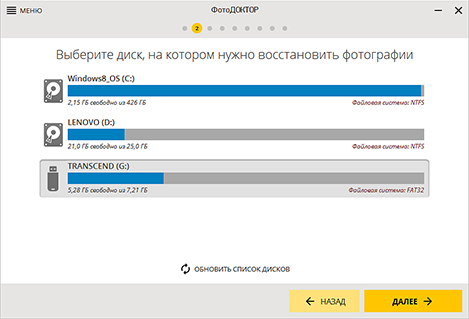
Первый содержательный экран представляет список логических дисков с буквами, индикаторами заполнения и подписями файловых систем. Кнопка «Обновить список дисков» относится именно к перечню устройств, а не к повторному анализу фотографии. Наличие списка позволяет отличить системный том от подключённой карты, однако одинаковые имена разделов требуют смотреть также на ёмкость и букву.
Экран условий поиска
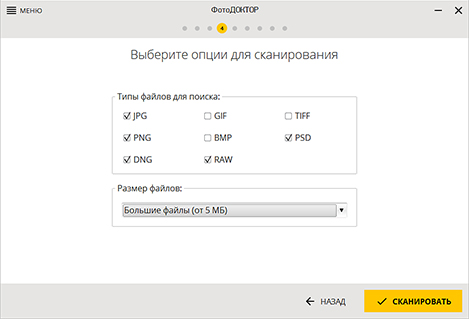
На следующем этапе находятся параметры сканирования, включая выбор режима, а на отдельном экране — типы и размеры искомых файлов. На изображении интерфейса отметки форматов представлены чекбоксами JPG, PNG, DNG, RAW, GIF, BMP, TIFF и PSD. Под ними размещён выпадающий список «Размер файлов», где показан пример значения «Большие файлы (от 5 МБ)». Такое разделение позволяет искать именно нужную группу, но слишком узкие фильтры способны скрыть миниатюры, небольшие JPEG или файлы с другим расширением.
Результаты с эскизами и выделением
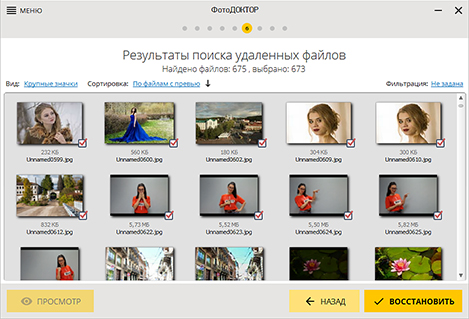
После поиска программа показывает найденные объекты. В доступном изображении окна указан счётчик «Найдено файлов» и отдельно «выбрано», есть переключатель «Вид: Крупные значки», сортировка и фильтрация. Эскизы снабжены галочками, а рядом с ними отображаются размер файла и имя. Нижняя часть содержит «ПРОСМОТР», «НАЗАД» и «ВОССТАНОВИТЬ». Это даёт возможность сопоставить ожидаемые фотографии с результатами сканирования до записи на другой носитель.
Визуальный показ миниатюры и полноценное чтение большого файла — не одно и то же. Эскиз способен сохраниться отдельно от исходного изображения, поэтому список найденных объектов следует считать предварительной оценкой. Существенная проверка — открыть уже извлечённый файл в штатном просмотрщике и удостовериться, что изображение читается полностью.
Последний экран — назначение результата
В заключительной части мастер предлагает направление выгрузки: сохранение в папку, запись на диск либо передачу на FTP-сервер. При этом дополнительные варианты ограничены редакцией «Профи». От способа вывода зависит не вероятность обнаружения исходного файла, а то, где окажется его восстановленная копия и какие дополнительные риски появятся. Самая предсказуемая схема для домашнего архива — отдельная папка на другом физическом диске.
Функции, их взаимодействие и технические ограничения
Быстрый поиск и полный анализ
ФотоДОКТОР использует два сценария поиска: экспресс-сканирование для относительно простой потери файлов и более глубокий анализ для случаев, когда поверхностного просмотра недостаточно. Это не два уровня качества будущего JPEG: режим определяет способ и глубину поиска данных на носителе. При этом доступность полного анализа зависит от лицензии; коммерческое описание относит его к «Профи».
Быстрый поиск особенно уместен при недавнем удалении с доступного тома. Более тщательная проверка имеет смысл после форматирования, повреждения файловой структуры или неполного результата первичного прохода. Но дополнительное чтение диска не возвращает перезаписанные сектора. У носителя с аппаратными ошибками многократное сканирование способно ухудшить ситуацию; здесь приоритет — диагностика состояния устройства и работа с его копией специалистом.
Фильтрация по расширениям и размеру
Отметки JPG, PNG, RAW и других расширений помогают уменьшить количество нерелевантных результатов. Фильтр размера полезен, когда нужен, например, крупный оригинал с камеры, а не служебные миниатюры. Оба механизма не доказывают, что выбранный объект восстановим: они определяют область поиска и выборки. Порог «от 5 МБ» на скриншоте — пример одной настройки, а не минимальный размер фотографий, с которыми работает программа.
Фильтр легко использовать неправильно. Снимок с камеры мог быть записан одновременно в RAW и JPEG, а небольшая фотография из мессенджера — занимать менее мегабайта. Для смешанного архива жесткая установка одного расширения или диапазона размера снижает полноту выдачи. И наоборот, при известной утрате только NEF можно сократить шум от графических файлов другого типа, учитывая точность распознавания формата.
Предпросмотр и адресное восстановление
Предварительный просмотр нужен не для редактирования, а для отбора. В результатах доступны эскизы и отдельно вкладка либо команда «Просмотр», а отмеченные галочками элементы формируют группу к восстановлению. Счётчик выбранного позволяет оценить масштаб операции. Программа также допускает извлечение всего найденного массива, однако для большого архива выборочный режим сокращает объём копируемых файлов и последующую разборку дубликатов.
Сортировка и визуальное представление помогают отделить характерные кадры от технических изображений, но обнаружение «Unnamed…» или изменение имён после потери метаданных не следует воспринимать как новое содержание файла. Гораздо важнее сопоставить размер, пропорции, сюжет и доступность предпросмотра. В результате программа может показать больше объектов, чем реально пригодных к чтению полных фотографий.
Восстановление после удаления, форматирования и сбоев
Сценарии продукта включают очистку Корзины Windows, удаление с карты памяти, сбои программного обеспечения и форматирование внешнего носителя. Все эти случаи объединяет поиск ранее записанных данных. Последующее использование карты камерой, установка программ на тот же раздел или копирование новых снимков туда же способны занять прежние области хранения и уменьшить количество доступных файлов.
Описание охватывает распространённые FAT/NTFS-диски, но не предоставляет оснований считать ФотоДОКТОР средством восстановления повреждённой таблицы разделов, сборки RAID, снятия шифрования или ремонта аппаратно неисправных носителей. Для таких задач нужны специализированные средства либо лаборатория. Близкие по тематике варианты собраны также в разделе программ восстановления данных; сравнивать их разумнее по способу доступа к диску, чем по обещаемому проценту успеха.
Несколько фотографий за один сеанс — не пакетный фоторедактор
ФотоДОКТОР позволяет отмечать несколько объектов для извлечения. Это групповое восстановление найденных файлов, а не пакетная цветокоррекция, не изменение размера серии кадров и не перекодирование RAW. В продукте не подтверждены нейросетевые функции, мобильное приложение с тем же набором возможностей, обработка по расписанию и программный API. При выборе важнее оценивать качество поиска и корректность копирования, а не функции, характерные для фотообработки.
Карта форматов и совместимости
Форматы в характеристиках ФотоДОКТОР обозначают виды разыскиваемых файлов, а не меню форматов преобразования на выходе. Утилита старается извлечь исходный объект, а не превратить любой файл в JPEG. Поэтому сохранённая фотография сохраняет своё расширение лишь при корректном извлечении, а доступность миниатюры, метаданных и полного изображения определяется состоянием данных.
| Группа | Что ищет ФотоДОКТОР | Где обычно встречается | Что нужно проверить после извлечения |
|---|---|---|---|
| JPEG / JPG | Файлы сжатых фотографий | Камеры, смартфоны, пользовательские архивы | Полную картинку, отсутствие цветных полос, размер и EXIF |
| PNG | Растровые изображения PNG | Скриншоты и экспорт графики | Прозрачность, края объектов, корректное открытие |
| GIF, BMP | GIF- и BMP-изображения | Старая графика, простые иллюстрации | Наличие всех кадров GIF и читаемость пиксельных данных |
| TIFF | Растровые TIFF-файлы | Сканы и промежуточные фотоархивы | Все страницы либо каналы, совместимость с просмотрщиком |
| PSD | Файлы формата Adobe Photoshop | Сохранённые рабочие макеты | Структуру и слои в совместимом редакторе, а не только превью |
| RAW, DNG, NEF, CRW, 3FR | Форматы исходных данных камер из заявленного набора | Фотоаппараты и архивы съёмки | Чтение конкретным RAW-конвертером, наличие исходных данных сенсора |
Общее обозначение RAW не гарантирует поддержку всех фирменных расширений и вариантов кодирования каждой модели камеры. В разделе просмотра RAW-файлов можно подобрать отдельный инструмент для анализа уже возвращённых негативов. Для любительской фотографии достаточно увидеть сюжет в JPEG, но для съёмки, где важны экспозиция и баланс белого при последующей проявке, сохранность RAW принципиальна.
Файловая система и файловый формат — разные уровни. NTFS или FAT описывают размещение данных на диске, а JPEG и DNG — содержимое отдельного файла. Успешное распознавание NTFS не означает, что программа обязана извлечь любой формат изображения. И наоборот, знание сигнатуры JPEG не гарантирует, что фрагментированные части одного кадра сохранились и могут быть правильно объединены.
Для переноса между программами предпочтительны целые оригинальные файлы. При удачном восстановлении их открывают в другой программе без внутреннего формата проекта ФотоДОКТОР. Но структуру старых каталогов, оригинальные имена и даты нельзя обещать во всех режимах: при повреждении служебных записей программа или иной восстановитель способен извлечь только содержимое с техническим именем. Если в результате есть несколько однотипных «Unnamed», фотографии удобнее идентифицировать по кадрам, размерам и метаданным, а не по имени, которое было до удаления.
Как пользоваться программой — советы гика
Ниже разобран рабочий мастер ФотоДОКТОР и его подтверждённые действия. Перед любым поиском действует правило сохранности: устройство-источник не подходит для установки программы, скачивания обновлений и записи восстановленных фотографий. Для назначения нужен другой физический накопитель. Удачный предварительный просмотр не позволяет пренебрегать этим правилом.
Подготовить безопасный запуск и источник поиска
Цель. Начать работу, не уменьшив шансы восстановления. Подготовка. Определите накопитель с пропавшими снимками, свободное место на другом диске и редакцию программы. Для SD и microSD нужен считыватель, который Windows распознаёт как съёмный диск.
- Прекратите съёмку, загрузки и копирование на носитель с потерянными файлами; при возможности извлеките карту из камеры или телефона.
- Сохраните установщик и установите ФотоДОКТОР на другой физический диск, а не на раздел с удалёнными снимками.
- Подключите источник к компьютеру и запустите мастер «ФотоДОКТОР». На приветственном экране перейдите кнопкой «ДАЛЕЕ».
Проверка. Windows определяет устройство, а на следующем этапе мастер показывает список дисков. Ошибка. Установка на пострадавший раздел создаёт новые записи поверх свободного пространства. Безопасный откат. Прекратите запись, не переустанавливайте утилиту на этот же диск; при критичной ценности архива используйте его образ или обратитесь к специалисту.
Правильно выбрать диск, карту или флешку
Цель. Искать данные на фактическом источнике, а не на системном разделе. Подготовка. Сопоставьте ожидаемую ёмкость и тип устройства с тем, что показывает Проводник Windows.
- На экране «Выберите диск, на котором нужно восстановить фотографии» найдите носитель по букве, имени, объёму и файловой системе.
- Отметьте соответствующую строку. При недавнем подключении пользуйтесь «Обновить список дисков».
- Убедившись в выборе, нажмите «ДАЛЕЕ».
Параметры и проверка. В мастере видны NTFS или FAT и полосы заполнения; буква диска служит ориентиром, а не доказательством правильного выбора. Ошибка. Сканирование системного C: вместо карты G: даст нерелевантные результаты. Откат. Кнопка «НАЗАД» возвращает к перечню без необходимости сохранять найденное.
Запустить быстрый поиск недавно удалённых фотографий
Цель. Найти пропавшие кадры стандартным режимом без расширенного анализа. Подготовка. Носитель виден в списке, известна хотя бы приблизительная категория потерянных изображений.
- На этапе режима поиска оставьте «Быстрое сканирование».
- Перейдите к параметрам форматов и размера, не ограничивая их сильнее, чем требует задача.
- Нажмите «Сканировать» и дождитесь страницы результатов.
Проверка. Появляется список найденных файлов и счётчик. Время зависит от устройства и количества данных, поэтому рекламное указание секунд не заменяет ожидания фактического завершения. Ошибка. Отсутствие знакомых фотографий после быстрого режима не означает, что они навсегда уничтожены. Откат. Вернитесь «НАЗАД», пересмотрите диск и фильтры; использование углублённой проверки рассматривайте отдельно.
Выполнить полный анализ в редакции «Профи»
Цель. Расширить поиск после недостаточного результата экспресс-проверки или изменения файловой структуры носителя. Подготовка. Убедитесь, что активирована «Профи», поскольку глубокое сканирование указано среди её дополнительных возможностей.
- В мастере для нужного диска откройте выбор режима и укажите «Полный анализ» вместо быстрой проверки.
- На следующем экране подтвердите список форматов и условия размера.
- Нажмите «Сканировать» и оцените результаты после завершения.
Проверка. Сравните состав найденных фотографий и возможность открыть предпросмотр по сравнению с быстрым режимом. Ошибка. Полный анализ на неисправном устройстве с периодическими отключениями увеличивает число операций чтения и не устраняет аппаратную неисправность. Откат. Не повторяйте цикл бесконечно; прекратите доступ к нестабильному носителю и передайте дальнейшую диагностику специалисту.
Указать форматы нужных файлов
Цель. Сосредоточить поиск на нужных графических данных. Подготовка. Вспомните, снимала ли камера в JPEG, RAW или паре форматов; для скриншотов типичен PNG, для рабочих макетов PSD.
- На экране «Выберите опции для сканирования» найдите группу «Типы файлов для поиска».
- Поставьте флажки напротив JPG, PNG, DNG, RAW, GIF, BMP, TIFF, PSD по реальной задаче.
- Сохраните достаточно широкий набор при неясном происхождении файлов и переходите к запуску поиска кнопкой «СКАНИРОВАТЬ».
Проверка. В выдаче присутствуют файлы ожидаемых типов. Ошибка. Ограничение только JPG исключает исходные DNG или NEF в отдельной категории RAW. Откат. Возврат «НАЗАД» и повтор с расширенными флажками безопаснее, чем вывод о безвозвратной потере фотографий.
Настроить ограничение размера без потери миниатюр
Цель. Отделить крупные исходные файлы от множества малых изображений. Подготовка. Оцените ожидаемый размер кадра: RAW с камеры и уменьшенный снимок из переписки занимают существенно разный объём.
- На экране «Выберите опции для сканирования» откройте список «Размер файлов».
- Для поиска больших кадров выберите соответствующий диапазон; в иллюстрации интерфейса показан вариант «Большие файлы (от 5 МБ)».
- Начните поиск кнопкой «СКАНИРОВАТЬ».
Проверка. В перечне результатов остаются объекты требуемого объёма. Ошибка. Порог от 5 МБ отсечёт обычные компактные JPEG и превью. Откат. Вернитесь к настройке, снимите ограничение или установите менее строгий диапазон и повторите анализ.
Посмотреть найденный кадр до восстановления
Цель. Опознать сюжет и исключить очевидно нерелевантные файлы. Подготовка. Дождитесь списка результатов, в котором доступны крупные значки и командная панель.
- Используйте представление «Вид: Крупные значки», чтобы сравнивать фотографии по эскизам.
- Выберите интересующий объект и откройте «ПРОСМОТР» или вкладку «Просмотр».
- Сопоставьте содержание кадра, размер и ожидаемое расширение, затем вернитесь к списку.
Проверка. Превью соответствует нужному сюжету и не выглядит случайной миниатюрой другого файла. Ошибка. Видимый эскиз принимают за доказательство целого RAW или JPEG. Откат. Не удаляйте ничего на источнике; окончательную оценку давайте только после копирования найденного на другой накопитель и открытия его в просмотрщике.
Отобрать отдельные изображения или всю найденную группу
Цель. Контролировать объём копирования и не смешивать семейные фото с посторонней графикой. Подготовка. В результатах ориентируйтесь на подписи «Найдено файлов» и «выбрано», а также доступные сортировку и фильтрацию.
- Отсортируйте выдачу подходящим способом; для визуального отбора используйте изображения с предпросмотром.
- Поставьте либо снимите галочки возле миниатюр, определяя нужный набор.
- Сопоставьте число отмеченных объектов со счётчиком и нажмите «ВОССТАНОВИТЬ».
Проверка. Выбранные элементы соответствуют цели, а счётчик не включает ненужные дубликаты. Ошибка. Автоматически отмеченный большой список считают ручным подтверждением каждого кадра. Откат. До начала записи вернитесь к выбору и уменьшите группу; если файлы уже извлечены в отдельную папку, менять выбор безопаснее повторным копированием, а не удалением исходника.
Сохранить восстановленные фото в отдельную папку
Цель. Получить локальные копии найденных изображений без перезаписи источника. Подготовка. Подключите второй физический накопитель с достаточным свободным пространством; желательно заранее создать на нём пустую папку для результатов.
- В окне после «ВОССТАНОВИТЬ» выберите вариант сохранения в папку.
- Укажите каталог на другом физическом диске, отличном от выбранного для сканирования.
- Подтвердите сохранение и дождитесь окончания операции.
- Откройте несколько сохранённых фотографий, в том числе самый большой файл каждого важного типа, вне ФотоДОКТОР.
Проверка. Файлы существуют по новому пути, открываются и отображают ожидаемые кадры целиком. Ошибка. Запись обратно на ту же SD-карту или раздел может занять место ещё не извлечённых снимков. Откат. Прекратите дальнейшую запись на источник, используйте независимую папку назначения и сохраняйте оригинальную карту нетронутой.
Использовать запись на диск в «Профи»
Цель. Передать найденные файлы через предусмотренный редакцией «Профи» отдельный режим записи на диск. Подготовка. Требуются активная редакция «Профи» и подходящий носитель назначения; не используйте сканируемый накопитель для обратной записи.
- После отбора файлов нажмите «ВОССТАНОВИТЬ».
- Среди вариантов назначения выберите запись на диск.
- Настройте доступный в интерфейсе носитель назначения и подтвердите операцию.
Проверка. Убедитесь, что созданные файлы действительно читаются с выбранного диска на другом сеансе просмотра. Ошибка. Предположение, будто наличие команды записи гарантирует исправность носителя, приводит к единственной ненадёжной копии. Откат. Сохраните дополнительный комплект в папку на отдельном диске; не затирайте старый источник ради повторной записи.
Передать результаты по FTP в «Профи»
Цель. Направить восстановленные изображения на заранее подготовленный сервер. Подготовка. Нужны редакция «Профи», адрес сервера, разрешённый каталог, учётные данные и согласование передачи изображений по сети.
- После выбора нужных кадров нажмите «ВОССТАНОВИТЬ» и выберите передачу на FTP-сервер.
- Заполните поля подключения, предусмотренные открывшимся окном, данными своего сервера; укажите нужное место назначения.
- Подтвердите отправку и на стороне сервера проверьте наличие и размеры файлов.
Проверка. Независимый клиент или доступ к серверу видит именно отправленные фотографии и позволяет открыть их. Ошибка. Передача чувствительных семейных изображений по обычному FTP не равнозначна защищённой выгрузке; поддержку FTPS/SFTP именно этой утилитой считать доказанной нельзя. Откат. Не продолжайте передачу при сомнениях в защите соединения, используйте локальное сохранение на отдельный диск и согласованный защищённый канал другим средством.
Сквозной сценарий: вернуть кадры после удаления с SD-карты
Цель. Пройти полный маршрут от запуска до проверяемого результата. Подготовка. На SD-карте камеры удалён альбом JPEG; карта больше не использовалась, есть кардридер и другой физический диск с местом для копий.
- Оставьте карту без новых записей, подключите её через кардридер, запустите ФотоДОКТОР на компьютере и откройте мастер.
- Выберите карту по объёму и букве диска, затем нажмите «ДАЛЕЕ».
- Начните с «Быстрого сканирования», отметьте JPG и не задавайте ограничение размера, если снимки разного разрешения.
- Нажмите «СКАНИРОВАТЬ», изучите результаты в виде крупных значков и откройте «ПРОСМОТР» для характерного кадра.
- Галочками отметьте нужные изображения и нажмите «ВОССТАНОВИТЬ».
- Назначьте папку на втором физическом накопителе, завершите копирование и откройте извлечённые файлы обычным просмотрщиком.
- При неполной выдаче без записи на SD-карту расширьте фильтры; для глубокого режима потребуется «Профи».
Проверка. Целевые кадры открываются полностью, а карта осталась неизменённой. Типичная ошибка. Просмотр одной удачной миниатюры принимают за восстановление всего альбома или копируют результат на исходную карту. Безопасный откат. Сохраните исходную карту и найденное на раздельных носителях, повторяйте анализ только с изменёнными условиями и не начинайте новую съёмку до завершения проверки.
Цена, редакции и ограничения бесплатного доступа
У ФотоДОКТОР две платные редакции — «Стандарт» и «Профи». Обе рассчитаны на поиск и возврат графических файлов, но расширенные операции присутствуют не во всех комплектациях. Бесплатная загрузка установщика служит знакомству с программой; сохранение найденных фотографий относится к полной версии. Поэтому задача «проверить наличие потерянных кадров» и задача «записать их обратно в архив» отличаются по требованиям к лицензии.
| Критерий | Стандарт | Профи |
|---|---|---|
| Поиск фотографий | Быстрая проверка | Быстрая и глубокая проверка |
| Форматы | JPEG, RAW, PNG, BMP, GIF, TIFF, PSD | Те же основные графические категории |
| Вывод в папку | Да, в полной версии | Да |
| Запись на диск | Не заявлена | Предусмотрена |
| FTP | Не заявлен | Предусмотрен |
| Опубликованные цены до скидки | 1400 ₽ | 2350 ₽ |
| Цены в промопредложении | 980 ₽ | 1645 ₽ |
Скидочные суммы привязаны к акции, а страницы оформления содержат календарные сроки, которые не совпадают между разделами. Это не основание обещать указанную цену при сегодняшнем платеже. Сравнивать следует итог в корзине, вид редакции и условия лицензии. Официальное описание покупки предполагает однократный платёж и бессрочное использование приобретённой версии; бесплатные обновления подробно оговорены на 12 месяцев. «Бессрочная лицензия» не означает пожизненное получение всех будущих сборок или гарантированную совместимость с будущими выпусками Windows.
Для домашнего случая недавнего удаления «Стандарт» может оказаться достаточным, когда предварительный просмотр показывает целевые фотографии. «Профи» имеет предметный смысл, если нужен глубокий поиск или предусмотренные её комплектацией способы выгрузки. Платная редакция не способна восстановить файл, если содержимое уничтожено: расширение набора команд и фактическая сохранность данных — независимые величины.
Безопасность данных, интернет и приватность
Риск при восстановлении связан прежде всего с дальнейшей записью на пострадавший носитель. Физическое размещение файлов зависит от поведения файловой системы: установка другой программы, создание папок и обычное использование Windows способны занять пространство удалённых данных. Поэтому безопасный процесс предполагает чтение исходника и запись найденного на отдельный диск. Если потеряна информация именно с системного диска, продолжение работы той же системы создаёт дополнительные фоновые записи; для ценного архива предпочтительна профессиональная работа с копией носителя.
Мастер ФотоДОКТОР анализирует локально выбранные диски и не является веб-сервисом загрузки фотографии для нейросетевой реконструкции. Это не равнозначно доказательству полного отсутствия сетевых обращений программы: сведения о телеметрии, проверке лицензии и журналах пользовательских файлов не представлены в доступных характеристиках в достаточной детализации. Интернет связан как минимум с получением дистрибутива, приобретением лицензии и отдельной функцией отправки на FTP. Для чувствительных кадров разумно выбрать локальное сохранение и защищённое хранение полученного архива.
Обычный FTP не шифрует данные и реквизиты так, как современные защищённые протоколы. Поскольку для ФотоДОКТОР подтверждена именно отправка на FTP, а поддержка FTPS и SFTP не установлена, личные снимки не стоит пересылать этим способом через недоверенную сеть. Отдельная опасность — публикация восстановленных файлов с EXIF: местоположение и служебные поля могут сохраниться внутри изображений. Их наличие и необходимость удаления оценивают уже после восстановления отдельным инструментом.
Файлы следует скачивать из официального канала разработчика, а не из архива со случайно подобранным «активатором». Для программы, которая получает доступ к накопителям и личным фотографиям, неизвестный исполняемый файл представляет несоразмерный риск. Проверка цифровой подписи и репутации установщика выполняется средствами Windows; отсутствие обнаружений антивирусом не подтверждает успешность восстановления и не гарантирует безопасность стороннего сайта.
Что перестанет работать первым при изменении условий
Диск перестаёт определяться. Мастер сможет выбрать только доступные системе устройства. Если карта не видна в Windows, никакой фильтр формата не добавит её в перечень. Речь сначала идёт о кабеле, кардридере, контроллере и физической читаемости устройства, а не о лицензии ФотоДОКТОР.
Нет нужной редакции. Базовый сценарий быстрого сканирования и отбора остаётся смыслом «Стандарт», но глубокая проверка, запись на диск и FTP относятся к «Профи». Покупка простой редакции ради файлов после сложного форматирования не предоставляет заявленный расширенный режим.
Изменился способ доступа к мобильной памяти. Когда телефон доступен лишь как мультимедийное устройство, он может появляться в Проводнике, но отсутствовать среди сканируемых буквенных дисков. Внутренняя память современных Android и зашифрованные «принятые» карты — не обычная флешка с FAT-разделом. Без низкоуровневого доступа программа не превращает такой телефон в совместимый источник.
Закончился срок бесплатных обновлений. Уже приобретённая бессрочная версия не становится подпиской с ежегодной оплатой, однако дальнейшие новые релизы не входят в автоматически гарантированный период. Смена Windows или аппаратуры может потребовать оценить совместимость, а не покупать вслепую новую редакцию.
Недоступен интернет или FTP-сервер. Сетевая передача результата не состоится без адресата и соединения. Сканирование локальных носителей и копирование в папку относятся к другой части рабочего процесса, но утверждать отсутствие любых сетевых проверок при запуске или активации нельзя. Отдельная независимая копия важнее, чем автоматическая ставка на единственный удалённый сервер.
Матрица сохранности результата
Разные действия сохраняют разные свойства данных. Таблица описывает не гарантии программного продукта, а последствия выбранного способа поиска и вывода для состояния файлов и носителя.
| Действие | Что остаётся | Что рискует потеряться | Обратимость и дальнейшее открытие |
|---|---|---|---|
| Сканирование без сохранения | Находки видны в текущем сеансе мастера | Время на анализ; результаты могут требовать повторного поиска | Без записи на источник ситуацию можно переоценить другим режимом |
| Сужение фильтров | Отобранные категории файлов | Непопавшие в диапазон снимки скрыты от выдачи | Обратимо повторным поиском с широкими параметрами |
| Сохранение на другом диске | Отдельные извлечённые файлы в выбранной папке | Могут отсутствовать исходные имена, каталоги или повреждённые фрагменты | Полученные изображения открывают обычные редакторы и просмотрщики |
| Сохранение на источник | Часть уже скопированных объектов | Неперезаписанные остатки других удалённых фотографий | Перезапись может быть необратима; избегать такого назначения |
| Запись на отдельный диск | Копии объектов в выбранном месте записи | Надёжность единственного носителя не гарантирована | Обратимость зависит от носителя, нужен контроль читаемости |
| Отправка на FTP | Серверная копия переданных файлов | Конфиденциальность при обычном FTP и доступ к серверу | Файлы можно открыть после получения, если передача прошла полностью |
При извлечении PSD важен не только внешний вид склеенного превью, но и возможность открыть документ в редакторе со слоями. Для RAW — способность проявить данные исходной съёмки. Для JPEG — отсутствие неполного декодирования и цветных полос. Сохранение в отдельную папку не исправляет повреждённое содержимое; оно лишь переносит доступные байты в безопасное место, после чего пригодность файла становится проверяемой.
Скрытая стоимость владения
Цена лицензии — не весь бюджет восстановления. Понадобится второй диск, на который попадут найденные фотографии, и желательно запас свободного пространства больше ожидаемого объёма. Для карт памяти может понадобиться исправный кардридер; для нестабильного носителя — услуги специалиста. Все эти расходы возникают из требования не писать на повреждённый или случайно очищенный источник, а не из дополнительных пакетов ФотоДОКТОР.
Вторая статья затрат — разница между «Стандарт» и «Профи». Углублённая проверка относится к старшей редакции, поэтому сравнение нужно делать до покупки, а не после неудачного экспресс-поиска. Срок бесплатных обновлений в условиях покупки составляет 12 месяцев; пользоваться уже полученной бессрочной версией и получать бесплатно любой будущий релиз — не одно и то же. После смены оборудования иногда важнее заново подтвердить совместимость и доступность установщика, чем продлевать обновления автоматически.
Третья составляющая — время ручного отбора. Сотни найденных миниатюр могут включать удалённые превью, дубли из разных папок, изображения из приложений и кадры с одинаковыми именами. Фильтры уменьшают объём просмотра, но не выполняют семантическую сортировку семейного архива и не подтверждают качество исходников. При больших коллекциях работы после восстановления бывает больше, чем во время поиска; это следует учитывать при выборе инструмента и расчёте свободного места.
Наконец, сетевой сценарий «Профи» предполагает собственный FTP-сервер или доступ к такому хранилищу. Оплата хостинга, администрирование, резервное копирование и политика доступа находятся за пределами лицензии восстановителя. Для персональных фотографий стоимость безопасной передачи может превысить пользу от встроенной FTP-функции, если защищённый обмен уже организован другими средствами.
Плюсы и минусы
Плюсы
- Русскоязычный последовательный мастер отделяет выбор накопителя, поиск, отбор и сохранение; начинающему не требуется разбирать структуру разделов вручную.
- Фокус на фотографиях включает популярные растровые типы, PSD и отдельные RAW-форматы; не нужно просматривать весь спектр офисных файлов.
- Фильтры расширений и размера помогают сократить выдачу при конкретной известной потере.
- Сетка эскизов, предпросмотр, счётчики найденного и выбранного поддерживают восстановление не только всего списка, но и отдельных кадров.
- Поддерживаются распространённые NTFS- и FAT-носители: диски компьютера, флешки, карты памяти, доступные Windows.
- У старшей редакции есть глубокий анализ и дополнительные направления выгрузки, включая FTP.
Минусы
- Только Windows; совместимая мобильная утилита и нативная версия для macOS или Linux не заявлены.
- Поддержка ограничена задачей поиска графики; нельзя заменить программой ремонт повреждённого диска или восстановление документов и видео.
- Глубокая проверка, запись на диск и FTP закреплены за «Профи», а ознакомительное скачивание не равно свободному сохранению результатов.
- В характеристиках нет заявленной поддержки exFAT, APFS, аппаратно зашифрованных томов и современных внутренних хранилищ Android как обычных дисков.
- Страницы продукта содержат версии 3.0 и 3.15 и разновременные акционные сроки; сведения о свежем релизе и точной актуальной цене требуют осторожной оценки.
- Наличие эскиза не гарантирует целого файла, а ни один режим не устраняет последствия перезаписи и физических неисправностей.
Кому подойдёт и кому не подойдёт
Кому подойдёт
Домашнему пользователю Windows, который недавно удалил изображения с распознаваемой FAT-карты или NTFS-диска и хочет отобрать нужные снимки по миниатюрам. Фотографу, которому требуется проверить карту камеры и вернуть JPEG или поддерживаемые RAW, не начиная с технической диагностики разделов. Владельцу флешки, где после случайной очистки пропали именно изображения, а не смешанный архив документов и видео. Для каждого из этих сценариев важна возможность положить восстановленные файлы на другой диск.
Тем, кто ценит понятный мастер и русский интерфейс больше глубокой настройки поиска по секторам, ФотоДОКТОР даёт компактный маршрут. Старшая редакция уместна, когда обычный проход не показывает нужные кадры либо по организационным причинам требуется дополнительный способ передачи полученного результата.
Кому не подойдёт
Пользователю macOS или Linux без компьютера с Windows. Владельцу современного смартфона, внутренняя память которого не доступна как обычный диск NTFS/FAT: подключение телефона кабелем не решает проблему само по себе. Специалисту, восстанавливающему сложные RAID-массивы, повреждённые разделы, зашифрованные тома и множество типов документов. Также программа не подходит для ретуши, реставрации выцветшей бумаги, исправления композиции и уменьшения шума в сохранившемся изображении.
Если накопитель физически нестабилен либо снимки имеют исключительную ценность, лучше не превращать его в площадку для многократных проб. Приоритетом становится сохранение текущего состояния и профессиональная диагностика. Обзор ФЕНИКС — восстановление удалённых файлов полезен как пример другого продукта того же разработчика, но он не отменяет ограничений физики накопителей.
Сравнение с другими аналогами
Здесь сопоставлены именно инструменты извлечения потерянных файлов, а не редакторы изображений. Для каждого варианта применены одинаковые критерии: задача, платформа, сложность, форматы, автоматизация, модель оплаты, ограничение и подходящий случай. У программ разная глубина работы с устройствами, поэтому общая метрика «процент восстановленных снимков» без одинакового тестового носителя была бы некорректна.
Recuva
Задача: поиск удалённых файлов разных категорий, включая фото, видео и документы. Платформа: Windows. Порог освоения: низкий, работает мастер и режим дополнительных параметров. Форматы: категории изображений включают JPG, PNG, GIF, BMP, TIF и RAW; глубокий поиск имеет собственный более узкий набор сигнатур. Автоматизация: выбор категории и углублённый поиск, но не пакетная ретушь изображений. Модель оплаты: есть бесплатная Recuva и платная Professional. Ограничение: глубокий поиск не гарантирует возврата исходных имён и не универсален по файловым типам. Сценарий: восстановление домашней папки, где вместе с фотографиями пропали документы.
PhotoRec и QPhotoRec
Задача: поиск файлов по сигнатурам, в том числе после повреждения файловой системы. Платформы: Windows, Linux, macOS и другие поддерживаемые системы. Порог освоения: выше среднего для консольного PhotoRec, ниже при использовании графического QPhotoRec. Форматы: множество графических и иных типов по известным сигнатурам. Автоматизация: массовое извлечение найденных данных с настройкой типов файлов. Модель оплаты: бесплатный открытый исходный код. Ограничение: как правило, не возвращает исходные имена и структуру папок. Сценарий: файловая система повреждена, а важнее достать содержимое отдельных кадров, чем сохранить организацию каталога.
R-Photo
Задача: восстановление фотографий и видеороликов с распространённых носителей. Платформа: Windows. Порог освоения: средний, есть визуальные средства просмотра и поиска. Форматы: фото и видео на FAT, exFAT, NTFS, ReFS, включая поиск по сигнатурам. Автоматизация: массовый поиск, сканирование и восстановление найденного медиаконтента. Модель оплаты: бесплатно для некоммерческого использования, без регистрации или активации. Ограничение: не предназначен для всех категорий офисных файлов и имеет условие некоммерческого применения. Сценарий: пользователь ищет бесплатный инструмент для смешанного фото- и видеоархива или карты exFAT.
DMDE
Задача: восстановление файлов и структур разделов, включая сложные случаи повреждения файловой системы. Платформы: Windows, Linux, macOS и DOS. Порог освоения: выше среднего из-за работы с томами, деревьями каталогов и низкоуровневыми объектами. Форматы: изображения, документы и прочие файлы, а также широкий набор файловых систем, включая exFAT, ReFS и APFS. Автоматизация: поиск томов, полное сканирование и групповое извлечение. Модель оплаты: бесплатное восстановление до 4000 файлов из текущей директории за операцию, платные редакции снимают этот лимит. Ограничение: выше риск неверного выбора объекта для неопытного пользователя; функции редактирования диска требуют особой осторожности. Сценарий: значимы структура каталогов, нетривиальная файловая система либо требуется инструмент шире одной категории фотографий.
ФотоДОКТОР выигрывает не обещанием большего числа спасённых файлов, а узким маршрутом отбора фотокадров на знакомых дисках Windows. Когда критичны бесплатное извлечение видео, поддержка exFAT или работа на другой ОС, у альтернатив есть конкретные преимущества. Выбор должен зависеть от фактической разметки носителя и состояния данных, а не от сходства названий утилит.
Типичные проблемы: диагностика и безопасное исправление
1. Нужная карта не отображается в списке
Симптом: мастер показывает C: и D:, но нет подключённой SD. Возможная причина: Windows не распознала кардридер, карта не получила доступный том либо не поддерживается текущий способ подключения. Диагностика: наличие устройства в управлении дисками, ёмкость, кабель и буква, отсутствие самопроизвольных отключений. Исправление: проверить исправный кардридер и интерфейс подключения, не соглашаясь на предложение форматировать карту. Проверка: устройство появляется в Windows и в перечне ФотоДОКТОР без изменения содержимого.
2. Смартфон виден в Проводнике, но не доступен для сканирования
Симптом: фото с Android можно копировать через USB, однако телефона нет среди дисков мастера. Возможная причина: режим передачи файлов и современная защищённая память не открывают приложению обычный логический FAT/NTFS-том. Диагностика: сравнить представление телефона как мультимедийного устройства с перечнем буквенных дисков; установить, хранились ли кадры на съёмной SD. Исправление: при наличии обычной съёмной карты оценить её отдельно через кардридер, без форматирования или переноса новых данных. Проверка: в мастере появляется именно карта; внутренняя память телефона не обещается совместимой.
3. Поиск закончился без нужных JPG
Симптом: результат пустой либо содержит только посторонние файлы. Возможная причина: выбран не тот раздел, слишком узкие фильтры или удалённые записи не обнаружены коротким проходом. Диагностика: сопоставить букву и объём, включённые расширения, диапазон размера и текущий режим сканирования. Исправление: расширить фильтрацию и при наличии «Профи» рассмотреть полный анализ, не записывая ничего на исходник. Проверка: в новом перечне появились фотографии ожидаемого содержания, а не просто выросло общее число объектов.
4. Есть миниатюра, а большой файл не открывается
Симптом: предварительный просмотр показывает сюжет, но извлечённый JPEG повреждён. Возможная причина: сохранились данные эскиза, тогда как часть основного изображения перезаписана либо утрачена. Диагностика: сопоставить размер файла с ожидаемым, открыть результат в независимом просмотрщике и проверить всю высоту кадра. Исправление: сохранить найденное отдельно; другой метод поиска уместен, но не способен восстановить действительно перезаписанные блоки. Проверка: изображение полностью декодируется без полос и усечённых областей.
5. RAW найден, но конвертер выдаёт ошибку
Симптом: файл NEF, CRW или DNG присутствует в папке, но не проявляется. Возможная причина: неполное содержимое RAW либо несовместимость просмотрщика с конкретным вариантом формата. Диагностика: сравнить размер с исходными кадрами той же камеры и попробовать совместимый RAW-конвертер. Исправление: сначала исключить проблему программы просмотра, затем сохранить альтернативную найденную копию без перезаписи старой. Проверка: проявляется полный кадр с ожидаемыми параметрами, а не только встроенная JPEG-миниатюра.
6. После форматирования найдены не все снимки
Симптом: часть альбома восстановилась, остальные кадры отсутствуют. Возможная причина: новое форматирование изменило служебные записи, а последующая запись поверх карты заняла некоторые области данных. Диагностика: выяснить, снимала ли камера после форматирования, оценить количество и размеры найденного. Исправление: прекратить использование карты; для ценного архива работать с копией устройства у специалиста, а не инициировать повторное форматирование. Проверка: число действительно открывающихся полных файлов увеличилось; счётчик найденных сам по себе не достаточен.
7. Сканирование длится дольше ожидаемого
Симптом: индикатор поиска долго не заканчивает работу. Возможная причина: полный анализ, большой объём накопителя, медленный интерфейс или ошибки чтения. Диагностика: определить выбранный режим, тип порта и наличие ошибок ввода-вывода в Windows. Исправление: не прерывать исправный носитель из-за рекламных ориентиров по времени; при нестабильном чтении остановить повторные проходы и оценить аппаратное состояние. Проверка: приложение завершает поиск без потери подключения и предоставляет итоговую выдачу.
8. Программа отбирает слишком много служебных изображений
Симптом: среди находок преобладают небольшие иконки, миниатюры и графика приложений. Возможная причина: поиск ведётся по всем изображениям системного диска, а не только по снимкам камеры. Диагностика: оценить размеры, расширения, пропорции и визуальную выдачу. Исправление: использовать адресное выделение, сортировку, фильтр типов или разумный диапазон размеров без чрезмерного отсечения. Проверка: набор выбранных файлов содержит нужные сюжеты, и каждый выделенный объект можно проверить отдельно.
9. Нельзя получить сохранённые файлы из ознакомительного режима
Симптом: список найденных кадров есть, но полноценное сохранение недоступно. Возможная причина: ограничение ознакомительного выпуска; извлечение предусмотрено в платной полной версии. Диагностика: проверить статус активации, редакцию и доступную команду вывода. Исправление: сопоставить цену соответствующей редакции с альтернативами, которые допускают бесплатное сохранение, прежде чем оплачивать продукт. Проверка: выбранный инструмент реально создаёт читаемые файлы на другом диске, а не только показывает предпросмотр.
10. Сохранённые фотографии оказываются не в той папке или не помещаются
Симптом: после извлечения не удаётся найти результат либо операция останавливается из-за места. Возможная причина: неправильный путь назначения, недостаточная ёмкость другого накопителя или права на запись. Диагностика: сверить полный путь, свободное пространство и видимость диска в Windows. Исправление: назначить отдельную доступную папку на другом физическом носителе достаточного размера, не освобождая место удалением данных на источнике. Проверка: объём созданных файлов соответствует выбранной группе, несколько крупных фотографий полностью открываются.
11. FTP-передача не завершается или файл отсутствует на сервере
Симптом: «Профи» не выгружает выбранные изображения. Возможная причина: неверные параметры сервера, отсутствие прав, сетевой сбой либо блокировка соединения. Диагностика: отдельно проверить доступность FTP-сервера, разрешения каталога и число реально загруженных объектов. Исправление: сохранить фотографии локально и решать транспортную проблему независимо от восстановления; не отправлять приватный архив по незащищённой сети. Проверка: с сервера скачиваются полные файлы с ожидаемым содержимым и размерами.
Частые вопросы
Почему программа показывает файлы с названием Unnamed, хотя у снимков были обычные имена?
Имя и структура каталога хранятся в служебных данных файловой системы, отдельно от пикселей фотографии. Когда эти записи утрачены, инструмент способен обнаружить содержимое файла по признакам формата без прежнего названия. Такие объекты приходится сопоставлять по сюжетам, размеру и доступным метаданным. Сохранённое техническое имя не доказывает повреждения изображения.
Имеет ли смысл восстанавливать сразу все найденные файлы?
Для небольшого личного архива групповой вывод допустим. При сотнях случайных миниатюр он увеличит место назначения и объём ручной сортировки; адресный отбор удобнее. При важной потере оригиналов лучше учитывать, что внешне похожие миниатюры могут принадлежать разным версиям кадра, поэтому чрезмерно сокращать список тоже нежелательно.
Можно ли доверять цифре «Найдено файлов» как числу спасённых фотографий?
Нет. Счётчик отражает обнаруженные объекты и не оценивает корректность их декодирования, полноту структуры RAW или подлинность имени. Итоговая метрика восстановления — количество файлов, реально сохранённых на другом носителе и открывающихся в подходящих приложениях. Один повреждённый оригинал способен порождать несколько обнаруживаемых фрагментов или эскизов.
Почему после восстановления появились фотографии, которые удалялись давно?
Давность удаления и физическая сохранность не совпадают. Области диска могут оставаться неиспользованными длительное время, тогда как недавно удалённый файл может быть занят новой записью почти сразу. В выдаче могут оказаться старые версии снимков, изображения из прежних каталогов и служебные копии, поэтому одного времени удаления недостаточно для идентификации.
Можно ли использовать результат как доказательство подлинности фотографии?
Возврат читаемого файла не подтверждает авторство, отсутствие редактирования и непрерывную историю хранения. Для задач, где важна доказательная цепочка, сохраняют исходный носитель, фиксируют контрольные суммы и оформляют работу специалиста. ФотоДОКТОР не заявлен как инструмент судебной экспертизы с полным журналированием действий.
Почему два одинаково выглядящих JPEG имеют разные размеры?
Файлы могут иметь разные настройки сжатия, EXIF, цветовой профиль, встроенные миниатюры и разрешение. Внешнее совпадение сюжета не делает байтовое содержимое одинаковым. После извлечения сравнение хеш-сумм выявляет точные дубликаты, а визуальное сравнение помогает оценить близкие, но не идентичные кадры.
Сохранится ли информация о дате и модели камеры?
EXIF находится внутри многих JPEG и TIFF, а у RAW существуют собственные структуры метаданных. Когда файл извлечён целиком, эти данные обычно остаются в нём; при повреждении или извлечении части файла могут отсутствовать. Дата создания нового файла на диске назначения и дата съёмки внутри EXIF — разные показатели, поэтому ориентироваться только на Проводник Windows неправильно.
Почему найденный PSD выглядит нормально на превью, но открывается без части слоёв?
У форматов рабочего проекта могут существовать отдельные данные для миниатюры и составного изображения. Повреждение частей, где записаны слои и маски, не обязательно затрагивает видимое превью. Возможность восстановить полноценный редактируемый документ устанавливается в графическом редакторе, который умеет читать PSD, а не по одному снимку окна поиска.
Станет ли восстановленная фотография качественнее оригинала?
Нет: задача ФотоДОКТОР — извлечь доступный файл. Появление полнокадрового JPEG после ошибочного удаления воспринимается как возвращение качества по сравнению с миниатюрой, но программа не добавляет новые детали изображения. Увеличение разрешения, ретушь дефектов и коррекция цвета выполняются отдельно после спасения исходных данных.
Для чего сохранять карту после успешного извлечения нескольких снимков?
Первые найденные кадры могут быть не единственными важными данными. До сверки всего списка, открытия файлов разного формата и проверки полноты архива лучше сохранить исходный носитель неизменённым. Это оставляет возможность обратиться к другому способу поиска и не потерять остатки удалённых файлов из-за преждевременной перезаписи.
Что лучше для семейного архива: одна крупная папка или сохранение прежней структуры?
Если восстановитель вернул исходные имена и каталоги, сохранение структуры облегчает дальнейший поиск. Если служебные записи потеряны, важнее обеспечить раздельное хранение подлинных файлов и итогового отсортированного альбома. ФотоДОКТОР не следует оценивать как автоматический каталогизатор: основная задача утилиты заканчивается получением читаемых копий.
Вывод по сценариям
ФотоДОКТОР — предметный вариант для Windows, когда после удаления пропали именно графические файлы с обычного доступного диска или карты памяти. Его достоинство — короткий мастер с выбором носителя, фильтрами и визуальным отбором результатов; выбирать «Профи» имеет смысл ради глубокого анализа или специальных способов передачи, а не ради обещания восстановить перезаписанные данные.
Для разовой потери нескольких JPEG на SD-карте решающими будут корректный выбор источника, отсутствие новых записей и независимая проверка сохранённых кадров. Для смешанного архива документов и фото, карты exFAT, работы на macOS или сложной структуры томов выгоднее специализированный альтернативный инструмент. Если носитель перестал физически читаться, приоритет — профессиональная сохранность данных, а не увеличение числа запусков сканирования. Покупка лицензии оправдана только тогда, когда совпадают реальные условия носителя, требуемый режим и возможность безопасно вывести результат на другое устройство.



