FotoFlexer: руководство от гика, что умеет браузерный редактор фотографий и чем он отличается от старой версии
FotoFlexer — онлайн-редактор для отдельных фотографий и несложных изображений: кадрирования, изменения размеров, фильтров, надписей, наклеек и рамок. У названия есть существенная особенность: первые публикации о FotoFlexer относятся к 2007 году, когда сервис работал на Adobe Flash, а современный сайт принадлежит Inspire Media OOD и предлагает другой, значительно более компактный редактор. Старые уроки с вкладками Beautify и Geek нельзя применять к новой панели с командами Crop, Filter и Text. Ниже разобраны именно эти различия, доступные операции, способы сохранения и границы применимости веб-версии.
Что такое FotoFlexer и почему история продукта важна
Первоначальный FotoFlexer появился как веб-приложение для изменения цифровых снимков перед публикацией в социальных сетях и фотохостингах. В августе 2007 года его редактор уже позволял обрабатывать цвет, добавлять эффекты, деформировать отдельные области и совмещать изображения. Он использовал Flash и Flex, а также был связан с Facebook, Flickr, Picasa и MySpace. Через несколько месяцев интерфейс получил набор вкладок по категориям операций; это поколение хорошо видно на сохранившихся скриншотах, но к нынешним элементам управления оно не относится.
Позднее домен FotoFlexer.com перешёл к Inspire Media. Компания прямо отделяет свою разработку бесплатного веб-редактора от прежнего этапа жизни адреса. В пользовательском соглашении действующего сайта оператором названо Inspire Media OOD. Поэтому нельзя переносить на него прежние сведения о команде первоначального стартапа, его Flash-платформе, подключённых соцсетях или доступности старых эффектов.
Современный FotoFlexer — не настольная программа с установщиком и не официальный мобильный фоторедактор для iOS либо Android. Его основная форма — страница браузерного редактора. Для простого графического результата достаточно открыть страницу, взять изображение или создать новый холст, выполнить операции и воспользоваться Save. При этом сам факт существования страницы не равен гарантии, что каждый её инструмент безошибочно отработает в любом браузере и в любое время.
На главной странице одновременно встречаются обозначения версии 1.0 и 1.1, а также обещания будущих дополнений. Эти номера не дают основания объявлять определённую сборку последним стабильным релизом. Для оценки возможностей надёжнее опираться на фактические названия инструментов в интерфейсе и прямо отделять готовые функции от планов развития. Тем, кому прежде всего нужен выбор онлайн-редакторов фотографий по задачам, полезно сравнить FotoFlexer с другими продуктами, а не ориентироваться на его прежнюю репутацию.
Основные характеристики FotoFlexer
| Параметр | Подтверждённая характеристика |
|---|---|
| Тип продукта | Веб-сервис для редактирования изображений в браузере |
| Оператор современного сайта | Inspire Media OOD |
| Основная задача | Разовые исправления и оформление растровых изображений |
| Установка | Для веб-редактора не требуется отдельный установщик |
| Платформы | Браузерная среда; отдельные нативные клиенты не подтверждены |
| Интерфейс | Open и Save сверху, Zoom, рабочий холст, ряд Filter, Resize, Crop, Transform, Draw, Text, Shapes, Stickers, Frame, Corners, Background, Merge |
| Подтверждённый исходный формат | JPEG/JPG |
| Сохранение | Save; в описанной в 2020 году версии были варианты JPEG, PNG и JSON |
| Базовые инструменты | Кадрирование, размеры, поворот, отражение, эффекты, рисование, текст и декоративные элементы |
| Пакетное редактирование | Не поддерживается: функция заявлена в планах |
| Стоимость основной версии | Бесплатное использование веб-редактора |
| Условия обработки данных | Действуют политика конфиденциальности и пользовательское соглашение Inspire Media OOD |
| Язык доступных примеров интерфейса | Английские названия инструментов |
Эта таблица не является списком гарантированных возможностей всех старых сборок FotoFlexer. Особенно важно различать доступный в интерфейсе пункт и реально завершённую операцию. Например, название Merge присутствует в панели, но на опубликованных скриншотах оно выглядит неактивным. Делать из этого вывод о полноценном редакторе многослойных документов нельзя. Аналогично наличие формата JSON в меню сохранения образца 2020 года ещё не доказывает, что современная версия обеспечивает долговременное открытие любого такого проекта.
Интерфейс: какие зоны есть в рабочем окне
Начальный экран и верхняя панель
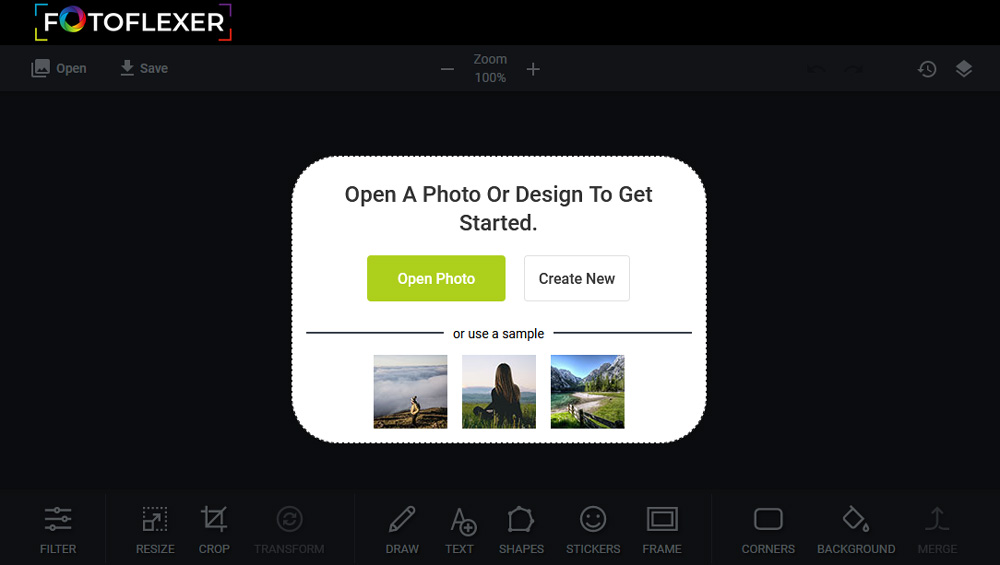
Рабочее окно оформлено как тёмный холст. Вверху находятся команды Open и Save, а ближе к центру — масштаб Zoom с численным значением. В начальном состоянии поверх рабочей области показан блок Open a photo or design to get started с двумя различными вариантами: Open Photo для существующего снимка и Create New для нового изображения. Также предусмотрены миниатюры демонстрационных образцов. Они полезны для изучения расположения инструментов без публикации личной фотографии.
Open относится к содержимому проекта, а Zoom — только к тому, насколько крупно оно показано на экране. Эта разница принципиальна: увеличение Zoom не добавляет пиксели исходнику и не повышает качество экспортируемой фотографии. Верхняя область также показывает значки возврата к предыдущему действию и истории; в версиях интерфейса, зафиксированных на иллюстрациях, присутствует и кнопка, открывающая список объектов.
Нижняя панель и контекст операции
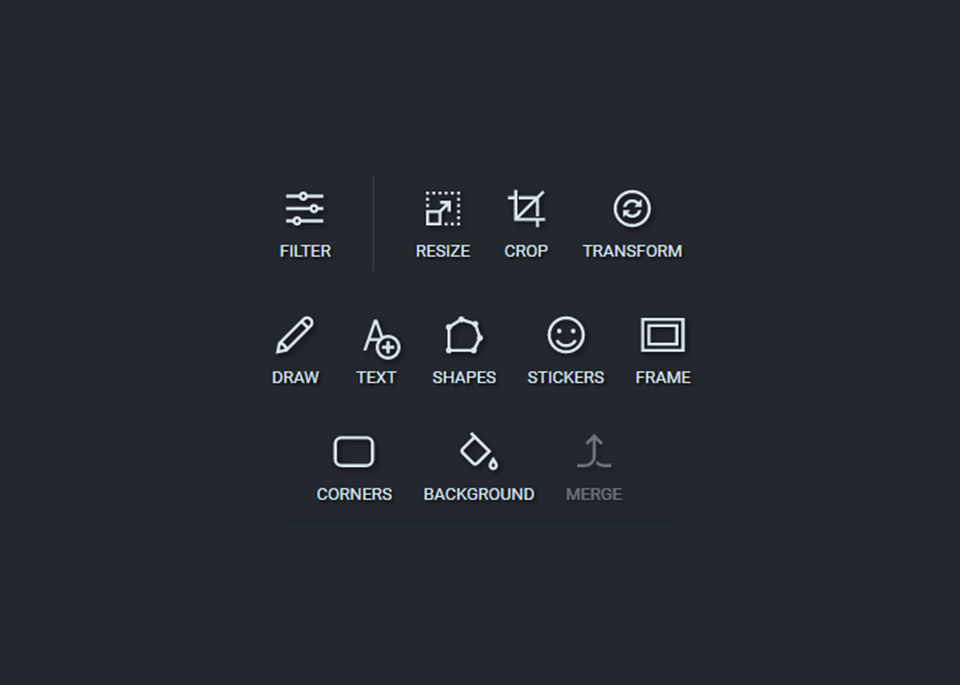
Основные инструменты собраны в нижней части окна. Названия короткие, поэтому их легко сопоставить с результатом: Filter меняет визуальную обработку снимка, Resize отвечает за размеры, Crop отсекает область, Transform меняет ориентацию, а Draw и Text добавляют графику и подписи. После них идут Shapes, Stickers, Frame, Corners, Background и Merge.
Состав панели — не перечень независимых программ. Все эти категории работают с изображением на одном холсте; различаются типом изменения и способом выбора объекта. Размер и обрезка затрагивают геометрию, фильтры — вид уже имеющихся пикселей, графические элементы — композицию, а фон и углы — оформление границ. Поэтому разумно оценивать их как связанные стадии одного небольшого графического проекта, а не как отдельные полноценные модули профессионального редактора.
Холст, масштаб и объектный состав
Центральная зона занята изображением, поэтому крупные изменения непосредственно видны на холсте. При добавлении декоративных объектов важны не только цвет и стиль, но и их размещение относительно фотографии: подпись должна оставаться читаемой после уменьшения, наклейка не должна перекрывать существенную деталь, а рамка — съедать полезную площадь композиции. Эти последствия определяются геометрией готового файла, а не визуальным масштабом Zoom.
В материалах о новом FotoFlexer описано дополнительное изображение через Open → Overlay Image и панель Objects, где основной кадр и добавленные элементы отображаются отдельно. Это полезнее, чем говорить об абстрактной «поддержке слоёв»: основная подтверждённая операция — наложение ещё одной картинки на текущий холст. Возможность редактировать сложные многослойные PSD-проекты, управлять масками и режимами смешивания современному FotoFlexer приписывать нельзя.
Возможности: что редактор делает с изображением
Кадрирование, размеры и ориентация
Crop сокращает границы кадра до выбранной области. Его назначение — убрать лишнее по краям и улучшить композицию, а не увеличить детализацию. Даже когда после обрезки герой выглядит крупнее на странице, количество содержащихся в файле пикселей в действительности уменьшается. При подготовке изображений для миниатюр это особенно важно: слишком плотный Crop оставляет мало пространства для последующего изменения соотношения сторон.
Resize меняет количество пикселей по ширине и высоте. Изменение на меньшую сторону подходит для веб-публикации, когда исходный снимок с камеры значительно больше целевого блока. Обратный переход не восстанавливает отсутствующие детали. Ошибка выбора здесь другая, чем при Crop: можно сохранить весь сюжет, но сделать текст и мелкие элементы нечёткими из-за чрезмерного уменьшения.
Transform объединяет преобразования ориентации — в частности, поворот и отражение. Горизонтальное отражение меняет левую и правую стороны местами; это допустимо для иллюстрации, но нежелательно для фотографий с надписями, логотипами или документальными деталями. Поворот помогает исправить неверно ориентированное изображение, однако произвольный угол требует внимательного отношения к появившимся краям.
Фильтры и визуальная выразительность
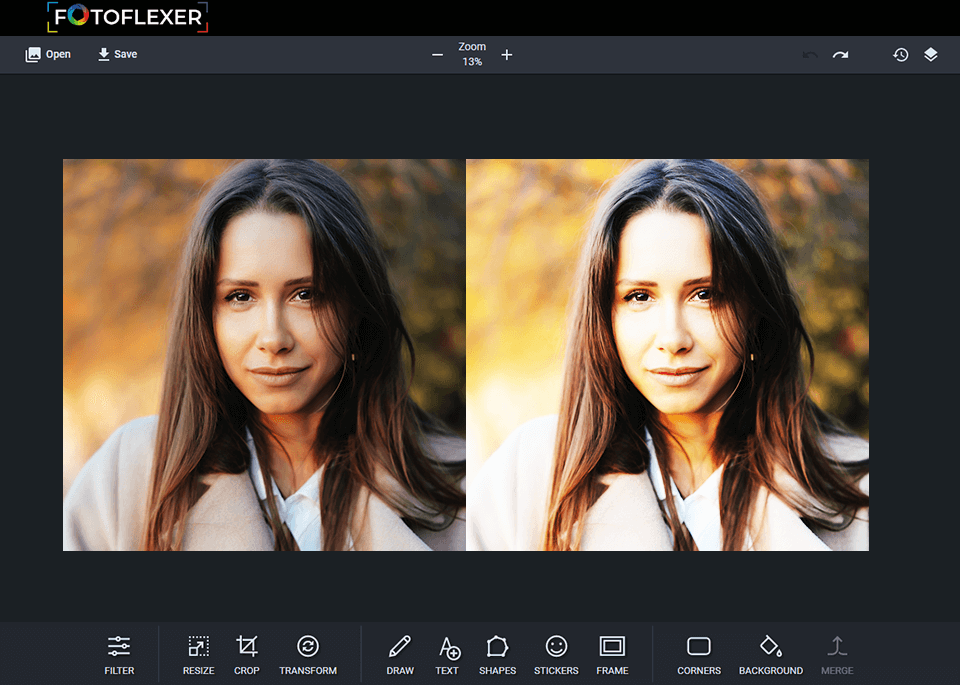
Filter предназначен для стилистической обработки фотографии. Отдельные эффекты меняют цветовой характер, контраст или тональный рисунок; применение фильтра не равнозначно технической коррекции экспозиции исходного RAW-файла. Получившийся эффект имеет смысл оценивать на лице, тенях, белых участках и однотонном фоне, поскольку именно там особенно заметны потеря деталей, цветовой сдвиг и цифровые артефакты.
Привлекательность готового фильтра заключается в том, что пользователь выбирает вид изображения визуально, не составляя цепочку из уровней, кривых, цветовых каналов и масок. Обратная сторона — ограниченная точность. Для воспроизводимой цветокоррекции нескольких снимков, коррекции конкретного оттенка кожи или профессиональной подготовки серии нужны инструменты, где числовые параметры и локальные маски доступны системно.
Надписи, рисование и декоративные вставки
Draw позволяет оставить на снимке ручную графическую отметку, а Text — полноценную текстовую подпись. Это два разных сценария: нарисованная стрелка зависит от точности движения указателя, тогда как напечатанный текст можно оценить по читаемости, длине строки и положению относительно объекта. При подготовке инструкции или изображения для блога эти средства иногда нужны одновременно, но не заменяют редактор векторной разметки для сложных схем.
Shapes подходит для геометрических объектов, а Stickers — для готовых декоративных изображений. В интерфейсе 2020 года показаны тематические наклейки: от эмоций и облаков до транспорта и диалоговых облачков. Их полезно рассматривать как элементы оформления, а не как автоматические инструменты выделения объектов. Добавление фигуры не означает, что редактор распознаёт изображённый предмет или отделяет его от фона.
Frame добавляет обрамление, Corners относится к виду углов, а Background — к фону изображения. Эти категории удобно различать по зоне воздействия: рамка акцентирует край, форма угла меняет очертание, а фон относится к подложке. Объявлять Background инструментом интеллектуального удаления заднего плана неправильно: функция удаления фона отдельно фигурирует среди ещё не реализованных планов.
Наложение изображений и ограничения объектов
Функция Overlay Image, описанная для нового поколения интерфейса, позволяет разместить вторую картинку поверх первой. Это открывает узкий, но полезный класс задач: простую иллюстрацию с дополнительной фотографией, небольшой коллаж, графический знак поверх снимка. При наличии панели Objects объекты проще отличать друг от друга. В то же время вложенные группы, режимы смешивания, маски, интеллектуальные объекты и редактируемые векторные контуры для нынешней редакции не подтверждены.
Слово Merge внизу панели вызывает ожидание объединения объектов, но видимая неактивность элемента на скриншотах ограничивает практические выводы. При подготовке материалов не следует строить весь процесс вокруг этой кнопки. Разовый результат надёжнее оценивать по уже сформированному растровому изображению: действительно ли все элементы видны и не требуется ли дополнительная работа в более сложной программе.
Форматы, импорт и переносимость результата
Поддержка JPEG прямо подтверждена действующим описанием FotoFlexer. Для такого исходника важны особенности формата: JPEG использует сжатие с потерями и не сохраняет прозрачность. Он удобен для фотографий, но при многократной перезаписи мелких контрастных линий и текста на картинке потери накапливаются. Не следует выводить из наличия одной команды Open безоговорочную поддержку RAW, TIFF, HEIC, PSD, SVG или PDF.
Для версии веб-интерфейса, подробно описанной в мае 2020 года, были доступны сохранения JPEG, PNG и JSON. Эти варианты нельзя трактовать как три равнозначных изображения. JPEG подходит для обычного фото; PNG — для графики, текста и случаев, когда нужно избежать потерь, присущих JPEG; JSON представляет структурированные данные проекта, а не обычный файл для просмотра фотографии. Актуальное наличие всех пунктов, а особенно обратное открытие JSON, необходимо соотносить с реальным меню Save используемой редакции.
Экспорт JPEG или PNG создаёт итоговую растровую картинку. После такого сохранения отдельные надписи и наклейки становятся частью видимого результата: их нельзя независимо от остального фона исправить стандартным просмотрщиком файлов. Формат JSON позволяет хранить структурированные данные, однако документированной гарантии переноса проекта между версиями FotoFlexer нет. Его нельзя назначать единственным архивным экземпляром.
Для фотографий из камеры с RAW-файлами сначала требуется отдельная конвертация в подтверждённый обычный растровый формат. Конвертация сама по себе меняет рабочую модель: часть возможностей коррекции исходного сенсорного сигнала после преобразования недоступна. Поэтому для RAW-архива разумнее рассматривать редакторы RAW, а не подменять такой процесс простым онлайн-оформлением.
Не установлены официальные максимальные размеры картинки, ограничения по мегапикселям, пределы разрешения при выгрузке и полный список форматов ввода для нынешней страницы редактора. В одном учебном обзоре 2020 года упоминался предел загрузки в 10 МБ; применять эту цифру как действующий лимит в 2026 году нельзя. Вместо опоры на старое число при работе с крупным файлом нужно учитывать отсутствие опубликованной актуальной спецификации.
Автоматизация, искусственный интеллект и мобильная работа
FotoFlexer относится к редакторам отдельных изображений. Пакетной обработки в текущем наборе заявленных возможностей нет. В перечне планируемых дополнений она указана наряду с удалением фона, карикатуризацией и специальной ретушью людей. Следовательно, обещать одновременный Resize для сотен кадров, очереди заданий, готовые макросы или автоматический экспорт серии было бы неверно.
В описаниях старого FotoFlexer встречаются слова об искусственном интеллекте: первоначальный Flash-продукт применял автоматические методы для преобразования областей изображения. В футере нынешнего сайта также присутствует обобщённое упоминание AI. Но самостоятельная доступная кнопка генеративного удаления объектов, текстовый промпт, восстановление портрета нейросетью или конкретная модель AI у нынешнего редактора не подтверждены. Главная страница отдельно относит часть таких возможностей к будущим разработкам. Для выбора инструмента это существеннее, чем рекламное описание технологии.
Продукт открывается через веб-браузер, но этого недостаточно для обещания полноценного сенсорного интерфейса смартфона или планшета. Проверенных системных требований к версиям Android, iOS, Safari и Chrome нет; отдельная официальная мобильная программа также не подтверждена. Рабочее окно с широким холстом и несколькими панелями прежде всего описано в десктопной компоновке. Для регулярной обработки на телефоне надёжнее выбирать приложение с подтверждённой мобильной поддержкой.
Приватность, лицензия и требования к подключению
Браузер и зависимость от сайта
FotoFlexer работает как онлайн-сервис: без доступа к странице нельзя рассчитывать на запуск веб-редактора. Для взаимодействия с холстом требуется корректная загрузка его ресурсов в браузере. Сайт не публикует актуальную подробную матрицу браузеров, минимальную оперативную память, требования к видеокарте и измерения производительности. Поэтому нельзя утверждать, что одна и та же фотография обработается за определённое количество секунд на разных устройствах.
Использование браузера не доказывает, что все операции выполняются исключительно локально и что снимок никогда не передаётся оператору сервиса. В соглашении FotoFlexer предусмотрены пользовательские материалы, включая изображения, а политика конфиденциальности описывает сбор данных и использование инфраструктуры компании. Для несекретных открыток и иллюстраций такой формат — обычный пользовательский компромисс; для документов, портретов клиентов и закрытых рабочих материалов нужны более строгие гарантии обработки.
Какие данные затрагиваются
В опубликованной политике конфиденциальности, датированной 3 сентября 2019 года, описаны регистрационные сведения, IP-адрес, тип браузера и операционной системы, cookies, агрегированная аналитика и обработка присланных изображений. Там же говорится о хранении личных сведений и архивных копий, о возможности передачи определённых данных поставщикам услуг и о размещении персональной информации у хостинг-провайдеров в США. Эти положения нельзя заменять предположением, что сервис по умолчанию ничего не сохраняет.
Соглашение различает простую передачу изображения для работы сервиса и его распространение другим пользователям. При публикации либо совместном использовании материалов возникают дополнительные условия лицензирования: пользователь предоставляет значительные права на использование распространяемого изображения. Само соглашение также рекомендует сохранять собственные резервные копии и не считать сайт гарантированным хранилищем. Это важная граница для любых фотографий, которыми нельзя свободно распоряжаться.
Формулировка о пользовательских аккаунтах в соглашении не доказывает, что регистрация обязательна для базовых инструментов редактора. В описании интерфейса 2020 года редактирование выполнялось без создания учётной записи. Однако на эту старую публикацию нельзя опираться как на обещание бессрочного анонимного режима или на спецификацию всех функций нынешней страницы. Точно так же не следует приписывать FotoFlexer шифрование файлов на уровне устройства, сквозное шифрование или отдельные корпоративные договоры обработки данных: такие режимы не подтверждены.
Качество результата и осторожность с файлами
Для редактора, ориентированного на JPEG, главные технические риски обычно связаны с потерями при сохранении, уменьшением разрешения и невозможностью независимо исправить элементы после экспорта в плоское изображение. На результат влияет и выбор соотношения сторон: фотография может выглядеть хорошо внутри редактора, но обрезаться в карточке сайта. Это не показатель скорости или дефекта FotoFlexer, а свойства выбранного файла и места публикации.
Загрузка конфиденциального изображения в сторонний веб-сервис требует законного основания и понимания лицензии на исходный снимок. Если компания обязана хранить материалы только внутри своей инфраструктуры, более подходящий класс продуктов — локальные редакторы с контролируемой файловой системой и политиками организации. Даже бесплатная стоимость обработки не компенсирует несоблюдение внутренних требований к данным.
Стоимость и условия бесплатного доступа
FotoFlexer предоставляет бесплатный браузерный фоторедактор. На его текущих страницах нет подтверждённой таблицы с платными редакциями, ежемесячной ценой Pro, платным пакетом экспорта или обязательным испытательным периодом. Отсутствие опубликованного тарифа не означает, что можно гарантировать любые будущие функции или неограниченные ресурсы: он означает только, что для описанного базового интерфейса плата не заявлена.
Указанные на сайте планы по расширению редактора не являются платным предложением, заказом дополнительного модуля или отдельной редакцией. Не следует искать «FotoFlexer Premium» лишь потому, что похожие сервисы предлагают подписки. Расширения браузера, опубликованные сторонними участниками под похожим названием, также не равны официальному приложению Inspire Media OOD.
Экономический компромисс бесплатного редактора состоит не в скрыто заявленном счёте, а во времени и способе работы. Для одного баннера стоимость приобретения нулевая; для регулярной подготовки каталога товаров важны отсутствие пакетных операций, возможности исправления ранее сохранённого JPG и предсказуемой совместимости проектных файлов. Если результат приходится вручную переделывать после каждого изменения макета, стоимость труда превышает цену самой программы, хотя никакой подписки FotoFlexer не предъявляет.
Как пользоваться программой — советы гика
Этот раздел описывает браузерный интерфейс с командами Open, Save и нижней полосой инструментов, а не прежнее Flash-приложение со вкладками Basic, Beautify и Geek. Названия Open Photo, Create New, Apply и Overlay Image встречаются в материалах о веб-версии, опубликованных в 2020 году; состав доступных команд стоит соотносить с отображаемой редакцией. Работа с копией исходника сохраняет возможность отказаться от любых эстетических изменений без попыток «восстановить» уже перезаписанные пиксели.
Открыть фотографию или создать новый холст
Цель: получить редактируемое изображение в центральной зоне. Подготовка: возьмите несекретный JPG/JPEG, права на который принадлежат вам, либо используйте демонстрационный снимок. Для нового изображения заранее определите итоговую ориентацию: горизонтальная композиция и вертикальная иллюстрация решают разные задачи.
- Откройте FotoFlexer и перейдите с главной страницы по Open Editor в редактор.
- На начальном экране выберите Open Photo для фотографии или Create New для нового холста. Для учебного знакомства можно выбрать один из образцов под надписью or use a sample.
- При открытии файла выберите подготовленную копию фотографии; дождитесь, пока изображение появится в центре.
- Оцените изображение целиком при Zoom около 100%, затем используйте увеличение или уменьшение экранного просмотра для контроля краёв.
Проверка: на холсте должен отображаться нужный сюжет, а не пустой стартовый блок. Типичная ошибка: принять изменение Zoom за изменение фактического размера файла. Безопасный откат: при ошибочном выборе начните новую работу через Open, не сохраняя экспериментальную версию поверх исходного JPG; исходный файл на устройстве сохраняйте отдельно.
Обрезать лишние края с помощью Crop
Цель: выделить смысловой фрагмент без растягивания объектов. Подготовка: определите будущую площадку размещения — квадратную карточку, широкую обложку или портретный кадр. Защитите важные детали от чрезмерно тесной обрезки: после удаления краёв вернуть отсутствующие пиксели из обычного экспортного файла нельзя.
- На открытом изображении выберите нижний инструмент Crop.
- Выделите прямоугольную область кадра. В интерфейсе, описанном для веб-версии 2020 года, можно было использовать готовую пропорцию либо свободную область выделения.
- Уточните границы так, чтобы важные предметы, лица и подписи оставались внутри выделения.
- Подтвердите операцию кнопкой Apply, когда она показана в панели Crop.
Проверка: на холсте не осталось исключённых краёв, а объект не оказался неожиданно обрезанным. Типичная ошибка: выбрать соотношение сторон, несовместимое с будущим макетом, и потерять полезное пространство. Безопасный откат: отмените последнее действие значком возврата в верхней части редактора либо заново откройте исходную фотографию; не увеличивайте уже обрезанный файл для попытки вернуть недостающие детали. Дополнительные случаи разобраны в материале о программах изменения размера фотографий.
Настроить пиксельные размеры через Resize
Цель: получить файл подходящей ширины и высоты для веб-страницы, письма или другого интерфейса. Подготовка: заранее выпишите требуемый размер в пикселях; для фотографии с важной геометрией сохраняйте исходное соотношение сторон. Размер холста и размер файла в килобайтах — не одно и то же: на объём JPEG также влияет степень сжатия.
- Выберите Resize в нижней полосе.
- В настройках размеров задайте требуемые значения ширины и высоты; не увеличивайте исходник только ради большей цифры.
- Сохраняйте пропорции фотографии при изменении одной стороны. Свободное изменение двух сторон используйте только для изображений, в которых намеренное искажение допустимо.
- Примените изменение через элемент подтверждения текущего инструмента, затем осмотрите холст на обычном масштабе.
Проверка: соотношение сторон не искажено, прямые объекты не стали вытянутыми, а подписи остаются читаемыми. Типичная ошибка: перепутать пиксельную ширину с процентом Zoom и получить слишком маленькую картинку. Безопасный откат: вернитесь к исходному большому файлу и повторите уменьшение с корректной шириной; повторное увеличение уже уменьшенной копии не возвращает текстурные детали.
Повернуть или отразить кадр инструментом Transform
Цель: привести фотографию к правильной ориентации либо создать осмысленное зеркальное отображение. Подготовка: оцените исходный горизонт, направление надписей, дорожные знаки и асимметричные объекты. Зеркальное изображение особенно легко принять за исходное, когда в кадре нет текста.
- Откройте Transform на нижней панели после загрузки изображения.
- В группе преобразований выберите поворот или отражение, которое соответствует нужной ориентации.
- Примените одну трансформацию, проверьте положение крупных объектов и направление текста.
- Только после этого переходите к следующему виду редактирования, чтобы не смешивать ошибки ориентации с эффектами оформления.
Проверка: верх и низ фотографии определены верно, а текст не зеркальный. Типичная ошибка: отражение человека вместе с видимыми документами либо вывеской, из-за чего исходное содержание становится неверным. Безопасный откат: отмените трансформацию верхней командой Undo; при потере исходной ориентации откройте первоначальную копию и сопоставьте кадры.
Применить стилистический эффект через Filter
Цель: изменить художественную подачу без ручной коррекции каждого цветового канала. Подготовка: выберите изображение с понятными контрольными участками: светлой поверхностью, тёмной областью, лицом или естественным оттенком предмета. По ним легче увидеть избыточный контраст и уход цвета.
- В нижней полосе выберите Filter.
- Просмотрите варианты эффектов и выберите тот, который отвечает задаче изображения: например, подчеркнуть цвет или сделать оформление более сдержанным.
- Сравните предварительный вид с исходным, особенно тени и яркие детали. Не ориентируйтесь только на миниатюру.
- Подтвердите эффект доступной командой применения и не накладывайте следующий, пока не оценен результат первого.
Проверка: содержимое фотографии осталось различимым, а эффект не мешает прочитать текст или рассмотреть важную деталь. Типичная ошибка: применять несколько интенсивных фильтров подряд, не замечая появления ступенчатых цветовых переходов. Безопасный откат: используйте Undo или историю операций; для чистого сравнения вернитесь к неперезаписанному исходнику. Более узкие художественные сценарии собраны в обзоре фоторедакторов с эффектами.
Нанести свободную разметку с помощью Draw
Цель: выделить фрагмент линией, обозначить направление движения или добавить простую нарисованную деталь. Подготовка: заранее определите, какой объект необходимо подчеркнуть; ручная разметка поверх лица, логотипа или мелких букв ухудшает информационную ценность иллюстрации.
- Откройте инструмент Draw на нижней панели.
- Используйте доступные настройки рисования для различимой линии; выбирайте цвет с достаточным контрастом к фону.
- Нарисуйте одну короткую отметку на изображении и оцените её относительно основного объекта.
- Доведите разметку до конца только после проверки первой линии; так проще заметить ошибочное положение штриха.
Проверка: указатель действительно привлекает внимание к нужной области и не превращает изображение в трудно читаемую схему. Типичная ошибка: делать длинную линию при слишком крупном экранном масштабе, не видя её расположения относительно всего кадра. Безопасный откат: отмените неудачный штрих верхней командой Undo. После сохранения плоского JPG вручную отделить нарисованный штрих от фотографии уже нельзя.
Добавить подпись инструментом Text
Цель: обозначить объект, написать короткую мысль на карточке или создать иллюстрацию с пояснением. Подготовка: составьте окончательный текст отдельно, чтобы не растягивать композицию во время набора. Для длинного пояснения лучше оставить слова в тексте статьи, а на фото поместить только обозначение.
- Откройте Text в нижней полосе инструментов.
- Введите короткую надпись и задайте предлагаемые редактором параметры оформления.
- Переместите текст в свободную область фотографии: для светлой надписи выбирайте достаточно тёмный фон, для тёмной — светлый.
- Оцените кириллицу, межбуквенные интервалы, переносы строк и границы изображения перед завершением редактирования.
Проверка: символы не обрезаны, слова читаются после уменьшения изображения до размера публикации. Типичная ошибка: подбирать английский декоративный шрифт, не убедившись, что он правильно отображает русские буквы. В публикации о веб-версии 2020 года отдельно отмечались ограничения настройки шрифтов для китайского текста; поэтому совместимость конкретного набора символов требует визуального контроля. Безопасный откат: отмените добавление либо исправьте текстовый объект до растрового сохранения; исходный фон оставьте нетронутой копией.
Добавить фигуру или наклейку через Shapes и Stickers
Цель: отделить важную информацию геометрическим знаком или добавить декоративный акцент. Подготовка: используйте фигуру для функциональной задачи — например, визуального выделения области, а Sticker для стилизации; не помещайте случайный декор на юридические документы, товары с маркировкой или технические изображения.
- Выберите Shapes, когда нужна геометрическая форма, либо Stickers, когда нужен готовый рисунок.
- Просмотрите элементы выбранной категории и остановитесь на форме, соответствующей назначению иллюстрации.
- Добавьте объект на холст; расположите его так, чтобы не скрывать существенный участок исходного снимка.
- Оцените размер вставки при общем масштабе кадра и только затем добавляйте другие объекты.
Проверка: декоративная вставка выглядит частью единой композиции и не мешает понять содержание. Типичная ошибка: использовать объёмную наклейку вместо небольшой отметки, из-за чего читатель не видит предмет фотографии. Безопасный откат: отмените добавление или удалите выбранный объект в объектной панели, если удаление доступно в используемой редакции; не сохраняйте испорченный вариант поверх исходника.
Оформить края с помощью Frame, Corners и Background
Цель: придать итоговой карточке завершённый вид без изменения содержимого снимка. Подготовка: проверьте, сколько свободного пространства осталось у краёв после Crop и нет ли там надписей, которые рамка перекроет. Не подменяйте эти инструменты функцией удаления фона: она отдельно заявлена только в перечне будущих разработок.
- Откройте Frame и выберите подходящий вариант обрамления. В демонстрации веб-версии 2020 года были показаны несколько готовых типов рамок и дополнительная настройка через значок шестерёнки.
- Отрегулируйте доступные свойства выбранной рамки и оцените, сколько площади она занимает.
- При необходимости переключитесь на Corners для оформления углов или на Background для настройки фоновой области.
- Закрепляйте только ту обработку, после которой изображение остаётся целостным и пригодным для публикации.
Проверка: края оформлены равномерно, рамка не перекрывает важные элементы и не создаёт ложную границу внутри фотографии. Типичная ошибка: выбирать очень широкую рамку для маленького изображения, превращая содержимое в миниатюру. Безопасный откат: отмените последний этап оформления и вернитесь к чистому кадру; не пытайтесь «стереть» рамку с уже сплющенной JPEG-копии.
Совместить две картинки через Open и Overlay Image
Цель: поместить вторую фотографию поверх основной или создать простую композицию. Подготовка: сохраните оба исходных файла по отдельности и убедитесь, что права на использование вставляемого изображения позволяют его публикацию. Эта операция относится к описанному интерфейсу нового поколения, а не к старым вкладкам Layers в Flash-версии.
- Откройте базовую фотографию в рабочем окне.
- В меню Open выберите Overlay Image — пункт, зафиксированный в веб-интерфейсе 2020 года.
- Выберите второй графический файл и разместите добавленный объект поверх основы.
- Для визуального контроля состава композиции используйте панель Objects со списком объектов, представленную в материалах о той же версии.
- Проверьте, что положение вставки и перекрытие главного сюжета отвечают задаче; не рассчитывайте на активную команду Merge без подтверждения её доступности.
Проверка: оба изображения читаются как одна композиция, а вставка не выглядит случайным перекрытием. Типичная ошибка: считать Overlay Image доказательством полного набора многослойных операций вроде PSD-масок и интеллектуальных объектов. Безопасный откат: отмените добавление или вернитесь к исходной фотографии. Для сложной коллажной работы разумнее отдельные программы для создания коллажей.
Сохранить JPEG, PNG или проектный файл
Цель: получить отдельный результат, который действительно открывается вне редактора. Подготовка: заранее выберите назначение: фотография для сайта, иллюстрация с надписями или материалы для дальнейшего редактирования. Не закрывайте окно до появления сохранённого файла на устройстве.
- Нажмите Save в верхней панели.
- В меню форматов выберите подходящий доступный вариант. В веб-версии, описанной в 2020 году, перечислялись JPEG, PNG и JSON; текущий список зависит от фактически отображаемого меню.
- Для фотографического результата предпочтителен JPEG, а для иллюстрации с текстом и контрастными границами — PNG. JSON используйте только как дополнительный проектный документ, а не как файл для обычного просмотра.
- Завершите сохранение через предлагаемый браузером способ и откройте полученный файл в независимом просмотрщике изображений.
Проверка: итоговый файл существует, его расширение соответствует выбранному формату, а текст, цвет и рамка видны после повторного открытия. Типичная ошибка: считать JSON готовой фотографией или назвать файл .png после сохранения данных JPEG — простое переименование расширения не выполняет конвертацию. Безопасный откат: сохраняйте результат под новым именем, оставляя исходное изображение отдельно; для последующих изменений используйте исходники и, при наличии, дополнительную проектную копию.
Сквозной пример: фотография для статьи с подписью
Цель: получить аккуратную фотографию для публикации, не теряя оригинал. Подготовка: нужен собственный исходник JPG с лишним фрагментом у края и короткой подписью из нескольких слов. Для контроля пригодности результата определите требуемую ширину изображения заранее — она зависит от макета конкретного сайта.
- Откройте веб-редактор через Open Editor и импортируйте копию снимка командой Open Photo.
- В Crop оставьте главный объект и немного пространства под будущую подпись; подтвердите кадрирование.
- В Resize задайте конечный пиксельный размер с сохранением исходных пропорций.
- Через Text разместите краткое пояснение в свободной части снимка и оцените его читаемость в уменьшенном просмотре.
- В Save сохраните готовый вариант как изображение; для фотоснимка подойдёт JPEG, а для сочетания с мелкой графикой полезно сравнить PNG.
- Откройте результат вне браузерного редактора и сопоставьте композицию, размеры, подпись и качество с требованиями публикации.
Проверка: имеется отдельный готовый файл, исходный кадр не перезаписан, подпись остаётся разборчивой, при размещении на странице важные детали не выходят за границы. Типичная ошибка: экспортировать до просмотра результата в целевом размере, а затем обнаружить слишком маленький текст. Безопасный откат: не исправляйте многократно тот же JPEG; вернитесь к сохранённой исходной фотографии, скорректируйте размер подписи и выполните новый экспорт под другим именем.
Матрица сохранности результата
В веб-редакторе важны две разные формы сохранности: сохранность оригинальной фотографии и сохранность редактируемых объектов. Для первой достаточно независимой копии исходника, для второй нужен проектный документ с гарантированной поддержкой элементов. FotoFlexer подтверждает прежде всего работу с готовым изображением; о совместимости его проектных данных с посторонними редакторами оснований говорить нет.
| Операция | Что остаётся в готовом изображении | Что нельзя восстановить только из JPEG/PNG | Обратимость до экспорта |
|---|---|---|---|
| Crop | Выбранная часть снимка | Отсечённые края кадра | История либо повторное открытие оригинала |
| Resize | Изображение в новых пиксельных размерах | Мелкие детали, удалённые при уменьшении | Исходник с исходным разрешением |
| Transform | Новая ориентация кадра | Достоверная исходная ориентация без сопоставления | Отмена преобразования или оригинал |
| Filter | Окончательный цветовой эффект | Точная исходная тональная информация из обработанного JPEG | История обработки или исходный снимок |
| Text, Shapes, Stickers | Надписи и вставки как видимые пиксели | Независимое редактирование текста и рисунков | Пока элементы доступны в текущем сеансе |
| Overlay Image | Видимая композиция из изображений | Разделение исходных картинок из плоского экспорта | Два отдельных исходника и доступные объекты |
| Save → JSON в описанном интерфейсе 2020 года | Структурированный файл, не фотография | Надёжную переносимость в иной программе без совместимого читателя | Зависит от поддержки проектного формата конкретной редакцией |
Матрица показывает, почему лучше хранить отдельно исходное фото, завершённую картинку и, когда такая возможность есть, дополнительные проектные данные. Это не три одинаковые резервные копии. Исходник нужен для повторной обработки, плоский файл — для публикации, а проект — для восстановления компоновки. Последнее гарантировано только при наличии совместимого редактора, которого для JSON FotoFlexer за пределами самого веб-приложения не подтверждено.
Что перестанет работать первым при проблемах с доступом
Первый уровень зависимости — доступ к самому веб-сайту. Когда страница редактора не загружается, недоступны его панель и холст независимо от того, исправна ли исходная фотография. Второй уровень — ресурсы редактора в браузере: рабочая страница может открыться, но не показать интерактивные элементы из-за блокировки сценариев, неполной загрузки или расширений, изменяющих поведение веб-страниц. Это не равнозначно повреждению JPEG на диске.
Третий уровень — конкретная операция внутри интерфейса. Открытый холст ещё не гарантирует возможность активировать каждый пункт нижней полосы: на снимках Merge уже показана отключённой. Отказ одной функции не следует автоматически считать отказом всего сервиса. Для содержательного различения этих состояний важно смотреть на три факта: открывается ли рабочая страница, отображается ли изображение и доступна ли конкретная команда.
Четвёртая зависимость — сохранение результата. Незавершённая композиция существует в рабочем сеансе, но публикация и архивирование требуют отдельного файла. Если изменена фотография с важной подписью и пользователь покинул вкладку до экспорта, полагаться на восстановление через историю браузера нельзя: подтверждённой бессрочной синхронизации рабочих проектов у FotoFlexer нет. Подмена резервной копии открытой вкладкой — самый существенный организационный риск.
Отсутствие у FotoFlexer обязательной настольной установки упрощает старт, но не даёт независимости от оператора сервиса. Локальная программа, установленная с официального источника и совместимая с вашей системой, лучше отвечает требованиям автономной работы. Для FotoFlexer ни автономный режим веб-приложения, ни продолжение обработки в случае полного отключения сети документально не подтверждены.
Скрытая стоимость владения бесплатным редактором
Для разовой фотографии важно количество действий до готового файла. FotoFlexer предлагает прямую схему без закупки лицензии: открыть изображение, внести визуальные изменения и сохранить результат. Но когда задача превращается в регулярно обновляемый набор материалов, на первый план выходят не цены подписок, а повторяемость операций и сохранность исходных данных. Эти затраты не отражаются в строке «Free».
Повторная ручная работа. Невозможность пакетного редактирования означает, что однотипные размеры и эффекты для большого набора изображений не управляются единым заданием FotoFlexer. При частой смене требований к изображениям для каталога отсутствие подтверждённых макросов и централизованных параметров вынуждает перестраивать процесс. В Pixlr, например, для массовых задач существует отдельный Batch Editor с сохранением макросов, а это принципиально иной класс трудозатрат.
Стоимость исправления. Плоский JPEG хорошо подходит для публикации, но исправление уже «впечённой» в него надписи требует возврата к исходнику или пересоздания композиции. Для одного изображения это небольшие затраты времени; в серии материалов с фирменными элементами они становятся существенными. Проектный JSON, встречавшийся в меню сохранения 2020 года, не следует использовать вместо независимого архива оригиналов.
Стоимость переноса. Интерфейс FotoFlexer не представляет собой документированный отраслевой формат монтажного проекта. Перенос JPEG или PNG в другой редактор обеспечивает доступ к видимому изображению, но не переносит историю операций как редактируемую последовательность. Поэтому зависимость от конкретного сервиса лучше оценивать не количеством декоративных фильтров, а возможностью открыть исходники, исправить надписи и снова получить публикационный файл без потери качества.
Нет подтверждений, что FotoFlexer взимает отдельную комиссию за скачивание базового результата либо продаёт пакеты экспортных форматов. При оценке стоимости владения неверно придумывать денежные платежи; реальные ограничения здесь связаны с ручной обработкой, браузерной зависимостью и восстановлением работы после закрытия сеанса.
Жизненный цикл FotoFlexer: от Flash к новому сайту
2007 год. FotoFlexer был представлен как онлайн-средство подготовки фотографий для соцсетей. К августу появились эффекты, работа с веб-камерой и интеграции с популярными площадками того времени. Реализация основывалась на Flash и Flex. Для истории веб-редакторов это важный пример ранней попытки перенести обработку изображений из настольных программ в браузер.
2008 год. Появилась переработанная система вкладок и расширились возможности декорирования: текст, анимационные элементы, рамки. Профессиональные и любительские обзоры тех лет описывают этот интерфейс как продукт своей эпохи. Ни номера вкладок, ни названия тогдашних сервисов размещения фотографий нельзя считать руководством к нынешнему приложению.
Новая разработка под знакомым именем. Inspire Media приобрела домен FotoFlexer.com через аукцион и занялась новым веб-инструментом. Публичная страница About не даёт точной календарной даты этой покупки, поэтому связывать её с определённым годом без отдельного подтверждения некорректно. Политика конфиденциальности действующего оператора имеет дату 3 сентября 2019 года; она относится к документу сайта, а не является датой выпуска конкретной сборки редактора.
2020 год. В учебной публикации о FotoFlexer изображён уже компактный тёмный редактор: Open, Save, Zoom и инструменты снизу. Там описаны создание нового изображения, Crop, Frame, Stickers, текст, наложение второй картинки и сохранение в JPEG, PNG или JSON. Этот интерфейс отличается от старого Flash-приложения даже при совпадении названия сервиса.
Состояние в октябре 2026 года. Официальный сайт продолжает представлять FotoFlexer как бесплатный онлайн-редактор и содержит переход к странице Editor. Главная страница перечисляет базовые операции, а пакетную обработку и ряд сложных функций относит к планам. Подробного актуального журнала версий и расписания выпуска обещанных инструментов в рассмотренных материалах нет. Следовательно, оценивать сервис разумнее по доступной простой обработке одного изображения, а не как продолжающее существовать Flash-приложение с полной исторической функциональностью.
Плюсы
- Начало без установки: для веб-редактирования не нужен отдельный инсталлятор, а начальный экран разделяет открытие фотографии, создание новой работы и демонстрационные примеры.
- Основные операции находятся в одном окне: Crop, Resize, Transform, Filter и Text покрывают типичные небольшие задачи по подготовке отдельного изображения.
- Визуальная композиция: фигуры, наклейки, рамки и наложение второго изображения в описанной веб-версии позволяют оформить иллюстрацию без сложного графического пакета.
- Бесплатная базовая модель: для доступных простых инструментов не опубликован обязательный платный тариф или лицензия на рабочее место.
- Наглядный контроль: рабочий холст, настройка Zoom и история операций помогают отличать предварительный вид от законченной фотографии.
Минусы
- Нет пакетной обработки: подготовка серии однотипных снимков не сводится к одной операции внутри FotoFlexer.
- Неполная документация: на действующем сайте нет актуальной подробной таблицы системных требований, полного перечня форматов, размеров и совместимости проектного JSON.
- Неравномерная глубина функций: наличие категорий Background и Merge нельзя приравнивать к полноценной работе со слоями, масками и автоматическим удалением фона.
- Зависимость от веб-сервиса: рабочая страница, её ресурсы и пользовательский сеанс необходимы для продолжения редактирования; независимая автономная версия не подтверждена.
- Особые условия для изображений: положения о пользовательских материалах, хранении данных и лицензии на распространяемые изображения требуют внимания при работе с конфиденциальным или клиентским контентом.
Кому подойдёт
Автору статьи или личного блога FotoFlexer полезен для одной иллюстрации, которой не хватает правильного кадрирования, короткой подписи или аккуратного обрамления. Для такого сценария важнее отсутствие сложного каталога инструментов, чем продвинутые алгоритмы ретуши. Подготовка графики небольшими партиями вручную не критична, если её действительно немного.
Студенту и преподавателю редактор подходит для демонстрационной картинки, учебного плаката с несколькими обозначениями или творческого оформления фотографии, не содержащей закрытых персональных сведений. Образцы на стартовом экране уменьшают необходимость сразу использовать свои данные; итоговый материал остаётся обычной иллюстрацией, которую можно поместить в презентацию.
Пользователю, которому требуется разовая правка в браузере, подойдет комбинация Open Photo, Crop, Resize и Save. При условии, что результатом нужен именно законченный файл, а не многослойный проект, невысокая сложность интерфейса — практическое преимущество. Для оценки качества в этом случае достаточно сопоставить файл на диске с исходником и требованиями места публикации.
Кому не подойдёт
Фотографу, обрабатывающему RAW-съёмку, необходимы контроль экспозиции, цветового профиля, исходных метаданных, локальных корректировок и серийного экспорта. Поддержка такого комплекса в современном FotoFlexer не подтверждена. Обычный JPEG-редактор не обеспечивает того же диапазона изменения исходного изображения.
Команде интернет-магазина с сотнями карточек не хватит подтверждённой пакетной обработки и повторяемых параметров. При регулярном обновлении каталога важно добиться одинаковых размеров, отступов и уровня коррекции на всей серии — ручной интерфейс для одной фотографии не решает эту задачу системно.
Дизайнеру многослойных макетов нужен формат с гарантированным редактированием текста, масок, графических объектов и эффектов. JSON из старого описания нового редактора не является доказательством совместимости с PSD или XCF. Для сложного плаката, баннера с вариантами и согласованиями лучше редактор, где рабочий документ является основной сущностью.
Организации с ограничениями на передачу персональных данных следует предпочесть инструмент с проверенными условиями локальной работы либо отдельным договором обработки данных. FotoFlexer не документирует для широкого пользователя такой режим. То же относится к задачам, где необходимо сохранять юридически значимую историю изменений.
Сравнение с другими аналогами
Сравнивать FotoFlexer с другими продуктами полезно по одному набору критериев: задача, платформа, сложность освоения, форматы, автоматизация, оплата, ограничения и подходящий сценарий. Это позволяет отличить простой редактор одного изображения от пакета для профессиональной ретуши и отдельного инструмента массовой обработки. Приведённые альтернативы не являются новыми редакциями FotoFlexer.
Photopea
Задача: редактирование многослойных проектов, масок, сложных композиций и растровых фотографий. Платформа: браузер; обработка открытых файлов в Photopea выполняется на устройстве пользователя. Порог освоения: выше FotoFlexer из-за панелей слоёв, выделений, корректировок и свойств. Форматы: PSD как основной проектный формат, а также JPG, PNG, WebP, SVG, PDF и многие другие. Такое сочетание особенно ценно, когда нужно снова изменить текст или отдельный слой без пересоздания картинки.
Автоматизация: Photopea поддерживает записываемые Actions, скрипты и переменные для создания вариантов документов. Оплата: существует бесплатный режим. Ограничения: большое количество инструментов и необходимость понимать структуру проекта; для простой рамки этот функциональный запас избыточен. Подходящий сценарий: обложка с несколькими вариантами подписей, макет со сменными объектами или перенос PSD-проекта между устройствами без установки полноценного настольного пакета.
Pixlr
Задача: браузерное редактирование изображений и отдельная массовая обработка. Платформа: веб-приложение. Порог освоения: умеренный для простых инструментов, выше в расширенном Pixlr Editor. Форматы: в Batch Editor документированы экспорт JPG, PNG, WebP и PDF с загрузкой готовой серии архивом ZIP. По критерию массового экспорта Pixlr отличается от FotoFlexer предметно, а не только числом фильтров.
Автоматизация: Batch Editor предоставляет повторное применение правок и сохранение настроек через Save Macro; для этого режима требуется учётная запись. Оплата: имеются бесплатные возможности и платные планы. Ограничения: более сложная продуктовая линейка и разделение функций по инструментам и режимам. Подходящий сценарий: привести большое количество товарных снимков к общему размеру и одинаковой тональности, а затем выгрузить готовые файлы единой партией.
Fotor
Задача: фотокоррекция, портретная обработка, эффекты и оформление готовых изображений. Платформа: веб-сервис; у продукта также существуют отдельные приложения, поэтому их функциональность нельзя механически переносить в браузер. Порог освоения: базовые правки доступны через визуальные панели, а расширенные и AI-инструменты требуют дополнительного знакомства. Форматы: для плана Basic указаны JPG, PNG и PDF стандартного качества; для более высоких редакций дополнительно заявлены варианты HD и PNG с прозрачностью.
Автоматизация: в наборе Fotor заявлена пакетная обработка, но состав доступных функций и условия конкретной редакции нужно различать. Оплата: бесплатный Basic и платные Pro, Pro+ и другие планы. Ограничения: тарифная сегментация, ограничения бесплатных AI-возможностей и различия в качестве выгрузки. Подходящий сценарий: пользователь регулярно чередует ручную корректировку, портретные операции и создание графики, готовый при необходимости выбирать платный набор инструментов.
GIMP
Задача: полноценное редактирование растровой графики, детальная работа с масками и слоями. Платформа: устанавливаемое приложение для Windows, macOS и Linux. Порог освоения: заметно выше: требуются понимание слоёв, параметров инструментов и структуры файла. Форматы: XCF для редактируемого документа, обычные растровые форматы для импорта и экспорта, включая JPEG и PNG. В отличие от FotoFlexer, проект GIMP можно поддерживать как отдельный локальный файл.
Автоматизация: GIMP предусматривает обработку через скрипты и пакетные команды, но они требуют настройки и не сводятся к одной кнопке веб-редактора. Оплата: программа свободная и бесплатная. Ограничения: необходима установка совместимой версии и время на освоение; нет той мгновенной простоты, ради которой выбирают компактный веб-редактор. Подходящий сценарий: многократная ретушь, хранение редактируемого оригинала и работа с чувствительными файлами без загрузки их в сторонний онлайн-сервис.
В итоге FotoFlexer занимает узкую, но понятную нишу. Для одной открытки или иллюстрации у него достаточно базовых инструментов; для PSD-композиций лучше Photopea, для серии — Pixlr, для гибкой фотокоррекции с тарифными опциями — Fotor, для локального многоэтапного редактирования — GIMP. Выбор определяется форматом будущего результата и частотой повторения операции, а не общим рекламным описанием сервиса.
Типичные проблемы и способы диагностики
Ниже приведены диагностические ситуации, связанные с браузерным редактированием и конкретными элементами интерфейса FotoFlexer. Это не статистика массовых сбоев и не результаты замеров. Для каждого случая отдельно указаны симптом, возможная причина, способ отличить её от соседних проблем, безопасное исправление и признак успешного результата. Системные настройки и исходные фотографии не следует изменять ради эксперимента без необходимости.
1. Вместо инструментов отображается только описание сервиса
Симптом: виден заголовок Free Online Photo Editor, рекламное описание и ссылка Open Editor, но нет холста с инструментами. Возможная причина: открыта главная страница, а не отдельный редактор. Диагностика: убедитесь, что адрес ведёт к разделу Editor и что на экране присутствуют Open Photo или элементы нижней полосы. Исправление: используйте предусмотренный переход Open Editor. Проверка: появляется рабочая среда с Open, Save, Zoom и возможностью выбора изображения. Отсутствие самого редактора не имеет отношения к формату фотографии.
2. Рабочее окно загрузилось частично либо осталось пустым
Симптом: открывается область страницы, но холст или инструменты не отображаются полностью. Возможная причина: неполная загрузка ресурсов интерактивного веб-приложения либо влияние расширения браузера. Диагностика: различите проблему основной страницы и проблему самого редактора; проверьте, загружаются ли другие элементы сайта. Исправление: при уже сохранённых результатах допустима повторная загрузка страницы, а при устойчивой неисправности — просмотр в другом современном браузере без вмешивающихся расширений. Проверка: стартовый блок и нижние команды отображаются целиком. Несохранённый результат перед обновлением страницы рискует пропасть.
3. Фотография не открывается через Open Photo
Симптом: выбранный файл не появляется на холсте. Возможная причина: неподдерживаемый тип изображения, повреждённый файл или проблема чтения выбранного источника; полнота поддерживаемых типов для нынешней редакции не документирована. Диагностика: сопоставьте поведение с обычным корректным JPEG, поддержка которого подтверждена. Исправление: для другой графики используйте конвертер или редактор, официально поддерживающий её формат, и сохраняйте отдельную копию для FotoFlexer. Проверка: проверочный JPEG открывается и отображается правильно; исходный файл остался без изменений.
4. Выделение Crop есть, а обрезка не выполнена
Симптом: прямоугольная область выделена, но после выхода из инструмента изображение выглядит как прежде. Возможная причина: выбран лишь предварительный участок без подтверждения действия. Диагностика: проверьте, находится ли редактор в режиме настройки Crop и показана ли команда Apply, зафиксированная в интерфейсе 2020 года. Исправление: завершите обрезку штатным подтверждением, не совершая дополнительных случайных изменений. Проверка: края изображения соответствуют выбранной области, а полезные детали остались в кадре.
5. После Resize изображение стало нечётким или вытянутым
Симптом: контуры выглядят мягче, круги стали овалами, а текст — узким. Возможная причина: чрезмерное уменьшение или изменение ширины и высоты в неправильной пропорции. Диагностика: сравните отношение сторон и пиксельные размеры исходника с сохранённой копией. Исправление: вернитесь к оригиналу с большим разрешением; используйте пропорциональное изменение размеров и целевое разрешение, определённое площадкой публикации. Проверка: пропорции объектов совпадают с исходными и на готовом размере видны необходимые детали.
6. Фильтр слишком изменил цвет кожи или светлых областей
Симптом: фотография стала неестественно тёплой, тени потеряли детали либо белый фон приобрёл цвет. Возможная причина: эффект с выраженным тональным преобразованием не подходит конкретному кадру или наложено несколько обработок. Диагностика: сравните контрольные области исходника и обработанной версии, а не только общее впечатление от маленькой миниатюры. Исправление: отмените неудачный эффект, выберите более нейтральный или оставьте исходный цвет без декоративного фильтра. Проверка: значимые предметы сохраняют различимые оттенки и структуру.
7. Русская надпись обрезана или отображается не так, как ожидалось
Симптом: часть строки выходит за границу изображения, буквы трудно читать либо оформление шрифта отличается от выбранного образца. Возможная причина: неудачные размер, положение или совместимость шрифтового оформления с используемыми символами. Диагностика: сравните отображение короткого русского слова и его ширину с фактической областью текста на холсте. Исправление: сократите строку, измените положение и используйте шрифтовой вариант, который корректно показывает кириллицу в текущем интерфейсе. Проверка: весь текст виден после экспорта и остаётся читабельным в размере публикации.
8. Наложенная картинка не видна в итоговой композиции
Симптом: после добавления дополнительного изображения кажется, что оно отсутствует. Возможная причина: объект находится за другим изображением, вне видимой области или перекрыт содержимым композиции. Диагностика: обратитесь к списку Objects в описанном варианте интерфейса, различите Main Image и добавленные элементы, оцените границы холста. Исправление: приведите положение и порядок добавленного объекта к нужной композиции средствами текущего интерфейса; при невозможности исправления вернитесь к базовому файлу и подберите другой редактор для коллажа. Проверка: обе части изображения различимы на сохранённой картинке.
9. Кнопка Merge выглядит отключённой
Симптом: на нижней панели Merge окрашена более тускло и не ведёт к ожидаемой операции. Возможная причина: в показанном состоянии интерфейса команда недоступна. Диагностика: сопоставьте её внешний вид с активными инструментами Filter или Text и проверьте, есть ли доступная в текущем сеансе операция над объектами. Исправление: не пытайтесь задействовать неактивную кнопку сторонними сценариями; для сложного объединения слоёв используйте продукт с документированными средствами композиции. Проверка: итоговая задача выполнена в доступном редакторе, а не осталась зависеть от отключённой функции.
10. Save не дал ожидаемого изображения
Симптом: после сохранения трудно найти файл либо скачанный документ не открывается как фотография. Возможная причина: сохранение не завершилось, браузер отправил файл в другую папку или был выбран структурированный формат вместо растрового. Диагностика: проверьте журнал загрузок браузера, имя, расширение и тип готового файла. Исправление: для публикации используйте изображение JPEG либо PNG из реально доступного меню, а проектные данные оставьте дополнительной копией. Проверка: результат открывается в стороннем просмотрщике и совпадает с холстом по видимому содержанию.
11. После закрытия вкладки исчезла композиция
Симптом: вместо недавно отредактированного снимка при новом посещении открывается начальный экран. Возможная причина: содержимое рабочей сессии не было сохранено в самостоятельный файл; постоянная синхронизация проектов у FotoFlexer не подтверждена. Диагностика: найдите законченный экспорт и исходные изображения на своём устройстве, не полагаясь на историю посещённых страниц. Исправление: восстановление несохранённого сеанса гарантировать нельзя; дальнейшую работу следует основывать на сохранённом результате или исходных файлах. Проверка: для следующего материала есть как минимум независимый оригинал и отдельная завершённая копия.
Частые вопросы о FotoFlexer
Можно ли считать файлы с наклейками и надписями векторной графикой?
Нет, наличие инструмента Shapes не превращает сохранённый JPEG или PNG в редактируемый SVG-документ. Итоговое изображение состоит из пикселей; чёткость его геометрических элементов при сильном увеличении ограничена выбранным разрешением. Для логотипа, который должен без потерь масштабироваться на любые носители, лучше хранить исходник в векторном редакторе.
Почему после сохранения в PNG размер файла иногда больше, чем у JPEG?
PNG использует способ сжатия, позволяющий сохранить значения пикселей без типичных потерь JPEG, тогда как JPEG оптимизирован для фотографических переходов тонов и жертвует частью информации ради уменьшения объёма. Поэтому одинаковые по ширине и высоте файлы способны значительно различаться размером. Сравнение килобайтов не является единственным показателем качества; для материала с мелким текстом важно состояние контуров букв.
Сохранятся ли сведения EXIF, дата съёмки и профиль цвета?
Документированной гарантии переноса метаданных и ICC-профиля через весь цикл FotoFlexer нет. Для семейного архива, каталога с авторскими сведениями или профессиональной съёмки сохранность этих полей нужно обеспечить отдельным инструментом с явно описанным экспортом. Оригинальный файл камеры остаётся источником исходных сведений, а не побочным продуктом веб-обработки.
Подойдёт ли FotoFlexer для изображения, которое будут печатать в большом формате?
Только при условии, что готовый файл имеет достаточное реальное разрешение для выбранного физического размера. Видимость фотографии на большом Zoom в браузере ничего не говорит о детализации печати. Точных механизмов подготовки к печатным профилям, проверки разрешения в dpi и цветопробы у FotoFlexer не подтверждено. Для полиграфического задания с жёсткими требованиями необходим редактор с соответствующими настройками и контролем цветового вывода.
Разрешается ли работать с фотографиями другого автора?
Права на изображение и доступность редактора — разные вопросы. Возможность технически открыть JPG не означает разрешения изменять его и размещать публично. Пользовательское соглашение FotoFlexer возлагает ответственность за необходимые права и согласия на человека, отправляющего материал. Для фотографии с узнаваемыми людьми может дополнительно потребоваться правовое основание на публикацию их изображения.
Можно ли использовать демонстрационные фотографии для рекламы своего продукта?
Наличие трёх образцов в стартовом экране подтверждает их назначение для знакомства с редактором, но не устанавливает условия коммерческого использования этих снимков. Для рекламной публикации нужен материал с понятными правами: собственный кадр, лицензированный файл или изображение с отдельным разрешением правообладателя. Учебный образец не стоит считать свободным стоковым контентом.
Какой редактор выбрать для нескольких вариантов одной обложки?
Для однократного окончательного изображения FotoFlexer пригоден как простой оформитель. Если заказчик будет менять фамилию автора, логотип, положение надписи и размеры под разные площадки, предпочтительнее хранить слои и текст в редактируемом PSD либо XCF. В этом случае Photopea или GIMP существенно сокращают риск потери структуры при последующих согласованиях.
Можно ли доверить FotoFlexer исправление отсканированного документа?
Кадрирование и поворот помогают привести изображение страницы к аккуратной форме, но само наличие этих операций не означает автоматическое выравнивание перспективы, распознавание текста или сохранение многостраничного PDF. Для архива документов важны OCR, поиск, порядок страниц и контролируемый экспорт. FotoFlexer не документирован как полноценная система обработки сканов, поэтому не заменяет специализированный инструмент.
Что означает слишком яркий результат при сравнении двух мониторов?
Различие в отображении может возникать из-за характеристик экранов, настроек яркости и управления цветом. У FotoFlexer нет опубликованной детальной процедуры цветопрофилирования и мягкой цветопробы. Для профессионального контроля цвета требуется согласованная система отображения и проверяемый экспорт; внешний вид одного браузерного окна не является универсальным эталоном.
Итог: когда FotoFlexer имеет смысл
FotoFlexer стоит выбирать для небольшой разовой работы, где конечная цель — обычная картинка, а набор операций заранее ограничен кадрированием, размером, фильтром, подписью или простым декором. Его ценность заключается в понятном интерфейсе без обязательной настольной установки и в бесплатном доступе к базовому редактированию. Изображение при этом должно быть разрешено к обработке на стороннем сайте, а сохранённый результат нужно проверять отдельно от рабочего холста.
Для серии изображений главный критерий — пакетная автоматизация, для многоэтапного дизайна — сохранность редактируемых слоёв, для RAW и профессиональной печати — контроль исходных данных и цвета, для закрытых материалов — управляемое хранение и обработка. В этих сценариях более специализированный редактор даст предсказуемый результат. И наконец, знакомое название FotoFlexer не возвращает функции Flash-версии 2007–2008 годов: современную веб-редакцию следует оценивать по её собственным доступным инструментам, а не по старым скриншотам и обещаниям будущего расширения.