FoxPDF Reader: инструкция от гика, возможности, интерфейс, ограничения и аналоги просмотрщика PDF
Под названием Fox PDF встречаются совершенно разные программы. В этом обзоре речь о FoxPDF Reader — бесплатном настольном просмотрщике документов от FoxPDF Software Inc., который открывает PDF в Windows, показывает оглавление и миниатюры страниц, предлагает полноэкранный и многополосный просмотр, печать и преобразование страниц в изображения или текст. Это не Foxit PDF Editor, не платный FoxPDF PDF Editor и не одноимённое приложение для Android. Различие принципиально: от него зависит, какие функции действительно будут в окне, потребуется ли оплата и на какой операционной системе программа рассчитана.
FoxPDF Reader интересен прежде всего своим классическим интерфейсом. Большинство его рабочих операций сосредоточено вокруг уже существующего PDF: открыть, найти страницу, прочитать, визуально сравнить развороты, вывести на принтер или получить материал в другом формате. При этом доступное описание продукта и скриншоты относятся к старой линии Windows-программ. Поэтому оценивать его стоит не как современную постоянно обновляемую PDF-платформу, а как исторически сложившуюся утилиту с понятной специализацией и существенными вопросами совместимости.
Что представляет собой Fox PDF и с какими программами его путают
Официальное название и назначение
FoxPDF Reader — название отдельной бесплатной программы в линейке FoxPDF. На сайте разработчика рядом с ней находятся продукты для преобразования Word, Excel, изображений, CAD-файлов и других форматов. Наличие таких соседних решений не расширяет функции Reader автоматически: PDF Reader рассчитан на открытие готового PDF, чтение, навигацию, печать и экспорт, а создание новых PDF из офисных исходников относится к другим утилитам каталога.
Варианты написания Fox PDF, FoxPDF и FoxPDF Reader легко спутать. Для оценки установленного экземпляра полезнее смотреть не на сокращённое имя в архиве или каталоге загрузок, а на заголовок главного окна, название программы и исходный продуктовый раздел. Официальные изображения показывают фирменный логотип FoxPDF Reader, текстовые меню File, View, Go To, Zoom, Favorites, Settings, Help и отдельные боковые панели. Такая комбинация позволяет отличить рассматриваемую программу от продуктов с похожим названием.
Почему Foxit, FoxPDF PDF Editor и Android Fox PDF — не одно и то же
Foxit PDF Reader — другое приложение другой компании: его текущая линейка предусматривает работу с формами и аннотациями на нескольких платформах. Foxit PDF Editor — редактор документов с собственными коммерческими редакциями. Приписывать FoxPDF Reader инструменты OCR, совместного согласования, полноценной правки текста, цифровых подписей или ИИ только потому, что они присутствуют у Foxit, нельзя. Совпадение части букв в названии не означает общей функциональности или общей лицензии.
FoxPDF PDF Editor — уже продукт того же издателя, но отдельный и платный: для него опубликованы редакции Standard, Platinum и Ultimate, а также старые требования к Windows и демонстрационная версия 5.0. Это самостоятельный текстово-документный редактор и конвертер. На стартовом экране FoxPDF Reader есть рекламные переходы к конвертеру «Convert to PDF from 500+ file types…» и редактору «Open and Edit PDF Files…». Эти надписи являются приглашениями к другим программам, а не функциями бесплатного Reader.
Существует и приложение Fox PDF для Android, опубликованное Visual Apps Lab. Оно преобразует изображения в PDF и никак не подтверждает наличие Android-версии FoxPDF Reader. Поэтому рекомендации и скриншоты в этой статье относятся исключительно к Windows-просмотрщику FoxPDF Reader. Переносить их на мобильное приложение нельзя.
Краткие параметры
| Параметр | FoxPDF Reader |
| Разработчик | FoxPDF Software Inc. / FoxPDF Corporation — обозначения издателя на его продуктовых страницах |
| Класс ПО | Локальная программа для просмотра PDF с печатью и экспортом |
| Цена рассматриваемого Reader | Бесплатное распространение; платные конвертеры и PDF Editor — отдельные продукты |
| Входной формат | PDF; другие типы документов не следует считать гарантированными входными форматами Reader |
| Заявленные форматы вывода | TXT, BMP, JPG, JPEG, GIF, PNG, TIF, TIFF |
| Основные рабочие зоны | Верхнее меню и панель инструментов, область страницы, боковые Bookmarks, Page и Favorites |
| Просмотр | Масштаб, переходы между страницами, поворот, многостраничное расположение, полноэкранный показ, PDF slide show |
| Указанные системы | Windows 2000/XP/Vista/7/8, включая 32- и 64-разрядные варианты для ряда выпусков |
| Исторические минимальные требования | Процессор 1 ГГц, 64 МБ ОЗУ, 52 МБ на диске, экран 800 × 600 |
| Локализация | Заявлена поддержка более 50 языков; русский нужно проверять по списку конкретной установленной сборки |
| Актуальность документации | На официальных страницах сохранены старые системные требования и материалы периода 2012–2013 годов; новая ветка Reader не подтверждена |
Параметры в таблице описывают именно FoxPDF Reader. Например, требование к 64 МБ ОЗУ — характеристика эпохи его распространения, а не доказательство высокой скорости на актуальной Windows. Аналогично список выходных форматов не означает, что программа содержит OCR или умеет переносить структуру исходного PDF в редактируемый Word-документ.
Интерфейс FoxPDF Reader: что находится в главном окне
Стартовая страница Frequently Read и служебные переходы
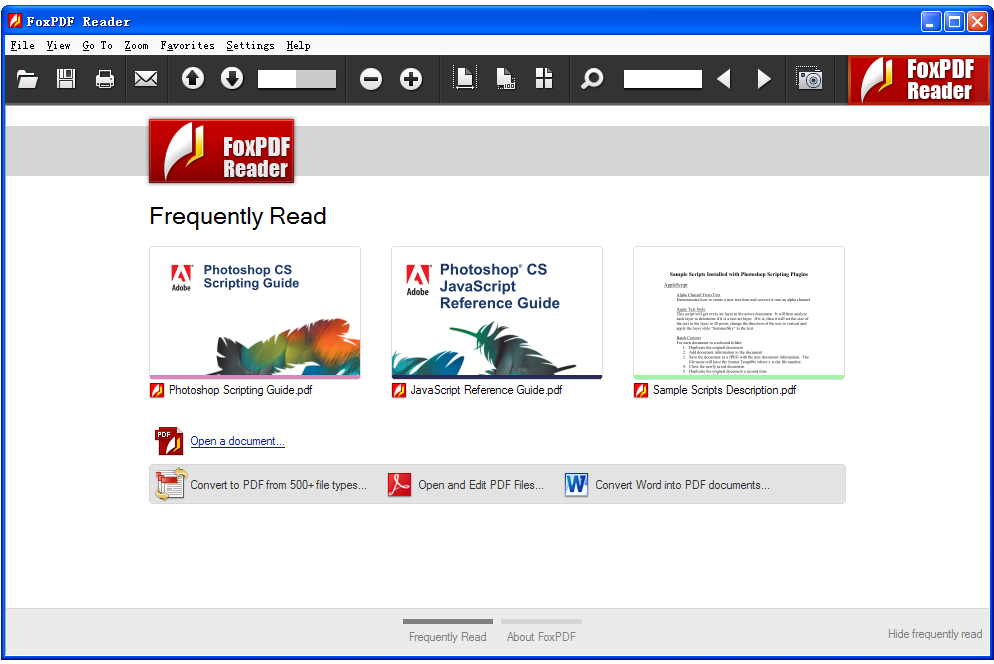
Главная страница на официальном изображении содержит область Frequently Read с миниатюрами недавно или часто открываемых документов. Ниже находится ссылка Open a document…. Это типичный для настольного просмотрщика механизм возвращения к чтению: он не создаёт отдельную базу документов и не заменяет хранение PDF в файловой системе. Название файла и миниатюра облегчают узнавание длинного руководства, но не сообщают, защищён ли файл паролем и будет ли доступен после перемещения в другую папку.
Там же выведены предложения перейти к конвертеру файлов в PDF, редактору PDF и инструменту для Word. Их следует воспринимать как навигацию по продуктам разработчика. В частности, надпись о поддержке «500+ file types» относится к FoxPDF PDF Converter, а не к количеству входных форматов бесплатного FoxPDF Reader. Такая деталь особенно важна при установке: пользователь может принять соседний коммерческий продукт за включённый модуль.
Меню, кнопки и счётчик страниц
Верхняя полоса устроена по старой модели Windows: File объединяет действия с документом, View — варианты отображения, Go To — переходы, Zoom — масштабирование, Favorites — пользовательские точки навигации, Settings — настройки, Help — справочные действия. Кнопки под меню дублируют частые операции. На снимках видны значки открытой папки, дискеты, принтера и конверта, стрелки перехода, поле вида «1 / 254», кнопки минуса и плюса, значки раскладок и строка поиска.
Преимущество такого подхода — визуально различимы операции над файлом и операции чтения. Счётчик страниц позволяет убедиться, что открыт весь документ, а кнопки масштаба изменяют его показ без перепаковки PDF. Вместе с тем пиктограммы сами по себе не служат исчерпывающей документацией: например, изображение дискеты не доказывает наличие редактора текста, а конверт — встроенной системы совместной работы.
Три панели для навигации по длинному документу
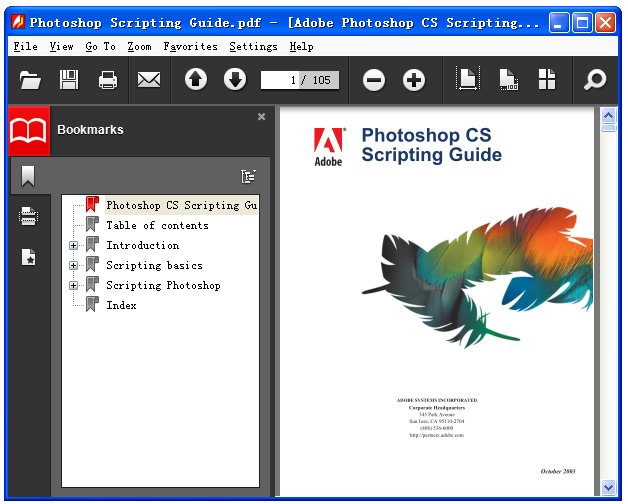
Левая боковая колонка представлена тремя режимами, названия которых видны на скриншотах: Bookmarks, Page и Favorites. Они решают три разные задачи. Bookmarks показывает структурное оглавление, встроенное автором в PDF. Page отображает уменьшенные страницы — полезно в иллюстрированных презентациях и сканах. Favorites предназначен для пользовательских опорных точек, а не для изменения внутреннего оглавления исходного документа.
На панели Bookmarks разделы могут быть вложенными. Это видно на PDF-руководстве Photoshop CS: главы, подразделы и индекс представлены деревом. Однако такая навигация появляется лишь у PDF, в котором действительно присутствуют закладки. У простого скана из фотографий она не обязана возникать. Отсутствие дерева не является сбоем Reader: причина часто находится в структуре исходного файла.
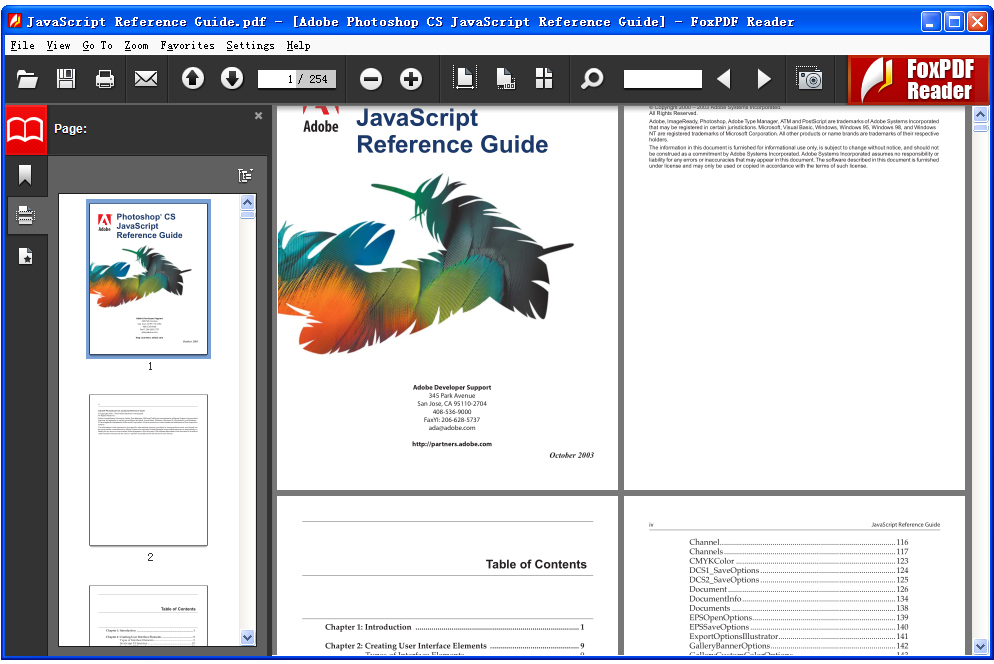
Режим Page показывает физическую последовательность страниц даже в файле без встроенного оглавления. В многостраничном PDF он позволяет заметить титульный лист, содержание, развороты с рисунками и изменение структуры документа. Миниатюра не равна полноценному предпросмотру мелких таблиц: для проверки цифр и сносок нужна центральная область в более крупном масштабе.
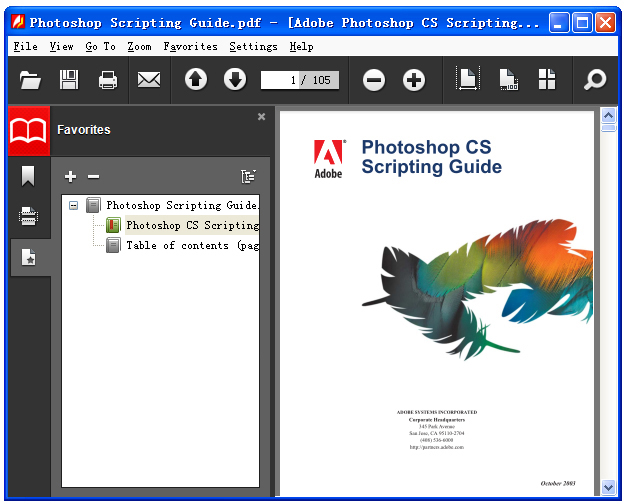
Favorites на официальном кадре представляет отдельный список с иерархией и значками добавления и удаления. Это полезно для возвращения к конкретным местам регулярно читаемого справочника. Важно различать временную навигационную привязку внутри приложения и закладку, реально записанную в PDF. Подтверждения, что пользовательские Favorites экспортируются как стандартные PDF bookmarks и будут видны у получателя документа, нет; считать их частью пересылаемого файла нельзя.
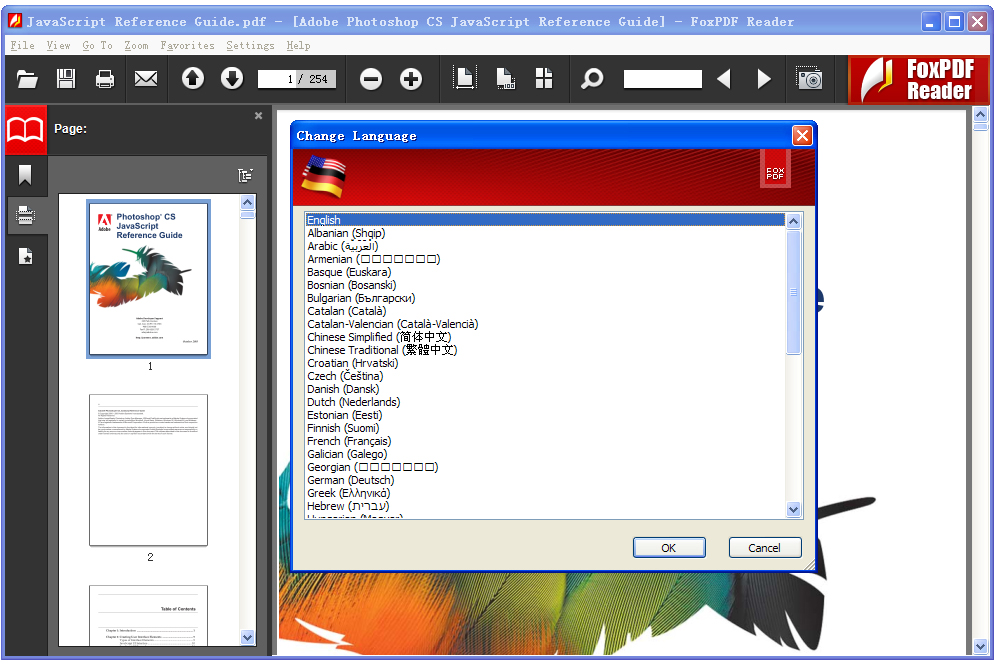
Окно Change Language
Скриншот настройки языка показывает диалог Change Language, прокручиваемый список локализаций, кнопки OK и Cancel. В видимой части списка есть English, Deutsch, Français, Español, а также несколько других европейских и азиатских языков. Полный список длиннее кадра. Поэтому нельзя по одному изображению уверенно приписывать программе определённое качество русской локализации: видимые языки подтверждают сам механизм переключения, а не качество перевода каждого меню.
Возможности программы и границы каждой функции
Открытие PDF и визуальное чтение
Центральная задача Reader — отображение страниц готового PDF без запуска Adobe Acrobat. Исходный документ может содержать обычный выделяемый текст, встроенные изображения, таблицы, графику и страницы из сканера. Просмотрщик показывает представление, записанное в файле; он не возвращает автоматически редактируемые исходные объекты из Word или InDesign. Это различие помогает правильно оценить сохранность информации: визуально читаемый договор и договор с доступной правкой текста — не одно и то же.
Для небольшого документа достаточно последовательного чтения. Для сотен страниц гораздо ценнее сочетание счётчика, оглавления, миниатюр и поиска. Центральная панель работает как область отображения, тогда как боковая помогает выбрать место. Происходит разделение ориентации и чтения: человек может определить нужный раздел по дереву, затем увеличить его и изучить без изменения файла.
Навигация, закладки и режимы расположения страниц
Кнопки перехода и меню Go To отвечают за перемещение по страницам. Поле с номером текущей и общим количеством страниц даёт контроль полноты документа. Панель Page полезна, когда нужен зрительный ориентир: диаграмма, обложка или макет таблицы на миниатюре отличаются даже без чтения мелкого текста. Bookmarks ускоряет работу с продуманным оглавлением, а Favorites формирует личный маршрут через выбранные страницы.
Многостраничное отображение позволяет видеть соседние листы в одном поле. Для проверки приложений, последовательности изображений и повторяющихся элементов такая раскладка информативнее одиночной страницы. Для мелкого шрифта, напротив, предпочтителен более крупный масштаб одной страницы. Эти режимы не переставляют листы местами: изменение вида не изменяет порядок страниц в PDF.
Масштабирование, поворот и полноэкранный показ
Масштаб — параметр просмотра, а не свойство готового документа. Увеличение полезно для схем, подписей и мелких цифровых значений; уменьшение — для оценки отступов и общего расположения на странице. Поворот изображения страницы служит чтению файлов с неправильной ориентацией при сканировании или документов, содержащих горизонтальные таблицы. Сам по себе поворот вида не является надёжным способом исправить исходный PDF навсегда.
Полноэкранный режим скрывает часть управляющей среды и освобождает место для чтения либо демонстрации. Слайд-шоу PDF — отдельная заявленная возможность FoxPDF Reader, позволяющая показывать документ как набор последовательных экранов. Это не полноценный редактор презентаций: анимации и логика PowerPoint не возникают из обычных PDF-страниц. Ожидаемый результат — переход от одной уже существующей страницы к следующей, без создания новых слайдов.
Поиск по документу
Строка поиска и символ лупы присутствуют на официальных снимках интерфейса. Поиск помогает находить названия разделов, фамилии, параметры и повторяющиеся термины, но зависит от характера PDF. В цифровом документе текст обычно представлен отдельным слоем и пригоден для поиска. В обычном отсканированном PDF страница может быть только изображением: внешняя видимость букв ещё не означает наличие распознанного текста. Reader не следует считать OCR-системой только потому, что в нём предусмотрено поле поиска.
Поиск и визуальная навигация дополняют друг друга: строка поиска ориентирует по словам, миниатюры — по структуре, а Bookmarks — по разделам, сформированным автором. Поэтому при диагностике «слово не найдено» важно оценивать не только строку, но и само происхождение документа. Для получения поискового слоя у скана нужна отдельная категория программ для распознавания текста OCR.
Печать и использование PDF без офисного пакета
FoxPDF Reader выводит PDF на печать через установленную в Windows печатающую подсистему. Результат зависит и от самого PDF, и от принтера: для многостраничного руководства важно, сколько листов отправляется, какой выбран формат бумаги и не обрезается ли содержимое при масштабировании. Программа предназначена для подготовки печати из готового PDF, а не для вёрстки новых бланков или создания макетов.
Самостоятельность Reader по отношению к Adobe Acrobat полезна на старых ПК, где требуется открыть или распечатать файл без установки тяжёлого редактора. Но она не обеспечивает поддержки современных принтеров сама по себе. Вопросы драйвера, очереди печати и доступности сетевого устройства решаются на уровне Windows и инфраструктуры, а не за счёт смены PDF-просмотрщика.
Сохранение страницы как изображения и экспорт текста
В перечне исходных возможностей Reader названы TXT, BMP, JPG, JPEG, GIF, PNG, TIF и TIFF. Это выходные форматы для преобразования содержимого PDF, а не перечень способов создавать новый PDF из Word, Excel или CAD. Отдельное независимое описание инструмента подтверждает использование кнопки Snapshot для сохранения текущей страницы в PNG и других графических вариантах. На официальном интерфейсе кнопка похожа на камеру.
Графический экспорт имеет очевидный компромисс: картинка сохраняет визуальный образ выбранной страницы, но не превращается в редактируемый документ со структурированным текстом. TXT решает обратную задачу — даёт текстовое содержимое без исходного графического оформления; таблицы, колонки, заголовки с особыми шрифтами и встроенные изображения в таком представлении теряют визуальную структуру. Нельзя считать обе формы эквивалентными исходному PDF.
Не стоит объединять этот экспорт с обещаниями FoxPDF PDF Converter. Создание PDF из сотен типов документов, массовая конвертация каталогов, настройка выходного PDF с нуля и создание PDF из исходного Word находятся за пределами подтверждённых возможностей бесплатного Reader. Для выбора отдельного инструмента полезно сопоставить конвертеры PDF по направлению преобразования: «в PDF» и «из PDF» — разные операции.
Чего не следует ожидать от Reader
В опубликованном наборе возможностей Reader не представлены инструменты полноценного изменения абзацев внутри PDF, редактирования изображений как объектов, OCR, исправления структуры таблиц, создания интерактивных форм, массового удаления конфиденциальных данных и управляемого согласования документов. Эти задачи требуют других классов решений. За конкретными сценариями исправления текста стоит обращаться к редакторам текста в PDF, а не считать любую программу с «Reader» в названии полноценным редактором.
Наличие строки поиска, кнопки сохранения или значка конверта не отменяет такой границы. Команды интерфейса могут работать с файлом как с неизменяемым набором страниц. Профессиональные функции подписания, redaction, OCR, пакетного распознавания, командного редактирования и ИИ для FoxPDF Reader официально не подтверждены; при выборе ПО для этих целей на них нельзя рассчитывать.
Совместимость, системные требования и нынешний статус
Для каких систем предназначалась программа
FoxPDF Reader создавался для классической настольной Windows. Официальная совместимость охватывает Windows 2000, XP, Vista, 7 и 8; также упоминаются соответствующие серверные семейства и 32-/64-разрядные конфигурации. Это не перечень гарантированно поддерживаемых систем в 2026 году: перечисленные выпуски Windows относятся к старому технологическому поколению, а документация Reader не демонстрирует регулярного подтверждения работы с последующими изменениями ОС.
Для Windows 10 и 11 в материалах FoxPDF Reader нет столь же определённой матрицы совместимости. Сам факт, что старый установщик удастся запустить, не доказывает корректность печати, ассоциаций PDF, отображения нестандартных шрифтов и защиты обработки документов. Для постоянной работы в актуальной Windows разумнее инструмент, у которого современная система прямо перечислена среди поддерживаемых и регулярно выходят обновления. Такая оценка не равна утверждению, что FoxPDF Reader неизбежно перестанет запускаться.
Что означают скромные аппаратные требования
Минимум 1 ГГц, 64 МБ оперативной памяти и 52 МБ дискового пространства описывает старую версию среды, в которой Reader проектировался. Даже на соответствующем компьютере большой сканированный PDF из сотен страниц способен потребовать значительно больше ресурсов для распаковки изображений и построения миниатюр. Требования к установке и фактическое потребление памяти при чтении сложного PDF — две разные величины.
Также следует различать размер самого исполняемого приложения, объём кэша изображений и объём документов. Например, многополосный просмотр заставляет показывать одновременно несколько страниц. Если каждая представляет собой фотографию высокого разрешения, суммарный объём данных в памяти будет зависеть от изображений, а не от маленького размера установщика. Без измерений на конкретном файле обещать превосходство Reader по скорости над новыми программами нельзя.
Официальная доступность и признаки устаревшей ветки
На сайте FoxPDF сохраняется отдельная страница FoxPDF Reader и ссылка Download FoxPDF Reader Now. Это подтверждает наличие официальной страницы распространения, но само по себе не подтверждает выпуск свежих исправлений безопасности. Хроника релизов сайта сосредоточена на продуктах 2012 года, а нижняя часть продуктовых страниц сохраняет копирайт периода 2009–2013 годов. Обновлённого публичного журнала изменений именно Reader со сведениями о поддержке Windows 11 не представлено.
Поэтому точный статус нужно формулировать аккуратно: программа публично описывается и распространяется как бесплатная, но актуальная активная поддержка и совместимость с новыми Windows не подтверждены. Нельзя объявлять продукт закрытым без такого сообщения разработчика; столь же нельзя переносить дату обновления любой сторонней карточки на официальный релиз Reader. Для устаревших рабочих мест документированная совместимость может быть полезнее новых функций. Для современных и особенно регулируемых сред отсутствие прозрачного цикла обновлений существенно повышает требования к оценке рисков. Сопоставление программ с текущей поддержкой удобно начинать с категории просмотрщиков PDF.
Карта форматов и совместимости результатов
Для FoxPDF Reader важно различать формат входного документа, формат снимка страницы и формат полученного текста. Все три уровня могут участвовать в одной задаче, но сохраняют разную часть исходной информации. Названия JPG и JPEG относятся к одной распространённой группе графических файлов; TIF и TIFF — к одному семейству формата TIFF. Перечисление обеих форм написания не означает наличие четырёх различных типов алгоритмов преобразования.
| Направление | Подтверждённые форматы | Что получает пользователь | Главная потеря или ограничение |
| Открытие для чтения | Представление страниц, навигацию и печать | Возможность визуального просмотра не тождественна редактированию содержания | |
| Из PDF в растровую графику | BMP, JPG/JPEG, GIF, PNG, TIF/TIFF | Изображение страницы, пригодное для просмотра вне Reader | Текст, векторные контуры и логическая структура становятся пикселями |
| Из PDF в текст | TXT | Текстовое представление содержания при наличии извлекаемого текста | Макет, колонки, изображения и оформление страницы не сохраняются как в PDF |
| Печать PDF | PDF на входе; бумажный результат | Физические листы через установленный принтер | Нужны исправный драйвер, подходящий формат бумаги и корректный масштаб |
| Офисный исходник в PDF | DOC, DOCX, XLS, PPT и другие — не сценарий Reader | Требуется отдельный конвертер | Рекламные переходы стартового окна не добавляют эту функцию Reader |
Из этого следует важный практический вывод: экспорт в изображение подходит для включения страницы в презентацию, пересылки фрагмента как иллюстрации или визуального сравнения макета. Он не подходит для будущей правки цифр в таблице. TXT удобен для дальнейшей работы с извлекаемым текстом, но не гарантирует сохранение сносок, связей между столбцами и даже естественного порядка строк в сложной многоколонной вёрстке.
Отдельный вопрос — поисковый слой. У PDF, созданного из текста, выделение и поиск часто работают непосредственно. У PDF, собранного из фотографий листов, символы являются деталями изображения. Сохранение такого скана в PNG даст ещё одно изображение, а не распознавание. Сохранение в TXT не способно заменить отсутствующий OCR-слой. Именно поэтому для архивной оцифровки нужна не просто конвертация, а распознавание с проверкой качества, которого в подтверждённом наборе FoxPDF Reader нет.
Степень переносимости результата также зависит от цели. Исходный PDF можно открыть в другом совместимом просмотрщике и проверить структуру документа; отдельный PNG достаточно универсален как изображение; TXT удобен для текстового поиска и обработки, но представляет содержание без исходного внешнего вида. Для юридически значимых договоров, чертежей и таблиц эти различия — не косметические. При передаче результата нужно понимать, требуется получателю оригинальный документ, визуальная копия или извлечённый текст.
Приватность документов и риски безопасности
Локальная работа — не то же самое, что сертифицированная защита
FoxPDF Reader — настольное приложение, которое открывает файл и отображает его внутри Windows. В подтверждённом описании Reader нет обязательного веб-кабинета для обычного чтения и не описан отдельный облачный редактор. Однако это не доказывает, что у установленной сборки нет сетевых обращений, телеметрии или уязвимостей. Отсутствие подробного современного документа о потоке данных не следует заменять обещанием абсолютной конфиденциальности.
В старом рекламном описании Reader встречается сильная формулировка о безопасном открытии заражённых PDF. Она не подтверждена независимым современным аудитом и потому не должна считаться гарантией. PDF бывает сложным контейнером: шрифты, встроенные изображения, ссылки и дополнительные объекты обрабатываются программным кодом просмотрщика. Ошибки реализации могут иметь значение независимо от того, запускает ли приложение внешние скрипты. Особенно критично это для архивов, договоров с персональными данными и файлов от неизвестного отправителя.
Происхождение установщика и контроль окружения
Для старой программы значим не только официальный домен, но и подлинность полученного исполняемого файла. Подмена дистрибутива на сторонней площадке может создать риск раньше, чем пользователь откроет первый PDF. Разные названия «Fox PDF», «Foxit», «FoxPDF Editor» и «FoxPDF Reader» затрудняют сверку файла по имени; поэтому идентичность приложения и цифровая подпись — самостоятельные критерии доверия. Их нельзя заменить популярностью зеркала загрузки.
Один из разумных подходов для чувствительных документов — разделять хранение исходников и экспериментальную работу со старым просмотрщиком. Сохранность обеспечивается не функцией Reader, а дисциплиной обращения с файлами: исходный PDF остаётся отдельным неизменённым документом, а снимки и извлечённый текст рассматриваются как производные материалы. При отсутствии официального графика исправлений риски современной рабочей среды нельзя списывать на малый размер программы.
Что программа не сообщает о данных
Нельзя уверенно утверждать наличие либо отсутствие облачной синхронизации, учётных записей и автоматической передачи документов на основании того, что на экране показаны локальные файлы. Конкретная модель хранения истории Frequently Read и пользовательских Favorites в публичном описании Reader детально не расписана. Следовательно, для корпоративного использования важна не только возможность вывести PDF на монитор, но и политика организации по остаточным данным, журналам, временным файлам и доступу к документам на общем компьютере.
Сама по себе функция отображения PDF не подтверждает юридически значимое подписание, управление полномочиями, проверку целостности электронного архива или удаление персональных сведений из содержимого файла. Для этих целей нужны специализированные механизмы. Просмотрщик может быть частью рабочего процесса, но не должен служить основанием считать документ защищённым, а его историю чтения — очищенной.
Стоимость и распространение: где заканчивается бесплатная версия
Для FoxPDF Reader заявлено бесплатное использование. На его продуктовой странице нет тарифной сетки по количеству страниц, отдельной оплаты за масштабирование или обязательного приобретения модулей для обычного чтения. На сайте издателя действительно продаются другие программы, но их стоимость нельзя переносить на Reader. При чтении стартовой страницы особенно легко перепутать бесплатную кнопку открытия PDF с коммерческими предложениями создать PDF из большого числа форматов или редактировать содержимое документа.
Платный FoxPDF PDF Editor исторически предлагался в редакциях Standard, Platinum и Ultimate, а цена на его старой странице относится именно к Editor. Это не платные уровни FoxPDF Reader. Аналогично продукты PDF to Word Converter и PDF Converter Ultimate являются самостоятельными утилитами. Выбор Reader для чтения не даёт права считать их частью бесплатного комплекта. Актуальность условий покупки старой линейки перед оплатой требует отдельной проверки: старые страницы с ценами не доказывают действующего обслуживания заказа в 2026 году.
Для просмотра на прежней Windows бесплатная лицензия снижает прямой денежный барьер. При этом полная стоимость эксплуатации определяется не только нулевой ценой: нужна совместимая операционная система, безопасный способ получения установщика, работающий принтер и, при необходимости, другое приложение для функций за пределами Reader. Эти расходы и ограничения не превращают Reader в платный продукт, но влияют на его разумность как рабочего инструмента.
Как пользоваться программой — советы гика
Следующие действия относятся к интерфейсу FoxPDF Reader, показанному в официальной галерее. Названия File, View, Go To, Zoom, Favorites, Settings, Help, Bookmarks, Page, Frequently Read, Open a document… и Change Language видны на изображениях программы. Для команд, точная надпись которых не показана в общедоступной документации, ориентиром служит соответствующее меню или узнаваемая пиктограмма — без приписывания продукту новых функций. Исходный PDF в описанных сценариях остаётся основным контрольным документом.
Открытие файла и проверка, что документ прочитан полностью
Цель: получить документ в рабочем окне, убедиться в правильности выбранного файла и оценить его объём. Подготовка: нужен существующий PDF с известным именем и доступными правами чтения. Для начала предпочтителен обычный неконфиденциальный файл из собственных документов.
- Запустите FoxPDF Reader и найдите на стартовой странице Open a document… либо значок папки на панели.
- В стандартном окне выбора файла укажите PDF и подтвердите открытие. Альтернативный предусмотренный способ — перетащить PDF в окно Reader.
- Проверьте имя документа в заголовке окна и счётчик страниц вида 1 / 254: число справа означает общий объём открытого файла.
- Оцените центральную страницу и наличие текстового или визуального содержимого. Для контроля переключитесь на последнюю страницу через навигацию и сравните её с исходным файлом.
Проверка: заголовок соответствует выбранному PDF, страницы открываются, а счётчик не остаётся пустым. Типичная ошибка: перетащен неподдерживаемый офисный файл либо PDF лежит в недоступном каталоге. Безопасный откат: закройте неудачное открытие и вернитесь на стартовую страницу; оригинальный файл не требуется переименовывать или переписывать.
Переход на конкретную страницу через счётчик и Go To
Цель: перейти к известному номеру страницы, например к приложению в конце длинного руководства. Подготовка: заранее уточните номер листа в счётчике Reader, который не всегда совпадает с печатным номером внутри содержания документа.
- Откройте PDF и найдите поле с текущим и общим числом страниц на верхней панели.
- Используйте стрелки рядом с этим полем для последовательного перемещения либо меню Go To для адресного перехода.
- Выберите требуемую страницу в допустимом диапазоне; ориентируйтесь на общий счётчик, а не на номер, напечатанный в колонтитуле документа.
- Сопоставьте заголовок или рисунок на странице с ожидаемым разделом.
Проверка: номер текущей страницы изменился, а содержимое соответствует нужному месту. Типичная ошибка: сдвиг из-за титульного листа или содержания, которые включены в счётчик PDF, но не имеют печатной нумерации. Откат: вернитесь стрелкой на предыдущую страницу или укажите прежний номер; содержимое PDF не изменяется.
Выбор между Bookmarks и миниатюрами Page
Цель: найти нужную часть документа без сплошного перелистывания. Подготовка: полезен файл с длинным оглавлением либо выраженными визуальными разделами — графиками, обложками, иллюстрациями.
- Откройте PDF и обратите внимание на вертикальные значки слева от центральной страницы.
- Выберите панель Bookmarks для оглавления с вложенными пунктами или Page для миниатюр страниц.
- В Bookmarks раскройте вложенную ветвь и выберите нужную главу; в Page выберите узнаваемую миниатюру.
- В центральной области убедитесь, что открылось нужное место, а не соседний лист.
Проверка: навигация привела к ожидаемой главе или странице. Типичная ошибка: у PDF отсутствуют встроенные закладки и Bookmarks пуст. Откат: используйте Page или поле номера страницы; отсутствие оглавления не требует пересоздания исходного PDF.
Создание и использование пользовательских Favorites
Цель: собрать собственные точки возвращения к важным страницам. Подготовка: откройте многостраничный PDF и определите два разных раздела, к которым приходится регулярно обращаться.
- Перейдите к первому выбранному месту и откройте боковую панель Favorites.
- Используйте значок + на панели, чтобы добавить текущую точку в список избранного.
- Перейдите к другому разделу и повторите добавление; названия элементов помогут различить места в дереве.
- Выберите ранее сохранённый элемент Favorites и проверьте переход на соответствующую страницу.
Проверка: сохранённый элемент доступен в списке и возвращает к нужной части документа. Типичная ошибка: пользователь принимает Favorites за закладки, которые автоматически появятся в PDF у другого человека. Откат: выберите лишний элемент и используйте –; не меняйте ради этого оригинальный PDF.
Увеличение текста и переключение на несколько страниц
Цель: подобрать читаемость для мелкого текста либо общий обзор соседних страниц. Подготовка: используйте страницу с мелкой таблицей и участок, где важна композиция нескольких листов.
- В открытом PDF найдите кнопки – и + рядом со счётчиком страниц или меню Zoom.
- Увеличьте масштаб до различимого текста, обращая внимание на края таблиц и переносы строк.
- Для обзора воспользуйтесь значками расположения страниц на верхней панели: официальные снимки показывают режим нескольких страниц в одной области.
- При сравнении вернитесь к одному листу и более крупному масштабу, чтобы проверить мелкие данные.
Проверка: изменился только вид страниц; их количество и порядок в счётчике остались прежними. Типичная ошибка: многостраничная раскладка делает шрифт слишком маленьким для корректуры. Откат: верните одностраничный вид и обычный масштаб — эти параметры не являются переписыванием PDF.
Поворот и полноэкранный просмотр
Цель: прочитать страницу с горизонтальной таблицей или показать документ без боковых служебных областей. Подготовка: откройте PDF с одной страницей неправильной ориентации либо большой схемой.
- В открытом документе перейдите в View и выберите доступное действие поворота отображения для текущей страницы.
- Уточните направление поворота по результату на экране; заголовки и таблицы должны читаться горизонтально.
- Из View активируйте полноэкранный режим для просмотра без лишних панелей.
- При выходе из полноэкранного показа сопоставьте текущий номер страницы с номером до смены вида.
Проверка: таблица визуально ориентирована правильно, а исходная последовательность страниц не нарушена. Типичная ошибка: поворот экрана ошибочно принимают за постоянное исправление PDF. Откат: верните прежнюю ориентацию через View и обычное окно; для постоянного поворота сохранённого файла потребуется редактор страниц.
Демонстрация PDF в виде слайдов
Цель: показать аудитории уже готовые страницы документа в последовательности, напоминающей презентацию. Подготовка: лучше использовать PDF с отдельным тезисом или иллюстрацией на каждом листе; сплошной мелкий текст для такого показа мало пригоден.
- Откройте документ и установите начальную страницу через Go To.
- В разделе View выберите доступный режим показа PDF как слайдов (PDF slide show — название режима в описании программы).
- Перелистывайте подготовленные страницы последовательно, сверяясь с визуальным содержимым, а не рассчитывая на анимации PowerPoint.
- Завершите показ и вернитесь в обычное окно просмотра.
Проверка: демонстрируются страницы выбранного PDF, а не содержимое соседних документов. Типичная ошибка: ожидание переходов и эффектов, присущих презентационному редактору, но не записанных в PDF. Откат: завершите режим показа и вернитесь к обычной навигации; файл остаётся прежним.
Поиск слова или числового обозначения
Цель: найти конкретный термин в документе, где есть доступный текстовый слой. Подготовка: выберите короткое слово, которое точно видно на одной из страниц; это поможет отделить неисправность поиска от отсутствия искомой фразы.
- Откройте PDF и найдите на верхней панели значок лупы и поле ввода.
- Введите слово или обозначение без лишних пробелов и используйте расположенный рядом элемент поиска.
- Сопоставьте найденный фрагмент с нужным абзацем и при необходимости продолжите поиск следующего совпадения.
- Для проверки выполните поиск слова, заведомо присутствующего на видимой странице.
Проверка: переход приводит к нужному вхождению в текстовом документе. Типичная ошибка: в скане видны буквы, но поиск ничего не находит, поскольку они являются изображением. Откат: очистите строку поиска и перейдите к нужному месту через Page; преобразование скана в searchable PDF выполняется отдельно.
Печать одной страницы и всего документа
Цель: получить бумажную копию без редактирования исходного PDF. Подготовка: проверьте, что Windows видит принтер и известны требуемые номера страниц; конфиденциальные материалы не стоит отправлять на общий принтер без контроля получателя.
- Откройте PDF и нажмите значок принтера на верхней панели либо выберите печать через File.
- В системном окне печати определите принтер и диапазон: текущая страница, несколько нужных страниц или весь файл — в пределах возможностей данного диалога.
- Проверьте ориентацию и масштаб под бумагу, особенно для горизонтальных чертежей и таблиц.
- Подтвердите печать только после сравнения диапазона с полем общего числа страниц в Reader.
Проверка: листы вышли в правильном порядке, без обрезанных полей и пропусков. Типичная ошибка: на печать ушли все сотни страниц вместо одного приложения. Откат: отмените ещё не выполненные задания в очереди Windows, не изменяя исходный PDF; уже отпечатанные листы программно вернуть нельзя.
Сохранение изображения страницы через Snapshot
Цель: получить PNG или другой растровый файл отдельной страницы для наглядного использования. Подготовка: откройте нужный PDF и определите страницу, которую надо перенести в документ, письмо или учебный материал.
- Перейдите к требуемой странице через счётчик и убедитесь, что на экране отображается именно она.
- Найдите на панели кнопку с пиктограммой камеры — Snapshot — и откройте параметры сохранения снимка.
- В доступном перечне графических форматов выберите, например, PNG, и укажите папку для отдельного файла.
- Сохраните изображение и откройте его обычным просмотрщиком изображений, чтобы сравнить рисунки, заголовки и обрезку краёв.
Проверка: файл изображения открывается независимо от FoxPDF Reader и соответствует выбранной странице. Типичная ошибка: снимок принимают за редактируемый PDF либо сохраняют не ту страницу. Откат: удалите ошибочную производную картинку и повторите сохранение из исходного PDF; оригинал не нужно менять.
Получение текста TXT из PDF
Цель: сохранить извлекаемое текстовое содержимое для последующей работы без оформления страницы. Подготовка: необходим PDF, в котором текст действительно представлен символами, а не только изображением.
- Откройте файл и проверьте доступность поискового текста на известном слове.
- В меню File откройте возможности сохранения или преобразования и выберите вывод в TXT, заявленный в перечне форматов Reader.
- Укажите отдельное имя и путь для текстового результата, не совпадающий с исходным PDF.
- Откройте TXT в текстовом редакторе и сравните начало, середину, конец документа, цифры, порядок колонок и абзацы.
Проверка: TXT содержит требуемые символы и пригоден для копирования. Типичная ошибка: ожидание исходной типографики или распознавания скана. Откат: сохраните исходный PDF без изменений; некачественный TXT можно удалить и подготовить заново другим инструментом. Точное название пункта экспорта в меню публичная документация Reader не фиксирует: отсутствие выбора TXT в установленной сборке следует считать ограничением этой сборки, а не поводом придумывать обходную кнопку.
Выбор языка интерфейса через Settings
Цель: переключить доступную локализацию без изменения документа. Подготовка: полезно запомнить расположение меню Settings и кнопок диалога, чтобы восстановить прежний язык.
- Откройте Settings и вызовите окно Change Language.
- В прокручиваемом списке выберите нужный из фактически представленных языков.
- Нажмите OK и проверьте подписи верхнего меню; Cancel отменяет выбор до подтверждения.
- Сопоставьте расположение меню после смены локализации с исходным экраном.
Проверка: интерфейс отображается на выбранном языке и документ открывается как прежде. Типичная ошибка: выбор локализации, которую пользователь не может прочитать. Откат: вернитесь к Change Language через прежнее место в Settings и восстановите English; языковые настройки не меняют содержимое PDF.
Выбор Reader программой для открытия PDF в Windows
Цель: открывать локальные PDF привычным приложением без выбора программы каждый раз. Подготовка: убедитесь, что именно FoxPDF Reader подходит для повседневного чтения, а не нужен редактор форм или корпоративный защищённый просмотрщик.
- Найдите установленный FoxPDF Reader среди приложений Windows и откройте тестовый PDF.
- Используйте стандартную настройку приложения по умолчанию для расширения .pdf в Windows либо предусмотренную в Reader функцию ассоциации с PDF.
- Убедитесь, что действие затрагивает только связь файлового типа с приложением, а не содержание документов.
- Закройте окно и откройте другой тестовый PDF обычным способом из файлового менеджера.
Проверка: выбранный документ запускается в FoxPDF Reader, а остальные программы продолжают работать. Типичная ошибка: путаница между установкой приложения и назначением его обработчиком PDF. Откат: верните прежнюю программу для .pdf через настройки приложений Windows; PDF-файлы не требуют конвертации.
Сквозной сценарий: от получения PDF до контролируемого результата
Цель: за один сеанс прочитать длинный документ, найти приложение, получить изображение нужной страницы и при необходимости распечатать выдержку. Подготовка: возьмите собственный многостраничный PDF со структурой и одной иллюстрированной страницей; сохраните исходный файл отдельно.
- Запустите Reader и используйте Open a document…; сверьте имя и общий счётчик страниц.
- Через Bookmarks или Page найдите раздел с нужным рисунком. При наличии текстового слоя дополнительно уточните место через строку поиска.
- Установите подходящий масштаб, чтобы различить подпись к рисунку, затем вернитесь к одностраничному виду для контроля кадрирования.
- Добавьте важное место в Favorites, чтобы можно было вернуться к нему в пределах собственного процесса чтения.
- Используйте Snapshot для получения отдельного PNG. Откройте получившуюся картинку и убедитесь, что границы и надписи не потеряны.
- Если нужен бумажный экземпляр, вызовите печать через значок принтера, задайте требуемый диапазон и проверьте листы на выходе.
- Сравните полученные материалы с сохранённым исходным PDF: визуальная картинка, отпечаток и оригинальный многостраничный файл должны выполнять каждый свою функцию.
Проверка: исходный PDF по-прежнему читается, PNG соответствует правильной странице, на печать ушёл только нужный диапазон. Типичная ошибка: пользователь удаляет оригинал, считая PNG его полной заменой. Безопасный откат: удаляйте лишь неудачные производные файлы, исправляйте диапазон печати и повторяйте необходимые операции из исходного PDF.
Плюсы и минусы FoxPDF Reader
Плюсы
- Бесплатный просмотр PDF: лицензия Reader отделена от платных редакторов и конвертеров той же линейки.
- Классические средства навигации: счётчик страниц, дерево Bookmarks, миниатюры Page и личные Favorites решают разные задачи при чтении длинных файлов.
- Несколько режимов отображения: масштаб, поворот, полноэкранный вид и показ PDF как слайдов позволяют приспособить чтение к тексту, схемам и демонстрациям.
- Экспорт из PDF: предусмотрены текстовый TXT и несколько растровых форматов, включая PNG и JPEG; для изображения страницы подтверждён инструмент Snapshot.
- Самостоятельная работа без Adobe Acrobat: для типового открытия и печати не нужно устанавливать полный офисный PDF-редактор.
- Наглядная организация интерфейса: привычные меню Windows и отдельные боковые панели легко различимы по официальным скриншотам.
Минусы
- Устаревшая матрица совместимости: официальное описание подробно перечисляет Windows вплоть до 8, но не подтверждает современную поддержку Windows 10/11.
- Нет документированного актуального цикла обновлений Reader: публичные материалы относятся к старому поколению, что особенно важно при открытии документов от неизвестных отправителей.
- Не редактор PDF: инструменты FoxPDF PDF Editor и Foxit PDF Editor нельзя считать частью бесплатного Reader.
- Не средство распознавания сканов: TXT-вывод не решает задачу OCR, когда PDF состоит из изображений страниц.
- Потери при экспорте: изображение не содержит редактируемую структуру текста, а TXT не сохраняет вёрстку исходного PDF.
- Недостаточно подробная документация команд: старый сайт описывает возможности, но не раскрывает полностью путь ко всем операциям экспорта и нюансы их параметров.
- Нельзя полагаться на старые рекламные обещания безопасности: отсутствие актуального независимого аудита не позволяет считать открытие произвольного PDF безрисковым.
Кому подойдёт FoxPDF Reader
Владельцу старого рабочего компьютера с совместимой Windows — когда нужно открыть уже готовые PDF, читать их по разделам и при необходимости распечатать. Исторические требования программы ориентированы на малоресурсные системы, а интерфейс не требует освоения ленты сложного офисного редактора. Основной критерий в таком сценарии — не рекордная скорость, а совместимость с конкретным окружением и понятная схема работы с документом.
Читателю больших инструкций, каталогов и справочников — особенно при наличии встроенного оглавления. Дерево Bookmarks помогает перейти к главе, Page позволяет узнать страницу по рисунку, Favorites служит для личных точек возвращения. При этом созданные пользователем Favorites не следует принимать за механизм публикации закладок внутри пересылаемого PDF.
Преподавателю или докладчику — для показа готового PDF на экране. Для такого применения пригодятся полноэкранное отображение, смена масштаба и PDF slide show. Если важны интерактивная анимация или изменение слайда во время выступления, задача уже относится к программе для презентаций.
Пользователю, которому нужно быстро извлечь визуальную страницу — например, схему или иллюстрацию из многостраничного материала. Snapshot и графический экспорт ориентированы на создание производной картинки. Для архивного распознавания и редактирования информации в PDF этого недостаточно.
Кому FoxPDF Reader не подойдёт
Пользователю актуальной Windows, который предъявляет строгие требования к поддержке и безопасности. Reader не подтверждён как активно обслуживаемая программа для новых систем. Для ежедневного приёма неизвестных PDF важнее опубликованный цикл исправлений, совместимость с текущей ОС и прозрачная политика безопасности, чем старый минимум оперативной памяти.
Тем, кто изменяет договоры, формы и текст внутри PDF. Чтение страницы и создание её изображения не решают задачи правки абзаца, заполнения интерактивного поля, корректного подписания или удаления персональных данных из слоя документа. Для подобных процессов нужен редактор с соответствующими подтверждёнными возможностями; смежную категорию раскрывает раздел программ для редактирования PDF.
Пользователям macOS, Linux, Android и iPhone. Рассматриваемый Reader — Windows-программа. Мобильный одноимённый Fox PDF от другого разработчика не обеспечивает совместимости с её интерфейсом и функциями. Для разных платформ полезнее выбирать просмотрщик, чья документация прямо охватывает нужную ОС.
Организациям с потоковой обработкой сканов и коллективным документооборотом. Обычный просмотр, персональные Favorites и локальное преобразование не заменяют OCR-конвейер, разграничение доступа, аудит изменений, интеграцию с хранилищем документов и согласование версий. FoxPDF Reader не стоит включать в такой контур, основываясь на характеристиках коммерческого FoxPDF PDF Converter.
Сравнение с другими аналогами
Сравнивать FoxPDF Reader корректно с программами, которые умеют читать PDF, даже если некоторые из них шире по назначению. Ниже для каждого варианта последовательно указаны одни и те же критерии: основная задача, платформа, порог освоения, форматы, автоматизация, модель оплаты, ограничения и наиболее подходящий сценарий. Не следует выбирать программу по количеству пунктов в меню: решает соответствие конкретной работе.
SumatraPDF
Задача: чтение электронных документов, книг и комиксов с акцентом на простую навигацию. Платформа: Windows, включая актуальные версии, также существует переносимый вариант. Порог освоения: невысокий для открытия, масштабирования и поиска; дополнительные настройки и палитра команд расширяют управление. Форматы: помимо PDF поддерживаются EPUB, MOBI, DjVu, XPS, CHM, CBZ/CBR и изображения. Это делает приложение полезным тем, кто держит рядом техническую документацию и электронную библиотеку.
Автоматизация: доступны настраиваемые команды и параметры запуска, но это не серверный конвейер создания PDF из офисных файлов. Модель оплаты: бесплатное ПО с открытым исходным кодом. Ограничения: преимущественно сценарии чтения, не полноценная замена редактора крупных PDF-макетов. Подходящий сценарий: новый или старый компьютер Windows, на котором важны широкая совместимость форматов и текущий доступный продукт без платы за просмотр. По сравнению с FoxPDF Reader SumatraPDF снимает существенную проблему устаревшей официальной системной матрицы.
Okular
Задача: чтение и разметка документов в многоплатформенной среде. Платформа: Linux, Windows и macOS; Windows-версию можно получить через Microsoft Store. Порог освоения: средний, поскольку помимо привычной навигации доступны инструменты аннотаций и особенности разных форматов. Форматы: PDF, PostScript, DjVu, TIFF, DVI, XPS, EPUB и ряд книжных и графических форматов. В отличие от узкого Reader, Okular не ограничен одним видом документов.
Автоматизация: основная ценность — интерактивный просмотр и аннотирование, а не потоковая генерация PDF. Модель оплаты: свободное программное обеспечение KDE. Ограничения: наличие конкретного компонента и способ установки зависят от платформы; приложение не подменяет полнофункциональный редактор документа. Подходящий сценарий: чтение и комментарии в Linux либо на нескольких настольных ОС. Более подробный контекст есть в обзоре Okular.
Foxit PDF Reader
Задача: просмотр PDF с заполнением форм, аннотациями, печатью и возможностями обмена. Платформа: Windows, macOS, iOS, Android и веб-среда. Порог освоения: выше, чем у небольшого старого просмотрщика: пользователь получает больше инструментов и вариантов интеграции. Форматы: в центре PDF и связанные функции просмотра и работы с формами, а не чтение EPUB как основная специализация. Сходство слова Fox в названии не делает Foxit частью FoxPDF Software Inc.
Автоматизация: заявлены интеграции с облачными хранилищами и совместное рецензирование, но не вся функциональность продуктов Foxit доступна в бесплатном Reader. Модель оплаты: базовый Foxit PDF Reader распространяется бесплатно, расширенные функции относятся к отдельной коммерческой линейке. Ограничения: дополнительные сервисы и более сложный интерфейс могут быть излишними для чтения одной инструкции. Подходящий сценарий: пользователь, которому нужен актуальный PDF-просмотрщик с формами, комментариями и возможностью продолжить чтение на мобильном устройстве.
PDF-XChange Editor
Задача: чтение PDF с переходом к редактированию, аннотациям, OCR и другим инструментам обработки. Платформа: Windows 10 и новее. Порог освоения: заметно выше, чем у FoxPDF Reader, поскольку здесь много функций изменения содержимого и настроек. Форматы: основным рабочим форматом выступает PDF, с возможностями создания, преобразования и извлечения содержимого. По назначению это редактор, а не только просмотрщик.
Автоматизация: в Editor предусмотрены действия и JavaScript для интерактивного поведения PDF; отдельный продукт PDF-Tools в той же линейке предназначен для пакетной обработки. Смешивать эти компоненты нельзя. Модель оплаты: значительная часть возможностей доступна без покупки, остальные требуют лицензии. Ограничения: применение платных функций без лицензии добавляет водяные знаки в результат, а потому при пробной работе следует отделять тестовые копии от оригиналов. Подходящий сценарий: рабочее место Windows, где сегодня нужно читать, а завтра — исправлять и готовить документы к передаче.
Среди этих аналогов нет универсального победителя. FoxPDF Reader остаётся вариантом старой Windows с простыми функциями чтения и экспорта. SumatraPDF предлагает современную лёгкую альтернативу для разных форматов, Okular — многоплатформенность и аннотации, Foxit PDF Reader — работу с PDF-формами и мобильной средой, PDF-XChange Editor — переход от просмотра к правке. Для пользователя важнее требования к документу и жизненному циклу ПО, чем историческое название продукта.
Что перестанет работать первым при изменении окружения
Операционная система и её компоненты. У старого FoxPDF Reader первое ограничение возникает не из-за завершения платной подписки, которой у рассматриваемого бесплатного Reader нет, а из-за расхождения с новой Windows. Установщик, компоненты отображения, файловые ассоциации и диалог печати опираются на поведение ОС. После крупного обновления возможна ситуация, когда программа открывается, но часть интеграции с Windows работает иначе.
Шрифты, графика и структура новых PDF. Даже при запуске приложения документы бывают разной сложности. Старый просмотрщик может оказаться недостаточным не на небольшом текстовом счёте, а на файле с необычными встроенными шрифтами, тяжёлыми иллюстрациями или специфическими интерактивными элементами. Проверять совместимость логичнее на представительных рабочих файлах, а не на одном тестовом листе с обычным текстом.
Сетевая инфраструктура и принтеры. Для локального просмотра на официальной странице Reader не описана обязательная учётная запись в веб-сервисе. Зато вывод на сетевой принтер зависит от компьютера, драйвера и доступности устройства. Отключение сети не равно доказанному отказу функции чтения локального PDF; оно влияет прежде всего на внешние ресурсы. Отдельные функции обмена, обозначенные значком конверта, не следует воспринимать как автономную службу доставки.
Сторонняя поддержка и документация. Без публично подтверждённой современной ветки Reader растёт сложность диагностики сбоев, вызванных изменениями ОС и формата документов. Даже если файл открылся однажды, это не гарантирует стабильную работу новых документов через год. Для важного рабочего процесса ценна возможность открыть тот же PDF другой актуальной программой, не привязывая доступ к одной старой утилите.
Матрица сохранности результата
Сохранность следует оценивать не только по тому, создан ли выходной файл, но и по тому, какая часть исходного содержания пережила операцию. В Reader большинство команд меняет лишь отображение. Экспорт в другой формат создаёт новое представление. Личные навигационные настройки находятся ещё на одном уровне и не равны структуре PDF.
| Действие | Что сохраняется | Что теряется или не переносится | Обратимость и открытие в другом ПО |
| Масштаб, поворот вида и раскладка страниц | Исходный PDF как файл | Новый вид не означает изменения документа у получателя | Обратимо в Reader; другой просмотрщик выбирает свой вид |
| Переходы по Bookmarks | Встроенное автором оглавление PDF, если оно есть | Новые закладки не создаются простым переходом | Исходные PDF-закладки переносимы в совместимые просмотрщики |
| Добавление Favorites | Личная точка быстрого возврата в интерфейсе | Не подтверждён экспорт этого списка в файл PDF | Не считать переносимым архивом закладок |
| Snapshot в PNG/JPEG | Визуальные пиксели сохранённого кадра | Выделяемый текст, контуры и структура PDF как самостоятельные объекты | Картинка открывается в редакторах изображений; назад в исходный PDF без потерь не вернуться |
| Экспорт TXT | Доступный текстовый материал | Вёрстка, графика, интерактивность и точная геометрия страниц | Открывается текстовыми программами, но не заменяет оригинал |
| Печать | Видимая бумажная копия выбранных страниц | Поиск, ссылки, исходные электронные объекты | Бумагу нельзя автоматически считать полноценной цифровой копией PDF |
Главный критерий выбора между копией страницы и исходным PDF — дальнейшее использование. Для объяснения расположения диаграммы достаточно изображения; для поиска реквизитов нужен доступный текст; для юридического обмена и последующей проверки состава страниц требуется оригинальный электронный документ. Не стоит принудительно делать один производный формат решением всех трёх задач.
Скрытая стоимость владения бесплатным FoxPDF Reader
Стоимость несовместимости. Нулевая цена Reader не отменяет времени на выяснение причин отказа старого установщика, особенностей печати и отображения современных документов. Для домашней коллекции инструкций это одна величина риска, а для рабочего места, принимающего внешние файлы ежедневно, — другая. Сравнивать только стоимость лицензий было бы некорректно.
Стоимость смежного ПО. Когда требуются OCR, исправление содержимого, создание заполняемых форм или конвертация Word в PDF, приходится привлекать другие инструменты. Reader не становится платным, но рабочий процесс может потребовать бесплатный OCR, коммерческий редактор или средство создания PDF. Цена такого набора зависит от нужных функций, а не от рекламных переходов на стартовом экране.
Стоимость исправления потерь при экспорте. Растровый снимок страницы часто достаточен для иллюстрации, но не для цитирования с точной структурой. TXT удобен для чернового использования текста, однако многоколонные документы и сложные таблицы нуждаются в сверке. Время на проверку содержимого может стать главным расходом, особенно когда один неверно перенесённый номер имеет значение.
Стоимость выхода из старой программы. Хорошая новость состоит в том, что основной рабочий материал Reader — стандартный PDF, а не закрытый проект с уникальной структурой. Поэтому миграция чтения обычно зависит от сохранности исходных PDF, а не от экспорта проектов. Исключение составляет персональная навигационная среда Favorites: её переносимость в другие программы не документирована, так что ценность списка не следует переоценивать.
Типичные проблемы и диагностика
Ниже — десять диагностических ситуаций для FoxPDF Reader и документов, которые он читает. Каждая описана через симптом → возможную причину → диагностику → исправление → проверку результата. Это не выдуманные результаты испытаний конкретного установщика: способы оценки основаны на документированных функциях Reader и общих свойствах формата PDF и Windows. Там, где проблема связана с отсутствием современных гарантий совместимости, она не объявляется подтверждённым дефектом программы.
1. Установщик не запускается на новой Windows
Симптом: запуск дистрибутива завершается предупреждением или без появления окна. Причина: Reader документирован для старых семейств Windows, а поддержка новых систем не подтверждена. Диагностика: сопоставление версии ОС с официальной матрицей, имени и происхождения файла установщика. Исправление: отказаться от неизвестных перепакованных установщиков и для современной системы выбрать приложение с текущей официальной поддержкой. Проверка: выбранный просмотрщик открывает контрольный PDF без отключения защитных механизмов Windows.
2. PDF открывается, но вместо букв видны неверные символы
Симптом: часть текста заменяется квадратиками, знаками другого алфавита или визуально ошибочными символами. Причина: может быть связана с особенностями шрифтов и отображения в документе либо ограничениями старого средства визуализации. Диагностика: сопоставление одной страницы в FoxPDF Reader и другом актуальном просмотрщике; проверка, что файл не повреждён при передаче. Исправление: использовать корректный исходный PDF со встроенными шрифтами либо актуальную программу для чтения. Проверка: сравнение всех проблемных строк и чисел, а не только заголовка.
3. Нет дерева Bookmarks
Симптом: панель Bookmarks доступна, но в ней отсутствуют главы. Причина: исходный PDF может не содержать структурного оглавления, даже если на страницах напечатано «Содержание». Диагностика: сопоставление Bookmarks с миниатюрами Page и проверка структуры файла в другом просмотрщике. Исправление: использовать Page и переходы по номеру; при необходимости составлять структурные закладки в отдельном редакторе PDF. Проверка: нужная глава доступна через выбранный способ навигации.
4. Неверная страница при переходе по печатному номеру
Симптом: указанный номер ведёт на титульный лист, содержание или соседний раздел. Причина: печатная нумерация в колонтитулах отличается от физического номера страницы PDF. Диагностика: сравнение счётчика Reader с номерами на нескольких листах. Исправление: использовать фактическую позицию в PDF и оглавление, а не предполагать равенство двух систем нумерации. Проверка: заголовок и содержимое выбранной страницы совпадают с требуемым фрагментом.
5. Поиск не находит очевидное слово в отсканированном PDF
Симптом: слово видно глазами, но строка поиска не даёт совпадения. Причина: скан может представлять каждую страницу как изображение без текстового слоя. Диагностика: попытка поиска известного слова в нескольких местах и проверка выделяемости текста другим PDF-просмотрщиком. Исправление: получить searchable PDF с помощью специализированного OCR, затем отдельно оценить точность распознавания. Проверка: слово ищется в полученном файле, а исходное визуальное содержание осталось читаемым.
6. После экспорта в TXT нарушен порядок таблицы
Симптом: числа из соседних колонок объединены в одну строку, исчезли отступы и границы ячеек. Причина: TXT не хранит геометрию PDF-страниц, таблицы и встроенные изображения. Диагностика: построчная сверка критичных таблиц с PDF. Исправление: для визуальной копии использовать изображение страницы, а для настоящей табличной структуры — специализированное извлечение или исходную электронную таблицу. Проверка: итоговые суммы, подписи колонок и соответствие строк подтверждены по оригиналу.
7. Снимок страницы нечитаем при увеличении
Симптом: экспортированный JPEG или PNG выглядит приемлемо на небольшом размере, но мелкий текст размывается при увеличении. Причина: растровый экспорт представляют пиксели с конечным разрешением; исходные текстовые и векторные объекты не сохраняются как независимые элементы. Диагностика: сравнение масштаба фрагмента в PDF и изображения. Исправление: для чтения мелкого текста сохранять исходный PDF; для графической публикации получать изображение достаточного разрешения доступным инструментом. Проверка: цифры, индексы и подписи различимы на требуемом размере вывода.
8. На бумаге обрезаются края страницы
Симптом: таблица или рисунок исчезает у края напечатанного листа. Причина: несоответствие размера страницы PDF, ориентации, печатной области устройства и выбранного масштаба. Диагностика: сопоставление формата бумаги, ориентации и того, как страница выглядит в Reader. Исправление: согласовать параметры печати и ограничения принтера, не редактируя ради этого содержимое PDF. Проверка: контрольный отпечаток содержит все значимые колонки, подписи и рамки.
9. Документ перестал открываться двойным щелчком в Reader
Симптом: PDF открывается в браузере или другой программе, хотя FoxPDF Reader установлен. Причина: изменилась ассоциация расширения .pdf в Windows. Диагностика: Reader открывает тот же файл из собственного окна, но стандартное действие системы вызывает другое приложение. Исправление: корректно назначить программу обработки PDF в настройках Windows. Проверка: два разных локальных PDF открываются выбранным просмотрщиком, а сами файлы остаются неизменными.
10. Новому компьютеру не передаются пользовательские Favorites
Симптом: сами PDF доступны на другом ПК, но сохранённые в Reader точки быстрого доступа не видны. Причина: Favorites — пользовательская функция интерфейса; её переносимость как части PDF не подтверждена. Диагностика: проверка обычных Bookmarks, встроенных в PDF, отдельно от списка Favorites на исходном компьютере. Исправление: строить передаваемую навигацию на стандартном PDF-оглавлении или внешнем перечне страниц, а не на недокументированном переносе настроек Reader. Проверка: новый просмотрщик открывает исходный PDF и обеспечивает понятный доступ к нужным разделам.
Частые вопросы о Fox PDF
Можно ли использовать Reader для просмотра PDF/A и считать его проверкой архивного стандарта?
PDF/A — набор требований к долгосрочному хранению документов, а не просто расширение имени файла. Reader может служить средством визуального знакомства с PDF, но в описанном наборе его возможностей нет подтверждённого валидатора соответствия PDF/A. Документ, который выглядит правильно на экране, не становится автоматически проверенным архивным экземпляром.
Почему экранный вид не доказывает точное совпадение с будущей печатью?
Монитор показывает цветовые значения через собственный профиль и подсветку, а принтер использует свои чернила, тонер, бумагу и ограничения непечатаемой области. Reader позволяет оценить композицию PDF, но не заменяет профессиональную цветопробу, контроль масштабирования и проверку полей для печатной продукции.
Какую графическую копию лучше использовать для страницы с мелкими линиями — PNG или JPEG?
PNG сохраняет растровые пиксели без потерь при обычном кодировании и потому чаще уместен для схем, букв и резких контуров. JPEG сжимает с потерями, что может давать ореолы вокруг линий и мелкого текста; зато итоговый файл нередко меньше. Это характеристика форматов, а не доказательство наличия в FoxPDF Reader тонких настроек качества JPEG.
Почему гиперссылка, видимая в PDF, исчезает из изображения Snapshot?
Пиксельная картинка не хранит PDF-аннотацию со ссылкой и адресом перехода. Видимая надпись может сохраниться, но при нажатии не будет вести на нужную страницу или сайт как интерактивный объект. Когда адреса и переходы являются частью смысла документа, нужен исходный PDF.
Можно ли использовать кнопку с изображением конверта для защищённой отправки документа?
На официальном скриншоте действительно показана иконка конверта, однако не описаны протокол отправки, шифрование передачи, проверка получателя и правила хранения вложения. Нельзя считать такую пиктограмму гарантией безопасного документооборота. Способ передачи и его защитные свойства должны оцениваться отдельно от PDF-просмотрщика.
Что произойдёт с PDF, состоящим из разворотов по две печатные страницы?
Счётчик Reader ориентируется на страницы внутри PDF, а не на число логических страниц книги, помещённых на одном листе. Если разворот уже свёрстан в единую PDF-страницу, он остаётся одним объектом навигации. Это важно при цитировании: печатная нумерация книги и фактические индексы файла могут существенно расходиться.
Подходит ли FoxPDF Reader для проверки доступности PDF людям, использующим экранные дикторы?
Возможность видеть текст на экране и сохранить его в TXT не подтверждает наличие тегированной структуры, корректного порядка чтения, альтернативных описаний изображений и навигации для вспомогательных технологий. Для оценки доступности документа нужен специализированный валидатор и, при необходимости, исправление тегов в редакторе PDF.
Есть ли официально установленный предел по размеру PDF или числу страниц?
Точной современной числовой границы для Reader в доступном описании не установлено. Результат чтения зависит от структуры документа, объёма изображения каждой страницы и ресурсов компьютера. Для рабочего архива разумно выбирать просмотрщик, который стабильно открывает именно используемый тип документов и получает регулярные обновления; неизвестный лимит не стоит заменять придуманной цифрой.
Вывод: когда FoxPDF Reader остаётся разумным выбором
FoxPDF Reader заслуживает оценки как отдельный бесплатный Windows-просмотрщик старой школы, а не как сокращённое название Foxit PDF Editor. Его понятная область применения — чтение уже готового PDF, навигация по структурированному документу, показ страниц и получение отдельных текстовых либо графических результатов. В этих пределах интерфейс достаточно конкретен: отдельные панели, переходы, масштаб и Snapshot решают реальные небольшие задачи.
Для совместимого старого ПК, работающего с известными и проверенными файлами, такая специализация остаётся полезной. Для новой Windows, неизвестных вложений, ежедневного документооборота и требований к регулярным исправлениям безопасности оснований предпочесть неподтверждённо поддерживаемую старую программу уже меньше. Здесь предпочтительнее актуальный просмотрщик с документированной совместимостью. А для OCR, правки текста, форм и электронной подписи выбор изначально должен начинаться с другой категории ПО. Главное — не перепутать доступный бесплатно Reader с коммерческим продуктом того же издателя или с созвучным Foxit.