Framelapse: руководство от гика, интервальная съёмка на Android, настройки камеры и сохранение видео
Framelapse превращает продолжительную съёмку на смартфоне в короткий ролик с ускоренным течением времени. Вместо того чтобы записывать обычное видео несколько часов и затем ускорять его в редакторе, приложение получает кадры с заданным интервалом и формирует итоговый MP4 непосредственно во время записи. Это пригодится для облаков, заката, движения людей, сборки предметов, рисунка или другого процесса, изменения которого заметны только спустя минуты. Существенная особенность Framelapse — контроль не только скорости, но и экспозиции, баланса белого, длительности готового видео, формата захвата и места хранения материала.
Под названием Framelapse сегодня важно понимать Framelapse 2 Time Lapse Camera для Android, а не старое приложение Framelapse 1 Pro. Актуальную ветку выпускает Neximo Tech; в Google Play у неё идентификатор com.Nishant.Singh.DroidTimelapse. Вторая версия существует как действующее приложение с бесплатной видеосъёмкой и необязательными встроенными покупками. Отдельная редакция Framelapse 1 Pro (Legacy) сохранена для прежних пользователей, но больше не обновляется. Такое разделение принципиально: старые описания платной Pro-версии неверно передают ограничения и интерфейс Framelapse 2.
Что представляет собой Framelapse и в каком состоянии находится продукт
| Параметр | Подтверждённые сведения |
|---|---|
| Полное название актуального приложения | Framelapse 2 Time Lapse Camera |
| Разработчик и издатель | Neximo Tech; в данных Google Play также указан Nishant Singh |
| Тип | Мобильная камера для интервальной съёмки и создания ускоренных видео |
| Платформа | Android; для сборки 11.7 указан минимум Android 6.0 |
| Пакет приложения | com.Nishant.Singh.DroidTimelapse |
| Актуальная опубликованная сборка | 11.7; дата обновления в Google Play — 12 января 2025 года |
| Выходные форматы | MP4 для видео; JPEG для режима покадрового сохранения изображений |
| Варианты захвата | Видео, отдельные фотографии или совместный захват; сохранение JPEG относится к дополнительным покупаемым возможностям |
| Качество | Видеорежим до 2160p (4K) при поддержке камерой и устройством |
| Распространение | Бесплатная установка из Google Play; дополнительные функции приобретаются внутри приложения |
| Ограничения бесплатного видео | Нет рекламы и ограничения на продолжительность съёмки; расширенные режимы и захват изображений доступны через покупки |
| Подключение к сети | Для самой съёмки интернет не требуется; приложение не запрашивает разрешение на доступ к сети |
| Основное хранилище | Локальная папка DCIM/Framelapse2, доступная из галереи и файлового менеджера |
Framelapse 2 — инструмент первичного получения материала, а не многодорожечный видеоредактор. Его рабочая модель строится вокруг камеры смартфона: она наблюдает реальную сцену, приложение выдерживает интервалы между кадрами, а результат оказывается в памяти телефона. Оно не заменяет монтажный таймлайн, библиотеку переходов, редактор звука или платформу публикации. Эта граница одновременно упрощает программу и объясняет, почему готовый ролик удобнее дорабатывать отдельно.
Вторая версия сохраняет узнаваемое название семейства, но отличается от архивной Framelapse 1 Pro по устройству оплаты, доступным режимам и ограничениям Android. В старой редакции часть функций называлась преимуществами Pro, а режим выключенного экрана перестал работать на новых версиях системы. В Framelapse 2 разработчик применяет другое решение: во время съёмки можно сделать экран чёрным, не закрывая саму камеру. Это не то же самое, что погасить устройство кнопкой питания и оставить процесс полностью в фоне.
Как устроена интервальная съёмка и что контролирует приложение
Таймлапс отличается от обычного ускорения файла тем, как выбираются кадры. При видеозаписи с последующим ускорением первоначально сохраняется непрерывный видеопоток. При интервальном захвате камера обращается к сцене через паузы: например, один кадр каждые пять секунд, после чего кадры просматриваются с обычной скоростью воспроизведения. В Framelapse 2 интервал задаётся параметром Frame Interval, итоговая длина ролика — Video Duration, а частота воспроизведения — Video Frame Rate.
Эти три величины связаны, но отвечают на разные вопросы. Интервал определяет, как часто наблюдать сцену. Частота кадров задаёт, сколько изображений приходится на секунду готового видео. Продолжительность ролика определяет, сколько кадров потребуется в итоге. При интервале пять секунд и воспроизведении 30 кадров/с одна секунда ролика соответствует примерно 150 секундам наблюдения; десятисекундный ролик охватит около 25 минут реального времени. Это расчётная зависимость, а не измерение производительности конкретного телефона: задержки камеры и ограничения оборудования могут влиять на фактическое число кадров.
Параметр Speed Value помогает тем, кому проще мыслить кратностью ускорения: 2× означает приблизительно двукратное ускорение относительно событий, 30× — тридцатикратное. Приложение переводит такую установку в параметры записи; в этом режиме доступны значения от 1× до 999×. Отдельный Wizard решает обратную задачу: когда известны продолжительность события и желаемая длина видеоролика, он рассчитывает подходящий интервал. Важно не трактовать одновременно выставленные значения интервала, скорости и длительности как независимые: изменение одного влияет на расчёт остальных.
Сцены предъявляют разные требования. Быстрые движения людей или транспорта требуют более коротких промежутков между кадрами, а медленный рост растения — гораздо более длинных. В руководстве Framelapse для движущихся объектов приводится ориентир от 0,1 до 3 секунд, для облаков — от 3 до 8 секунд, для растений — от 30 секунд до 10 минут. Это рекомендации по характеру движения, а не гарантированные настройки качества. Конкретный интервал определяется тем, какие детали движения нужно сохранить и сколько времени смартфон останется неподвижным.
Интерфейс: видоискатель, управление кадром и параметры записи
Экран камеры и информационная область
Основную часть интерфейса занимает видоискатель. Поверх живого изображения отображаются элементы запуска записи, сведения о выбранной скорости и продолжительности, а также доступ к настройкам. В правой верхней части может появляться сводка параметров: интервал, длительность будущего видео, длительность реального наблюдения и расчётная скорость. Во время съёмки центр интерфейса показывает накопившуюся длительность создаваемого ролика. Так пользователь видит не только время, которое держал смартфон включённым, но и результат, который уже сформирован.
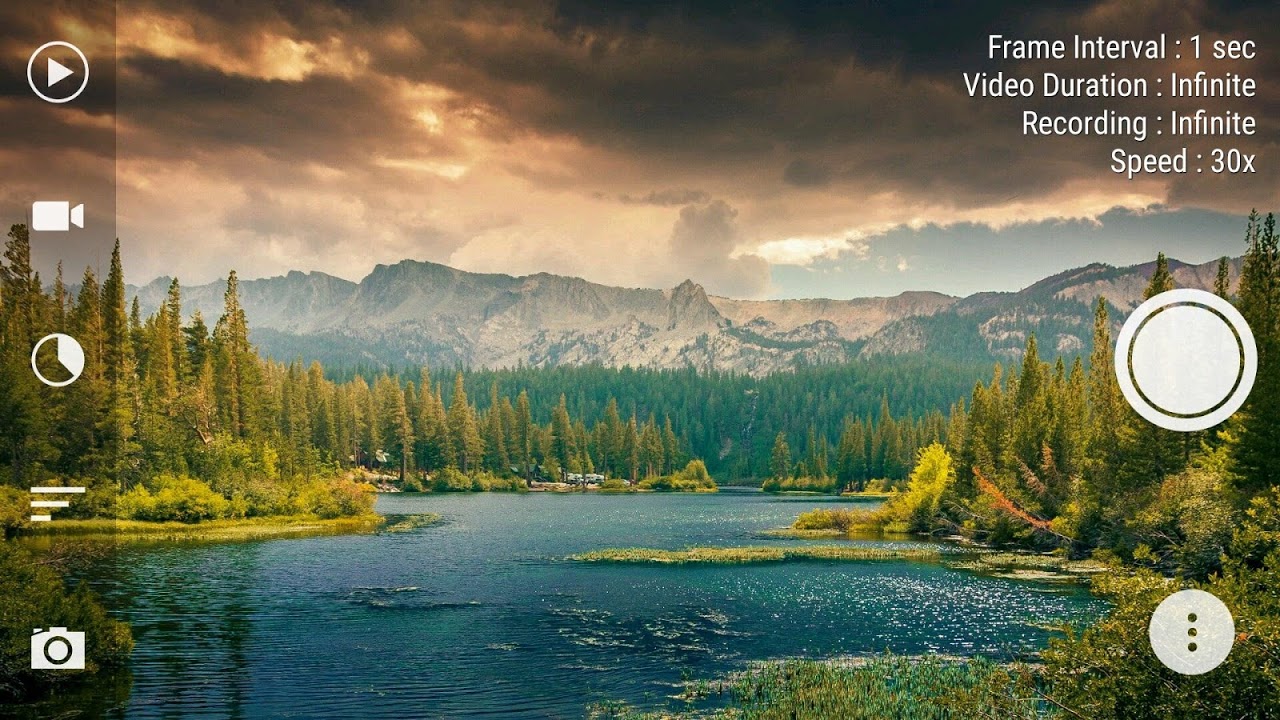
Экран камеры поддерживает жесты, поэтому часть работы не требует открытия дополнительных диалогов. Одно касание отвечает за фокусировку при наличии автофокуса, двойное — за переключение камеры, а сведение и разведение пальцев либо длительное нажатие могут управлять увеличением, если оно поддерживается устройством. Не все режимы доступны на каждом модуле смартфона: приложение использует функции, открытые камерой и системным API, а не создаёт отсутствующие аппаратные возможности.
Панель временных параметров
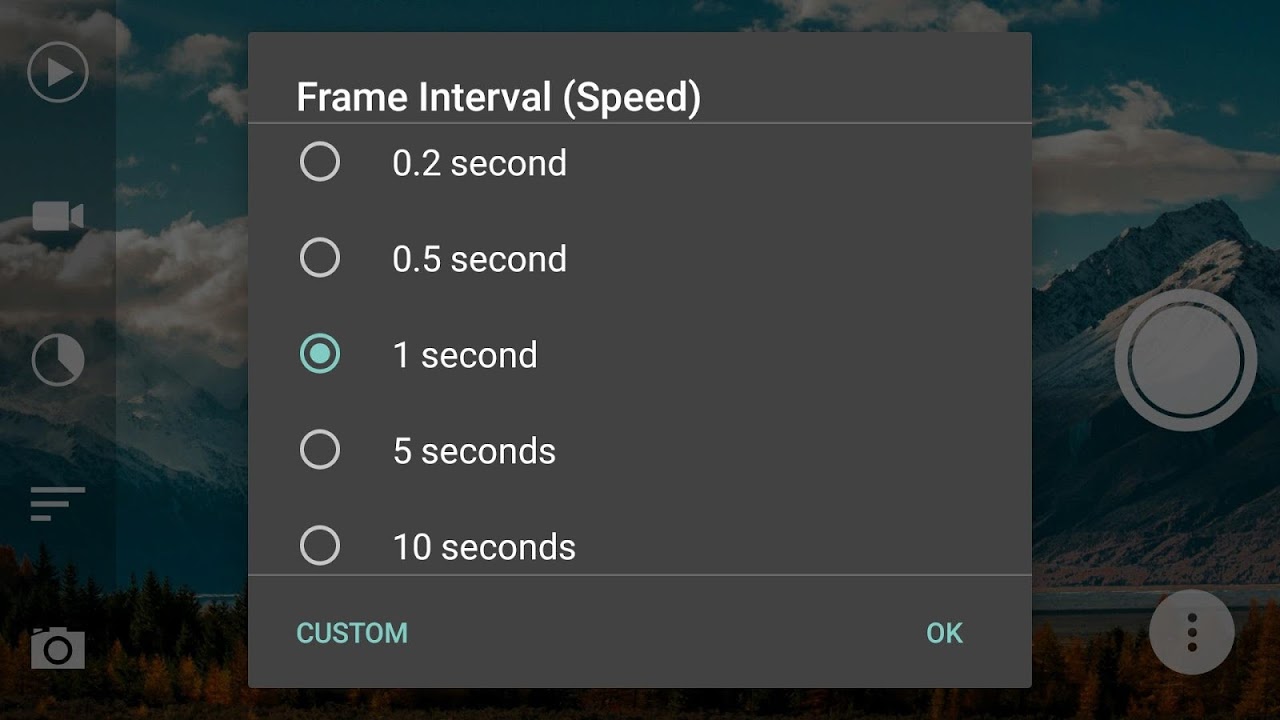
Управление временной частью съёмки состоит из Frame Interval, Video Duration и Speed Value. Для интервала предусмотрены готовые значения и Custom с указанием часов, минут, секунд и долей секунды. Выбор собственного интервала особенно важен для наблюдения за медленными объектами: скачки между слишком редкими кадрами невозможно полностью исправить изменением скорости воспроизведения уже готового видео.
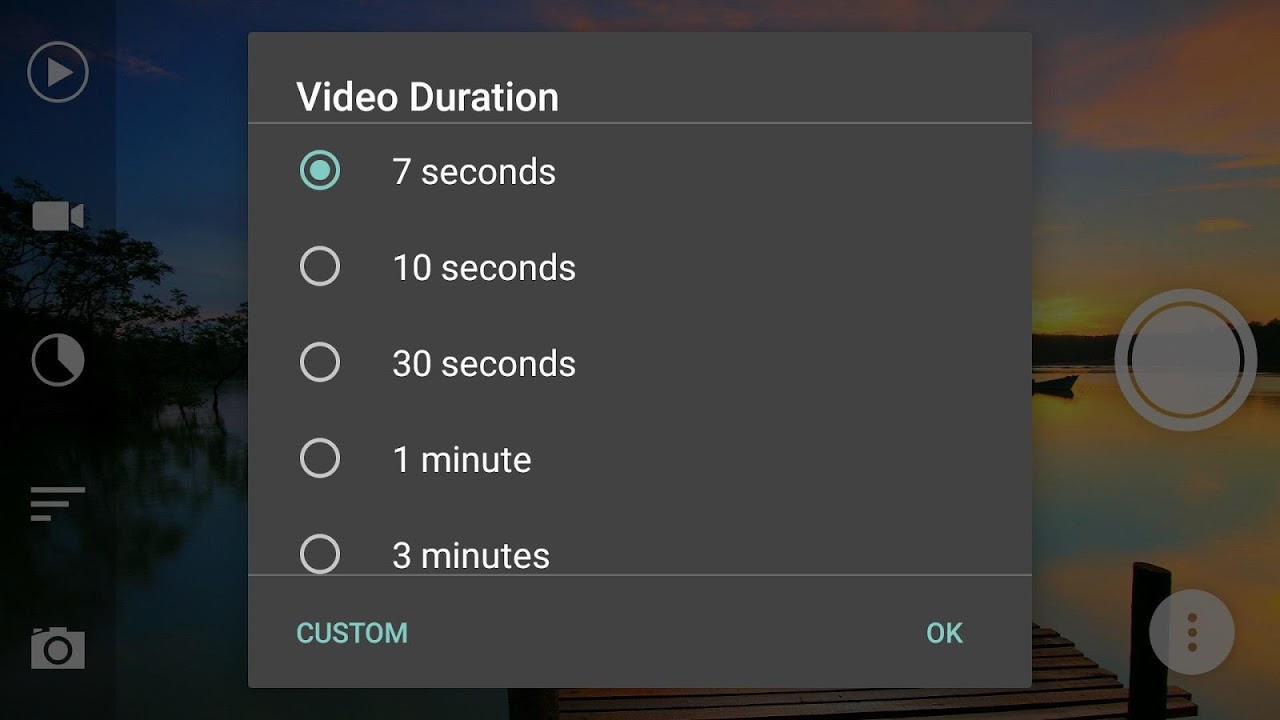
Video Duration относится к готовому клипу, а не к времени работы камеры. Эта особенность требует внимания при длительных наблюдениях: «30 секунд видео» при большом ускорении означают десятки минут или часы фактической съёмки. Значение Infinite отключает заранее назначенную длину результата; запись тогда прекращается вручную либо защитным механизмом устройства или приложения. Встроенный расчёт времени полезен для определения реалистичной нагрузки на аккумулятор.
Camera Options: управление светом и фокусом
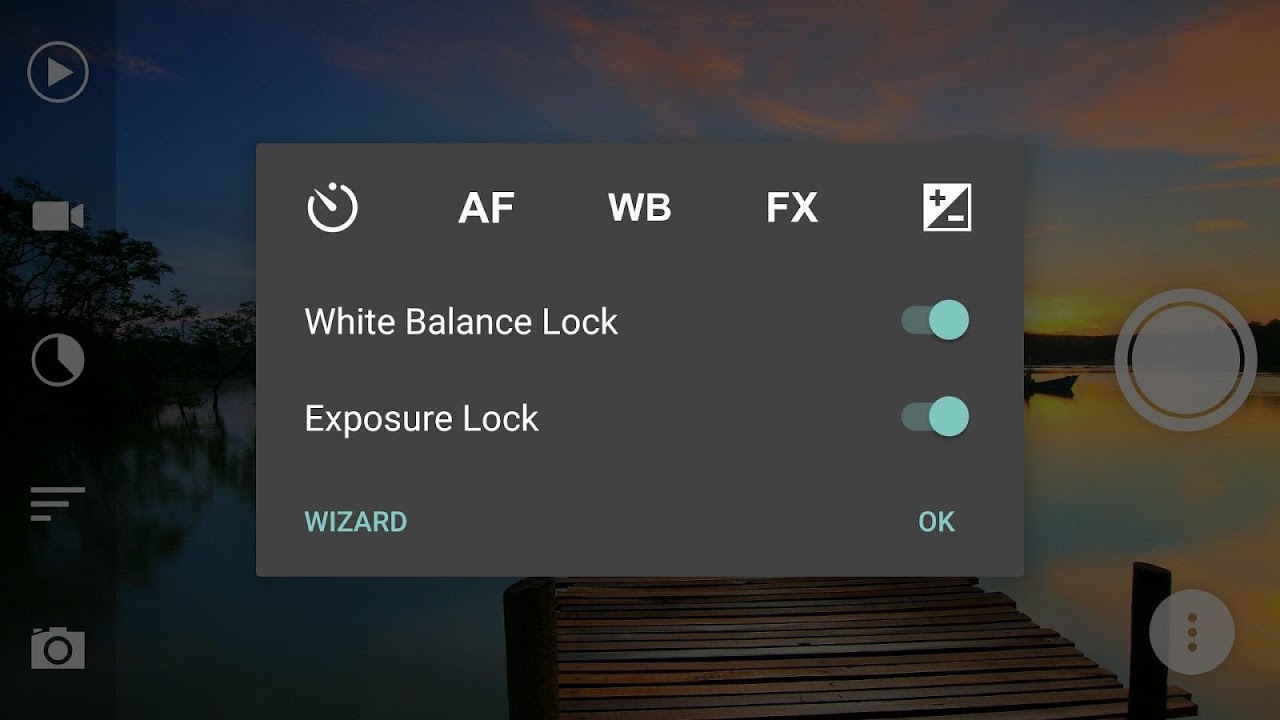
Блок Camera Options объединяет начальную задержку Self Timer, выбор баланса белого, цветовые эффекты, компенсацию экспозиции и режим фокусировки. Здесь же предусмотрены Auto Exposure Lock (AE-L) и White Balance Lock (WB-L). Они фиксируют соответствующие параметры в момент начала записи и снимают блокировку после её завершения. За счёт этого уменьшаются неожиданные скачки яркости или цветовой температуры между соседними кадрами, хотя реальные изменения освещения никуда не исчезают.
Фокус и баланс белого особенно заметны на таймлапсе. Обычный ролик скрывает небольшие колебания экспозиции непрерывностью движения, а ускоренная последовательность превращает колебания в мерцание. Вместе с тем блокировка экспозиции на рассвете или закате имеет обратную сторону: свет будет меняться, а зафиксированная яркость перестанет подстраиваться. Поэтому фиксация полезна на сравнительно стабильном освещении, но не универсальна для любой сцены.
HQ, Settings и рабочая индикация
Раздел HQ отвечает за техническую сторону файлов. В нём находятся Capture (видео, JPEG-изображения или оба варианта), Video Size, Image Size, Rotation и дополнительные параметры Advanced. В Advanced доступны настройка частоты кадров готового видео, битрейта в кбит/с, качества JPEG, оптимизации видеозахвата, стабилизации при поддержке камерой и отметки времени на фотографиях. Выбор большего разрешения или битрейта увеличивает объём выходных материалов и нагрузку на устройство.
В разделе с пиктограммой шестерёнки Settings собраны параметры окружения съёмки: сетка 3×3, звук затвора, дистанционная кнопка Remote Shutter, информационный режим Ultra View, папка Storage, темы интерфейса, More Options, Premium, справка и сведения о версии. После начала записи на месте иконки настроек появляется значок блокировки отображения. Он делает экран чёрным, чтобы снизить визуальную активность дисплея, но не равнозначен сворачиванию приложения.
В More Options находятся диагностически важные функции: остановка при низком заряде или нехватке памяти, временное игнорирование уведомлений, отображение текущих параметров, Compatibility Mode для отдельных устройств и Reset App. Эти настройки относятся к сохранности сессии, а не к художественному эффекту кадра. Их назначение проще понять через риск прерывания длительной съёмки: правильный интервал бесполезен, если приложение перестанет получать доступ к камере в середине процесса.
Основные функции и пределы автоматизации
MP4 без ожидания отдельного рендеринга
Основной режим Framelapse 2 сохраняет ускоренный материал сразу в видеоформате MP4. После завершения ролик можно открыть почти без паузы на сборку кадров. Такой подход удобен для съёмки длительных бытовых событий: не приходится хранить тысячи исходных кадров лишь ради двадцатисекундного фрагмента. Обратная сторона экономии — меньшая гибкость последующего вмешательства: исходные фотографии не сохраняются по умолчанию, поэтому заменить отдельный кадр или выбрать новый порядок из несуществующей последовательности невозможно.
Здесь уместно отличать мгновенную готовность MP4 от отсутствия любых вычислений. Во время записи смартфон всё равно обрабатывает данные камеры и формирует видеопоток; ресурсы процессора, камеры и накопителя имеют значение. Речь о том, что после остановки не требуется отдельная продолжительная операция сборки изображения в видеоролик. Приложение не обещает одинаковую скорость захвата для всех устройств, разрешений и интервалов.
Покадровые JPEG как расширенный режим
Capture Images позволяет сохранять отдельные JPEG вместо видео или вместе с ним. Такой режим ближе к интервалометру: каждый снимок становится самостоятельным файлом, доступным для отбора, цветовой коррекции или сборки в другом редакторе. В отличие от компактной видеозаписи, серия фотографий занимает больше пространства и требует организации файлов. Она удобнее, когда важна возможность удалить смазанные кадры или использовать отдельные фотографии в качестве самостоятельного результата.
Режим изображений относится к необязательным встроенным покупкам, поэтому бесплатную видеосъёмку нельзя автоматически приравнивать к бесплатному доступу ко всем форматам захвата. JPEG сохраняется в выбранном размере и с задаваемым качеством; отдельно можно добавлять дату и время на кадр. Параметр показа фотографий в галерее управляет видимостью этих файлов, а не шифрованием содержимого или защитой их от других приложений с соответствующим доступом.
Автоостановка, таймер и расчёт ускорения
Автоматическое завершение по Video Duration подходит для воспроизводимых серий, где у каждого ролика должна быть примерно одинаковая длительность. Self Timer отделяет касание экрана от момента начала съёмки и помогает не встряхнуть кадр в первые секунды. Wizard снимает необходимость вычислять интервал вручную, когда заранее известны время наблюдения и длина результата. Выбор скорости по сцене в Scene полезен как стартовая оценка, но не отменяет необходимости учитывать движение конкретного объекта.
Автоматизация ограничена именно получением кадров и базовым управлением съёмкой. В подтверждённом составе Framelapse 2 нет автоматической публикации на видеохостинги, пакетного импорта прежних видеороликов или генеративной обработки материалов средствами ИИ. При необходимости сложного монтажа удобнее применять отдельный видеоредактор, например CapCut для мобильного монтажа, но это уже следующий этап, а не встроенная возможность камеры.
Ориентация, разрешение и стабилизация
Настройка Rotation определяет ориентацию выходного материала: портретную или альбомную. Video Size выбирает размер готового видео, а Video Frame Rate — темп воспроизведения. Указание 2160p в описании означает максимально предусмотренный режим при совместимом устройстве; оно не превращает любую камеру в 4K и не гарантирует такой пункт на каждом телефоне. При работе нескольких модулей один смартфон может предлагать разные значения для фронтальной и основной камеры.
Video Optimise & Stabilise переводит камеру в оптимизированный для видео режим и включает аппаратно доступную стабилизацию. Это помогает при движении или технических ограничениях, однако не подменяет физическую фиксацию телефона: сильная тряска сдвигает композицию независимо от выставленного интервала. На неподвижных сценах штатив или устойчивый держатель даёт более предсказуемый результат, чем попытка компенсировать движение программно.
Дистанционное управление и режим тёмного экрана
Remote Shutter позволяет использовать кнопки громкости как спуск записи. Многие Bluetooth-пульты передают именно такие события, поэтому дистанционный старт или остановка уменьшают риск дрожания кадра от прикосновения к телефону. Доступность функции зависит от выбранного аксессуара и способа передачи команды устройству; это не система удалённого управления через сеть.
Во время записи Screen Lock заменяет яркое изображение чёрным экраном. На дисплеях с соответствующей технологией это помогает сократить видимую подсветку и расход энергии. Однако продолжение съёмки требует, чтобы приложение оставалось активным; физическое выключение экрана, переключение на другую программу или вмешательство системы способны прервать поток. Удерживать камеру на переднем плане — сознательное ограничение Framelapse 2, связанное с действующими механизмами безопасности Android.
Карта форматов и совместимости: что остаётся после съёмки
Рабочий процесс Framelapse 2 начинается с изображения, поступающего непосредственно от камеры, а не с импортированного клипа. Это существенно при выборе приложения. Владельцу папки со старыми снимками Framelapse не даёт документированного сценария их загрузки на монтажную шкалу. Зато при новой съёмке он позволяет заранее определить, нужен только готовый результат или также исходные фотографии. От этого решения зависит, насколько свободно материал будет редактироваться после окончания записи.
| Режим или файл | Как появляется | Что сохраняется | Что недоступно после записи | Переносимость |
|---|---|---|---|---|
| Видео MP4 | Непосредственная интервальная запись через Capture: Video | Готовое ускоренное изображение, выбранный размер и темп воспроизведения | Отдельные исходные фотографии, если их не записывали параллельно | Обычный видеофайл, открывается совместимым проигрывателем и импортируется в видеоредактор |
| Фотографии JPEG | Режим Capture: Images, приобретаемый отдельно | Самостоятельные кадры с выбранным размером и качеством | Автоматическая готовая видеодорожка при выборе только фотографий | Стандартные изображения для архивирования, обработки и последующей сборки |
| Совместный MP4 и JPEG | Режим захвата обоих типов | Ролик для быстрого просмотра и отдельные кадры для повторной сборки | Монтажный проект с дорожками, переходами и сохранённой историей операций | Два набора самостоятельных файлов, которые переносятся на другое устройство |
| Настройки съёмки | Интервал, параметры камеры, HQ и Settings | Рабочие значения в самом приложении | Универсальный переносимый проект, совместимый с видеоредакторами | Для долгосрочного архива лучше фиксировать параметры съёмки отдельно |
Для передачи результата заказчику часто достаточно MP4: его легко просматривать и нарезать без обращения к смартфону. Для научного наблюдения, предметной съёмки или длительного проекта JPEG важнее, потому что сохраняет независимые кадры и позволяет провести повторную сборку с другой частотой. Компромиссный вариант — совместный захват; расплачиваться придётся большим объёмом данных, а не потерей удобства мгновенного просмотра.
Сохранение здесь отличается от кнопки экспорта в обычном видеоредакторе. MP4 формируется по мере записи и появляется в локальном каталоге после остановки. JPEG также записываются в память устройства. Для последующей обработки можно использовать обычные средства передачи файлов Android, файловый менеджер или видеоредактор. Для сложной сборки по кадрам на компьютере существует отдельный класс программ, в том числе FFmpeg для работы с последовательностями и видео. Однако открытие MP4 в другом приложении не возвращает те фотографии, которые при исходной записи не создавались.
Выбор места хранения ограничивается доступными каталогами телефона и картой памяти, которую Framelapse обнаруживает через Android. По умолчанию используется DCIM/Framelapse2. Программа рекомендует папки DCIM или Pictures для совместимости с системой. Отображение файла в галерее зависит не только от факта записи, но и от того, индексирует ли его медиатека; для JPEG предусмотрен отдельный переключатель видимости. Отсутствие миниатюры в галерее само по себе ещё не означает потерю файла.
Требования к устройству, устойчивость и качество результата
Для опубликованной сборки 11.7 подтверждена совместимость с Android 6.0 и новее, но это лишь минимальная системная граница. Реальный набор разрешений, фокусировочных режимов, световых настроек и стабилизации определяется камерой конкретного смартфона. Видеорежим до 4K доступен только там, где соответствующий профиль предоставляет устройство. Дополнительные модули — например, ультраширокоугольный или фронтальный — могут иметь меньше допустимых настроек, чем основной. Отсутствие отдельного пункта в списке не всегда является ошибкой приложения.
Функция интервального захвата не устраняет физических ограничений камеры. При слишком коротком интервале телефон может не успевать закончить захват очередного кадра, особенно в режиме сохранения полноразмерных JPEG. При крупном разрешении и высоком битрейте увеличивается работа с накопителем. При продолжительной записи заметнее влияние нагрева, состояния аккумулятора и фоновых системных ограничений. Из этих факторов нельзя вывести универсальную таблицу производительности: одна и та же конфигурация не обеспечит одинаковый результат на всех моделях Android.
Video Optimise предназначен для улучшения технического поведения видеозахвата на совместимых устройствах. Если кадры записываются неустойчиво, снижение Video Size уменьшает объём данных, проходящих через камеру и кодировщик. В специальных ситуациях на некоторых моделях появляется Compatibility Mode; это резервный режим для решения проблем, а не обычная настройка качества. Сама документация рекомендует оставлять его отключённым, пока не возникла конкретная неисправность.
Второй ограничитель длинных съёмок — свободное место. Даже при небольшом MP4 приложение должно иметь возможность завершить файл корректно. При захвате JPEG расход памяти растёт с каждым кадром: в отличие от единого видеопотока, создаётся множество самостоятельных изображений. Защитная Low Battery or Storage Auto Stop прекращает запись при заряде ниже 15% или при сигнале о нехватке хранилища. Это разумная страховка от потери контроля над телефоном, но она не заменяет расчёт необходимого времени и объёма до начала наблюдения.
Наконец, фиксированная композиция важнее, чем кажется при выборе приложения. Любая вибрация камеры, изменение масштаба или случайное смещение штатива усиливаются ускоренным воспроизведением. Непрерывная видеосъёмка иногда позволяет скрыть неприятный момент монтажом, тогда как при редком интервале пропущенная стадия движения может быть вообще не представлена. Для долгих сцен полезны постоянное питание, надёжная опора и отсутствие действий, переводящих камеру в фон; конкретное удобство достигается организацией съёмки, а не особой «магической» обработкой Framelapse.
Приватность, офлайн-работа и безопасное обращение с материалом
Приложение работает с камерой напрямую и сохраняет результаты локально. В политике Framelapse 2 разделены версии Android: начиная с Android 11 для захвата требуется разрешение Camera, а отдельное разрешение на хранение не запрашивается благодаря записи в собственную папку. На Android 10 и более ранних системах приложение обращается также за доступом к хранилищу. Это отличие связано с моделью разрешений ОС, а не с появлением облачного диска или регистрации.
Framelapse 2 не запрашивает интернет-разрешение; в разделе безопасности Google Play для него заявлено отсутствие сбора пользовательских данных и передачи их третьим лицам. Это важное свойство именно самого приложения. Покупки осуществляются через магазин, а файлы после сохранения могут попасть в облачную резервную копию уже средствами телефона или сторонней галереи. Поэтому слово «локально» не означает, что никакая другая программа на устройстве никогда не синхронизирует соответствующую папку.
Привязка покупаемых дополнений к учётной записи Google Play — отдельная от съёмки функция магазина. Для записи таймлапса регистрация в самостоятельном аккаунте Framelapse не требуется. Для восстановления приобретений на другом телефоне или планшете используется та же учётная запись покупки. Следовательно, автономность съёмки и сетевые операции магазина не противоречат друг другу: камера работает без интернета, но покупку и восстановление прав необходимо рассматривать как часть инфраструктуры Google Play.
Экранный режим затемнения не стоит путать с защитой доступа к самому видео. Screen Lock скрывает изображение во время съёмки, но не делает MP4 конфиденциальным и не шифрует каталог. Аналогично Image Show in Device Gallery управляет видимостью JPEG в галерее, но не вводит пароль на файл. При съёмке людей и частных объектов действуют обычные требования к разрешению на съёмку и публикацию; отсутствие сетевых разрешений у программы не меняет правовой и этической стороны использования полученного материала.
Для долгого наблюдения Framelapse должен сохранять доступ к камере, поэтому попытка полностью свернуть его не является поддерживаемым сценарием. Из соображений безопасности Android препятствует фоновой работе камеры в ряде условий. Чёрный экран во время активной записи — технический компромисс: он уменьшает визуальную активность, но сам процесс остаётся открытым. При оценке приватности это удобнее, чем сервис, который требует загрузить весь материал на удалённый сервер; при оценке автономности это жёстче, чем специализированное решение с официально поддерживаемой фоновой записью.
Бесплатная версия, покупки и реальная стоимость владения
Framelapse 2 устанавливается бесплатно. В отличие от многих приложений с пробной записью, здесь бесплатный режим не ограничивает длительность создания видео и не показывает рекламу. Наличие максимального качества видеозаписи в бесплатной части не означает автоматического доступа к любому модулю камеры: разрешение по-прежнему определяется Android и аппаратными возможностями. Это делает базовую редакцию пригодной не только для знакомства с интерфейсом, но и для законченных MP4-таймлапсов.
Дополнительные функции реализованы как покупки внутри приложения. К ним, в частности, относится Capture Images — сохранение JPEG и использование камеры как интервального фотоаппарата. В магазине также представлены расширенные инструменты, в том числе Speed Options, Custom Wizard и комплектные предложения. Какие из остальных расширенных элементов доступны без покупки, зависит от состава уже разблокированных возможностей и редакции; актуальный состав каждого предложения показывается в разделе Premium. Не следует переносить перечень старых преимуществ Framelapse 1 Pro на нынешнее окно покупок.
Универсальной цены на отдельные дополнения для всех регионов нет: конкретное предложение и валюта отображаются через Google Play. Поэтому фиксированную стоимость, не подтверждённую для конкретной страны и учётной записи, нельзя считать частью спецификации продукта. Практически значимый выбор здесь простой: пользователю, которому достаточно готового MP4, дополнительная покупка не обязательна; для дальнейшей покадровой обработки нужна возможность сохранения отдельных изображений. Приобретённые функции привязаны к аккаунту магазина и доступны на других совместимых устройствах с тем же аккаунтом.
Модель Framelapse 1 Pro принципиально иная. Это отдельное исторически платное приложение, обозначенное в Google Play как Legacy. Оно не получает обновлений и не является текущим «профессиональным тарифом» Framelapse 2. В карточке старой версии разработчик разъясняет, что базовые функции прежней Pro-редакции перенесены в новое приложение без дополнительного платного барьера, а новые функции могут приобретаться отдельно. Следовательно, повторная оплата за прежний набор возможностей не должна предполагаться как неизбежная.
Жизненный цикл: от прежнего Framelapse к версии 2
История программы важна для корректного чтения старых советов. Первая ветка Framelapse стала известна как приложение для Android с интервальной записью видео; в более ранних версиях некоторые функции входили в самостоятельную платную Pro-редакцию. В Google Play ветка Framelapse 1 Pro (Legacy) имеет последнее обновление от 1 сентября 2017 года и прямое предупреждение об отсутствии дальнейшей поддержки. В её карточке также отмечено, что привычная функция Sleep с выключенным экраном не совместима с ограничениями Android 9 и новее.
Текущая ветка называется Framelapse 2 Time Lapse Camera и продолжает распространяться отдельно. Последняя опубликованная сборка — 11.7, обновлённая 12 января 2025 года. В составе так называемого зимнего юбилейного обновления перечислены переработанный интерфейс скорости, отметка времени на изображениях, стабилизация видео, дистанционный спуск, более гибкая работа с SD-картой, Ultra View и комплект дополнительных функций. Наличие приложения в Google Play в ноябре 2026 года подтверждает его доступность, но само по себе не означает, что после января 2025 года выходили новые сборки.
Среди рекомендаций из старых публикаций встречаются сведения о рекламе, запрете пользовательских интервалов в бесплатной версии, отдельной платной Pro-программе и полноценной записи при выключенном экране. Это может описывать старое состояние продукта, а не нынешнюю конфигурацию. Для Framelapse 2 основными ориентирами служат названия разделов HQ, Settings, Premium и официальный справочник. При обновлении телефона особое внимание нужно уделять разрешениям Android, доступу к накопителю и работе камеры поверх экрана блокировки, а не только номеру приложения.
Плюсы и минусы Framelapse 2
Плюсы
- Полноценная бесплатная MP4-съёмка: нет рекламных вставок и искусственного лимита длительности видеозаписи.
- Мгновенная готовность результата: для базового режима не нужна отдельная сборка сотен фотографий после окончания записи.
- Контроль времени: доступны интервал, длительность готового клипа, кратность ускорения и расчёт через Wizard.
- Настройки камеры: компенсация экспозиции, баланс белого, режимы фокусировки и блокировки AE-L/WB-L на совместимом оборудовании.
- Независимость от интернета: запись и размещение MP4 в памяти телефона не требуют загрузки материала на сервер.
- Вариативность материала: при покупке соответствующего режима можно сохранять отдельные JPEG одновременно с видео.
- Контроль долгих сеансов: предусмотрены дистанционный спуск, затемнение экрана, индикация ресурса батареи и автоостановка при критических условиях.
Минусы
- Только Android: нет подтверждённой самостоятельной версии Framelapse 2 для iPhone, Windows или macOS.
- Зависимость от возможностей камеры: 4K, стабилизация, автофокус, вспышка и режимы экспозиции доступны не на любом телефоне.
- Нет поддерживаемой фоновой съёмки: переключение на другое приложение способно остановить запись.
- Исходные кадры не сохраняются автоматически: для работы с JPEG требуется дополнительная возможность Capture Images.
- Монтаж ограничен: Framelapse не является редактором дорожек, звука, переходов и старых импортированных клипов.
- Продолжительная запись нагружает устройство: батарея, свободное место и устойчивое положение смартфона остаются обязательными условиями.
Кому подойдёт и кому не подойдёт
Кому подойдёт
Любителям наблюдать за медленными изменениями. Закаты, облака, строительство, рисование и движение людей — естественные сюжеты для короткого MP4, полученного из нескольких минут или часов наблюдения. При наличии штатива и понятного интервала можно обойтись одним смартфоном, не перенося весь исходный материал в компьютер.
Авторам коротких роликов и учебных демонстраций. В отличие от захвата обычного видео с последующим ускорением, приложение сразу задаёт временную структуру результата. После съёмки файл удобно передавать в монтаж, где добавляются титры или звук. Для такой дальнейшей обработки пригоден и KineMaster — мобильный редактор видео; он решает другую задачу и не заменяет контроль интервалов на этапе получения изображения.
Тем, кому нужен офлайн-режим. Данные камеры сохраняются локально и не отправляются в приложение-облако ради обработки. Это особенно полезно при съёмке в поездке или там, где нет мобильной связи. При съёмке важных процессов пользователь должен дополнительно продумать копирование готовых файлов: автономная работа камеры сама по себе не создаёт резервной копии.
Пользователям интервальной фотосъёмки. Платное сохранение отдельных JPEG подходит для дальнейшей цветокоррекции, сравнения последовательных стадий события и сборки своего видео с другими параметрами. Этот сценарий требует значительно большего внимания к объёму памяти и целостности серии, зато оставляет исходники, которых не будет при выборе одного только MP4.
Кому не подойдёт
Владельцам устройств без Android. Самостоятельную версию Framelapse 2 для iOS, macOS или Windows разработчик не предлагает. Для iPhone разумнее рассматривать программу с собственным приложением для iOS, а не устанавливать неизвестный APK, эмулятор или одноимённый продукт.
Тем, кто монтирует уже снятое видео. Приложение рассчитано на интервальный захват сцены, а не на изменение скорости большого архива роликов. Для импорта прежних файлов, изменения темпа, переходов, цветокоррекции и звуковой дорожки нужен отдельный редактор.
Для непрерывной скрытой или фоновой съёмки. Framelapse 2 должен оставаться на переднем плане, а затемнение дисплея не отменяет это требование. Кроме того, функция дистанционного управления работает через кнопки, а не через сетевой сервер управления камерой.
Для сложной профессиональной серии с гарантированными параметрами каждого кадра. Программа пользуется возможностями камеры Android, которые заметно различаются между устройствами. Нельзя заранее обещать одинаковую экспозицию, точность очень короткого интервала и доступность 4K на произвольной модели. В ответственных условиях важнее пробная запись и запасное устройство, чем перечень доступных переключателей.
Как пользоваться программой — советы гика
Ниже приведены операции для Framelapse 2, а не для Framelapse 1 Pro. Названия экранных пунктов сохранены на английском так, как они приведены в руководстве приложения. У некоторых моделей Android отсутствуют отдельные возможности камеры, поэтому соответствующие пункты не появляются или не дают выбрать неподдерживаемое значение. Во всех сценариях исходные файлы уже сделанных записей лучше оставлять нетронутыми, а изменение параметров проверять на коротком новом фрагменте.
Сквозной сценарий: облака, десятисекундный MP4 и проверка файла
Цель и подготовка. Получить ролик длиной около десяти секунд из пятнадцатиминутного наблюдения за облаками. Понадобятся Android-смартфон с установленным Framelapse 2, свободное место в памяти, устойчивый держатель и разрешение Camera. Для такого примера расчётная схема — один кадр каждые три секунды при 30 кадрах/с: 15 минут дают примерно 300 кадров, то есть десять секунд воспроизведения. Это учебная настройка, а не гарантия отсутствия пропусков на любом устройстве.
- Откройте Framelapse 2 и разрешите доступ к камере. Закрепите телефон так, чтобы в видоискатель попадали небо и неподвижный ориентир на переднем плане.
- В параметре Frame Interval выберите 3 seconds, а если такого готового значения нет, откройте Custom и задайте 00:00:03.
- Откройте Video Duration и задайте 10 секунд готового видео. Через HQ → Capture оставьте режим Video; в HQ → Advanced → Video Frame Rate используйте 30 fps или системное значение по умолчанию, если настройка недоступна.
- Выберите подходящий Video Size, убедитесь, что телефон не будет переключаться на другую программу, и нажмите круглую кнопку записи. Наблюдайте за увеличением отображаемой длительности ролика.
- Дождитесь автоматической остановки по Video Duration. Откройте результат в галерее либо через файловый менеджер в папке DCIM/Framelapse2 и оцените весь клип, а не только первый кадр.
Проверка. Итоговый MP4 должен воспроизводиться, показывать ускоренное перемещение облаков и иметь продолжительность, близкую к десяти секундам. Частая ошибка: принять Video Duration за время наблюдения и остановить запись через десять секунд. Безопасный откат: оставьте неудачный файл для сравнения, верните предыдущее значение интервала или длительности и повторите короткую контрольную съёмку без удаления исходного результата.
Frame Interval и Speed Value: два способа выбрать ускорение
Цель и подготовка. Выбрать темп движения осмысленно, не пытаясь одновременно управлять независимыми на вид настройками. Сначала определите, что важнее: частота наблюдений за сценой или кратность ускорения. Для медленного перемещения теней удобнее интервал; для приблизительного эффекта «в 60 раз быстрее» — значение скорости.
- На экране съёмки откройте Frame Interval. Выберите готовое значение либо Custom, где поля HH:MM:SS означают часы, минуты и секунды; для десятых долей секунды предусмотрена отдельная долевая часть.
- Если предпочтительнее кратность, откройте Speed Value и назначьте ускорение относительно реального времени. Для ориентира используйте Scene с предложенными скоростями типовых сюжетов.
- Проверьте информационную область в верхней части экрана: при смене способа задания темпа приложение пересчитывает взаимосвязанные временные значения.
Проверка. В сводке должна отображаться ожидаемая скорость или интервал, а расчётное время наблюдения должно соответствовать замыслу. Частая ошибка: выставить чрезвычайно редкие кадры для быстрого движения и получить скачки объекта. Откат: верните предыдущую кратность или интервал через тот же диалог и выполните отдельную короткую запись; изменение параметров не восстанавливает кадры уже готового MP4.
Wizard: расчёт интервала по времени события и длине ролика
Цель и подготовка. Получить предсказуемое ускорение, когда событие имеет приблизительно известную длительность: например, двухчасовая работа над рисунком должна превратиться в ролик на 24 секунды. До обращения к помощнику определите реальную продолжительность наблюдения, желаемое время воспроизведения и доступный ресурс смартфона.
- Откройте раздел Camera Options и нажмите Wizard. Другой подтверждённый переход к нему — касание информационного текста в правом верхнем углу видоискателя.
- Укажите продолжительность реальной съёмки и необходимую длину готового видео. Помощник рассчитает соотношение времени и параметр интервала.
- Оцените полученные значения. При наличии приобретённого Custom Wizard можно использовать собственные числа вместо стандартных пресетов.
- Закройте помощник с выбранными параметрами, просмотрите итоговую сводку и лишь затем начинайте отдельную запись.
Проверка. Время будущего клипа должно совпадать с планом, а число кадров — укладываться в технические возможности камеры. Ошибка: ввести длину выходного видео как длительность события и получить неверное ускорение. Безопасный откат: вернуться в Wizard, исправить исходные величины или отказаться от помощника и задать Frame Interval вручную. Ранее сохранённые MP4 остаются без изменений.
Video Duration и Infinite: точка автоматической остановки
Цель и подготовка. Выбрать между одинаковой длиной серии роликов и наблюдением без заранее установленного конца. Разделите два понятия: Video Duration — продолжительность выходного видео; время работы смартфона определяется этой величиной вместе с ускорением.
- Откройте Video Duration на экране основных временных параметров.
- Для ограниченного ролика выберите подходящее готовое значение или Custom и укажите желаемую длину. Для неопределённой съёмки назначьте Infinite.
- Сопоставьте выбранное значение с расчётом реального времени и доступной памятью. Во время записи следите за индикатором накопленной длины видео.
- При конечном значении дождитесь автоматического завершения, при Infinite остановите процесс кнопкой записи или настроенным дистанционным спуском.
Проверка. Ролик появляется после остановки, а его длительность согласуется с выбранным режимом. Ошибка: бесконечная запись на устройстве с недостаточным объёмом памяти. Откат: остановить текущую сессию штатным управлением и сохранить полученный фрагмент; для следующей назначить конкретный Video Duration. Принудительное завершение системы вместо штатной остановки повышает риск незакрытого файла.
AE-L, WB-L, баланс белого, фокус и экспозиция
Цель и подготовка. Снизить мерцание на последовательности кадров, где освещение относительно стабильно. Для такой съёмки важны постоянная композиция, отсутствие движущихся предметов перед объективом и понимание того, что фиксация экспозиции не подходит для резкого перехода от дня к ночи.
- В Camera Options → Parameters выберите доступный камере баланс белого, цветовой эффект и компенсацию экспозиции. Набор пунктов зависит от оборудования.
- Для стабильного освещения активируйте Auto Exposure Lock (AE-L) и White Balance Lock (WB-L). Блокировки вступают в силу при начале записи и освобождаются после её завершения.
- В пункте Focus выберите доступный режим автофокусировки либо фиксированное положение. При поддержке автофокуса краткое касание видоискателя позволяет сфокусировать сцену.
- На коротком фрагменте проверьте, не меняется ли яркость или цветовая температура скачкообразно и остаётся ли объект резким.
Проверка. Последовательные кадры не должны внезапно менять тон из-за автоматики камеры. Ошибка: зафиксировать экспозицию до заката и получить всё более тёмный ролик. Откат: завершить запись, отключить AE-L либо WB-L и сделать новую пробную серию. Настройки света не применяются задним числом к уже сохранённому файлу.
Переключение камеры и изменение масштаба видоискателя
Цель и подготовка. Выбрать подходящий модуль для сцены без случайной смены объектива в середине наблюдения. Основная камера полезна для удалённого пейзажа, фронтальная — для демонстрации работы перед экраном; доступные режимы разрешения и фокусировки у них различаются.
- На экране камеры выполните двойное касание видоискателя либо используйте Switch Camera в Camera Options. Убедитесь, что изображение поступает с нужного модуля.
- Для приближения используйте жест масштабирования двумя пальцами или длительное нажатие, когда устройство поддерживает управление зумом.
- Вернитесь к сводке интервала, размера видео, фокуса и экспозиции: Framelapse хранит часть параметров отдельно для каждой камеры, тогда как общие настройки приложения остаются едиными.
- Сверьте композицию по сетке Camera Grid в Settings и запишите несколько секунд для контроля резкости.
Проверка. Объект полностью помещается в кадр и не обрезается неожиданно после переключения модуля. Ошибка: рассчитывать, что фронтальная камера унаследует все настройки основной. Откат: вернуться к прежнему модулю и восстановить параметры для него до начала новой серии; цифровой зум лучше убрать, если он подчёркивает шум или дрожание.
Capture Images: сохраняем JPEG отдельно или вместе с MP4
Цель и подготовка. Сохранить исходные кадры для независимой обработки, а не только итоговый ролик. Этот режим относится к дополнительным покупаемым возможностям. До начала длинной сессии оцените свободное место: большое количество JPEG занимает существенно больше памяти, чем одно компактное видео.
- Откройте HQ → Capture. В базовом режиме выбран Video, формирующий MP4.
- Если дополнительный режим ещё не разблокирован, его состав и условия доступны через Settings → Premium; приобретение оформляется через Google Play. При наличии Capture Images выберите отдельные изображения либо совместный захват с видео. Для фотографий укажите Image Size.
- В HQ → Advanced проверьте Image JPEG Quality, а интервал Frame Interval соотнесите с тем, насколько быстро камера успевает сохранять отдельные снимки.
- Создайте короткую серию и откройте каталог сохранения в файловом менеджере: при выборе Images там должны находиться JPEG, при совместном режиме — также MP4.
Проверка. Каждый JPEG открывается независимо, а совместный MP4 воспроизводится отдельно. Ошибка: ожидать появления фото при стандартном Video или пытаться заставить камеру снимать JPEG быстрее аппаратного предела. Откат: оставить полученные файлы, выбрать более длинный интервал или вернуться к Capture: Video для новой сессии. Покупать дополнение ради старого ролика не имеет смысла: оно не создаст отсутствующие исходные кадры.
HQ: разрешение, Rotation, кадровая частота и битрейт
Цель и подготовка. Подобрать размер и качество под экран просмотра, не создавая ненужную нагрузку. Для ролика, который будет смотреться на смартфоне, необязательно сразу выбирать максимальную доступную конфигурацию; для дальнейшего монтажа запас детализации полезнее. Числа в списках зависят от возможностей камеры.
- Откройте HQ и задайте Video Size. Выбирайте только разрешение, которое реально предлагается для текущего модуля.
- Через Rotation назначьте альбомную или портретную ориентацию итогового материала.
- Перейдите в HQ → Advanced. В Video Frame Rate оставьте значение по умолчанию либо выберите поддерживаемое; 30 fps служит обычным ориентиром для плавного просмотра.
- В Video Bitrate установите подходящее значение в кбит/с. Более высокий битрейт увеличивает размер файла; максимальное число не компенсирует недостаток исходной резкости.
Проверка. После контрольной записи откройте свойства MP4 и убедитесь, что ориентация, размеры и воспроизведение соответствуют плану. Ошибка: выбирать максимальный размер ради самой цифры и сталкиваться с пропусками кадров. Откат: уменьшить Video Size или вернуть частоту кадров по умолчанию и снять новый тестовый фрагмент, сохранив предыдущий для сравнения.
Video Optimise & Stabilise и Compatibility Mode
Цель и подготовка. Разобраться с нестабильной записью, не переключая все технические параметры одновременно. Эта группа настроек имеет смысл при наблюдаемом дефекте: заметных пропусках, остановке после нескольких кадров либо проблеме доступа к камере на конкретном устройстве.
- В HQ → Advanced включите Video Optimise & Stabilise для видеозахвата; стабилизация будет задействована лишь при её поддержке объективом и камерой.
- Создайте короткую запись с прежними интервалом и разрешением, чтобы можно было сравнить результат без дополнительного изменения условий.
- Только если дефект остаётся и пункт доступен, откройте Settings → More Options → Compatibility Mode. Используйте его как запасной диагностический вариант, а не постоянный универсальный режим.
Проверка. Наблюдаемый дефект должен исчезнуть или уменьшиться при повторяемой сцене, не сопровождаясь новыми сбоями. Ошибка: одновременно повысить разрешение, сократить интервал и активировать Compatibility Mode — причину изменения станет трудно установить. Откат: вернуть Compatibility Mode в выключенное положение, восстановить прежний размер видео и оставить только настройку, влияние которой удалось установить по контрольному ролику.
Self Timer, Remote Shutter и тёмный экран во время записи
Цель и подготовка. Убрать дрожание первого кадра и снизить количество прикосновений к закреплённому смартфону. Понадобится устойчивое крепление; для дистанционного запуска подходит устройство, способное посылать команду кнопки громкости, включая совместимые Bluetooth-пульты.
- В Camera Options → Self Timer назначьте задержку начала съёмки, чтобы успеть убрать руки от телефона.
- В Settings → Remote Shutter включите управление через клавиши громкости и убедитесь, что кнопка телефона или пульт действительно запускает и останавливает запись.
- После запуска записи используйте значок Screen Lock, появляющийся на месте Settings в правой нижней части. Он переводит экран в чёрное состояние без ухода приложения с переднего плана.
- Для проверки активности вновь откройте видоискатель штатным способом и убедитесь, что длительность ролика увеличивается; для окончания используйте обычную кнопку остановки.
Проверка. Видеофайл продолжает увеличиваться по времени даже при чёрном изображении дисплея. Ошибка: нажать физическую кнопку питания или открыть другую программу, предполагая, что затемнение равнозначно фоновой съёмке. Откат: вернуть интерфейс записи, сохранить текущую сессию штатной остановкой и при необходимости переснять сцену. Не рассчитывайте, что прерванный процесс автоматически продолжит прежний клип.
Storage, отметки времени, Ultra View и видимость файлов
Цель и подготовка. Контролировать путь записи и объём памяти до начала длинной серии. Для фотографий дополнительно полезны дата и время кадра, но такие надписи становятся частью JPEG и не должны подменять исходную копию без надписей для архивного хранения.
- Откройте Settings → Storage и выберите доступный каталог. По умолчанию используется DCIM/Framelapse2; при обнаруженной SD-карте появляется соответствующий вариант сохранения.
- В Settings → Ultra View включите обзор свободного места, батареи, времени и текущих параметров записи.
- Для режима JPEG откройте HQ → Advanced → Image Embed Timestamp, если необходимо наносить дату и время на изображения. В Image Show in Device Gallery задайте, будут ли снимки отображаться в галерее.
- Запишите несколько кадров и проверьте выбранную папку непосредственно файловым менеджером. После смены каталога такой тест обязателен.
Проверка. Файлы находятся в назначенной папке; изображения с отметкой времени имеют видимую дату, а переключатель галереи соответствует требуемому способу отображения. Ошибка: принимать отключённый показ в галерее за исчезновение JPEG или выбирать на SD-карте неподходящий путь. Откат: вернуть путь к DCIM/Framelapse2 либо DCIM/Pictures и записать новый короткий тест, не удаляя уже созданные файлы в прежнем каталоге.
Проверка перед длинной съёмкой и восстановление настроек
Цель и подготовка. Снизить риск прерывания многочасовой сессии и сохранить возможность спокойно восстановить работоспособную конфигурацию. Эта проверка особенно важна после обновления Android, замены камеры, покупки нового смартфона или смены папки сохранения.
- До записи убедитесь, что Camera разрешена системе, устройство надёжно закреплено, накопитель имеет запас места, а аккумулятор обеспечит выбранное время наблюдения.
- В Settings → More Options проверьте Low Battery or Storage Auto Stop и Ignore Notifications. Последний пункт снижает влияние уведомлений, но не отменяет всех системных прерываний.
- Убедитесь, что Show Information отображает ожидаемые параметры, а настройки камеры, интервала, Video Duration и места хранения соответствуют плану.
- Сохраните контрольный MP4 небольшой длины, просмотрите его полностью и только после этого выполняйте продолжительную сессию.
- При серьёзных проблемах после системного обновления воспользуйтесь Settings → More Options → Reset App. Он сбрасывает настройки программы, а снятые материалы остаются на месте; для критичных файлов всё равно разумно иметь отдельную резервную копию.
Проверка. Короткий файл воспроизводится, камера не теряет доступ, сведения Ultra View понятны, а файл лежит в ожидаемой папке. Ошибка: начинать редкий неповторимый сюжет без контрольного ролика или сбрасывать параметры до фиксации исходной конфигурации. Откат: восстановить записанные значения настроек после Reset App, вернуть прежнюю папку и повторить контрольную запись. Сброс параметров не исправляет уже неполный клип и не заменяет резервное копирование.
Типичные проблемы Framelapse: причины, диагностика и исправления
Приложение открывается, но камера не показывает изображение
Симптом: вместо видоискателя появляется пустой или чёрный экран, съёмка не начинается. Причина: Framelapse необходим системный доступ Camera; на старых Android для сохранения материала требуется также Storage. Диагностика: проверьте состояние разрешений приложения в настройках Android и убедитесь, что модуль камеры работает в системном приложении. Исправление: предоставьте необходимое разрешение и освободите камеру, если она занята другой программой. Проверка: появление изображения с камеры и сохранение короткого MP4 подтверждают, что и захват, и запись доступны.
Таймлапс обрывается после перехода в другое приложение
Симптом: запись длится несколько минут, а после переключения задач перестаёт увеличиваться. Причина: Framelapse 2 рассчитан на пребывание на переднем плане; другое приложение может получить контроль над системой или камерой. Диагностика: сравните поведение короткой записи без переключений и после открытия сторонней программы. Исправление: используйте тёмный Screen Lock вместо выхода из Framelapse, уменьшите число прерывающих уведомлений. Проверка: при следующей съёмке индикатор продолжительности должен продолжать расти, пока Framelapse остаётся активным.
Старый смартфон сохраняет только несколько кадров
Симптом: захват прекращается почти сразу или MP4 оказывается заметно короче ожидаемого. Причина: на устройствах с ограниченной оперативной памятью приложение может испытывать трудности с обработкой видео; эта ситуация отдельно описана в справке Framelapse. Диагностика: сопоставьте поведение при низком и высоком разрешении, а также доступность Video Optimise. Исправление: уменьшите Video Size и примените оптимизацию видеозахвата; не начинайте с максимального разрешения. Проверка: контрольная серия должна сохраняться дольше, без неожиданного завершения через несколько кадров.
После обновления Android запись работает иначе
Симптом: ранее привычные параметры перестали действовать или приложение ведёт себя нестабильно после системного обновления. Причина: доступ камеры и хранилища контролируется версией Android; изменения системы способны затронуть совместимость. Диагностика: выясните, изменились ли разрешения, каталог и поведение в режиме переднего плана, и отделите системную проблему от ошибки отдельного видеофайла. Исправление: восстановите разрешения и настройки; при сохраняющемся сбое предусмотрен Reset App либо переустановка. Проверка: новая короткая запись завершается штатно и сохраняется в ожидаемом каталоге.
Ролик оказался гораздо короче времени наблюдения
Симптом: камера работала четверть часа, а получился клип на несколько секунд. Причина: интервальная съёмка намеренно уплотняет время; Video Duration обозначает длину готового MP4, а не длительность работы камеры. Диагностика: сопоставьте Frame Interval, Video Frame Rate и показатель ускорения в информационной области. Исправление: для следующей записи выберите другое соотношение интервала и целевой длительности. Проверка: расчётное время наблюдения, показываемое программой, должно соответствовать замыслу; уже созданный ролик не становится исходным неускоренным видео.
На видеозаписи появились рывки и потерянные стадии движения
Симптом: объекты перемещаются скачками, быстрые эпизоды выглядят неполными. Причина: слишком большой интервал относительно скорости события; при очень коротком интервале возможны технические пропуски из-за пределов камеры. Диагностика: сравните скорость объекта с периодом захвата и проверьте, не используется ли максимальное разрешение при большой нагрузке. Исправление: подберите более частую съёмку для быстрого сюжета либо уменьшите нагрузку на устройство. Проверка: новая короткая серия передаёт движение без нежелательных скачков. Отсутствующие исходные моменты в старом MP4 восстановить настройкой интервала нельзя.
Съёмка мерцает по яркости или меняет оттенок
Симптом: изображение «дышит» светом или приобретает разные цветовые оттенки через каждые несколько кадров. Причина: автоматическая экспозиция и баланс белого могут менять параметры между снимками; на переменном естественном освещении проблемы усугубляются. Диагностика: проверьте состояние AE-L и WB-L и оцените, стабильна ли сама освещённость сцены. Исправление: при постоянном свете применяйте фиксации; при закате оставляйте возможность подстройки экспозиции, чтобы не получить полностью тёмный финал. Проверка: в новой последовательности нет резких несвязанных колебаний света, а важные участки события остаются различимыми.
В списке нет 4K, стабилизации или нужного фокуса
Симптом: обещанный в описании режим 2160p или отдельная настройка камеры не отображается на телефоне. Причина: Framelapse раскрывает только совместимые возможности устройства и конкретного объектива. Диагностика: сравните набор параметров фронтальной и основной камеры, проверьте поддерживаемые разрешения в системной камере. Исправление: используйте доступный профиль без принуждения неподдерживаемого значения; для записи с большей детализацией потребуется совместимый модуль. Проверка: файл сохраняется с реально выбранным разрешением и воспроизводится без сбоя.
Готовый MP4 не виден в галерее
Симптом: съёмка завершилась, но приложение «Галерея» не показывает новую миниатюру. Причина: каталог сохранения может отличаться от ожидаемого, либо медиатека ещё не отображает файл; для JPEG предусмотрено отдельное управление показом. Диагностика: изучите папку, назначенную в Storage, прежде всего DCIM/Framelapse2, непосредственно через файловый менеджер. Исправление: восстановите стандартный путь для следующих записей и проверьте, что выбранный каталог доступен Android. Проверка: найденный MP4 открывается из файлового менеджера; его видимость в галерее проверяется отдельно от факта физического сохранения.
Framelapse не записывает на SD-карту
Симптом: после изменения пути файлы не появляются на внешнем накопителе. Причина: выбор каталога или разрешения Android не соответствует доступному месту записи. Диагностика: убедитесь, что карта распознаётся системой и Framelapse показывает стандартный вариант выбора SD-карты; для совместимости предпочтительны DCIM и Pictures. Исправление: выберите штатный путь карты через Storage или вернитесь к внутренней памяти телефона. Проверка: отдельный короткий файл действительно находится в новой папке и открывается после завершения записи.
Режим JPEG недоступен либо фотографии не появляются
Симптом: пользователь получает только MP4, хотя рассчитывал собрать отдельные исходные кадры. Причина: по умолчанию Framelapse записывает видео; Capture Images относится к дополнительным покупаемым функциям, а показ JPEG в галерее можно отключить. Диагностика: проверьте выбранный тип Capture, статус покупки и наличие JPEG непосредственно в каталоге хранения. Исправление: используйте разблокированный режим Images либо комбинированный захват; при отсутствии покупки не рассчитывайте на автоматическое создание фотографий. Проверка: в следующей тестовой серии возникают отдельные JPEG-файлы, которые можно открыть независимо от видео.
Длительная сессия закончилась при низком заряде или заполнении памяти
Симптом: приложение останавливается раньше установленной длительности без переключения на другую программу. Причина: защитная опция Low Battery or Storage Auto Stop прекращает захват при уровне батареи ниже 15% или предупреждении о нехватке места. Диагностика: сопоставьте момент остановки с показателями Ultra View и текущей занятостью памяти; проверьте, не велась ли параллельная запись множества JPEG. Исправление: обеспечьте питание и запас хранилища, при необходимости используйте более экономный режим Video. Проверка: на следующей сессии устройство не достигает критических порогов до завершения запланированного фрагмента.
Сравнение с другими аналогами
Framelapse 2 стоит сравнивать не только с приложениями для интервальной съёмки, но и со штатной камерой, если задача ограничивается простым ускоренным видео. Для всех вариантов используются одни критерии: основная задача, платформа, сложность освоения, выходные форматы, автоматизация, модель оплаты, ограничения и подходящий сценарий. Сравнение касается способов получения таймлапса, а не качества фотографии на конкретной модели смартфона.
Lapse It
Задача: создавать таймлапсы и stop-motion с дополнительной обработкой результата. Платформы: Android и iOS, хотя набор возможностей и поколения приложений необходимо проверять по своей платформе. Освоение: среднее — кроме параметров съёмки предусмотрены инструменты обработки и рендеринга. Форматы: в справке проекта описан вывод MP4, MOV и FLV; параметры конкретной версии могут отличаться. Автоматизация: интервальная съёмка, настройка воспроизведения и рендеринг, эффекты перед сохранением. Оплата: бесплатный режим и редакция Pro; у классической версии бесплатное разрешение ограничено, а 1080p предусмотрено в Pro. Ограничения: для лучшего качества и дополнительных инструментов требуется расширенная редакция; отдельный этап рендеринга занимает время. Подходящий сценарий: пользователь хочет обрабатывать последовательность внутри приложения, а не сразу получать готовый MP4 с минимальным вмешательством.
Open Camera
Задача: универсальная Android-камера с ручными настройками, в том числе ускоренным видео через Speed. Платформа: Android 6.0 и новее. Освоение: среднее или высокое — параметров камеры заметно больше, чем у специализированного рекордера. Форматы: фотографии и видео с выбором поддерживаемых форматов и кодеков, включая обычные видеофайлы; доступность зависит от устройства. Автоматизация: таймер, повторные фотографии с заданной задержкой, режим ускоренного видео и ограничения длительности записи. Оплата: бесплатное приложение с открытым кодом под GPL. Ограничения: режим таймлапса является одним из многих инструментов, а не центром интерфейса; некоторые функции требуют Camera2 API. Подходящий сценарий: съёмка на Android с повышенным вниманием к параметрам камеры, RAW и экспозиции. Различия между Speed и повторной фотосъёмкой описаны в справке проекта, поэтому их не следует считать единым режимом.
TimeLapseCam
Задача: минималистичная фоновая интервальная съёмка. Платформа: Android 6.0 и новее; приложение доступно через F-Droid. Освоение: низкое для базового захвата, но требуется внимательнее разобраться с правами Android на фоновую камеру. Форматы: MP4 или отдельные JPEG. Автоматизация: запуск записи по назначенной дате, работа без видоискателя с выключенным экраном и остановка при низких ресурсах. Оплата: свободное ПО под GPLv3. Ограничения: в карточке актуальной опубликованной версии 2.1 содержится предупреждение Deprecation warning; это существенный риск долгосрочной опоры на проект. Подходящий сценарий: пользователь ищет именно фоновую запись или расписание и готов учитывать предупреждение о статусе приложения, вместо того чтобы полагаться на передний план Framelapse 2.
Штатный Samsung Hyperlapse
Задача: получить ускоренное видео встроенной камерой Galaxy без установки отдельного рекордера. Платформа: совместимые смартфоны и планшеты Samsung Galaxy; наличие режима зависит от конкретной модели. Освоение: низкое — режим расположен среди вариантов съёмки камеры. Формат: готовый видеофайл в галерее, а его конкретные параметры определяются прошивкой устройства. Автоматизация: камера адаптирует частоту захвата к сцене и движению телефона; на некоторых моделях предусмотрены настройки скорости. Оплата: часть штатного приложения Camera, отдельная покупка не требуется. Ограничения: набор ручных параметров и присутствие Hyperlapse зависят от поколения Galaxy. Подходящий сценарий: короткий повседневный таймлапс без необходимости самостоятельно рассчитывать временной интервал или сохранять отдельные JPEG.
Главное отличие Framelapse 2 от этих вариантов — сочетание специализированного интервального контроля, готового MP4 без отдельного рендера и бесплатной записи без рекламы. Lapse It делает больший акцент на обработке и экспорте; Open Camera — на универсальном управлении камерой; TimeLapseCam — на фоновой работе; Samsung Hyperlapse — на минимальном количестве настроек. Поэтому предпочтение определяется способом съёмки и дальнейшей судьбой материала, а не количеством названий в меню.
FAQ: вопросы о результате и границах Framelapse
Подходит ли приложение для классической покадровой анимации с перемещением фигурок?
Framelapse рассчитан прежде всего на интервальное наблюдение, когда камера снимает с заранее заданной периодичностью. Для stop-motion с ручным подтверждением каждого нового положения объекта, калькой предыдущего кадра и покадровым монтажом удобнее специализированный анимационный редактор. Наличие режима JPEG само по себе не превращает Framelapse в такую монтажную систему.
Зачем нужна разница между Image Size и Video Size?
MP4 и отдельные JPEG выполняют разные задачи и используют разные параметры размера. У видео важна выходная сетка пикселей готового ролика, у фотографий — детализация самостоятельных исходников. Поэтому большой Image Size не означает автоматического 4K-видео, а выбор компактного Video Size не требует уменьшать размер всех отдельно сохранённых фотографий.
Может ли смена темы оформления повлиять на цвет готового видео?
Нет, Theme изменяет визуальное оформление самого приложения, а не цвет записываемой сцены. Для изображения предназначены параметры Camera Options, включая баланс белого, цветовые эффекты и компенсацию экспозиции. Эти элементы нельзя смешивать: тёмная тема интерфейса не заменяет коррекцию света.
Почему иногда слышен звук затвора, несмотря на настройки приложения?
В Settings имеется параметр Shutter Sound: звук затвора предусмотрен для интервалов свыше одной секунды. Однако на некоторых телефонах системные правила камеры заставляют воспроизводить этот звук независимо от предпочтений пользователя. Полностью бесшумная интервальная фотосъёмка поэтому не гарантируется самим Framelapse.
Что передать другому монтажёру вместе с полученным MP4?
Сам MP4 содержит изображение для воспроизведения, но не заменяет технические заметки о длительности реального наблюдения, интервале, условиях освещения и выбранной камере. Эти сведения полезны, когда несколько таймлапсов должны выглядеть согласованно или когда требуется объяснить соотношение реального времени и экранного действия.
Как ведёт себя вспышка при записи видео и отдельных фотографий?
При наличии аппаратной вспышки настройка Flash Light использует её по-разному: в видеорежиме подсветка включается постоянно, а при захвате JPEG срабатывает на отдельных снимках. В обоих случаях итог зависит от камеры, её доступных режимов и продолжительности съёмки. Подсветка способна изменить естественное освещение сцены, поэтому её назначение следует отделять от коррекции экспозиции.
Можно ли получить замедленное видео через Speed Value?
Speed Value в Framelapse 2 предназначен для нормальной и ускоренной съёмки с диапазоном 1×–999×. Замедление ниже реальной скорости не является документированным режимом этого инструмента. Для slow-motion требуется другой режим камеры либо редактор с регулировкой скорости уже записанного исходного видео.
Попадает ли отметка времени из Image Embed Timestamp на готовое видео?
Нет. Image Embed Timestamp наносит дату и время только на сохраняемые JPEG. Видеофайл MP4 этот переключатель не изменяет. Для надписи с датой поверх готового ролика нужен отдельный видеоредактор; это отличается от времени создания файла, которое может отображать обычный файловый менеджер.
Итог: когда Framelapse 2 оправдывает установку
Framelapse 2 — рациональный выбор для пользователя Android, который планирует новую интервальную съёмку и хочет получить MP4 непосредственно на телефоне без отдельного рендеринга и обязательной подписки. Особенно хорошо его модель подходит к заранее понятной длительности события: по интервалу, скорости и желаемой длине ролика можно рассчитать время наблюдения, а фиксация параметров камеры помогает держать изображение последовательным. В бесплатном режиме доступны полноценные видеоролики без рекламы и искусственного ограничения по времени.
Приоритеты меняют рекомендацию. Если нужно отбирать и корректировать отдельные кадры, ценность имеет приобретаемый режим JPEG. Если важны полноценный монтаж, звук и работа с прежними видеозаписями, основным инструментом должен быть редактор. Если телефон должен снимать в фоне с выключенным экраном, Framelapse 2 не следует выбирать только из-за наличия чёрного экрана: его назначение другое. В конечном счёте продукт решает конкретную задачу — управляемый таймлапс камерой Android с локальным результатом, — а пределы его полезности определяются требованиями сцены и возможностями самого устройства.


