FreeFileSync: гайд от гика, возможности, режимы синхронизации, ограничения и работа с данными
FreeFileSync сравнивает содержимое двух каталогов и переносит между ними изменения: новые документы, обновлённые фотографии, перемещённые папки и, когда это предусмотрено выбранным режимом, удаления. Такая задача возникает при копировании рабочих файлов на внешний SSD, поддержании актуальной папки на сетевом накопителе, обмене данными между компьютерами и регулярном обновлении резервного каталога. Главное достоинство подхода — передача различий вместо повторного копирования всего дерева. Главный риск — неверно выбранное направление: синхронизация умеет не только добавлять файлы, но и удалять их на другой стороне.
В этом обзоре FreeFileSync рассматривается как самостоятельная настольная программа Zenju, а не как облачное хранилище, мобильное приложение или служба непрерывного резервного копирования «из коробки». Разберём, чем отличаются Mirror, Update и Two way, зачем нужны база состояний и сохранение старых версий, как устроены фильтры и автоматизация, какие функции зависят от редакции и как снизить вероятность потери данных.
Что представляет собой FreeFileSync
FreeFileSync — программа с открытым исходным кодом для сравнения и синхронизации файловых каталогов. Разработчик проекта — Zenju. Она запускается на Windows, macOS и Linux; работа ведётся в собственном графическом интерфейсе. Пользователь задаёт пары папок, способ сравнения и правила переноса различий. Для повторяющихся задач настройки сохраняются в файлы конфигурации, а отдельная утилита RealTimeSync отслеживает изменения и вызывает заранее подготовленное задание.
По состоянию на 12 ноября 2026 года доступна версия 14.13 от 16 октября 2026 года. Программа активно поддерживается: в этом выпуске, в частности, устранены проблемы с отображением окна на Windows 10, обработкой разрыва канала на Linux и macOS и временем изменения файлов при работе через SMB на macOS. В той же версии прекращена поддержка OS X 10.11 El Capitan. Устаревшую сборку нельзя автоматически считать эквивалентом текущей по совместимости и исправлениям.
| Параметр | Значение |
| Официальное название | FreeFileSync |
| Разработчик | Zenju |
| Тип | Настольный инструмент сравнения папок и синхронизации файлов |
| Актуальный выпуск на дату обзора | 14.13, 16 октября 2026 года |
| Операционные системы | Windows, macOS, Linux; установочные пакеты для каждой платформы |
| Рабочая единица | Одна или несколько пар каталогов, локальных или доступных через поддерживаемые соединения |
| Основные режимы | Two way, Mirror, Update, Custom |
| Сравнение | По времени изменения и размеру, по содержимому, по размеру |
| Источники и назначения | Локальные и сетевые каталоги, MTP-устройства, FTP/FTPS, SFTP, Google Drive |
| Файлы задания | .ffs_gui и .ffs_batch; для RealTimeSync — .ffs_real |
| Автоматизация | Пакетное задание, системный планировщик, RealTimeSync, командная строка |
| Язык интерфейса | Русский входит в поддерживаемые локализации |
| Распространение | Standard бесплатно для личного некоммерческого использования; Donation и Business имеют отдельные условия |
| Интернет | Для локальных пар не нужен; необходим при обращении к сетевым и облачным адресатам |
От обычного копирования через проводник FreeFileSync отличается предварительным анализом обеих сторон и визуальным планом операций. От архиватора — тем, что результатом остаётся обычная структура доступных файлов, а не единый архив. От полноценной системы резервного копирования с изолированными снимками — тем, что синхронизируемая копия подчиняется выбранным правилам обновления и может наследовать случайные удаления. Сохранение прежних редакций уменьшает этот риск, но не заменяет независимую резервную копию.
Интерфейс: что находится в главном окне
Рабочий экран организован вокруг левой и правой папок. Для каждой пары есть поля путей и кнопки Browse; кнопка с облаком открывает выбор удалённого расположения. По центру расположено сравнение результатов: строки соответствуют файлам с одинаковыми относительными путями, а значки и стрелки показывают предполагаемое действие. Благодаря этому видно не только наличие различий, но и их направление. Набор колонок, фильтр отображения и дерево Overview помогают быстро оценить объём изменений.
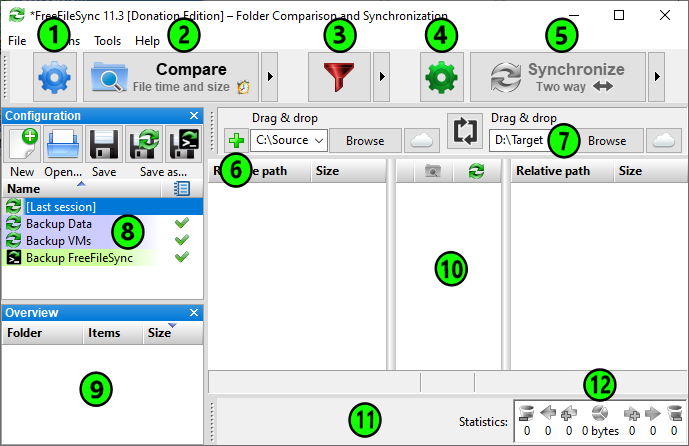
Сверху находятся три логически разные группы настроек. Comparison отвечает за то, что программа считает совпадением. Filter отсекает ненужные объекты. Synchronization задаёт смысл стрелок переноса и обработку удалённых или перезаписываемых файлов. Их нельзя воспринимать как три независимые галочки: одинаковый список файлов при Mirror и Two way способен привести к разным результатам, а фильтр меняет сам набор объектов, попадающих в анализ.
На панели Configuration хранятся открытые задания и есть команды New, Open, Save, Save as. Это не встроенный каталог резервных копий, а список конфигураций работы с папками. Слева от результата отображается Overview с деревом и статистикой по веткам. Нижняя область статистики даёт ориентир по количеству и суммарному объёму операций. Именно эти показатели полезнее сравнивать до запуска, чем просто количество строк: одна крупная видеозапись и сотни маленьких документов требуют разных ресурсов.
В центральном списке одновременно различают видимость записи и участие в обработке. Фильтр представления скрывает ненужные категории на экране, а фильтр задания исключает объект из расчёта синхронизации. Это принципиальная разница: отсутствие строки в текущем представлении не доказывает, что объект удалён, перенесён либо не участвует в задаче. При спорном результате необходимо смотреть и правила Filter, и активные категории списка.
Сравнение: три разных определения «одинакового файла»
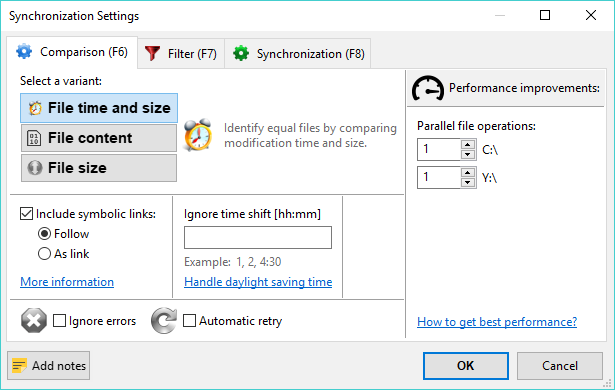
Стандартная проверка по File time and size сопоставляет размер и отметку изменения. Она подходит для регулярного обновления папок, где приложение, файловая система и место хранения сохраняют корректное время модификации. Когда два файла имеют одинаковые размер и время, эта проверка считает их равными; внутренние байты при этом не читаются. Поэтому такой режим оптимизирует объём чтения, но не служит криптографическим подтверждением идентичности.
File content сравнивает содержимое на уровне байтов. Это более строгая проверка равенства, но и самый затратный из предусмотренных методов: для больших файлов понадобятся чтение данных с двух сторон и время на операции ввода-вывода. Метод разумен при контрольном сравнении или когда внешнее устройство не сохраняет временные метки. File size пропускает анализ времени и содержимого: он полезен для отдельных MTP- и FTP-сценариев с ненадёжными датами, однако совпадающий размер не гарантирует совпадение данных.
FreeFileSync сопоставляет относительные пути внутри выбранных корневых каталогов. Он не является анализатором похожих фотографий и не ищет произвольные дубликаты по всему диску. Два идентичных документа с различными путями не образуют одну пару только потому, что совпадают их байты. Для поиска одинаковых файлов независимо от расположения нужны специализированные программы поиска дубликатов.
Синхронизация: направления, конфликты и удаление
В Mirror левая папка является эталоном. Правая приводится к тому же содержимому: новые и обновлённые объекты копируются вправо, а отсутствующие слева файлы справа подлежат удалению. Это логика зеркала, а не добавления новой порции данных. Ошибка в выборе левого корня опасна особенно сильно: пустая папка, принятая за источник, создаёт план очистки назначения.
Update также ориентирован на передачу изменений слева направо, но отличается обращением с удалениями. Удалённые из источника объекты, уже находящиеся в резервном каталоге, остаются там. Режим подходит для пополняемого хранилища, однако не следует считать его полноценной историей версий: перезаписываемый файл всё равно требует отдельной защиты, а очищение целевой папки вручную не заменяется автоматически обратным копированием удалённого объекта.
Two way отслеживает изменения на обеих сторонах, включая создание, обновление и удаление, чтобы корректно распространить их в соответствующем направлении. После первой синхронизации появляются файлы состояния sync.ffs_db, помогающие отличить новое событие от расхождения, существовавшего до синхронизации. Когда содержимое одного пути изменено с обеих сторон, возможен конфликт, который требует осмысленного решения. Custom позволяет настроить правила для категорий отличий и, при использовании базы, для обнаруженных событий.
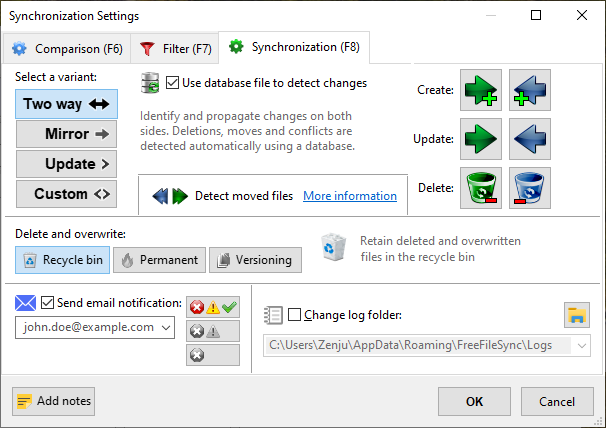
Отдельно задаётся обработка удаляемых и перезаписываемых объектов: Recycle bin, Permanent либо Versioning. Корзина применима не к любому удалённому хранилищу; Permanent удаляет без предусмотренного программой механизма сохранения старого экземпляра. Версионирование перемещает старые варианты в специальный каталог. Это не фоновый архив всех изменений: результат зависит от реальной схемы обработки и того, какие файлы вообще попадали под неё.
Фильтры и представление больших деревьев
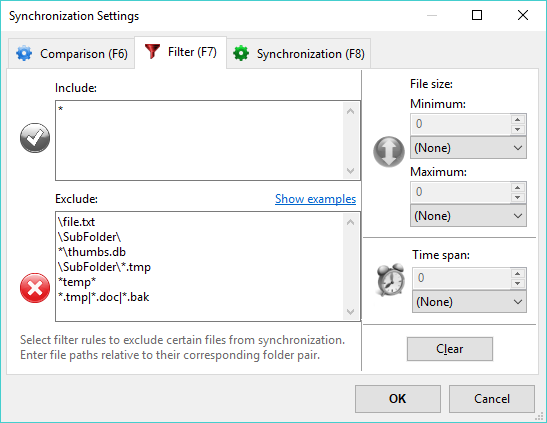
В Filter действуют положительные правила Includes и исключения Excludes. Путь в маске задаётся относительно корня пары каталогов. Поддерживаются шаблоны со звёздочкой и вопросительным знаком, объединение условий переносом строки или символом вертикальной черты. Образец *.tmp исключает временные файлы, а \SubFolder\ — вложенный каталог. Приоритет исключения выше включения: запись, совпавшая одновременно с обоими перечнями, не синхронизируется.
Дополнительно предусмотрены ограничения по размеру и временному диапазону. Их применяют, когда требуется отделить большой архив от текущих документов или исключить временные продукты редакторов. Сильная сторона фильтров — они уменьшают объём ненужного переноса. Слабая — неверная маска делает резервную копию неполной и при беглом осмотре может выглядеть как «пропажа» файла. Фильтр не должен заменять проверку самого списка операций.
Отображение дерева Overview полезно для оценки состава папок перед долгой операцией. Оно даёт представление о крупных подкаталогах, но не заменяет диагностику заполнения накопителя. Для отдельного анализа занятого дискового пространства пригодятся утилиты анализа диска: они изучают хранение данных в целом, в то время как FreeFileSync показывает прежде всего различия выбранной пары.
Версионирование и восстановимость результата
Вариант Versioning сохраняет файлы, которые иначе были бы удалены или перезаписаны. Схема Replace оставляет актуальный старый экземпляр под исходным именем, заменяя предыдущий при следующем удалении. Time stamp [File] добавляет временную отметку к имени, а Time stamp [Folder] складывает прежние файлы во вложенные каталоги с датой. Две последние схемы лучше подходят для нескольких поколений одного документа.

Внешний каталог версий тоже занимает место и нуждается в контроле. Если он расположен на том же физическом накопителе, что и синхронизируемые данные, отказ этого устройства затронет и текущие файлы, и старые редакции. Если хранить версии внутри рабочей пары без продуманного исключения, они могут попасть в последующие операции и сделать схему непонятной. Версионирование ограничивает последствия ошибочной синхронизации, но не защищает от отказа всей площадки хранения.
Подключения, форматы и совместимость
FreeFileSync работает с обычными файлами каталогов, не требуя переводить документы, фотографии или видео в собственный формат. Программа не декодирует изображения, не редактирует PDF и не конвертирует звук: она сравнивает и переносит файловые объекты. Поэтому под «поддержкой форматов» здесь важно понимать два разных слоя — тип содержимого, которое копируется без преобразования, и служебный формат задания, который определяет правила работы.
В качестве расположений доступны локальные диски, USB-носители, сетевые папки и устройства, подключённые через MTP. Для удалённого доступа предусмотрены FTP, защищённый вариант FTPS, SFTP и интеграция с Google Drive. В двух последних случаях FreeFileSync не превращается в файловый хостинг: адресат, его учётные данные и право доступа относятся к указанному пользователем серверу либо сервису. Обычная локальная синхронизация не требует отправлять документы в облако.
Подключение мобильного телефона через MTP — это доступ к его файлам как к источнику или назначению настольной программы. Оно не означает наличие отдельного FreeFileSync для Android или iOS и не обеспечивает удалённую фоновую синхронизацию смартфона без компьютера. Кроме того, MTP и серверы FTP иногда выдают временные метки иначе, чем локальные файловые системы, поэтому критерий File time and size для них требует большей осторожности.
Для сетевых папок на Windows имеет значение способ записи пути: постоянный UNC-адрес вида \\server\share надёжнее привязки к букве сетевого диска в задании планировщика, запускаемом в другой пользовательской сессии. Для внешних USB-накопителей FreeFileSync поддерживает обращение по метке тома и идентификатору раздела, когда буква при повторном подключении меняется. Эти способы адресации полезны для переносимых сценариев, но не отменяют проверки, что подключён правильный физический носитель.
Карта форматов и переносимости
| Формат или объект | Назначение | Что сохраняется / как переносится | Важное ограничение |
| Обычные документы, фото, видео, архивы | Исходные данные пары каталогов | Копируются в исходных форматах и открываются подходящими сторонними приложениями | Нет преобразования содержимого или понимания структуры документа |
| .ffs_gui | Сохранённое интерактивное задание | Пары папок и параметры для повторного открытия в FreeFileSync | Для переноса на другой компьютер нужны доступные пути и совместимые права |
| .ffs_batch | Пакетная синхронизация | Параметры запуска без ручного построения задания заново | Зависит от установленного FreeFileSync, адресов и среды запуска |
| .ffs_real | Настройки RealTimeSync | Каталоги мониторинга и командная строка | Не является копией файлов; требуется работающее приложение мониторинга |
| sync.ffs_db | Служебное состояние синхронизации | Помогает распознавать изменения с предыдущего запуска | Не заменяет файлы данных и не предназначен для ручного редактирования |
| HTML-журнал операции | Отчёт об исполнении | Сведения об операциях и ошибках, доступные для просмотра | Не восстанавливает содержимое удалённых файлов |
| JSON в стандартном выводе при пакетном запуске | Машинный результат задания | Статус, длительность, числа объектов, путь к журналу | Это вывод команды, а не самостоятельная база резервных копий |
Символические ссылки требуют отдельного решения. В режиме Follow программа обращается к объектам, на которые указывает ссылка, а в As link копирует саму ссылку как объект. Выбор зависит от цели: перенос дерева с относительными связями и резервирование реального содержимого — разные задачи. Не всякая принимающая файловая система способна воспроизвести права, ссылки, регистр имён, атрибуты NTFS или HFS+ без потерь. Поэтому «полная папка» не означает автоматически точное воспроизведение всех служебных метаданных на любом носителе.
Производительность, интернет и безопасность
Скорость синхронизации определяется не только возможностями компьютера, но и типом сравнения, числом файлов, задержками сервера, скоростью чтения исходного носителя и записи на целевой. Сравнение по содержимому требует прочитать данные даже тогда, когда в итоге копировать ничего не нужно. Проверка по времени и размеру обычно дешевле по вводу-выводу, но зависима от точности меток. На сетевом хранилище с большим числом маленьких файлов время могут заметно увеличивать задержки на чтение каталогов и атрибутов.
В документации предусмотрены настройки параллельных файловых операций и числа SFTP-каналов, но доступность параллельного копирования зависит от редакции. Обещать одинаковую скорость Standard и Donation Edition некорректно. Для SFTP рост числа соединений не равен гарантированному ускорению: сервер может ограничивать подключения, дополнительное соединение само создаёт накладные расходы, а сжатие уже сжатых архивов только расходует процессорное время. Без замеров на конкретном оборудовании невозможно добросовестно указать универсальную скорость в мегабайтах в секунду.
Объём доступной оперативной памяти также важен для очень больших списков. FreeFileSync не устанавливает искусственный предел количества синхронизируемых файлов; в документации для оценки масштаба приводится ориентир порядка миллиона файловых пар на 1 ГБ ОЗУ. Это не минимальное требование и не гарантия результата на любом компьютере: фактический расход памяти зависит от структуры дерева, длин путей и служебных данных.
При локальном копировании между двумя дисками интернет не нужен. При работе по SMB, FTP, FTPS, SFTP или с Google Drive требуется доступность соответствующей сети и удалённой системы. Облачное подключение требует учитывать не только пропускную способность, но и внешний контроль доступа, квоты, ограничения сервиса и изменения авторизации. Программа сама по себе не предоставляет пользователю удалённое дисковое пространство и не может продолжать передачу на отключённый сервер.
Важный элемент безопасности — контроль прав процесса. Возможность увидеть каталог не означает право читать все объекты, а возможность подключить сетевой ресурс — право записывать на него. На Windows копирование NTFS-разрешений отдельно настраивается; включение этой функции без необходимости может вызвать ошибки доступа. На Linux и macOS учитываются разрешения на файлы, каталоги и точку монтирования. Подробности о базовой модели прав в Linux помогают отличить ошибку самого синхронизатора от запрета файловой системы на чтение или запись.
В случае хранения конфиденциальных документов следует различать обычный файл и средство защиты данных. FreeFileSync переносит файлы и умеет использовать защищённые транспортные протоколы, но не является менеджером шифрованных резервных архивов с собственным управлением секретными фразами и неизменяемыми снимками. Протокол SFTP защищает передачу по SSH, а FTPS — соответствующее FTP-соединение по TLS; простой FTP не следует выбирать для секретных данных через недоверенную сеть. Механизм синхронизации не отменяет необходимость шифрования носителя и ограничения доступа на стороне сервера.
Защита от повреждения во время копирования и возможность сохранять перезаписываемые файлы полезны, но они не защищают от всех логических ошибок. Если вредоносная программа зашифровала исходный документ, режим Mirror может корректно скопировать уже испорченную версию на резервный диск. Отдельный отключаемый носитель либо независимая история версий остаются важны. Перед систематической синхронизацией файлов, которыми одновременно пользуются приложения, имеет значение их состояние: открытая база данных и обычный закрытый текстовый файл не эквивалентны по требованию к согласованности.
Стоимость и различия редакций
Название FreeFileSync не означает, что вся коммерческая эксплуатация и все дополнительные возможности разрешены бесплатно. Действуют три редакции: Standard, Donation и Business. При этом базовые операции синхронизации без лимита на число файлов есть во всех трёх. Различие касается прежде всего условий использования, удобства сопровождения и функций автоматизированного исполнения.
| Условие | Standard | Donation | Business |
| Назначение лицензии | Личное некоммерческое использование частным лицом | Личное использование частным лицом | Коммерческие и организационные сценарии |
| Оплата | Бесплатно | Размер пожертвования выбирает пользователь | 20 евро за устройство |
| Синхронизация без лимита файлов | Да | Да | Да |
| Автоматическое обновление приложения | Нет | Да | Да |
| Параллельное копирование | Нет | Да | Да |
| Email-уведомления | Нет | Да | Да |
| Переносимый ZIP-вариант | Нет | Да, для Windows | Нет |
| Тихая установка | Нет | Нет | Да |
| Счёт для организации | Нет | Нет | Да |
На 12 ноября 2026 года Business-лицензия стоит 20 евро за устройство. Она позволяет продолжать использование установленной редакции без ограничения срока; в стоимость включены обновления на один год. Срок гарантированных email-уведомлений привязан к периоду обновлений. Эти условия не равнозначны ежегодной обязательной подписке для запуска программы, но при длительной эксплуатации нескольких устройств и поддержании актуальных версий расходы на продление необходимо учитывать отдельно.
Donation Edition доступна после пожертвования, включает автоматическое обновление, параллельное копирование, почтовые уведомления и переносимую поставку для Windows. Последняя предназначена для специальных случаев, а не полностью повторяет интеграцию обычной установки: часть действий из контекстного меню проводника и привычный запуск пакетных заданий через ассоциации файлов могут быть недоступны. Организациям нельзя подменять Business пожертвованием или ссылкой на открытость исходного кода: правила использования редакций различаются.
В Standard нет объявленного ограничения количества файлов и нет обязательного пробного периода перед полноценной обычной синхронизацией. Платить за само создание Mirror либо Two way частному пользователю не требуется. Вместе с тем email-уведомления и параллельное копирование — не универсальные функции всех бесплатных сборок. Дополнительные расходы зависят от реального сценария, а не только от цены приложения.
Скрытая стоимость владения
Для пары «папка ноутбука — внешний диск» основные затраты возникают на сам накопитель и время на проверку резервных копий. Полный накопитель делает даже безупречно настроенное зеркало бесполезным: новая версия файла не поместится. При включении Versioning место требуется и для прежних редакций, причём интенсивно меняющиеся большие файлы способны увеличивать его расход непропорционально числу документов. Важно считать ёмкость под рабочую копию и отдельный запас под историю.
Сетевая синхронизация добавляет стоимость хранения, канала связи и администрирования доступа. Работа с Google Drive зависит от доступного облачного объёма; FreeFileSync не оплачивает хранилище за пользователя. Для FTP/SFTP оплачиваются сервер, учётная запись или обслуживание инфраструктуры, когда это предусмотрено провайдером. Передача больших файлов через внешний канал может занимать часы даже при быстром локальном SSD: узким местом становится сеть.
В деловой среде важнее лицензионная совместимость, чем сравнение базовой функции копирования. Покупка Business на каждое используемое устройство, продление обновлений и настройка запусков без присутствия оператора — отдельные статьи затрат. Наконец, есть цена миграции: конфигурация с путями к дискам, правилами фильтра и командами планировщика не превращается в универсальный стандарт для любых программ. Исходные файлы сохраняются переносимыми, но расписания и логика обработки требуют перенастройки при замене инструмента.
Матрица сохранности результата
Сохранность определяется не самим фактом нажатия Synchronize, а сочетанием режима, судьбы удалений и расположения старых копий. Ниже перечислены типичные последствия; это сценарии механизма, а не гарантия восстановления после любой физической поломки.
| Операция | Что останется | Что окажется под риском | Обратимость и переносимость |
| Mirror без версионирования | Состояние правой папки, соответствующее левой | Лишние файлы назначения и предыдущие варианты заменённых файлов | Исходные форматы открываются в других приложениях; отмена удаления не обеспечена |
| Update | Добавленные и обновлённые данные справа, удалённые слева файлы обычно остаются справа | Старый вариант перезаписанного документа | Зависит от выбранной обработки замены; файлы остаются обычными |
| Two way | Согласованное состояние обеих сторон по истории изменений | Ошибочное удаление, распространённое на вторую сторону | Файлы переносимы; разбор конфликтов и журнал важны для восстановления |
| Versioning с меткой времени | Текущие файлы и сохранённые прежние экземпляры | Версии при нехватке места, потере диска истории либо неверном расположении каталога | Старые экземпляры остаются обычными файлами, возвращаются вручную |
| Permanent | Только оставленные актуальные файлы | Удаляемые и прежние экземпляры | Штатного обратного переноса в корзину нет; восстановление не гарантируется |
| Сохранение .ffs_gui | Маршруты и параметры интерактивной операции | Ничего из исходных данных автоматически не архивируется | Файл задания переносится вместе с документацией путей; открывается в FreeFileSync |
| Сохранение .ffs_batch | Правила автоматического запуска | Файлы данных не включаются в само задание | Повторное применение требует доступных каталогов, прав и установленной программы |
| Удаление FreeFileSync | Сами синхронизированные файлы на накопителях | Доступ к привычным заданиям и автоматическим запускам без установленного приложения | Документы открываются без FreeFileSync; конфигурации сохраняют смысл для повторной установки |
Практический вывод из матрицы: папка для синхронизации, папка истории и независимая архивная копия — разные уровни защиты. Список успешно выполненных операций доказывает, что программа применила заданные правила, но не подтверждает, что эти правила соответствовали намерениям владельца данных. Для важных проектов полезна периодическая контрольная проверка нескольких файлов и возможности открыть их с другого устройства.
Как пользоваться программой — советы гика
Ниже названия кнопок приведены в английском написании официального руководства: в русской локализации их подписи переводятся. Все примеры предполагают, что исходные документы уже существуют и у пользователя есть разрешения на чтение и запись в выбранных каталогах. Для первого знакомства используйте небольшую отдельную папку с копиями неважных файлов; разбирать правила удаления на единственном экземпляре рабочего проекта небезопасно.
Сквозной сценарий: создать зеркало рабочих документов на внешнем диске
Цель и подготовка. Получить на внешнем диске точную копию папки с рабочими документами, сохранив исходные файлы на компьютере. В примере источник — C:\Work\Reports, назначение — D:\Copies\Reports. Диск D: должен быть именно тем накопителем, который предназначен для копии; внутри каталога назначения не должно находиться уникальных данных, поскольку Mirror удаляет элементы, отсутствующие слева.
- Запустите FreeFileSync и в левой части пары выберите C:\Work\Reports через Browse. В правой части укажите D:\Copies\Reports. Убедитесь, что левый и правый пути не совпадают и не вложены друг в друга.
- Откройте Comparison (F6) и выберите File time and size для обычного регулярного обновления. Нажмите Compare и дождитесь списка различий.
- В Synchronization (F8) выберите Mirror. В блоке Delete and overwrite установите Versioning, задав отдельный каталог D:\History\Reports и схему Time stamp [File].
- Вернитесь к списку и проверьте стрелки: исходные новые файлы должны переноситься слева направо. Удаление справа допустимо только для действительно ненужных объектов. Затем нажмите Synchronize и подтвердите сводку операций.
- После завершения откройте несколько файлов непосредственно из D:\Copies\Reports, сравните состав ключевых подпапок и изучите итоговую статистику. Сохраните выбранные параметры через Save as в файл с расширением .ffs_gui.
Что проверить. В назначении появились исходные документы, а повторный Compare не предлагает неожиданного массового копирования. Журнал не содержит неразобранных ошибок. При наличии старого файла, заменённого во время прогона, его предыдущий вариант находится в указанном каталоге истории.
Типичная ошибка и откат. При перепутанных сторонах Mirror планирует очистку не той папки. Безопасная отмена до запуска — отказаться от синхронизации и заново указать пути; одного закрытия предупреждения недостаточно, следует проверить именно стрелки. Если операция уже проведена, исходное содержимое восстанавливается из сохранённых версий или независимой копии. Сама команда Synchronize не предоставляет универсальной кнопки Undo.
Выбрать корректный критерий сравнения для разных накопителей
Цель и подготовка. Избежать повторной передачи неизменённых файлов из-за ненадёжных временных меток и отдельно уметь проверять реальное равенство содержимого. Подготовьте две небольшие тестовые папки с файлами известного происхождения, одну на локальном диске, вторую на целевом носителе.
- Выберите пару папок, нажмите Comparison или клавишу F6 и откройте вкладку Comparison.
- Для обычного обмена между корректно сохраняющими время дисками оставьте File time and size. Для проверки побайтового совпадения выберите File content; при ненадёжной отметке изменения и слишком дорогом чтении содержимого доступен File size.
- Подтвердите настройку кнопкой OK и запустите Compare. Посмотрите категории «только слева», «только справа» и «различается» в центральном списке.
- При регулярной разнице ровно на час между FAT32/exFAT и NTFS оцените поле Ignore time shift; оно предназначено для конкретного смещения времени, а не произвольного допуска по минутам.
Что проверить. Изменённый тестовый файл выделяется, а неизменённый не передаётся повторно без причины. Для File content важен реальный результат сравнения, а не только совпадение даты. Ошибка и откат. File size пропустит изменение байтов при прежнем размере; повторите Compare с File content. Изменение критерия само не пишет файлы, поэтому безопасный откат — вернуть прежний способ сравнения и пересчитать список до Synchronize.
Настроить двустороннее обновление и разобрать конфликт
Цель и подготовка. Поддерживать две независимо редактируемые копии одной папки, например на рабочем и домашнем компьютере через доступный общий каталог. Перед началом убедитесь, что обе стороны содержат правильные версии документов, а спорные файлы сохранены отдельно.
- Задайте левую и правую папки и откройте Synchronization (F8). Выберите Two way с учётом использования базы для обнаружения изменений.
- Нажмите Compare. Изучите записи, которые программа предлагает передать в каждую сторону, и отдельно отмеченные конфликты. Не считайте любую новую дату доказательством правильности редакции.
- Для конфликтной строки сопоставьте содержимое обеих копий вне синхронизатора и выберите оправданное направление либо сохраните оба варианта под разными именами до разрешения конфликта.
- Запустите Synchronize только после проверки операций. После первого успешного обмена не удаляйте без необходимости созданные файлы sync.ffs_db: они участвуют в распознавании последующих изменений.
Что проверить. Новые файлы с обеих сторон присутствуют в соответствующих каталогах, а спорный документ не заменён неразобранной редакцией. Ошибка и откат. Внезапная потеря базы состояния либо изменение корней может привести к повторной интерпретации различий; остановите операцию, заново оцените обе папки и используйте сохранённые варианты для восстановления. Двусторонняя синхронизация не отменяет потребности хранить конфликтные редакции вне рабочей пары.
Пополнить резервный каталог без распространения удалений: Update
Цель и подготовка. Добавлять новые файлы с компьютера на накопитель, не удаляя из места хранения фотографии, уже убранные из исходной папки. Для контрольного сценария выберите тестовый источник с несколькими файлами и отдельное назначение, где есть ещё один уникальный объект.
- Убедитесь, что источник расположен слева, назначение — справа, затем в Synchronization (F8) выберите Update.
- Сравните папки. Уникальный файл в назначении не должен попадать в план очистки только из-за отсутствия в источнике.
- В Delete and overwrite выберите подходящую стратегию сохранения заменяемых файлов. Если история изменений важна, используйте Versioning, а не только полагайтесь на свойство Update сохранять удаления.
- Проверьте стрелки новых и изменённых документов, запустите Synchronize и повторите Compare по завершении.
Что проверить. Все новые элементы слева добавлены справа, а ранее сохранённый файл, отсутствующий слева, остаётся в назначении. Ошибка и откат. Выбор Mirror вместо Update изменяет смысл отсутствующих файлов: вместо сохранения будет предложено удаление. При неожиданном списке отмените запуск, верните Update и пересмотрите операции; после замены данных источником восстановления являются каталог версий либо независимый архив.
Настроить Custom для нестандартного направления операций
Цель и подготовка. Разделить обработку файлов, существующих только слева, и файлов, изменённых только справа, когда готовые режимы не отражают политику проекта. Используйте копии нескольких файлов с заранее понятным расположением и документированное правило, например допуск новых файлов из одной стороны без автоматического удаления противоположных.
- В Synchronization (F8) выберите Custom и посмотрите доступные категории различий и стрелки операций.
- Для каждой интересующей категории задайте направление: копировать влево, вправо или не предпринимать действия. При опоре на события с предыдущего запуска включите Use database file to detect changes.
- Нажмите OK и Compare. Проверяйте не общий цвет списка, а действие для каждого контрольного тестового файла.
- Сохраните конфигурацию под отдельным именем, отличным от рабочих Mirror и Two way, и выполните синхронизацию на тестовой паре.
Что проверить. В направлении обработки нет неподтверждённых удалений, а оба предусмотренных случая — новый файл и изменённый файл — дают ожидаемый результат. Ошибка и откат. Одно неправильно выставленное направление в Custom может сделать поведение менее очевидным, чем у стандартных режимов. Не исправляйте такое правило по одному случайному файлу: отмените запуск, верните сохранённый проверенный пресет либо используйте стандартный режим и повторите сравнение.
Исключить временные файлы и ограничить выбор по размеру
Цель и подготовка. Не копировать кэши и временные результаты, сохранив важные исходники и рабочие документы. Предварительно определите точные названия ненужных папок: общий запрет на все файлы одного расширения без понимания структуры проекта способен убрать полезные данные.
- В основном окне откройте Filter (F7). В Includes оставьте правило, охватывающее нужные файлы, например звёздочку для всех объектов.
- В Excludes внесите маски для конкретных исключений, например *.tmp и \Cache\, разделив их переносом строки. Правила относятся к путям внутри выбранной пары.
- При необходимости настройте Minimum и Maximum для File size и ограничение Time span. Подтвердите через OK, затем нажмите Compare.
- Посмотрите число включённых объектов и выборочно проверьте, что ценные файлы не исключены. Для отдельной пары с другими условиями используйте локальный фильтр пары, а не изменяйте без нужды общее правило для всех каталогов.
Что проверить. В операциях нет кэша, но есть документы нужного формата и возраста. Ошибка и откат. Слишком широкая маска, например *temp*, исключит любой путь с таким фрагментом, а не только папку временных файлов. Верните прежний фильтр или очистите ошибочное исключение и пересчитайте список; само изменение фильтра до Synchronize не удаляет исходные данные.
Сохранять предыдущие редакции при замене и удалении
Цель и подготовка. Оставить восстановимые копии документа при регулярном Mirror. Подготовьте три независимых места: исходник, рабочее назначение и отдельную папку истории. Для проверки используйте файл, который допустимо заменить.
- Откройте Synchronization (F8), найдите Delete and overwrite и выберите Versioning.
- Укажите каталог старых редакций, например D:\History\Reports, расположенный вне синхронизируемой пары D:\Copies\Reports.
- Выберите Time stamp [File] для нескольких версий одного файла либо Time stamp [Folder] для сохранения исходных имён по временным подкаталогам. Replace используйте только тогда, когда достаточно одного старого экземпляра.
- Проведите контролируемую замену тестового файла, выполните Compare и Synchronize. Откройте папку истории штатным файловым менеджером и найдите старый экземпляр.
Что проверить. Новый документ виден в рабочем назначении, а старый — в каталоге версий, его содержимое читается. Ошибка и откат. Версия истории внутри активного источника может начать синхронизироваться как обычный файл; перенесите каталог истории вне пары и пересмотрите фильтры. Для возвращения предыдущей редакции используйте сохранённый в Versioning файл после отдельной проверки его содержимого. Безопаснее сначала сохранить действующий документ под другим именем, а не заменять его сразу.
Обработать несколько пар папок с разными правилами
Цель и подготовка. Одним заданием обновлять документы и фотографии, но не применять к ним одинаковые исключения. Подготовьте две непересекающиеся пары, например Documents — DocumentsBackup и Photos — PhotosBackup. Их назначения не должны быть вложены в источники друг друга.
- В главном окне добавьте вторую пару кнопкой добавления папок с символом плюса. Для каждой пары установите свой левый и правый каталоги.
- Для документов выберите фильтр, исключающий временные файлы; для фотографий проверьте отдельные локальные параметры пары. Не применяйте бездумно к обеим парам фильтр, рассчитанный только на один каталог.
- Нажмите Compare и просмотрите каждую пару по отдельности, уделяя внимание её направлению и числу удалений.
- Запустите Synchronize, изучите совокупный итог и сохраните один файл конфигурации со всеми парами.
Что проверить. Два назначения содержат ожидаемые файлы; пути не пересекаются, статистика каждой пары согласуется с её содержимым. Ошибка и откат. Пересекающиеся пары могут повторно затрагивать одни и те же файлы и усложнять анализ. До исполнения уберите лишнюю пару или разведите области данных; после ошибочного переноса возвращайте файлы из независимого источника либо каталога версий.
Выбрать удалённую папку по SFTP, FTP или в Google Drive
Цель и подготовка. Синхронизировать каталог с сервером или поддерживаемым облаком без локального монтирования как обычного диска. Для SFTP потребуется адрес сервера и разрешённый способ входа; для FTP/FTPS — параметры соответствующего сервиса; для Google Drive — доступ к нужной учётной записи и её папкам. Используйте тестовый удалённый каталог с ограниченными правами.
- Возле поля пути папки нажмите кнопку с символом облака и выберите соответствующий тип удалённого расположения.
- Для SFTP либо FTP внесите выданные администратором параметры подключения; для Google Drive пройдите предусмотренную авторизацию сервиса и выберите папку. Вариант соединения должен соответствовать возможностям сервера.
- Поставьте локальный каталог на противоположную сторону пары. Выберите подходящий режим синхронизации и начните с Compare, а не с прямого запуска переноса.
- При несогласованном времени модификации на сервере оцените File size или File content. Просмотрите ожидаемые операции и только затем запускайте Synchronize.
Что проверить. Удалённая папка успешно просматривается, тестовый файл переносится на согласованную сторону и повторное сравнение не показывает неожиданного циклического обновления. Ошибка и откат. FTP-сервер, выставляющий дату получения вместо исходной даты, способен провоцировать ложные различия. Исправление — смена способа сравнения и новый анализ; безопасный откат — остановить задание и не применять сомнительные стрелки. Для важных файлов используйте защищённое соединение и не передавайте реквизиты доступа посторонним.
Сохранить графическую конфигурацию и пакетное задание
Цель и подготовка. Один раз настроить проверенную пару и далее использовать её как вручную, так и без участия человека. Для этого исходный интерактивный вариант и автоматизированный вариант лучше иметь отдельно, с понятными именами.
- После успешного сравнения и проверки операций сохраните текущее задание через Save или Save as в файл .ffs_gui. Он предназначен для последующего открытия в графическом режиме.
- В меню File выберите Save as a batch job… и задайте имя файла с расширением .ffs_batch.
- В окне пакетного задания оцените Run minimized и Auto-Close; для запуска без оператора предусмотрите обработку ошибок. Режим Cancel останавливает выполнение при первой ошибке, тогда как Ignore errors продолжает обработку с риском неполного результата.
- Сохраните .ffs_batch, запустите его вручную на безопасном тестовом наборе и посмотрите итоговый журнал, прежде чем использовать расписание.
Что проверить. .ffs_gui повторно открывает правильную пару, а .ffs_batch выполняет именно проверенный набор правил и фиксирует результат в отчёте. Ошибка и откат. Автозапуск с непроверенным Ignore errors может скрыть систематические проблемы с правами или диском. Вернитесь к интерактивной конфигурации, устраните причину и сохраните новую пакетную версию; не переписывайте исправленной конфигурацией последнюю заведомо рабочую без резервной копии файла задания.
Запустить пакетную синхронизацию по расписанию
Цель и подготовка. Выполнять проверенное пакетное задание по расписанию, например после завершения рабочего дня. Подготовьте .ffs_batch, полный путь к установленному FreeFileSync и пользовательскую учётную запись с доступом к обоим каталогам.
- В Windows откройте Task Scheduler и создайте задачу с нужным временем запуска. В поле Program/script укажите путь к FreeFileSync.exe, а в Add arguments — полный путь к .ffs_batch в кавычках, если путь содержит пробелы.
- Для сетевых каталогов предпочтите UNC-путь вместо буквы подключённого сетевого диска. Убедитесь, что пользователь планировщика имеет те же необходимые права, что и при ручной проверке.
- В macOS и Linux ту же пару исполняемого файла и .ffs_batch можно использовать через системные средства расписания, включая cron; в macOS также предусмотрен маршрут через Automator и Calendar.
- До регулярного запуска выполните один контрольный запуск из самого планировщика и откройте журнал FreeFileSync.
Что проверить. Планировщик запускает именно программу, а не пытается исполнить .ffs_batch как самостоятельный исполняемый файл; итоговый журнал появляется и не сообщает об ошибке. Ошибка и откат. Запуск под другой учётной записью нередко теряет доступ к сетевой букве и своим настройкам. Верните задаче проверенную учётную запись и UNC-путь; на время исправления отключите расписание, чтобы не повторять некорректные операции автоматически.
Включить RealTimeSync для отслеживания изменений
Цель и подготовка. Автоматически инициировать уже настроенную синхронизацию после изменения наблюдаемых каталогов. RealTimeSync — отдельная программа в составе FreeFileSync: она реагирует на уведомления файловой системы и после периода без новых событий вызывает команду, обычно сохранённый .ffs_batch.
- Запустите RealTimeSync из каталога установки FreeFileSync. В меню File выберите Open и укажите созданный .ffs_batch либо перетащите его в окно.
- Проверьте поля Folders to watch for changes и Command line to run when changes are detected. В командной строке должен фигурировать правильный файл задания, а не произвольный непроверенный скрипт.
- Задайте Minimum idle time — интервал ожидания после последнего обнаруженного изменения. Оставьте разумную паузу, чтобы процесс не стартовал посреди серии операций сохранения.
- Нажмите Start, измените тестовый файл в наблюдаемом каталоге и дождитесь запуска пакетного задания. Для последующих запусков параметры мониторинга можно хранить в .ffs_real.
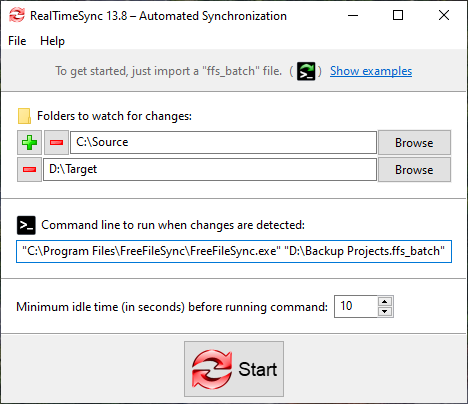
Что проверить. После изменения файла и установленной паузы появляется результат очередного запуска; при отсутствии изменений операция не должна бесконечно повторяться. Ошибка и откат. Некоторые сетевые драйверы не передают уведомления об изменениях, а во время вызванной команды мониторинг временно приостанавливается. В такой среде разумнее использовать периодический планировщик. Для безопасного отката остановите мониторинг, оставив само .ffs_batch доступным для проверяемого ручного запуска.
Плюсы и минусы FreeFileSync
Плюсы
- Раздельные этапы Compare и Synchronize позволяют увидеть направления копирования и удаления до изменения данных.
- Три способа сравнения помогают выбирать между экономией времени и более строгой проверкой содержимого.
- Mirror, Update, Two way и Custom покрывают разные модели работы с двумя каталогами, а не предлагают один универсальный алгоритм.
- Versioning сохраняет прежние экземпляры перезаписываемых и удаляемых объектов в выбранном каталоге.
- Несколько пар, маски исключений и локальные настройки позволяют объединить различные каталоги в повторяемое задание.
- Поддерживаются локальные диски, сетевые папки, MTP, FTP/FTPS, SFTP и Google Drive; не требуется заранее упаковывать файлы в архив.
- Пакетные конфигурации и RealTimeSync дают возможность автоматизировать уже проверенные правила, а журналы помогают изучать исход выполнения.
- Стандартная личная редакция не ограничивает число синхронизируемых файлов искусственным счётчиком.
Минусы
- Неверный выбор Mirror либо направления Custom способен массово удалить файлы в назначении; предварительный просмотр требует внимания.
- Two way зависит от корректной истории изменений и может обнаруживать конфликты, которые нельзя безопасно решить без участия владельца данных.
- При стандартном сравнении по дате и размеру незаметным останется изменение содержимого при прежних метаданных.
- Версионирование занимает дополнительное пространство и не заменяет изолированные неизменяемые снимки.
- Для непрерывного отслеживания нужен отдельный процесс RealTimeSync, зависящий от событий операционной системы; на проблемных сетевых драйверах уведомления могут не приходить.
- В Standard отсутствуют автоматическое обновление, параллельное копирование и почтовые уведомления; коммерческое использование требует Business-лицензии.
- Перенос заданий между компьютерами усложняют различия путей, прав, меток томов и доступности удалённых сервисов.
Кому подойдёт и кому не подойдёт
Кому подойдёт
Владельцу домашнего компьютера с внешним диском. FreeFileSync даёт контролируемый способ поддерживать актуальные копии фотографий, документов и других обычных файлов. Для архива важно заранее решить, требуется точное зеркало или накопление файлов, которых больше нет на компьютере. Наблюдаемые стрелки, версия истории и журнал делают процесс понятнее простого копирования сотен подпапок вручную.
Пользователю нескольких рабочих мест. Двусторонняя синхронизация подходит для двух каталогов, в которых изменения появляются независимо, при условии что конфликты отслеживаются и обе стороны регулярно доступны. Она помогает поддерживать совпадающие файлы, но не заменяет совместный редактор документов и не разрешает автоматически содержательные конфликты в одном и том же файле.
Администратору небольшого набора файловых задач. Пакетные задания, сочетание нескольких папок и внешнего планировщика дают повторяемые операции с журналом, управляемыми кодами завершения и сохранёнными настройками. Для фирмы требуется Business Edition. Такой сценарий подходит там, где организационная политика допускает файловую синхронизацию без центрального каталога версий и специально настроена независимая система восстановления.
Пользователю SFTP или домашнего NAS. Программа подходит для периодического переноса дерева каталогов, когда важнее выбрать направление и получить обычные файлы на другом конце, чем поддерживать единое виртуальное облачное пространство. Нужно учитывать качество сетевого соединения, права пользователя и особенности временных меток сервера.
Кому не подойдёт
Тому, кому нужна полностью автономная мобильная синхронизация. Подключение смартфона через MTP не создаёт самостоятельную службу на телефоне. Для непрерывного обмена между мобильными устройствами без работающего настольного компьютера нужен иной класс решений.
Тем, кто ожидает защищённый архив с готовой политикой хранения. FreeFileSync не заменяет систему создания образов диска, снапшотов с контролируемым сроком хранения или резервных копий с неизменяемостью. Он копирует файлы по заданным правилам; удаление или порча исходника могут распространиться в хранилище синхронизации.
Организации, которая намерена бесплатно использовать Standard. Личная бесплатная лицензия не распространяется на коммерческую эксплуатацию. Для этого случая стоит либо лицензировать Business, либо сравнить программы с иной моделью разрешённого использования.
Пользователю, который не готов просматривать предупреждения об удалениях. Даже продуманное приложение не узнает, какая из двух папок является юридически или редакционно правильной без заданных условий. Там, где нельзя безопасно определить источник и назначение, автоматическое зеркало создаёт избыточный риск.
Сравнение с другими аналогами
FreeFileSync занимает промежуточное положение между утилитами локального резервного копирования, сетевыми службами непрерывного обмена и техническими инструментами репликации. Сравнивать их только по наличию слова «синхронизация» недостаточно: важны способ доступа к файлам, цена, условия лицензии и уровень вмешательства в работу пользователя. Ниже для четырёх альтернатив применены одинаковые критерии.
| Продукт | Задача и сценарий | Платформа и порог освоения | Форматы и доступ | Автоматизация | Оплата и ограничения |
| Syncthing | Постоянная синхронизация папок между своими устройствами по сети | Windows, macOS, Linux и другие системы; средний порог, нужно связать устройства | Обычные файлы, обмен между узлами по собственному протоколу, интерфейс в браузере | Непрерывное обнаружение и передача изменений при доступности участников | Свободное ПО; для переноса необходимы устройства с настроенной службой, это не прямое зеркало внешнего диска через один GUI |
| SyncBackFree | Резервные копии, зеркало и синхронизация в Windows | Windows; невысокий–средний порог при освоении профилей | Обычные каталоги и файлы, работа с локальными и доступными расположениями | Профили и запланированные задания | Бесплатно, включая коммерческое использование; не является кроссплатформенным настольным приложением для macOS и Linux |
| GoodSync | Резервирование и двусторонний обмен между устройствами, серверами и облаками | Windows и macOS, Linux-сервер, мобильные клиенты; средний порог из-за числа соединений и тарифов | Обычные файлы, FTP/SFTP/WebDAV, Google Drive, OneDrive, S3 и другие поддерживаемые сервисы | Фоновые и плановые задания, отслеживание изменений в предусмотренных редакциях | Есть ограниченный Free: до трёх заданий и 100 файлов на задание; расширение возможностей платное |
| Unison | Согласование двух самостоятельно изменяемых реплик каталогов, в том числе через SSH | Windows, macOS, Linux и другие POSIX-системы; более высокий порог, требуется настройка двух сторон | Обычные файлы и каталоги, связь преимущественно через SSH или TCP | Командный запуск и режим повторения с мониторингом файловой системы | Свободное ПО под GPL; предъявляет требования к совместимости версий и не подменяет облачное хранилище |
Когда преимущества других программ существенны
Syncthing выбирают ради постоянной репликации между устройствами, которые сами участвуют в обмене. У него нет задачи вручную просмотреть две произвольные папки на одном компьютере и подтвердить стрелки Mirror как основной пользовательский сценарий. FreeFileSync удобнее для контролируемого периодического копирования на внешний диск, Syncthing — для постоянно связанной группы компьютеров. При этом обе системы способны распространить нежелательное изменение; возможность обмениваться им не равна защите от него.
SyncBackFree интересен прежде всего пользователям Windows, которые хотят профильную систему резервного копирования без покупки лицензии и с допустимостью коммерческого использования в рамках условий продукта. Он предлагает backup, mirror, synchronize и планирование задач. FreeFileSync выигрывает, когда нужна одна концептуально одинаковая программа на Windows, macOS и Linux, а также работа со знакомым интерфейсом сравнения папок.
GoodSync имеет смысл оценивать, когда рабочая схема включает несколько коммерческих облачных сервисов, устройства разных типов и постоянные фоновые задания. Упомянутые интеграции шире прямого перечня удалённых хранилищ FreeFileSync, но цена и лимиты Free требуют отдельного расчёта. Для двух локальных папок не нужно автоматически выбирать систему с более сложным облачным контуром.
Unison полезен технически подготовленному пользователю, которому требуется точная работа с двумя изменяемыми репликами через SSH, управление конфликтами и независимость от коммерческого сервиса. Главная плата за гибкость — установка и поддержание совместимых компонентов, больше внимания к конфигурации. FreeFileSync рациональнее, когда нужен визуальный предварительный просмотр и минимальное количество технических настроек у исполнителя.
Итак, у каждой альтернативы свой предмет: постоянная связь устройств, бесплатное резервирование на Windows, интеграция многих облаков либо техническая двусторонняя репликация. Сильная сторона FreeFileSync — явное моделирование файловых операций до их выполнения и возможность отделить ручную подготовку задания от дальнейшего автоматического запуска.
Типичные проблемы: диагностика и безопасное исправление
Сообщение об ошибке, неполный результат и неожиданная стрелка требуют разных способов проверки. Важнее всего остановить непонятную запись на диск до выяснения причины. Ниже приведены двенадцать типовых случаев по схеме «симптом — причина — диагностика — исправление — контроль»; они не предполагают удаления оригиналов ради эксперимента.
1. Mirror показывает массовое удаление правой папки
Симптом: перед запуском виден список удалений, хотя требовалось сделать резервную копию. Причина: правая папка содержит файлы, которых нет в левой, или источником ошибочно назначен пустой каталог. Диагностика: сопоставление полных путей пары и просмотр дерева Overview показывает, где находятся реальные данные. Исправление: возврат правильного источника и переоценка необходимости Mirror; для накопительного архива подходит иной режим. Проверка: исчезли необъяснимые удаления, стрелки соответствуют задуманному переносу. Пока сомнения остаются, Synchronize запускать нельзя.
2. Two way обнаруживает конфликт одного документа
Симптом: один файл выделен как конфликтный, обмен не может определить единственно правильную редакцию. Причина: оба экземпляра изменены после прежней синхронизации, либо утрачена нужная история состояния. Диагностика: сравнение содержимого двух документов и проверка доступности sync.ffs_db позволяют отделить содержательный конфликт от проблемы истории. Исправление: ручной выбор актуальной редакции с предварительным сохранением обеих версий. Проверка: после нового Compare нет неразрешённого конфликта и обе копии отражают согласованное решение.
3. После перевода часов множество файлов стало «новыми»
Симптом: неизменённые файлы между NTFS и FAT32/exFAT неожиданно различаются ровно на час. Причина: разные способы хранения времени и влияние перехода между летним и зимним временем. Диагностика: сравнение размера и точной величины временного сдвига показывает систематическое смещение вместо случайных изменений. Исправление: настройка Ignore time shift для подтверждённого сдвига либо другой подходящий критерий сравнения. Проверка: контрольные равные файлы не попадают в необоснованный план переноса. Произвольный большой допуск скрывает реальные изменения и не подходит.
4. Запланированное задание не видит сетевой диск
Симптом: вручную папка доступна, а Task Scheduler сообщает об отсутствии пути. Причина: сетевой диск подключён буквой только в интерактивной пользовательской сессии, тогда как планировщик работает в другой. Диагностика: сравнение учётных записей, уровня привилегий и формы пути уточняет, в какой среде пропадает доступ. Исправление: использование UNC-пути и корректной учётной записи с правами на сетевой ресурс. Проверка: задание, запущенное планировщиком, читает и записывает нужную пару и создаёт журнал без ошибки отсутствующего диска.
5. Число объектов не совпадает с показаниями проводника
Симптом: проводник показывает больше объектов, чем список FreeFileSync. Причина: активные фильтры, исключённые символьные ссылки, ошибки чтения или различия подсчёта длинных путей. Диагностика: сравнение конкретной подпапки и условий Excludes обнаруживает, какие элементы пропущены. Исправление: корректировка только ошибочного фильтра либо режима ссылок, а не глобальное снятие всех ограничений без оценки последствий. Проверка: контрольный файл появился в списке и получил ожидаемое действие. Количество само по себе не доказывает полноту: важен список пропущенных файлов.
6. Возникает ошибка копирования NTFS-разрешений
Симптом: синхронизация прерывается на чтении или записи прав доступа. Причина: включено копирование NTFS permissions, но процесс не имеет достаточных привилегий для соответствующих метаданных. Диагностика: полезно отличить успешное копирование содержимого от конкретного сбоя на разрешениях и проверить Options. Исправление: при обычной резервной копии отключение необязательного копирования прав; когда сохранение ACL действительно необходимо — корректное предоставление требуемых полномочий администратором. Проверка: контрольные файлы копируются без ошибки, а требуемые для проекта разрешения остаются корректными.
7. FTP или MTP снова предлагает передать те же файлы
Симптом: одинаковые по содержимому объекты отмечены как изменённые после успешного переноса. Причина: сервер или устройство не сохраняет исходную отметку модификации, и сравнение по времени считает файлы разными. Диагностика: совпадение размера при систематическом различии времени и контрольная побайтовая проверка помогают исключить действительное изменение. Исправление: использование File content для точности либо File size там, где его ограничение приемлемо. Проверка: повторный анализ одинаковых тестовых файлов не образует бесконечного цикла переноса.
8. SFTP-подключение работает медленно или обрывается
Симптом: длительное чтение каталога, отказ соединения или нестабильная передача. Причина: высокая сетевая задержка, ограничения сервера, чрезмерное число соединений или неподходящее сжатие. Диагностика: отдельно оцениваются время чтения дерева и время передачи файла, а также число разрешённых подключений. Исправление: умеренные значения соединений и каналов с учётом ограничений хоста; сжатие целесообразно главным образом на медленной связи для несжатых данных. Проверка: тестовый каталог читается без ошибок, передача завершена, а журнал не содержит повторных сетевых отказов. Не стоит обещать ускорение от произвольного увеличения числа потоков.
9. RealTimeSync не реагирует на изменения сетевой папки
Симптом: файл изменился, но запуск пакетного задания не происходит. Причина: ненадёжная реализация событий файловой системы у сетевого драйвера или отсутствие корректного мониторинга нужного каталога. Диагностика: различие между успешно работающим .ffs_batch и отсутствующими уведомлениями из наблюдаемой папки локализует проблему. Исправление: для такого ресурса — периодическое выполнение задания планировщиком вместо зависимости от событий. Проверка: изменения попадают в назначение при очередном плановом запуске, а журнал отображает их обработку.
10. Скопированный файл сразу снова считается изменённым
Симптом: повторный Compare после успешной синхронизации выявляет отличие того же файла. Причина: стороннее ПО может дописывать в файл или его NTFS alternate data streams и обновлять время модификации, включая некоторые средства безопасности и индексации. Диагностика: наблюдение за доступом к конкретному файлу в системных средствах позволяет определить процесс, который меняет метаданные после копирования. Исправление: корректировка поведения этого приложения, а не слепое игнорирование всего диапазона новых дат. Проверка: после устранения внешней модификации контрольный файл остаётся равным при повторном сравнении.
11. Внешний диск сменил букву, сохранённое задание не работает
Симптом: привычный путь D: больше не существует, хотя накопитель подключён. Причина: Windows присвоила USB-устройству другую букву. Диагностика: идентификация диска по метке тома или его системному идентификатору показывает фактическое расположение. Исправление: использование поддерживаемой FreeFileSync адресации по метке тома либо GUID раздела с проверкой уникальности метки. Проверка: задание находит ту же папку при повторном подключении. Если сам накопитель не определяется операционной системой, сначала нужна диагностика внешнего диска, а не изменение правил синхронизации.
12. После синхронизации нужный файл исчез из назначения
Симптом: в рабочей резервной папке нет прежнего документа. Причина: в Mirror распространилось удаление источника либо операция замены выполнилась с Permanent. Диагностика: журнал и прежние настройки Delete and overwrite показывают характер изменения; при Versioning важен путь каталога истории. Исправление: восстановление из Versioning, корзины или независимой архивной копии, когда такие данные действительно сохранились. Проверка: восстановленный файл читается, соответствует нужной редакции и находится вне опасной повторной операции. При безвозвратном удалении результат утилит восстановления не гарантирован; применимость таких средств разбирается в материале о восстановлении файлов.
FAQ: дополнительные вопросы о FreeFileSync
Можно ли использовать FreeFileSync вместо создания образа системного диска?
Нет, эти операции решают разные задачи. Синхронизация отдельных каталогов сохраняет файлы и их расположение в доступной файловой системе. Образ системного диска предназначен для восстановления более широкого состояния носителя, включая загрузочную структуру и системные компоненты. Копия пользовательских документов не должна рассматриваться как готовый механизм аварийного восстановления операционной системы.
Для чего нужен файл sync.ffs_lock и стоит ли его удалять?
FreeFileSync создаёт служебную блокировку, чтобы два своих задания не меняли одну и ту же папку одновременно. Это предотвращает пересекающиеся операции записи и чтения. При сообщении о блокировке важнее выяснить, не работает ли уже другое задание. Удаление служебного файла наугад во время активной синхронизации лишает программу части координации и не исправляет исходную проблему конкурирующих процессов.
Всегда ли программа распознаёт переименование без повторного копирования?
Нет. Эффективное обнаружение перемещений использует сохранённую базу изменений и стабильные идентификаторы файловой системы. При первом обмене информации о прежнем состоянии ещё нет. На некоторых FAT-носителях и по SFTP нужные идентификаторы отсутствуют или нестабильны; тогда переименование обрабатывается как копирование с удалением. Это влияет на объём передачи, но не превращает документ в другой формат.
Можно ли резервировать открытые файлы, которыми пользуется программа?
Для Windows у FreeFileSync предусмотрена работа с Volume Shadow Copy Service, что помогает копировать файлы, заблокированные другими процессами. Однако возможность прочитать файл не равна гарантии логической согласованности любой базы данных или виртуальной машины. Для приложений со сложным внутренним состоянием нужны их штатные способы согласованного экспорта или резервирования.
Что происходит, если соединение или питание пропало в середине копирования?
Текущая операция может завершиться ошибкой или остаться неполной. У FreeFileSync предусмотрен механизм безопасного копирования файлов для снижения риска повреждения заменяемых данных. Тем не менее прерванный сеанс нельзя засчитывать как полный резервный экземпляр: результат определяется журналом, состоянием назначения и последующим сравнением. Особенно важен контроль файлов, которые в момент прерывания были открыты сторонними приложениями.
Чем символическая ссылка отличается от обычной папки в синхронизации?
Ссылка содержит указание на другой объект, а не копию всех его данных. При Follow программа обрабатывает объект, на который она указывает, включая содержимое целевого каталога. При As link переносится сама ссылка без обхода её целевого дерева. Копирование ссылок на другой компьютер требует учёта того, существуют ли там соответствующие цели и поддерживает ли файловая система этот тип ссылок.
Нужно ли сохранять HTML-журналы и можно ли по ним восстановить удалённое?
Журнал фиксирует ход операции и диагностические сведения; он полезен для выяснения причины ошибки, времени исполнения и числа обработанных объектов. Но в журнале нет копий самих файлов. Хранение отчётов помогает проверять автоматизацию, а восстановимость обеспечивает отдельная файловая история либо резервное хранилище. Нельзя подменять каталог Versioning коллекцией HTML-отчётов.
Почему одинаковые файлы могут иметь разные атрибуты после переноса?
Файловые системы по-разному поддерживают права, расширенные атрибуты, потоки NTFS, регистр имён и символические ссылки. FreeFileSync умеет работать с рядом таких свойств, но перенос между несовпадающими типами носителей не создаёт на принимающей стороне несуществующие возможности. Для задач, где критичны права и дополнительные потоки, следует отдельно проверять результат на конкретных двух файловых системах.
Итог: когда FreeFileSync будет рациональным выбором
Для домашней копии документов на внешнем SSD FreeFileSync оправдан, когда пользователь хочет видеть план изменений до запуска и самостоятельно определять, должна ли копия быть зеркалом или накопительным архивом. Основной вопрос здесь не скорость кнопки Synchronize, а соответствие режима задаче и наличие независимого способа восстановить случайно удалённое.
Для двух активно редактируемых каталогов разумен Two way с сохранением истории и контролем конфликтов. Для сетевого сервера — сохранённое пакетное задание и журнал, а при ненадёжных событиях файловой системы — расписание вместо постоянного мониторинга. Для деловой среды к техническим условиям добавляется Business-лицензия и ответственность за организационный процесс восстановления.
FreeFileSync не требует переводить файлы в собственный архивный формат и сочетает визуальное сравнение с повторяемыми правилами. Но его нельзя считать страховкой от ошибочного зеркала, шифровальщика, физического отказа носителя или конфликта двух редакций документа. Наилучший сценарий применения — осознанная синхронизация доступных каталогов с предварительной проверкой направления и отдельной историей действительно важных данных.


