FreeShow: руководство от гика, показ текстов, слайдов и мультимедиа на нескольких экранах
FreeShow — настольная программа для подготовки и показа презентаций, текстов песен, библейских отрывков, объявлений и мультимедийных материалов. Её рабочая модель рассчитана прежде всего на церковные службы и другие мероприятия, где оператору нужно заранее собрать последовательность экранов, выводить их на проектор, отдельно контролировать сценический монитор и переключать материалы без постоянного перехода между разными приложениями. При этом FreeShow не ограничивается религиозной тематикой: в ней можно показывать обычный текст, изображения, видео, аудио, расписания и информационные слайды.
Главное отличие FreeShow от универсального редактора презентаций — связь содержимого с ходом живого показа. Программа объединяет библиотеку материалов, редактор слайдов, группы куплетов и припевов, варианты порядка их вывода, шаблоны оформления, слои, несколько выходов, сценический экран и удалённое управление. Это не браузерный конструктор и не видеоредактор: FreeShow устанавливается на компьютер, хранит рабочие данные в проектах и передаёт готовое содержимое на подключённые дисплеи или в потоковую систему.
Проект ведётся в публичном репозитории ChurchApps и распространяется по лицензии GPL-3.0. На сайте FreeShow в качестве организации, поддерживающей проект, указана Live Church Solutions — некоммерческая организация. На 23 ноября 2026 года программа доступна для Windows, macOS и Linux; стабильная версия обозначена как 1.6.7, а 1.6.8-beta.5 опубликована отдельно как предварительная сборка.
Основные параметры FreeShow
| Параметр | Сведения |
|---|---|
| Официальное название | FreeShow |
| Тип продукта | Настольная программа для презентаций, проекции текстов и мультимедиа |
| Основное назначение | Показ песен, библейских текстов, объявлений, изображений, видео и других материалов на одном или нескольких экранах |
| Разработчик и проект | Публичный проект ChurchApps; поддержка Live Church Solutions |
| Операционные системы | Windows, macOS, Linux |
| Мобильное управление | FreeShow Remote для Android и iOS; также доступно управление через браузер в локальной сети |
| Актуальная стабильная версия | 1.6.7, опубликована 21 октября 2026 года |
| Предварительная версия | 1.6.8-beta.5, опубликована 20 ноября 2026 года |
| Лицензия | GNU GPL-3.0 |
| Стоимость | Бесплатно; проект принимает добровольную поддержку |
| Язык интерфейса | Русский входит в список поддерживаемых языков |
| Импорт | Проекты и материалы FreeShow, файлы презентаций и документов, текстовые и песенные форматы, данные из ряда программ для церковных презентаций |
| Экспорт | Файлы проекта и шоу FreeShow, текстовые файлы и PDF |
| Сетевые возможности | Remote, Stage Display, Cloud Sync, NDI, несколько выходов и интеграции |
| Учетная запись | Для локального использования настольной программы не требуется; ChurchApps account нужен для Cloud Sync |
Параметры версии важны при подготовке компьютера к мероприятию. Стабильная 1.6.7 остаётся основным выпуском на странице загрузки, тогда как 1.6.8-beta.5 помечена как предварительная. Ветка 1.6.8 получила новые способы запуска действий с HID-устройств и исправления воспроизведения HEVC на macOS, однако сам статус beta означает, что это сборка для проверки новых изменений, а не равнозначная замена стабильному релизу. Для ответственного показа разумно ориентироваться на стабильную версию, а переход на предварительную сборку планировать отдельно и проверять на том же оборудовании, которое будет использоваться на площадке.
Интерфейс и логика рабочего пространства
FreeShow построена вокруг проектов и шоу. Проект служит контейнером для набора материалов конкретной службы, события или площадки. Шоу — отдельная презентация внутри проекта: песня, объявление, набор стихов, тематическая подборка изображений или обычная последовательность слайдов. Такое разделение позволяет держать материалы нескольких мероприятий в одном рабочем пространстве, но не смешивать их в общей очереди показа. Проектный список и библиотека шоу не заменяют файловую систему компьютера: медиафайлы остаются обычными локальными файлами, а FreeShow обращается к папкам, добавленным в соответствующую область.
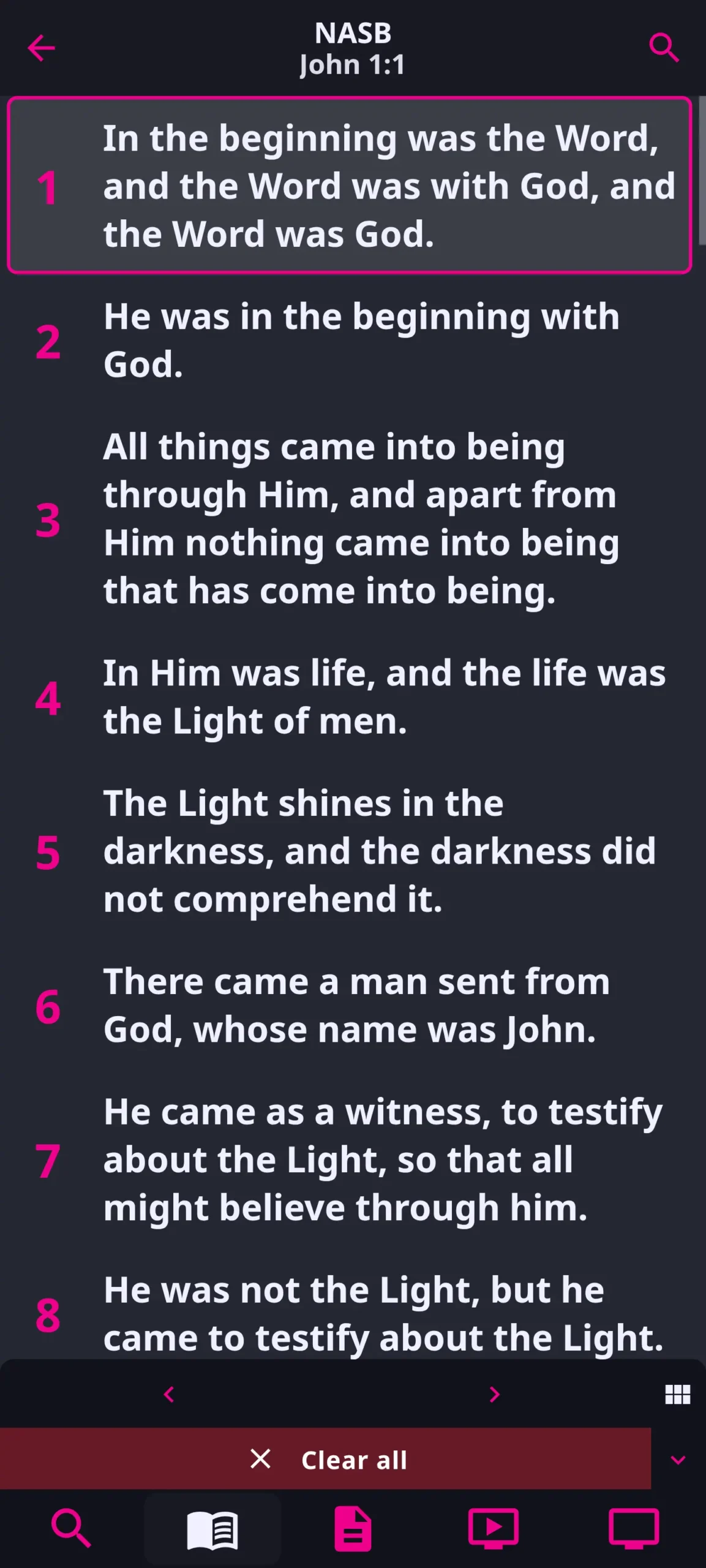
Левая часть интерфейса связана с навигацией и библиотекой. Вкладка Shows открывает категории и список презентаций. В Drawer находятся отдельные разделы Media, Audio, Overlays, Templates и Scripture. Это не набор независимых мини-программ: элементы из этих разделов можно использовать внутри текущего проекта или выводить непосредственно на экран. Например, видео из Media становится фоном слайда, текст из Scripture превращается в материал шоу, а шаблон из Templates меняет визуальное оформление уже подготовленной презентации.
Центральная область меняется в зависимости от выбранного режима. В Show пользователь видит слайды и порядок их показа. Grid view показывает слайды сеткой и рассчитан на работу оператора во время мероприятия; Simple view убирает часть подписей и служебных элементов; List view выводит слайды списком и позволяет быстро исправлять текст; Lyrics view показывает текст без оформления, что полезно для просмотра последовательности слов. Переключение между представлениями меняет способ просмотра, а не само содержимое шоу.
В режиме Edit рабочая область разделяется на список слайдов слева, центральное поле редактирования и панель инструментов справа. В центре меняют текст, размеры и положение объектов. Правая панель разделена на вкладки Item content, Item style, Items, Filters и Slide. Такое устройство важно для понимания FreeShow: содержимое текстового элемента и его визуальный стиль — разные настройки. Можно изменить текст, не меняя оформление всего шоу, или скорректировать внешний вид выбранного объекта, не переписывая его содержимое.

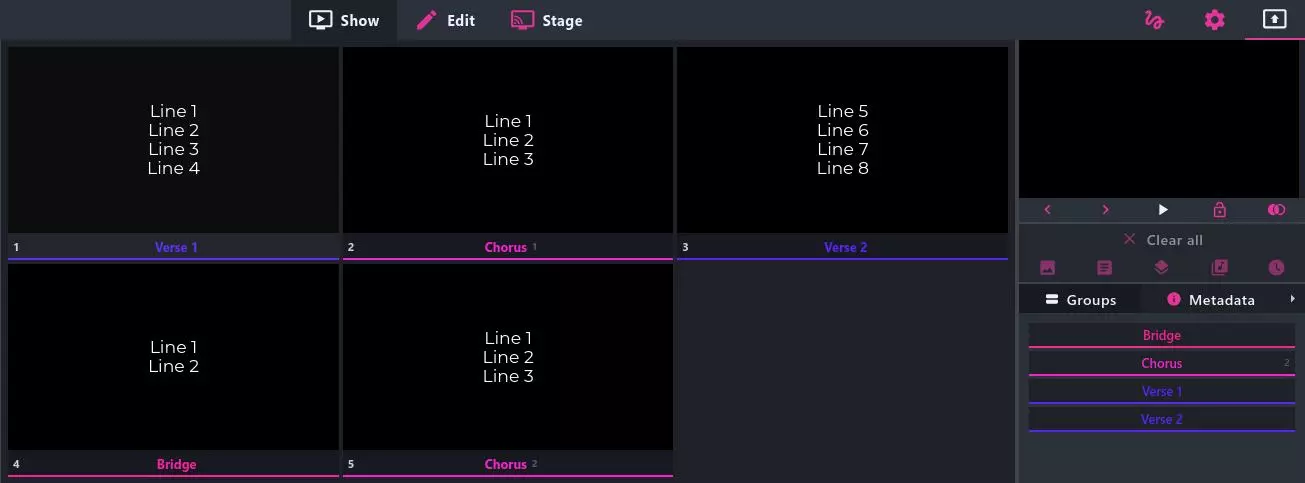
Справа в Show view располагается список групп. В песне это могут быть куплеты, припевы, вступление, проигрыш и бридж. Группа может состоять из нескольких слайдов. Оператор выбирает не только конкретный слайд, но и смысловую часть песни. Сами группы связаны с arrangements — вариантами последовательности. Благодаря этому один и тот же набор куплетов и припевов можно использовать в разных порядках, не создавая несколько копий одной песни.
Верхняя область переключает рабочие режимы, а нижняя часть содержит элементы управления видом, масштабом и отдельными режимами редактирования. Важная особенность — FreeShow различает предварительный просмотр и фактический вывод. Оператору нужно видеть, какой материал подготовлен, что уже выведено на экран и какой слайд будет следующим. Это снижает риск случайно отправить на проектор незаконченный фрагмент во время редактирования.
Отдельный сценический экран предназначен для выступающего, а не аудитории. Он показывает текущий и следующий слайд, текст, таймеры и другие динамические элементы. Сценический экран можно оформить независимо от основного выхода. Это не просто копия проектора на втором мониторе: FreeShow умеет назначать разные стили и содержимое разным выходам.
Remote — сетевое управление показом. FreeShow Remote — отдельное мобильное приложение-компаньон для iOS и Android; оно находит экземпляры FreeShow в локальной сети, позволяет выбирать шоу, переключать слайды и просматривать Stage Display. Подключение выполняется автоматически или вручную через QR-код либо локальный IP-адрес. Приложение-компаньон предназначено для управления показом, а не для полноценного редактирования проектов.
Основные функции и их практическое назначение
Шоу, тексты песен и группы
Шоу — основная единица показа. Оно содержит набор слайдов и может представлять песню, текст выступления, объявления, изображения или комбинированную презентацию. Для песен предусмотрен Quick Lyrics: текст вставляется целиком, а названия частей в квадратных скобках помогают распознать структуру. Метки [Verse], [Chorus] и [Bridge] становятся группами, которые затем можно переставлять в нужном порядке. Если одна часть повторяется несколько раз, FreeShow автоматически нумерует повторяющиеся группы.
Параметры Quick Lyrics решают отдельные задачи подготовки. Auto assign groups пытается определить части песни по структуре текста, когда автор не указал метки вручную. Format text исправляет начало строк, удаляет лишние пробелы и пунктуацию и разбивает слишком длинные строки. Max lines per slide задаёт максимальное число строк на одном слайде. Пустая строка в тексте отделяет один слайд от другого. Это позволяет управлять делением материала ещё до открытия редактора.
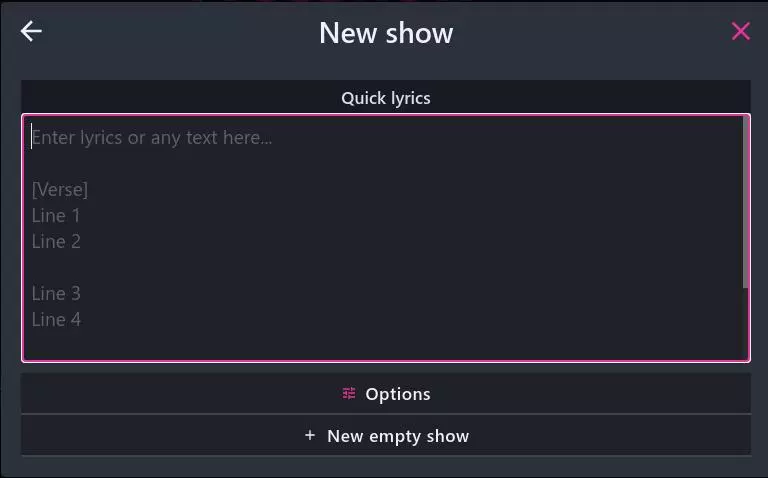
В Quick Lyrics предусмотрены поля метаданных. Строки вида Title=Название, Author=Автор, Copyright=Правообладатель и CCLI=Номер позволяют внести сведения вместе с текстом. Пользовательские поля метаданных настраиваются отдельно. Это полезно для каталогизации песен, особенно когда в библиотеке много материалов с похожими названиями. Метаданные не заменяют разрешение на публичное исполнение или показ произведения: права на тексты и музыку регулируются отдельно.
Группы позволяют повторно использовать одни и те же части в нескольких arrangements. Если изменить общий слайд группы в редакторе, изменения отразятся во всех вариантах, которые используют эту группу. Это удобно для исправления опечатки или обновления строки, но требует аккуратности: редактирование общей группы влияет не только на один текущий порядок. Для уникального фрагмента следует использовать отдельную группу, а не изменять общую запись, если остальные варианты должны остаться прежними.
Arrangements и управление порядком слайдов
Arrangement хранит порядок использования групп в одном шоу. Одна песня может иметь обычную последовательность, сокращённый вариант или порядок для отдельного события. Варианты используют общие группы, поэтому содержание не приходится дублировать. Смена arrangement меняет последовательность показа, а не создаёт новую копию текста. Это особенно полезно для песен, у которых есть несколько куплетов и повторяющийся припев.
Группы можно добавлять в текущий arrangement щелчком или перетаскиванием из списка справа. Состав и порядок групп управляются в Show view. Один и тот же набор групп можно использовать в нескольких вариантах arrangement, поэтому для другого порядка песни не требуется создавать копию всего шоу.
Такая модель отличается от обычной временной шкалы видеоредактора. FreeShow не строит ролик из клипов по времени, а управляет последовательностью элементов, которые оператор выводит в нужный момент. Видеофон может воспроизводиться внутри слайда, но основная логика остаётся событийной: оператор выбирает следующий материал, а не перемещает указатель воспроизведения по монтажной дорожке.
Редактирование текста, объектов и оформления
В редакторе можно менять содержимое текстовых элементов, их стиль, расположение и порядок. Вкладка Item content отвечает за текст или содержимое выбранных элементов; Item style — за визуальные свойства объекта; Items — за добавление и порядок объектов; Filters — за эффекты фона, переднего плана или обоих слоёв; Slide — за оформление самого слайда, включая цвет фона. Разделение этих настроек позволяет редактировать один элемент без необходимости пересобирать весь экран.
Auto Size подгоняет размер текста под границы текстового поля. В режиме Shrink to fit шрифт сохраняет заданный размер, пока текст помещается, и уменьшается при переполнении. Grow to fit увеличивает текст, чтобы он занимал доступное пространство, но не превышает заданный максимальный размер. Для вывода песен на экран это важнее декоративных эффектов: длина строк и число строк на слайде напрямую влияют на читаемость с дальних рядов.
Text scrolling добавляет прокрутку выбранного текстового элемента. Режим Text edit позволяет быстро менять текст и автоматически перестраивать слайды текущего arrangement по структуре строк. Пустая строка отделяет слайды, метка группы задаётся в квадратных скобках, а специальные маркеры [#1], [#2] и далее обозначают отдельные текстовые поля. Для языковых вариантов используются маркеры с идентификатором языка, например [#3:en].
Виртуальные переносы строк позволяют показывать разные варианты текста на разных выходах. Маркер [_VB] вставляется в нужную позицию; в обычном режиме он ведёт себя как перенос, а в стилях выходов с включённым Skip virtual break текст продолжается без разрыва. Это позволяет одновременно подготовить длинную версию текста для одного экрана и компактную версию для другого, не создавая две независимые копии слайда.
Шаблоны, слои и наложения
Templates позволяют применять готовое оформление к слайдам и быстро менять стиль презентации. Overlays — отдельные элементы, которые располагаются поверх содержимого слайда. Они подходят для логотипа, надписи, рамки или подписи трансляции. В FreeShow можно использовать несколько overlays поверх одного слайда.
Функция Lock Output блокирует вывод, чтобы оператор не изменил его случайно во время показа. Это полезно при работе с несколькими экранами, когда на одном из них уже выведен согласованный материал.
Система слоёв разделяет фон, основной слайд и overlays. Фоновое изображение или видео можно выводить и очищать независимо от текста.
Библиотека медиа и воспроизведение аудио
В Drawer Media собраны материалы, которые используются в шоу как изображения, фоновые элементы или видео. FreeShow воспроизводит YouTube и Vimeo через встроенный Player; для такого содержимого требуется интернет-соединение. Локальные файлы удобнее использовать на мероприятиях, где доступ к сети нестабилен, поскольку они не зависят от внешнего видеосервиса.
Функция Recorder умеет зеркалировать экран или отдельную программу на выходной экран и записывать изображение. Это удобно для демонстрации интерфейса, программного окна или другого содержимого компьютера во время мероприятия. Полученная запись не превращается в полноценный монтажный проект: для обрезки, сведения дорожек и сложной обработки потребуется отдельный видеоредактор.
Раздел Audio позволяет использовать аудиодорожки и микрофонный звук вместе с содержимым слайдов. Звуковое сопровождение становится частью показа, а не отдельным проигрывателем, который оператор должен постоянно держать поверх презентации. Для сложного сведения, шумоподавления и обработки дорожек потребуется отдельное аудиоприложение.
Библиотека Scripture и работа с Библией
Scripture предназначен для поиска и показа библейских текстов. FreeShow поддерживает локальные файлы Библий и подключение к API.Bible, в котором доступны более 200 версий. Локальные источники можно импортировать в поддерживаемых форматах, в том числе Zefania XML, OSIS, Beblia и OpenSong. Раздел позволяет искать книги, главы и диапазоны стихов, объединять версии в коллекции и использовать шаблоны оформления для показа.
Стихи могут выводиться по одному или группами. В шаблоне задаётся число стихов на слайде, а для отдельных переводов можно выбрать подходящее оформление. При показе на сценическом мониторе и мобильном пульте Scripture остаётся отдельной областью, поэтому оператору не обязательно заранее создавать отдельное шоу для каждого короткого библейского отрывка. При этом доступность конкретного перевода зависит от его локального файла или источника API.Bible и условий распространения текста.
Несколько выходов, сценический экран и NDI
FreeShow поддерживает несколько независимых выходов. Один экран можно использовать для аудитории, другой — для сценического монитора, третий — для потоковой трансляции. У выходов могут быть отдельные стили, разрешения, слои и настройки содержимого. Это не просто дублирование одного и того же изображения: можно показывать аудитории полный текст, сцене — текущую и следующую часть, а в эфир передавать только текст поверх собственного видеоряда.
NDI передаёт видео по локальной IP-сети с небольшой задержкой. FreeShow создаёт потоки, которые принимают программы вроде OBS или vMix. Поддерживается прозрачный режим, при котором поток содержит, например, только текст без фона. По умолчанию частота кадров составляет 30 fps, её можно изменить после включения NDI. Функция не поддерживается в Linux. Передача NDI заметно нагружает процессор и использует существенную часть пропускной способности сети, поэтому проводное соединение предпочтительнее Wi-Fi.
Система действий дополняет последовательность слайдов таймерами и другими командами показа. Встроенные countdown timers подходят для отсчёта до начала мероприятия или отдельного этапа программы.
Удалённое управление и Cloud Sync
Remote позволяет управлять показом с другого устройства в той же сети. В мобильном режиме используются вкладки для поиска шоу, выбора проекта, работы с Scripture, просмотра слайдов и контроля выхода. Stage Display выводит данные для выступающего, удалённое управление служит для переключения материалов, а мобильное управление помогает просматривать и запускать шоу. Для подключения используется локальная сеть, а не обязательная передача данных через публичный облачный сервер.
Remote рассчитан на работу в локальной сети. Поэтому для управления используйте доверенную сеть площадки и не публикуйте локальный порт FreeShow в интернете. Удалённое управление должно оставаться доступным только тем устройствам и участникам, которым поручено переключать показ.
Cloud Sync синхронизирует проекты и настройки между компьютерами. Сервис бесплатен, но требует учётную запись ChurchApps и настройку команды в B1.Church. Синхронизация выполняется при открытии и закрытии программы, а также при автосохранении. Медиафайлы не передаются из-за ограничений размера: для них предлагается отдельная папка и внешний настольный синхронизатор, например OneDrive или Google Drive. При одновременном редактировании разных шоу изменения объединяются; при изменении одного и того же шоу на двух устройствах сохраняется последняя версия.
Форматы, импорт и экспорт
FreeShow принимает данные как из собственных проектов, так и из других программ для церковных презентаций. В списке поддерживаемых источников присутствуют FreeShow, ProPresenter 4–7+, EasyWorship 6–7, VideoPsalm, OpenLP в формате OpenLyrics, OpenSong, MediaShout, Quelea, SoftProjector, Songbeamer, Easyslides и VerseVIEW. Для текстовых материалов доступны Text, CSV, ChordPro и Word. Также импортируются PowerPoint, PDF и материалы Lessons.church.
Поддержка импорта не означает полного переноса оформления каждого исходного проекта. Для PowerPoint FreeShow извлекает текст и создаёт новое шоу. Стили, фоновые изображения и исходная компоновка слайдов не переносятся как готовый редактируемый макет. Для сохранения визуального вида презентацию следует предварительно преобразовать в PDF. PDF можно импортировать как документ или преобразовать его страницы в изображения; после такого преобразования страницы можно выводить как обычные слайды и дополнять таймерами следующего перехода.
Формат ChordPro нужен для текстов песен с аккордами. Текстовый импорт подходит для простых песен, объявлений и сценариев. CSV используется для структурированных данных, а Word — для документов, содержимое которых требуется перенести в шоу. Важна разница между переносом текста и переносом готовой презентации: при импорте текста пользователь получает материал для последующего оформления, тогда как PDF сохраняет внешний вид страницы, но превращает его в менее гибкую основу для редактирования.
Для переноса проекта между компьютерами предусмотрен экспорт .project. Он содержит список проектов и содержимое шоу. Медиафайлы в этот пакет не входят и переносятся отдельно. Файл .show хранит отдельное шоу вместе с форматированием. Для дальнейшего чтения вне FreeShow предусмотрены TXT и PDF. PDF экспортируется отдельно для каждого выбранного шоу; в параметрах можно оставить только текст песен, только слайды или обе части.
У этих форматов разные задачи. .project удобен для миграции рабочего пространства FreeShow, .show — для переноса одной презентации между установками программы, TXT — для передачи текста, PDF — для просмотра и печати без зависимости от FreeShow. Ни один из них не заменяет резервное копирование исходных изображений, видео, аудио и других медиа, которые используются в шоу.
Библиотека Scripture хранится отдельно от обычного текстового содержимого шоу. При переносе на другой компьютер проверьте, что используемый перевод доступен на целевом устройстве, и учитывайте условия распространения этого текста.
При подготовке материалов из внешнего редактора важно заранее выбрать требуемый результат. Для презентации с множеством сложных переходов и композиций PowerPoint удобнее сохранить исходный файл отдельно, а в FreeShow импортировать PDF-копию для показа. Для песен, где требуется менять порядок куплетов, предпочтительнее текстовый импорт с группами, поскольку он сохраняет структуру, которую можно перестраивать внутри программы.
При подготовке видеоматериалов FreeShow отвечает за воспроизведение и вывод, но не за полноценный монтаж. Нарезку, сведение нескольких дорожек и обработку исходного видео удобнее выполнять в специализированном редакторе, например Shotcut. После монтажа готовый файл добавляется в Media и используется в слайде как фон или самостоятельный медиаматериал.
Платформы, распространение и системные требования
Настольный FreeShow выпускается для Windows, macOS и Linux. Стабильная версия 1.6.7 доступна через официальный раздел загрузки и GitHub Releases. Для Linux опубликованы AppImage, DEB и RPM-пакеты, в том числе варианты для разных архитектур. В релизе 1.6.7 также присутствуют сборки DMG для macOS. Windows входит в список поддерживаемых систем и имеет отдельный установочный пакет в разделе релизов.
Точная аппаратная конфигурация не задана таблицей с минимальным процессором, объёмом оперативной памяти и видеокартой. Текущая версия построена на Chromium 138; в документации указано, что она должна работать на оборудовании и операционных системах, способных запускать современный браузер. Это ориентир, а не гарантия одинаковой производительности при любом числе выходов и медиафайлов. Видео, NDI, захват экрана и несколько одновременно активных выходов создают дополнительную нагрузку.
Для macOS важно учитывать разницу между стабильной и предварительной ветками. В примечании к 1.6.8-beta.1 отдельно указано прекращение поддержки macOS 11 и 12 в этой ветке. Стабильная 1.6.7 остаётся опубликованным основным выпуском. Поэтому владельцу старого Mac нужно проверять совместимость конкретной сборки, а не ориентироваться только на название FreeShow или на номер самой свежей бета-версии.
FreeShow распространяется как открытое настольное приложение. Это не веб-сервис, в котором все презентации создаются и хранятся на сервере. Основной рабочий процесс выполняется в установленной программе; сетевые возможности добавляются отдельно. FreeShow Remote использует мобильный интерфейс управления, а не полный мобильный редактор. Телефон или планшет подходит для переключения шоу и слайдов, но не заменяет компьютер для настройки сложных проектов, шаблонов, слоёв и выходов.
Русский язык включён в перечень локализаций. Это снижает языковой барьер в базовой работе, хотя в технической документации и отдельных названиях элементов встречаются английские термины. В обзоре названия элементов интерфейса сохранены в том виде, в котором они используются в документации: Show, Edit, Drawer, Quick Lyrics, Stage Display, Remote, Templates и другие. Это помогает сопоставлять описание с реальным окном программы.
Программа активно развивается. Стабильная 1.6.7 выпущена 21 октября 2026 года. Предварительная 1.6.8-beta.5 опубликована 20 ноября 2026 года; среди изменений есть запуск действий с HID-входов и исправления работы HEVC на macOS, NDI и Stage Display. Наличие свежей бета-версии подтверждает продолжение разработки, но само по себе не делает её обязательной для обычного пользователя. Для мероприятия, где сбой показа недопустим, стабильный выпуск предпочтительнее экспериментальной ветки.
Лицензия, цена и модель распространения
FreeShow распространяется бесплатно по GNU GPL-3.0. У программы нет обязательной платной редакции, подписки для локального показа или ограничения числа компьютеров через коммерческую лицензию. Исходный код доступен публично, а проект принимает добровольную поддержку. Бесплатность относится к самой программе и не означает, что все внешние ресурсы, медиафайлы, облачные хранилища или права на контент предоставляются бесплатно.
Cloud Sync в документации обозначен как бесплатный. Для него требуется ChurchApps account, созданная организация или Ministry и Serving Team в B1.Church. Участников команды можно добавлять отдельно, поэтому синхронизируемые данные распределяются по командам. Это дополнительная инфраструктура, а не условие запуска настольной версии. Без облачной синхронизации остаются локальные проекты и файлы.
Бесплатная лицензия не отменяет затрат на оборудование и организацию показа. Для нескольких независимых экранов требуются подходящие видеовыходы или сетевые устройства. Для NDI нужны пропускная способность сети и запас процессорной мощности. Для синхронизации медиа между компьютерами понадобится отдельная папка и внешний сервис хранения, например OneDrive или Google Drive. Лицензии на песни, переводы Библии, фотографии, видео и музыку регулируются их правообладателями, а не лицензией FreeShow.
Поскольку у программы нет платных тарифов, сравнивать её по числу функций в Basic и Pro бессмысленно. Практическая граница проходит между локальным использованием и подключением внешних сервисов. Локальный показ не требует учётной записи ChurchApps. Облачная синхронизация требует настройки аккаунта и команды, а интернет-материалы, онлайн-переводы и внешнее хранилище зависят от соответствующих поставщиков.
Плюсы FreeShow
- Бесплатная лицензия GPL-3.0 без обязательной подписки и коммерческой блокировки основных функций.
- Поддержка Windows, macOS и Linux в одной продуктовой линейке.
- Отдельные проекты и шоу помогают разделять материалы разных мероприятий.
- Quick Lyrics автоматически разбирает текст песни на группы и слайды.
- Arrangements позволяют менять порядок куплетов и припевов без копирования всего шоу.
- Шаблоны, overlays и независимые слои дают контроль над оформлением и выводом поверх основного содержимого.
- Есть поддержка локальных Библий, API.Bible, нескольких выходов, Stage Display, Remote и NDI.
- Можно импортировать материалы из ряда популярных программ для церковных презентаций.
- Экспорт проекта, отдельного шоу, TXT и PDF подходит для переноса и обмена результатами.
- Русский интерфейс входит в список поддерживаемых языков.
Минусы и ограничения
- Интерфейс содержит много взаимосвязанных областей, поэтому освоение групп, arrangements, шаблонов, выходов и слоёв требует времени.
- Импорт PowerPoint переносит текст, а не исходное визуальное оформление презентации.
- Экспорт .project не включает медиафайлы; их требуется переносить отдельно.
- NDI не поддерживается в Linux.
- NDI и несколько активных выходов увеличивают нагрузку на процессор и сеть.
- Cloud Sync не передаёт медиафайлы и требует учётную запись ChurchApps и настройку команды.
- При одновременном редактировании одного и того же шоу в двух местах сохраняется последняя версия.
- Воспроизведение некоторых роликов YouTube ограничено настройками встраивания со стороны автора.
- Мобильный Remote предназначен для управления, а не для полноценного редактирования проектов.
- Предварительная ветка 1.6.8 может содержать изменения, несовместимые с прежними системами, в том числе прекращение поддержки macOS 11 и 12.
Кому подойдёт FreeShow
FreeShow подходит церквям, приходам, религиозным организациям и командам, которые показывают тексты песен, библейские отрывки, объявления и видеоматериалы на проекторе. Структура групп и arrangements особенно полезна там, где один и тот же песенный материал используется в нескольких последовательностях. Оператор может заранее подготовить шоу, а во время мероприятия выбирать нужную часть без ручного поиска каждого слайда.
Программа также подходит для небольших конференций, лекций, встреч, клубных мероприятий и общественных событий. В ней можно собрать информационные слайды, титры, расписание, изображения и видео, а затем управлять показом с отдельного устройства. Наличие Stage Display и независимых выходов помогает организовать работу ведущего и оператора на одной площадке.
FreeShow интересна тем, кто не хочет оплачивать ежегодную лицензию за программу показа и готов самостоятельно настраивать рабочее пространство. Открытая лицензия подходит организациям, которым важны доступность исходного кода и возможность развивать проект вместе с сообществом. При этом бесплатность не избавляет от необходимости проверить оборудование, сеть и внешние файлы до публичного мероприятия.
Ещё один подходящий сценарий — переход с другой программы для показа песен. Поддержка импорта из ProPresenter, EasyWorship, OpenLP, VideoPsalm, OpenSong, Quelea и других систем сокращает объём ручного переноса. Однако совместимость не означает идеального переноса каждого стиля, эффекта или медиафайла. После миграции всё равно нужна проверка шрифтов, порядка групп, фонов, аудио и ссылок на локальные файлы.
Кому FreeShow не подойдёт
FreeShow не заменяет профессиональный видеоредактор. В ней можно запускать ролики, добавлять фоновые видео и записывать изображение экрана, но нет полноценного монтажного процесса с многодорожечной временной шкалой, цветокоррекцией, сложным сведением звука и экспортом финального фильма. Для подготовки видеоклипов потребуется отдельная программа.
Она также не является универсальным офисным редактором презентаций. Если основная задача — создание сложных деловых слайдов с диаграммами, таблицами, анимацией объектов, совместным редактированием и последующим обменом файлами PowerPoint, удобнее использовать специализированный редактор, например Microsoft PowerPoint. FreeShow умеет импортировать PowerPoint, но не сохраняет его исходный дизайн при текстовом импорте.
Организациям, которым необходима официальная коммерческая поддержка с гарантированным временем реакции, корпоративное управление лицензиями и централизованная техническая ответственность, следует отдельно оценить коммерческие решения. FreeShow развивается публичным проектом и поддерживается организацией, но не продаётся как корпоративная платформа с платными уровнями обслуживания.
Для площадки, где основной задачей является только потоковая трансляция, FreeShow не заменяет вещательный микшер. Она передаёт графику и текст через NDI, но переключение камер, аудиомикширование, сцены, кодирование и публикация трансляции относятся к отдельной системе. Для такой схемы используют OBS, vMix или специализированное ПО прямого эфира. Обзор Telestream Wirecast поможет оценить отдельный класс инструментов для вещательного производства.
Сравнение с другими аналогами
Сравнивать FreeShow разумно с программами, которые решают близкую задачу: управляют материалами во время мероприятия, выводят текст и медиа на экраны, поддерживают сценический монитор и позволяют подготовить порядок показа. Универсальные редакторы слайдов и видеомонтажные системы могут дополнять такую программу, но не всегда заменяют её. Ниже сопоставлены три решения с FreeShow по одним и тем же критериям.
| Критерий | FreeShow | OpenLP | ProPresenter | EasyWorship 8 |
|---|---|---|---|---|
| Основная задача | Песни, библейские тексты, объявления, слайды и медиа для живого показа | Песни, Библия, презентации, изображения, служебные слайды и удалённое управление | Презентации и мультимедийное производство для мероприятий, сцен и трансляций | Планирование церковной службы, песни, Scripture, медиа и вывод на экраны |
| Платформы | Windows, macOS, Linux | Windows 10+, macOS 10.15+, Linux; также FreeBSD | Windows и macOS | Windows и macOS |
| Порог освоения | Средний: требуется разобраться в проектах, группах, arrangements, шаблонах и выходах | Средний: библиотека материалов и порядок службы устроены проще, но требуют настройки источников и медиаподдержки | Средний или высокий: широкие возможности живого производства и управления несколькими экранами | Ниже среднего для типового сценария: рабочее пространство разделено на Schedule, Preview, Live и Resources |
| Форматы и материалы | Импорт из ProPresenter, EasyWorship, OpenLP, OpenSong, Quelea, ChordPro, Word, PowerPoint, PDF, CSV и текстовых файлов; экспорт .project, .show, TXT и PDF | Песни, Библии, изображения, медиа через VLC; презентации PowerPoint и LibreOffice в зависимости от ОС | Текст, изображения, видео, аудио и презентационные материалы; конкретные расширения следует сверять с поддержкой текущей версии и ОС | Песни, библейские тексты, графика и медиа; набор библиотек и ресурсов зависит от выбранного плана |
| Автоматизация | Arrangements, группы, таймеры, несколько выходов, NDI и Remote | Порядок службы, удалённое управление, сценический экран и сообщения-оповещения | Многовыходный вывод, облачная синхронизация, управление производством и поддержка трансляционных сценариев | Расписание службы, Preview/Live, NDI, Alpha Channel, несколько выходов, оповещения и переразбиение текста песен |
| Модель оплаты | Бесплатно, GPL-3.0; добровольная поддержка | Бесплатно, открытая лицензия GPL | Подписка; стандартный план для одного места — 289 долларов в год (24,08 доллара в месяц при годовой оплате); есть 14-дневный пробный период | Подписка с ценой, зависящей от средней недельной посещаемости; Basic начинается от 17,50 доллара в месяц, Premium — от 27,50; пробный период 30 дней |
| Ограничения | Медиа не входит в .project и не синхронизируется через Cloud Sync; NDI не поддерживается в Linux | Интеграция с PowerPoint и LibreOffice зависит от ОС; проект развивается волонтёрами | Для новых пользователей доступ предоставляется по подписке | Подписка и расчёт по посещаемости; Campus License относится к одной локации |
| Подходящий сценарий | Бесплатная многоплатформенная система показа с группами песен, удалённым пультом и несколькими выходами | Открытая альтернатива с каталогом песен и Библий, служебным порядком и удалённым управлением | Площадки, которым нужна более широкая система живого производства и готовы оплачивать подписку | Команды, которым важны расписание, быстрый просмотр перед выводом и готовая медиабиблиотека |
ProShow Gold и другие программы для слайд-шоу решают смежную, но не идентичную задачу: они помогают собирать готовый ролик или последовательность фотографий, а FreeShow управляет материалами в реальном времени во время мероприятия. Для подготовки видеофрагментов и титров их можно использовать вместе, но они не заменяют библиотеку песен, группы и удалённый пульт FreeShow.
OpenLP ближе всего к FreeShow по модели распространения и назначению. Его сильная сторона — открытая система песен, Библий, пользовательских слайдов и удалённого управления. Интеграция с PowerPoint и LibreOffice зависит от платформы: на Windows используется PowerPoint или PowerPoint Viewer, на Linux — LibreOffice Impress; на macOS презентационные интеграции ограничены. FreeShow предлагает более выраженную модель групп и arrangements, несколько выходов и гибкие шаблоны, но требует внимательного отношения к медиа при переносе проекта.
ProPresenter ориентирован на живое производство и многовыходный показ. На официальной странице продукта описаны работа с несколькими экранами, облачная синхронизация и поддержка событий. Новым пользователям доступна подписка, а пробный период длится 14 дней. Это решение стоит рассматривать, когда важны коммерческая поддержка и развитая инфраструктура площадки, а постоянные расходы на лицензию приемлемы.
EasyWorship 8 делает акцент на расписании, предварительном просмотре и выводе в одном рабочем пространстве. Версия доступна для Windows и macOS. Basic включает редактор слайдов и поддержку песен, Scripture и медиа; Premium добавляет большую библиотеку готовых фонов, обратных отсчётов и титров, а также Online Media Designer. Цена зависит от средней недельной посещаемости, а пробная версия предоставляет полный доступ на 30 дней без банковской карты.
Если задача ограничивается созданием обычных учебных или деловых слайдов, FreeShow не стоит выбирать только из-за бесплатной лицензии. Для этого есть специализированные редакторы. Если же требуется управлять живым показом песен, текстов и медиа, сравнение следует проводить по наличию групп, порядка службы, независимых выходов, сценического экрана, удалённого управления и совместимости с существующей библиотекой.
Что перестанет работать первым при потере интернета или сети
Локальная часть FreeShow и сетевые возможности имеют разные зависимости. Сохранённые шоу, шаблоны и файлы, находящиеся на компьютере, не превращаются в облачный документ и остаются частью локального рабочего пространства. Показ локального текста, изображения, видео или аудио не требует доступа к удалённому хранилищу, если сами файлы находятся на компьютере и программа их находит.
При отсутствии интернета перестают быть доступны внешние источники. Воспроизведение роликов YouTube и Vimeo и получение библейских переводов через API.Bible зависят от соответствующих сетевых служб. Локально импортированные Библии и заранее добавленные медиафайлы сохраняют практическую ценность именно потому, что находятся на компьютере.
Cloud Sync требует соединения с ChurchApps и доступа к настроенной команде B1.Church. При недоступности сервиса синхронизация между компьютерами не выполняется. Это не означает, что локальная презентация автоматически исчезает: локальные файлы остаются на том устройстве, где они сохранены. Но изменения, которые ещё не попали в облако, не появляются на другом компьютере.
Remote использует локальную сеть. Потеря доступа к маршрутизатору, смена IP-адреса компьютера, изоляция клиентов Wi-Fi или блокировка соединения межсетевым экраном разрывают управление с телефона. При этом сам настольный FreeShow и локальный вывод на подключённый проектор могут продолжать работать. NDI также требует доступности сетевого соединения между отправителем и приёмником; обычный HDMI-выход не зависит от NDI.
При потере сети первой проверяется именно та функция, которая использует сеть: Remote, NDI, Cloud Sync или онлайн-медиа. Не следует считать, что все части программы зависят от одного облачного соединения. Локальный проектор, локальные файлы и сетевые сервисы имеют разные пути передачи данных.
Матрица сохранности результата
| Действие | Что сохраняется | Что не входит в результат | Обратимость | Открытие в другом ПО |
|---|---|---|---|---|
| Сохранение шоу внутри проекта | Текст, слайды, группы, arrangements и оформление FreeShow | Сами исходные медиафайлы не становятся частью независимого универсального документа | Изменения редактируются в FreeShow; предыдущая версия зависит от резервной копии | Без конвертации напрямую не открывается как обычная презентация |
| Экспорт .show | Одно шоу и его форматирование | Полный проект и внешние медиафайлы | Файл можно повторно импортировать в FreeShow | Ориентирован на FreeShow |
| Экспорт .project | Список проектов и содержимое шоу | Медиафайлы, которые переносятся отдельно | Импортируется в FreeShow на другом компьютере | Не является универсальным архивом для других редакторов |
| Экспорт TXT | Текст выбранных шоу | Шаблоны, фон, переходы, слои и мультимедиа | Исходный текст можно редактировать в текстовом редакторе | Открывается в большинстве текстовых редакторов |
| Экспорт PDF | Статическое представление выбранного шоу с настройками экспорта | Живое управление, сетевые выходы, динамические действия и редактируемая структура групп | PDF сохраняется отдельно; исходное шоу остаётся в проекте | Открывается в просмотрщиках PDF |
| Cloud Sync | Проекты и данные FreeShow, кроме медиа | Большие медиафайлы и внешние ресурсы | Синхронизация автоматическая; при конфликте одного и того же шоу сохраняется последняя версия | Данные предназначены для повторного использования в FreeShow |
Для миграции на другой компьютер важнее всего сохранить два набора: экспорт проекта и исходные папки с медиа. Один файл .project не гарантирует воспроизведение роликов и изображений на новом устройстве. Для обмена только текстом лучше использовать TXT, для неизменяемого просмотра — PDF, а для продолжения редактирования в FreeShow — .show или .project в зависимости от объёма переносимого рабочего пространства.
Cloud Sync — не полноценная резервная копия всех файлов. Он синхронизирует данные приложения, но исключает медиа. Кроме того, при одновременном редактировании одного шоу на двух компьютерах сохраняется последняя версия. Для важного мероприятия это означает, что локальный экспорт и отдельная копия папки медиа остаются самостоятельными мерами защиты от ошибки синхронизации.
Скрытая стоимость владения
За сам FreeShow платить не нужно, но подготовка площадки требует оборудования. Для вывода на проектор нужен компьютер с подходящим видеовыходом и дисплей или проектор. Для независимого сценического монитора требуется дополнительный экран. Для NDI нужны устройства в одной сети, достаточная пропускная способность и процессорный запас. Эти расходы не относятся к лицензии программы, но определяют, какие функции реально получится использовать.
Медиатека тоже требует ресурсов. Видеофоны, фоны высокого разрешения, аудиодорожки и наборы изображений занимают место на накопителе. При переносе проекта между компьютерами внешние медиа нужно копировать отдельно. Cloud Sync не устраняет эту задачу, потому что исключает медиа из синхронизации. Для автоматического переноса папки медиа используется внешний настольный синхронизатор; условия его хранения и объём пространства определяются отдельным поставщиком.
Онлайн-интеграции имеют собственные требования. Cloud Sync требует учётную запись ChurchApps и команду B1.Church. API.Bible используется как источник переводов, а встроенный Player обращается к YouTube и Vimeo. Сам FreeShow не выставляет за эти функции отдельную подписку в своей модели лицензирования, однако внешние сервисы сохраняют собственные условия использования.
Отдельно учитываются права на контент. Бесплатная программа не предоставляет автоматического разрешения на показ любой песни, фотографии, видеозаписи или перевода Библии. Организация отвечает за соблюдение лицензий и условий использования материалов. Для публичного мероприятия это не техническая настройка FreeShow, а самостоятельная часть подготовки контента.
Время на освоение также является затратой. Система групп и arrangements экономит работу при повторном использовании песен, но первоначальная настройка шаблонов, выходов, папок медиа и удалённого управления требует дисциплины. На площадке с одним проектором и несколькими десятками простых слайдов достаточно базовых возможностей. На площадке с несколькими экранами, NDI, Stage Display, медиа и синхронизацией объём предварительной настройки существенно выше.
Как пользоваться программой — советы гика
Практическая работа в FreeShow строится вокруг трёх этапов: подготовка проекта, создание шоу и настройка вывода. Отдельные функции связаны между собой. Текст песни превращается в группы, группы собираются в arrangement, шаблон задаёт оформление, а выход определяет, на какой экран и в каком виде попадёт материал. Ниже приведены основные рабочие операции с названиями элементов интерфейса и проверками, которые помогают не менять рабочую библиотеку случайно.
Установка, первый проект и подготовка рабочего места
Цель. Подготовить настольную версию FreeShow к локальному показу и создать отдельное пространство для материалов мероприятия.
Подготовка. Определите операционную систему, архитектуру процессора, число подключённых дисплеев и папки, в которых будут храниться медиафайлы. Для первой проверки достаточно одного компьютера и одного тестового экрана. Не начинайте с Cloud Sync: сначала убедитесь, что локальная программа запускается и показывает локальные материалы.
- Откройте официальный раздел загрузки FreeShow и выберите сборку для своей системы. Для Linux сверяйте формат пакета с дистрибутивом и архитектурой; для macOS используйте соответствующий DMG, для Windows — установочный пакет из релиза.
- Установите программу средствами своей операционной системы и запустите FreeShow. Проверьте, что главное окно открывается без предупреждений о повреждённой установке и что список проектов доступен.
- Откройте область Projects и выберите отдельный проект для тестового мероприятия. Не смешивайте проверочные шоу с действующей библиотекой: отдельный проект упрощает удаление тестовых материалов.
- Подключите папку с тестовыми изображениями или видео в Drawer Media. Для первого запуска используйте локальный файл, а не интернет-ролик: так проверка не будет зависеть от сети и ограничений встраивания.
- Откройте Settings и проверьте разделы Outputs, Styles и Connection. Сначала оставьте один выход и стандартный стиль; дополнительные экраны и удалённое управление настраивайте после проверки базового показа.
Параметры. Для стабильного теста используйте стабильную версию 1.6.7. Не устанавливайте предварительную 1.6.8-beta.5 на единственный компьютер, который отвечает за живое мероприятие, пока не проверены совместимость, медиа и выходы. Для macOS учитывайте, что ветка 1.6.8 прекращает поддержку macOS 11 и 12.
Проверка результата. Проект появляется в списке, тестовое шоу открывается, локальный медиафайл отображается в Drawer, а тестовый слайд выводится на выбранный экран. Закройте и снова откройте программу: проект должен остаться в списке.
Типичная ошибка. Пользователь начинает с облачной синхронизации, хотя локальная библиотека ещё не подготовлена. В результате непонятно, какая копия проекта является исходной и какие файлы уже находятся на компьютере.
Безопасный откат. Удалите только тестовый проект, не затрагивая папки исходных медиа. Если настройки вывода изменили рабочее оборудование, верните прежний монитор и стандартный стиль до дальнейшей настройки.
Создание шоу из текста песни через Quick Lyrics
Цель. Превратить текст песни в слайды с распознанными куплетами, припевом и бриджем.
Подготовка. Подготовьте текст без случайных переносов, проверьте авторство и сведения о правообладателе. Для автоматического распознавания частей используйте квадратные скобки с названиями групп. Для повторяющихся частей не требуется вручную добавлять номера.
- Откройте Drawer Shows и выберите категорию, в которой должна находиться песня.
- В нижней центральной части окна нажмите New show. В открывшемся окне укажите название и категорию. Для песенного текста выберите Quick Lyrics, а не пустое шоу.
- В поле Quick Lyrics вставьте текст. Перед куплетом добавьте [Verse], перед припевом — [Chorus], перед бриджем — [Bridge]. Повторные части отмечайте тем же названием группы.
- Добавьте метаданные отдельными строками: Title=Название, Author=Имя автора, Copyright=Сведения о правообладателе, CCLI=Номер. Название из поля Title может стать названием шоу автоматически.
- Откройте Options под полем ввода. Проверьте Auto assign groups, Format text и Max lines per slide. Для заранее размеченного текста отключите автоматическое определение групп, если оно изменяет структуру нежелательным образом.
- Нажмите New show. FreeShow создаст шоу и распределит текст по группам и слайдам.
Параметры. Max lines per slide ограничивает количество строк на слайде. Пустая строка в тексте создаёт разрыв между слайдами внутри группы. Format text автоматически меняет регистр первых букв, убирает конечные пробелы и пунктуацию и переносит длинные строки. Перед сохранением проверьте, что эта автоматическая обработка не изменила авторскую пунктуацию и смысловые паузы.
Проверка результата. Откройте созданное шоу в Show view. Группы Verse, Chorus и Bridge должны отображаться отдельно, а каждый слайд — содержать нужную часть текста. Проверьте последнюю строку каждого слайда и повторяющиеся припевы.
Типичная ошибка. Вставленный текст не содержит меток групп, а Auto assign groups ошибочно относит часть текста к Verse. Исправьте названия групп вручную в редакторе или вернитесь к Quick Lyrics и добавьте метки.
Безопасный откат. Не удаляйте исходный текст. Создайте копию шоу перед массовым исправлением групп. При ошибочной авторазбивке удалите тестовую копию и создайте новую из исходного текста с явными метками.
Редактирование слайдов и настройка читаемости
Цель. Изменить текст, положение объектов, шрифт и визуальные параметры слайда без повторного создания всего шоу.
Подготовка. Откройте тестовое шоу и выберите слайд, на котором текст слишком длинный или расположен неудобно. Для первых изменений используйте копию шоу, чтобы сохранить исходное оформление.
- При активном шоу переключитесь в режим Edit в верхней части окна.
- Выберите нужный слайд в левой панели. В центральной области выделите текстовое поле или другой объект.
- На правой панели откройте Item content, чтобы изменить содержимое выбранного объекта, или Item style, чтобы изменить его визуальные свойства.
- Для добавления или изменения порядка объектов откройте Items. Для фильтра фона или переднего плана используйте Filters. Для параметров всего слайда откройте Slide.
- В настройках текстового поля проверьте Auto Size. Режим Shrink to fit уменьшает текст при переполнении, Grow to fit увеличивает его в пределах заданного максимального размера.
- Для быстрого изменения структуры текста включите Text edit в нижней части редактора. Пустая строка отделяет слайды, а названия групп задаются в квадратных скобках. После редактирования щёлкните в другой области, чтобы обновить содержимое.
Параметры. Проверяйте максимальное число строк, размер шрифта, отступы и положение текстового поля. Не уменьшайте шрифт до нечитаемого размера ради размещения длинного куплета на одном экране. Разделение текста на несколько слайдов обычно безопаснее, чем чрезмерное уменьшение.
Проверка результата. Переключитесь из Edit в Show и просмотрите слайд в масштабе, близком к реальному выходу. Убедитесь, что текст не обрезан, не перекрывает фоновые элементы и остаётся читаемым с расстояния.
Типичная ошибка. Пользователь меняет Item style, ожидая изменить только один текстовый элемент, но выделены сразу несколько объектов. Проверьте выделение и примените форматирование к нужному элементу.
Безопасный откат. Используйте отмену действия в редакторе сразу после ошибочного перемещения или форматирования. Если изменено много объектов, вернитесь к копии шоу или повторно примените исходный шаблон.
Создание групп и нескольких вариантов arrangement
Цель. Подготовить разные порядки куплетов и припевов, сохраняя единый текст песни.
Подготовка. В шоу уже должны существовать группы, созданные через Quick Lyrics или добавленные в редакторе. Сначала проверьте названия и повторяющиеся части, затем создавайте варианты последовательности.
- Откройте шоу в Show view. Найдите список Groups справа от слайдов.
- Выберите нужную группу и добавьте её в текущий arrangement щелчком или перетаскиванием. Повторите для остальных частей в требуемом порядке.
- Откройте список arrangements в нижней части панели и создайте отдельный вариант для альтернативной последовательности.
- Переставьте группы в новом варианте, не изменяя исходный порядок. Дайте arrangement понятное название, чтобы оператор различал варианты во время мероприятия.
- Проверьте каждый вариант по слайдам: в нём должны присутствовать все необходимые части, а повторяющиеся припевы — находиться в правильных местах.
Параметры. Группы могут использоваться в нескольких arrangements. Изменение общей группы влияет на все варианты, где она присутствует. Если текст должен различаться, создайте отдельную группу вместо изменения общей.
Проверка результата. Переключите arrangement и сравните последовательность слайдов. Варианты должны отличаться только порядком или составом групп, а исходный текст каждой общей части должен оставаться одинаковым.
Типичная ошибка. Оператор меняет текст общей группы, полагая, что редактирует только один arrangement. Изменение отображается и в остальных вариантах.
Безопасный откат. Верните исходный текст общей группы из копии шоу или истории редактирования. Для уникального варианта создайте отдельную группу и подключите её только к нужному arrangement.
Применение шаблонов и overlays
Цель. Сохранить единый стиль серии шоу и добавить поверх основного материала постоянные элементы оформления.
Подготовка. Подготовьте фон, шрифты, логотип и цветовую схему. Перед массовым применением шаблона проверьте его на одном тестовом шоу с коротким и длинным текстом.
- Откройте Drawer Templates и выберите существующий шаблон или создайте новый.
- Настройте текстовые элементы, фон, положение объектов и параметры слайдов. Проверьте поведение шаблона на нескольких длинах текста.
- Примените шаблон к тестовому шоу и просмотрите несколько слайдов в Show view.
- Откройте Drawer Overlays, добавьте отдельный элемент поверх слайдов и настройте его позицию и оформление.
- Перед живым показом включите Lock Output, чтобы защитить выбранный выход от случайного изменения оператором.
Параметры. Шаблоны отвечают за общий стиль слайдов, overlays располагаются поверх основного материала, а Lock Output защищает выбранный выход от случайного изменения.
Проверка результата. Откройте несколько шоу, использующих один шаблон. Убедитесь, что заголовки, основной текст, фон и наложения отображаются согласованно. Проверьте, что закреплённый overlay не перекрывает важные строки.
Типичная ошибка. Оператор забывает, что Lock Output блокирует изменение вывода, и принимает защищённый экран за зависшее приложение.
Безопасный откат. Отключите Lock Output после проверки и верните обычное управление экраном. Не удаляйте общий шаблон, пока не проверено, какие шоу используют его оформление.
Добавление видео, изображений и аудио
Цель. Включить локальные медиафайлы в шоу и связать их с нужными слайдами.
Подготовка. Сложите исходные изображения, видео и аудио в понятные папки. Используйте короткие имена файлов без неоднозначных дубликатов. Для важного мероприятия храните копию медиа отдельно от проекта.
- Откройте Drawer Media и найдите подготовленный локальный файл. Убедитесь, что он отображается в списке материалов.
- Перетащите изображение или видео из Drawer на нужный слайд. FreeShow добавит медиа как фон этого слайда или создаст новый слайд, если объект помещён в свободную область последовательности.
- Выберите слайд и проверьте настройки Media. Для видео проверьте начало, конец и режим повторения. Для фонового ролика звук по умолчанию выключен; включите его отдельно, если он нужен.
- Для звукового сопровождения откройте Drawer Audio, выберите аудиодорожку или микрофонный источник и свяжите его с нужным слайдом.
Параметры. Учитывайте размер файла, кодек видео, разрешение и длительность. Не используйте единственный экземпляр медиа на съёмном диске, который отключается во время показа. Для видео проверьте воспроизведение и качество изображения, а для звуковой дорожки — уровень и момент запуска.
Проверка результата. Запустите слайд и дождитесь окончания видео. Проверьте звук, повтор, переход к следующему слайду и воспроизведение после повторного открытия проекта.
Типичная ошибка. Видео добавлено как фон, но не слышно звука. В FreeShow видеофоны по умолчанию без звука. Другая частая причина — ролик не воспроизводится из-за неподдерживаемого кодека или ограничения встраивания внешнего источника.
Безопасный откат. Удалите только медиаэлемент со слайда, не удаляя исходный файл с диска. Для проверки замените ролик локальным видео в поддерживаемом контейнере и сохраните оригинал отдельно.
Поиск и вывод библейских стихов
Цель. Показать выбранный перевод и диапазон стихов без ручного создания каждого слайда.
Подготовка. Выберите источник: локальную XML-Библию или подключение к API.Bible. Для автономного показа импортируйте локальный файл заранее. Проверьте права на использование выбранного перевода.
- Откройте Drawer Scripture. В центральной области отображаются книги, главы и стихи доступных источников.
- Для быстрого поиска нажмите CTRL/CMD + F и введите ссылку на отрывок, например John 1:1-4. Для нескольких несмежных стихов используется формат с плюсами, например Genesis 1:1-2+5.
- Нажмите Enter, чтобы отправить выбранный текст в выход. Для ручного выбора удерживайте CTRL/CMD и нажимайте нужные стихи; двойной щелчок выводит отдельный стих.
- На правой панели выберите шаблон и параметры отображения. Для создания постоянного шоу нажмите New show.
- Установите Max verses per slide. Например, при значении 3 выбранные десять стихов распределятся по четырём слайдам.
Параметры. Шаблон в режиме Scripture поддерживает динамические значения, поэтому название перевода, ссылку на стих и содержимое можно оформить по-разному. Несколько переводов объединяются в коллекцию; для этого выделите нужные Библии в левой панели, щёлкните правой кнопкой и выберите New collection.
Проверка результата. Сверьте название перевода, книгу, главу, номера стихов и переносы строк. Проверьте, что на выход отправлена нужная коллекция, а не только первый перевод в списке.
Типичная ошибка. В импортированной XML-Библии названия книг отображаются на английском или отсутствуют. FreeShow берёт эти названия из XML-файла, поэтому исправлять их нужно в исходном XML и импортировать файл повторно.
Безопасный откат. Не удаляйте исходный XML. Сохраните исправленную копию под новым именем, импортируйте её как отдельный источник и сравните отображение до удаления старого варианта.
Настройка нескольких выходов и NDI
Цель. Выводить разные варианты содержимого на проектор, сценический монитор и систему трансляции.
Подготовка. Подключите дисплеи и проверьте, что операционная система распознаёт их. Для NDI соедините компьютер и приёмник с одной локальной сетью; проводное соединение предпочтительнее беспроводного.
- Откройте Settings, раздел Outputs. Нажмите Add, чтобы создать дополнительный выход, и задайте ему понятное имя, например Congregation или Stream.
- Откройте Settings, раздел Styles. Нажмите Add и создайте отдельный стиль для второго выхода.
- Настройте новый стиль: отключите слой Background, если в эфире требуется прозрачный фон, измените число строк и примените нужный шаблон.
- Вернитесь в Outputs и назначьте новый стиль созданному выходу.
- В нужном выходе включите NDI. Проверьте частоту кадров; стандартное значение — 30 fps. Для передачи только текста включите Transparent.
- В OBS или vMix выберите входящий поток FreeShow NDI с названием соответствующего выхода. Проверьте синхронизацию и наличие текста.
Параметры. NDI не поддерживается в Linux. Передача потока нагружает процессор и сеть. Для нескольких выходов задавайте разные стили, чтобы настройки одного экрана не влияли на другой.
Проверка результата. На проекторе должен отображаться основной материал, а в OBS — отдельный поток с заданным оформлением. Проверьте прозрачность, частоту кадров, звук и переходы между слайдами.
Типичная ошибка. Поток NDI не появляется в приёмнике. Причинами служат разные подсети, блокировка локальной сети, отключённый NDI в выходе или отсутствие поддержки NDI в Linux.
Безопасный откат. Отключите NDI только на тестовом выходе и верните обычный экранный вывод. Не удаляйте основной стиль и не меняйте настройки рабочего выхода, пока не восстановлен базовый показ.
Подключение Remote и защита удалённого управления
Цель. Переключать шоу и слайды с телефона или планшета, не находясь рядом с компьютером оператора.
Подготовка. Компьютер с FreeShow и мобильное устройство должны быть подключены к одному маршрутизатору. Проверьте локальную сеть и разрешение FreeShow в межсетевом экране для частной сети.
- На мобильном устройстве откройте FreeShow Remote и разрешите автоматическое обнаружение FreeShow в локальной сети.
- Если компьютер не появился в списке, используйте ручное подключение: отсканируйте QR-код или введите локальный IP-адрес компьютера.
- Выберите нужный проект и шоу в мобильном интерфейсе. Проверьте, что список слайдов загружен.
- Переключите несколько слайдов и откройте сценическое отображение, чтобы проверить текущую и следующую информацию.
Параметры. Remote использует локальную сеть и поддерживает автоматическое обнаружение, QR-код и ручной ввод IP-адреса. Для стабильного управления оба устройства должны находиться в одной доступной сети.
Проверка результата. Мобильное устройство отображает список шоу и текущие слайды, а на основном экране меняется вывод после команды Remote. Проверьте работу с несколькими слайдами и повторное подключение.
Типичная ошибка. Мобильное приложение не обнаруживает компьютер. Причиной служит другая сеть, недоступный локальный адрес или изоляция устройств на маршрутизаторе.
Безопасный откат. Закройте мобильное подключение и продолжайте управление с настольного компьютера. Не открывайте порт Remote наружу ради обхода проблемы с локальной сетью.
Импорт существующей библиотеки и экспорт результата
Цель. Перенести песни и презентации из другой программы, а затем сохранить результат в переносимом формате.
Подготовка. Сохраните исходные файлы и не удаляйте прежнюю библиотеку. Для PowerPoint заранее решите, нужен ли редактируемый текст или сохранение исходного дизайна. Для переноса проекта подготовьте отдельную папку с медиа.
- Откройте меню File и выберите Import либо нажмите CTRL/CMD + I. Для быстрого импорта текста из буфера обмена используется CTRL/CMD + ALT + I.
- Выберите источник: FreeShow, ProPresenter, EasyWorship, OpenLP/OpenLyrics, OpenSong, VideoPsalm, Quelea, Songbeamer, Text, CSV, ChordPro, Word, PowerPoint или PDF.
- Для PowerPoint учитывайте, что FreeShow импортирует текст. Для сохранения визуального вида сначала экспортируйте презентацию в PDF и импортируйте PDF.
- Для PDF выберите обычный импорт или преобразование страниц в изображения. Проверьте, что каждый слайд отображается в нужном порядке.
- Для переноса всего проекта откройте File, выберите Export и сохраните Project. Для отдельного шоу выберите SHOW, для текста — TXT, для просмотра — PDF.
- Скопируйте папки с медиа отдельно и проверьте проект на другом компьютере. При Cloud Sync откройте Settings, раздел Files, нажмите Connect to ChurchApps и разрешите доступ к Plans.
Параметры. .project содержит список проектов и содержимое шоу, но не сами медиафайлы. .show сохраняет одно шоу с форматированием. PDF экспортирует выбранные шоу по отдельности и позволяет выбрать только тексты песен, только слайды или оба вида содержимого.
Проверка результата. Откройте экспортированный файл на целевом компьютере, проверьте названия, группы, порядок слайдов, фоны и воспроизведение медиа. Не считайте экспорт успешным только потому, что файл появился в папке.
Типичная ошибка. Проект импортирован на другой компьютер, но изображения и видео отсутствуют. Файл .project не содержит медиа, а Cloud Sync их не передаёт.
Безопасный откат. Не удаляйте исходный проект и папку с медиа до полной проверки на другом устройстве. При ошибке импорта удалите только тестовую копию и повторите перенос из исходных файлов.
Сквозной сценарий: от пустого проекта до готового показа
Цель. Подготовить короткую программу мероприятия с песней, библейским текстом и видеовставкой, вывести её на проектор и сохранить переносимую копию.
Подготовка. Понадобятся текст песни, ссылка на библейский отрывок, локальный видеофайл, компьютер с FreeShow и подключённый проектор. Исходные файлы сохраните в отдельной папке.
- Откройте проект, предназначенный для мероприятия, и перейдите в Drawer Shows.
- Через New show и Quick Lyrics добавьте песню с метками [Verse] и [Chorus]. Проверьте группы и количество строк на слайде.
- В Drawer Scripture найдите нужный отрывок и нажмите New show, чтобы сохранить его как обычное шоу.
- Создайте шоу для видеовставки, добавьте локальный ролик из Media и проверьте звук и переход после окончания.
- Откройте Show view и расположите шоу в требуемом порядке. Проверьте каждый слайд в предварительном просмотре.
- Подключите проектор в Outputs и убедитесь, что основной выход использует нужный экран и стиль.
- Запустите показ и переключите песню, отрывок и видео. Проверьте, что оператор может управлять всеми материалами с основного компьютера.
- Откройте File, выберите Export и сохраните .project. Скопируйте папку медиа рядом с экспортом, но не внутрь него.
- На втором компьютере импортируйте проект, укажите папку медиа и проверьте весь порядок показа.
Параметры. Для песни заранее задайте Max lines per slide, для Библии — Max verses per slide. Для проектора используйте отдельный стиль с читаемым размером текста и достаточным контрастом.
Проверка результата. На целевом компьютере все шоу открываются, видео воспроизводится, текст не обрезается, а проектор получает правильный выход. Вторая копия проекта должна содержать те же группы и arrangements.
Типичная ошибка. Оператор проверяет только компьютер, на котором создавал проект, и обнаруживает отсутствие медиа уже на площадке. Проверка второго компьютера выявляет такие проблемы до мероприятия.
Безопасный откат. Оставьте исходный проект и папку с файлами нетронутыми. Если импортированная копия повреждена, удалите её и повторите перенос из исходной пары: .project и папки медиа.
Типичные проблемы и их диагностика
Программа не запускается после установки
Симптом. Установщик завершился, но окно FreeShow не появляется или приложение закрывается сразу после запуска.
Причина. Сборка не соответствует архитектуре системы или операционная система не отвечает требованиям текущей версии Chromium. Отдельная проблема возникает при использовании предварительной ветки на macOS 11 или 12, которые исключены из поддержки 1.6.8.
Диагностика. Сверьте архитектуру процессора и пакет, проверьте версию операционной системы и сравните её с требованиями выбранной сборки. Отдельно выясните, используется стабильный релиз или beta.
Исправление. Установите пакет для правильной архитектуры и системы. На старом Mac используйте совместимый стабильный выпуск, а не ветку 1.6.8. Не скачивайте установщики из неофициальных каталогов.
Проверка. После установки FreeShow открывает главное окно, показывает список проектов и не завершает работу при переходе между Show и Edit.
Проектор подключён, но FreeShow выводит изображение не на тот экран
Симптом. Окно вывода появляется на дисплее оператора или остаётся на основном мониторе вместо проектора.
Причина. В системе изменился порядок дисплеев, выбран другой выход или операционная система переключила режим отображения. FreeShow использует настройки экранов и выходов, поэтому после переподключения кабеля назначение монитора может отличаться.
Диагностика. Проверьте, видит ли операционная система проектор, какой экран назначен основным и какой выход выбран в Settings. Сравните имена экранов и их разрешения.
Исправление. Восстановите режим расширенного рабочего стола, выберите правильный экран в Outputs и назначьте ему нужный стиль. Не меняйте сразу настройки всех выходов: исправьте только тот, который выводит изображение неверно.
Проверка. Тестовый слайд появляется на проекторе, а интерфейс FreeShow остаётся на дисплее оператора. После перезапуска программы назначение экранов сохраняется.
После импорта PowerPoint пропало исходное оформление
Симптом. Текст слайдов импортировался, но фон, графика, шрифты и исходное расположение объектов не совпадают с презентацией.
Причина. Импорт PowerPoint в FreeShow переносит текст и создаёт новое шоу. Исходное оформление PowerPoint не переносится как готовая презентация.
Диагностика. Сравните импортированное шоу с исходным файлом. Если текст присутствует, но дизайн отсутствует, это ограничение способа импорта, а не ошибка отображения.
Исправление. Для сохранения визуального вида преобразуйте PowerPoint в PDF и импортируйте PDF. При необходимости преобразуйте страницы PDF в изображения, чтобы использовать их как обычные слайды.
Проверка. Сравните страницы PDF с исходной презентацией и проверьте порядок слайдов. Текстовые элементы, которые требуется менять во время мероприятия, оставьте отдельными редактируемыми шоу.
Quick Lyrics неправильно разделил песню на части
Симптом. Куплет оказался в группе припева, повтор припева получил неверный порядок или несколько частей слились в один слайд.
Причина. В тексте отсутствуют метки групп в квадратных скобках, включён Auto assign groups или пустые строки расположены не там, где требуется разделение слайдов.
Диагностика. Откройте исходный текст и сравните его с группами, которые созданы в шоу. Проверьте метки [Verse], [Chorus] и [Bridge], а также пустые строки между частями.
Исправление. Добавьте явные метки групп и повторно создайте тестовое шоу. Для заранее размеченного текста отключите автоматическое назначение групп. Установите подходящий Max lines per slide.
Проверка. В Show view каждая часть находится в своей группе, повторяющиеся части пронумерованы автоматически, а порядок соответствует подготовленному тексту.
PDF импортировался как один материал, а не как набор слайдов
Симптом. После импорта PDF не получается использовать отдельные страницы как обычные слайды с таймерами и дополнительными объектами.
Причина. При импорте не был выбран режим преобразования страниц PDF в изображения.
Диагностика. Проверьте, как PDF отображается в шоу и доступны ли отдельные страницы для редактирования. Сравните настройки импорта с ожидаемым результатом.
Исправление. Повторите импорт PDF с преобразованием страниц в изображения. Создайте отдельное тестовое шоу, чтобы не менять исходный импортированный материал.
Проверка. Каждая страница появляется отдельным слайдом, её можно выбрать и дополнить действиями или таймером следующего перехода.
Библейский текст не импортируется или названия книг отображаются неверно
Симптом. FreeShow не находит книгу, не показывает стихи или отображает названия книг на другом языке.
Причина. XML-файл использует неподдерживаемую структуру, выбран неправильный тип источника или в самом XML отсутствуют корректные атрибуты названий книг.
Диагностика. Проверьте, относится ли файл к поддерживаемому формату Zefania, OSIS, Beblia или OpenSong. Откройте XML и проверьте названия книг, особенно атрибуты name у элементов book.
Исправление. Выберите правильный тип импорта. Если названия книг отсутствуют или записаны на другом языке, исправьте XML в отдельной копии и импортируйте её повторно. Для автономного использования выбирайте локальный XML-источник, а не API.Bible.
Проверка. Найдите несколько стихов из разных книг и сравните названия, главы и номера с исходным переводом.
После переноса проекта отсутствуют изображения или видео
Симптом. Шоу открывается на другом компьютере, но вместо фона, ролика или изображения появляется пустая область или сообщение об отсутствующем файле.
Причина. Экспорт .project содержит список проектов и содержимое шоу, но не переносит медиафайлы. Cloud Sync также исключает медиа из-за ограничений размера.
Диагностика. Сравните содержимое папки Media на исходном и целевом компьютерах. Проверьте путь к файлам и наличие исходных папок на новом устройстве.
Исправление. Скопируйте папки медиа отдельно и добавьте их в Drawer Media на целевом компьютере. Для автоматической синхронизации используйте отдельную папку Media sync folder и внешний настольный синхронизатор.
Проверка. Откройте каждое шоу, в котором используются внешние файлы, и проверьте воспроизведение с начала до конца. Проверьте также обложки аудио и фоновые изображения.
Remote не подключается с телефона
Симптом. Мобильный браузер или FreeShow Remote не открывает интерфейс управления, хотя настольная программа запущена.
Причина. Устройства подключены к разным подсетям, маршрутизатор изолирует клиентов Wi-Fi, адрес компьютера изменился или межсетевой экран блокирует локальное соединение.
Диагностика. Проверьте IP-адрес компьютера и сеть мобильного устройства. Убедитесь, что оба устройства подключены к одной локальной сети.
Исправление. Подключите телефон и компьютер к одной локальной сети. Повторите автоматическое обнаружение; при его неудаче используйте QR-код или введите IP-адрес вручную.
Проверка. Remote открывает список шоу, отображает текущий слайд и передаёт команду переключения на основной экран.
NDI не появляется в OBS или vMix
Симптом. FreeShow показывает включённый NDI, но приёмная программа не видит поток или отображает чёрный экран.
Причина. NDI не поддерживается в Linux, устройства находятся в разных подсетях, локальная сеть заблокирована системой или поток перегружает компьютер и сеть.
Диагностика. Проверьте ОС, подсеть, локальные разрешения macOS, частоту кадров и доступность NDI на том же компьютере. Отдельно проверьте проводное соединение и нагрузку на процессор.
Исправление. Используйте поддерживаемую ОС, разрешите локальную сеть, подключите устройства по Ethernet и уменьшите нагрузку от дополнительных выходов. Для проверки оставьте один тестовый поток.
Проверка. Приёмная программа видит поток с именем соответствующего выхода FreeShow, изображение обновляется при переключении слайдов, а прозрачный режим сохраняет только нужный текстовый слой.
Cloud Sync перезаписал изменения в шоу
Симптом. После синхронизации на одном компьютере исчезли правки, которые выполнялись на другом устройстве.
Причина. Два пользователя изменяли одно и то же шоу. При таком конфликте FreeShow сохраняет последнюю версию; изменения разных проектов и разных шоу объединяются.
Диагностика. Сравните время изменения шоу на обоих компьютерах и выясните, кто последним сохранил изменения. Проверьте статус Cloud Sync и состав команды B1.Church.
Исправление. Разделите работу по разным шоу или проектам. Для устройства, которое должно только получать данные, используйте режим Read-only. Не редактируйте один и тот же файл одновременно на двух компьютерах.
Проверка. После синхронизации откройте отдельные шоу на обоих устройствах и сравните их содержимое. Для важных материалов храните локальный экспорт .show или .project до совместной работы.
FAQ по FreeShow
Можно ли использовать FreeShow не для церковных мероприятий?
Да. Программа ориентирована на церковный показ, но её типы содержимого не ограничиваются песнями и Библией. В шоу можно включать текст, объявления, расписания, изображения, видео и аудио. Для лекции или конференции FreeShow подходит как операторская система показа, когда важны несколько экранов и управление в реальном времени.
Можно ли использовать программу без постоянного подключения к интернету?
Да, локальные шоу, медиа и импортированные XML-Библии хранятся на компьютере. Интернет требуется для внешних источников, API.Bible, онлайн-медиа и Cloud Sync. Remote и NDI используют локальную сеть, а не обязательно публичный интернет.
Поддерживаются ли аккорды над текстом песни?
Да. FreeShow умеет добавлять аккорды к тексту и показывать их на сценическом дисплее. Для обмена песенными материалами предусмотрен импорт ChordPro. Отображение аккордов на сцене настраивается отдельно от обычного показа текста аудитории.
Можно ли показывать разные варианты одного слайда на разных экранах?
Да. Для выходов задаются отдельные стили и параметры. Виртуальные переносы строк позволяют продолжать текст без разрыва на выходе, где включён Skip virtual break. Это помогает сделать компактный вариант для трансляции и более полный вариант для аудитории.
Есть ли в FreeShow встроенный обратный отсчёт?
Да. В списке функций присутствуют пользовательские countdown timers. Таймер можно включать в структуру мероприятия и использовать как отдельный экран перед началом события. Его внешний вид зависит от выбранного шаблона и стиля выхода.
Можно ли записывать изображение экрана через FreeShow?
Да. В FreeShow есть Recorder: программа умеет зеркалировать экран или отдельную программу на выход и записывать изображение. Это средство захвата, а не полноценный редактор записанного видео.
Нужен ли аккаунт для запуска настольной программы?
Для локальной работы с проектами и медиа учётная запись не нужна. Аккаунт ChurchApps требуется для Cloud Sync и настройки команды B1.Church. Remote использует локальное соединение и пароль, а не обязательную учётную запись облачного сервиса.
Какой выпуск устанавливать для мероприятия?
Для рабочего компьютера предпочтительна стабильная версия 1.6.7. Версия 1.6.8-beta.5 является предварительной и предназначена для проверки изменений до выхода стабильного релиза. Перед обновлением следует сверить совместимость с операционной системой и проверить используемые выходы, кодеки, Remote и NDI.
Итог: когда FreeShow оправдана
FreeShow стоит выбирать, когда нужна бесплатная система живого показа, а не просто редактор слайдов. Её сильная сторона — связь библиотеки материалов, песенных групп, arrangements, шаблонов, нескольких выходов, сценического монитора и удалённого управления. Это даёт оператору единое рабочее пространство для подготовки и ведения мероприятия.
Для небольшого зала с одним проектором достаточно базового набора: шоу, Quick Lyrics, локальные медиа и один выход. Для площадки с отдельным сценическим монитором пригодятся Stage Display и Remote. Для трансляции добавляются NDI и отдельный стиль выхода, но в этой схеме важно учитывать нагрузку на сеть и ограничения Linux. Для нескольких компьютеров удобен Cloud Sync, однако медиа всё равно переносится отдельно, а совместное редактирование одного шоу требует дисциплины.
FreeShow не заменяет PowerPoint, видеоредактор или вещательную систему. Её задача — связать материалы и вывести их на нужные экраны в нужный момент. Если этот сценарий совпадает с потребностями площадки, открытая лицензия и многоплатформенность делают программу практичным вариантом. Если приоритетом являются коммерческая поддержка, сложная вещательная инфраструктура или профессиональный монтаж видео, разумнее сочетать FreeShow со специализированными инструментами или выбрать коммерческую систему презентаций.


