FreeVimager: гайд от гика, функции, форматы, пакетная обработка и ограничения программы
FreeVimager объединяет просмотр фотографий, точечное редактирование, пакетное переименование и преобразование файлов, работу с метаданными и получение сканов в одном настольном приложении для Windows. Его особенно интересно рассматривать не как замену большому фоторедактору, а как инструмент для конкретных операций с готовыми изображениями: поправить ориентацию JPEG, уменьшить серию снимков, исправить неверное время съёмки, собрать сканы в TIFF или PDF и распечатать нужный кадр.
У этого набора есть принципиальные границы. Относительно новые форматы HEIC, WebP, AVIF и JPEG XR открываются только для просмотра и зависят от компонентов Windows; PDF служит форматом вывода, а не полноценным документом для редактирования. Кроме того, переносимый EXE, установленная редакция и сама программа ContaCam — разные вещи. Эти различия важнее рекламного определения «универсальный просмотрщик»: от них зависит, откроется ли исходник и сохранится ли результат в требуемом виде.
Что такое FreeVimager и в каком состоянии программа сейчас
FreeVimager — графический просмотрщик и редактор Contaware, написанный Оливером Пфистером (Oliver Pfister). Это самостоятельная программа, хотя исходный код публикуется в одном репозитории с ContaCam: проекты исторически развивались вместе и имеют общие компоненты. ContaCam занимается видеонаблюдением; её функции записи камер и сервера нельзя переносить в описание FreeVimager. В рамках этого обзора речь идёт только о графическом приложении FreeVimager.
Актуальная стабильная версия — 9.9.28 от 22 октября 2026 года. Выпуск для Windows продолжает сопровождаться; это не архивная программа, снятая с поддержки. В частности, история обновлений фиксирует исправления обработки GIF, чтения заголовков файлов и цветовых профилей, а также изменения интерфейса и расширение просмотра форматов. Исторические скриншоты ниже показывают подтверждённые инструменты продукта, но оформление отдельных диалогов в текущем выпуске может отличаться от иллюстраций прежних версий.
Название FreeVimager иногда встречается в старых каталогах с упоминанием AVI, звуковых файлов и записи дисковых слайд-шоу. Такие описания относятся к ранним поколениям: поддержку AVI и аудио-CD разработчик убрал в 2015 году, а позднее удалил открытие аудиофайлов. Для выбора программы в 2026 году эти исчезнувшие возможности не имеют значения. Её действующий профиль — растровая графика, сканирование, подготовка и вывод изображений.
| Параметр | Подтверждённое значение |
|---|---|
| Тип | Локальная настольная программа для просмотра и обработки изображений |
| Разработчик | Contaware; автор исходного кода — Oliver Pfister |
| Текущий стабильный выпуск | FreeVimager 9.9.28, 22 октября 2026 года |
| Операционные системы | Windows 7–11; нативных мобильных и macOS/Linux-версий нет |
| Распространение | Установщик и отдельный переносимый исполняемый файл |
| Условия | Donationware; пожертвование в размере 10 долларов США за установку запрашивается, а исходный код лицензирован по GPL |
| Языки | Английский, русский и ещё семь языков интерфейса |
| Основной ввод | JPEG, BMP, GIF, TIFF, PNG, PCX, EMF; HEIC, WebP, AVIF, JXR — просмотр |
| Результат | Графические файлы редактируемых форматов, PDF, печать и вложения для электронной почты |
| Пакетные операции | Переименование, преобразование, изменение размеров, сдвиг даты EXIF и редактирование IPTC/XMP |
| Аппаратная интеграция | TWAIN-сканирование; полноэкранный режим на нескольких мониторах |
Формулировка «бесплатная программа» здесь нуждается в уточнении. Для доступа к функциям не описаны тарифы с разными наборами инструментов, подписка либо пробный срок. Одновременно Contaware использует модель Donationware и просит поддержать разработку пожертвованием. Операционная лицензия программы и лицензия её исходного кода — не одно и то же: GPL позволяет изучать и распространять код на предусмотренных ею условиях, но не означает наличия облачной услуги или платной Pro-редакции.
Платформы, установка, переносимая редакция и цена
Windows, языки и границы совместимости
Нативной платформой FreeVimager остаётся Windows: заявлена поддержка от Windows 7 до Windows 11. Разработчик не выпускает самостоятельные приложения для Android, iOS, macOS и Linux. Он отдельно отмечает запуск через Wine в Linux и на Mac, но это слой совместимости, а не нативная сборка; при таком запуске особенно важно отдельно оценивать привязку к сканеру, файловые ассоциации и системные декодеры Windows.
В список языков входят English, Chinese, French, German, Italian, Japanese, Portuguese, Russian и Spanish. Указание на русский интерфейс не означает, что каждая внешняя инструкция и каждое сообщение драйвера TWAIN будут переведены. В этой статье пункты меню приводятся на английском, как в опубликованных примерах интерфейса: в русской локализации искать нужно смысловой эквивалент, а не строго ту же строку.
В старых подборках можно встретить совместимость с Windows XP или Vista, но текущую версию нельзя приравнивать к тогдашним выпускам. История приложения отдельно фиксирует прекращение XP-поддержки в версии 7.5.0, а Vista — в версии 9.9.19. Для машины с неподдерживаемой системой правильнее рассматривать актуальный просмотрщик под эту ОС, а не принудительно ставить новый FreeVimager.
Portable EXE и обычный установщик
В переносимой поставке используется исполняемый файл, запускаемый без установки. Когда он работает вне каталога установленного приложения, настройки хранятся в INI-файле, а система реестра для пользовательской конфигурации не используется. Это существенное различие для флеш-накопителя, временной рабочей станции или компьютера, на котором нежелательны изменения ассоциаций файлов.
Установленная редакция и Portable используют один исполняемый модуль. Поэтому выбор между ними не является покупкой «урезанного» или «расширенного» функционала: меняются в первую очередь способ развёртывания, расположение настроек и интеграция в Windows. Дополнительный файл MasterConfig.ini позволяет явно задать использование реестра, каталог конфигурации и логов, а также временную папку. Для обычного домашнего просмотра такие параметры не нужны; для переносимого рабочего набора на нескольких машинах они объясняют, почему одни настройки переезжают вместе с EXE, а другие остаются на исходном компьютере.
При обычном обновлении установщик обнаруживает прежний каталог и записывает поверх него новые файлы программы. Это не делает процедуру резервного копирования ненужной: ценные фотографии, шаблоны именования и пользовательские конфигурации следует рассматривать как отдельные данные. Поскольку FreeVimager работает непосредственно с файлами пользователя, риски перезаписи результата важнее удобства обновления интерфейса.
Donationware не равно подписке или пробной лицензии
Contaware запрашивает пожертвование 10 USD за установку для покрытия затрат на разработку и поддержку сайта. На странице условий отдельно говорится, что пожертвование не является оплатой конкретной услуги, функции или преимущества. После пожертвования можно указать адрес электронной почты через Help → License and Donation, чтобы убрать надпись «NO DONATION»; делать из этого вывода о заблокированных функциях неправильно.
В интерфейсе и справке не представлена отдельная линейка Free/Pro с разблокировкой форматов, платным облаком или ежемесячными квотами. Цена поддержки разработчика и стоимость использования приложения — разные понятия. Здесь нет обязательного создания аккаунта для открытия JPEG или выполнения кадрирования; привязанные внешние сервисы, например отправка письма или картографическая страница, живут по собственным правилам.
Устройство интерфейса: что видно и где искать инструменты
Просмотр, вкладки и навигация между снимками
Основу окна составляет область отображения изображения с панелями управления. Сверху находятся меню File, Edit, View, Play, Settings, Window и Help; рядом располагаются быстрые команды. Под самим изображением доступны навигация к предыдущему и следующему файлу, изменение масштаба, ориентации и вызов некоторых инструментов правки. В заголовке и информационной строке показываются имя файла, положение в последовательности, размер кадра и сведения о представлении изображения.
Современная ветка FreeVimager использует вкладки открытых документов; порядок вкладок можно менять перетаскиванием. В ранних сборках несколько картинок выводились отдельными дочерними окнами, поэтому старые официальные иллюстрации отличаются от более свежего интерфейса. При этом логика просмотра соседних файлов в каталоге и настраиваемый полноэкранный режим остаются частью продукта. Для сравнения двух кадров важнее не тип вкладки, а сохранение масштаба и возможность быстро увидеть детали обоих изображений.
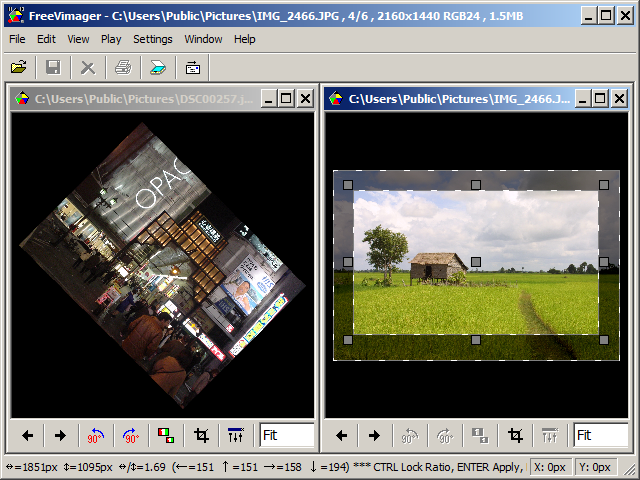
Сочетание крупного холста и служебных кнопок делает программу пригодной для одиночных визуальных правок. Но интерфейс не является библиотекой с каталогом проектов, сложными фильтрами поиска по лицам и системой слоёв. Перечень файлов определяется каталогом и вкладками, а не самостоятельной базой фотографий с синхронизируемыми коллекциями.
Разделение команд по меню
Меню File отвечает за открытие файла и папки, повторное чтение изображения с диска, сохранение и сохранение копии, экспорт PDF, извлечение страниц и кадров, пакетную обработку, сканирование, сведения о файле, отправку почтой и печать. В Edit собраны отмена, поворот и отражение, получение снимка экрана, изменение вида, удаление красных глаз, резкость и смягчение. View управляет полноэкранным отображением, цветом фона, переходами по изображениям, кадрам и страницам, а также просмотром места съёмки на карте.
Отдельное меню Play управляет слайд-шоу: задержкой, переходом, непрерывным циклом, случайным порядком, началом и остановкой. Settings относится к пользовательским предпочтениям, включая ассоциации расширений. Такое деление объясняет, почему пакетное переименование находится не рядом с отдельной командой Rename: первая операция работает со списком файлов и каталогом вывода, вторая — с текущим документом.
Значения масштаба Fit и Fit Big позволяют видеть изображение целиком; увеличение до 100% необходимо, чтобы оценивать детализацию и артефакты кодирования без влияния масштабирования окна. Для кадра с прозрачностью важен цвет фоновой подложки: он влияет на то, как границы видны на экране, но не означает заливку альфа-канала сам по себе.
Сведения о файле и предварительный просмотр печати
Окно File Information разделяет обычные характеристики изображения и внедрённые метаданные. Первая зона содержит путь, дату, размеры, глубину цвета и сведения о сжатии. Другая переключается между EXIF, IPTC, XMP и профилем ICC. Это помогает не спутать имя файла, дату его создания в Windows и дату съёмки из EXIF — значения могут быть разными после копирования либо экспорта.
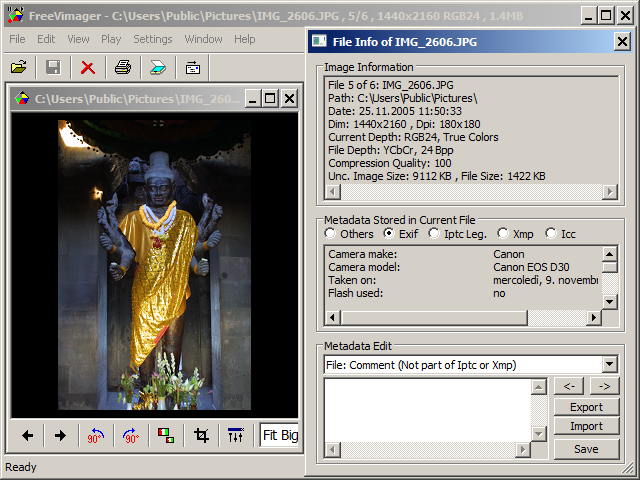
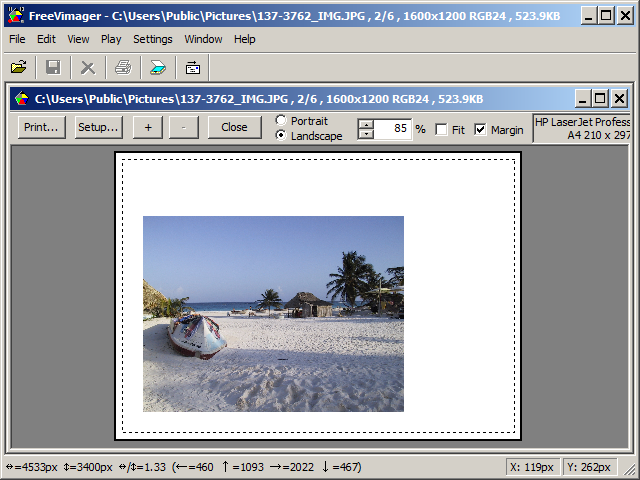
Для печати предусмотрен отдельный просмотр листа с выбором принтера, ориентации, масштаба, полей и позиционированием фотографии мышью. Это принципиально другой предварительный просмотр: он показывает не только сам кадр, но и его размещение относительно бумаги. Качество результата определяется разрешением изображения и настройками драйвера принтера; программа не может восстановить детали, которых нет в исходном файле.
Функции FreeVimager: возможности и реальные ограничения
Просмотр обычных, анимированных и многостраничных изображений
Постоянная задача программы — открыть готовое растровое изображение и дать возможность оценить его без предварительного импорта в каталог. Для JPEG, BMP, PNG, PCX, EMF, GIF и TIFF предусмотрены просмотр и редактирование. Анимированный GIF демонстрируется с кадрами, а многостраничный TIFF сохраняет смысл набора отдельных страниц внутри одного файла. Переходы между страницами TIFF и кадрами GIF отличаются от переходов между самостоятельными файлами в каталоге: в первом случае меняется часть одного документа, во втором — текущий файл.
Поддержка фотографий iPhone в HEIC и сравнительно новых WebP, AVIF, JXR вынесена в отдельную категорию просмотра. Для этих форматов FreeVimager опирается на декодеры Windows Imaging Component — WIC. Даже установленное расширение файла не гарантирует изображение на экране: Windows должна располагать соответствующим декодером, а для HEIC обычно требуется сочетание HEIF- и HEVC-компонентов. Это ограничение существеннее, чем формально длинный перечень расширений.
Сложные форматы проектов редакторов, такие как PSD со слоями, исходные RAW-данные камер и векторные макеты, не включены в официальный перечень основного редактируемого ввода FreeVimager. Владельцу RAW-архива разумнее использовать просмотрщик с отдельной заявленной поддержкой RAW: это другой тип данных и другой этап обработки, чем редактирование уже проявленного JPEG.
Геометрия: поворот, кадрирование, отражение и изменение размера
Отличительная функция — поворот и обрезка JPEG без повторного сжатия, когда операция проводится как lossless JPEG transform. Обычно при пересохранении JPEG декодированные пиксели заново кодируются, что создаёт риск дополнительной потери деталей; без потерь можно менять ориентацию и вырезать область на границах блоков кодирования. При произвольной геометрии обрезки ограничения формата важны: выбранная рамка может потребовать изменения границы для корректного преобразования.
Обычное изменение размера решает противоположную задачу: оно пересчитывает пиксели, поэтому не может быть математически обратимым. Такое преобразование подходит для подготовки копии фотографии к отправке, публикации или печати в меньшем физическом размере. Уменьшение 6000-пиксельного исходника для экрана не улучшает резкость самого оригинала; результатом становится новый файл с меньшим числом пикселей.
Операции поворота, отражения и кадрирования полезны для сканов: документ можно привести к ожидаемой ориентации, избавиться от лишнего фона, затем поместить изображение в PDF. Но это не автоматическая коррекция перспективы, распознавание текста или многослойная ретушь. Цель здесь — исправление конкретной геометрической проблемы одного готового изображения.
Базовая тональная коррекция и точечное исправление дефектов
FreeVimager позволяет регулировать яркость, контраст, насыщенность и цветовой тон; для этих настроек предусмотрен полноразмерный просмотр результата. Дополнительно имеются Grayscale, Negative, Sharpen и Soften. У инструментов разные задачи: Grayscale устраняет цветовую составляющую, Negative меняет знак тонов, Sharpen усиливает локальную контрастность границ, Soften сглаживает мелкие перепады. Повторное применение резкости к уже сжатому JPEG способно подчеркнуть блоковые артефакты, поэтому степень вмешательства лучше оценивать на масштабе 100%.
Удаление «красных глаз» работает как локальное вмешательство с настраиваемым предварительным просмотром. Это не обработка всех портретных параметров: исправляется узкий дефект вспышки, заметный в области зрачков. Для неправильного тона кожи, морщин, волос или сложного выделения объектов набор средств FreeVimager гораздо скромнее специализированного редактора.
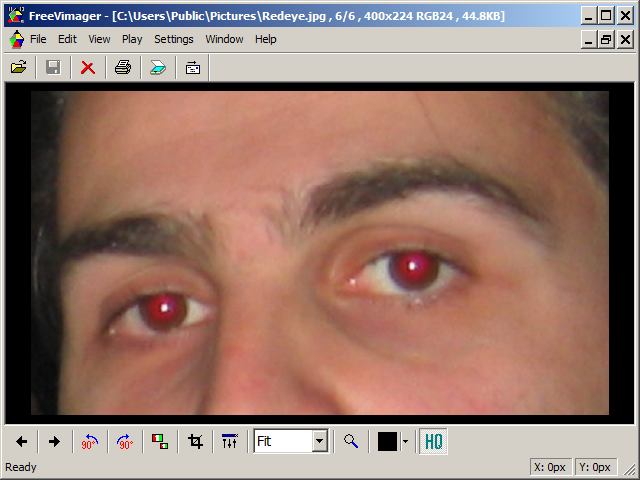
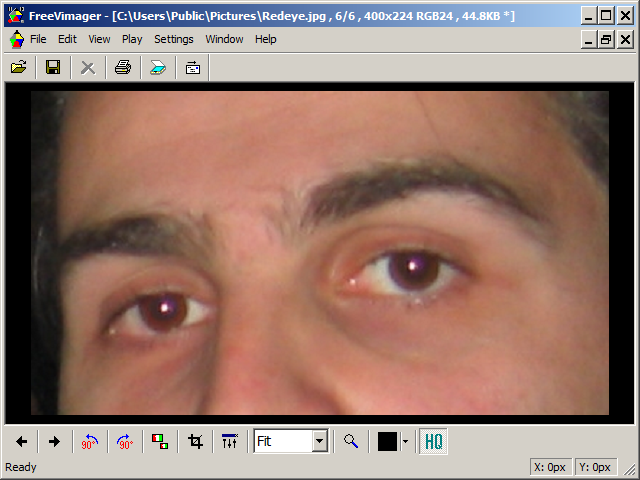
В ряде графических задач требуется не сгладить дефект, а сохранить возможность вернуться к отдельным слоям, маскам, кривым или локальным корректирующим кистям. Отдельного проектного формата с историей неразрушающих операций у FreeVimager не заявлено. Поэтому сохранение копии исходника — часть нормальной организации работы, а не недостаток дисциплины пользователя.
EXIF, IPTC, XMP, ICC и расположение снимка
FreeVimager различает технические сведения, редакторские подписи и цветовые профили. EXIF содержит параметры съёмки и отметку времени; IPTC и XMP используются для описательных данных, включая место, город, регион и страну; ICC задаёт сведения о цветовом пространстве. При обычном редактировании и сохранении программа сохраняет метаданные из источника. Но это не означает их обязательного удаления перед отправкой: фотографии с координатами способны раскрывать информацию о местонахождении.
Для JPEG и TIFF предусмотрено одиночное и пакетное редактирование IPTC/XMP. В отдельной пакетной операции меняется значение Date Taken с постоянным смещением времени без декодирования и повторного кодирования снимка. Сдвиг полезен, когда часы фотоаппарата отстают на несколько часов или неверно установлена дата. Он не заменяет сортировку файла по имени и не исправляет сведения в исходнике автоматически: требуется выбранное пользователем значение смещения.
Команда View → Map ищет географию сначала по GPS-координатам в EXIF, затем по описательным полям места из IPTC/XMP, далее по комментарию и названию файла. Важное следствие: запись города в IPTC и точные широта/долгота в EXIF имеют разную надёжность и точность; карта по названию региона не означает доказанную точку съёмки. Внешний картографический сервис требует соединения с интернетом, хотя сам просмотр фотографии локален.
Пакетные операции с файлами
Диалог Batch Processing соединяет выбор источника (папка или список отдельных файлов), каталога результата, правила переименования и преобразование изображений. Среди параметров находятся Conversion, Advanced Settings, Date Taken Shift и вкладка Shrink, управляющая уменьшением размеров. Можно отключить переименование, оставив исходные названия файлов, либо отключить Shrink, изменяя только время съёмки. Этот механизм важнее простой команды «сжать всё»: он позволяет разделять операции, которые меняют пиксели, метаданные и имена.
Разделение исходного и выходного каталогов — технически значимый параметр. При совпадении пути результат способен перезаписать исходники; это особенно рискованно при переименовании серии, когда имена пересекаются. В настройках следует также учитывать рекурсивный обход папок: при включённой обработке вложенных каталогов охват окажется шире, чем у одной открытой папки.
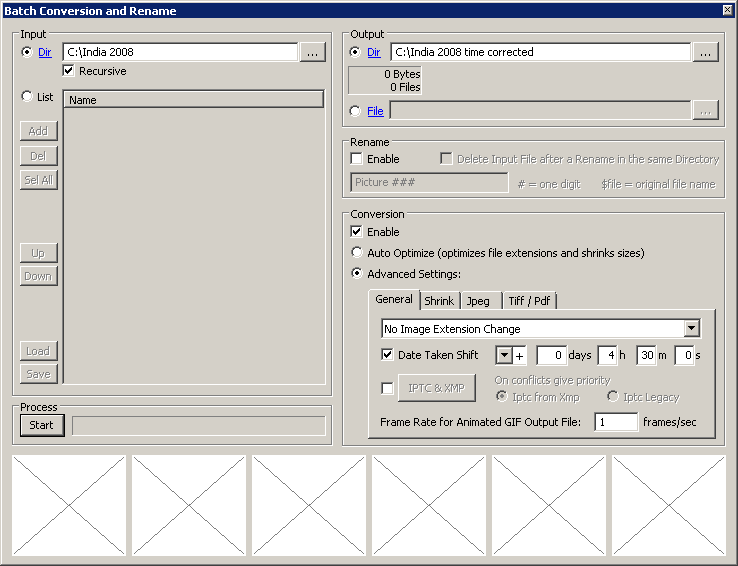
Пакетная обработка не равна безусловному улучшению качества. Параметр Auto Optimize ориентирован на расширение файла и размер, а ручное уменьшение изображения задаёт более предсказуемый результат. Для архивных снимков, которые следует сохранять без перекодирования, пакетный сценарий со сдвигом даты и отключённым уменьшением решает другую задачу, чем экспорт облегчённых JPEG для сайта.
Сканирование, PDF, печать, скриншоты и отправка
Поддерживается TWAIN-сканирование с получением нескольких страниц в TIFF или PDF. Таким образом, FreeVimager может объединить приём изображения от сканера и создание файла для обмена. Качество и доступность источника зависят от установленного TWAIN-драйвера: работоспособность сканера через фирменное приложение Windows сама по себе не гарантирует его доступность в других программах через TWAIN.
Save As PDF — команда вывода изображения в PDF. PDF-файл в этом сценарии служит контейнером для страницы с рисунком или сканом, а не редактируемой структурой абзацев. Этот вывод особенно важен для документов: JPEG или TIFF с текстом, помещённый в PDF, не превращается от этого в распознанный текст. В ранних версиях FreeVimager была функция OCR-вывода через компоненты Microsoft Office, но её удалили в 2013 году.
Печать доступна с предпросмотром листа и перемещением изображения; отправка Email рассчитана на передачу изображений с оптимизацией размера; Screen Shot получает изображение экрана для дальнейшей обработки. Эти операции объединены не алгоритмом редактирования, а жизненным циклом файла: открыть или создать кадр, при необходимости поправить и затем выбрать форму доставки — файл на диске, лист бумаги, PDF либо письмо.
Карта форматов FreeVimager и совместимости результата
Для этой программы необходимо разделять четыре действия: декодирование файла, просмотр кадров или страниц, редактирование изображения и создание нового файла. Совпадение расширения во входном списке и наличии обработчика просмотра не означает права сохранить его в том же формате. Обозначение «только просмотр» ниже отражает разделение типов в официальном перечне возможностей FreeVimager, а не абстрактное ограничение всех графических программ.
| Формат | Чтение и обработка | Вывод и переносимость | Риск или ограничение |
|---|---|---|---|
| JPEG/JPG/JFIF | Просмотр и редактирование; у JPEG доступны lossless-поворот и обрезка | JPEG для фотографий, обычное открытие большинством просмотрщиков | При обычном сохранении с повторным JPEG-сжатием возможны потери; дата и координаты могут оставаться в EXIF |
| PNG | Просмотр и редактирование с прозрачностью | PNG для графики и снимков экрана; поддерживает альфа-канал | Нужно отдельно оценить фон предпросмотра и реальную прозрачность пикселей |
| GIF | Просмотр/редактирование, в том числе анимированных GIF | GIF для короткой анимации и индексированной графики | Не все операции над одним кадром означают изменение всех кадров; ограничена палитра |
| TIFF | Просмотр/редактирование, включая многостраничные TIFF | TIFF удобен для сканов, страниц и переноса высокого качества | Многостраничность и выбранный способ сжатия следует проверять в целевой программе |
| BMP, PCX, EMF | Заявлены как редактируемые графические типы | Сохранение в поддерживаемый растровый вид для совместимости | Специальные особенности исходного представления могут не переноситься при смене типа |
| HEIC/HEIF | Просмотр HEIC при наличии требуемых WIC-компонентов | Для универсального обмена нужен вывод копии в поддерживаемый редактируемый тип | Не входит в перечень форматов, которые FreeVimager редактирует непосредственно |
| WebP, AVIF, JXR | Заявлен просмотр через системный механизм декодирования | Копию для другого приложения следует выбирать в обычном поддерживаемом формате | Нет подтверждения прямой записи этих типов в FreeVimager; могут отсутствовать декодеры |
| Вывод Save As PDF и получение из TWAIN-сканирования | PDF доступен многим средствам просмотра документов | Не является редактором текста или форм PDF; без OCR буквы остаются частью изображения | |
| EXIF, IPTC, XMP, ICC | Чтение; IPTC/XMP для JPEG/TIFF редактируются, дата EXIF сдвигается пакетно | Метаданные сохраняются при обычном редактировании | Персональные координаты и описания могут перейти вместе с файлом |
При подготовке материалов для сайта уместен JPEG для фотографий и PNG для элементов с прозрачностью. Сканы нескольких страниц целесообразно хранить либо в многостраничном TIFF, либо в PDF, когда нужен общепринятый документ для чтения. Для длительного хранения исходников предпочтительно не подменять оригиналы уменьшенными копиями: даже качественный экспорт с новым разрешением является другим файлом.
Разница между «прочитано» и «отредактировано» особенно заметна на HEIC. Декодер выдаёт пиксели для просмотра, но обработка и сохранение в ином виде не должны описываться как нативное редактирование HEIC. То же относится к WebP и AVIF. Для большой коллекции таких файлов разумнее выбрать инструмент, который прямо заявляет пакетную запись в требуемый формат, а не рассчитывать только на список декодеров.
Есть и скрытая проблема совместимости цветов. Фото может содержать встроенный профиль ICC, и программа умеет сохранять такие метаданные. Однако конечный вид зависит ещё от того, корректно ли их читает целевой просмотрщик, редактор или служба печати. Равенство имён файлов, размеров и цветовых значений на экране не подменяет проверку в программе назначения.
Задача, инструмент, результат и контроль качества
У FreeVimager несколько независимых рабочих сценариев. Их полезно сравнивать по свойству результата: иногда важно число пикселей, иногда неизменность сжатого JPEG, иногда заполненность служебных полей и порядок страниц. Общая схема «открыть и нажать Save» скрывает разные критерии успешного выполнения.
| Задача | Инструмент | Результат | Что проверить |
|---|---|---|---|
| Исправить боковую ориентацию снимка | Rotate & Flip / JPEG lossless | Файл с нужным поворотом | Корректные ширина и высота; отсутствие нового сжатия там, где использован lossless-режим |
| Убрать лишний край кадра | Crop или JPEG Advanced → Lossless Crop | Фотография с новой рамкой | Нужный объект сохранён; границы обрезки не съехали |
| Создать уменьшенную копию | Resize и Save Copy As | Изображение меньшего разрешения | Пиксельные размеры, размер файла и читаемость мелких деталей |
| Исправить сбившиеся часы камеры | Batch Processing → Date Taken Shift | Скорректированное поле времени | Изменение EXIF Date Taken, а не только времени файла в Проводнике |
| Добавить место съёмки | File Information → IPTC/XMP | Описательные метаданные в JPEG/TIFF | Поля города, страны и места после повторного открытия |
| Получить многостраничный документ | TWAIN Scan to TIFF/PDF | Один документ из нескольких листов | Число страниц, порядок, разворот текста, DPI источника |
| Напечатать снимок | Print Preview | Лист с заданной компоновкой | Ориентация, поля, процент масштаба, отсутствие обрезанных краёв |
| Продемонстрировать серию кадров | Play Slideshow / Full Screen | Последовательный показ без нового файла | Порядок, задержка, целевой монитор и отображение анимации |
Эта карта отделяет результат от действия. Успешно выполненная команда ещё не гарантирует пригодность файла: после уменьшения может исчезнуть мелкий текст, после обрезки — важная часть кадра, после массового исправления времени — правильная хронология. Проверка конкретного параметра предотвращает ошибки гораздо лучше, чем визуальная оценка только уменьшенной миниатюры.
Матрица сохранности результата: что меняется, а что теряется
FreeVimager обычно работает с готовыми файлами, а не с длинной историей правок в отдельном проекте. Поэтому при выборе операции важно понимать, можно ли восстановить информацию из полученного результата. Таблица относится к свойствам самих изображений и описанным операциям, а не обещает уникального защитного механизма приложения.
| Действие | Что сохраняется | Что не восстанавливается из копии | Обратимость и перенос |
|---|---|---|---|
| Просмотр, слайд-шоу, изменение масштаба | Исходные пиксели и метаданные на диске | Ничего, пока не выполняется запись | Полностью обратимо; файл остаётся в исходном формате |
| Поворот JPEG без повторного сжатия | Сжатые данные в пределах допуска преобразования; метаданные | Отсечённые краевые блоки при некоторых преобразованиях | Исходник безопаснее хранить отдельно, хотя поворот обычно можно обратить |
| Lossless Crop JPEG | Необрезанная внутренняя часть JPEG без нового перекодирования | Пиксели за границей рамки | Существует только возврат к исходному файлу; открывается как обычный JPEG |
| Resize и тональные правки | Выходное изображение с выбранной геометрией и цветом | Первоначальные детали, часть градаций и предыдущее разрешение | Невозможно точно восстановить после закрытия без оригинала |
| Сдвиг EXIF Date Taken | Пиксели фотографии и прочие нецелевые поля | Старое значение времени в изменённой копии | Сдвиг можно компенсировать обратным значением, но исходник надёжнее |
| Переименование | Содержимое файла при операции только Rename | Прежнее имя без внешней записи соответствия | Переименование обратимо, если известна карта имён |
| Save As PDF | Видимая страница как изображение | Редактируемые абзацы и структура документа не возникают | PDF переносим для просмотра, но не возвращает исходный TIFF/GIF без специального извлечения |
| Печать или отправка письма | Файл при обычной отправке не обязательно меняется на диске | Контроль над уже доставленной копией или отпечатком | Последствия распространения не отменяются командой Undo |
Здесь полезно различать обратимую настройку вида и изменение сохранённого файла. Увеличение снимка на экране не добавляет пикселей; изменение размеров и последующее сохранение физически создаёт новую решётку пикселей. Отмена Undo предназначена для текущей правки в программе, а не для восстановления потерянного оригинала после перезаписи и закрытия документа.
Lossless-операция и операция без потерь смысловой информации — не одно и то же. JPEG можно обрезать без повторного кодирования, но удалённая часть фотографии от этого не возвращается. EXIF можно поменять без вмешательства в пиксели, однако прежнее время съёмки всё равно перестанет существовать в изменённой копии. Поэтому «качество не ухудшилось» — недостаточный критерий сохранности архива.
Метаданные тоже имеют свой жизненный цикл. Наличие EXIF, IPTC и XMP удобно для сортировки коллекции и географии, но для публичного файла требуется отдельное решение о приватности. Переслать JPEG с координатами и затем изменить локальную копию недостаточно: получатель уже располагает прежним вложением.
Что перестанет работать первым при смене среды
Современный графический формат без WIC-декодера
Зависимость HEIC, WebP и AVIF от системных расширений — наиболее очевидный внешний фактор. В Windows 10/11 для HEIC обычно необходимы HEIF Image Extensions и компонент HEVC; для WebP — Webp Image Extensions, для AVIF — HEIF и AV1 Video Extension. После установки подходящего компонента приложение требуется запустить заново. На старой Windows набор доступных системных декодеров другой, поэтому одинаковый файл способен открываться на одном ПК и не показываться на другом.
Отсюда практический вывод: перенос Portable EXE вместе с коллекцией фотографий не равен переносу системных кодеков. Сохранение настроек рядом с исполняемым файлом решает вопрос пользовательской конфигурации, но не добавляет HEVC или AV1 в операционную систему.
Сканер, который не предоставляет TWAIN-источник
Функция сканирования требует работающего устройства и совместимого TWAIN-драйвера. Многие современные МФУ предлагают самостоятельные приложения, которые не тождественны TWAIN-источнику. Если такого источника в системе нет, FreeVimager не заменит его установкой нового графического фильтра. Это следует проверять до выбора программы для постоянной оцифровки документов.
То же относится к типу подачи бумаги: режимы автоподатчика, двухстороннего сканирования и выбор DPI зависят от драйвера устройства. FreeVimager отвечает за приём изображения и сохранение TIFF/PDF, а возможности конкретного сканера определяются его аппаратной и программной частью.
Интернет, электронная почта и географические данные
Обычное открытие и редактирование файла происходит на компьютере. Подключение к интернету становится существенным при вызове внешней карты для геопозиции и при реальной отправке письма. Эти две функции нельзя считать полностью автономными только потому, что программа имеет переносимую поставку. Использование карты также передаёт местоположение на сторону картографического сервиса в объёме, определяемом конкретным обращением.
Функция Email зависит от настроенного почтового окружения Windows. FreeVimager подготавливает передачу изображения, в том числе уменьшенного для вложения; он не выступает заменой почтовому провайдеру. В версии 9.9.27 исправлялся случай одинаковых имён изображений при отправке — при массовой рассылке важно различать имя вложения и полный исходный путь.
Системные ассоциации, папки и пользовательская конфигурация
По сравнению с установленным вариантом переносимый EXE слабее интегрируется с Windows: он не меняет реестр в обычном переносимом режиме. Для изменения приложения по умолчанию в Windows 11 используется системная страница Default apps, а не безусловная замена ассоциаций одной командой. Если фотографии продолжают открываться другим просмотрщиком, это ещё не означает, что FreeVimager неправильно установился.
Путь к папке конфигурации и временным файлам можно централизованно определить через MasterConfig.ini. Однако относительные и абсолютные пути имеют разную переносимость, особенно при смене буквы USB-диска. Опасность здесь не в повреждении снимков, а в неочевидном исчезновении привычных предпочтений или невозможности создать временный файл в недоступном каталоге.
Скорость, надёжность, приватность и технические пределы
Для FreeVimager заявлен предел ширины или высоты изображения до 32 767 пикселей. Это верхняя разрешённая геометрия, а не обещание работы с любым таким файлом на произвольном компьютере. При декодировании кадра в памяти растровая матрица может занимать значительно больше места, чем сжатый JPEG на диске. Например, 12 000 × 8 000 пикселей дают 96 млн пикселей: при представлении RGBA по четыре байта это примерно 384 млн байт только на один несжатый буфер, без копий для предпросмотра и коррекции.
Конкретных собственных замеров скорости загрузки, скорости пакетного экспорта и расхода памяти здесь нет. Разные процессоры, доступная RAM, диски, драйверы и декодеры меняют результат. Корректный способ оценивать пригодность программы — смотреть на типичные файлы своей коллекции, особенно максимальные размеры TIFF и число кадров в GIF, а не опираться на обещание «лёгкая» без условий.
История версий содержит исправления некорректных PNG, проблемных GIF и более устойчивую проверку заголовков файлов, а также изменение парсера ICC-профилей. Это подтверждает сопровождение кода и внимание к ошибкам обработки, но не означает абсолютной безопасности каждого скачанного из интернета изображения. Для неизвестных файлов остаются актуальными стандартные меры Windows: обновлённая система, программа из официального дистрибутива и осторожность с необъяснимыми предупреждениями защиты.
Наличие опубликованного GPL-исходного кода делает архитектуру проверяемой независимыми разработчиками, но само по себе не доказывает отсутствие ошибок. Локальное редактирование уменьшает необходимость передавать личные снимки в облачный редактор. При этом индивидуальные сведения внутри EXIF и IPTC сохраняются при обычном редактировании; приватность конечного файла следует оценивать отдельно от того, где расположена программа.
Отдельных инструментов генеративного ИИ, автоматического удаления фона, сегментации людей или интеллектуального восстановления деталей в подтверждённом наборе FreeVimager нет. Существующие средства работают с геометрией, цветом, файлами и метаданными. Для сложных задач ретуши разумнее обратиться к редакторам фотографий с расширенными средствами обработки, а не ожидать таких возможностей от просмотрщика.
Как пользоваться программой — советы гика
Практические действия ниже относятся к локальной программе FreeVimager. Названия английских пунктов меню соответствуют опубликованному интерфейсу; в русской локализации выбирайте их перевод. Для всех операций, меняющих пиксели, имена и метаданные, безопасный исходный режим один: работать с копиями либо выводить результат в отдельный каталог. Команда Undo помогает до сохранения и закрытия файла, но не заменяет независимый оригинал.
Установить или запустить переносимый FreeVimager без изменения файлов
Цель и подготовка. Получить работающее окно просмотра на поддерживаемой Windows и заранее определить, будут ли настройки сохраняться на данном компьютере. Для установки нужен официальный setup; для разового использования подходит Portable (executable only). Перед запуском убедитесь, что файл дистрибутива получен от Contaware, а не заменён предложением постороннего загрузчика.
- Для постоянного рабочего места запустите официальный установщик FreeVimager и завершите его диалог установки; для переносимой работы запустите отдельный Portable EXE в выбранной папке.
- Откройте Settings → Global Settings и оцените параметры использования одного экземпляра программы и сопоставления расширений изображений.
- На Windows 11 изменение приложения по умолчанию подтвердите на системной странице Default apps: само наличие кнопки Associate не отменяет системный механизм Windows.
- Для работы с русскоязычными именами файлов используйте обычные имена и папки — программа поддерживает Unicode. Настройки переносимой сборки сохраняются в INI рядом с исполняемым файлом.
Проверка. Окно FreeVimager открывается без ошибки, а пункт File доступен. Ошибка. Пытаться запустить текущую версию на Windows XP либо считать появление другого приложения при двойном щелчке по JPG неудачей установки. Откат. Переносимую папку можно закрыть и убрать без изменения ассоциаций; установленный вариант удаляется средствами Windows, а исходные фотографии этим действием не изменяются.
Открыть снимок или каталог и перейти между страницами TIFF
Цель и подготовка. Посмотреть JPEG, PNG, анимированный GIF или многостраничный TIFF до любых изменений. Подберите один небольшой файл и, при работе с многостраничным документом, заранее узнайте ожидаемое число страниц.
- Выберите File → Open File для отдельного изображения или File → Open Dir, чтобы работать с фотографиями каталога.
- Переключайте файлы командами View → Next Image и View → Previous Image либо стрелками на нижней панели.
- Для текущего TIFF или GIF используйте View → Next Page/Frames и Previous Page/Frames: это навигация по содержимому одного файла, а не по соседним фотографиям.
- Установите масштаб Fit для общего просмотра и 100% для оценки мелких деталей; при сомнениях в актуальности открытого изображения используйте File → Reload.
Проверка. Название файла, размеры и номер страницы/кадра соответствуют ожидаемому содержимому. Ошибка. Принять переключение кадра GIF за смену файла или оценивать детализацию по уменьшенному Fit. Откат. Верните прежний масштаб, перейдите к первому кадру или закройте вкладку; сам просмотр не изменяет данные.
Извлечь все страницы TIFF или кадры GIF отдельными файлами
Цель и подготовка. Получить отдельные изображения из многостраничного TIFF либо анимированного GIF, например для раздельной архивации или выбора одного листа. Исходный документ заранее сохраняйте целиком: связь страниц и порядок кадров важны для понимания результата.
- Откройте многостраничный TIFF или GIF через File → Open File.
- Используйте View → Next Page/Frames для оценки структуры и убедитесь, что нужные страницы присутствуют.
- Выберите File → Extract Pages/Frames и укажите отдельный каталог для получаемых изображений.
- Откройте извлечённые файлы и сверьте количество и последовательность с оригиналом.
Проверка. Каждая нужная страница доступна независимо, а исходный TIFF/GIF по-прежнему открывается целиком. Ошибка. Считать набор самостоятельных изображений эквивалентом исходной анимации с временными интервалами или единого многостраничного контейнера. Откат. Неудачные отдельные файлы удаляются из выходной папки, исходный документ не заменяется.
Исправить ориентацию фотографии без лишнего сжатия JPEG
Цель и подготовка. Повернуть боковой кадр либо зеркально отразить изображение. Для сохранения исходного JPEG пригодится поддерживаемое lossless-преобразование; для снимков, которые уже прошли цветокоррекцию, следует отдельно оценить режим записи.
- Откройте JPEG и вызовите Edit → Rotate & Flip, либо используйте соответствующие кнопки поворота на панели изображения.
- Выберите направление поворота на 90°, 180° или требуемое отражение. При наличии параметра Lossless используйте его для обычной геометрии исходного JPEG.
- Просмотрите результат на 100% и убедитесь, что кадр не получил неожиданно пустые края.
- Сохраните изменённый результат в новый файл через File → Save Copy As или File → Save As, оставив прежний JPEG как источник.
Проверка. Предметы стоят вертикально, а разрешение соответствует выбранной ориентации. Ошибка. Путать поворот содержимого с изменением метки EXIF Orientation либо использовать произвольный угол и ожидать для него того же режима без повторного сжатия. Откат. До сохранения используйте Edit → Undo; после сохранения вернитесь к независимому оригиналу.
Обрезать изображение и учесть ограничения JPEG Lossless Crop
Цель и подготовка. Убрать пустые поля у скана или лишний фон фотографии, не потеряв нужную часть предмета. Сначала определите границы будущего кадра: всё, что останется вне рамки, не переносится в итоговую копию.
- Откройте изображение и активируйте инструмент Crop с панели под ним; в рабочей области появятся границы выделения с управляющими маркерами.
- Перетащите стороны рамки так, чтобы сохранить все важные детали. Для точного положения полезно увеличить изображение и контролировать его размеры по информационной строке.
- Для не изменённого ранее JPEG используйте доступный режим обрезки без потерь; в меню Edit → JPEG Advanced также предусмотрен Lossless Crop.
- Примените выбранную рамку и сохраните результат как копию с отдельным названием.
Проверка. В новом файле не осталось лишних полей и не отрезаны заголовки, лица или подписи. Ошибка. Ожидать, что lossless-обрезка на произвольном пикселе всегда сохранит точную рамку: границы JPEG связаны с блоками кодирования. Откат. Пока документ открыт, воспользуйтесь Undo; после закрытия для возвращения отсечённых областей понадобится оригинал.
Уменьшить фотографию и сохранить копию с подходящим качеством
Цель и подготовка. Получить вариант снимка для сообщения, сайта или презентации без перезаписи версии в разрешении камеры. Перед правкой определите требуемые ширину и высоту в пикселях, а не только желаемый размер файла в килобайтах.
- Откройте исходное изображение и выберите инструмент изменения размеров Resize на панели редактирования.
- Задайте выходную ширину и высоту, сохранив пропорции кадра; уменьшение одной стороны не должно непреднамеренно растягивать другую.
- Оцените фактический вид изображения в масштабе 100% и обратите внимание на тонкие линии и мелкие надписи.
- Выберите File → Save As или Save Copy As. Для фотографии используйте JPEG и осмысленный уровень качества; для графики с прозрачностью выбирайте PNG.
Проверка. У новой копии именно нужные пиксельные размеры, файл открывается повторно, а мелкие детали достаточно читаемы. Ошибка. Вводить размер печати в сантиметрах вместо пикселей либо повторно сохранять JPEG много раз. Откат. Изменение разрешения необратимо по данным самого уменьшенного результата — возвращайтесь к первоначальному файлу.
Исправить яркость, контраст, насыщенность и оттенок
Цель и подготовка. Сделать читаемее недоэкспонированную фотографию либо ослабить чрезмерно насыщенные цвета. Используйте копию снимка и оцените, что именно требует коррекции: общая светлота, диапазон контраста или цветовой оттенок.
- Откройте инструмент тональной и цветовой настройки FreeVimager — регуляторы Brightness, Contrast, Saturation и Hue с предпросмотром результата.
- Меняйте по одному параметру, не пытаясь компенсировать слишком большой контраст одной лишь яркостью.
- Сопоставляйте области теней и светов на предварительном просмотре; на 100% убедитесь, что мелкие элементы не растворились в ровных тёмных или светлых пятнах.
- Примените настройку и сохраните вариант под новым именем.
Проверка. Главный объект стал различимее без очевидного цветового сдвига и провалов деталей. Ошибка. Сильно повышать насыщенность и контраст одновременно: эта комбинация делает оттенки неестественными и скрывает полутона. Откат. Сбросьте параметры до применения, а после применения отмените операцию через Edit → Undo или откройте исходник.
Убрать красные глаза на портрете
Цель и подготовка. Исправить красную окраску зрачков после вспышки. Подготовьте портрет с хорошо различимыми глазами: на миниатюре нельзя надёжно понять, затронуты ли радужка и кожа.
- Откройте фотографию и перейдите в Edit → Red Eye.
- Увеличьте область лица, укажите область красного дефекта в каждом глазу и используйте предусмотренные настройки инструмента с живым предварительным просмотром.
- Проверяйте, чтобы затемнялась только нужная часть зрачка, а не белок глаза и окружающая кожа.
- Примените изменения и запишите исправленный портрет в новый файл.
Проверка. Оба зрачка выглядят естественно при обычном масштабе и без грубой чёрной маски при увеличении. Ошибка. Захватить слишком большую область вокруг зрачка, из-за чего глаза станут неоднородными. Откат. Отмените локальное исправление и повторите его с меньшей областью на оригинальном снимке.
Применить Grayscale, Negative, Sharpen или Soften без разрушения архива
Цель и подготовка. Выполнить одну из простых визуальных трансформаций: убрать цвет, инвертировать тональность, усилить границы либо смягчить зернистые детали. Каждая такая операция даёт другой вид пикселей и потому должна оставлять исходник в сохранности.
- Выберите Edit → Grayscale для чёрно-белой версии или Edit → Negative для инверсии изображения.
- Для акцентирования деталей используйте Edit → Sharpen; для приглушения локальных перепадов — Edit → Soften.
- Оцените на 100% края букв, волос и тонких линий, где сильнее всего заметны паразитные ореолы или чрезмерное размытие.
- Запишите результат через Save Copy As, сохраняя исходный цветной и резкий вариант отдельно.
Проверка. Полученный эффект решает конкретную задачу и не уничтожает обязательный текст либо тонкие границы. Ошибка. Применять Sharpen повторно к сильно сжатому JPEG и принимать усиленные артефакты за реальные детали. Откат. После Undo эффект отменяется; при закрытом файле вернитесь к исходной копии.
Посмотреть и отредактировать EXIF, IPTC и XMP без смены пикселей
Цель и подготовка. Уточнить технические сведения о кадре, подпись, город или страну для JPEG/TIFF. Перед изменением времени и описательных полей подготовьте достоверные сведения из фотоаппарата или записей съёмки.
- Откройте изображение, затем File → File Information.
- Переключитесь в области Metadata Stored in Current File между EXIF, IPTC и XMP и прочитайте существующие значения.
- В области Metadata Edit выберите редактируемое поле, например Location, City, State/Province или Country, и сохраните его кнопкой Save.
- Закройте окно, откройте File Information повторно и убедитесь, что значение действительно записано.
Проверка. Изменился ровно нужный текстовый атрибут, а размер и содержание пикселей остались прежними. Ошибка. Записывать город в описательные поля и ожидать автоматического появления точных GPS-координат. Откат. Верните старые значения из копии метаданных либо исходного файла; Undo не следует считать долговременной историей редактирования EXIF.
Показать местоположение фотографии через Map
Цель и подготовка. Увидеть географическую привязку уже существующего снимка. Для точного отображения нужны EXIF GPS-координаты; для приблизительного поиска могут использоваться заполненные поля IPTC/XMP, комментарии и имя файла. Потребуется подключение к внешней карте.
- Откройте фотографию, в которой есть географические сведения.
- Выберите View → Map: FreeVimager использует доступную информацию о месте для обращения к Google Map.
- Сверьте показанную область с EXIF GPS и полями City/Location в File Information; при разном описании помните о приоритете GPS.
- Вернитесь к локальному окну просмотра после оценки места.
Проверка. Место соответствует известной точке либо хотя бы верно обозначенному региону. Ошибка. Принимать положение, выведенное по одному названию города, за точные координаты съёмки. Откат. Просмотр карты не требует изменения снимка; закройте вкладку внешнего сервиса, а неверные метаданные корректируйте отдельно.
Пакетно переименовать и преобразовать серию изображений
Цель и подготовка. Привести серию снимков к одному расширению и предсказуемым именам. Подготовьте небольшой пробный набор, отдельную папку результата и правило именования, которое не создаст одинаковых имён для разных файлов.
- Откройте File → Batch Processing. В области Input укажите Dir для папки либо List для набора выделенных файлов; при необходимости отключите Recursive.
- В области Output задайте другую папку или целевой файл, не совпадающий с важным исходником.
- Для массовой смены имён включите Rename и проверьте правило; для смены графического типа включите Conversion → Advanced Settings и выберите формат вывода.
- При необходимости откройте Shrink и настройте уменьшение; ненужную операцию оставьте выключенной. Затем нажмите Start и оцените файлы результата.
Проверка. Количество выходных файлов и имена соответствуют входному набору, выбранный формат действительно открывается, а исходная папка не изменилась. Ошибка. Оставить Output равным Input, при этом активировать переименование с конфликтующими именами либо ненамеренно включить обработку подпапок. Откат. Удалите только результаты из выделенной папки и скорректируйте параметры перед обработкой всего архива.
Сдвинуть Date Taken сразу у нескольких фотографий
Цель и подготовка. Исправить постоянную ошибку часов фотокамеры без пересохранения JPEG с новым качеством. До работы нужно знать направление и величину сдвига: например, часы камеры могли отставать от правильного времени на несколько часов.
- Откройте File → Batch Processing и укажите Input: каталог или список ошибочно датированных фотографий.
- Укажите другой Output-каталог. Если исходные названия должны сохраниться, отключите Rename.
- В Conversion → Advanced Settings → General активируйте Date Taken Shift, выберите знак и внесите число дней, часов, минут и секунд.
- На вкладке Shrink отключите Enable Image Size Shrinking, затем нажмите Start. Откройте обработанный JPEG через File Information.
Проверка. EXIF Date Taken отличается от исходного ровно на указанную величину; размер в пикселях не изменился. Ошибка. Поставить обратный знак, смешать часовой пояс с фактической ошибкой камеры либо смотреть только время создания файла в Windows. Откат. При правильной величине исходного смещения можно применить обратный сдвиг, но надёжнее оставить исходные снимки в отдельной папке.
Получить несколько страниц со сканера в TIFF или PDF
Цель и подготовка. Оцифровать бумажный документ без промежуточного фотографирования телефона. Должен быть подключён сканер с работающим TWAIN-драйвером; плотность сканирования и область захвата выбираются по задаче — читаемая копия документа либо графический оригинал.
- Откройте File → Scan и выберите предусмотренную команду сканирования в TIFF или PDF.
- В интерфейсе TWAIN-источника укажите устройство, область сканирования и нужное разрешение, затем примите первую страницу.
- Для многостраничного документа продолжите приём страниц, сохраняя их в одном многостраничном TIFF или PDF, а не в случайно переименованной серии.
- Откройте полученный документ и пролистайте страницы, проверяя порядок и ориентацию.
Проверка. Все листы присутствуют в одном файле, текст не обрезан и читается при нормальном масштабе. Ошибка. Считать отсутствие устройства в списке TWAIN ошибкой графического формата; чаще проблема находится в установленном драйвере или подключении. Откат. Повторно отсканируйте неполную копию в отдельный файл, не заменяя исходный результат до проверки.
Сохранить изображение как PDF и не перепутать его с OCR
Цель и подготовка. Подготовить отдельный графический документ для пересылки либо печати. Исходником служит изображение или скан, а не редактируемый текстовый PDF; сохранённый файл нужно оценивать в сторонней программе просмотра документов.
- Откройте подготовленную фотографию или изображение одной страницы. Для серии листов со сканера используйте отдельное многостраничное сканирование в PDF.
- Выберите File → Save As PDF и укажите название и расположение нового PDF-файла.
- После записи откройте PDF обычным просмотрщиком и убедитесь, что страница видна целиком, без неправильных цветов и поворота.
- Если далее нужен поиск слов в документе, планируйте отдельное OCR-распознавание в специализированной программе.
Проверка. Созданный PDF открывается и показывает ожидаемую страницу; после Scan to PDF проверяется полный набор листов. Ошибка. Ожидать от растрового экспорта редактируемых абзацев и поискового текстового слоя. Откат. Оставьте графический оригинал: удаление неудачного PDF не должно затрагивать TIFF или JPEG.
Включить слайд-шоу и перенести полноэкранный показ на монитор
Цель и подготовка. Показать выбранную серию снимков на экране либо проекторе. До начала определите, требуется ли случайный порядок, повтор и установленная задержка перехода между фотографиями.
- Откройте нужную папку через File → Open Dir.
- В меню Play настройте Slideshow Delay, а при необходимости — Slideshow Transition, Slideshow Infinite Loop и Slideshow Random.
- Запустите Play → Play Slideshow; для просмотра без рамок включите View → Full Screen.
- При нескольких подключённых экранах используйте Tab для перехода к следующему монитору; остановка выполняется через Play → Stop Slideshow.
Проверка. Меняются именно нужные фотографии, задержка соответствует ситуации, а полноэкранный кадр расположен на требуемом дисплее. Ошибка. Перепутать порядок файлов с случайным режимом или считать слайд-шоу экспортированным видео. Откат. Остановите показ и вернитесь в обычный режим; файлы на диске остаются неизменными.
Настроить печать с предварительным просмотром
Цель и подготовка. Разместить фотографию на странице без потери края и неподходящего растяжения. Перед началом проверьте реальный размер бумаги в принтере и достаточность исходного разрешения изображения.
- Откройте изображение и выберите File → Print, затем режим Print Preview.
- В предварительном просмотре задайте Portrait или Landscape, масштаб в процентах, Fit и Margin в зависимости от задачи.
- При необходимости перетащите фотографию на листе мышью и откройте Setup для настроек конкретного принтера.
- Когда лист выглядит корректно, используйте Print; сравните отпечаток с предпросмотром по полям и ориентации.
Проверка. В кадр печати попали все нужные детали, нет непредвиденной обрезки и сдвига. Ошибка. Полностью заполнить лист при неподходящих пропорциях фотографии и бумаги, ожидая, что пустые поля исчезнут без потерь. Откат. До печати закройте предпросмотр без изменения изображения; после печати исходный цифровой файл сохраняется.
Сделать снимок экрана и подготовить графическую копию
Цель и подготовка. Получить изображение видимого содержимого рабочего стола для документации или письма. До захвата уберите с экрана пароли, личные уведомления и другие сведения, которые не должны попасть в итоговый файл.
- В FreeVimager выберите Edit → Screen Shot.
- Полученное изображение экрана просмотрите в окне программы; при необходимости выделите только относящуюся к вопросу область инструментом Crop.
- Выберите File → Save As и запишите скриншот в PNG, чтобы сохранить чёткие границы текста и элементы интерфейса.
- Откройте сохранённый файл и увеличьте его до 100%, чтобы убедиться в читаемости надписей.
Проверка. На PNG различимы необходимые данные, а закрытая информация не попала в кадр. Ошибка. Сохранять текстовый скриншот с агрессивным JPEG-сжатием, ухудшая мелкие буквы. Откат. До публикации удалите неудачный локальный скриншот и создайте безопасный вариант; уже отправленное изображение нельзя «забрать» отменой в редакторе.
Подготовить и отправить уменьшенные изображения электронной почтой
Цель и подготовка. Передать фотографии так, чтобы вложения не занимали весь допустимый объём письма. Нужна настроенная почтовая программа и понимание, сколько файлов собираетесь отправить; чужие адреса и разрешение на отправку не являются настройками просмотрщика.
- Откройте нужные фотографии и вызовите File → Email.
- Используйте предусмотренную оптимизацию размера изображений для почты, если оригинальное разрешение не требуется получателю.
- В окне почтового клиента проверьте адрес получателя, список вложений и их названия: два снимка из разных папок могут иметь одно имя.
- Отправляйте письмо только после проверки и сохраняйте у себя оригиналы фотографий.
Проверка. Почтовая программа отображает нужные вложения с понятными именами и подходящими размерами. Ошибка. Воспринимать подготовку письма как подтверждённую доставку или забывать про совпадающие имена; проблема дублирующихся имён исправлялась в более поздних выпусках программы. Откат. Пока письмо не отправлено, удалите вложения из черновика; после отправки исправление возможно только новым сообщением.
Сквозной сценарий: из фотографии камеры получить готовый файл для публикации
Цель и подготовка. Допустим, в архиве есть горизонтальный JPEG с лишним краем кадра, который нужно подготовить для статьи без утраты исходника. Для воспроизведения достаточно одного принадлежащего вам JPEG, отдельной папки результата и известной требуемой ширины изображения. Сценарий объединяет ранее описанные операции; он не претендует на замер скорости работы программы.
- Откройте JPEG через File → Open File и просмотрите его целиком; затем посмотрите на 100%, сохранились ли мелкие детали.
- При неправильной ориентации используйте Rotate & Flip. После этого инструментом Crop отделите лишнее поле, следя за положением важного объекта.
- При подготовке уменьшенной копии примените Resize и задайте требуемые пиксельные размеры с сохранением пропорций.
- Необязательную тональную коррекцию выполняйте лишь тогда, когда виден конкретный дефект света или цвета; проверьте результат на 100%.
- Используйте File → Save Copy As, назовите файл так, чтобы не перепутать его с исходником, и сохраните как JPEG.
- Откройте результат заново, сравните разрешение, ориентацию и границы кадра с заданием; исходный JPEG оставьте в архиве.
Проверка. Подготовленный файл открывается вне FreeVimager, имеет нужную ширину, не содержит нежелательных полей и не заменил исходник. Ошибка. Пытаться уменьшить размер файла только повторными сохранениями JPEG с понижением качества, не оценивая итоговые размеры и читаемость. Откат. Неудачный вариант удаляется из отдельного выходного каталога, а публикационная копия создаётся заново из исходной фотографии.
Плюсы и минусы FreeVimager
Плюсы
- Просмотр и базовое редактирование JPEG, PNG, GIF, многостраничного TIFF и нескольких других форматов в одном окне без обязательного каталога проектов.
- Отдельный Portable EXE со своей INI-конфигурацией, который не требует стандартной установки и удобен для переносного набора инструментов.
- Lossless-поворот и обрезка JPEG, позволяющие выполнить подходящую геометрическую правку без очередного циклического сжатия.
- Пакетная конвертация и переименование вместе с контролем выходной папки, параметров уменьшения и времени EXIF Date Taken.
- Чтение EXIF/IPTC/XMP/ICC и редактирование описательных IPTC/XMP-полей JPEG/TIFF, важное для фотографий с датой и географией.
- TWAIN-сканирование, многостраничный TIFF/PDF, просмотр печати, снимок экрана и отправка через электронную почту.
- Русская локализация, Unicode-имена файлов, поддержка нескольких мониторов и сенсорных жестов.
- Актуальный стабильный выпуск и опубликованный под GPL исходный код, а не давно заброшенный дистрибутив.
Минусы
- Нативный продукт только для Windows 7–11: приложения для смартфона и собственных macOS/Linux-сборок нет.
- HEIC, WebP, AVIF и JXR выделены как форматы просмотра; декодирование современных вариантов связано с системными WIC-компонентами.
- Нет заявленной обработки RAW-фотографий и многослойных проектов как основной задачи; не заменяет проявщик RAW или редактор со слоями.
- PDF служит форматом результата и сканирования, а не средой редактирования текста или распознавания страниц.
- Массовые операции с совпадающими каталогами требуют осторожности: перезапись оригиналов остаётся реальным риском.
- Метаданные, включая географию, сохраняются при обычных правках; это не инструмент автоматического обезличивания снимков.
- Совместимость сканирования определяется TWAIN-драйвером, а отправка и карта зависят от сторонних компонентов и сервисов.
- Концепция небольшого редактора не предполагает комплексной каталогизации большой фотобиблиотеки, облачных альбомов или генеративного ретуширования.
Достоинства связаны с операциями, которые завершатся проверяемым файлом или отпечатком. Ограничения тоже предметны: они определяют, придётся ли дополнительно ставить декодер, распознаватель текста или другое приложение для управления всей фотоколлекцией. Поэтому сравнивать FreeVimager корректнее по реальному сценарию, а не только по числу пунктов меню.
Кому FreeVimager подойдёт
- Пользователю Windows с JPEG-архивом. Когда нужны просмотр, поворот, обрезка, сохранение копии и корректировка описаний без сложной базы фотографий.
- Администратору переносной рабочей станции. Если важно запускать один EXE и сохранять настройки в INI без стандартной установки на чужом компьютере.
- Человеку, оцифровывающему бумажные материалы. При наличии TWAIN-сканера и потребности получить несколько страниц сразу в TIFF/PDF.
- Автору материалов для сайта или документа. Когда требуется подготовить уменьшенный JPEG, PNG-скриншот, проверить поля файла либо расположение фотографии при печати.
- Владельцу серии снимков со сбившимися часами. Если нужна корректировка EXIF Date Taken сразу у нескольких JPEG с отдельной папкой результата.
Для регулярного просмотра без глубокой ретуши полезно сравнить эту программу с другими программами для просмотра фотографий: у них могут отличаться режимы сравнения кадров, поддержка библиотек и формат исходных данных. Для простого уменьшения большого архива также имеет смысл сопоставить встроенный Batch Processing с инструментами пакетной обработки изображений.
Кому FreeVimager не подойдёт
- Фотографу с большим RAW-архивом. Для выборки, проявки, цветокоррекции RAW и неразрушаемых параметров кадра нужен инструмент с другой архитектурой.
- Дизайнеру, работающему со слоями. Файлы со сложной композицией, масками, векторами и сохранением редактируемого проекта не являются основным рабочим форматом FreeVimager.
- Пользователю macOS/Linux или телефона. Нативной версии FreeVimager для этих платформ нет; запуск через Wine не устраняет все вопросы совместимости.
- Владельцу коллекции HEIC/AVIF/WebP, которому нужен прямой массовый экспорт в эти же типы. Официально для них заявлен просмотр, тогда как реальная поддержка декодирования зависит от WIC.
- Оператору документооборота. Для OCR, обработки содержимого PDF, форм, поиска текста и сложного управления страницами требуется специализированное приложение.
В части одиночного ресайза FreeVimager остаётся уместным, но для длительного конвейера с множеством одинаковых операций можно рассмотреть специализированные программы для изменения размера фотографий. При работе со сканером главным отличием будет не оформление окна, а совместимость драйвера и возможность получить поисковый PDF; здесь полезнее тематические программы для сканирования.
Сравнение с другими аналогами
Ниже сопоставлены пять актуальных приложений, которые пересекаются с FreeVimager по просмотру, конвертации или получению графических документов. Это не рейтинг «лучших» программ: у NAPS2 задача уже, чем у графического просмотрщика, а XnView MP, наоборот, ориентирован на более широкий каталог. Единые критерии — задача, платформа, порог освоения, форматы, автоматизация, оплата, ограничение и подходящий сценарий.
| Аналог | Задача и платформа | Порог освоения | Форматы | Автоматизация | Оплата | Ограничение | Когда выбрать |
|---|---|---|---|---|---|---|---|
| FastStone Image Viewer | Просмотр, сравнение и подготовка снимков; Windows | Средний: браузер миниатюр, отдельные режимы сравнения и редактирования | JPEG, PNG, TIFF, GIF, HEIC, WebP, RAW, PSD, PDF и другие | Пакетное преобразование/переименование; импорт и работа со сканером | Бесплатно для личного использования; другое использование лицензируется отдельно | Нет нативной версии для macOS/Linux | Когда нужен браузер каталога, отбор по миниатюрам и сравнение до четырёх изображений |
| IrfanView | Компактный просмотр и универсальные разовые операции; Windows | Низкий для просмотра, средний для расширенных функций и плагинов | JPEG, PNG, GIF, TIFF; ряд дополнительных форматов через расширения | Batch Conversion, Batch Rename и пакетная печать | Бесплатно для частного некоммерческого и образовательного использования; коммерческое платное | Часть задач и редких форматов требует плагинов или внешних компонентов | Для привычного универсального просмотрщика Windows с развитым набором конвертаций |
| XnView MP | Просмотр и организация фотобиблиотеки; Windows, macOS, Linux | Средний: каталог, панель миниатюр, метаданные и фильтры | 500+ форматов для чтения, около 70 для записи, включая RAW в режиме просмотра | Пакетные операции; отдельный XnConvert для сложных цепочек | Бесплатно для частного, образовательного и некоммерческого использования; коммерческая лицензия платная | Наличие каталога и дополнительных модулей повышает сложность; некоторые документы требуют Ghostscript | Для большой разноформатной коллекции и переноса между системами |
| nomacs | Просмотр, коррекция и сравнение изображений; Windows, Linux, macOS и другие | Средний: панели информации, синхронизация нескольких окон | Обычные графические типы, PSD и форматы RAW для просмотра | Пакетное копирование, изменение размеров, преобразование и запуск сохранённых профилей | Свободная GPLv3-программа, в том числе для коммерческого применения | Для потокового сканирования и OCR потребуется другая специализация | Если важны GPL-лицензия, кроссплатформенность и синхронный просмотр кадров |
| NAPS2 | Оцифровка документов; Windows, macOS, Linux | Низкий для одиночного скана, средний для профилей и OCR | Вывод PDF, TIFF, JPEG, PNG | Профили сканирования, CLI, OCR, автоподатчик, двустороннее сканирование | Бесплатно для личного и коммерческого использования, открытый код | Это сканер документов, а не полноценная замена просмотрщика фотографий | Когда основной результат — многостраничный скан с поисковым текстом |
FastStone Image Viewer: когда важнее отбор фотографий
FastStone развивает именно сценарий браузера папок: миниатюры, теги, рейтинг, режим сравнения до четырёх изображений, цветовые коррекции и пакетные операции. В сравнении с FreeVimager это лучше соответствует ручному отбору большого количества похожих кадров, а не только просмотрщику с локальной правкой каждого файла. При этом обе программы рассчитаны на Windows; бесплатность FastStone ограничена личным использованием.
IrfanView: больше расширений, но больше отдельных компонентов
IrfanView близок по идее компактного оконного просмотрщика. Он умеет конвертировать, сканировать, печатать и обрабатывать файлы пакетно. Порог входа для обычного JPEG невысок, но при открытии отдельных форматов и работе с PDF требуется знакомство с плагинами, системными кодеками или Ghostscript. Для организации небольшой библиотеки это жизнеспособный выбор; в коммерческом использовании он имеет другую лицензионную модель.
XnView MP: библиотека и современные расширения
Когда коллекция состоит из JPEG, RAW, HEIC, AVIF, PSD и файлов с многочисленными XMP-атрибутами, логика XnView MP заметно шире. Здесь каталог хранит миниатюры, метки и рейтинги, а многоформатное чтение и пакетные операции становятся основой рабочего процесса. Обратная сторона — больше настроек и данных каталога, которые необходимо сопровождать при переносе. Для коммерческого использования внутри компании нужна оплаченная лицензия.
nomacs: свободный кроссплатформенный просмотр
nomacs полезен не только простым редактированием: программа синхронизирует прокрутку и масштаб нескольких экземпляров, облегчая сравнение кадров в одинаковых точках. Пакетная обработка включает переименование, преобразование и изменение размера. В отличие от FreeVimager, существует для нескольких настольных платформ и распространяется под GPLv3, включая коммерческое применение. Подробнее об этой альтернативе есть отдельный обзор nomacs.
NAPS2: если конечный продукт — документ, а не фотография
Сканирование в FreeVimager уместно как дополнительная операция внутри графического просмотрщика. NAPS2 переставляет акценты: поддерживает WIA и TWAIN, автоподатчики, двусторонний захват, перестановку страниц и OCR со встраиванием текстового слоя в PDF. При регулярной оцифровке бумаг это даёт практическую разницу, которую не покрывает одно лишь наличие команды Save As PDF. Для работы с цветовым тоном фотографий и JPEG lossless-обрезкой выбор следует делать по другим критериям.
Главный компромисс заключается в распределении задач. FreeVimager закрывает просмотр, небольшие правки и отдельные сканы одним локальным приложением. FastStone и XnView MP сильнее в просмотре коллекций, nomacs полезен для нескольких ОС и синхронного сравнения, NAPS2 — для получения документов. Добавлять несколько продуктов одновременно разумно лишь тогда, когда действительно нужны разные результаты, например просмотр фотографии и поиск текста в сканах.
Типичные проблемы FreeVimager: причины, диагностика и исправления
Ошибки ниже сгруппированы по признакам, которые пользователь может наблюдать независимо от сложности собственной коллекции. В каждом случае нужно отделить неисправность программы от состояния Windows, исходного файла, драйвера или внешнего сервиса. Исправление следует считать завершённым только после повторного открытия результата или воспроизведения нужной операции на отдельном контрольном файле.
1. Установщик заблокирован SmartScreen или антивирусом
Симптом: Windows показывает предупреждение о неизвестном приложении либо защитное ПО препятствует запуску файла. Причина: политика SmartScreen, оценка репутации или реакция антивируса на скачанный исполняемый файл; это не является автоматическим доказательством ни вредоносности, ни безопасности конкретной копии. Диагностика: сопоставление имени, версии, издателя и происхождения файла с официальным дистрибутивом Contaware, проверка штатным защитным ПО. Исправление: повторное получение дистрибутива из официального источника и разбор предупреждения через средства безопасности Windows, без безусловного отключения защиты. Проверка: запускается именно оригинальная программа и предупреждение не повторяется после корректного разрешения ситуации.
2. Текущая сборка не запускается на старой Windows
Симптом: запуск на Windows XP или Vista завершается ошибкой либо программа вообще не открывается. Причина: поддержка XP прекращена в версии 7.5.0, Vista — в 9.9.19; нынешняя ветка рассчитана на Windows 7–11. Диагностика: сравнение выпуска Windows и номера FreeVimager с актуальными требованиями вместо поиска отсутствующих старых DLL вслепую. Исправление: использование поддерживаемой Windows либо выбор другого совместимого просмотрщика для действительно старой машины. Проверка: обычный JPEG открывается без системной ошибки и сохраняется как копия.
3. HEIC с iPhone не показывает изображение
Симптом: файл с расширением .heic присутствует в папке, но его содержимое не декодируется. Причина: отсутствие HEIF Image Extensions и подходящего HEVC-компонента, необходимых системному механизму просмотра. Диагностика: определение версии Windows и наличия этих расширений, проверка HEIC в других приложениях, использующих системные декодеры. Исправление: установка соответствующих WIC-компонентов через поддерживаемые официальные каналы Windows и перезапуск FreeVimager. Проверка: контрольный HEIC становится видимым; при этом формат всё равно остаётся категорией просмотра, а не прямой записи из редактора.
4. WebP или AVIF работает на одном компьютере, но не на другом
Симптом: одно и то же изображение из интернета открывается на более новой системе, а на другой показывает ошибку. Причина: несовпадающий набор WIC-кодеков Windows: WebP требует соответствующее расширение, AVIF — HEIF и AV1 Video Extension. Диагностика: сравнение установленных системных компонентов и открытие контрольных файлов двух разных форматов. Исправление: установка нужных расширений для поддерживаемой версии Windows; на старой системе без соответствующего декодера — использование другого подтверждённо совместимого средства. Проверка: оба формата декодируются после повторного запуска программы.
5. Один графический файл отображается неправильно или не открывается
Симптом: при чтении отдельного JPEG, PNG или GIF появляется ошибка, некорректный фрагмент либо пустое изображение, в то время как остальные файлы доступны. Причина: повреждённый заголовок, неполные данные или несовпадение формата содержимого и расширения. История FreeVimager содержит отдельные исправления обработки некорректных файлов и редких GIF. Диагностика: сравнение размера, расширения и успешности открытия контрольного файла того же типа; проверка подозрительного оригинала в независимом просмотрщике. Исправление: восстановление полного источника из архива либо применение последней стабильной версии FreeVimager; произвольная смена расширения не заменяет декодирование. Проверка: новый файл без дефекта открывается и повторно сохраняется без ошибок.
6. Очень большое изображение открывается медленно или программа исчерпывает память
Симптом: при просмотре крупного TIFF/PNG интерфейс долго не отвечает либо не удаётся создать результат. Причина: объём развернутой растровой матрицы, дополнительных буферов предпросмотра и ограничение до 32 767 пикселей по каждой стороне; сжатый размер файла на диске не равен расходу оперативной памяти. Диагностика: определение фактической ширины, высоты и глубины цвета файла, сравнение с меньшей копией и доступной RAM. Исправление: работа с меньшей копией или разделение огромного изображения в подходящем инструменте, не пытаясь обойти геометрический предел простым переименованием. Проверка: подготовленный фрагмент открывается, масштабируется и сохраняется без потери ответа интерфейса.
7. После пакетной операции изменились оригиналы или исчезли ожидаемые имена
Симптом: исходная папка содержит файлы с неожиданными названиями или изменёнными параметрами. Причина: одинаковые Input и Output при включённом Rename/Conversion, пересекающиеся шаблоны имён или активная рекурсивная обработка. Диагностика: сравнение пути каталога результата и ввода, правила Rename, признака Recursive и списка реально обработанных файлов. Исправление: восстановление оригиналов из независимой копии, затем испытание правила на короткой серии с другим выходным каталогом. Проверка: контрольная партия сохраняет исходные файлы нетронутыми и выдаёт уникальные названия результата.
8. Дата съёмки после Batch Processing сместилась не туда
Симптом: новые JPEG получили неверное EXIF Date Taken либо изображения теперь сортируются в неправильной хронологии. Причина: ошибочный знак, число часов/минут или смешение фактической ошибки часов камеры с разницей часовых поясов. Диагностика: проверка EXIF в File Information у одного исходника и одной выходной фотографии; дата создания файла в Проводнике не служит точной заменой Date Taken. Исправление: расчёт реального смещения по известному моменту съёмки и повторная пакетная операция из оригиналов в отдельную папку. Проверка: значения нескольких фотографий отличаются на одинаковую правильную величину, пиксельные размеры неизменны.
9. В меню сканирования нет нужного устройства
Симптом: МФУ печатает и сканирует в фирменном приложении, однако TWAIN-источник в FreeVimager недоступен. Причина: отсутствует или неправильно установлен драйвер TWAIN; обычная работа WIA либо приложения изготовителя не доказывает наличия TWAIN. Диагностика: наличие TWAIN-драйвера для конкретной модели, состояние подключения и доступность источника в другом TWAIN-совместимом приложении. Исправление: установка поддерживаемого производителем драйвера либо использование сканера через программу, работающую с имеющимся интерфейсом. Проверка: контрольная страница считывается и сохраняется как TIFF или PDF.
10. PDF из изображения открывается, но текст в нём не находится
Симптом: документ выглядит нормально, однако поиск слова и выделение абзаца не работают. Причина: Save As PDF переносит изображение страницы, не создавая автоматически текстового слоя; прежнюю OCR-функцию из FreeVimager удалили. Диагностика: открытие PDF в отдельном просмотрщике и попытка выделить настоящие текстовые символы, а не всю картинку. Исправление: обработка сохранённого PDF в специализированной программе с OCR, например NAPS2 или другом инструменте распознавания документов. Проверка: после OCR в PDF ищется конкретное слово и выделяются буквы в правильном порядке.
11. На бумаге обрезаны края фотографии или изменились пропорции
Симптом: печать не совпала с видимым снимком: исчез край, сместился центр или изображение занимает не ту часть листа. Причина: несоответствие отношения сторон фотографии и бумаги, настройки Fit/Margin, ориентации и полей принтера. Диагностика: сравнение размеров изображения, предварительного расположения в Print Preview и выбранных параметров драйвера. Исправление: корректировка компоновки страницы и повторный просмотр перед печатью; при необходимости — сохранение копии с нужной рамкой. Проверка: новое пробное изображение на бумаге не теряет значимые края и не растягивается.
12. Команда Email не создаёт корректного сообщения
Симптом: не открывается окно письма, не все изображения приложены или вложения с одинаковыми именами путаются. Причина: состояние внешнего почтового клиента и его интеграции с Windows либо известная ранее ошибка совпадающих названий, для которой выходило исправление. Диагностика: проверка настроенного почтового приложения, наличия вложений в черновике и версии FreeVimager. Исправление: использование актуального выпуска, уникальных названий подготовленных копий и обычной отправки через настроенный клиент, когда интеграция недоступна. Проверка: получатель или контрольное письмо действительно содержит требуемые файлы, а не только открытый пустой черновик.
FAQ: дополнительные вопросы о FreeVimager
Чем Save, Save As и Save Copy As отличаются с точки зрения безопасности?
Save записывает изменения в текущий файл, поэтому для единственного архивного оригинала это самая рискованная команда. Save As предназначена для записи результата под новым именем или в другом формате. Save Copy As полезна, когда нужно явно сохранить отдельную копию, не подменяя идею исходного документа текущей редакцией. Для регулярной работы стоит придерживаться отличимых имён, например с суффиксом размера, даты обработки или назначения.
Что делать с файлом, у которого расширение не соответствует содержимому?
В FreeVimager реализовано чтение поддерживаемых изображений даже при неверном расширении, а при сохранении содержимое преобразуется в соответствии с выбранным расширением нового файла. Это не следует путать с простым переименованием в Проводнике: при настоящем преобразовании изменяется формат записываемых данных. Для неизвестного файла сначала важнее убедиться, что его содержимое действительно является графическим изображением.
Есть ли запуск с параметрами командной строки?
Да. Приложение принимает имена одного или нескольких файлов; параметр /p открывает изображение для предварительной печати, /pt предназначен для печати с указанием принтера, а переданный путь к папке запускает рекурсивное слайд-шоу. Регистр параметров имеет значение. Это прежде всего способы открыть, показать и напечатать, а не подтверждённый аналог графического Batch Processing с полным набором настроек на командной строке.
Можно ли извлечь кадры GIF или страницы TIFF в отдельные файлы?
Для многостраничного и многокадрового содержимого предусмотрена команда Extract Pages/Frames в меню File. Она решает задачу разборки такого файла на составляющие; результат следует отличать от экспорта одной выбранной страницы в PDF. Для документов, в которых порядок страниц важен, сохраняйте исходный многолистный TIFF до проверки полученной последовательности отдельных изображений.
Для чего служит Count Unique Colors?
Команда Edit → Count Unique Colors относится к анализу цвета: она подсчитывает разнообразие используемых цветовых значений. Это имеет смысл перед работой с ограниченной палитрой или графикой с небольшим числом оттенков. Подсчёт не является автоматическим улучшением картинки и не заменяет проверку изображения после преобразования глубины цвета.
Как очистить перечень недавно открытых файлов?
В FreeVimager предусмотрена команда очистки списка Recent files: такая возможность появилась в ветке 9.9.19. Это полезно на совместной рабочей станции, когда нежелательно показывать имена личных снимков в истории программы. Очистка списка не удаляет сами фотографии с диска и не отменяет существующие резервные копии или отправленные вложения.
Чем графический размер отличается от разрешения печати?
Ширина и высота в пикселях задают фактическое количество точек изображения. DPI связывает это число с физическим размером отпечатка, но одно лишь изменение значения DPI без пересчёта пикселей не добавляет детализацию. Для качественной печати важнее количество исходных пикселей, выбранный размер на бумаге и масштабирование в Print Preview.
Нужно ли покупать отдельный конвертер только для русских имён файлов?
Нет, Unicode-имена — штатная возможность FreeVimager, в том числе при открытии, редактировании, пакетном переименовании и обработке. Проблему некорректных кириллических названий следует диагностировать по всему пути файла, ограничениям носителя и сторонней программы назначения. Само использование русского алфавита не является причиной для конвертации JPEG или замены графического просмотрщика.
Итог: какой сценарий оправдывает выбор FreeVimager
Для пользователя Windows, работающего преимущественно с готовыми JPEG/PNG и сканами, FreeVimager закрывает цепочку от просмотра до конкретного локального результата: поворот без ненужного JPEG-сжатия, рамка кадра, изменение размера, корректировка EXIF/IPTC/XMP, пакетная операция и вывод файла. Сильная сторона такого выбора — отсутствие необходимости каждый раз открывать тяжёлую редакторскую среду ради одного исправления или печати.
При расширении задачи решение должно меняться вместе с ней. Коллекция RAW и HEIC с активной сортировкой потребует более развитого браузера и декодеров; поток бумажных документов с поиском по тексту — специализированного сканирования с OCR; сложная художественная ретушь — редактора с масками и слоями. Особенно внимательно следует относиться к разнице между форматом, который FreeVimager показывает, и форматом, который он реально записывает.
Практически решающим критерием остаётся сохранность материала. Отдельная папка результата, понимание роли метаданных, проверка пиксельных размеров и повторное открытие выходного файла дают гораздо больше пользы, чем безусловное доверие одной кнопке обработки. При такой дисциплине FreeVimager занимает понятную нишу компактного графического инструмента, не выдавая себя за фотокаталог, OCR-систему или современный облачный редактор.





