FSPViewer: руководство от гика, как устроен просмотр 360°-панорам на Windows, Linux и macOS
FSPViewer открывает готовую сферическую панораму JPEG или TIFF и показывает её не как вытянутый прямоугольник, а как пространство, в котором можно поворачивать взгляд, менять угол обзора и рассматривать детали. Утилита Фульвио Сеноре предназначена прежде всего для локального просмотра и контроля уже собранных изображений. В ней есть цветовое управление ICC, несколько методов интерполяции, геометрическая сетка и текстовый формат FSV для начального ракурса, ограничений вращения и переходов между панорамами. Но она не склеивает исходные фотографии и не создаёт веб-тур одним нажатием. В обзоре разобрана актуальная ветка 2.x, включая выпуск 2.4 от 5 января 2026 года, а не старая Windows-версия 1.51, которая по-прежнему встречается в каталогах.
Что такое FSPViewer и какую задачу он решает
Название расшифровывается прежде всего через назначение: это самостоятельная программа просмотра сферических, или эквидистантных прямоугольных (equirectangular), панорам. Разработчик — Fulvio Senore. В отличие от обычного просмотрщика фотографий, который выводит все пиксели панорамы на плоскость, FSPViewer строит перспективный вид из определённой точки. Пользователь видит направление перед собой, а движение мыши имитирует поворот камеры. Такое представление полезно для осмотра помещений, архитектуры, пейзажей и результатов панорамной съёмки.
Продукт не следует путать с FastStone Image Viewer, иногда сокращаемым до FSViewer: это самостоятельный графический просмотрщик другого разработчика с иным назначением. Также FSPViewer не является модулем для Google Street View, онлайн-хранилищем 360°-фотографий или редактором проектов виртуальной реальности. Его собственный формат FSV — небольшой управляющий текст рядом с исходным изображением, а не новый тип сжатой фотографии.
Особенность программы — приоритет качества неподвижного кадра. Во время движения она отображает облегчённый вариант перспективной проекции, а после остановки пересчитывает вид более качественным интерполятором. Это особенно заметно на диагональных линиях, металлических конструкциях и архитектурных фасадах: настройки позволяют подобрать баланс между отзывчивостью панорамирования и видом резких контрастных границ.
| Параметр | Состояние и назначение |
| Официальное название | FSPViewer |
| Автор | Fulvio Senore |
| Тип | Локальный настольный просмотрщик сферических панорам |
| Актуальный документированный выпуск | 2.4, опубликован 5 января 2026 года |
| Платформы | Windows, Linux, Mac OS X/macOS; отдельные загрузки для систем |
| Входные файлы | JPEG, TIFF и текстовые управляющие файлы .FSV |
| Отображение | Поворот панорамы, масштабирование, полноэкранный режим, цветовые профили ICC |
| Дополнительные возможности | Сетка геометрии, интерполяция, переключение соседних изображений, hotspots через FSV, параметры запуска |
| Оплата | Бесплатное распространение (freeware); исходный код закрыт |
| Облако и учётная запись | Изображения открываются локально; сетевой функцией является проверка обновлений |
| Создание панорамы из кадров | Не входит в назначение программы |
| Публикация веб-тура | Не предусмотрена как функция экспорта |
Главная граница применения проходит между сборкой панорамы и её визуальной проверкой. Сшивку кадров, исправление швов и редактирование пикселей выполняют в другом ПО, например в инструментах из раздела программ для создания панорам. FSPViewer получает уже готовый файл и помогает оценить, как он выглядит при вращении взгляда. В этом качестве приложение остаётся актуальным: у него есть официальный журнал релизов и установочные пакеты новой ветки.
Интерфейс: рабочее окно, меню и индикаторы
Область панорамы и верхняя панель
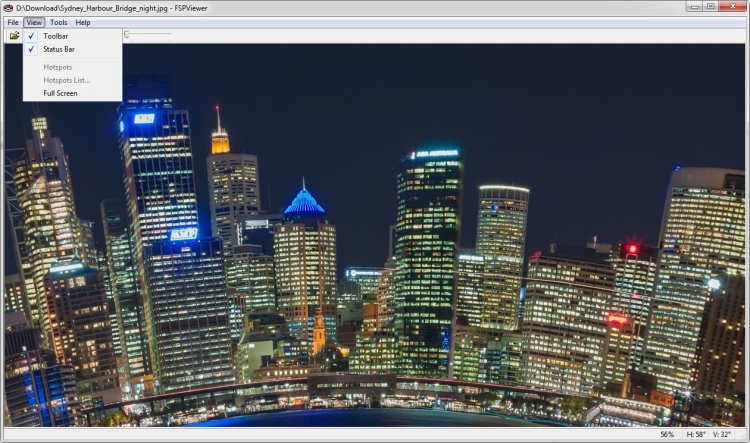
После запуска открывается пустое окно. Основное пространство занимает изображение, а дополнительные элементы управления организованы вокруг него. В Windows-версии доступны меню File, View, Tools и Help. Для загрузки исходника предусмотрены File/Open и кнопка Open на панели инструментов, а для короткой работы без диалогов — перетаскивание файла мышью в окно. Это схема «один открытый вид», а не медиатека с миниатюрами, альбомами и тегами.
Панель инструментов содержит быстрые команды; набор со временем расширялся. В версии 2.4 добавлены кнопки предыдущего и следующего изображения в текущей папке. Их полезность состоит не в пакетной обработке, а в последовательном визуальном контроле снимков: панорамы открываются одна за другой, но каждая оценивается отдельно. Список файлов и команда смены изображения не подменяют экспорт нескольких исходников.
Строка состояния и смысл процентов
В нижней части окна FSPViewer показывает масштаб изображения и горизонтальный с вертикальным углы поля зрения. Масштаб 100% означает соответствие размеру пикселей исходной панорамы. Значение меньше 100% означает уменьшение относительно исходных пикселей, а больше 100% — их увеличение при визуализации. Последнее не добавляет информации в фотографию: программа лишь рассчитывает крупный экранный вид уже существующих деталей.
Ширина поля зрения hFov и масштаб — не одно и то же. Уменьшение hFov сужает видимую часть виртуальной сферы: объект кажется ближе, а в кадр входит меньше окружения. Увеличение hFov даёт более широкий ракурс и выраженное перспективное изменение у краёв экрана. Контроль этих величин важен при сравнении двух кадров, снятых из близких точек, иначе различие настройки просмотра можно ошибочно принять за разницу исходных панорам.
При включённой опции отображения направления строка состояния дополнительно показывает yaw и pitch. Yaw задаёт горизонтальный поворот по окружности, pitch — направление вверх или вниз. Эти данные нужны не столько зрителю, сколько автору FSV-файла: координаты исходного ракурса можно зафиксировать численно и затем воспроизводить на другом компьютере.
Полноэкранный режим и управляемые элементы
Команда View/Full Screen выводит панораму без привычной рамки окна и панели задач. Переключатель View позволяет независимо скрывать или показывать toolbar и status bar при оконном просмотре. Такая конфигурация пригодна и для осмотра крупных кадров на мониторе, и для демонстрации заказчику, которому не нужны служебные углы и индикаторы.
Однако полный экран не превращает программу в киоск с защитой от выхода. Возврат в окно предусмотрен через Escape или другую незадействованную клавишу. Поэтому для публичных стендов с неуправляемыми пользователями потребуется отдельное системное ограничение доступа, а не надежда на интерфейс самого просмотрщика.
Отличия меню на Linux и macOS
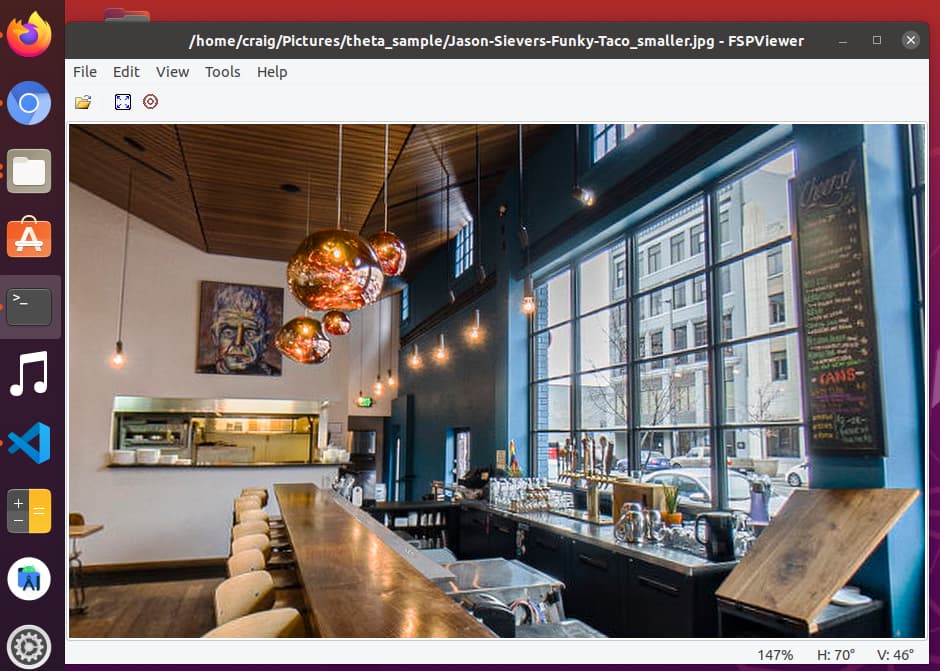
Организация входа в настройки зависит от системы: в Windows это Tools/Options, в Linux — Edit/Preferences, в macOS — стандартное меню Preferences. Внутренние смысловые группы — General, Grid, Color, Advanced и Interpolators — относятся к параметрам отображения и поведения программы. Их не следует путать с панелями редактирования фотографии: изменение опции меняет способ просмотра, а не сохраняет поправки в JPEG или TIFF.
Основные функции и принцип обработки изображения
Эквидистантная проекция и виртуальная камера
Полная сферическая панорама охватывает горизонтальный угол 360° и вертикальный диапазон от −90° до +90°. Её плоская развёртка имеет отношение ширины к высоте 2:1. Верхняя граница такого файла соответствует направлению в зенит, нижняя — в надир. FSPViewer не показывает всю развёртку одновременно, а вычисляет изображение для текущей виртуальной камеры. Поэтому прямые линии в перспективной проекции воспринимаются иначе, чем на исходной эквидистантной картинке.
Отсутствие шва на стыке левого и правого краёв особенно важно для полного оборота. При просмотре реального 360°-кадра точка с yaw около 0° и точка около 360° представляют одно направление. Визуальная несовместимость этих границ видна при вращении как разрыв, повторяющийся объект или скачок освещения. Сам просмотрщик не устраняет этот дефект: он лишь делает заметной ошибку подготовки исходника.
Не всякий широкий снимок подходит без дополнительной подготовки. Полный оборот по горизонтали ожидается даже тогда, когда вертикальный охват неполный. Панорама высотой меньше половины ширины поддерживается как изображение с ограниченным pitch, но корректность зависит от положения горизонта. Напротив, панорама, охватывающая только часть горизонта, требует дополнения полотна до формата полного оборота и ограничения взгляда через управляющие параметры. Это принципиальное отличие от обычного режима просмотра широкоэкранной фотографии.
Два варианта управления мышью
С версии 2.2 FSPViewer предлагает две механики. В Auto panning (VR standard) небольшое смещение курсора при удерживаемой кнопке задаёт непрерывный поворот до отпускания. Это традиционный стиль старых панорамных просмотрщиков. В Click and drag (GSV-like) изображение следует за движением мыши, как в распространённых картографических панорамах. Для второго варианта каждый участок перемещения курсора соответствует изменению направления, а непрерывное вращение прекращается вместе с движением.
В версии 2.4 при Auto panning появился Mouse sensitivity. Снижение чувствительности уменьшает скорость поворота при том же перемещении мыши; увеличение ускоряет его. Этот ползунок не применяется к режиму Click and drag. Такое разделение важно для тех, кто оценивает швы на стыках: слишком быстрое автоматическое вращение мешает остановиться на конкретном объекте, но для обзорной демонстрации оно бывает уместно.
Интерполяция в движении и после остановки
Изображение сферической панорамы после преобразования перспективы приходится пересчитывать для каждого пикселя экрана. При быстрых поворотах приоритетом становится частота обновления, при остановке — точность восстановления деталей. Поэтому в программе предусмотрены две самостоятельные группы интерполяции: Interpolator и Interpolator (when panning). Первая определяет качество неподвижного вида; вторая управляет кадрами, которые рассчитываются непосредственно во время движения.
Для неподвижного вида предусмотрены методы, включая Lanczos3. Он сохраняет более аккуратные контуры и мелкие структуры по сравнению с ближайшим пикселем и размывающей билинейной схемой, но требует больше вычислений. Для движения доступны None, Bilinear и Auto. None минимизирует расчёт, однако на диагональных деталях может возникать мерцание при медленном перемещении. Bilinear сглаживает это мерцание ценой дополнительной нагрузки. Auto выбирает способ с учётом скорости панорамирования.
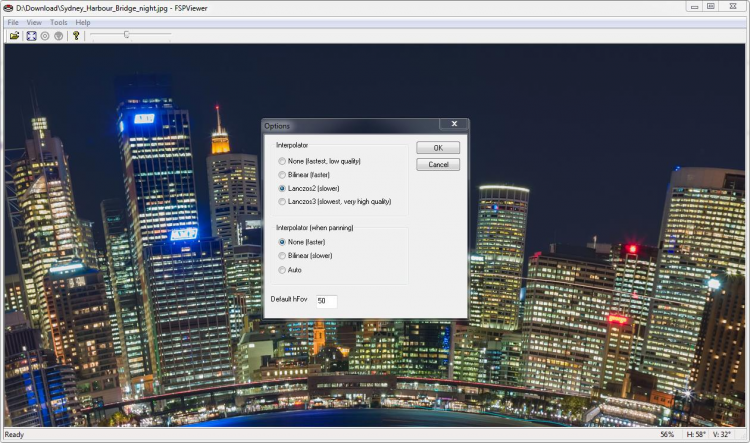
Количество вычислительных потоков задаётся отдельно в Advanced. Для версии 2.4 верхняя граница составляет 16 потоков, а описанная штатная настройка — 4. Большее число не гарантирует пропорционального ускорения на каждом процессоре: вычислительная нагрузка зависит от доступных ядер, размера исходной панорамы, текущего поля зрения и метода интерполяции. У программы есть Help/Test Speed, однако это диагностическая визуализация последовательных кадров, а не обещание конкретной производительности на чужом компьютере.
Цветовые профили и отображение фотографий
Начиная с ветки 2.0, FSPViewer учитывает встроенный цветовой профиль ICC. Панорамные изображения часто подготавливают в редакторах с широкими цветовыми пространствами Adobe RGB и ProPhoto RGB; без цветового преобразования их оттенки на обычном дисплее выглядят неверно. Вкладка Color содержит Enable color management и два варианта профиля монитора: Use sRGB profile и Use profile from file. Первый предназначен для работы без собственного профиля дисплея, второй — для подготовленного файла калибровки.
Цветовое управление не равно цветокоррекции. Оно не меняет экспозицию, насыщенность или баланс белого в исходном файле. Его задача — согласовать описание цвета в фотографии и возможности монитора. При включённой обработке загрузка может занимать больше времени, поскольку преобразование выполняется при подготовке изображения. Поэтому сравнение цвета нужно проводить при одинаковых профилях, а не по двум окнам с разными настройками просмотра.
Сетка для проверки геометрии
В версии 2.3 добавлена View/Grid: на панораму накладываются линии, привязанные к угловым координатам исходной сферы. Сетка помогает проверить положение горизонта, кривизну ожидаемых прямых, наклон камеры и характер деформации склейки. Во вкладке Grid задаются Grid lines width, Show rows, Row distance, Show columns и Columns distance. Шаг линий выражается в градусах, а их толщина — в пикселях исходной панорамы, поэтому при изменении масштаба визуальная толщина тоже меняется.
При перспективном просмотре сетка не обязана выглядеть как клетчатая бумага. Горизонтальные линии, кроме горизонта, искривляются в соответствии с проекцией. Вертикальные линии тоже не обязательно оказываются вертикальными на экране, хотя сохраняют прямолинейность. Поэтому сетка служит геометрическим ориентиром, а не индикатором того, что все линии в сцене должны быть параллельны краям окна. Для исправления уже обнаруженного дефекта понадобится редактор исходника или средство панорамной сборки, например инструменты направления Panorama Tools.
Числовое управление ракурсом
В Tools/Set View Parameters используются три связанные величины: yaw для вращения вокруг вертикальной оси, pitch для наклона вверх-вниз и horizontal field of view для ширины видимой области. Так можно выбрать не приблизительное направление мышью, а конкретный ракурс, который должен одинаково открываться при последующих демонстрациях. Начиная с 2.4 в этом диалоге есть Set As Default, сохраняющий текущие значения как исходные для новых изображений.
Начальный ракурс может задаваться также в параметрах General или в отдельном файле FSV. Последний подходит для панорамы, требующей собственных значений: например, интерьер лучше открывать с видом на вход, а пейзаж — на главную точку съёмки. Глобальные значения из General целесообразны для серии однотипных фотографий. Важно различать эти уровни: настройка программы влияет на новые файлы по умолчанию, а описание конкретной панорамы хранится рядом с ней и переносится вместе с ней.
Управляющие FSV-файлы и интерактивные переходы
Файл .FSV — обычный текст, содержащий пары имя-параметр и значение, разделённые знаком равенства. Поле ImageName указывает реальный JPEG или TIFF. Дополнительно поддерживаются WindowTitle, Yaw, Pitch, hFov, MinYaw, MaxYaw, MinPitch, MaxPitch, AutoSpin и HorizonPosition. Так задаются заголовок окна, начальная ориентация, допустимые границы поворота, скорость автоматического вращения и положение горизонта при нестандартной вертикальной проекции.
У FSV есть свой небольшой язык описания переходов: блок BEGIN HOTSPOT … END HOTSPOT содержит X, Y, Description, Target, InitialYaw, InitialPitch и InitialHFov. Область перехода размещается в относительных координатах изображения, а Target указывает другой JPEG, TIFF или FSV. В FSPViewer можно отображать hotspots, открывать их список и переходить по ним к связанным панорамам. Это локальная навигация по файлам, а не конструктор HTML-сайта с облачной публикацией, статистикой посещений и управлением доступом.
FSV не содержит графические данные самой панорамы. Если передать такой файл отдельно от фотографии, получатель не увидит нужного вида. С точки зрения сохранности это важнее любых украшений интерфейса: отдельный текстовый файл делает сценарий просмотра воспроизводимым, но не заменяет исходник. Поэтому для передачи виртуального маршрута необходимы сам FSPViewer, связанные изображения и все используемые FSV-файлы с рабочими относительными именами.
Форматы и совместимость данных
Формат входного контейнера и геометрия изображения — разные критерии. JPEG или TIFF может содержать обычный портрет, кадр камеры или правильную сферическую развёртку. FSPViewer специализируется на последнем варианте. Прежде чем сравнивать настройки интерполяции, нужно убедиться, что ширина и высота отражают реальную геометрию охвата, а горизонтальный диапазон не ограничен случайной обрезкой.
| Объект | Что программа получает | Что сохраняется и переносится | Граница совместимости |
| JPEG / JPG | Пиксели готовой панорамы; цвет и профиль при его наличии | Исходный файл остаётся редактируемым другим ПО | Для обычного просмотра ожидается сферическая проекция с оборотом по горизонтали |
| TIFF / TIF | Пиксели готовой панорамы, включая поддерживаемые с 2.2 серые изображения | Исходник остаётся независимым от FSPViewer | Большой размер влияет на расход памяти и время открытия с медленного носителя |
| FSV | Путь к JPEG/TIFF, стартовые углы, границы, hotspot-описания | Текстовые параметры, но не сама фотография | При переносе нужны все файлы, на которые ссылаются ImageName и Target |
| Отдельный кадр экрана | Отображение рассчитанной перспективы | Внешний снимок экрана, если его создаёт операционная система | Встроенный экспорт перспективного кадра как JPEG/PNG не документирован |
| Веб-тур | Не является входным проектом FSPViewer | Ничего не экспортируется в HTML средствами просмотрщика | Нужна отдельная программа или веб-движок панорам |
Почему 2:1 не универсально. Для полного сферического охвата плоская развёртка имеет два пикселя по ширине на один по высоте при равном угловом шаге. Но неполный вертикальный охват часто означает более узкое по высоте изображение: в этом случае FSPViewer вычисляет доступный диапазон pitch исходя из размеров кадра. Если линия горизонта находится не в середине, используется HorizonPosition — целочисленный процент высоты, отсчитываемый сверху. Например, горизонт на уровне 430 пикселей при высоте 1150 соответствует примерно 37%, а не стандартным 50%.
Почему горизонтальная обрезка проблемнее. При изображении, которое занимает лишь часть 360°, координаты по горизонтали уже не соответствуют ожидаемому полному обороту. Просмотрщик не получает из такого JPEG информацию о недостающих направлениях. Технический обходной путь — подготовленное в стороннем редакторе полотно ширины полного оборота, куда исходный вид помещён на своё место, и FSV с MinYaw/MaxYaw, скрывающими пустые области. Это не восстановление недоснятой сцены, а маскирование отсутствующего диапазона.
Что не следует принимать за поддержку формата. Прямая загрузка RAW-файла фотокамеры, кубической проекции из шести отдельных граней, видео 360° и пакетный конвертер не входят в документированный набор открытия FSPViewer. Готовую панораму из такого источника сначала преобразуют в совместимое изображение. Для самостоятельной работы с обычными JPEG, превью, папками и множеством графических форматов вместо сферической навигации стоит рассмотреть, например, nomacs как универсальный просмотрщик изображений.
Платформы, установка и текущая доступность
Для Windows доступны установщик и архив с исполняемым файлом. Установщик создаёт запись в меню программ и ассоциации для JPEG и TIFF; он подписан разработчиком. Архив предназначен для запуска без обычной процедуры установки и удобен, когда нужно хранить программу вместе с набором панорам на переносимом носителе. Речь именно об альтернативных способах доставки одной настольной утилиты, а не о бесплатной и платной редакциях.
Для Linux опубликован .deb-пакет, предназначенный для систем с соответствующим менеджером пакетов, и архив с исполняемым файлом и значками. Поддержку конкретной версии дистрибутива нельзя вывести только из формата пакета: имеет значение окружение и совместимость загруженной сборки. Для macOS на странице распространения предусмотрен DMG с инструкцией внутри. Разработчик не публикует единую точную таблицу минимальных версий всех операционных систем, поэтому требование вроде «обязательно Windows 11» или «работает на любой современной macOS» было бы некорректным.
Мобильной редакции FSPViewer для Android и iOS и браузерной версии этой программы в официальном наборе продуктов нет. При необходимости показать те же изображения на телефоне удобнее пользоваться веб-туром или другим мобильным просмотрщиком, но сценарий подготовки web-формата становится отдельной задачей. Сам факт наличия FSV не даёт совместимости с чужими платформами: это синтаксис конкретного настольного приложения.
В 64-разрядной среде верхняя граница размера изображения описывается доступной оперативной памятью. Это не гарантирует открытия буквально любого файла на любой машине. Тяжёлый TIFF нужно сначала загрузить и подготовить для расчёта, а использование многоуровневой интерполяции увеличивает вычислительную нагрузку. В новых выпусках настройка числа потоков даёт возможность адаптировать расчёт кадров к процессору, но не заменяет достаточный объём памяти.
Для просмотра фотографии, расположенной на диске или сетевом ресурсе, встроенный интернет-сервис не требуется. В то же время с версией 2.4 появился Check For Updates, по умолчанию выполняющий обращение к сайту для проверки новой версии. Это отдельная сетевая операция, а не механизм передачи загруженного изображения в хранилище разработчика. Для работы с конфиденциальными панорамами нужно контролировать доступ к исходным папкам и, при необходимости, отключить автоматическую проверку обновлений.
Жизненный цикл продукта: версии и актуальные изменения
У FSPViewer есть заметный разрыв между старой Windows-линейкой и переписанной веткой 2.x. Ранние каталоги распространяют 1.51 или 2.1 и порой обозначают их последними выпусками. Такой вывод устарел: разработчик продолжил обновление программы, добавив работу с серыми изображениями, сетку и другие инструменты контроля. Поэтому описание функций только по старым установщикам приводит к ошибкам.
- 5 января 2015 года, версия 2.0. Первая версия переписанной ветки 2.x; в ней появилась поддержка ICC-профилей. Программа вышла за рамки исключительно старой Windows-линейки.
- 20 октября 2015 года, версия 2.1. Улучшено поведение изображения при медленном вращении с небольшим масштабом; добавлены Set View Parameters и вывод yaw/pitch в строку состояния.
- 10 марта 2024 года, версия 2.2. Добавлена поддержка чёрно-белых JPEG/TIFF и режим движения мыши Click and drag, напоминающий Google Street View.
- 1 октября 2024 года, версия 2.3. Появилась управляемая сетка View/Grid для геометрического анализа панорамы.
- 5 января 2026 года, версия 2.4. Увеличена верхняя граница числа потоков до 16, добавлены чувствительность мыши, Previous/Next Image, новые значения по умолчанию и проверка обновлений.
Это история небольшого специализированного инструмента, а не линейка ежегодных коммерческих редакций. В новых выпусках расширялись конкретные механизмы просмотра, но назначение оставалось неизменным. Покупка лицензии, облачный каталог, нейросетевой ремастеринг, мобильный редактор и многопользовательский кабинет не появились в документированном наборе FSPViewer 2.4.
С точки зрения практического выбора старую 1.51 имеет смысл рассматривать лишь как наследие прежних систем. Для работы с сеткой, современным способом панорамирования и переключением кадров между файлами нужна ветка 2.x соответствующей версии. Старый скриншот с несколькими переключателями интерполяции нельзя использовать как точную карту расположения опций в 2.4: смысл настроек сохранился, но их организация стала иной.
Стоимость, лицензия, приватность и пределы безопасности
FSPViewer распространяется бесплатно как freeware. Разработчик прямо отделяет бесплатность от открытого исходного кода: исходники приложения не опубликованы. В официальной схеме нет деления на Free, Pro и Team, платной подписки за расширенные углы просмотра, отдельного пробного режима или регистрации перед открытием изображения. Управление цветом, сетка и FSV относятся к программе, а не к дополнительно продаваемым модулям.
Закрытый код означает, что пользователь не получает обычной возможности самостоятельно просмотреть реализацию и пересобрать её. Это не доказательство опасности и не сертификат безопасности. Подписанный Windows-установщик помогает удостоверить происхождение загруженного файла, но не заменяет проверку источника загрузки и антивирусную диагностику на рабочем месте. Особенно нежелательно брать старый исполняемый файл из случайного архивного каталога лишь потому, что там указана привычная версия.
Документированный режим работы — чтение локальных или доступных по сети файлов с отображением на экране. Не описана автоматическая синхронизация панорам с сервером FSPViewer или обмен проектами через аккаунт. При этом сетевой диск остаётся отдельным элементом инфраструктуры: сотрудник, не имеющий прав на папку, не получит содержимое по одной только ссылке из FSV. Управлять разграничением доступа должны файловая система и организация, а не параметры hotspots.
Для приватных интерьеров, технических объектов и клиентских проектов важна неизменность исходников. Утилита позволяет просматривать их без обязательного импорта в облачный сервис; FSV сохраняет только настройки маршрута. Однако текст FSV может раскрывать имена файлов, пути и смысловые описания точек перехода. Поэтому при передаче стороннему получателю разумно использовать нейтральные имена изображений и не оставлять в текстовых полях внутренние комментарии о помещении или заказчике.
Стоимость владения в данном случае состоит не из подписки, а из организации материала: исходники достаточно велики, для сохранения переносимых FSV приходится поддерживать пути, а для веб-публикации нужен другой инструментарий. Если задача заканчивается визуальной проверкой JPEG и TIFF, отдельная лицензия не требуется. Если требуются монтаж интерактивных туров, организация материалов на сервере и мобильная презентация, расходы и труд переходят на другие инструменты.
Что перестанет работать первым: зависимости локального просмотрщика
Главная зависимость FSPViewer — доступность реального изображения, а не доступность облачного аккаунта. При отсутствии JPEG или TIFF содержимое FSV не сможет превратиться в картинку. При перемещении файлов без сохранения относительных имён перестанут открываться связанные сцены; остальные средства навигации по текущей панораме от этого не исчезнут. Такой тип отказа локализован: изображение и управляющий текст должны находиться в согласованной структуре каталогов.
Потеря интернета не мешает чтению локальной панорамы. Она влияет на проверку наличия новых версий, когда включена опция Check For Updates. Если файл хранится на сетевом диске, критична уже доступность этого диска, а не самого сайта разработчика. Это две разные зависимости: внешний источник обновлений и внутренняя папка с данными нельзя смешивать при диагностике.
Изменение настроек ICC в первую очередь отразится на цветовом соответствии: фотография останется открываемой, но оттенки могут перестать совпадать с результатом в редакторе. Изменение интерполяции влияет на чёткость и отзывчивость; оно не повреждает исходные пиксели. А несовместимость нового системного окружения с конкретной сборкой может помешать запуску приложения целиком — в этом случае текстовые FSV и JPEG/TIFF сохраняют ценность, поскольку не зависят от работоспособности одного исполняемого файла.
Для длинных архивов панорам это принципиальная модель сохранности: наличие двух независимо читаемых типов файлов — изображения и простого текста — снижает риск потерять содержимое из-за прекращения работы просмотрщика. Одновременно никакой FSV не запишет перспективный кадр с уже исправленными швами. Между сохранением настроек просмотра и сохранением графического результата нельзя ставить знак равенства.
Как пользоваться программой — советы гика
Ниже речь о документированных командах FSPViewer 2.x. В Windows диалог настроек называется Tools/Options, в Linux — Edit/Preferences, а в macOS используется стандартный Preferences. Порядок описывает действия пользователя, а не результаты измерений на определённом компьютере. Для упражнений достаточно двух уже подготовленных сферических JPEG либо TIFF, сохранённых под простыми именами без перемещения между операциями.
Открытие панорамы через File/Open и перетаскивание файла
Цель. Вывести правильную эквидистантную панораму в перспективном виде. Подготовка. Нужен JPEG или TIFF с полным горизонтальным оборотом 360°; для полной сферы типичное отношение сторон 2:1. Слишком узкая по вертикали фотография также допускается при полном охвате по горизонтали, но обычный плоский кадр не даст осмысленной сферической навигации.
- Запустите установленный FSPViewer через запись программы либо исполняемый файл из официального архива. Дождитесь пустого окна просмотра.
- Выберите File/Open или кнопку Open на toolbar и укажите нужный JPEG/TIFF. Альтернативный путь — перетащить файл в окно программы.
- После загрузки оцените, выглядит ли сцена как перспективный ракурс, а не как растянутый прямоугольник. Убедитесь, что окно показывает изображение и строку состояния.
- Для проверки исходной геометрии мысленно сопоставьте края полного оборота: при дальнейшем вращении переход через горизонтальную границу не должен создавать искусственный разрыв сюжета.
Проверка. Изображение занимает область просмотра; изменение направления покажет другие части той же сцены. Типичная ошибка. Открывается обычная широкая фотография, у которой нет недостающих 360°. Программа не создаёт сферу из плоского кадра. Откат. Не меняйте исходный файл, закройте его и подберите корректно подготовленную панораму; исправление геометрии выполняется в другой программе.
Навигация и увеличение: мышь, стрелки, A и Z
Цель. Осмотреть детали сцены, не изменяя пиксели. Подготовка. Должна быть открыта панорама, а область изображения должна принимать нажатия клавиш. Для первичного знакомства полезен центральный вид с горизонтом, без чрезмерного приближения.
- Удерживайте кнопку мыши на панораме и перемещайте её. В зависимости от выбранного режима изображение будет следовать за курсором либо продолжать поворот, пока кнопка удерживается.
- Используйте клавиши со стрелками для точной смены направления, когда движение мышью слишком велико для выбранного объекта.
- Нажимайте A либо Shift для увеличения; Z либо Ctrl — для уменьшения. Колесо мыши выполняет аналогичное масштабирование.
- Сопоставляйте результат с процентом увеличения и горизонтальным/вертикальным полем зрения в статусной строке. При значениях выше 100% не считайте появившиеся крупные пиксели новыми деталями исходника.
Проверка. Деталь занимает большую или меньшую часть экрана, а окружающая перспектива меняется согласованно. Типичная ошибка. Сильное увеличение принимают за возможность восстановить резкость изображения. Откат. Уменьшите масштаб и верните взгляд к первоначальному направлению: пиксельные данные JPEG/TIFF не были изменены.
Полноэкранный показ и управление видимостью панелей
Цель. Показать панораму без рамок рабочего окна. Подготовка. Сначала проверьте, что файл открыт и нужная часть сцены находится в кадре. Для демонстрации со зрителями полезно заранее решить, нужно ли видеть проценты масштаба и служебные значения.
- В меню View используйте переключатели Toolbar и Status Bar, чтобы убрать либо вернуть соответствующие элементы оконного интерфейса.
- Выберите View/Full Screen либо нажмите клавишу F. Программа развернёт панораму на весь экран.
- Продолжайте осматривать панораму мышью или клавишами, не ожидая появления дополнительных инструментов редактирования.
- Для возврата в окно нажмите Escape или другую незадействованную клавишу.
Проверка. При полном экране исчезают границы окна и системная панель задач. Типичная ошибка. Пользователь считает отсутствие меню зависанием. Откат. Вернитесь по Escape в оконный режим и восстановите Toolbar и Status Bar через View; никаких изменений изображения отменять не требуется.
Последовательный осмотр файлов через Previous Image и Next Image
Цель. Оценить серию готовых сферических кадров из одной папки. Подготовка. Нужна версия 2.4 и каталог с несколькими отдельными панорамами, отличимыми по содержанию или имени. Эти команды не предназначены для выбора всех файлов и одновременного сохранения результата.
- Откройте один из JPEG/TIFF, расположенных в каталоге с другими панорамами.
- В меню View/Next Image перейдите к следующему изображению папки; при необходимости используйте соответствующую новую кнопку на toolbar.
- Вернитесь командой View/Previous Image. Посмотрите, отличается ли сцена именно фотографией, а не только поворотом виртуальной камеры.
- Для каждого кадра отдельно оцените непрерывность горизонта, качество склейки и характерные зоны с геометрическими деталями.
Проверка. Меняется содержимое открытого файла, но остаётся формат перспективного просмотра. Типичная ошибка. Команды ищут в 2.1 или принимают за слайд-шоу с таймером. Откат. Вернитесь к предыдущему изображению либо откройте нужный файл через File/Open. Смена файла не перезаписывает исходники.
Фиксация ракурса через Set View Parameters
Цель. Воспроизвести конкретное направление просмотра числами. Подготовка. Определите, какая точка сцены должна оказаться по центру, и различайте горизонтальный поворот yaw, вертикальный наклон pitch и угол поля зрения hFov. Для полного изображения допустимые исходные значения yaw охватывают 0–360°, а pitch — −90…+90°.
- В Windows откройте Tools/Set View Parameters; название основной команды одинаково по смыслу и на других настольных платформах.
- Введите нужные yaw, pitch и horizontal field of view. Для нейтральной стартовой позиции можно использовать yaw 180°, pitch 0° и hFov 70°.
- Примените параметры и сопоставьте положение главного объекта с ожидаемой центральной точкой вида.
- В версии 2.4 используйте Set As Default только тогда, когда эти параметры действительно должны становиться исходными для новых изображений.
Проверка. Открывается нужный угол, а включённые в статусной строке yaw и pitch позволяют контролировать направление. Типичная ошибка. Путают увеличение с полем зрения или сохраняют специфический ракурс глобально для всех снимков. Откат. Верните прежние числовые значения; для отдельной панорамы вместо глобального умолчания используйте собственный FSV.
Выбор Auto panning и Click and drag в General
Цель. Согласовать поведение мыши с задачей осмотра. Подготовка. Откройте настройки через Tools/Options в Windows, Edit/Preferences в Linux или стандартный Preferences в macOS. Переключение рассчитано на 2.2 и более новые версии.
- На вкладке General выберите Auto panning (VR standard) для непрерывного вращения при удержании мыши после начального смещения.
- Либо выберите Click and drag (GSV-like), чтобы вид следовал непосредственно за курсором и останавливался с ним.
- При Auto panning отрегулируйте Mouse sensitivity, доступную с 2.4. Низкое значение делает панорамирование спокойнее, высокое — быстрее.
- Сравните изменение направления при одинаковом коротком движении курсора, удерживая внимание на конкретной линии горизонта или заметном архитектурном объекте.
Проверка. В режиме Click and drag изображение прекращает вращение вместе с движением мыши, а в Auto panning продолжает движение при удержании. Типичная ошибка. Пытаться настроить Mouse sensitivity в Click and drag, где ползунок недоступен. Откат. Верните прежний режим и значение чувствительности; исходный файл остаётся тем же.
Геометрическая сетка View/Grid и её угловой шаг
Цель. Увидеть ориентиры горизонта и проверить геометрию изображения после панорамной склейки. Подготовка. Нужна версия не ниже 2.3; полезнее всего сюжет с заметными дверными рамами, вертикалями зданий, линиями пола или горизонтом.
- Откройте View/Grid или соответствующую кнопку на toolbar, чтобы показать сетку поверх панорамы.
- В окне параметров программы откройте вкладку Grid. Задайте Grid lines width в пикселях, затем включите Show rows и Show columns по необходимости.
- Установите Row distance и Columns distance в градусах. Меньший шаг увеличивает число видимых ориентиров, но может перегружать картину.
- Осмотрите одну и ту же деталь с включённой и выключенной сеткой, сравнивая положение горизонта и характер искривления линий в перспективном виде.
Проверка. Сетка появляется поверх изображения, а горизонт имеет своё устойчивое положение. Типичная ошибка. Считать изогнутые горизонтальные линии сетки дефектом: кроме горизонта, это нормальная геометрия перспективного преобразования. Откат. Отключите View/Grid и верните исходные шаг и толщину линий. Сетка не записывается в JPEG/TIFF.
Качество Lanczos и число потоков в Advanced
Цель. Настроить вид неподвижного кадра отдельно от его обновления при вращении. Подготовка. Используйте панораму с решётками, оконными переплётами или мелким текстом, где различия способов интерполяции хорошо заметны. Откройте общие Options/Preferences.
- На вкладке Interpolators в группе Interpolator для неподвижного изображения выберите Lanczos3, когда важны аккуратные контуры.
- В группе Interpolator (when panning) сравните None, Bilinear и Auto. Для повседневной навигации разумно начать с Auto.
- На вкладке Advanced выберите число потоков. В версии 2.4 штатное значение — 4, а предел — 16; повышение оправдано только при достаточных вычислительных ресурсах.
- Через Help/Test Speed выведите диагностическую последовательность кадров. Не оценивайте цветопередачу по кадру в движении: неподвижный кадр может рассчитываться другим методом.
Проверка. На остановленной сцене линии выглядят плавнее при качественной интерполяции, а в движении меняется характер мерцания и отзывчивости. Типичная ошибка. Максимально тяжёлый режим принимают за универсальное ускорение. Откат. Верните режим движения Auto и исходное число потоков; перезапись файлов не требуется.
Управление ICC-профилем через вкладку Color
Цель. Согласовать цвет панорамы с используемым монитором. Подготовка. Желательно иметь изображение со встроенным ICC и знать, существует ли у дисплея отдельный калибровочный профиль. Изменение цветового управления в программе не заменяет обработку исходных файлов в графическом редакторе.
- В Options/Preferences откройте вкладку Color и установите Enable color management.
- При отсутствии созданного профиля монитора используйте Use sRGB profile. При наличии собственного файла профиля выберите Use profile from file и укажите его.
- Сопоставьте отображение характерных оттенков с другой программой, работающей с тем же исходным ICC и настроенным дисплеем.
- При оценке производительности отдельно учитывайте, что цветовое преобразование может увеличить время открытия изображения.
Проверка. Цветовая интерпретация соответствует ожидаемому профилю, а не случайной трактовке чисел пикселей. Типичная ошибка. Выбрать посторонний ICC-файл в качестве профиля монитора либо ожидать, что программа перепишет цвета JPEG. Откат. Верните стандартный sRGB или прежний профиль; данные изображения неизменны.
Создание FSV для начального вида, горизонта и ограничений
Цель. Сохранить воспроизводимые параметры одной панорамы в переносимом управляющем файле. Подготовка. FSPViewer читает FSV, но встроенный редактор таких файлов не описан. Нужен обычный текстовый редактор, а рядом — готовый JPEG/TIFF. Для примера фотография называется room01.jpg, а управляющий файл — room01.fsv.
- Создайте в текстовом редакторе файл room01.fsv в той же папке, что и room01.jpg. В первой содержательной строке укажите ImageName=room01.jpg; это обязательное поле.
- Добавьте по одной строке WindowTitle=Room 01, Yaw=180, Pitch=0 и hFov=70. У основного поля hFov допустима ширина до 140°, в отличие от более узкого ограничения InitialHFov для переходов. Пробелы непосредственно перед и после знака равенства не ставьте.
- Для панорамы с нестандартным положением горизонта задайте HorizonPosition=37, если расчёт по её реальной высоте показывает 37% сверху. Для обычного центрального горизонта оставьте значение по умолчанию 50, не добавляя параметр без необходимости.
- Для ограничения доступного направления используйте MinYaw, MaxYaw, MinPitch и MaxPitch с подходящими угловыми значениями. Сохраните текст как .fsv, а не как .fsv.txt.
- В FSPViewer откройте File/Open и выберите созданный FSV. Начальный вид должен соответствовать записи, а фотография при этом остаётся внешним файлом.
Проверка. Заголовок окна и ракурс соответствуют тексту; попытка выйти за настроенные пределы ограничивается. Типичная ошибка. Неверное расширение, отсутствие ImageName, запятая вместо точки в дробях или опечатка в имени исходного JPEG. Откат. Сохраните резервную копию FSV перед редактированием, исправьте текст и откройте его снова. Саму панораму менять не нужно.
Hotspots, список переходов и автоматическое вращение
Цель. Связать несколько локальных панорам в небольшой маршрут и задать начальный вид следующей сцены. Подготовка. Нужны минимум два доступных изображения, например room01.jpg и room02.jpg, и работающий файл room01.fsv. Для второго кадра полезно создать room02.fsv, чтобы его параметры не зависели от глобальных значений.
- В текстовом редакторе откройте room01.fsv и после основных полей добавьте строку BEGIN HOTSPOT.
- Следующими строками запишите X=12.25, Y=48.02, Description=Next room, Target=room02.fsv, InitialYaw=231.34, InitialPitch=4.2 и InitialHFov=45. Завершите блок строкой END HOTSPOT.
- Сохраните FSV и откройте его через File/Open. В меню View/Hotspots включите показ переходов; пункт доступен при корректно определённых hotspots.
- Через View/Hotspots List… откройте список, выберите элемент и подтвердите OK либо дважды щёлкните название. Просмотрщик направит взгляд на соответствующую точку исходного изображения; сам переход выполняется по выбранной активной области.
- Для автоматического поворота добавьте в основной блок FSV строку AutoSpin=0.01 и оцените движение. Знак числа задаёт направление, а величина — добавляемый угол для кадра.
Проверка. Активная точка видима, её описание появляется в интерфейсе, переход приводит к room02.fsv с заданным начальным направлением. Типичная ошибка. Ссылка Target ведёт на переименованный файл или hotspot размещён не там из-за неверной доли X/Y; InitialHFov в переходе также должен быть меньше 70°. Откат. Уберите проблемный блок либо верните сохранённую копию FSV и при необходимости удалите строку AutoSpin. Исходные JPEG не затронуты.
Сквозной сценарий: от открытия JPEG до переносимого локального маршрута
Цель. Получить повторяемую демонстрацию двух панорам с определённым начальным ракурсом и переходом, сохранив данные без экспорта из FSPViewer. Подготовка. Потребуются официальная настольная сборка, корректные room01.jpg и room02.jpg, текстовый редактор и отдельная папка, предназначенная для передачи. Это именно локальный маршрут, а не готовый HTML-сайт.
- Сначала запустите FSPViewer и откройте room01.jpg через File/Open. Осмотрите панораму и выберите центральное направление, которое подходит для первого показа.
- В Tools/Set View Parameters определите подходящие yaw, pitch и hFov; затем зафиксируйте их как значения в room01.fsv с обязательным ImageName. Для room02.jpg создайте собственный room02.fsv.
- В room01.fsv добавьте hotspot с Target=room02.fsv и стартовыми углами для второй сцены. Если переходу нужен неподвижный кадр, не задавайте AutoSpin.
- Откройте именно room01.fsv в просмотрщике. Включите View/Hotspots, проверьте активную область и переход, затем возврат к первой панораме.
- Сохраните в одной папке room01.jpg, room02.jpg, room01.fsv и room02.fsv. При передаче добавьте подходящую исполняемую сборку FSPViewer либо предусмотрите отдельную официальную установку программы на компьютере получателя.
- Для запуска через командную строку используйте синтаксис FSPViewer room01.fsv -hson -fs, подставив реальное имя исполняемого файла на своей системе. Параметр -hson включает hotspots, а -fs открывает полный экран. Параметры -y=, -p= и -hf= подходят для быстрого стартового ракурса без отдельного FSV.
- Последним контролем откройте маршрут из папки передачи, не полагаясь на расположение исходного рабочего каталога. Проверьте все переходы и имя изображения в каждом FSV.
Результат. Получается набор оригинальных JPEG и переносимых текстовых правил их показа. Параметры просмотра сохранены, но готовый перспективный снимок и веб-страницы программой не созданы. Типичная ошибка. При копировании забывают вторую панораму либо переносят только FSV. Откат. Восстановите недостающий файл из исходной папки; при неверном старте используйте резервные FSV и не перезаписывайте фотографии. Для частого воспроизведения на чужом компьютере используйте команду запуска с именем файла: она уменьшает риск открыть JPEG напрямую и обойти управляющие параметры.
Плюсы и минусы FSPViewer
Плюсы
- Бесплатный настольный просмотр без регистрации и обязательной загрузки содержимого на сервер: готовый JPEG или TIFF открывается из локальной папки, сетевого каталога либо с носителя.
- Поддержка ICC-профилей с выбором sRGB или собственного профиля монитора помогает оценивать цвет подготовленных фотографий без неверного отображения широких цветовых пространств.
- Отдельная интерполяция неподвижного кадра и движения позволяет получить аккуратные контуры при осмотре, не заставляя каждый движущийся кадр рассчитываться самым затратным способом.
- Геометрическая сетка с шагом в градусах пригодна для оценки горизонта и дефектов панорамной склейки, в отличие от декоративной клетчатой накладки.
- FSV фиксирует стартовый ракурс, горизонт, границы поворота и переходы между файлами в простом тексте, который можно хранить рядом с фотографией.
- Предусмотрены отдельные сборки для Windows, Linux и macOS, включая вариант запуска без стандартной установки; в 2.4 стало проще переключаться между панорамами одной папки.
Минусы
- Это просмотрщик, а не редактор панорам: склейка, ретушь швов, коррекция экспозиции и встроенный экспорт перспективного снимка не входят в документированные рабочие операции.
- Для создания hotspots и переносимых сценариев нужны ручное редактирование FSV и контроль связей между файлами. Встроенного визуального редактора маршрутов нет.
- Частичная панорама без полного горизонтального оборота требует предварительного дополнения полотна в другом редакторе и ограничений поворота; открытие любого широкого JPEG не даёт правильную сферу.
- Отсутствует официальный мобильный и браузерный клиент, поэтому подготовленная локальная демонстрация не превращается автоматически в доступную по ссылке презентацию.
- Исходный код закрыт: проверить или пересобрать программу независимо от автора так же, как открытый проект, нельзя.
- Справочные материалы и старые каталоги расходятся по версии. Поиск установщика без обращения к официальной странице может привести к 1.51 или 2.1 вместо актуальной ветки с Grid и Previous/Next Image.
Кому подойдёт и кому не подойдёт
Кому подойдёт
Фотографу после склейки. Когда готова эквидистантная фотография, важно увидеть не только развертку, но и перспективный вид с возможностью осмотра швов. Сетка, работа с ICC и переключение между файлами дают разные способы контроля одного и того же исходника. FSPViewer логично ставить в конце цикла создания панорамы, а не вместо программ сборки вроде PanoramaStudio.
Архитектору, визуализатору и фотографу недвижимости. Если подготовленные 360°-кадры нужно показать локально без сложной веб-платформы, полноэкранный просмотр и заданный начальный ракурс помогают сосредоточить внимание на участке интерьера или фасада. Файл FSV позволит не искать один и тот же угол заново перед каждым показом.
Техническому специалисту, проверяющему геометрию. Приоритетом может быть не художественное впечатление, а совпадение горизонта, положение вертикалей и корректность преобразования цвета. В этом сценарии возможность выбирать интерполятор, накладывать сетку и видеть численные углы ценнее, чем каталогизация тысяч фотографий.
Автору небольшого офлайн-маршрута. Набор из нескольких FSV с Target и InitialYaw/InitialPitch может описывать переходы между залами, площадками или ракурсами съёмки. Требуются аккуратные текстовые связи и физическое наличие файлов, зато демонстрация не требует собственного веб-сервера.
Кому не подойдёт
Редактору, который ещё не собрал панораму. Программа не заменит склейку серии исходных кадров, исправление параллакса, маски и цветокоррекцию. В таком случае сначала нужен инструмент, который создаёт корректный JPEG/TIFF со сферической развёрткой, а проверка в FSPViewer становится следующей задачей.
Создателю публичного виртуального тура. Для тура, открывающегося по ссылке на мобильном устройстве, требуются веб-плеер, ресурсы хостинга и способ публикации. FSV не является переносимым для браузера интерактивным проектом. Разницу между локальным просмотром и браузерной публикацией особенно важно учитывать при передаче проекта заказчику.
Пользователю обычной фотогалереи. Для сортировки, поворота плоских кадров, папок, миниатюр и разнообразных графических форматов сферическая проекция только усложнит дело. Более подходящую категорию составляют программы для просмотра фотографий без требования эквидистантной развёртки.
Команде, которой нужен единый облачный рабочий процесс. Совместная разметка, роли, публикация на сервере, комментарии и согласование обновлений не относятся к функциям этой утилиты. Здесь ограничение не в цене FSPViewer, а в самом типе продукта: он работает с файлами и локальным интерфейсом, а не с совместным проектным пространством.
Сравнение с другими аналогами
Для сравнения выбраны четыре инструмента вокруг одной задачи — преобразования панорамного изображения в управляемый вид. При этом тип результата у них различается: Panini ближе к настольному приложению, Pannellum и Marzipano работают в браузере, Pano2VR представляет собой полноценную среду создания туров. Для каждого варианта применены одинаковые критерии: задача, платформа, форматы, освоение, автоматизация, оплата, ограничения и подходящий сценарий.
Panini perspective tool
Задача. Просматривать панорамные и широкоугольные фотографии с дополнительными способами перспективного преобразования, управлять проекцией и сохранять выбранный вид как отдельное изображение. В отличие от FSPViewer, Panini предоставляет не только сферическое вращение, но и инструменты изменения способа представления широкой сцены.
Платформа. Настольный кроссплатформенный проект с реализациями для Windows, Linux/Unix и macOS на Qt и OpenGL. Форматы. В документации описаны JPEG, TIFF, PNG, некоторые QuickTime VR (.mov) и кубические панорамы из нескольких изображений; предусмотрено сохранение перспективного вида в JPEG. Это конкретный плюс по отношению к FSPViewer, когда нужен самостоятельный файл с выбранным ракурсом.
Освоение. Порог выше базового осмотра из-за проекций, сдвига и кадрирования. Автоматизация. Есть запуск с файлом, клавиши переключения изображений и настройки представления, но продукт не равен конструктору веб-туров. Оплата. Открытый свободно распространяемый проект. Ограничения. Требуется совместимая графическая среда OpenGL/Qt; сам факт доступности старых сборок не гарантирует работу в любой новой конфигурации.
Когда выбирать. Panini стоит рассматривать, если конечный результат — отдельный перспективный кадр или коррекция вида широкоугольной фотографии. FSPViewer лучше соответствует сценарию, где нужен длительный интерактивный осмотр готовых 360°-кадров с минимальным количеством управляющих элементов.
Pannellum
Задача. Показывать интерактивные 360°-изображения в веб-странице, включая информационные точки, связанные панорамы и дополнительные функции на стороне клиента. Платформа. Современные браузеры с поддержкой WebGL; сам движок не является отдельной настольной программой с диалогом File/Open.
Форматы. Поддерживаются эквидистантные, частичные, кубические и многоуровневые изображения. Для больших панорам предусмотрено разбиение на тайлы, чего не делает FSPViewer в рамках описанных операций. Освоение. Для одиночной панорамы есть простой вариант подключения, но для маршрутов и оформления понадобится работа с конфигурацией, HTML и API.
Автоматизация. JavaScript API и конфигурации позволяют встраивать просмотр в сайт; это не пакетный редактор самих исходных фотографий. Оплата. Бесплатное ПО с открытым кодом, лицензия MIT. Ограничения. Нужны корректная настройка веб-ресурсов и поддерживаемые браузерные технологии, а большие файлы требуют продуманной доставки пользователю.
Когда выбирать. Pannellum лучше решает задачу публикации на сайте и просмотра с разных устройств. FSPViewer предпочтителен, когда весь материал должен остаться в локальной файловой структуре и нет задачи поддерживать браузерную оболочку.
Marzipano и Marzipano Tool
Задача. Собрать из панорам веб-тур и подготовить приложение для размещения на сайте. Платформа. Готовый тур работает в настольных и мобильных браузерах; инструмент подготовки Marzipano Tool рассчитан на браузер Firefox или Chrome. Это отдельный веб-инструмент на базе движка Marzipano, а не настольная версия FSPViewer.
Форматы. Marzipano Tool принимает эквидистантные сферы или наборы кубических граней; для инструмента указаны JPEG и TIFF. После обработки получается пакет файлов веб-приложения, а не FSV. Освоение. Первоначальная сборка тура возможна в интерфейсе инструмента, но расширенная настройка выполняется в экспортированном JavaScript, HTML и CSS.
Автоматизация. Движок предоставляет API; готовый проект можно развернуть на веб-хостинге и дальше модифицировать как код. Оплата. Marzipano Tool доступен бесплатно и без обязательного аккаунта. Ограничения. Публикация требует размещения полученных файлов, а навыки веб-разработки необходимы для нестандартных функций.
Когда выбирать. Marzipano уместен, когда нужно передать тур как самостоятельный набор веб-файлов и затем развивать его. FSPViewer проще для локального контроля результата склейки: ему не нужны структура сайта, сборка ресурсов и специальные правила браузерного доступа.
Pano2VR
Задача. Создавать интерактивные проекты из сферических фотографий, панорамных видео, гигапиксельных материалов и других видов пространственного контента. Платформа. Текущая настольная версия 8 распространяется для 64-разрядной Windows и macOS, а конечные туры предназначены для браузеров и различных устройств.
Форматы. Программа ориентирована на готовые панорамы и медиа для туров, а выходом служит интерактивный проект. При сравнении с FSPViewer существеннее не перечень графических расширений, а возможность связывать сцены, карты, элементы интерфейса и точки взаимодействия. Освоение. Выше: Skin Editor и организация связанных сцен рассчитаны на подготовку конечного проекта, а не просто на осмотр фотографии.
Автоматизация. Система скинов, переходов и связанных узлов позволяет строить сложные маршруты; это более развитый инструмент публикации. Оплата. Коммерческая лицензия либо подписка; длительный пробный режим создаёт результат с водяными знаками и ограничением числа узлов. Ограничения. Более тяжёлый производственный процесс и необходимость лицензии для результата без пробных ограничений.
Когда выбирать. Если заказчику нужен полноценный веб-тур с оформлением и поддержкой множества сцен, целесообразнее Pano2VR. На GeekHow есть отдельный материал о Pano2VR. Если же основная задача — проверить уже готовый JPEG/TIFF на собственном компьютере, функциональная сложность коммерческого конструктора избыточна.
Сравнение показывает важное различие по типу результата. FSPViewer и Panini ориентированы на работу с исходником в настольном окне; Pannellum, Marzipano и Pano2VR — на доставку интерактивного опыта пользователю. Выбор здесь определяется не количеством кнопок, а тем, где будет открыт готовый материал: на рабочей станции фотографа или в браузере получателя.
Типичные проблемы и их диагностика
Ниже — не перечень придуманных кодов ошибок, а диагностические ситуации, вытекающие из устройства просмотрщика, его форматов и описанных настроек. Для каждого случая отделены внешний симптом, техническая причина, способ её распознать, безопасное исправление и признак успешного результата. Исправление изображения и исправление режима просмотра — разные операции: FSPViewer решает вторую, а первую выполняют в исходном графическом редакторе.
1. JPEG открывается, но изображение выглядит странно растянутым
Симптом: при повороте сцену нельзя осмотреть как замкнутую сферу, предметы выглядят искажёнными. Причина: файл является обычным широким кадром либо не содержит полного горизонтального охвата 360°, которого ожидает программа. Диагностика: сопоставление размеров, типа проекции и фактического углового диапазона исходной фотографии. Исправление: создание корректной сферической развёртки в другой программе; для неполного горизонтального охвата — полотно полного оборота и ограничения FSV. Проверка: панорама поворачивается предсказуемо, а края изображения не превращаются в искусственную часть окружения.
2. Горизонт выглядит изогнутым или смещённым
Симптом: линия горизонта ведёт себя неверно даже при спокойном обзоре. Причина: неполная по вертикали панорама имеет горизонт не посередине, тогда как базовое значение HorizonPosition равно 50. Диагностика: положение реального горизонта в исходной развертке измеряется как доля высоты сверху. Исправление: запись рассчитанного целочисленного процента в HorizonPosition управляющего FSV. Проверка: ориентация линии соответствует сцене без вмешательства в пиксели JPEG или TIFF.
3. Часть горизонтального пространства оказывается пустой
Симптом: при попытке обернуться вокруг появляется чёрная или неинформативная полоса. Причина: исходная панорама охватывает менее полного круга и была дополнена пустыми областями. Диагностика: просмотр развёртки вне FSPViewer показывает, где кончается сфотографированная зона. Исправление: границы MinYaw/MaxYaw в FSV ограничивают доступное направление так, чтобы зритель не попадал на пустые участки. Проверка: навигация останавливается до появления технической подложки; недостающие виды при этом не считаются восстановленными.
4. Цвета панорамы отличаются от графического редактора
Симптом: насыщенные цвета выглядят тусклыми, неправильными или заметно отличаются на одном дисплее. Причина: при широком пространстве исходной фотографии неверно применяется либо отсутствует согласование ICC-профиля с монитором. Диагностика: наличие встроенного профиля изображения и выбор Use sRGB profile или Use profile from file во вкладке Color. Исправление: Enable color management с подходящим мониторным профилем. Проверка: отображение согласуется с эталонной программой при одинаковых условиях цветового управления.
5. Края деталей «лесенкой» или неподвижный кадр размыт
Симптом: диагонали лестниц, перил или фасадов неаккуратны после остановки изображения. Причина: различия в алгоритме интерполяции: выбор ближайшего пикселя даёт выраженные ступени, билинейная схема сглаживает контуры ценой размытости. Диагностика: сопоставление одного неподвижного ракурса при разных вариантах Interpolator. Исправление: метод Lanczos3 для качественного неподвижного вида. Проверка: контуры выглядят ровнее без изменения исходного файла.
6. Детали мерцают при медленном перемещении
Симптом: на мелкой фактуре возникает shimmering, хотя неподвижный кадр выглядит нормально. Причина: слишком простой метод вычисления движущегося кадра при небольшом масштабе. Диагностика: сравнение поведения с None, Bilinear и Auto в группе Interpolator (when panning). Исправление: Auto или Bilinear в зависимости от требуемой отзывчивости. Проверка: мелкие детали мерцают меньше в процессе движения, а итоговый неподвижный ракурс сохраняет выбранное качество.
7. Панорама вращается слишком быстро или не останавливается с курсором
Симптом: небольшое перемещение мыши вызывает продолжительный поворот, который неудобен для точного осмотра. Причина: активен Auto panning (VR standard), а не Click and drag (GSV-like); в версии 2.4 дополнительно влияет Mouse sensitivity. Диагностика: выбранный режим и положение ползунка на вкладке General. Исправление: переход к Click and drag либо снижение чувствительности автоматического вращения. Проверка: поведение соответствует намеренному движению руки.
8. Большой TIFF медленно открывается, а перемещение недостаточно плавное
Симптом: ожидание после загрузки увеличивается, а обновление вида затруднено. Причина: загрузка крупного растрового файла и вычислительная стоимость цветового преобразования и интерполяции, а не обязательно неисправность данных. Диагностика: размер TIFF, доступная память, текущий метод отображения и число потоков Advanced. Исправление: менее затратный режим при движении, разумное число потоков и достаточная память; для переносных архивов JPEG занимает меньше места, чем крупный TIFF. Проверка: изображение открывается полностью, а панорамирование становится приемлемым без изменения оригинала.
9. FSV не выводит нужную фотографию
Симптом: попытка открыть управляющий текст не приводит к ожидаемой панораме. Причина: нет обязательного ImageName, имя исходника неверно или FSV оказался сохранён с расширением .txt. Диагностика: сопоставление строки ImageName с фактическим именем и расширением JPEG/TIFF в папке. Исправление: согласованные имена файлов, правильное расширение .fsv и отсутствие пробелов вокруг знака равенства. Проверка: через File/Open открывается исходная панорама с параметрами, заданными текстом.
10. Hotspots и их список недоступны в меню View
Симптом: команды Hotspots и Hotspots List… неактивны. Причина: открыто изображение напрямую или действующий FSV не содержит распознанных hotspot-блоков. Диагностика: наличие корректных BEGIN HOTSPOT, END HOTSPOT и связанных полей в управляющем файле. Исправление: корректное описание активной точки в FSV и открытие именно этого файла, а не базового JPEG. Проверка: список доступен и содержит созданные точки.
11. Активная точка есть, но переход ведёт не туда
Симптом: щелчок по hotspot приводит к ошибке загрузки либо к неправильному начальному виду второй панорамы. Причина: неправильный Target, ошибочные относительные координаты X/Y или значения InitialYaw, InitialPitch, InitialHFov. Диагностика: сверка местоположения целевого файла и численных значений блока с фактической развёрткой изображения. Исправление: рабочий Target и корректные углы, включая InitialHFov менее 70°. Проверка: активная область переносит к нужной сцене, а зритель смотрит в заранее выбранном направлении.
12. В меню нет Grid либо Previous Image / Next Image
Симптом: руководство описывает команду, но соответствующий пункт отсутствует в установленной программе. Причина: несовпадение поколений и версий. Grid появился в 2.3, а Previous/Next Image — в 2.4. Диагностика: номер действующей версии в окне сведений о программе и сравнение с хронологией релизов. Исправление: использование подходящего официального выпуска для конкретной ОС вместо повторного поиска несуществующей кнопки в 1.51 или 2.1. Проверка: заявленная команда появляется в соответствующей ветке, а остальные настройки остаются доступными в её меню.
Частые вопросы о FSPViewer
Можно ли оставлять пояснения в управляющем FSV?
Да. Строки, начинающиеся с двух косых черт //, рассматриваются как комментарии и игнорируются программой. Это удобно для обозначения назначения начального угла, причины ограничения MinYaw или происхождения фотографии. Но такие строки остаются обычным текстом в передаваемом файле, поэтому внутренние сведения о проекте следует учитывать отдельно.
Как рассчитать направление на точку второй панорамы?
Для эквидистантной развёртки горизонтальный угол целевой точки рассчитывается как её координата X в пикселях, умноженная на 360 и разделённая на ширину изображения. Для вертикального угла используется положение точки относительно середины высоты: формула с координатами w, h, y имеет вид 90 × (h/2 − y) / (w/4). Результат задаёт InitialPitch со знаком; эта геометрия важнее произвольной подгонки направлений мышью.
Зачем в командной строке предусмотрен параметр -s?
Он делает FSV основным фильтром диалога открытия, вместо обычного показа JPEG по умолчанию. Это особенно полезно при передаче папки, где изображения имеют управляющие описания: пользователь должен открыть FSV, иначе исчезнут заданные им углы, ограничения и переходы. Параметр не преобразует формат и не включает отдельный редактор.
Как действует параметр -fs без указанного изображения?
Если при старте указан файл, FSPViewer переходит к полноэкранному просмотру этой панорамы. Без имени изображения программа запомнит такой режим и развернёт экран после того, как пользователь откроет файл. Это позволяет подготовить режим демонстрации заранее, не фиксируя конкретную фотографию в команде запуска.
Можно ли закрепить положение и размер окна при запуске?
Поддерживаются -top, -left, -width и -height со значениями в пикселях. Они работают только как полный комплект из четырёх параметров; одиночный параметр размера либо позиции игнорируется. Это пригодно для фиксированной области просмотра на рабочем столе, но не гарантирует неизменность масштабирования пользовательской операционной системы.
Допускается ли символ / вместо — в параметрах запуска?
FSPViewer принимает оба варианта префикса для собственных параметров командной строки, а регистр букв в названиях переключателей не имеет значения. Это правило относится именно к аргументам просмотрщика, а не к именам каталогов: разделители путей и синтаксис командной оболочки определяются операционной системой.
Итог: когда FSPViewer оправдан
Для фотографа, который уже получил правильную 360°-развёртку и хочет осмотреть её без публикации, FSPViewer закрывает конкретную задачу: перспективный просмотр с числовым контролем ракурса, настраиваемым качеством и геометрическими ориентирами. Бесплатная лицензия делает его доступным, но ценность утилиты определяется не ценой, а отсутствием лишнего этапа подготовки веб-проекта.
В работе с несколькими интерьерами или точками съёмки FSV помогает отделить неизменяемый графический исходник от правил показа. Такой подход оправдан при локальной передаче демонстрации, если готовы поддерживать порядок в папке и вручную редактировать текст переходов. Для команды, которой важны сохранение перспективных JPEG, мобильное взаимодействие или публичный тур по ссылке, нужны инструменты другого класса; закрывать эти потребности за счёт неподтверждённых функций FSPViewer нельзя.
Главный критерий выбора — конечный артефакт. Если результатом должна стать проверенная локально сферическая панорама, достаточно FSPViewer 2.4 и корректного JPEG/TIFF. Если результатом должен стать самостоятельный перспективный снимок, важнее редактор проекции с экспортом кадра. Если нужен сайт с интерактивной навигацией, целесообразнее браузерный движок либо авторская среда виртуальных туров. Эта граница позволяет использовать FSPViewer по назначению и не ждать от него функций, которых у просмотрщика нет.