FurMark 2: гайд от гика, функции, бенчмарки, мониторинг GPU и ограничения
FurMark — утилита Geeks3D для интенсивной проверки графического процессора и измерения скорости выполнения одной и той же 3D-нагрузки. Её характерный «меховой бублик» заставляет видеокарту долго рендерить сложную сцену, а датчики и графики помогают заметить нагрев, ограничение частот и нестабильность. При этом FurMark не измеряет «скорость компьютера вообще» и не заменяет игру или рабочее приложение: нагрузка специально устроена так, чтобы выявлять слабые места охлаждения и питания GPU.
В 2026 году ориентироваться следует на FurMark 2, а не на скриншоты и инструкции для старой ветки FurMark 1. Вторая ветка работает с OpenGL и Vulkan, поддерживает Windows и Linux, включает тест FurMark Knot, сканирование графических артефактов, бенчмарки, мониторинг и средства автоматизации. Важно отделять два результата: стабильность под нагрузкой и оценку производительности. Успешный короткий прогон первого не гарантирует отсутствие проблем во всех играх, а высокий балл второго не свидетельствует о безопасности температур.
Что представляет собой FurMark и какие вопросы он решает
Разработчик — Geeks3D. По типу это локальный графический стресс-тест и бенчмарк, а не видеоредактор, не утилита разгона и не браузерный сервис. В ходе проверки программа сама формирует графические кадры. Загружать фотографии, видеоролики, модели или игровые файлы не требуется: объект тестирования — видеокарта, графический драйвер и условия работы системы, а не пользовательский документ. Поэтому у FurMark нет привычных для редакторов панелей «открыть проект» и «сохранить проект».
Первый сценарий — тепловая диагностика: оценить, как растёт температура ядра и горячей точки, успевают ли вентиляторы и не падает ли скорость рендеринга после нагрева. Второй — проверка стабильности после установки видеокарты, ремонта охлаждения, обновления драйвера или изменения настроек питания. Третий — сравнимый бенчмарк при фиксированной сцене, API, разрешении и длительности. Четвёртый — поиск некоторых видимых или автоматически обнаруживаемых графических артефактов. Эти сценарии пересекаются, но разные признаки используются для разных выводов.
Для диагностики всего ПК FurMark недостаточен: ошибки оперативной памяти, вычисления CPU и накопителей оценивают другими методами. Более широкий контекст инструментов приведён в материале GeekHow о программах диагностики компьютера. Здесь же рассматривается именно графическая нагрузка и интерпретация её побочных эффектов.
| Параметр | Что важно знать |
|---|---|
| Официальное название | Geeks3D FurMark; актуальная основная ветка — FurMark 2, отдельно доступна FurMark 1. |
| Разработчик | Geeks3D. Официальный домен разработчика — geeks3d.com. |
| Назначение | Стресс-тест GPU, синтетический графический бенчмарк, наблюдение за нагревом и стабильностью. |
| Актуальная проверенная версия | FurMark 2.11.0.4, выпуск начала ноября 2026 года; состояние на 12 ноября 2026 года. |
| Платформы | Windows x86/x64; Linux x86_64 и ARM64. Для Linux существует пакет Flathub. |
| Графические API | OpenGL 3.2 и Vulkan 1.1 как базовые технологии второй ветки; доступность определяется GPU и драйвером. |
| Тестовые сцены | FurMark («бублик») и FurMark Knot («узел»); варианты GL и VK. |
| Режимы | Непрерывный стресс-тест, фиксированные пресеты производительности, настраиваемый бенчмарк, сканирование артефактов. |
| Мониторинг | FPS, время кадра, температура, загрузка и другие доступные датчики; графики и вспомогательные GPU Shark / GPU-Z. |
| Данные результата | Окно с баллом и FPS, публикация результата, CSV-журналы через поддерживаемые параметры командной строки. |
| Цена и условия | Основная утилита распространяется бесплатно как freeware; программный код закрыт. Отдельно упоминается Extended version с дополнительными возможностями. |
| Интернет | Локальный рендеринг — на ПК. Соединение необходимо для загрузки, обновлений и отправки результата в онлайн-базу. |
FurMark 1 и FurMark 2: не путать поколения
FurMark 1 — старое семейство, начатое в 2007 году, с другим окном запуска, собственными полями пресетов и историей совместимости. Оно не исчезло с выпуском FurMark 2: отдельные сборки первой ветки ещё публикуются. По этой причине советы о кнопке «GPU stress test», старом окне предупреждения или о расположении параметров в «Settings» могут относиться к FurMark 1. Во второй ветке запускатель устроен иначе; главный элемент носит название RUN TEST, а параметры распределены между основными селекторами, флажками и «More settings».
FurMark 2 появился как новое поколение теста, а не просто как обновлённая цветовая тема. Его движок использует OpenGL 3.2 и Vulkan; добавлена геометрически отличная сцена FurMark Knot. В публичных Windows- и Linux-сборках программы есть GUI и исполняемый компонент, доступный через командную строку. Это позволяет выполнять как разовые графические проверки, так и воспроизводимые серии с явными параметрами. Однако результат FurMark 1 нельзя напрямую поставить в один рейтинг с FurMark 2: сцены, настройки и способ подсчёта отличаются.
Версия 2.11.0.4 расширила распознавание современных NVIDIA, AMD, Intel и Moore Threads GPU, обновила GPU Shark до 2.11 и GPU-Z до 2.71, добавила новые варианты оформления и уточнила телеметрию. Существенны и исправления: корректная работа Linux GUI с Wayland после устранения ошибки DPI, исправление ввода в отдельных многомониторных конфигурациях OpenGL с MSAA, показ времени длительных прогонов в формате дней и часов. Список новых имен адаптеров не означает, что все датчики каждой платы обязательно считываются: состав телеметрии зависит от драйвера и аппаратных сенсоров.
Платформы, установки и условия совместимости
Windows и Linux
Для Windows существуют инсталлятор и архивные сборки FurMark 2, включая x86 и x64. Архив удобен в техобслуживании: саму программу можно держать отдельно от приложений, устанавливаемых на постоянной основе. Для Linux доступны x86_64 и ARM64, в том числе распространение через Flathub; на странице пакета указаны архитектуры x86_64 и aarch64. На 12 ноября 2026 года канал ARM64 во Flathub сохраняет выпуск 2.10.1.0, хотя актуальный выпуск основного семейства — 2.11.0.4. Пакет Flathub является отдельным каналом упаковки и обновления: его версия и дата доставки могут не совпасть с датой публикации Windows-инсталлятора.
Поддержка ARM64 относится к Linux ARM64, а не к автоматической совместимости с Windows on ARM. Упоминание Raspberry Pi в вариантах загрузки не превращает FurMark в приложение для смартфона. Подтверждённых отдельных версий FurMark 2 для Android, iOS или браузера нет. Технология Vulkan не равна гарантии работы на любой карте: необходимы совместимый драйвер, графическая подсистема и реальная поддержка требуемого API. Наличие старого драйвера — самостоятельная причина ошибки до начала теста.
Linux-архивы требуют внимания к системным библиотекам: для сборки 2.11 упоминаются зависимости GLIBC 2.36 для x86_64 и GLIBC 2.41 для ARM64. Это важно для старых дистрибутивов, которые могут иметь драйвер, способный рендерить сцену, но неподходящее окружение для запуска программы. В контексте Linux Flatpak снимает часть проблем с пользовательскими библиотеками, однако не подменяет драйвер ядра и поддержку OpenGL/Vulkan самим графическим адаптером. Для ноутбука дополнительно важны режим питания и выбор дискретного GPU.
Что требуется от оборудования и почему нельзя назначить единый лимит температуры
Для FurMark нужны функционирующий графический адаптер и драйвер с поддержкой выбранного API. Сервисные функции системы — охлаждение, питание, датчики, доступный объём VRAM — воздействуют на результат не меньше, чем формальная модель видеокарты. Сцены способны долго держать высокую загрузку GPU, а потому условия эксплуатации определяются паспортом конкретного ускорителя, ограничениями ноутбука, качеством теплоотвода и настройками BIOS/драйвера. Универсальная «безопасная температура FurMark» в градусах для всех моделей не существует.
Сравнение требует одинаковых условий: одного адаптера, API, сцены, разрешения, MSAA, лимита FPS/вертикальной синхронизации и сопоставимого фонового окружения. При смене любой из этих переменных меняется характер нагрузки. Падение частот само по себе ещё не является поломкой: энергопотребление и температура ограничиваются механизмами видеокарты. Опасными для продолжения проверки признаками служат превышение технических ограничений устройства, признаки неисправности охлаждения, запах перегрева, выключения и постоянные сбои. FurMark нельзя использовать как обещание безаварийности, особенно на повреждённом оборудовании.
Интерфейс FurMark 2: рабочие зоны и логика управления
Главное окно и две группы запусков
Главное окно построено вокруг двух колонок. Слева находятся селекторы Graphics Test, 3D API и Resolution, а также опции Fullscreen, Benchmark, Display OSI и Artifact scanner. Справа — крупная кнопка RUN TEST и отдельные BENCHMARK Preset для типовых разрешений, включая 1920×1080, 2560×1440, 3440×1440 и 3840×2160. Последние запускают стандартизированные варианты и поэтому удобны для сравнения, а не для произвольного изменения качества кадра.
Ниже расположены сведения о найденных GPU, текущие показатели температуры, загрузки и мощности, а также временной график мониторинга. Внизу окна встречаются пункты Homepage, Downloads, Open folder, Scores и справочные ссылки. Набор служебных кнопок отличается между Windows- и Linux-пакетами: например, Windows-распространение включает ссылки на GPU Shark, GPU-Z и CPU Burner. Нельзя считать отсутствие кнопки в одном пакетном варианте доказательством отсутствия всего функционала в остальных.
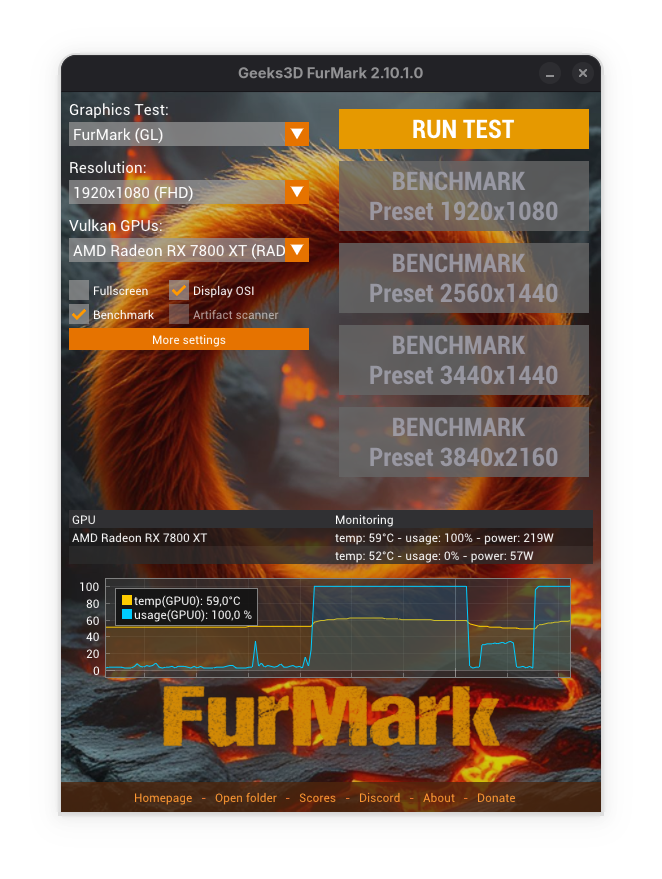
Нагрузочные сцены, API и выбранная видеокарта
Селектор Graphics Test меняет сам объект рендеринга: FurMark — классический меховой тор, FurMark Knot — более сложный «узел». Селектор 3D API отделяет OpenGL от Vulkan. В отдельных сборках эти комбинации уже представлены единым списком сцен с обозначениями GL и VK; архитектурно смысл остаётся одинаковым. Важен не только рисунок в окне, но и способ обращения к графическому драйверу. Сбоем под Vulkan при нормальном OpenGL нельзя автоматически доказать физическую неисправность GPU: проблема бывает связана с программным стеком API.
На системах с несколькими адаптерами может присутствовать выбор Vulkan GPUs; он важен на гибридных ноутбуках и ПК, где интегрированная графика работает рядом с дискретной. Для OpenGL выбор графического процессора может определяться операционной системой и настройками энергопроизводительности. На выходе нужно проверять название адаптера в информационной области, иначе в протокол попадёт измерение не той видеокарты, характеристики которой требуется оценить.
Дополнительные параметры и их влияние на нагрузку
Панель More settings содержит, в частности, параметр сглаживания Anti-Aliasing (MSAA), а в совместимых конфигурациях — Back face culling и DXT5 texture compression (OpenGL). Сглаживание меняет стоимость вычисления кадра. Отбрасывание невидимых поверхностей и сжатие текстур снижают отдельные статьи нагрузки, но не являются «лечением» перегрева. Вариант 2.11 также добавил режим AntiAliasing, управляемый демонстрацией. Для сравнимого бенчмарка нестандартные опции нужно фиксировать в протоколе — иначе разные результаты нельзя объяснить одной лишь видеокартой.
Кнопки Save и Reset all settings в дополнительной панели отвечают за сохранение параметров и возврат к исходным значениям. Важное различие: Save здесь сохраняет конфигурацию теста, а не изображение на экране и не табличный отчёт. Это типичная ловушка для читателя, который ищет экспорт, — у FurMark нет монтажного проекта, из которого после «Save» получается редактируемый графический документ.
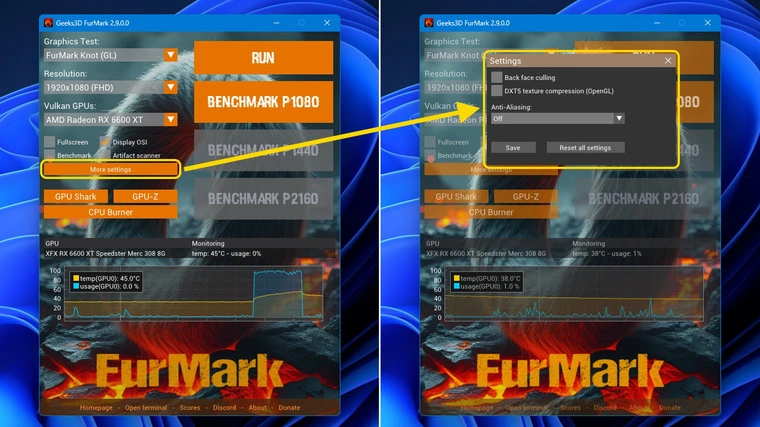
Окно рендеринга, оверлей и читаемые показатели
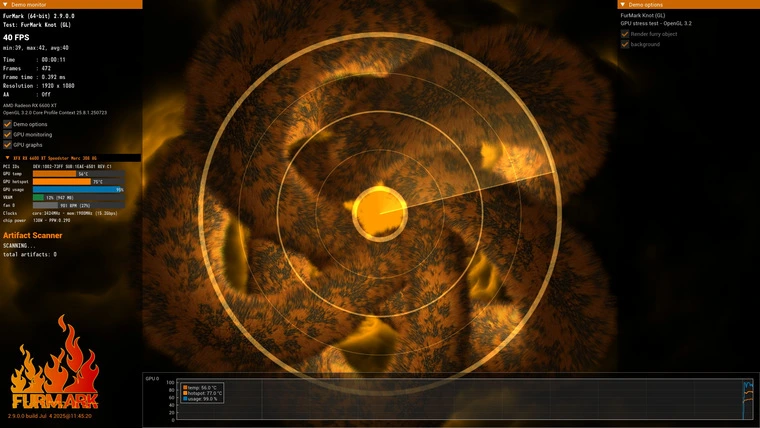
После старта графической сцены основную площадь занимает анимированный объект, а по краям виден OSI — набор сведений поверх рендеринга. В верхней части обычно показываются текущий FPS, минимум, максимум и среднее, время кадра, прошедшая длительность и название теста. В блоке GPU — показания температуры, загрузки, иногда горячей точки, частот, скорости вентиляторов, мощности и использованной видеопамяти. Нижний график помогает отличить кратковременный пик от устойчивого теплового режима.
Набор видимых показателей не является обязательным минимумом любого GPU. Некоторые драйверы не предоставляют HotSpot, другие возвращают неполные данные о мощности или скорости вентилятора; в ноутбуке система охлаждения может управляться общим контроллером. Отсутствие одной шкалы нельзя интерпретировать как «в FurMark нет датчика» или как «датчик сломан»: сначала требуется различать недоступную телеметрию и отказ рендеринга.
Полезный контекст для нестабильности графического драйвера — материал о сбое Windows 0x00000116. Но сам по себе синий экран или перезапуск видеодрайвера не локализует причину до графического чипа: причиной могут оказаться параметры питания, разгон, некорректный драйвер и другие компоненты.
Окно итогового балла
В бенчмарке FurMark выдаёт итоговое окно с SCORE, средним FPS, выбранной сценой и API, разрешением и длительностью. В примерах результатов также присутствуют сведения об адаптере, драйвере и максимальных показаниях сенсоров. Поля Username и SUBMIT относятся к публикации результата, а не к обязательному этапу локального измерения. Необязательно отправлять данные в общедоступную базу, чтобы сопоставить два прогона на своём компьютере.
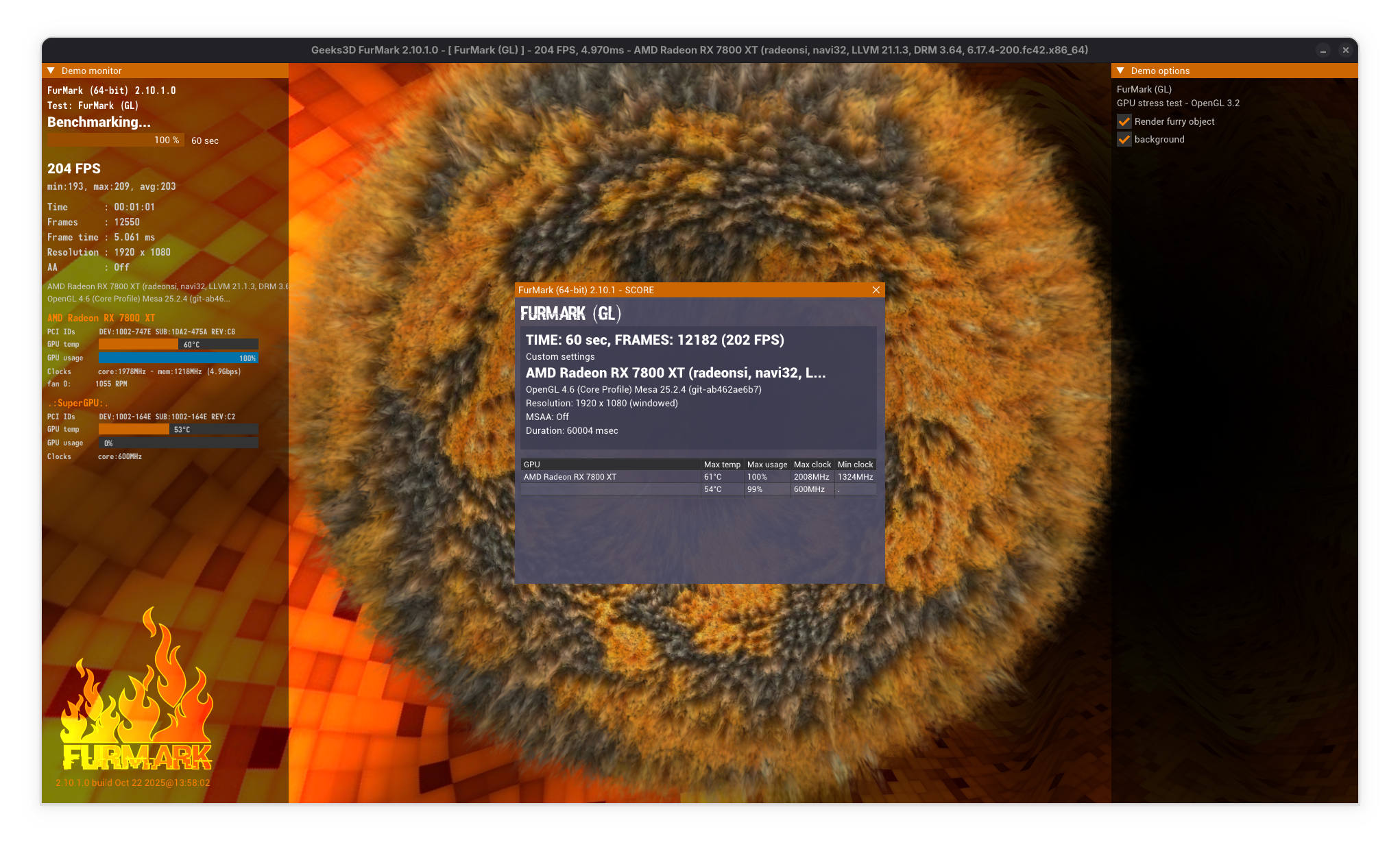
Функции и реальные результаты FurMark
Продолжительный стресс-тест GPU
В стресс-режиме FurMark рендерит сцену до остановки пользователем или до достижения заданного ограничения по времени. Главный измеряемый эффект — поведение графического адаптера при непрерывной высокой нагрузке. Это принципиально отличается от короткой игры: у FurMark может быть иной баланс вычислений, памяти и доступа к драйверу, поэтому температура, мощность и частота кадров не обязаны совпадать с игровыми. Стресс-тест удобен для наблюдения, но не создаёт сертификата стабильности и не устанавливает единую предельную температуру.
Особую ценность имеет тренд: стабильное плато после прогрева указывает, что условия нагрузки установились; циклические провалы FPS вместе с изменением частот помогают искать причину в ограничениях мощности или тепла. Однако без независимых данных о драйвере, настройках BIOS, частотах и охлаждении нельзя уверенно назначить источник просадки. Если важнее игровой сценарий с динамичной сценой, нужны дополнительные испытания на игровом движке, а не более длинное «прожаривание».
Классический тест и FurMark Knot
Классический FurMark строит узнаваемый тор с мехом. Knot использует сложную связанную форму и другой профиль рендеринга, поэтому показатели FPS между двумя сценами не должны сравниваться как будто это один и тот же тест. Отдельно можно оценить различие между OpenGL и Vulkan: обе дороги ведут к нагрузке GPU, но используют разные графические API и драйверные пути. На старых ускорителях доступность одного режима не гарантирует другого.
Оба графических объекта встроены в программу, поэтому у пользователя нет библиотеки внешних 3D-моделей, обязательного импорта или экспортируемой сцены в OBJ/FBX. FurMark не предназначен для профилирования шейдеров собственных проектов и не моделирует типичную нагрузку конкретного игрового движка. Смена сцены — это изменение диагностического условия, а не создание нового материала.
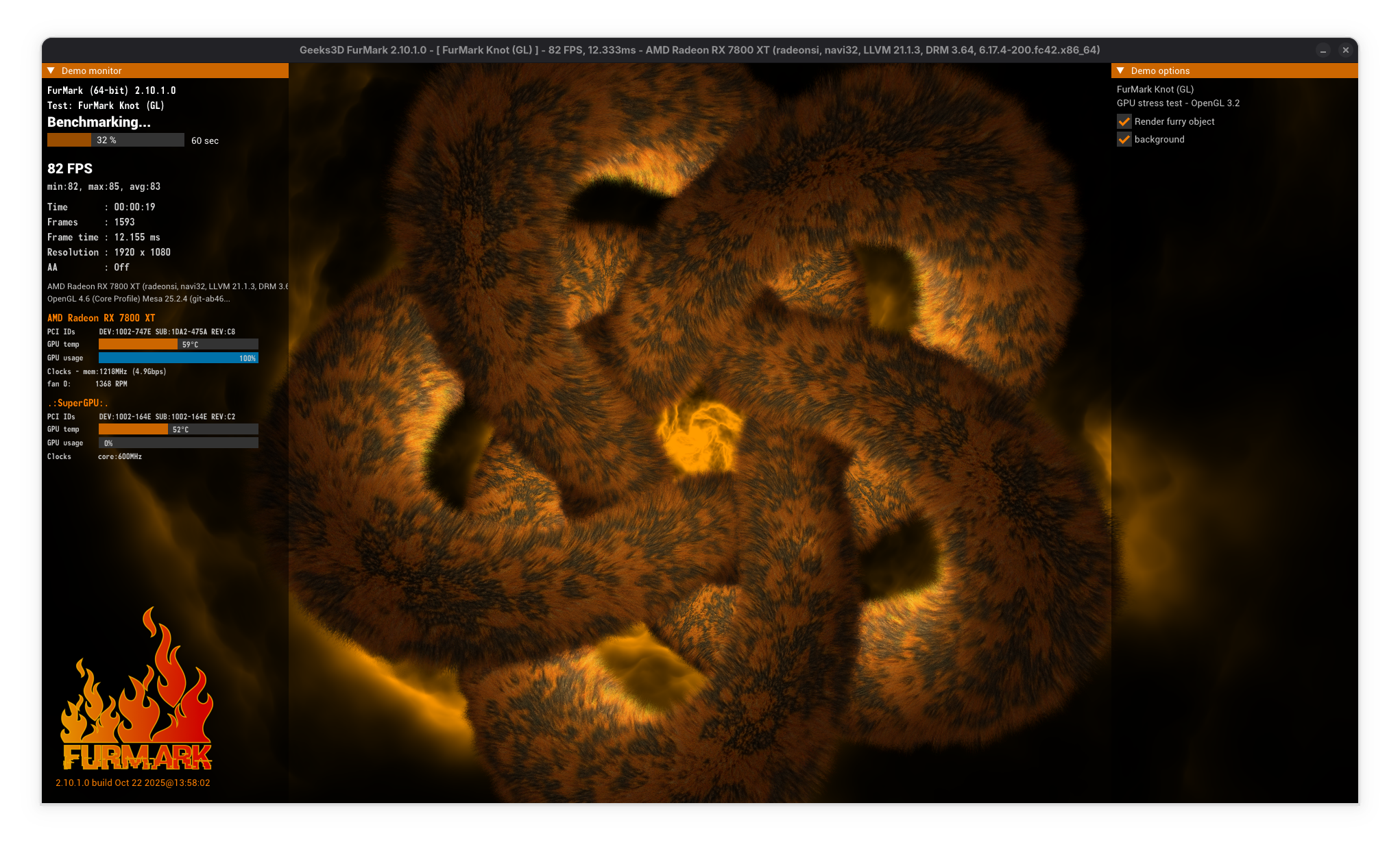
Бенчмарки с повторяемыми пресетами
Пресеты закрепляют параметры графического измерения, а результат отражается баллом и FPS. Их назначение — сравнивать одну и ту же сцену с одной и той же настройкой. Без совпадения API, разрешения и прочих условий любая таблица «кто быстрее» вводит в заблуждение. Результат можно сравнить с предыдущим значением на том же ПК или с сопоставимыми записями в онлайн-базе, но при чужой конфигурации неизбежны различия драйверов, энергопакетов, скорости вентиляторов и фоновых процессов.
В FurMark 2.11 доступны отдельные пресеты Full HD, QHD, ультраширокого 3440×1440 и 4K. Если окно запуска отключает кнопку пресета, это не «недоступная платная функция», а сигнал, что данное разрешение в текущем экранном окружении недоступно. В отличие от полного нагрузочного теста, бенчмарк завершает измерение по длительности; типичный стандартный прогон длится 60 секунд. Принудительно менять длительность стандартного пресета — значит терять сравнимость с теми, кто выполнил его без модификаций.
Сканер артефактов
Режим Artifact scanner анализирует рендеринг на признаки графических ошибок и отображает счётчик обнаруженных артефактов. Он полезен после изменения частот GPU или VRAM, но не подменяет диагностику микросхем памяти и не гарантирует обнаружение любого единичного сбоя: алгоритм проверяет именно условия текущей сцены. Обычные «полосы» на мониторе и сбои драйвера тоже требуют отдельного рассмотрения, поскольку внешнее проявление бывает сходным.
Визуальный сигнал и автоматический счётчик — разные наблюдения. При нуле счётчика остаётся важным изображение без мерцания, цветных блоков, искажённых вершин и внезапного прекращения рендеринга. При ненулевом счётчике нельзя продолжать экстремальный тест лишь ради увеличения числа ошибок. Такой результат требует более щадящей повторной диагностики и возврата к штатным условиям работы, а не «усиления» нагрузки.
Нагрузка на видеопамять как отдельный сценарий
В современных сборках второй ветки предусмотрено управление объёмом данных в видеопамяти через параметр —furmark-vram-test-gb. В FurMark 2.10 к перечню были добавлены варианты 10 и 32 ГБ. Эта возможность управляет занятым объёмом VRAM во время графического рендеринга; её нельзя приравнивать к полноценной побитовой проверке памяти с эталонными шаблонами, как у специализированных тестов ошибок. Некоторые удобства отсутствуют в стандартном GUI и требуют командной строки или прилагаемого пакетного файла.
Практическое ограничение — ёмкость физической VRAM и организация общей памяти. На гибридном ноутбуке объём, отображаемый мониторингом, может включать другие процессы и отличается от указанного программой объёма тестовых данных. При недостатке видеопамяти возможны вытеснения, замедление и ошибки выделения ресурсов. Не стоит интерпретировать такие симптомы как автоматически доказанный дефект микросхем: сначала требуется отделить нехватку ресурсов от аппаратного сбоя.
Мониторинг GPU, вспомогательные утилиты и журналирование
Окно FurMark даёт оперативные показатели под нагрузкой; GPU Shark и GPU-Z позволяют дополнить их аппаратной информацией. GPU-Z ориентирован на сведения об адаптере, драйвере и датчиках, GPU Shark — на обзор нескольких характеристик GPU, а CPU Burner запускает отдельную нагрузку процессора. CPU Burner не является встроенным «режимом FurMark GPU» и значительно меняет энергопотребление всей системы; для первичной оценки охлаждения видеокарты смешивать две экстремальные нагрузки нецелесообразно.
Автоматизация доступна через исполняемую программу и аргументы командной строки. Поддерживаются параметры разрешения, API/сцены, лимита времени, бенчмарка, выбора GPU для совместимых тестов, вывода информации и записи данных мониторинга. Выгрузка датчиков в CSV полезна для построения графиков в обычной таблице и последующего разбора аномалий. Это не облачная телеметрия: локальный лог создаётся на диске, а отправка результата в интернет — отдельное действие.
Что перестанет работать первым при смене условий
Надёжность FurMark определяется несколькими слоями, которые выходят из строя независимо. Эти зависимости помогают правильно расставить диагноз: отсутствие картинки, отсутствие датчиков и отсутствие публикации результатов — разные случаи и не должны лечиться одним «переустановить всё».
- После обрыва интернета локальный рендеринг и наблюдение за GPU остаются доступны. Отправка балла в онлайн-базу и загрузка обновлений не выполняются без соединения.
- После повреждения или смены драйвера чаще всего страдает запуск OpenGL/Vulkan либо корректность телеметрии; действующая лицензия или наличие сетевого соединения этого не исправляют.
- При неверной архитектуре сборки и старых библиотеках программа может не запуститься ещё до инициализации графического окна. Linux ARM64 и Windows x64 нельзя считать взаимозаменяемыми вариантами.
- При отказе системы охлаждения первым ухудшается качество получаемого измерения и безопасность длительного стресса: максимальная частота перестаёт отражать только возможности GPU.
- При недоступности сервера результатов теряется удобство публичного сравнения. Локальный счёт и собственный журнал остаются полезными для технического заключения.
Практический вывод: измерение следует привязывать к локальному протоколу, а не к ссылке на чужой сайт или к факту, что «программа запустилась». Уточнять версии драйвера, ОС и способ выбора GPU особенно важно при разборе редкого сбоя: в другом окружении тот же стресс-тест способен вызвать совершенно другое поведение.
Матрица сохранности результата
С точки зрения данных FurMark существенно проще видеоредактора: редактируемого проекта нет, зато есть несколько разных носителей результата. Поэтому главная задача — заранее выбрать, что должно остаться после завершения окна.
| Действие | Что сохраняется | Что теряется или ограничено | Переносимость и обратимость |
|---|---|---|---|
| Закрытие тестового окна без журнала | Сама программа и её настройки; существующие файлы на диске. | Текущий график и промежуточная динамика остаются без собственного подробного архива. | Обратимо только повторным запуском нового измерения; идентичность условий не гарантируется. |
| Завершение бенчмарка | Итоговый балл и FPS в окне; при доступном механизме записи — запись о прогоне. | Кадровая телеметрия по секундам не равна одному итоговому числу. | Числа можно сопоставлять лишь при одинаковой методике. |
| Запись телеметрии CSV | Показания доступных датчиков во времени; документ для обычного табличного ПО. | CSV не сохраняет движущуюся сцену и не подтверждает физическую причину аномалии. | Можно открыть в другом ПО, построить графики, сохранить резервную копию. |
| Снимок экрана результата | Визуально видимые числа, названия сцен и версии в момент снимка. | Не остаётся машинно-читаемого временного ряда и всех необозначенных параметров. | Изображение переносимо, но текстовые значения удобнее переписывать в протокол. |
| Отправка балла через SUBMIT | Публичная запись с параметрами устройства и результатом, если сервис принял данные. | Контроль за раскрытием сведений после публикации ограничен правилами сервиса. | Ссылка годится для обмена, но не заменяет локальный архив. |
| Сброс настроек через Reset all settings | Возвращается типовая конфигурация управления тестом. | Ранее выбранные нестандартные параметры. | Действие относится к конфигурации, не удаляет ранее сохранённые CSV. |
Для технического протокола полезно сочетание балла, списка параметров и CSV, если он был включён. Один скриншот «бублика» не доказывает отсутствие ошибок: он фиксирует только отдельный кадр. И наоборот, отчёт о достижении высокой температуры не может самостоятельно классифицировать степень аппаратного износа.
Задача → инструмент → результат → что проверить
| Задача | Инструмент FurMark 2 | Получаемый результат | Что обязательно сверять |
|---|---|---|---|
| Сравнить изменения после очистки охлаждения | Одинаковая сцена в стресс-режиме и график датчиков | Тренд температуры, частоты и FPS по мере прогрева | Температура помещения, обороты вентиляторов, режим питания, длительность. |
| Проверить повторяемость производительности | BENCHMARK Preset одной конфигурации | Баллы, средний FPS и параметры прохода | API, разрешение, сцена, версия драйвера, фоновые процессы. |
| Выявить рендеринговые ошибки | Artifact scanner | Автоматический счётчик и визуальное поведение картинки | Не исчезают ли артефакты после возврата штатных частот и другого драйвера. |
| Сопоставить OpenGL и Vulkan | 3D API или GL/VK варианты сцены | Поведение одного GPU под разными путями драйвера | Одинакова ли сцена, работает ли выбранный API на данном GPU. |
| Понять, почему перегревается ноутбук | Display OSI и детальные датчики GPU-Z/GPU Shark | Температура ядра/HotSpot, загрузка, мощность и динамика частот | Поддерживаются ли датчики, какой GPU активен, подключено ли штатное питание. |
| Получить воспроизводимый журнал | Параметры командной строки для CSV и ограниченного теста | Локальный файл значений для дальнейшего анализа | Путь записи, наличие строк, метки времени, точность показаний. |
| Проверить зависимость от VRAM | Настраиваемый объём данных —furmark-vram-test-gb | Нагрузка, чувствительная к объёму видеопамяти | Занятость VRAM другими приложениями, отсутствие автоматической побитовой верификации. |
Как пользоваться программой — советы гика
Ниже — операционная часть обзора именно для FurMark 2.11. Названия элементов сохранены на английском, поскольку так они видны в проверенных интерфейсах. Все стрессовые сценарии рассчитаны на контролируемое наблюдение: не оставляйте видеокарту под тяжёлой нагрузкой без присмотра и прекращайте проверку при признаках перегрева, запахе, сбоях изображения, драйвера или питания. Разумная длительность определяется поведением конкретной системы, а не универсальным обязательным числом минут.
Выбор сборки, подготовка компьютера и безопасный старт
Цель. Запустить подлинный FurMark 2, не перепутав его с первой веткой или сторонним загрузчиком. Подготовка. Нужна совместимая Windows- или Linux-система, исправный графический драйвер, нормальное охлаждение и прекращённые фоновые тяжелые задачи. Для ноутбука важен штатный адаптер питания и устойчивое размещение с доступом воздуха.
- Используйте страницу FurMark на домене Geeks3D, выберите выпуск FurMark 2 и сборку по системе: Windows x64/x86 либо Linux x86_64/ARM64. Не принимайте одноимённые сайты-клоны за официальный источник.
- Для Windows установочный пакет запускается обычным способом; архивный ZIP распаковывается в отдельную папку. В Linux можно использовать доступный архив или пакет FurMark из Flathub.
- Откройте графический запускатель FurMark 2. В Windows он встречается как FurMark_GUI.exe; в заголовке окна убедитесь, что обозначена вторая ветка и нужная версия.
- До нагрузки проверьте, что график мониторинга в главном окне не показывает аномально высокую температуру уже в состоянии простоя, а имя графического адаптера соответствует задаче.
Проверка. Главное окно содержит Graphics Test, 3D API, Resolution и RUN TEST; на экране есть список устройств и мониторинг. Ошибка. Открылась старая программа с «GPU stress test» вместо нового запускателя либо внешняя страница просит загрузить собственный менеджер. Безопасный откат. Не продолжайте и не устанавливайте подозрительный пакет; закройте его, удалите непроверенный файл и вернитесь к релизу разработчика.
Выбор тестовой сцены, OpenGL/Vulkan и целевого адаптера
Цель. Исключить измерение неправильного GPU и задать воспроизводимую графическую нагрузку. Подготовка. Уточните, какая видеокарта интересует — встроенная или дискретная, — и доступны ли OpenGL и Vulkan для установленного драйвера.
- В меню Graphics Test выберите FurMark для классического «бублика» либо FurMark Knot для более сложной геометрии.
- В поле 3D API укажите OpenGL или Vulkan. В некоторых сборках выбираются сцены с суффиксом GL/VK из единого списка: смысл совпадает.
- Для Vulkan-пути при наличии селектора Vulkan GPUs укажите нужный адаптер. Для OpenGL на гибридных системах выбор высокопроизводительной графики может потребовать системных настроек Windows/драйвера.
- В Resolution задайте разрешение, поддерживаемое текущим окружением, и оставьте Fullscreen выключенным при первичной проверке.
Проверка. После короткого запуска в информационной панели назван требуемый GPU и выбранный API. Ошибка. Сведения показывают интегрированную графику, либо один API не запускается. Безопасный откат. Остановите тест, вернитесь к заведомо работающему API и штатным настройкам графики; не пытайтесь принудительно менять настройки прошивки или разгон ради запуска.
Короткий стресс-тест с наблюдением за температурой
Цель. Получить температурную кривую и оценить, стабильно ли ведёт себя видеокарта при постоянной синтетической нагрузке. Подготовка. Сверьте паспортные ограничения конкретного GPU, проверьте работу вентиляторов и держите окно со значениями перед глазами.
- Выберите сцену и API, оставьте умеренное поддерживаемое Resolution и установите флажок Display OSI. Для первого прохода удобнее оконный режим.
- Убедитесь, что флажок Benchmark снят: нужен именно стресс-режим, а не фиксированный минутный прогон.
- Нажмите RUN TEST и наблюдайте за температурой ядра/HotSpot, FPS, загрузкой и изменением кривой по времени.
- Завершите рендеринг клавишей Esc или штатным закрытием тестового окна, когда достаточно сведений либо появился тревожный признак.
Проверка. График показывает начало нагрева и тенденцию к плато без резких ошибок изображения и аварийных остановок. Ошибка. Нагрузка оставлена без контроля, а высокие значения приняты за «норму FurMark». Безопасный откат. Немедленно остановите рендеринг, дайте системе вернуться к обычному тепловому режиму и займитесь охлаждением до нового опыта.
Сравнение «бублика» с FurMark Knot при одинаковых условиях
Цель. Выяснить, как один GPU ведёт себя под разной геометрией, не подменяя это сравнением двух видеокарт. Подготовка. Убедитесь, что первый короткий тест завершился штатно, а температура нормализовалась до сопоставимого начального состояния.
- Зафиксируйте один API, Resolution, состояние Fullscreen, настройки MSAA и схему мониторинга.
- Выберите FurMark в Graphics Test, запустите короткий контролируемый стресс через RUN TEST и сохраните наблюдаемые показатели в протоколе.
- Остановите нагрузку, дайте системе остыть и в Graphics Test выберите FurMark Knot. Другие параметры не меняйте.
- Повторите короткий прогон и отдельно отметьте отличие FPS, временной стабильности и сенсорного поведения.
Проверка. В обоих случаях рендерятся разные объекты, но совпадают API и разрешение. Ошибка. Низкий FPS Knot воспринимается как доказательство «деградации» видеокарты. Безопасный откат. Вернитесь к первой сцене и к исходным параметрам; не меняйте питание и частоты, чтобы принудительно выровнять FPS несопоставимых тестов.
Быстрый бенчмарк фиксированным пресетом
Цель. Получить балл, сравнимый с другими выполнениями того же пресета. Подготовка. Нужны стабильные драйвер и охлаждение, один выбранный GPU и одинаковые фоновые условия для повторных проходов.
- В основном окне выберите подходящую активную кнопку BENCHMARK Preset 1920×1080 или другой доступный стандартный пресет; недоступные варианты отображаются серым.
- Запустите выбранный пресет и дождитесь завершения фиксированного измерения; стандартный проход рассчитан на 60 секунд.
- В окне SCORE запишите баллы, средний FPS, точную сцену, API, разрешение, длительность и версию графического драйвера.
- Для повторной оценки используйте тот же пресет после выравнивания температуры и фоновой нагрузки, а не произвольную ручную конфигурацию.
Проверка. Появилось отдельное окно с итоговыми параметрами, а не просто рост температуры в течение неопределённого времени. Ошибка. Сравнение баллов разных разрешений или открытых API. Безопасный откат. Закройте окно результата, вернитесь в запускатель и повторяйте сравнение только с идентичным пресетом, не компенсируя разницу разгоном.
Настраиваемый бенчмарк и дополнительные параметры
Цель. Измерить GPU при пользовательском разрешении и настройках вместо стандартной конфигурации. Подготовка. Такой результат предназначен прежде всего для внутреннего сравнения; его нельзя подставлять в таблицу публичных пресетов как эквивалент.
- В основном окне установите нужные Graphics Test, 3D API и Resolution, включите флажок Benchmark.
- Откройте More settings; в совместимой сцене задайте сглаживание Anti-Aliasing, а для OpenGL при необходимости рассмотрите DXT5 texture compression и Back face culling.
- Сохраните выбранные параметры через Save в окне настроек, затем запустите измерение RUN TEST.
- После появления SCORE пометьте результат как пользовательский, перечислив отличия от заводского пресета.
Проверка. В итоговом окне указаны выбранные условия, а тест завершился без сбоя. Ошибка. Сложный режим MSAA или слишком большое разрешение делает тест недоступным либо меняет пределы нагрузки. Безопасный откат. Используйте Reset all settings в More settings и вернитесь к стандартному пресету вместо усиления нагрузки.
Сканирование артефактов без разрушительных экспериментов
Цель. Дополнить субъективное наблюдение рендеринга счётчиком возможных ошибок. Подготовка. На диагностируемом GPU должны быть штатные частоты и достаточное охлаждение; тест особенно полезен после устранения уже обнаруженной нестабильности.
- Выберите рабочие сцену и разрешение, включите флажок Artifact scanner в главном окне.
- Оставьте Display OSI включённым и запустите короткий тест кнопкой RUN TEST.
- Во время рендеринга наблюдайте не только картинку, но и значение счётчика total artifacts в области сканера.
- При появлении ошибок остановите проверку; результат счётчика и условия запишите отдельно от баллов производительности.
Проверка. Сканер показывает работу проверки и число обнаружений, а изображение не теряет геометрию. Ошибка. Нулевое значение принимается за абсолютную гарантию исправной VRAM. Безопасный откат. Остановите нагрузку, верните стандартные частоты и при необходимости используйте специализированную проверку памяти вместо многократного увеличения тепла.
Разбор мониторинга и вспомогательных GPU Shark, GPU-Z, CPU Burner
Цель. Отделить графический сбой от некорректной интерпретации датчиков. Подготовка. Важно заранее знать, какие температурные сенсоры реально предоставляет модель платы.
- В главном окне оцените строки GPU и Monitoring и нижний график. В тестовом окне включите Display OSI для отображения показателей поверх рендеринга.
- В Windows-сборке при наличии кнопки GPU-Z откройте сведения о карте и её датчиках; GPU Shark используйте для дополнительной аппаратной информации.
- Сопоставьте измеряемые температуру ядра, HotSpot, загрузку, частоту и мощность с изменением FPS, отдельно помечая отсутствующие показатели.
- Кнопку CPU Burner рассматривайте как отдельную проверку CPU; для первой оценки GPU оставьте её выключенной, не суммируя две экстремальные нагрузки.
Проверка. Название GPU совпадает, динамика показателей объяснима условиями нагрузки, а отсутствие отдельного сенсора не маскируется придуманным значением. Ошибка. Показания интегрированной графики сравниваются с температурой дискретной видеокарты. Безопасный откат. Завершите вспомогательную нагрузку, закройте утилиты мониторинга и вернитесь к измерению одного графического адаптера.
Запись телеметрии CSV и сохранение измерений
Цель. Сохранить историю температуры и загрузки, которую нельзя восстановить из одного балла. Подготовка. Нужна папка с правами на запись и понимание, что FurMark не создаёт редактируемый «проект» теста.
- В запускателе используйте пункт Open folder, чтобы узнать каталог установленной сборки, либо откройте терминал в рабочей папке FurMark.
- Выведите поддерживаемые аргументы командой furmark —help. Для записи датчиков используйте опцию —log-gpu-data; папку для вывода при необходимости задают —export-dir с путём.
- Выполните ограниченный по времени тест и проверьте появление локального CSV-файла, а также заполнение его строк измеренными значениями. Название файла может включать дату и время.
- Для итогового протокола отдельно сохраните изображение окна SCORE штатным средством снимка экрана ОС и перепишите параметры теста рядом с CSV.
Проверка. CSV открывается в табличной программе, содержит временные значения и подписанные поля, а снимок не подменяет эту динамику. Ошибка. Лог ищут не в той рабочей папке либо доступ к каталогу запрещён. Безопасный откат. Не изменяйте системные права наугад; используйте собственный доступный каталог и повторите короткий тест с правильно указанным путём.
Нагрузка на VRAM через терминал или пакетный сценарий
Цель. Проверить реакцию системы на рендеринг с явно заданным объёмом данных в видеопамяти, не выдавая его за аппаратный тест памяти. Подготовка. Определите физический объём VRAM, остановите ресурсоёмкие графические программы и выберите объём ниже доступного предела.
- В Windows-папке FurMark 2 откройте терминал через Open terminal, когда этот пункт присутствует. Уточните опции командой furmark —help.
- Для поддерживаемой OpenGL-сцены используйте шаблон furmark —demo furmark-gl —furmark-vram-test-gb 4; число 4 означает 4 ГБ тестовых данных и служит примером, а не рекомендуемым значением для любого адаптера.
- Для ноутбука с гибридной графикой параметр —hpgfx 1 помогает включить режим высокопроизводительного адаптера, но фактический выбор GPU необходимо проверять по показаниям окна.
- Наблюдайте за объёмом VRAM, графикой и сенсорами, а затем завершите тест штатно; в Windows-архивах с файлом vram_test.bat тот же сценарий может быть представлен консольным меню.
Проверка. В графическом окне появляется требуемая сцена, а общая занятость видеопамяти закономерно увеличивается. Ошибка. Значение больше доступной VRAM вызывает дефицит памяти и ошибочно интерпретируется как дефект. Безопасный откат. Остановите тест и уменьшите выбранный объём; для поиска ошибок памяти используйте предназначенные для этого диагностические инструменты.
Повторяемые тесты и контроль длительности из командной строки
Цель. Получить серию воспроизводимых наблюдений без неопределённо долгого ручного стресс-теста. Подготовка. Команды выполняются из каталога FurMark; доступные названия сцен и поддержка аргументов уточняются для установленной версии.
- Сначала выполните furmark —version и furmark —demolist для определения сборки и имён доступных сцен.
- Выберите ограниченный сценарий: пример furmark —demo furmark-gl —width 1280 —height 720 —max-time 60 задаёт OpenGL-сцену, размер окна и потолок 60 секунд.
- При необходимости добавьте —log-gpu-data, чтобы сохранить историю показаний датчиков. Для отчётного бенчмарка применяется —benchmark, а стандартные пресеты поддерживают аргументы вроде —p1080.
- Сохраняйте команду вместе с результатом, не смешивая выход пользовательского теста с баллами стандартного пресета.
Проверка. Тест завершается по заданному ограничению, а его условия можно повторить на той же системе. Ошибка. Указывается устаревшее имя сцены или параметры FurMark 1, которые не подходят FurMark 2. Безопасный откат. Прекратите попытки запуска неподтверждённой команды, вернитесь к значениям из локального —help и короткому запуску через GUI.
Сквозной сценарий: от запуска до локального отчёта и сравнения
Цель. Получить аккуратный базовый результат после замены охлаждения либо драйвера. Подготовка. Система исправна, все частоты штатные, выбран один GPU, условия питания и вентиляции зафиксированы. Это пример протокола, а не утверждение о проведённом редакцией тесте.
- Откройте FurMark 2 и зафиксируйте номер версии, модель GPU, текущий драйвер и начальную температуру. Для первой проверки задайте FurMark (GL), 1920×1080 и Display OSI.
- Снимите Benchmark, запустите RUN TEST и ведите короткое наблюдение за графиком. Остановите стресс при нормальном завершении наблюдения, а при тревожных признаках — немедленно.
- После охлаждения выполните активный BENCHMARK Preset 1920×1080 с той же сценой и API. В окне SCORE запишите баллы, FPS, разрешение и длительность.
- Если необходима динамика датчиков, выполните отдельный короткий прогон с —log-gpu-data, сохраните CSV и визуальный снимок результата, отметив отличающиеся условия двух измерений.
- Для сравнения с будущим состоянием оставьте единый протокол: версия FurMark, драйвер, карта, API, сцена, разрешение, MSAA, режим питания, начальная температура, итоговый балл и файл журнала. Публикацию через SUBMIT применяйте только при осознанном согласии раскрыть системную информацию.
Проверка. Есть читаемый локальный набор данных: идентификаторы оборудования и условий, измерение производительности и при необходимости CSV. Ошибка. Первичное стресс-наблюдение сравнивается с другим минутным бенчмарком как единый показатель либо публикация ошибочно считается обязательным сохранением. Безопасный откат. Остановите нагрузку, сохраните уже полученные локальные сведения и повторите только несопоставимый этап на штатных настройках.
Ограничения измерений, безопасность и приватность
FurMark способен создать тепловую нагрузку, к которой видеокарта в обычной игре не всегда подходит настолько близко. Именно это делает его диагностическим инструментом и одновременно повышает риск неправильного использования. Основная опасность не в том, что одна программа «разгоняет видеокарту», а в сочетании длительного высокого энергопотребления с повреждённым охлаждением, агрессивным разгоном, пылью, нештатным питанием или недостаточным контролем. Страница программы во Flathub отдельно предупреждает о возможном повреждении плохо охлаждаемого оборудования.
Срабатывание теплового ограничения — защитное поведение GPU, а не доказательство устойчивости всех его подсистем. Если температура достигла максимума, предусмотренного производителем, дальнейшее удержание нагрузки не даёт полезного подтверждения. Нельзя выбирать безопасную продолжительность по одной чужой фотографии или по «типичному» градусу: мобильный GPU, видеокарта с заводским разгоном и рабочая станция имеют разные пределы и конструкцию охлаждения.
Автоматический сканер артефактов обнаруживает только ошибки, доступные его алгоритму и текущей сцене. Нулевой счётчик не исключает сбой, который появляется в другой игре, при иной частоте памяти, после изменения напряжения или на конкретном API. Аналогично провал FPS может означать ограничение мощности, активный лимит кадров, параллельную нагрузку, переключение адаптера или драйверную ошибку. Диагноз требует сопоставления нескольких независимых признаков.
Локальная часть FurMark не требует загрузки личных файлов на сервер: кадры вычисляются на устройстве. Однако онлайн-публикация результатов может раскрывать модель видеокарты, CPU, версию ОС, драйвера и другие параметры конфигурации, доступные в карточке результата. Это необходимо учитывать на служебной машине. При использовании сторонних сборок особенно важна подлинность источника: распространённость FurMark делает его привлекательным названием для вредоносных сайтов загрузки. Не стоит отключать защиту ОС лишь потому, что утилита активно загружает GPU.
Приватность локального CSV зависит от того, куда он сохраняется и кто имеет доступ к папке. Сам файл, как правило, не содержит личный медиаконтент, но фиксирует характеристики и режим работы компьютера. Для коммерческой инфраструктуры следует отдельно проверять разрешения на использование и требования политики безопасности: бесплатное распространение не равно открытому исходному коду или свободной лицензии на любой способ включения утилиты в производственную цепочку.
Цена, редакции и возможные дополнительные затраты
Базовый FurMark 2 распространяется бесплатно; Flathub отмечает пакет как Proprietary. Это freeware, а не свободное ПО с открытым исходным кодом. Публичные материалы о версии 2.11 отдельно называют Extended version: для неё добавлены отправка результатов произвольных бенчмарков и настройка длительности пользовательского измерения из GUI. Условия получения этой редакции и её цена в надёжно подтверждённой публичной информации не установлены, поэтому приписывать ей конкретную стоимость, подписку или обязательную регистрацию нельзя.
Для обычного стресс-теста и базового бенчмарка не нужен платный тариф облачного рендеринга: вычисления выполняет собственная видеокарта. Возможные реальные издержки возникают не из формального ценника FurMark, а из диагностики — обслуживания охлаждения, восстановления корректного драйвера, необходимости внешнего мониторинга и времени, нужного для повторения результатов. Если пользователю нужны отчёты, автоматические сертификаты и проверка CPU, RAM и VRAM в единой среде, стоит сравнить FurMark со специализированным комплексом и его условиями лицензирования, а не пытаться приписать недостающие функции базовой программе.
Онлайн-база результатов полезна для сравнений, но её доступность не стоит включать в критический процесс хранения данных. Для частных задач достаточно локального протокола, для мастерской может потребоваться более формальная система доказательств: идентификаторы партии, среда тестирования, дата, версия драйвера, журнал и согласованные условия допустимой температуры. Сам FurMark не создаёт такой регламент автоматически.
Плюсы
- Две графические технологии. OpenGL и Vulkan помогают отделять поведение драйверного стека от реакции GPU на нагрузку.
- Два типовых объекта. FurMark и FurMark Knot предлагают разную геометрическую сложность, сохраняя понятную методику наблюдения.
- Простая повторяемость. Пресеты на фиксированные разрешения и окно SCORE позволяют документировать баллы и FPS.
- Телеметрия на экране. Графики температуры и загрузки связывают результат с условиями работы видеокарты.
- Сканер артефактов. Добавляет обнаружение части рендеринговых ошибок к обычной визуальной проверке.
- Локальное выполнение и CLI. Не нужен облачный рендеринг, а CSV и ограничения времени подходят для технического протокола.
- Windows и Linux. Вторая ветка доступна за пределами одной ОС, включая Linux ARM64.
Минусы
- Очень тяжёлая нагрузка. Неподходящий способ безопасно оценивать старую или неисправную систему без контроля.
- Синтетический профиль. Балл FurMark не равен частоте кадров в игре и не служит абсолютным рейтингом GPU.
- Неполная универсальность датчиков. Набор полей зависит от GPU, драйвера и окружения, а не только от программы.
- Нет комплексной аппаратной диагностики. Не заменяет полноценную проверку CPU, RAM, питания, накопителей и память-ориентированные тесты ошибок.
- Некоторые функции требуют CLI. Например, контролируемая нагрузка VRAM и сохранение подробного CSV менее наглядны, чем типовой пресет.
- Публикация раскрывает конфигурацию. Сведения об оборудовании нужно оценивать до отправки результата в сеть.
Кому подойдёт
Энтузиасту и владельцу игрового ПК FurMark полезен для контролируемого сравнения состояния охлаждения после обслуживания, анализа провалов частоты после прогрева и записи повторяемого балла на штатных настройках. Наибольшую пользу приносит не абсолютное значение FPS, а сопоставимый протокол при одинаковой внешней нагрузке. Для выбора нового ускорителя такие данные стоит читать вместе с реальными игровыми тестами и обзорами видеокарт, а не вместо них.
Системному администратору и диагносту ценны запуск из архива, Linux-сборки и ограниченный по времени CLI с журналированием. Это дает один из сигналов в многоступенчатой проверке. Владельцу ноутбука программа может помочь оценить поведение дискретной графики и системного теплоотвода, но только с учетом устройства вентиляции, энергопакета и температуры HotSpot.
Кому не подойдёт
Пользователю, которому нужна оценка игровых FPS, лучше выбрать бенчмарк с игровым рендерингом и набором графических сценариев: FurMark специально нагружает GPU иначе. Тому, кто ищет автоматическую проверку всей системы, потребуется средство с тестами CPU, RAM, памяти видеокарты и анализом ошибок. Владельцу потенциально неисправного охлаждения экстремальная нагрузка противопоказана до устранения проблемы: FurMark не является безопасной заменой техническому осмотру.
Мобильному пользователю не следует принимать название «FurMark» на стороннем сайте за подтверждение Android- или iOS-приложения Geeks3D. Профессиональной мастерской одного балла тоже мало для юридически или организационно значимого акта: нужны повторяемые регламенты, мониторинг, журналирование и независимые проверки. Иными словами, FurMark хорош как специализированный диагностический прибор, но слаб как единственный арбитр исправности ПК.
Сравнение с другими аналогами
Для сравнения выбраны три инструмента, которые проверяют графическую подсистему с иными акцентами. Критерии одинаковые: основная задача, настольные платформы, сложность освоения, используемые данные и форматы результата, автоматизация, модель оплаты, основное ограничение и лучший сценарий. «Лучше» здесь не означает «сильнее нагревает GPU»: диагностическая цель у каждого продукта отличается.
| Программа и задача | Платформы / освоение | Результаты и форматы | Автоматизация | Модель оплаты | Ограничения и удачный сценарий |
|---|---|---|---|---|---|
| OCCT. Комплексная проверка стабильности GPU, CPU, памяти и питания. | Windows и Linux; средний порог, больше тестовых режимов, чем у FurMark. | Сенсоры, результаты проверок и ошибки; в платных вариантах расширенные отчёты. | Расширенные регламенты доступны в старших лицензиях; базовые проверки в Personal. | Personal бесплатен только для личных задач; Supporter и профессиональные лицензии платные. | Удобнее при поиске системного сбоя и ошибок, когда одного графического «бублика» недостаточно. |
| 3DMark. Оценка игровой графики и сравнение конфигураций. | Windows и macOS в актуальной настольной линейке; освоение от низкого до среднего. | Сценарные баллы, мониторинг и сравнения; сохранение результатов офлайн ограничено редакцией. | Полноценная командная автоматизация относится к Enterprise/Professional, не к базовой демоверсии. | Бесплатная демоверсия в Steam; платные Advanced и Enterprise. | Лучше для сопоставления производительности в игровых API, а не для максимального термостресса. |
| UNIGINE Superposition. Игроподобный графический бенчмарк и тест стабильности. | Windows и Linux 64-бит; сравнительно низкий порог для Basic, выше для специальных тестов. | Баллы, графические сцены, мониторинг; CSV-отчёты в профессиональных редакциях. | Командная автоматизация и длительные регламенты — в старших редакциях. | Basic бесплатна, Advanced и Professional платные. | Лучше, когда нужен наглядный 3D-рендеринг с игровым характером нагрузки; у Basic меньше расширенных функций. |
По отношению к ним FurMark занимает узкую позицию: короткий путь к интенсивной нагрузке GPU, собственный счёт, графики и возможность управлять тестом через CLI без обязательной платной покупки. OCCT шире по диагностике подсистем, 3DMark полезнее для игровых сравнений, а Superposition дает другой профиль 3D-нагрузки. Нельзя переносить баллы между этими программами: они используют разные сцены, длительности, алгоритмы и шкалы.
При сравнении возможностей ОС важно не сводить всё к «работает на Windows». OCCT и Superposition имеют Linux-ветки, у FurMark 2 также есть Linux ARM64, а современный 3DMark получил поддержку macOS. Для человека, который обслуживает разнотипный парк оборудования, этот критерий иногда важнее количества визуальных эффектов.
Типичные проблемы и способы диагностики
Ниже приведены симптомы, которые встречаются при графической нагрузке и выводе результатов. Причина — это рабочая диагностическая гипотеза, а не заключение о поломке конкретной платы. В каждой ситуации проверка должна быть менее рискованной, чем сам стресс: исправление не должно включать бесконтрольное повышение напряжения, обход термозащиты или отключение системной безопасности.
1. FurMark 2 не открывается после распаковки
Симптом: FurMark 2 не открывается после распаковки. Возможная причина: Неверная архитектура пакета, отсутствующая библиотека либо повреждённая распаковка. Диагностика: Сопоставление названия архива с архитектурой ОС и сообщения об отсутствующем компоненте. Исправление: Корректный пакет для своей ОС, повторная распаковка в доступную папку, восстановление поддерживаемых библиотек. Проверка результата: Главное окно FurMark 2 появляется без диагностического сообщения.
2. В Linux запускается GUI, но сцена не появляется
Симптом: В Linux запускается GUI, но сцена не появляется. Возможная причина: Несовместимый драйвер OpenGL/Vulkan, графическая сессия либо окружение. Диагностика: Сопоставление API, результатов запуска из терминала и наличия рабочего драйвера. Исправление: Возврат к поддерживаемому API, обновление графического стека штатными средствами дистрибутива. Проверка результата: Контрольная сцена открывается в оконном режиме без ошибки инициализации.
3. Часть кнопок BENCHMARK Preset серая
Симптом: Часть кнопок BENCHMARK Preset серая. Возможная причина: Выбранное разрешение не поддерживается текущим экранным режимом. Диагностика: Сравнение разрешения экрана с подписью недоступного пресета. Исправление: Использование поддерживаемого стандартного пресета без виртуального повышения разрешения. Проверка результата: Доступная кнопка запускает полный бенчмарк и выводит SCORE.
4. На гибридном ноутбуке измеряется интегрированная графика
Симптом: На гибридном ноутбуке измеряется интегрированная графика. Возможная причина: Система выбрала энергосберегающий адаптер или неверный Vulkan GPU. Диагностика: Название GPU в окне мониторинга и информационной панели теста. Исправление: Настройка предпочтительной дискретной графики в ОС или выбор целевого Vulkan GPU в программе. Проверка результата: В протоколе результатов указан требуемый ускоритель.
5. Тест аварийно завершается или драйвер перезапускается
Симптом: Тест аварийно завершается или драйвер перезапускается. Возможная причина: Перегрев, нестабильные частоты, ограничение питания или сбой графического драйвера. Диагностика: Журнал системных событий, температура до сбоя, сопоставление поведения OpenGL и Vulkan. Исправление: Прекращение стресса, возврат заводских частот, проверка охлаждения и штатного драйвера. Проверка результата: Короткая щадящая проверка больше не вызывает сбой; при повторении требуется аппаратная диагностика.
6. FPS резко снижается по мере прогрева
Симптом: FPS резко снижается по мере прогрева. Возможная причина: Тепловые и энергетические лимиты, фоновые задачи либо управление частотами. Диагностика: Совместная динамика FPS, частот, температур и потребляемой мощности. Исправление: Устранение недостаточного обдува и фоновой нагрузки без обхода защит видеокарты. Проверка результата: Показатели становятся повторяемыми, а температура остаётся в пределах конкретной модели.
7. HotSpot или мощность не отображаются
Симптом: HotSpot или мощность не отображаются. Возможная причина: Драйвер/оборудование не предоставляет соответствующий датчик или мониторинг считывает другой GPU. Диагностика: Сопоставление списка сенсоров в GPU-Z/GPU Shark и имени адаптера. Исправление: Корректный драйвер и выбор нужной карты; при отсутствии датчика — исключение поля из протокола. Проверка результата: Доступные сенсоры отображаются устойчиво, а отсутствующие не заменяются догадками.
8. Artifact scanner сообщает о найденных ошибках
Симптом: Artifact scanner сообщает о найденных ошибках. Возможная причина: Нестабильность рендеринга, настроек частот либо графической подсистемы. Диагностика: Счётчик total artifacts, визуальные дефекты, поведение на штатных частотах и в другом API. Исправление: Немедленная остановка; возвращение к заводским настройкам и независимая проверка. Проверка результата: Артефакты не повторяются в коротком контрольном прогоне; иначе требуется дальнейшая диагностика.
9. Использование VRAM приводит к торможению или отказу выделения памяти
Симптом: Использование VRAM приводит к торможению или отказу выделения памяти. Возможная причина: Выбранный объём тестовых данных превышает доступную VRAM либо память занята другими приложениями. Диагностика: Номинальный объём видеопамяти, загрузка до теста и аргумент —furmark-vram-test-gb. Исправление: Уменьшение объёма и прекращение конкурирующих графических задач. Проверка результата: Тест стартует без отказа выделения ресурсов и показывает понятную занятость VRAM.
10. CSV не появился после прогона
Симптом: CSV не появился после прогона. Возможная причина: Журналирование не включено, рабочий каталог другой или нет прав на запись. Диагностика: Наличие —log-gpu-data, путь —export-dir и права доступа к пользовательской папке. Исправление: Назначение доступного каталога и повторный короткий прогон с корректными параметрами. Проверка результата: На диске есть CSV с заголовками и несколькими строками временных показаний.
11. Не удаётся отправить SCORE в онлайн-базу
Симптом: Не удаётся отправить SCORE в онлайн-базу. Возможная причина: Нет соединения, сервис недоступен или выбран тип результата, который не принимается текущим режимом. Диагностика: Наличие локального балла, доступность соединения и ограничения отправки пользовательских тестов. Исправление: Сохранение локального результата без повторения тяжёлого бенчмарка; публикация позднее при подходящих условиях. Проверка результата: Онлайн-карточка появляется после подтверждённой отправки или локальный отчёт остаётся полным.
12. Полноэкранный тест не реагирует на ввод в многомониторной системе
Симптом: Полноэкранный тест не реагирует на ввод в многомониторной системе. Возможная причина: Известный класс ошибки OpenGL и MSAA на нескольких экранах, исправленный в ветке 2.11. Диагностика: Версия FurMark, количество дисплеев, включённое MSAA и поведение оконного режима. Исправление: Актуальная сборка 2.11.0.4 и менее рискованный оконный режим до устранения проблемы. Проверка результата: Окно принимает Esc и управление возвращается системе.
Неполадки, вызванные драйвером и самой Windows, не следует лечить исключительно обновлением FurMark. При повторяющихся сбоях графического стека полезно сопоставить состояние системы с разделом GeekHow о средствах работы с драйверами и провести независимую проверку железа. Совпадение времени сбоя с запуском теста показывает триггер, но ещё не доказывает первопричину.
FAQ — короткие ответы на важные вопросы
Можно ли по одному баллу сказать, что видеокарта оригинальная?
Нет. Показатели зависят от конкретной версии GPU, драйвера, настройки мощности, охлаждения и параметров сцены. Для проверки идентичности нужны модель, PCI ID, сведения о памяти и независимые данные о плате. Балл FurMark лишь один дополнительный симптом подозрительного несоответствия.
Почему после обновления драйвера оценка изменилась, хотя железо то же?
Графический API, компилятор шейдеров, управление питанием и кэш драйвера влияют на рендеринг. Разница между версиями сама по себе не говорит о дефекте. Сопоставимая история должна включать номер драйвера и условия теста.
Нужно ли стремиться к 100% загрузки каждую секунду?
Нет. Показания загрузки усредняются и обновляются с интервалом, а лимиты мощности, синхронизация кадров и мониторинг влияют на наблюдаемую долю. Значение 100% не делает диагностику более качественной без анализа тепловой кривой и стабильности.
Почему у двух одинаковых видеокарт разный HotSpot?
Температура горячей точки зависит от конкретного кристалла, контактного давления, термоинтерфейса, состояния радиатора, вентиляции и измерительного датчика. Для оценки расхождения важнее нормативы данного устройства и состояние охлаждения, чем одна общая «правильная» цифра.
Публикуются ли автоматически личные данные при запуске?
Запуск локального теста и добровольная отправка результата — разные действия. Онлайн-карточка способна показывать технические параметры компьютера, поэтому на рабочей станции публикацию следует рассматривать как передачу сведений об инфраструктуре, даже когда там нет персональных файлов.
Можно ли сравнивать FurMark (GL) и FurMark (VK) как один рейтинг?
Нельзя. Это разные графические API, иногда с разными условиями выбора адаптера и профилем драйвера. Оба измерения полезны для диагностики, но напрямую ранжировать на их основе ПК некорректно.
Подходит ли FurMark для оценки всей системы охлаждения ноутбука?
Он оценивает её поведение при графической нагрузке. В ноутбуке CPU и GPU часто делят тепловые трубки и лимит питания, поэтому другие приложения дают другую тепловую картину. Один графический тест не заменяет проверку процессора и смешанных нагрузок под контролем температур.
Что означает запись об успешном бенчмарке без ошибок?
Она означает только то, что конкретная сцена и набор параметров завершились с измеренным баллом. Стабильность при смене драйвера, другой температуре помещения, другой игре или длительном использовании требует отдельных наблюдений.
Почему график температуры в CSV отличается от цифры на скриншоте?
Снимок фиксирует отдельный момент, а CSV хранит последовательность значений с собственным периодом опроса. Различаться могут и источники сенсоров: температура ядра, HotSpot и память — разные параметры, которые нельзя объединять одной подписью «температура GPU».
Вывод: когда выбирать FurMark
Для контроля охлаждения и краткого стресс-наблюдения FurMark 2 подходит благодаря прямому запуску тяжёлой графической сцены, графикам и проверке разных API. Результат этой задачи — не рекордный FPS, а прогнозируемое поведение GPU в допустимом тепловом режиме. При подозрении на неисправность охлаждения экстремальный тест не нужен до устранения механической причины.
Для сравнения производительности одного ПК до и после обслуживания полезны фиксированные BENCHMARK Preset и подробный протокол версии, драйвера, API и разрешения. Для сканирования артефактов есть встроенная проверка, но отрицательный результат не исключает более узкую аппаратную проблему. Для диагностики VRAM доступна нагрузка с заданным объёмом, однако полноценную проверку ошибок памяти нужно проводить отдельно.
Если задача — игровой рейтинг, разумнее смотреть на 3DMark и другие игровые сцены. Если требуется диагностика CPU, GPU и памяти в комплексе, шире подходит OCCT. FurMark остаётся полезным специализированным звеном: бесплатным способом увидеть поведение видеокарты в тяжёлом режиме, зафиксировать условия и получить измерения, которые можно сравнить без вымышленных универсальных норм.


