Gaphor: инструкция от гика, моделирование архитектуры ПО и инженерных систем
Gaphor — настольная программа для визуального моделирования систем. Ее принципиальное отличие от обычных редакторов схем состоит в том, что класс, блок, компонент или отношение между объектами существуют не только как фигуры на листе, но и как элементы общей модели. Один класс можно представить на нескольких диаграммах: изменение его имени отразится на всех представлениях. Это полезно при разработке архитектуры приложения, проектировании технического устройства и подготовке документации, которая должна оставаться согласованной после изменений проекта.
Программа поддерживает UML, SysML, RAAML и C4. Первый язык применяют для описания структуры и поведения программных систем, второй — для системной инженерии, третий — для представления результатов анализа рисков и надежности, четвертый — для архитектурных представлений программного обеспечения. Gaphor объединяет эти подходы в одном редакторе, но не заменяет среду разработки, инструмент проведения инженерных расчетов или платформу управления жизненным циклом изделия. Его основной результат — редактируемая модель и набор диаграмм, которые можно изучать отдельно от исходного проекта.
Что представляет собой Gaphor
Официальное название продукта — Gaphor. Это самостоятельный проект с открытым исходным кодом, который развивает Gaphor Development Team; сопровождающие проекта — Arjan Molenaar и Dan Yeaw. Приложение входит в каталог Apps for GNOME, однако не ограничено рабочим окружением GNOME или операционной системой Linux. Оно написано на Python, имеет графический интерфейс и распространяется также для Windows и macOS. Программный код доступен на условиях Apache License 2.0.
По состоянию на 25 ноября 2026 года последний стабильный выпуск в официальном репозитории и карточке GNOME — 3.3.2, опубликованный 2 мая 2026 года. Среди исправлений этой версии — восстановление отсутствовавших переводов в пакетах wheel и Flatpak, а также недостающих файлов генератора HTML-отчетов в сборках с PyInstaller. Это важно учитывать при выборе установщика и чтении справки: ветка разработки и документация для будущего выпуска не равнозначны новой стабильной версии программы. Для рабочего проекта имеет смысл ориентироваться на выпущенные сборки, а не на номер из документации к разрабатываемой ветке.
| Параметр | Характеристика |
|---|---|
| Тип продукта | Настольная среда визуального моделирования с графическим интерфейсом и инструментами автоматизации |
| Разработчик | Gaphor Development Team |
| Стабильный выпуск | 3.3.2 от 2 мая 2026 года |
| Операционные системы | Linux, Windows, macOS |
| Способы распространения | Официальные установщики для Windows и macOS, Flatpak через Flathub для Linux; Python 3.12–3.14 и системные зависимости при самостоятельной установке пакета 3.3.2 |
| Языки моделирования | UML 2, SysML, RAAML, C4; пустой шаблон Generic для комбинированного моделирования |
| Исходный файл | .gaphor — собственный XML-формат модели |
| Вывод | SVG, PNG, PDF, EPS для диаграмм; статический интерактивный HTML-отчет по модели |
| Автоматизация | Командная строка, Python API, Jupyter, расширения |
| Лицензия и стоимость | Apache License 2.0, бесплатное использование; добровольная финансовая поддержка проекта |
| Размещение данных | Файлы модели в доступном пользователю хранилище; основная работа в установленном приложении |
| Интерфейс | Локализуемый, язык зависит от настроек ОС; язык обозначений диаграммы задается в модели отдельно |
Модель вместо набора независимых рисунков
Предположим, команда проектирует службу бронирования переговорных. На диаграмме классов присутствуют комната, бронь и сотрудник. На схеме компонентов — интерфейс приложения, сервер бронирования и хранилище. Диаграмма последовательности показывает, как сотрудник отправляет данные о выбранном времени, а сервер возвращает подтверждение. Эти три представления отвечают на разные вопросы. Первое описывает предметную область, второе — устройство решения, третье — взаимодействия во времени.
В Gaphor модель хранится независимо от того, сколько раз ее элементы представлены графически. Если на нескольких листах использован один и тот же элемент модели, у него сохраняется одна идентичность. Отдельно хранятся графические представления: их размещение, размеры, принадлежность к диаграмме и другие данные оформления. Это позволяет сделать две схемы разной детализации, не превращая каждую из них в отдельный источник сведений о системе.
Идентичность особенно важна при передаче работы другому инженеру. Два прямоугольника с одинаковой надписью еще не обязательно обозначают один объект: новый класс с уже существующим именем останется новым классом. Связность модели зависит от выбора правильного элемента из дерева и типа отношения, а не только от визуального сходства. На этом основано большинство отличий Gaphor от универсальных программ рисования.
В Gaphor при работе с общими диаграммами модель не навязывает жесткое деление на непересекающиеся виды схем. Диаграмма может включать различные поддерживаемые фигуры. Такая свобода помогает составлять архитектурные обзоры для смешанной аудитории, но требует от автора следить за смыслом обозначений. Формально неправильное сочетание фигур не становится правильным от того, что редактор разрешает разместить их рядом. При подготовке проекта для проверки по стандарту необходимо отдельно согласовать используемую нотацию и состав представлений.
Интерфейс и организация проекта
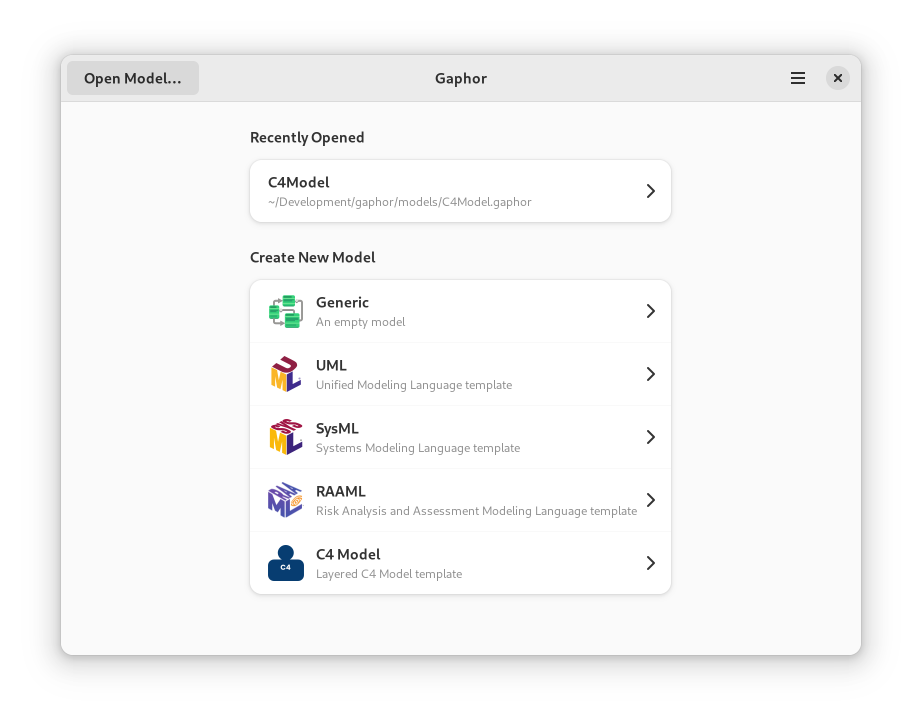
При запуске Gaphor предлагает экран выбора модели: Recently Opened содержит недавние проекты, Create New Model — шаблоны, а кнопка Open Model… предназначена для открытия существующего файла. Шаблоны сокращают объем начальной настройки: в зависимости от задачи в модели уже имеется подходящая структура. Пустой Generic удобен для небольших самостоятельных примеров, когда заранее созданная система пакетов мешает сосредоточиться на одной схеме.
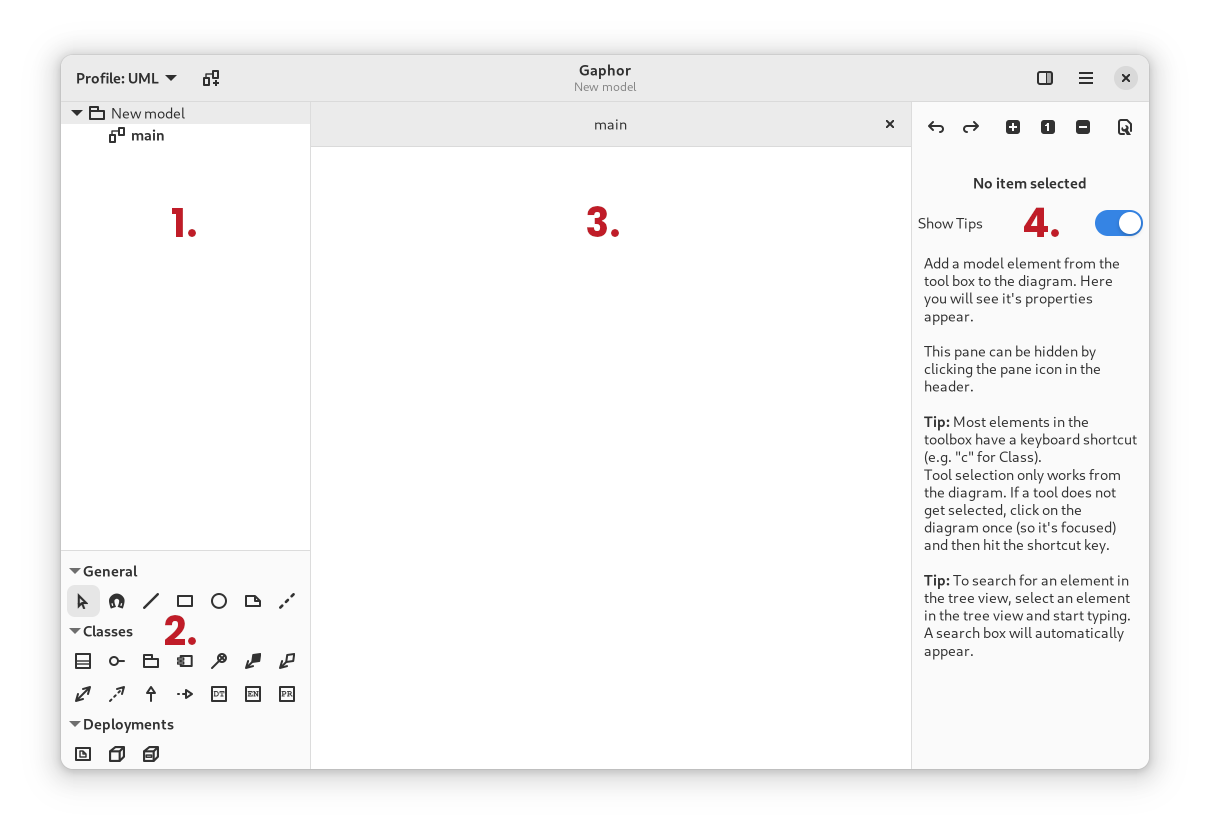
Независимо от различий между выпусками в рабочем окне выделяются четыре основные области: дерево модели, набор инструментов, поле диаграмм и редактор свойств. Их назначение лучше рассматривать не как четыре равнозначных панели, а как разные способы работы с одними данными. Дерево отвечает на вопрос, из чего состоит проект; набор инструментов — какие сущности можно создать; полотно — как показать их конкретной аудитории; свойства — чем выбранный объект отличается от остальных.
Model Browser: дерево элементов
Model Browser в левой части представляет модель иерархически. Пакеты группируют содержимое, под ними размещаются диаграммы и элементы. В крупном проекте свернутые ветви скрывают второстепенные части, поэтому на экране не требуется одновременно держать весь перечень сущностей. Дерево особенно полезно при декомпозиции, например, когда модель электронного терминала разбита на подсистемы оплаты, связи и управления.
Контекстные действия дерева включают добавление пакетов и диаграмм, поиск представлений элемента и его удаление. Двойной щелчок по диаграмме открывает соответствующий лист. Существующие классы и пакеты доступны для повторного размещения на полотне. Для автора это способ организовать модель по смыслу, а не по порядку, в котором появлялись рисунки.
Пакет — не только папка для готовых экспортированных изображений. Он принадлежит модели, задает контекст для вложенных объектов и влияет на структуру пакетной выгрузки диаграмм. Когда имена обозначений совпадают, принадлежность к разным пакетам помогает различать сущности. В проекте удобно разделять логическую архитектуру, интерфейсы и отдельные поведенческие представления так, чтобы читатель мог сразу определить их назначение.
Toolbox: палитра фигур и отношений
Toolbox находится слева под деревом. Инструменты распределены по группам, поэтому моделирование классов, развертывания, поведения и физических блоков не требует держать на экране длинный плоский перечень пиктограмм. Состав палитры связан с выбранным профилем. Общие инструменты применяются для выделения, соединений и вспомогательных объектов; специализированные создают элементы конкретного языка моделирования.
При стандартной настройке после размещения объекта снова активируется Pointer — инструмент указателя. Это уменьшает риск случайно создать несколько сущностей подряд. Для серии однотипных объектов в настройках приложения существует параметр Reset Tool Automatically: отключение автоматического сброса помогает при заполнении модели множеством элементов одного типа. Переключение профиля меняет набор доступных средств, но не является конвертацией одного стандарта моделирования в другой.
Полотно и вкладки диаграмм
Центральная область занимает основную часть окна. Здесь размещаются сущности и соединения, изменяются размеры фигур, положение подписей и траектории отношений. Несколько открытых диаграмм доступны во вкладках. Это позволяет сравнивать различные представления системы, не переключаясь между отдельными файлами проекта. Закрытие вкладки не означает удаление диаграммы из модели.
При работе над связями важно различать изменение геометрии линии и изменение самого отношения. У выделенной линии имеются управляющие точки. Документированное обозначение состояния конца линии — красный маркер у подключенного конца и зеленый у свободного. Дополнительные сегменты позволяют провести отношение мимо соседних фигур. Внутренняя логика модели при этом зависит от того, какие сущности связаны, а не от числа углов на линии.
Для выравнивания элементов предназначена автоматическая компоновка Auto Layout. Она полезна на стадии черновика, особенно когда на новый лист вынесены сущности из дерева. Но выбор наиболее читаемой композиции остается за автором: автоматическая раскладка не знает, какую подсистему нужно визуально выделить для конкретного совещания, какие обозначения должны находиться ближе к легенде и какие связи читатель обязан заметить в первую очередь.
Property Editor: содержимое выделенного объекта
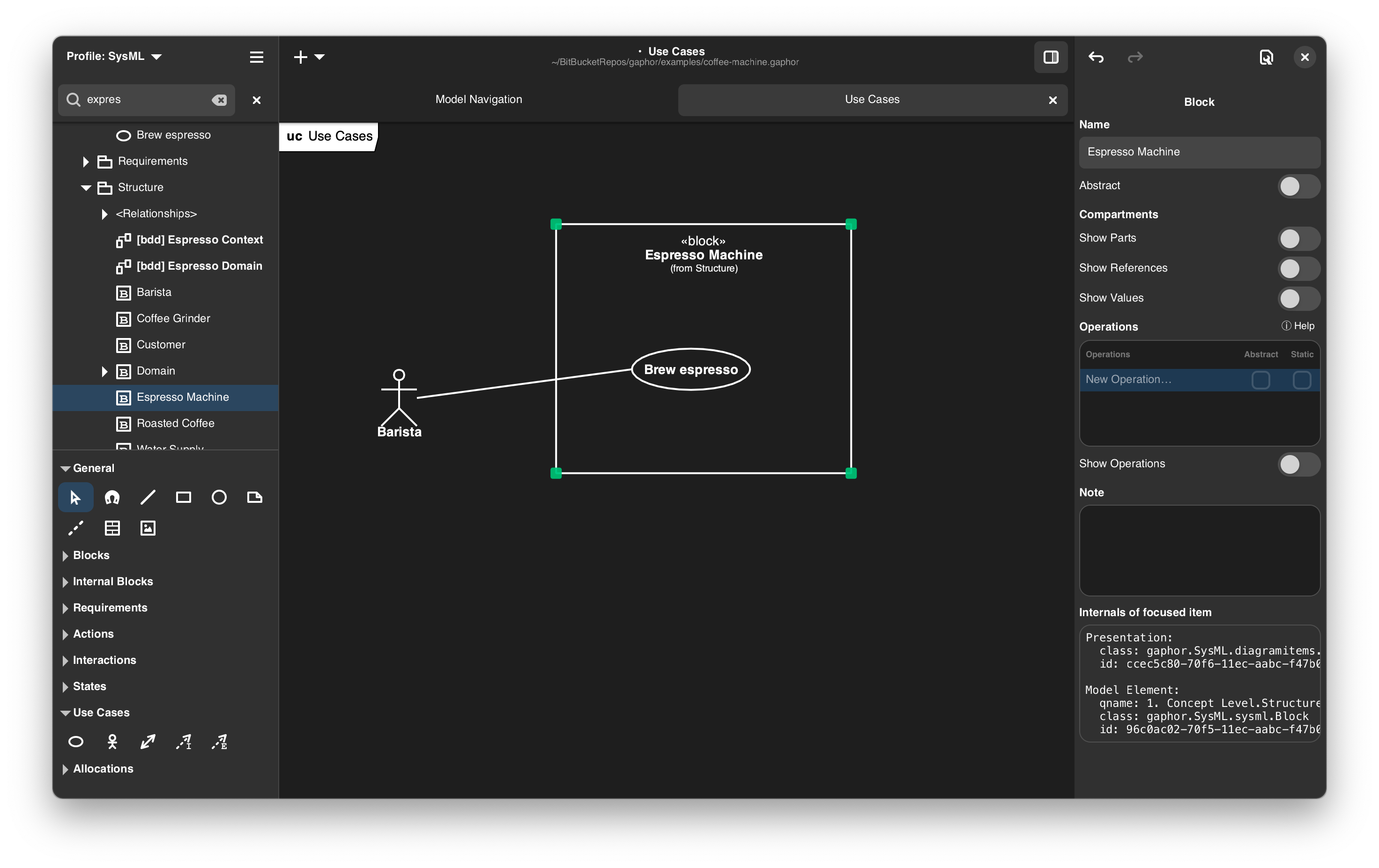
Справа расположен редактор свойств. Его состав зависит от типа выделенной сущности. У класса доступны сведения об имени, атрибутах и операциях; у линии жизни на диаграмме взаимодействия — имя и связанный элемент; у SysML-блока — настройки отображения отдельных разделов и операций. При отсутствии выделения панель может показывать подсказки. Скрываемая боковая панель освобождает место для широких схем; это особенно заметно на экране ноутбука.
Поле Note хранит пояснения к элементу. Оно пригодно для определения терминов, уточнения допущений, описания границы ответственности. Текст этого поля не обязан появляться на изображении диаграммы: читателю отдельного PNG или PDF будут доступны только отображенные на листе сведения. Для принципиально важного ограничения, которое должно быть видно без открытия проекта, требуется явное графическое или текстовое представление на схеме.
Язык интерфейса и Diagram Language — разные настройки. Первый зависит от системного языка и доступного перевода; второй сохраняется в самой модели и определяет язык соответствующих обозначений на диаграммах. В качестве исходного значения языка диаграммы используется английский. Для смешанных команд это помогает отделить привычный язык кнопок от согласованной нотации проектной документации.
Возможности моделирования
UML: структура программного обеспечения
Диаграммы классов составляют один из наиболее очевидных сценариев применения Gaphor. Класс представлен объектом метамодели, у которого есть характеристики и операции. Отношения описывают, например, специализацию одного класса относительно другого. При проектировании библиотеки документов можно представить общий тип Document, специализированные типы Invoice и Receipt, а на отдельной диаграмме — только те сущности, с которыми взаимодействует модуль учета.
Такой способ моделирования полезен и без генерации кода. В соглашении о прикладной модели данных важно различать наследование и связь между объектами. Наследование означает, что специализированный тип удовлетворяет смыслу общего типа; ассоциация показывает отношение между самостоятельными сущностями. Простая стрелка произвольного вида, нарисованная для украшения, не дает этих гарантий. Палитра специализированных отношений заставляет автора явно сформулировать принятое решение.
Поддержка компонентов и представлений развертывания позволяет сменить уровень рассмотрения. Классы описывают устройство программной области, компоненты — ее более крупные составные части, узлы развертывания — размещение частей решения в инфраструктуре. Например, серверная служба и хранилище могут существовать как отдельные компоненты архитектуры, а топология оборудования — как самостоятельное представление. Gaphor фиксирует такие проектные сведения; реальные серверы он при этом не настраивает.
Диаграммы поведения и взаимодействия
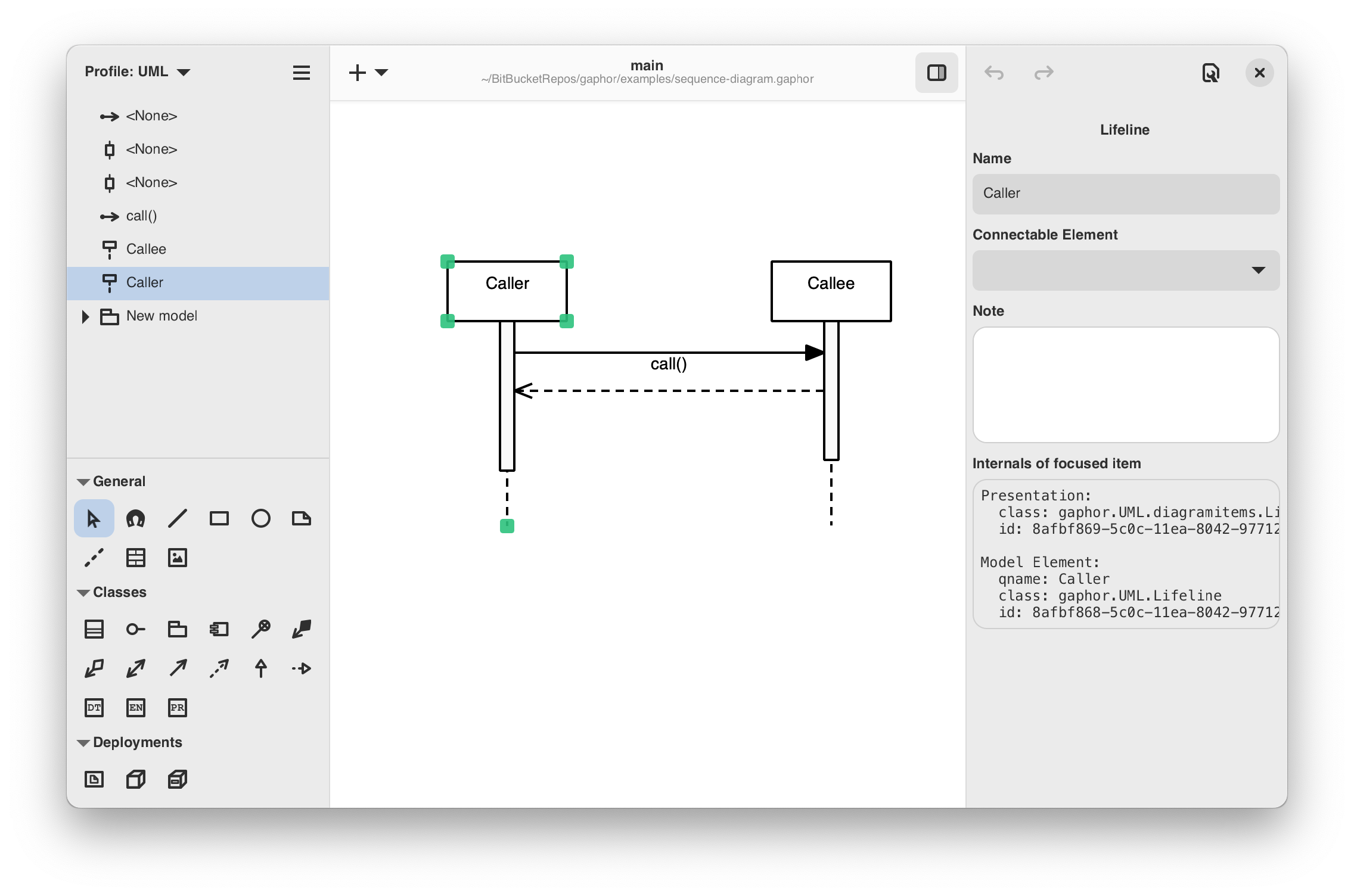
Для описания динамики используются варианты использования, активности, взаимодействия и конечные автоматы. У каждого вида диаграммы своя область применимости. Вариант использования показывает, какую цель достигает внешний участник системы. Последовательность описывает порядок сообщений между участниками взаимодействия. Диаграмма активности отражает переходы между действиями, а диаграмма состояний — изменение состояния рассматриваемой сущности в ответ на события.
Для системы бронирования важно отдельно сформулировать саму возможность бронирования и правила перехода брони из состояния ожидания в подтвержденное или отмененное. Диаграмма классов не заменяет такое описание: по набору полей невозможно однозначно понять порядок взаимодействий или запрет на переход между двумя статусами. Gaphor дает средства для нескольких взаимодополняющих видов представлений, не требуя приобретать отдельную программу для каждой нотации.
SysML: требования, блоки и связи инженерной системы
SysML ориентирован на системы, в которых программное обеспечение — лишь часть конструкции. В модели контроллера полива могут сосуществовать датчики, насос, резервуар, контроллер, пользовательский интерфейс, требования к допустимому расходу и условиям эксплуатации. Системный инженер получает средства для представления не только структуры, но и взаимодействия частей, потока между ними и требований к системе.
Block Definition Diagram (BDD) описывает блоки, их свойства и отношения. Internal Block Diagram (IBD) предназначена для представления внутреннего устройства блока, в том числе частей и соединений между ними. Это два различных ракурса. Тип насоса в определении блока и конкретная часть подсистемы, которой поручена подача воды, не являются взаимозаменяемыми понятиями. Разделение помогает представить повторно используемые компоненты и их конкретную роль в структуре изделия.
Диаграмма требований позволяет рассматривать требования как элементы модели с собственным идентификатором и текстом. Условие «система должна прекращать подачу воды при пустом резервуаре» существует не просто как надпись рядом с насосом. Оно относится к системному проектированию и может участвовать в поддерживаемых отношениях. Содержание требования, его однозначность и способ подтверждения соответствия остаются зоной ответственности инженера.
Средства описания портов, потоков и внутренних блоков дают основу для системного обсуждения интерфейсов. Поток жидкости, электрический сигнал и сообщение между программными компонентами требуют разных инженерных уточнений, хотя графически все они могут выглядеть как соединения. Графическая модель в этом смысле — средство согласования, а не измерительная или расчетная система. Программу не следует оценивать по точности результатов гидравлической симуляции, для которой она не предназначена.
RAAML: документирование рисков и отказов
RAAML (Risk Analysis and Assessment Modeling Language) расширяет набор средств, необходимых для представления анализа надежности и безопасности. Его наличие отличает Gaphor от редакторов, которые ограничиваются распространенными программными UML-диаграммами. Для такого проекта предусмотрен отдельный начальный шаблон, поэтому область риска не приходится выражать только условными обозначениями, придуманными автором.
Пример предмета анализа — отказ измерительного датчика, который влияет на работу исполнительного устройства. В модели нужно различать сам источник неблагоприятного события, его последствия для системы и принятые меры. Применимость RAAML здесь состоит в возможности формально представить сведения и отношения, а не в автоматическом обнаружении отказов. Численные оценки вероятностей, экспериментальные данные, правила отраслевой сертификации и подтверждение результатов анализа требуют соответствующих инженерных процессов вне редактора.
C4: архитектура, понятная разным аудиториям
C4 описывает программную архитектуру с последовательным изменением масштаба. На уровне Context рассматриваются система, пользователи и внешние системы. Container показывает крупные исполняемые части или хранилища. Component уточняет устройство контейнера, Code — устройство более мелких программных сущностей. Это уровни архитектурного описания, а не указание на конкретную технологию контейнеризации.
Вспомогательные рисунки и эскизы
В серии 3.3 появился начальный набор средств Doodling для простых фигур. Он пригоден для оформления пояснений, не требующих специализированных сущностей UML или SysML. Такие фигуры нужно отличать от объектов метамодели: свободная линия сама по себе не определяет зависимость между компонентами. Графические дополнения лучше применять для пояснения архитектуры, а не подменять ими отношения, которые затем требуется анализировать программно.
Единый стиль диаграмм
Gaphor использует встроенную таблицу стилей, синтаксически похожую на CSS. Она сохраняется в модели. Это позволяет задать визуальные правила сразу для набора связанных представлений. Например, цвет фона класса, блока или компонента можно изменить на уровне соответствующего селектора, а не перекрашивать каждую фигуру вручную. Есть собственные правила для текста, линий и геометрии; поддерживается лишь часть возможностей обычного веб-CSS.
Для инженерного документа важен смысловое назначение цвета. Различия между внешним сервисом, внутренним компонентом и отказавшим элементом должны оставаться понятными без произвольных оттенков. Цветовые правила целесообразно связывать с формальной категорией модели или именами, определенными командой. Нотация и подписи остаются основным носителем информации: на черно-белой распечатке близкие цвета легко становятся неразличимыми.
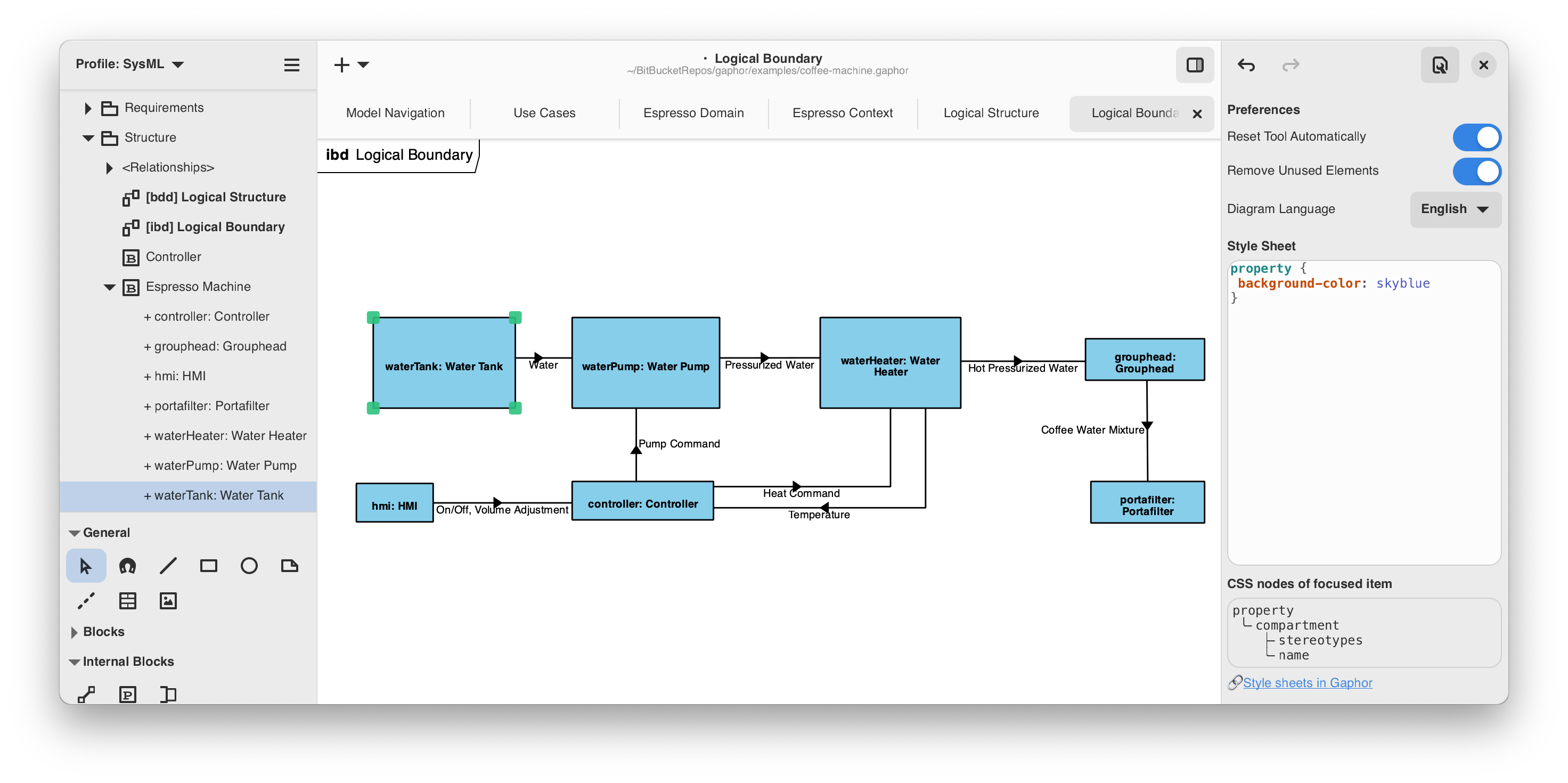
Выбор системной темной темы оформления и намеренное оформление экспортируемой диаграммы — разные вопросы. Темное рабочее пространство помогает снизить контраст интерфейса, а таблица стилей определяет вид самой модели. Согласованный дизайн особенно важен, когда один проект редактируется на разных операционных системах: итоговые схемы должны отличаться содержанием, а не случайно выбранным пользователем оформлением.
Форматы данных, автоматизация и совместная работа
Собственный формат проекта
Рабочая модель сохраняется в файл с расширением .gaphor. Формат основан на XML и хранит сведения об объектах, их идентификаторах, значениях и ссылках. В нем представлены и элементы предметной модели, и относящиеся к ним графические объекты. Это принципиальное отличие от экспорта изображения: модель содержит связи, которыми пользуется сам редактор, а не только визуальный результат.
XML-структура облегчает программное чтение и хранение в системах контроля версий, но не означает универсальной совместимости. Gaphor использует собственную сериализацию объектов, а не просто произвольный файл XML. Совпадение базовой технологии хранения с другой программой не гарантирует, что та распознает модель. Общий язык UML также не является общим файловым форматом. В частности, встроенное расширение экспорта XMI было удалено в 2.27.0, до появления серии 3.x. Рассчитывать на доступность прежней команды в 3.3.2 не следует.
При переходе с инструмента, где каждый лист — самостоятельный рисунок, наиболее трудоемкая часть состоит в восстановлении сущностей и связей. Даже если внешний вид исходной схемы сохранен в виде SVG, в ней нет надежной информации о том, какие графические прямоугольники представляют одну и ту же сущность в нескольких диаграммах. Поэтому перенос чертежа и перенос модели — два разных задания с разным критерием успеха.
Экспорт для документов и просмотра
SVG сохраняет векторное представление диаграммы и подходит для технической документации, где рисунок должен оставаться читаемым при увеличении. PNG дает растровый файл, удобный для простого обмена изображениями. PDF пригоден для передачи и печати схем, а EPS — для сценариев, где необходим этот формат векторной графики. Ни один из них не является полноценной заменой исходной модели Gaphor. Увеличение изображения в просмотрщике не открывает доступа к дополнительным атрибутам класса или отношениям, не показанным на листе.
Программа поддерживает экспорт отдельных диаграмм и всего набора диаграмм. При пакетной выгрузке структура вложенных пакетов отражается в каталогах назначения. Это позволяет опубликовать целый комплект схем для разделов документации без необходимости отдельно сохранять каждую вкладку. Порядок пакетов в модели при таком подходе становится частью организации выпуска документации.
HTML-отчет содержит интерактивное представление модели для чтения: навигационное дерево, поиск, SVG-диаграммы с перемещением и масштабированием, переход к сведениям об объектах и связях. Результат статический, то есть не нуждается в серверной части для просмотра. Отчет подходит для архитектурного ревью и передачи комплекта материалов специалисту, которому не нужна установка моделирующей среды. В нем следует ожидать больше сведений о модели, чем в одном экспортированном рисунке.
Командная строка и Python
CLI пригоден для повторяемых операций, например при выпуске документации из сохраненной версии проекта. Пакетная генерация изображений устраняет ручное переключение между вкладками и уменьшает риск, что одна из схем останется из предыдущего состояния модели. Выбор формата, выходной директории и шаблона имен позволяет ограничить публикацию определенным набором листов.
Gaphor также выступает как Python-библиотека. Программный интерфейс дает доступ к сущностям через ElementFactory и механизмы загрузки и сохранения. Сценарии могут выбирать классы, обходить их свойства, выявлять несоответствия заданным правилам, добавлять новые объекты, формировать производные сведения и генерировать код. Jupyter пригоден для исследовательского просмотра структуры модели и визуализации отдельных ее частей.
Скриптовая интеграция с внешними данными, в том числе CSV, позволяет реализовать собственный перенос табличных сведений в модель. Но это не готовый универсальный мастер импорта всех CSV-файлов. Автор сценария отвечает за соответствие столбцов типам объектов, уникальность идентификаторов и корректность создаваемых отношений. Аналогично генерация кода с помощью Python или расширений не равна гарантированному двустороннему преобразованию любой модели в исходники приложения.
Сложность автоматизации определяется не только количеством строк программы. Например, для проверки наличия документации у всех публичных классов достаточно получить перечень соответствующих объектов. Для переноса требований из внешнего реестра необходимо также решить, что происходит при повторном запуске: обновляется существующий элемент или создается еще один с таким же заголовком. Данные об идентичности оказываются важнее визуального сходства полученных схем.
Контроль версий и разрешение конфликтов
Модели Gaphor можно хранить в файловом репозитории. Сохранение элементов в устойчивом порядке уменьшает ненужные изменения в текстовом сравнении версий. При параллельной работе двух авторов это не устраняет конфликты полностью: один и тот же объект может быть одновременно переименован, связан с разными объектами или удален одной из сторон.
Встроенный механизм обработки конфликтов слияния Git распознает соответствующие маркеры в файле и предлагает способы разрешения конфликта. Вместо безусловного выбора одного текста XML программа способна вычислить изменения входящей модели и представить их в Merge Editor. Изменения группируются по диаграммам там, где это применимо. Выбор остается за пользователем, поскольку автоматический алгоритм не знает, какое архитектурное решение правильное.
Это средство асинхронной совместной работы с файлами, а не браузерная доска с курсорами всех участников. Репозиторий, резервное хранение, правила принятия изменений и назначение ответственного за модель обеспечиваются внешним рабочим процессом. Для маленькой команды такая схема привлекательна тем, что связывает состояние документации с конкретной версией кода или инженерного проекта. Для организации, где требуются централизованные роли, блокировки и согласование изменений по сложным маршрутам, одного настольного редактора недостаточно.
Системные требования, лицензия и сохранность данных
На Windows и macOS Gaphor распространяется в виде готовых настольных сборок, на Linux основной рекомендуемый канал — Flathub. При самостоятельной установке пакета Gaphor 3.3.2 требуется Python не ниже 3.12 и строго ниже 3.15, а также нативные зависимости. Это ограничение относится к Python-пакету, а не к необходимости отдельно устанавливать интерпретатор для готовой настольной сборки. Gaphor использует GTK для графического интерфейса, а Pango — для работы с текстом. Поэтому установка одной Python-библиотеки не гарантирует успешный запуск полноценного графического приложения. Для обычного пользователя предпочтителен готовый пакет, а для интеграции с собственной автоматизацией — отдельное контролируемое Python-окружение.
Не стоит трактовать поддержку Windows, macOS и Linux как гарантию совместимости с любой исторической версией этих систем и любым процессором. Перед развертыванием важны совместимость конкретной сборки, поддерживаемая архитектура пакета и работа графической подсистемы. Для Windows 10 известен отдельный случай невидимого интерфейса на компьютерах со старой интегрированной графикой Intel, в том числе при наличии дискретного адаптера NVIDIA. Причина относится к механизму отрисовки GTK, а не к содержимому файла модели.
Производительность редактора зависит от состава модели и диаграммы. Переключение небольших представлений, автоматическая компоновка большого числа связанных элементов и построение комплекта изображений — разные типы нагрузки. Количество диаграмм само по себе не отражает трудоемкость отрисовки: один лист с плотным графом отношений создает больше визуальной работы, чем несколько коротких самостоятельных схем. Для планирования развертывания полезна оценка на собственном типовом проекте; конкретные гарантии потребления памяти, времени открытия и предельного числа объектов без измерений были бы необоснованными.
Модель оплаты не делит продукт на редакции Free и Pro. Исходный код и основные функции распространяются свободно; для редактирования, сохранения и экспорта не требуется покупка лицензии или продление пробного периода. Проект принимает добровольные пожертвования. Это особенно важно для обучения: преподаватель и студенты могут работать в одном инструменте с одинаковыми возможностями, не ограничивая типы диаграмм условиями учебной подписки.
Для работы с локальными моделями не нужна регистрация в облачном сервисе Gaphor. Интернет необходим для получения программы, обновлений, загрузки дополнительных зависимостей и сетевых инструментов, которыми пользователь решит дополнить свой процесс. Например, команда может хранить модели в удаленном Git-репозитории, но такая организация хранения не превращает Gaphor в сервис синхронизации. Офлайн-редактирование и открытие локально доступных файлов не требуют входа в учетную запись такого репозитория.
Локальность не следует считать синонимом шифрования. В собственном XML-файле хранятся данные модели, а не только выбранные для показа фрагменты. В проекте могут оказаться внутренние имена сервисов, сведения о структуре сети, описание интерфейсов и требования безопасности. Доступ к таким файлам должен регулироваться политикой организации и средствами ОС или защищенного хранилища. Принцип минимизации раскрытия применим и к результатам экспорта: полный HTML-отчет не следует автоматически публиковать там же, где размещается общий архитектурный рисунок для внешней аудитории.
Открытый исходный код позволяет изучать реализацию, но сам по себе не является результатом независимого аудита безопасности. В набор зависимостей выпуска 3.3.2 входит defusedxml — библиотека, предназначенная для безопасной обработки XML; ее наличие не заменяет контроль происхождения входящих файлов. Установка непроверенных расширений также меняет уровень доверия: Python-код, который выполняется в процессе приложения или в отдельном скрипте, получает возможности соответствующего окружения. Рабочую модель не нужно открывать с повышенными привилегиями без технической необходимости. Установщики из официального канала и контроль доступа к файлам важнее обещаний абсолютной конфиденциальности.
Матрица сохранности результата
Выбор формата определяет, какая часть выполненной работы останется доступна после передачи материалов, удаления приложения или замены инструмента моделирования. Согласованность проекта нельзя оценить только по тому, хорошо ли открывается его изображение. Ниже приведено различие между основными артефактами Gaphor.
| Артефакт | Что остается | Что теряется или недоступно | Обратимость и чтение |
|---|---|---|---|
| Модель .gaphor | Сущности, идентификаторы, отношения, диаграммы и данные представлений, сохраненные настройки модели | Не заменяет исходники реализации, результаты внешних расчетов и историю внешнего репозитория | Редактируется в Gaphor; XML можно исследовать программно, но нужен учет метамодели |
| SVG | Векторная графика экспортированной диаграммы | Скрытые данные предметных объектов, другие листы, связи с общей моделью | Открывается в браузере и векторных редакторах; правка фигур не изменяет исходную модель |
| PNG | Растровый вид выбранной диаграммы | Редактируемая структура, векторная точность при произвольном увеличении | Просматривается как изображение, обратного построения модели из него нет |
| PDF и EPS | Графическое представление для обмена и публикации | Доступ к модели как к графу объектов; содержание не показанных на схеме свойств | Чтение внешними программами соответствующего формата; не рабочий проект Gaphor |
| HTML-отчет | Навигация, интерактивный обзор и представления элементов модели | Возможность изменять модель как в редакторе | Просмотр в браузере; не предназначен для обратного импорта в качестве .gaphor |
| Пакет изображений | Несколько диаграмм с разложением по структуре пакетов | Связность предметной модели между отдельными файлами изображений | Чтение без Gaphor; повторная публикация требует исходного проекта |
Как пользоваться программой — советы гика
В примерах используются английские названия элементов интерфейса. Вид меню и расположение команд зависят от платформы и выпуска; на macOS системное меню приложения может выполнять роль меню в заголовке окна. Цель упражнений — показать операции над моделью, а не добиваться сходства с конкретным скриншотом. Для учебной задачи достаточно небольшой системы учета заявок: сущность Request, специализированная сущность ServiceRequest и несколько представлений. Все приведенные имена проектных сущностей являются примерами, а не готовыми встроенными объектами программы.
Создание и сохранение модели: сквозной сценарий
Цель — получить первый файл .gaphor и независимое изображение. Подготовка: установите официальную настольную сборку для своей ОС или Gaphor из Flathub, подготовьте каталог для исходника и отдельный каталог для результатов публикации. Для этой задачи не нужны существующие модели, скрипты и дополнительные плагины.
- Запустите Gaphor. На экране Create New Model выберите Generic. Откроется первоначальная диаграмма main и корневой пакет в Model Browser.
- В Toolbox раскройте группу Classes и выберите Class. Щелкните в свободной части полотна. Выделите появившуюся фигуру и задайте ей имя Request в редакторе свойств. Повторно выберите Class, создайте справа второй класс, назовите его ServiceRequest.
- Выберите Generalization и проведите отношение между классами. Проверьте направление пустого треугольника: он должен указывать на более общий класс Request. Концы линии после подключения должны быть закреплены за фигурами.
- Выделите корневой пакет в Model Browser. Через меню создания диаграммы с символом плюса выберите Generic Diagram (в более раннем интерфейсе — New Generic Diagram). Перетащите на новый лист существующие классы из дерева, затем разместите между ними имеющееся отношение из модели. Это второе представление, а не новый набор сущностей.
- Сохраните модель с помощью Ctrl+S (на macOS — соответствующая команда сохранения в меню) под именем requests.gaphor. Для экспорта откройте нужную вкладку и в разделе Export главного меню выберите экспорт в SVG. Сохраните рисунок, например requests-structure.svg.
- Откройте сохраненный SVG в браузере, затем отдельно откройте requests.gaphor через Open Model… в Gaphor. Сравните имена классов и направление отношения на обеих диаграммах.
Критерий результата: проект повторно открывается и содержит два представления общих элементов; файл SVG показывает выбранное представление и читается без моделирующей программы. Типичная ошибка новичка — разместить Class из палитры вместо переноса Request из дерева. На втором листе тогда появится отдельная сущность. До продолжения работы отмените ошибочное размещение сочетанием Ctrl+Z или кнопкой Undo, а нужный класс добавьте из Model Browser. При изменении уже сохраненного важного проекта используйте копию файла, а не учебный сценарий поверх оригинала.
Атрибуты, операции и пояснения класса
Цель — зафиксировать содержание Request, а не ограничиться именем прямоугольника. Подготовьте перечень свойств, например status и createdAt, и операцию close(). Отдельно определите, что относится к модели предметной области, а что представляет комментарий автора.
- Выделите Request на диаграмме. При закрытой правой панели воспользуйтесь F9 или кнопкой показа Property Editor в заголовке окна.
- В свойствах класса добавьте строки в раздел атрибутов. Задайте им имена status и createdAt. Типы выбирайте по принятой в проекте схеме типов, а не случайным обозначениям.
- В разделе операций добавьте close(). При уточнении параметров операции ориентируйтесь на ее смысл: изменение статуса и получение текущего статуса — различные обязанности.
- В Note внесите уточнение, например «Закрытая заявка не участвует в очереди обработки». Это пояснение к сущности, а не автоматически исполняемое условие.
Проверьте свойства на другом представлении Request: редактировалась одна сущность, поэтому состав ее данных остается общим. Вид разделов на диаграмме зависит от представления. Ошибка — считать отсутствие текста Note на листе потерей содержимого. Сравните запись в редакторе свойств с экспортируемым изображением; важное для публикации условие необходимо отразить явно на схеме. Для отката неверной правки используйте Undo до следующей серии изменений, затем проверьте обе диаграммы.
Управление связями и геометрией линий
Цель — добиться, чтобы отношение было не только читаемым, но и действительно соединяло нужные элементы. В учебной модели разместите на одном листе Request и ServiceRequest, освободите место вокруг границ фигур для подключения.
- Выделите имеющееся отношение Generalization и изучите управляющие точки. Красная конечная точка соответствует подключенному концу, зеленая — свободному.
- При переносе конца отношения следите, к какому элементу он прикрепляется. Для наследования проверяйте также направление треугольника; подключение обоих концов еще не означает корректной семантики.
- Для добавления изгиба выделите линию, наведите указатель на середину ее сегмента и перетащите появившийся промежуточный маркер. Проведите линию так, чтобы она не пересекала названия других сущностей.
- Переместите одну из фигур на небольшое расстояние. Закрепленный конец должен остаться связанным с ней. Сравните отношение в дереве модели с визуальным результатом.
Характерная ошибка — принять свободный конец, визуально расположенный у границы фигуры, за настоящее соединение. Это особенно заметно после перемещения объекта. Отмените последнюю ошибочную операцию, а при необходимости восстановите подключение на копии диаграммы. Не создавайте новое отношение поверх старого лишь для исправления геометрии: лишняя связь останется в предметной модели.
Пакеты, повторное использование объектов и компоновка
Цель — разделить представление предметной области и подробности реализации без создания копий сущностей. Подготовьте в модели пакет, выделяющий структуру приложения, и другой пакет для согласования поведения. Давайте пакетам имена, отражающие предметную область, например Domain и Behavior.
- В Model Browser вызовите контекстное меню нужного родительского пакета и создайте вложенный пакет. Через контекстное меню или New Diagram добавьте в выбранный пакет диаграмму.
- Для переноса представления объекта между листами скопируйте фигуру обычной командой Copy, перейдите на другой лист и вставьте через Ctrl+V. Это поверхностная вставка представления уже существующего элемента.
- Когда требуется независимая новая сущность с собственными данными, используйте Ctrl+Shift+V. Это глубокая вставка. У нового объекта должна быть самостоятельная роль в модели, например отдельный класс чернового интерфейса, а не второе изображение прежнего.
- В главном меню выберите Tools → Auto Layout для первичной раскладки активной диаграммы. Уточните размещение вручную с учетом читаемости, оставляя промежутки для подписей и направлений стрелок.
Проверка: подкорректируйте имя объекта с поверхностной вставкой и убедитесь, что оно изменилось на другом листе. Имя независимой глубокой копии не должно подменять оригинал. Ошибка — использовать глубокую вставку для общего объекта или автоматически раскладывать тщательно оформленный лист, не сохранив исходное состояние. Последнюю операцию можно отменить. Для проверки сложных преобразований предпочтительнее копия модели: удаление последнего представления при включенной очистке неиспользуемых элементов влияет уже не только на внешний вид.
Поведенческие схемы UML и последовательность сообщений
Цель — показать выполнение операции по регистрации заявки. В отличие от первого упражнения, здесь предмет рассмотрения — порядок взаимодействий. Подготовьте список участников: пользовательский интерфейс и служба обработки; определите одно исходящее сообщение submitRequest() и ответ с результатом регистрации.
- Выберите профиль UML и создайте отдельную диаграмму для взаимодействия. В палитре используйте группу Interactions, а не Classes.
- Разместите две фигуры Lifeline. В Property Editor задайте им названия Interface и RequestService. Для линии жизни доступно поле Connectable Element: при наличии подходящего объекта в модели эта привязка отличает содержательное представление от самостоятельно названного участника.
- Инструментом Message соедините линии жизни, соблюдая направление от инициатора к получателю. Задайте сообщению название submitRequest(). Для ответа используйте соответствующее направление и представление сообщения; проверьте, как отображен его тип.
- Сопоставьте схему с описанием сценария: инициатор операции, получатель и результат должны быть очевидны. При необходимости для другого аспекта поведения выделите отдельную диаграмму, используя в палитре соответствующие группы Use Cases, Actions или States. Вспомогательные геометрические фигуры из набора простых средств рисования допустимы как пояснения, но не как замена Lifeline или Message.
Критерий проверки — сообщение связано с нужными участниками, а порядок читается сверху вниз. Распространенная ошибка состоит в изображении вызова с помощью произвольной декоративной линии: такая линия не эквивалентна UML-сообщению. Отмените создание неподходящей фигуры и выберите инструмент правильной категории. Для диаграммы состояния отдельно проверяется смысл переходов; соединение двух состояний без понятного основания не описывает полноценное правило поведения.
Требования и структура в SysML
Цель — отобразить систему полива и одно измеримое требование к ней. Подготовьте проектные обозначения Irrigation Controller, Tank, Pump и условное требование R-01 «Насос должен останавливаться при обнаружении пустого резервуара». Это пример формулировки, а не инженерное утверждение о безопасности конкретной установки.
- В отдельном новом проекте выберите шаблон SysML. Убедитесь, что выбран Profile: SysML. В структуре пакетов модели найдите листы, предназначенные для требований и структуры; работайте с соответствующим листом или создайте свой через New Diagram.
- В Toolbox выберите Block и поместите на лист определения блоков. Назовите объекты Irrigation Controller, Tank и Pump. Каждый должен иметь собственную запись в дереве.
- Для представления связи между компонентами используйте Association. Когда необходимо показать направленный поток, выделите отношение, включите Enable Item Flow и задайте Item Property. Текст свойства должен объяснять, что передается между частями системы, а не дублировать название обеих фигур.
- Откройте отдельную диаграмму требований. В группе Requirements разместите Requirement и заполните имя, идентификатор и текст. При дальнейшей детализации сопоставляйте требование с относящимися к нему элементами системы подходящими отношениями SysML.
Контроль результата: модель различает типы блоков, направление потока и требование с идентификатором; они не превращены в одинаковые прямоугольники без семантики. Не путайте имя блока и название его части во внутренней структуре. Ошибка при заполнении идентификатора устраняется отменой или редактированием свойства, но перед изменением уже согласованного требования стоит учесть его связь с внешней документацией. Gaphor хранит модель требований, а подтверждение выполнения R-01 относится к отдельным проектным и испытательным процедурам.
Шаблоны C4 и RAAML для отдельных задач
Цель — освоить дополнительные языки без нарушения ранее построенной UML-модели. Подготовьте два самостоятельных учебных проекта. В одном опишите границу системы учета заявок и ее окружение, во втором — отказ, который необходимо учитывать при проектировании системы управления.
- На стартовом экране выберите C4 Model. Шаблон предназначен для многоуровневого описания архитектуры. Используйте дерево Model Browser для выбора листа соответствующего уровня.
- В своем проекте C4 на контекстном листе в группе C4 Model выберите Person для роли заявителя и Software System для системы учета заявок. Назовите объекты через редактор свойств; для внешней системы добавьте отдельный Software System. Для пояснения взаимодействия используйте отношение C4 Dependency с обозначением передаваемых данных или технологии. Для детализации на другом листе пригодны Container, Container: Database и Component; не смешивайте уровни детализации без необходимости.
- Для модели рисков выберите RAAML при создании нового проекта. На диаграмме анализа дерева отказов (FTA) найдите группу FTA в палитре. В ней предусмотрены логические вентили AND и OR; воспользуйтесь подсказками над пиктограммами, чтобы отличить конъюнкцию от дизъюнкции.
- Отразите в учебной модели события, например отказ датчика и отсутствие сигнала контроллера. Для ситуации, в которой достаточно одного из независимых событий, выберите OR, а для ситуации, требующей их одновременного выполнения, — AND. Проверьте смысл ветвления и подписи событий по свойствам элементов. Это представление логики отказа, а не расчет вероятности.
Проверка: у C4-схемы есть определенная граница системы, а описание отказа относится к самостоятельной модели анализа рисков. Ошибка — создать все сущности в профиле UML и рассчитывать на автоматическое преобразование после переключения профиля. Сохраните уже сделанную модель как отдельный проект, а подходящую нотацию применяйте в новом файле; не изменяйте согласованную архитектуру ради эксперимента.
Таблица стилей и параметры модели
Цель — сделать все классы на диаграммах различимыми на светлом фоне, не меняя каждый объект отдельно. Сначала сохраните редактируемую модель и скопируйте имеющуюся таблицу стилей в обычный текстовый файл для отката.
- Откройте редактор Style Sheet в области настроек модели. В версии 3.x также предусмотрен редактор визуального оформления элементов; не путайте редактор стилей модели с общими настройками приложения Preferences.
- Добавьте правило class { background-color: beige; }. Оно задает цвет фона объектов соответствующего типа. Это текст настройки внутри Gaphor, а не оформление HTML-страницы.
- Проверьте результат на нескольких диаграммах с классами. Для ограничения правила по имени можно использовать селектор class[name=Request]. Для дополнительного контроля длинных атрибутов подойдет правило class * { white-space: normal; }, которое разрешает перенос текста. Выборочная стилизация только классов не меняет оформление Component автоматически.
- В настройках редактирования приложения Preferences проверьте Reset Tool Automatically и Remove Unused Elements. Первый параметр определяет повторное использование активного инструмента после размещения, второй — очистку элементов, утративших графические представления. Для модели, где требуется сохранить пока не изображенные сущности, отключите очистку заранее.
Типичная ошибка — перенести в Style Sheet сложный веб-CSS без учета поддерживаемых свойств. Изменения могут не дать ожидаемого результата. Проверьте простое правило, затем возвращайте собственные настройки по одной. Откат — восстановление исходного текста таблицы стилей или отмена изменения. У отключения автоматической очистки есть отдельное назначение: переключение параметра после утраты нужного объекта не восстанавливает его задним числом.
Пакетный экспорт, HTML-отчет и CLI
Цель — выпустить комплект материалов по зафиксированному состоянию модели. Подготовьте сохраненный файл requests.gaphor и пустой каталог output. Для командного сценария требуется доступная в терминале команда gaphor; путь и способ ее запуска зависят от установки. Команды ниже приведены для окружения, где исполняемый файл уже доступен.
- В разделе Export главного меню найдите команду экспорта всех диаграмм (Export all diagrams). Укажите формат и каталог назначения в доступных настройках экспорта. В отличие от команды Export as SVG/PNG/PDF для активной вкладки, эта операция относится ко всей модели.
- Для повторяемой выгрузки в SVG из командной строки используйте gaphor export -f svg -o output requests.gaphor. Без указания формата команда экспортирует PDF. Для выборочной выгрузки можно добавить параметр -r с регулярным выражением по имени диаграммы и пакета.
- Чтобы получить читаемое в браузере интерактивное представление проекта, в разделе Export выберите HTML Report (экспорт HTML-отчета). Эквивалентный сценарий CLI: gaphor html-report requests.gaphor -o report-output.
- Проверьте каталог назначения, соответствие выходных имен структуре проекта и актуальность содержимого. В HTML-отчете проверьте переходы между представлениями, поиск и детали выбранных элементов.
Ошибка — экспорт в каталог, где вперемешку находятся результаты нескольких выпусков модели: удаленная или переименованная диаграмма из старого комплекта может остаться среди новых файлов. Безопасный откат состоит в сохранении исходной модели и выпуске в новый пустой каталог, а не в очистке неизвестного общего каталога. Для передачи ограниченной части архитектуры используйте отдельные диаграммы, когда полный отчет содержит сведения, не предназначенные получателю.
Программная проверка модели в Python и Jupyter
Цель — получить список UML-классов из сохраненного файла без изменения модели. Подготовьте Python-окружение, в котором установлены Gaphor и необходимые зависимости. Для чтения и обработки используйте рабочую копию requests.gaphor. В Jupyter каждый приведенный фрагмент можно поместить в отдельную ячейку Python.
- Импортируйте from gaphor.core.eventmanager import EventManager, from gaphor.core.modeling import ElementFactory, from gaphor.services.modelinglanguage import ModelingLanguageService, from gaphor.storage import storage и from gaphor import UML.
- Создайте хранилище объектов выражением factory = ElementFactory() и сервис языка выражением language = ModelingLanguageService(event_manager=EventManager()).
- Откройте файл в режиме чтения выражением file_obj = open(«requests.gaphor», encoding=»utf-8″). Вызовите storage.load(file_obj, factory, language), затем file_obj.close().
- Получите перечень имен выражением print([e.name for e in factory.select(UML.Class)]). Сопоставьте список с деревом проекта. Для сложных выборок используйте условия по типу и свойствам объектов.
Проверка — в выводе присутствуют Request и ServiceRequest, а исходный файл не был перезаписан. Ошибку импорта модуля не следует исправлять редактированием .gaphor: это вопрос Python-окружения. Изменения, выполняемые через сервисы приложения, должны учитывать механизм Transaction, а запись — выполняться в отдельный файл до проверки. В приведенном примере операции сохранения нет, поэтому откат сводится к завершению сессии Python. Переход от чтения к созданию сущностей требует проверки типов, связей и уникальных идентификаторов, особенно при загрузке внешних таблиц.
Объединение изменений при конфликте Git
Цель — согласовать две независимо измененные версии одной модели. Подготовьте копии текущего и входящего состояния, а также файл с конфликтом слияния, созданный Git. Не экспериментируйте с единственным экземпляром рабочего проекта. Механизм Gaphor рассчитан на распознавание стандартных маркеров конфликтов в модели.
- Откройте конфликтующий файл. При распознанном конфликте программа предложит текущую версию, входящую версию или Open Merge Editor. Для осмысленного объединения выберите последний вариант.
- В Merge Editor, который заменяет правую панель свойств, изучите вычисленные изменения. Сопоставьте группы по диаграммам, дочерние записи и их влияние на объекты.
- Применяйте только изменения, соответствующие согласованному решению команды. Учитывайте, что применение родительской записи в группе включает перечисленные под ней дочерние изменения.
- После разрешения всех конфликтов нажмите Resolve и сохраните результат. Сопоставьте полученный проект с обоими исходными состояниями, затем завершите процедуру слияния средствами Git.
Проверка — в объединенной модели сохранены необходимые сущности и их отношения, а конфликт не маскируется простым совпадением названий. Ошибочно примененное изменение откатывается через Undo; для восстановления нескольких зависимых правок безопаснее вернуться к сохраненным исходным версиям. Pending changes хранятся в модели и могут быть разрешены позже, но продолжение проектирования до завершения слияния усложняет отделение старых расхождений от новых изменений.
Чек-лист перед публикацией и передачей проекта
Цель — передать материалы, соответствующие последней согласованной версии проекта. Этот контроль отличается от красивого оформления схемы: он охватывает содержимое модели, комплектность файлов и права получателя. Перед проверкой определите, кто получит исходный проект, а кому необходимы только выбранные изображения.
- Убедитесь, что на представлениях общих сущностей нет ошибочно созданных дубликатов и что отношения подключены к правильным объектам.
- Проверьте отображение обязательных атрибутов, подписей, направлений отношений и обозначений требований на каждом листе, предназначенном для публикации.
- Просмотрите модель после повторного открытия сохраненного файла; при наличии конфликта Git убедитесь, что его разрешение завершено.
- Сверьте перечень результатов пакетного экспорта с согласованным перечнем диаграмм, а не только с количеством файлов в выходной папке.
- Откройте результаты вне Gaphor. Для SVG проверьте читаемость при масштабировании, для PNG — качество при предполагаемом размере размещения, для PDF — отображение целого листа.
- Проверьте объем сведений в HTML-отчете и отсутствие в передаваемой версии информации, которую получатель не должен видеть.
- Зафиксируйте соответствие исходника и опубликованного комплекта одной редакции модели. Не заменяйте исходный файл экспортом.
Контроль считается успешным, когда получатель может открыть нужный ему артефакт и интерпретировать модель в согласованных границах. При обнаружении расхождения не подправляйте экспортированную картинку вместо исходника: такая коррекция создаст две версии архитектурного решения. Восстановите утвержденную модель, исправьте содержательную ошибку в ней и сформируйте новый комплект публикации.
Скрытая стоимость владения
Gaphor бесплатен, однако стоимость использования модели складывается не из одной цены установщика. Существенная статья расходов — знания сотрудников. Автору диаграммы классов необходимо отличать наследование от ассоциации, автору SysML-модели — определение блока от его использования в системе. Неправильный выбор элемента может выглядеть правдоподобно на рисунке, но потребовать переработки всей связанной структуры при автоматизации или передаче проекта.
Вторая статья — обслуживание собственной интеграции. Открытый Python API позволяет создавать проверяющие и генерирующие сценарии, но написание и сопровождение таких сценариев требует времени. При изменении метамодели, состава библиотек и среды запуска приходится оценивать совместимость своих инструментов. Для обычного выпуска нескольких изображений готовая команда экспорта разумнее самостоятельного программного решения. Для систематической проверки большой модели собственная автоматизация оправдана, когда ее стоимость окупается повторяемостью.
Третья статья — организация хранения и согласования. Бесплатная лицензия программы не предоставляет сама по себе сервер репозиториев, корпоративное резервное копирование, управление доступом и работу ответственного за архитектуру. Это отдельные процессы и иногда отдельные платные системы. При небольшом числе участников достаточно дисциплины работы с файлами; с ростом команды усложняется согласование параллельных изменений и проверка последствий правок.
Наконец, существует стоимость миграции. Экспорт открываемых изображений снижает зависимость от приложения на уровне чтения документации, но собственный формат модели не становится из-за этого форматом любого другого моделлера. Когда организация требует обмена объектными моделями с существующими инженерными средствами, ценность решения определяется подтвержденным маршрутом переноса, а не одной лишь бесплатностью Gaphor. В таком случае расходы на адаптер и верификацию данных следует сравнивать с затратами на инструмент, который изначально использует нужный процесс обмена.
Плюсы
- Общие сущности для разных представлений. В проекте с несколькими диаграммами изменения имени и свойств одного объекта не требуют независимого редактирования каждой его копии.
- Разные подходы к моделированию. UML, SysML, RAAML и C4 охватывают структуру и поведение ПО, технические системы, описание риска и архитектурные представления.
- Доступная лицензия. Основные средства редактирования и публикации доступны без покупки дополнительной редакции; открытая лицензия разрешает использовать приложение и в коммерческой деятельности.
- Кроссплатформенность. Участникам проекта с Windows, macOS и Linux не обязательно переходить на единую ОС только ради работы с моделью.
- Разделение исходника и публикации. Для дальнейшего моделирования сохраняется .gaphor, для передачи отдельных схем доступны графические форматы, для чтения всей структуры — HTML-отчет.
- Расширяемость. Программный доступ к метамодели, автоматический экспорт и возможность создания расширений полезны при регулярном выпуске технической документации.
- Работа с конфликтами версий. Встроенный Merge Editor помогает рассматривать расхождения на уровне изменений модели, а не только строк XML.
Минусы
- Неочевидное отличие объекта и его изображения. Вставка и удаление графического представления могут иметь последствия для модели. Особенно рискованно удаление последнего представления при включенной автоматической очистке.
- Собственная сериализация. Наличие XML не обеспечивает полноценного редактируемого обмена с произвольной UML- или SysML-средой. Экспорт изображения не решает эту задачу.
- Требования к знаниям нотаций. Возможность разместить элементы на одном полотне не освобождает автора от проверки смысла отношений и правил используемого языка.
- Зависимости при нестандартной установке. Для Python-окружения с графическим интерфейсом недостаточно установить только пакет Gaphor; необходимо учитывать платформенные библиотеки.
- Необходимость отдельной инфраструктуры для командных процессов. Управление доступом к проектам, репозитории и организация согласований не сводятся к настройкам настольного редактора.
- Особенности оформления. Таблица стилей использует не весь веб-CSS, а поддерживаемое редактором подмножество, поэтому перенос готовых стилей веб-приложения напрямую не годится.
Кому подойдёт
Разработчикам и архитекторам, которые проектируют приложение на уровне предметной области, компонентов и поведения, Gaphor полезен для удержания общей модели вместо независимых рисунков. Особенно это касается проекта, где один интерфейс, класс или блок встречается на нескольких схемах, а его переименование не должно приводить к расхождениям между листами.
Системным инженерам программа подходит для описания логической структуры изделия, контекста, требований и связей между частями. При этом ответственность за корректность инженерных характеристик, полноту анализа и проведение испытаний остается за командой. Наиболее оправдано применение в проектах, где требуется именно визуальная модель, а не автоматический расчет поведения физических компонентов.
Студентам и преподавателям продукт полезен как среда изучения моделирования на небольших воспроизводимых примерах. Один и тот же учебный материал можно представить в виде схемы для лекции и редактируемого файла для самостоятельной работы. Ошибки использования объектов дают возможность наглядно объяснить отличие графического редактирования от работы с метамоделью.
Инженерам по документации и сопровождающим открытых проектов подходят возможности повторяемого экспорта. При хранении .gaphor рядом с исходным кодом модель можно связывать с версиями релизов, а SVG использовать как часть технического сайта. Это сценарий для команды, готовой поддерживать соответствие модели реализации, а не ожидать, что оно обеспечится без участия авторов.
Кому не подойдёт
Тем, кому нужны только разовые блок-схемы, организационные диаграммы и иллюстрации для презентаций, структура модели принесет дополнительные требования к работе с данными. Универсальный редактор рисунков не заставляет решать, является ли каждый новый прямоугольник отдельной сущностью.
Для команды, которая уже ведет архитектурную документацию как текст непосредственно в репозитории и не нуждается в связанном объектном проекте, подход diagram-as-code может быть предпочтительнее. В таком процессе изменение текста удобнее рассматривать в обычном код-ревью, а расположение элементов определяется движком визуализации.
Gaphor не стоит выбирать как замену CAD, среде численного моделирования, базе управления требованиями с жесткими регламентами или промышленной платформе управления жизненным циклом изделия. Такие задачи требуют собственных механизмов: расчетов, обмена специализированными данными, трассировки результатов испытаний, согласования и аудита. Диаграмма может служить частью соответствующего комплекта документов, но не замещает остальные системы.
Когда организация требует импорт существующих моделей в определенном формате без потери семантики, первым критерием становится совместимость всей цепочки обмена. Программа, в которой можно нарисовать аналогичную диаграмму, не обязательно пригодна для обмена исходными объектами. Отдельный критерий — потребность в многопользовательском онлайн-редактировании: файловое слияние не равно одновременной работе на одной веб-доске.
Сравнение с другими аналогами
Сопоставлять Gaphor с альтернативами лучше по типу итогового артефакта. draw.io предназначен прежде всего для диаграмм, PlantUML — для получения графики из текстового описания, StarUML — для визуального моделирования и связанных с ним инженерных задач. Оценка порога освоения ниже относительная: она учитывает число новых концепций и необходимость изучать синтаксис или метамодель, а не результаты измерений скорости работы пользователей.
| Критерий | Gaphor | draw.io (diagrams.net) | PlantUML | StarUML |
|---|---|---|---|---|
| Основная задача | Связанная модель UML, SysML, RAAML, C4 | Универсальные схемы и визуальные документы | Диаграммы на основе текстового описания | Моделирование UML и других нотаций, инструменты разработки ПО |
| Платформа | Windows, macOS, Linux | Веб-интерфейс и настольная версия | Командные и интегрированные окружения; браузерные средства | Windows, macOS, Linux |
| Порог освоения | Средний: необходимо понять модель и представления | Низкий для обычной схемы: фигуры и соединители | Средний: синтаксис и правила автоматической компоновки | Средний или высокий для расширенных возможностей: типы моделей, настройки и генерация |
| Основные форматы | .gaphor, SVG, PNG, PDF, EPS, HTML-отчет | Редактируемые файлы draw.io, SVG, PNG, PDF | Текстовое описание; PNG, SVG, EPS и другие выходные форматы | Модель в JSON-формате, PDF, HTML-документация, генерируемые артефакты |
| Автоматизация | CLI, Python, расширения | Интеграции, встраивание, совместная работа через поддерживаемые хранилища | Рендеринг из текста, командная строка, интеграции | CLI, расширения JavaScript, генерация и обратное проектирование кода |
| Модель оплаты | Бесплатное ПО, Apache 2.0 | Бесплатный основной редактор с открытым исходным кодом Apache 2.0 | Свободный инструмент с открытым исходным кодом | Коммерческие редакции; SysML относится к Pro |
| Ограничение относительно задачи | Не универсальный файловый обмен с другими моделлерами | Графическая схема не равна общей объектной UML-модели | Тонкая ручная раскладка отличается от работы на визуальном полотне | Часть расширенных языков и средств разработки зависит от редакции |
| Подходящий сценарий | Поддержка связанной архитектурной или системной модели | Быстрая схема для обсуждения и обмена | Диаграммы в текстовом репозитории рядом с исходниками | Программное моделирование с генерацией кода и другими встроенными средствами |
Когда выбрать draw.io
При обсуждении инфраструктуры или бизнес-процесса зачастую достаточно быстро собрать документ из фигур и соединений, затем передать его коллегам в доступном всем формате. В таком случае draw.io не требует освоения понятий предметной метамодели Gaphor. Кроме того, у него предусмотрены работа в браузере, настольный редактор и совместное редактирование через поддерживаемые интеграции. Обратная сторона такого выбора — ответственность за смысловое совпадение одинаковых объектов на независимых диаграммах лежит преимущественно на авторах схем.
Когда выбрать PlantUML
Разработчику, предпочитающему хранить текстовые описания диаграмм в Git рядом с реализацией, подойдет PlantUML. Обычное сравнение текстов в ревью позволяет увидеть изменения порядка сообщений, имен и отношений. Визуальная компоновка зависит от используемого движка и правил текстового описания. Gaphor имеет другой приоритет: произвольное положение объектов на диаграмме в сочетании с их сохраненной идентичностью внутри общей модели. Преобразование рисунка из одной системы в другую не переносит автоматически способ хранения исходных данных.
Когда выбрать StarUML
StarUML близок к Gaphor по предмету программного моделирования, но его коммерческие редакции предлагают иной состав возможностей. Поддерживаются диаграммы ERD, UML, C4 и ряд других нотаций; SysML и BPMN выделены как возможности Pro. Генерация кода и обратное проектирование поддерживаемых языков, встроенная проверка модели, средства публикации документации и CLI делают StarUML вариантом для тех, кому нужен такой интегрированный рабочий процесс. При выборе имеет значение конкретная редакция, а не только перечень языков на общей странице продукта.
Типичные проблемы и способы их устранения
Ниже перечислены как документированные неполадки конкретных сборок, так и ситуации, которые следуют из принципов работы Gaphor. Во втором случае поведение программы не обязательно является дефектом. Диагностика основана на различии между моделью, графическим представлением, сохраненным файлом и его экспортом.
1. Окно на Windows 10 появляется, но интерфейс невидим
Симптом: окно приложения открывается, его элементы реагируют на действия, однако ничего не видно. Причина: известная проблема рендеринга GTK на некоторых системах с Intel HD 4000/4600 и похожими адаптерами, в том числе в конфигурациях с NVIDIA. Диагностика: уточните версию Windows и модели видеоустройств; исключите зависание самой программы, сравнив поведение пустого стартового окна с открытием модели.
Исправление: принудительно выберите OpenGL-рендерер через переменную среды GSK_RENDERER со значением gl. Временный вариант — запуск из PowerShell с установленной переменной $env:GSK_RENDERER=’gl’ и вызовом Start-Process с фактическим путем к gaphor.exe. Предпочтительно ограничить изменение запуском Gaphor, не меняя глобальные параметры других GTK-приложений. Проверка: на повторном запуске должны стать видимы меню и стартовый экран. Если способ не помогает, отмените изменение способа запуска; нет основания изменять файл модели для исправления графического дефекта.
2. Python-пакет установлен, но приложение не запускается
Симптом: установка Python-пакета завершается, однако запуск заканчивается ошибкой загрузки библиотеки. Причина: графическая программа зависит от нативных компонентов GTK и библиотек работы с текстом, которые не заменяются одним интерпретатором. Диагностика: посмотрите сообщение об отсутствующем модуле или системной библиотеке и убедитесь, что запуск относится к тому же Python-окружению, где установлен пакет.
Исправление: для обычного визуального моделирования используйте готовый официальный установщик или Flatpak. Для программной интеграции установите необходимые зависимости в отдельной среде, не нарушая системное Python-окружение. Проверка: новый пустой проект открывается, палитра и текст отображаются, тестовое сохранение выполняется в доступный локальный каталог.
3. Нужный инструмент отсутствует в палитре
Симптом: нет необходимого элемента SysML или RAAML. Причина: активен другой профиль моделирования или нужная группа палитры свернута. Диагностика: определите активный Profile и проверьте, соответствует ли он используемому языку; отдельно исключите проблему скрытых пиктограмм. Исправление: выберите подходящий профиль и раскройте соответствующую группу инструментов. Не создавайте приблизительный аналог фигуры только потому, что он присутствует в текущем наборе. Проверка: при выборе средства в редакторе свойств появляется соответствующий тип объекта.
4. Переименование класса не отражается на другой диаграмме
Симптом: имя изменилось на одном листе, но прежняя надпись сохранилась на втором. Причина: на листах размещены разные объекты, например после глубокой вставки. Диагностика: сопоставьте записи в Model Browser, их принадлежность к пакетам и представления на диаграммах. Совпадение исходного имени не подтверждает идентичность элементов. Исправление: на копии модели замените лишнее представление ссылкой на правильную сущность, предварительно проверив связи дубликата. Проверка: изменение общей сущности отражается на ожидаемых листах, а необходимые отношения не потеряны.
5. Элемент исчез из модели после удаления фигуры
Симптом: после удаления изображения объекта на последней диаграмме его больше нет и в дереве. Причина: включена очистка элементов без представлений — Remove Unused Elements. Диагностика: проверьте настройку и выясните, сохранялось ли еще какое-либо представление удаленного объекта. Исправление: отмените удаление, пока соответствующее изменение доступно в истории, либо восстановите предыдущую сохраненную редакцию. Для дальнейшей работы настройте очистку согласно назначению модели. Проверка: сущность снова существует вместе с нужными данными и отношениями; пустая фигура с тем же названием не считается восстановлением.
6. Стрелка выглядит подключенной, но связь работает неправильно
Симптом: перемещение фигуры оставляет конец линии на старом месте или отношение не соответствует ожидаемому. Причина: свободная точка визуально расположена рядом с фигурой либо выбран неверный вид отношения. Диагностика: проверьте состояние маркеров концов и смысл направления отношения. Исправление: восстановите корректное подключение или замените неверный тип связи, сохранив исходную версию модели до преобразования. Проверка: линия остается связанной с нужным объектом после небольшого перемещения, а отношение читается в требуемом направлении.
7. Чужая модель UML не открывается как проект Gaphor
Симптом: файл XML или файл проекта другого моделлера не открывается как полноценная редактируемая модель. Причина: собственные форматы сериализации различаются, даже когда программы используют общую нотацию. Диагностика: определите исходное приложение, фактический формат файла и требуемый уровень переноса. Простое расширение .xml не определяет метамодель. Исправление: сохраните исходный проект в первоначальной программе; используйте общие графические форматы для визуального согласования или специализированный адаптер для переноса сущностей. Проверка: при объектной миграции сравниваются типы, идентичность и отношения, а не только сходство диаграмм.
8. Не отображаются некоторые переводы интерфейса
Симптом: часть подписей остается на английском языке при заданной другой локали. Причина: язык интерфейса зависит от настроек ОС и доступного перевода; в предыдущих пакетах встречались пропуски файлов локализации, исправленные в 3.3.2. Диагностика: уточните выпуск приложения и значение системной локали или переменной LANG. Отдельно проверьте, что речь именно о кнопках приложения, а не об обозначениях диаграммы. Исправление: используйте актуальную официальную сборку и корректную системную локаль. Для обозначений модели применяйте Diagram Language. Проверка: доступные переводы интерфейса загружаются после повторного запуска, а выбор языка диаграммы не изменяет собственные имена проектных объектов.
9. HTML-отчет не формируется в сборке 3.3.0
Симптом: функция присутствует, но результат публикации отсутствует. Причина: в ранних сборках с HTML-отчетом не хватало файлов генератора в конфигурации PyInstaller; это исправлено в 3.3.2. Диагностика: проверьте номер версии, наличие доступа к каталогу назначения и характер ошибки генерации. Отсутствующий компонент программы и недоступный каталог — разные неисправности. Исправление: сохраните рабочий файл и установите стабильный исправленный выпуск. Формируйте отчет в новый доступный каталог. Проверка: получен открываемый HTML-отчет с деревом, диаграммами и сведениями об элементах. Если неисправность остается, не считайте пустую выходную папку готовым результатом.
10. После слияния Git вместо обычных свойств показан Merge Editor
Симптом: при открытии измененной модели вместо привычной панели отображаются операции слияния. Причина: в модели имеются ожидающие разрешения изменения. Диагностика: определите, какой файл открыт, и проверьте состояние конфликта в репозитории. Исправление: закончите согласование входящих изменений или восстановите одну из сохраненных исходных редакций, если слияние ошибочно. Проверка: после завершения разрешения конфликтов обычный редактор свойств снова доступен, а изменения сопоставлены с согласованным состоянием проекта.
Частые вопросы
Имеет ли смысл использовать Gaphor для документации существующего приложения, а не нового проекта?
Да. В таком сценарии модель фиксирует согласованное понимание уже реализованной архитектуры. Например, полезно описать внешние интерфейсы и зависимости компонентов, а не переносить в классы каждую служебную функцию из исходного кода. Глубина модели определяется тем, какие решения требуется объяснить следующему разработчику.
Можно ли считать диаграмму UML контрактом интерфейса?
Она может служить визуальной частью контракта, когда разработчики согласовали ее содержание. Но обязательные характеристики интерфейса, например формат сообщений, условия ошибок, правила авторизации и совместимость версий, часто требуют отдельной формальной спецификации. Изображение связи между компонентами не подтверждает, что эти характеристики реализованы.
Что дает открытая лицензия при использовании Gaphor в организации?
Apache License 2.0 разрешает применять, изменять и распространять программный код на ее условиях. Это не лицензия на содержание пользовательских моделей: архитектурные сведения и созданная документация регулируются отдельно. При распространении модифицированной программы необходимо соблюдать требования лицензии к уведомлениям и другим материалам, а не переносить их автоматически на собственный проект модели.
Почему линия Control Flow по умолчанию пунктирная?
В Gaphor для потока управления используется оформление SysML. В UML поток управления обычно изображают сплошной линией; различие относится к визуальному стилю, а не к смене типа отношения. Встроенная таблица стилей позволяет задать сплошное оформление Control Flow.
Можно ли различать два класса с одинаковым именем в программном анализе?
Да. У элементов имеются внутренние идентификаторы, а qualifiedName учитывает иерархию имен. При обработке объектов с совпадающим коротким именем важна их принадлежность к пакетам. Для связывания с внешним реестром стабильнее использовать сохраненные идентификаторы, а не только отображаемую подпись, которая меняется при переименовании.
Итог: в каких сценариях стоит использовать Gaphor
Gaphor — обоснованный выбор для проекта, в котором важна связь между диаграммами и сохраненными объектами модели. Для небольшой команды разработчиков он способен стать редактором архитектурных представлений с локальным хранением исходника и отдельной публикацией схем. Для студента ценен доступ к реальному моделирующему инструменту без ограничения базовых функций оплатой. Для системного инженера существенна поддержка SysML и RAAML, когда требуется описание структуры, поведения и риска, а расчеты и подтверждение требований выполняются другими средствами.
При разовой задаче рисования, обязательном обмене моделями со сторонней специализированной средой или потребности в централизованном многопользовательском процессе основания для выбора будут другими. В этих случаях важнее совместимость выходного артефакта и фактическая организация работы команды. Gaphor следует оценивать как средство сопровождения содержательной модели: его ценность проявляется не в количестве нарисованных фигур, а в том, насколько точно и последовательно эти фигуры представляют одну систему.