gCADPlus: инструкция от гика, чертежи участков, посадочные ведомости и выпуск планов
gCADPlus — настольная программа для выпуска двумерных ландшафтных чертежей: от обмерного плана участка и размещения дорожек до схемы посадок, ведомости растений и листа для передачи заказчику. Её отличие от универсальной САПР не в особом способе рисования линий, а в связке CAD-геометрии с растительными символами, файлами видового состава и инструментами подсчёта. Это рабочий инструмент для проектировщика, который составляет план в реальных размерах, а затем собирает несколько видов на печатных листах. В обзоре разбираются действующая редакция, цена и жёсткое ограничение деморежима, интерфейс, точность размеров, обмен DXF и PDF, сценарии применения и ошибки, которые действительно способны повлиять на результат.
Что представляет собой gCADPlus
Продукт называется gCADPlus; написания gCAD+, GardenCAD Plus и сокращение gcad относятся к той же программной линии. Это не самостоятельный облачный редактор, не мобильное приложение и не модуль для AutoCAD. Программу развивает австралийская команда Design Cad, основанная специалистами по AutoCAD в 1990 году. Один из инициаторов проекта — Keith West, работавший с обучением ландшафтных дизайнеров. Сначала команда создала GardenCAD (2006), затем выпустила gCADPlus (2012). Старый GardenCAD и gCADPlus нельзя считать одной редакцией: у них различается организация листов и обновление представлений после изменения модели.
Основной объект работы — чертёж, составленный из геометрических примитивов, размеров, надписей и блоков. Линии обозначают границы участка, полилинии — дорожки, контуры покрытия и цветники, блоки — деревья, кустарники, элементы благоустройства. В отличие от обычного рисунка, такой документ позволяет измерять расстояния и площади, перемещать элементы без перерисовки и получать сводные данные из повторяющихся объектов. При этом сам по себе значок растения ещё не равен корректной посадочной ведомости: символ должен быть связан с конкретной записью в файле растений.
Актуальная линейка распространяется с сайта gCADPlus, где доступны установочные архивы и материалы для обучения. В журнале изменений присутствует версия 12.1; отдельно упомянуты улучшения подсказок инструментов и операций массовых посадок. В старых материалах продолжают встречаться более ранние номера, поэтому ориентироваться на случайную иллюстрацию или старую страницу истории вместо доступного установщика нельзя. Продукт не объявлен закрытым: у него есть загрузка, демонстрационный запуск, страница покупки и документация.
| Параметр | gCADPlus |
|---|---|
| Класс | Настольная двумерная CAD-программа для ландшафтного проектирования |
| Разработчик | Design Cad (Австралия); среди создателей — Keith West, специалист по AutoCAD |
| Основная система | Windows; на macOS и Linux — запуск Windows-версии через совместимые среды |
| Варианты установки | Метрический (миллиметры) и Imperial/USA (десятичные футы) |
| Рабочие документы | Собственный формат LCD; отдельная база растений GCP |
| Обмен | DXF для CAD-геометрии, PDF для выдачи, подложки из растровых изображений |
| Специальные функции | Библиотеки символов, учёт видов, автоматические посадочные ведомости, извлечение количеств |
| 3D | Нет полноценного встроенного 3D-моделирования; предусмотрены сценарии передачи основы в другое ПО |
| Пробный режим | Инструменты доступны, сохранение и печать заблокированы |
| Лицензия | Разовая покупка за 95 долларов США, без регулярной подписки |
| Последнее обозначение в журнале | 12.1; автоматического обновления нет |
Платформы, установка и состояние продукта
gCADPlus создавался прежде всего для Windows. Отдельные скачиваемые архивы предназначены для метрической и американской системы мер, а не для разных наборов профессиональных возможностей. В метрической сборке базовой единицей является миллиметр, и типовой символ растения первоначально вставляется с диаметром кроны 1000 мм. В варианте USA используются десятичные футы, начальный диаметр составляет 3 фута. Это важно ещё до создания проекта: неверно выбранная система неизбежно усложняет обмен чертежами с подрядчиками и расчёт посадок.
Для macOS описывается запуск с помощью CrossOver и виртуализационных решений, для Linux — через Wine. Речь не о нативных приложениях с собственным интерфейсом macOS или Linux. Поэтому совместимость зависит не только от версии gCADPlus, но и от прослойки, её библиотек, обработки шрифтов, диалогов печати и доступности файлов. В сложном офисном процессе со стандартизованным оборудованием Windows остаётся наиболее прямым маршрутом; альтернативные окружения требуют отдельной проверки на конкретном компьютере.
Размер установленной программы описывается как приблизительно 65 МБ, а требования к ресурсам — как умеренные. Это не основание обещать одинаковую скорость на любом ПК. Чертёж с тысячами разбитых на примитивы символов, растровой подложкой и многими штриховками создаёт иную нагрузку, чем небольшой контур участка. Вероятность замедления снижается, когда повторяющиеся объекты оформлены блоками, а не копиями десятков линий. Количественных сравнений времени открытия, максимальных размеров проектов и требований к видеокарте нет, поэтому таких цифр здесь нет.
Установочные архивы предлагаются в ZIP и 7z, затем используется установщик Windows. Отдельно стоит учесть предупреждение об отсутствии цифровой подписи у некоторых скачиваемых файлов: защитные механизмы могут сообщать о неизвестном издателе или редко загружаемом приложении. Это не доказательство вредоносности, но и не повод отключать защиту всей системы. Безопасный источник — официальная страница распространения, а решение об установке должно учитывать репутацию файла, рабочую политику организации и разрешения, которые получает процесс.
Программа сохраняет чертежи локально, поэтому постоянное подключение к веб-серверу не является условием собственно построения геометрии. При этом интернет нужен для загрузки установщика, обучающих материалов, получения кода после покупки и доступа к внешним ресурсам. Использование системной синхронизации или передачи PDF по электронной почте не превращает программу в облачную CAD-платформу с совместным редактированием одного документа в браузере.
Интерфейс: как организовано рабочее место
Модель, меню и строка команд
В центре расположен drawing editor, или Model Space, — поле для геометрии, рисуемой в натуральных размерах. По периметру находятся меню File, Edit, View, Format, Draw, Dimensions, Modify, Tools, Library, gCADPlus, Window и Help, панели быстрых инструментов и строка ввода команд. Пользователь может выполнять одну операцию через пиктограмму, меню либо текстовую команду. Контекстное меню мыши меняется в зависимости от того, выбран ли объект. Такая логика знакома пользователям классических САПР, но поначалу требует привыкания к активным режимам и ожиданию следующей точки в строке команд.
Отдельное меню gCADPlus не дублирует стандартное Draw: в нём находятся отраслевые средства — посадочные ведомости, сведения о растениях, массовое размещение, извлечение данных, некоторые инструменты покрытия, связи с картографическими изображениями. Модульность полезна там, где обычной линии и блока недостаточно. Например, посадочная схема и таблица с количеством каждого вида перестают быть двумя вручную несогласованными документами.
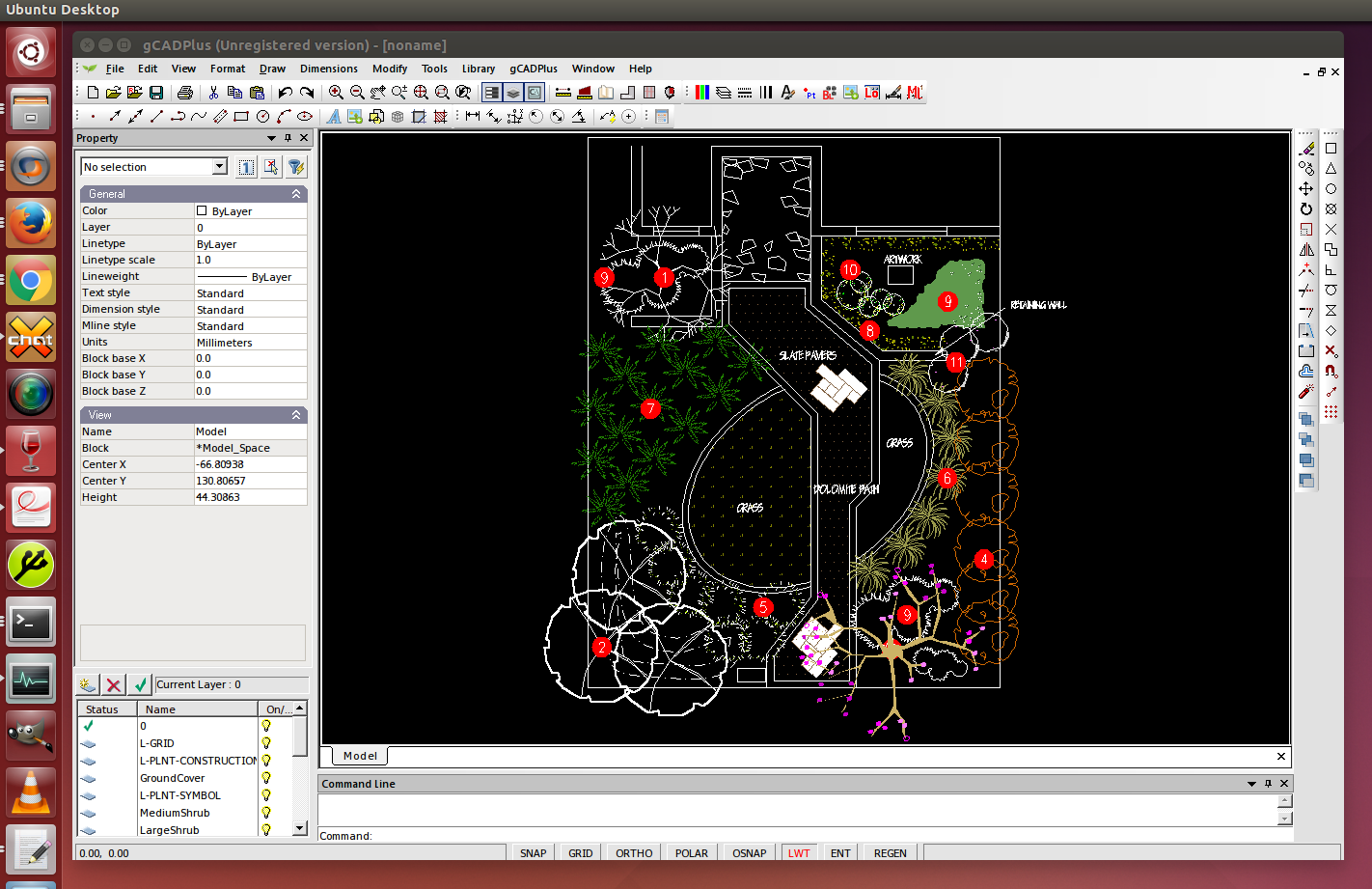
Панель Properties и MiniLayer
Панель Properties показывает свойства выделенной сущности: слой, цвет, тип линии, толщину, а для подходящей геометрии — длину, другие характеристики и параметры блока. Благодаря этому одно и то же изображение может быть отредактировано не только визуально, но и численно. Когда несколько объектов выделены вместе, общие параметры меняются для группы. Это особенно полезно при корректировке цветов или принадлежности слоя у повторяющихся фрагментов.
Управление слоями реализовано через полноценный диспетчер и более компактную панель MiniLayer. Слой позволяет отделить существующие постройки, будущие дорожки, посадки, размеры и подписи. Отключение видимости не стирает чертёж; изменение веса линии не изменяет исходную геометрию. Слои помогают подготовить разные листы из одной модели, но требуют дисциплины в названиях. Для обмена DXF лучше избегать чрезмерно длинных названий и специальных символов, иначе внешняя САПР может интерпретировать оформление иначе.
Режимы точного черчения и листы
Внизу находятся переключатели SNAP, GRID, ORTHO, POLAR, OSNAP, LWT, ENT, REGEN. Они отвечают за привязку к шагу сетки, отображение сетки, ортогональность, направление под заданным углом, объектные привязки, толщины линий, вспомогательные данные и обновление отображения. Активный режим подсвечивается, что важно: неправильный угол дорожки чаще связан не с «непослушной» мышью, а с непреднамеренно оставленным ограничением. Сама точность получается из координат, привязок и числовых значений, а не из масштаба изображения на мониторе.
В нижней части редактора присутствуют вкладки Model и листов Layout. Model Space содержит настоящий проект без уменьшения масштаба. Лист — композиция для печати: формат бумаги, рамка, штамп, видовые окна, указанный масштаб, иногда ведомость и фотографии. Один чертёж может обслуживать несколько листов — общий план, посадочную схему и детали. Не нужно рисовать отдельную уменьшенную копию участка для каждого формата бумаги.
Функции и реальные задачи
Геометрия участка и точное редактирование
Базовый набор включает линии, окружности, дуги, прямоугольники, полилинии, текст и размерные объекты. Команды LINE, POLYLINE, RECTANGLE, OFFSET, MOVE, COPY, ROTATE, TRIM дают основу для обмерного чертежа и проекта благоустройства. Полилинии полезны для непрерывных контуров: такая граница может представлять цветник или зону мощения, а её геометрические размеры пригодятся при расчётах. OFFSET создаёт параллельный контур — типичный инструмент для дорожки постоянной ширины. TRIM помогает расчистить пересечения и привести стыки к проектному виду.
Для документальной точности важны не только построения, но и контроль. Измерения в модели имеют физический смысл лишь при правильных исходных единицах. Обмеры из записной книжки, план от геодезиста и схема в PDF иногда изначально имеют разные шкалы. gCADPlus позволяет с ними работать, но не выполняет профессиональную геодезическую верификацию автоматически: ответственное расстояние должно быть соотнесено с полевыми данными.
Слои, штриховки, линии и подписи
Стилевое оформление строится на слоях, цветах, начертаниях и толщине линий. Для отделения газона от мощения применяются заливки и штриховки; для пояснения проектных решений — текст, размеры и выноски. Программа поддерживает Hatch, а журнал изменений отмечает улучшения определения границы для штриховки. Но получение аккуратной заливки зависит от геометрии: разрыв в контуре или наложение элементов способен породить неожиданный результат. Именно поэтому разумно сначала получить корректные границы, а потом использовать декоративные паттерны.
Размерные объекты привязаны к чертежу, но их текстовые стили, точность и направление влияют на читаемость технического листа. Для разных адресатов требуется разная подача: подрядчику важны размеры участка и узлы, клиенту — расположение зон и ассортимент посадок. Слои и видовые окна помогают избежать перегрузки одного листа всей информацией сразу.
Библиотека растений и других символов
Меню Library предоставляет растения и детали в виде готовых блоков. Блок — единый объект со своей точкой вставки, хотя рисунок может состоять из нескольких элементов. Вставка такого символа экономит размер файла по сравнению с копированием всей группы примитивов. В тематических наборах встречаются деревья, кустарники, почвопокровные растения, элементы благоустройства и обозначения. Свои обозначения также можно сохранять для дальнейших проектов.
Размер кроны — самостоятельная проектная величина, а не декоративная настройка. Один и тот же условный рисунок дерева при неверном масштабе начнёт искажать плотность посадки. В gCADPlus изменение размеров символа выполняется средствами CAD; однако размер на плане не гарантирует биологическую точность для конкретного сорта. Значение должно соответствовать проектным допущениям по будущему росту, а обозначение — легенде чертежа.
База видов и посадочная ведомость
Специализированная функция программы — связь блока растения с записью в GCP-файле. Такой список содержит ботаническое и обычное название, код и другие задаваемые поля, например тип, размер контейнера или стоимость. Название в таблице не генерируется по форме пиктограммы: пользователь назначает соответствующий вид символу. После назначения информации программа подсчитывает количество экземпляров и строит посадочную ведомость. При изменении состава проекта её можно обновлять, чтобы числа соответствовали текущему набору объектов.
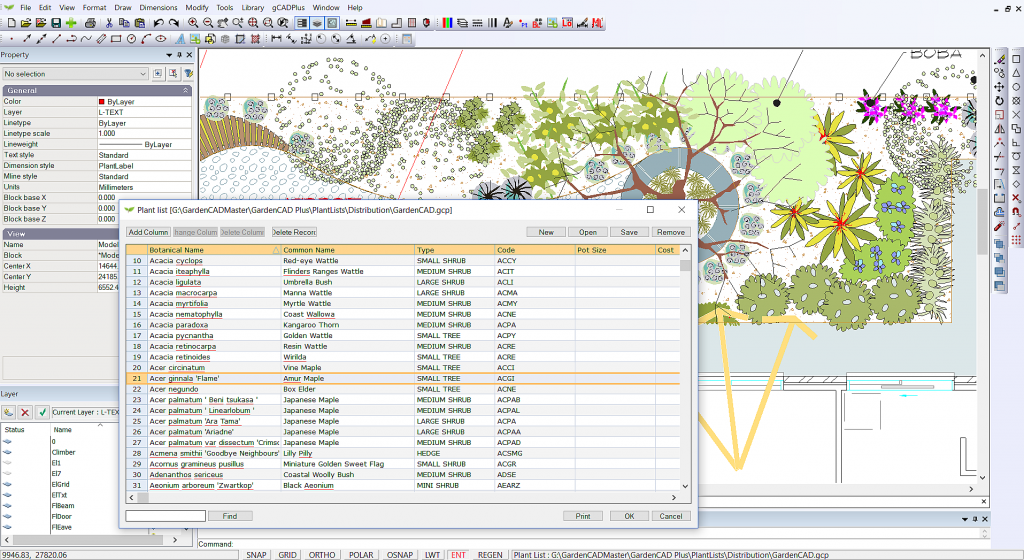
Обмен данными между рисунком и списком — основная причина, по которой gCADPlus выделяется на фоне простых двумерных редакторов. Но алгоритм считает присвоенные экземпляры. Ошибочный код, неназначенный блок или помещённый не туда объект дадут неверную ведомость при безошибочной работе вычислителя. Проверка связи между чертежом и GCP важнее автоматического факта наличия таблицы.
Маркировка растений и дополнительная информация
Для подписей предусмотрены выноски и специальный инструмент SmartLabel. Он использует сведения из связанного списка, поэтому надпись может включать ботаническое имя, обиходное название и иные данные. В отличие от вручную набранного текста, такая система даёт единое наименование в подписи и ведомости. Есть настройки расположения, межстрочного расстояния и оформления. Надпись остаётся частью чертежа: при плотной посадке её всё равно необходимо размещать так, чтобы стрелка однозначно указывала на нужный блок.
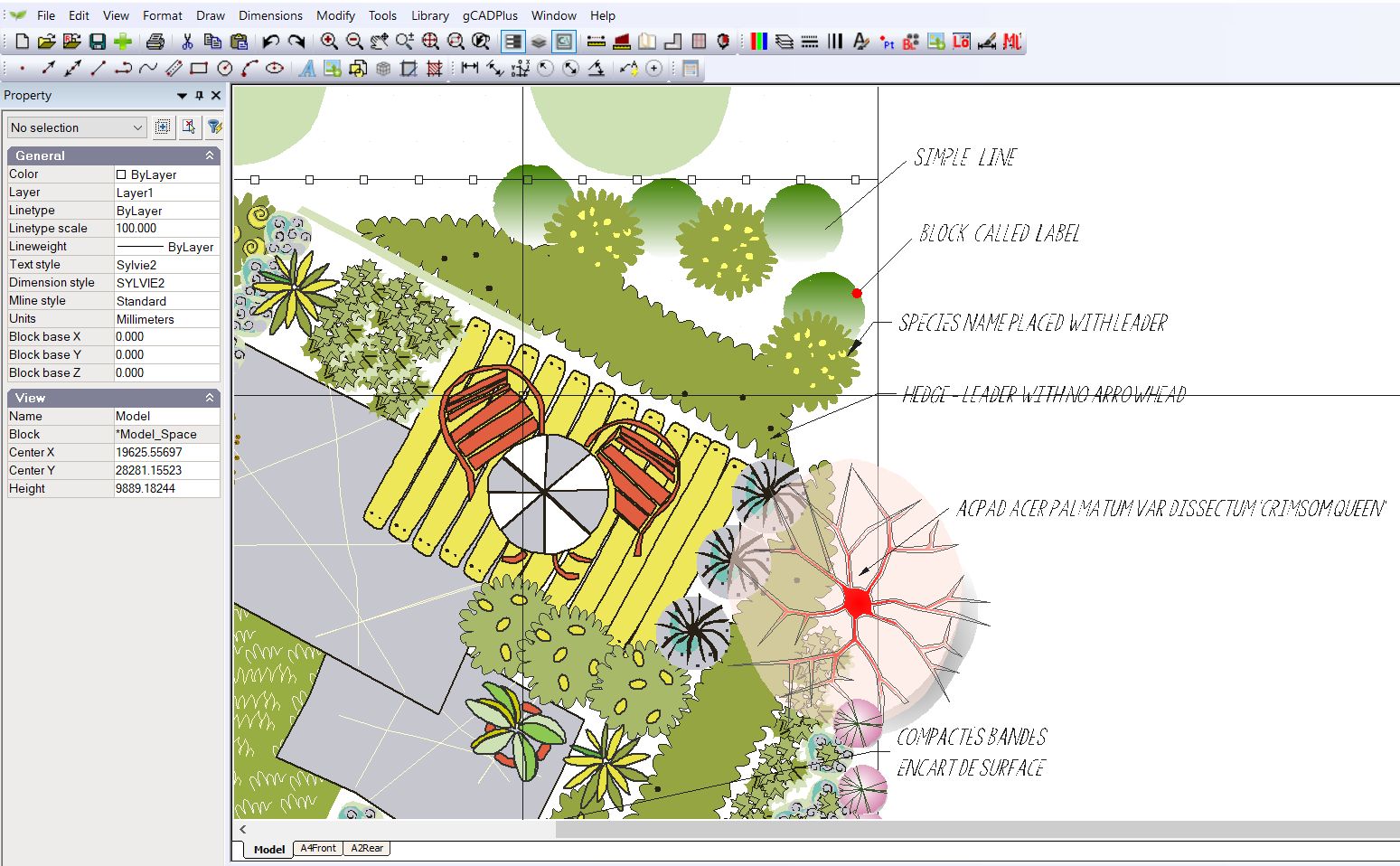
Дополнительно к графике сущности могут хранить расширенные данные: сведения о производителе покрытия, модели оборудования, цене или других атрибутах. Эта функция связывает условный символ с содержательной информацией, а инструменты извлечения данных позволяют получать табличный результат для дальнейшего расчёта. При оценке сметы важно разделять «собраны количества» и «получена полностью проверенная стоимость строительства»: точность расценок, единиц и норм работ остаётся за специалистом.
Количества, покрытия и большие посадочные зоны
Программа умеет извлекать количества для расчётов, работать с почвопокровными растениями и массовыми посадками. Для обширных зон предусмотрены инструменты BroadScale Planting: они полезны, когда десятки одинаковых объектов надо обозначить и учесть как повторяющийся проектный приём. Анализ площади замкнутого контура помогает оценивать объём работ и материалы, но не заменяет расчёт по технологическим слоям. Например, площадь клумбы сама по себе ещё не определяет объём мульчи без проектной толщины покрытия.
Автоматизация здесь предметная, а не универсальная пакетная обработка файлов. Среди подтверждённых задач — подсчёт символов, ведомости, извлечение атрибутов и размещение блоков. Нет оснований описывать gCADPlus как ИИ-генератор готового ландшафта, как облачный анализатор фотографий или как систему массового рендеринга. Это CAD-редактор, в котором проектировщик сохраняет ответственность за выбор растений и правильность схемы.
Печатные листы и взаимодействие с заказчиком
Layout Space позволяет компоновать общий план и локальные фрагменты на листах с заданным форматом. Видовое окно показывает один участок модели и может иметь собственный масштаб; несколько окон демонстрируют детали без копирования геометрии. В лист можно включать рамку, название, фото и посадочную ведомость. Такой подход подходит для разной аудитории: на одном листе показывать решение заказчику, на другом — сохранять технологические обозначения для выполнения работ.
Финальным документом может стать PDF. Это удобный переносимый вид для согласования, но он не должен считаться полной заменой редактируемого CAD-файла. У стороннего получателя могут оказаться иные шрифты, другое средство просмотра или принтер с функцией подгонки по размеру страницы. Потому визуальная корректность PDF и правильность физического масштаба печати — отдельные критерии готовности документа.
Карта форматов и совместимости
При работе с чужими проектами критично различать формат хранения, формат обмена геометрией и формат публикации. В gCADPlus они выполняют разные функции; упрощение всего обмена до «поддерживает DWG» приведёт к ошибке. Прямое открытие файлов DWG не заявлено как штатный путь, и конвертация через DXF остаётся значимой частью рабочего процесса.
| Формат | Роль и направление | Что остаётся редактируемым | Главный риск при переносе |
|---|---|---|---|
| LCD | Родной чертёж gCADPlus, сохранение и повторное открытие | Модель и её CAD-объекты в gCADPlus | Другая САПР не обязана понимать собственную структуру |
| GCP | Отдельный файл списка растений, связываемый с чертежом | Записи о видах и полях списка | Геометрия без соответствующего списка теряет часть предметной информации |
| DXF | Импорт и экспорт CAD-геометрии для обмена | Геометрические объекты в совместимом редакторе | Версии DXF, шрифты, стили, внешние ссылки, имена слоёв и специальные атрибуты |
| DWG | Источники от архитекторов и геодезистов через внешний конвертер | После преобразования — передаваемая в DXF геометрия | Нельзя считать прямым штатным импортом; возможна потеря оформления |
| JPEG и другие растровые подложки | Размещение через Image Manager для обводки и контекста | Сама картинка остаётся растром; вновь построенные линии — CAD-объектами | Неизвестный масштаб, разрешение и геометрические искажения |
| Выдача листов и, отдельно, попытка вставки плана в качестве подложки | Выданный PDF не является полноценным редактируемым LCD | Масштаб печати, проблемы преобразования некоторых входных PDF |
Для межпрограммного обмена с подрядчиком существенны версия DXF и проверка открытием в его системе. Обработка DWG через ODA File Converter — отдельный этап с собственными настройками входного и выходного формата. Передача только LCD партнёру с AutoCAD не решает проблему; передача только PDF не обеспечивает редактируемую геометрию. В более широкой теме обмена чертежами полезен материал о CAD-редакторах DWG.
Матрица также показывает разницу между объектом на чертеже и его значением. DXF переносит CAD-представление, но нельзя обещать автоматическое сохранение всей посадочной логики GCP в чужом приложении. Для повторного редактирования в gCADPlus надёжнее сохранять родной чертёж и используемые внешние данные вместе, а для согласования выдавать PDF. Такой комплект решает две разные задачи без попытки заменить один тип файлов другим.
Автоматизация, мобильность и приватность
Наиболее зрелая автоматизация gCADPlus привязана к типовым повторяющимся операциям ландшафтного черчения: маркировке видов, формированию посадочных таблиц, оценке количеств и работе с повторяющимися символами. Это даёт эффект именно в проектах с большим числом растений. Для участка с одним газоном и несколькими клумбами время подготовки справочника может оказаться сопоставимым с последующей экономией; для сериального проектирования один хорошо настроенный список уже становится активом бюро.
Продукт использует обычный настольный процесс хранения и обработки чертежей. Поэтому вопросы конфиденциальности прежде всего касаются самих рабочих файлов, фотографий участка и их копий в системе синхронизации. Нельзя исходить из того, что отправленный на согласование PDF автоматически защищён от распространения, а загруженная растровая подложка очищена от персональных данных. Для коммерческого проекта стоит отдельно решить, кто получает родной LCD, кто — только публикационный PDF, а кто — ведомость без деталей частного участка.
Мобильная версия, параллельное многопользовательское редактирование одной модели через браузер и встроенная генеративная ИИ-система не являются описанными основными возможностями gCADPlus. Подключение облачного диска средствами операционной системы обеспечивает перенос файлов, но не управление конфликтами проектных правок. Отдельная программа SppDb служит для работы с базами растений и упомянута в комплекте, однако её не следует смешивать с самим редактором чертежа или представлять как обязательный облачный сервер.
Стоимость, деморежим и обновления
Коммерческая модель gCADPlus — разовая лицензия за 95 USD без абонентской подписки. На странице покупки описана оплата через PayPal и получение активационного кода по электронной почте. Это цена программы в действующих материалах производителя, а не универсальная сумма «с налогами и банковскими комиссиями» для каждой страны. Отдельно оплачиваемые средства запуска Windows-приложений на Mac, услуги студии по настройке шаблонов и сторонние программы для DXF/DWG могут изменить полную стоимость процесса.
Не зарегистрированная копия запускается в режиме Demo и открывает инструменты черчения, но не позволяет сохранить и распечатать собственный результат. Следовательно, пробная установка годится для знакомства с командами, навигацией, инструментами посадок и открытием образцов; для завершения проекта с редактируемым результатом требуется лицензия. Этот барьер важнее формального наличия пробного режима: пользователь не сможет оценить полноценный финальный цикл с собственной сохранённой документацией, не активировав программу.
Обновления не устанавливаются автоматически: выпуск новой версии и замена старой — разные события. История версий содержит 12.1; до обновления стоит учитывать совместимость собственной библиотеки, GCP-файлов, шрифтов и шаблонов. Обещание отсутствия платы за обновления относится к политике разработчика, а не к гарантии бесконечной поддержки любых старых версий Windows или сторонних оболочек.
Плюсы
- Ландшафтная специализация: блоки растений связаны с данными о видах, а ведомость строится по фактическим экземплярам в чертеже.
- Модель рисуется в реальных единицах, а масштаб задаётся отдельно для листов; один документ подходит для нескольких публикаций.
- Встроены привычные CAD-команды, объектные привязки, слои, свойства сущностей и средства точного редактирования.
- Есть обмен через DXF и выдача PDF, что позволяет отделять редактируемую геометрию от согласовательной копии.
- Отсутствует обязательная ежемесячная подписка; программа работает на локальном компьютере.
- Существуют обучающие материалы, рабочие шаблоны и специализированные инструменты для подсчётов и массовых посадок.
Минусы
- Деморежим не сохраняет и не печатает созданные проекты: самостоятельный экспорт нельзя проверить бесплатно до покупки.
- DWG не открывается непосредственно; для обмена с соответствующими системами требуется промежуточный DXF и нередко сторонняя утилита.
- Нет встроенного полноценного 3D-моделирования участка, сложного рельефа и фотореалистичного представления в одном приложении.
- Нативная основная платформа — Windows; macOS и Linux зависят от совместимых сред исполнения.
- Успех автоматических ведомостей зависит от дисциплины в GCP-файлах и корректного назначения видов символам.
- Интерфейс рассчитан на знание базовых принципов CAD: команды, переключатели привязок и разделение модели и листа требуют освоения.
- Не предусмотрено автоматическое получение новой версии внутри работающей программы.
Кому подойдёт
Независимому ландшафтному дизайнеру, который готовит планы частных участков, посадочные схемы и ведомости, программа даёт прямой процесс от обмеров к проектным листам. Она особенно оправданна при повторяющихся типах объектов: деревья, кустарники, мощение и элементы участка можно описывать единожды, а затем переставлять, масштабировать и включать в спецификации.
Небольшой студии благоустройства gCADPlus интересен как компактное CAD-ядро с едиными шаблонами, обозначениями и списками растений. Выгода появляется при соблюдении внутренних правил именования слоёв, хранения баз и подготовки листов. Автоматический список видов ускоряет повторные согласования, но руководитель проекта всё равно должен определять, какие экземпляры и размеры включаются в итоговую спецификацию.
Специалисту, переходящему с бумаги, удобно осваивать инструмент через знакомые операции: граница, размеры, условные растения, подпись и лист. Здесь цифровая модель остаётся двумерной и не требует изучать отдельный BIM-процесс. Наличие команд, похожих на AutoCAD, облегчает переход тем, кто уже работал в других 2D-САПР. Дополнительный контекст по классу программ есть в разделе ландшафтных CAD-чертежей.
Кому не подойдёт
Для интерактивного 3D-показа участка с рельефом, освещением и обходом по модели gCADPlus не является конечным инструментом. Результат потребует внешнего ПО. Подмена такого сценария набором 2D-символов создаёт ложные ожидания у клиента, который просит визуализацию, а не рабочий план. Для самостоятельного этапа трёхмерной графики полезно изучить SketchUp как другую категорию инструмента, не считая его частью gCADPlus.
При жёстком корпоративном обмене DWG без конвертации дополнительное преобразование будет недостатком. Для инженерных команд с обязательными шаблонами DWG, сложными геодезическими системами координат и BIM-координацией потребуется иной стандартный набор. Также продукт не рассчитан на работу полностью в браузере, на смартфоне или на командное редактирование в реальном времени через общий сервер. Тем, кому принципиально нужна бесплатная программа с сохранением результата, пробная gCADPlus не подходит.
Сравнение с другими аналогами
Сравнение ниже построено по одинаковым критериям: основная задача, платформы, порог освоения, форматы, автоматизация, модель оплаты, существенное ограничение и подходящий сценарий. Оно не делает специализированные средства взаимозаменяемыми. В частности, наличие команды «Линия» ещё не означает автоматических посадочных ведомостей, а поддержка 3D не гарантирует простого двухмерного оформления.
| Редактор | Задача и платформа | Освоение и форматы | Автоматизация и оплата | Ограничение; когда выбрать |
|---|---|---|---|---|
| gCADPlus | 2D-планы участка и посадки; Windows, совместимые среды на Mac/Linux | Средний порог для знакомых с CAD; LCD, GCP, DXF, PDF | Посадочные ведомости и количества; 95 USD однократно | Нет прямого DWG и 3D; когда нужны недорогие 2D-планы с видовым учётом |
| QCAD | Универсальное 2D-черчение; Windows, macOS, Linux | Средний; DXF, а DWG в редакции Pro, PDF и другие представления | Скриптовые и командные средства; бесплатная Community Edition, платная Pro | Нет встроенной специализированной посадочной ведомости gCADPlus; когда приоритет — универсальный 2D-CAD и обмен |
| LibreCAD | Бесплатные двумерные чертежи; Windows, macOS, Linux | Средний; основной DXF, поддержка вывода PDF и изображений | Базовые CAD-команды и плагины; свободное ПО | Автоматизацию посадок придётся организовывать отдельно; когда бюджет нулевой и нужна обычная геометрия |
| Vectorworks Landmark | Ландшафтные 2D/3D-модели, BIM, рельеф и полив; Windows/macOS | Высокий; широкая совместимость, в том числе DWG, IFC, SKP | Связанные ведомости, отчёты, анализ участка; коммерческая лицензия и пробный доступ | Более сложный программный комплекс; когда необходим полный BIM/3D-цикл вместо отдельных 2D-листов |
Существенное различие между первыми тремя инструментами — не эстетика линий, а содержательная предметная часть. QCAD и LibreCAD могут быть хорошими чертёжными средами, но номенклатуру растений, связи видов с символами и итоговые спецификации там придётся организовывать иначе. В Vectorworks Landmark соответствующие возможности интегрированы в более обширную модель, где поддерживаются рельеф, инженерные виды и BIM-данные. Цена перехода в таком случае измеряется не только оплатой лицензии, но и временем на изучение процессов.
Для самостоятельного дизайнера выбор сводится к требованию к результату. Если заказчику нужны масштабные планы и таблица посадок, gCADPlus закрывает центральную задачу. Если проект постоянно обменивается современными файлами DWG, QCAD Pro уменьшает зависимость от промежуточного преобразования. Если работа в основном состоит из бесплатного редактирования DXF, LibreCAD снимает лицензионные затраты. Если нужны объёмная модель и интеграция с архитектурной BIM-документацией, 2D-подход перестаёт быть достаточным.
Как пользоваться программой — советы гика
Этот раздел объединяет воспроизводимые действия по основным функциям. Названия меню приведены в английском варианте интерфейса и подтверждённой документации gCADPlus. В разных выпусках расположение отдельных инструментов может отличаться незначительно, а русский перевод команд неполон. Чтобы операции были обратимыми, для реального проекта используется копия исходного файла; в Demo итоговое сохранение и печать недоступны.
Выбрать метрическую или американскую сборку и открыть Demo
Цель: получить подходящие единицы черчения до начала работы. Подготовка: заранее знать, в каких единицах предоставлены обмеры и какие размеры ждёт подрядчик.
- На официальной странице загрузки выбрать архив gCADPlus Metric для миллиметров либо USA/Imperial для десятичных футов.
- Распаковать ZIP или 7z штатным архиватором и запустить находящийся в нём установщик Windows.
- После запуска в окне имени пользователя и регистрационного кода выбрать Demo для ознакомления либо использовать полученные после покупки регистрационные сведения.
- Открыть тестовый чертёж и посмотреть поле Units в Properties, чтобы выбранная система соответствовала исходным размерам.
Проверка: отображение нужных единиц и диаметров типового растения (1000 мм или 3 фута). Ошибка: начать проект в неверной сборке и интерпретировать условный метр как фут. Откат: прекратить работу над пробным документом и открыть исходный проект в подходящей установке; не пытаться исправить различие масштабов случайным коэффициентом без проверки.
Создать документ из шаблона и понять Model Space
Цель: подготовить самостоятельный чертёж с рабочими слоями. Подготовка: обмер участка и понимание размера здания, дорожек и посадок.
- В gCADPlus выбрать File > New.
- Для знакомства выбрать документ FrontGarden из списка шаблонов; для отдельной основы — вариант No template, когда он предлагается.
- Перейти на вкладку Model, а не на печатную раскладку.
- В View проверить доступность Properties, Layers и Command Line; при необходимости включить их отображение.
- Использовать Zoom Extents для охвата содержимого, а колесо мыши — для местного приближения.
Проверка: объекты видны в масштабе модели, вкладка Model активна, свойства реагируют на выделение. Ошибка: начать чертить внутри Layout, приняв лист за модель. Откат: отменить ошибочные сущности через Ctrl+Z либо вернуться к неиспорченному шаблону; при лицензии сохранить рабочую копию под отдельным названием.
Построить контур участка и дорожку с реальными размерами
Цель: получить точный геометрический каркас. Подготовка: известные длины сторон, положение углов и ширина дорожки; для метрической сборки значения задаются в миллиметрах.
- На вкладке Model включить нужный способ ввода точек в строке команд и выбрать Draw > Line либо набрать L/LINE.
- Задать начальную точку и следующие точки по измеренным координатам; ORTHO ограничивает горизонтальные и вертикальные участки, POLAR позволяет направлять линии под углом.
- Для замкнутой границы использовать PL/POLYLINE; контур дорожки постоянной ширины сформировать командой OFFSET с требуемым отступом.
- В местах пересечения воспользоваться Modify > Trim и при необходимости OSNAP для точного попадания в существующую геометрию.
- Измерить важный отрезок командой Distance в меню Tools или измерительным инструментом, не судя о длине по экрану.
Проверка: замкнутость рабочих границ и числовое совпадение контрольного расстояния с обмером. Ошибка: оставить активным SNAP на неподходящем шаге сетки или ввести футы как миллиметры. Откат: отменить построение и повторить его с согласованными единицами; ошибочный контур не растягивать «на глаз».
Импортировать растровый план как подложку
Цель: использовать фотографию схемы, JPEG-план или изображение местности как ориентир. Подготовка: файл изображения и минимум одно достоверное расстояние на нём.
- Открыть новый либо существующий чертёж в Model Space.
- Выбрать Format > Image Manager, затем загрузить нужный растровый файл.
- Поместить изображение в модель и подобрать его масштаб через SCALE, ориентируясь на известный размер постройки или участка.
- Поверх подложки создать отдельные CAD-линии и сравнить измеренную длину с эталонной.
- Хранить исходную картинку отдельно от созданной векторной основы; подложка сама не становится геометрией DXF.
Проверка: два независимых контрольных расстояния на изображении совпадают с известными обмерами в допустимых границах исходной схемы. Ошибка: обводить скриншот без калибровки масштаба либо считать перспективное фото планом без искажений. Откат: убрать неверно масштабированную вставку, восстановить исходный растр и повторить привязку без потери построенных на отдельном слое линий.
Импортировать DXF от архитектора или геодезиста
Цель: использовать существующие векторные границы, избегая повторной обводки. Подготовка: от проектировщика нужен совместимый DXF; исходный DWG предварительно преобразуется внешним конвертером, например ODA File Converter.
- Создать новый чертёж через File > New > No template.
- Выбрать File > DXF Tools > gCADPlus DXF in либо предусмотренную пунктом File операцию импорта DXF.
- Указать подготовленный файл с расширением .dxf и дождаться появления геометрии.
- Проверить вкладку Model, единицы, дальние объекты через Zoom Extents и контрольное расстояние.
- Для сложной подосновы сгруппировать импортированную геометрию в блок, а собственные посадки вести на отдельных слоях.
Проверка: сохранность опорных контуров, отсутствие кратного масштаба и посторонних объектов. Ошибка: пробовать открыть DWG как собственный документ LCD, использовать неподдерживаемую редакцию DXF или проигнорировать внешние ссылки. Откат: удалить только импортированный блок из копии проекта, сохранив оригинальный файл и альтернативную версию DXF.
Разделить геометрию по слоям и исправить свойства
Цель: разграничить существующие строения, дорожки, растения и размеры. Подготовка: компактная схема имён слоёв без специальных символов.
- Открыть Format > Layers или набрать LAYER для Layer Properties Manager.
- Создать отдельные слои для базового плана, проектных покрытий, растительных символов и размерных линий.
- В Properties назначать выбранным объектам корректный Layer, для единообразного оформления использовать значения ByLayer.
- Через View > Layers показать MiniLayer и проверить, как влияет видимость слоёв на рисунок.
- Прежде чем отдавать файл, проверить, что скрытый слой не содержит нужных подрядчику объектов.
Проверка: отключение посадочного слоя убирает растения, но не изменяет границы участка. Ошибка: перенести всю подложку и размеры на один слой или изменить свойства случайно выделенной группы. Откат: Ctrl+Z для последних присвоений и восстановление свойств по исходной копии; удаление слоя не использовать как способ временно спрятать данные.
Отредактировать геометрию, блоки и покрытия
Цель: скорректировать расположение объектов и схему мощения без перерисовывания. Подготовка: сохранённая копия модели и выбранный набор объектов.
- Выделить нужный объект либо сформировать набор выбором мышью.
- Использовать M/MOVE для переноса, CO/COPY для повторения, RO/ROTATE для поворота.
- При необходимости применить SCALE к блоку с известным размером и TRIM к пересекающимся контурам.
- Для заполнения замкнутой фигуры выбрать команду HATCH, нужный узор и контролировать границу заливки.
- Просмотреть в Properties получившиеся размеры и принадлежность слоя.
Проверка: координаты и размеры остались проектными, штриховка не затронула соседний объект. Ошибка: масштабировать сразу весь план вместо одного блока либо залить незамкнутый контур. Откат: Ctrl+Z для преобразования; при разрывах контура сначала восстановить геометрию и лишь затем повторно строить заливку.
Вставить условные деревья и связать их с видами
Цель: превратить декоративные значки растений в элементы проекта с определённой номенклатурой. Подготовка: выбрать проектные виды и их принятую величину кроны.
- В меню Library > Plants открыть нужную группу Standard, Sized или Named.
- Выбрать блок дерева либо куста и вставить его в проектное место.
- Измерить размер символа и при необходимости использовать SCALE, сохранив исходный библиотечный образец.
- В специализированном меню gCADPlus > Plant Schedules and Lists подключить актуальный список растений GCP.
- Через команду назначения данных растению Set data to plant связать экземпляр с нужной строкой списка.
Проверка: имя вида видно в свойствах назначенного символа, а путь к активному списку отображается в информационной зоне. Ошибка: копировать геометрию вместо блока или назначить всем похожим значкам один неправильный вид. Откат: убрать ошибочное назначение командой Remove data from plant либо отменить последнее действие; сам исходный GCP не перезаписывать наугад.
Составить и обновить посадочную ведомость
Цель: получить таблицу ботанических названий, кодов и количеств из фактической схемы. Подготовка: все считаемые блоки должны получить правильные назначения из одного GCP-файла.
- В gCADPlus > Plant Schedules and Lists открыть View plant list и убедиться в корректности названий.
- Выполнить Show symbols with names или аналогичную проверку помеченных символов, чтобы выявить пропуски.
- Выбрать Draw plant schedule и расположить сформированную ведомость на чертеже.
- При изменении состава посадок выполнить Update plant schedule, вместо ручного исправления чисел в старой таблице.
- Сравнить выборочно количество одного вида на плане и в ведомости.
Проверка: сумма по нескольким контролируемым видам совпадает с количеством отмеченных экземпляров; номенклатура читается. Ошибка: забыть обновить ведомость после удаления или замены растения. Откат: сохранить прежнюю таблицу в копии проекта, восстановить назначения и перестроить ведомость средствами программы, не править её вручную как независимый текст.
Подписать растения и размеры без конфликтов на плане
Цель: превратить геометрическую схему в читаемый комплект обозначений. Подготовка: завершить основные посадки, установить размерные стили и доступное место для подписей.
- Для обычных обозначений использовать инструменты Dimensions и текстовые команды TEXT либо MTEXT.
- Для подписи растения использовать SmartLabel или соответствующее средство в меню gCADPlus, читающее данные из GCP.
- При работе с длинными ботаническими именами отрегулировать положение выноски и межстрочное расстояние.
- Поместить размерные линии и подписи на самостоятельные слои, чтобы управлять составом разных листов.
- Проверить читаемость на ожидаемом масштабе вывода, а не только в увеличенном редакторе.
Проверка: каждая выноска однозначно относится к одному символу, размер не перекрыт штриховкой, текст остаётся видимым в Layout. Ошибка: присвоить вид неверному объекту или изменить видовую запись, оставив старую вручную набранную подпись. Откат: удалить только ошибочную выноску, восстановить связь вида и создать новую автоматическую подпись; геометрию растения не затрагивать.
Собрать печатный лист, выбрать масштаб и сохранить PDF
Цель: получить аккуратный лист для согласования или строительства. Подготовка: готовый полный размерный чертёж, желаемый формат бумаги и представление о конечном принтере.
- Выбрать Format > Create Layout и в диалоге Page Setup создать лист заданного размера.
- Перейти на вкладку нового Layout и открыть масштаб видового окна через Properties; установить необходимое значение, например 1:50, когда это соответствует физическому размеру участка и листа.
- Скомпоновать модель, рамку, ведомость, пояснения и при необходимости дополнительные видовые окна; не изменять размеры модели ради умещения на лист.
- В лицензированной копии выполнить File > Save As PDF; в диалоге Print Area выбрать Display, Extents или Window и нужный уровень High / Medium / Low.
- Открыть полученный PDF внешним средством просмотра и сравнить размер листа, контрольный отрезок, толщины линий и видимость текста.
Проверка: лист читается, напечатанный контрольный размер соответствует указанному масштабу, необходимые слои видимы. Ошибка: перепутать масштаб видового окна с настройкой «вписать в страницу» при печати или принять Demo за полноценную лицензию. Откат: сохранить/восстановить исходную раскладку, скорректировать масштаб в Properties и сформировать новый PDF без изменения Model Space. В Demo экспорт и печать заблокированы.
Сохранить LCD и передать редактируемую геометрию в DXF
Цель: разделить рабочий архив и обменный файл для инженера. Подготовка: согласованная версия проекта, список растений и договорённость о формате партнёра.
- В зарегистрированной программе сохранить актуальный родной документ LCD под осмысленным именем; отдельно сохранить и не переименовывать без необходимости связанный GCP.
- Проверить слои, стили размеров и отсутствие запрещённых в именах стилей символов.
- Выбрать File > DXF Tools > DXFout; получить экспорт с расширением .dxf.
- Открыть DXF в принимающей САПР или контрольном просмотрщике; при требовании DWG согласовать конвертацию через сторонний инструмент.
- Передать инженеру DXF и пояснение по единицам; клиенту — финальный PDF, не подменяя им исходник.
Проверка: контрольная геометрия и размеры в другом редакторе совпадают, а родной файл открывается повторно. Ошибка: удалять LCD после выпуска PDF либо считать, что DXF сохранит все связи с GCP. Откат: вернуться к сохранённой паре LCD/GCP и повторить обмен из исходника; не вносить поправки в единственную копию экспортного файла.
Сквозной сценарий: от обмеров небольшого сада до проекта для заказчика
Цель: пройти связный цикл на условном участке без неявной зависимости от 3D и облака. Подготовка: чертёжная основа либо проверенные размеры, 2–3 выбранных вида растений, проект дорожки и лист А3/А2.
- Использовать метрическую установку для исходных размеров в миллиметрах; выбрать File > New и начать модель.
- На отдельном базовом слое построить границу, контур дома и дорожки командами LINE/POLYLINE, OFFSET, сверив размер контрольного участка.
- Сформировать слои «существующее», «дорожки», «посадки», «размеры» и задать им читаемые характеристики.
- Через Library > Plants вставить блоки растений с проверенным размером кроны и связать их с GCP-списком.
- Создать посадочную ведомость, выборочно проверить числа, разместить выноски и размерные объекты.
- В Format > Create Layout собрать лист нужного размера и задать масштаб видового окна.
- В лицензированной копии сохранить родной LCD, затем PDF для клиента и, при необходимости, DXF для инженера.
- Открыть итоговые файлы отдельно, чтобы убедиться в читаемости PDF, точности DXF и сохранности связанной базы видов.
Проверка: три результата служат разным целям: LCD редактируется, PDF демонстрирует план, DXF содержит передаваемую геометрию. Ошибка: завершить только красивым листом без контрольных размеров или удалить файл GCP из архива. Откат: воспользоваться сохранённой рабочей копией перед выдачей, вернуть соответствующую базу и заново построить ведомость и экспорт.
Что перестанет работать первым при сбое окружения
Лицензия и Demo. При отсутствии корректной активации проблема обнаружится раньше всего не в линии или блоке, а на этапе сохранения и печати. Поэтому успешное открытие демоверсии не доказывает готовности программы к коммерческому выпуску. Для планирования сроков важно заранее различить тренировочный просмотр команд и полноценную выдачу проекта.
Среда запуска. На Mac или Linux непосредственная зависимость — CrossOver/Wine либо виртуальная машина. Изменение версии этой среды может повлиять на интерфейс, шрифты, размер кнопок и печать независимо от самого LCD. Описанные сложности с мелкими панелями на дисплеях высокого разрешения — пример именно такого слоя совместимости. Для критического проекта нужен воспроизводимый комплект ПО, а не предположение, что всё будет работать одинаково после обновления ОС.
Внешние файлы. Пропажа GCP или растровой подложки может проявиться до заметной потери геометрии. Линии и блоки останутся видны, но ведомость либо визуальный контекст перестанут быть полными. Нарушение ссылок на чужие ресурсы в DWG/DXF аналогично: файл может открыться, однако его содержание уже будет не тем, что передал партнёр.
Интернет и сервисы. Основное локальное черчение не следует путать с доступностью сайта, материалов обучения, скачивания обновлений и почтовой активации. При отсутствии сети сам чертёж не становится удалённой веб-страницей; но получение новой лицензии, загрузка библиотек и обмен с клиентом будут зависеть от сторонней инфраструктуры. Облачная синхронизация, если она выбрана пользователем, добавляет собственные ограничения на конфликты и версии файлов.
Матрица сохранности результата
Для небольшого проектного бюро важен не только вид файла, но и возможность вернуться к решению без его воссоздания. В таблице приведена практическая ценность каждой формы результата при переходе к другому рабочему месту, программе или исполнителю.
| Действие | Что остаётся | Что теряется или требует внимания | Обратимость и открытие |
|---|---|---|---|
| Сохранение LCD | Редактируемая модель и CAD-организация документа | Внешние файлы растений и изображений не заменяются самим фактом сохранения LCD | Лучший архив для повторной работы в gCADPlus; обратим при наличии связанных ресурсов |
| Хранение GCP рядом с проектом | Номенклатура, коды и сведения о видах | Вне чертежа не видно геометрию и фактическое размещение растений | Ресурс дополняет LCD, не заменяет его |
| Выдача PDF | Внешний вид и листовая компоновка для согласования | Редактируемая структура CAD и видовые связи GCP | Удобно открыть без gCADPlus; восстановить исходную модель из PDF полноценно нельзя |
| Экспорт DXF | Обменная CAD-геометрия и часть атрибутов стандартного формата | Специальные связи растений, настройки стилей и некоторые оформительские детали | Открывается в совместимых САПР после проверки; потери зависят от получателя |
| Вставка растровой основы | Вид плана как изображения и новые отдельные векторные линии | Из растра не возникает точная редактируемая геометрия автоматически | Масштаб можно повторно привязать, но исходная точность ограничивает результат |
| Работа только в Demo | Возможность знакомиться с инструментами на экране | Сохранение и печать собственного результата недоступны | Для производственного архива нужен активированный выпуск |
Эта матрица помогает правильно сформировать архив: полученный PDF не стоит считать заменой проектного файла, а GCP — обычной несущественной настройкой. С другой стороны, не всякому клиенту разумно отдавать полный исходник, если согласованию подлежит только чертёж на листе. Полная сохранность и минимизация распространения данных — разные цели, и формат подбирается под них осознанно.
Скрытая стоимость владения
Основная сумма покупки понятна, но затраты на реальную внедряемость зависят от окружения. На Windows это прежде всего освоение команд, настройка шаблонов, создание таблиц растений и согласование стандартов чертежей. На macOS или Linux к этим работам прибавляется проверка совместимой среды, а иногда её платная лицензия. Ни один из этих расходов не включён автоматически в объявленные 95 долларов.
Второй компонент — обмен с партнёрами. При регулярном получении DWG нужна дисциплина конвертации, контроль версий DXF и повторное открытие файлов перед передачей. В некоторых случаях для подготовки чужих форматов используется ODA File Converter либо приложение, которое умеет сохранить целевой DWG. Даже бесплатная утилита создаёт временные затраты: переименование слоёв, очистка внешних ссылок и проверка размеров становятся частью производственного регламента.
Третий компонент — собственные данные студии. Разработка библиотеки видов, проверка ботанических названий и выбор размеров крон занимают время; зато в последующих проектах снижают ручную работу. Ошибка в общей базе, напротив, способна распространиться на многие ведомости. Целесообразно оценивать программу не только по стоимости лицензии, но и по повторяемости проектов: чем больше одинаково организованных схем посадки, тем заметнее выгода от специализированных функций.
Наконец, потребность в 3D визуализации означает отдельное рабочее место и программный этап. Наличие на сайте gCADPlus примеров объёмных изображений не превращает само приложение в полноценный 3D-редактор. Если каждый заказ сопровождается фотореалистичным роликом, это не дополнительная «бесплатная кнопка», а часть себестоимости проекта, которую следует заложить заранее.
Типичные проблемы и диагностика
1. Программа открывается, но нельзя сохранить чертёж
Симптом: команды рисования доступны, а завершить файл нельзя. Причина: запуск в незарегистрированном режиме Demo, где сохранение и печать ограничены. Диагностика: проверить отображение режима и состояние регистрации в Help, не связывать отказ с конкретным LCD до проверки лицензии. Исправление: работать в активированной копии с корректными регистрационными данными. Проверка: небольшой новый документ сохраняется и снова открывается. Редактирование пробного проекта без права сохранения не служит проверкой восстановления файла.
2. Windows сообщает о неизвестном издателе установщика
Симптом: предупреждение о редкой загрузке или отсутствии цифровой подписи. Причина: особенности поставки подписываемого исполняемого файла, которые отмечены на странице загрузки. Диагностика: установить происхождение архива и сравнить его с официальным вариантом, оценить сообщение защитного ПО. Исправление: использовать официальный ZIP/7z и действовать в рамках политики безопасности организации, не отключая всю защиту ради одного приложения. Проверка: источник известен, файл проверен доступными средствами, программа запускается без необъяснимых дополнительных компонентов.
3. На Mac/Linux элементы интерфейса слишком мелкие
Симптом: окно запускается, но меню и пиктограммы трудно читать на дисплее 4K. Причина: масштабирование Windows-интерфейса через совместимую среду. Диагностика: сравнить отображение обычных программ внутри Wine/CrossOver и значения DPI; геометрия LCD при этом может оставаться корректной. Исправление: настроить параметры графического масштабирования среды (в Wine используется winecfg), не изменяя масштаб модели. Проверка: текст и кнопки читаются, размеры проекта при измерении не изменились.
4. После открытия DXF не совпадают размеры участка
Симптом: размеры в чертеже отличаются от исходного геодезического плана кратно или на заметный коэффициент. Причина: несогласованные единицы, неверное преобразование DWG/DXF либо некорректная исходная шкала. Диагностика: сравнить известный габарит здания или расстояние между двумя реперами с измерением в Model Space. Исправление: привести единицы и конвертацию к одному стандарту в копии файла, прежде чем переносить посадки. Проверка: как минимум два независимых размера совпадают с исходными данными; визуальное сходство не является достаточным критерием.
5. DWG не открывается напрямую
Симптом: архитектор прислал DWG, но gCADPlus не загружает его как обычный рабочий документ. Причина: штатный обмен осуществляется через DXF, прямой DWG-импорт не является частью заявленного процесса. Диагностика: уточнить расширение, версию файла и наличие внешних ссылок. Исправление: получить DXF от отправителя либо преобразовать DWG в DXF через ODA File Converter, при необходимости выбрав совместимую версию. Проверка: геометрия появляется в Model Space, а контрольные размеры и слои сохранены.
6. Растровая подложка есть, но контуры не совпадают с обмерами
Симптом: забор на фотографии или скриншоте расходится по длине с реальным участком. Причина: изображение вставлено без корректного масштаба; у перспективных снимков есть дополнительные искажения. Диагностика: измерить известный объект инструментом Distance и сопоставить с полевым размером, проверить второй объект в другой части изображения. Исправление: повторно привязать масштаб плоской схемы, а фотографию с перспективой использовать только как иллюстрацию. Проверка: контрольные элементы дают согласованные результаты, новые линии CAD существуют отдельно от растра.
7. Нельзя сформировать верную посадочную ведомость
Симптом: в таблице отсутствует часть растений или числа не соответствуют плану. Причина: блоки не связаны с GCP, назначены неверному виду или ведомость не обновлена после правок. Диагностика: проверить путь списка в строке состояния и выборочно просмотреть присвоенные виду символы. Исправление: восстановить назначения, затем перегенерировать ведомость инструментами gCADPlus, избегая ручной правки количеств. Проверка: несколько выбранных видов посчитаны одинаково на схеме и в таблице.
8. Видимые растения не появляются в нужном слое
Симптом: при выключении посадок остаётся часть пиктограмм либо скрываются границы дорожки. Причина: у объектов ошибочно назначен Layer, а некоторые свойства заданы индивидуально вместо ByLayer. Диагностика: выделить проблемные объекты и сравнить Properties со схемой слоёв; для проверки использовать MiniLayer. Исправление: исправить назначение и атрибуты в копии чертежа. Проверка: изменение видимости каждого проектного слоя влияет только на соответствующую группу объектов.
9. Программа зависает при открытии менеджера слоёв
Симптом: окно слоёв не появляется, интерфейс реагирует только на Esc. Причина: конфликт конкретного чертежа либо повреждение файлов установки — оба варианта рассматриваются в справочном разделе. Диагностика: сопоставить поведение на шаблоне FrontGarden и на проблемной модели, проверить работу команды LAYER. Исправление: при локальной ошибке исследовать состав файла; при системной — только после сохранения данных переустановить актуальную копию программы. Проверка: менеджер открывается в чистом документе и в исходном проекте.
10. PDF отображается нормально, но печатается не в масштабе
Симптом: нанесённый размер правильный, а физический отрезок на бумаге больше или меньше расчётного. Причина: несоответствие масштаба видового окна, размера листа или настроек печати просмотрщика PDF. Диагностика: проверить заданный коэффициент в Properties, формат страницы и включённое «подогнать под лист» у принтера. Исправление: привести физический лист и настройки печати к одному масштабу, не масштабируя модель. Проверка: контрольная линия на пробной распечатке соответствует указанному на листе масштабу.
11. DXF читается у одного подрядчика, но не у другого
Симптом: геометрия открывается в контрольном приложении, однако у получателя появляются ошибки или исчезают элементы. Причина: различия версий DXF и требования импортера, проблемные названия размерных стилей, слоёв либо сложные блоки. Диагностика: сравнить целевую версию САПР и список стилей, проверить отсутствие двоеточий и иных зарезервированных символов. Исправление: очистить именования и лишние объекты, сформировать совместимый DXF, при необходимости преобразовать его в нужную версию DWG внешней утилитой. Проверка: именно получатель открывает итоговую копию, а не только отправитель.
12. PDF-подложка не вставляется в модель
Симптом: инструмент вставки сообщает об ошибке преобразования PDF в изображение. Причина: отдельные PDF, особенно крупноформатные, не обрабатываются штатной конвертацией. Диагностика: определить, открывается ли исходник нормальным PDF-просмотрщиком и успешна ли вставка обычного JPEG. Исправление: получить допустимую растровую копию плана из доверенного источника, сохранить исходный PDF для сверки и использовать картинку только как подложку. Проверка: изображение появилось и откалибровано по известной длине, а точная CAD-геометрия не была подменена иллюстрацией.
Частые вопросы о gCADPlus
Есть ли предел по числу посадок в ведомости?
Фиксированное число допустимых экземпляров не заявлено. Практическая граница качества определяется не столько количеством значков, сколько корректной структурой блоков, полнотой связей с GCP и объёмом проекта. Для сложных ведомостей важнее выборочная проверка видов, чем произвольное предположение о максимуме строк.
Нужно ли знать AutoCAD, чтобы начать?
Нет. Команды близки к традиционным CAD, однако gCADPlus содержит шаблоны и учебные примеры для проектировщиков, переходящих с ручного черчения. Реально необходимы основы: рисование в натуральных размерах, привязки, слои, блоки и листы. Знание AutoCAD сокращает время знакомства, но не заменяет понимания растительного справочника.
Можно ли применять собственные условные обозначения?
Да. В gCADPlus используются блоки, а библиотека рассчитана и на добавление собственных символов и повторное применение уже подготовленных фрагментов. Для корректной посадочной ведомости пользовательскому обозначению всё равно требуется назначение вида; одна лишь графическая похожесть на растение не создаёт записи в спецификации.
Заменяет ли GCP полноценную смету?
Нет. GCP хранит сведения о растениях и позволяет связать их с рисунком; другие инструменты извлекают количественные данные. Цена работ, нормы посадки, транспорт, грунтовая подготовка и устройство покрытия требуют дополнительных расчётов. Для финансового документа нужны проверенные единицы измерения и актуальные расценки, которых нет в самом факте подсчёта символов.
Можно ли использовать один и тот же чертёж для общего плана и посадочного листа?
Да. Разделение на Model Space и несколько Layout позволяет показывать один набор геометрии разными видовыми окнами, размерами листа и видимостью слоёв. Исправление исходной геометрии отражается в листах; параметры оформительской компоновки на каждом листе остаются самостоятельными.
Будет ли получатель DXF видеть посадочную ведомость так же, как автор?
Нет оснований ожидать переноса всей семантики связанного GCP в любую другую САПР. DXF предназначен главным образом для обмена CAD-данными. У принимающей программы следует проверять геометрию, размеры и видимый текст; если ведомость критична для договора, её стоит приложить как отдельный читаемый лист PDF.
Подойдёт ли gCADPlus для расчёта уклонов и моделирования дренажа?
Продукт рассчитан прежде всего на 2D-планы и извлечение данных из объектов. Не следует приравнивать его к специализированной системе моделирования рельефа, гидравлического анализа или объёмного BIM-проектирования. Для таких задач в сравнении рассмотрен Vectorworks Landmark, у которого есть соответствующие категории инструментов.
Есть ли полноценный русский интерфейс?
Документация описывает переключение языка, среди вариантов указан русский. Одновременно отдельно отмечено, что переведены не все команды. Поэтому перед внедрением в русскоязычную группу следует исходить из смешанного интерфейса и сохранять английские названия команд в рабочих инструкциях.
Даст ли подписка на облачный диск совместное редактирование?
Нет. Синхронизация папки с LCD — способ перемещения файлов, а не встроенный механизм одновременной работы нескольких авторов над одной моделью. Для командного процесса потребуются правила владения текущей версией, именования файлов и разрешения конфликтов; нельзя считать их реализованными одним подключением облачного хранилища.
В чём главная разница между gCADPlus и старым GardenCAD?
GardenCAD предшествует новой линии. Существенное отличие gCADPlus — связанное обновление представлений листов вслед за изменениями в модели. У старого инструмента такой процесс требовал более ручной переподготовки вида. Это объясняет, почему архивное название в старых публикациях нельзя переносить на характеристики современной программы.
Вывод по сценариям
Для рабочего двумерного ландшафтного проекта gCADPlus имеет ясную сферу применения: геометрия участка, обозначения растений, привязанные данные о видах, количественные таблицы и масштабные листы. Сильная сторона не в максимальном числе инструментов САПР, а в непосредственной связи этих операций. Решение оправдано, когда значительная часть ценности проекта — корректные посадки и воспроизводимая документация.
Для согласования с заказчиком достаточно качественного PDF, но только после проверки масштаба и читаемости. Для продолжения работы внутри бюро важнее LCD с соответствующим GCP и оригиналами подложек. Для инженерного обмена понадобится проверенный DXF; поток DWG нужно строить с учётом преобразования. Эти три сценария различаются по формату результата, а потому не должны завершаться одним универсальным файлом.
При приоритете 3D, BIM или браузерного сотрудничества gCADPlus не является прямой заменой современному комплексу моделирования участка. При нулевом бюджете его Demo также не решает задачу выдачи сохранённого чертежа. Но для самостоятельного дизайнера или небольшого бюро, уже понимающего принципы CAD и готового поддерживать свою базу растений, разовая лицензия, привычные команды и автоматические посадочные ведомости составляют прагматичный вариант рабочего инструмента.


