GetDataBack Pro: руководство от гика, что умеет программа и когда она поможет вернуть файлы
GetDataBack Pro восстанавливает доступ к файлам на дисках, которые перестали нормально открываться после форматирования, повреждения разделов, удаления данных или сбоя файловой системы. В отличие от утилит, ищущих только недавно удалённые документы, она реконструирует каталоги и сведения о размещении файлов. Это принципиально для диска, который Windows предлагает отформатировать: привычного списка папок уже нет, но следы файловой системы ещё могут сохраниться. В обзоре разобраны возможности актуальной GetDataBack Pro, границы её применимости и безопасная схема извлечения данных без записи на проблемный носитель.
Самое важное ограничение следует понимать до установки. Программа не ремонтирует физически неисправный накопитель и не обещает вернуть перезаписанные данные. Она считывает доступные сведения, строит дерево найденных файлов и копирует выбранное на другой носитель. При щелчках, исчезновении диска из системы или многочисленных ошибках чтения первоочередной задачей становится сохранение исходных секторов либо профессиональная диагностика, а не повторное глубокое сканирование.
Что представляет собой GetDataBack Pro
GetDataBack Pro — настольная утилита компании Runtime Software LLC для восстановления данных с физических накопителей, логических томов и посекторных образов. Актуальный продукт называется именно GetDataBack Pro; сокращённое название GetDataBack часто встречается в обсуждениях и документации. Его не следует путать с отдельными историческими редакциями GetDataBack for NTFS, GetDataBack for FAT и GetDataBack Simple. Современная Pro объединяет поддержку нескольких семейств файловых систем в одной программе; подбирать отдельную сборку под NTFS или FAT больше не требуется.
| Параметр | Данные |
| Полное название | GetDataBack Pro |
| Разработчик | Runtime Software LLC |
| Категория | Локальное восстановление файлов и структуры каталогов |
| Актуальная версия | 5.78 от 7 апреля 2026 года |
| Операционная система для запуска | Windows Vista, 7, 8, 10, 11; Windows Server 2008–2022; 32- и 64-разрядные системы |
| Минимальная оперативная память | 4 ГБ |
| Файловые системы источника | NTFS, FAT12/16/32, exFAT, EXT2/3/4, HFS+, APFS |
| Типы носителей | HDD, SSD, USB-накопители, карты памяти, доступные образы дисков |
| Режим проверки | Бесплатное сканирование и предварительный просмотр; для обычного копирования восстановленных файлов нужна лицензия |
| Цена Pro | 79 долларов США, разовая покупка; обновления для владельцев лицензии бесплатны |
| Рабочий принцип | Чтение исходного носителя, реконструкция файловой системы, проверка найденного и копирование на безопасное место |
Название «Pro» не означает обязательного обслуживания у специалиста: интерфейс рассчитан и на владельца домашнего компьютера. Однако программа решает техническую задачу с высокой ценой ошибки. Пользователь должен различать исходный диск, временный образ и место назначения, понимать, почему несколько найденных разделов могут описывать разные состояния одного носителя, и оценивать целостность восстановленного содержимого, а не количество названий в списке.
Поддержка HFS+ и APFS относится к чтению файловых систем носителей, а не к наличию отдельной версии GetDataBack Pro для macOS. Аналогично, раздел EXT не делает приложение нативной Linux-программой. Исполняемая программа устанавливается в Windows; диски от других компьютеров подключаются к работающей системе либо предоставляются ей как совместимые образы. Это отличие важно при восстановлении внешних накопителей, которые прежде использовались на Mac, или дисков с Linux-разделами.
Актуальный статус, системные требования и лицензирование
Поддерживаемые системы и рабочее окружение
GetDataBack Pro остаётся доступным коммерческим продуктом. Версия 5.78 датирована 7 апреля 2026 года; она распространяется для Windows в 32- и 64-разрядном исполнении. На 64-разрядной системе программа использует нативную x64-сборку, что существенно для крупных деревьев каталогов и работы с большими объёмами памяти. Минимум в 4 ГБ ОЗУ — требование к запуску, но не обещание одинаковой отзывчивости при восстановлении тома с миллионами записей.
Восстановление данных не стоит выполнять из той установки Windows, которая продолжает активно использовать пострадавший системный диск. Операционная система постоянно создаёт временные файлы, журналы и служебные записи; они могут занять сектора, где ещё сохранились нужные сведения. Поэтому базовый сценарий — отдельный исправный компьютер с Windows, на котором программа и её временные файлы находятся вне проблемного носителя. Для компьютеров с неработающей системой предусмотрено использование GetDataBack в среде WinPE либо Runtime Live CD.
Поддержка устаревших выпусков Windows в перечне совместимости не равна рекомендации подключать такую систему к интернету. Для актуального рабочего места разумнее использовать поддерживаемую и защищённую версию ОС, а старое оборудование задействовать лишь там, где это действительно обусловлено подключением носителя. Перечень систем не содержит отдельной мобильной версии: телефон или планшет не выступает самостоятельным устройством для запуска GetDataBack.
Бесплатный режим и платная редакция
Установочный пакет доступен для ознакомления без покупки. В режиме оценки можно исследовать обнаруженные файловые системы, просмотреть дерево, использовать внутренние просмотрщики и проверить отдельные файлы через связанную программу Windows. Это позволяет оценить не только факт обнаружения каталога, но и реальное содержимое документа, фотографии или архива. Обычное массовое копирование результатов на другой носитель становится доступно после активации Pro.
Цена стандартной лицензии — 79 долларов США единовременно. Модель распространения не является ежемесячной подпиской; бесплатные обновления предоставляются на протяжении срока существования продукта. Лицензии старых GetDataBack for NTFS, for FAT и Simple допускается использовать для GetDataBack Pro, поэтому обладателям исторических выпусков не следует автоматически покупать продукт повторно. При работе с чужими компьютерами как платной услугой необходимо отдельно учитывать условия коммерческого использования: обычную покупку нельзя автоматически считать разрешением на неограниченный сервисный бизнес.
Бесплатный режим не предназначен для полноценного извлечения архива. С другой стороны, платить до проверки найденных файлов тоже нерационально: красивое дерево папок может содержать объекты с повреждёнными данными. Покупка не повышает читаемость повреждённых секторов и не восстанавливает уже перезаписанное содержимое — она снимает программное ограничение на копирование результатов.
Интерфейс: три этапа поиска и отдельные инструменты
Select Drive: физические диски и образы
Начальный экран Select Drive показывает источники в виде цветных плиток. Красные относятся к физическим дискам; на них выводятся название, объём и обозначение наподобие DISK0 либо DISK1. Жёлтые представляют файлы образов и виртуальные образы. Логические тома с буквами могут добавляться отдельно и отображаются синим цветом, но для повреждённого раздела обычно существеннее анализ всего физического носителя: его разметка и записи файловой системы не обязательно совпадают с текущей буквой диска.
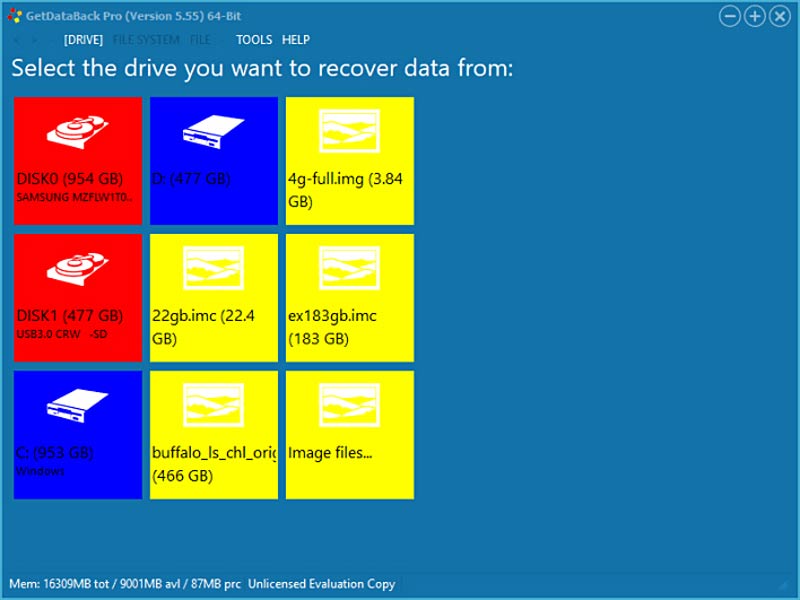
Привязка к буквам Windows здесь не главная: после потери раздела буква способна исчезнуть либо указывать на другой объект. Надёжные ориентиры — физическая ёмкость, модель, интерфейс подключения и сведения о диске. Команда DRIVE → Drive info открывает техническую информацию об источнике. Неправильный выбор носителя обычно не изменяет его содержимое, поскольку сканирование выполняется на чтение, но приводит к бесполезной трате времени и неверной интерпретации находок.
Select File System: варианты реконструкции
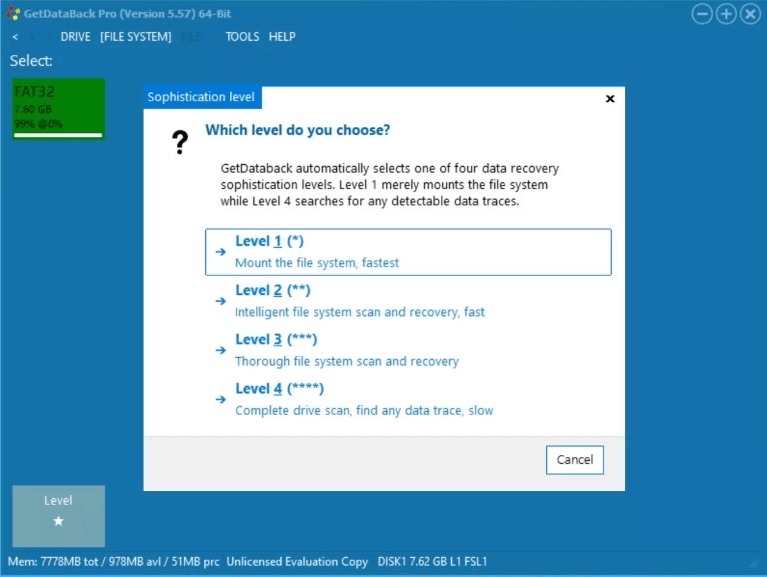
После предварительного анализа появляется Select File System — список возможных файловых систем, найденных в секторных данных. Каждая плитка описывает предполагаемый раздел, а не папку. На ней могут присутствовать тип файловой системы, размер и расположение относительно физического диска. Список полезен при повреждённой таблице разделов, повторном форматировании или существовании нескольких прежних томов: программа показывает кандидатов, из которых затем строится дерево файлов.
По умолчанию более перспективный вариант располагается выше. Но верхняя позиция не доказывает, что именно там лежит последняя актуальная копия данных. Раздел может быть найден частично, две записи могут относиться к разным эпохам разметки, а выбранная структура — правильно называть папки, но неверно указывать содержимое отдельных файлов. Поэтому значение имеет сочетание типа файловой системы, ожидаемой ёмкости, расположения, времени создания файлов и успешного просмотра нескольких контрольных объектов.
В нижней части окна находится цветная плитка Level. Она управляет глубиной поиска от 1 до 4: чем выше значение, тем более тщательным становится поиск следов файловой системы. Начальная стратегия Smart Scan сама подбирает уровень; полный уровень 4 читает накопитель значительно шире и нередко отнимает много времени. Дополнительная глубина полезна после серьёзной потери метаданных, но не заменяет физически нечитаемые сектора и не компенсирует запись новых данных поверх старых.
Recovery Tree: структура каталогов и оценка файлов
Основной результат анализа представлен в окне Recovery Tree, напоминающем проводник Windows. Слева расположены дерево папок и выбранная файловая система, справа — файлы выделенного каталога. Для объектов видны имена, размеры, даты и атрибуты; предусмотрены сортировка по заголовкам столбцов, поиск по маске, отметки удалённых объектов и дублирующихся записей. Если верхний каталог повреждён, программа иногда показывает технические имена папок, но вложенные файлы при этом могут оставаться пригодными.
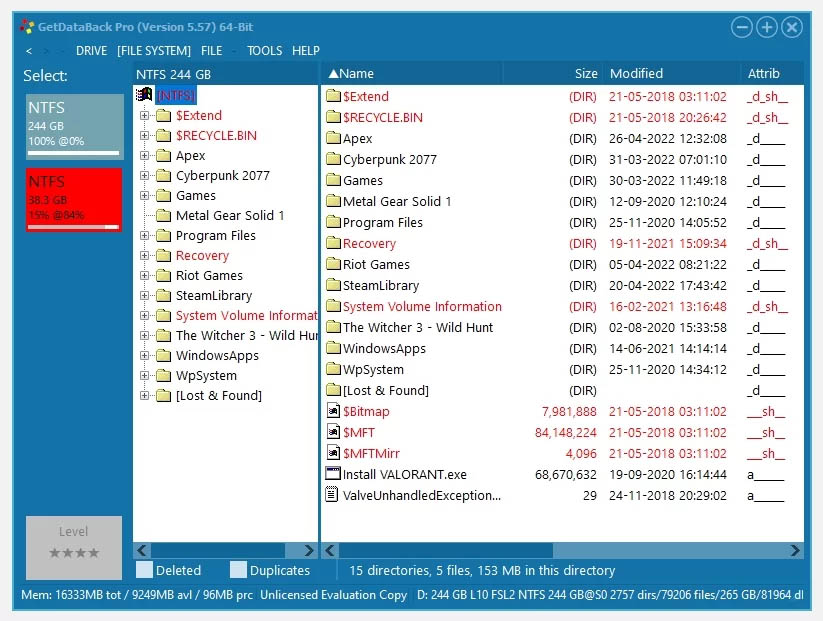
Интерфейс разделяет три независимых результата: обнаружить правдоподобную структуру, прочитать содержимое файла и сохранить его копию. На первом этапе может быть найдено много имён, однако это ещё не подтверждает пригодность содержимого. Встроенные просмотрщики работают, в частности, с JPG, BMP, PDF, DOC и ZIP; при неподдерживаемом представлении доступен шестнадцатеричный просмотр. Команда FILE → Open создаёт временную копию на исправном системном диске и передаёт её связанному приложению Windows. Это средство контроля, а не полноценная замена сохранению выбранного набора файлов.
Строка состояния, меню и настройки
Верхнее меню включает DRIVE, FILE SYSTEM, FILE, TOOLS, HELP. Раздел DRIVE относится к источникам, образам и сохранённым состояниям анализа; FILE SYSTEM — к обнаруженным структурам и сведениям о них; FILE — к просмотренным объектам, поиску и копированию; TOOLS — к образам и параметрам; HELP — к справке, лицензии и диагностике для службы поддержки. Такая организация отличает программу от файлового менеджера: команды здесь сгруппированы вокруг восстановления, а не обычного редактирования содержимого диска.
Строка состояния служит для технического контроля: она показывает использование памяти и контекст выбранного диска, а во время обработки доступно окно прогресса. В настройках есть вкладки Log & Temp Dir, Data Recovery, File Systems и Miscellaneous. Они отвечают за размещение временных файлов и журнала, глубину чтения, обработку ошибочных секторов, включённые файловые системы, видимость логических томов и поведение дерева файлов. Параметры не образуют «настройку качества» в обычном смысле: неверное ограничение поиска может просто скрыть нужные записи.
Что именно восстанавливает GetDataBack Pro
Каталоги после форматирования и потери разметки
При повреждении таблицы разделов операционная система перестаёт понимать, где начинается нужный том. При нарушении загрузочного сектора или служебных структур буква тома ещё может существовать, но открыть его привычным способом уже не получается. GetDataBack Pro ищет остатки файловой системы, сопоставляет найденные фрагменты метаданных и формирует представление о каталогах. Наилучший результат — исходные имена, вложенность и файлы, которые без ошибок открываются после копирования; частичный результат — уцелевшие папки, отдельные файлы либо несколько конкурирующих реконструкций.
Форматирование не всегда равно физическому стиранию всего содержимого: в некоторых сценариях меняются прежде всего служебные структуры. Но полное форматирование с перезаписью данных, активная работа на том же диске и аппаратные механизмы удаления блоков резко уменьшают перспективы. Поэтому факт нахождения старой файловой системы не следует автоматически переводить в обещание восстановить все документы. Для оценки критичны образцы файлов разных размеров и типов: короткий текстовый документ не показывает, удалось ли прочитать большой видеоролик, состоящий из множества блоков.
Удалённые файлы, корзина и дубли
В дереве есть два независимых переключателя: Deleted для записей, помеченных файловой системой как удалённые, и Duplicates для одноимённых вариантов. Для NTFS и FAT удалённые объекты сохраняют шанс появиться в старых каталогах, а содержимое очищенной корзины может обнаруживаться в каталоге RECYCLE. Исходные имена файлов корзины при этом могут быть утрачены, хотя расширения остаются различимыми.
Удалённые файлы в EXT и HFS+ устроены иначе: при удалении исчезают необходимые сведения о размещении, поэтому обычный режим GetDataBack не предназначен для такого сценария на этих файловых системах. APFS предоставляет дополнительные исторические состояния через checkpoints, которые в отдельных случаях дают доступ к прежним файлам. Это не означает, что программа гарантированно находит любое удаление на Mac: успешность зависит от того, сохранились ли соответствующие структуры и содержимое блоков.
Дубли не обязательно представляют собой бесполезные копии. Несколько записей с одинаковым именем могут указывать на разные исторические версии либо на конкурирующие варианты восстановления. При копировании таких объектов программа предлагает пропустить, перезаписать или переименовать конфликтующие файлы. Для архивов и документов, представляющих доказательную ценность, безопаснее сохранить обе версии под разными именами, а затем сравнить их отдельно, чем без проверки заменить одну другой.
Контроль содержимого вместо доверия имени
Раздел FILE предоставляет просмотр содержимого, открытие во внешней программе и информацию о файле. Это важно при повреждении таблиц размещения: запись с убедительным именем и корректным размером всё равно может ссылаться на неверные сектора. Неоткрывающийся JPG, архив с ошибкой контрольной суммы или документ с бессмысленным содержимым — сигнал проверить альтернативную реконструкцию файловой системы, а не повод считать восстановление завершённым.
Для сложных случаев предусмотрены сведения о файле и состоянии реконструкции, а также снимок состояния для обращения в поддержку. Однако GetDataBack Pro не является редактором бинарной структуры файлов и не исправляет произвольную порчу внутри документа. Её задача — найти и извлечь доступные байты вместе с полезными именами и каталогами. Когда байты перезаписаны или ключевая область повреждена физически, средство просмотра только помогает обнаружить проблему до оплаты и длительного копирования.
Работа с образами и состоянием сканирования
Посекторный образ отделяет дальнейший анализ от исходного носителя. GetDataBack Pro умеет создавать образ, открывать его как источник, а также работать с совместимыми образами сторонних средств, включая Linux dd. Для повреждённых дисков это особенно полезно: повторные эксперименты с глубиной поиска и выбором файловой системы можно проводить уже на копии. При ошибках чтения в образе остаются нулевые участки вместо недоступных секторов; создание образа не восстанавливает их содержимое автоматически.
Отдельный файл состояния .rec сохраняет ход реконструкции и структуру Recovery Tree для продолжения работы. Он принципиально отличается от файла образа и от папки с извлечёнными документами. Наличие .rec не означает, что пользователь уже сохранил сами фотографии и тексты: исходный диск или образ для дальнейшего доступа всё ещё необходим. Это разделение снижает риск перепутать техническую сессию восстановления с окончательным архивом данных.
Карта форматов и совместимости
GetDataBack Pro следует рассматривать как средство чтения файловых систем и извлечения объектов, а не как конвертер документов. Расширения JPG, DOCX, PDF, MP4 или ZIP важны для проверки содержимого, но программа не превращает один формат в другой. Восстановленная копия должна сохранить исходный формат; открывать её будет подходящее приложение на компьютере-получателе. Поддержка исходной файловой системы и возможность открыть содержимое отдельного файла — два разных уровня совместимости.
| Источник | Что программа распознаёт | Практическое ограничение |
| NTFS | Дерево папок и метаданные Windows, в том числе записи об удалённых файлах | Перезаписанные области не возвращаются; качество зависит от целостности MFT и блоков |
| FAT12, FAT16, FAT32 | Структуру FAT-разделов на старых носителях и картах памяти | Отсутствующая таблица FAT особенно мешает правильно собирать фрагментированные файлы |
| exFAT | Каталоги внешних накопителей и карт памяти с exFAT | При разрушенных метаданных необходим выбор наиболее содержательного варианта раздела |
| EXT2, EXT3, EXT4 | Файловые системы Linux | Извлечение сохранившихся файлов возможно, обычное восстановление именно удалённых EXT-файлов ограничено |
| HFS+ | Разделы старых систем Apple | Удаление обычно уничтожает сведения о размещении; наличие каталога не гарантирует возвращение удалённого |
| APFS | Разделы Apple, включая поиск прежних состояний через checkpoints | Шифрование и отсутствие нужного исторического состояния остаются препятствиями |
В перечне поддерживаемых GetDataBack Pro файловых систем нет ReFS, XFS, Btrfs и ZFS. Для подобных томов нужен продукт с соответствующим движком. Наличие этих форматов в другом инструменте Runtime Software, например в специализированном решении для NAS, не расширяет автоматически возможности GetDataBack Pro. На накопителях с неизвестной или смешанной разметкой сначала важно выяснить семейство файловой системы, а уже затем оценивать полноту найденных записей.
Образы дисков и технические файлы
| Формат | Роль | Можно ли перенести результат |
| .img | Обычный посекторный образ; может создаваться GetDataBack или Linux dd | Да, как самостоятельный источник для повторного анализа совместимым ПО |
| .imc | Сжатый образ в формате инструментов Runtime | Предназначен для совместимых средств Runtime; это не папка с готовыми документами |
| .img и сегменты .001, .002 и далее | Один образ, разделённый на несколько частей | Да, при сохранении полного согласованного набора сегментов |
| .vim | Виртуальный образ, полученный после реконструкции RAID | Используется совместно с доступными дисками массива, не является независимой копией всех секторов |
| .rec | Сохранённое состояние анализа и дерево каталогов | Для продолжения в GetDataBack при наличии соответствующего источника; не содержит готовые восстановленные файлы |
| .dat и .xml от DriveImage XML | Другая разновидность резервного образа | Не совместима с форматом посекторных образов GetDataBack |
Разница между образом и резервной копией файлов особенно существенна. Образ передаёт последовательность секторов, включая неиспользуемые участки и остатки удалённых объектов. Восстановленная папка содержит только уже извлечённые файлы, которые проще перенести в другое приложение, отправить на архивное хранение или передать владельцу. Файл .rec экономит повторную реконструкцию, но не заменяет ни первого, ни второго. В результате у одного инцидента вполне могут появиться три набора данных с разными целями хранения.
Карты памяти, внешние SSD и системные тома
На SD и microSD распространены FAT32 и exFAT, поэтому поддержка этих систем имеет прямое значение для фотоаппаратов, регистраторов и других устройств. При потере видеозаписей с карты памяти результат зависит не только от наличия каталога, но и от непрерывности данных большого файла. Видеофайл с правильным расширением может оставаться повреждённым из-за пропуска фрагмента записи. Для этой категории ситуаций полезно сопоставить возможности GetDataBack с материалом о восстановлении фото и видео с флешки, но решения о записи на исходный носитель следует принимать особенно осторожно.
Внешний SSD подключается так же, как доступный Windows физический диск, но успех возврата удалённых данных у твердотельных накопителей нельзя оценивать по правилам старых HDD. Контроллер SSD и команды освобождения блоков способны сделать содержимое недоступным без обычной записи нового файла поверх него. GetDataBack анализирует то, что накопитель реально возвращает при чтении; из состояния каталога невозможно сделать вывод, что контроллер всё ещё выдаёт прежние байты.
Для системного раздела Windows важно также учитывать возможное шифрование и фоновые записи. GetDataBack не обходит аппаратное шифрование и не восстанавливает забытые данные доступа. Носитель после разблокировки может стать доступным для чтения как обычный том, но без необходимых материалов для расшифровки подходящая файловая система останется невидимой. При этом простое появление диска в диспетчере устройств не означает, что он успешно раскрывает содержимое своих секторов.
Что может перестать работать первым
Критическая зависимость GetDataBack Pro — доступность исходного носителя на уровне чтения. Если контроллер USB, кабель, питание или сам диск перестали надёжно отдавать сектора, самая развитая логика реконструкции не получает исходных данных. Это отличается от отказа интерфейса либо платной функции: при аппаратном отказе риску подвергается первичный материал, который ещё не сохранён. Именно поэтому при частых I/O-ошибках задача меняется с поиска файлов на предотвращение новых обращений к нестабильному устройству.
Вторая зависимость — среда запуска. Утилита работает в Windows и обращается к накопителям, предоставленным этой системе. На Mac или Linux нет отдельного нативного приложения с тем же названием и функциональным набором; рабочую среду для анализа приходится организовывать отдельно. WinPE расширяет возможности запуска на компьютере с повреждённой системой, но сам по себе не создаёт пространство для результата: независимый исправный накопитель всё равно необходим.
Третья зависимость — состояние файловой системы и шифрования. Повреждённая таблица разделов не всегда фатальна, потому что GetDataBack ищет альтернативные следы. Зато шифрование без доступного способа разблокировки исключает осмысленное чтение содержимого. Аналогичный предел наступает при отсутствии поддерживаемого формата файловой системы. В таких условиях повторный запуск одной и той же процедуры не превращает непонятный поток байтов в доступные документы.
Четвёртая зависимость — наличие лицензии на финальное копирование. На этапе анализа платная активация не требуется: ознакомиться со структурой и выборочно проверить содержимое можно заранее. Отсутствие лицензии становится препятствием именно при сохранении найденного массива файлов. Состояние поиска можно сохранять отдельно, поэтому ограничения ознакомительной сборки не вынуждают сразу повторять все обращения к исходному диску после покупки.
Для основного режима восстановления не требуется выгружать содержимое диска в веб-сервис: чтение, реконструкция и копирование выполняются локально. Но отсутствие обязательной загрузки файлов в облако не следует путать с полной изоляцией компьютера от сети или официальной гарантией отсутствия любых сетевых обращений приложения. С точки зрения приватности существеннее другое: операционные файлы, журналы, временные копии и извлечённые документы остаются на выбранных носителях и требуют такого же контроля доступа, как исходные данные.
Матрица сохранности результата
Разные команды GetDataBack Pro сохраняют разные сущности. Их нельзя оценивать по общему признаку «файл появился на диске»: некоторые позволяют возобновить работу, другие фиксируют снимок проблемного устройства, третьи дают готовую копию документа. Матрица помогает понять, какой результат пригоден для независимого просмотра, что остаётся обратимым и за чем нужно следить перед освобождением рабочего компьютера.
| Действие | Что остаётся | Что не сохраняется | Обратимость и открытие в другом ПО |
| Первичное сканирование | Обнаруженные варианты файловой системы в текущем сеансе | Готовые копии пользовательских документов | Анализ повторяем при доступности источника, но не защищает его от отказа |
| Переход между вариантами раздела | Альтернативные представления каталога | Гарантия целостности каждого кандидата | Можно сравнить несколько реконструкций, не меняя исходный диск |
| Сохранение .rec | Статус поиска, дерево и сведения о размещении | Содержимое всех найденных файлов | Открывается для продолжения в GetDataBack; нужен соответствующий диск или образ |
| Создание .img | Прочитанные сектора и состояние недоступных областей на момент создания | Сектора, которые аппаратно не удалось считать | Сохраняет материал для дальнейшей реконструкции; подходит для совместимого анализа образа |
| Создание сжатого .imc | Читаемые сектора в сжатом представлении | Нечитаемые исходные байты; независимость от инструмента формата | Требуется совместимый обработчик; повреждение сжатого файла осложняет повторное чтение |
| FILE → Copy | Выбранные извлечённые файлы и каталоги на другом накопителе | Нескопированные записи, низкоуровневый контекст прежнего диска | Обычные файлы доступны подходящим приложениям без GetDataBack |
| FILE → Open | Временная копия для проверки внешним приложением | Постоянный гарантированный архив извлечённых данных | Служит диагностике; не заменяет целенаправленный экспорт |
У этой матрицы есть практическое следствие: после извлечения важных документов имеет смысл сохранять образ до завершения проверки всего архива. В готовых файлах может обнаружиться пропущенная папка, а в .rec — только индекс без фактических байтов. С другой стороны, при полном и проверенном копировании потребность в хранении большого посекторного образа зависит от ценности оставшейся информации и возможности повторного расследования, а не от наличия команды создания образа как таковой.
Скрытая стоимость владения
Ценник GetDataBack Pro не включает стоимость места для безопасного сохранения результата. Если неисправный диск имеет объём в несколько терабайт, полноценный несжатый образ потребует сопоставимого объёма на исправном носителе. Отдельная папка для восстановленных файлов тоже должна иметь запас свободного пространства. Покупка лицензии за 79 долларов не устраняет этой потребности: нехватка места назначения способна остановить копирование даже при удачно найденном дереве.
Вторая статья расходов — время доступа к проблемному носителю и цена риска. При обычном USB-подключении сканирование большого диска может продолжаться дольше, чем при прямом подключении; при повторных ошибках чтения каждое новое обращение способно ухудшить ситуацию. Перенос образа, подготовка рабочего компьютера и проверка нескольких файлов разных типов — не вспомогательные церемонии, а содержательная часть затрат на восстановление. Пропущенная проверка увеличивает риск заплатить за набор повреждённых документов.
Третья статья — необходимость дополнительного специализированного программного обеспечения. GetDataBack Pro читает доступный физический диск и виртуальные образы RAID, подготовленные другим инструментом Runtime. Если исходная конфигурация представляет собой разрушенный массив, реконструкция его порядка дисков, чередования блоков и структуры может потребовать RAID Reconstructor. Обычная лицензия GetDataBack Pro не следует из этого автоматически как пакетный доступ ко всем продуктам разработчика.
Наконец, для сервисной деятельности важны условия лицензии и стоимость обращения к специалистам при аппаратной неисправности. Восстановление для себя и оказание услуги на чужих устройствах — разные режимы использования. Если проблема состоит в механике HDD, неисправной электронике либо контроллере, покупка ещё одной утилиты не является заменой лабораторной диагностике. Разумная граница самостоятельной работы определяется состоянием носителя и ценностью данных, а не тем, сколько часов уже потрачено на поиск.
Преимущества и ограничения
Плюсы
- Чтение без изменения исходника. Поисковый движок не переписывает файловую систему повреждённого диска, а извлечённые файлы направляются на другой носитель. Это уменьшает риск программной перезаписи при правильно подготовленной среде.
- Единое приложение для нескольких семейств файловых систем. NTFS, FAT, exFAT, EXT, HFS+ и APFS доступны без установки отдельных старых редакций под каждый тип.
- Работа с посекторными образами. Образ можно использовать вместо физического устройства; поддерживаются также совместимые dd-образы и подготовленные виртуальные RAID-образы.
- Реконструкция структуры. При наличии сохранившихся метаданных программа показывает иерархию каталогов и имена, а не только разрозненные файлы с автоматически придуманными названиями.
- Проверка до покупки. Доступны встроенный просмотр содержимого, открытие в связанном приложении и поиск по дереву в ознакомительном режиме.
- Градация глубины анализа. Четыре уровня дают возможность не начинать сразу с самого длительного полного прохода.
- Сохранение рабочего состояния. Файл .rec позволяет продолжить анализ после перерыва при сохранённом доступе к источнику.
Минусы
- Нет нативной версии для macOS и Linux. Несмотря на чтение их файловых систем, программа запускается на Windows.
- Результат бесплатно не копируется. Ознакомительный режим помогает оценить шансы, но полноценное извлечение требует оплаченной лицензии.
- Не все файловые системы входят в список. ReFS, XFS, Btrfs и ZFS не поддерживаются как источники GetDataBack Pro.
- Нет восстановления физически нечитабельных байтов. Read-only предотвращает запись со стороны утилиты, но не устраняет аппаратную неисправность и её последствия.
- Удалённые EXT и HFS+ файлы — слабый сценарий. Эти файловые системы при удалении теряют сведения о размещении, необходимые штатному поиску.
- Требуется отдельное пространство для результата. Полный образ большого накопителя и скопированные документы занимают место на исправном хранилище.
- Повреждённый RAID требует предварительной реконструкции. Создание виртуального массива не является самостоятельной функцией обычного сканирования GetDataBack Pro.
Кому подойдёт GetDataBack Pro и кому не подойдёт
Кому подойдёт
Владельцу Windows-компьютера с доступным, но логически повреждённым HDD или USB-диском программа позволяет получить представление о прежних разделах и проверить файлы без немедленной оплаты. Она особенно уместна, когда Windows показывает RAW-том, пропала часть каталогов после ошибки разметки либо требуется сохранить имена и вложенные папки, сохранившиеся в служебных структурах. Для такого сценария простого поиска фотографий по сигнатурам бывает недостаточно.
Системному администратору и технически подготовленному пользователю полезны работа с несколькими кандидатами файловых систем, образы, настройка обработки ошибок чтения и сохранение сеанса. Это делает инструмент применимым при миграции с повреждённого носителя, исследовании диска, извлечённого из другого компьютера, или повторном анализе заранее сохранённого образа. При этом применение в коммерческом сервисе должно соответствовать условиям лицензии.
Владелец внешнего накопителя с APFS или EXT может задействовать GetDataBack, имея рабочую систему Windows, без предварительного форматирования диска под NTFS. Критерий полезности здесь — распознаваемость файловой системы и сохранность байтов, а не происхождение диска. Для общей картины инструментов по типам носителей полезна подборка программ для восстановления данных.
Кому не подойдёт
Пользователю, которому нужна программа непосредственно на macOS, Linux, Android или iOS, потребуется другое средство. Не подойдёт GetDataBack Pro и для прямого восстановления сетевой папки NAS по протоколу SMB: источник должен быть доступен как локальный диск либо поддерживаемый образ. Если массив RAID разрушен как единое логическое устройство, необходим предшествующий этап реконструкции массива.
При выраженных аппаратных признаках неисправности — нестабильном определении устройства, повторяющихся ошибках чтения, посторонних звуках — самостоятельное сканирование не является безопасной универсальной рекомендацией. Для уникальных данных с высокой ценностью разумнее сразу оценить обращение в лабораторию. Другой неподходящий случай — уже перезаписанные области или зашифрованные данные без средств расшифровки: интерфейс может оставаться работоспособным, но извлечь исходное содержимое из отсутствующих либо недоступных байтов он не в состоянии.
Если задача сводится к случайному удалению одного недавно созданного файла на исправной флешке, приоритетом может оказаться бесплатный инструмент с меньшим порогом входа и без ограничения на сохранение результатов. В выборе между программами важны не только заявленные форматы, но и возможность проверить и забрать конкретный нужный файл без дополнительных расходов.
Как пользоваться программой — советы гика
Рабочие операции ниже относятся к GetDataBack Pro и англоязычным названиям элементов, используемым в документации Runtime Software. Перед обращением к проблемному диску должно быть подготовлено другое исправное хранилище для программы, технических файлов и результата. Сканирование выполняется без записи на источник, но сама Windows, установщик, временный каталог и другие приложения способны создавать файлы, поэтому безопасная организация среды имеет не меньшее значение, чем выбор кнопки.
Подготовить отдельную рабочую систему и определить исходный диск
Цель: исключить запись новых данных на пострадавший том и не перепутать его с местом назначения. Подготовка: исправный компьютер с Windows, место на другом диске, возможность подключить исходный носитель вторым устройством.
- Прекратите использование компьютера или карты, на которых пропали данные; не запускайте форматирование, «исправление диска» или переустановку ОС.
- Установите GetDataBack Pro на исправный системный диск другого компьютера, не на устройство, с которого требуется восстановление.
- Подключите проблемный носитель вторым диском либо используйте подходящий USB-переходник; для внутреннего накопителя проверьте определение в BIOS/UEFI и Windows.
- Откройте GetDataBack Pro и сопоставьте плитки Select Drive по ёмкости, модели и соединению. Для уточнения щёлкните плитку правой кнопкой и откройте Drive info.
Проверка: известна конкретная физическая плитка источника и отдельный исправный диск, на который разрешена запись. Типичная ошибка: ориентироваться только на DISK0 или букву C:, которые зависят от конфигурации компьютера. Безопасный откат: закройте программу без сканирования, перепроверьте модель и объём накопителя; при исчезновении устройства не пытайтесь многократно переподключать явно неисправный диск.
Запустить анализ физического носителя и оценить первый результат
Цель: обнаружить файловые системы на выбранном устройстве. Подготовка: физический диск уверенно определяется, критичных аппаратных симптомов нет.
- На экране Select Drive выберите красную плитку нужного накопителя либо откройте DRIVE → Recover drive и укажите тот же источник.
- Дождитесь завершения предварительного анализа; отслеживайте прогресс и сообщения об ошибках чтения.
- После перехода к Select File System сравните представленные кандидаты с прежним размером и типом раздела. Не воспринимайте их как восстановленные файлы: это варианты структуры диска.
Проверка: в списке есть запись, соответствующая ожидаемому разделу, либо сформировано понятное сообщение о причинах отсутствия результата. Ошибка: повторять полный анализ на диске, который сообщает множество I/O-ошибок. Откат: остановите операции чтения, оцените состояние устройства и возможность безопасного создания образа; при серьёзных аппаратных признаках передайте носитель специалистам.
Выбрать найденную файловую систему и увеличить глубину поиска
Цель: получить наиболее правдоподобное дерево файлов после потери раздела или форматирования. Подготовка: завершён начальный анализ, известны предполагаемый тип и объём старого раздела.
- В окне Select File System изучите тип, размер и расположение плиток. Начните с верхнего подходящего варианта.
- Щёлкните по выбранной плитке и дождитесь построения Recovery Tree; оцените знакомые имена папок и читаемость нескольких файлов.
- Если структура неверна, вернитесь стрелкой в левом верхнем углу к Select File System и выберите другой кандидат.
- Если подходящего раздела нет, нажмите фиолетовую плитку Level внизу слева, увеличьте уровень с 1 к 2 или 3 и повторите анализ. Уровень 4 используйте лишь при необходимости полного прохода по секторам.
Проверка: получены ожидаемые каталоги и хотя бы несколько файлов разных размеров открываются с осмысленным содержимым. Ошибка: считать наиболее полным список с максимальным количеством имён. Откат: вернитесь к предыдущему варианту файловой системы либо уровню анализа; этот выбор сам по себе не изменяет исходный накопитель.
Настроить Smart Scan, файловые системы и временные каталоги
Цель: управлять интенсивностью и ресурсами поиска, не создавая записи на проблемном носителе. Подготовка: известна буква исправного диска для временных данных, а файловая система источника определена хотя бы приблизительно.
- Откройте TOOLS → Settings. На вкладке Log & Temp Dir проверьте путь Temporary file directory и при необходимости укажите каталог на исправном диске.
- На вкладке Data Recovery оставьте Smart scan включённым для автоматического подбора глубины. Параметр Initial level определяет начальный уровень от 1 до 4; при нестабильном источнике не начинайте с максимума.
- В разделе File Systems проверьте, что нужная NTFS, FAT, exFAT, EXT, HFS+ либо APFS не исключена из анализа. Выборочное отключение остальных систем используйте только при уверенности в старой разметке.
- Для большого дерева на вкладке Data Recovery учитывайте Max files: он ограничивает отображение количества объектов, а не содержимое будущего копирования целой папки. Завершите настройку кнопкой Close.
Проверка: временные файлы размещаются вне проблемного тома, необходимая файловая система участвует в анализе. Ошибка: ошибочно исключить нужный формат либо направить журнал на исходный диск. Откат: используйте Reset для возврата настроек по умолчанию, затем повторно установите только безопасный путь временного каталога.
Показать удалённые записи и несколько версий файла
Цель: увидеть скрытые по умолчанию удалённые записи и отличить версии с одинаковыми именами. Подготовка: открыто дерево Recovery Tree подходящей файловой системы.
- В нижней части дерева включите Deleted, чтобы добавить записи, помеченные как удалённые. Их имена могут отображаться зачёркнутыми. Для очищенной корзины изучите каталог RECYCLE, понимая, что прежние имена могли измениться.
- Отметьте Duplicates, если важно увидеть несколько одноимённых записей. Сопоставьте расположение, размер, дату и фактическое содержимое каждой версии.
- При подготовке копирования сохраняйте значимые варианты под разными именами, чтобы выбор «перезаписать» не уничтожил нужную версию в папке назначения.
Проверка: в дереве видны нужные удалённые объекты или варианты одного имени; каждый перспективный файл допускает проверку содержимого. Ошибка: считать единственный видимый документ единственной сохранившейся версией при выключенном Duplicates. Откат: снимите флажки Deleted и Duplicates, чтобы вернуться к обычному дереву; исходный диск не меняется.
Искать файлы по маске, дате, размеру и расположению
Цель: найти конкретные документы в большом дереве, когда прежняя папка неизвестна. Подготовка: реконструкция каталога завершена, известны расширение, часть имени либо приблизительные параметры нужного файла.
- Откройте FILE → Search, а в поле File mask задайте шаблон, например *.jpg или report*.*.
- Уточните фильтры Date и Size при известных пределах даты изменения и размера. В Type задайте, учитывать ли удалённые записи.
- При необходимости измените Search depth, который ограничивает количество уровней вложенности. Нажмите Start и изучите результаты в нижней части окна поиска.
- Кнопка Sync приводит к местоположению выбранного результата в Recovery Tree, а Clear очищает результаты. На основной правой панели доступна сортировка по заголовкам столбцов.
Проверка: найденный объект совпадает не только по маске, но и по реальному содержимому; его местонахождение известно. Ошибка: слишком малая Search depth либо узкий фильтр Type могут исключить нужный каталог. Откат: очистите поиск и расширьте критерии; исходная реконструкция не утрачивается. Окно поиска останавливается после 10 000 результатов, поэтому чрезмерно широкую маску полезно сузить.
Проверить содержимое файла встроенным и внешним просмотром
Цель: оценить качество восстановления до копирования и оплаты. Подготовка: выбран файл, который допускает безопасное открытие, а временный каталог Windows расположен на исправном диске.
- В Recovery Tree выделите файл и откройте FILE → View либо нажмите F3, Enter или дважды щёлкните по объекту.
- Проверьте узнаваемость данных. Для изображений обратите внимание на полное отображение, для документа — на содержимое последних страниц, для архива — на возможность прочитать его внутреннюю структуру.
- Для формата, который лучше проверяется родным приложением, используйте FILE → Open: программа сформирует временную копию и передаст её приложению Windows. Не запускайте неизвестные EXE, скрипты и другие исполняемые объекты с повреждённого или недоверенного носителя.
- При необходимости откройте FILE → Info и сравните сведения о файле с ожидаемыми датой и размером.
Проверка: несколько контрольных объектов имеют полноценное содержимое, а не нули, случайные символы или обрывки иных файлов. Ошибка: судить о всём томе по одному маленькому JPG. Откат: закройте просмотрщик без сохранения поверх оригинала, вернитесь к другому кандидату файловой системы либо отложите покупку до установления целостности данных.
Скопировать восстановленные документы на другой носитель
Цель: получить независимые файлы, доступные без программы восстановления. Подготовка: активирована лицензия Pro, выбран отдельный исправный диск с достаточным запасом, контрольные файлы открываются.
- В левой части Recovery Tree выделите каталог для извлечения всего его содержимого либо отметьте нужные файлы и папки на правой панели. Для нескольких элементов используйте Ctrl.
- Нажмите F5 или выберите FILE → Copy. В открывшемся окне укажите папку на другом накопителе; это не должна быть папка на диске-источнике.
- При возникновении конфликта одинаковых имён выберите вариант, исключающий потерю одной из версий; для исторических дублей подходит переименование, а не безусловная перезапись.
- Дождитесь завершения операции и откройте несколько скопированных файлов непосредственно из папки назначения, уже вне GetDataBack.
Проверка: получены самостоятельные файлы с осмысленными размерами и содержимым, а дерево нужных каталогов сохранилось. Ошибка: скопировать результат на тот же физический носитель, но в другой его раздел. Откат: прекратите такую операцию, сохраните доступность исходного диска и повторите копирование в независимое хранилище; уже перезаписанные сектора автоматическим отменением не восстановить.
Создать посекторный образ перед дальнейшим восстановлением
Цель: сохранить доступное содержимое диска отдельно от физического устройства. Подготовка: на исправном носителе достаточно свободного места под образ всего источника; при серьёзных признаках механического повреждения сначала нужна экспертная оценка риска чтения.
- На начальном экране щёлкните нужную плитку правой кнопкой и выберите Create image… либо используйте TOOLS → Create image.
- В окне создания образа проверьте Source drive, диапазон Range и поле Total to copy. Ошибка в выборе источника здесь приведёт к образу другого диска.
- Через кнопку с тремя точками рядом с именем файла укажите безопасный путь назначения. Несжатый образ получает расширение .img.
- При необходимости отметьте Multi file: программа создаст части примерно по 650 МБ. Для проблемного диска не включайте Compressed, поскольку повреждение сжатого потока затрудняет последующую работу с частичным результатом.
- Нажмите Start, следите за счётчиком Read errors и количеством прочитанных данных.
Проверка: создан образ ожидаемого объёма или полный комплект частей; показатель ошибок чтения учтён отдельно. Ошибка: сохранить образ на тот же пострадавший диск либо считать нули в местах нечитаемых секторов исходными данными. Откат: остановите создание при признаках ухудшения работы источника и не перезаписывайте уже полученный частичный образ; дальнейшую стратегию определяйте по ценности данных и состоянию носителя.
Открыть IMG, IMC или виртуальный образ RAID как источник
Цель: анализировать сохранённую копию вместо повторного чтения первоначального устройства. Подготовка: исправный диск с поддерживаемым образом, а для VIM — доступные компоненты RAID, на которые он ссылается.
- В окне Select Drive щёлкните жёлтую плитку Image files… либо воспользуйтесь DRIVE → Load image….
- В диалоге выбора файла укажите образ .img или поддерживаемый образ Runtime; для многосоставного .img убедитесь в наличии остальных частей набора.
- Нажмите Open. Файл появится отдельной жёлтой плиткой рядом с физическими устройствами.
- Выберите новую плитку и используйте обычный анализ файловой системы; физический исходный носитель для этого режима не нужен, если образ является самостоятельной полной копией.
Проверка: программа видит нужную ёмкость образа и формирует ожидаемые варианты файловой системы. Ошибка: выбрать файл .rec вместо образа либо предполагать, что одиночный VIM содержит все байты дисков RAID. Откат: вернитесь на Select Drive, отмените неверный выбор и уточните тип входного файла; на исходном диске эта операция не производит изменений.
Сохранить и затем загрузить состояние восстановления
Цель: прервать длительный анализ без утраты структуры результатов. Подготовка: выбрана файловая система или сформирован Recovery Tree, место назначения находится вне восстанавливаемого диска.
- Откройте DRIVE → Save current recovery….
- Укажите путь для файла .rec на исправном диске, выберите компактное или читаемое представление и нажмите Save.
- Когда потребуется продолжить, запустите GetDataBack и выберите DRIVE → Load previous recovery…; укажите сохранённый .rec.
- При отсутствии прежнего источника предоставьте программе тот же физический диск или подходящий образ. Сопоставьте его сигнатуру и размер с ожидаемыми, прежде чем подтвердить продолжение.
Проверка: восстановлено прежнее состояние просмотра каталогов, а нужный источник доступен для чтения содержимого. Ошибка: удалить образ после сохранения .rec, считая файл сеанса полной копией архива. Откат: сохраните исходный образ и экспортированные документы отдельно; если привязка к источнику не совпадает, отмените её вместо выбора другого диска ради продолжения.
Исследовать старые состояния APFS через APSB
Цель: найти предшествующее состояние APFS, когда интересующий файл ещё присутствовал. Подготовка: GetDataBack распознала APFS, содержимое расшифровано при наличии защиты, исходник доступен на чтение.
- В списке Select File System выберите подходящий раздел APFS.
- В появившемся окне Select APSB изучите доступные исторические суперблоки: поля Version, Date, Name и #Files помогают различать состояния файловой системы.
- Отметьте подходящие прежние состояния, которые нужно включить в Recovery Tree; текущий APSB уже включается в дерево.
- После реконструкции сравните содержимое нужных каталогов и контрольных файлов в найденных состояниях.
Проверка: историческое состояние действительно содержит требуемые объекты, и их содержимое читается. Ошибка: воспринимать каждый APSB как независимую полную резервную копию всего диска. Откат: вернитесь к списку состояний, снимите неподходящие отметки и сохраняйте удачно извлечённые файлы на отдельный носитель; утраченное вследствие очистки блоков не восстанавливается простым выбором версии.
Сквозной сценарий: диск стал RAW, нужно сохранить каталог документов
Цель: пройти весь процесс на воспроизводимом примере без записи на носитель с потерянной разметкой. Подготовка: допустим, внешний HDD по-прежнему определяется в Windows с правильной ёмкостью, но том виден как RAW, а папка с проектной документацией больше не открывается. В примере устройство не имеет признаков аппаратной неисправности; имеются отдельный системный диск для утилиты и внешний диск для результата.
- Остановите обычное использование RAW-диска и работайте в Windows на исправном компьютере. В Select Drive выберите его по модели и ёмкости.
- Запустите первичный поиск. На экране Select File System сопоставьте найденные NTFS-кандидаты с прежним объёмом и расположением рабочего раздела.
- Откройте самый подходящий вариант и дождитесь Recovery Tree. Найдите исходный каталог с документами; если дерево существенно отличается от ожидаемого, проверьте другой кандидат, не прибегая сразу к Level 4.
- Через FILE → View исследуйте один небольшой документ, крупный PDF и архив; для связанного приложения используйте FILE → Open лишь с безопасным типом файла. Убедитесь, что содержимое не ограничивается первыми байтами.
- Если качество устраивает, сохраните .rec на исправном диске, чтобы не потерять состояние анализа. После активации Pro выделите каталог и выполните FILE → Copy с назначением на другой физический носитель.
- Откройте скопированные документы из папки назначения, сравните их количество и общий объём с отображаемым результатом, проверьте архив и несколько крупных файлов. Исходный RAW-диск оставьте нетронутым до завершения контроля.
Проверка: документы открываются без GetDataBack, сохранились значимые подпапки, а журнал пропусков и повреждённых объектов оценён отдельно. Типичная ошибка: после обнаружения знакомых имён немедленно форматировать исходный диск и считать задачу закрытой. Безопасный откат: не менять разметку источника; при повреждённом содержимом возвращаться к другому кандидату файловой системы или ранее полученному образу, сохраняя уже удачные копии раздельно.
Типичные проблемы: симптомы, причины и безопасная диагностика
Диагностические признаки в этом разделе не являются доказательством одной-единственной причины. Ошибка доступа к диску, неверно выбранный раздел и разрушенная структура каталога могут внешне выглядеть одинаково, но требуют разных решений. Общий критерий безопасного исправления: оно не должно записывать новые данные на источник и не должно подменять проверку содержимого формальным сообщением об успешном завершении операции.
1. Накопитель отсутствует в списке Select Drive
Симптом: подключённый HDD, SSD или карта памяти не появляются красной плиткой. Возможная причина: диск не распознаётся системой, нарушено питание либо соединение, или накопитель неисправен аппаратно. Диагностика: наличие устройства в BIOS/UEFI и «Управлении дисками», соответствие модели и физического объёма. Исправление: исключить неисправный кабель, адаптер и питание; при устойчивом отсутствии определения обратиться к аппаратной диагностике, а не пытаться создавать раздел или инициализировать диск. Проверка: система показывает физический накопитель с правильной ёмкостью, после чего он становится доступен программе для чтения. Дополнительные причины отсутствия внешнего устройства разобраны в материале почему компьютер не видит внешний диск.
2. После снятия USB-корпуса диск определяется, но файлы не находятся
Симптом: физическое устройство видно, однако найденная файловая система исчезла после изменения способа подключения. Возможная причина: часть внешних накопителей использует аппаратное шифрование в контроллере оригинального корпуса; без него сектора остаются зашифрованными. Диагностика: выяснить модель устройства и способ исходного подключения, сопоставить состояние до и после изменения корпуса. Исправление: сохранить штатный шифрующий адаптер и обеспечить доступ к расшифрованным данным штатным способом, не форматируя диск. Проверка: повторное чтение через корректную конфигурацию даёт распознаваемые файловые структуры.
3. Сообщение No file system found
Симптом: анализ не обнаружил ни одного подходящего раздела. Возможная причина: неподдерживаемая файловая система, отключённый в настройках тип, шифрование, недостаточная глубина анализа либо сильная порча метаданных. Диагностика: тип прежней файловой системы, список отмеченных форматов во вкладке File Systems, наличие ошибок чтения и состояние разблокировки. Исправление: вернуть необходимый тип в список анализируемых, использовать более подходящий уровень Level и оценить альтернативный образ; при аппаратных ошибках перейти от поиска к сохранению читаемых секторов. Проверка: появляется кандидат с ожидаемым размером и логичным расположением, а содержимое нескольких файлов оказывается осмысленным.
4. Сканирование длится непропорционально долго
Симптом: прогресс идёт медленно, особенно на большом внешнем диске. Возможная причина: USB-подключение, высокий уровень Level либо многочисленные повторные обращения к плохим секторам. Диагностика: оценка способа соединения, выбранной глубины, счётчика Read errors и устойчивости скорости прогресса. Исправление: не начинать с уровня 4 без необходимости; для совместимого внешнего HDD возможно более прямое подключение, кроме аппаратно зашифрованных моделей. Если скорость падает одновременно с ростом ошибок чтения, интенсивное сканирование следует прекратить. Проверка: прогресс становится устойчивым без увеличения количества аппаратных ошибок, либо анализ перенесён на созданный образ.
5. Повторяются I/O-ошибки, диск зависает или пропадает
Симптом: чтение отдельных областей завершается ошибкой, зависанием или повторным исчезновением устройства. Возможная причина: физически повреждённые сектора, неисправный контроллер, питание либо интерфейс. Диагностика: повторяемость ошибки на одной области, частота Read errors, поведение устройства вне GetDataBack и состояние аппаратного подключения. Исправление: не увеличивать автоматически число повторных попыток чтения; при значимой ценности файлов остановить самостоятельные эксперименты. Для сравнительно стабильного устройства целесообразен образ, но сильно повреждённый носитель лучше доверить лаборатории. Проверка: есть пригодный источник для дальнейшей работы без нарастания аппаратных симптомов; отсутствие ошибок в интерфейсе не доказывает полного здоровья диска.
6. В дереве отображаются только пронумерованные папки
Симптом: вместо привычного корневого каталога показаны технические обозначения и случайные на вид имена. Возможная причина: утеряны записи корневой папки, хотя записи вложенных каталогов и файлы частично сохранились. Диагностика: содержимое внутренних папок, целостность имён на нижних уровнях, отличия между найденными вариантами файловой системы. Исправление: не удалять технические каталоги как мусор; рассмотреть другие варианты реконструкции либо более тщательный анализ. Проверка: удалось получить читаемые файлы и определить их принадлежность по содержимому, даже при неполной исходной иерархии.
7. Нужный удалённый файл отсутствует в списке
Симптом: большинство папок видно, но конкретная удалённая фотография или документ не найдены. Возможная причина: флажок Deleted выключен, файл скрыт в другом каталоге, запись была перезаписана либо используемая файловая система не сохраняет метаданные удалённого объекта. Диагностика: тип файловой системы, состояние Deleted, наличие каталога RECYCLE и результаты поиска по расширению. Исправление: оценить удалённые и скрытые записи, другие кандидаты раздела, а для EXT/HFS+ учитывать ограничения восстановления именно удалённого. Проверка: обнаруженный объект успешно открывается и соответствует искомым данным; одно совпадение имени недостаточно.
8. Файл имеет правильный размер, но не открывается
Симптом: PDF, фото или архив отображается в дереве, но просмотр выдаёт ошибку либо показывает не то содержимое. Возможная причина: повреждённые блоки, перезапись данных или неверная реконструкция размещения при выборе кандидата файловой системы. Диагностика: сравнение результата View и Open, проверка нескольких независимых файлов и разных вариантов раздела. Исправление: не оплачивать лицензию, рассчитывая на автоматическое исправление байтов; оценить альтернативную файловую структуру и состояние исходного носителя. Проверка: нужные документы полностью читаются в соответствующих приложениях, включая конец большого файла, а не только заголовок.
9. Копирование недоступно при работающем просмотре
Симптом: программа показывает файлы, но не выполняет обычное сохранение выбранного набора. Возможная причина: запущена ознакомительная копия, которая предназначена для сканирования и проверки до покупки. Диагностика: статус лицензии в интерфейсе и отличие просмотра View от копирования Copy. Исправление: убедиться в пригодности нужных файлов до активации и использовать лицензию Pro для финального извлечения. Проверка: выбранные файлы появляются на отдельном диске и открываются вне программы.
10. Появляются конфликты имён либо файлов меньше ожидаемого
Симптом: копирование предлагает перезапись, а число объектов в папке назначения не совпадает с количеством обнаруженных вариантов. Возможная причина: несколько записей с одним именем, отключённая видимость Duplicates или решение перезаписать одноимённую копию. Диагностика: сравнение деревьев и наборов дублей, наличие конфликтов при экспорте, проверка возможных версий документа. Исправление: сохранять конкурирующие варианты под различными именами в отдельной папке; не заменять существующий исправный результат до анализа его содержимого. Проверка: каждая интересующая версия доступна для независимого сравнения.
11. Данные не копируются в сетевое расположение
Симптом: доступная в проводнике сетевая папка не принимается в качестве места назначения GetDataBack. Возможная причина: приложение ожидает сетевой ресурс, сопоставленный с буквой диска, а также рабочие права доступа на запись. Диагностика: наличие назначенной буквы, свободного места и возможности создать обычный тестовый файл на ресурсе из Windows. Исправление: использовать подключённый сетевой том с буквой либо локальный исправный накопитель. Проверка: восстановленные файлы физически находятся в папке назначения и открываются другим приложением. Эта возможность записи результата на сервер не означает, что GetDataBack умеет сканировать сетевой NAS как источник.
12. Файл .rec открылся, но документов на диске нет
Симптом: сохранённое состояние восстанавливает названия каталогов, однако отдельной папки с документами не обнаруживается. Возможная причина: .rec содержит описание и статус реконструкции, но не байты всех найденных файлов. Диагностика: тип файла, его размер, наличие исходного диска или образа и отдельного экспорта. Исправление: восстановить доступ к соответствующему источнику и выполнить реальное копирование нужного набора на исправный носитель. Проверка: документы читаются без GetDataBack; один только .rec не считается выполненным восстановлением.
Сравнение с другими аналогами
Ни одна программа не гарантирует возврат уже перезаписанных данных. Сравнивать инструменты имеет смысл по тому, работают ли они со структурой файловой системы, предоставляют ли самостоятельные копии без оплаты, где запускаются и насколько сложно контролировать результат. В качестве альтернатив выбраны три различных подхода: универсальный редактор и восстановитель дисковых структур, расширенная профессиональная среда и бесплатный поиск по сигнатурам. Это не рейтинг: пригодность каждого зависит от характера потери данных.
| Продукт | Задача | Платформы | Освоение | Файловые системы и результат | Автоматизация | Оплата | Ограничения и сценарий |
| GetDataBack Pro | Вернуть каталоги и файлы с повреждённых разделов | Windows; читает форматы Windows, Linux и Apple | Средний порог: три экрана, выбор раздела и контроль содержимого | NTFS, FAT, exFAT, EXT, HFS+, APFS; сохраняет извлечённые файлы в их исходных форматах | Smart Scan, четыре уровня, образы и сохранение состояния | Пробный просмотр; $79 за Pro | Платное копирование, нет нативного Mac/Linux; сценарий — логически повреждённый диск |
| DMDE | Поиск и восстановление данных, анализ дисковых структур | Windows, macOS, Linux; также консольные сборки | Повышенный: больше низкоуровневых операций | NTFS, FAT, exFAT, ReFS, EXT, HFS+, APFS, Btrfs и др.; восстановление файлов и каталогов | Полное сканирование, редактор и работа с образами | Бесплатная редакция и платные лицензии | Бесплатно до 4000 файлов из активной папки за операцию; вариант для анализа разделов с ручным контролем |
| R-Studio | Расширенное восстановление, включая сложные диски и сетевые задачи | Отдельные выпуски для Windows, macOS, Linux | Высокий: многочисленные параметры сканирования и схемы RAID | NTFS, ReFS, FAT, exFAT, EXT, XFS, APFS, HFS+ и др.; файлы из каталогов и поиск известных типов | Настраиваемое сканирование, восстановление по сети, средства RAID и образов | Платные редакции, ознакомительный режим | В демонстрации Windows копирование ограничено файлами до 1024 КБ; применим в технически сложных случаях |
| PhotoRec | Извлечь узнаваемые типы файлов по структуре содержимого, когда каталог разрушен | Windows, Linux, macOS и другие поддерживаемые системы | Выше начального: иной подход к выбору устройства и файлов | Не зависит от целостности файловой системы; извлекает файлы известных типов | Автоматизированный поиск сигнатур без реконструкции исходной иерархии | Бесплатная программа с открытым исходным кодом | Обычно теряются исходные имена и структура папок; сценарий — сигнатурный поиск при сильной порче метаданных |
GetDataBack Pro против DMDE. Первый предлагает прямолинейную последовательность выбора диска, найденного раздела и файлового дерева. Второй открывает более широкий набор низкоуровневых операций и поддерживает, в частности, ReFS и Btrfs. Для небольшого набора файлов бесплатная схема DMDE может оказаться экономичнее, но требует внимательно понимать ограничение на активную папку. При повреждении структуры пользователь должен соотносить найденное с состоянием диска, а не выбирать утилиту лишь по размеру списка файловых систем.
GetDataBack Pro против R-Studio. R-Studio сильнее ориентирован на расширенную диагностику, сетевое восстановление и конфигурации RAID. Это отдельная задача по сравнению с извлечением документов с одиночного внешнего HDD. Порог освоения выше: больше параметров, возможностей и способов ошибиться при выборе логического источника. У GetDataBack Pro сценарий уже, но путь к привычному дереву каталогов короче. Для работы с несколькими повреждёнными накопителями в составе массива функциональная разница становится существенной.
GetDataBack Pro против PhotoRec. Эти программы решают разные части проблемы. GetDataBack пытается использовать метаданные файловой системы, поэтому при удачной реконструкции возвращает названия и вложенность папок. PhotoRec ищет содержание известных файлов независимо от исправности каталога. Бесплатный характер PhotoRec особенно важен при ограниченном бюджете, но восстановленные файлы приходится классифицировать и сопоставлять с исходными проектами без прежней структуры. При повреждении карты памяти и невозможности реконструировать каталог такой компромисс бывает приемлемым. Дополнительный контекст по средствам для сменных носителей даёт материал о восстановлении данных с флешек, а варианты для одиночных удалений собраны в сравнении утилит для удалённых файлов.
Частые вопросы о GetDataBack Pro
Будут ли восстановлены русские и другие нелатинские названия файлов?
GetDataBack Pro поддерживает Unicode в именах, в том числе кириллицу, японские, китайские, корейские и греческие символы. Для сохранения оригинального имени должны остаться записи файловой системы с этим именем. Если запись уничтожена, программа не восстановит её лишь по наличию байтов файла.
Справится ли программа с диском объёмом более 2 ТБ?
Движок GetDataBack рассчитан на накопители большого объёма. Ограничение часто находится вне программы: старый контроллер, BIOS/UEFI или конфигурация Windows должны корректно предоставлять полную ёмкость. Если система видит только часть диска, выводы о «потерянных» разделах по такому неполному представлению ненадёжны.
Подходит ли GetDataBack Pro для восстановления CD, DVD и CD-R?
Нет. Оптические диски не входят в поддерживаемый класс источников этой утилиты, несмотря на то что она работает с HDD, SSD, флешками, картами памяти и совместимыми дисковыми образами. Для повреждённых CD и DVD требуется специализированное средство чтения оптических носителей.
Допускается ли работа внутри виртуальной машины?
Да, при гостевой Windows и корректном предоставлении виртуальной машине двух независимых объектов: диска-источника и хранилища результатов. Среда виртуализации должна передавать доступ к нужному физическому или виртуальному диску без преобразований, скрывающих полезные сектора. Не следует путать гостевой системный диск с анализируемым устройством.
Почему у некоторых внешних накопителей меняются видимые секторы при замене корпуса?
У ряда моделей внешний контроллер выполняет аппаратное шифрование или особое представление физических секторов. После подключения без штатного корпуса байты и разметка могут выглядеть иначе, даже когда сам носитель исправен. Поэтому изменение способа подключения не является универсальным методом исправления проблем USB; необходимо учитывать архитектуру конкретного накопителя.
Можно ли продолжать использовать прежний диск после успешного извлечения файлов?
Только после установления причины потери данных и отдельной проверки технического состояния. При аппаратной неисправности повторное использование для важных данных неоправданно. Кроме того, сохранение исходного диска на время контрольной проверки полезно даже при логической ошибке: может выясниться, что один из нужных файлов не попал в итоговую папку.
Зачем в настройках есть режим 4KB sectors?
Некоторые накопители и USB-корпуса по-особому представляют размер сектора, особенно для работы с большими объёмами. Параметр 4KB sectors предназначен для такого случая; он не ускоряет обычное сканирование и не служит универсальным средством исправления отсутствующего раздела. Изменять интерпретацию сектора без подтверждения особенностей устройства рискованно для корректности реконструкции.
Вывод: в каких ситуациях выбор оправдан
GetDataBack Pro целесообразна для восстановления файлов и исходной структуры каталогов с логически повреждённого накопителя, когда устройство читается, а тип файловой системы входит в поддерживаемый перечень. Особенно оправдана она при потере раздела, некорректном форматировании и необходимости сохранить имена папок вместо получения разрозненных файлов. Возможность предварительно просмотреть данные до покупки делает решение о лицензии предметным: платить следует за реально читаемый результат.
При аппаратных повреждениях приоритет меняется: сохранность исходного носителя важнее глубины сканирования. Для Mac и Linux понадобится Windows-среда; для повреждённых массивов RAID — отдельная реконструкция; для файловых систем вне перечня или поиска сигнатур без структуры подходят другие инструменты. Итог работы определяется не количеством найденных записей, а тем, удалось ли скопировать на независимое хранилище нужные файлы и проверить их без участия программы восстановления.