Ghostty: руководство от гика, нативный терминал с GPU-ускорением для разработчиков и администраторов
Ghostty — настольный эмулятор терминала с открытым исходным кодом, который позволяет запускать оболочки командной строки, консольные редакторы, средства сборки, диагностики и администрирования в отдельных окнах, вкладках и разделённых панелях. Программу создал Митчелл Хашимото (Mitchell Hashimoto); теперь её развивает сообщество Ghostty. Характерная особенность Ghostty — сочетание аппаратного рендеринга с нативным оконным интерфейсом на каждой из двух поддерживаемых операционных систем. Рабочие инструменты пользователя при этом остаются обычными приложениями командной строки.
Представьте разработчика, у которого слева открыт Neovim, справа сверху работает локальный сервер, а снизу видны результаты тестирования. Вместо трёх разрозненных окон всё помещается в одной вкладке Ghostty. При переключении на другую вкладку пользователь получает самостоятельное окружение для второй задачи, не смешивая потоки вывода. Сама программа не компилирует код и не заменяет редактор: её роль — передавать ввод, интерпретировать управляющие последовательности, отображать содержимое и организовывать доступ к запущенным процессам.
Основные характеристики
| Параметр | Ghostty |
|---|---|
| Тип | Графический эмулятор терминала для настольных ОС |
| Разработка | Проект Mitchell Hashimoto и сообщества Ghostty; репозиторий ghostty-org/ghostty |
| Статус на 27 ноября 2026 года | Активно развивается; актуальная стабильная версия 1.4.0 от 27 октября 2026 года |
| macOS | Ventura 13 и новее; универсальная сборка для Intel и Apple Silicon |
| Linux | GTK 4.18 и libadwaita 1.7 для версии 1.4; OpenGL 4.3, работающий EGL; пакеты зависят от дистрибутива |
| Windows, мобильные платформы и браузер | Не входят в перечень платформ официального настольного приложения |
| Лицензия и цена | MIT, бесплатно; подписка или покупка расширенной редакции не требуются |
| Графика | Metal на macOS, OpenGL на Linux; протокол Kitty graphics |
| Организация терминалов | Окна, вкладки, горизонтальные и вертикальные разделения, увеличение отдельной панели |
| Настройки | Текстовый файл config.ghostty, параметры командной строки, дополнительные файлы конфигурации |
| Работа с данными | Ввод и вывод через псевдотерминал; буфер обмена, поиск по экрану и истории прокрутки, выгрузка текста во временный файл |
| Интернет | Не требуется для локальной работы; необходим для сетевых команд, удалённых подключений и загрузки обновлений |
Назначение, статус и архитектура
Терминал, командная оболочка и консольные приложения
Ghostty не следует отождествлять с Bash, Zsh или Fish. Оболочка анализирует введённую пользователем строку, запускает программы, организует перенаправление потоков и управляет переменными окружения. Терминал обеспечивает графическую сторону взаимодействия. Между ним и дочерним процессом находится псевдотерминал (PTY), через который передаются данные. Эта граница определяет почти все особенности продукта: например, изменение цветовой темы не меняет синтаксис команд, а установка новой оболочки не требует замены механизма графического отображения.
Терминальный редактор, интерактивный интерпретатор Python, просмотрщик журналов и менеджер пакетов представляют разные способы использования одного и того же интерфейса. Одни программы печатают строки последовательно; другие управляют положением курсора, очищают области экрана, рисуют таблицы и обновляют отдельные ячейки. Ghostty должен одинаково корректно обслуживать оба случая. В полноэкранном текстовом приложении пользователь взаимодействует прежде всего с его собственными элементами управления, а не с кнопками Ghostty.
Официальное приложение не является облачной консолью или сервисом, который предоставляет удалённые виртуальные машины. Оно также отличается от libghostty — набора компонентов для встраивания терминальной функциональности в другие программы. Поддержка конкретной ОС на уровне библиотеки не означает появления готового настольного приложения под эту ОС. В частности, в цикле выпуска 1.4 проект отказался от дальнейших планов самостоятельного Windows-интерфейса Ghostty; разработчики сторонних продуктов могут использовать библиотеку на Windows, но это другие приложения с собственным жизненным циклом.
Почему интерфейс различается на Mac и Linux
В основе проекта лежит разделение терминальной логики и графической оболочки. В приложении macOS используются Swift, AppKit и SwiftUI, тогда как Linux-интерфейс опирается на GTK4 и компоненты libadwaita. Общее ядро написано преимущественно на Zig. Такой подход позволяет сохранять совместимую модель терминального экрана, но не заставляет две системы воспроизводить одинаковые оконные меню и элементы управления.
На Mac окно следует соглашениям macOS: системное меню приложения, привычные модификаторы Command, Option и Control, интеграция с системным буфером обмена и системными механизмами восстановления окон. На Linux внешний вид зависит от GTK, темы рабочего стола и оконного менеджера. Привязки на основе Ctrl и Shift не обязаны соответствовать Mac-клавиатуре. Отсюда практическое правило при оценке программы: конфигурация цвета и шрифта переносится между системами гораздо легче, чем абсолютные пути к файлам, глобальные сочетания или настройки декораций окон.
На уровне терминального протокола Ghostty стремится к совместимости с поведением xterm, одновременно реализуя расширения, востребованные современными TUI-приложениями. В отличие от веб-терминала, при котором ввод и отрисовка нередко зависят от браузера и сети, здесь пользователь получает локальную нативную программу. Доступ к ресурсам удалённой системы возможен через запущенный в ней SSH-клиент, но отрисовка остаётся на клиентском компьютере.
Распространение, обновления и минимальные требования
На macOS проект публикует подписанные и нотарифицированные Apple установочные образы DMG. Один универсальный файл предназначен для компьютеров с Intel и Apple Silicon. Для автоматизированной установки существует поддерживаемый сообществом Homebrew Cask, использующий официальный образ. На Linux бинарные пакеты распространяют сопровождающие дистрибутивов и сторонние участники сообщества; проект не выпускает единый официальный Linux-установщик, аналогичный Mac-версии. Это особенно важно при выборе источника загрузки на рабочей машине.
Ghostty 1.4 поддерживает macOS начиная с версии 13, а также macOS 27. В Linux требования GTK 4.18 и libadwaita 1.7 выше, чем у поколения 1.3. В Ubuntu 24.04 LTS системные версии библиотек недостаточны для обычной сборки Ghostty 1.4; среди вариантов остаётся пакет Flatpak, предоставляющий подходящее окружение, либо более старый выпуск с соответствующими зависимостями. Последний вариант требует отдельной оценки безопасности: в 1.4 исправлены уязвимости предыдущих версий. Установка старого пакета только ради сохранения устаревшей ОС не является равноценной заменой актуальной сборке.
Графический стек Linux должен поддерживать OpenGL 4.3 и EGL. Поддержка нужной версии OpenGL на бумаге недостаточна, когда видеодрайвер, виртуальная машина или удалённый рабочий стол не обеспечивают полноценную реализацию EGL. Для компьютера без графической сессии, например сервера, которому доступны только системная консоль и SSH, установка настольного интерфейса не нужна. С такого сервера достаточно взаимодействовать через локальный Ghostty на рабочей станции.
Стабильный канал предназначен для повседневной работы, а канал tip даёт доступ к сборкам из ветки разработки. Это не тарифы и не разные по набору оплачиваемых функций редакции. У Linux-пользователя версия в репозитории дистрибутива и версия текущего релиза Ghostty не всегда совпадают: обновление зависит от сопровождающего пакета. При выборе инструкций полезнее ориентироваться на номер установленной программы, чем на дату статьи или конфигурации из интернета.
Интерфейс и организация рабочего пространства
Окно терминала и его содержимое
Центральную часть занимает сетка терминальных ячеек, в которой отображаются приглашение оболочки, набираемый текст и результаты выполнения. Здесь нет постоянной боковой панели с деревом проектов: дерево, таблица процессов или список файлов появляются внутри терминала только благодаря запущенному приложению. Размер сетки зависит от геометрии окна, размера шрифта и отступов. При изменении окна Ghostty сообщает новое число строк и столбцов дочернему процессу, чтобы полноэкранные консольные программы перестроили интерфейс.
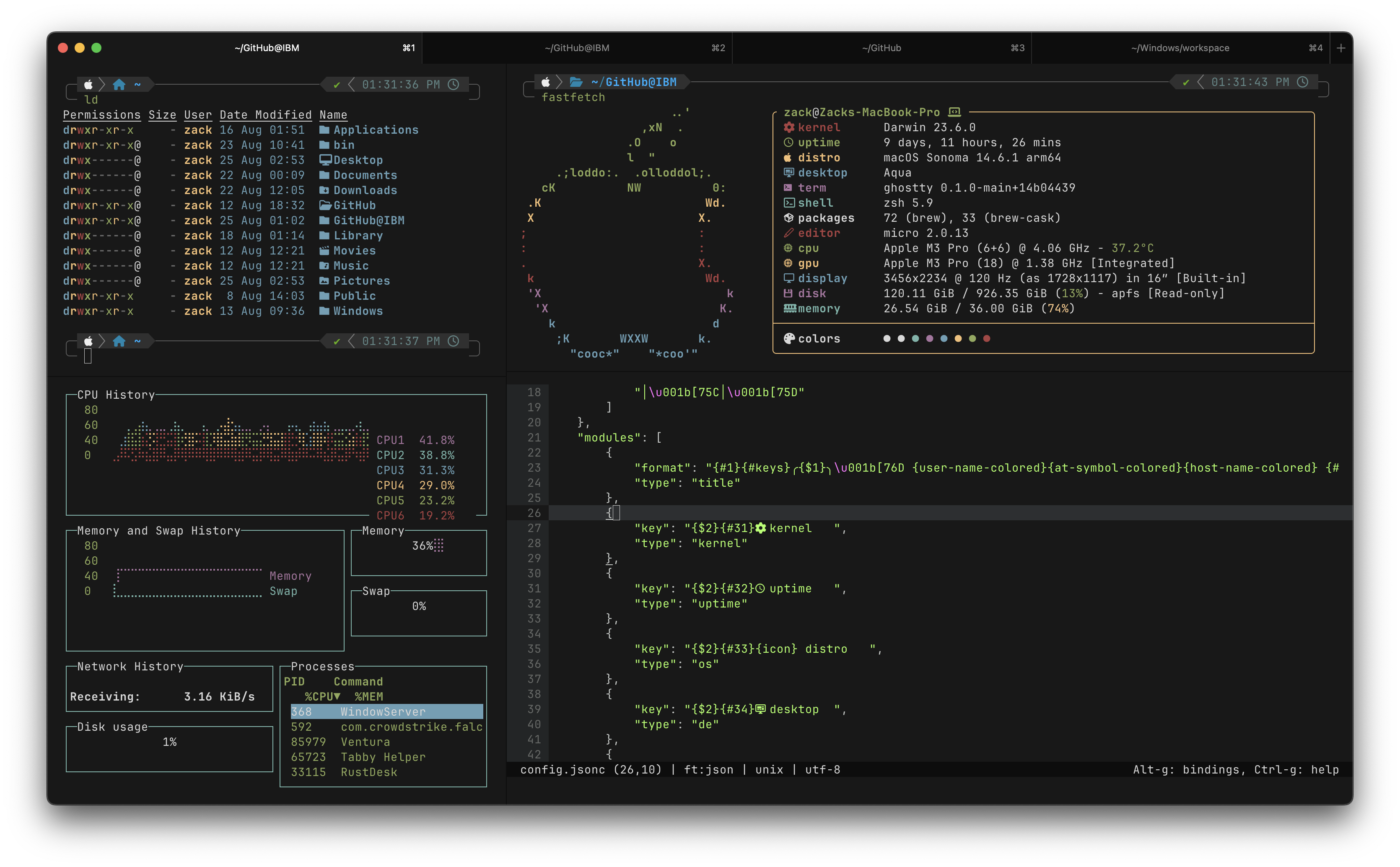
В заголовке могут отображаться название процесса или текущий каталог, заданные приложением внутри терминала. Для пользователя, одновременно обслуживающего несколько сред разработки, это дополнительный способ определить назначение окна. Но заголовок — лишь отображаемые данные, которыми в том числе способен управлять запущенный процесс. Он не доказывает, что сеанс подключён к нужному серверу или использует нужную учётную запись.
В Linux-версии доступно меню управления окном, в Mac-версии многие команды находятся в системной строке меню. Это позволяет открыть ещё один терминал и организовать панели без предварительного изучения файла настроек. Вкладка является контейнером для одной или нескольких терминальных поверхностей. Активная поверхность получает ввод; соседняя не обязана приостанавливать свой процесс, когда фокус уходит в другую часть окна.
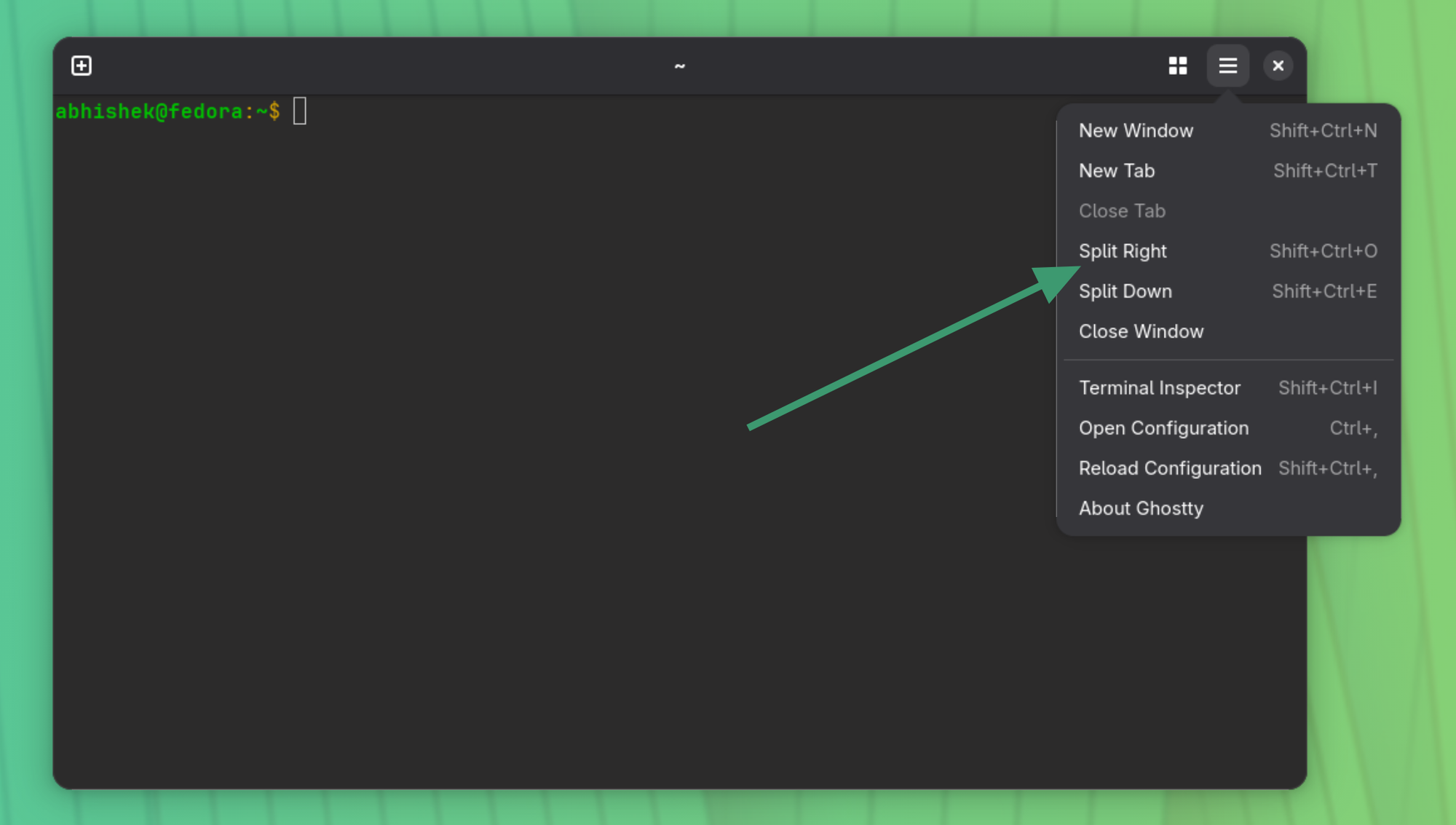
Вкладки, разделения и фокус
Разделения (splits) подходят для задач, в которых нужно видеть два или более потока одновременно. В вертикально разделённом окне удобно сопоставлять исходные данные и ответ инструмента, в горизонтально разделённом — читать журнал, сохраняя большую ширину строк. Вложенные разделения позволяют сформировать асимметричную компоновку: большую область для редактора и две узкие панели для вспомогательных операций. При недостаточной ширине окна длинные строки начинают переноситься, что заметно ухудшает читаемость таблиц; увеличение числа панелей не всегда повышает эффективность.
Вкладки решают другую задачу: скрывают неактуальный рабочий контекст, не закрывая его. Сеанс с локальным проектом и сеанс на удалённом сервере разумно размещать в разных вкладках. В 1.4 GTK-версия поддерживает перенос разделений перетаскиванием между вкладками и окнами. Важным дополнением является временное увеличение одной панели на всю площадь вкладки: остальные остаются в структуре разделений, но не занимают экран до возвращения обычной компоновки.
Отдельный режим read-only блокирует передачу ввода в PTY выбранной поверхности. Его назначение — защитить активный сеанс от случайного нажатия клавиши, не лишая пользователя прокрутки и копирования вывода. Это не ограничение прав пользователя в операционной системе и не режим остановки процесса. Уже запущенная программа продолжает работать и вправе выводить новые данные; системные разрешения не меняются.
Палитра команд и поиск
Палитра команд — всплывающий список действий Ghostty с фильтром. Она объединяет оконные операции, действия с буфером обмена, размером шрифта и другими возможностями интерфейса. В ней можно найти функцию, которой не назначено сочетание, и выполнить её без постоянного обращения к справочнику. Пользовательские элементы палитры позволяют собрать набор востребованных действий под собственным названием.
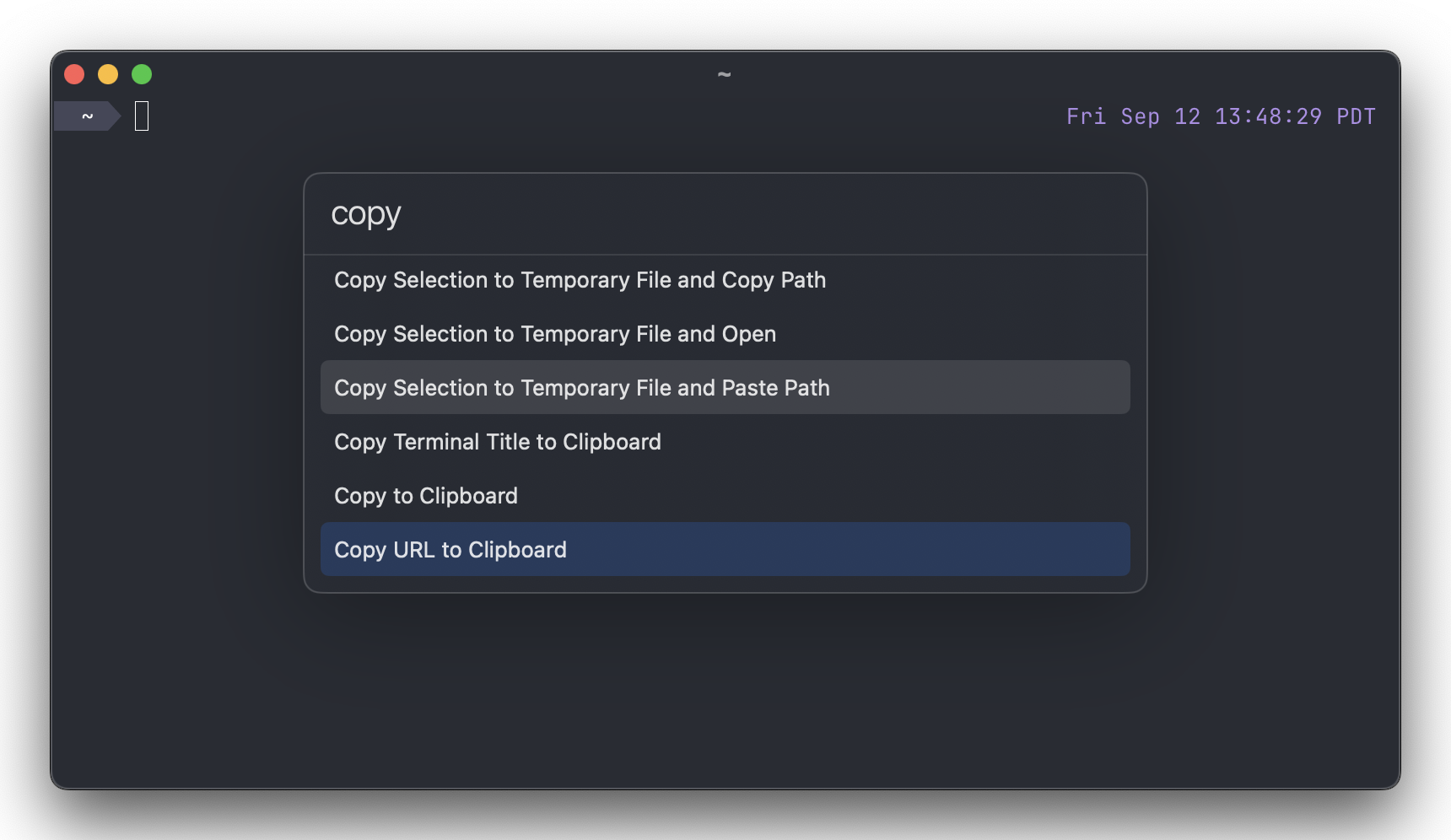
Не следует путать эту палитру с поиском терминального текста. Последний появился в Ghostty 1.3 и действует в пределах конкретной терминальной поверхности, включая доступную историю прокрутки. Он выделяет совпадения и позволяет переходить между ними, например искать слово ERROR в недавнем выводе процесса. Это не полнотекстовый поиск в файловой системе, не поиск во всех открытых вкладках и не история команд оболочки. Для обработки многомегабайтного журнала на диске гораздо уместнее запущенный в терминале инструмент grep или аналогичная специализированная программа.
Есть и третий способ навигации — перемещение между приглашениями оболочки, когда интеграция размечает их в потоке данных. При такой навигации полезна граница отдельной команды, а не только совпадение произвольного текста. Например, просмотр длинного вывода нескольких последовательных запусков сборщика становится структурированным, несмотря на то, что сам поток изначально выглядит непрерывным.
Что умеет Ghostty
Шрифты, палитры и параметры отображения
Встроенный JetBrains Mono обеспечивает рабочую моноширинную типографику без обязательного поиска дополнительного шрифта. Для интерфейсов, использующих псевдографику и специальные пиктограммы, полезны встроенные символы Nerd Fonts. Ghostty поддерживает лигатуры и настройки отдельных возможностей шрифта, а также разные начертания. Например, подходящий шрифт может визуально объединять последовательности символов в программном коде. Это не преобразует исходный файл: эффект существует исключительно при отображении.
Цветовая схема определяет фон, цвет обычного текста и палитру, на которую опираются многие терминальные программы. Можно выбрать готовую тему или задать собственные значения. Приложения, выводящие абсолютные RGB-цвета, не обязательно меняют оформление вслед за заменой стандартной терминальной палитры. Таким образом, согласование Ghostty с цветовой схемой редактора — совместная настройка двух программ, а не переключатель единой темы для всей среды.
Отдельные светлая и тёмная темы позволяют учитывать системное оформление, а параметры фона, непрозрачности, отступов, положения курсора и цветового выделения помогают адаптировать отображение к монитору. Фон-картинка в формате PNG или JPEG относится к оформлению отдельного терминала. Это не полноценный графический импорт: программа не предлагает слои, фильтры или инструменты ретуши. При разделении окна одно изображение повторяется в соответствующих терминалах; объём расходуемой видеопамяти зависит от размера текстур и числа поверхностей.
Для продвинутой графической настройки предусмотрен custom-shader, принимающий путь к GLSL-шейдеру. Такой эффект может изменить итоговый кадр, но усложняет диагностику проблем с контрастом и частотой обновления. В рабочем терминале, где важно разглядеть предупреждение или отличить символы 0 и O, читаемость имеет приоритет над декоративным эффектом. Чёрный экран при ошибке пользовательского шейдера — вполне конкретное ограничение такого расширения.
Файл конфигурации вместо многостраничного окна параметров
Ghostty работает без обязательного создания настроек, но тонкое управление реализовано через обычный текст. Директивы используют имена в нижнем регистре и синтаксис вида параметр = значение. Комментарии, расположенные на отдельных строках, позволяют документировать назначение настроек. Файл легко сравнить с предыдущей редакцией, хранить под системой контроля версий и перенести на другой компьютер. Это особенно выгодно в сравнении с настройками, которые распределены по скрытым двоичным предпочтениям приложения.
При этом конфигурация имеет собственную спецификацию и не является форматом JSON, YAML или TOML. Похожий синтаксис с другими терминалами не даёт гарантии взаимозаменяемости параметров. В Ghostty дополнительно действует порядок загрузки нескольких файлов: общие XDG-настройки предшествуют специфичным для macOS, а вложенные директивы config-file обрабатываются в конце содержащего их файла. Абсолютные пути, локальные шрифты и специфичные для платформы параметры требуют внимания при переносе.
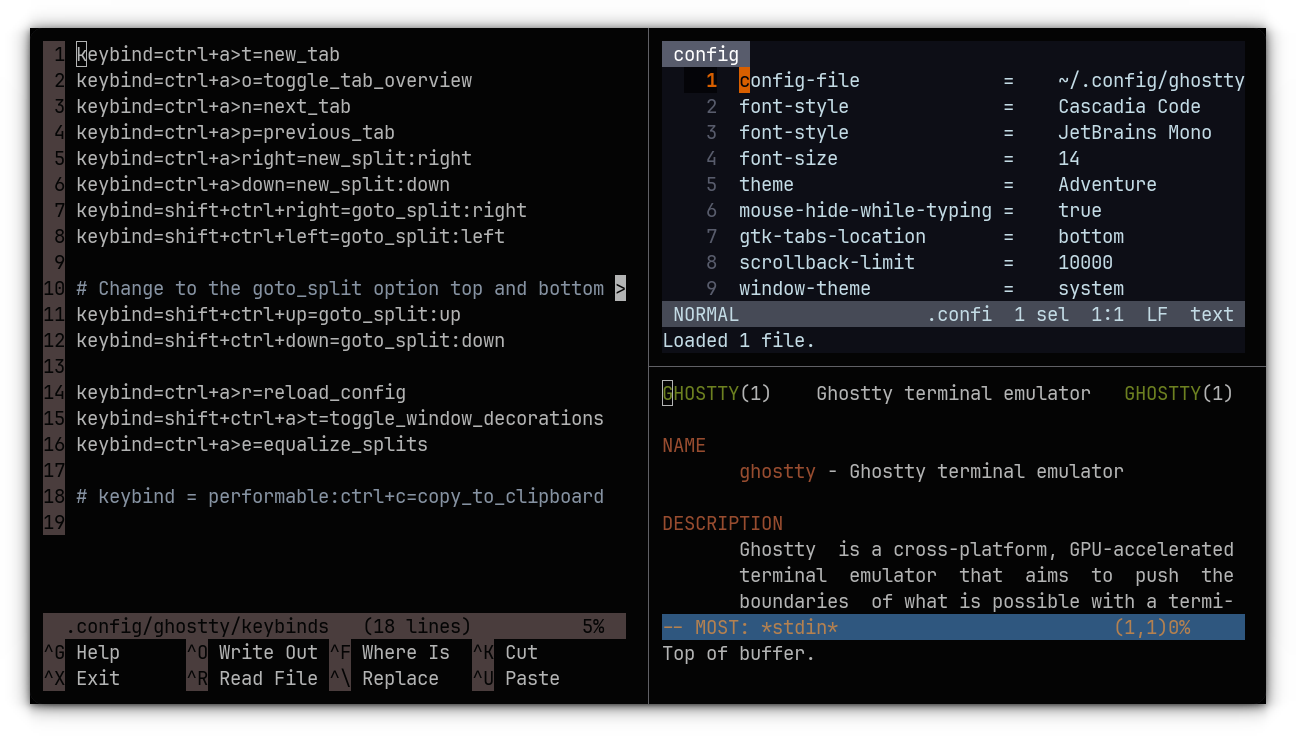
Изменение темы или размера шрифта часто видно без перезапуска приложения, но не вся конфигурация поддаётся горячей перезагрузке. Настройки запуска нового процесса и отдельные параметры среды относятся к создаваемым терминалам; некоторые, например выбор языка графического интерфейса GTK, требуют полного перезапуска. Открытый процесс не следует завершать только для того, чтобы проверить изменение внешнего вида. Для настроек, затрагивающих запуск, отдельная новая поверхность служит более безопасной контрольной средой.
Интеграция с оболочкой
Ghostty поддерживает автоматическое подключение интеграционных сценариев для Bash, Zsh, Fish, Elvish и Nushell. Оболочка передаёт дополнительную информацию о текущем рабочем каталоге и границах приглашения. Это помогает терминалу различить ситуацию, когда пользователь стоит у приглашения, и ситуацию, когда внутри ещё работает приложение, улучшает наследование каталогов и навигацию по отдельным командам. Интеграция не изменяет архитектуру shell-скриптов и не переносит знания о выполнении команды в сторонний облачный сервис.
Некоторые оболочки сами умеют отправлять семантические отметки. Поэтому отключение автоматической подстановки сценария Ghostty не всегда означает исчезновение каждой связанной возможности. Напротив, сложное окружение с собственными функциями приглашения, вложенными оболочками или мультиплексором требует учитывать, какие отметки реально достигают внешнего терминала. Ошибка в этой области проявляется не обязательно падением приложения: достаточно исчезновения рабочего каталога из заголовка или отсутствия перехода к предыдущему приглашению.
Параметры наследования рабочего каталога существуют отдельно для окон, вкладок и разделений. Пользователь вправе организовать сеансы так, чтобы новые вкладки начинались в одном домашнем каталоге, а новые панели продолжали работу рядом с текущим проектом. При этом наследование пути не означает копирования окружения и процесса: интерактивные переменные, которые были заданы только внутри одной оболочки, не обязаны появиться во вновь созданной.
История прокрутки и обработка больших потоков вывода
Текст, который ушёл за верхнюю границу видимой сетки, хранится в буфере scrollback. Это позволяет вернуться к сообщению, появившемуся до окончания команды. Буфер относится к каждой поверхности, а не ко всем вкладкам одновременно. История прокрутки не тождественна истории введённых команд: строки вывода, их оформление и расположение принадлежат терминалу, тогда как список ранее набранных команд обычно ведёт оболочка.
В Ghostty 1.4 введено сжатие неотображаемых страниц истории в периоды простоя на macOS и 64-разрядном Linux. Извлечение происходит по мере возвращения к этим страницам при прокрутке или поиске. Одновременно стандартный лимит буфера увеличился с 10 до 50 МБ на терминал; введена настройка ограничения по количеству строк. Больше не нужно привязывать удобное для человека понятие «последние несколько тысяч строк» исключительно к оценке количества байтов.
При достижении лимита старейшая часть истории перестаёт быть доступной. Это ожидаемая политика управления памятью, а не потеря данных в исходном журнале приложения. Настройка unlimited в 1.4 убирает соответствующий предел, но не делает историю безусловно бесконечной: реальный предел задают доступные ресурсы системы. На компьютере, где открыто двадцать терминалов, стоимость большого буфера оценивается не только по одному окну. Для продолжительного наблюдения за быстро растущим потоком лучше иметь отдельный файл или штатный журнал службы.
Современные управляющие протоколы и терминальная графика
Традиционное текстовое взаимодействие с терминалом основано на управляющих последовательностях: одни меняют положение курсора, другие включают атрибуты символов, третьи воздействуют на области прокрутки. Ghostty использует модель, совместимую с xterm, и поддерживает современные расширения. Kitty keyboard protocol даёт приложениям способ точнее различать клавиши и модификаторы, а synchronized rendering позволяет программам согласовывать обновление нескольких участков экрана.
Протокол Kitty graphics предназначен для вывода изображений внутри терминальной сетки. В Ghostty 1.4 реализованы анимация и относительное размещение объектов протокола; подходящее внешнее приложение способно передать кадры и управлять их воспроизведением. Это полезно для консольных просмотрщиков, приложений с графическими вставками и инструментов исследования данных. Ghostty при этом остаётся принимающей стороной: произвольный JPG не превращается в интерактивный проект лишь от того, что пользователь перетащил файл в окно терминала.
Интерпретация протоколов требует согласованности по всей цепочке: программа, локальная оболочка, SSH, при наличии мультиплексор и конечный эмулятор. Промежуточный слой способен не пропускать определённые управляющие последовательности. Поэтому корректное отображение изображения в непосредственном локальном сеансе само по себе не гарантирует такой же результат во вложенном удалённом терминале.
Быстрый терминал и автоматизация интерфейса
Quick Terminal — специальное окно для кратковременного доступа к командной строке без разворачивания основного рабочего пространства. Его можно скрывать и вновь показывать, сохраняя запущенный в нём сеанс. Это подходит для коротких проверок, просмотра локального состояния проекта или выполнения служебной команды во время работы в графическом редакторе. На macOS механизм интегрирован с оконной системой; на Linux для него необходима поддержка Wayland-композитором протокола layer-shell, поэтому не каждая графическая среда предоставляет ту же возможность.
Операции автоматизации делятся на две категории. Первая относится к запуску Ghostty и его окон: параметры CLI, действия палитры, настраиваемые клавиатурные сочетания и AppleScript на Mac. Вторая — это автоматизация запущенных внутри программ с помощью shell-скриптов, средств сборки, планировщиков и CLI-инструментов. Вторая категория не становится зависимой от Ghostty. Например, сценарий, созданный в обычном Bash, способен работать без графического окна при запуске системным планировщиком.
В macOS есть встроенный словарь AppleScript для обращения к окнам, вкладкам, терминалам и вводу; в GTK-версии 1.4 существуют CLI-действия для открытия новой вкладки в работающем экземпляре и переключения видимости Quick Terminal. Такие возможности позволяют связать терминал с другими средствами управления рабочим столом. Но они различны по платформам: AppleScript не является переносимым сценарием Linux-автоматизации, а GTK-действия CLI не обязаны быть доступны на Mac.
Удалённое администрирование через SSH
Ghostty может служить интерфейсом для OpenSSH. На удалённом компьютере не требуется устанавливать сам графический эмулятор: запущенный там shell взаимодействует с клиентом по сети, а локальная программа отображает его вывод. Для корректной обработки экрана нужна информация о возможностях терминала. Ghostty использует идентификатор xterm-ghostty, запись для которого присутствует не во всех удалённых системах.
Действие ghostty +ssh, введённое в версии 1.4, подготавливает окружение и передаёт аргументы установленному SSH-клиенту. Оно способно разместить соответствующую запись terminfo на удалённом хосте и использовать совместимый xterm-256color при неудаче. Это устраняет одну из частых причин неправильной работы консольных программ на старых серверах. Автоматическую подстановку обёртки в интерактивных оболочках пользователь выбирает самостоятельно, а сценарии и внешние программы, которые запускают ssh напрямую, не наследуют эту shell-функцию.
Этот механизм не заменяет SSH-аутентификацию, не выдаёт доступ на сервер и не создаёт сетевую инфраструктуру. Ghostty не отменяет проверку подлинности удалённого узла и не меняет правила администратора. Установка terminfo — изменение данных на удалённой машине, поэтому в строго контролируемых средах целесообразен режим без автоматической установки и без передачи необязательных переменных окружения. Это локально принимаемое решение, не связанное с тарифом продукта.
Производительность, безопасность и стоимость
Что действительно ускоряет GPU
Аппаратный рендеринг влияет на обработку и отображение терминальных кадров. В Ghostty для macOS используется Metal, а в Linux — OpenGL. Это имеет значение при непрерывном выводе, прокрутке больших объёмов текста и частом изменении содержимого полноэкранных программ. Но время выполнения компилятора, скорость диска, пропускная способность сети и быстродействие базы данных не становятся выше автоматически от замены терминала. Команда, которая десять минут ждёт ответ удалённого сервера, не превращается в мгновенную благодаря аппаратной отрисовке.
В версии 1.4 разработчики разделили чтение из PTY и разбор поступившего потока на отдельные потоки выполнения, оптимизировали интерпретацию управляющих последовательностей и сократили время удержания блокировок при формировании кадра. В Linux отрисовка через EGL выполняется вне главного потока GTK; при отсутствии поддержки нужного способа передачи кадров в драйвере предусмотрен менее эффективный путь копирования. Эти изменения уменьшают влияние активного вывода на интерфейс, но не доказывают превосходство над каждым другим терминалом при любой нагрузке.
Оценивать ресурсоёмкость имеет смысл с учётом конкретного режима: пустые окна, вкладки с многомегабайтным выводом, изображения, пользовательские шейдеры и активный интерактивный редактор расходуют ресурсы по-разному. При анализе памяти в 1.4 важно отличать виртуальное адресное пространство от резидентной физической памяти, которую позволяет уменьшить сжатие scrollback. Отдельно учитывается видеопамять, особенно при наличии графических объектов. Простой снимок диспетчера процессов без описания состояния терминалов мало подходит для обоснованного сравнения.
Права доступа и конфиденциальность
Ghostty — локальное приложение. Для обычного запуска оболочки не нужны личный кабинет, подключение к серверу Ghostty или подписка. В механизме обновления macOS сравнение версии происходит на стороне клиента; специальных идентификаторов для отслеживания обновлений проект в этот процесс не добавляет. Сетевой обмен всё равно раскрывает обычные сетевые метаданные. У локально установленных внешних CLI-программ свои правила обработки данных: например, запуск облачного ИИ-агента внутри Ghostty не делает его локальным и не переносит ответственность за передачу кода на эмулятор.
У терминала высокий уровень доступа к рабочему окружению пользователя. Запущенные из него команды работают с разрешениями соответствующего процесса, а не в специальной песочнице Ghostty. Буфер обмена, пути, переменные окружения и содержимое терминального вывода потенциально содержат конфиденциальные сведения. Даже когда команда скрывает ввод пароля, это не означает, что вся работа с паролями автоматически защищена от ошибочного копирования или вывода данных на экран.
Доступ терминальных приложений к системному буферу обмена регулируется через clipboard-read и clipboard-write. Значения ask, allow и deny определяют, нужно ли подтверждение, разрешён ли доступ или он отклоняется. В 1.4 добавлена поддержка расширенного протокола Kitty clipboard (OSC 5522) для обмена не только обычным текстом, но и другими типами данных, включая изображения и HTML, когда их поддерживает запущенная программа. Стандартное разрешение на запись не равнозначно разрешению на чтение: эти операции рассматриваются отдельно.
Защита вставки clipboard-paste-protection нужна, чтобы неожиданная многострочная строка из буфера не запустила команды без дополнительного согласия. Bracketed paste, напротив, позволяет совместимым оболочкам и редакторам отличать вставленный текст от набранного вручную. Приложение внутри терминала должно корректно использовать этот режим; наличие механизма не устраняет риск вставки незнакомых команд. Отключение предупреждений ради быстроты увеличивает вероятность непреднамеренного выполнения.
В актуальном релизе устранены проблемы безопасности предыдущих версий, связанные с обработкой вставки, графических управляющих последовательностей, некоторых гиперссылок macOS и отдельных ситуаций в интеграции с оболочками. Из этого следует важный для терминального ПО вывод: даже вывод не заслуживающей доверия программы — входные данные для сложного парсера. Удалённая консоль не равнозначна безобидному текстовому файлу, а старый эмулятор без исправлений уязвимостей нежелателен на административной рабочей станции.
Secure Keyboard Entry на Mac использует механизм защищённого ввода системы; соответствующее действие можно переключать вручную. Эта функция препятствует перехвату нажатий другими процессами, но не скрывает терминальный вывод от демонстрации экрана и не защищает от самого приложения, которому передан пароль. Для корпоративной политики важно разделять безопасность клавиатурного ввода, содержимого буфера, хранения файлов и сетевого транспорта, а не считать любую одну из этих функций полноценным режимом конфиденциальности.
Лицензирование и скрытая стоимость владения
Ghostty распространяется по разрешительной лицензии MIT. За использование стабильной версии не взимается плата; отдельного пробного периода, лимитов команд или обязательной Pro-редакции нет. Финансовая поддержка проекта добровольна и не открывает функции эмулятора по подписке. Лицензия позволяет использовать, изменять и распространять код с соблюдением её условий, но не гарантирует индивидуальное сопровождение, срок устранения ошибки или предоставление коммерческой поддержки.
Реальные затраты связаны с эксплуатацией. Для компании, которая планирует использовать одинаковые параметры на всех машинах, это обслуживание пакетов и проверка конфигурации при обновлениях. Для владельца старой Linux-системы — совместимость графических библиотек и драйвера. Для разработчика, переходящего с другого терминала, — адаптация сочетаний клавиш и стартовых сценариев. Дополнительные платные сервисы, запускаемые из оболочки, оплачиваются независимо от лицензии Ghostty.
В организации со строгими требованиями к программному обеспечению на администраторских компьютерах свободная лицензия не заменяет проверку происхождения Linux-пакета. Бинарник, собранный неизвестным сопровождающим, получает доступ к тому же терминальному вводу и окружению, что и доверенная версия. Поэтому сопровождение официального или внутреннего репозитория, согласование обновлений и доступность резервного терминала важнее формальной экономии на цене лицензии.
Форматы и матрица сохранности результата
В Ghostty нет универсального проекта, в котором автоматически сохраняются исходные файлы, процессы, переменные окружения и весь терминальный вывод. Итог работы зависит от способа взаимодействия. Настройки интерфейса — текстовый файл; файлы, созданные командами, — результат внешних приложений; история экрана — состояние терминала в памяти. При выборе способа сохранения важно понимать, какая из этих сущностей нужна для дальнейшей работы.
| Объект или операция | Что сохраняется | Что не сохраняется | Переносимость и обратимость |
|---|---|---|---|
| config.ghostty и дополнительные конфигурации | Параметры, темы по имени, сочетания, пути, комментарии | Исполняемые процессы и содержимое экрана; файлы, на которые есть только ссылки по пути | Читается в текстовом редакторе, переносится на другую установку с учётом ОС и версии; изменения обратимы по копии |
| Копирование выделения как обычного текста | Текст выбранных ячеек | Исполнение команд, исходное двоичное содержимое, часть визуальных атрибутов | Подходит для заметок, тикетов и файлов TXT; не восстанавливает терминальную сессию |
| Копирование с форматированием HTML или VT | Представление выделения с поддерживаемыми стилями; VT может сохранять управляющие последовательности | Объекты процессов, состояние оболочки, целостная запись всех событий ввода и вывода | HTML полезен в совместимом редакторе, VT — для осознанной обработки терминальных данных; вывод VT нужно считать потенциально активным содержимым |
| write_screen_file и write_selection_file | Временный файл с текущим экраном либо выбранным текстом | Строки за пределами выбранной области, если они не входят в экран или выделение | Файл открывается системным обработчиком текста; для долговременного хранения нужна постоянная копия |
| write_scrollback_file | Доступная история терминала на момент выгрузки | Ранее отброшенные строки, история других поверхностей, неотображённые данные программы | Удобен для разбора вывода; не является полной записью PTY-сеанса |
| Перенаправление stdout и stderr в файл средствами shell | Потоки, направленные в файл, в том виде, в каком их формирует программа | Порядок интерактивных действий, не перенаправленные потоки, оформление графической оболочки | Формат определяется командой; текстовый журнал пригоден для анализа без Ghostty |
| Восстановление окон macOS | Оконная компоновка, вкладки, разделения, часть сведений о каталогах | Гарантированное продолжение прежних дочерних процессов и SSH-подключений после выхода из приложения | Полезно для повторного создания рабочего пространства на Mac; не аналог сохранения виртуальной машины |
Файлы PNG и JPEG подходят для фонового изображения, а GLSL — для подключаемых шейдеров. Они не относятся к формату хранения терминальной сессии. При передаче картинки через Kitty graphics необходим отправляющий протокол клиент; параметры фонового изображения для этого не предназначены. Терминальный текст допускает передачу Unicode, но декодирование данных, прочитанных из файла внешней программой, зависит также от самой программы и окружения. Поэтому проблема с кодировкой текста не всегда исправляется сменой шрифта.
Что перестанет работать первым
Для локального терминала основные зависимости находятся не в облачном аккаунте, а на рабочей станции. При недоступности сайта проекта уже установленное приложение продолжает запускать локальные программы. Недоступность удалённого сервера прерывает работу с этим сервером, не обязательно затрагивая соседние локальные вкладки. При отказе оконной системы или графического драйвера зависимость гораздо жёстче: без графического окружения Ghostty нельзя использовать как обычное настольное окно.
Отдельно существует риск несовместимости после обновления системных компонентов. В Linux изменение GTK, libadwaita или видеостека затрагивает графическую оболочку независимо от того, сохранились ли shell-скрипты. При переносе конфигурации между компьютерами первым препятствием нередко оказываются внешние файлы по абсолютным путям, а не основной config.ghostty. На Mac часть функций определяется версией macOS и предоставляемыми ею системными API.
Наиболее уязвимым для внезапного закрытия оказывается несохранённый контекст: старый вывод, интерактивный процесс и переменные, существующие только в его памяти. Текстовые файлы проекта, которые лежат на диске, не зависят от продолжения работы Ghostty. Поэтому для долгоживущего удалённого процесса более подходящим дополнением служит мультиплексор с отсоединяемыми сеансами, а для результатов сборки — журнал или артефакты, создаваемые самим сборщиком. Эмулятор организует доступ к ним, но не является системой резервного копирования.
Как пользоваться программой — советы гика
Примеры ниже относятся к стабильной версии 1.4 и рассчитаны на штатную конфигурацию или специально указанные сочетания. В обозначениях клавиатуры Cmd — это Command на Mac. В командах shell предполагается Bash или Zsh, если явно не оговорено иное. Поскольку Ghostty запускает настоящие процессы с правами текущего пользователя, для экспериментов лучше использовать отдельное окно без подключений к рабочим серверам. Не изменяйте системные файлы ради настройки интерфейса.
Установка и запуск подходящей сборки
Цель и подготовка. Получить работающий терминал, не удаляя ранее установленный. На Mac предварительно проверьте, что версия macOS не ниже 13; на Linux определите дистрибутив и его выпуск. Для первого знакомства предпочтительна стабильная сборка.
- На macOS на странице Download выберите Universal Binary. Откройте скачанный DMG и перетащите Ghostty в Applications. В качестве альтернативы при наличии Homebrew используйте команду brew install —cask ghostty в прежнем терминале.
- На Arch Linux пакет ghostty доступен в extra. В полностью обновлённой системе установите его штатным менеджером пакетов: sudo pacman -S ghostty. Для другого дистрибутива подберите соответствующий пакет из официального репозитория или вариант, указанный для него в документации Ghostty; команда Arch для Ubuntu не подходит.
- Запустите Ghostty из Applications на Mac или меню приложений Linux. В появившемся окне выполните ghostty +version, затем pwd.
- Сопоставьте номер версии с руководством, а путь из pwd — с ожидаемым рабочим каталогом. Для Linux в сведениях о сборке также важны версии графических зависимостей.
Проверка и откат. Приглашение и результат pwd должны быть видны, а оболочка должна принимать последующие команды. Если программа не запускается, сохраните сообщение об ошибке и не удаляйте исходный терминал. Пакет, установленный через менеджер дистрибутива, удаляется этим же менеджером, Mac-приложение — обычным удалением приложения из Applications; пользовательские конфигурации и файлы проектов рассматриваются отдельно. Не обходите ограничения проверки подлинности пакета для исправления ошибки совместимости.
Создание и управление конфигурацией
Цель и подготовка. Настроить интерфейс через сохраняемый текстовый файл. Сохраните копию существующего файла, если он уже есть. Для совместимости не заменяйте всё содержимое скачанной конфигурацией другого пользователя.
- На Linux откройте меню Ghostty и выберите Open Configuration; действие open_config открывает файл в назначенном системном редакторе. На Mac и Linux к тому же файлу можно обратиться из текстового редактора напрямую.
- Для обычной XDG-конфигурации используется $XDG_CONFIG_HOME/ghostty/config.ghostty, при незаданной переменной — ~/.config/ghostty/config.ghostty. На Mac дополнительно поддерживается ~/Library/Application Support/com.mitchellh.ghostty/config.ghostty. Если сохранился прежний файл config без расширения, проверьте и его: файлы могут загружаться совместно.
- Добавьте отдельными строками font-size = 14 и window-padding-x = 8. Оба значения задаются в пунктах с учётом плотности экрана. Изменение отступа применяется к новым терминальным поверхностям. Сохраните файл как обычный текст, не как RTF или документ офисного редактора.
- Перечитайте конфигурацию сочетанием Cmd+Shift+, на macOS или Ctrl+Shift+, на Linux. Откройте новую вкладку для сравнения.
- Для просмотра доступной локальной документации выполните ghostty +show-config —default —docs. В 1.4 можно уточнить назначение отдельного параметра командой ghostty +explain-config font-size.
Проверка и откат. В новой вкладке текст должен получить заданный размер и отступ. Ошибки возникают из-за редактирования не того файла, неправильного регистра имени параметра и переопределения в более позднем файле. Верните сохранённую копию либо уберите добавленные строки и перечитайте настройки. Если Ghostty не открывает редактор автоматически, используйте другой текстовый редактор для файла по указанному пути.
Подбор темы, шрифта и размеров текста
Цель и подготовка. Настроить контраст и плотность терминальной сетки для чтения кода и длинных журналов. Подготовьте несколько строк с обычным текстом, кириллицей и цифрами; по возможности включите образец цветного вывода вашей рабочей программы.
- В командной строке выполните ghostty +list-themes. Просмотрите встроенные темы и запишите точное имя подходящей.
- В активном файле конфигурации укажите, например, theme = light:Rose Pine Dawn,dark:Rose Pine. Такая запись предусматривает отдельные схемы для светлого и тёмного режима.
- Посмотрите список доступных шрифтов командой ghostty +list-fonts. Установите font-family = JetBrains Mono и выберите значение font-size, подходящее для вашего экрана. Для отключения типичных программных лигатур доступна строка font-feature = -calt.
- Для проверки читаемости предпочтите непрозрачный фон: background-opacity = 1. На macOS изменение этого параметра требует полного перезапуска приложения; прежде сохраните данные активных процессов. Не добавляйте фоновую картинку и шейдер одновременно с первоначальным выбором цвета.
- Для временного увеличения текста можно вызвать действие increase_font_size через палитру команд; reset_font_size возвращает размер к настроенному значению. Переключите системную светлую и тёмную тему и оцените различимость текста, выделения и ошибок.
Проверка и откат. В обеих темах текст должен оставаться читаемым. Если размер в старой панели не совпал с новым, учтите ручное масштабирование: оно сохраняется при перечитывании font-size. Верните прежнюю тему и уберите экспериментальные параметры. Для неизвестного имени шрифта проверьте его наличие, не подменяя проблему с отсутствующим символом установкой случайного набора шрифтов.
Вкладки, разделения, изменение размеров и режима ввода
Цель и подготовка. Разместить два независимых процесса рядом, а отдельную задачу — в новой вкладке. Начните с пустого терминала. Для безопасности не используйте оболочку с административными привилегиями.
- Создайте вкладку через New Tab (на macOS Cmd+T, на GTK Ctrl+Shift+T). Для нового окна — New Window (Cmd+N либо Ctrl+Shift+N). Сначала достаточно одной вкладки для демонстрации разделений.
- На Mac стандартные сочетания Cmd+D и Cmd+Shift+D создают разделение справа и снизу соответственно. В GTK используйте Split Right или Split Down из меню, либо Ctrl+Shift+O и Ctrl+Shift+E. Действия конфигурации new_split:right и new_split:down не зависят от названия языка интерфейса.
- Щёлкните по первой панели и выполните pwd. Во второй панели запустите date. Вывод должен остаться в соответствующих поверхностях.
- Для переноса панели в 1.4 используйте появляющийся сверху маркер перетаскивания и наведите его на нужную сторону другой панели. При параметре drag-handle = never маркер скрыт; значение auto даёт штатное поведение.
- Для временного увеличения назначьте действие toggle_split_zoom на свободное сочетание или найдите его в палитре; повторное действие возвращает остальные панели. Действие equalize_splits выравнивает размеры, а resize_split:up,10 изменяет размер в заданном направлении на 10 пикселей.
- Чтобы защитить панель с выводом от случайного ввода, используйте действие toggle_readonly. Убедитесь, что вторая поверхность по-прежнему принимает команды.
Проверка и откат. После перестановки должны сохраниться результаты в соответствующих панелях; при увеличении другой части вкладки данные не должны исчезнуть. Если курсор не реагирует на ввод, проверьте read-only и фактический фокус. Повторное toggle_readonly снимает ограничение. Закрывайте экспериментальные панели только после завершения запущенных в них процессов. Закрытие панели не является обратимым способом скрыть активный сеанс.
Палитра команд и собственные сочетания
Цель и подготовка. Добавить собственное действие для быстрого перехода к часто используемой функции, не изменяя стандартные сочетания оболочки. Выберите комбинацию, которую не использует операционная система или приложение внутри терминала.
- Откройте палитру действий: Cmd+Shift+P на macOS, Ctrl+Shift+P на GTK. Найдите нужную оконную операцию по её названию. Действие toggle_command_palette также допускает собственную привязку.
- Для примера внесите в конфигурацию строку keybind = ctrl+shift+alt+u=toggle_split_zoom. Это пример пользовательской привязки, а не штатное сочетание Ghostty. На Mac вместо ctrl можно выбрать cmd, предварительно исключив конфликт.
- Добавьте собственный пункт палитры: command-palette-entry = title:Reset Font Size,action:reset_font_size. Сохраните файл и перечитайте конфигурацию штатным сочетанием.
- В окне с двумя панелями проверьте привязку. В палитре найдите Reset Font Size и выполните действие. Увеличение и сброс размера должны действовать только на соответствующую поверхность.
- При необходимости посмотреть перечень доступных действий в установленной сборке используйте ghostty +list-actions.
Проверка и откат. Если комбинация перестала работать в редакторе, который открыт в терминале, причиной служит перехват на уровне Ghostty. Удалите добавленную директиву и пользовательский пункт палитры либо восстановите старую привязку. Не назначайте закрытие поверхности на Ctrl+C или Ctrl+D только ради удобства: у этих сочетаний есть важное значение в оболочках.
Поиск, навигация и глубина истории прокрутки
Цель и подготовка. Найти несколько совпадений в выводе одной панели и оценить, насколько долго сохраняется история. Не используйте для теста журнал, содержащий личные сведения или служебные секреты.
- Создайте безобидный вывод командой printf ‘INFO start\nERROR demo\nINFO middle\nERROR demo\nINFO end\n’. В строке присутствуют два одинаковых сообщения ERROR.
- Нажмите Cmd+F на Mac или Ctrl+Shift+F на GTK. В поле поиска введите ERROR. Для перехода между совпадениями воспользуйтесь стрелками в панели поиска; на macOS также есть Cmd+G и Cmd+Shift+G, на GTK — Enter и Shift+Enter.
- Закройте интерфейс поиска. Для оценки длительного вывода задайте в конфигурации scrollback-limit-lines = 20000 и scrollback-limit-bytes = 50000000. Числа здесь — выбранные ограничения, не рекомендация для всех компьютеров. При двух заданных пределах история ограничивается тем, который будет достигнут раньше.
- Откройте новую поверхность после перечитывания файла и выполните обычную команду с несколькими страницами вывода, например ls -l /usr/bin. Прокрутите результат к началу и убедитесь, что доступна более ранняя часть вывода в пределах установленного буфера.
Проверка и откат. Два совпадения демонстрационной строки должны быть доступны для навигации. При отсутствии давнего сообщения это не обязательно сбой поиска: старые строки могли быть вытеснены. Возврат прежнего лимита не восстанавливает удалённые строки. Для восстановления прежних параметров уберите обе добавленные директивы; не используйте unlimited на постоянной основе, пока не оцените объём истории и число одновременно открытых терминалов.
Копирование, вставка и выгрузка текста в файл
Цель и подготовка. Сохранить диагностический вывод вне приложения. Подготовьте строку без конфиденциальных данных и обычный текстовый редактор, работающий с простым текстом. Сначала проверяйте только созданные специально для упражнения данные.
- Выведите printf ‘Ghostty export demo\n’. Выделите эту строку мышью. Скопируйте её Cmd+C на macOS или Ctrl+Shift+C на Linux и вставьте в текстовый редактор. Для вставки из системного буфера обратно в Ghostty используйте Cmd+V либо Ctrl+Shift+V соответственно, только когда строка безопасна.
- Чтобы выгрузить выбранную область, вызовите палитру и найдите действие Copy Selection to Temporary File and Open (английское название в палитре). Оно соответствует write_selection_file:open. Аналогичные write_screen_file:open и write_scrollback_file:open предназначены для экрана и scrollback.
- Для явного управления добавьте отдельной строкой keybind = ctrl+shift+y=write_scrollback_file:copy после проверки, что комбинация свободна. Действие копирует путь созданного временного файла, а не его текст. Откройте файл в доверенном редакторе или файловом менеджере и сохраните нужную копию под постоянным именем.
- Вставляйте многострочный текст только после просмотра содержимого. Для более строгой политики доступа внешних программ к буферу используйте отдельные параметры clipboard-read = ask и clipboard-write = ask; clipboard-paste-protection = true оставляет защиту вставки включённой. Режим ask требует участия пользователя, поэтому не подходит для всех полностью автоматизированных сценариев.
Проверка и откат. Откройте постоянную копию независимым редактором и убедитесь, что нужная строка содержится в файле. Ошибка при выборе Copy Path состоит в том, что пользователь получает путь, а не документ. Временный файл не заменяет сохранённый журнал; после завершения работы с ним удалите именно созданный временный файл, если он больше не нужен. Для отмены экспериментального сочетания уберите соответствующую строку из конфигурации. Вставку с подтверждением не отключайте только ради исчезновения диалога.
Shell integration и наследование рабочего каталога
Цель и подготовка. Настроить осмысленное открытие новых панелей в текущем каталоге и навигацию между приглашениями. Пример рассчитан на Bash или Zsh. Не меняйте системную оболочку только ради упражнения.
- Убедитесь, что в конфигурации включено shell-integration = detect. Установите tab-inherit-working-directory = true и split-inherit-working-directory = true.
- Перечитайте настройки и запустите новый терминал. Выполните cd /tmp, затем pwd. Этот каталог существует в целевых Unix-подобных системах; на macOS путь может быть представлен через /private/tmp.
- Создайте разделение, проверьте его рабочий каталог через pwd и сравните фактическое местоположение. Выполните несколько безопасных команд с коротким выводом.
- Для перехода между приглашениями используйте на Mac Cmd+стрелка вверх или вниз, на GTK 1.4 — Ctrl+Shift+стрелка вверх или вниз. При собственной конфигурации можно использовать действие jump_to_prompt:-1 либо jump_to_prompt:1 через пользовательскую привязку.
- В целях диагностики совместимости сложного приглашения сравните поведение нового терминала с shell-integration = none. Это отключает автоматическое внедрение Ghostty, но не убирает нативные отметки, которые отправляет сама оболочка.
Проверка и откат. В поддерживаемой оболочке новые панели наследуют рабочий каталог, а переход между приглашениями должен менять позицию прокрутки без запуска команд. Если этого не происходит, проверьте, какая оболочка действительно запущена, и нет ли собственного скрипта приглашения, перекрывающего интеграцию. Верните detect и исходные настройки наследования; для проверки создайте новый терминал вместо принудительного завершения действующего процесса.
Quick Terminal и запуск внешней команды через CLI
Цель и подготовка. Получить отдельный короткий сеанс, который можно вызвать поверх других задач, и научиться запускать терминал с конкретной командой. Для Quick Terminal проще начать с macOS: Linux-функция зависит от Wayland-композитора и его протоколов.
- На Mac задайте в конфигурации keybind = global:cmd+backquote=toggle_quick_terminal. Это пользовательское глобальное сочетание. При необходимости предоставьте системное разрешение для работы глобальной привязки; на управляемом компьютере соблюдайте политику администратора.
- Вызовите Quick Terminal, выполните pwd и вновь скройте его тем же сочетанием. После повторного показа должен быть виден результат прежней команды.
- Для GTK 1.4 при работающем Ghostty предусмотрено CLI-действие ghostty +toggle-quick-terminal. Оно особенно полезно при использовании привязок оконного менеджера. Наличие команды не гарантирует поддержку окна в X11 или несовместимом Wayland-композиторе.
- Для запуска отдельной программы воспользуйтесь командой ghostty -e /bin/sh из текущей оболочки, где ghostty доступен через PATH. В новом терминале выполните printf ‘Standalone shell\n’. Параметр -e передаёт управление указанному исполняемому файлу.
Проверка и откат. Quick Terminal при обычном скрытии сохраняет содержимое; после полного перезапуска рассчитывать на сохранение сеанса нельзя. Закончите отдельный shell командой exit после того, как он находится в состоянии ожидания ввода. При конфликте глобального сочетания удалите его из файла настроек, а на Linux при несовместимом композиторе пользуйтесь обычным окном. Не завершайте процесс через принудительное закрытие только из-за того, что специальное окно скрыто.
Подключение к разрешённому SSH-серверу
Цель и подготовка. Получить интерактивное удалённое окружение, которое правильно распознаёт возможности Ghostty. Для упражнения необходим ваш собственный тестовый сервер либо доступ, выданный администратором. Используйте фактический адрес и свою учётную запись, а не пример user@example.com.
- В локальной вкладке убедитесь, что обычный SSH-клиент установлен. Проверьте версию Ghostty: обёртка +ssh относится к 1.4, в 1.3.x такой CLI-команды нет.
- Для разрешённого сервера выполните ghostty +ssh — user@example.com, заменив адрес. Обёртка подготавливает terminfo и передаёт параметры настоящему ssh. При появлении проверки подлинности узла сопоставьте отпечаток с известными данными администратора.
- После подключения на сервере выполните echo «$TERM» и infocmp «$TERM», если на сервере есть infocmp. Состояние xterm-ghostty с доступной записью terminfo соответствует полному описанию терминала; xterm-256color используется как совместимый запасной вариант.
- Для окружения, где нельзя автоматически устанавливать terminfo, используйте ghostty +ssh —terminfo=false —forward-env=false — user@example.com либо штатный ssh с согласованным значением TERM. Не меняйте конфигурацию sshd на сервере для теста без разрешения администратора.
- Для включения обёртки в интерактивной оболочке предусмотрено shell-integration-features = ssh-env,ssh-terminfo. Применение к новым оболочкам проверяйте отдельно; это не изменяет вызовы ssh из сторонних программ и скриптов.
Проверка и откат. На тестовом хосте проверьте обычный текстовый вывод и работу знакомого полноэкранного приложения. Выйдите из SSH-сеанса штатной командой exit. При ошибке terminfo не меняйте TERM глобально для всех локальных приложений: устраните несовместимость только на нужном хосте. Отключение опции установки прекращает новые попытки, но не удаляет ранее установленную запись terminfo. Её удаление на общей машине согласовывается с владельцем.
Терминальная графика и Terminal Inspector
Цель и подготовка. Разграничить графику, которую рисует консольное приложение, и обычный текстовый вывод. Подготовьте небольшой несекретный PNG-файл и убедитесь в наличии внешней утилиты kitten из проекта kitty. Для просмотра графики не требуется переключаться на сам терминал kitty.
- В локальной оболочке Ghostty выполните kitten icat «/path/to/test.png», подставив действительный путь к файлу. Команда принадлежит сторонней утилите, которая отправляет данные по протоколу Kitty graphics; она не входит в набор команд Ghostty.
- Для вызова встроенного инспектора назначьте свободное сочетание: keybind = ctrl+shift+alt+i=inspector:toggle. Примените настройки и вызовите инспектор на тестовой панели. Он предназначен для изучения состояния терминала, а не для редактирования пикселей исходного изображения.
- Выполните простую команду printf с несекретным текстом. Изучите данные инспектора о взаимодействии с терминалом; в версии 1.4 предусмотрены также копирование и экспорт событий терминального ввода-вывода. Не публикуйте захваченные данные действующего рабочего или удалённого сеанса.
- Если политика рабочего места требует исключить встроенную графику, параметр image-storage-limit = 0 отключает поддержку протокола. Такой режим не блокирует открытие графических файлов сторонними приложениями.
Проверка и откат. В обычном режиме вместо потока управляющих символов должно отображаться изображение. Если kitten отсутствует, это отсутствие внешней утилиты, а не неисправность Ghostty. Верните прежнее значение image-storage-limit, если меняли его, и сравните результат в новой панели. Закройте инспектор повторным вызовом действия и удалите экспериментальную привязку из конфигурации. Исходный PNG останется на диске неизменным.
Сквозной сценарий: локальная диагностика с постоянным текстовым отчётом
Цель и подготовка. Создать один небольшой файл с результатами диагностических команд, пригодный для просмотра вне Ghostty. В этом сценарии результат формирует оболочка, а не вымышленная кнопка Export. Потребуются штатные утилиты date, uname, df, cat, ls и mktemp, доступные в обычном окружении macOS и Linux.
- Запустите Ghostty, оставив активной новую локальную панель с Bash или Zsh. Не используйте root и не подключайтесь к удалённому хосту.
- Создайте отдельный каталог в домашней папке: mkdir -p «$HOME/ghostty-demo». Перейдите в него командой cd «$HOME/ghostty-demo».
- Создайте уникальное имя отчёта командой report=$(mktemp «$PWD/report.XXXXXX»). Проверьте, что предыдущая команда завершилась успешно и переменная не пуста. mktemp позволяет не перезаписывать отчёт предыдущего запуска.
- Сформируйте отчёт: (printf ‘Local diagnostic\n’; date; uname -s; df -h .) > «$report» 2>&1. Перенаправление сохраняет обычный вывод и сообщения об ошибках в созданный файл. Команды не изменяют данные системы.
- Выполните cat «$report». В файле должны присутствовать заголовок Local diagnostic, дата, название семейства ОС и строка статистики файловой системы. Для точного имени выполните printf ‘%s\n’ «$report».
- Откройте созданный отчёт в обычном текстовом редакторе по показанному пути. Проверьте, что файл доступен независимо от Ghostty, не содержит лишних сведений о рабочих проектах и имеет понятное содержание. При необходимости сохраните копию с расширением .txt через редактор.
- Закройте экспериментальный терминал штатным выходом из оболочки. Сохранённый отчёт должен остаться в домашней папке.
Проверка и откат. Критерий завершения — файл читается после закрытия терминала, а не только виден на его экране. При сбое создания каталога или mktemp прекратите сценарий до перенаправления. Отчёт может содержать сообщение о недоступной утилите вместо соответствующей строки; оцените содержание, а не только факт существования файла. Удаляйте через файловый менеджер лишь созданные в упражнении отчёты. Такой подход не требует удалять исходные проекты, настройки Ghostty или системные каталоги.
Плюсы
- Современная графическая архитектура. Рендеринг на GPU и отдельная обработка терминального потока особенно уместны для приложений, постоянно обновляющих экран.
- Нативные оконные элементы. Разделения и вкладки не требуют настройки отдельного мультиплексора только ради размещения нескольких локальных процессов рядом.
- Полезные базовые значения. Встроенные шрифт, дополнительные глифы и темы позволяют оценить программу до редактирования конфигурации.
- Управляемый текстовый конфиг. Состояние настроек доступно для сравнения и переноса; общие и машинно-зависимые значения можно хранить раздельно.
- Работа с выводом. Поиск в истории, переходы между приглашениями и выгрузка выбранной области помогают разбирать результаты команд.
- Развитая совместимость с терминальными протоколами. Поддержка Kitty graphics, протокола клавиатуры, расширенного буфера обмена и синхронизированного обновления открывает дополнительные возможности для консольных программ.
- Локальная работа без оплаты. Для доступа к функциям эмулятора не требуется облачная учётная запись или лицензия на определённое число машин.
Минусы
- Ограниченный набор целевых платформ. Официального графического приложения для Windows нет, поэтому единый интерфейс на всех рабочих станциях организовать не получится.
- Зависимости Linux. Новые требования GTK и libadwaita осложняют установку актуального выпуска в старых системах; дополнительно важна корректность EGL.
- Редактирование настроек вручную. Полноценного визуального конструктора всех параметров нет. При большом файле нужно понимать синтаксис и порядок переопределения.
- Различия между платформами. Глобальные привязки, Quick Terminal, автоматизация и восстановление окон зависят от ОС или графической среды.
- Нет универсального снимка состояния процесса. Компоновка окон и буфер истории не гарантируют продолжения запущенных приложений после закрытия Ghostty.
- Совместимость со старым удалённым ПО требует внимания. Неизвестное серверу описание xterm-ghostty, особенности SSH и промежуточного мультиплексора требуют отдельной настройки.
- Отсутствие централизованного управления Linux-пакетами. Выбор канала поставки и срок появления обновления зависят от сопровождающих.
Кому подойдёт
- Разработчикам на Mac и Linux, чья работа строится вокруг Git, средств сборки, тестов и консольных редакторов, а не вокруг функций одного конкретного IDE.
- Администраторам и DevOps-инженерам, которым важно отличать локальные панели от удалённых и одновременно наблюдать несколько потоков вывода.
- Пользователям Neovim, оболочек с семантическими отметками и других современных TUI-программ, которым полезна совместимость терминальных протоколов.
- Командам, предпочитающим управлять настройками рабочих инструментов через текстовые конфигурации, хранить изменения в Git и не связывать терминал с обязательным аккаунтом.
- Владельцам Mac, которым нужны привычные системные оконные элементы, защищённый ввод и возможность использовать AppleScript, не отказываясь от консольного рабочего процесса.
Кому не подойдёт
- Пользователям Windows, которым требуется официальная нативная программа, запускающая PowerShell и WSL непосредственно в Windows.
- Тем, кто работает исключительно в браузере или с телефона и рассчитывает получить синхронизированную облачную консоль.
- Администраторам, которым необходим встроенный централизованный менеджер подключений с корпоративным хранилищем учётных данных, а не интерфейс для отдельного SSH-клиента.
- Пользователям старого графического стека Linux, когда актуальная сборка несовместима, а обновление ОС или согласованный пакет с необходимым окружением недоступны.
- Тем, кому важно продолжение интерактивной работы при полном завершении программы или переключении между компьютерами без отдельного серверного мультиплексора.
Сравнение с другими аналогами
Ghostty имеет смысл сопоставлять с другими эмуляторами, а не с оболочками Bash и Zsh. Все перечисленные ниже приложения предназначены для взаимодействия с консольными программами, а не для хранения офисных документов. Поэтому в графе форматов учитываются способ хранения настроек и терминальные данные; автоматизация оценивается отдельно от сценариев, которые способен выполнить любой запущенный shell. Порог освоения — редакционная оценка по объёму дополнительной настройки, а не результат измерения времени обучения.
| Критерий | Ghostty | kitty | Alacritty | WezTerm |
|---|---|---|---|---|
| Основная задача | Нативный интерфейс для нескольких локальных терминальных процессов | Гибкая организация GPU-терминала и расширение возможностей консоли | Компактный эмулятор с акцентом на интеграцию с внешними средствами | Терминал со встроенной моделью мультиплексирования |
| Платформы | macOS, Linux | macOS, Linux | macOS, Linux, Windows, BSD | macOS, Linux, Windows, FreeBSD, NetBSD |
| Порог освоения | Низкий для штатных действий; средний для текстового конфига | Средний: раскладки, kittens и большое число настроек | Низкий при одном окне; выше с внешним мультиплексором | Средний или высокий при настройке через Lua и работе с доменами |
| Форматы и совместимость | config.ghostty, текстовый вывод и управляющие последовательности; Kitty graphics | kitty.conf, терминальный текст, собственные протоколы графики и клавиатуры | alacritty.toml, терминальный текст и управляющие последовательности | Конфигурация Lua, терминальный текст, графическое расширение iTerm Image Protocol |
| Автоматизация | CLI, конфиг, AppleScript на macOS, shell integration | Средства удалённого управления kitty и утилиты kittens | CLI и внешние программы для управления сеансами | Lua, CLI, работа с мультиплексированными терминалами |
| Оплата | Бесплатно, MIT | Бесплатно, GPL-3.0 | Бесплатно, открытая лицензия | Бесплатно, открытый исходный код |
| Ограничения | Нет официального Windows GUI, настройки текстовые | Текстовая конфигурация и собственная модель раскладки требуют освоения; нет обычного Windows GUI | Нет встроенных вкладок и разделений; организация через другие программы | Более сложная настройка при глубоком использовании мультиплексора и Lua |
| Подходящий сценарий | Повседневное рабочее окно на Mac или Linux с несколькими панелями | Консольная среда с расширяемыми действиями и управлением раскладками | Пользователь уже использует tmux или оконный менеджер и не нуждается в графических вкладках | Сложные локальные и удалённые рабочие пространства, в том числе Windows |
У kitty особенно интересны встроенные раскладки и расширения kittens. Для пользователя, который активно использует эти средства и протокол удалённого управления, переезд на Ghostty означает не только смену шрифта и темы, но и пересмотр способа организации окон. Поддержка Kitty graphics в Ghostty не означает наличия встроенного набора всех утилит kitty. Совместимость протокола и функциональное равенство двух приложений — разные понятия.
Alacritty имеет иной приоритет: не дублировать функциональность программ, способных организовать рабочее окружение вне терминала. Для человека, уже использующего tmux, отсутствие вкладок и разделений не обязательно недостаток. Для начинающего пользователя, которому нужно всего лишь видеть результаты двух команд рядом, Ghostty позволяет обойтись без освоения ещё одной программы. TOML-конфигурация Alacritty не переносится в Ghostty простым переименованием файла.
WezTerm отличается наличием собственного мультиплексора, конфигурации на Lua и средств организации локальных и удалённых терминалов. Такой подход ближе к программируемому рабочему пространству. Он оправдан, когда правила запуска процессов и управление окружениями сложнее визуального распределения панелей. В более простом сценарии конфиг Ghostty на основе отдельных директив не требует изучения языка сценариев. При этом для сохранения долгоживущих подключений важно отдельно оценивать, где именно работает мультиплексор и какие процессы продолжают существовать независимо от клиентского окна.
Выбор по быстродействию без одинаковой нагрузки был бы некорректным. Все эти продукты имеют свою модель обработки терминального вывода, а наличие нативных оконных элементов Ghostty или встроенного мультиплексирования WezTerm относится к организации рабочего пространства, а не непосредственно к скорости обработки команды. На машине с разными ОС решающим аргументом может оказаться доступность нужного приложения, а на однотипных Mac — сочетание оконной интеграции и настраиваемых действий.
Типичные проблемы и их решение
Причины ниже привязаны к документированным ограничениям Ghostty и поведению его окружения. Диагностика отделяет ошибки эмулятора от ошибок оболочки или сетевых программ; решения не предполагают удаления всей пользовательской конфигурации или отключения системной защиты.
1. Ghostty не запускается в Linux после установки
Симптом: окно отсутствует, запуск завершается сообщением о библиотеке или EGL.
Причина: сборка 1.4 требует определённые версии GTK и libadwaita, а также рабочую реализацию EGL/OpenGL. В старых дистрибутивах установленные компоненты не удовлетворяют требованиям, а Nix-сборки на системах, отличных от NixOS, дополнительно зависят от корректного обнаружения графического драйвера.
Диагностика: запуск из уже работающего альтернативного терминала позволяет прочитать сообщение вместо мгновенно закрывшегося окна. Сопоставьте ошибку с версией пакета и установленными графическими библиотеками. Проблему EGL следует отличать от сообщения об отсутствующем GTK.
Исправление: используйте сборку для вашего дистрибутива, согласованный Flatpak или поддерживаемую конфигурацию графических драйверов. Не подменяйте отдельные системные библиотеки файлами из другой ОС и не удаляйте рабочий терминал.
Проверка: Ghostty открывает локальную оболочку и отображает текст без ошибок графической инициализации.
2. Изменения в настройках игнорируются
Симптом: после сохранения конфига цвет, размер или другое свойство остаётся прежним.
Причина: более поздний файл переопределяет значение, имя параметра написано неверно либо настройка применяется только к вновь созданным поверхностям. В Mac-окружении XDG и специфичные для macOS файлы могут существовать одновременно.
Диагностика: сравните активные каталоги конфигурации, наличие legacy-файла config и включаемых через config-file документов. Откройте новую поверхность; сравнение с существующей помогает выявить параметр, который не действует ретроспективно.
Исправление: устраните дублирующую директиву в фактически переопределяющем файле. Для параметра, требующего нового запуска, сохраните процессы и примените предусмотренный способ перечитывания.
Проверка: новое значение воспроизводится при следующем открытии терминала, а копия старой конфигурации остаётся доступной.
3. Консольный редактор на удалённом сервере выводит ошибку unknown terminal
Симптом: после успешного SSH-входа полноэкранная программа отказывается запускаться или некорректно обрабатывает экран.
Причина: в окружении установлен TERM=xterm-ghostty, но на удалённой машине отсутствует соответствующая запись базы terminfo.
Диагностика: проверьте значение TERM непосредственно на сервере и наличие записи, а не только переменную в локальной вкладке. Если сообщение появляется после запуска конкретного приложения, сопоставьте его с ошибкой базы терминалов.
Исправление: используйте предусмотренный в Ghostty 1.4 механизм +ssh с согласия администратора сервера; для систем без возможности установки термина подойдёт совместимое описание xterm-256color, при наличии его в серверной базе. Не переопределяйте TERM без необходимости в общей конфигурации оболочки.
Проверка: удалённая программа распознаёт описание терминала и корректно выводит полноэкранный интерфейс.
4. Вместо пиктограмм отображаются пустые квадраты
Симптом: в приглашении оболочки или консольной программе часть знаков не читается, хотя обычные буквы отображаются нормально.
Причина: выбранному шрифту не хватает необходимых глифов, а конкретная программа использует нестандартные символы. Возможности встроенного набора дополнительных символов не означают поддержки любого пользовательского диапазона Unicode.
Диагностика: сравните вывод того же символа с встроенным шрифтом и проверьте, относится ли проблема к пиктограмме или ко всему тексту. При неправильно декодированной кириллице проблема находится в другом слое — источнике текста или настройках кодировки.
Исправление: выберите шрифт, содержащий нужные символы, либо скорректируйте конфигурацию программы, выводящей пиктограммы. Установите дополнительный шрифт из доверенного источника только при необходимости.
Проверка: символы читаются и не нарушают выравнивание столбцов в исходном приложении.
5. Копирование после обновления не ведёт себя как раньше
Симптом: выделение текста на Mac больше не заменяет содержимое буфера выбора или средняя кнопка мыши не вставляет ожидаемую строку.
Причина: версия 1.4 изменила copy-on-select, включая стандартное значение на macOS и семантику режима clipboard. Поведение средней кнопки теперь определяется отдельной директивой middle-click-action.
Диагностика: установите, из какого именно буфера должна выполняться вставка — системного clipboard или primary. Сопоставьте настройки до и после обновления.
Исправление: используйте явные значения none, primary, clipboard или both вместо устаревших логических значений. Для средней кнопки выберите согласованное действие primary-paste, clipboard-paste либо ignore.
Проверка: на нейтральной тестовой строке выделение и средняя кнопка работают в выбранном режиме; явное копирование в системный буфер не зависит от случайного выделения.
6. Исчезли старые строки вывода
Симптом: прокрутка останавливается, хотя раньше в этой панели было видно значительно больше сообщений.
Причина: достигнут предел хранения scrollback либо выполнено действие очистки истории. У Ghostty нет обязательного дискового архива, из которого можно автоматически восстановить уже вытесненные данные.
Диагностика: выясните, есть ли начало интересующего периода в буфере текущей поверхности и не записывала ли запускавшаяся программа отдельный журнал.
Исправление: извлеките отсутствующие сведения из исходного журнала приложения, когда он доступен. Для будущих сеансов настройте разумный предел и постоянное журналирование важного вывода.
Проверка: новый журнал содержит нужные события, доступные даже после закрытия панели. Повышение лимита не считается восстановлением исчезнувших данных.
7. Глобальная привязка или Quick Terminal не работает
Симптом: сочетание открывает другой инструмент или вовсе не показывает окно.
Причина: привязка занята операционной системой, а в Linux доступность глобальных сочетаний и специального окна зависит от поддержки соответствующих протоколов композитором. X11 не поддерживает Quick Terminal Ghostty.
Диагностика: отделите отсутствие реакции на комбинацию от отсутствия поддержки самого окна; проверьте уведомление о регистрации привязки в GTK 1.4 и тип графической сессии.
Исправление: назначьте свободную комбинацию, разрешённую системой, либо используйте обычные терминальные окна при несовместимом композиторе.
Проверка: окно появляется по выбранному способу вызова; при повторном показе его локальный сеанс сохраняется.
8. Терминал не принимает клавиши или вместо текста выполняет оконное действие
Симптом: редактор перестаёт получать знакомое сочетание, либо ввод блокируется только в одной панели.
Причина: привязка перехватывается графическим интерфейсом; активирован режим read-only; либо системная программа обработала событие раньше Ghostty.
Диагностика: сравните поведение обычных букв и конкретного сочетания в другой поверхности. Проверьте, активен ли read-only, и сопоставьте конфигурацию с привязкой консольного приложения.
Исправление: освободите конфликтующее сочетание через unbind или перенесите терминальное действие на другую комбинацию. Снимите read-only только в той панели, где действительно требуется ввод.
Проверка: нужная клавиатурная команда достигает редактора, а остальные панели не меняют свой режим.
9. Терминал показывает чёрный фон вместо текста после изменения оформления
Симптом: процесс продолжает работать, но текст не читается после подключения пользовательского GLSL-эффекта.
Причина: custom-shader применяется к итоговой отрисовке; ошибка в его коде способна сделать экран практически непригодным для использования.
Диагностика: откройте конфигурацию во внешнем редакторе. Выявите недавно добавленные шейдеры, отличите проблему одного пользовательского эффекта от системной ошибки EGL.
Исправление: отключите проблемную директиву custom-shader, сохранив файл эффекта отдельно; верните рабочие значения фона и текста.
Проверка: после применения исправленной конфигурации видны приглашение, курсор и обычный вывод. Исходные файлы и команды не должны измениться из-за исправления рендеринга.
10. После аварийного закрытия восстановились окна, но не программы
Симптом: Mac возвращает привычные вкладки, однако ранее открытый интерактивный редактор или SSH-сеанс не продолжает работу.
Причина: сохранение оконного состояния относится к структуре графического интерфейса. Оно не является снимком памяти дочерних процессов.
Диагностика: проверьте, существовал ли процесс на удалённом сервере независимо от клиента, и были ли результаты сохранены в файлах. Наличие прежнего заголовка вкладки не доказывает продолжение процесса.
Исправление: восстановите работу из сохранённых файлов либо подключитесь к существующему независимому сеансу мультиплексора, когда он был создан заранее. Не рассчитывайте на автоматическое повторение команды, изменяющей данные.
Проверка: подтверждается фактическое состояние приложения и сохранённых результатов, а не только похожая оконная компоновка.
FAQ: особенности терминала, которые стоит учитывать
Почему Ctrl+D иногда закрывает панель?
В обычной интерактивной оболочке Ctrl+D на пустой строке обозначает конец ввода (EOF). Оболочка завершает работу, а терминальная поверхность закрывается вслед за ней при стандартном поведении Ghostty. Это не аварийное завершение всего приложения. Консольные программы вправе обрабатывать Ctrl+D иначе: результат определяется текущим режимом ввода и поведением запущенного процесса.
Почему Ctrl+C в терминале не всегда копирует выделение?
В Unix-подобной среде Ctrl+C обычно связано с прерыванием процесса переднего плана через SIGINT. Использование дополнительного модификатора для копирования в Linux сохраняет это традиционное значение. На Mac Cmd+C отличается от Ctrl+C уже на уровне модификатора. Такое различие полезно, когда в терминале постоянно работают длительные команды.
Что означает код завершения команды и показывает ли он успех самой операции?
Это значение возвращает запущенная программа. Ghostty использует сведения о завершении процесса, в частности в интерфейсе и уведомлениях при наличии нужной интеграции. Нулевой код обычно означает успешное завершение программы, но не заменяет проверку её прикладного результата: созданный файл может иметь неожиданные данные, даже когда утилита не сообщает об ошибке.
Можно ли использовать tmux внутри Ghostty?
Да, как обычное консольное приложение. Это два уровня организации терминалов: tmux управляет своими сеансами и панелями, а Ghostty отображает данные внешнего PTY. В версии 1.4 интерфейс Ghostty ещё не связан с режимом управления tmux (control mode). Поэтому обычное использование tmux внутри окна и глубокая интеграция его окон с графическим интерфейсом Ghostty — разные сценарии.
Меняет ли ширина окна содержимое исходного файла?
Нет. Изменение числа столбцов терминала влияет на представление данных на экране, но не переписывает файл, из которого их прочитала внешняя программа. При переносе строк с экрана в отчёт необходимо различать визуальные разрывы и действительные символы конца строки. Для задач, требующих точного сохранения байтов, надёжнее получать файл непосредственно от программы, а не восстанавливать его содержимое по экранному представлению.
Сохранится ли работа программы, когда окно свёрнуто?
Сворачивание не равнозначно закрытию поверхности. Процесс остаётся запущенным, а в Ghostty 1.4 скрытые вкладки освобождают часть графических ресурсов. С точки зрения системного планировщика дочернее приложение может продолжать работать. При выходе из Ghostty или выключении компьютера действуют другие правила, зависящие от способа запуска и самой программы.
Почему индикатор прогресса виден не для всех команд?
Настройка progress-style управляет представлением сведений о прогрессе, поступающих от терминального приложения. Для этого приложение должно передавать соответствующую последовательность OSC 9;4. Ghostty не вычисляет процент выполнения произвольной программы на основании продолжительности её работы. Отсутствие индикатора само по себе не свидетельствует о зависании процесса.
Почему в редакторе не действует прозрачность фона?
Некоторые полноэкранные программы самостоятельно задают фон терминальных ячеек, который по умолчанию остаётся непрозрачным, даже когда фон окна полупрозрачен. В Ghostty есть отдельная директива background-opacity-cells для такого случая. Кроме того, в нативном полноэкранном режиме macOS обычная непрозрачность фона обрабатывается иначе, чем в оконном режиме.
Можно ли сменить язык графического интерфейса без изменения языка команд?
GTK-версия начиная с 1.3 предусматривает настройку language, которая переопределяет язык графического интерфейса Ghostty. Она не меняет локаль запускаемых программ и требует полного перезапуска приложения. Технические имена конфигурационных директив остаются прежними независимо от языка оконных элементов.
Вывод: в каких сценариях стоит выбрать Ghostty
Для разработчика на современном Mac или Linux ценность Ghostty заключается в объединении нескольких рабочих процессов без отказа от нативного оконного окружения. Эмулятор полезен, когда привычные программы командной строки уже выбраны и требуется лучше организовать их запуск, ввод и отображение. Начальная конфигурация не создаёт обязательного барьера, а более сложные настройки можно добавлять по мере появления конкретной задачи.
Для администратора приоритеты немного иные. Важна актуальная сборка с исправлениями безопасности, доверенный источник пакета, предсказуемая работа с terminfo и независимое хранение результатов. Ghostty здесь выступает локальным интерфейсом управления, а ответственность за сохранение удалённых процессов и контроль доступа остаётся у внешних инструментов и инфраструктуры.
Для владельца старого Linux-окружения, команды с Windows-рабочими станциями или пользователя, которому необходим облачный менеджер сеансов, выбор не столь очевиден. В этих случаях ограничения платформы и модели хранения состояния важнее набора тем или оформления. Ghostty наиболее оправдан там, где поддерживаемая настольная ОС, знакомые консольные программы и нативные окна действительно составляют единый рабочий процесс.


