GIFMaker: гайд от гика, как устроен онлайн-конструктор анимированных GIF от Animaker
GIFMaker — браузерный конструктор коротких анимированных изображений от Animaker Inc. Он нужен, когда результатом должен стать не просто набор кадров, а оформленная GIF-анимация: карточка для рассылки, заставка, визуальное объяснение действия, реакция с надписью или небольшая рекламная сцена. В отличие от конвертера «видео → GIF» здесь можно начать с шаблона либо чистого холста, собрать композицию из текста, картинок, персонажей и движущихся элементов, отрегулировать длительность и опубликовать готовый файл.
Важно правильно определить продукт. Речь идёт о GIFMaker на домене gifmaker.com, созданном командой Animaker. При регистрации и редактировании пользователь переходит к инфраструктуре Animaker: там расположены проекты, библиотека материалов, рабочее полотно и меню публикации. Это не приложение GIFmaker для iPhone, не одноимённые программы из репозиториев GitHub и не независимый сервис gifmaker.me. Совпадение слова в названии не означает совпадения функций, правил хранения или оплаты.
Главный компромисс GIFMaker заключается в устройстве самого инструмента: он предлагает полноценную сцену с оформлением, но для неё требуется аккаунт и работа через интернет. Бесплатный доступ к редактору предусмотрен, однако действующая тарифная сетка не включает GIF-загрузки в Free; бесплатные видеоэкспорты снабжаются водяным знаком. Это различие существенно влияет на пригодность результата. Поэтому оценивать сервис следует по тому, насколько важны шаблоны и редактирование сцены, а не только по наличию кнопки сохранения GIF.
Что представляет собой GIFMaker и где проходит граница с Animaker
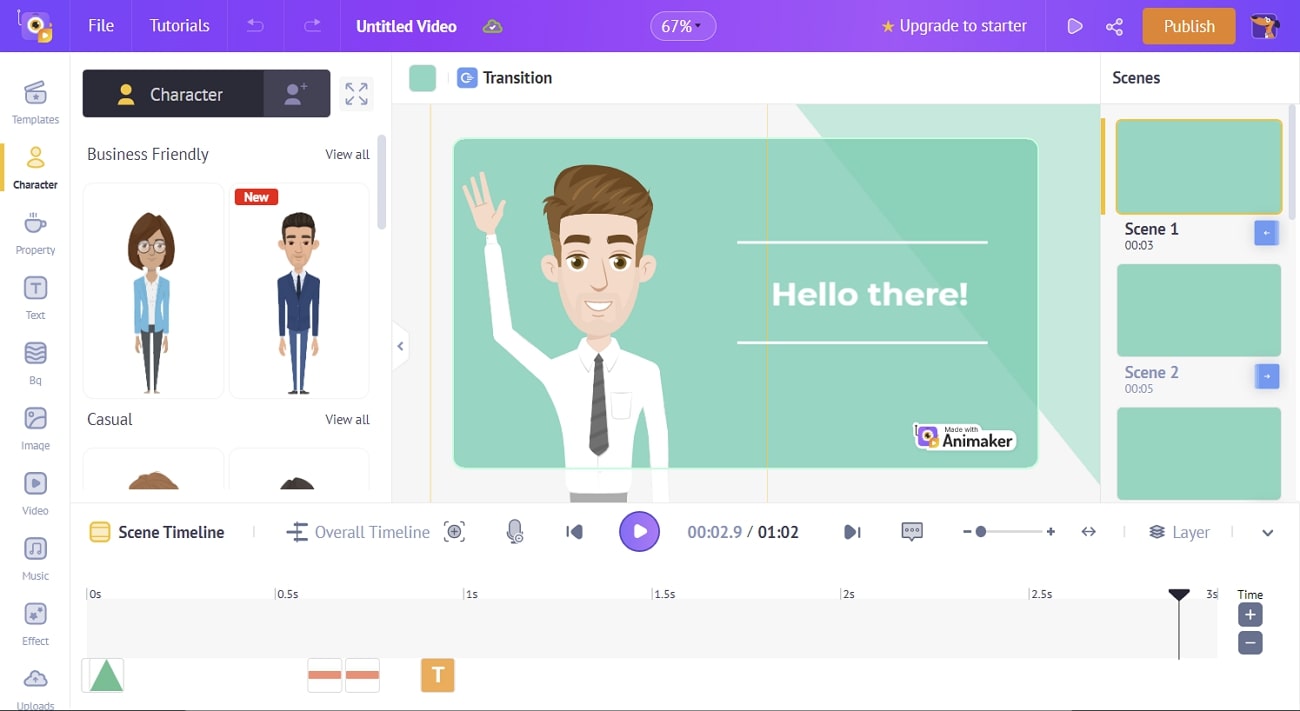
GIFMaker — специализированная точка входа в платформу Animaker, а не самостоятельный продукт с отдельной скачиваемой установочной программой. У неё есть собственная страница о создании GIF, но редактор, авторизация и тарифы связаны с Animaker. На странице GIFMaker показаны три смысловых этапа: выбрать пустой проект или шаблон, изменить содержимое и вывести готовую анимацию. После перехода в рабочую среду встречаются названия элементов Animaker: Library, Workspace, Scenes, Timeline, Publish.
Эта связь особенно важна при чтении руководств. Документация Animaker 3.0 описывает меню загрузки материалов, наложение текста, длительность сцен и публикацию GIF; она применима к редактору, в который попадает пользователь GIFMaker. При этом функции, представленные на общем сайте Animaker для длинных роликов, презентаций или генерации видео с ИИ, нельзя автоматически считать отдельными функциями GIFMaker. В обзоре рассматривается именно подтверждённый путь создания короткой анимации.
От обычного графического редактора GIFMaker отличается объектной моделью: на сцене расположены элементы дизайна, а их появление и исчезновение задаётся временем. Готовый GIF, напротив, представляет результат покадрового воспроизведения. Различие критично: пока проект открыт, подпись остаётся текстовым объектом и её можно исправлять; после выгрузки в GIF надпись становится частью пикселей кадров. Повторная правка потребует исходный проект либо нового монтажа изображения.
Сценарии применения шире короткого мема. Сервис пригоден для анимированных анонсов, сезонных поздравлений, небольших демонстраций продукта, иллюстраций в статьях и материалов для социальных площадок. Однако длительную запись экрана, обучение с голосом и точный монтаж исходного видео следует оценивать отдельно: формат GIF сам по себе не содержит звуковой дорожки, а визуальный конструктор не заменяет специализированный монтажный пакет.
Основные параметры
| Параметр | Подтверждённое значение | Практическое значение |
|---|---|---|
| Название | GIFMaker (gifmaker.com) | Сервис создания анимированных GIF, связанный с Animaker |
| Разработчик | Animaker Inc. | Для входа, работы и оплаты используется среда Animaker |
| Тип | Веб-конструктор с объектами, сценами и временной шкалой | Установка отдельной Windows- или macOS-программы не является основным маршрутом |
| Платформы | Современный браузер на компьютере | Нужны интернет и доступ к редактору; мобильную веб-версию нельзя приравнивать к нативному приложению |
| Вход | Учётная запись Animaker, регистрация по электронной почте или через Google | Без неё не следует рассчитывать на сохранение редактируемого проекта в сервисе |
| Основной вывод | Анимированный GIF | Для варианта со звуком предусмотрен видеоэкспорт, в том числе MP4 |
| Исходники | Изображения, GIF, видео и аудио в поддерживаемых форматах | Можно сочетать собственные материалы с библиотекой платформы |
| Оформление | Шаблоны, текст, фон, персонажи, стикеры, анимация объектов | Подходит для оформленной короткой сцены, а не только механической конвертации |
| Управление временем | Scene Timeline и Overall Timeline | Длительность объекта и сцены настраиваются раздельно |
| Монетизация | Бесплатное редактирование и платные планы Animaker, включая Basic, Starter, Pro и Enterprise | В действующей тарифной таблице GIF-загрузки для Free не предусмотрены; платные планы предоставляют соответствующие квоты |
| Статус | Действующая веб-страница GIFMaker и доступная экосистема Animaker | Не следует принимать старые обзоры за актуальную инструкцию для другой версии редактора |
Платформы, доступность и зависимость от учётной записи
Рабочий сценарий GIFMaker рассчитан прежде всего на настольный браузер. Важны не только операционная система, но и возможность воспроизводить предварительный просмотр, выбирать файлы, перетаскивать медиа и работать с временной шкалой на достаточно широком экране. Точные минимальные требования к процессору, памяти и видеокарте для страницы GIFMaker не установлены отдельно, поэтому приписывать ей конкретное число гигабайт ОЗУ или перечень гарантированно поддерживаемых браузеров было бы неверно.
Это не локальная программа с автономной папкой проектов: браузер выступает интерфейсом для сетевой платформы. Создание учётной записи позволяет возвращаться к работам, пользоваться загрузками и публиковать результаты. Загруженные файлы сохраняются в разделе Uploads до удаления пользователем; это удобная медиатека, но одновременно причина внимательно относиться к конфиденциальному контенту. Для закрытых служебных записей, персональных переписок и снимков с чувствительными данными более безопасным по устройству будет редактор с локальной обработкой.
У Animaker существует собственная мобильная экосистема, но это не основание объявлять GIFMaker полноценным одноимённым приложением для Android или iOS. Мобильные программы с похожими названиями имеют иных разработчиков и иной интерфейс. Для этого обзора названия кнопок относятся к веб-редактору Animaker, а не к App Store либо Google Play.
Поддержка материалов и элементов зависит от возможностей редактора и тарифа. Часть ассетов входит в базовую библиотеку, часть доступна после оплаты. Отдельно платный доступ может открывать более высокие параметры вывода или дополнительные функции общей платформы. Это следует учитывать до того, как вся композиция будет построена на премиальном шаблоне или платном медиа.
Интерфейс: пять зон работы
Панель проектов и шаблонов
На начальном экране доступны создание нового материала и выбор готового дизайна. Шаблон здесь означает не просто картинку-фон, а композицию с уже расставленными объектами, цветами, текстом и движением. Он ускоряет типовые задачи — поздравления, анонсы и заставки, — но содержание и продолжительность такого проекта всё равно требуют проверки. Если шаблон предназначен для длинного ролика, его нельзя бездумно сохранить целиком в GIF с коротким лимитом.
На странице GIFMaker предложены заготовки для поздравлений и публикаций. При выборе шаблона полезно оценивать не красоту превью, а число сцен, продолжительность, плотность текста и то, сколько исходных элементов понадобится заменить. Проект из одной-двух сцен легче довести до компактной анимации, чем многостраничную презентацию с движущимися переходами.
Library — библиотека материалов
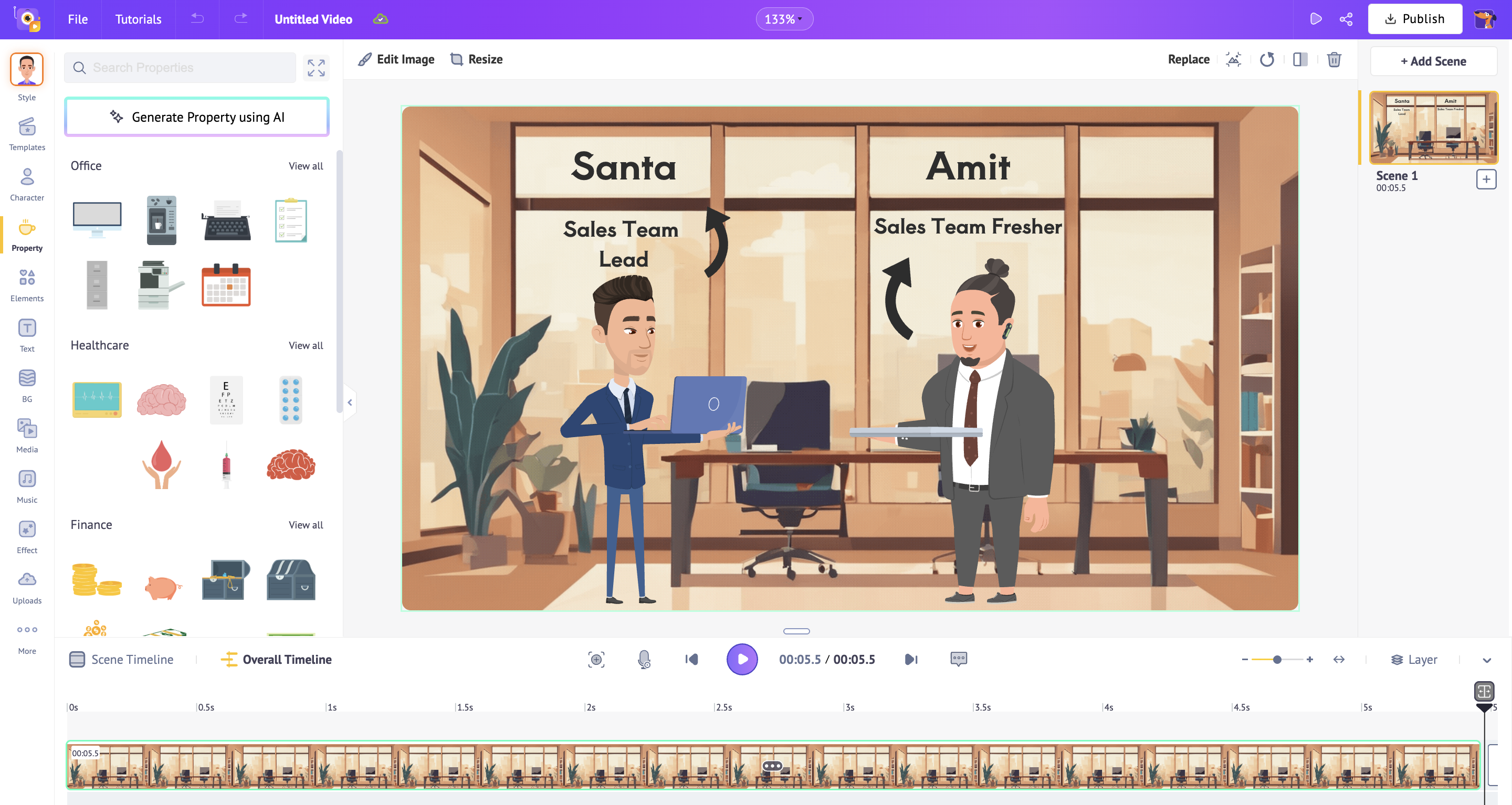
Слева располагается библиотека. В ней находятся категории текста, персонажей, графических элементов, изображений, фонов, видео, музыки и пользовательские Uploads. Элементы можно добавлять на полотно и настраивать как самостоятельные объекты. Отдельные категории помогают не смешивать смысловую структуру проекта: фон отвечает за контекст сцены, текст — за сообщение, персонаж — за действие, а видеоклип — за исходное движение.
В отличие от стандартной папки компьютера, библиотека связана с проектной средой. Изображение, загруженное один раз, остаётся в Uploads и пригодно для нескольких работ. Это экономит повторный импорт при подготовке серии анимаций, но делает важным разграничение личных, рабочих и лицензированных материалов. Удаление файла из библиотеки и удаление его из готового GIF — разные действия; уже опубликованный файл не меняется от перестройки исходной медиатеки.
Workspace — рабочее полотно
В центре редактора расположена сцена, на которой видны фон, текст, персонажи и остальные объекты. Здесь задаются размеры, положение и внешний вид элементов. При выделении объекта становятся доступны относящиеся к нему настройки, поэтому интерфейс зависит от контекста: для текста отображаются параметры шрифта и эффектов, для изображений — их оформление, для фона — цвет или заменяющий материал.
Качество итогового GIF зависит от читаемости сцены в масштабе будущего размещения. На рабочем полотне большой монитор скрывает проблему: подпись из длинной строки выглядит нормально, но после уменьшения до небольшого баннера становится нечитаемой. При оценке макета стоит учитывать итоговую ширину, контраст, свободное пространство вокруг текста и движение соседних объектов, а не только полноэкранный предпросмотр.
Scenes — список сцен
Справа расположен список сцен, который по смыслу напоминает слайды презентации. Сцены можно добавлять, дублировать и удалять; между ними используются переходы. Для короткой GIF-анимации эта структура помогает отделить начало, основное действие и финальную карточку. Однако количество сцен прямо влияет на общую длительность. Рекламный клип с несколькими переходами может выглядеть связным на временной шкале, но плохо работать как короткая бесконечно повторяющаяся реакция.
Дополнительная сцена оправдана тогда, когда зрителю действительно нужно увидеть новое состояние. Например, сначала появляется интерфейс продукта, затем короткая подсказка и затем результат. Несколько почти одинаковых сцен ради декоративного движения увеличивают сложность и дают меньше пользы, чем корректно настроенное появление текста внутри одной сцены.
Timeline и Publish — время и выходной файл
Внизу доступны две модели времени. Scene Timeline управляет объектами внутри конкретной сцены: когда появляется надпись, как долго остаётся графический элемент и когда завершается его анимация. Overall Timeline даёт более широкий взгляд на последовательность сцен, клипы и звук. Это важное отличие от сервисов, где пользователь видит только скорость воспроизведения всех кадров.
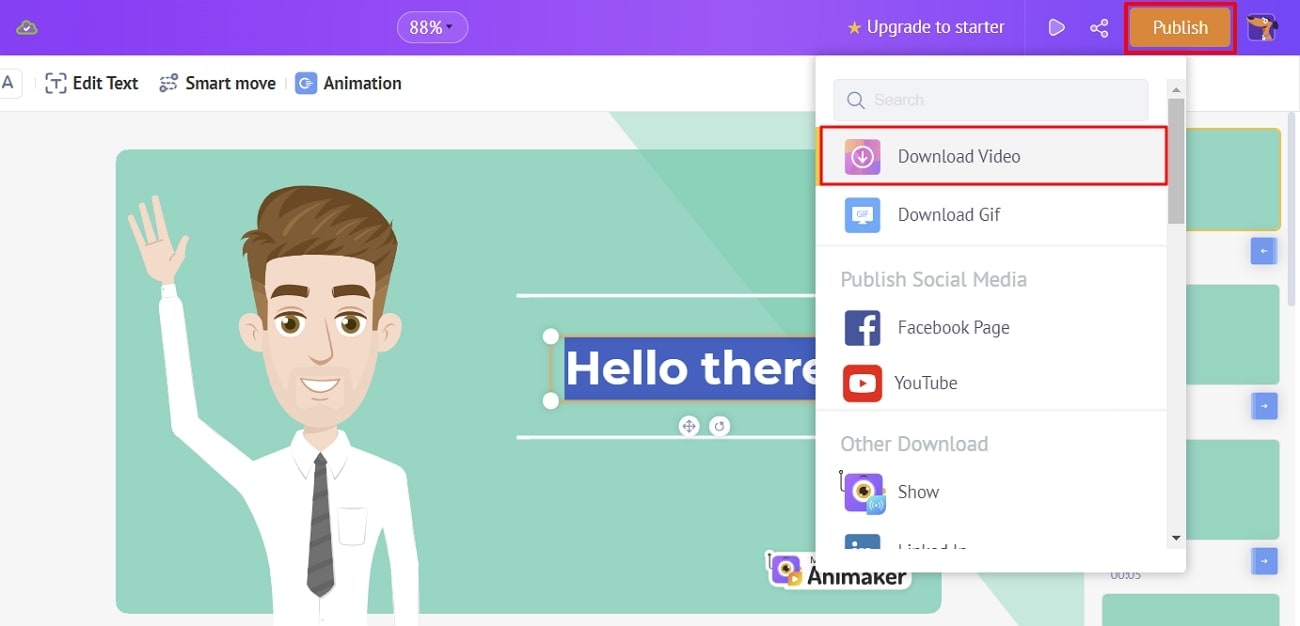
Верхнее меню содержит общие команды проекта, изменение формата сцены и публикацию. Для GIF отдельный путь экспорта проходит через Publish с выбором GIF. Пользователю нужно различать предварительный просмотр в редакторе и результат скачивания: первый показывает рабочую композицию, второй фиксирует её в файле с ограничениями формата и тарифного плана.
Возможности GIFMaker и их реальные границы
Сборка анимации из шаблонов и готовых объектов
В редакторе предусмотрены пустые проекты и готовые шаблоны. Первая модель подходит для точного оформления фирменного баннера, где важны поля, цвета и последовательность появления. Вторая — для задач, в которых нужна узнаваемая композиция за минимальное число изменений. Библиотека содержит не только статичные изображения, но и предварительно анимированные элементы. Это снижает необходимость создавать каждое движение вручную.
Библиотечный ресурс и окончательный файл имеют разный правовой статус: наличие элемента в каталоге не равнозначно универсальному разрешению на любое коммерческое размещение. Для клиентского проекта отдельно важны условия конкретного плана, использование музыки, сторонних кадров и материалов бренда. В оценке стоимости полезно считать не только месячную подписку, но и доступность нужных исходников.
Добавление собственных изображений, видео и GIF
Раздел Uploads работает с загруженными изображениями, видео, GIF и аудио. Поддерживается выбор нескольких файлов, перенос мышью и копирование изображения из браузера. Это означает, что GIFMaker годится не только для анимации готового шаблона: можно построить сцену на собственном скриншоте, последовательности изображений или коротком видеоклипе. Но загрузка одного длинного видео сама по себе не равна автоматическому получению компактной GIF: длительность и состав сцены всё равно нужно отредактировать.
Важное ограничение — набор распознаваемых расширений. Подтверждённый список для изображений включает PNG, JPG/JPEG, GIF, ICO-подобный X-ICON, HEIC и SVG; для видео — MOV, MP4, MPEG/MPG, AVI, 3GPP, FLV, WEBM. Отдельно подтверждены аудиофайлы MP3, M4A, WAV и MPEG. Не стоит приписывать редактору WebP-импорт только потому, что этот формат широко распространён: в опубликованном перечне он не назван действующим.
Текст, стили и анимационные эффекты
Текст в GIFMaker является редактируемым объектом до выгрузки. Для него доступны шрифт, размер, межбуквенный интервал, цвета и эффекты оформления — например, Shadow, Hollow, Glitch, Neon. Это помогает сделать не просто наложенную подпись, а часть визуальной композиции. Разница между оформлением и анимацией принципиальна: неоновый стиль меняет внешний вид, а анимация управляет появлением или движением объекта во времени.
При переводе сцены в GIF текст растрируется. Поэтому особенно важны кириллица, качество шрифта, отступы, контраст на движущемся фоне и отсутствие обрезания букв у края кадра. Веб-редактор позволяет управлять надписью как объектом, но не отменяет ограничения палитры и разрешения самого GIF. Хорошо оформленный текст может стать менее резким после уменьшения файла.
Работа с длительностью и движением
Сервис разделяет длительность сцены и время присутствия каждого объекта. Эта модель полезна для небольшого ролика с поочерёдными подсказками: фон может оставаться неподвижным, заголовок — появиться раньше, а кнопка или графический акцент — позже. При этом тайминг не навязывает единый ритм всем элементам. Для сложных композиций такое управление богаче, чем общая настройка FPS в обычном конвертере.
Длительность сцены изменяется по временной шкале; в текущей справке описаны кнопки «+» и «−» для изменения на секунду и ручное перетаскивание границы на Overall Timeline. Это возможности веб-редактора, а не отдельные функции GIF-формата. Чем больше секунд заполнено движением, тем существеннее могут стать объём файла и время подготовки результата.
Фон, соотношение сторон и переупаковка проекта
Для сцены используются одноцветный и градиентный фон, а также графические и видеофоны. Изменение фона может быть локальным действием, но оно влияет на читаемость всех расположенных сверху элементов. В частности, белый текст на светлой части градиента и тонкие пиктограммы поверх движущегося клипа требуют дополнительной настройки контраста.
Функция Resize предоставляет смену соотношения сторон: горизонтальное 16:9, вертикальное 9:16, квадратное 1:1. После изменения редактор создаёт новую версию проекта, сохраняя исходную. Это полезно для подготовки нескольких вариантов одной рекламной сцены, хотя новая геометрия требует пересмотреть положение подписей. Операция не равнозначна произвольной безошибочной адаптации макета: элементы не всегда укладываются в новые поля.
Экспорт GIF и видео со звуком
Основной результат — GIF без звуковой дорожки. Для материала с музыкой или голосом на странице GIFMaker описан альтернативный путь: экспорт в видеоформат MP4. Это объясняет, почему музыкальные материалы и запись аудио существуют в редакторе, но не превращают собственно GIF в «GIF со звуком». Корректнее говорить о двух выходах одного дизайна: немая анимация для встраивания в текст и видео для площадки, где нужен звук.
Для GIF действующая база знаний Animaker содержит ограничение длительности до 30 секунд; конкретные доступные лимиты и качество экспорта определяются условиями учётной записи. Более длинный материал разумно хранить как видеопроект, а для GIF выделять самостоятельный краткий фрагмент. Конструктор сцен не устраняет фундаментальную тяжеловесность формата при больших размерах и сложных цветовых переходах.
Повторное использование и совместная работа
GIFMaker рассчитан на повторное использование шаблонов и медиатеки. В платформе Animaker предусмотрено совместное редактирование материалов, а актуальное предложение Enterprise выделяет командные места, комментарии, назначения задач и общий ресурсный каталог. Для небольшой команды это снижает путаницу между вариантами, но не означает, что каждая функция доступна бесплатно. Важнее заранее определить владельца проекта, права доступа и формат передачи готовой работы заказчику.
В данном обзоре не приписывается GIFMaker самостоятельный пакетный кодировщик, интерфейс командной строки или публичный API для автоматического массового создания GIF. Наличие нескольких загружаемых файлов и возможность переиспользовать шаблон не равны пакетному экспорту сотен анимаций по расписанию. Для такого потока лучше подходят специализированные инструменты, приведённые в сравнении.
Карта форматов и совместимости
Формат входного материала определяет не только факт загрузки, но и объём дальнейшей правки. Статичное изображение даёт один визуальный элемент, видео — временной отрезок, а редактируемая сцена — отдельные слои текста, фона и графики. Поэтому сохранённый GIF и проект Animaker не являются двумя вариантами одного исходника с одинаковой редактируемостью.
| Тип данных | Вход или выход | Что сохраняется | Что теряется либо меняется | Переносимость |
|---|---|---|---|---|
| PNG, JPG/JPEG, HEIC, SVG, GIF, X-ICON | Импорт в библиотеку | Визуальный источник для композиции | После вывода отдельные объекты сцены становятся кадрами | Исходники пригодны для хранения независимо от проекта |
| MP4, MOV, MPEG/MPG, AVI, 3GPP, FLV, WEBM | Импорт видео | Движение как материал сцены | Аудио и параметры исходного кодека не передаются в GIF | Оригинальный видеоролик следует хранить отдельно |
| MP3, M4A, WAV, MPEG-аудио | Импорт звука | Звуковая дорожка видеоверсии | При GIF-экспорте звук отсутствует | Подходит для видео, не для немого GIF |
| GIF | Основной экспорт | Анимация и видимые подписи как пиксели | Исчезает независимая редактируемость текста и сцены; звука нет | Открывается в большинстве браузеров и просмотровщиков анимации |
| MP4 | Альтернативный видеоэкспорт | Движение и возможность использовать звук | Редактируемые объекты сцены уже не сохраняются как отдельные слои | Практичный формат для видеоплощадок и повторного монтажа |
| Проект в учётной записи | Сохранение рабочей композиции | Редактируемая структура сцен и объектов | Зависит от аккаунта и сервиса; это не универсальный GIF-проект для других редакторов | Не следует считать его взаимозаменяемым с исходными изображениями |
Эти форматы нельзя просто переименовывать. Если изображение в WebP не принимается библиотекой, изменение суффикса на .png не конвертирует данные. Если анимация нужна со звуком, переименование GIF в .mp4 тоже ничего не добавит. Правильный путь определяется содержимым файла и возможностями редактора, а не надписью после точки.
Для обмена с коллегами выгодно хранить три самостоятельные сущности: медиаматериалы, редактируемую композицию и опубликованный результат. К примеру, готовый GIF может успешно отображаться в письме, но не содержать исходный шрифт и отдельный текстовый слой. Проект позволяет изменить надпись, а первичный MP4 или PNG обеспечивает запас качества при новом экспорте.
Цена, бесплатный доступ и ограничения
GIFMaker предлагает постоянный бесплатный аккаунт через Animaker. Термин «бесплатно» здесь описывает возможность создавать и редактировать проект, но не бесплатную выгрузку именно GIF. В действующей таблице Animaker напротив GIF Downloads для Free стоит прочерк, а для платных планов предусмотрены месячные квоты. Бесплатная выгрузка видео, в отличие от GIF, доступна с водяным знаком. Платный план Basic снимает водяной знак, а в предложениях платформы также присутствуют Starter, Pro и Enterprise. Для Enterprise цена согласуется отдельно; период оплаты остальных планов влияет на расчётную стоимость.
Ориентир для Basic на открытой странице тарифов — от 15 долларов в месяц, однако отображаемая стоимость зависит от переключателя периода оплаты и условий покупки. Для сравнения предложений нужно смотреть сумму списания за расчётный период, а не только крупную цифру «в месяц». Редактор связан с более широкой платформой видео, поэтому не все преимущества дорогого плана напрямую улучшают короткую GIF-анимацию.
GIF-экспорт учитывается отдельно от обычных видеозагрузок. В справочных материалах, датированных 2021–2023 годами, для Free приводились 10 GIF в месяц с водяным знаком, но этот пункт не подтверждается актуальной таблицей платных возможностей. Редактор и тарифная сетка успели измениться, поэтому исторические 10 GIF нельзя считать действующим обещанием. Для регулярного производства важно ориентироваться на раздел GIF Downloads у текущего плана, а не на старый ответ базы знаний.
На общей странице оплаты Animaker встречается предложение пробного доступа к платным возможностям. Это не отменяет существования постоянного бесплатного плана и не превращает его в обязательную пробную подписку. Условия временного доступа, автоматического продления и платных ресурсов нужно рассматривать отдельно. Разумно выбрать тариф только после оценки своего реального сценария: одного баннера, еженедельных публикаций или командного производства.
В бесплатном режиме следует оценивать не только состав библиотеки. Для GIF решающим ограничением становится сама возможность публикации: в актуальном тарифном сравнении она начинается с платных редакций. Дополнительно важны платные элементы дизайна, допустимая длительность, квота GIF-загрузок и качество результата. Стоимость плана оправдана, когда действительно требуется опубликованный фирменный GIF, а не только пробный макет. Автоматическая адаптация видео через Resize также относится к возможностям, доступным не во всех редакциях.
Что перестанет работать первым при сбоях и изменениях доступа
GIFMaker зависит от нескольких уровней инфраструктуры. При потере интернета первым страдает доступ к редактору, проектам и загруженной библиотеке. Ранее скачанный GIF останется обычным файлом и продолжит открываться локально, если само устройство поддерживает формат. Такой файл не нуждается в действующей подписке для воспроизведения, но это не возвращает исходные редактируемые объекты.
При проблемах с учётной записью недоступной становится работа над сохранённой композицией. Это отличается от повреждения выходного GIF: опубликованный файл не исчезает с локального диска только из-за сбоя входа. При переходе с платного тарифа на бесплатный следует отдельно учитывать премиальные элементы, историю версий и условия нового вывода. Даже когда старый файл остаётся у пользователя, повторная публикация проекта может проходить по текущим правилам аккаунта.
Изменение браузера или устройства воздействует на комфорт редактирования, особенно при перетаскивании объектов и работе с временной шкалой. Ограничения самого GIF работают независимо от сайта: у файла нет аудиодорожки, а длинная анимация с большим количеством изменяющихся пикселей может занимать много места. Эти свойства не исправляются продлением подписки.
Матрица сохранности результата
| Действие | Что остаётся | Что не переносится автоматически | Как оценивать обратимость |
|---|---|---|---|
| Сохранить проект в Animaker | Сцены, текст и композиция в рабочей среде | Автономный проект для произвольной другой программы | Правки продолжаются после входа в тот же аккаунт |
| Скачать GIF | Видимая анимация, задержки кадров и петля воспроизведения | Звук, редактируемые шрифты и объекты исходной сцены | Можно обрабатывать пиксели, но не вернуть слои автоматически |
| Скачать MP4 | Видеоряд и поддерживаемая в видеопроекте аудиодорожка | Структура сцены как набор редактируемых элементов | Возможен видеомонтаж, но не точное восстановление объектов |
| Изменить пропорции через Resize | Исходный проект и отдельная новая версия | Гарантия идеального позиционирования в новой геометрии | Исходную версию можно использовать как точку возврата |
| Удалить файл из Uploads | Уже скачанные результаты | Гарантированный доступ к удалённому исходнику из медиатеки | Нужна отдельная копия оригинала на устройстве |
| Сменить платный план на бесплатный | Ранее скачанные на компьютер файлы | Премиальные возможности следующего экспорта | Условия повторной публикации определяются новым планом |
Эта матрица помогает избежать распространённой ошибки передачи только финального GIF. Для заказчика он достаточен, когда проект закрыт и менять ничего не придётся. Для команды, которая готовит одну и ту же акцию ежемесячно, важнее сохранить редактируемую версию, исходные файлы, используемые шрифты и описание допустимых размеров публикации. Это разделение экономит повторную сборку и не зависит от выбранной программы для дальнейшего просмотра.
Скрытая стоимость владения
Подписка — только одна составляющая расходов. Вторая — лицензирование сторонних видео и изображений. GIFMaker предоставляет библиотеку материалов, но рабочий процесс, построенный вокруг платного контента, может потребовать более дорогого тарифа, чем процесс со своими фотографиями и графикой. Третья — время на создание новых компоновок под разные площадки. Изменение 16:9 на 9:16 выполняется функцией Resize, однако ручная доводка длинной подписи или крупного персонажа остаётся задачей редактора.
Четвёртая составляющая — контроль качества итогового файла. GIF с крупным видеорядом и градиентами нередко требует уменьшения размеров, упрощения движения или отдельной оптимизации. Для этого могут понадобиться дополнительные инструменты; сама покупка плана с большим набором шаблонов не решает задачу строгого ограничения в килобайтах. Когда нужно обрабатывать десятки уже готовых GIF, удобнее использовать отдельный оптимизатор, например Gifsicle для оптимизации анимаций, а не создавать каждый исходник заново.
Пятая составляющая — миграция. Проектная структура Animaker не является открытым набором слоёв, который автоматически переносится в любой другой редактор GIF. Если сервис перестанет подходить по условиям, готовый GIF и MP4 останутся доступными медиафайлами, но их последующее редактирование будет устроено иначе. Поэтому стоимость владения включает сохранение оригинальных изображений и видео до публикации.
Задача, инструмент, результат и контроль качества
| Задача | Инструмент GIFMaker | Результат | Что проверить |
|---|---|---|---|
| Анимированный заголовок для сайта | Text, Text Effects, Timeline | Немая GIF-карточка с появляющейся надписью | Разборчивость шрифта в реальном размере |
| Поздравление с фирменными цветами | Шаблон, настройки фона и текста | Короткая повторяемая композиция | Права на материалы и отсутствие лишних сцен |
| Демонстрация изменения в приложении | Uploads, Video, Scene Timeline | Петля с несколькими секундными состояниями | Нет личных данных в каждом отображаемом кадре |
| Баннер для двух разных площадок | Resize, редактор сцены | Две отдельные версии с разной геометрией | Ни одна подпись не обрезана после изменения формата |
| Анонс с голосом или музыкой | Аудиодорожка и видеоэкспорт | MP4 вместо беззвучного GIF | Звук слышен в скачанном видеоролике |
| Передача проекта коллеге | Рабочая среда и совместное редактирование Animaker | Продолжение работы с исходными объектами | Права доступа и наличие нужного тарифа |
Проверка результата не должна ограничиваться тем, что «превью движется». Внешняя площадка может масштабировать GIF, показывать первый кадр до загрузки или ограничивать вложения по размеру. Поэтому критерий готовности задаётся местом публикации: письмо, страница сайта, чат и рекламный кабинет имеют разные требования к размеру, контрасту и первой секунде.
Как пользоваться программой — советы гика
Ниже описана работа в браузерном редакторе Animaker, который используется для создания GIF через GIFMaker. Названия Library, Uploads, Text, Workspace, Scenes, Scene Timeline, Overall Timeline, Resize и Publish оставлены в том виде, в котором они встречаются в документации интерфейса. Если конкретная категория или платный объект недоступны в аккаунте, не следует искать обходной установщик GIFMaker: это ограничение рабочего пространства либо тарифа. Для примеров лучше брать собственные изображения без персональных данных и короткие материалы, права на использование которых принадлежат автору проекта.
Создать проект из шаблона или чистого холста
Цель. Получить редактируемую сцену с нужными пропорциями, а не загружать первый попавшийся видеоролик целиком. Подготовка. Потребуются учётная запись Animaker, понятный текст будущей карточки и представление о площадке публикации: для баннера сайта и вертикальной истории пригодны разные формы холста.
- Откройте GIFMaker и перейдите к созданию проекта в Animaker. Авторизуйтесь или зарегистрируйтесь в предложенном окне входа.
- На панели проектов используйте Create и команду Create a video, после чего выберите подходящую категорию и пропорции материала. Название общего пункта связано с тем, что GIF создаётся внутри видеоредактора.
- Для начала с готовой композиции откройте предварительный просмотр шаблона и нажмите Use. Для собственного оформления выберите пустой проект и задайте нужный формат.
- Убедитесь, что в Workspace видна сцена, в Scenes — её миниатюра, а в нижней части доступна временная шкала.
Проверка. Редактор должен позволять выделить текст или картинку шаблона по отдельности: это признак рабочего проекта, а не заранее склеенного изображения. Типичная ошибка. Выбор длинного многостраничного шаблона для трёхсекундного GIF создаёт лишние сцены и увеличивает объём правок. Безопасный откат. Исходный шаблон не меняется; можно вернуться к списку проектов и начать новый вариант, не удаляя уже сохранённый материал.
Импортировать собственные изображения, GIF и видеоматериалы
Цель. Вместо стоковых иллюстраций использовать фирменный знак, кадры интерфейса, фотографию или исходный клип. Подготовка. Изображение подготовьте в PNG либо JPG, видеоклип — в MP4; эти распространённые варианты присутствуют среди поддерживаемых типов. Оригиналы сохраняйте на компьютере отдельно от платформы.
- Откройте раздел Uploads на панели Library и выберите Upload.
- В системном диалоге отметьте один или несколько нужных файлов. Редактор также поддерживает перетаскивание и вставку через Ctrl+V для подходящего содержимого буфера обмена.
- Дождитесь появления миниатюр в Uploads. Наличие миниатюры означает, что исходник находится в медиатеке, а не обязательно уже на активной сцене.
- Перенесите выбранное изображение или видео на Workspace, отрегулируйте размер и положение так, чтобы объект не перекрывал основную надпись.
Проверка. Картинка видна на сцене, а при выборе её можно перемещать независимо от фона. Типичная ошибка. Пользователь считает, что загрузка в Uploads автоматически вставляет файл в композицию; на самом деле эти действия различаются. Безопасный откат. Удалите только объект с текущего холста и вставьте его повторно из Uploads. Не удаляйте оригинал из компьютера и облачной медиатеки ради исправления одного расположения.
Сменить фон и добиться читаемости композиции
Цель. Задать сцене нужную цветовую основу, сохранив контраст заголовка. Подготовка. Определите один основной и один дополнительный цвет; для короткого анонса фон не должен соревноваться с сообщением по количеству деталей.
- На Workspace выделите пустую область сцены, чтобы перейти от настроек отдельного объекта к параметрам фона.
- В доступных настройках фона выберите цвет либо градиент. Для изображения-фона используйте соответствующий материал из Library.
- Просмотрите расположение текста и главного персонажа относительно нового фона. Для контрастной композиции яркую надпись разумнее располагать на однородном участке, а не поверх наиболее подробной части фотографии.
- Запустите предварительный просмотр и оцените не только исходный кадр, но и момент появления дополнительных элементов.
Проверка. Все подписи различимы в нескольких характерных кадрах, края букв не теряются на фоне. Типичная ошибка. Градиент, подходящий к статичному началу, совпадает с цветом текста во второй половине движения. Безопасный откат. Верните предыдущий цвет и исправляйте только фон, не пересобирая тайминг объектов.
Заменить элементы шаблона на собственное содержание
Цель. Сохранить удачную композиционную структуру шаблона, но убрать чужие имена, слоганы и фотографии. Подготовка. Составьте короткий текст и подготовьте подходящую по пропорциям заменяющую иллюстрацию; желательно, чтобы будущие объекты занимали примерно ту же область, что исходные.
- Выделите заменяемый объект непосредственно в Workspace. Появятся относящиеся к нему настройки и меню действий.
- Для графического элемента используйте предусмотренную в меню объекта замену Replace, выбирая материал из библиотеки или Uploads.
- Отдельно от изображения отредактируйте текстовые элементы: новую фотографию не следует вставлять поверх старой подписи и затем маскировать ею лишние слова.
- Сравните положение объекта в начале и конце его анимации: крупная замена может пересечь границы кадра в движении, даже когда исходная картинка в них помещалась.
Проверка. На всех сценах остались только собственные надписи и допустимые материалы; старые элементы не всплывают в последнем кадре. Типичная ошибка. Замена одной картинки изменяет композицию, потому что её собственное соотношение сторон отличается от шаблонного. Безопасный откат. Верните старый объект из сохранённой копии проекта либо выполните повторную замену исходным материалом и подгоните границы без изменения остальных сцен.
Добавить текст, выбрать оформление и текстовый эффект
Цель. Сделать надпись полноценным редактируемым объектом — с управляемыми размером, стилем и эффектом, а не частью вставленной фотографии. Подготовка. Подготовьте основную мысль объёмом, который читается за время показа. Для кириллицы заранее проверьте, что выбранная гарнитура отображает все русские буквы, тире и цифры.
- Откройте категорию Text в библиотеке и добавьте на Workspace подходящий текстовый блок.
- Выделите блок и используйте Edit Text для замены надписи. Отрегулируйте размер, шрифт, выравнивание и расстояние между буквами.
- При необходимости откройте Text Effects и выберите подходящий вариант, например Shadow, Hollow, Glitch или Neon.
- Проверьте длину строки после смены шрифта. Надпись, которая укладывалась в рамку до выбора гарнитуры, может выйти за пределы видимой части сцены.
Проверка. Текст остаётся разборчивым в размере конечного GIF и не обрезается при воспроизведении. Типичная ошибка. Эффект усиливает декоративность, но ухудшает читаемость на маленьком экране. Безопасный откат. Для отмены эффекта используйте None в Text Effects; основную надпись при этом не приходится вводить заново.
Назначить появление, движение и исчезновение объектов
Цель. Превратить статичную композицию в короткую понятную анимацию. Подготовка. Определите один смысловой акцент: например, сначала появляется название функции, затем значок, а в конце — действие, которое должен заметить читатель. Для небольшого GIF не нужны одновременно пять разных типов движения.
- Выделите объект в Workspace и откройте его настройки Animation.
- Выберите эффект появления или выхода; в интерфейсе используются варианты вроде Fade In и Zoom. Конкретный эффект должен соответствовать смыслу объекта, а не только выглядеть заметно.
- Переключитесь к Scene Timeline. На ней отображается период присутствия выбранного объекта внутри одной сцены.
- Перемещайте временные границы объекта, отделяя момент появления заголовка от момента появления пояснения. Воспроизведите сцену целиком.
Проверка. Каждый объект появляется в ожидаемом порядке и остаётся видимым достаточно долго для чтения. Типичная ошибка. Подпись существует в проекте, но её временной отрезок заканчивается до нужной сцены; проблема не обязательно связана с цветом или прозрачностью. Безопасный откат. Уберите дополнительный эффект или восстановите прежнюю границу отрезка на временной шкале, не удаляя текстовый объект целиком.
Собрать сцены и рассчитать общую длительность GIF
Цель. Объединить несколько законченных состояний в одну историю, не превысив допустимую длину GIF. Подготовка. Для демонстрации функции достаточно двух или трёх сцен: исходное состояние, изменение и результат. Старую сцену имеет смысл дублировать, когда нужно сохранить одинаковое расположение элементов.
- На панели Scenes добавьте следующую сцену либо дублируйте существующую, если требуется то же оформление.
- Настройте содержание каждой сцены, чтобы зритель не принимал резкую смену макета за ошибку воспроизведения.
- Переключитесь к Scene Timeline и регулируйте длительность текущей сцены с помощью элементов + и −, которые меняют её по секунде.
- Для оценки полного ролика откройте Overall Timeline; границы сцен можно корректировать на общей шкале. Просуммируйте время всех сцен перед публикацией.
Проверка. Анимация имеет понятное начало и конец, а её общая длительность укладывается в предел GIF-экспорта — до 30 секунд. Типичная ошибка. В редакторе оставлена начальная десятисекундная сцена, хотя на самом деле сообщение рассчитано на три секунды; в результате GIF содержит длинную паузу. Безопасный откат. Сократите только время сцены и повторно проверьте интервалы появления её объектов; сами изображения и надписи остаются в проекте.
Выделить короткий фрагмент исходного видео
Цель. Использовать несколько секунд демонстрации из более длинного клипа, не превращая итоговый GIF в громоздкую запись. Подготовка. Сохраните полный исходный MP4 на диске, определите начало и конец нужного действия и убедитесь, что при показе не появляется конфиденциальная информация.
- Загрузите видео через Uploads, поместите его в рабочий проект и выберите клип на временной шкале.
- Переместите указатель воспроизведения к границе нужного фрагмента. Для разделения поддерживаемых медиа используйте инструмент Universal Split.
- Отделите ненужные участки от оставляемого отрывка и уберите их из рабочей сцены, не удаляя сохранённый оригинал.
- Отрегулируйте границы сцены и убедитесь, что переход к первому кадру петли не выглядит случайным скачком.
Проверка. В предварительном просмотре виден только нужный эпизод, без начала записи, ожидания загрузки и персональных уведомлений. Типичная ошибка. Весь клип оставлен на Overall Timeline, хотя вырезанный отрывок уже помещён в другую сцену; общая длительность становится чрезмерной. Безопасный откат. Восстановите клип из первоначального Uploads или используйте копию проекта: операция разделения на рабочей шкале не должна заменять исходный файл на диске.
Переформатировать готовую композицию для разных экранов
Цель. Получить отдельные варианты для горизонтального блока сайта, квадратной карточки и вертикальной публикации. Подготовка. Сохраните текущую композицию и учтите, что изменение соотношения сторон потребует новой проверки переносов текста и размещения изображений.
- В верхней панели проекта используйте Resize.
- Выберите соотношение сторон: Horizontal 16:9, Vertical 9:16 или Square 1:1, ориентируясь на место размещения.
- Продолжите редактирование созданного редактором варианта проекта. Функция Resize формирует отдельную версию, оставляя исходную композицию доступной.
- На новом холсте пересмотрите кадрирование, длину строк и путь движения персонажа. Вертикальная геометрия часто требует переноса подписи в два ряда.
Проверка. В каждой версии заголовок читается, логотип не касается края и важные объекты не выходят за видимую область при движении. Типичная ошибка. Предположение, что автоматическое изменение формата гарантирует идеальную адаптацию композиции. Безопасный откат. Вернитесь к исходной версии проекта и создайте новую копию, если переработка пошла в неверном направлении; первоначальный холст остаётся сохранённым.
Подготовить вариант с музыкой или голосом вместо беззвучного GIF
Цель. Не терять полезную озвучку при распространении анонса. Подготовка. Подготовьте отдельный звуковой файл в поддерживаемом формате, например MP3 или WAV, и убедитесь в правах на музыку. GIF не хранит звук, поэтому итогом этого сценария должен быть видеофайл.
- Добавьте звуковой материал через медиабиблиотеку или выберите разрешённую дорожку из доступных аудиоматериалов редактора.
- Используйте Overall Timeline для расположения аудио относительно сцен. Для нескольких звуковых элементов проверяйте взаимное перекрытие и уровень громкости.
- Запустите предварительное воспроизведение и сопоставьте звуковой акцент с появлением главного объекта.
- В меню Publish выберите вариант выгрузки видео, а не GIF; при соответствующем доступе сохраните MP4.
Проверка. Скачанный MP4 воспроизводится со звуком в обычном видеопроигрывателе, а аудио не обрывается раньше последнего кадра. Типичная ошибка. Пользователь публикует GIF, затем считает отсутствие музыки сбоем сервиса. Безопасный откат. Аудиодорожка остаётся в рабочем видеопроекте, поэтому достаточно повторить публикацию в подходящем формате; добавлять звук в GIF технически бессмысленно.
Опубликовать GIF и проконтролировать конечный файл
Цель. Получить самостоятельный анимированный файл для страницы, письма либо чата. Подготовка. Убедитесь, что проект укладывается в лимит длительности, важные надписи достаточно крупные, а активный план включает GIF-загрузки и результат соответствует требованиям площадки.
- Запустите предварительный просмотр всей композиции; отдельно оцените первый кадр и возвращение от последнего к первому.
- Откройте меню Publish и выберите публикацию в формате GIF.
- Дождитесь подготовки результата и скачайте предоставленный GIF-файл в выбранную папку.
- Откройте уже скачанный файл независимо от редактора: в браузере либо в программе просмотра, которая поддерживает анимацию. Сравните движение, подписи, пропорции и водяной знак с превью.
Проверка. Файл действительно имеет содержимое GIF, воспроизводит все необходимые кадры и удовлетворяет лимиту размера на целевой площадке. Сам факт появления файла в папке загрузок не свидетельствует, что он подходит для публикации. Типичная ошибка. Скачанный GIF пытаются открыть в программе, показывающей только первый кадр; это проблема режима просмотра, а не доказательство отсутствия анимации. Безопасный откат. Вернитесь к сохранённому проекту, поправьте время или композицию и создайте новый экспорт под другим именем, не перезаписывая последнюю удачную версию.
Сквозной сценарий: анонс обновления с контролем первого кадра
Цель. Создать короткую нейтральную GIF-карточку для заметки о новой функции. В качестве воспроизводимого исходника подойдёт собственный PNG со значком продукта и текст «Поиск стал удобнее»; никаких демонстрационных результатов, будто бы полученных при личном тесте, здесь не предполагается. Подготовка. Держите в отдельной папке PNG, точную надпись и имя будущего файла, например update-search.gif.
- Откройте GIFMaker, войдите в Animaker и создайте чистый проект в горизонтальном либо квадратном формате под место публикации.
- Добавьте однотонный фон. Через Uploads загрузите PNG со значком и поместите его слева либо выше основной текстовой области.
- В разделе Text создайте заголовок «Поиск стал удобнее» и вторую короткую строку с конкретным изменением. Уберите декоративные эффекты, мешающие чтению русского текста.
- Настройте единственную сцену примерно на пять секунд. Для заголовка выберите сдержанное появление, например Fade In; оставьте достаточно времени для чтения обеих строк.
- Проверьте сцену в Scene Timeline, затем в Overall Timeline убедитесь, что нет лишних сцен или длинного пустого хвоста.
- Выполните Publish → GIF, сохраните файл и откройте локальную копию. Затем оцените, читается ли первая секунда без ожидания анимации и не обрезается ли основной объект.
Проверка. В готовом файле есть исходная мысль, понятный визуальный акцент, одинаковый смысл начала и конца петли; размеры и водяной знак соответствуют выбранному месту публикации. Типичная ошибка. Слишком медленное появление делает первый кадр пустым, а читатель письма может увидеть именно его до начала воспроизведения. Безопасный откат. Оставьте исходный PNG и рабочий проект, измените момент появления текста и публикуйте скорректированный вариант отдельно. Это позволяет не терять пригодную версию после каждого изменения.
Плюсы и минусы GIFMaker
Плюсы
- Создание сцены, а не только конвертация ролика. Пользователь управляет отдельными текстовыми, графическими и анимированными объектами. Это особенно важно для коротких анонсов, когда нужно объяснить действие, а не просто показать движение.
- Готовые композиции и собственное оформление. Есть старт с шаблона и работа с чистым холстом; изображения и видео можно загружать в библиотеку, не ограничиваясь материалами из каталога.
- Раздельный контроль объектов и общей длительности. Scene Timeline помогает управлять моментами появления элементов, Overall Timeline — оценивать переходы между сценами и общую длину ролика.
- Несколько пропорций рабочего материала. Resize создаёт новую версию проекта для горизонтального, квадратного и вертикального размещения, при этом исходная композиция сохраняется.
- Возможность подготовить также видео. Когда короткому ролику требуется аудио, логика редактора позволяет перейти от беззвучного GIF к видеоэкспорту, не меняя инструмент проектирования сцены.
- Редактируемый исходник в аккаунте. После публикации GIF можно возвращаться к тексту и композиции в проекте, вместо того чтобы исправлять только пиксели готового файла.
Минусы
- Не автономная программа. Интернет, доступ к аккаунту и состояние облачной среды влияют на продолжение редактирования.
- В Free не предусмотрена квота GIF-выгрузок. Для получения самостоятельного GIF по действующим тарифным условиям требуется план с включённой категорией GIF Downloads; бесплатный видеоэкспорт маркируется водяным знаком.
- Зависимость от тарифов и ассетов. Не каждый готовый элемент одинаково доступен в Free и платных планах; стоимость работы определяется не только форматом GIF.
- Ограничение по продолжительности GIF. Документация выделяет предел до 30 секунд для этого типа публикации. Длинный обучающий ролик требует другого способа доставки.
- Потеря объектной редактируемости после экспорта. Скачанный GIF не содержит отдельные текстовые блоки, шрифтовые настройки или тайминг элементов в формате проекта Animaker.
- Нет гарантированного решения для пакетной оптимизации готовых GIF. Важные для большого каталога операции — массовое сжатие сотен файлов и точный контроль каждого килобайта — относятся к другому классу инструментов.
Кому подойдёт GIFMaker
Редакторам сайтов и рассылок. Для них ценность GIFMaker в возможности показать изменение состояния за несколько секунд и одновременно сохранить визуальный стиль. Вместо длинного видео в материал включается компактная последовательность с заголовком, иллюстрацией и ясно выделенным результатом. Важное условие — предварительно проверить требования площадки к вложениям, размеру изображения и воспроизведению первого кадра.
Маркетологам небольших команд. Шаблоны и отдельные объекты помогают менять подписи, логотипы и цветовые акценты при подготовке повторяющихся публикаций. Удобнее всего сценарии с похожей композицией, но разными сообщениями: запуск акции, изменение расписания, небольшой анонс продукта. Для активного коммерческого использования следует заранее оценить цену нужного тарифа и права на используемые медиа.
Преподавателям и авторам коротких объяснений. Несколько сцен с выделенными объектами позволяют показать последовательность «было — действие — стало» без записи многочасового урока. GIF уместен как иллюстрация к тексту, а не замена пояснения со звуком: основную мысль необходимо передать визуально и за время, достаточное для чтения.
Командам с повторяемым дизайном. Им полезно, что исходник остаётся внутри проектной среды: можно исправить число, дату, название функции или последовательность появления объектов без создания новой анимации с нуля. При передаче материалов важно помнить о правах доступа к аккаунту и о сохранении собственных исходных файлов вне платформы.
Кому не подойдёт GIFMaker
Тем, кто принципиально обрабатывает файлы локально. Служебные записи, закрытые макеты и изображения с персональными данными разумнее держать в программе, которая не требует отправлять их в веб-редактор. Наличие HTTPS-соединения не меняет архитектурного факта: медиатека GIFMaker связана с сетевой платформой Animaker.
Тем, кому нужна быстрая конвертация одного существующего клипа. Если весь монтаж уже выполнен, дополнительные панели Library, Workspace и Scenes увеличивают число операций. Инструмент, у которого есть только поле выбора видео, обрезка и сохранение GIF, окажется ближе к задаче. Особенно это заметно при отсутствии необходимости добавлять собственный дизайн.
Тем, кто производит сотни однотипных анимаций. Для такого потока важнее пакетное преобразование, воспроизводимость параметров, сценарии командной строки и строгая оптимизация размера. Возможности визуального конструктора ориентированы на авторскую композицию, а не на инженерный конвейер обработки готовых кадров.
Авторам длинных роликов со звуком. GIF не переносит аудио и плохо подходит для продолжительной последовательности с детальными сценами. Видеоформат и полноценный редактор в этой ситуации решают задачу точнее; необходимость в GIFMaker возникает лишь для отдельного короткого фрагмента.
Сравнение с другими аналогами
Сравнивать GIFMaker корректно не с любым приложением, в названии которого есть GIF, а с инструментами для конкретной операции. Одна задача — превратить уже смонтированный фрагмент видео в GIF, другая — записать последовательность действий на экране, третья — создать рекламную сцену из текста, кадров и движущихся объектов. Ниже альтернативы рассмотрены по одинаковым критериям: назначение, платформа, освоение, форматы, автоматизация, оплата, ограничения и предпочтительный сценарий. Сам GIFMaker остаётся базовой точкой сравнения: он облачный, шаблонно-объектный, с бесплатным планом и платным снятием водяного знака.
| Продукт | Основная задача | Платформа | Порог освоения | Вход / выход | Автоматизация | Модель оплаты | Ограничения | Подходящий сценарий |
|---|---|---|---|---|---|---|---|---|
| Ezgif | Конвертировать и обработать готовый GIF либо видео | Браузер | Низкий для одной операции | Видео и изображения / GIF, APNG, WebP и другие инструменты сервиса | Отдельные утилиты оптимизации и обработки кадров, без сборки объектного проекта Animaker | Бесплатный сервис | Нет полноценной сцены с редактируемыми персонажами и текстовыми объектами, как у GIFMaker | Быстро уменьшить размер, обрезать или перекодировать существующую анимацию |
| ScreenToGif | Записать экран и отредактировать полученные кадры | Windows, настольная программа | Средний для покадровой обработки | Запись экрана, веб-камера / GIF, APNG, видео и последовательности кадров | Покадровые операции и экспорт в редакторе; исходный код доступен | Бесплатная открытая программа | Не предназначен для браузерной командной работы и каталога готовых рекламных шаблонов | Записать движение курсора или действие в Windows без загрузки видео в облачный конструктор |
| Canva | Собрать оформленную графику и короткую анимацию | Веб-редактор и приложения Canva | Низкий для шаблона | Изображения, видеоматериалы / GIF и другие медиаформаты редактора | Готовые дизайны и инструменты тиражирования в рамках платформы | Бесплатный режим и платные планы | Доступность некоторых элементов и функций зависит от подписки | Анимировать карточку, когда команда уже хранит шаблоны и фирменный дизайн в Canva |
| Adobe Express | Быстро превратить видео в GIF или оформить материал | Браузер; другие приложения входят в экосистему Express | Низкий в отдельном конвертере | Видео / GIF; в общем редакторе доступны и другие типы медиа | Конвертация коротких клипов и шаблонное оформление | Бесплатные инструменты и платные функции Express | Отдельный конвертер решает более узкую задачу, чем объектный сценарий GIFMaker | Получить GIF из уже готового короткого ролика без сборки сцен |
Критерий выбора — стоимость исправления ошибки. В GIFMaker опечатка в исходной надписи исправляется внутри проектного объекта. В конвертере готового видео она останется частью видеоряда и потребует исправления источника. Напротив, когда на входе уже есть правильный ролик, объектный редактор добавляет действия, не улучшающие результат. Для такого случая Ezgif или конвертер Adobe Express экономнее по числу операций.
Критерий приватности — место обработки. ScreenToGif подходит для локальной записи рабочего стола Windows и не требует превращать захваченный экран в исходник облачной сцены. Небольшая настольная утилита GifCam для записи анимации экрана решает близкую задачу, но её функции и интерфейс не следует приписывать GIFMaker. Если же нужны шаблоны, общий стиль и последующее изменение текста, преимущества смещаются в сторону конструкторов.
Критерий масштаба. Для единичной поздравительной карточки имеет значение скорость подбора макета. Для серии из сотен файлов — воспроизводимость конвертации, возможность оптимизации и отсутствие ручной доводки каждой сцены. Это не универсальное первенство одной программы: разные классы инструментов решают разные части производства.
Типичные проблемы и способы диагностики
В этом разделе рассматриваются неисправности рабочего процесса и ошибки выбора формата. Они не означают, что каждый сбой обязательно наблюдался у GIFMaker: описаны проверяемые причины, вытекающие из интерфейса редактора, его документированных ограничений и свойств GIF. Диагностика начинается с отделения проблемы проекта от проблемы просмотра конечного файла; исправление по возможности сохраняет исходники и последнюю удачную версию.
1. Редактор не открывается или постоянно возвращает к экрану входа
Симптом: вместо рабочего полотна появляется авторизация либо страница не загружается. Возможные причины: недоступность сетевой среды, истёкшая сессия или ограничения браузера для хранения данных входа; точную причину нельзя определить только по пустому экрану. Диагностика: выяснить, открываются ли общедоступные страницы сервиса, не блокируются ли необходимые cookie и выполняется ли вход в тот же аккаунт. Исправление: восстановить соединение, устранить блокировку авторизации либо обратиться к поддержке по поводу конкретной ошибки учётной записи. Проверка: после входа отображаются сохранённые проекты, библиотека и сцена.
2. В Uploads есть файл, но на сцене его нет
Симптом: миниатюра изображения появилась в библиотеке, однако экспорт не содержит картинку. Возможная причина: загрузка материала в медиатеку и размещение объекта на Workspace — разные операции. Диагностика: сравнить список Uploads с фактическими объектами активной сцены и её временной шкалой. Исправление: разместить материал в нужной сцене и убедиться, что его видимость охватывает требуемый интервал. Проверка: изображение видно в предварительном просмотре и в скачанном GIF.
3. Файл WebP или другой исходник не принимается библиотекой
Симптом: попытка импорта оканчивается отказом либо выбранный файл не появляется в Uploads. Возможные причины: тип исходника не входит в перечень, поддерживаемый текущим загрузчиком, или файл повреждён. В справке для изображений перечислены PNG, JPG/JPEG, GIF, X-ICON, HEIC и SVG; WebP в этом списке не назван. Диагностика: выяснить действительный формат файла, а не ориентироваться только на расширение. Исправление: преобразовать копию изображения в поддерживаемый PNG либо JPG без подмены суффикса. Проверка: конвертированный исходник отображается в Uploads и на холсте с корректной ориентацией и цветами.
4. Видеоклип виден, но для GIF он слишком длинный
Симптом: проект длится дольше планируемого, а GIF-экспорт не подходит по ограничениям. Возможные причины: импортирован весь клип, остались ненужные сцены или начальная длительность сцены существенно больше требуемой. Диагностика: проверить суммарное время в Overall Timeline и продолжительность каждой сцены, отдельно учитывая дорожки медиа. Исправление: сохранить только содержательно нужный фрагмент с помощью инструментов редактирования и уменьшить лишние интервалы. Проверка: окончательная продолжительность не превышает 30 секунд, а все действия успевают завершиться.
5. Надпись присутствует в проекте, но исчезает при воспроизведении
Симптом: текст виден на остановленном холсте, но не показывается в нужный момент GIF. Возможные причины: границы объекта в Scene Timeline, эффект входа или выхода, перекрытие другим элементом. Диагностика: сверить интервалы видимости объектов с фактическими моментами воспроизведения, затем оценить порядок наложения элементов. Исправление: согласовать длительность текста с временем сцены и убрать ненужный анимационный эффект. Проверка: полный просмотр показывает надпись столько, сколько требуется для чтения.
6. Кириллица переносится некрасиво или обрезается по краю
Симптом: длинная русская строка не помещается после изменения шрифта или пропорций кадра. Возможные причины: выбранная гарнитура имеет другую ширину знаков, рамка текста слишком узкая либо Resize изменил доступную область. Диагностика: сравнить габариты текстового блока и его положение в нескольких кадрах анимации. Исправление: укоротить формулировку, подобрать поддерживающий кириллицу шрифт и изменить размеры или переносы внутри сцены. Проверка: все буквы и знаки видны без обрезки в конечном GIF.
7. После Resize часть композиции оказывается за кадром
Симптом: квадратный или вертикальный вариант обрезает персонажа, логотип либо важный объект. Возможная причина: автоматическое изменение геометрии не заменяет редакторскую проверку композиции; исходный макет мог рассчитываться на гораздо более широкое поле. Диагностика: сопоставить границы холста и положение каждого смыслового элемента до и после Resize. Исправление: корректировать объекты в новой копии проекта, сохранив исходную горизонтальную версию отдельно. Проверка: предпросмотр всего движения не выводит значимые элементы за край ни на одном этапе.
8. В скачанном GIF нет музыки
Симптом: предпросмотр проекта сопровождался звуком, но полученная анимация молчит. Причина: GIF как формат анимированных изображений не содержит аудиодорожку; отсутствие звука здесь не свидетельствует о сбое. Диагностика: определить реальный тип скачанного файла, а также наличие звуковой дорожки в исходном проекте. Исправление: для материалов со звуком использовать видеопубликацию в MP4. Проверка: звук слышен в скачанном видеоролике при независимом воспроизведении.
9. В Free нет доступной квоты на выгрузку GIF
Симптом: композиция создаётся в редакторе, но публикация в GIF требует другого уровня доступа. Причина: в актуальной тарифной таблице Free не включает GIF Downloads, хотя старые справочные материалы описывали иную норму. Диагностика: сопоставить выбранный тип экспорта и возможности активного плана, не приравнивать бесплатные видеоэкспорты к GIF-загрузкам. Исправление: при необходимости именно GIF выбрать редакцию с доступной квотой либо использовать отдельный бесплатный конвертер для уже созданного видео. Проверка: получен GIF-файл без нарушений условий выбранной редакции и требований места публикации.
10. Файл скачался, но в программе просмотра он выглядит статичным
Симптом: отображается только один кадр, хотя внутри редактора всё двигалось. Возможные причины: выбранный просмотрщик показывает обложку GIF как неподвижную картинку, либо конечная композиция не содержит заметного движения. Диагностика: сравнить поведение файла в браузере и другом приложении просмотра анимаций, уточнить число сцен и интервалы их изменения. Исправление: пользоваться просмотрщиком с поддержкой анимированного GIF; при действительно неподвижном результате исправить движение в исходном проекте и повторно опубликовать. Проверка: скачанный файл воспроизводит изменение кадров независимо от Animaker.
11. Анимация слишком тяжёлая для сайта или письма
Симптом: GIF воспроизводится локально, но медленно загружается или отвергается площадкой из-за размера. Возможные причины: большая площадь кадра, множество изменяющихся деталей и слишком длинный видеоряд; GIF менее эффективен, чем современное сжатое видео для сложных полноцветных сцен. Диагностика: сопоставить размер конечного файла с ограничениями места публикации и выяснить, какие секунды и детали действительно нужны. Исправление: упростить композицию, уменьшить длительность или использовать специализированный оптимизатор готовой анимации; для видеоплощадки рассмотреть MP4. Проверка: уменьшенная версия удовлетворяет лимиту и остаётся читаемой в реальном масштабе.
12. Не удаётся продолжить старый проект после смены тарифа
Симптом: проект присутствует в аккаунте, но отдельные платные возможности или повторная публикация доступны не в прежнем объёме. Возможная причина: используемые материалы, история версий либо параметры экспорта зависели от уровня подписки. Диагностика: сравнить текущий план с функцией, которая стала недоступна, и отделить это от неисправности самого файла GIF. Исправление: заменить премиальные ресурсы доступными либо согласовать подходящий план без удаления исходного проекта. Проверка: рабочая композиция снова открывается и публикуется в формате, допустимом для действующей редакции аккаунта.
FAQ: дополнительные вопросы о GIFMaker
Что лучше показывать в первом кадре короткой анимации?
Первый кадр должен быть осмысленным даже без дальнейшего движения: название действия, изображение предмета и читаемая основная мысль. Это связано с тем, что некоторые места публикации сначала отображают неподвижное превью, а воспроизведение зависит от правил приложения или скорости загрузки. Пустой стартовый кадр означает, что часть аудитории вообще не увидит сообщение.
Почему градиенты и фотографии в GIF выглядят иначе, чем в исходном PNG?
Обычный GIF использует ограниченную палитру цветов в кадре, поэтому плавные цветовые переходы и сложные фотографии могут приобретать заметную зернистость, полосы или упрощённые оттенки. Это свойство формата, а не доказательство некачественного исходного изображения. Приоритет у GIF — короткое повторяющееся движение; для полноцветной видеосцены часто разумнее MP4.
Можно ли сделать GIF полноценной интерактивной кнопкой?
Нет, сам файл GIF не содержит исполняемой логики, которая обрабатывает нажатия и открывает ссылки. На сайте GIF можно поместить внутрь кликабельного HTML-элемента, но это уже свойство страницы, а не встроенная функция изображения. Для письма или статьи следует проектировать понятную статичную ссылку рядом с анимацией и учитывать особенности доступности.
Помогает ли GIFMaker создать одинаковый стиль у нескольких публикаций?
Да, через повторное использование проекта и элементов оформления в рабочей среде Animaker. Такой подход полезен для единой палитры, привычной композиции заголовка и последовательности движения. При этом одинаковый внешний вид не гарантируется автоматически, если в новой версии меняются длина текста, пропорции холста или выбранные шрифты: каждый финальный вариант требует просмотра.
Нужно ли обязательно переносить в GIF всю исходную запись экрана?
Нет. Смысл короткой анимации обычно в нескольких секундах, непосредственно показывающих действие. Остальная запись — подготовка окна, ожидание загрузки и лишние перемещения курсора — повышает длительность и размер без добавления информации. При этом удаление таких эпизодов из рабочей композиции не должно означать удаление первичного видео, из которого может потребоваться другая версия.
Подойдёт ли GIF для демонстрации сложного интерфейса с мелкими надписями?
Не всегда. После уменьшения анимации до ширины блока статьи мелкие элементы интерфейса могут перестать читаться, хотя на исходном мониторе они были разборчивыми. В таких случаях лучше выделить один участок экрана, добавить собственную крупную подпись либо сочетать неподвижные скриншоты с пояснением. GIFMaker пригоден для визуального акцента, но не восстанавливает детали, потерянные при чрезмерном масштабировании.
Сохраняются ли лицензии на чужие фотографии и музыку после экспорта?
Экспорт в GIF или MP4 не меняет прав на использованные материалы. Фотография, музыка, шрифт или видеоклип должны быть разрешены для предполагаемого способа распространения независимо от того, в каком редакторе они смонтированы. Особенно важно отличать разрешение на личный просмотр от разрешения использовать материал в рекламе и передавать готовый файл заказчику.
Почему стоит хранить исходные PNG и MP4, хотя проект уже есть в аккаунте?
Они служат независимой резервной основой для дальнейших правок и перехода между редакторами. Из готового GIF нельзя восстановить первоначальное качество видео и все параметры текстовых слоёв. Наличие медиаматериалов на собственном устройстве снижает зависимость от интерфейса, текущего тарифа и доступности конкретной рабочей области.
Когда статичная картинка полезнее GIF?
Когда движение не добавляет новой информации: например, если вся цель материала — сообщить одну дату, показать адрес встречи или опубликовать предупреждение, которое должно сразу читаться. Статичный PNG обычно проще проверять на контраст и качество печати, а отсутствие временной последовательности не заставляет читателя ждать важный кадр. GIF следует выбирать, когда значима именно смена состояния.
Как понять, что проблему следует решать не в GIFMaker?
Признак — корректный скачанный файл, который ведёт себя иначе только в конкретной внешней системе. Ограничение размера вложения, показ неподвижного первого кадра в почтовом клиенте, правила автозапуска в социальной сети и блокировка анимации настройками доступности относятся к среде публикации. В такой ситуации исправление проекта не всегда требуется: сначала важно определить, поддерживает ли целевая площадка нужный тип отображения.
Вывод: какой сценарий оправдывает GIFMaker
GIFMaker от Animaker наиболее уместен для короткой композиции, в которой текст, графика и движение создаются вместе. Его практическая ценность состоит в объектном редактировании: можно изменить слово, положение значка, длительность сцены или эффект появления, не возвращаясь к монтажу исходного видео. Условие успеха — простой сюжет с одним визуальным акцентом и проверенный экспорт именно в том размере, который нужен площадке.
Для уже подготовленного видеоролика разумнее оценить специализированный конвертер: дополнительные слои GIFMaker в такой задаче не всегда полезны. Для локальной записи последовательности действий Windows убедительнее настольный экранный рекордер. Если нужен звук, конечной целью должен быть MP4, а не GIF. Если требуется производство большого числа материалов с предсказуемым весом файлов, важнее инструменты пакетной обработки и оптимизации.
Бесплатный доступ помогает освоить редактор и подготовить макет, но он не равен гарантированной бесплатной GIF-выгрузке. По действующей таблице GIF Downloads такая возможность предоставляется в платных планах; для бесплатных видео остаётся водяной знак. Поэтому перед подготовкой коммерческого баннера необходимо учитывать стоимость экспорта и доступную квоту. При этом отсутствие отдельного установщика не является признаком несуществующего продукта: GIFMaker действует как веб-сервис и работает через платформу Animaker.
Итоговый критерий — независимость результата от среды создания. Готовый GIF должен открываться отдельно от аккаунта, быть понятным с первого кадра и отвечать ограничениям места размещения. Сохранённый проект нужен для будущих правок, а оригиналы изображений и видео — для восстановления качества и переноса в другое ПО. При таком разделении GIFMaker остаётся рабочим инструментом короткой анимации, а не единственным местом хранения созданных материалов.