Gifox: гайд от гика, как устроены запись, конвертация и редактирование GIF на macOS
Gifox превращает короткие действия на экране Mac в анимированные GIF: достаточно захватить область или окно, после чего запись попадает в библиотеку и автоматически обрабатывается для сохранения. В отличие от обычного приложения для скриншотов, Gifox работает с движением: показывает последовательность нажатий, переходов между состояниями интерфейса и воспроизведение небольшого фрагмента. При этом программа умеет не только записывать экран, но и импортировать видео, собирать анимации из изображений, редактировать временную шкалу и публиковать готовый файл. В обзоре рассматривается действующая ветка Gifox 2, а не обещанные возможности следующего поколения.
Что такое Gifox и какое место он занимает среди программ для записи экрана
Gifox — настольная утилита для macOS от Bitwild Ltd. Её основная специализация — небольшие беззвучные анимации, которые удобно вставлять в переписку, документацию, описания ошибок, обучающие материалы и сообщения службы поддержки. Результат отличается от обычного видеоролика способом воспроизведения: GIF показывает движение непосредственно в совместимом просмотрщике или веб-странице, не требуя отдельного видеоплеера. Задача Gifox — связать фиксацию действия, сжатие и передачу результата в одной рабочей среде.
У программы есть и второй сценарий: готовое видео в MP4 или MOV либо набор картинок можно превратить в GIF без повторного воспроизведения и записи происходящего на экране. Импортированное содержимое проходит через тот же встроенный редактор, что и захваченная с монитора запись. Это существенное отличие от простых GIF-рекордеров, которые заканчивают работу сразу после остановки захвата.
На ноябрь 2026 года текущая официальная версия — Gifox 2.10.0, выпущенная 30 июня 2026 года. В Mac App Store продукт назван «Gifox 2: GIF Maker & Editor», но речь идёт о том же приложении второго поколения, а не об отдельном мобильном редакторе. Оно предназначено только для Mac. Название Gifox не следует путать с универсальными конвертерами, использующими слово GIF в названии, и с Gifox 3: для третьей версии существует анонс, но представленные в нём будущие функции не относятся к возможностям текущей сборки.
Основные параметры
| Параметр | Подтверждённое значение |
|---|---|
| Название | Gifox; в Mac App Store — Gifox 2: GIF Maker & Editor |
| Разработчик | Bitwild Ltd |
| Тип | Нативное приложение для записи экрана, импорта, конвертации и редактирования GIF |
| Поддерживаемая система | macOS 10.15 Catalina и новее для версии 2.10.0 |
| Последний подтверждённый выпуск | 2.10.0, 30 июня 2026 года |
| Импорт | GIF, MOV, MP4; последовательности PNG, JPG, TIFF, BMP и других распространённых неподвижных изображений |
| Экспорт | GIF; MOV и MP4 доступны через выбор формата в редакторе |
| Основные режимы захвата | Выделенная область экрана и отдельное окно |
| Редактор | Обрезка по времени, разрезание, кадрирование, дублирование и перестановка фрагментов |
| Версии | Бесплатная Basic и платная Pro; доступ через Setapp |
| Ограничение Basic | Запись до 10 секунд; небольшой водяной знак на экспортируемых анимациях |
| Цена Pro при прямой покупке | $14,99 за одну лицензию, разовая оплата; условия магазинов могут отличаться |
| Облачная публикация | Подключения Dropbox, Google Drive, Imgur по инициативе пользователя |
| Язык карточки Mac App Store | English |
Наличие десятков настроек GIF не превращает Gifox в полноценную монтажную систему. Его редактор рассчитан на короткую композицию из визуальных фрагментов, а не на многочасовые видео, звук, многоуровневую графику или сложные эффекты. Поэтому оценивать приложение лучше по качеству рабочего маршрута «выделил — записал — поправил — отправил», а не по количеству функций большого видеоредактора.
Интерфейс Gifox: как распределена работа между окнами
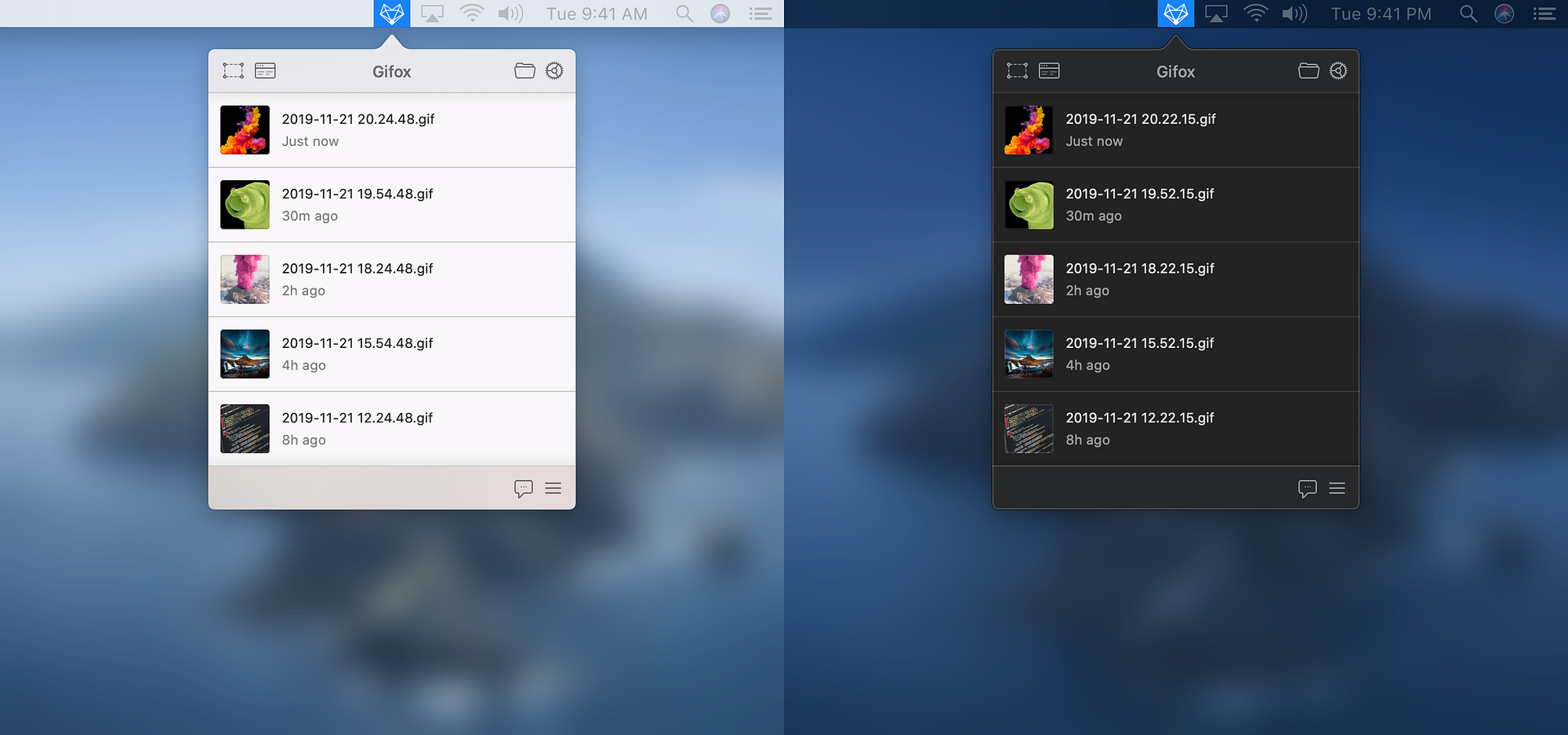
Значок в строке меню и компактная библиотека
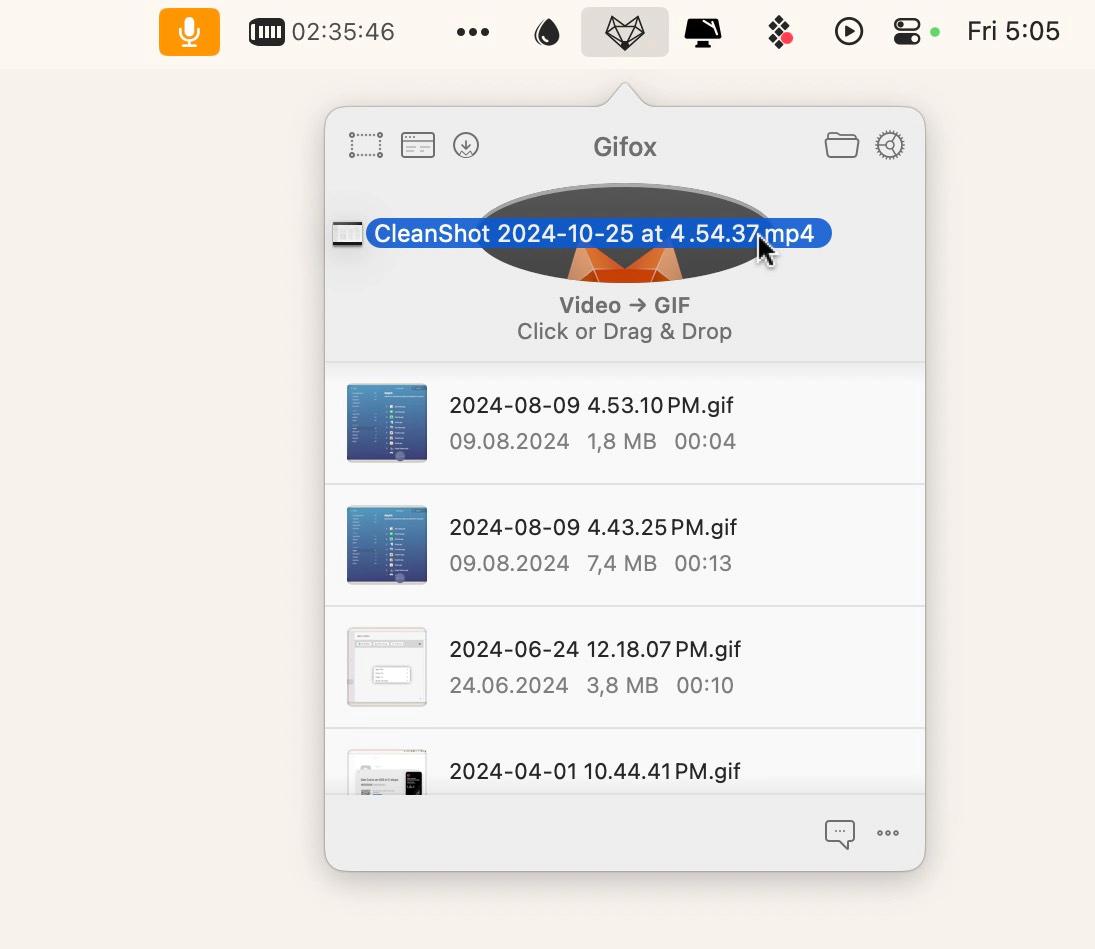
Главный ориентир — значок Gifox в правой части строки меню macOS. В обычном состоянии щелчок открывает компактную библиотеку последних записей и импортированных материалов; во время записи тот же значок меняет назначение и позволяет остановить захват. При сочетании щелчка с удержанием Option открывается расширенное главное меню. Такое устройство экономит экранное пространство, поскольку нет необходимости держать большое окно редактора постоянно открытым.
Во всплывающей библиотеке размещены команды Area Selection и Window Selection, зона импорта файлов, переход к папке готовых результатов и окно Preferences. Каждая запись показана отдельной карточкой с именем, временем, длительностью и размером последнего экспорта. При наведении на объект доступны действия открытия в Finder, перехода к исходнику в редакторе, копирования и публикации. Таким образом, библиотека одновременно служит входной точкой для новой работы и короткой историей уже созданных материалов.
Два способа выделить то, что будет записано
При режиме свободной области Gifox формирует прямоугольную рамку с маркерами изменения размера. Под ней находится небольшая панель, показывающая положение и габариты выделения, возможность закрепить пропорции, запуск и отмену записи, быстрые параметры и справку. Этот режим нужен, когда показать необходимо только конкретную кнопку, фрагмент таблицы, форму ввода или часть окна без окружающих элементов.
Режим выбора окна решает другую задачу: программа ориентируется на границы конкретного приложения и записывает выбранное окно, даже когда оно перемещается или перекрывается. Это полезно для повторяемого демонстрационного материала, в котором зрителю не должны мешать другие открытые окна. В настройках можно решать, попадут ли в захват тень окна и фон рабочего стола. В версии 2.8 появилась блокировка соотношения сторон и ручной ввод размеров выделения; версия 2.10 добавила быстрые элементы управления захватом прямо в компактную панель.
Карточка записи и контекстные действия
Отдельный элемент библиотеки — не просто ссылка на уже сохранённый GIF. Он связан с редактируемым исходным материалом и параметрами экспорта. Можно снова открыть композицию, обрезать её по времени и получить другой вариант, сохраняя исходный захват. Доступный из карточки пункт Finder ведёт к последнему экспортированному файлу, а Clipboard помещает его в буфер обмена. Команда Share открывает варианты передачи; набор облачных адресатов зависит от настроенных интеграций.
Такое разделение важно при исправлении скринкаста. В чате уже опубликован первый результат, но выяснилось, что на нём виден ненужный диалог. Вместо повторения всей демонстрации исходный материал открывают в редакторе и создают новый экспорт с другими границами или временем воспроизведения. Ранее отправленную внешнюю копию при этом автоматически исправить невозможно: получателю понадобится новый файл.
Окно редактора: просмотр и временная шкала
Редактор организован в две основные части: сверху предпросмотр, снизу временная шкала с дорожками. Панель воспроизведения позволяет оценить начало и конец анимации, включить зацикливание и изменить масштаб отображения дорожек. Временная шкала хранит фрагменты, полученные после разделения; их можно переставлять, удалять и дублировать. Точка разреза отмечается инструментом Blade, тогда как Selection Tool возвращает обычный режим выбора и перемещения элементов.
На дорожке видны боковые маркеры обрезки. Цвет маркера имеет смысл: розовый соответствует физической границе материала, жёлтый показывает, что часть времени уже скрыта обрезкой и её можно вернуть. Такая обратимость полезна при уточнении длины клипа: удалять кадры физически не обязательно. В карточке Mac App Store также заявлено кадрирование изображения, то есть изменение видимой области кадра, — это отдельная операция, не равная сокращению времени.
Настройки General, Capture, Export, Sharing и Shortcuts
Вкладка General отвечает за папку готовых файлов, запуск приложения вместе с macOS и обмен диагностическими данными. Capture определяет права доступа и содержимое записи: курсор, действия мышью, отображение нажатий клавиш, оформление окна. Export содержит более технические настройки GIF: кадровую частоту, скорость, повторение, размеры, палитру и дизеринг. Sharing хранит подключения к внешним хранилищам, а Shortcuts — сочетания клавиш для выделения области, захвата окна и работы с редактором.
У этих вкладок разный характер риска. Неправильный размер области или частота кадров ухудшат читаемость файла; подключение облачной службы меняет то, кто сможет увидеть опубликованный материал; доступ к экрану и клавиатурным событиям затрагивает приватность компьютера. Для настройки качества нет необходимости включать внешнюю публикацию, а подключение облака не требуется для сохранения GIF на локальном диске.
Что умеет Gifox: функции и границы их применения
Захват движения и отображение действий пользователя
Рекордер фиксирует содержимое выбранной области или окна, а дополнительные опции помогают показать, почему интерфейс изменился. Курсор указывает, куда направлено внимание, отметки кликов выделяют действия мыши, а визуализация нажатий клавиш помогает пояснить сочетания и команды. В версии 2.9 управление отображением взаимодействий расширили: стали доступны их размер, форма, цвет и анимация. Визуальные отметки рендерятся прямо во время записи, поэтому настройка до начала демонстрации влияет на получаемое изображение.
Эти механизмы особенно заметны в демонстрациях с небольшими элементами управления. Курсор без подсветки сам по себе не объяснит, была ли нажата кнопка; эффект клика восполняет этот пробел. Одновременно запись клавиш может раскрыть секретные данные или личную переписку при небрежной подготовке рабочего стола. Защита здесь определяется не алгоритмом обработки, а выбором области, отключением ненужных индикаторов и контролем содержимого перед отправкой.
Пауза во время записи и сохранение области
В ветке 2.8 появились пауза и возобновление записи. Они позволяют отделить полезное движение от промежутка, когда пользователь готовит следующее действие, без создания ещё одного элемента библиотеки. Рядом находится механизм запоминания предыдущего выделения: он помогает повторно записывать одну и ту же область при проверке нескольких состояний интерфейса. В версии 2.9 улучшена работа выбора окна при перетаскивании и смене экранов, что важно для работы с внешним монитором.
Пауза не является полноценным монтажным переходом: она просто исключает из новой записи ненужное ожидание. Для уже созданного файла аналогичная задача решается обрезкой или разрезанием на временной шкале. Когда требуется сравнить два состояния одного интерфейса, сохранённые координаты выделения помогают получить одинаковое кадрирование, а не тратить время на подгонку каждой записи вручную.
Импорт видео, GIF и последовательностей кадров
Gifox принимает существующие GIF, видео MOV и MP4 и последовательности статичных изображений, включая PNG, JPG, TIFF и BMP. Загрузка может происходить через значок в строке меню, зону импорта библиотеки или пункт Import основного меню. Поддерживаются папки и массовый импорт файлов; для рабочего процесса с уже подготовленной медиапапкой это означает, что один захват экрана не является обязательной отправной точкой.
При переносе из видеомонтажа Gifox выполняет преобразование в формат анимации, а не сохраняет видео как видеопроект с оригинальными эффектами. В отличие от сохранения MOV или MP4, GIF не содержит звуковой дорожки. Источники кадров отличаются по смыслу: у PNG может быть прозрачность, у JPG её нет, а TIFF и BMP требуют проверки пригодности конкретного набора после импорта. Ни один из этих нюансов не следует путать с гарантией полного сохранения особенностей исходного медиа.
Редактирование времени, композиции и видимого кадра
Основные инструменты направлены на подготовку короткого и понятного фрагмента. Trim скрывает начало или конец без обязательного удаления исходных кадров, Blade делит дорожку на части, Duplicate создаёт повтор выбранного фрагмента, а удаление и перестановка меняют последовательность демонстрации. Crop отделяет нужную часть изображения от остального кадра. Эти операции полезны при создании циклов, где одно действие необходимо повторить дважды, либо в сравнении интерфейса до и после изменения.
Встроенные средства не заменяют полноценный многодорожечный видеоредактор с титрами, звуковым сведением, графическими эффектами и сложной анимацией. Подготовку длинного видео с объяснением голосом лучше выполнить в отдельном редакторе, а Gifox использовать для выделения короткого визуального эпизода и его последующей GIF-версии. Для более сложного монтажа на Mac доступен обзор ScreenFlow, который относится к другой категории задач.
Управление весом GIF без слепой потери качества
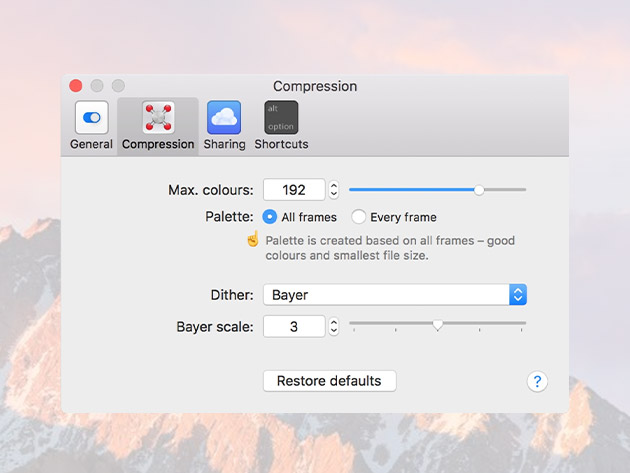
Вкладка Export управляет качеством не одной абстрактной шкалой, а несколькими параметрами. Частота кадров определяет плавность движения и число изображений на единицу времени, множитель скорости меняет темп, количество повторов — поведение цикла, а пауза между повторами влияет на восприятие концовки. Уменьшение разрешения сокращает число обрабатываемых пикселей. Изменение максимального количества цветов и способа построения палитры влияет на градиенты, тени и плавные переходы.
Для дизеринга поддерживаются алгоритмы Bayer, Floyd–Steinberg и Sierra. Они по-разному распределяют ошибки квантования цвета и могут заметно менять изображение при одинаковом количестве цветов. Глобальная палитра применяет набор цветов на всю анимацию, покадровая выбирает цвета для отдельных кадров. Поэтому оптимальная настройка зависит от материала: для схемы с плоскими цветами важнее контраст символов, для записи видео — отсутствие выраженных цветовых полос, а для маленькой обучающей GIF — читаемость текста после масштабирования.
Сжатие GIF не стоит путать со сжатием MP4: видео обычно использует иные методы межкадрового кодирования. Даже после оптимизации длинная анимация высокого разрешения способна оказаться заметно тяжелее эквивалентного видео. На GeekHow есть отдельный разбор Gifsicle — утилиты для более специализированной обработки GIF.
Публикация и совместная работа без общего видеопроекта
Для передачи готовой анимации предусмотрены копирование файла, перетаскивание из библиотеки в другое приложение и облачные интеграции с Dropbox, Google Drive и Imgur. После загрузки через интеграцию Gifox копирует публичную ссылку в буфер обмена. Это удобно для сообщений об ошибках, когда файл должен увидеть человек без установленного Gifox. Но публикация не равна совместному редактированию композиции: получатель получает готовое изображение или URL, а не полноценный монтажный проект.
Права доступа к ссылке и срок её доступности зависят от подключённой службы. Выбор хранилища имеет смысл делать с учётом содержания записи: публичная демонстрация интерфейса и внутренний экран с коммерческой информацией требуют разных правил обмена. Если достаточно переслать локальный файл через корпоративный мессенджер, отдельная загрузка в Imgur или личное облако не нужна.
Карта форматов и совместимости: что на входе и что получается на выходе
Для оценки переносимости важно различать исходный файл, редактируемую композицию внутри Gifox и финальный экспорт. Эти три состояния не взаимозаменяемы: изображение, уже преобразованное в GIF, не содержит исходную звуковую дорожку видео; монтажные операции из внутреннего редактора также не превращаются в инструкции, которые понимает произвольная сторонняя программа.
| Материал | Роль в Gifox | Что сохраняется в результате | Ограничение и проверка |
|---|---|---|---|
| GIF | Импорт существующей анимации и основной формат экспорта | Визуальная анимация с заданной длительностью и циклом | Сравнить оттенки и размеры после повторной компрессии |
| MOV | Видеофайл для импорта; альтернативный формат экспорта | Видеопоследовательность в контейнере MOV | Проверить воспроизведение в выбранном приложении; звук для GIF отсутствует |
| MP4 | Импорт видео и вывод через меню формата | Видеопоследовательность в контейнере MP4 | Проверить длительность, кадровую частоту и совместимость целевого плеера |
| PNG, JPG | Последовательность изображений как входной материал | Анимированная последовательность после конвертации | Проверить порядок кадров и отображение прозрачности либо фона |
| TIFF, BMP | Дополнительные форматы изображений для серии | Кадры, объединённые в новую анимацию | Проверить размер исходников и правильность порядка |
| Внутренняя композиция Gifox | Редактируемый материал вместе с настройками экспорта | Возможность повторной обрезки и перерасчёта файла | Это не обещание открытого проекта, читаемого любым редактором |
Важная практическая разница — наличие или отсутствие повторного редактирования без нового импорта. Внутренняя библиотека связана с оригинальным материалом, а параметры экспорта запоминаются для каждого элемента. Финальный GIF удобен как самостоятельный файл для браузера и мессенджера, но не является заменой исходной видеозаписи. Поэтому для долгосрочного хранения полезно оставлять исходный MOV или MP4 рядом с готовым GIF, если дальнейшая обработка за пределами Gifox входит в рабочий процесс.
У импорта нет подтверждённого универсального обещания «любой видеоформат». Документация прямо перечисляет GIF, MOV, MP4 и серии изображений; карточка в магазине использует более широкое выражение о большинстве популярных форматов. Для неподтверждённых кодеков, необычных контейнеров и многослойных графических проектов обязательна проверка конкретного примера, а не утверждение о гарантированной совместимости. Дополнительные варианты преобразования рассматриваются в разделе GeekHow о конвертерах GIF-файлов.
Совместимость, производительность и конфиденциальность
Версии macOS и различия дистрибутивов
Gifox 2.10.0 работает на macOS 10.15 Catalina и более новых версиях, включая macOS 26 Tahoe. Для старых систем в журнале изменений оставлены более ранние сборки: например, 2.6.5 для macOS 10.13–10.14 и 2.5.1 для macOS 10.12. Это не означает, что старые версии получили новые функции или продолжают получать патчи безопасности; их роль — совместимость с прежними macOS. При выборе установщика необходимо сопоставлять именно номер выпуска и систему, а не только слово Gifox.
Основные каналы распространения — сайт программы, Mac App Store и каталог Setapp. Набор основных функций одинаков, но механизм оплаты и подтверждения прав различен. Лицензия прямой покупки не активирует магазинную сборку как взаимозаменяемую, а подписка Setapp предполагает доступ через собственный канал. Это принципиально при переустановке системы, покупке другого Mac и восстановлении платной функции: корректный установщик важнее повторного нажатия кнопки покупки.
От чего зависит скорость записи и вес готового файла
Временные затраты определяются площадью захвата, длительностью материала, частотой кадров, масштабированием и сложностью палитры. Чем больше пикселей и кадров необходимо обработать, тем больше данных должно пройти через кодирование. Для небольших уведомлений размер анимации нередко важнее максимальной плавности, а для иллюстрации перемещения курсора нельзя слишком агрессивно снижать частоту кадров — движение станет рваным.
В 2026 году обновления 2.9 и 2.10 включили оптимизации записи, редактора и библиотеки, а также исправления необычно высокого потребления ресурсов и отдельных сбоев экспорта. Это зафиксированные изменения программы, но не результаты независимых измерений. Нельзя заранее обещать конкретные секунды кодирования, объём оперативной памяти или выигрыш на любом процессоре. При систематической работе с большими клипами следует сравнивать результат на собственных исходниках и учитывать, что GIF может существенно уступать видео по эффективности сжатия.
Локальная обработка, разрешения macOS и облачная передача
Записи создаются и сохраняются на Mac локально. Обязательная регистрация в облачном сервисе для самого GIF-захвата не предусмотрена. Для получения изображения экрана приложение использует системные разрешения Screen Recording, а для регистрации клавиатурных взаимодействий — разрешения, связанные с Accessibility. Без этих прав macOS не позволит корректно выполнить соответствующую операцию. Права выдаёт пользователь через системный механизм, а не удалённый сервер Gifox.
Локальность не следует понимать как отсутствие передачи данных вообще. Облачная публикация требует отдельного действия и интеграции, после чего на внешнем хостинге появляется копия; диагностические сообщения о сбоях могут передаваться при включённом пользователем обмене анонимными журналами. Возможность отключить такое участие предусмотрена в General. Для документов с паролями, личными сообщениями, финансовыми таблицами или клиентской информацией нужно дополнительно учитывать сам факт записи пикселей и отображения нажатий клавиш, а не только путь передачи файла.
Что не подтверждено как часть функциональности
Gifox 2 не следует приписывать генерацию GIF по текстовому описанию, автоматическое удаление конфиденциальных элементов с помощью ИИ, расшифровку речи или полноценное браузерное редактирование. Также нет оснований называть его мобильным приложением для iPhone или Android. Заявленные интеграции с облаком выполняют роль отправки файла и получения ссылки; они не являются доказательством рендеринга на серверах компании. Отличие между локальным кодированием и публикацией принципиально для организаций с ограничениями на передачу данных.
Стоимость Gifox: Basic, Pro и доступ через Setapp
Бесплатная Basic без пробного таймера
Basic можно использовать без ограничения срока действия. Она включает импорт и конвертацию файлов, редактирование и повторный экспорт, но записи экрана ограничены десятью секундами, а на экспортированной графике размещается небольшой знак «Made with Gifox». Официальная справка также отдельно упоминает десятисекундный предел записи и экспорта; обещать неограниченный вывод длинных материалов на бесплатном плане было бы некорректно. Это не временная демонстрация, которая перестаёт запускаться через неделю, а функционально ограниченная редакция.
Для быстрого сообщения о том, как воспроизвести ошибку за пять секунд, Basic достаточно. Для последовательного прохождения нескольких экранов или демонстрации со сложной подготовкой лимит становится частью монтажной задачи: приходится сокращать действие либо менять редакцию. Водяной знак тоже имеет значение для брендированного учебного материала, где поверх интерфейса не должно быть дополнительных надписей.
Gifox Pro и модель оплаты
Покупка Pro на официальном сайте стоит 14,99 доллара США за одну лицензию с налогами по указанной там цене. Оплата разовая, без ежемесячных списаний; она снимает десятисекундное ограничение записи и позволяет удалить водяной знак. Условия включают обновления внутри минорных выпусков приобретённого поколения. Для владельцев более ранних лицензий предусмотрена скидка на обновление, но сама возможность перехода между разными механизмами лицензирования отсутствует.
При прямой покупке важно учитывать ограничение по числу активаций: в официальном FAQ для этой лицензии указан предел трёх активаций, а превышение предлагается исправлять деактивацией на другом компьютере. Покупка в Mac App Store оформляется как встроенная покупка Pro с последующим восстановлением через тот же Apple ID. В Setapp лицензирование связано с действующей подпиской сервиса. Поэтому цена прямой лицензии не должна автоматически переноситься на встроенные покупки или подписочный пакет.
Что может изменить итоговую стоимость
Здесь нет подтверждённой необходимости оплачивать отдельный кодек, плагин или внешнее облако ради базовой записи. Дополнительные расходы возникают не из-за самой операции захвата, а от выбранного канала доступа, внешнего хранилища или обновления на следующее крупное поколение. Gifox 3 анонсирован как следующее поколение, но текущая покупка на странице Gifox 2 не должна трактоваться как гарантированный доступ ко всем будущим крупным версиям.
Жизненный цикл Gifox: что изменилось в актуальной ветке
Gifox 2 появился в ноябре 2019 года как существенная переработка исходного приложения. Именно во второй ветке появились встроенный редактор, повторный экспорт с другими параметрами, организация материалов в библиотеке и обновлённая поддержка взаимодействий мыши и клавиатуры. Позднее развитие не остановилось на косметических настройках: выпуск 2.8.0 от 13 января 2026 года переработал панель выделения и добавил паузу записи, блокировку пропорций и ручное указание размеров.
31 марта 2026 года версия 2.9.0 расширила оформление отображаемых кликов и нажатий, улучшила поведение редактора и исправила проблемы производительности при выделении экранной области. Выпуск 2.10.0 от 30 июня 2026 года сосредоточился на быстрых параметрах захвата, переработанных диалогах разрешений и папки экспорта, а также на стабильности в полноэкранных приложениях. В журнале версий продолжают приводиться сборки для старых macOS, что помогает отличать совместимость от актуальности функционала.
Анонс Gifox 3 — подтверждение планируемого нового поколения, но не замена существующей ветки. Потенциальные нововведения следующей ветки нельзя считать частью установленной версии 2.10.0. Поэтому пользователь, которому нужны эти возможности сегодня, не должен покупать Gifox 2 с расчётом, что они уже доступны. Разумный ориентир — проверять функции по текущей программе и журналу её выпусков, а не по обещаниям будущего релиза.
Что перестанет работать первым: системные и внешние зависимости
У Gifox есть несколько уровней зависимости. Первый — macOS и разрешения безопасности: даже полностью локальный рекордер не может записывать экран без соответствующего системного допуска. Второй — совместимость выпуска с версией macOS; для старых систем актуальная ветка ограничена нижней границей 10.15. Третий — механизм активации Pro, который привязан к каналу покупки. Ошибка лицензирования не делает сам продукт несуществующим, но способна оставить пользователя в рамках Basic.
Интернет нужен при загрузке установщика, проверке обновлений, покупке, активационных операциях и публикации в облачные службы. При отсутствии соединения локально сохранённый GIF не исчезает и не превращается в сетевой документ. Однако ссылка на Imgur, Dropbox или Google Drive зависит от конкретного хостинга и его доступа. Нельзя считать её равнозначной архивной копии на диске: владелец облака, правила публикации и состояние учётной записи создают отдельный контур доступности.
Внутренний исходный материал и готовый экспорт решают разные задачи восстановления. Если пропал экспортированный файл, приложение умеет снова экспортировать сохранённый объект библиотеки. Если утрачен сам исходник или вся локальная библиотека, готовый GIF остаётся самостоятельной анимацией, но доступность редактируемой композиции уже не гарантируется. Этот риск особенно важен при замене Mac: наличие внешней публичной ссылки не означает наличия исходных кадров на новом устройстве.
Скрытая стоимость владения: время, место и переносимость
Разовая цена Pro — только одна составляющая расходов. Короткая запись с большим окном и высокой частотой кадров создаёт файл, который может быть неудобно пересылать. Пользователь тратит время на подбор масштаба, ограничение палитры и просмотр результата после экспорта. Цена такого повторного кодирования особенно заметна в документации, где десятки анимаций должны быть одинаково читаемы и помещаться в корпоративные лимиты вложений.
Вторая составляющая — хранение. Каждая импортированная или записанная композиция может существовать одновременно в исходном виде и в нескольких экспортированных вариантах. Это повышает гибкость повторного экспорта, но требует организованной папки результатов и самостоятельной системы резервного копирования. Перенос только конечных GIF экономит место, зато лишает возможности бесшовно менять монтаж и качество из исходных файлов.
Третья составляющая — смена среды. Лицензии сайта и Mac App Store не взаимозаменяемы; при переезде между ними приходится возвращаться к исходному месту покупки. Подписка Setapp предоставляет иной способ доступа, поэтому её стоимость следует оценивать как часть набора приложений, а не как отдельную прямую лицензию Gifox. И наконец, покупка следующего крупного поколения не тождественна бесплатному минорному обновлению ветки 2.x. Эти ограничения стоит учитывать до формирования библиотеки материалов на годы вперёд.
Как пользоваться программой — советы гика
Ниже приведён рабочий маршрут для Gifox 2 с названиями подтверждённых элементов интерфейса. Обозначения клавиш относятся к macOS: ⌘ — Command, ⇧ — Shift, ⌥ — Option, ⌫ — Delete. Сначала рассматриваются отдельные операции, затем — сквозной пример создания короткой анимации для сообщения об ошибке. Под «откатом» понимается способ вернуться к исходному материалу или отменить незавершённое действие, а не гарантированное восстановление файла после удаления из всех хранилищ.
Установить корректную сборку и открыть библиотеку
Цель и подготовка. Получить установленный Gifox 2, соответствующий macOS и каналу лицензирования. На системе не старее Catalina актуальная ветка — 2.10.0. Перед установкой уже купленной Pro нужно знать, была покупка на сайте, в Mac App Store или предоставлялась через Setapp.
- Получите Gifox из выбранного официального канала: скачивание на сайте программы, страница «Gifox 2: GIF Maker & Editor» в Mac App Store или установка через Setapp. Для ранее купленной лицензии используйте тот же канал.
- Откройте приложение из папки Applications или Launchpad. Найдите значок Gifox в правой части строки меню macOS.
- Нажмите значок обычным щелчком: появится Library Popover со списком материалов и кнопками выбора области, окна и импорта.
- Для расширенного меню удерживайте ⌥ и нажмите значок; при прямой установке там доступна команда Check for Updates, а также About и Preferences.
Проверка. Библиотека открывается, а в About можно сверить установленную сборку. Типичная ошибка. Приложение не находится в строке меню из-за переполнения значками. Безопасный откат. Откройте его повторно через Applications, временно освободите место в строке меню; не удаляйте папку пользовательских записей ради решения проблемы значка.
Настроить разрешения, папку экспорта и приватность
Цель и подготовка. Разрешить захват только необходимых данных и выбрать понятное место для результатов. До работы лучше закрыть документы с паролями, личные уведомления и сообщения, которые не должны оказаться в анимации.
- В Library Popover откройте Preferences и выберите вкладку General. Укажите Output Directory — папку, где будут появляться экспортированные файлы.
- В General определите, нужен ли Automatic launch at system startup. Отдельно проверьте параметр Data Sharing для анонимных диагностических данных.
- Откройте вкладку Capture. В блоке System Permissions предоставьте Gifox разрешение на Screen Recording через системное окно macOS. Для захвата взаимодействий с клавиатурой предоставьте требуемое разрешение Accessibility.
- В той же вкладке оставьте включёнными только необходимые Cursor, Mouse interactions и Keyboard interactions. Настройки Window shadow и Desktop background понадобятся при захвате окна.
- Вернитесь в библиотеку и проверьте доступность команд Area Selection и Window Selection.
Проверка. В Capture отображается разрешённое состояние нужных системных доступов, а в Finder существует выбранная папка результатов. Ошибка. Система блокирует запись при отсутствии разрешения либо индикаторы нажатий не появляются из-за ограничений Accessibility. Откат. Права и необязательные индикаторы можно отключить в системных настройках и Capture, а Output Directory вернуть к прежнему значению.
Записать произвольную прямоугольную область экрана
Цель и подготовка. Зафиксировать только элемент интерфейса, оставив за кадром рабочий стол. Откройте нужную программу и поместите её окно в положение, в котором запись не будет перекрыта неожиданными уведомлениями.
- Нажмите ⇧⌘6 либо команду Area Selection в Library Popover.
- Перетащите границы выделения мышью. Панель Selection Details показывает положение и размеры; стрелки перемещают рамку на один пункт, ⇧ со стрелками — на десять, а сочетания с ⌘ изменяют габариты.
- При необходимости используйте замок пропорций и ручной ввод габаритов, доступные в актуальной ветке программы. Проверьте, что рамка не охватывает личные данные.
- Нажмите Space или Toggle Recording на панели выбора. Выполните короткую демонстрацию.
- Нажмите ⌘Esc либо кнопку остановки записи в панели выбора; запись появится в библиотеке, и начнётся автоматический GIF-экспорт.
Проверка. В библиотеке появился новый элемент с правильной продолжительностью, а в его предварительном просмотре читается нужное действие. Ошибка. Слишком крупное выделение ухудшает разборчивость мелких элементов после уменьшения. Откат. До записи нажмите Esc, а во время захвата воспользуйтесь Cancel Recording, чтобы отменить запись без сохранения.
Захватить целое окно и удержать фокус на нужном приложении
Цель и подготовка. Показать работу конкретного окна, в том числе его перемещение, без съёмки окружающего рабочего стола. Убедитесь, что нужное приложение открыто и его интерфейс готов к демонстрации.
- Откройте Library Popover и нажмите Window Selection либо воспользуйтесь ⇧⌘7.
- Укажите окно, которое требуется записать. В Selection Details отображается выбранное окно; Capture определяет дополнительные Window shadow и Desktop background.
- Если требуется только часть окна, сочетание ⇧⌘6 переводит выбор окна в выбор области. Для повторяемых съёмок используйте механизм восстановления предыдущего выделения.
- Запустите запись через Space или Toggle Recording; выполните движение окна или операцию внутри него.
- Остановите запись через ⌘Esc и просмотрите полученный элемент в Library Popover.
Проверка. В готовой анимации находится именно выбранное окно, а переходы не срезаны движением соседних приложений. Ошибка. Сначала выбран не тот объект либо вместе с ним попали лишние элементы оформления. Откат. Отмените незавершённый выбор клавишей Esc, скорректируйте Capture и сделайте новый захват; исходную удачную версию не удаляйте до сравнения.
Показать клики мыши и клавиатурные сочетания
Цель и подготовка. Сделать короткую демонстрацию самодостаточной: зритель должен увидеть не только изменение окна, но и действие, которое к нему привело. Используйте учебный пример без реальных паролей и персональных данных.
- Откройте Preferences → Capture и включите Cursor, Mouse interactions и Keyboard interactions в соответствии со сценарием.
- В доступных настройках отображения взаимодействий выберите нужные размер, форму, цвет и анимацию: эти варианты добавлены в ветке 2.9.
- Убедитесь, что для регистрации нажатий есть разрешение Accessibility, и выберите область либо окно одной из команд выделения.
- Выполните короткий захват с несколькими демонстрационными кликами и безопасным сочетанием клавиш.
- После остановки откройте материал и оцените различимость индикаторов на фоне записанного интерфейса.
Проверка. Курсор и события заметны в конечном кадре, но не заслоняют текст. Ошибка. Слишком крупные эффекты закрывают элементы либо клавиатурные события не фиксируются без системного доступа. Откат. Выключите ненужные галочки в Capture и вернитесь к исходной записи либо повторите съёмку без приватных действий.
Поставить захват на паузу и завершить запись без лишнего ожидания
Цель и подготовка. Исключить из будущего файла промежутки, когда приходится ждать загрузки следующего экрана. Функция Pause/Resume появилась в Gifox 2.8, поэтому для старых выпусков необходимо ориентироваться на журнал версий.
- Начните захват выбранной области или окна обычным способом.
- Когда действие временно не нужно показывать, воспользуйтесь управлением паузой записи на панели захвата.
- Подготовьте следующий экран, затем возобновите запись через управление Resume и завершите демонстрацию.
- Окончательно остановите работу комбинацией ⌘Esc или значком Gifox в строке меню.
- В библиотеке откройте материал и обратите внимание на стык до и после паузы: он должен быть понятным без дополнительных объяснений.
Проверка. В итоговом GIF нет длинного ожидания, а две полезные части соединены в одну запись. Ошибка. Резкая смена интерфейса после паузы воспринимается как потерянный шаг. Откат. Сохраните исходный захват, а для уже записанного материала используйте редактор и более аккуратную обрезку; не уничтожайте старую версию до проверки новой.
Импортировать MP4, MOV, GIF или последовательность изображений
Цель и подготовка. Создать анимацию из материала, который уже существует на диске. Подготовьте один MP4/MOV/GIF или папку с последовательностью PNG, JPG, TIFF либо BMP; перед работой сохраните оригиналы отдельно от папки экспорта.
- Откройте Library Popover, нажмите Import Drop Area и выберите файлы через открывшуюся область импорта.
- Альтернативный путь — перетащить видео либо набор изображений на значок Gifox в строке меню: при поддерживаемом типе откроется зона Drop Area. Импорт также доступен пунктом Import основного меню.
- Для серии файлов или массового набора используйте поддерживаемый импорт папки либо нескольких файлов и дождитесь появления элементов в библиотеке.
- Откройте выбранный элемент в редакторе и посмотрите, верно ли определены длительность, кадры и их порядок.
- Дождитесь автоматического экспорта GIF по глобальным настройкам Export и проверьте конечный файл через Finder.
Проверка. Библиотека показывает новый материал, а открытая анимация соответствует исходнику. Ошибка. Неподдерживаемый кодек, повреждённый файл или непредсказуемая последовательность изображений дают не тот результат, который ожидался. Откат. Сохраните исходники нетронутыми, приведите их к документированным форматам и начните новый импорт вместо перезаписи оригиналов.
Обрезать длительность и разделить видеодорожку инструментом Blade
Цель и подготовка. Убрать длинное вступление и исключить неинформативный промежуток из уже записанной либо импортированной анимации. Откройте материал из Library Popover через действие Editor.
- В окне Editor найдите предпросмотр и расположенную ниже Timeline View. Выберите дорожку с помощью Selection Tool, сочетание A активирует выбор.
- Перетащите левый либо правый край дорожки, сокращая начало или конец. Жёлтые маркеры означают, что скрытый участок ещё можно вернуть; розовые обозначают физический край.
- Для удаления середины нажмите B, чтобы активировать Blade Tool, и выполните разрезы на временной шкале по границам ненужного отрезка.
- Вернитесь к Selection Tool клавишей A, выделите лишний сегмент и удалите его, затем проверьте стык в Preview.
- При необходимости воспользуйтесь ⌘Z для отмены действия и ⇧⌘Z для повторения отменённого.
Проверка. Предпросмотр начинается с полезного действия и не содержит ненужного ожидания, а длительность согласуется с задачей. Ошибка. После разрезания остаётся выбранным Blade, из-за чего следующий щелчок создаёт случайный разрез. Откат. Немедленно вернитесь в Selection Tool и отмените ошибочное разделение с помощью ⌘Z.
Дублировать, переставлять и кадрировать фрагменты
Цель и подготовка. Создать короткий повтор важного действия и оставить в поле зрения полезную часть изображения. В редакторе должен находиться материал с хотя бы одной видеодорожкой и сохранённым исходником.
- Выберите нужный сегмент инструментом Selection Tool. Нажмите ⌘D либо Duplicate Tool, чтобы сделать копию выбранной дорожки.
- Перетащите появившийся сегмент на требуемое место Timeline View. Отдельные части можно переставлять, чтобы логика демонстрации была понятной.
- Для удаления дубликата используйте Delete Tool или ⌫, оставляя хотя бы одну дорожку: последняя дорожка редактором не удаляется.
- Для изменения видимой части изображения используйте предусмотренную функцию Crop в редакторе и ограничьте кадр нужным содержимым; не путайте её с временными маркерами Trim.
- Включите Play/Pause и Looping для оценки повторения, затем при необходимости отмените последние изменения через ⌘Z.
Проверка. Повтор не создаёт неожиданной паузы, а кадрирование не обрезает подписи, важные для понимания. Ошибка. Дублирование случайно увеличивает число повторов или кадрирование отрезает курсор. Откат. Удалите только лишнюю копию, верните предыдущий вариант Crop и не перезаписывайте единственный исходный файл.
Настроить качество и экспортировать GIF, MOV или MP4
Цель и подготовка. Получить читаемую анимацию с размером файла, подходящим для документации или отправки. Исходник должен быть открыт в Editor, а целевая папка — выбрана во вкладке General.
- Откройте настройки Export: глобальные параметры находятся в Preferences → Export, настройки конкретной композиции доступны из редактора через Settings.
- Выберите Frame Rate и Speed Multiplier с учётом плавности и длительности. Для цикла определите Repeat Count и Repeat Pause.
- Скорректируйте Resize и Max Colors; для палитры выберите Global или Per-frame. При необходимости сравните варианты Dithering: Bayer, Floyd–Steinberg и Sierra.
- В верхней части редактора выберите формат через Format Pull-down рядом с Export: стандартно GIF, альтернативно MOV или MP4. Нажмите Export.
- Проследите за индикатором выполнения, затем найдите результат через карточку медиа в Library Popover либо команду Output Folder и откройте его отдельно от редактора.
Проверка. Файл существует в выбранной папке, открывается внешним просмотрщиком и не теряет читаемость при предполагаемом размере показа. Ошибка. Избыточное уменьшение размеров и палитры портит текст или градиенты; в Basic действует лимит и знак. Откат. Вернитесь к запомненной конфигурации композиции либо увеличьте качество и повторите Export из сохранённого исходного материала.
Скопировать файл или поделиться через облачную интеграцию
Цель и подготовка. Отправить результат адресату в виде локального вложения либо ссылки. Сначала убедитесь, что в кадре нет закрытых данных и у получателя действительно есть право на просмотр материала.
- Для передачи без стороннего хостинга найдите GIF в Library Popover, используйте Clipboard либо перетащите элемент в нужное приложение.
- Для облачного сценария откройте Preferences → Sharing, нажмите Add или выберите Dropbox, Google Drive либо Imgur в соответствующей области.
- Авторизуйтесь в выбранном сервисе и задайте папку отправки, если сервис поддерживает этот параметр; при необходимости укажите узнаваемое имя интеграции.
- Вернитесь в Library Popover, наведите курсор на нужный материал и выберите Upload, затем подключённую службу.
- После завершения загрузки Gifox скопирует публичную ссылку в буфер обмена. Откройте её отдельно и оцените видимость публикации без доступа к локальному файлу.
Проверка. В целевом приложении доступен сам GIF или ссылка ведёт к правильному файлу. Ошибка. Неавторизованный аккаунт, неправильная папка или неподходящая публичность публикации. Откат. Не рассылайте ссылку до проверки; при ошибочной публикации удалите загруженную копию либо ограничьте доступ средствами выбранного хранилища.
Сквозной сценарий: показать воспроизведение ошибки и получить итоговый GIF
Цель и подготовка. Сделать одно законченное мини-руководство: пользователь нажимает кнопку, видит ошибочное состояние и прикладывает GIF к сообщению разработчику. Для воспроизводимого результата используйте демонстрационный интерфейс, не содержащий личных данных, и уложите захват Basic в десять секунд.
- Запустите Gifox и откройте Library Popover. В General выберите отдельную папку «Демонстрации» для результата; в Capture включите только Cursor и Mouse interactions.
- Подготовьте на экране исходное состояние приложения. Запустите Area Selection сочетанием ⇧⌘6 и выделите область вокруг проблемного элемента с небольшим запасом по краям.
- Включите запись клавишей Space, нажмите проблемную кнопку, дождитесь появления наглядного сообщения и завершите захват через ⌘Esc.
- Убедитесь в появлении элемента в библиотеке. Через Editor на Timeline View сократите лишнее вступление и окончание, оставив достаточное время для чтения сообщения.
- Во вкладке Export уменьшите размеры только до сохранения читаемости, задайте повторение, затем сделайте GIF-экспорт в редакторе.
- Откройте сохранённый GIF отдельным просмотрщиком. Проверьте содержание кадра, длительность, видимость клика и корректность окончания цикла, после чего отправьте файл как вложение либо через настроенную интеграцию.
Проверка. Зритель по одной анимации понимает исходное действие, точку сбоя и результат. Типичная ошибка. Слишком маленькая область отрезает предупреждение; слишком короткая выдержка делает текст нечитаемым. Безопасный откат. Сохраните первый исходник и повторите монтаж или отдельную запись, не заменяя финальную версию до сравнения. Такой маршрут объединяет захват, редактирование, компрессию и передачу, но не требует подключения облака для получения файла.
Плюсы и минусы Gifox
Плюсы
- Запись отдельной области или выбранного окна, в том числе с последующим перемещением окна: меньше посторонних деталей в демонстрации.
- Одна библиотека для новых захватов, импортированных видео и последовательностей изображений; готовые материалы доступны из строки меню.
- Редактор с обрезкой времени, разрезанием, дублированием и перестановкой, а также с повторным экспортом из сохранённой композиции.
- Подробное управление кадрами, палитрой, дизерингом, размерами и циклом помогает согласовать качество изображения с ограничением на размер вложения.
- Локальное создание и хранение GIF без обязательной публикации на внешнем сайте; облачная отправка включается отдельным действием.
- Бессрочная бесплатная Basic позволяет освоить запись коротких фрагментов и операции импорта; Pro можно купить разово.
- Подтверждённая совместимость актуальной ветки с macOS от 10.15 и журнал исправлений, в том числе за 2026 год.
Минусы
- Актуальное приложение доступно только на Mac: для Windows и Linux потребуется другая программа.
- В Basic захват ограничен десятью секундами, а экспортированная графика несёт знак Gifox.
- Нужно отдельно управлять системными разрешениями на экран и клавиатурные взаимодействия; неправильные настройки блокируют часть функций.
- Прямая лицензия, покупка в Mac App Store и распространение через Setapp используют несовместимые способы активации.
- GIF плохо подходит для длительного материала с большим разрешением и не содержит звука; универсальную замену видеофайлу он не обеспечивает.
- Встроенный монтаж ориентирован на короткие композиции и не заменяет профессиональное редактирование звуковых и многодорожечных проектов.
- Облачные ссылки требуют отдельного учёта доступа к стороннему сервису и не заменяют локальное резервное хранение исходников.
Кому подойдёт и кому не подойдёт Gifox
Кому подойдёт
Разработчику и тестировщику Gifox помогает показать трудно описываемый баг: нажатие, реакцию формы, неправильную анимацию и ожидаемое состояние. Для технического писателя полезны одинаковое выделение области, короткие циклы и возможность обновить GIF после правки проекта без повторной демонстрации. Службе поддержки подходит быстрая передача результата как файла либо ссылки. Дизайнер интерфейсов может использовать захват выбранного окна и визуализацию курсора для обсуждения небольшого взаимодействия.
Для этих ролей программа особенно оправдана, когда получатель должен увидеть именно действие, но полноценный видеоролик с озвучкой был бы избыточен. Готовые изображения можно вставлять в документацию по продукту, обучающие статьи, README или короткие сообщения команды. Если же материал возникает не из экрана, а из уже сохранённого MP4, польза сохраняется за счёт встроенной конвертации и сжатия.
Кому не подойдёт
Gifox не заменит монтажную студию авторам длинных курсов с микрофоном, музыкой и несколькими звуковыми дорожками. Он не рассчитан на мобильный захват прямо на Android или iPhone, поскольку приложение для этих систем не предлагается. Организациям с запретом на запись экранов и включение Accessibility программа также не подходит без согласования политики безопасности. Пользователю, которому нужен только единичный GIF из уже готового видео, отдельный конвертер может оказаться проще.
Наконец, для систем Windows и Linux сам по себе выбор Gifox неверен вне зависимости от удобства его функций. Лучше сопоставлять программные ограничения с исходной задачей: если необходим бесплатный открытый код, многодорожечный видеомонтаж или совместимость с устаревшим Mac, один красивый захват не решит проблему платформы и сопровождения. На GeekHow собраны программы записи экрана для macOS, среди которых встречаются инструменты с иной специализацией.
Сравнение с другими аналогами
Для сравнения выбраны три действительных решения с пересекающимися задачами, а не сервисы с похожим названием. Критерии одинаковы: основная задача, платформа, порог освоения, вход и выход, автоматизация или расширяемость, оплата, существенное ограничение и рациональный сценарий. Указанные форматы относятся к подтверждённым возможностям конкретной программы, а не к гипотетической поддержке любого кодека.
| Продукт | Задача и платформа | Освоение | Вход → выход | Автоматизация и расширение | Оплата | Ограничения | Когда выбрать |
|---|---|---|---|---|---|---|---|
| Gifox 2 | Захват, конвертация, монтаж GIF; macOS 10.15+ | Низкий порог для записи; средний для компрессии | Экран, GIF, MOV, MP4, серии картинок → GIF, MOV, MP4 | Горячие клавиши, пакетный импорт, облачные подключения | Basic бесплатно; Pro $14,99 разово при прямой покупке | 10 секунд и знак в Basic; только Mac | Нужны и запись интерфейса, и повторное редактирование одного материала |
| Kap | Запись экрана; macOS 12+ | Низкий для записи, средний для плагинов | Экран → GIF, MP4, WebM, APNG | Открытый исходный код, расширения, подсветка кликов, обрезка | Бесплатное ПО с открытым кодом | Нет заявленного аналога библиотеки Gifox с редактором GIF-композиций | Нужен свободный рекордер с несколькими форматами экспорта и расширениями |
| LICEcap | Лёгкий захват области; Windows и macOS | Очень низкий: запись в минимальном окне | Экран → GIF или собственный LCF | Пауза, управление частотой кадров; собственный LCF | Бесплатная GPL-программа | Нет подтверждённого полноценного редактора импортированных видео; Mac-совместимость ограничена прежними поколениями ОС | Нужен простой GIF-захват, особенно на Windows |
| Gifski | Качественное преобразование видео в GIF; macOS | Низкий для конвертации | Видео MP4/MOV и поддерживаемые системой типы → GIF | Системное меню Share, Services, Shortcuts и настройка качества | Бесплатная программа | Самостоятельного рекордера экрана в Gifski нет; актуальная версия требует macOS 26 | Есть готовое видео и важнее оптимальное преобразование, чем запись с монитора |
Kap наиболее близок к Gifox по сценарию захвата экрана: у него есть экспорт в GIF и современные видеоконтейнеры, а также открытая система расширений. Но Gifox сильнее привязан к работе с повторно редактируемой библиотекой коротких анимаций и их параметрами качества. LICEcap выигрывает простотой и существованием Windows-версии, но его специализация — непосредственно запись области, а не составление новой композиции из импортированных файлов.
Gifski располагается по другую сторону процесса: это инструмент превращения готового видео в GIF с точным управлением качеством, а не приложение для первичного захвата рабочего стола. Выбор между ним и Gifox зависит от происхождения материала. Когда всё начинается с нажатия кнопок на экране, интегрированный рекордер Gifox уменьшает число отдельных программ. Когда видео уже смонтировано, отдельная конвертация может быть достаточно полноценным решением. Для браузерной обработки без установки настольного рекордера существует Ezgif, однако такой сценарий подразумевает отдельную оценку передачи файлов в веб-сервис.
Типичные проблемы Gifox: симптомы, причины, диагностика и исправление
Список ниже относится к документированным системным зависимостям, ограничениям лицензии, требованиям к форматам и возможностям редактора. Он не означает, что каждый из перечисленных сбоев воспроизводится в последней версии. Под причиной понимается проверяемое объяснение конкретного симптома; изменение настроек следует считать успешным только после контрольного результата, а не сразу после закрытия диалога.
1. Приложение не открывается на старой версии macOS
Симптом: актуальный установщик не запускает Gifox. Причина: версия 2.10.0 требует macOS 10.15 или новее. Диагностика: сопоставьте версию системы в настройках Mac с таблицей совместимости выпусков Gifox. Исправление: используйте подходящий архивный выпуск из официального журнала изменений либо обновите macOS, сохраняя отдельную копию прежних материалов. Проверка: программа запускается, открывает библиотеку и показывает номер сборки, соответствующий системе.
2. Значок Gifox исчез из строки меню
Симптом: приложение работает, но его пиктограмма не видна. Причина: macOS скрывает часть левых значков строки меню при нехватке свободного места. Диагностика: сравните доступное место в строке меню разных активных приложений. Исправление: откройте Gifox из Applications или Launchpad и уменьшите число неиспользуемых индикаторов строки меню. Проверка: значок снова виден и обычный щелчок открывает Library Popover.
3. Запись экрана не начинается
Симптом: область выбирается, но захват не работает либо система запрещает доступ к экрану. Причина: Gifox не получил системного разрешения Screen Recording. Диагностика: проверьте статус разрешения во вкладке Preferences → Capture и системных параметрах приватности macOS. Исправление: предоставьте доступ программе через системный механизм; не пытайтесь обходить защиту сторонними скриптами. Проверка: короткая тестовая запись появляется в библиотеке и открывается в предпросмотре.
4. Записывается интерфейс, но не видны нажатия клавиш
Симптом: движение экрана есть, а визуализации клавиш нет. Причина: функция Keyboard interactions выключена либо нет нужного разрешения Accessibility. Диагностика: сверяйте состояние обоих пунктов, а не только экранного доступа. Исправление: разрешите необходимое системное взаимодействие и настройте отображение в Capture; не используйте для проверки реальные пароли. Проверка: в новой короткой записи безопасное сочетание сопровождается видимым индикатором.
5. В захват окна попадает лишний фон
Симптом: вокруг выбранного окна присутствует нежелательное оформление рабочего стола или тень. Причина: соответствующие параметры Window shadow и Desktop background включены для режима окна. Диагностика: сравните выбранный режим захвата и состояние этих переключателей в Capture. Исправление: отключите ненужное оформление либо смените режим на Area Selection. Проверка: новый тестовый GIF содержит только требуемую видимую область.
6. Видео не импортируется или определена неверная длительность
Симптом: MP4/MOV не принимается, либо после импорта отрезок неожиданно заканчивается. Причина: входной файл повреждён, несовместим по фактическому кодеку или содержит различающиеся длительности дорожек и контейнера — для последней ситуации в обновлениях Gifox отдельно исправлялась обработка. Диагностика: проверьте тот же файл в самостоятельном видеоплеере и сравните продолжительность с информацией редактора. Исправление: замените повреждённый исходник или подготовьте обычный MOV/MP4 с согласованной длительностью дорожек. Проверка: импортированная композиция воспроизводится до конца без пропуска кадров.
7. После экспорта текст размыт, а цвета стали полосатыми
Симптом: GIF выглядит хуже предпросмотра исходного видео. Причина: уменьшение разрешения, ограничение палитры и GIF-квантование понижают детализацию. Диагностика: сравните параметры Resize, Max Colors, Global/Per-frame и выбранный Dither с характеристиками исходника. Исправление: уменьшайте число пикселей и цветов умеренно, сравнивайте подходящие методы дизеринга. Проверка: финальный файл разборчив в реальном размере размещения, а его вес приемлем для адресата.
8. GIF слишком тяжёлый для отправки
Симптом: вложение не проходит ограничение мессенджера или загружается слишком долго. Причина: большое разрешение, длительный цикл, повышенная частота кадров и сложная палитра. Диагностика: сопоставьте размер файла с длительностью и выбранными параметрами Export. Исправление: сократите лишнее время, уменьшите площадь кадра, измените частоту кадров и масштаб; для более длинной демонстрации рассмотрите MP4. Проверка: итоговый формат проходит лимит загрузки и сохраняет полезную информацию.
9. Pro не активируется после установки из другого источника
Симптом: оплаченная функция снова выглядит недоступной. Причина: прямой, магазинный и Setapp-дистрибутивы используют несовместимые лицензии. Для прямой лицензии действует ограничение числа активаций. Диагностика: установите исходный канал покупки, сверьте учётную запись и историю оплаты; проверьте, не исчерпаны ли три активации. Исправление: вернитесь к соответствующей сборке, восстановите покупку в её механизме либо деактивируйте лицензию на прежнем Mac. Проверка: ограничение Basic исчезает в лицензированной сборке.
10. Ссылка из облака не открывается у получателя
Симптом: GIF существует на Mac, но по отправленной ссылке нет доступа. Причина: проблема авторизации, папки загрузки или правил публикации Dropbox, Google Drive либо Imgur. Диагностика: отделите работоспособность локального экспорта от доступности адреса на стороне хранилища. Исправление: проверьте подключение в Sharing и доступ к конкретному объекту в облаке; при конфиденциальном содержимом используйте разрешённый канал вложений. Проверка: адресат открывает именно нужную анимацию без доступа к исходному Mac.
Частые вопросы о Gifox
Чем анимация GIF отличается от записи в MOV или MP4?
GIF — формат изображений с несколькими кадрами и временем их показа; в нём нет звуковой дорожки. MOV и MP4 — видеоконтейнеры с иными возможностями кодирования и воспроизведения. Для нескольких секунд движения без звука GIF удобен в документации, тогда как длительную демонстрацию с мелким текстом и высокими требованиями к размеру файла нередко рациональнее оставить в виде видео.
Можно ли открыть и поправить старую анимацию вместо повторной записи?
Да. Gifox импортирует GIF и позволяет работать с ним в редакторе, а уже созданные в библиотеке композиции сохраняют настройки экспорта для повторной обработки. Однако повторное кодирование не способно вернуть детали, потерянные при прежнем снижении разрешения или цвета. Для качественной переделки предпочтительнее исходное видео, когда оно сохранилось.
Подходит ли Gifox для полноценной анимации из рисунков?
Его импорт последовательностей PNG, JPG, TIFF и BMP позволяет собрать кадры в движущееся изображение. Но наличие последовательности файлов не превращает программу в редактор рисованной анимации с кистями, слоями и покадровым рисованием. Gifox отвечает за сборку и итоговый экспорт, тогда как создание самих иллюстраций обычно выполняется отдельным инструментом.
Умеет ли приложение показывать горячие клавиши на записи?
Да. Включаемый захват Keyboard interactions добавляет визуальные индикаторы нажатий, а начиная с версии 2.9 их оформление настраивается подробнее. Нужное системное разрешение отличается от простого допуска к записи экрана. Для демонстраций с чувствительной информацией такой режим требует особенно тщательной проверки: в кадре остаются действия пользователя, а не только картинка приложения.
Почему обычные сокращения GIF не гарантируют маленький файл?
Вес зависит не только от длительности. Даже короткий эпизод с большой площадью кадра, частой сменой цвета и высокой частотой кадров может быть массивным. Оптимизация — компромисс между деталями, плавностью и размером, поэтому проверять нужно конечное изображение в том месте, где оно будет показано. Для текстовых интерфейсов читаемость важнее предельно низкого веса.
Нужно ли постоянно держать соединение с интернетом?
Создание и локальное хранение анимации не привязаны к обязательной загрузке файла на сервер. Сеть требуется для действий со сторонними облачными интеграциями, получения приложения, обновления и операций лицензирования. Возможность открыть существующий локальный GIF не равна доступности ранее созданной публичной ссылки, поэтому организациям полезно отличать локальную копию от облачного адреса.
Что произойдёт, если отказаться от платной Pro?
Прямая Pro продаётся как разовая лицензия, а не как помесячная подписка. Для Setapp доступ определяется действующим членством в сервисе. Готовые экспортированные GIF остаются обычными медиафайлами, которые не требуют установленного Gifox для просмотра; возможность последующего редактирования оригинальной композиции зависит от сохранности материалов библиотеки и доступной версии приложения.
Можно ли восстановить Pro после замены Mac?
Механизм восстановления зависит от происхождения покупки. Для Mac App Store используется соответствующий Apple ID и восстановление встроенной покупки; у версии с сайта применяется лицензия прямой покупки с ограничением по активациям. Перенос программы из одного канала в другой не является восстановлением покупки. Инструкции для диагностики соответствующего случая приведены в разделе проблем.
Почему в названии магазина написано Gifox 2, если на сайте — Gifox?
Название в Mac App Store подчёркивает второе поколение приложения. Официальная документация и журнал изменений используют короткое название Gifox с номером версии 2.10.0. Это один продукт, распространяемый несколькими способами, но не основание переносить лицензии между магазинами и не доказательство, что будущий Gifox 3 уже выпущен.
Насколько полезен встроенный экспорт в MOV и MP4?
Он обеспечивает альтернативу GIF для более подходящего конечного контейнера без обязательной повторной записи. При оценке результата важно проверить файл в целевом просмотрщике и на площадке публикации. Сам факт наличия MOV и MP4 в выпадающем меню редактора не означает, что Gifox предоставляет отдельную студию аудиомонтажа, потоковую трансляцию или систему многокамерной записи.
Вывод: какие задачи Gifox решает лучше всего
Gifox оправдан там, где нужно быстро и достаточно точно объяснить динамику интерфейса: воспроизвести баг, показать нажатие, продемонстрировать небольшой переход или дополнить краткую инструкцию движущимся примером. В этом сценарии сочетаются выбор области или окна, сохранение композиции в библиотеке, редактор с обрезкой и повторным экспортом, а также возможность отправить результат напрямую. Basic даёт такой маршрут для коротких эпизодов с водяным знаком; Pro снимает ограничения захвата и оформления.
Для специалиста, который уже получает готовые MOV и MP4 от монтажной системы, ценность Gifox смещается к импорту, настройкам палитры и повторной конвертации. Для владельца Windows либо для пользователя, которому нужен прежде всего многочасовой видеоматериал со звуком, программа не является правильным выбором по своим платформенным и функциональным границам. Открытые рекордеры, простые GIF-захватчики или отдельные конвертеры решают эти задачи иначе.
Главное условие надёжного использования — не путать готовую анимацию с редактируемым исходником, локальное создание с облачной публикацией и Gifox 2.10.0 с будущим Gifox 3. При таком разграничении программа остаётся предметным инструментом для короткой визуальной коммуникации, а не универсальной заменой видеоредактора.


