GImageView: инструкция от гика, файловый браузер, миниатюры, слайд-шоу и работа с архивами
GImageView — настольный просмотрщик изображений эпохи GTK+ 1.2 и GTK+ 2, в котором можно не только открыть один снимок, но и пройти по каталогам, сравнить миниатюры, найти похожие файлы и разложить коллекцию по папкам. Его главное достоинство в историческом контексте — совмещение браузера каталогов, отдельного окна изображения и файловых операций. Главное ограничение сегодня — не возможности просмотра, а возраст проекта: последний официальный выпуск исходных архивов 0.2.27 датирован 29 декабря 2004 года. Ниже GImageView рассматривается именно как классическое приложение для X Window System, а не как созвучная современная программа для Windows.
Что такое GImageView и где его место среди просмотрщиков
Проект GImageView создал Такуро Асиэ (Takuro Ashie); в его развитии участвовали другие разработчики свободного ПО, в том числе участники SourceForge с псевдонимами ashie, horam и makeinu. Исполняемый файл называется gimv. Это сочетание имени пакета и короткой команды встречается в старых дистрибутивах Linux, портированных системах BSD и документации. Приложение не связано с программой «gimv — G Image Viewer», распространяемой для Windows через itch.io: у той другой автор, другой набор форматов и платная модель распространения.
В отличие от редактора, где основная сущность — редактируемый холст, здесь основной объект — файл в настоящем каталоге. Изображения не требуется предварительно заносить в отдельную библиотеку. Дерево каталогов, вкладки и миниатюры отражают файловую организацию; операция перемещения изменяет реальное расположение файла. Поэтому GImageView рационально оценивать как инструмент просмотра и ручного разбора коллекций, а не как альтернативу ретушированию, полноценному RAW-процессору или облачной фотогалерее.
| Параметр | Проверенное значение |
|---|---|
| Название | GImageView; исполняемая команда gimv |
| Разработчик | Takuro Ashie и участники открытого проекта |
| Тип | Графический просмотрщик, браузер изображений, файловый организатор |
| Последний официальный выпуск | 0.2.27 от 29 декабря 2004 года; более поздние изменения исходного кода не стали новым официальным релизом |
| Языки интерфейса | Английский и японский в исторических материалах проекта; названия команд ниже приведены по английскому меню версии 0.2.27 |
| Базовая среда | X Window System и GTK+; исторические сборки для Linux, BSD, AIX; Cygwin и framebuffer — зависимые от сборки варианты |
| Интерфейс | Thumbnail Window, Image Window, дерево папок, вкладки, предварительный просмотр |
| Главные операции | Миниатюры, просмотр, сортировка, копирование и перемещение, ссылки, слайд-шоу, поиск дубликатов |
| Источники медиа | Локальные файлы, папки, некоторые сжатые файлы и архивы через подключаемые компоненты |
| Лицензия и плата | GNU GPL версии 2 или более поздней; свободное распространение, без подписки и пробной лицензии |
| Статус | Исторический проект без новых upstream-релизов; отдельные системы поддерживают пакеты и портированные сборки |
Характеристика «лёгкий просмотрщик» требует оговорки. Программа действительно создавалась для работы с множеством миниатюр и предусматривает кэш и буферизацию, но опубликованных сопоставимых измерений на актуальном оборудовании нет. Её небольшой по современным меркам набор функций не означает автоматической совместимости с любой новой рабочей средой.
Жизненный цикл: исходный выпуск и современное сопровождение
История GImageView начинается в 2001 году: проект был зарегистрирован на SourceForge 1 ноября 2001 года, а первоначальные документы и исходники относятся к тому же периоду. В мае 2002 года уже распространялась версия 0.2.0 с папками во вкладках, миниатюрами и пользовательскими описаниями снимков. Чтение EXIF и поддержка архивов документированы для более поздней серии 0.2.x. Обновления 2004 года касались мультимедийной совместимости, перерасчёта миниатюр и исправления ошибок. Выпуск 0.2.27 датирован концом декабря 2004 года; это не номер современной ежегодной редакции.
При оценке актуальности важно различать выпуск, историю кода и переупаковку. Дата последнего официального архива релиза — 2004 год. Дата «Last Update» на странице SourceForge — 17 апреля 2013 года — относится к карточке проекта и не обозначает выход новой версии программы. В каталоге портов FreeBSD встречается 0.2.27_29: суффикс после подчёркивания показывает ревизию упаковки и патчей порта, а не новую версию GImageView с обновлённым интерфейсом или иными функциями. Эти события нельзя складывать в единую историю непрерывной разработки.
Это принципиально при выборе компьютера для запуска. Официальный сайт по-прежнему называет 0.2.27 последним выпуском, а опубликованный пакет этой версии остаётся пригодным прежде всего для исторических окружений, экспериментов и задач совместимости. При этом сохранившиеся порты подтверждают, что код не исчез бесследно: его по-прежнему можно встретить как собираемый пакет в некоторых Unix-подобных системах. Поддержка конкретного порта не равнозначна обещанию исправлять архитектурные ограничения старого приложения.
После релиза 0.2.27 разработка исходников не прекратилась мгновенно. В ноябре 2010 года изменения поступали в Subversion, а в 2014 году проект продолжился в репозитории автора на GitHub. Там основная ветка содержит изменения вплоть до 3 сентября 2019 года, а отдельная тестовая ветка — коммит декабря 2022 года. В отдельных пакетах из Git встречалось обозначение 0.3.0, но оно не равно новому официальному выпуску на сайте GImageView. Поэтому программные команды и состав меню в этом обзоре привязаны к исходному выпуску 0.2.27: поведение экспериментальных сборок нужно рассматривать отдельно.
Линейка GImageView не делится на Free, Pro и Business. Поэтому сравнение «бесплатной» и «платной» функций к ней неприменимо. Последняя исходная версия не является ограниченной демоверсией; переустановку, активацию или вход в пользовательский кабинет программа для работы с локальными файлами не предусматривает. Деньги здесь связаны не с лицензией, а с возможными трудозатратами по созданию совместимой среды и поиском работающих мультимедийных зависимостей.
Интерфейс: два рабочих окна вместо единого холста
Thumbnail Window: дерево, вкладки и сетка
Thumbnail Window — центральное пространство для работы с каталогом. В стандартной компоновке оно включает Directory View с деревом папок, Thumbnail View с сеткой или списком файлов и Preview для увеличенного предпросмотра выбранного объекта. Над содержимым находятся меню File, Edit, View, Tab, Action, Tool и Help; доступна панель с навигацией, обновлением и числовым размером миниатюр. Строка состояния показывает сведения о просматриваемом каталоге и его содержимом. Такой интерфейс ближе к файловому браузеру, чем к галерее с автоматическими подборками.
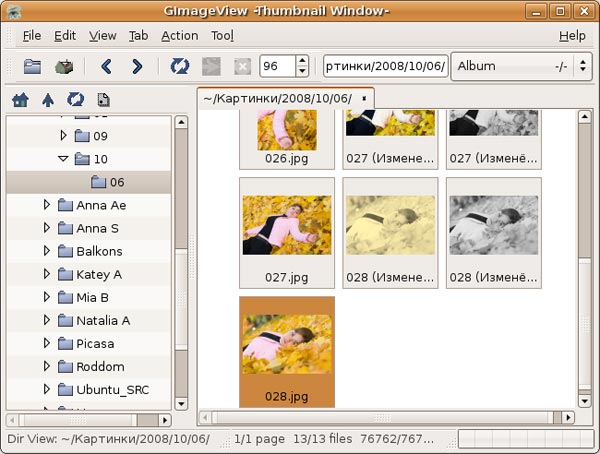
Вкладка описывает отдельный контекст просмотра папки. Это полезно, когда фотографии из двух каталогов нужно держать перед глазами одновременно или когда исходная папка не должна теряться при переходе к целевой. Навигация по вкладкам не создаёт фотопроект и не изменяет файлы: это способ организовать рабочие представления. Для перемещения файлов уже используются отдельные команды. Наличие вкладок особенно характерно для GImageView и отличает его от многих минималистичных просмотрщиков той эпохи.
Раздел View содержит переключатели отображения Directory View, Preview, Menu Bar, Tool Bar, Status Bar и Tab, а также набор готовых Layout и режим Custom. Внутренние панели могут менять расположение; разработчики прямо описывали настройку компоновки перетаскиванием. Это не то же самое, что масштабирование картинки: размер миниатюр задаётся отдельно, размер панели — распределением пространства, а порядок файлов — сортировкой. Эти три механизма позволяют подстраивать экран под количество кадров и тип работы.
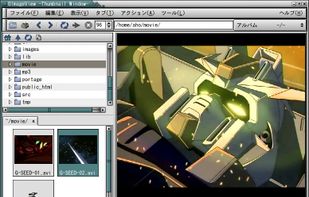
Image Window: масштаб и навигация по отдельному кадру
Image Window — окно детального просмотра одного изображения. В нём есть меню File, Edit, View, Move, Movie и Help, панель управления масштабом, навигационные кнопки и настройка поворота отображения. Команды Move включают Next, Previous, First и Last. В View располагаются Zoom, Rotate, Fit to Image и Full Screen. Присутствие пунктов Edit не делает окно растровым редактором: здесь предусмотрены комментарии, чтение EXIF и формирование миниатюр, но нет стандартной команды Save As для вывода обработанной картинки.
Масштаб и поворот в этом окне относятся прежде всего к тому, как файл показан на экране. При изменении масштаба не переписываются пиксели исходного JPEG, а при повороте просмотра не следует автоматически ожидать создания новой версии снимка. Эта граница важна для пользователей, которые привыкли к редакторам с сохранением изменений. Файловый результат GImageView — упорядоченные, скопированные или переименованные оригиналы, а не новая графическая композиция.
Приближение полезно для визуальной проверки резкости и деталей скана; режим Fit to Window вписывает кадр в область просмотра, тогда как Fit to Image меняет размер окна, а Full Screen убирает отвлекающую оконную обвязку. Смена соседнего файла обеспечивается отдельно от масштабирования. В режиме чтения EXIF программа использует информацию файла, а не распознавание сцены. Функции для машинной классификации содержания, удаления объектов или генерации изображений в исходном GImageView отсутствуют.
Команды и фильтры, которые определяют вид коллекции
Меню View → Sort File List управляет порядком показа: предусмотрены имя, время доступа, время изменения, размер, тип и геометрические параметры изображения — ширина, высота и площадь. Порядок можно развернуть, а сравнение имён сделать нечувствительным к регистру. Это сортировка представления каталога, а не массовое переименование и не перенос файлов. Из-за такого разделения просмотрщик даёт сначала оценить группу снимков, а уже потом решать вопрос о физической организации.
В Thumbnail View есть десять разновидностей отображения, включая варианты с текстовыми сведениями. Для поиска проблемного снимка таблица с размером или разрешением полезнее миниатюры: два кадра могут выглядеть одинаково на экране, но существенно различаться по количеству пикселей. Обратная ситуация — серия почти идентичных сцен — быстрее оценивается по крупным миниатюрам. Программа не заменяет автоматическое каталогизирование по лицам или местам съёмки: доступна файловая сортировка и поиск совпадений по изображениям.
Функции: что действительно делает GImageView
Просмотр, кэширование и управление файлами
Для показа папок предусмотрено сканирование каталогов с построением миниатюр. Программа умеет читать несколько старых типов кэша, включая варианты Nautilus, Konqueror, GQview, Electric Eyes и xvpics; отдельные подключаемые модули позволяют формировать кэш в доступных форматах. Различаются актуальность списка файлов и актуальность эскизов: обновление перечня не всегда равнозначно принудительной перегенерации каждой миниатюры. Для старых сборок это не мелочь, а основа диагностики неверно отображающейся коллекции.
GImageView допускает копирование, перемещение, переименование, создание файловой ссылки и удаление через меню Edit. Дополнительно перетаскивание из Thumbnail View в папку или вкладку может вызывать соответствующую файловую операцию. Изображения не копируются в отдельное внутреннее хранилище — файловые действия происходят с исходными объектами в системе. Поэтому ошибка назначения или перезапись имени опаснее неудачно выбранного масштаба: такое действие влияет на содержимое диска.
Наличие действия Link особенно полезно на Unix-подобных платформах, где ссылками можно представить одну коллекцию в нескольких тематических местах без копирования всей графики. Но ссылка не превращается в независимый архивный экземпляр: доступ к целевому файлу остаётся важен, а перенос набора на другой компьютер требует отдельной проверки. Для сохранного результата, который должен жить самостоятельно, физическое копирование надёжнее ссылки.
Поиск дубликатов: три разные степени совпадения
В меню Tool предусмотрен пункт Find duplicates. Приложение различает поиск по размеру файла, контрольной сумме MD5 и визуальной схожести изображения. У этих критериев разные задачи. Одинаковый размер — лишь быстрый первичный признак, который не доказывает идентичность; совпадение контрольной суммы гораздо строже связывает два набора байтов; сходство помогает увидеть разные кодирования или варианты одного снимка, но требует ручного решения, какой экземпляр оставить.
Результаты выводятся в отдельном представлении совпадений. Это инструмент отбора кандидатов, а не разрешение удалить все найденные пары без проверки. Особенно осторожно следует обращаться с редакционными копиями: одинаковая картинка может иметь разные EXIF, размеры, цветовые профили или назначения. Для полного анализа современной фототеки с RAW, облачными медиатеками и дубликатами между устройствами практичнее специализированный инструмент. Подходящие решения по этой задаче собраны в материале о поиске дубликатов файлов.
Слайд-шоу, видео и звук
GImageView содержит режим Slideshow для последовательного показа изображений. В меню Thumbnail Window доступны выбор начала с первого или выделенного кадра и настройка типа показываемых объектов. Для некоторых сборок GTK+ 2 предусмотрен случайный порядок. Слайд-шоу — режим экранного просмотра: само по себе оно не записывает видеофайл и не формирует презентацию. Использование программы для демонстрации кадров подразумевает локальную папку либо заранее перечисленные изображения.
У приложения есть историческая интеграция с Xine и MPlayer для воспроизведения видео и звука, а также для формирования миниатюр мультимедийных объектов. Поддержка AVI, MPEG, QuickTime и других контейнеров зависит от выбранного движка, кодеков и параметров сборки. Назвать все эти форматы безусловно поддерживаемыми самим GImageView было бы неверно: их декодирование выполняют внешние библиотеки и плееры. На новых системах именно эта опциональная цепочка — один из первых источников проблем совместимости.
Комментарии, EXIF и подключаемые компоненты
В меню Edit окна просмотра присутствуют Edit Comment и Scan EXIF Data, а в каталоге исходников выделены модули для информации об изображении и отображения комментариев. Пользователь может связать снимок с пояснением и прочитать доступные поля EXIF. Однако комментирование нельзя приравнивать к гарантированному редактированию XMP внутри JPEG или переносу метаданных в любую другую программу. При смене средства просмотра сохранность собственных заметок необходимо проверять отдельно.
Система плагинов разбивает поддержку на загрузчики изображений, сохранение отдельных служебных форматов, источники данных, архиваторы, типы миниатюр и просмотр мультимедиа. В сборке FreeBSD перечислены загрузчики BMP, JPEG, PNG, PCX, TGA, XBM, XCF, SVG, WMF и другие, а также отдельные модули сохранения PNG, PNM и миниатюр xvpics. Их существование не означает, что в обычном Image Window есть рабочая команда преобразовать выбранную фотографию в произвольный формат. Видимый пользователю интерфейс, задача модуля и доступные плагины должны рассматриваться совместно.
Концепция расширяемости сохраняла полезность старых коллекций, где рядом лежали GIF, PCX, XPM, BMP и изображения в архиве. Но обратная сторона — зависимость от системных библиотек и внешних утилит. Даже два компьютера с одним номером GImageView могут различаться по доступным форматам, если собраны с разными параметрами. Для современного RAW-рабочего процесса разумнее ориентироваться на специальные программы просмотра RAW, а не рассчитывать на декодирование новых цифровых негативов набором загрузчиков архивного релиза 0.2.27.
Карта форматов и совместимости
У GImageView принципиально разнесены чтение исходных изображений, работа с архивами, отображение видео и сохранение служебных данных. Отсюда типичная ошибка интерпретации: наличие расширения в списке поддерживаемых форматов ещё не говорит о полноценном редактировании и повторном сохранении. В таблице отражены именно уровни поддержки, подтверждённые документацией и конфигурацией пакета 0.2.27.
| Тип данных | Роль в GImageView | От чего зависит | Переносимость результата |
|---|---|---|---|
| JPEG, PNG, PNM, GIF, TIFF, XBM, XPM, BMP, PCX | Просмотр и миниатюры | Загрузчики и графические библиотеки сборки | Исходный файл сохраняется в своём формате при копировании |
| TGA, XCF, MAG | Просмотр специальных и старых форматов | Соответствующий загрузчик | Не предполагает превращения XCF в новый редактируемый проект |
| SVG, MNG, WMF | Просмотр при наличии поддержки | librsvg, libmng, libwmf | Лучше сохранять исходник отдельно от эскиза |
| ANI, RAS | Исторически поддерживаемые типы | Сборка с GTK+ 2 | Не считать универсальными для всех версий |
| GIF и MNG с анимацией | Воспроизведение анимации | Рабочий декодер соответствующего формата | Копирование сохраняет исходный файл, просмотр не создаёт новый клип |
| gzip, bzip2 | Чтение сжатых объектов | Библиотеки и зарегистрированные расширения фильтра | Внутреннее распакованное представление не заменяет архив |
| tar, ZIP, LHA, RAR | Извлечение изображений для просмотра | Настроенные внешние команды | Сохранный архив лучше не путать с копией выбранного файла |
| Видео и звук | Опциональный просмотр/воспроизведение | Xine, MPlayer, доступные кодеки | Не подтверждён вывод нового видео |
| Кэш миниатюр и комментарии | Служебные сведения программы | Настройки, плагины и файлы профиля | Не равнозначны независимому оригиналу изображения |
В документации нет подтверждения встроенного декодирования современных WebP, AVIF и HEIC для этого исходного выпуска. Это не утверждение, будто файл с таким расширением не сумеет обработать никакая внешняя система; это граница возможностей конкретного приложения, которые подтверждены в нём самом. Пользователям современных камер важно проверять поддерживаемый формат до переноса всей фототеки в старую рабочую среду.
Для JPEG особое значение имеет различие между структурой и содержимым. Операция Copy Files To переносит существующий файл вместе с закодированными пикселями и его вложенными метаданными. Просмотр в уменьшенном масштабе лишь создаёт другое отображение этих пикселей, а кэш миниатюры хранит производную версию для удобной навигации. Поэтому объём кэша не нужно прибавлять к числу полноценных копий, а его удаление не следует считать удалением исходных фотографий.
В сравнении с утилитами для пакетного преобразования изображений GImageView выполняет другую роль. Он помогает выбрать, какой файл нуждается в конвертации, и передать его внешнему приложению; автоматический набор заданий по изменению разрешения и перекодированию для сотен файлов не относится к его подтверждённым основным функциям. Для такого процесса предназначены программы пакетной обработки изображений.
Системные требования, зависимость от сети и безопасность
Исторические инструкции по сборке называют ANSI C/POSIX, GLib и GTK+ 1.2 либо GTK+ 2, Imlib или gdk-pixbuf, а также zlib и libpng. Дополнения libjpeg, libmng, librsvg, libwmf, архиваторы и мультимедийные движки расширяют сценарии. Это список зависимостей исходного кода той эпохи, а не сегодняшнее обещание совместимости с любой версией библиотек. Современная машина может иметь достаточно процессорной мощности, но не иметь нужного GTK-интерфейса, X11-сессии или бинарно совместимых компонентов.
Основная модель работы локальная. Для открытия папки, формирования миниатюр и переходов между кадрами не требуется отправлять изображения в облачный сервис. У проекта нет подтверждённого механизма синхронизации коллекции между аккаунтами, мобильного клиента, нейросетевой обработки или обязательной регистрации. Интернет нужен прежде всего для получения архивов, пакетов и зависимостей; сама операция просмотра уже доступных локальных файлов не привязана к серверу лицензирования.
При работе с конфиденциальными документами локальный характер процесса — плюс с точки зрения передачи данных третьим лицам, но не гарантия общей безопасности. Официальные архивы релизов не обновлялись много лет; чтение графических файлов и архивов задействует декодеры и сторонние инструменты. Незнакомые архивы и изображения остаются потенциально опасным входом для устаревших библиотек. Для повседневного обмена непроверенными файлами разумнее выбирать поддерживаемый просмотрщик в обновляемой операционной системе.
Важна и точность терминов «поддерживается в системе». FreeBSD располагает портом с суффиксом упаковки 0.2.27_29, а исторические пакеты Debian сохранились в архиве. Наличие исходников и возможность сборки не доказывают безусловную работоспособность конкретного бинарного пакета на Linux с современным Wayland-сеансом. Переход через XWayland, старые библиотеки или сборка из исходников — отдельные технические вопросы, а не функции самого продукта.
Что перестанет работать первым при изменении окружения
Смена графической сессии. GImageView проектировался вокруг X Window System. При переходе на среду, где доступен только Wayland, в первую очередь нужно оценивать запуск графического интерфейса и оконные механизмы; воспроизводить старые горячие клавиши и расположение панелей до решения этого вопроса бессмысленно. Отсутствие окна не означает повреждения фотоколлекции.
Удаление старых зависимостей. Связка GTK, библиотек декодирования и плагинов является базой просмотра. Сбой одного необязательного загрузчика затрагивает прежде всего конкретный тип файла; проблема основной GTK-библиотеки может помешать старту приложения целиком. Это различие помогает не проводить бесцельную переустановку файлов, когда нарушена сборка среды.
Замена мультимедийных компонентов. Для Xine и MPlayer исторически предусмотрены интеграции, но воспроизведение зависит от того, какие движки и кодеки установлены. Поэтому отсутствие звука или видео при нормально работающих миниатюрах объясняется другой веткой зависимостей, а не обязательно дефектом самих снимков.
Перенос пользовательского профиля. Настройки и часть служебных данных связаны с каталогом ~/.gimv. Старые инструкции прямо советуют сохранять его перед обновлением, поскольку формат настроек мог меняться. Удаление или механическое копирование конфигурации способно изменить раскладку окон, фильтры и подключаемые программы, не затрагивая пиксели фотографий. У облачного аккаунта здесь нет роли резервной копии.
Лицензия и сервер. Истечения подписки у свободного исходного GImageView нет, как нет и подтверждённого обязательного сервера активации. Поэтому ограничение срока доступа не относится к типовым рискам именно этой программы. Риски связаны с совместимостью библиотек, сохранностью оригиналов при файловых операциях и архивированием пользовательских настроек.
Скрытая стоимость владения бесплатной программой
Нулевая лицензионная цена не означает нулевых усилий. Для стандартной папки с JPEG на уже совместимой Unix-системе настройка невелика: базовые просмотр и миниатюры работают без создания личного кабинета. Но для сложной коллекции потребуются выбор исходных данных, настройка фильтров, внешние архиваторы и контроль того, как программа обрабатывает неподдерживаемые форматы. Время администратора в такой задаче стоит дороже самого дистрибутива.
Первая статья расходов — окружение. Восстановление старого пользовательского GTK-интерфейса может потребовать отдельного контейнера, виртуальной машины или специально сохранённой рабочей станции. Это не дополнительный коммерческий тариф GImageView; это цена сохранения совместимости рабочего процесса, созданного десятилетия назад. Для современного личного компьютера, где просмотр занимает минуты, построение такой среды чаще всего нецелесообразно.
Вторая статья — сопутствующие программы. GImageView умеет отбирать и переносить изображения, но не предоставляет подтверждённый современный цикл редактирования и публикации. Для цветокоррекции, массового изменения размера, работы с актуальными RAW и экспорта в новые форматы потребуются другие приложения. Система внешних программ помогает интегрировать их, но не устраняет время на настройку и проверку результата.
Третья статья — риски миграции. При окончательном отказе от GImageView исходные изображения остаются обычными файлами, однако пользовательские комментарии, расположение панелей и отдельные кэши не стоит принимать за универсальный каталог фотографий. Восстановить привычный рабочий процесс в другой программе может оказаться сложнее, чем открыть JPEG. Это особенно заметно при использовании файловых ссылок, зависящих от конкретной структуры каталогов.
Плюсы и минусы GImageView
Плюсы
- Просматривает изображения непосредственно из каталогов без обязательного импорта в отдельную базу.
- Сочетает дерево директорий, вкладки, миниатюры, предпросмотр и отдельное Image Window.
- Поддерживает реальные файловые операции: копирование, перемещение, переименование и создание ссылок.
- Позволяет искать дубликаты по размеру, MD5 и похожести содержимого.
- Сохраняет возможность просматривать ряд старых графических форматов и архивов при наличии нужных компонентов.
- Предусматривает кэши миниатюр, слайд-шоу и запуск просмотра из командной строки.
- Распространяется по свободной лицензии GPL, без подписки и платного разблокирования функций.
Минусы
- Исходный проект не обновлялся новыми выпусками после 2004 года; необходима особая осторожность с устаревшими зависимостями.
- Ориентирован на X11 и исторические GTK-библиотеки, а не на современные мобильные и браузерные платформы.
- В обычном Image Window нет стандартного редактирования с универсальным Save As для сохранения изменённой фотографии.
- Поддержка архивов и видео зависит от внешних команд и мультимедийных движков.
- Новые форматы современных камер не входят в подтверждённый исходный набор загрузчиков.
- Копирование и удаление работают с реальными файлами; при недостаточной проверке назначения возможны потери данных.
Кому подойдёт
Пользователю исторической Linux-станции. В окружении, где GImageView уже установлен и корректно собирает миниатюры, он остаётся полноценным инструментом просмотра старой коллекции. Особенно уместны наборы JPEG, PNG, BMP, PCX, GIF и архивы с картинками: такая структура хорошо соответствует модели программы.
Администратору архивного рабочего места. Сохранение привычной навигации важно в проектах, где связаны старые каталоги, сценарии запуска через gimv, файловые ссылки и определённый порядок отбора. Ценность здесь не в новой функциональности, а в возможности прочитать и разобрать данные старого процесса до перехода на другое ПО.
Исследователю истории настольных интерфейсов. В GImageView одновременно представлены вкладки, перетаскиваемые панели, отдельное окно просмотра, модульные загрузчики и многорежимная таблица миниатюр. На его примере можно изучать идеи файловых браузеров эпохи GTK+ без подмены их возможностями современного фотоменеджера.
Кому не подойдёт
Владельцу обычного современного домашнего ПК. Если задача состоит в регулярном просмотре снимков, полученных с телефона, важнее поддерживаемые кодеки, интеграция с рабочей средой и обновления. Настраивать старый GTK-стек ради одной папки JPEG обычно неразумно; подборку современных просмотрщиков фотографий стоит рассматривать с учётом текущей платформы.
Фотографу с рабочими RAW и цветовым управлением. GImageView не создавался как современный RAW-конвертер или система неразрушающей обработки. Он не заменяет управление экспозицией, профилями камер, масками и каталогами больших коммерческих проектов. Для этих задач нужен редактор с явным рабочим форматом и предсказуемым экспортом.
Команде, которой требуется синхронизация. У программы нет собственной системы коллективных ролей, облачных библиотек, мобильных дополнений и журналов согласования. Перенос папок через файловую систему не равнозначен совместному управлению фотоколлекцией с конфликтами правок и историей изменений.
Как пользоваться программой — советы гика
Практические действия относятся к сохранившемуся интерфейсу 0.2.27. Сведения об элементах меню соответствуют исходному коду этой версии; внешний вид зависит от выбранной GTK-сборки и локализации. Во всех операциях с перемещением, переименованием и удалением исходная папка должна иметь отдельную проверенную копию. Для просмотра и изменения компоновки такой копии не требуется, потому что эти действия не переписывают изображение.
Открыть папку и получить миниатюры
Цель и подготовка. Получить обзор файлов в одном каталоге без загрузки в базу. Подготовьте папку, содержащую несколько обычных JPEG или PNG, и убедитесь, что в графическом сеансе доступен GImageView. Действия: запустите gimv -w, чтобы открыть Thumbnail Window; в Directory View выберите папку двойным щелчком. Альтернативный подтверждённый вызов — gimv -d ~/Pictures: он просматривает каталог, переданный после -d. Дождитесь появления эскизов и проверьте путь в строке состояния.
Параметры и контроль. Опция -R дополняет -d для рекурсивного сканирования, а -D включает скрытые элементы. Обычной подборке достаточно текущей директории: рекурсия добавляет объекты из подпапок и затрудняет ручную оценку. Ошибка: пустое окно при наличии файлов не означает немедленно, что папка удалена; причиной может быть фильтр или отсутствующий загрузчик. Откат: закройте вкладку или возвратитесь к прежней папке; исходные файлы от просмотра не меняются.
Открыть отдельный кадр, изменить масштаб и повернуть отображение
Цель и подготовка. Рассмотреть отдельное изображение, не затрагивая его кодирование. В Thumbnail Window выберите миниатюру; двойной щелчок открывает изображение в Image Window. В окне просмотра доступны View → Zoom, View → Rotate и View → Full Screen; соседние кадры находятся в меню Move → Next и Move → Previous. Команда View → Fit to Image подгоняет размеры окна под изображение; для помещения крупного кадра в границы экрана используйте View → Zoom → Fit to Window, а для проверки деталей — масштаб 100% на панели.
Контроль и ошибка. В строке состояния или заголовке окна сопоставьте имя текущего файла с выделением в папке. Увеличенная картинка может выходить за пределы экрана: это эффект масштаба, а не обрезка исходного файла. Поворот на экране не следует считать экспортом исправленного изображения. Откат: верните исходный угол и обычный масштаб, выйдите из Full Screen; файл останется неизменным.
Изменить представление Thumbnail Window и порядок сортировки
Цель и подготовка. Сделать заметными либо сюжет фотографий, либо их технические отличия. В активной вкладке используйте числовое поле Thumbnail Size для изменения размера эскизов; в меню View → Layout выберите один из Layout 0–4 или Custom, а через View → Directory View и View → Preview настройте видимость панелей. В View → Sort File List задайте by Name, by Modification Time, by Size либо by Image Width или Height.
Проверка и ошибка. Убедитесь, что меняются порядок и вид карточек, а имена файлов на диске сохраняются. Не путайте Reverse Order с физическим обратным переименованием: это флажок сортировки. При случайной неудобной раскладке откат заключается в выборе другого готового Layout и возврате прежнего размера миниатюр; переносить исходные снимки не нужно.
Открыть несколько каталогов во вкладках
Цель и подготовка. Держать в одном окне исходную и целевую папки, не смешивая их содержимое. В Thumbnail Window выберите File → New Tab или нажмите Ctrl+T. В новой вкладке откройте другую директорию через дерево; между вкладками переключайтесь мышью или через Tab → Next Page и Tab → Previous Page. Для отдельного просмотра предусмотрен Tab → Detach tab, но эту команду не нужно использовать для копирования.
Контроль и ошибка. Пути на вкладках должны отличаться так, как было задумано. Частая ошибка — воспринимать новую вкладку как новую физическую папку: создание вкладки ничего на диске не создаёт. Откат: File → Close Tab закрывает только представление; её содержимое остаётся в каталоге. Если пути перепутаны, правильнее сначала переоткрыть нужную директорию, а не выполнять файловые операции вслепую.
Скопировать, переместить или связать выбранные изображения
Цель и подготовка. Перенести результат отбора в отдельную папку. Сначала создайте каталог назначения средствами файловой системы и сохраните независимую копию исходников. Выделите нужные эскизы в Thumbnail Window. Для гарантированно неразрушающего первого действия выберите Edit → Copy Files To… и укажите каталог назначения. Edit → Move Files To… меняет местоположение оригинала; Edit → Link Files To… создаёт файловые ссылки вместо копий. Операции также доступны через перенос на папку или вкладку с последующим выбором действия.
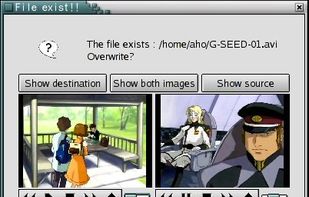
Проверка и ошибка. Проверьте не только число появившихся файлов, но и их имена, размеры и возможность открыть изображения из целевого каталога независимо от вкладки. Главный риск — совпадение имён: диалог конфликта нельзя подтверждать автоматически. Откат: после неудачного копирования безопасно удалить лишь проверенную новую копию; после Move восстановить оригинал из заранее сделанной резервной копии либо вернуть файл обратно, убедившись в отсутствии конфликта имён. Для Link проверить, что целевой файл всё ещё существует.
Обновить список, восстановить устаревшие эскизы
Цель и подготовка. Согласовать окно с файлами после изменения папки внешней программой. Откройте нужную вкладку и выберите Edit → Refresh List, когда список имён устарел. Если названия корректны, но изображение на миниатюре не соответствует файлу, используйте Edit → Reload Cache. Для полного обновления предпросмотров текущего набора есть Edit → Update All Thumbnail. Не путайте эти команды с пересозданием JPEG: они обслуживают представление.
Контроль и ошибка. У миниатюры должно появиться актуальное содержимое, а путь и оригинальное разрешение файла не должны измениться. При большом количестве изображений построение миниатюр может продолжаться заметное время; кнопка Stop останавливает процесс их создания, но не удаляет исходники. Откат: возврат к предыдущему режиму просмотра или повторное открытие папки безопасны; очистка всех кэшей без необходимости лишь увеличивает работу по их построению.
Открыть архив и проверить зависимость от внешних утилит
Цель и подготовка. Просмотреть изображение, находящееся в ZIP, tar, LHA либо RAR, без путаницы с обычной директорией. Подготовьте копию небольшого архива с изображениями и установленный соответствующий архиватор. В Thumbnail Window используйте File → Open… и укажите архив, затем оцените, были ли найдены графические файлы. Для gzip и bzip2 расширения исходно не зарегистрированы: настройка расположена в Edit → Options… → Common → Filter.
Контроль и ошибка. Успешный результат — появление доступных для просмотра изображений внутри выбранного объекта. Если архиватор не установлен или тип не зарегистрирован, отсутствие миниатюр не означает, что архив пустой. Откат: отмените открытие, вернитесь к исходной копии, не удаляйте архив после простого просмотра и не заменяйте его извлечёнными временными данными.
Найти повторяющиеся и похожие изображения
Цель и подготовка. Выявить кандидатов на повторное хранение, не удаляя ни один исходник автоматически. Создайте проверяемый набор с парой одинаковых файлов и отдельно — с двумя похожими, но не идентичными изображениями. В Thumbnail Window откройте Tool → Find duplicates и выберите один из предлагаемых алгоритмов: размер файла, MD5 или similarity. Сопоставьте группы результатов с названиями и местоположением исходных объектов.
Контроль и ошибка. Совпадение MD5 следует отличать от похожести картинки, а одинаковый объём файла — от одинакового содержания. Поэтому не применяйте Delete ко всем результатам только по размеру. Откат: закройте окно поиска без удаления и сохраните обе версии до ручного сравнения; после ошибочного удаления восстановление возможно только из резервной копии либо иных механизмов системы.
Запустить слайд-шоу и завершить показ
Цель и подготовка. Показать последовательность снимков без создания видеофайла. Выберите папку с нужным порядком изображений. В Thumbnail Window вызовите View → Slideshow; через View → Slideshow Options выберите Start from the first или Start from the selected. У сборок с соответствующим пунктом Random order есть случайный порядок, а Images only позволяет исключить мультимедийные объекты из показа.
Контроль и ошибка. При переходах наблюдайте, что подставляются файлы выбранной коллекции, а не изображения из соседних вкладок. Команда gimv -S photo1.jpg photo2.jpg открывает переданные изображения в режиме слайд-шоу из терминала. Если фильм не воспроизводится, проверьте наличие движка, но не считайте это проблемой JPEG. Откат: остановите показ средствами плеера или закройте окно; никакой видеозаписи, которую нужно удалять, программа не создаёт.
Прочитать EXIF, добавить комментарий и открыть изображение во внешнем редакторе
Цель и подготовка. Отделить технические свойства кадра от пользовательской заметки и серьёзного редактирования. В Image Window откройте изображение с существующими EXIF, затем Edit → Scan EXIF Data… для чтения доступных данных. Для текстовой пометки используется Edit → Edit Comment…. Настройка сторонних программ предусмотрена в разделе External Program окна Options; при необходимости используйте выбранный внешний редактор для пиксельной обработки файла.
Контроль и ошибка. После просмотра EXIF сверяйте поля с самим снимком, а после ввода комментария — отображение заметки в GImageView. Наличие заметки внутри программы не доказывает, что она уже встроена в JPEG. Откат: комментарий можно скорректировать отдельно; изменения во внешнем редакторе сохраняйте в отдельный файл, чтобы исходник GImageView оставался пригодным для сравнения.
Сквозной сценарий: от просмотра исходников до отдельной папки результата
Задача. Из каталога ~/Pictures/incoming собрать безопасную подборку фотографий, оставив оригиналы на месте. Подготовьте папку ~/Pictures/selected с другим именем, чем исходная, и убедитесь, что в ней нет одноимённых файлов. Запустите gimv -d ~/Pictures/incoming; изучите миниатюры, при необходимости отсортируйте их по размеру или имени через View → Sort File List, посмотрите сомнительные кадры двойным щелчком и вернитесь к списку. Выделите подходящие файлы и используйте Edit → Copy Files To… с каталогом ~/Pictures/selected.
Проверка результата. Отдельно откройте ~/Pictures/selected, сопоставьте количество файлов, названия и возможность открыть каждый снимок. Это и есть сохранение результата отбора: созданная папка содержит обычные копии исходных изображений. Не ищите в Image Window пункт Export JPEG, потому что он не является подтверждённой функцией GImageView. Ошибка и откат. При неверном назначении не продолжайте перемещение; проверьте точный каталог, отмените конфликтную операцию и удаляйте только точно распознанные лишние копии. Если вместо Copy был выбран Move, используйте предварительную резервную копию как основной путь восстановления.
Сравнение с другими аналогами
Здесь сопоставлены не современные «клоны» GImageView, а реальные программы для сходной работы с изображениями. Критерии одинаковы для каждого варианта: задача, платформа, порог освоения, форматы, автоматизация, модель оплаты, главное ограничение и подходящий сценарий. Вопрос о выборе зависит прежде всего от необходимости поддерживаемой платформы и реального сохранения обработанного изображения.
Geeqie — просмотр и управление коллекцией без импорта
Задача: навигация по папкам, визуальный отбор и поиск совпадений. Платформа: Linux, FreeBSD и другие Unix-подобные системы. Освоение: средний порог из-за насыщенных средств сортировки, комментариев и метаданных. Форматы: множество обычных графических типов и RAW, с возможностью быстрого предпросмотра. Автоматизация: поиск дубликатов, метки, коллекции, интеграция внешнего редактора и командные режимы. Оплата: свободная программа GPLv2. Ограничение: это всё ещё организатор/просмотрщик, а не полный редактор фотографий. Сценарий: прямая замена GImageView для активной фототеки на Unix, где требуется развивать систему поиска и сравнения кадров.
Geeqie логически ближе к GImageView, чем большинство популярных редакторов: оба работают с файлами в папках и не требуют обязательного импорта. Отличие — более развитая документация по работе с метаданными, поиском похожих изображений и сравнению нескольких кадров. При миграции важна не совместимость старых внутренних настроек, а сохранение обычной структуры папок и изображений.
gThumb — просмотр плюс реальное редактирование
Задача: просмотр, управление папками и лёгкая обработка изображений. Платформа: Linux с настольной GTK-средой. Освоение: низкий или средний порог для обычного фотоархива. Форматы: JPEG, PNG, WebP, SVG, TIFF, GIF и поддерживаемые при установке соответствующих библиотек современные форматы. Автоматизация: операции с группами файлов, обработка через скрипты, изменение размера и преобразование формата. Оплата: свободное ПО GPL. Ограничение: функциональность отдельных кодеков зависит от сборки. Сценарий: рабочее место, где после просмотра нужно обрезать, повернуть или сохранить изменённую копию без перехода к другому приложению.
В GImageView поворот на экране обслуживает просмотр, а gThumb предлагает полноценные инструменты изменения изображения и конвертации. Это важная разница при требованиях к конечному результату: папка с отобранными оригиналами и папка с готовыми переработанными изображениями — не одна и та же задача.
nomacs — просмотр на разных настольных системах
Задача: чтение распространённых форматов, сравнение кадров и базовое редактирование. Платформа: Windows, Linux, macOS и FreeBSD. Освоение: средний порог при использовании дополнительных панелей и синхронизации окон. Форматы: распространённая графика, RAW и PSD в поддерживаемых сборках. Автоматизация: просмотр папок, фильтрация, синхронное масштабирование нескольких экземпляров и базовые операции коррекции. Оплата: бесплатно, открытый код GPLv3. Ограничение: наличие отдельных форматов определяется установленными библиотеками. Сценарий: переход с X11-просмотрщика на разные компьютеры при сохранении привычки работать с реальными файлами.
nomacs подходит, когда важна не только поддержка нескольких операционных систем, но и сравнение двух изображений на одинаковом масштабе. Подробности современной программы есть в обзоре nomacs. Это более предметная альтернатива, чем попытка найти неподтверждённый нативный Windows-установщик GImageView.
qView — минималистичный просмотр без файлового менеджера
Задача: показать изображение с минимальным количеством интерфейсных элементов. Платформа: Windows, macOS, Linux. Освоение: низкий порог для открытия и листания кадров. Форматы: типы изображений, доступные через Qt и компоненты установленной сборки. Автоматизация: базовая навигация и параметры просмотра; не предназначен для развитой пакетной сортировки архива. Оплата: свободная программа GPLv3. Ограничение: нет характерной для GImageView многооконной файловой организации с поиском похожих файлов. Сценарий: пользователь регулярно открывает одиночные картинки и предпочитает минимальный интерфейс.
Для просмотра одного JPEG qView исключает большую часть механики управления папками. Но если задача — разнести два десятка изображений между каталогами или изучить найденные дубликаты, простота уже не компенсирует отсутствие специализированного инструментария. Так сравнение возвращается к характеру работы, а не к количеству кнопок.
Типичные проблемы: симптомы, диагностика и безопасные исправления
1. Приложение не открывает графическое окно
Симптом: команда gimv не приводит к появлению окна. Возможная причина: историческая привязка к GTK и X Window System, отсутствующая библиотека либо неверная сборка. Диагностика: проверьте вывод запуска из терминала и тип текущей графической сессии; сообщение о библиотеке отличается от ошибки подключения к дисплею. Исправление: используйте совместимую сборку и установите недостающие зависимости из поддерживаемого источника дистрибутива, не скачивая случайные двоичные библиотеки по отдельности. Проверка: Thumbnail Window открывается и показывает пустую либо выбранную директорию.
2. Каталог виден, но фотографии отсутствуют
Симптом: дерево папок работает, список изображений пуст. Возможная причина: фильтр расширений, отсутствие разрешений на чтение или неподдерживаемый декодер. Диагностика: сравните содержимое каталога через файловый менеджер, проверьте расширения и права, затем откройте заведомо обычный JPEG. Исправление: скорректируйте параметры фильтра и используйте загрузчик, имеющийся в сборке. Проверка: в Thumbnail Window появились эскизы именно файлов нужной папки, а оригиналы продолжают открываться извне.
3. Вместо свежего снимка показывается старая миниатюра
Симптом: имя файла правильное, но миниатюра не совпадает с изображением. Возможная причина: кэш изображения не был обновлён после замены файла. Диагностика: откройте этот же файл отдельно и сопоставьте его с маленьким эскизом; отличаться должен именно предпросмотр, а не путь. Исправление: обновите кэш соответствующей вкладки либо пересоздайте её миниатюры. Проверка: эскиз и Image Window показывают одно содержимое; размер исходника на диске не меняется.
4. Сканирование большого дерева выглядит зависшим
Симптом: интерфейс длительно создаёт миниатюры или список не полностью заполнен. Возможная причина: рекурсивный обход вложенных каталогов, чтение большого числа изображений и создание эскизов. Диагностика: сравните поведение на маленькой папке и на каталоге с рекурсией; наблюдайте индикатор построения, а не судите только по отсутствию последней миниатюры. Исправление: ограничьте область сканирования текущей папкой, отключите ненужную рекурсию и используйте Stop для незавершённой генерации. Проверка: небольшой каталог открывается полностью без повторной длительной обработки.
5. Файл из архива не появляется для просмотра
Симптом: архив выбирается, но его изображения не становятся доступными. Возможная причина: отсутствие нужной внешней команды, неверно настроенный фильтр или неподдерживаемое содержимое. Диагностика: убедитесь, что архив распаковывается отдельной стандартной утилитой и содержит поддерживаемые изображения. Исправление: восстановите соответствующий архиватор и параметры фильтра, используя проверенную копию архива. Проверка: хотя бы один файл читается из просмотрщика, а архив-оригинал не изменён.
6. Видео отображается как неподдерживаемый объект
Симптом: JPEG открываются, а видеоролик не воспроизводится. Возможная причина: сборка без Xine/MPlayer либо недоступный конкретному движку кодек. Диагностика: проверьте, подключён ли соответствующий модуль и воспроизводится ли ролик самим внешним проигрывателем. Исправление: настройте исправный мультимедийный движок или открывайте ролик в отдельной современной программе. Проверка: нормальная работа изображений сохраняется независимо от исхода воспроизведения видео.
7. Команда копирования встречает существующее имя
Симптом: при отправке снимка в целевую папку возникает предупреждение о существующем файле. Возможная причина: одинаковые имена при разном или одинаковом содержимом. Диагностика: сопоставьте источник и назначение, размеры и изображение, не полагаясь только на строку имени. Исправление: отмените конфликтную перезапись; храните варианты под разными именами либо в разных папках. Проверка: обе нужные версии открываются и доступны по ожидаемым путям.
8. После перемещения старый путь перестал работать
Симптом: картинка отсутствует в прежней директории либо созданная ссылка стала недействительной. Возможная причина: Move изменил путь оригинала, а Link ссылается на перемещённый объект. Диагностика: проверьте новый каталог и свойства ссылки, отличая потерю файла от смены адреса. Исправление: верните объект в согласованную папку или восстановите связь с новым расположением; при сомнениях используйте резервную копию. Проверка: файл открывается из нужного рабочего процесса, а ссылка указывает на существующий объект.
9. Дубликаты найдены, но визуально отличаются
Симптом: программа объединяет в результаты разные изображения. Возможная причина: сравнение проводилось по размеру файла или по неполному критерию визуальной похожести. Диагностика: сравните метод, показанные файлы и их контрольные суммы; совпадение объёма в байтах не гарантирует идентичности. Исправление: используйте MD5 для проверки равенства байтов либо ручной просмотр при поиске похожих кадров. Проверка: после уточнения метода спорные пары больше не трактуются как безопасные кандидаты на автоматическое удаление.
10. Исчезли настройки после переноса на другой компьютер
Симптом: новая установка забывает положение панелей, выбранные фильтры или привычные параметры. Возможная причина: пользовательский профиль ~/.gimv не перенесён либо его старый формат несовместим с текущей сборкой. Диагностика: сравните наличие резервной копии каталога конфигурации и версию программы. Исправление: восстановите только проверенные настройки в совместимом окружении; перед экспериментами сохраняйте рабочую копию профиля. Проверка: после повторного запуска выбранная компоновка и фильтры остаются прежними, а файлы изображений не затронуты.
FAQ о GImageView
Почему на SourceForge указана Windows, хотя проект ориентирован на X11?
В исторической карточке проекта перечислялись платформы Windows и Cygwin, но это не свидетельство существования нативного установщика для современных выпусков Windows. Исходный GImageView рассчитан на GTK и графическую среду X11; сборка через совместимый слой — отдельная задача. Платную программу «gimv — G Image Viewer» для Windows нельзя использовать как свидетельство Windows-поддержки оригинального GImageView: это независимый продукт.
Что такое xvpics и почему такой файл не заменяет оригинал?
xvpics — формат миниатюр, возникший задолго до современных механизмов кэширования. GImageView умеет читать и формировать некоторые варианты такого служебного представления, чтобы не пересчитывать изображения при каждом посещении каталога. Миниатюра содержит уменьшенный кадр для навигации; при переносе фототеки её нельзя принимать за замену полноразмерного JPEG или TIFF. Даже полностью сохранившийся набор эскизов не восстанавливает первоначальное разрешение исходных снимков.
Будут ли видны фотографии на смонтированном сетевом диске?
GImageView читает обычные пути файловой системы. Поэтому папка на NFS или SMB, уже смонтированная средствами операционной системы и доступная текущему пользователю, концептуально не отличается для браузера от локальной папки. При этом программа не предоставляет собственного интерфейса для входа в облачную медиатеку, управления сетевыми учётными данными или автономной синхронизации. Скорость загрузки эскизов с такого диска зависит прежде всего от доступа к файлам и сетевой задержки.
Означает ли просмотр XCF поддержку слоёв и правок проекта GIMP?
Нет. Возможность декодировать XCF через загрузчик нужна для предварительного просмотра изображения, а не для редактирования структуры многослойного проекта. GImageView не предоставляет самостоятельного редактора масок, текстовых слоёв и истории операций GIMP. Сам XCF остаётся исходным файлом, который следует сохранять отдельно от миниатюр и выбранных для сортировки копий.
Почему сортировка по времени доступа не равна сортировке по дате съёмки?
Время доступа — атрибут файла, который относится к действиям файловой системы. Его наличие и точность зависят от настроек монтирования диска и правил обновления временных меток ОС. Дата съёмки, напротив, обычно хранится в EXIF и описывает событие, записанное устройством. Поэтому сортировку GImageView по Access Time нельзя автоматически считать хронологией съёмки. Для исторически точной фототеки особенно важно не смешивать свойства файла и метаданные камеры.
Установлен ли фиксированный предел на количество миниатюр в одной папке?
В документации релиза 0.2.27 нет универсального обещания, что программа обработает определённое количество кадров за конкретное время или уложится в заданный объём памяти. Реальная нагрузка зависит от размеров файлов, рекурсии каталогов, декодеров, кэша и окружения GTK. Число файлов в одной директории само по себе не служит показателем качества изображений, поэтому для критичного архива важнее оценивать сохранность оригиналов и полноту фактически полученного списка.
Достаточно ли режима similarity для доказательства, что фотография подделана?
Нет. Алгоритм похожести предназначен для поиска кадров, на которые следует посмотреть внимательнее. Он не удостоверяет происхождение изображения, не обнаруживает все изменения монтажа и не проводит криминалистическую экспертизу. Даже визуально очень близкие миниатюры могут соответствовать разным разрешениям и вариантам сжатия. Для доказательной работы нужны отдельные инструменты анализа, исходные файлы и сведения об их происхождении.
Почему встречается версия 0.3.0, если официальный последний релиз — 0.2.27?
После опубликованного релиза код изменяли в ветках разработки, и некоторые сборки по снимкам репозитория отображали номер 0.3.0. Это обозначение не должно подменять дату и номер последнего официального архива выпуска. Номер в заголовке окна показывает сборку, с которой работает конкретный пользователь; он сам по себе не подтверждает стабильность, современную поддержку библиотек или идентичность меню релиза 0.2.27.
Вывод: когда GImageView оправдан сегодня
GImageView имеет смысл сохранять там, где уже существует работающее совместимое окружение и важна понятная файловая логика старой коллекции: папки, миниатюры, вкладки, ручной отбор и поиск совпадений. Такой сценарий выигрывает от сохранения инструмента без необходимости переносить архив в новый каталог приложения.
Для нового рабочего места решающими становятся не нулевая цена и количество старых форматов, а поддерживаемость ОС, безопасность декодеров и возможность сохранить обработанное изображение. Когда нужно продолжать ежедневную сортировку на Linux, логичен Geeqie; когда нужны правки и преобразование, лучше подойдут gThumb или nomacs; когда требуется только открывать единичные файлы — qView. GImageView остаётся полезным ориентиром истории настольного просмотра изображений, но не современным универсальным редактором фотографий.




