GitHub Copilot CLI: гайд от гика, разработка с ИИ в командной строке
GitHub Copilot CLI работает с исходным кодом не только на уровне подсказок. Это агент для терминала, которому можно поручить поиск причины ошибки в репозитории, изменение нескольких связанных файлов, запуск тестов и подготовку изменений для pull request. Он получает контекст из рабочего каталога, взаимодействует с установленными инструментами разработки и умеет обращаться к GitHub. Вместо ручного переноса фрагментов из чата в редактор разработчик работает с настоящими файлами проекта. Обратная сторона такой интеграции — необходимость контролировать действия агента: ошибочная правка или разрешённая команда способны затронуть локальные данные, а не просто остаться неудачным ответом на экране.
Продукт разработан GitHub и входит в семейство GitHub Copilot. Самостоятельный агент появился в публичном предварительном доступе в сентябре 2025 года и вышел в общую доступность 25 февраля 2026 года. На 27 ноября 2026 года он представлен актуальной документацией и распространяется как отдельный клиент с исполняемой командой copilot. Это уже не прежнее расширение GitHub CLI, которое специализировалось на объяснении и составлении команд. В январе 2026 года команда gh copilot получила новое назначение: она стала способом установки и запуска современного Copilot CLI вместо снятого с поддержки расширения. Название команды может совпадать в старых и новых материалах, но функциональность и порядок работы принципиально различаются.
Обзор рассматривает именно терминальный агент. Подписка GitHub Copilot охватывает несколько интерфейсов, в том числе IDE, веб и отдельное настольное приложение, однако наличие функции в одном из них не означает её автоматического присутствия во всех остальных. Для оценки CLI важны три вопроса: насколько хорошо он вписывается в существующий цикл разработки, насколько явно видны действия над проектом и как контролируются полномочия и стоимость выполнения задачи.
Основные параметры GitHub Copilot CLI
| Параметр | Характеристика |
|---|---|
| Разработчик | GitHub |
| Категория | Агент программирования с текстовым интерфейсом терминала |
| Статус | Общедоступный продукт; стабильный канал и предварительные сборки |
| Операционные системы | Linux, macOS, Windows с PowerShell или WSL |
| Распространение | npm (@github/copilot), WinGet, Homebrew, установочный скрипт для Unix-подобных систем, готовые исполняемые файлы |
| Требования для установки через npm | Node.js версии 22 или выше; при других способах установки это требование npm не применяется |
| Авторизация | GitHub OAuth, поддерживаемые токены; собственный поставщик модели — отдельный вариант; Microsoft Entra для подходящих аккаунтов на Windows и macOS |
| Интерфейсы | Интерактивная сессия и программный режим для отдельных заданий |
| Данные проекта | Обычные исходные файлы, конфигурации, документация, Git-репозиторий и результаты локальных команд |
| Вложения | JPEG, PNG, GIF, WebP, PDF, HEIC, HEIF при совместимости с выбранной моделью |
| Выдача результата | Текст, JSONL в программном режиме, изменённые файлы проекта, экспорт сессии в Markdown или HTML, интеграция с GitHub |
| Расширение возможностей | MCP, инструкции Markdown, навыки, пользовательские агенты, плагины, hooks, LSP |
| Оплата | Тарифы GitHub Copilot, включая Free с ограниченной квотой; отдельная тарификация при использовании своего поставщика модели |
Архитектура: что выполняется на компьютере, а что за его пределами
В обычном локальном сеансе терминальная программа отвечает за диалог, поиск файлов, управление инструментами и выполнение команд. Языковая модель, предоставленная GitHub Copilot, обрабатывает переданный контекст через сервис. Результат интерпретируется клиентом: текст отображается разработчику, а вызов инструмента приводит к чтению данных, редактированию или запуску процесса с учётом действующих разрешений. Такой цикл продолжается до завершения задачи или её остановки. Модель не является компилятором и не воспроизводит автоматически все свойства программной системы в своём ответе. Компиляция, проверка типов и выполнение тестов остаются работой реально установленных программ.
Поэтому один и тот же агент ведёт себя по-разному в двух проектах. В простом пакете Python ему доступны стандартные тесты, а в большом проекте на Java работоспособность проверки зависит от JDK, сборщика, доступа к репозиторию зависимостей и настроек окружения. Если приложение рассчитано на отдельный сервер баз данных, наличие CLI не создаёт этот сервер. Если интеграционные тесты требуют локальный контейнер, Copilot не получает готовое окружение лишь благодаря знанию синтаксиса Docker. Технический контекст — не только содержимое файлов, но и состояние операционной системы.
Особенно важно отделять управление сеансом от управления кодом. История диалога помогает агенту продолжать задачу, но сама по себе не сохраняет версию всего дерева файлов. Исходники находятся на диске, изменения отслеживаются Git, результаты тестов относятся к конкретному запуску, а обсуждения на GitHub живут на сервере. В хорошем рабочем процессе эти четыре состояния согласованы, но они не являются единым неделимым объектом.
Поддерживаемые окружения и требования к компьютеру
Для разработчика, который уже пользуется Linux или macOS, CLI не требует перехода на определённую IDE. На Windows поддерживается работа в PowerShell, включая возможность использования Windows PowerShell 5.1, а также запуск в Linux-окружении WSL. WSL и нативный Windows-сеанс следует воспринимать как разные среды: в них отличаются пути к файлам, набор программ и переменные окружения. Установка Node.js в Windows не гарантирует наличия Node.js в дистрибутиве Linux, и наоборот. Это существенно при использовании npm и при выполнении проектных скриптов.
На macOS и Linux доступны Homebrew и установочный скрипт, на Windows — WinGet. Отдельно распространяются бинарные сборки. Клиент также входит в стандартный образ GitHub Codespaces, а для Dev Containers существует способ подключения через механизм Features. В Codespaces команды выполняются на удалённой машине разработки; это не то же самое, что специальный облачный sandbox агента. Контекст выполнения определяется тем, где запущен клиент и какой тип сеанса выбран.
Для обычного облачного режима не требуется держать на компьютере веса языковой модели. Нагрузка при этом не исчезает полностью: поиск по каталогу, выполнение сборок, статический анализ, работа языковых серверов и несколько параллельных процессов потребляют локальные ресурсы. Сравнивать скорость двух ноутбуков только по скорости появления первого ответа бессмысленно. Тяжёлые тесты способны занять основную часть времени даже при быстром ответе модели. Для разработки с локальной моделью добавляются требования конкретного движка инференса и выбранных весов; требования к памяти уже определяются не одним терминальным клиентом.
Обычный компьютер с рабочим терминалом — подходящая отправная точка для оценки. Перечислять универсальный минимум оперативной памяти и производительности процессора для всех задач было бы некорректно: нагрузка определяется ещё и проектом. Для большого монорепозитория существенны скорость файловой системы, возможность быстро собрать целевой модуль и время выполнения тестов, а для автоматического анализа небольшого скрипта — главным образом доступность модели и корректность окружения.
Интерфейс и организация рабочего пространства
Вместо классического окна с меню File и Edit здесь используется TUI — текстовый пользовательский интерфейс, который отображается непосредственно в терминале. Крупное обновление от 23 июня 2026 года перевело новый вариант интерфейса в общедоступный режим. Важное изменение — появление вкладок и более согласованных интерактивных экранов. Старые изображения программы отражают прежний внешний вид и не всегда совпадают с текущим размещением элементов.
Основной экран и вкладки GitHub
Вкладка текущего сеанса (Session в июньском интерфейсе, Current в актуальном описании навигации) предназначена для разговора с агентом. В хронологии представлены обращения пользователя, ответы, сообщения о действиях инструментов и результаты операций. В области ввода составляется задание. Это не обычный shell prompt: строка на естественном языке передаётся модели, а команды с управляющими префиксами имеют отдельное назначение. В интерфейсе представлены состояние сеанса и сведения о работе агента, а доступные команды зависят от контекста, например от наличия Git-репозитория.
Внутри репозитория GitHub доступны вкладки Issues и Pull requests, в которых отображаются связанные с ним объекты. Gists позволяет обращаться к сниппетам учётной записи. Такие экраны ценны не как замена всему веб-интерфейсу GitHub, а как способ перенести выбранный объект в контекст разговора без ручного копирования идентификатора. Вкладки можно скрывать и переставлять через настройки. В каталоге без соответствующего репозитория нет причины показывать список его задач и pull requests.
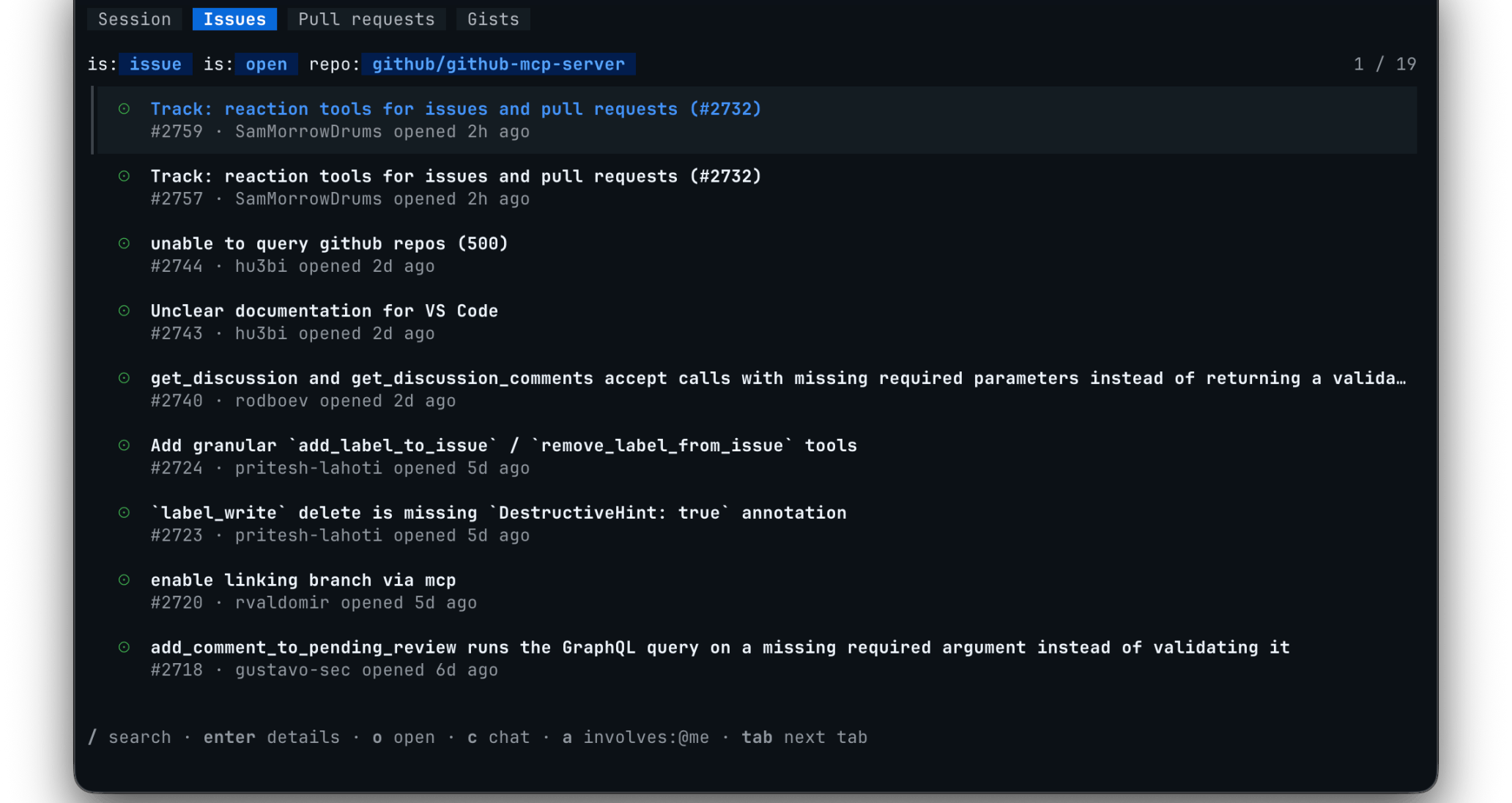
Боковая область сеансов помогает отделять несколько задач. Карточки содержат сведения о текущем состоянии, названии и рабочей ветке либо каталоге. Такое представление полезно при одновременном разборе ошибки и подготовке документации. Но сама по себе параллельная работа в двух сеансах не изолирует их файлы. Для изменения одного репозитория несколькими агентами требуются раздельные рабочие деревья или другой способ исключить конфликты записи.
Три уровня управления: разговор, slash-команды и оболочка
| Тип ввода | Кто обрабатывает | Назначение |
|---|---|---|
| Текст задания | Выбранная языковая модель и агент | Анализ проекта, объяснение, планирование, выполнение поручения |
| Команда с / | Интерфейс Copilot CLI | Смена режима, просмотр настроек, выбор модели, история, экспорт |
| Команда с ! | Оболочка операционной системы | Прямое выполнение введённой пользователем команды без обращения к модели |
| Параметры запуска copilot | Исполняемый файл CLI | Выбор сеанса, каталога, режима, формата вывода и политик доступа |
Разделение снижает число ненужных обращений к ИИ. Проверка текущей ветки или просмотр статуса Git — детерминированные операции, для которых не нужен языковой анализ. А вот объяснение причины неочевидной регрессии в трёх модулях хорошо соответствует назначению агента. Slash-команды позволяют управлять состоянием клиента независимо от текста задачи. У них английские идентификаторы, которые не следует переводить при вводе. Русский язык пригоден для постановки задачи и получения объяснения; это не означает полной локализации элементов TUI.
Для редактирования длинного текста доступны навигация с клавиатуры, внешняя программа редактирования, многострочный ввод и режим Vim. Сочетания клавиш контекстны: например, Tab в списке вкладок и Tab при автодополнении пути выполняют разные действия. Для разработчика, привыкшего к мыши, доступны клики по элементам при включённой поддержке мыши. Цветовые режимы high-contrast и colorblind помогают различать элементы без привязки к стандартной цветовой теме; предусмотрен режим поддержки экранного диктора.
Разрешения и выбор области работы
При запуске в новом каталоге Copilot CLI показывает диалог доверия к его содержимому. Пользователь определяет, доверяет ли файлам только на время сеанса или в том числе при будущих запусках. Эта проверка имеет смысл даже для репозитория с публичным исходным кодом: вложенный скрипт, инструкция агента либо содержимое документа могут содержать нежелательные указания. Безопасность определяется происхождением файлов и правами процессов, а не просто видимостью проекта на GitHub.
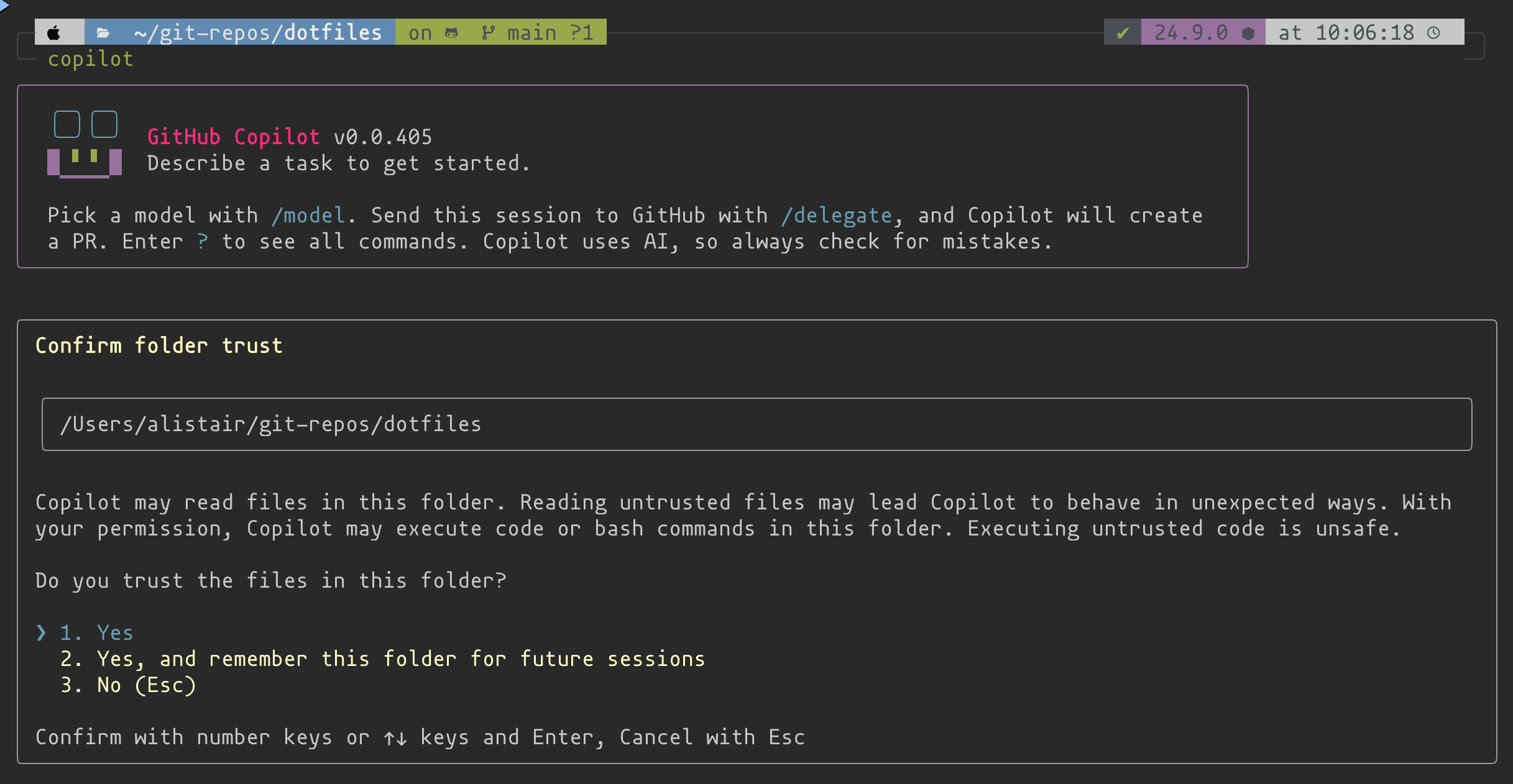
В ручном режиме отдельные действия требуют разрешения. Допуск к каталогу не означает безусловного согласия на любой исполняемый инструмент. Аналогично разрешение отдельной команды не тождественно предоставлению доступа ко всем путям. В режиме assisted решение о допуске подходящих операций принимает дополнительная модель безопасности, а неоднозначные операции по-прежнему могут потребовать участия человека. Режим allow-all сокращает количество остановок ценой значительного расширения полномочий.
В интерфейсе принципиально важно различать разовое и длительное разрешение. Например, одобрение конкретного запуска инструмента для диагностики не должно незаметно превратиться в разрешение всех будущих вызовов этого инструмента. Злоупотребление постоянными разрешениями особенно нежелательно для команд, которые совмещают чтение с возможностью записи, а также для оболочек и интерпретаторов.
Основные функции и рабочие сценарии
Польза инструментов зависит от того, какой артефакт требуется на выходе: объяснение, проект решения, фактическая правка или отчёт о проверке. Это разные задачи, даже если они относятся к одному файлу.
Исследование незнакомой кодовой базы
Агент способен находить относящиеся к задаче файлы, анализировать их и сопоставлять определения с использованием функций. Это подходит для первичного знакомства с чужим проектом: где определена конфигурация, какой обработчик принимает входные данные, где формируется ответ, что вызывает запуск фоновой задачи. В отличие от ручной навигации по дереву, поиск задаётся через цель исследования, а не обязательно через известное заранее имя символа.
Результат такого исследования — объяснение с указанием файлов и связей, а не гарантированно полная карта архитектуры. Динамические зависимости, рефлексия, кодогенерация и условная загрузка модулей затрудняют статическую интерпретацию. Показатель полезности здесь — возможность проверить тезис в конкретном файле, найти соответствующий тест или воспроизвести описанное поведение. Ссылки на реальные исходники ценнее общего пересказа назначения проекта.
Дополнительный уровень анализа предоставляет Language Server Protocol (LSP). CLI поддерживает языковые серверы, способные предоставлять сведения о символах, определениях и диагностике. Они устанавливаются отдельно и настраиваются на уровне пользователя либо проекта. LSP не делает модель знающей все языки одинаково хорошо и не заменяет полноценную сборку; он предоставляет структурированную информацию об исходниках, которую труднее получить одним поиском текста.
Планирование и изменение кода
Режим Plan отделяет проектирование от реализации. Агент исследует задачу, уточняет неоднозначные требования и предлагает структуру изменений. При разработке функции, затрагивающей несколько модулей, это особенно полезно: ещё до редактирования становится видно, понял ли Copilot границы задачи. Например, изменение формата ответа API не обязательно требует изменения формата хранения данных. В плане эти две операции можно разделить и определить, требуется ли обратная совместимость.
В стандартном режиме агент редактирует файлы с помощью предоставленных инструментов и способен выполнять локальные команды. Это избавляет от ручного переноса каждого фрагмента ответа. Результатом становятся обычные исходники на диске, доступные в редакторе, системе сборки и Git. Никакого преобразования проекта в специальный формат Copilot для этого не требуется. Существующие соглашения о стиле, публичные сигнатуры и внешние контракты не должны считаться выполненными только потому, что модель сформировала связный текст: их соблюдение проверяется по фактическим изменениям.
Autopilot предназначен для продолжения работы над определённой целью без необходимости заново подтверждать каждый новый цикл рассуждения. В актуальном интерфейсе для цели предусмотрена панель прогресса и возможность ограничить расход AI Credits. При этом режим выполнения и режим разрешений — разные механизмы: желание, чтобы агент довёл дело до конца, не должно автоматически означать выдачу всех прав на компьютер. Для задач с высокой ценой ошибки больше подходит планирование с ручным контролем реализации.
Тестирование, исправление ошибок и анализ изменений
Агент может пользоваться локальным тестовым раннером, компилятором или линтером. При получении ошибки он способен сопоставить её с кодом, предложить исправление и повторить проверку. Это одна из самых существенных возможностей CLI по сравнению с чатом, не имеющим доступа к среде. Но фактический результат определяется кодом завершения процесса и отчётом тестов. Появление фразы «тесты прошли» в ответе модели не заменяет вывода инструмента.
Встроенный режим diff помогает просмотреть изменения и направить агенту комментарии к конкретным строкам. Отдельная команда review запускает специализированный анализ кода. Эти функции решают разные задачи: diff показывает буквальную разницу в файлах, а review пытается выявить проблемы по смыслу. Чистый diff не исключает скрытой ошибки, равно как и отсутствие замечаний модели не доказывает правильность алгоритма. Для серьёзных изменений остаются необходимыми автоматические проверки и независимое ревью человеком.
Есть также специализированные субагенты. Explore полезен при исследовании, Task — при выполнении сборок или тестов, Code review — при анализе изменений, Research — при более широком исследовании, Rubber duck — при критическом разборе решения другой моделью. Они не требуют создания отдельных приложений. Разделение работ позволяет оставить в основной беседе только существенные результаты, не забивая её каждой промежуточной командой. Отдельные контексты не означают отдельные файловые системы: параллельные агенты способны пересечься в изменяемых файлах.
Интеграция с репозиториями, issues и pull requests
Copilot CLI поставляется с настроенным сервером GitHub MCP. Благодаря ему агент не ограничен локальной копией репозитория. Он может находить задачи, читать обсуждения, анализировать pull request, получать сведения о GitHub Actions и совершать разрешённые операции от имени пользователя. Это уменьшает количество ручных переходов между консолью и браузером. Доступ к приватным объектам определяется учётной записью и её правами, а не тем, насколько убедительно сформулирована просьба.
Для подготовки исправления на основе issue особенно важна связь между обсуждением и кодом. Описание проблемы задаёт ожидаемое поведение, локальный репозиторий даёт фактическую реализацию, тесты подтверждают изменение, а pull request предоставляет место для проверки коллегами. В отличие от локальной правки, публикация ветки и создание PR имеют внешние последствия. Наличие инструмента для управления PR не является основанием отдавать ему право на автоматическое слияние с основной веткой.
Для отдельного исследовательского задания есть режим глубокого исследования с поиском по GitHub и веб-источникам. Он подходит, например, для сопоставления вариантов совместимости библиотеки с определённой версией среды. Полученный отчёт не заменяет проверку по документации используемой версии библиотеки. Облачный сеанс отличается от обычного локального тем, что выполняется в размещённой у GitHub среде; им можно управлять с другого поддерживаемого клиента, включая GitHub Mobile. Это не отдельная мобильная сборка терминального приложения.
История, память и расширения
Сеансы можно продолжать после завершения работы, возвращаться к предыдущему обсуждению и искать по хронологии. Контекст модели ограничен, поэтому история периодически сжимается: вместо подробного разговора модель получает краткое изложение важного состояния. Это позволяет продолжать сложную задачу, но мелкие детали могут теряться при суммаризации. Долгосрочные договорённости о поведении программы лучше закрепляются в документации и тестах самого проекта, чем в единственном старом сообщении.
От истории конкретной беседы отличается Copilot Memory. Она предназначена для сохранения знаний о репозитории и предпочтениях пользователя между сеансами; при определённых разрешениях программа предлагает согласовать сохранение новой памяти. Это полезно для повторяющихся особенностей проекта, однако факт, записанный в память, со временем может устареть. Изменения архитектуры, переход на другой фреймворк или отмена временного правила должны отражаться в исходной документации, иначе старое знание перестаёт быть надёжным контекстом.
Настройка клиента охватывает несколько независимых механизмов. Markdown-инструкции описывают соглашения проекта. Навыки (skills) оформляют повторяемые методики и связанные ресурсы. Пользовательские агенты задают специализацию, собственные инструкции и набор доступных инструментов. Hooks запускают предусмотренные разработчиком команды в определённых точках жизненного цикла. MCP предоставляет доступ к дополнительным сервисам. Плагин объединяет часть этих возможностей в распространяемую сборку. Ошибка проектирования здесь состоит в попытке использовать все механизмы сразу там, где хватает короткого файла с правилами.
Отдельные встроенные плагины расширяют сферу работы за пределы редактора кода. Поддерживаемые сборки позволяют подключить браузер через соответствующее расширение; функция browser-use по умолчанию отключена. Computer-use доступен в локальных сеансах на macOS и Windows и также по умолчанию выключен. Он расширяет доступ до взаимодействия с настольными приложениями, поэтому для него нужна особенно узкая и безопасная область работы. На macOS необходимы системные разрешения Accessibility и Screen Recording. Наличие этих функций зависит от сборки и политики, а не только от выбора модели.
Модели, тарификация и затраты на разработку
CLI не привязан к одной языковой модели. Клиент позволяет выбрать доступную модель или автоматический подбор через Auto. Подписка и политики организации определяют набор предложений в меню выбора. Поэтому название модели, которую использует конкретный сеанс, следует воспринимать как его параметр, а не как постоянную характеристику продукта. Список моделей меняется независимо от обновления самого терминального интерфейса.
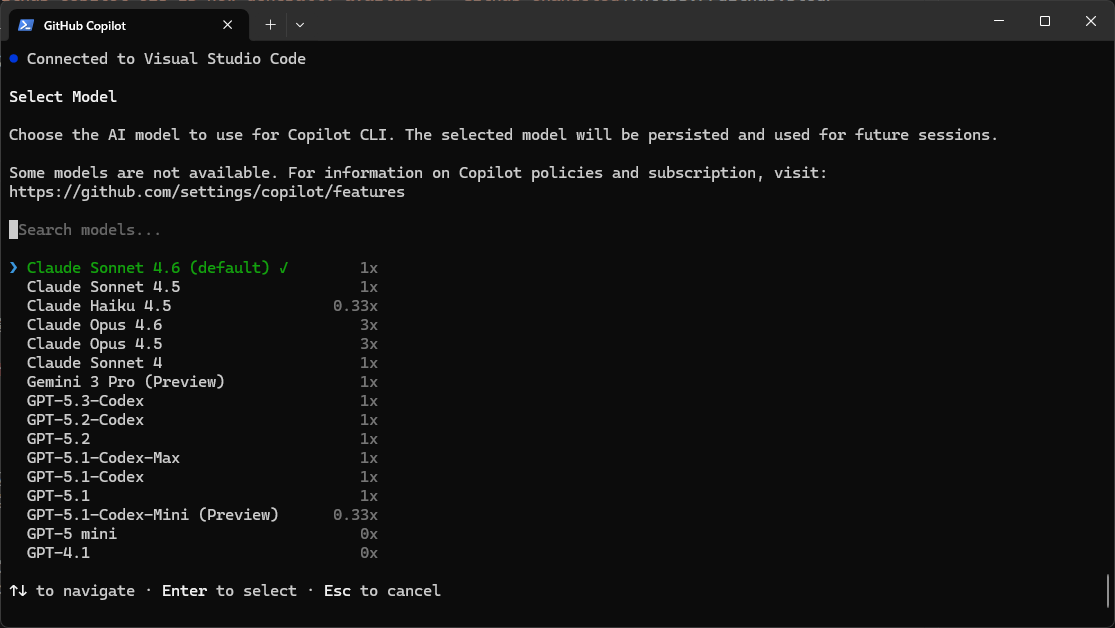
Модели с расширенными возможностями поддерживают изменение глубины рассуждения, а некоторые — выбор между обычным и увеличенным до миллиона токенов контекстом. Глубокий анализ имеет смысл для сложного изменения, которое требует сопоставить многочисленные взаимосвязи. Для короткой правки Markdown-документа такой режим только увеличивает потенциальные затраты. Сам размер контекста не гарантирует, что агент прочитает каждый файл проекта или правильно расставит приоритеты.
По состоянию на ноябрь 2026 года расчёт использования CLI основан на GitHub AI Credits. Объём потребления зависит от модели и количества обработанных токенов. Один кредит не равен одному обращению в чате: длинная агентная задача с несколькими чтениями файлов и вызовами инструментов отличается по стоимости от небольшого вопроса. Публикации начала 2026 года с количеством premium requests и фиксированными коэффициентами относятся к прежней модели учёта и не подходят для расчёта действующего бюджета.
| План GitHub Copilot | Цена в USD за месяц | Включённые AI Credits за месяц | Назначение |
|---|---|---|---|
| Free | 0 | Ограниченная квота | Знакомство с CLI, эпизодические задачи; автоматический подбор модели |
| Student | 0 | Ограниченная квота | Подтверждённый статус студента; автоматический подбор модели |
| Pro | 10 | 1500: 1000 базовых и 500 дополнительных | Регулярная индивидуальная разработка с выбором моделей |
| Pro+ | 39 | 7000: 3900 базовых и 3100 дополнительных | Более продолжительная работа и доступ к премиальным моделям |
| Max | 100 | 20 000: 10 000 базовых и 10 000 дополнительных | Интенсивные агентные задачи и приоритетный доступ к премиальным моделям |
| Business | 19 за назначенное место | 1900 на пользователя | Командное использование с административными политиками |
| Enterprise | 39 за назначенное место | 3900 на пользователя | Корпоративное использование с расширенным доступом |
| Copilot access | 0 для лицензированных пользователей GitHub Enterprise Cloud; 10 за пользователя для Copilot Standalone | Без включённого объёма | Отдельный учёт оплачиваемого потребления |
Цены приведены на 27 ноября 2026 года. Дополнительная часть индивидуальной квоты (flex allotment) отличается от базовой и может меняться. Учёт ведётся в рамках подписки Copilot, а не отдельной лицензии на бинарный файл. Бесплатный тариф Free позволяет пользоваться терминальным агентом без пробной платной подписки; его ограниченная квота — не обещание неограниченного числа задач. Известный лимит в 2000 автодополнений в месяц относится к inline suggestions в редакторах, а не к числу обращений в CLI. В организациях наличие назначенного места не гарантирует доступ к каждому режиму, модели или интеграции: действуют административные правила и ограничения расходов. GitHub Copilot не предоставляется как сервис GitHub Enterprise Server; облачный GitHub Enterprise Cloud и GitHub Enterprise Server — разные продукты.
Собственный поставщик модели
Для части разработчиков ценность CLI заключается в самом интерфейсе и системе вызова инструментов, а не в подписке на модели GitHub. Поддерживается подключение своего поставщика через OpenAI-совместимый API, Azure OpenAI или Anthropic, в том числе локального сервера Ollama или vLLM. В этой конфигурации действуют условия выбранного сервера. Подписка GitHub Copilot для самого подключения собственной модели не является обязательной, но доступ к ресурсам GitHub остаётся отдельным вопросом авторизации.
Совместимость не сводится к тому, что сервер принимает текстовое сообщение и возвращает текст. Для работы агента нужны поддержка потоковой передачи и структурированных вызовов инструментов. Рекомендуемый размер контекста у собственной модели — от 128 тысяч токенов. Маленькая локальная модель, способная объяснить отдельную функцию, не обязательно справляется с планированием серии действий и вызовом инструментов в правильном порядке. Экономия на облачном сервисе в таком случае превращается в дополнительные расходы на локальные вычисления и проверку результатов.
Отдельная возможность — использование моделей по лицензии Microsoft 365 Copilot через Microsoft Entra. Она находится в публичном предварительном доступе и требует разрешения администратора; вход Entra для CLI поддерживается на Windows и macOS. Обработка контекста в этом варианте относится к сервисам Microsoft 365 Copilot, а не к обычной тарификации GitHub. Сеансы двух сервисов инференса разделяются. Переход между ними не переносит автоматически историю беседы, но не создаёт изолированных друг от друга локальных файловых систем.
Скрытая стоимость владения
Цена подписки — только один элемент расходов. У агента с правами на выполнение команд появляются затраты на инфраструктуру, проверку и обслуживание. Для оценки экономии полезнее сравнивать стоимость принятого изменения, которое прошло проверки и было принято командой, чем стоимость одного ответа. Дешёвый ответ с неточной правкой в пяти файлах обходится дороже точной локальной правки, которую разработчик сразу понимает.
| Статья расходов | Откуда возникает | Что считать при оценке |
|---|---|---|
| Модель | Большой контекст, повышенная глубина рассуждения, длинная история, несколько субагентов | Фактические AI Credits на законченный эпизод работы, а не на одно сообщение |
| Поставщик вне GitHub | Собственный API или локальный инференс | Тариф поставщика, оборудование, загрузка и сопровождение сервера модели |
| Инфраструктура проекта | Сборки, контейнеры, тестовые среды, удалённые сервисы | Время запуска и стоимость используемых сервисов, отдельно от модели |
| Контроль качества | Просмотр исправлений, повторные проверки и согласование PR | Время человека, включая отклонённые или переписанные изменения |
| Расширения | Сторонние MCP-серверы, подключённые API и плагины | Условия эксплуатации внешних инструментов, настройка прав, сопровождение |
| Обновления клиента | Изменение команд, конфигурации, состава моделей и интерфейса | Поддержка шаблонов, сценариев автоматизации и корпоративных политик |
Индивидуальному разработчику стоит оценивать не только собственное потребление CLI, но и использование других интерфейсов Copilot из того же плана. У компании задача шире: нужно определить, кому разрешено использовать премиальные модели, какие проекты вообще допускаются к обработке и как контролируется расход организации. Автоматизация, которая запускается на каждой ветке, принципиально отличается от ручной работы по одному issue. Неудачный запуск по событию CI способен повторяться, расходуя ресурсы даже при отсутствии пригодного результата. Регулярная проверка расходов и ограничение масштаба заданий важнее попыток заранее установить одинаковый лимит на все проекты.
Безопасность, конфиденциальность и ограничения автономности
При обычной локальной работе Copilot CLI пользуется учётной записью текущего пользователя и запускает процессы в доступном окружении. С точки зрения операционной системы эти процессы не получают магической категории «безопасный ИИ». Запуск клиента с излишними привилегиями расширяет последствия ошибочных команд. Для агента, который правит только тесты в одном проекте, не нужны административные права, доступ к домашнему каталогу целиком и возможность писать в производственную базу данных.
Разрешения клиента разделены между инструментами, путями и сетевыми адресами. При этом поиск путей в командах имеет эвристический характер: сложные конструкции оболочки, подстановки переменных и косвенный доступ способны выходить за рамки такого анализа. Аналогичное ограничение существует для проверки адресов, извлекаемых из сетевых команд. Поэтому одних deny-правил Copilot недостаточно для строгой изоляции. Нужны обычные границы ОС, отдельный пользователь, контейнер или виртуальная машина, отсутствие чувствительных учётных данных и сетевые ограничения.
В клиенте предусмотрена локальная песочница для команд и инструментов, которые агент запускает от имени пользователя. Это не тождественно запуску всего процесса Copilot в изолированной системе. Другой вариант — облачная песочница GitHub, где выполняется весь сеанс. Локальные временные файлы и состояние незакоммиченного проекта в этих окружениях могут различаться. Перед использованием облака важно понимать, какой именно снимок репозитория и какие данные окружения там доступны. Ни одна из этих возможностей не даёт права передавать третьей стороне содержимое проекта, запрещённое внутренними правилами компании.
Для Business и Enterprise действует поддержка исключения содержимого: файлы, попадающие под настроенные правила content exclusion, не должны использоваться инструментами Copilot как контекст. Это полезная мера, однако не полноценная граница файловой системы. Косвенный доступ через вызванный процесс или стороннюю интеграцию требует самостоятельных ограничений. В частности, документация о CLI отдельно оговаривает ограничения поддержки политик MCP. В корпоративной среде правильность таких ограничений проверяется на реально применённых настройках, а не выводится из общего названия тарифа.
Что попадает к поставщику модели
Локальная копия кода не означает локальный инференс. При использовании моделей GitHub передаваемые для анализа данные могут включать описание задачи, прочитанные фрагменты кода и результаты вызова инструментов. Условия размещения и хранения различаются по выбранной модели. Для Free, Pro, Pro+ и Max допускается использование данных взаимодействия для улучшения и обучения ИИ в соответствии с условиями GitHub и пользовательскими настройками. Индивидуальный подписчик может отказаться от использования своих данных для обучения. Данные клиентов Business и Enterprise GitHub не использует для обучения моделей без разрешения клиента.
Отказ от обучения, правила хранения и право отправить информацию на обработку — разные вещи. Некоторые модели имеют особые условия удержания данных для проверок безопасности; соответствующие предупреждения отображаются при выборе модели. Прежде чем допускать внутренний репозиторий к сервису, важны не только настройки пользователя, но и требования владельца кода. Отключение клиентской телеметрии посредством предусмотренного флага не отключает сбор сеансовых данных и телеметрии на стороне GitHub. Поставщик собственной модели применяет собственные условия, а сторонний MCP-сервер создаёт ещё один отдельный канал передачи данных.
Не стоит использовать производственный секрет как исходный пример для генерации конфигурации. Для объяснения формата авторизации модели достаточно имени переменной окружения и вымышленного значения; действительные токены, пароли и персональные данные не нужны. Скрытие секрета из вывода терминала не гарантирует его отсутствия в других файлах, истории, отчёте или на внешнем сервисе. При авторизации через OAuth предпочтительно системное хранилище учётных данных: при его отсутствии токен CLI может храниться в текстовом конфигурационном файле. Это особенно важно для временных виртуальных машин, CI и общих компьютеров.
Что перестанет работать первым
Зависимости клиента удобно рассматривать по результатам сбоя, а не по списку технологий. Терминальная программа может оставаться установленной и запускаться, хотя агентный анализ или взаимодействие с GitHub уже недоступны.
| Отказ или ограничение | Что теряет пользователь | Что остаётся доступным |
|---|---|---|
| Обрыв связи с сервисом модели GitHub | Новые ответы и продолжение агентного выполнения в обычном облачном режиме | Локальные исходники, Git, уже записанные артефакты |
| Истёкший токен или отсутствие разрешения организации | Авторизованную работу через соответствующий аккаунт; недоступны запрещённые политикой функции | Обычное редактирование проекта вне Copilot |
| Исчерпана квота и запрещён перерасход | Выполнение новых оплачиваемых задач через план с исчерпанными ресурсами | Ранее созданные файлы и историю Git |
| Недоступен MCP-сервер | Действия, требующие его внешних данных или инструментов | Работу с локальным кодом при доступной модели |
| Нет компилятора, SDK или тестовой зависимости | Проверку фактической работоспособности средствами этого инструмента | Анализ исходников и подготовку предложений |
| Недоступен собственный сервер модели | Генерацию через выбранный endpoint | Клиент, исходники и локальные утилиты |
Самостоятельное подключение локального инференса уменьшает зависимость от сервиса моделей GitHub. Но оно не превращает все задачи в автономные. Просмотр issue на GitHub, получение содержимого удалённого PR, установка пакетов и вызов сетевых интеграций требуют связи с соответствующими системами. Для рабочего процесса, который должен продолжаться без интернета, отдельно оцениваются модель, исходные данные, инструментарий и наличие локального кеша зависимостей.
Как пользоваться программой — советы гика
Следующие примеры предназначены для актуального интерфейса CLI и предполагают право на работу с выбранным проектом. Команды приведены отдельно от текста поручений агенту: команды установки и параметры запуска вводятся в оболочке, команды с косой чертой — в интерактивном сеансе. В учебных заданиях ниже нет необходимости использовать коммерческий репозиторий или действительные секреты. Результаты сформулированы как критерии проверки, а не отчёт о выполненном тестировании продукта.
Установка, вход и проверка прав первого сеанса
Цель и подготовка. Установить самостоятельный CLI стабильного канала и открыть доверенную тестовую папку. Для npm подготовьте Node.js 22 или новее; для Windows — PowerShell, для macOS и Linux при соответствующем способе — Homebrew. Нужен аккаунт GitHub с Copilot Free или другим подходящим планом. Для обычного сценария не следует выбирать экспериментальный канал.
- В терминале выполните одну команду установки: для всех поддерживаемых систем через npm — npm install -g @github/copilot; для Windows через WinGet — winget install GitHub.Copilot; для macOS и Linux с Homebrew — brew install —cask copilot-cli. Несколько способов одновременно не нужны.
- Выполните copilot —version и copilot —help. Убедитесь, что запускается именно самостоятельный клиент и в справке присутствуют его параметры.
- Перейдите в отдельную папку с разрешёнными для анализа учебными файлами и запустите copilot. В диалоге доверия выберите Yes для текущего сеанса, а не сохранение доверия на будущее.
- При отсутствии авторизации введите /login. В локальном окружении следуйте браузерному процессу входа; для удалённого терминала предусмотрен вход по коду устройства. Подтвердите нужный аккаунт и вернитесь к терминалу.
- Введите /permissions default, затем /permissions show. Откройте /settings и просмотрите настройки; при выборе цветового режима доступна команда /theme high-contrast. Помощь по интерактивным командам открывается через /help.
Проверка. Интерфейс принимает обычные обращения к модели, а текущая папка соответствует учебному проекту. Для безопасной проверки достаточно попросить: «Перечисли файлы верхнего уровня и кратко опиши назначение этого проекта. Ничего не меняй».
Ошибка и откат. При случайном выборе не той папки отклоните доверие с Esc, завершите сеанс и откройте нужную директорию. Не предоставляйте доверие всему домашнему каталогу. При входе не под тем аккаунтом проверьте /user show, используйте /logout и авторизуйтесь заново. Если программа установлена через npm, её удаление штатной командой npm uninstall -g @github/copilot удалит установленный пакет; это не равнозначно удалению всех сохранённых настроек и истории.
Объяснение кода с точной привязкой к файлам и вложениям
Цель и подготовка. Получить объяснение чужого модуля без редактирования. В тестовом репозитории должен быть текстовый файл README.md и хотя бы один исходник или конфигурация. Для разбора визуального сообщения об ошибке приготовьте обезличенный PNG либо PDF. Не помещайте в него токены, адреса внутренних ресурсов или персональные данные.
- Во вкладке Session наберите «Объясни назначение @README.md и перечисли только подтверждённые исходниками точки входа. Файлы не изменяй».
- После символа @ и начала пути воспользуйтесь появившимися совпадениями. Выберите файл стрелками и примите путь с помощью Tab. Для точного анализа дополнительно укажите относительный путь к нужному исходнику.
- При разборе скриншота используйте @ с путём к локальному файлу или перетащите PNG в интерактивный сеанс. Для модели с поддержкой визуального ввода также доступна вставка изображения из буфера обмена.
- Попросите сопоставить видимый текст ошибки с местами в проекте, где это сообщение генерируется. Потребуйте отличать прочитанный исходный код от вывода на основании изображения.
Проверка. Объяснение должно содержать ссылки на существующие пути, функции или строки кода, которые можно открыть в редакторе. Для текстовой задачи git status должен показывать прежнее состояние дерева. Изображение служит контекстом анализа, а не гарантией, что агент правильно распознал каждую букву.
Ошибка и откат. Отсутствующее вложение нельзя заменить выдуманным содержимым. Убедитесь в правильности пути и совместимости модели, затем отправьте только нужную часть данных. При случайном включении чувствительного файла остановите текущую операцию. Удаление файла с диска не отменяет уже произошедшую передачу; при реальной утечке секрета действуйте по процедуре его отзыва и замены.
Планирование реализации и выбор модели
Цель и подготовка. Определить объём изменения до записи исходников. В качестве задачи возьмите добавление проверки входных данных в существующую функцию. Зафиксируйте допустимые типы и ожидаемое поведение при неправильном аргументе. Начните с отдельной ветки и без незакоммиченных правок, которые нельзя потерять.
- Откройте /model. Выберите доступную модель либо Auto. В бесплатном плане используйте автоматический подбор. Для небольшого изменения достаточно обычного контекста; при наличии выбора увеличенный контекст не следует включать без необходимости.
- Введите /plan с заданием: «Составь план добавления проверки аргументов. Сохрани существующую сигнатуру функции и поведение для корректных входных данных. Назови файлы и тестовые случаи. Код пока не меняй».
- Ответьте на вопросы о требованиях. Сравните предлагаемые условия ошибки с исходным контрактом функции. Уточните, что публичный API, формат результата и зависимости должны остаться прежними, если этого требует задача.
- Просмотрите сформированный план. При необходимости попросите разделить его на минимальную правку и самостоятельные изменения, которые в эту задачу включать не нужно.
Проверка. В плане перечислены ожидаемые файлы, нормальный и граничные случаи, способ запуска тестов. В Git нет новых правок. Не переходите к реализации, пока в плане не определено, какой результат считается успешным.
Ошибка и откат. План, который предлагает заменить библиотеку ради одной проверки, означает расширение объёма задачи. Отклоните такой подход и попросите сохранить текущие зависимости. Для прекращения обсуждения без правок завершите текущий сеанс. Если изменения уже были внесены из-за выбора стандартного режима вместо Plan, проверьте их отдельно и восстановите только относящиеся к ошибочному действию файлы.
Редактирование проекта, выполнение тестов и ручное разрешение действий
Цель и подготовка. Выполнить небольшую согласованную правку и получить результат от настоящего тестового инструмента. Предполагается, что в репозитории настроен тестовый раннер и его команду запуска можно прочитать в документации или конфигурации проекта. Не отдавайте агенту произвольный запуск скриптов в рабочей среде с доступом к производственным сервисам.
- Из режима планирования вернитесь в стандартный режим посредством Shift+Tab, ориентируясь по отображаемому режиму. Введите «Реализуй согласованное изменение только в перечисленных файлах. Добавь тесты нормального случая и ошибки. Не устанавливай пакеты, не отправляй изменения на сервер».
- На запрос разрешения прочитайте полный вызов инструмента и путь назначения. Выберите Yes для конкретной операции. При неожиданной команде используйте No, and tell Copilot what to do differently (Esc) и сообщите допустимый способ решения. Не выбирайте постоянное одобрение из желания избавиться от диалогов.
- После редактирования попросите выполнить только целевые тесты штатной командой проекта и привести код завершения. Сопоставьте предлагаемую команду с конфигурацией сборки. При отсутствии нужной зависимости остановитесь и разберитесь с окружением отдельно.
- Выполните известную вам безопасную команду проверки через префикс !, например !git status —short. Это прямой вызов оболочки, а не генерация ответа моделью.
Проверка. Новые тесты относятся к изменённой логике, исходное поведение для корректных аргументов сохранено, выполнение подтверждено реальным выводом раннера. Текстовое сообщение о якобы успешной сборке без такого вывода не является достаточным подтверждением.
Ошибка и откат. Если агент предлагает ослабить уже существующие тесты вместо исправления функции, отклоните изменение. При работающей операции Esc дважды позволяет прервать выполнение; уже выполненные записи при этом не исчезают. Воспользуйтесь отдельным просмотром diff или Git для восстановления нужного фрагмента. Не сбрасывайте весь репозиторий, где есть чужие или собственные правки.
Просмотр diff, комментарии к строкам и code review
Цель и подготовка. Разобрать фактическое изменение до коммита. В проекте должны оставаться локальные правки, созданные агентом или вручную. Для более точного анализа отделите несвязанные изменения от проверяемой задачи.
- Введите /diff. Переключайтесь между файлами стрелками влево и вправо, по строкам — вверх и вниз. В актуальном интерфейсе команда b внутри режима diff переключает отображение незакоммиченных изменений и сравнение ветки. Выбирайте сравнение, соответствующее цели проверки.
- На проблемной строке нажмите c, добавьте комментарий к изменению и сохраните его. После добавления комментариев нажмите Enter, чтобы передать их агенту; это обратная связь, а не автоматическое подтверждение правильности кода.
- Вернитесь к диалогу клавишей Esc и запустите /review с уточнением: «Проверь совместимость сигнатур, обработку граничных значений и появление новых ошибок. Только замечания, без исправлений».
- Сопоставьте замечания с фактическим кодом и тестами. Признайте проблему только при наличии понятного сценария, в котором она проявляется, либо доказуемого нарушения контракта.
Проверка. Код после ревью не должен незаметно меняться; для исправления выбранных замечаний требуется отдельная задача. Файлы diff, список замечаний и результаты повторных проверок относятся к одной и той же версии исходников.
Ошибка и откат. При просмотре не той ветки выйдите из diff и проверьте состояние Git. Отклоните необоснованную рекомендацию ревью, особенно если она изменяет контракт. Для восстановления правок используйте сохранённую исходную версию, а не предложенный агентом обратный патч без проверки.
Работа с задачами GitHub, pull requests и облачным агентом
Цель и подготовка. Найти существующую задачу, исследовать её и подготовить контролируемый PR. Используйте тестовый репозиторий GitHub с заранее созданным issue, правами на чтение и согласованным правом публикации ветки. Для облачного запуска требуется доступ к соответствующей функции плана и разрешение организации.
- В локальном клоне нужного репозитория запустите CLI и откройте вкладку Issues щелчком мыши либо переходом по Tab. Выберите задачу стрелками. Клавиша c переносит ссылку на выбранный объект в поле ввода текущего сеанса; o открывает объект в браузере. Для чтения обсуждения и деталей воспользуйтесь его ссылкой.
- Введите уточнение к вставленной ссылке: «Объясни, какое поведение ожидается, какие файлы затронуты и какие критерии приёмки описаны. Не комментируй issue и не публикуй изменения». Сверьте ответ с настоящим описанием задачи.
- Для уже подготовленной и проверенной ветки текущего репозитория используйте /pr create, когда есть разрешение на публикацию. Просмотрите заголовок, описание, базовую ветку, перечень файлов и возможный шаблон PR. Одобрение операций должно быть осознанным.
- Для отдельного облачного сценария вместо локальной правки допустима команда /delegate с конкретным поручением на удалённый репозиторий. Она передаёт задачу облачному агенту с целью подготовить PR. Для сеанса непосредственно в облачной песочнице используется отдельный запуск copilot —cloud. Не запускайте оба способа для одной и той же ветки без необходимости.
Дополнительные варианты. Для разрешённого исследования без правок введите /research и тему, например «Сопоставь официальные требования к версиям Python для используемой библиотеки». Сохраните исследовательский отчёт локально через /share file research ./research.md; сверяйте ссылки и версии вручную. Не включайте в тему закрытые сведения. Для дистанционного управления уже запущенным сеансом при доступности функции используйте /remote on, а после завершения удалённого доступа — /remote off; состояние показывает /remote без аргументов. Это отдельный режим, не перенос текущих файлов в облачную песочницу. При ошибке доступа оставьте управление локальным, не пытайтесь обходить ограничение аккаунта.
Проверка. Убедитесь, что публикация относится к правильному репозиторию и ветке, а базовая ветка не изменена напрямую. Проверяйте фактический PR в GitHub. Для облачной задачи используйте состояние соответствующего удалённого сеанса и реальный diff, а не обещание локального агента.
Ошибка и откат. При неверной ссылке не разрешайте запись. У уже созданного PR можно изменить описание или закрыть его средствами GitHub. Закрытие PR не удаляет автоматически ветку, не отменяет отправленный комментарий и не стирает историю сторонних систем. Не используйте автоматическое слияние как способ завершить незнакомое задание.
Контекст, история и экспорт разговора
Цель и подготовка. Сохранить содержание завершённой работы и продолжить её в другой день. До начала экспорта определите, можно ли хранить в отчёте прочитанные фрагменты кода и результаты инструментов. Для проекта с ограниченным доступом предпочтителен локальный файл вместо публикации.
- Введите /rename parser-review, чтобы дать текущему сеансу различимое имя. Команда /context показывает, какая часть контекста занята; /usage выводит статистику текущего сеанса.
- После завершения этапа при необходимости используйте /compact с указанием фокуса, например «Сохрани решения по входным данным, изменённые файлы и список незакрытых тестов». Подробные детали могут не попасть в сжатый контекст.
- Для локального Markdown-экспорта введите /share file session ./copilot-session.md. Для HTML доступен вариант /share html session ./copilot-session.html. Выберите новый путь, чтобы не затронуть существующие документы.
- Завершите сеанс через /exit. При следующем запуске используйте copilot —resume и выберите нужную запись. Для последнего сеанса существует copilot —continue, но при работе в нескольких каталогах лучше выбирать запись по имени.
Проверка. Локальный отчёт открывается в текстовом редакторе или браузере. В нём нет конфиденциальных значений. Возобновлённая история соответствует нужному проекту; текущее состояние исходников проверяется отдельно.
Ошибка и откат. Не используйте /share gist или /share link вместо локального файла, если нельзя передавать историю третьим лицам. Уже созданная ссылка прекращает действовать через /share off, однако это не отзывает ранее скачанные копии. Gist управляется отдельно в GitHub. Сжатие истории необратимо в пределах активного контекста, поэтому не используйте его как средство архивирования точных выводов команд.
Инструкции проекта, навыки, агенты и языковые серверы
Цель и подготовка. Настроить повторяемые правила для одного репозитория. На чистой ветке заранее определите команды сборки, обязательные тесты, соглашения о стиле и каталоги, которые не должны редактироваться без отдельного согласования. Подготовьте конкретные правила, а не абстрактное требование писать качественный код.
- В интерактивном сеансе введите /init с пояснением, какие правила нужно зафиксировать. Проверьте созданные или изменённые файлы инструкций и убедитесь, что существующие соглашения команды не затёрты. Вручную поддерживаемый файл общих правил — .github/copilot-instructions.md; для отдельных путей предусмотрены .github/instructions/**/*.instructions.md, также поддерживается AGENTS.md.
- Откройте /instructions, чтобы увидеть используемые инструкции. Команда /env даёт представление о загруженных настройках и расширениях среды. Проверьте применимость правил к конкретному каталогу.
- Для повторяемой специализированной работы откройте /agent и изучите доступные специализации. Пользовательский профиль хранится в Markdown-файле в .github/agents для репозитория или в пользовательской папке ~/.copilot/agents. Вместо копирования неизвестного профиля используйте согласованную с командой конфигурацию.
- Через /skills откройте раздел навыков и проверьте доступный набор; /skills info NAME показывает сведения о выбранном навыке, где NAME — его фактическое имя. Навыки с исполняемыми ресурсами должны быть просмотрены до подключения.
- Для TypeScript или другого языка с отдельно установленным LSP-сервером подготовьте его конфигурацию: пользовательскую ~/.copilot/lsp-config.json либо проектную .github/lsp.json. Команда /lsp show отображает серверы, а /lsp test предназначена для проверки конфигурации. Hooks, которые запускают команды до или после инструментальных действий, рассматривайте как исполняемый код и добавляйте только после проверки.
Проверка. Агент знает действительную команду тестирования и применяет актуальные соглашения, не заменяя их догадками. LSP-сервер доступен в среде запуска. Общие инструкции хранятся в репозитории без токенов и персональных настроек, которые не должны попадать к коллегам.
Ошибка и откат. Ошибка в инструкции распространяется на последующие задания. Отключите проблемный файл в /instructions либо восстановите предыдущую редакцию средствами Git. Навык с нежелательным поведением можно отключить в интерфейсе навыков, а ошибочную конфигурацию LSP заменить резервной копией. В случае конфликтующих инструкций сначала устраните противоречие в проектных правилах.
Подключение MCP, настройка расширений и собственного провайдера
Цель и подготовка. Добавить контролируемый источник контекста либо заменить поставщика модели. Это две независимые настройки. Для MCP необходим проверенный сервер и минимально достаточные права. Для собственного провайдера — работающий API с поддержкой streaming и tool calling, название модели и условия её использования.
- Введите /mcp list, чтобы получить список уже подключённых серверов. GitHub MCP входит в поставку; для обычной работы с GitHub добавлять одноимённый неизвестный сервер не нужно.
- Для нового доверенного сервера используйте /mcp add. В интерактивной форме заполните реальные параметры выбранного сервиса, переходя между полями с Tab. Сохраните через Ctrl+S. Проверьте /mcp show NAME, подставив имя сервера; при необходимости пройдите поддерживаемую авторизацию через /mcp auth NAME.
- Для подключения согласованного расширения откройте /plugin, изучите Installed, Online и Marketplace. В карточке выбранного плагина проверьте его состав. Отдельная команда /plugin install SOURCE принимает источник плагина; используйте только действительно проверенный адрес или путь. После установки убедитесь, какие MCP-серверы, агенты и навыки добавились.
- Для отдельного теста собственного поставщика в оболочке до запуска CLI выполните copilot help providers. Настройте в окружении COPILOT_PROVIDER_BASE_URL, COPILOT_PROVIDER_TYPE (openai, azure или anthropic), COPILOT_MODEL и при необходимости COPILOT_PROVIDER_API_KEY. Значения должны соответствовать реально настроенному серверу. Не записывайте действительный токен в исходники или текст задания агенту.
- Запустите новый сеанс и поручите простую операцию чтения учебного файла. Прежде чем разрешить изменение файлов, проверьте, что модель действительно способна обращаться к инструментам и правильно обрабатывать результат вызова.
Браузер и рабочий стол. Для проверки пользовательского интерфейса учебного приложения в браузере используйте официальное совместимое браузерное расширение, откройте /plugin, активируйте browser-use при наличии в сборке и начните новый сеанс. Поручите только просмотр тестовой страницы, без заполнения форм с настоящими данными. Для отдельного опыта на macOS или Windows доступна команда /computer on; на macOS согласуйте необходимые системные разрешения. Ограничьте поручение просмотром специально подготовленного тестового окна, не используйте личные или рабочие приложения с чувствительными данными. Проверка доступности серверов выполняется через /mcp list. При отсутствии разрешённой функции не расширяйте права; отключите браузерный плагин в /plugin, а взаимодействие с рабочим столом — через /computer off. Отключение не отменяет уже совершённых действий.
Проверка. MCP-сервер имеет рабочее состояние и только нужные инструменты. Плагин не изменил непредвиденно правила работы. Новый провайдер отвечает с поддержкой вызовов инструментов; обработка данных соответствует выбранному endpoint.
Ошибка и откат. Неисправный пользовательский сервер отключается через /mcp disable NAME, а ненужный плагин удаляется через /plugin uninstall PLUGIN. Если сервер определён непосредственно в конфигурации репозитория, править нужно именно этот файл, а не создавать перекрывающую пользовательскую запись. При проблеме с собственной моделью завершите сеанс, уберите соответствующие переменные из окружения и вернитесь к обычной конфигурации авторизации GitHub Copilot.
Автоматизация, JSONL, параллельные задачи и ограничения расхода
Цель и подготовка. Получить машинно обрабатываемый результат без интерактивного диалога. Для проверки достаточно небольшого учебного каталога с README.md. Автоматизированный запуск не должен получать широкие права, доступ к production-секретам или возможность отправлять изменения без человеческого согласования.
- В оболочке из каталога проекта выполните copilot -p «Explain @README.md without modifying any files» —deny-tool=’write,shell,url,memory’ —disable-builtin-mcps —disable-mcp-server=computer-use —output-format=json > report.jsonl. Это пример одноразового анализа в специально подготовленном каталоге без собственных расширений. Ограничение известных инструментов не является системной песочницей.
- Для текстового отчёта вместо потока JSONL используйте —silent и текстовый формат: опция предназначена для вывода ответа без итоговой статистики. При обработке JSONL учитывайте, что это последовательность объектов по строкам, а не один JSON-документ.
- Для интерактивной параллельной работы существует /fleet, например с поручением независимо изучить документацию и тесты без записи. Команда /tasks позволяет просматривать состояние фоновых действий; Enter открывает детали, а X предназначена для остановки выбранной активной задачи.
- Перед дорогой интерактивной задачей доступна команда /limits set max-ai-credits 10. Такой предел относится к ответу и является мягким ограничением. Для самостоятельной цели Autopilot предусмотрена, например, команда /goal Проанализируй тесты без изменения файлов —max-ai-credits 10. При достижении лимита цели агент приостанавливается и предлагает выделить следующий объём кредитов.
Проверка. Поток JSONL корректно разбирается построчно, процесс завершился ожидаемым статусом, а фактическое содержимое отчёта подтверждает чтение нужного файла. Новая задача не должна изменять проект при сценарии только чтения. Оцените расход по статистике самого клиента и данным аккаунта.
Ошибка и откат. Не считайте успешный код завершения гарантией правильного содержания. Отклоните отчёт, который не содержит нужной информации, или явно пометьте его как неполный. Прервите автоматизированный запуск при превышении разумного объёма работы. Параллельные задачи с записью требуют раздельных рабочих деревьев; отмена одного агента не восстанавливает автоматически все уже сделанные изменения.
Клиент также поддерживает отложенные и периодические задания в экспериментальном режиме: /after для одного запуска и /every для повторений. Это функции текущего сеанса, а не основание считать CLI независимой службой планирования на выключенном компьютере. Для регулярного производственного процесса предпочтительны внешнее управление запуском, наблюдаемые логи, ограниченные полномочия и проверяемый критерий завершения. ACP позволяет использовать агента из совместимого стороннего клиента; для программной интеграции также предусмотрены серверные варианты работы, отличные от обычного диалога в терминале.
Локальная песочница, отказ от чрезмерных полномочий и перемотка
Цель и подготовка. Ограничить действия агента и безопасно отменить пробную правку. Используйте копию проекта либо изолированный Git worktree, где нет важных незакоммиченных изменений. Создайте исходную контрольную точку в Git. Настройки sandbox применяйте в соответствии с корпоративными требованиями.
- В интерактивном сеансе введите /permissions show, проверьте режим разрешений и исключите неосознанное использование allow-all. Команда /list-dirs отображает каталоги, к которым разрешён доступ.
- Откройте /sandbox config, изучите правила файлового и сетевого доступа. Включите песочницу для текущего сеанса через /sandbox enable session и проверьте /sandbox status. Команда /sandbox policy показывает действующие ограничения.
- Поручите изменить один неважный тестовый файл. Сопоставьте предложенные действия с ограничениями песочницы и после завершения просмотрите реальный файл.
- При нежелательном результате используйте /rewind. Выберите предыдущий пользовательский ход. Вариант Conversation only откатывает разговор, оставляя файлы; Conversation + files пытается вернуть также файлы, которые изменил агент. Если необходимо сохранить копию беседы, создайте ответвление через /fork до перемотки.
Проверка. Состояние sandbox соответствует ожидаемому. После перемотки сравните содержимое файла с контрольной точкой Git. В частности, восстановление пропускает файлы, которые после агентной правки пользователь редактировал самостоятельно.
Ошибка и откат. Перемотка сама по себе необратима для последующих ходов беседы и не отменяет сетевые операции, платежи, отправленные сообщения и изменение внешнего состояния. Для отмены разовой настройки песочницы существует /sandbox disable session, но не используйте его для обхода обязательной корпоративной политики. Если неизвестно, какие действия произошли вне проекта, сначала прекратите работу и установите последствия по журналам соответствующих сервисов.
Сквозной сценарий: от чистого репозитория до проверяемого коммита
Цель и подготовка. Проверить полезность агента на маленьком проекте без сторонних пакетов и облачной публикации. Нужны установленный Git, Python 3 и готовый к работе CLI. Для команд ниже в Linux и macOS используется python3; в Windows допустим py -3. Настройка авторства Git должна быть выполнена заранее. Создайте отдельную пустую папку copilot-normalizer-demo и работайте только в ней.
- В папке создайте файл normalize.py со строкой def normalize(value): и следующей строкой с отступом в четыре пробела return value.lower(). Сохраните его обычным текстовым редактором.
- Создайте test_normalize.py с одной строкой from normalize import normalize, затем строкой assert normalize(«HELLO») == «hello». Это исходная проверка без установки pytest или иных зависимостей.
- Выполните git init, затем git add normalize.py test_normalize.py и git commit -m «Add initial normalizer». Запустите python3 -B test_normalize.py (в Windows py -3 -B test_normalize.py). Код завершения 0 — исходная точка сравнения. Перейдите на учебную ветку командой git switch -c trim-normalizer.
- Запустите copilot в этой папке. После подтверждения доверия поставьте задачу: «В @normalize.py функция должна удалять пробельные символы с обоих концов строки и сохранять преобразование в нижний регистр. В @test_normalize.py добавь проверки строки с пробелами, пустой строки и строки из пробелов. Сохрани исходный тест. Изменяй только эти два файла; ничего не устанавливай и не отправляй по сети. Запусти тест командой python3 -B test_normalize.py». На Windows замените команду теста на py -3 -B test_normalize.py.
- Согласуйте только правки двух файлов и запуск указанной команды. После завершения откройте содержимое normalize.py и test_normalize.py. Для обычных строк ожидаемая реализация — возвращение результата последовательного вызова strip и lower. Проверьте, что assert для HELLO сохранён, а новые проверки действительно присутствуют.
- В другом терминале, открытом в той же папке, самостоятельно запустите тест из оболочки, проверьте код завершения. Затем выполните git diff — normalize.py test_normalize.py и git status —short. Убедитесь, что нет неожиданно добавленных конфигураций или сторонних файлов.
- Сохраните принятую версию через git add normalize.py test_normalize.py и git commit -m «Trim whitespace in normalizer». Проверьте git log -2 —oneline. При необходимости вернитесь к сеансу и сохраните отчёт разговора командой /share file session ./session.md, не включая его автоматически в коммит.
Ожидаемый результат. При вводе HELLO с пробелами по краям функция возвращает hello, для пустой строки и строки из одних пробелов — пустую строку, прежний тест продолжает проходить. В истории Git есть исходный и новый коммиты. Проект открывается и выполняется без Copilot CLI. Этот сценарий проверяет реальную сохранность работы лучше, чем снимок экрана с уверенным ответом модели.
Ошибка и безопасный откат. Если агент изменил тип аргумента, добавил ненужную обработку иных типов или удалил исходный assert, правка не соответствует заданию. До коммита восстановите два файла из исходной контрольной точки, предварительно сохранив нужные изменения в отдельной копии. После коммита в учебной ветке можно выполнить git revert HEAD, если требуется отменить только этот последний коммит с сохранением истории. Не выполняйте эту команду в произвольной ветке, не проверив, какой коммит стоит последним.
Матрица сохранности результата
Работа агента образует несколько независимых артефактов. Одни нужны для запуска приложения, другие — для проверки истории разработки, третьи — для воспроизведения контекста. Способ сохранения имеет значение прежде всего при передаче работы коллеге, смене компьютера и прекращении использования Copilot.
| Артефакт или действие | Что остаётся | Чего сохранение не гарантирует | Переносимость и обратимость |
|---|---|---|---|
| Локальная правка исходника | Файл на диске с внесёнными изменениями. | Предыдущей версии, прохождения тестов и наличия изменений на сервере GitHub. | Открывается обычным редактором. Восстановление зависит от истории Git, резервной копии или доступной точки перемотки. |
| Коммит Git | Снимок включённых в коммит файлов и связь с предыдущей историей. | Сохранения файлов, не добавленных в Git, содержимого баз данных и разговора с агентом. | Передаётся в другие Git-клиенты и репозитории; изменения можно отменить отдельным коммитом. |
| Экспорт сессии в Markdown или HTML | Читаемая запись взаимодействия с агентом. | Полного состояния рабочей среды, пригодного для автоматического повторного запуска. | Читается вне Copilot. Это отчёт, а не резервная копия репозитория и не универсальный формат импорта сеансов. |
| Возобновление локального сеанса | История сохранённого взаимодействия в клиенте. | Возврата диска к состоянию на момент последнего сообщения. | Предназначено для продолжения диалога в Copilot CLI; перенос к другому агенту не следует считать эквивалентным. |
| Перемотка с восстановлением файлов | Восстановление доступных для этой операции изменений и выбранного состояния разговора. | Отмены сетевых действий, изменений внешних сервисов или правок пользователя, которые агент пропускает при восстановлении. | Механизм конкретного клиента. Саму операцию перемотки нельзя обратить штатной командой перемотки. |
| Pull request на GitHub | Опубликованная ветка, предложенные изменения и обсуждение на сервере. | Автоматического слияния, принятия ревьюером или успешного развёртывания. | Доступен через сайт и Git-инструменты согласно правам; закрытие pull request не стирает автоматически ветку или все его обсуждения. |
| Отдельный файл инструкций Markdown | Явные правила разработки, которые можно хранить вместе с кодом. | Идентичного поведения разных моделей и клиентов. | Текст пригоден для чтения человеком. При переходе к другому агенту могут потребоваться другое расположение и структура инструкций. |
| Результат программного режима в JSONL | Последовательность записанных событий выполнения. | Целостного снимка файловой системы или доказательства корректности ответа. | Обрабатывается стандартными средствами чтения JSON; конкретные типы событий зависят от интерфейса Copilot CLI. |
Из этой матрицы следует, что основным долгосрочным активом команды остаётся проект с его историей, а не история общения с конкретной моделью. Для воспроизводимости сборки дополнительно нужны зависимости, версии инструментов, настройки и разрешённые тестовые данные. Текстовое объяснение решения имеет смысл хранить рядом с задачей, но без копирования всего содержимого сессии в публичный репозиторий. Например, для исправления ошибки важнее описание условий воспроизведения и добавленный регрессионный тест, чем полный список внутренних попыток агента найти решение.
Плюсы
- Работа в существующем окружении. Не требуется переносить код в специальный проектный формат или менять редактор ради запуска агента. Результаты редактирования видны в обычной рабочей копии.
- Контекст нескольких файлов. Агент может связать реализацию функции, вызывающий код, тесты и проектные правила вместо выдачи изолированного фрагмента без учёта окружения.
- Планирование отдельно от реализации. План можно обсуждать до изменения исходников; это особенно важно для задач с неопределёнными границами.
- Доступ к фактическим результатам инструментов. Выполнение тестов и просмотр diff позволяют оценить результат по состоянию проекта, а не только по тексту ответа.
- Связь с GitHub. Работа с issues и pull requests встроена в терминальный процесс. Для команды с существующим GitHub Copilot отдельный сервис управления задачами не обязателен.
- Средства контроля. Предусмотрены разрешения инструментов, ограничения областей доступа, настройки локальной песочницы и сохранение сеансов.
- Расширяемость. Проектные инструкции, LSP, MCP и пользовательские агенты помогают адаптировать общую систему к конкретному стеку и правилам команды.
- Программный режим и структурированный вывод. Подходят для встраивания в существующие сценарии разработки, в том числе для подготовки материалов проверки в машиночитаемом виде.
- Переносимый результат. Код и история Git не завязаны на внутренний формат приложения, а для передачи разговора есть отдельный экспорт.
Минусы
- Не гарантируется правильность написанного кода, достоверность объяснений или достаточность выбранных агентом тестов. Ответственность за принятую правку остаётся у разработчика.
- Полноценная работа с моделями GitHub зависит от доступности сервиса, учётной записи, установленной политики организации и сети. Наличие локального клиента не делает его автономной офлайн-моделью.
- Правила разрешений требуют понимания последствий команд. Доступные внешние инструменты и программы способны менять состояние за пределами исходных файлов; доверие каталогу не заменяет изоляции.
- При использовании штатного сервиса относящийся к задаче контекст передаётся для обработки моделям. Для закрытых проектов нужна оценка применимых корпоративных правил и условий обработки, а не одно лишь включение приватного репозитория.
- Расход AI Credits определяется объёмом работы моделей и инструментов. Длительный цикл исправления с повторными проверками нельзя оценивать как один короткий вопрос по его первоначальному тексту.
- Клиент не заменяет компилятор, SDK, сервер базы данных или проектные тесты. Их установка, доступность и корректная конфигурация влияют на возможность завершить задачу.
- Интерфейс терминала не предоставляет все визуальные функции IDE, например полноценное представление графического отладчика. При масштабном разборе изменений редактор остаётся необходимым дополнением.
- Развивающиеся команды, предварительные функции и различия политик аккаунтов повышают стоимость поддержки общей конфигурации для команды.
Кому подойдёт
- Разработчикам, работающим из терминала. Особенно при наличии Git, привычного сборщика и тестов, когда задачи уже имеют воспроизводимые критерии завершения.
- Участникам проектов на GitHub. Связь описания issue с локальной реализацией и последующим ревью сокращает ручное копирование контекста между инструментами.
- Специалистам сопровождения библиотек. Поиск места изменения, анализ обратной совместимости и подготовка регрессионных тестов подходят для ограниченных задач в существующей кодовой базе.
- Инженерам сборки и CI. Неинтерактивный вывод подходит для дополнительных проверок и подготовки отчётов, когда основной pipeline по-прежнему опирается на детерминированные команды.
- Учащимся с базовым знанием языка и Git. Объяснение потока данных по нескольким файлам помогает разобраться в архитектуре, если параллельно сверять вывод с исходниками и самостоятельно формулировать ожидаемое поведение.
Кому не подойдёт
- Тем, кому нужна исключительно подсказка следующей строки кода непосредственно во время печати. Для этого удобнее редактор с соответствующим расширением.
- Организациям, которым запрещено передавать исходный код стороннему облачному сервису и которые не внедрили разрешённую конфигурацию собственного поставщика модели.
- Пользователям, не умеющим отличать обычную команду чтения от команды удаления, публикации или изменения инфраструктуры. Агент с инструментами увеличивает последствия такой ошибки.
- Проектам, где результат работы должен быть полностью детерминированным, повторяемым побайтно и не зависеть от решения языковой модели. Для таких операций нужны скрипты, шаблоны, линтеры и другие специализированные средства.
- Тем, кто ожидает полноценную графическую среду проектирования интерфейсов, визуальный конструктор или замену инженерного ревью. CLI способен помогать с текстовым кодом и проверками, но не превращается в соответствующую специализированную программу.
Сравнение с другими аналогами
Claude Code, Codex CLI и Aider решают близкие задачи агентной или диалоговой разработки из терминала. Сравнивать их лучше на одном репозитории с одинаковой исходной версией и заранее известным тестом, а не по количеству интеграций в описании. Порог освоения в таблице — редакционная оценка сложности для разработчика, уже знакомого с командной строкой и Git. Форматы относятся к полезным для разработчика результатам, а не к универсальной совместимости всех файлов или истории взаимодействия.
| Критерий | GitHub Copilot CLI | Claude Code | Codex CLI | Aider |
|---|---|---|---|---|
| Основная задача | Агентная разработка с контекстом локального репозитория и GitHub. | Агентная работа над кодом с моделями Claude, запуск команд и исследование проекта. | Агентная разработка с моделями OpenAI, изменение файлов и выполнение проверок. | Диалоговое редактирование существующего проекта с интеграцией Git. |
| Платформа | Linux, macOS, Windows, WSL. | macOS, Linux, Windows, WSL. | macOS, Linux, Windows. | Терминал с поддерживаемым Python-окружением на macOS, Linux или Windows. |
| Порог освоения | Средний: режимы агента, политика разрешений, контекст и учётная запись GitHub. | Средний: терминал, режимы работы, доступ к моделям Anthropic и правила инструментов. | Средний: режимы выполнения, разрешения, управление контекстом. | Средний: выбор модели, настройка доступа к ней и работа с изменениями Git. |
| Данные и форматы результата | Файлы исходного кода, Git, текст, Markdown/HTML для отчёта, JSONL. | Исходные файлы, текстовые результаты, Git; обычные проектные конфигурации. | Исходные файлы, текстовые задания, визуальный контекст, изменения проекта и Git. | Исходные файлы и коммиты Git; текстовые материалы и изображения в контексте поддерживаемой модели. |
| Автоматизация | Программный режим, вызовы инструментов, MCP, hooks, агенты. | Агентное выполнение задач, команды и интеграции разработки. | Неинтерактивный codex exec, применение в сценариях и CI. | Автоматическое создание коммитов, встроенная интеграция линтинга и тестов. |
| Модель оплаты | Планы Copilot с AI Credits или отдельная оплата своего поставщика. | Поддерживаемая подписка Claude либо потребление модели через Anthropic Console или подключённого поставщика. | Доступ через поддерживаемые планы ChatGPT или соответствующую авторизацию для API. | Открытый клиент; расходы зависят от выбранной облачной модели или эксплуатации локальной модели. |
| Ограничение, существенное при выборе | Условия Copilot, политика доступа GitHub и особенности кредитной тарификации. | Доступность и условия использования выбранного способа подключения Claude. | Условия доступа к моделям OpenAI и полномочия инструментов в выбранном окружении. | Необходимо отдельно выбрать и настроить подходящую модель; качество и стоимость зависят от неё. |
| Подходящий сценарий | Команда уже использует GitHub, issues, pull requests и Copilot. | Команда стандартизировала работу на моделях Claude и хочет поручать агенту исследование и правки. | Разработчик использует Codex или ChatGPT и хочет работать с локальными проектами и сценариями автоматизации. | Нужен инструмент с привязкой диалоговых изменений к Git и свободой выбора поставщика модели. |
Разница в выборе, а не в синтаксисе команд
Claude Code ближе всего к Copilot CLI по характеру взаимодействия: агент знакомится с проектом, работает с файлами и вызывает инструменты. При уже оплаченной подписке Claude стоит учитывать, не придётся ли дублировать расходы ради терминального интерфейса GitHub. Обратная ситуация возникает, когда у работодателя уже есть лицензии Copilot и централизованное управление их доступом. В этом случае экономия определяется существующими соглашениями и интеграциями, а не предположением, что одна модель всегда сильнее другой.
Codex CLI — аналогичный вариант для пользователей экосистемы OpenAI. Его программный режим применим к сценариям, где текстовая задача передаётся агенту из другого процесса. Существенная разница при миграции заключается в правилах доступа, настройках модели и формате контекста. Рабочий репозиторий переносить не требуется, но режимы подтверждения, специальные файлы и конфигурации одного клиента нельзя автоматически считать совместимыми с другим.
Aider выделяется способом организации редактирования вокруг Git и разнообразием подключаемых моделей. Автоматические коммиты помогают отслеживать отдельные изменения диалога, а выбор поставщика оставляет больше свободы в подборе инфраструктуры. Здесь важен и обратный эффект: ответственность за конфигурацию модели и её экономику ложится на пользователя. Отдельный открытый клиент не делает использование коммерческого API бесплатным. Кроме того, подключение локальной модели требует вычислительных ресурсов, достаточных для выбранного размера и длины контекста.
Ни один из вариантов не заменяет тестовый контур, Git и ревью. При выборе между ними более полезно учитывать доступность исходников для модели, ограничения организации, удобство чтения diff и стоимость принятой, проверенной задачи, а не длину первого ответа агента. Для изменений с высоким риском более предсказуемый процесс с ручным контролем важнее высокой степени автономности.
Типичные проблемы и способы диагностики
Ошибки удобно разделять на проблемы самого клиента, авторизации, проектного окружения и поведения агента. В частности, успешный вход не свидетельствует о наличии компилятора, а неверный ответ модели ещё не означает сбой установки.
1. Команда copilot не найдена
Симптом: терминал сообщает, что такой команды нет. Причина: исполняемый файл не установлен в текущем окружении либо его каталог отсутствует в PATH. Диагностика: сопоставьте способ установки с текущим терминалом; в Linux и macOS проверьте вывод command -v copilot, в PowerShell — Get-Command copilot. Нативный Windows-сеанс и WSL используют разные окружения. Исправление: восстановите корректный путь к установленному клиенту или установите его поддерживаемым способом именно в нужной среде; откройте новый терминал после изменения PATH. Проверка: команда copilot version выводит информацию о клиенте.
2. npm не устанавливает пакет
Симптом: установка @github/copilot завершается ошибкой совместимости среды или недоступностью глобального каталога. Причина: версия Node.js ниже требуемой либо текущая учётная запись не может записывать в используемое npm место установки. Диагностика: сопоставьте результат node —version с минимумом 22 и прочитайте точную ошибку npm. Исправление: используйте поддерживаемую версию Node.js и каталог установки с подходящими правами либо выберите соответствующий платформе способ распространения без npm. Не изменяйте рекурсивно права системных папок ради установки одного пакета. Проверка: пакет доступен в нужном окружении и открывается справка клиента.
3. Вход в аккаунт успешен, но агент недоступен
Симптом: GitHub принимает авторизацию, однако использовать Copilot не получается. Причина: отдельная политика организации или предприятия запрещает CLI либо авторизация выполнена не под той учётной записью. Диагностика: установите, какой профиль связан с текущим сеансом, есть ли у него доступ к Copilot и разрешена ли терминальная поверхность администратором. Исправление: используйте правильный разрешённый профиль; при организационном запрете требуется изменение политики уполномоченным администратором. Проверка: открывается новый сеанс и проходит простое обращение к модели на безопасном примере.
4. Агент не видит нужный файл или отказывается его открывать
Симптом: упоминание файла не приводит к получению нужного содержимого. Причина: выбран другой рабочий каталог, путь недоступен или действует ограничение доступа. Диагностика: сопоставьте абсолютный путь с текущим проектом, состояние файла на диске и применённые ограничения. На корпоративном тарифе учитывайте правила исключения содержимого, где они поддерживаются. Исправление: исправьте путь и используйте предусмотренную правилами проекта область доступа. Не расширяйте разрешения на домашнюю папку целиком. Проверка: агент ссылается на существующий файл и конкретную реализацию, а ограничения для посторонних каталогов сохраняются.
5. Модель недоступна или выполнение остановилось из-за лимита
Симптом: выбранная модель не открывается либо после нескольких операций появляются сообщения о достигнутых ограничениях. Причина: тариф, политика моделей, остаток AI Credits или лимит текущего ответа ограничивает работу. Диагностика: различите перечень разрешённых моделей, текущее потребление в /usage, общую квоту аккаунта и ограничения сессии. Исправление: используйте разрешённую модель, сократите объём задачи до самостоятельной части; при исчерпании квоты ориентируйтесь на доступный бюджет и следующий расчётный период. Проверка: небольшое новое задание выполняется с разрешённой моделью, а расход соответствует установленным ограничениям.
6. Тесты не запускаются после внесения правок
Симптом: вместо результатов тестирования отображается сообщение об отсутствующей команде, зависимости или сервисе. Причина: тестовый инструмент или необходимый компонент среды не установлен, недоступен или неправильно настроен. Диагностика: отличите ошибку запуска от проваленного теста; сравните рабочий каталог, команду и доступную версию интерпретатора с проектным окружением. Исправление: восстановите предусмотренную проектом конфигурацию и разрешённые зависимости, не подменяя реальную проверку сообщением модели о её успешности. Проверка: тот же тестовый набор выполняется самостоятельно в подготовленной среде; результат содержит фактический код завершения и итоги проверок.
7. Изменения затронули больше файлов, чем требовалось
Симптом: diff показывает ненужное форматирование, изменённые зависимости или другие посторонние правки. Причина: слишком широкая постановка задачи либо разрешённый инструмент выполнил сопутствующие действия. Диагностика: сравните фактический список файлов и содержание diff с исходной контрольной точкой, отделите изменения агента от собственных незавершённых правок. Исправление: восстановите только нежелательные изменения из сохранённой версии и ограничьте последующую задачу конкретными файлами и критерием результата. Проверка: остаются только согласованные правки, проходят исходные и новые тесты. Не применяйте массовую очистку рабочей копии.
8. Сервер MCP или языковой сервер не выполняет операции
Симптом: подключённое средство не появляется в доступном наборе инструментов или возвращает ошибку запуска. Причина: некорректная конфигурация транспорта, отсутствие внешнего исполняемого файла, ошибка авторизации или ограничение политики. Для LSP важно, что языковые серверы устанавливаются отдельно. Диагностика: проверьте сведения /mcp либо /lsp и сообщения соответствующего процесса, не выводя токены в общедоступный журнал. Исправление: приведите конфигурацию к требованиям конкретного сервера, восстановите необходимые зависимости и разрешения либо отключите проблемное расширение. Проверка: сервер доступен и отвечает на разрешённую операцию чтения; обычный диалог продолжает работать.
9. После возобновления диалога агент ссылается на старое состояние проекта
Симптом: описание относится к предыдущей реализации, удалённым файлам или прежней ветке. Причина: сохранённая история диалога не равнозначна снимку рабочей копии; проект изменился между сеансами. Диагностика: сопоставьте текущую ветку, ревизию, состояние файлов и сообщения предыдущего сеанса. Исправление: обновите контекст свежими файлами и явно уточните исходную ревизию; для независимой задачи предпочтителен отдельный сеанс. Проверка: объяснение и дальнейший diff относятся к актуальному коду, а не к исторической версии.
10. Автоматизированный сценарий не получает ожидаемый отчёт
Симптом: внешний обработчик не разбирает выход или процесс ожидает пользовательского разрешения. Причина: используется неподходящий режим вывода, не учтены типы событий JSONL либо необходимые инструменты не получили разрешения. Диагностика: отдельно исследуйте стандартный вывод, диагностические сообщения, код завершения процесса и действующие права. JSONL — последовательность записей, а не один JSON-объект с итоговым полем. Исправление: согласуйте формат с обработчиком, предусмотрите обработку ошибок и задайте минимальный набор полномочий для конкретного задания. Проверка: на небольшом фиктивном проекте сценарий возвращает читаемый отчёт и корректно завершает работу при отказе инструмента, не публикуя изменения автоматически.
FAQ
Несколько вопросов о связи терминального агента с проектными и командными процессами.
Нужен ли отдельный репозиторий на GitHub для каждой локальной папки?
Нет. Локальная задача может касаться обычного каталога исходников, даже если для него не настроен удалённый репозиторий. Связанные с GitHub операции имеют собственные предпосылки: существует соответствующий объект на GitHub, известен его идентификатор и аккаунту разрешён доступ. Для исследования маленького проекта полезен локальный Git, но публикация этого проекта не является условием работы с файлами.
Станет ли ответ правильнее, если передать агенту всю документацию проекта сразу?
Не обязательно. Размер контекста конечен, а слишком широкое описание задачи увеличивает количество нерелевантных сведений. Для понимания конкретного интерфейса важны его контракт, вызывающий код, тестовые примеры и правила совместимости. Остальная документация полезна по мере возникновения связанных вопросов. Разница особенно заметна в монорепозиториях с множеством независимых приложений.
Считается ли созданный агентом тест независимым доказательством корректности его реализации?
Сам по себе — нет. Один и тот же ошибочно понятый контракт способен отразиться одновременно в исходнике и в написанном к нему тесте. Независимая проверка опирается на требования задачи, существующие тесты, вручную определённые граничные случаи и ревью специалиста. Успешная проверка лишь того поведения, которое агент сам придумал, не доказывает соответствия исходным требованиям.
Зачем сохранять в проекте описание решения, когда существует история общения?
У проектной документации и у истории сессии разная аудитория. Обоснование архитектурного изменения нужно разработчикам, сопровождающим проект через несколько месяцев, а история агента содержит промежуточный контекст конкретной работы. Короткое описание выбранного решения и его ограничений в репозитории проще связать с соответствующей ревизией кода. Оно не требует восстановления всей сессии или доступа к конкретной подписке.
Можно ли считать созданный агентом коммит разрешением на выпуск новой версии?
Нет. Коммит фиксирует выбранные изменения в истории Git. Решение о выпуске версии относится к процессу разработки команды: прохождению CI, утверждённому ревью, совместимости, миграциям, управлению релизами и ответственным за развёртывание. Инструменты работы с GitHub способны упростить подготовительную часть, но не отменяют эти требования.
Подходит ли CLI для репозитория с несколькими языками программирования?
Да, агент работает с обычными текстовыми исходниками и может исследовать связи между компонентами. Однако полноценное выполнение проверок каждого компонента зависит от соответствующего инструментария. В проекте из Python-сервиса, фронтенда на TypeScript и схемы SQL обычно необходимы разные программы для проверки. Поэтому единый диалог не означает единой системы сборки.
Можно ли считать read-only разрешение к репозиторию запретом на любой внешний эффект?
Нет. Права GitHub на чтение репозитория не определяют полномочия локального процесса, разрешения других MCP-серверов или доступ к внешним сервисам. В корпоративной схеме каждую из этих областей следует оценивать независимо. Это особенно важно для разработчика, который имеет доступ на чтение к исходникам, но одновременно располагает полномочиями на изменение задач в другой системе.
Можно ли использовать сгенерированный код в коммерческом проекте без юридической проверки?
Сам факт использования платной подписки не освобождает от проверки применимых условий, лицензий зависимостей и происхождения включённого материала. Это важно при добавлении больших фрагментов кода, новых библиотек и текстов сторонней документации. Техническая корректность результата и правомерность его использования — разные вопросы. Решение о включении кода в продукт принимается по правилам проекта и применимым договорным условиям.
Итог: когда GitHub Copilot CLI оправдывает своё место в инструментарии
Для существующего проекта с Git, автоматическими тестами и задачами на GitHub CLI подходит в первую очередь как средство доведения ограниченной инженерной задачи до проверяемого изменения. Здесь есть конкретная исходная точка, критерий результата и возможность увидеть нежелательные правки до принятия решения. Особенно полезна связь исследования кода с непосредственной работой в той же рабочей копии: вывод о проблеме можно превратить в небольшое исправление, не перенося вручную множество фрагментов из браузера.
Для разового изучения чужой реализации рационален режим без изменений, с узко заданным контекстом. В этом сценарии ценность агента определяется точностью ссылок на исходники и объяснением причин, а не количеством сделанных операций. Для ежедневной командной разработки важнее согласованная конфигурация разрешений, проектные инструкции, воспроизводимые проверки и понятная стоимость использования.
Для полностью автоматической обработки репозиториев Copilot CLI следует рассматривать как генеративный компонент существующего процесса, а не замену всем его стадиям. Работа с результатом требует отдельной валидации и контролируемых полномочий. При строгом запрете облачной обработки, потребности в графической отладке или требовании полностью детерминированного выполнения уместнее другой инструмент или разрешённая локальная конфигурация модели.
Главное преимущество продукта — связь текстового поручения с реальными инструментами и файлами проекта. Главный критерий пригодности вытекает из того же свойства: возможность ограничить действия агента и независимо подтвердить, что они привели к нужному результату. При наличии такого контроля GitHub Copilot CLI дополняет обычную среду разработчика; без него масштаб автоматизации становится источником дополнительного риска.