GitHub Copilot: гайд от гика, как устроено настольное приложение для агентной разработки
GitHub Copilot app помогает разработчику вести сразу несколько задач с участием ИИ: изучать исходный код, исправлять ошибки, проверять изменения, разбирать замечания коллег и готовить pull request. Приложение объединяет диалог с агентом, рабочие копии репозиториев, результаты команд и средства контроля изменений. Вместо автодополнения отдельной строки этот клиент принимает описание задачи и выполняет связанные с ней операции в предоставленном окружении.
Предмет этого обзора — именно настольный GitHub Copilot app от GitHub, Inc., распространяемый через официальный репозиторий github/app. Это часть семейства GitHub Copilot, но не расширение с тем же названием для Visual Studio Code, не консольная утилита Copilot CLI и не универсальный Microsoft Copilot для общения с ИИ. Отличие принципиально: самостоятельное приложение рассчитано прежде всего на постановку задач агентам, управление их действиями и сопровождение изменений вплоть до принятия в репозиторий. Для детальной ручной работы над кодом оно не отменяет привычную IDE.
У такого подхода есть понятная область применения. Например, исправление расчёта статистики в веб-приложении, добавление тестов к модулю импорта и подготовка документации могут выполняться в отдельных рабочих областях. Разработчик видит, какая задача требует ответа, где изменились файлы и что блокирует слияние. Однако отдельная ветка и убедительный отчёт ИИ не являются доказательством корректности программы. Ценность Copilot зависит от того, насколько хорошо вы можете формализовать требования, ограничить доступ агента и независимо оценить полученный код.
Основные характеристики GitHub Copilot app
| Параметр | Характеристика |
|---|---|
| Официальное название | GitHub Copilot app |
| Разработчик | GitHub, Inc. |
| Тип | Настольный клиент для работы с агентами ИИ и репозиториями Git, основанный на GitHub Copilot CLI и SDK |
| Статус | Действующий продукт с распространяемыми сборками, документацией и каналом обратной связи |
| Лицензирование клиента | Copyright GitHub, Inc.; все права защищены. Публичный репозиторий приложения не означает открытой лицензии на его исходный код. |
| Операционные системы | Windows x64 и ARM64; macOS на Apple Silicon и Intel; Linux x64 и ARM64 |
| Основные требования | Установленный Git, учётная запись GitHub, доступ к модели; инструменты сборки и тестирования определяются проектом |
| Рабочие данные | Локальные папки, существующие клоны Git, удалённые репозитории, задачи и pull request |
| Размещение исполнения | Компьютер пользователя или изолированная облачная среда GitHub; на Windows также доступна работа с окружением WSL 2 |
| Режимы сессии | Interactive, Plan, Autopilot |
| Расширяемость | Инструкции, skills, настраиваемые агенты, плагины, MCP-серверы, canvases |
| Модель оплаты | Бесплатные и платные планы GitHub Copilot, учёт AI Credits; подключение собственного поставщика моделей BYOK без обязательной подписки Copilot |
| Итог работы | Обычные исходные файлы, изменения Git, коммиты, pull request, текстовые и другие артефакты в зависимости от задачи |
| Язык команд в обзоре | Английские названия элементов интерфейса; язык общения с моделью рассматривается отдельно от локализации клиента |
Характеристики и тарифы рассматриваются по состоянию на 27 ноября 2026 года. GitHub выпускает клиент для нескольких процессорных архитектур; установочный пакет для Intel Mac не равнозначен сборке для Apple Silicon, а наличие Windows-версии не означает, что Linux-инструменты проекта автоматически установятся вместе с ней. Определять совместимость необходимо по архитектуре компьютера, операционной системе, версии используемых инструментов и требованиям конкретного репозитория. Единого порога оперативной памяти для всех возможных сценариев агентной разработки нет смысла выводить из возможностей приложения: обычное общение с серверной моделью и локальная сборка крупного проекта создают совершенно разные нагрузки.
Место приложения в экосистеме GitHub
GitHub Copilot объединяет несколько клиентских интерфейсов вокруг сервисов помощи в программировании. В редакторе кода он дополняет существующую среду разработки: подсказки появляются около курсора, чат использует контекст открытого проекта, а агентные функции доступны рядом с исходниками. Copilot CLI рассчитан на управление агентом в терминале. Настольный клиент использует эту технологическую основу, но добавляет отдельный интерфейс для параллельного ведения работ. Поэтому лицензия Copilot и установленное приложение — разные сущности: первая предоставляет доступ к сервисам, второе организует пользовательскую работу.
Copilot в облаке работает на инфраструктуре GitHub. Настольное приложение способно инициировать облачные сессии и взаимодействовать с ними. В этом случае исходный код, доступные инструменты и зависимости нужны не только на компьютере владельца: они должны присутствовать в соответствующем удалённом окружении. Обычная локальная сессия, напротив, позволяет агенту использовать локальные средства разработки. В обоих случаях можно применять облачные языковые модели. Место исполнения команд и место выполнения вычислений языковой модели не следует считать одним и тем же.
На GitHub Mobile доступны функции семейства Copilot, в том числе взаимодействие с поддерживаемыми облачными сессиями. Это полезно для уточнения задачи или просмотра хода работы вдали от компьютера. Мобильный интерфейс не превращает телефон в экземпляр настольного приложения с тем же локальным Git, компиляторами и каталогами. Пользователь, которому необходимо изменить непереданный на сервер файл с рабочего ноутбука, не получает такой доступ автоматически только благодаря входу под одной учётной записью.
Отдельно стоит GitHub Enterprise Server. Сам сервис GitHub Copilot не предоставляется как полностью развёртываемый на собственном GitHub Enterprise Server продукт. При этом настольный клиент допускает подключение учётной записи Enterprise Server после входа с облачной учётной записью, чтобы работать с соответствующими репозиториями и объектами GitHub. Это не означает, что вычисления модели переедут на корпоративный сервер. Для организации, использующей GitHub Enterprise Cloud с функцией data residency, предусмотрен вход через домен вида *.ghe.com. Для Business и Enterprise доступ к настольному приложению регулируется отдельной политикой, по умолчанию включённой и не совпадающей с политикой Copilot CLI.
Интерфейс: от постановки задачи до контроля результата
Навигация, список работ и контекст репозитория
Боковая область содержит точки входа для разных типов деятельности: New для начала новой работы, Issues для задач GitHub, Pull requests для предложений изменений, Automations для повторяющихся операций, Customize для расширения возможностей и Search для поиска. Список Sessions отражает подключённые репозитории и папки вместе с начатыми в них сессиями. Chats отведён под разговоры, которым не требуется собственная ветка. Также имеется Projects — область для объединения длительной работы, включая задачи нескольких репозиториев. Варианты навигации также включают My Work — сводное представление задач, сессий и PR. Состав боковой панели меняется по мере развития интерфейса.
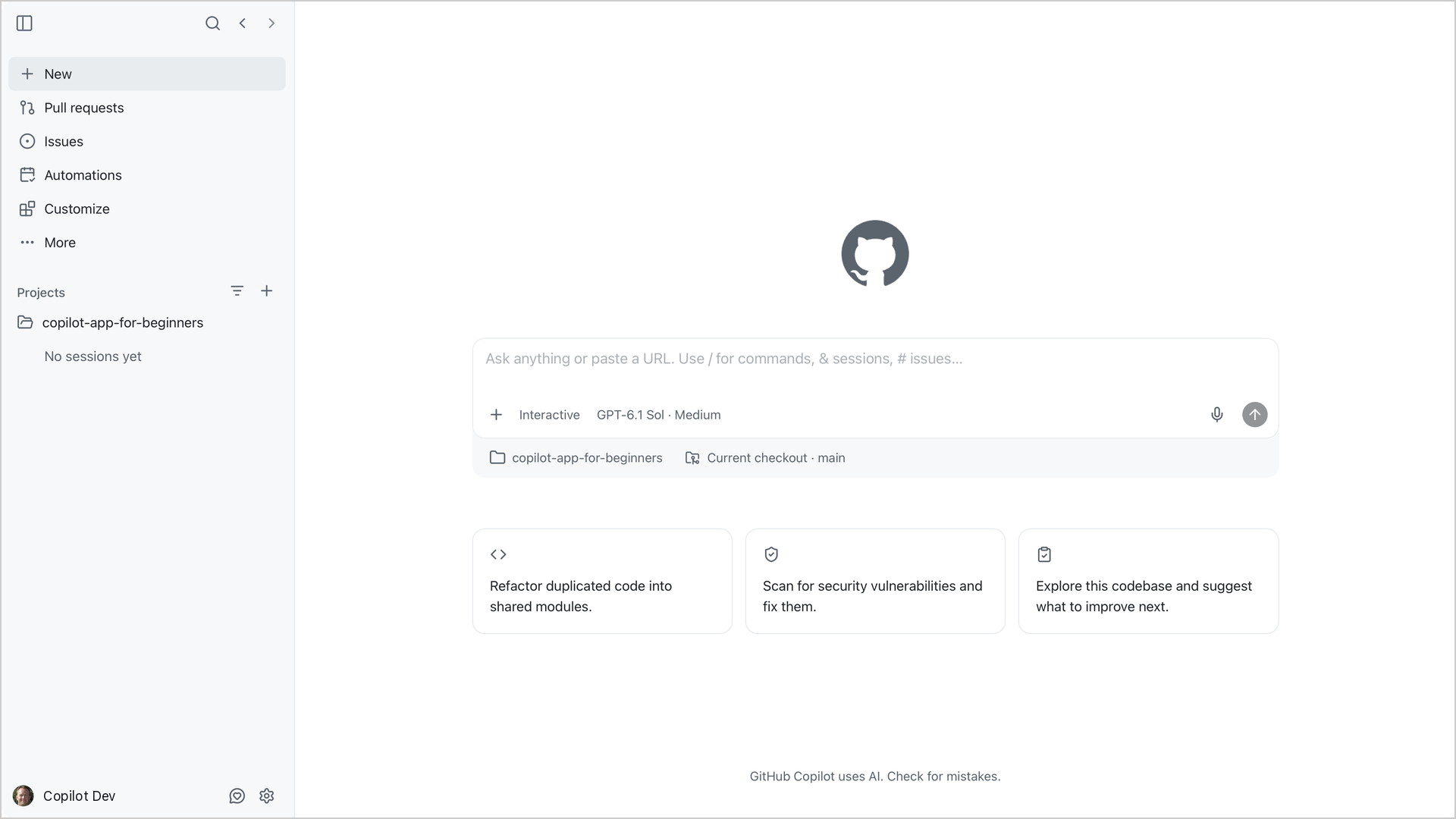
Сессия и репозиторий в интерфейсе не равнозначны. Один и тот же репозиторий может содержать несколько активных работ, у каждой из которых собственная цель и история диалога. Такая организация помогает не спутать расследование ошибки с изменением пользовательского интерфейса, даже когда обе задачи касаются одного модуля. Сессии, связанные с разными репозиториями, также доступны из общего окна; не требуется запускать отдельную копию приложения на каждую папку.
В отличие от списка диалогов обычного чат-бота, здесь связь с рабочей областью имеет практические последствия. Команда, выполненная из одной сессии, должна обращаться к правильной копии репозитория. Видимый рядом с заданием контекст позволяет установить, какую версию файлов анализирует агент. При разборе истории особенно важно отличать ветку, в которой происходила работа, от целевой ветки будущего PR: одноимённые функции в разных ветках могут иметь различное поведение.
Поле задания и параметры исполнения
Центральная зона отведена под диалог, но разговор здесь не сводится к паре сообщений. Она отображает ход работы: агент уточняет требования, описывает действия, обращается к инструментам и возвращает результаты. Под полем ввода размещены средства управления режимом сессии, моделью и интенсивностью рассуждения. Для локального репозитория есть выбор исходной ветки и способа подготовки рабочей копии. Опция Environment отделяет работу на компьютере от облачной среды, а Workspace задаёт новую или существующую рабочую область Git.
В тексте задания удобно ссылаться на конкретный файл через @ и на GitHub issue через #, а команды начинаются с косой черты. Эти механизмы избавляют от ручного копирования больших фрагментов исходников и позволяют указать, какие данные существенны для задачи. Тем не менее ссылка на файл не задаёт автоматически строгую границу всех чтений: агенту могут понадобиться импорты, тесты и соседние компоненты. Ограничение области анализа и прав остаётся самостоятельной частью работы.
Хорошая постановка задачи напоминает короткое техническое задание: симптом, ожидаемое поведение, допустимый объём правок и условия принятия. Фраза «исправь проект» почти не задаёт критериев и создаёт риск необоснованного рефакторинга. Описание «сохранить сигнатуру функции, не менять зависимости, исправить обработку пустого списка и добавить проверку» направляет действия значительно точнее. Наличие режима Plan делает возможным обсуждение подхода до редактирования.
Панель изменений, терминал и сведения о PR
Одно из основных отличий настольного клиента — доступ к рабочим представлениям рядом с диалогом. Changes показывает разницу между изменённым и исходным состоянием кода. План помогает сопоставить этапы работы с заданными требованиями. Терминал отображает исполнение команд; браузерная панель позволяет проверять веб-приложения. Представление PR связано с объектом GitHub и его проверками. Именно здесь удобнее принимать решение о результате, чем на основании одного только итогового сообщения агента.
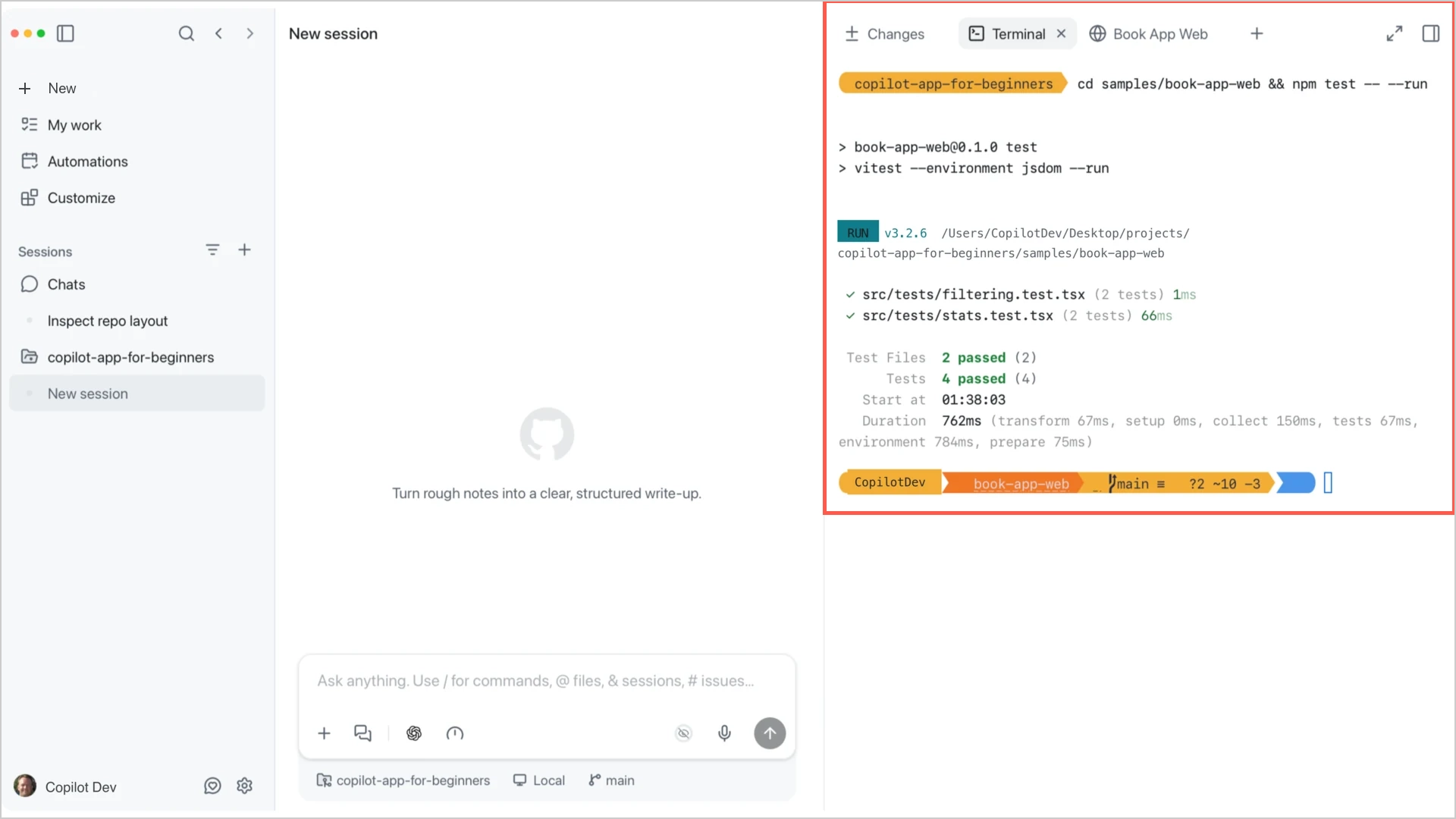
Проверка diff требует внимания к типу изменения. Исправленная функция и добавленный к ней тест могут быть ожидаемым результатом; обновлённый lock-файл, изменённый сценарий сборки или удалённый конфигурационный параметр требуют отдельного объяснения. Зелёная отметка CI означает, что конкретный набор настроенных проверок прошёл, но не подтверждает отсутствие функционального дефекта за пределами тестовых случаев. Встроенные поверхности помогают получить эти сведения в одном окне, а не решают проблему недостаточного покрытия тестами.
Функции, которые определяют рабочий процесс
Режимы агента и право выполнять действия
В GitHub Copilot app используются три режима. Interactive ориентирован на сотрудничество с человеком; Plan предназначен для подготовки и согласования подхода; Autopilot рассчитан на самостоятельное выполнение последовательности действий, включая правки, запуск проверок и итерации. Это способы организации процесса, а не разные типы подписки и не три модели ИИ. Тот же репозиторий можно анализировать в Plan, а затем продолжать работу в другом режиме, когда требования стали ясны.
Независимо от режима существует настройка Tool permissions. Ask every time требует подтверждений при использовании инструментов; Assisted поручает оценку допустимости операции модели, оставляя подтверждение потенциально рискованных действий человеку; Approve all снимает индивидуальные запросы на одобрение. В случае Assisted нельзя приравнивать решение автоматического классификатора к гарантии безопасности. И наоборот, режим Interactive не является песочницей: совместное ведение задачи не означает, что инструмент технически лишён возможности доступа к данным вне ожидаемого участка проекта.
| Режим | Тип задачи | Характер результата | Что остаётся за человеком |
|---|---|---|---|
| Interactive | Диагностика непонятного бага, точечный рефакторинг, изучение незнакомой системы | Изменения и объяснения с возможностью корректировать ход работы | Решения на развилках, подтверждения инструментов и проверка кода |
| Plan | Миграция модуля, исправление с неясным охватом, проектирование реализации | План перед исполнением | Согласование ограничений, критериев приёмки и допустимых изменений |
| Autopilot | Ограниченная и хорошо описанная работа с объективными проверками | Самостоятельный цикл выполнения и проверки | Контроль полномочий, ресурсов и принятие результата; автономность не означает автоматической приёмки |
Порог выбора определяется не количеством строк, которые планируется написать, а ценой неправильного решения. Маленькая правка SQL-запроса в боевой системе опаснее большого изменения безобидной демонстрационной страницы. У агента нет собственной ответственности за регрессии или последствия команд, поэтому полностью автономное исполнение оправдано главным образом там, где ограничены и данные, и последствия ошибочной операции.
Рабочие деревья Git и параллельные задачи
Git worktree позволяет иметь несколько рабочих каталогов одного репозитория, связанных с общей историей Git. Для Copilot это основа параллельной работы над независимыми изменениями. Опция New worktree создаёт отдельную рабочую копию и ветку, а Current checkout использует уже существующий checkout. Благодаря этому ассистент, занимающийся обработкой ошибок, не обязан работать прямо в каталоге, где человек редактирует интерфейс.
Однако отдельный worktree защищает в основном от прямого перемешивания рабочих файлов. Две ветки всё ещё могут содержать конфликтующие изменения одной функции. Общая база данных, внешний API, порт локального сервера или глобальный кеш пакетов также остаются ресурсами, которыми разные процессы способны пользоваться одновременно. Наиболее полезна параллельность там, где работы имеют независимые критерии завершения. Разделение задач по компонентам не заменяет анализа их зависимостей.
Имеет значение выбор базовой ветки. Работа на актуальной основной ветке подходит для обычного исправления; задача, зависящая от ещё не принятой функции, требует осознанного выбора нужного состояния. В противном случае агент будет корректно рассуждать о коде, которого нет в выбранной целевой ветке, и готовое изменение окажется трудно совместить с общей разработкой. Git сохраняет происхождение изменений, а приложение делает контекст этой работы видимым.
Общение, выбор моделей и управление сложностью
GitHub Copilot app даёт доступ к нескольким LLM через единый клиент. В зависимости от доступности на конкретном плане можно использовать автоматический выбор или выбрать модель самостоятельно. Настройка reasoning effort определяет интенсивность рассуждения у поддерживаемых моделей; более высокая ступень способна увеличить время ожидания. Copilot Fusion автоматизирует подбор моделей и способов исполнения для разных составляющих задания. Это отдельный механизм выбора модели, не синоним Autopilot, который определяет уровень самостоятельности агента.
Диалоги Chats полезны для предварительного уточнения идеи, разъяснения терминов или подготовки вопросов к будущему исполнителю. В них не создаётся собственный worktree. Разговор о том, почему в тестировании важны граничные значения, не требует того же окружения, что исправление тестового файла. История беседы и история Git решают разные задачи: первая сохраняет обсуждение, вторая — состояние исходников. Технически важные решения лучше фиксировать в артефактах проекта, а не считать переписку единственным их носителем.
Задачи GitHub, ревью и Agent Merge
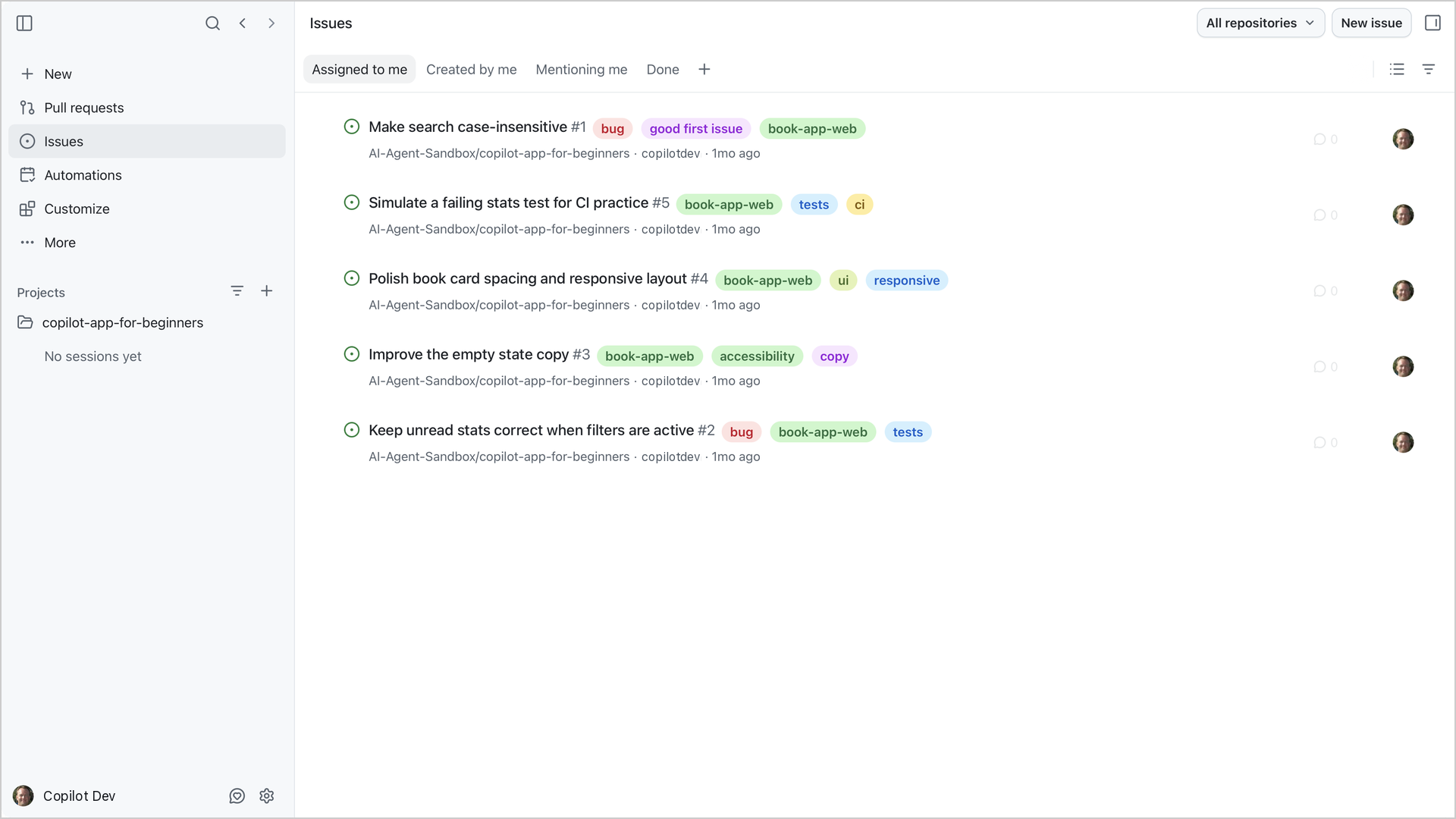
Раздел Issues связывает обычное описание задачи на GitHub с будущей сессией. У задачи есть заголовок, текст, идентификатор, репозиторий и сопровождающее обсуждение. Эти данные удобны как отправная точка, поскольку агенту не нужно заново объяснять, почему работа возникла. Контекст issue не гарантирует полноту требований: сведения о версии продукта, входных данных и желаемых результатах всё равно могут отсутствовать.
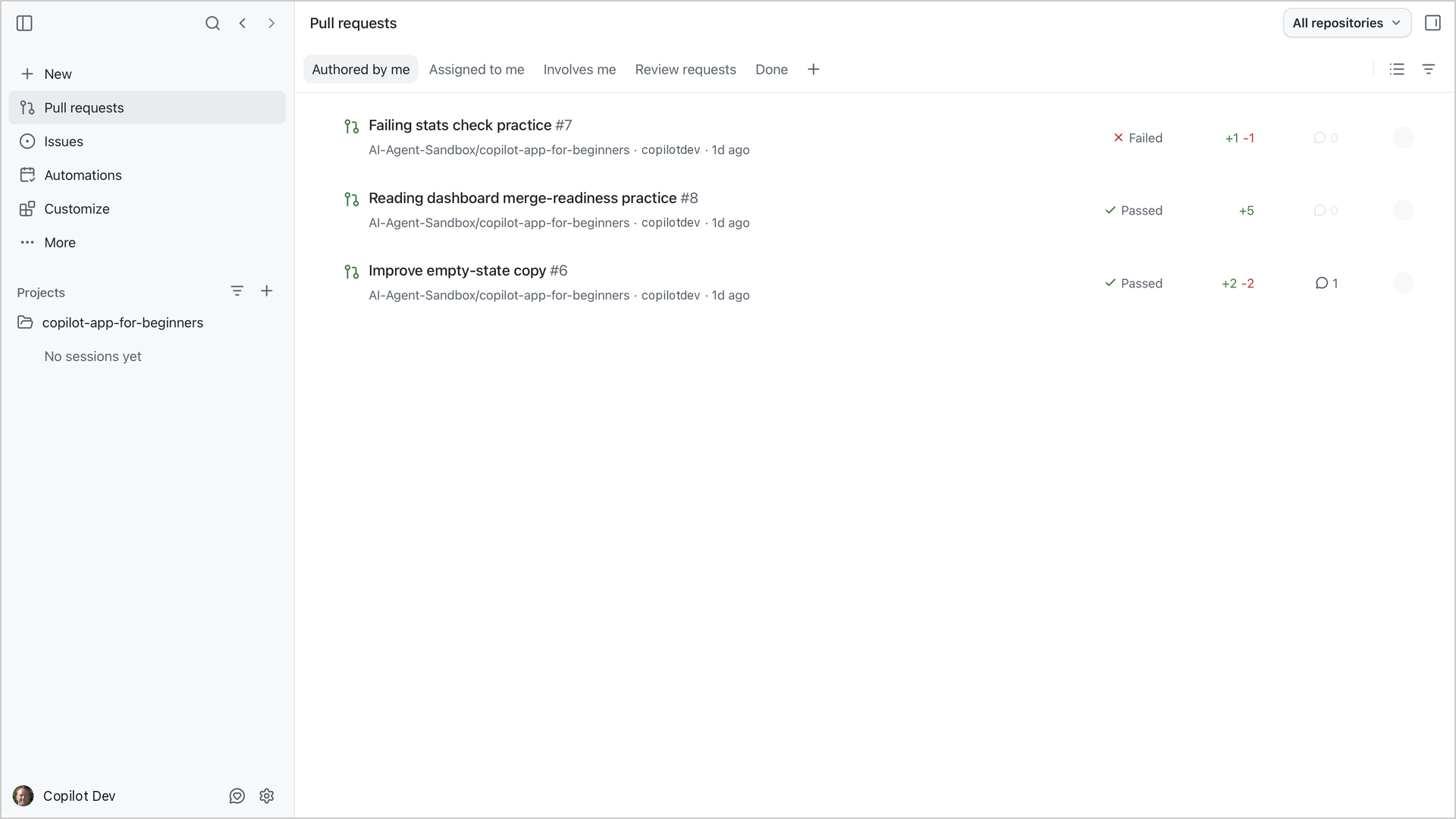
В разделе Pull requests доступны состояние проверок CI, изменения и активность ревью. Отдельная сессия для PR позволяет агенту работать с уже подготовленным изменением, например устранить замечание рецензента. Это не равнозначно отдельной услуге Copilot code review: пользовательский обзор PR внутри настольного клиента и автоматические комментарии специализированного сервиса проверки кода следует различать. Человек сохраняет ответственность за решение, достаточно ли оснований принять изменение.
Agent Merge переносит часть рутины сопровождения PR агенту: он работает с причинами, мешающими слиянию, в том числе конфликтами, неуспешными проверками GitHub Actions и замечаниями ревью в настольном клиенте. Включённый механизм действует в фоне, сохраняется после перезапуска приложения и прекращает работу после слияния. Он не освобождает от правил GitHub: слияние происходит тогда, когда его разрешают действующие условия репозитория. Для задач с высокими требованиями к качеству ценнее всего строгие условия merge и независимое ревью, а не возможность автоматически довести статус до зелёного.
Автоматизации, проекты и расширения
Automations предназначен для регулярно возникающей работы. Вместо повторного составления одного задания сохраняются его формулировка, область применения, условия запуска и параметры модели. Например, сводка по открытым PR или группировка похожих issue подходят для такого механизма лучше, чем полностью неопределённое поручение «каждый день улучшать код». Для отчёта существует очевидный результат, который можно сопоставить с состоянием репозитория. Для бесконтрольного улучшения критерий окончания отсутствует.
У автоматизаций есть локальный и облачный варианты. Первый опирается на окружение клиента; второй исполняется на стороне GitHub. Облачный вариант особенно удобен для событий, возникающих без участия разработчика, но требует разрешений Copilot cloud agent и automations для соответствующего репозитория. В облаке дополнительно управляются доступные инструменты и лимиты потребления AI Credits. Существенное отличие от обычных сценариев CI в том, что содержательная часть задания обрабатывается языковой моделью и не обязана давать побитово одинаковый ответ при каждом запуске.
Projects, доступные в публичной предварительной версии, связывают несколько задач и материалов одной долговременной целью. Например, работа над совместимостью клиентской библиотеки может требовать параллельных изменений серверного API, документации и примеров. В проекте сохраняется общая область наблюдения за этими работами и библиотека артефактов. Не обязательно связывать проект с репозиторием уже в момент создания, поэтому допускается предварительное исследование требований без изменения кода.
Canvases позволяют вывести результат взаимодействия с агентом за пределы текста переписки. Такая поверхность представляет собой расширение интерфейса с общим состоянием и доступными человеку и агенту операциями. Она может отображать план, доску задач или сводку проверок. В отличие от статичного ответа, состояние canvas меняется при действиях участников. Важный момент: сам интерфейс тоже создаётся или настраивается программным кодом, так что цифры и отметки в нём должны опираться на реальные источники данных.
Средства Customize рассчитаны на повторное использование правил и возможностей. Общие инструкции задают предпочтения пользователя, а правила конкретного репозитория — требования к работе в нём. Skills содержат специализированные инструкции, скрипты и материалы. Custom agents позволяют обращаться к заранее настроенным исполнителям, MCP связывает агента с внешними инструментами, а плагины упаковывают несколько расширений. Такая композиция полезна при сложившихся процессах команды, но повышает требования к управлению доступом. Специализация агента описанием роли и ограничение предоставленных ему инструментов — не одно и то же.
Тарифы, AI Credits и доступ к моделям
Настольный клиент не имеет отдельной платной редакции. Набор возможностей определяется планом учётной записи, политиками организации и выбранным поставщиком моделей. Базовая стоимость подписки и число операций агента не связаны простым соотношением: разные модели, объём обрабатываемого контекста и количество обращений к модели влияют на расход AI Credits.
| План | Базовая цена | Особенности доступа |
|---|---|---|
| Copilot Free | Бесплатно | Ограниченное использование ИИ; автоматический выбор модели. Лимит 2000 автодополнений в месяц относится к функциям редактора, а не к 2000 сессиям настольного приложения. |
| Copilot Student | Бесплатно для прошедших проверку студентов | Выделенный объём использования ИИ, автоматический выбор модели; исключён доступ к сторонним агентам. |
| Copilot Pro | 10 долларов США в месяц | 1000 базовых и 500 дополнительных AI Credits из гибкого лимита; доступ к выбору моделей в пределах условий плана. |
| Copilot Pro+ | 39 долларов США в месяц | 3900 базовых и 3100 AI Credits из гибкого лимита; доступ к премиальным моделям и больший запас AI Credits. |
| Copilot Max | 100 долларов США в месяц | 10 000 базовых и 10 000 AI Credits из гибкого лимита; приоритетный доступ к премиальным моделям. |
| Copilot Business | 19 долларов США за предоставленное пользователю место в месяц | 1900 AI Credits на место; централизованные организационные политики. |
| Copilot Enterprise | 39 долларов США за предоставленное пользователю место в месяц | 3900 AI Credits на место; для организаций на GitHub Enterprise Cloud. |
Это базовые условия на дату обзора, без налогов и дополнительных начислений. У корпоративных заказчиков также существует доступ на условиях тарификации потребления без включённого объёма AI Credits: Copilot для подходящих лицензированных пользователей Enterprise Cloud и Copilot Standalone за 10 долларов США на пользователя в месяц. Сравнивать такие варианты с индивидуальными тарифами по одной ежемесячной цене некорректно: платёж за лицензирование и оплата использования моделей выполняют разные функции. Для преподавателей, прошедших проверку, и сопровождающих популярные проекты с открытым исходным кодом предусмотрена возможность бесплатного доступа к Pro при выполнении критериев программы.
Free — не демонстрационная копия приложения с обязательной покупкой после нескольких дней. Это самостоятельный бесплатный план с ограничениями потребления и доступных функций. Он подходит для знакомства с локальными агентными сессиями. Облачное выполнение работы агентом и связанные с ним автоматизации имеют собственные требования к подписке и политикам доступа. Организационные политики и лимиты расходов действуют отдельно от наличия функции в клиенте.
Гибкие лимиты AI Credits в тарифах Pro, Pro+ и Max следует отличать от базовых: их наличие не является обещанием неограниченного количества обращений ко всем моделям. Единица учёта не равна сообщению в чате и не равна одной изменённой строке. Агентная задача с многоступенчатым поиском, запуском тестов и повторными исправлениями расходует ресурсы иначе, чем краткое объяснение одного файла. Особенно неудачная стратегия — открывать десятки однотипных сессий с большим контекстом, не задавая условия завершения.
Подключение собственного поставщика моделей BYOK (Bring Your Own Key) находится на стадии публичного тестирования. Требуется учётная запись GitHub, но подписка GitHub Copilot для самого обращения к собственному поставщику не обязательна. Поддерживаются, в частности, OpenAI, Azure OpenAI, Microsoft Foundry, Anthropic, Ollama, Foundry Local, LM Studio и совместимые с OpenAI HTTP-интерфейсы. Это полезно, когда организация уже оплачивает API модели по собственному договору. Тарификация в таком случае определяется условиями поставщика, а локальные модели потребляют ресурсы компьютера. Не следует считать собственный API-ключ бесплатной заменой подписке.
Системные требования, скорость и конфиденциальность
Вычислительные ресурсы и локальные модели
Скорость агентной задачи складывается из нескольких независимых величин: времени передачи данных, ответа модели, чтения и анализа файлов, выполнения команд, сборки и тестирования. Поэтому характеристика видеокарты сама по себе мало говорит о времени исправления дефекта. При использовании серверных моделей основную генерацию выполняет удалённый сервис; локальная машина отвечает за клиент и процессы, которые агент запускает в рабочей папке. Компиляция проекта на Rust, запуск контейнеров или подготовка интеграционной базы данных по-прежнему требуют ресурсов самого окружения.
Распараллеливание задач повышает нагрузку на процессор, память и диск. Три отдельных рабочих дерева с собственными каталогами сборки и установленными зависимостями способны занять значительно больше места, чем один клон. Особенно заметно это у JavaScript-проектов с большим набором npm-пакетов и монорепозиториев с множеством целей сборки. Удалённое исполнение переносит эту нагрузку с ноутбука на облачную среду, но не делает работу мгновенной: там тоже требуется подготовка зависимостей и выполнение тестов.
Для локальной генерации приложение умеет обращаться к самостоятельно запущенным сервисам моделей. Отдельная возможность — экспериментальная интеграция Windows ML local models, доступная в публичной предварительной версии. Она отличается от подключения Ollama или LM Studio: загрузка и управление моделями выполняются через встроенные средства приложения. Вариант MAI Code 1.1 Flash требует не менее 96 ГБ доступной совокупной системной и видеопамяти и 60 ГБ дискового пространства; для Flint NVFP4 — 48 ГБ и 23 ГБ соответственно. Поддерживаются совместимые видеокарты NVIDIA, а не AMD. Это требования конкретных локальных моделей, а не минимальные требования к GitHub Copilot app вообще.
Для локальной работы с помощью llama.cpp предусмотрено использование совместимого сервера; требуется версия 0.7.0 или новее и сборка не ниже b11669 для MAI Code 1.1 Flash либо b11803 для Flint NVFP4. Переменная LLAMACPP_SERVER_PATH позволяет задать путь к серверу. При использовании одного компьютера несколькими клиентами с локальным ИИ нужно учитывать, что они способны загружать независимые экземпляры модели в память. Даже подходящая по отдельности конфигурация не гарантирует одновременную работу нескольких тяжёлых процессов.
Локальное исполнение MAI Code 1.1 Flash не требует AI Credits GitHub за вычисления этой модели и допускает генерацию без подключения к серверному ИИ. Но из этого не следует, что все функции клиента работают автономно: взаимодействие с GitHub, первоначальная авторизация и обращения к облачным интеграциям имеют свои сетевые зависимости. Для небольшого компьютера практичнее серверная модель или отдельный совместимый локальный сервер с моделью, соответствующей аппаратным ресурсам.
Обработка кода и границы доступа
При работе с удалённой моделью содержимое задания и релевантный контекст передаются на обработку. Конкретный объём зависит от используемой функции, модели и предоставленных агенту материалов. При использовании Business или Enterprise клиент соблюдает правила Content exclusion, заданные для предприятия, организации и репозитория: исключённые файлы не используются как контекст. Однако закрытый репозиторий не означает локальной обработки: ограниченная видимость кода на GitHub и разрешение передавать его внешнему ИИ — разные категории доступа. Для BYOK важны правила выбранного API, включая условия хранения данных, использование материалов и регион обработки.
В приложении предусмотрен сбор диагностических и эксплуатационных данных. При работе с учётной записью Copilot телеметрия может включать сведения о принятии и отклонении предложений, связанном взаимодействии и обратной связи. Диагностические журналы способны содержать чувствительную информацию о рабочем окружении. Поэтому отчёт о сбое, сформированный при помощи команды /collect-debug-logs, не предназначен для бездумной публикации в открытой задаче репозитория. Необходима проверка содержимого на секреты, названия внутренних проектов и другие конфиденциальные данные.
На индивидуальных планах важна персональная настройка использования данных; для служебного кода требуется учитывать действующие договорные и административные ограничения. Даже политика, запрещающая использование данных для обучения, не отменяет саму передачу контекста поставщику для получения ответа. В компании целесообразно разграничивать доступ к репозиториям, интеграциям и производственным системам независимо от настроек ИИ. Права пользователя и разрешения на выполнение команд агентом — отдельные механизмы защиты.
Содержимое репозитория не является доверенным распоряжением только потому, что его прочитала модель. Текст README, комментарий в задаче и документ сторонней библиотеки способны содержать инструкции, пытающиеся изменить поведение агента. Такой риск называют prompt injection. Особенно опасно сочетание неизвестного содержимого с широкими правами на терминал, сеть или внешние сервисы. Работа с публичными задачами, сторонними MCP-серверами и автоматически загружаемыми материалами требует такого же внимания к границам доверия, как запуск непроверенных программ.
Рабочее дерево Git изолирует изменения файлов, но не является защитой от выполнения вредоносной команды. Процесс, запущенный на компьютере, способен затронуть другие каталоги в пределах выданных ему прав. Для ограничения исполнения предусмотрена локальная песочница; облачная среда служит другим уровнем изоляции. Режим Plan уменьшает риск преждевременного редактирования, но не заменяет общую политику доступа. Autopilot, напротив, увеличивает степень самостоятельности агента, поэтому его область применения должна быть ограничена проверяемой задачей.
Расширение computer use позволяет взаимодействовать с графическим интерфейсом на поддерживаемых компьютерах macOS и Windows. Это принципиально более широкий доступ, чем чтение конкретного файла: на экране могут присутствовать уведомления, открытые личные документы и административные панели. Плагин выключен по умолчанию; для его работы используются системные разрешения. Особенно важно не переносить доверие к агенту, редактирующему тестовый файл, на право выполнять произвольные действия в графических приложениях.
Локализацию интерфейса следует отличать от языка общения с агентом. Модель понимает русскоязычные постановки задач, но названия API, команды сборки, пути и символы должны соответствовать реальному проекту. Поддержка конкретной модели и качество её ответов на русском зависят от поставщика. Английские сообщения компилятора и элементы интерфейса в инструкции ниже оставлены в оригинале, чтобы их было проще сопоставить с экраном приложения.
Карта форматов и совместимости
GitHub Copilot app не имеет закрытого формата программного проекта, в который пришлось бы конвертировать исходники. При подключении репозитория сохраняется его структура, а выходные данные определяются конкретной задачей и доступными агенту инструментами. Это существенно снижает зависимость исходного кода от клиента, хотя материалы сессий, состояние расширений и настройки автоматизаций не следует считать универсальным переносимым проектом.
| Данные | Как используются | Что остаётся после работы | Особенность переноса |
|---|---|---|---|
| Локальный каталог и репозиторий Git | Подключение к рабочей области, чтение и изменение файлов | Исходники, индекс Git, история коммитов и ветки | Доступны другим редакторам и клиентам Git; незакоммиченные правки не равны опубликованной версии |
| Python, JavaScript, TypeScript, Go, Rust и другие текстовые исходники | Анализ и генерация изменений средствами модели и агента | Файлы обычных расширений: .py, .js, .ts, .go, .rs и т. д. | Исполнение зависит от установленного интерпретатора, компилятора и библиотек, а не от Copilot |
| JSON, YAML, TOML и конфигурационные файлы | Изменение параметров сборки, тестирования и приложения | Редактируемый текст в исходном формате | Корректность структуры и совместимость с версией потребляющей программы проверяются отдельно |
| Markdown и документация | Подготовка описаний, планов, README и отчётов | Текст в чате либо сохранённый .md-файл | Сохранённые файлы не зависят от истории диалога |
| GitHub Issues и pull request | Контекст для задач, проверка различий, публикация изменений | Объекты GitHub, комментарии, ветки и коммиты | Локальный клон Git не содержит всей истории обсуждений, назначений и проверок PR |
| Инструкции и skills | Правила репозитория и специализированные операции; текстовые файлы Markdown, например SKILL.md | Файлы правил, скрипты и сопутствующие материалы | Версионируемые файлы переносятся вместе с репозиторием; совместимость команд и способов запуска в другом агенте не гарантирована |
| Canvas | Расширение с кодом и общим состоянием интерфейса | Файлы расширения, например extension.mjs и package.json, и артефакты состояния | Исходники доступны для просмотра, но пользовательский интерфейс рассчитан на соответствующую среду Copilot |
Двоичные ресурсы проекта — изображения, архивы, скомпилированные программы и базы данных — могут находиться в рабочем каталоге, но наличие файла не означает, что модель способна интерпретировать все особенности его внутреннего формата. Например, для изменения SQLite-базы данных требуется совместимый инструмент, а для проверки сформированного PDF — средство, которое откроет его или извлечёт необходимые сведения. GitHub Copilot app не следует оценивать как универсальный конвертер форматов или редактор двоичных файлов.
В командах, где важна воспроизводимость, особенно полезно разделение результата и объяснения. Реализация алгоритма хранится в исходном файле, контроль — в тесте, ограничения — в документации, а обсуждение решения — в истории ревью. Такой набор данных сохраняет ценность после завершения или удаления агентной сессии. Чат сам по себе не гарантирует, что предложенное изменение было действительно внесено в репозиторий.
Что перестанет работать первым
Зависимости настольного клиента распределены неравномерно. Поэтому неисправность одного компонента не означает, что потерян весь проект или остановлены все виды работы.
| Недоступный компонент | Что нарушается | Что остаётся доступным |
|---|---|---|
| Интернет или серверный поставщик модели | Новые ответы этой модели, удалённые операции и синхронизация с GitHub | Ручная работа с локальными файлами, Git и установленными средствами сборки; локальная генерация при полностью подготовленной конфигурации |
| Лимит AI Credits | Генерация и агентные операции, требующие платного потребления сверх разрешённого объёма | Созданные ранее файлы, коммиты, обычные инструменты разработки; отдельно оплачиваемый или локальный поставщик при наличии необходимых прав |
| Подписка либо организационное разрешение на облачного агента | Создание соответствующих облачных работ и автоматизаций | Ранее опубликованные изменения в репозитории и локальные операции в пределах оставшегося доступа |
| Выключенный компьютер | Локальные сессии, команды и запланированные на компьютере автоматизации | Независимые облачные работы, выполняемые на инфраструктуре GitHub |
| Недоступный MCP-сервер | Действия, требующие именно этой интеграции | Задачи с локальными файлами и другими доступными инструментами |
| Сломанный интерпретатор или отсутствующая зависимость | Сборка, запуск либо тестирование конкретного проекта | Редактирование кода и его изучение, но без подтверждения работоспособности |
Скрытая стоимость владения
Помимо подписки, в бюджет внедрения входят ресурсы окружения и время специалистов. Прежде всего это техническая подготовка репозиториев: проекты с однозначным способом сборки, закреплёнными версиями зависимостей и автоматическими тестами дают более проверяемый результат. Когда агент вынужден каждый раз угадывать процедуру запуска, часть оплаченной работы расходуется не на разработку, а на восстановление неизвестного окружения.
Второй компонент — ревью. Изменения, сделанные моделью, требуют проверки на тех же условиях, что изменения нового участника команды. Особенно дороги правки, одновременно меняющие десятки файлов, структуру базы, API и правила развёртывания. При формально быстром получении диффа можно потратить больше времени на его исследование, чем на самостоятельное исправление. Для оценки пользы разумнее измерять время до принятого, проверенного изменения, а не количество сгенерированных строк или выполненных обращений.
Третий компонент — инфраструктура. У облачного исполнения есть требования к окружению и применимые условия тарификации вычислительных ресурсов; у локального — расход места на worktree, кэши зависимостей, сборку и оборудование. Подключение собственного API снимает привязку к части тарифной сетки GitHub, но добавляет отдельные расходы и обязанность контролировать потребление на стороне поставщика. Большая локальная модель, в свою очередь, требует соответствующей памяти и диска.
Четвёртый компонент — эксплуатация настроек. Пользовательские агенты, навыки, интеграции и автоматизации нуждаются в сопровождении при изменении формата API, структуры проекта или политики доступа. Шаблон, который был корректен для одной версии продукта, способен стать источником повторяющихся ошибок. Поэтому полезность настройки определяется не только качеством первой сессии, но и тем, насколько легко проверить и изменить её дальнейшее поведение.
Как пользоваться программой — советы гика
Далее используются английские названия элементов настольного клиента. Для упражнений нужен репозиторий, в котором разрешены эксперименты; не используйте производственную базу данных, реальные токены доступа и конфиденциальные файлы. Локальный Git и необходимые проекту инструменты устанавливаются самостоятельно. Примеры описывают воспроизводимые действия и ожидаемые результаты, а не протокол проведённого теста.
Установка, вход и подключение рабочей папки
Цель: открыть существующий проект так, чтобы агент работал с правильной копией файлов, а не с одноимённым удалённым репозиторием.
- На странице официального репозитория github/app выберите установочный пакет для своей ОС и процессорной архитектуры. Установите или распакуйте его предусмотренным для этой сборки способом. Проверьте наличие Git командой git —version в терминале.
- Запустите приложение и выберите Sign in to GitHub. Завершите авторизацию в браузере. При отсутствии плана выберите подписку или собственного поставщика; во втором случае укажите параметры подключения и нажмите Save and continue. При первом запуске можно выбрать недавние репозитории и тему оформления либо отложить подключение репозиториев. Для корпоративного входа в Enterprise Cloud с data residency используйте предложенный вариант соответствующего домена. Для Enterprise Server сначала требуется вход с облачной учётной записью.
- Используйте кнопку «+» около Sessions. Open local folder подключает существующую локальную папку, Add GitHub repository — репозиторий GitHub, Clone repository — клонирование по Git-адресу, в том числе репозиториев вне GitHub. Для просмотра репозиториев Azure DevOps и работы с их PR предусмотрена отдельная интеграция: включите её в настройках клиента и подключите учётную запись Microsoft.
- Выберите каталог проекта и убедитесь, что в Start session in указан нужный репозиторий. При наличии нескольких клонов с одинаковым названием сверяйте путь, а не только название.
Проверка: в выбранной папке обычный Git показывает ожидаемый корень и ветку. Например, git rev-parse —show-toplevel выводит корневой каталог, а git status —short —branch — текущее состояние. Отклонение означает, что агенту передано другое окружение.
Ошибка и откат: не соглашайтесь на работу в системной или родительской папке вместо каталога конкретного проекта. Если неверно выбрана учётная запись или репозиторий, остановите настройку, смените подключение и создайте отдельную сессию с правильным контекстом. Для удаления ошибочно созданного клона сначала убедитесь в отсутствии уникальных незакоммиченных файлов.
Диалоги, контекст и история работы
Цель: получить объяснение существующей реализации без изменения её поведения. Подготовьте один небольшой файл и конкретный вопрос о его функции, например о том, какие значения она возвращает на пустом вводе.
- Для разговора без отдельной ветки откройте Chats. Для изучения конкретного репозитория создайте сессию через «+» рядом с Sessions и выберите режим Plan. Не утверждайте план реализации, если хотите только получить объяснение.
- В поле задания добавьте ссылку на нужный файл через @. Для контекста из задачи GitHub используйте #. Через / открывается список поддерживаемых команд.
- Попросите объяснить фактическое поведение функции, перечислить вызывающие её места и обозначить неопределённости. Уточните, что менять файлы не нужно. Не вставляйте в диалог секретные значения.
- Оцените указанные имена функций и пути. Для дальнейшего уточнения продолжите ту же переписку; отдельная независимая задача заслуживает новой сессии.
- Когда обсуждение перестало быть активным, щёлкните нужный чат правой кнопкой мыши и выберите Archive chat. Для управления сессиями используется Settings, раздел Sessions, пункт Manage sessions. Архивный чат можно вернуть; удаление чата — отдельная операция.
Для голосового ввода откройте Settings → Voice dictation, настройте сочетание клавиш, разрешите доступ к микрофону в ОС и загрузите локальную модель транскрипции. Выбранное сочетание запускает и завершает распознавание; полученный текст появляется в поле задания до отправки, поэтому его можно исправить. Для обзора недавней работы используйте /chronicle standup в сессии, а для анализа затрат — /chronicle cost tips. Это работа с историей сессий, а не проверка содержимого ветки. Список сочетаний клавиш клиента доступен через Help → Keyboard Shortcuts.
Проверка: объяснение должно опираться на существующий код, а не на предполагаемый алгоритм. Например, вывод о регистронезависимости сравнения подтверждается наличием нормализации или другим конкретным механизмом.
Ошибка и откат: ссылка на файл с одинаковым именем из другого модуля приводит к анализу чужой реализации. Исправьте контекст и начните новую ветку обсуждения с явным путём. Архивирование не служит откатом файловых изменений; для этого используется Git или соответствующие средства просмотра диффа.
Режимы исполнения, рабочие деревья и разрешения
Цель: поручить агенту исправление ограниченного дефекта, сохранив возможность сравнить состояние с исходной веткой. Предварительно зафиксируйте нужные пользовательские изменения отдельным коммитом.
- При создании сессии в Environment выберите This computer. В параметре Workspace укажите New worktree и подходящую базовую ветку. Current checkout предназначен для работы непосредственно с текущим checkout.
- Выберите Plan, если ещё требуется согласовать объём задачи. В описании укажите ожидаемое поведение, допустимые файлы, команду проверки и запрет на несвязанные изменения.
- После изучения плана перейдите к исполнению в Interactive. В меню режима откройте Tool permissions. Ask every time подходит для наиболее строгого контроля; Assisted допускает часть действий без постоянного участия; Approve all даёт агенту широкую самостоятельность.
- Autopilot используйте для отдельной хорошо ограниченной задачи с определённым условием завершения. Не приравнивайте этот режим к выдаче прав на все инструменты: отдельно учитывается выбранный уровень разрешений.
- Для постоянного значения разрешений откройте Settings, Sessions, Tool permissions. Для разового задания лучше явно ограничить инструменты, не меняя общие правила других работ.
Проверка: в Changes должны присутствовать только файлы, относящиеся к заданию. В рабочем окружении проверьте git branch —show-current и убедитесь, что исходный checkout не получил неожиданных правок. Раздельные ветки особенно важны, когда несколько агентов используют один исходный репозиторий.
Ошибка и откат: разрешение Approve all не является необходимым условием генерации качественного кода. При нежелательном действии остановите работу, оцените дифф и доступные внешние побочные эффекты. Отказ от экспериментальной ветки безопасен после проверки, что в ней нет результатов, которые требуется сохранить. Не удаляйте рабочие папки с неучтёнными правками.
Облачное выполнение, локальная песочница и WSL
Цель: выбрать окружение, соответствующее требованиям проекта и допустимому уровню доступа. Для удалённой задачи нужен репозиторий, доступный GitHub, а также разрешение на использование облачного агента.
- В новой сессии выберите Environment → Cloud вместо This computer для задания, которое должно исполняться в облаке. Укажите репозиторий и базовую ветку; задайте способ запуска проверок и необходимые ограничения.
- При локальной работе с недоверенным кодом используйте команду /sandbox on в сессии. Учитывайте, что песочница ограничивает локальное исполнение, а не превращает облачную модель в локальную. Команда /sandbox off отменяет этот режим; не используйте её автоматически в ответ на любое ограничение.
- Для Linux-проекта на Windows подготовьте WSL 2 и требуемый дистрибутив. В его терминале выполните gh auth login для подключения GitHub CLI. В клиенте откройте Settings → Environments и воспользуйтесь Connect для доступного окружения WSL. При необходимости включения экспериментальной поддержки проверьте, включён ли WSL hosts в Experimental.
- В Repositories and folders добавьте требуемый репозиторий или папку через Add repository or folder, затем Add repository или Add folder. При постановке задачи выберите нужный дистрибутив в Environment.
Проверка: попросите агента определить активное окружение и наличие конкретного средства сборки, а затем сопоставьте отчёт с фактическими результатами команд. Успешная авторизация в Windows не доказывает готовность отдельной среды WSL. Для Cloud ожидается выполнение в удалённом окружении, а не изменение несинхронизированных файлов локального диска.
Ошибка и откат: при отсутствии зависимости в облаке не отключайте ограничения доступа ради произвольной установки пакетов. Уточните конфигурацию проекта или используйте подготовленное локальное окружение. Новая сессия с правильными параметрами надёжнее попытки продолжить задачу в неподходящей среде.
Выбор модели и подключение собственного поставщика
Цель: использовать модель, подходящую по доступности, стоимости и сложности задачи. На индивидуальных бесплатных планах ручной выбор моделей ограничен. Для BYOK заранее подготовьте адрес поставщика и, когда он требуется, действующий API-ключ.
- В поле создания сессии воспользуйтесь селектором модели. Для поддерживаемых планом моделей, где доступен уровень рассуждений, учитывайте, что увеличение его значения предназначено для сложных задач, а не для любого короткого ответа. Fusion автоматически распределяет работу по моделям.
- Для собственного API откройте Settings → Model providers → Add provider. Выберите соответствующего поставщика и заполните предлагаемые поля: отображаемое имя, адрес сервера и данные авторизации в зависимости от типа подключения.
- Подтвердите через Add provider. Подключённая модель отображается в селекторе моделей вместе с доступными моделями GitHub. Секретные данные авторизации хранятся с использованием системного хранилища учётных данных, а не в тексте задания.
- Для собственного локального сервера сначала обеспечьте его доступность с компьютера, на котором исполняется сессия. Для встроенного Windows ML дополнительно установите требуемую сборку llama.cpp с совместимыми библиотеками CUDA, задайте LLAMACPP_SERVER_PATH как путь к llama-server.exe и перезапустите клиент. В командной строке Windows вызовите «%LLAMACPP_SERVER_PATH%» —list-devices для проверки доступности устройства. Для встроенных моделей Windows ML откройте Experimental → Agents → Windows ML local models, затем Model providers → Add provider → Windows ML и используйте Download для подходящей модели. Ограничение Maximum % system memory to use управляет долей используемой системной памяти. Restart models on app restart позволяет автоматически перезапускать загруженные модели вместе с клиентом. Для автоматического использования MAI Code 1.1 Flash в Fusion Standard необходим параметр Local model auto routing в Experimental.
- Начните небольшую сессию с выбранной моделью и простой операцией над несекретным тестовым файлом. Проверьте, что обращение ушло именно к ожидаемому поставщику.
Проверка: для локальной модели учитывайте загрузку памяти и отсутствие необходимости обращаться к удалённому ИИ для генерации. Для внешнего API сопоставьте факт обращения с данными учёта использования у поставщика. Доступность модели в списке ещё не гарантирует работоспособность конкретного агентного инструмента.
Ошибка и откат: неверный адрес или недоступная модель ведут к ошибкам соединения или ответа. Вернитесь к ранее работавшей модели, затем исправьте параметры поставщика. При подозрении на утечку API-ключа его необходимо отозвать у поставщика и заменить, а не просто удалить сообщение из чата.
Создание сессии из GitHub Issue
Цель: превратить зарегистрированный дефект в отдельную агентную работу с контекстом исходной задачи. Для примера подходит Issue с коротким описанием ошибки и критериями приёмки, созданная в доступном вам репозитории.
- В боковой панели откройте Issues и выберите нужный репозиторий. Найдите требуемую задачу по её содержанию или номеру.
- Откройте Issue и выберите New session. Приложение передаст контекст задачи в новую сессию. Изучите это описание прежде, чем разрешать агенту выполнять команды.
- Дополните условия: какие наблюдаемые результаты должны измениться, какие интерфейсы необходимо сохранить, какие файлы и команды допустимы. Для дефекта сначала полезен режим Plan.
- Разрешите реализацию и потребуйте воспроизводимый тест, демонстрирующий дефект. После выполнения рассмотрите результаты в Changes и выводе команд.
- Для репозитория GitHub воспользуйтесь Create PR, когда изменения подготовлены к публикации. Сверьте базовую ветку и содержание создаваемого pull request. В описании отметьте связь с исходной Issue. Через PR над полем задания открывается созданный объект. Для создания новой Issue из сессии поручите это агенту и укажите требуемый шаблон задачи, если в репозитории их несколько.
Проверка: исправление имеет конкретный проверяемый эффект, а дифф соответствует исходной задаче. Номер Issue в контексте не означает, что она автоматически решена или закрыта.
Ошибка и откат: расплывчатая Issue с несколькими независимыми проблемами приводит к излишне широкой работе. Разделите её на отдельные сессии и не публикуйте нерелевантные правки. Уже созданный PR можно оставить черновиком или закрыть без слияния, сохранив полезную ветку до принятия решения.
Ревью pull request, исправление проверок и Agent Merge
Цель: провести изменения через контролируемый цикл ревью без автоматического принятия ошибок. Требуются доступный PR и соответствующие права в репозитории.
- Откройте Pull requests и выберите нужный PR. Просмотрите Files changed, сопоставьте целевую ветку, дифф и статусы проверок.
- Используйте New session для работы с PR: в сессии можно комментировать дифф и поручать агенту правки. После просмотра вернитесь к представлению PR и воспользуйтесь Review в верхней части экрана для отправки ревью.
- При наличии замечания, которое относится к реализации, используйте Fix для исправления соответствующего комментария. Для неуспешных проверок предназначено действие Fix failing checks. Потребуйте объяснить причину сбоя, а не только добиться исчезновения сообщения об ошибке.
- После изменений вновь оцените полный дифф и статусы проверок. Для облачного сценария в самом PR на GitHub используйте Watch and fix в блоке слияния. Здесь доступны Fix failed Actions workflows и Resolve merge conflicts; облачный режим не исправляет комментарии ревью. Его можно сочетать с auto-merge.
- Включайте Agent Merge в верхней части приложения только после проверки правил слияния и обязательных проверок. Этот механизм сопровождает PR в фоне, в том числе с восстановлением сопровождения после перезапуска приложения, и соблюдает требования GitHub к слиянию.
До публикации изменений можно выполнить /security-review в активной сессии с правками: команда находится на стадии публичного тестирования и возвращает результаты проверки на уязвимости с оценками серьёзности и уверенности. Для дополнительной оценки плана, реализации или тестов вызовите /rubber-duck и сформулируйте предмет критики. Этот встроенный агент работает на другой модели, но его заключение также требует проверки, а отсутствие замечаний не доказывает безопасность кода.
Проверка: успешная проверка должна подтверждать нужное поведение, а не быть результатом удаления теста, изменения порога качества или отключения обязательного этапа. Состояние merged в GitHub подтверждает факт слияния, но не гарантирует отсутствие дефектов.
Ошибка и откат: если агент меняет workflow вместо устранения причины падения, отмените автоматическое сопровождение, проверьте затронутые файлы и восстановите корректные проверки. Если PR уже слит, отмена Agent Merge не возвращает исходное состояние: требуется отдельное исправление или обратный коммит в соответствии с правилами команды.
Настройка локальной и облачной автоматизации
Цель: регулярно получать проверяемый результат без ручного повторения постановки задачи. Начать стоит с операции чтения, например еженедельной сводки о незакрытых Issue.
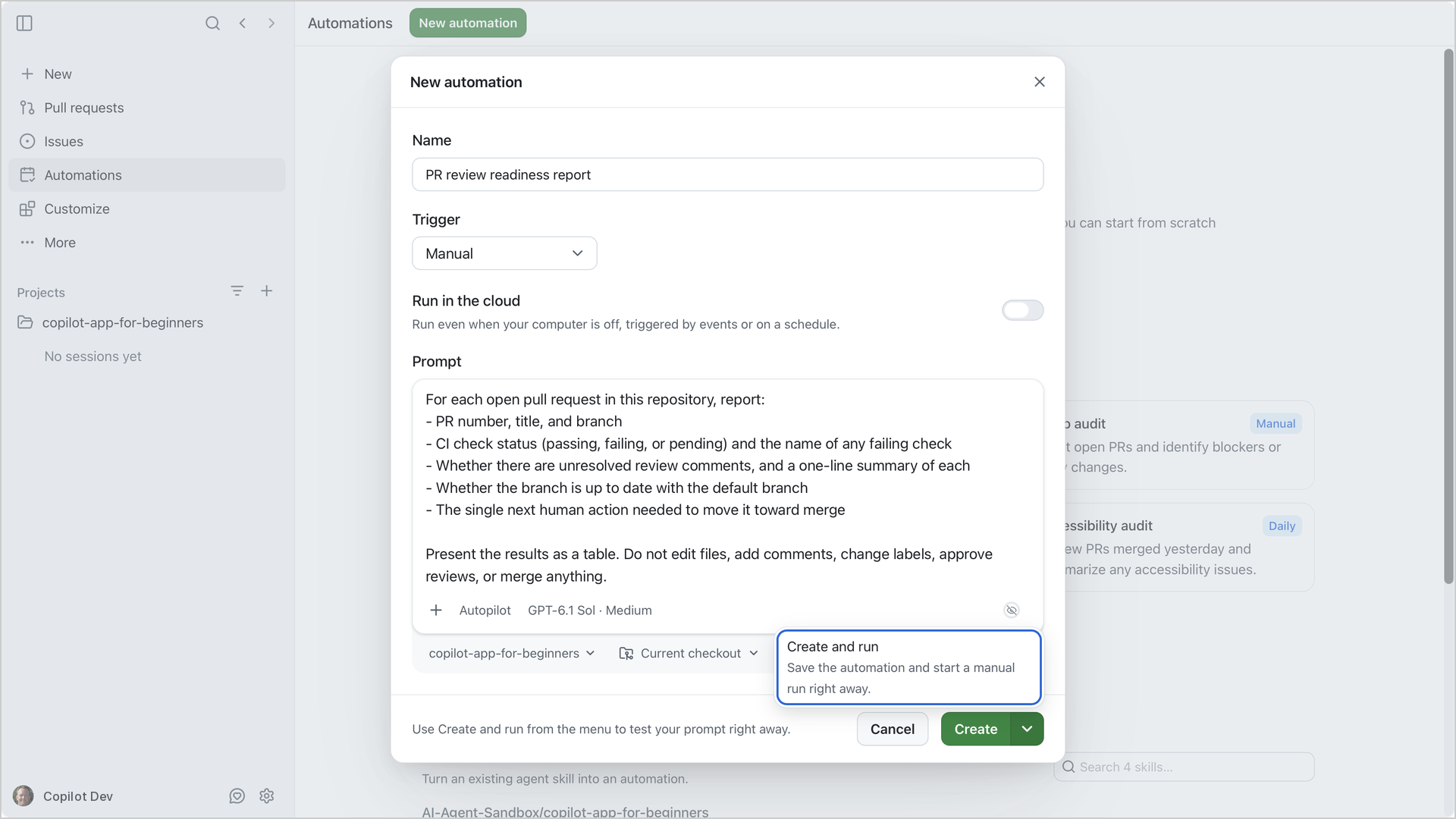
- Откройте Automations, воспользуйтесь Create automation (New automation в показанной версии интерфейса) и выберите Create manually. Задайте отличимое имя, например Weekly issue digest.
- Для локального исполнения оставьте работу на компьютере; для независимой от включённого компьютера работы выберите Run in the cloud. При облачном запуске определите Type: Personal или Shared. Личный вариант расходует AI Credits создателя и действует от его имени; общий выполняет действия от имени Copilot, а кредиты списываются у пользователя или организации, которым принадлежит репозиторий. Тип после создания не меняется.
- Выберите репозиторий, модель и Trigger. Для первого прогона удобен Manual. Для последующих запусков доступны расписания, например Weekly, и поддерживаемые события GitHub. Add another trigger добавляет ещё одно условие запуска.
- Для облачного запуска ограничьте Tools операциями, необходимыми для чтения данных и подготовки отчёта. При облачном запуске по событиям Issue или PR проверьте Can be triggered by: Only people или People and Copilot. Флажок Require write access to trigger по умолчанию ограничивает круг инициаторов. В When triggered, this automation can change вариант Only the triggering issue ограничивает запись средствами GitHub в пределах соответствующего объекта и ресурсов, созданных при запуске; права MCP управляются отдельно. Для облачного варианта задайте AI credit limits. Минимальное значение Per run составляет 30 AI Credits; по достижении этого лимита текущий запуск останавливается. Периодические ограничения действуют на последующие запуски.
- В тексте задания потребуйте перечислить открытые Issue, их номера, метки и причины, по которым они требуют внимания. Не поручайте менять статусы или закрывать задачи. Нажмите Create либо Create and run; ручной запуск доступен через кнопку воспроизведения у автоматизации.
Проверка: результат должен соответствовать реально существующим Issue. Необходимое расписание проверяется по времени следующего запуска, а облачный вариант — также по истории исполнения и списанию AI Credits. Суточный лимит сбрасывается в 00:00 UTC, недельный — в понедельник, месячный — первого числа. Исчерпание периодического лимита препятствует новым запускам, но не останавливает уже идущий.
Ошибка и откат: локальная автоматизация не заменяет серверный планировщик, когда компьютер выключен. Для облачного задания с ошибочным триггером остановите будущие запуски, исправьте расписание или удалите автоматизацию после проверки результата. При работе с секретной информацией помните: журналы облачной автоматизации могут быть доступны другим пользователям с правом чтения репозитория.
Проекты с несколькими сессиями и библиотекой материалов
Цель: собрать несколько связанных работ в одном проекте. Projects находятся на стадии публичного тестирования; использование этой функции не является обязательным условием работы с обычными сессиями.
- Нажмите «+» рядом с Projects, чтобы открыть страницу New project. Для учебного примера поставьте цель согласовать изменение формата импорта между двумя репозиториями.
- В блоке Which repositories should this Project use? через Add repositories добавьте репозитории, необходимые для цели. Для предварительного исследования добавление репозитория не обязательно.
- Сформулируйте общий результат, включая требования и границы. В Library через Add → Add file… или Add folder… добавьте несекретную спецификацию либо вспомогательные материалы.
- Отправьте задание с просьбой разделить работу на независимые задачи и подготовить план. В Overview ориентируйтесь по группам Needs input, Open, Working и Done. Для уточнения конкретной работы используйте Steer this session.
- В Library учитывайте различие материалов агента и пользователя; All Files показывает общий набор. Чтобы назначить периодическую работу, опишите в диалоге проекта расписание и ожидаемый результат, например сводку изменений каждый понедельник. Проверьте время следующего запуска во вкладке Automations правой панели. Здесь доступны Pause, Edit schedule… и Delete… для управления заданием.
Проверка: у каждой работы должны быть собственный результат и критерии завершения. Материал в Library должен иметь понятную связь с заданием, а не дублировать непрочитанные вложения. Общая готовность проекта не равна количеству сессий в Done: необходимо подтвердить их совместимость.
Ошибка и откат: одна цель, раздробленная на множество зависимых сессий без координации, порождает конфликтующие реализации. Приостановите связанные автоматизации и пересмотрите разделение работ. Сохраняйте исходники и важные спецификации вне зависимости от жизненного цикла экспериментального проекта.
Создание canvas для анализа и контроля работы
Цель: получить интерактивное представление состояния задачи вместо длинной переписки. Для первого опыта подойдёт таблица проверяемых требований без доступа к сторонним сервисам.
- Откройте Customize → Canvas и установите необходимое расширение через Install plugin, если для выбранного canvas требуется плагин. Команда New session открывает сессию с готовым canvas. Для создания собственного можно использовать обычную активную сессию.
- В поле задания введите команду /create-canvas и опишите представление: список критериев, поле статуса, отметка о наличии подтверждения и область заметок. Уточните, что отметки не должны устанавливаться автоматически без реальных оснований.
- Определите область хранения расширения. Пользовательский вариант располагается в ~/.copilot/extensions, репозиторный — в .github/extensions. Во втором случае код расширения можно сопровождать в истории проекта.
- Изучите сгенерированные файлы расширения, например extension.mjs и package.json, если они созданы. В открытом canvas используйте взаимодействие с элементами интерфейса для оценки общего состояния.
Проверка: ручное изменение статуса в canvas отражается в его состоянии, а агент опирается на актуальные значения при дальнейшем взаимодействии. Для проверки результатов тестирования источник статуса должен быть реальным, а не только сформированным языковой моделью описанием.
Ошибка и откат: не публикуйте непроверенный код расширения в общем репозитории. Удалите или отключите ненужное расширение средствами управления расширениями после сохранения полезных артефактов; для версионируемого кода используйте отдельное изменение Git. Canvas не заменяет обязательный контроль в CI.
Инструкции, skills, custom agents, MCP и плагины
Цель: избежать многократного повторения требований к проекту и обеспечить агенту ограниченный набор дополнительных инструментов. Для первого применения достаточно правила о том, что тесты нельзя удалять ради прохождения проверок.
- В Settings → Sessions → Instructions → App instructions добавьте общее правило, применимое к вашей работе. Для требований конкретного проекта используйте Settings → Repositories → Instructions. Не смешивайте персональные предпочтения с правилами, относящимися только к одному репозиторию.
- В Customize → Skills ознакомьтесь с доступными навыками. При использовании навыков из репозитория просмотрите их SKILL.md и связанные скрипты. Выберите навык, соответствующий конкретной работе, и изучите его разрешения и условия применения.
- Для специализированной роли используйте селектор custom agents либо команду /agent в сессии. Укажите отдельную роль с понятной областью работы, например исследование тестов без внесения изменений.
- Для подключения внешней системы откройте Customize → MCP. Выберите подходящий сервер, изучите доступные операции и выполните установку или Connect для интеграции, требующей авторизации. Для подключения сервиса с управляемой авторизацией используйте фильтр GitHub verified; у соответствующего сервиса доступна кнопка Connect. Завершите авторизацию и предоставьте только необходимые разрешения. Эти коннекторы находятся в публичной предварительной версии.
- В Customize → Browse устанавливаются плагины через Install. Раздел Installed позволяет управлять уже подключёнными компонентами, в том числе отключать их. Для добавления собственного каталога плагинов используется элемент настроек рядом с селектором marketplace: укажите репозиторий GitHub или Git URL, в котором размещён каталог. Учитывайте организационные политики. Для экспериментов с GUI включайте плагин computer-use только на подготовленном компьютере Windows или macOS. В macOS отдельно требуются разрешения на соответствующие функции Accessibility и Screen Recording.
Проверка: новая сессия должна соблюдать заданное правило, а внешний инструмент — выполнять только предусмотренную операцию. Для проверки MCP выберите чтение одного специально созданного тестового объекта. Для computer use достаточно безвредного взаимодействия с тестовым окном; действие можно прервать через Stop или Esc.
Ошибка и откат: расширение с излишними правами не стоит оставлять активным после завершения проверки. Отключите его, отзовите ненужную авторизацию во внешнем сервисе и при необходимости отмените изменения версионируемых инструкций. Изменение сохранённых разрешений для будущих сессий не следует считать немедленной остановкой уже выполняющегося действия.
Сквозной сценарий: от новой папки до проверенного коммита
Цель: получить небольшую библиотечную функцию Python, контрольные тесты и самостоятельный результат, который открывается без GitHub Copilot app. Для упражнения нужен Python 3, Git и работающий локальный агент. Используются только синтетические данные и стандартная библиотека Python.
- Создайте пустую папку copilot-exercise. В терминале этой папки выполните git init -b main. Создайте README.md с одной строкой: «Нормализация текстовых меток для учебного проекта». Выполните git add README.md и git commit -m «Initial exercise». При необходимости предварительно настройте локальные user.name и user.email для Git.
- Подключите папку через Open local folder. Для этого самостоятельного учебного каталога выберите This computer и Current checkout. До запуска убедитесь, что git status показывает чистое рабочее дерево.
- В режиме Plan сформулируйте задание: «Создай normalize.py с функцией normalize_tag(value: str) -> str, которая удаляет пробельные символы только по краям и переводит строку в нижний регистр. Сохраняй внутренние пробелы. Добавь test_normalize.py с тестами unittest для обычного текста, пустой строки, строки из пробелов и строки с внутренним пробелом. Используй только стандартную библиотеку, не меняй README и не устанавливай зависимости».
- Согласуйте план и продолжите в Interactive. Разрешите создание только двух ожидаемых файлов и запуск Python. Рассмотрите оба файла в Changes; проверьте, что тесты содержат ожидаемые значения, а не просто сравнивают функцию с ней самой.
- В терминале рабочей папки выполните python -m unittest -v. В Linux и macOS команда интерпретатора нередко называется python3, в Windows доступен py при наличии соответствующего launcher. Отдельно проверьте ожидаемые результаты: строка « ALPHA » превращается в «alpha», пустая строка и строка из пробелов — в пустую строку, «A B» — в «a b».
- Выполните git status —short, затем git add normalize.py test_normalize.py и git diff —cached. Проверьте, что staged-изменения содержат только необходимый код и тесты. Завершите git commit -m «Add tag normalization and tests».
- Откройте полученные файлы в любом текстовом редакторе. Команда git log -1 —oneline подтверждает сохранённый коммит, git status — отсутствие незаписанных правок. Повторный запуск unittest после закрытия Copilot подтверждает, что результат не зависит от работающей агентной сессии.
Критерий успеха: четыре тестовых случая пройдены, исходный README не изменён, добавлены ровно два ожидаемых файла. Конкретная реализация функции может отличаться по оформлению, но должна сохранять указанный контракт. Для прикладного веб-проекта в качестве дополнительной проверки запустите проект штатной командой в Terminal. Укажите агенту точный адрес локального стенда и поручите проверить определённое поведение страницы средствами браузера: например, ввод синтетических данных и появление ожидаемого результата. Сопоставьте ответ с отображением страницы; не предоставляйте доступ к рабочим сайтам с реальными учётными данными ради такого теста.
Ошибка и откат: если агент создал файлы вне каталога упражнения, добавил стороннюю библиотеку или изменил критерии тестирования, остановите работу и проверьте содержимое рабочей папки. Неверные изменения в этом специально созданном репозитории можно отменить через средства Git после сохранения полезных фрагментов. Не применяйте команды, безусловно удаляющие незакоммиченные файлы, в рабочем репозитории с пользовательскими изменениями.
Плюсы
- Управление несколькими независимыми работами. Список сессий, отдельные рабочие деревья и общий обзор позволяют сохранять контекст отдельных задач без смешивания правок в одном checkout.
- Интеграция с циклом разработки на GitHub. Подключение контекста Issue, работа с PR и сопровождение проверок уменьшают необходимость вручную переносить результаты между чатами и средствами контроля версий.
- Разные границы самостоятельности. Plan, Interactive и Autopilot решают разные задачи, а параметры Tool permissions позволяют отдельно управлять разрешениями агента.
- Выбор места исполнения. Локальные работы используют имеющееся окружение разработки; облачные продолжаются независимо от состояния компьютера пользователя.
- Поддержка внешних поставщиков и локальных моделей. BYOK даёт возможность выбирать собственную инфраструктуру ИИ и пользоваться ею через тот же клиент.
- Переносимость результатов разработки. Сохранённый исходный код не требует специального формата Copilot; изменения можно сопровождать обычными средствами Git.
- Автоматизация повторяющихся задач. Запуск по расписанию, событиям GitHub и вручную позволяет организовать регулярный анализ без отдельного повторения задания в чате.
Минусы
- Неравнозначность возможностей при разных планах и политиках. Один и тот же клиент не даёт одинакового доступа к облачным функциям, моделям и организационным интеграциям всем пользователям.
- Непредсказуемый объём потребления. Агент способен многократно обращаться к модели при исправлении сложного дефекта; простой подсчёт сообщений не подходит для оценки расхода AI Credits.
- Риск неверных действий. Модель способна ошибиться при интерпретации требования, изменить лишние файлы или предложить небезопасный способ решения проблемы. Изоляция ветки не исключает побочных эффектов команд.
- Зависимость от готовности окружения. Отсутствие компилятора, пакета, доступа к приватной зависимости или конфигурации тестов препятствует полноценной проверке результата.
- Требования к управлению конфиденциальностью. Подключение внешней модели, MCP или computer use создаёт отдельные каналы доступа к данным; политика закрытого репозитория не регулирует их автоматически.
- Не все функции одинаково зрелые. Projects, BYOK и встроенные локальные модели Windows ML находятся на стадии публичного тестирования; их нельзя считать неизменной частью корпоративного процесса.
- Большие аппаратные требования отдельных локальных моделей. При использовании серверных моделей не требуется видеокарта, способная вместить параметры LLM, но полноценная локальная генерация некоторыми предлагаемыми моделями требует значительных ресурсов.
Кому подойдёт
Разработчикам, которые уже пользуются Git. Сессии, worktree и просмотр изменений особенно полезны, когда проекты имеют историю, тесты и определённые правила слияния. Приложение добавляет слой управления агентной работой поверх этих процессов, а не вынуждает перестраивать всё хранение кода.
Сопровождающим несколько сервисов или библиотек. При обработке независимых небольших дефектов важна возможность вернуться к контексту каждой работы отдельно. Репозиторий с хорошим покрытием автоматическими тестами позволяет проверять реализацию без воспроизведения всей дискуссии.
Техническим руководителям и инженерам сопровождения. Для разбора очереди Issue, анализа падающих проверок и распределения небольших изменений между исполнителями интерес представляет не только генерация кода, но и интерфейс наблюдения за выполнением задач. Организационные планы и ограничения помогают отделить рабочие полномочия от личных экспериментов.
Авторам учебных и личных проектов. Free позволяет освоить принципы общения с агентом, не покупая подписку для первого знакомства. Важная предпосылка — готовность понимать исходный код и самостоятельно воспроизводить проверку, даже когда ответ модели выглядит убедительно.
Командам со своим поставщиком моделей. В таком сценарии BYOK позволяет использовать привычный API или локальный сервер. Смысл подключения возникает, когда требуется единая оболочка для работы с агентами и репозиториями при сохранении выбранной инфраструктуры генерации.
Кому не подойдёт
Тем, кому нужна только ненавязчивая подсказка следующей строки непосредственно в редакторе, настольный клиент добавляет лишнюю рабочую поверхность. Для такой задачи расширение GitHub Copilot в поддерживаемой IDE ближе к привычному процессу. Установка самостоятельного приложения не делает его заменой всем возможностям редактора, например полноценной отладке и навигации по типам.
Для организаций с запретом на передачу исходного кода, истории взаимодействия или других рабочих данных внешним сервисам недостаточно просто выбрать локальную модель. Требуется проверить авторизацию, сетевые зависимости и каждую разрешённую интеграцию. При обязательной полной изоляции от интернета наличие у продукта облачных функций и GitHub-авторизации становится существенным препятствием.
Разработчикам, которые ожидают полностью автоматическую публикацию исправлений без ревью, сервис не обеспечивает необходимой гарантии качества. В проектах, связанных с критическими расчётами, персональными данными или привилегированными операциями, цена ошибки требует независимых методов проверки. Агент не должен быть единственным участником, формулирующим требования, реализующим код и подтверждающим соответствие.
Для компьютеров с ограниченной памятью и без стабильного соединения потребность в тяжёлой локальной модели может сделать именно этот сценарий нерациональным. В нём важнее выбирать совместимое локальное средство и доступную модель, чем стремиться воспроизвести весь набор функций облачного клиента.
Сравнение с другими аналогами
Для сравнения выбраны три действующих решения с агентными возможностями: Cursor, Claude Code и Codex. Это не рейтинг качества генерации. У всех четырёх систем результат зависит от используемой модели, контекста и окружения; универсальный лидер без сопоставимых испытаний на конкретных проектах не определяется. Сравнивать следует прежде всего рабочую поверхность, способ управления действиями и место, где сохраняется результат.
| Критерий | GitHub Copilot app | Cursor | Claude Code | Codex |
|---|---|---|---|---|
| Основная задача | Организация агентных работ вокруг репозиториев, Issue и PR | Разработка непосредственно в редакторе с ИИ и агентами | Делегирование программных задач агенту с доступом к инструментам разработки | Локальные и облачные задачи разработки, изменения кода и работа с проектами |
| Платформа | Самостоятельный клиент Windows, macOS, Linux; облачные сессии | Настольный редактор; облачные агенты на соответствующем плане | Терминал, интеграции IDE, настольная, веб- и мобильная рабочие поверхности; поддержка macOS, Linux и Windows в зависимости от клиента | Представление Codex в ChatGPT для macOS и Windows, CLI, облачный веб- и мобильный доступ |
| Порог освоения | Невысокий для отдельных задач; для параллельных работ нужны знания Git, разрешений и ревью | Проще при привычке к интерфейсу редактора; новые средства агента требуют отдельного освоения | Консольный вариант требует знакомства с терминалом; графические интерфейсы снижают этот барьер | Графические сессии доступны без постоянного ввода команд; CLI и сложные проекты требуют знания окружения |
| Рабочие форматы | Локальные исходники, Git, данные Issue и PR, Markdown | Обычные файлы исходников и проектов, репозитории | Исходники, файлы проекта, команды инструментов и изменения репозитория | Локальные папки, репозитории, исходники и изменения Git |
| Автоматизация | Сессии, триггеры, Agent Merge, настраиваемые инструменты и проекты | Агентные операции в редакторе, облачное исполнение и автоматизации в соответствующем плане | Агентные операции, интеграции и запланированные задания в поддерживаемых интерфейсах | Агентные задания, облачное исполнение, работа с терминалом и инструментами |
| Оплата | Free, индивидуальные и организационные подписки, AI Credits или BYOK | Бесплатный ограниченный доступ и платные уровни, учёт потребления, отдельное начисление за некоторые сторонние модели | Подписка Claude с ограничениями использования или тарификация API Anthropic | Доступ через соответствующие планы ChatGPT, включённые лимиты, дополнительные кредиты или оплата API при поддерживаемом подключении |
| Ограничения | Зависимость от политик GitHub, расходов модели и доступных окружений | Переход на собственный редактор для его полного интерфейса; облачные функции и выбор моделей ограничены условиями оплаты | Платное использование зависит от выделенных лимитов; возможности и разрешения различаются между поверхностями | Доступ зависит от плана и рабочего интерфейса; облачная среда не равна произвольному локальному компьютеру |
| Подходящий сценарий | Сопровождение Issue, параллельных изменений и PR на GitHub | Разработчик большую часть дня вручную редактирует исходники и хочет агент рядом с кодом | Разработчик предпочитает терминал, агентные команды или интеграцию с уже используемой IDE | Сочетание интерактивных локальных и удалённых задач в экосистеме ChatGPT |
Разница между Cursor и GitHub Copilot app заметнее всего при ручном редактировании сложного модуля. Cursor строит процесс вокруг открытого файла и полноценного редактора, а Copilot app — вокруг работ и полученных изменений. При выборе первого придётся учитывать настройки редактора и его экосистему; второй позволяет сохранить привычную IDE отдельно. Это не означает, что в Cursor отсутствуют облачные агенты или что в Copilot app нельзя исследовать изменённый файл.
Claude Code имеет иной центр тяжести: агент тесно связан с командами окружения, а терминальный интерфейс удобен для тех, кто привык управлять разработкой с клавиатуры. Codex позволяет сочетать локальные и облачные задачи в среде ChatGPT. У этих продуктов есть собственные правила использования и лимиты; наличие одноимённых моделей в разных сервисах не гарантирует эквивалентных инструментов, системных инструкций или результата.
При работе с репозиториями GitHub особое преимущество рассматриваемого клиента — организация всего цикла через знакомые сущности платформы. Для команды, которая почти не пользуется Issue и PR на GitHub, вес этого преимущества ниже. Сопоставление имеет смысл на одинаковых критериях приёмки: правильность изменения, отсутствие лишних файлов, прохождение исходного набора тестов и возможность продолжить работу вручную.
Типичные проблемы и их устранение
Диагностика агентного клиента требует различать проблемы установки, авторизации, сети, выбранной модели, выполнения команд и сохранения в Git. Сводка ниже предназначена для выявления причины, а не для безусловного сброса настроек. Удаление каталога или повторная установка не должны быть первым действием при любой ошибке.
1. Установочный пакет не запускается
Симптом: приложение не открывается либо ОС сообщает о несовместимости пакета. Причина: дистрибутив собран для другой операционной системы или архитектуры. Диагностика: сопоставьте архитектуру ОС с обозначением загруженного файла, а также проверьте, что загрузка завершена. Исправление: используйте соответствующую официальную сборку и штатный способ установки. Не отключайте системную защиту для неизвестного пакета. Проверка: приложение запускается и отображает окно подключения учётной записи; после перезапуска ошибка не возвращается.
2. Учётная запись подключена, но агент недоступен
Симптом: профиль GitHub виден, но начать нужную сессию невозможно. Причина: отсутствует разрешённый доступ к модели, подписке или организационной функции либо выбран другой профиль. Диагностика: сравните имя учётной записи, план и политики организации; отделите вход в клиент от авторизации конкретного репозитория. Исправление: подключите профиль с подходящими правами либо обратитесь к администратору за разрешением; для собственного поставщика проверьте его доступ. Проверка: новая сессия с доступной моделью принимает короткое тестовое задание.
3. Сессия не видит нужный локальный код
Симптом: модель сообщает об отсутствии файла, хотя он открыт в IDE. Причина: рабочая область относится к другому клону, worktree или базовой ветке. Диагностика: сравните фактические пути и коммиты в IDE и окружении сессии при помощи git rev-parse —show-toplevel и git rev-parse HEAD. Исправление: привяжите работу к правильному каталогу либо к соответствующей версии репозитория. Не копируйте поверх текущих правок всё дерево файлов. Проверка: ожидаемый файл доступен, а его содержимое соответствует выбранному коммиту и локальным изменениям.
4. Агент зависает на обращении к модели
Симптом: текст задания принят, но ответ не приходит или возникает сетевая ошибка. Причина: отсутствует связь с используемым сервисом, истёк доступ или достигнуто ограничение потребления. Диагностика: отделите недоступность сайта GitHub от недоступности конкретного API; проверьте статус поставщика, авторизацию и сведения об использовании плана. Исправление: дождитесь восстановления сервиса, обновите разрешённую авторизацию или воспользуйтесь доступной моделью. Не отправляйте одно и то же объёмное задание многократно, пока причина сбоя не выяснена. Проверка: простое обращение завершается успешно, а новая сессия выполняет небольшую задачу.
5. Сборка работает в IDE, но не в Cloud или WSL
Симптом: агент получает сообщения command not found, module not found или ошибки доступа к пакетам. Причина: выбрано отдельное окружение, в котором нет локальных инструментов и зависимостей. Диагностика: сравните версии интерпретатора и менеджера пакетов, рабочий каталог, файл зависимостей и фактическое окружение выполнения. Исправление: подготовьте необходимые зависимости в разрешённой среде, используя предусмотренный проектом способ установки. Проверка: существующая команда сборки или тестирования работает именно там, где запускаются агентные операции.
6. Инструмент агента запрещён
Симптом: агент объясняет план, но не может прочитать ресурс либо выполнить необходимую команду. Причина: действуют Tool permissions, ограничения песочницы или политика организации. Диагностика: определите конкретный инструмент, которому отказано в доступе, и соответствующее ограничение. Исправление: предоставьте минимально необходимые разрешения в соответствии с политикой либо замените действие разрешённой операцией. Проверка: разрешённое действие проходит, а ограничения для несвязанных инструментов остаются действующими.
7. Подключённая локальная модель не помещается в память
Симптом: загрузка модели не завершается, появляется ошибка распределения памяти или резко уменьшается доступная память системы. Причина: совокупных ресурсов недостаточно, либо их уже занимают другие экземпляры модели. Диагностика: сопоставьте требования конкретной модели со свободной системной памятью, видеопамятью, диском и процессами других клиентов. Исправление: освободите ресурсы, выберите подходящую по размеру модель или другой поставщик; не обходите ограничение ценой нестабильности системы. Проверка: модель полностью загружается и выполняет контрольное обращение без ошибок выделения памяти.
8. Агент сообщает об исправлении, но тест продолжает падать
Симптом: отчёт утверждает, что дефект устранён, однако независимая проверка показывает прежнее ошибочное поведение. Причина: неверная интерпретация требования, неполная реализация или проверка другого состояния файлов. Диагностика: сопоставьте контракт функции, фактический дифф, исходный сценарий воспроизведения и результаты команд. Исправление: уточните задачу с конкретными входными и ожидаемыми выходными данными, отклоните нерелевантные правки и не меняйте правильный тест ради статуса успеха. Проверка: независимый запуск ранее падавшего теста проходит вместе с остальным обязательным набором.
9. Pull request нельзя слить
Симптом: изменения подготовлены, но Merge или Agent Merge не завершает публикацию. Причина: правила защиты ветки, обязательные проверки, незавершённое ревью, конфликт либо отсутствие полномочий. Диагностика: рассмотрите конкретный статус PR и требования к целевой ветке на GitHub. Исправление: устраните конфликт или причину сбоя, дождитесь обязательного ревью и соблюдайте правила организации; не отключайте проверки ради одного PR. Проверка: GitHub подтверждает выполнение необходимых требований и разрешённое слияние; целевая ветка содержит ожидаемый коммит.
10. Автоматизация не запустилась по расписанию
Симптом: ожидаемый отчёт не появился, а очередной прогон отсутствует или имеет ошибку. Причина: локальный компьютер был выключен, достигнут лимит AI Credits, не выполнено условие триггера или запрещено облачное исполнение. Диагностика: установите тип автоматизации, оцените её историю, расписание, часовой пояс и ограничения потребления. Исправление: обеспечьте доступность локального окружения либо настройте допустимый облачный вариант, исправьте расписание и ограничения в пределах согласованного бюджета. Проверка: следующий запуск появляется в истории с действительным результатом, а не только отметкой о начале.
11. Изменения видны в сессии, но отсутствуют в нужной ветке
Симптом: агент показывает отредактированный файл, однако коллеги не видят его в удалённом репозитории. Причина: правки находятся в отдельном worktree, ещё не зафиксированы коммитом или не опубликованы. Диагностика: сравните текущую ветку, staged и unstaged-изменения и наличие коммита на удалённой стороне. Исправление: зафиксируйте согласованный набор изменений и опубликуйте соответствующую ветку по правилам проекта. Не перезаписывайте удалённую историю принудительной отправкой. Проверка: нужный коммит присутствует в целевом PR либо удалённой ветке, а его дифф соответствует принятому результату.
FAQ
Можно ли пользоваться Copilot app для коммерческой разработки?
Да, Business и Enterprise предназначены в том числе для коммерческой разработки. Однако использование продукта не даёт юридической гарантии оригинальности созданных фрагментов: Copilot app способен генерировать код, близкий к публично доступному, даже при установленной политике Block для Suggestions matching public code. Проверка лицензий, происхождения заимствований и обязательств перед заказчиком остаётся частью принятия изменений.
Можно ли сменить модель в уже начатой сессии?
Да. Модель и уровень reasoning effort можно менять по ходу сессии. При применении Fusion доступны сведения о том, какие модели были задействованы для полученного ответа. Смена модели полезна, когда простая задача переросла в сложное исследование, но сама по себе не исправляет неверный исходный контекст.
Открываются ли сессии непосредственно по ссылке?
Приложение поддерживает deep links — ссылки для перехода к работе в клиенте из Markdown-файлов, сторонних инструментов и скриптов. Это способ интеграции с существующей системой документации или внутренним инструментом команды. Такая ссылка не заменяет контроль прав к самому репозиторию.
Можно ли отказаться от плагина, который установлен организацией?
Зависит от уровня, на котором назначена настройка. Пользователь может отключать настройки по умолчанию, заданные репозиторием в .github/copilot/settings.json, но управляемые правила предприятия имеют приоритет. Обязательный плагин нельзя отключить, а заблокированный — включить. Это позволяет различать рекомендации конкретного проекта и требования всей организации.
Чем отличается публичный репозиторий github/app от проекта с открытым исходным кодом?
В нём размещены сборки, документация, журнал изменений и публичные обсуждения продукта. Наличие открытого доступа к этому репозиторию не предоставляет права свободно модифицировать и распространять сам клиент. Для оценки прав на использование необходимо различать лицензию приложения, лицензии его расширений и лицензии кода, с которым работает агент.
Куда обращаться с дефектом самого настольного клиента?
Для сообщений об ошибках и предложений по функциям предназначен раздел Issues репозитория github/app, а для общих обсуждений — Discussions. Полезный отчёт содержит версию приложения и ОС, минимальные условия воспроизведения, наблюдаемое и ожидаемое поведение. Опубликованные материалы не должны раскрывать конфиденциальные сведения.
Вывод
GitHub Copilot app имеет смысл рассматривать как рабочую оболочку для делегирования и сопровождения изменений, а не как редактор, который самостоятельно принимает все технические решения. В личном проекте достаточно локальных сессий и бесплатного доступа для знакомства с подходом. При постоянной работе с несколькими репозиториями полезнее становятся управление рабочими деревьями, контекст задач и цикл сопровождения PR. Для регулярных фоновых задач важна отдельная проверка условий автоматизаций и расходов.
Наибольшую пользу получит разработчик, у которого уже налажена независимая проверка изменений. В проекте без тестов, фиксированных требований и понятной истории Git агент способен создать больше работы по контролю, чем сэкономить на написании кода. Для организаций с жёсткими требованиями к данным выбор зависит от допустимого окружения и политики поставщиков, а не только от стоимости лицензии. Для разработчика, предпочитающего ручную работу непосредственно в редакторе или консольные инструменты, альтернативы остаются обоснованными. Основной критерий пригодности GitHub Copilot app — возможность делегировать ограниченную задачу и получить результат, который можно объяснить, проверить и продолжить сопровождать без зависимости от самого диалога с ИИ.


