Global Mapper: гайд от гика, возможности, цены, форматы и практические сценарии
Global Mapper — настольная геоинформационная система Blue Marble Geographics для тех, кому недостаточно просто посмотреть карту. Она сводит в одной рабочей области аэрофотоснимки, геодезические измерения, векторные объекты, цифровые модели высот и облака точек, позволяет сопоставить их пространственно, преобразовать координаты, провести анализ и передать результат в другом формате. В ноябре 2026 года особенно важно различать новые подписки Essentials, Advanced и Professional: отображение данных, анализ рельефа и классификация LiDAR теперь относятся к разным уровням доступа. Ниже — обзор возможностей, ограничений и рабочих сценариев без смешения действующих подписок с прежней моделью постоянных лицензий.
Для инженера практический вопрос звучит так: получится ли открыть материалы съёмки из разных источников, не потерять систему координат, извлечь нужную геометрию и передать подрядчику результат, который откроется у него в ГИС или САПР. Именно этот цикл, а не количество инструментов на панели, определяет пригодность Global Mapper для проекта. Программа рассчитана на специалистов, работающих с пространственными данными; для просмотра одного маршрута или обычной городской карты её функциональность и стоимость избыточны.
Global Mapper: основные параметры
| Параметр | Актуальные сведения |
|---|---|
| Официальный продукт | Global Mapper — настольная ГИС; разработчик Blue Marble Geographics. |
| Назначение | Просмотр, создание, редактирование, преобразование, пространственный анализ и публикация геоданных. |
| Платформа | 64-разрядная Windows; опубликованный установщик v27.0 совместим с Windows 11 и Windows Server 2019/2022/2025. |
| Тип данных | Растры, векторы, модели рельефа, изображения, CAD-данные, геопространственные базы, облака точек и 3D-объекты с учётом редакции. |
| Поддерживаемые форматы | Свыше 300 геопространственных форматов; в числе распространённых — SHP, GeoPackage, KML/KMZ, GeoTIFF, DXF/DWG, LAS/LAZ. |
| Новая модель распространения | Годовая подписка с уровнями Essentials, Advanced, Professional и именными пользователями. |
| Стартовые цены | Essentials — от 599 долларов в год, Advanced — от 1199 долларов, Professional — от 2199 долларов. |
| Пробный режим | Для установщика v27.0 доступна 14-дневная временная лицензия по электронной почте; срок другого пробного предложения следует различать. |
| Требования опубликованного v27.0 | Не менее 8 ГБ оперативной памяти и 2 ГБ места для установки; требования к проектным данным зависят от объёма обработки. |
| Автоматизация | Пакетное преобразование есть в Essentials; скрипты GMS и Python — начиная с Advanced. |
| Специальные функции | Анализ рельефа и компоновка карт — Advanced; классификация LiDAR, фотограмметрия и ИИ-анализ — Professional. |
| Интернет | Локальные файлы обрабатываются на ПК; сетевые базовые карты и получение данных из интернет-источников требуют подключения. |
Что представляет собой Global Mapper и где он применяется
Продукт и его место среди геоинформационных систем
Название Global Mapper принадлежит конкретному коммерческому приложению Blue Marble Geographics, а не общему инструменту преобразования карт. Оно объединяет типичные для ГИС задачи — координированный показ слоёв, редактирование точек, линий и полигонов, изучение рельефа, перепроецирование, экспорт — с инженерными сценариями, связанными с геодезией, лазерным сканированием и данными беспилотников. Картография в нём не отделена от обработки: итоговая карта строится на тех же слоях, из которых рассчитываются расстояния, высоты и площади.
При работе над трассой или площадкой исходные файлы редко однородны. Один подрядчик передаёт растровую подложку, второй — DWG с проектными контурами, третий — LAS со сканированием, четвёртый — таблицу координат пунктов. Global Mapper полезен как промежуточная среда согласования: геометрия читается в пространственных координатах, можно проверить расположение объектов относительно других источников и выбрать формат выдачи. Это не устраняет необходимости контролировать качество съёмки или правильность исходной геодезической основы.
К области применения относятся землеустройство, топографическая съёмка, лесное хозяйство, мониторинг инфраструктуры, энергетика, проектирование строительных площадок и подготовка материалов для полевых бригад. Для чистого черчения механических деталей, для ведения корпоративной базы адресов или для интерактивных веб-карт без установки программы существуют более специализированные решения. По соседней категории можно посмотреть настольные геоинформационные системы, но возможности каждой ГИС необходимо оценивать по реальному циклу обработки данных.
Не путать редакции, отдельные продукты и версии
В документации и на старых экранах встречаются выражения Global Mapper Standard, Global Mapper Pro и Global Mapper v27.0. Это названия прежних редакций и ветки поставки, а не равнозначные обозначения подписок 2026 года. В новой системе уровни называются Essentials, Advanced и Professional: функциональные наборы пересмотрены, поэтому искать в старой статье слово Pro и автоматически переносить её вывод на Professional нельзя.
Global Mapper Mobile — отдельное приложение для полевых устройств со своим форматом мобильного пакета GMMP. Avenza Maps — ещё один самостоятельный полевой продукт, который участвует в связке подготовки карт в офисе и использования без сети. Наличие настольной подписки само по себе не превращает Windows-приложение в мобильную ГИС и не означает, что любой файл GMW откроется на смартфоне. Geographic Calculator служит геодезическим преобразованиям; MAPublisher ориентирован на картографическое оформление в Adobe Illustrator. Связь продуктов в экосистеме Blue Marble не отменяет различий их назначения и лицензирования.
Данные, измерения и смысл пространственной точности
Ключевая категория в Global Mapper — не картинка, а слой с известными координатами. Растр отображает значения пикселей на территории, вектор хранит геометрию и атрибуты, цифровая модель высот — ячейки с отметками рельефа, облако точек — множество измеренных трёхмерных координат. Эти структуры дают разные ответы: спутниковый снимок показывает ситуацию, линия позволяет вычислить протяжённость, полигон описывает границы, модель высот участвует в расчёте уклонов и объёмов.
В рабочих проектах нужно различать систему координат исходного файла и систему отображения карты. Преобразование вида в нужную проекцию не исправит ошибку в исходно назначенной системе. Если метрические координаты объявить географическими градусами, любой последующий буфер, контур или оценка площади будут основаны на неверной привязке. Программа предоставляет инструменты для преобразований и контроля, но не может определить истинную геодезическую основу по произвольному набору чисел без сопроводительных сведений.
Интерфейс Global Mapper: рабочие зоны и назначение элементов
Окно карты, меню и инструментальные панели
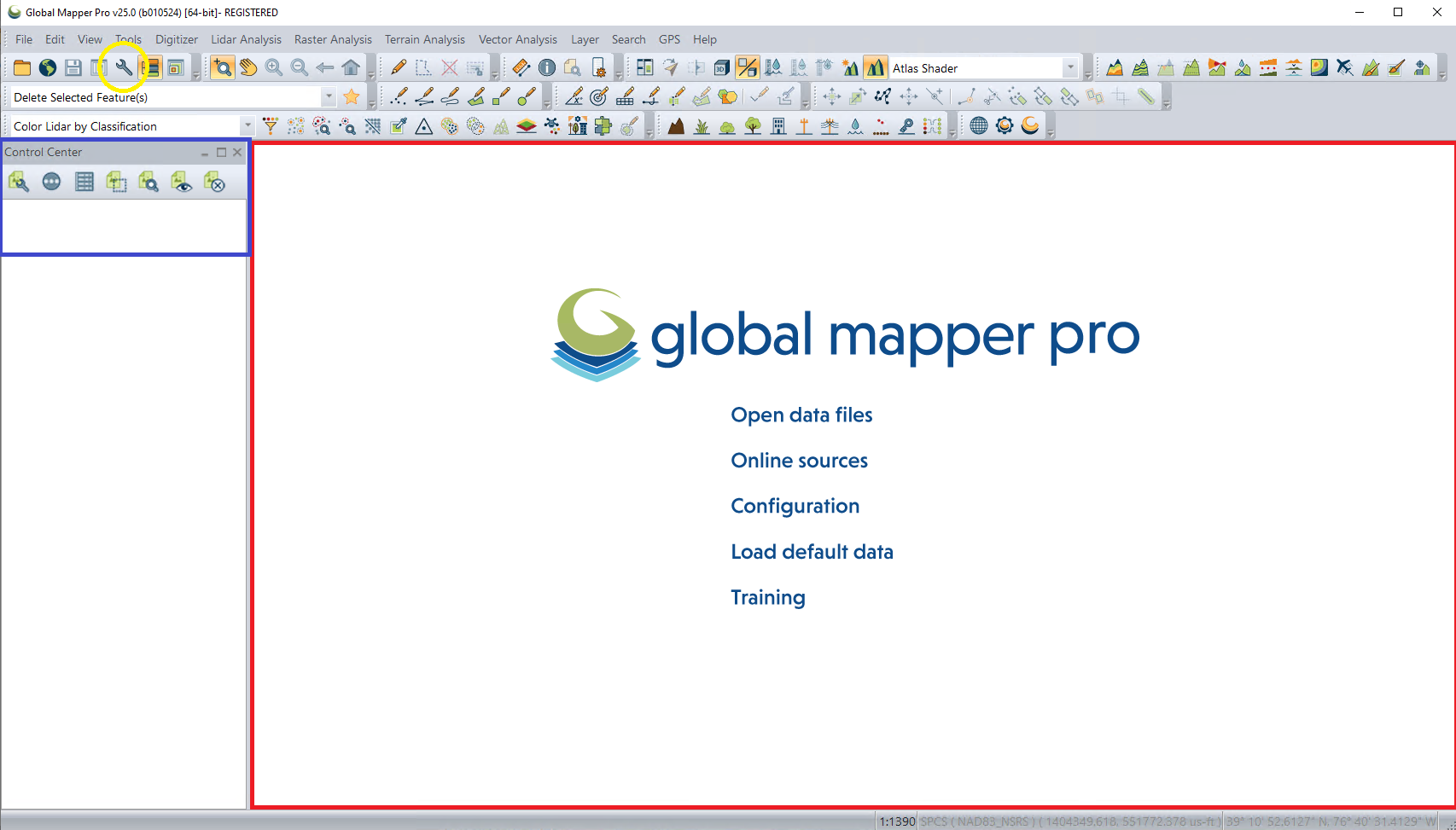
Основную площадь занимает 2D-карта, где загруженные слои отрисовываются в общей географической области. Сверху располагаются меню File, Edit, View, Tools и специализированные группы анализа. Панели инструментов дают доступ к перемещению по карте, выделению, измерению, созданию геометрии, работе с растрами и рельефом. Набор доступных команд зависит от редакции: отсутствие кнопки сложного анализа в Essentials не является дефектом установки.
На нижней строке состояния отображаются сведения, связанные с положением курсора и масштабом. Масштаб на экране удобен для ориентирования, но не заменяет масштаба печати, выбранного в макете, и не гарантирует точность исходной геометрии. Значение координат нужно интерпретировать вместе с установленной проекцией и единицами измерения.
Control Center и логика слоёв
Панель Control Center служит оглавлением открытого набора данных. В ней видны растры, векторы и другие загруженные материалы; здесь регулируются видимость, очередность наложения, настройки отображения и свойства конкретного слоя. Один и тот же участок на экране может содержать несколько несовпадающих исходников, поэтому Control Center — место, где легче отличить проблему порядка слоёв от неверной проекции или отсутствующего файла.
Имя слоя и его порядок дают не только косметический эффект. Непрозрачный ортофотоснимок способен скрыть под собой границы, а тематическая заливка полигона — закрыть рельеф. Атрибутивные сведения объектов существуют отдельно от цвета отображения: изменение палитры не должно трактоваться как редактирование числовых значений. В сложных наборах данных полезно различать исходный файл, вычисленный слой и временный результат геообработки.
Панель Configuration и система координат
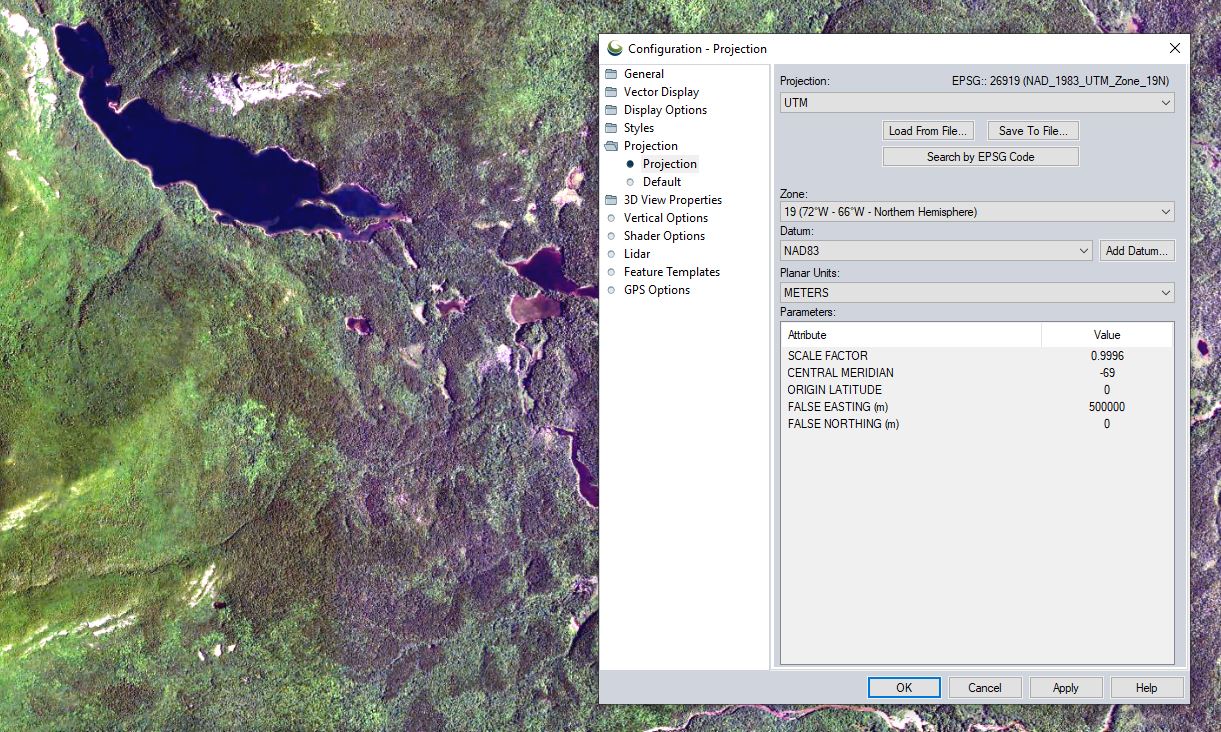
Диалог Configuration содержит настройки проекта и отображения. Раздел Projection позволяет выбрать тип проекции, зону, датум и линейные единицы, а также найти определение по коду EPSG. Такие параметры влияют на то, в какой системе представлена текущая карта, и на последующие операции при явном выборе целевой системы координат. Изменение проекции экрана не является бесследной правкой каждого исходного файла на диске.
3D Viewer, профиль и информация об объекте
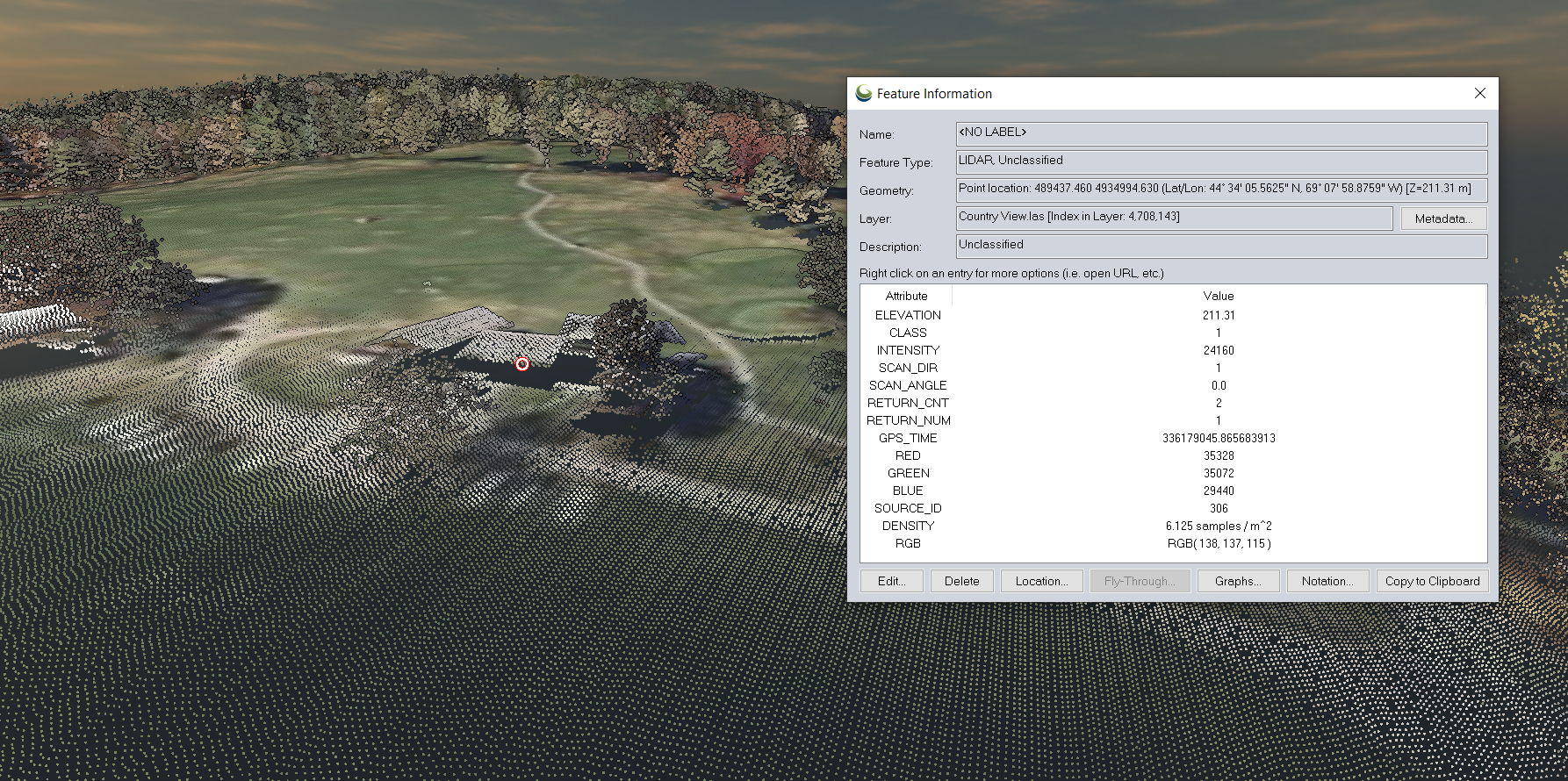
3D Viewer создаёт пространственное представление рельефа, объектов и точечных данных; его можно использовать для проверки высотных отношений, которые трудно оценить в плоском виде. Feature Info показывает характеристики выбранного объекта: принадлежность к слою, тип геометрии и сохранённые атрибуты. Для LAS/LAZ это могут быть отметка Z, классификация и показатели съёмки, если они содержатся в записи.
С точки зрения контроля это разные инструменты. 3D-вид помогает увидеть форму откоса или структуру точек, профиль вдоль линии — сопоставить высоты по сечению, а окно атрибутов — уточнить численное значение. Красивая 3D-визуализация не является доказательством того, что плотность облака точек достаточна для проектного расчёта.
Что умеет программа: функциональные блоки
Совмещение источников и преобразование координат
Базовая ценность Global Mapper — совместный просмотр пространственных материалов из разных файлов и сервисов. Для растров используются привязка изображения, пиксельное разрешение и границы охвата; для векторов — типы объектов, атрибуты и координатная система. Программа распознаёт множество распространённых форматов и показывает их в единой сцене без требования заранее привести все материалы к одному файловому контейнеру.
Перепроецирование требуется не только при передаче данных заказчику. Оно необходимо, когда полевые измерения ведутся в местной системе, а дальнейший анализ выполняется в общепринятой системе координат; когда из градусных координат надо получить метрические расстояния; когда границы кадастровых объектов необходимо сопоставить с подложкой. Пользователь выбирает целевую систему и формат, а корректность результата оценивается по геодезической исходной основе и контрольным точкам.
Векторное редактирование, пространственные операции и атрибуты
Базовое создание точек, линий и площадных объектов входит в Essentials. Для простого нанесения границы участка или трассы этого достаточно: новые объекты сохраняют геометрию, а к ним привязываются описательные поля. Более сложные операции — буферные зоны, обрезка по границе, объединение контуров, наложение слоёв, вычисление атрибутов и поиск топологических дефектов — входят в Advanced. Здесь уже речь не о рисовании поверх карты, а о вычислении новых пространственных данных.
Случай пересечения инженерного коридора с природоохранной зоной хорошо демонстрирует разницу. Обычное отображение двух слоёв выявляет расположение, но не даёт формального набора пересечений. Для получения геометрии каждой зоны пересечения нужен инструмент наложения и проверка точности исходных границ. Автоматический расчёт не исправляет неверное исходное положение слоя; геометрическая операция становится надёжной только при корректной системе координат и качестве объектов.
Растровые материалы и геопривязка
Географически привязанный GeoTIFF размещается по своим пространственным параметрам; обычный скан карты или JPG без координат требует геопривязки. В Advanced предусмотрен Image Rectifier, где точки на растре сопоставляются с известными координатами или объектами эталонной карты. Метод полезен для исторических схем и изображений, полученных без географических метаданных. Однако результат наследует ошибки первичного скана, деформацию бумаги и качество выбранных контрольных точек.
В Professional доступны расширенные операции с изображениями и числовыми растрами: паншарпенинг, объединение каналов, расчёты индексов по каналам, реклассификация и методы выделения объектов. Спектральный индекс имеет смысл только при наличии соответствующих спектральных полос и корректных значений: простое цветное фото с красным, зелёным и синим каналами не заменяет multispectral-съёмку с ближним инфракрасным каналом.
Модель рельефа, изолинии, водосбор и объёмы
Уровень Advanced включает создание и анализ моделей высот: построение горизонталей, карты уклонов и экспозиции склонов, определение видимости, водосборных областей, моделирование подъёма воды, оценку объёмов насыпи и выемки. Программа работает как с готовыми высотными растрами, так и с моделями, построенными из других пространственных объектов. В зависимости от типа анализа исходные данные должны описывать именно поверхность земли, а не крыши или верхушки деревьев.
Одна и та же цифровая модель высот допускает несколько интерпретаций. Кривая через равные интервалы высоты удобна для топоплана; уклон выражает крутизну поверхности; водосбор зависит от структуры стока и подготовки модели; разность поверхностей используется при оценке объёма. Эти результаты не взаимозаменяемы. Для инженерной выдачи важны размер ячейки, единицы высот, наличие пробелов, метод интерполяции и документированная точность исходной съёмки.
LiDAR и трёхмерные облака точек
Professional предназначен в том числе для анализа облаков точек, полученных лидаром, наземным сканером или из фотограмметрии. В его инструментарии есть классификация земли, растительности, строений, опор и линий электропередачи, фильтрация по классу и высоте, сопоставление облаков, контроль по 3D-точкам, ручное исправление классов и извлечение векторных объектов. Автоматическая классификация ускоряет разметку данных, но не является безошибочной реконструкцией реальности.
Критерий качества здесь — возможность проверить подозрительные участки, а не число распознанных точек. Дерево у фасада, мост над дорогой, мокрая поверхность или разреженный край полосы сканирования могут стать причиной смешения классов. В проекте, где по облаку точек строится цифровая модель земли, ошибка классификации поверхности непосредственно влияет на отметки, горизонтали и вычисленные объёмы.
Фотограмметрия Pixels to Points и анализ изображений
В Professional предусмотрен Pixels to Points: перекрывающиеся фотографии с беспилотника используются для построения облака точек, ортоизображения и текстурированной 3D-модели. Метод требует подходящей серии снимков с достаточным перекрытием и пригодной геометрией съёмки; наземные контрольные точки повышают геодезическую определённость при корректном вводе. Наличие кнопки обработки не гарантирует результата из нескольких случайных кадров, снятых с разных ракурсов.
Новые функции ИИ и машинного обучения относятся к профессиональному блоку: классификация земного покрова и поиск объектов на высокодетальных изображениях. Эти средства отличаются от автоматической классификации точек по высоте и геометрии, хотя оба класса задач называются «распознаванием». При передаче результатов необходимо указывать, что маска или выделенные объекты получены алгоритмически и нуждаются в независимом контроле на выбранной территории.
Компоновка, выдача и автоматизация
Map Layout Editor в Advanced ориентирован на итоговый картографический лист: рамка карты, легенда, линейный масштаб, подписи, заголовок, формат страницы и многостраничная компоновка. Это другой продуктовый результат, чем исходный слой GeoPackage. Заказчик может получить оформленный PDF для чтения и отдельные пространственные файлы для дальнейшего анализа. Печатный документ фиксирует вид, в то время как экспорт векторной геометрии сохраняет возможность пересчёта.
В Advanced открываются скрипты Global Mapper Script с расширением GMS, работа через Script Builder и встроенный редактор; поддерживается также Python-сценарная автоматизация с предусмотренным окружением. В Essentials сохраняется отдельная базовая пакетная конвертация без написания скриптов. Между двумя способами автоматизации есть существенная разница: пакетный диалог решает задачу однотипного преобразования, скрипт описывает несколько действий, условия и параметры сложного повторяющегося процесса.
Редакции, лицензирование, стоимость и актуальный статус
Подписки осени 2026 года
Global Mapper продолжает развиваться, а текущая линейка подписок построена по принципу включённых уровней. Essentials начинается от 599 долларов в год за пользователя и рассчитан на просмотр, загрузку, преобразование форматов и координат, базовое редактирование и пакетные операции. Advanced начинается от 1199 долларов в год: к базовым функциям добавляются анализ рельефа, пространственные операции над векторами, геопривязка, скрипты, расширенные геодезические инструменты и подготовка карт к публикации. Professional начинается от 2199 долларов в год и расширяет инструментарий обработкой LiDAR, фотограмметрией и сложным растровым/ИИ-анализом.
Эти цифры — опубликованные стартовые годовые цены, а не полная гарантированная стоимость любого контракта. Их нельзя принимать за цену постоянной лицензии, тариф на всю команду или стоимость в рублях. Для организации важны число именных рабочих мест, необходимость изменения уровня для отдельных специалистов, возможность работы без сети и совместимость со старыми проектами.
Что изменилось по сравнению с постоянными лицензиями
В старой ветке поставки использовались базовая редакция и Global Mapper Pro в едином установщике; тип лицензии открывал соответствующие функции. Страница загрузки по-прежнему содержит версию 27.0 с отдельной лицензией и условиями Maintenance & Support, что существенно для обладателей уже купленных выпусков. Нельзя делать вывод, что у всех прежних пользователей автоматически появился доступ к новому Professional или что подписка без ограничений совместима с их старым серийным номером.
У новых подписок управление происходит через Blue Marble Hub: администратор назначает пользователей, распределяет места и создаёт токены для автономной работы. Это упрощает управление командой, но связывает рабочее место с действующим правом использования. Старые бессрочные лицензии и их сопровождение оцениваются по условиям конкретной покупки; действующая подписка и бессрочное использование приобретённой версии — принципиально разные финансовые модели.
Пробная версия, установка и локализация
Для v27.0 опубликована 14-дневная временная лицензия, направляемая на зарегистрированный адрес электронной почты после установки. Она служит для ознакомления с программой, а не является постоянной бесплатной редакцией без ограничений. В новом предложении предусмотрен ознакомительный доступ, но срок пробной лицензии ветки v27.0 не следует автоматически переносить на каждую подписку. Покупателю полезнее проверять необходимые операции на своём типовом наборе файлов, чем ориентироваться на общие слова о бесплатном скачивании.
Для размещённого 64-разрядного установщика v27.0 названы Windows 11 и Windows Server 2019, 2022, 2025, минимум 8 ГБ ОЗУ и 2 ГБ дискового пространства. Эти значения относятся к установке и не описывают достаточную конфигурацию для многомиллионного облака точек или большой фотограмметрической серии. Отдельной современной настольной сборки для macOS и Linux в продуктовом предложении нет. Среди предлагаемых языковых сборок названы английский и ряд европейских и азиатских языков; русская локализация в опубликованном перечне отсутствует.
Карта форматов: что переносится между ГИС, САПР и готовой картой
Важнее списка из сотен расширений понимать, какой объект передаётся. Растр, пространственная таблица, набор линий и облако точек могут изображать один участок, но передавать разную информацию. Правильный формат выбирается по ожидаемым действиям получателя — читать, редактировать, измерять или строить новые модели. Таблица показывает характерные сценарии; конкретные параметры экспорта зависят от доступной редакции и типа исходного слоя.
| Тип и пример | Что удобно передавать | Что требует отдельной проверки |
|---|---|---|
| SHP, GeoPackage (GPKG) | Векторная геометрия и атрибутивные поля; GPKG допускает несколько таблиц в одном контейнере. | Система координат, кодировка и названия полей, тип геометрии, перенос стилей и подписей; у SHP особые ограничения полей. |
| KML и KMZ | Точки, линии, контуры и их просмотр в совместимом картографическом приложении. | Географические координаты, высоты, структура описаний и сохранение специфического оформления. |
| DXF и DWG | Передача геометрии в CAD-среду для проектной подосновы. | Единицы чертежа, сопоставление координат, слои, свойства объектов и возможная утрата ГИС-атрибутов. |
| GeoTIFF | Пиксели растровой подложки или вычисленного высотного поля с географической привязкой. | Разрешение, NoData, каналы, тип чисел, вертикальные единицы и перекодировка. |
| LAS и LAZ | Трёхмерные точки с высотой, классификацией и служебными полями, когда доступны инструменты облаков. | Версия формата, масштаб координат, классы, плотность и возможная потеря специальных атрибутов. |
| Geospatial PDF | Оформленная карта для чтения, печати и поддерживаемых картографических операций. | Текст, подписи, разрешение растров, наличие геопривязки и корректность слоёв PDF. |
| GMW | Рабочее пространство Global Mapper с перечнем слоёв, настройками представления и ссылками на источники. | Расположение исходных файлов и возможность открытия проекта на другом компьютере. |
| GMP | Пакет Global Mapper для переноса выбранного набора геоданных в поддерживаемом виде. | Состав вложенных данных, размер, совместимость с версией получателя и необходимость другой ГИС. |
Ввод и вывод не симметричны: открыть файл не всегда означает сохранить все его специальные свойства обратно. Векторные символы и подписи могут храниться в проекте как настройки отображения, а не как свойства исходной геометрии. По этой причине при передаче важно различать «открылось и выглядит похоже» и «сохранены координаты, атрибуты, точность и пригодность к редактированию». Особенно это относится к DWG, SHP и картографическому PDF, которые служат разным производственным целям.
Работа с импортированными таблицами координат имеет дополнительную развилку. Числовые поля X/Y либо широта/долгота должны быть интерпретированы как координаты определённого типа. Неверно назначенный порядок колонок создаёт объекты не там, где они были измерены. Наличие в CSV чисел само по себе не делает таблицу геопространственной: нужны наименования, единицы, тип исходной системы и описание высоты, если она используется.
Производительность, интернет, безопасность и приватность
Локальная обработка и зависимость от сетевых источников
Global Mapper является настольной программой: файлы, уже находящиеся на рабочем компьютере, можно загружать, просматривать и преобразовывать без постоянной потоковой передачи каждой операции в веб-браузер. Но это не означает полной независимости всего рабочего процесса от сети. Подключение Online Imagery, источников WMS/WMTS и других внешних служб требует соединения и соблюдения ограничений конкретного поставщика. Диалоги Open Cloud Dataset и сетевые пространственные базы предполагают отдельные учётные данные и инфраструктуру. Поэтому решение о работе без интернета принимают на уровне набора используемых источников, а не по одному признаку «настольное приложение».
Blue Marble Hub используется для управления новыми подписками и выдачи автономных токенов. Это отдельная административная зависимость: право использовать программу и доступность стороннего сервиса картографических данных — два разных вопроса. Подготовленный локальный GPKG не равнозначен постоянно загружаемому веб-слою; у них отличаются режим доступа, ответственность за резервное хранение и возможность законной передачи другим лицам.
Конфиденциальность пространственных данных и содержимое пакетов
Данные ГИС способны раскрывать расположение инфраструктуры, инженерных объектов, кадастровых границ и сведения о работниках, если в атрибутивные поля внесены персональные данные. При локальной обработке такого набора ответственность за права доступа, каталог хранения, резервное копирование и правомерность обмена остаётся у владельца проекта. Публичные картографические источники подчиняются собственным условиям использования; наличие их в списке Global Mapper не означает разрешения на публикацию каждого снимка или производной карты.
Особая осторожность нужна с пакетами GMP и GMMP. В отличие от ссылочного рабочего пространства GMW, они включают выбранные геоданные, а значит перед отправкой следует понимать их фактический состав. Информация в атрибутах может быть менее заметной, чем объекты на карте, однако она также входит в передаваемый набор при соответствующем экспорте. Никаких оснований считать любой экспорт автоматически обезличенным, зашифрованным или защищённым от копирования нет. Для служебных материалов действуют правила организации по классификации информации и обмену файлами.
Что определяет требования к компьютеру
Установочные требования и требования реального геопространственного проекта различаются. Для опубликованного v27.0 минимально указаны 8 ГБ ОЗУ и 2 ГБ диска под установку, но размер исходных LAS/LAZ, число кадров аэрофотосъёмки, плотность растров, площадь обработки и тип вычисления формируют дополнительную нагрузку на оперативную память, хранилище и графическую подсистему. Встроенное отображение небольшого SHP не сопоставимо по ресурсам с обработкой плотного сканирования всей строительной площадки.
Результат анализа зависит также от параметров данных: размер ячейки цифровой модели высот, охват экспортируемого изображения, число объектов, способ построения сетки и необходимость временного хранения. Параллельная работа нескольких больших слоёв влияет на отзывчивость интерактивной карты. Численных обещаний ускорения или предельного объёма точки без сведений о рабочей станции и исходном комплекте дать нельзя; корректнее оценивать переносимый типовой проект и используемый алгоритм.
Инженерная надёжность и роль автоматических моделей
Преобразование формата, применение правильного EPSG и автоматическая классификация — разные уровни доверия к результату. Формат может быть синтаксически корректным при ошибочных координатах; классификация способна правильно обработать большинство точек, но неверно определить критический объект; ортоизображение может выглядеть цельным, хотя положение контрольного пункта не совпадает с измерением. В ответственных работах эти случаи исключаются не общими характеристиками продукта, а предметной проверкой исходников и выходной геометрии.
Функции ИИ/ML в Professional не следует принимать за подтверждение того, что исходные данные непременно отправляются на удалённую вычислительную платформу или, напротив, ни при каких обстоятельствах не покидают устройство. Конкретный способ обработки определяется выбранной функцией, её настройками и подключёнными источниками. Для конфиденциальных объектов достаточность локального режима и условия обработки необходимо оценивать по используемому процессу, а не по одному наличию аббревиатуры AI в описании редакции.
Как пользоваться программой — советы гика
Практическая часть разделена по уровню лицензии. Команды Essentials применимы к базовому просмотру, созданию объектов и преобразованию данных; дополнительные разделы явно помечены Advanced или Professional. Названия пунктов меню приведены для англоязычного интерфейса. Рекомендуется работать с копией исходного комплекта и заранее знать исходную систему координат, поскольку ошибку географической привязки нельзя исправить одной сменой цвета или масштаба.
Загрузка локальных слоёв и подключение онлайн-подложки — Essentials
Цель и подготовка. Создать общее картографическое представление из двух файлов, например GeoTIFF и SHP, не изменяя оригиналы. Подготовьте небольшой набор с известными координатами, лучше с пересекающимся охватом. Отдельно понадобится интернет для просмотра подключаемых потоковых карт.
- Откройте File → Open Data File(s)… или нажмите Ctrl+O. Выберите исходный растр и вектор; после загрузки каждый появится в Control Center.
- В Control Center включите видимость обоих слоёв и настройте их порядок так, чтобы непрозрачное изображение не перекрывало геометрию. Через контекстное меню слоя посмотрите его свойства и заявленную пространственную систему.
- Для фоновых данных выберите File → Download Online Imagery/ Topo/ Terrain Maps… . В окне источников укажите подходящий сервис и ограничьте Area to Download областью проекта; подтвердите Connect.
- Вернитесь к карте и сравните положение одних и тех же ориентиров на всех слоях. Для просмотра всей загруженной области воспользуйтесь инструментом Full View на панели навигации.
Параметры и проверка. Важно различать площадь загрузки, разрешение сервиса и масштаб просмотра: большой охват сетевого источника увеличивает объём передаваемых данных. Признак успеха — оба локальных слоя видны в Control Center и имеют ожидаемое взаимное расположение; онлайн-подложка не должна смещаться относительно известных ориентиров. Типичная ошибка. Отсутствие подложки связано с отключённой сетью, условиями стороннего источника или выключенным слоем, а не обязательно с неисправностью программы. Безопасный откат. Отключите неудачно добавленный слой в Control Center либо выгрузите его из проекта; исходные файлы при этом сохранятся.
Настройка проекции и экспорт с сохранением пространственной основы — Essentials
Цель и подготовка. Привести итоговые координаты к системе, установленной техническим заданием. Нужны исходный файл, его подтверждённый EPSG или описание местной системы, контрольная точка и требуемые линейные единицы. Для площади и расстояния предпочтительна уместная проектная метрическая система, а не случайно выбранная проекция.
- Откройте Configuration кнопкой с изображением гаечного ключа на верхней панели или через настройки Tools и перейдите к разделу Projection.
- В Projection выберите нужную проекцию: при известном коде воспользуйтесь Search by EPSG Code. Для UTM уточните зону, полушарие, Datum и Planar Units; примените параметры кнопкой Apply или OK.
- Сопоставьте координаты и положение контрольного объекта с исходной ведомостью. Убедитесь, что выбранная система действительно описывает задачу, а не только зрительно совмещает один участок.
- Откройте File → Export → Vector/ Lidar Format… или соответствующий тип Raster / Image Format… . Укажите требуемый формат и охват данных; проверьте, что установленная проекция рабочего пространства совпадает с целевой системой выдачи, затем сохраните файл в отдельной папке.
- Повторно откройте созданный файл в пустом рабочем пространстве и проверьте координаты контрольной точки и единицы измерения.
Параметры и проверка. Отличайте преобразование координат от смены неверной декларации об исходном CRS: во втором случае искажается смысл чисел. Контроль — числовое положение и отсутствие неожиданного поворота или сдвига слоя при повторном импорте. Типичная ошибка. Метры принимаются за градусы либо перепутана зона UTM. Безопасный откат. Верните исходную проекцию рабочего пространства, удалите ошибочный экспорт и начните повторно с оригинальных данных; исходный файл не надо перезаписывать.
Пакетное преобразование векторных и растровых файлов — Essentials
Цель и подготовка. Получить серию однотипных выходных файлов без отдельного открытия каждого. Подготовьте несколько небольших материалов одного класса, например SHP разных участков или GeoTIFF с сопоставимыми параметрами, и пустую выходную папку. Для каждого источника должна быть определена пространственная система.
- Выберите File → Batch Convert/ Reproject… . В диалоге задайте исходный Input Format и целевой Output Format в пределах поддерживаемой пары форматов.
- Добавьте входные файлы; для однотипных файлов удобен выбор нескольких элементов. Укажите целевой Coordinate Reference System и каталог результата, не совпадающий с исходным.
- Для данных большой площади ограничьте Output Bounds только при наличии точного контура выгрузки. Настройте параметры качества растра или структуры вектора в соответствии с выбранным форматом.
- Запустите обработку, дождитесь завершения и изучите сообщения об ошибках конвертации, а не только наличие файлов на диске.
- Откройте два-три результата разного размера как новые слои и сравните их границы, число объектов и типовые атрибуты с исходниками.
Параметры и проверка. Пакетное преобразование не делает TIFF векторным чертежом; на выходе сохраняется смысл данных, поддерживаемый выбранным форматом. Обязательно учитывайте NoData, разрешение ячеек, тип полей и кодировку. Типичная ошибка. Выбран один Output Format для материалов с несовместимой структурой или пропущены сведения о проекции. Безопасный откат. Удалите только содержимое отдельной выходной папки и повторите операцию после корректировки параметров, оставив оригиналы неизменными.
Создание и правка точек, линий, полигонов и атрибутов — Essentials и Advanced
Цель и подготовка. Нанести собственные географические объекты на проверенную подложку и подготовить их для обмена. В Essentials доступны базовые операции создания; расширенные наложения, буферизация и работа со сложной топологией требуют Advanced. Для точной геометрии лучше иметь координаты или привязанные ориентиры, а не определять границы «на глаз» по пикселям.
- Загрузите контрольный слой и включите Digitizer Tool на панели инструментов. Выберите интересующий участок карты и убедитесь, что используется правильная система координат.
- В контекстном меню Digitizer выберите создание требуемого объекта — Create Point/Text Features, Create Line Features или Create Area/Polygon Features. Щелчками укажите вершины; завершите ввод через предусмотренное завершение построения.
- Откройте сведения о созданном объекте и заполните поля, которые будут нужны получателю, например тип, номер и примечание. Избегайте внесения личных данных, не относящихся к производственной задаче.
- Для исправления выделите объект Digitizer и используйте операции редактирования его геометрии или Modify Feature Info. В Advanced отдельно доступны пространственные операции над выбранными векторами, в том числе буфер, пересечение и обрезка.
- После проверки экспортируйте нужный векторный слой через File → Export → Vector/ Lidar Format… либо File → Export → GeoPackage… . Сохраните рабочее пространство отдельно.
Параметры и проверка. У линий нет площади, у полигонов важна замкнутость, а для сравнения векторных объектов нужно учитывать точность исходной привязки. Контроль — верный тип геометрии, координаты и наличие атрибутов после повторного импорта. Типичная ошибка. Случайно изменён не тот объект или вершины образовали самопересечение. Безопасный откат. Отмените последнюю операцию редактирования, откажитесь от ненадёжной правки и восстановите проверенную копию исходного слоя вместо сохранения поверх него.
Пространственное пересечение и буферные зоны векторных объектов — Advanced
Цель и подготовка. Выделить часть территории, где совпадают два полигона, либо получить охранную полосу заданной ширины вдоль коммуникации. Нужны два векторных слоя с достоверной геометрией, согласованные единицы измерения и описание желаемой операции. Результат следует создавать в новом слое, не заменяя первичные границы.
- Откройте оба векторных слоя в Control Center и проверьте совпадение их пространственного положения. Для работы с конкретными объектами выделите их инструментом Digitizer; при необходимости оставьте только нужный набор выделенным.
- Выберите Vector Analysis → Spatial Operations или кнопку Spatial Operations на панели Digitizer (Advanced). В диалоге задайте First Layer и Second Layer, а для ограниченного набора отметьте Only Selected Features.
- Во вкладке Operations выберите Intersection, чтобы получить геометрию общего участка, либо другую подходящую операцию — Union или Difference. В Results укажите тип выходной геометрии, а в параметрах проверки — порядок обработки некорректных контуров.
- Введите название нового выходного слоя в поле Layer, выполните операцию и сравните полученную площадь и число объектов с ожидаемым пересечением на исходных слоях.
- Для буферной зоны отдельно выделите исходную линию или полигон и вызовите Digitizer → Advanced Feature Creation → Create Buffers Around Selected Feature(s)…. В Buffer Area Creation Setup установите Buffer Distance, число Number of Buffer Zones и требуемые стороны для линии; затем проверьте ширину новой зоны измерительным инструментом.
Параметры и проверка. Операция Intersection создаёт новые объекты, не исправляет автоматически геодезические ошибки исходников. Радиус буфера зависит от единиц длины и фактической системы координат; буфер вокруг линии и полоса только с одной стороны — разные результаты. Типичная ошибка. Непреднамеренно обработан весь слой вместо выделенных объектов или метры расстояния спутаны с другими единицами. Безопасный откат. Удалите созданные производные слои, восстановите корректное выделение и повторите расчёт; исходные геометрии и их атрибуты сохраняйте без перезаписи.
Геопривязка скана карты через контрольные точки — Advanced
Цель и подготовка. Поместить JPG, PNG или скан без географических координат на карту по известным опорным точкам. Подготовьте изображение и эталонный привязанный слой с несколькими надёжно узнаваемыми пунктами. Контрольные точки должны быть распределены по всей площади скана, а не сгруппированы в одном углу.
- Откройте непривязанный растр. Когда программа предложит способ загрузки, выберите Manually Rectify Image; для уже загруженного материала доступен File → Rectify (Georeference) Imagery… .
- В Image Rectifier используйте Entire Image для выбора фрагмента, Zoomed View — для указания пикселя на скане, Reference Images — для выбора соответствующего положения на эталонной карте.
- В Ground Control Point Coordinate System выберите нужную систему через Select Coordinate System. Сопоставьте пиксельные координаты и Reference Coordinates в Ground Control Point Entry, затем добавьте пару через Add Point to List.
- Повторите подбор для нескольких точек, расположенных в разных частях изображения; удалите ошибочную пару либо скорректируйте через Update Selected Point. Завершите геопривязку и проверьте растр на карте.
- Для независимой передачи результата экспортируйте привязанный растр через File → Export → Raster / Image Format… в GeoTIFF или другой пригодный формат, сохранив оригинальный скан отдельно.
Параметры и проверка. Качество определяют распределение опорных точек, их правильные координаты, метод трансформации и деформации самого изображения. Контроль — совпадение точек, не участвовавших в привязке, с соответствующими объектами эталона. Типичная ошибка. Одна неверно указанная опорная точка создаёт заметное искривление участка. Безопасный откат. Откажитесь от ошибочного преобразования, удалите результат из рабочего набора и выполните привязку заново, начиная с неизменённого исходного скана.
Изолинии высот и оценка геометрии рельефа — Advanced
Цель и подготовка. Получить горизонтали из цифровой модели высот, а не просто раскрасить картинку рельефа. Нужен корректно привязанный высотный растр с ясными горизонтальными и вертикальными единицами и известной точностью съёмки. Для построения на основе исходных точек LiDAR отдельно учитывайте доступность инструментов Professional и качество класса Ground.
- Откройте высотный слой и проверьте, что он распознаётся как Elevation Grid и отображается в заданной системе координат.
- Выберите Terrain Analysis → Create Contours (from Terrain Grid or Lidar)… . Укажите нужный исходный слой и Contour Interval в единицах высот исходных данных.
- В параметрах построения задайте Export Bounds или область обработки и необходимую детализацию. Не выбирайте слишком малый интервал по сравнению с точностью модели: большое число линий не повысит достоверность.
- Выполните построение и сравните полученные контуры с цветовой моделью высот, характерными вершинами, ложбинами и известными контрольными отметками.
- При необходимости передайте линии через векторный экспорт, а исходную модель сохраните как самостоятельный файл для дальнейших расчётов.
Параметры и проверка. Интервал 1 м не означает точности до 1 м. Разрешение сетки и величина NoData влияют на фрагментацию линий; чрезмерное сглаживание меняет геометрию. Контроль — согласование отметок с моделью и отсутствие нелогичных разрывов в данных, где поверхность непрерывна. Типичная ошибка. Источник описывает высоту объектов над землёй вместо отметки поверхности земли либо вертикальные единицы поняты неверно. Безопасный откат. Удалите только новый слой горизонталей и повторите расчёт на исходной модели после уточнения данных.
3D-просмотр и профиль вдоль линии — Essentials с расширениями Advanced/Professional
Цель и подготовка. Проверить взаимное положение рельефа, объектов и измеренных высот. Подготовьте небольшой DEM или набор векторных объектов с Z; облако точек и специальные инструменты его редактирования относятся к Professional. 3D-представление не должно заменять числовую проверку.
- Загрузите высотный слой и сопутствующие изображения либо геометрию. Откройте View → 3D View… или кнопку 3D View на Viewer Toolbar.
- Поверните и приблизьте сцену средствами навигации 3D Viewer. При необходимости измените вертикальное преувеличение только для наглядности, помня, что оно меняет внешний вид, но не исходные отметки.
- Для проверки отдельного объекта используйте Feature Info Tool и сравните поле Elevation или Z с ведомостью исходных измерений. При наличии линии сечения откройте Path Profile/LOS Tool для просмотра продольного профиля.
- Сопоставьте форму на профиле с 2D-картой: резкий скачок в гладком рельефе требует уточнения исходной геометрии или значений поверхности.
- Верните преувеличение по вертикали к 1.0 перед оценкой реальной геометрии, а результат при необходимости сохраните как иллюстрацию, не как замену геодезическим данным.
Параметры и проверка. Прозрачность, освещение, угол камеры и преувеличение меняют восприятие поверхности. Успех определяется тем, что профиль и атрибутивные отметки согласуются с исходной моделью, а не только красивым изображением. Типичная ошибка. Высоты выглядят искажёнными из-за вертикального преувеличения или вертикальных единиц. Безопасный откат. Сбросьте параметры 3D-вида и закройте дополнительное окно; исходные слои останутся без изменений.
Компоновка печатной карты и Geospatial PDF — Advanced
Цель и подготовка. Выпустить картографический лист с масштабом, легендой и географической привязкой, а не снимок окна без элементов оформления. Нужны утверждённые слои, корректные подписи, целевой формат бумаги и согласованный масштаб. Раздел относится к Advanced и более высокой подписке.
- Откройте Tools → Map Layout Editor или соответствующую кнопку на панели File. В New Layout Options задайте сочетание формата бумаги, границ карты и масштаба; для повторяющихся выпусков используйте подходящий Map Layout Template.
- В Map Layout Preview разместите Map View Element и добавьте Map Layout Elements: заголовок, масштабную линейку, легенду, северную стрелку и прочие действительно нужные элементы.
- При необходимости откройте настройки Map View Element и уточните фиксированные границы, масштаб и центр. Размещение отдельных элементов корректируйте в свойствах элемента, а не изменением исходной геометрии.
- Проверьте единицы масштаба, подписи, рамку страницы, границы карты и итоговое разрешение; особенно важно, чтобы подписи объектов не закрывали измеряемую геометрию.
- Из окна Map Layout Editor выполните экспорт в Geospatial PDF или печать через предусмотренную команду. Откройте полученный документ в совместимом просмотрщике, проверьте страницы, читаемость и наличие геопривязки.
Параметры и проверка. Размер страницы, масштаб, dpi и границы задают разные свойства листа; увеличение dpi не создаёт новую информацию в исходном растре. Типичная ошибка. Пользователь печатает экранный вид и ожидает точного масштаба или геопространственных свойств. Безопасный откат. Сохраните предыдущую компоновку, вернитесь к исправлению элементов макета и создайте новую версию PDF; исходные слои и их координаты не меняются.
Классификация LiDAR и контроль облака точек — Professional
Цель и подготовка. Разделить точки по типам объектов и подготовить облако для последующего построения поверхности либо выделения объектов. Нужен допустимый формат облака точек, например LAS/LAZ, подтверждённая геодезическая система и достаточно небольшой тестовый участок. Полный набор инструментов Lidar Analysis доступен в Professional.
- Загрузите файл облака точек и откройте Lidar Analysis → Lidar/Terrain Display Controls, чтобы оценить распределение точек по высоте, интенсивности, классам и плотности.
- Для автоматической обработки выберите Lidar Analysis → Automatic Point Cloud Analysis Tool и подходящий режим, например Automatic Ground Classification или Automatic Building Classification.
- Настройте параметры для масштаба и плотности конкретного облака; ознакомьтесь с предварительным видом, когда он доступен, и начните обработку на ограниченной зоне.
- Для проверки результата включите показ точек по классу и просмотрите как минимум участки с крышами, грунтом и высокой растительностью. При проблемах применяйте Manual Classification или Change Lidar Class к выделенным точкам.
- Экспортируйте согласованный результат в подходящий формат облака точек либо извлеките нужные векторные объекты средствами Extract Vector Features, сохранив первичный LAS/LAZ без замены.
Параметры и проверка. Классы LAS имеют собственное назначение; переименование цвета не переклассифицирует точки. Контроль — визуальный анализ поперечных сечений и точек известного типа, а при проектных задачах — сравнение с независимыми геодезическими измерениями. Типичная ошибка. Плотная растительность или инженерное сооружение попадает в Ground и искажает модель поверхности. Безопасный откат. Отмените изменение классов или загрузите первичный файл; повторную классификацию выполняйте на копии с уточнёнными настройками.
Фотограмметрия беспилотника в Pixels to Points — Professional
Цель и подготовка. Получить ортоизображение и трёхмерные результаты из перекрывающихся фотографий одной территории. Подготовьте последовательную съёмку с подходящим перекрытием, исходными метаданными кадров и, когда необходима инженерная точность, наземными контрольными точками с достоверными координатами. Случайная подборка фотографий не подходит для такой обработки.
- Выполните загрузку необходимых исходных материалов и откройте Lidar Analysis → Pixels to Points в профессиональной редакции.
- В параметрах Pixels to Points укажите Input Image Files и проверьте состав серии: изображения должны описывать один согласованный маршрут съёмки, а не разрозненные участки.
- При наличии геодезической основы внесите Ground Control Points в предусмотренном окне и проверьте, что система координат и высот относятся к той же территории и геодезическому заданию.
- Выберите требуемые продукты обработки — облако точек, Orthoimage, текстурированную 3D-модель — и качество обработки в пределах доступных ресурсов компьютера. Задайте отдельный каталог результатов.
- После выполнения изучите расположение и геометрию полученных слоёв, качество стыковки снимков и согласование контрольных точек; только после этого передавайте готовые файлы.
Параметры и проверка. На результат влияют перекрытие, текстура поверхности, размытие кадров, геометрия съёмки и ошибки GCP; число выходных файлов не является мерой качества. Типичная ошибка. При недостатке совпадающих деталей не формируется целостная модель или появляются локальные деформации. Безопасный откат. Сохраните исходные фотографии и координаты, отклоните дефектный расчёт и повторите его в отдельном каталоге с исправленным набором кадров либо контрольных точек.
Классификация наземного покрова нейросетевой моделью — Professional
Цель и подготовка. Разделить аэрофотоснимок на классы водной поверхности, деревьев, низкой растительности, открытого грунта и искусственных покрытий. Подготовьте исходную растровую ортооснову с известным числом спектральных каналов и небольшой участок, для которого доступны независимые ориентиры. Предустановленные модели ориентированы на трёх- или четырёхканальные снимки NAIP с пространственным разрешением около 1 м; перенос результата на снимки другой природы требует отдельной оценки пригодности модели.
- Убедитесь, что активна лицензия Professional. При первом использовании Deep Learning Analysis загрузите необходимые Built-In Models: они поставляются отдельно от основного установщика и управляются в Configuration → Insight and Learning Engine → Deep Learning Models.
- Загрузите растровый слой и выберите Deep Learning → Land Cover Classification через одноимённый пункт меню или панель Deep Learning Toolbar.
- В Specify Raster Image Type укажите характеристики изображения, соответствующие имеющемуся растру: количество каналов и ближайший доступный вариант предобученной модели. Для четырёхканального материала проверьте назначение спектральных каналов в Input Layers.
- В Bounds ограничьте обработку небольшим характерным фрагментом, затем нажмите Start Inference. После расчёта изучите созданный классификационный растр и отдельно сравните результаты по воде, растительности, дорогам и открытым площадкам.
- Для локальных исправлений используйте поддерживаемый Image Paint. Не заменяйте исходный снимок классифицированным изображением; сохраните растр результата отдельно и задокументируйте используемую модель, тип изображения и границы обработки.
Параметры и проверка. Классы, включая Water, Tree, Low Vegetation, Barren, Impervious-Other и Impervious-Road, имеют смысл только при подходящих исходных данных. Модель запускается на CPU или совместимом CUDA-GPU в зависимости от конфигурации; отдельная загрузка модели не равна загрузке снимка на сервер. Типичная ошибка. Для другой спектральной структуры выбрана модель NAIP без проверки, из-за чего дорожное покрытие или тени ошибочно относятся к соседнему классу. Безопасный откат. Удалите только выходной тематический растр, оставьте исходник неизменным и повторите обработку на небольшой тестовой области с корректно сопоставленными входными каналами.
Создание повторяемого сценария GMS и запуск скрипта — Advanced
Цель и подготовка. Автоматизировать набор одинаковых преобразований для регулярной выдачи, сохранив возможность повторить операцию. Подготовьте два-три образцовых входных файла, отдельный каталог результата и описанную целевую проекцию. Функции Script Builder и Script Editor относятся к Advanced и Professional.
- Выберите File → Open Script Builder… и запишите поддерживаемые действия по загрузке, преобразованию и экспорту тестовых данных. Сохраните созданный сценарий как файл Global Mapper Script с расширением .gms.
- Откройте File → Open Script Editor… . Изучите сформированные команды, пути к файлам, параметры формата и целевую систему координат; в редакторе допускается правка последовательности.
- Запустите сценарий на подготовленной небольшой выборке через команду выполнения Script Editor. Для сценариев, использующих открытые в основной карте данные, учитывайте режим запуска в контексте текущего рабочего пространства.
- После завершения прочитайте вывод выполнения и проверьте количество сформированных файлов, их географический охват, структуру атрибутов и координаты контрольного объекта.
- Перенесите только подтверждённый сценарий на рабочий набор, сохраняя отдельную исходную папку и журнал назначений выходных файлов.
Параметры и проверка. Относительные пути, доступность сетевых каталогов и правильный синтаксис GMS важнее красивого названия скрипта. Поддержка Python существует, но требует соответствующего установленного интерпретатора, и Python-сценарий не следует считать файлом GMS. Типичная ошибка. В записанном скрипте сохранился абсолютный путь к чужой папке или скрипт перезаписывает уже готовые результаты. Безопасный откат. Остановите выполнение, восстановите файлы из неизменяемой исходной папки и повторите запуск с новым выходным путём после проверки тестовой выборки.
Полевой пакет GMMP и перенос данных между устройствами — совместимый настольный выпуск
Цель и подготовка. Подготовить упрощённую карту для отдельного приложения Global Mapper Mobile, а не отправить смартфону рабочее пространство GMW. Нужны локальные слои, которые можно законно передавать полевой команде, и понимание ограничений экрана, памяти и форматов мобильного приложения. В составе современных офисно-полевых решений Avenza Maps используется отдельный процесс распространения карт, который нельзя смешивать с GMMP.
- В настольной программе оставьте в Control Center только необходимые полевые слои, например границы, маршруты и умеренно детализированную подложку.
- Откройте File → Export → Global Mapper Mobile File… или Export Global Mapper Mobile File… в соответствующем разделе экспорта.
- В параметрах создания GMMP укажите охват, нужную систему координат, целевые слои и разумное упрощение геометрии; уменьшение детализации снижает размер, но меняет точность представления.
- Сохраните пакет .gmmp и передайте его в Global Mapper Mobile поддерживаемым способом, после чего проверьте открытие карты и корректность положения известных объектов в приложении.
- Сохраните отдельный исходный настольный проект и техническое описание применённого упрощения, чтобы не использовать облегчённую полевую копию как исходник инженерных измерений.
Параметры и проверка. Важны размер картографического пакета, доступная память устройства, типы включённых слоёв и поддержка выбранной системы координат мобильной версией. Типичная ошибка. Отправка GMW вместо GMMP или попытка перенести гигантский растр без ограничения охвата. Безопасный откат. Удалите неверный мобильный пакет и создайте новый из исходных слоёв без разрушительного редактирования данных.
Сквозной пример: из исходного GeoTIFF и SHP в рабочий проект, обменный файл и печатную карту
Цель и подготовка. Связать операции в воспроизводимый маршрут для участка работ. Для минимального варианта достаточен Essentials: привязанный GeoTIFF, граница SHP и целевая система координат. Для оформленного Geospatial PDF через Map Layout потребуется Advanced. В качестве безопасного комплекта используйте копии исходников и отдельную папку выдачи.
- В пустом Global Mapper загрузите GeoTIFF и SHP через File → Open Data File(s)… и убедитесь, что оба слоя находятся в Control Center. По контрольной точке проверьте взаимное положение границы и изображения.
- В Configuration → Projection задайте систему целевой выдачи; используйте известный EPSG и согласованные единицы. В Control Center оставьте видимыми только необходимые слои и уточните порядок наложения.
- Сохраните текущую конфигурацию через File → Save Workspace As… в файл .gmw. Это рабочее пространство со ссылками на источники, поэтому исходные файлы должны остаться в известном месте.
- Экспортируйте геометрию через File → Export → GeoPackage… либо Vector/ Lidar Format… с подходящим форматом. Откройте экспортированный файл отдельно, сравнив границы, координаты и количество объектов.
- Для пересылки коллекции данных другому пользователю Global Mapper откройте File → Export → Global Mapper Package File… . В Package Options определите состав слоёв, границы и целевую проекцию; сохраните самодостаточный .gmp и проверьте его в новом рабочем пространстве.
- При наличии Advanced создайте оформление в Tools → Map Layout Editor и экспортируйте Geospatial PDF. Получателю направьте по назначению GPKG для редактирования, GMP для повторной работы в Global Mapper и PDF для чтения либо печати.
Проверка результата. Три файла решают разные задачи: GMW обеспечивает продолжение работы на том же комплекте исходников, GPKG передаёт пространственную геометрию, GMP включает набор данных, а PDF фиксирует оформленный лист. Совпадение координат, охвата и состава слоёв после повторного открытия — достаточная проверка процесса, но не независимая поверка геодезической съёмки. Типичная ошибка. После пересылки одного GMW коллеге недоступны растры, поскольку файлы остались на первом компьютере. Безопасный откат. Не изменяйте исходную папку; пересоздайте GMP и отдельные экспортные файлы из сохранённого проекта и повторите проверку.
Преимущества и ограничения
Плюсы
- Совместный просмотр разнотипных геоданных без предварительного превращения каждого файла в один общий формат; пространственные слои можно сопоставлять в Control Center.
- Широкий импорт и экспорт, включая распространённые форматы ГИС, САПР, растры, модели высот и облака точек; для миграции полезен отдельный GMP со встроенными данными.
- Базовое перепроецирование и пакетная конвертация входят в Essentials, поэтому массовый обмен данными не обязательно требует покупки уровня Professional.
- В Advanced объединены операции анализа рельефа, геопривязки, сложных пространственных преобразований, компоновки карт и сценарной автоматизации.
- Professional включает средства классификации облаков точек, проверки LiDAR, фотограмметрию Pixels to Points и специализированный анализ снимков.
- Разделены рабочее пространство GMW, переносимый пакет GMP, мобильный GMMP и форматы для сторонних программ: формат можно выбирать под способ дальнейшего использования.
- Blue Marble Hub позволяет администратору назначать именные лицензии и выдавать токены для автономной работы по действующим подпискам.
Минусы
- Текущая коммерческая линейка начинается с ежегодной подписки; бесплатной постоянной полнофункциональной редакции в опубликованном предложении нет.
- Разделение на Essentials, Advanced и Professional требует заранее определить нужные операции: гидрологию, геопривязку, скрипты и классификацию LiDAR нельзя объединять в одну базовую лицензию.
- Настольная версия ориентирована на Windows, без современной нативной сборки для macOS и Linux; для межплатформенной команды это ограничение архитектуры рабочих мест.
- Нет подтверждённой русской сборки в списке языковых версий; специалисту потребуется работать с англоязычными геодезическими и картографическими командами.
- Сохранение в GMW не включает автоматически исходные большие файлы; передача только рабочего пространства приводит к отсутствующим слоям на другом компьютере.
- Автоматическая классификация и фотограмметрия не снимают обязанности контролировать плотность, точность, систему высот и качество исходной съёмки.
- Дополнительная подготовка карт в MAPublisher предполагает использование Adobe Illustrator, а полевой доступ требует учитывать отдельные приложения и формат передачи.
Кому подойдёт
Геодезистам и инженерам изыскательских работ. Пригодятся перепроецирование, проверка наземных отметок, форматы DXF/DWG, растры и построение рельефа. Advanced имеет смысл там, где требуется формировать горизонтали, оценивать уклоны и объёмы; Professional — при собственном LiDAR-потоке или фотограмметрии. Для точной выдачи проектная организация должна дополнительно установить требования к горизонтальной и вертикальной системе координат.
Специалистам инфраструктурных и природных проектов. В одном рабочем пространстве можно сопоставлять коридоры коммуникаций, границы участков, высотные модели и снимки. Векторные операции Advanced позволяют не только показать пересечение, но и создать геометрию результата. При регулярной выдаче нескольких сотен однотипных файлов полезна автоматизация через пакетный диалог или GMS-скрипт в соответствующей редакции.
Подрядчикам, объединяющим данные из разных программ. Global Mapper удобен как среда промежуточного контроля между ГИС и САПР, когда контрагенту нужен GeoPackage, CAD-геометрия или картографический PDF. Снижение ручного перекладывания файлов здесь не равно отсутствию проверки: нужно согласовывать EPSG, единицы, набор атрибутов и пригодность конечного формата для редактирования.
Организациям с несколькими специалистами по геоданным. Именное управление через Blue Marble Hub помогает разделить сотрудников по ролям и функциональным уровням. Команде имеет смысл оценивать не только количество лицензий, но и фактический набор операций на каждом рабочем месте, поскольку часть задач требует Advanced или Professional.
Кому не подойдёт
Тем, кому нужна только бесплатная базовая ГИС. При работе с отдельными SHP, GPKG и GeoTIFF без специальной коммерческой инфраструктуры платная подписка может не окупиться: аналогичные классы задач существуют в свободных настольных системах. Это особенно заметно в обучении и небольших некоммерческих проектах, где важна возможность установить программу на несколько домашних компьютеров.
Пользователям macOS и Linux без Windows-окружения. Для них важнее самостоятельная нативная программа, чем широкий перечень функций продукта, предназначенного для другой ОС. Также Global Mapper не является полноценным браузерным сервисом, где все операции доступны в одном URL без установки.
Людям, работающим только с бытовыми маршрутами и навигацией. Global Mapper решает задачи анализа пространственных данных, а не подменяет собой обычный картографический навигатор с поиском ближайшего кафе или дорожной обстановкой. Для просмотра офлайн-карты на телефоне следует рассматривать именно полевые продукты, а не настольную ГИС.
Коллективам с преимущественно корпоративной веб-ГИС и управляемой серверной геобазой. Desktop-приложение само по себе не закрывает задачи публикации веб-портала, сложных прав доступа, непрерывной синхронизации данных и построения инфраструктуры пространственной базы. Его роль в таком процессе — подготовка и проверка материалов, а не замена всей серверной платформы.
Сравнение с другими аналогами
Global Mapper не единственный инструмент для геопространственной работы. Сравнение ниже построено по одинаковым признакам: основная задача, платформы, порог освоения, форматы обмена, автоматизация, способ оплаты, ограничения и типичный пользовательский сценарий. Порог освоения — редакционная оценка характера рабочего процесса, а не результат измерения времени обучения. Для всех решений важнее сверить конкретный формат и процедуру выдачи, чем ориентироваться на общий термин «поддержка ГИС».
| Продукт и задача | Платформы и освоение | Форматы и автоматизация | Оплата и ограничения | Когда выбрать |
|---|---|---|---|---|
| QGIS: универсальная настольная ГИС, векторные данные, растры и карты. | Windows, macOS, Linux; средний порог для базовых функций, выше при комплексном анализе. | SHP, GPKG, GeoTIFF и другие геоданные; графические цепочки Processing, плагины и Python. | Бесплатный открытый код; для специализированных цепочек нужна настройка модулей и контроль совместимости расширений. | Обучение, широкий межплатформенный ГИС-процесс и проекты без коммерческого лицензионного бюджета. |
| ArcGIS Pro: настольная аналитика и управление пространственными данными в экосистеме Esri. | Windows; высокий порог для полного функционального набора и корпоративных сценариев. | Геобазы Esri, векторы, растры, сервисы; Python/arcpy, модели геообработки и интеграция с платформой ArcGIS. | Коммерческая лицензия через пользовательские типы/подписки Esri; сильная связь с системой прав и сервисов платформы. | Организация уже использует ArcGIS Online или Enterprise и стандартизировала данные на Esri. |
| GRASS GIS: моделирование рельефа, гидрология, растровый анализ и пространственные расчёты. | Windows, macOS, Linux; высокий порог для сложных воспроизводимых вычислительных цепочек. | Растры, векторы и специализированные геоданные; модули командной строки и Python API. | Бесплатный открытый код; менее подходящая замена для CAD-ориентированной компоновки без дополнительного инструментария. | Исследования водосборов, ландшафтное моделирование и автоматизированная обработка без платной лицензии. |
| AutoCAD Map 3D: связь геоданных и CAD-чертежей в инженерном проектировании. | Windows; высокий порог для тех, кто не знаком с AutoCAD, ниже при опыте работы с DWG. | DWG, SHP и пространственные источники через FDO; обработка и очистка чертежей с инструментами AutoCAD. | Коммерческий специализированный инструмент в составе AutoCAD; не заменяет профильный LiDAR-конвейер Professional. | Проектная организация, где основной выпускаемый материал — DWG и нужна связка с пространственной базой. |
При одинаковых исходных форматах эти продукты могут участвовать в разных этапах одной технологической цепочки. QGIS удобен для межплатформенного ведения пространственных слоёв и бесплатной аналитики; GRASS ориентирован на вычислительные модели; ArcGIS Pro тесно связан с серверными и корпоративными системами Esri; AutoCAD Map 3D следует логике CAD-документации. Global Mapper выделяется сочетанием быстрой визуальной работы с разными типами данных, преобразования координат и специализированных модулей анализа, но часть этих возможностей покупается в более высоком уровне подписки.
Решающим тестом выбора может быть не сложный демонстрационный проект, а повторяющаяся операция команды. Если основной результат — редактируемый GPKG и однотипные карты на Linux, логичнее оценивать QGIS. Если рабочий продукт — несколько сотен объектов из сканирования и ортофотоплан, сравнение следует вести уже между профессиональными фотограмметрическими и LiDAR-инструментами. Если документы сдаются исключительно в DWG по внутренним CAD-стандартам, успех определяется сохранностью геометрии, слоёв, единиц и штампов, а не богатством растровых эффектов.
Скрытая стоимость владения: помимо стартовой подписки
Цена уровня и число рабочих мест
При оценке бюджета базовое число 599, 1199 или 2199 долларов в год относится к уровню подписки, а не ко всем геоинформационным задачам организации. Разница между Essentials и Advanced принципиальна, если сотрудники регулярно строят водосборы, горизонтали, буферные зоны либо автоматизируют сложные последовательности. Professional нужен тем, кто обрабатывает собственные облака точек и материалы аэросъёмки. Переплата возникает при покупке самой дорогой редакции всем сотрудникам ради редкой операции одного специалиста; нехватка функциональности — при попытке заменить этой базовой редакцией весь инженерный конвейер.
В командном расчёте важно различать право использования на конкретного сотрудника и необходимость второго компьютера. Именная схема в Blue Marble Hub позволяет назначать доступ, а также выдавать офлайн-токены для специализированных условий. Но стоимость внедрения включает проверку внутренних процедур администрирования, времени подключения новых пользователей и периодического пересмотра лицензий. Новая подписка поставляется с обновлениями и доступом к поддержке и библиотеке обучения через Hub; это не отменяет затрат рабочего времени на адаптацию существующих скриптов и шаблонов.
Дополнительное программное обеспечение и рабочее оборудование
MAPublisher предназначен для связки пространственной работы с Adobe Illustrator. Для организации, которая не пользуется Illustrator, это отдельная инфраструктурная предпосылка: нет смысла считать, что надстройка автоматически заменяет лицензию редактора графики. Обработка высокодетального LiDAR, фотограмметрии и больших растров требует соответствующих рабочих станций и дискового пространства; минимальные 8 ГБ ОЗУ для установщика v27.0 нельзя принимать за норматив оперативной памяти для гигантского проекта.
Для внешних источников действуют собственные правила доступа и ограничения на распространение полученной подложки. Некоторые сервисы имеют собственные условия доступа или тарифы, а купленный Global Mapper не передаёт автоматически право на неограниченное распространение чужих ортофотоснимков. В случае нескольких подрядчиков эта статья затрат проявляется при выдаче данных: можно владеть правом просмотра слоя, но не иметь разрешения передать его вместе с GMP-пакетом третьему лицу.
Переходы между форматами как трудозатраты
Экспорт почти всегда требует соглашения о системе координат, типах геометрии, значении полей и ответственности за точность. Не существует универсальной кнопки, превращающей любое инженерное описание в любой другой формат без потерь. Поддержка и сопровождение таких переходов становятся скрытой стоимостью владения: нужно согласовывать спецификации, проверять совместимость кодировок и исправлять неоднозначные значения атрибутов у контрагентов.
Особенно заметны затраты при обновлении старых процессов. Сценарии GMS, рассчитанные на определённые имена слоёв или пути, зависят от структуры рабочих папок; старые файлы GMW содержат ссылки на прежние места хранения; автоматическая классификация имеет параметры, подобранные под характеристики конкретной съёмки. Изменение редакции или перенос на другую рабочую станцию требует контролируемой проверки этих зависимостей. Формально поддерживаемый формат не снимает обязанности подтвердить воспроизводимость всего процесса.
Что перестанет работать первым при изменении условий
Нет интернета или недоступен сторонний картографический источник
Ранее загруженные локальные SHP, GPKG, GeoTIFF и другие файлы остаются доступными для обработки в рамках действующего права использования. Потоковые данные из Download Online Imagery/ Topo/ Terrain Maps перестают обновляться или открываться, если нет соединения либо не отвечает поставщик. Отсюда важное производственное различие: наличие фона в Control Center не означает, что весь его объём находится на диске. Проект с требованием автономной работы должен опираться на локальные материалы, которые разрешено хранить и распространять.
Нет доступного рабочего места подписки
Новая лицензия привязана к именным пользователям и распределяется через Blue Marble Hub. Если сотрудник не назначен на нужный уровень, нельзя рассчитывать на работу инструмента Advanced или Professional, даже когда он виден на старом скриншоте или упоминается в методике. Для автономных сред предусмотрены выдаваемые через Hub офлайн-токены, но их получение и действие нужно соотносить с условиями лицензии. Старая бессрочная лицензия — отдельный сценарий и не должна оцениваться по правилам новых подписок.
Недоступны вспомогательные приложения и рабочие ресурсы
В состав риска входят не только сеть и аккаунт. Сценарии Python зависят от совместимого окружения, подготовка публикационного оформления через MAPublisher — от наличия Adobe Illustrator, а обработка крупного облака точек — от рабочей памяти и достаточного объёма диска. Когда такой компонент отсутствует, часть процесса прерывается раньше, чем закончится вычисление или экспорт. Уменьшение объёма обрабатываемых данных и разделение задач по рабочим станциям могут быть организационной мерой, но не заменяют совместимых компонентов.
Устаревшее рабочее пространство и переезд файлов
Отказ здесь выглядит иначе: программа запускается и лицензия действует, но GMW перестаёт находить один или несколько файлов. Причина — перемещение исходных данных относительно сохранённых путей. Состав карты восстановим из соответствующих исходников либо из заранее сформированного GMP, в котором данные включены в пакет. Таким образом, непрерывность проекта определяется не только работоспособностью приложения, но и структурой хранения геопространственных исходников.
Матрица сохранности результата
Ниже разделены три разных свойства: сохранность данных, сохранность оформления и воспроизводимость редактирования. Форматы нельзя оценивать только по тому, видна ли карта после открытия. Например, картографический PDF может хорошо передать подписи, но не заменить исходный файл точек LAS; GMW сохраняет рабочую конфигурацию, но без самого растра будет неполон.
| Действие или результат | Что сохраняется | Что может не перенестись | Обратимость и переносимость |
|---|---|---|---|
| Сохранение GMW | Состав рабочего пространства, настройки отображения и пути к слоям. | Содержимое исходных файлов; они обычно остаются в своих папках. | Открывается в Global Mapper при доступных источниках; перенос одного GMW недостаточен. |
| Экспорт GMP | Включённые геоданные, необходимые для самостоятельного открытия пакета. | Невыбранные слои, внешние ресурсы, права на интернет-данные; часть специальных атрибутов. | Подходит для передачи между установками Global Mapper, но не является универсальным GIS-форматом. |
| Экспорт GMMP | Набор слоёв в мобильном формате и параметры его отображения. | Детализация при упрощении, неподдерживаемые мобильным устройством типы объектов. | Открывается отдельным Global Mapper Mobile; не заменяет оригинальный инженерный архив. |
| Экспорт GeoPackage | Геометрия и описательные атрибуты в переносимом контейнере. | Часть оформительских свойств и функций проекта в зависимости от профиля обмена. | Редактируем в совместимой ГИС; исходный GMW не восстанавливается из одного GPKG. |
| Растровый GeoTIFF | Пиксели и геопривязка; значения высот при подходящем типе данных. | Векторные объекты как независимые редактируемые сущности и часть настроек визуализации. | Открывается в другом GIS; потери при пересэмплировании не восстанавливаются из готового файла. |
| Векторный DXF/DWG | Геометрия и CAD-слои в рамках возможностей экспорта. | Сложные ГИС-атрибуты, правила символизации, часть геодезических метаданных. | Редактируемый CAD-результат; для возврата в ГИС нужна проверка координат и структуры. |
| Geospatial PDF | Оформленная карта, PDF-страницы и предусмотренная пространственная привязка. | Полный набор исходных атрибутов, алгоритмы анализа, внутренний GMS-сценарий. | Хорош для проверки и распространения; исходный пространственный проект не заменяет. |
| Результат классификации LiDAR | Координаты точек и поддерживаемые классы в экспортированном облаке. | Журнал алгоритма и основания выбора параметров, если отдельно не сохранены. | Повторное вычисление требует первичного облака и описания настроек. |
Обратимость зависит не только от формата, но и от наличия независимых источников. Из сильно прореженного облака точек нельзя восстановить удалённые измерения; из сглаженной растровой модели — исходные высокочастотные детали; из PDF — все атрибуты исходного вектора. Поэтому структурно ценно хранить исходную съёмку отдельно от промежуточных слоёв, а файл для публикации — отдельно от файла для последующей геообработки. Это свойство технологического процесса, а не недостаток какой-то одной команды Global Mapper.
Типичные проблемы, диагностика и исправление
Для каждой ситуации важно отделять ошибку файла, несоответствие системы координат, доступность лицензии и реальные ограничения данных. Диагностика здесь ориентирована на поиск источника сбоя и подтверждение исправления; подробные рабочие последовательности приведены в разделе с практическими операциями.
1. Программа установлена, но профессиональные команды недоступны
Симптом: меню анализа LiDAR, Pixels to Points или сложной обработки отсутствует либо команда неактивна. Причина: рабочему месту назначен Essentials или Advanced, тогда как операция требует Professional; аналогично часть функций Advanced недоступна в Essentials. Диагностика: уточнить действующий уровень лицензии в Blue Marble Hub, конкретную редакцию и состояние активации. Исправление: назначить сотруднику требуемый уровень либо выбрать операцию, доступную в текущем наборе. Проверка: конкретный пункт появляется и открывает окно параметров на небольшом тестовом файле.
2. Слой импортирован, но на карте его не видно
Симптом: имя файла присутствует в Control Center, а объекты не отображаются в текущем окне. Причина: слой скрыт, его перекрывает непрозрачная подложка, масштаб не охватывает данные либо исходная пространственная система интерпретирована неверно. Диагностика: проверить видимость, порядок слоёв, границы охвата и свойства координат. Исправление: восстановить отображение и масштаб; при необходимости заново указать документированную пространственную систему. Проверка: объект появляется в ожидаемой географической области и сопоставляется с контрольным слоем.
3. Два корректно выглядящих файла смещены на десятки или сотни метров
Симптом: дороги, границы и контрольные точки не совмещаются, несмотря на одинаковую территорию. Причина: различие систем координат, датумов, используемых зон или ошибочно принятых единиц; возможны и ошибки исходной съёмки. Диагностика: сравнить сведения EPSG, UTM-зону, координаты контрольного пункта и параметры геодезических преобразований. Исправление: верно определить исходную систему каждого набора и выполнить предусмотренное преобразование координат вместо механического смещения слоя. Проверка: независимые контрольные точки и элементы карты согласуются в целевой системе.
4. После загрузки JPG открывается Image Rectifier
Симптом: программа предлагает вручную привязать изображение вместо немедленного наложения его на карту. Причина: у растрового файла отсутствуют необходимые пространственные сведения. Диагностика: установить, содержит ли изображение геометаданные или сопровождающий файл мировой привязки, и есть ли внешние контрольные пункты. Исправление: для Advanced выполнить геопривязку по подтверждённым соответствиям; не подставлять фиктивные координаты в производственном проекте. Проверка: совмещение с эталонной картой сохраняется в экспортированном пространственном растре.
5. Горизонтали из рельефа имеют разрывы и скачки
Симптом: линии внезапно обрываются, образуют островки или показывают неверные высоты. Причина: NoData, неверный тип поверхности, недостаточная дискретизация модели или неправильные единицы высот. Диагностика: исследовать исходный Elevation Grid, значение NoData, интервал изолиний, горизонтальные и вертикальные единицы. Исправление: использовать полноценную модель нужного типа, откорректировать исходные пробелы допустимым методом и назначить реалистичный интервал. Проверка: высотные линии проходят непрерывно там, где это допускает исходная поверхность, и соответствуют её отметкам.
6. Пакетный экспорт закончился, но часть файлов непригодна
Симптом: выходные файлы созданы, однако некоторые пусты, имеют неправильный охват либо потеряли значимые поля. Причина: неподходящая пара входного/выходного форматов, разнородные исходники, ограничения выбранного формата или ошибочные границы выгрузки. Диагностика: сравнить сообщения Batch Convert/Reproject, формат каждого исходника и параметры CRS, bounds и структуры атрибутов. Исправление: разделить материалы по типам и повторить конвертацию в отдельном каталоге с согласованными параметрами. Проверка: выборочные результаты открываются независимо и сохраняют геометрию и требуемые поля.
7. Рабочее пространство GMW открылось без части данных
Симптом: после переноса проекта на другой компьютер Global Mapper сообщает о недоступности исходных файлов или отображает неполную карту. Причина: GMW содержит ссылки на файловые источники, а не полный архив данных. Диагностика: сопоставить сохранённые пути слоёв с фактическим расположением файлов и проверить наличие оригинального набора. Исправление: восстановить доступ к источникам или использовать GMP, включающий передаваемые данные, при наличии права на их распространение. Проверка: проект открывается на целевой машине с ожидаемыми слоями и без отсутствующих ссылок.
8. Онлайн-подложка не загружается или становится пустой
Симптом: сетевой картографический слой перестал показывать изображение или загружается только частично. Причина: интернет-соединение, недоступный сторонний сервер, ограничения доступа либо слишком большой охват. Диагностика: отдельно проверить соединение, условия конкретного источника, выбранную область и возможность загрузить малый участок. Исправление: сузить охват и разрешение, восстановить сетевую доступность либо перейти на разрешённый локальный источник. Проверка: тот же небольшой участок отображается стабильно и не исчезает при изменении масштаба.
9. Классификация облака точек ошибочно относит деревья к земле
Симптом: Ground включает крону, фасад или мост, а цифровая модель земли приобретает выступы. Причина: сложная геометрия участка, разреженное облако, шумы или неудачные параметры автоматической классификации. Диагностика: просмотреть профиль точек, существующие классы, плотность и эталонные участки с независимыми отметками. Исправление: уточнить режим автоматического анализа, ограничить область и скорректировать спорные классы ручными инструментами Professional. Проверка: поверхность Ground согласуется с геометрией площадки и контрольными высотами.
10. Pixels to Points создаёт неполную ортомозаику или деформированную модель
Симптом: фотографии не соединяются в единую поверхность, возникают пустоты либо геометрические искажения. Причина: недостаточное перекрытие кадров, смаз, однородная текстура территории или ошибки наземных контрольных точек. Диагностика: исследовать геометрию маршрута съёмки, метаданные исходных кадров, распределение связующих деталей и координаты GCP. Исправление: исключить неподходящие кадры, исправить контрольные данные или провести дополнительную съёмку, сохраняя первичный фотоархив. Проверка: новые результаты непрерывны, а положение контрольных объектов соответствует независимым измерениям.
11. На карте верные координаты, но PDF напечатан не в том масштабе
Симптом: линейный масштаб или лист не соответствует требуемому плану; элементы выходят за границы бумаги. Причина: перепутаны масштаб вида на экране и масштаб Map Layout, размеры страницы или параметры драйвера печати. Диагностика: сравнить фиксированный масштаб Map View Element, формат бумаги и параметры экспорта/печати. Исправление: исправить свойства картографического макета и вывести новый Geospatial PDF с согласованной геометрией страницы. Проверка: размер и масштаб листа проверяются в документе без изменения координат исходных данных.
12. GMS-скрипт завершается с ошибкой или записывает данные не туда
Симптом: автоматизация не находит файл, прекращается посреди цепочки либо перезаписывает старую выдачу. Причина: абсолютные пути, несовпадающие имена слоёв, неправильная последовательность команд или отсутствие требуемой редакции Advanced. Диагностика: прочитать вывод Script Editor, сопоставить пути и убедиться, что тестовые файлы доступны по указанным именам. Исправление: устранить неоднозначные пути, назначить отдельный выходной каталог и согласовать структуру сценария с текущей версией. Проверка: сценарий успешно повторяет одну и ту же операцию на тестовом комплекте без повреждения оригиналов.
Частые вопросы о Global Mapper
Сможет ли Global Mapper заменить специализированную САПР при сдаче чертежей?
Он умеет читать и передавать распространённые CAD-форматы и полезен как пространственный конвертер и аналитическая среда. Но наличие DXF/DWG в перечне поддерживаемых форматов не гарантирует совпадение всех чертёжных правил, оформления листов и специфических объектов САПР. Если конечный продукт регулируется внутренним стандартом проектной документации, финальную проверку стоит проводить в целевой CAD-системе.
Обязательно ли в Global Mapper хранить данные в одном формате?
Нет. Приложение рассчитано на одновременное открытие нескольких типов пространственных слоёв. Общий формат требуется только на конкретном этапе обмена или автоматизации. Геометрия, геопривязка и смысл атрибутов важнее унификации расширений ради внешнего порядка.
Почему один и тот же объект может иметь разные численные координаты в двух программах?
Потому что положение на Земле и его координатная запись — не одно и то же. Разные проекции, датумы и единицы формируют разные числовые пары для одной точки. Ошибкой является не сам факт различия чисел, а отсутствие согласованного преобразования либо расхождение с контрольной геодезической основой.
Достаточно ли GeoTIFF для передачи готового топографического плана?
GeoTIFF хранит пространственно привязанный растр. Он передаёт картографическое изображение или числовую сетку, но не заменяет редактируемые линии, атрибуты и исходные измерения, когда они требуются техническим заданием. Для полноценной выдачи часто нужен комплект из растровых и векторных материалов с описанием системы координат.
Можно ли перепутать пиксельное разрешение и точность геодезической съёмки?
Это разные величины. Размер пикселя определяет пространственную детализацию растра, а геодезическая точность — степень согласования координат с реальными пунктами. Маленькие пиксели не исправляют смещения опорных точек; хорошо привязанный растр с крупным пикселем не покажет мельчайшие объекты. Для проектных расчётов нужны обе характеристики.
Почему при обработке крупного LiDAR компьютер работает тяжело, даже когда выполнены минимальные требования?
Минимальные требования v27.0 описывают установку и запуск программы. Объём памяти для проекта зависит от числа точек, используемых атрибутов, индексов, способа отображения и выполняемой операции. Фильтрация или визуализация, классификация и построение модели высот имеют разные вычислительные профили; обещать одинаковую скорость на любом наборе некорректно.
Будет ли результат автоматической классификации точек считаться геодезически проверенным?
Нет. Алгоритм назначает семантические классы на основе имеющихся измерений; он не выдаёт независимое подтверждение точности координат и не заменяет контрольные пункты. Для ответственных задач следует различать ошибку измерений, ошибку отнесения класса и погрешность последующего построения поверхности.
Сохраняет ли Geospatial PDF возможность полноценного редактирования исходных слоёв?
Его основное назначение — распространение оформленной пространственно привязанной карты. Он поддерживает определённые географические функции в совместимом PDF-просмотрщике, однако не заменяет рабочий набор исходных атрибутов, слоёв и аналитических процедур. Получателю для продолжения редактирования нужны отдельно подготовленные GIS-файлы.
Как соотносится передача в Global Mapper Mobile с Avenza Maps?
Это два разных направления. Global Mapper Mobile использует формат GMMP и собственный процесс переноса полевого комплекта из настольной программы; Avenza Maps является отдельной мобильной средой для офлайн-карт и полевых наблюдений. Совместимость конкретного проекта следует оценивать по требованиям того приложения, на котором будет работать бригада, а не только по названию производителя.
Что означает наличие в списке импорта 300+ форматов?
Это широта распознавания геопространственных файлов и сервисов, а не обещание абсолютно одинаковой функциональности для каждого контейнера. Сложные типы данных могут содержать сведения, которые другой формат не поддерживает. Полнота обмена определяется геометрией, проекцией, атрибутами, типом чисел и настройками экспорта; проверка конкретной пары остаётся обязательной.
Вывод: в каких сценариях выбирать Global Mapper
Для просмотра пространственных файлов, смены системы координат, пакетной конвертации и несложной оцифровки достаточно рассматривать Essentials. Такой выбор оправдан, когда работа регулярно связана с разными геоданными, но не требует анализа водосборов, геопривязки сканов или сценарного выполнения нескольких расчётов. Ценность продукта определяется сокращением ручных переходов между форматами и сохранением ясной структуры результата.
Advanced следует выбирать под обоснованную потребность: полноценный анализ рельефа, геопривязку, сложное векторное наложение, подготовку оформленных карт и автоматизацию через скрипты. В этом случае Global Mapper становится не только средством обмена, но и рабочим инструментом получения новых пространственных слоёв. Техническое качество выдачи по-прежнему зависит от исходных координат, модели данных и проверки результата в целевой среде.
Professional имеет смысл там, где организация действительно обрабатывает LiDAR, фотограмметрические серии и снимки с задачами автоматического выделения объектов. Эти функции экономят ручное построение классификаций и отдельных продуктов, но предъявляют требования к съёмке, вычислительным ресурсам и контролю качества. Покупка самого высокого уровня без подходящего производственного потока не даёт самостоятельного преимущества.
Главное ограничение в сравнении с альтернативами — коммерческая Windows-ориентированная поставка и разделение инструментов по платным уровням. Главное практическое достоинство — объединение разнотипных пространственных материалов в одном цикле «согласование координат → обработка → проверка → выдача». Выбирать Global Mapper разумно по содержимому собственного комплекта данных и спецификации результата, а не по перечню возможных операций в самой дорогой редакции.


