Glorify: инструкция от гика, как устроен графический редактор для интернет-магазинов
Glorify — браузерный графический редактор, построенный вокруг изображений товаров: карточек для маркетплейсов, рекламных баннеров, постов, сравнительных иллюстраций и макетов упаковки. В одной рабочей области он объединяет шаблоны, фото товара, текстовые подписи, удаление фона, тени, мокапы и выгрузку готовых материалов. Сервис рассчитан прежде всего на продавца, которому нужно собрать несколько согласованных изображений для одной товарной позиции, а не рисовать сложный многослойный плакат с нуля в профессиональном настольном пакете.
В обзоре рассматривается именно дизайн-платформа Glorify на домене glorify.com. Это не приложение Glorify с молитвами и религиозными материалами, не одноимённый генератор на glorify.dev и не отдельная программа для Windows. В 2025 году продукт вошёл в экосистему Leadpages, но продолжил существовать под своим названием. Ниже разобраны рабочие возможности, действующие сведения о подписках и ограничения, которые важно учитывать перед переносом коммерческого каталога в облачный редактор.
Glorify: основные параметры
| Параметр | Что важно знать |
|---|---|
| Полное название | Glorify — сервис графического дизайна для электронной коммерции и маркетинга |
| Разработчик и правообладатель | Glorify Ltd.; с 2025 года продукт входит в экосистему Leadpages |
| Тип продукта | Облачный визуальный редактор с аккаунтом, проектами и библиотекой ресурсов |
| Платформы | Работа через современный браузер; отдельный обязательный установщик не нужен |
| Основные материалы | Изображения товаров, баннеры, социальные публикации, мокапы, презентационные страницы и короткие анимированные материалы |
| Ключевые инструменты | Шаблоны, Brand Kit, слои, Remove Background, Smart Resize, Shadows & Reflections, аннотации, AI Images |
| Импорт | Загрузка собственных фотографий и других медиа в My Uploads, добавление фирменных шрифтов и логотипов |
| Экспорт | Растровые изображения и документы для экрана/печати; подтверждены PNG, JPG, SVG и PDF, на экранах экспорта присутствует WebP |
| Организация | Projects, папки, My Files, избранные шаблоны, ссылки для просмотра и редактирования |
| Модель оплаты | Бесплатная учётная запись упоминается в условиях; актуальный прайс выносит Basic, Pro и Business в платные тарифы |
| Зависимость | Для доступа к проектам, библиотекам и облачному редактору нужны аккаунт и интернет |
| Язык | Названия основных элементов документации и команд интерфейса приводятся на английском |
Glorify особенно заметно отличается от обычного фоторедактора расположением функций: после загрузки предметной фотографии пользователь не обязан заканчивать её обработку отдельно, а затем импортировать в программу верстки. Объект, фон, стрелки-подписи, фирменные цвета и рекламный текст остаются частями одного макета. Это ускоряет подготовку вариаций, но означает, что сохраняемый за пределами сервиса PNG или PDF не равен полноценной резервной копии редактируемого проекта.
Какой именно Glorify существует сегодня
Дизайн-платформа, а не религиозное приложение
Название Glorify используют разные цифровые продукты. Рассматриваемый сервис связан с Glorify Ltd., британской компанией, указанной в юридических документах как сторона пользовательского соглашения. Его страницы посвящены работе с графикой, рекламе, визуальным материалам интернет-магазинов и фирменным наборам. У него собственная рабочая область с проектами и шаблонами. Это решающий признак идентичности: приложение с одноимённым названием из магазинов смартфонов, предназначенное для молитв и чтения, имеет другого разработчика и иной предмет использования.
В 2025 году Leadpages приобрела Glorify. На сайте редактора уже используется обозначение связи с Leadpages, а справочные руководства расположены в центре поддержки Leadpages. Есть и интеграция редактора в продукты владельца: её следует отличать от самостоятельного аккаунта Glorify и не переносить автоматически условия доступа, лицензии или лимиты одной платформы на другую. Для покупателя подписки это означает важность проверки того, в какой именно рабочей области он оформляет доступ.
Статус, способ доступа и реальные платформы
Публичные страницы Glorify, прайс и справочный центр доступны; сервис представлен как действующий онлайн-продукт с переходами к входу и созданию учётной записи. Работа предусмотрена в браузере: дизайн хранится в облачной структуре проектов, изображения добавляются с компьютера, а результаты скачиваются на локальный диск. Поэтому характеристики процессора, объём установленного приложения или версия системных библиотек Windows для Glorify не определяют процесс установки так, как у настольного редактора.
На обычном ноутбуке выбор ОС вторичен относительно браузера, качества подключения и сложности макета. Справочный центр рекомендует актуальный браузер, стабильный интернет и аппаратное ускорение в Chrome для тяжёлых сцен. У продукта есть функции, относящиеся к видео, анимации и многослойной графике, поэтому рабочий опыт на старом мобильном браузере нельзя считать равнозначным работе на широком компьютерном экране. Отдельное официальное мобильное приложение именно этого графического сервиса не следует путать с приложением-тёзкой.
В соглашении предусмотрено создание учётной записи и подтверждение электронного адреса; условие регистрации — возраст от 18 лет. Для редактора, где обрабатываются коммерческие изображения и логотипы, это не формальность: материалы привязываются к облачному аккаунту, а доступ к дизайнам может распределяться между участниками проекта и приглашёнными гостями. До начала работы компании стоит определить владельца аккаунта и порядок передачи доступа сотрудникам.
Интерфейс Glorify: как устроено рабочее пространство
Панель проектов и библиотека файлов
На стартовой панели объединены проекты, собственные загрузки, дизайн-файлы и шаблоны. Раздел Projects отделяет бренды и товарные направления друг от друга. Проект содержит собственный Brand Kit, участников и папки; в начале предусмотрена папка Home. My Files работает как общая точка доступа к дизайн-файлам, а My Uploads — как хранилище загруженных изображений. Такое разделение важно для каталога из сотен позиций: исходный фотоматериал и рекламный макет на его основе являются разными сущностями.
Шаблоны доступны не только из открытого документа. Галерея на стартовой панели предусматривает фильтры Category, Niche и Theme, а связанные композиции показываются наборами. Это полезно, когда одна кампания должна одновременно покрыть квадратный пост, широкую шапку магазина и несколько изображений для карточки товара. Избранные шаблоны упрощают возвращение к удачной основе, хотя превращение собственного готового дизайна в системный шаблон того же каталога не предусмотрено: пользовательские композиции повторно применяются как обычные дизайн-файлы.
Бесконечная область, страницы и холсты
Glorify использует концепцию Infinite Canvas — расширяемой рабочей области, на которой могут находиться несколько холстов и страниц. Пространство удобно для одновременной оценки серии: обложки, инфографики, сравнения вариантов цвета, набора баннеров. Важно различать бесконечность рабочей доски и реальные пиксельные размеры экспортируемого холста. Неограниченная область размещения не отменяет ограничения на рендеринг очень крупных файлов; оптимальный экспорт зависит от размеров выбранного изображения.
Видимое содержимое не сводится к одному фоновому слою. У каждого холста могут быть свои объекты, текстовые блоки, фотографии, декоративные элементы и порядок наложения. Боковой переключатель Layers позволяет увидеть структуру, не заходя последовательно в каждую группу. Отдельный выбор холста имеет значение для экспорта: скачивание одного выделенного полотна и выгрузка всех страниц дают разный набор выходных файлов.
Левая библиотека и правая панель Edit
Внутри редактора слева располагается меню добавления материалов — Libraries, Text, шаблоны, загрузки, изображения, фигуры, стрелки и декоративные эффекты. Меню Libraries с символом плюса открывает дополнительные коллекции, включая фотографии, иллюстрации и иконки. Основные параметры выбранного объекта находятся справа в Edit: положение и размеры, цвет, обводка, эффекты, обрезка, отражение и инструменты конкретного типа элемента. Правая панель меняется по контексту: для текстового блока она отличается от набора команд фотографии.
В режиме выделенного изображения доступны инструменты Crop Mode, Flip и Remove Background. Текстовые стили управляются отдельно; несколько объектов можно объединять в группу, а слои блокировать от случайных перемещений. Команды Quick Actions рядом с объектом ускоряют дублирование и удаление, а точные размеры задаются через Position & Size. Поэтому переход между свободным размещением мышью и числовой настройкой не требует переключения в другую программу.
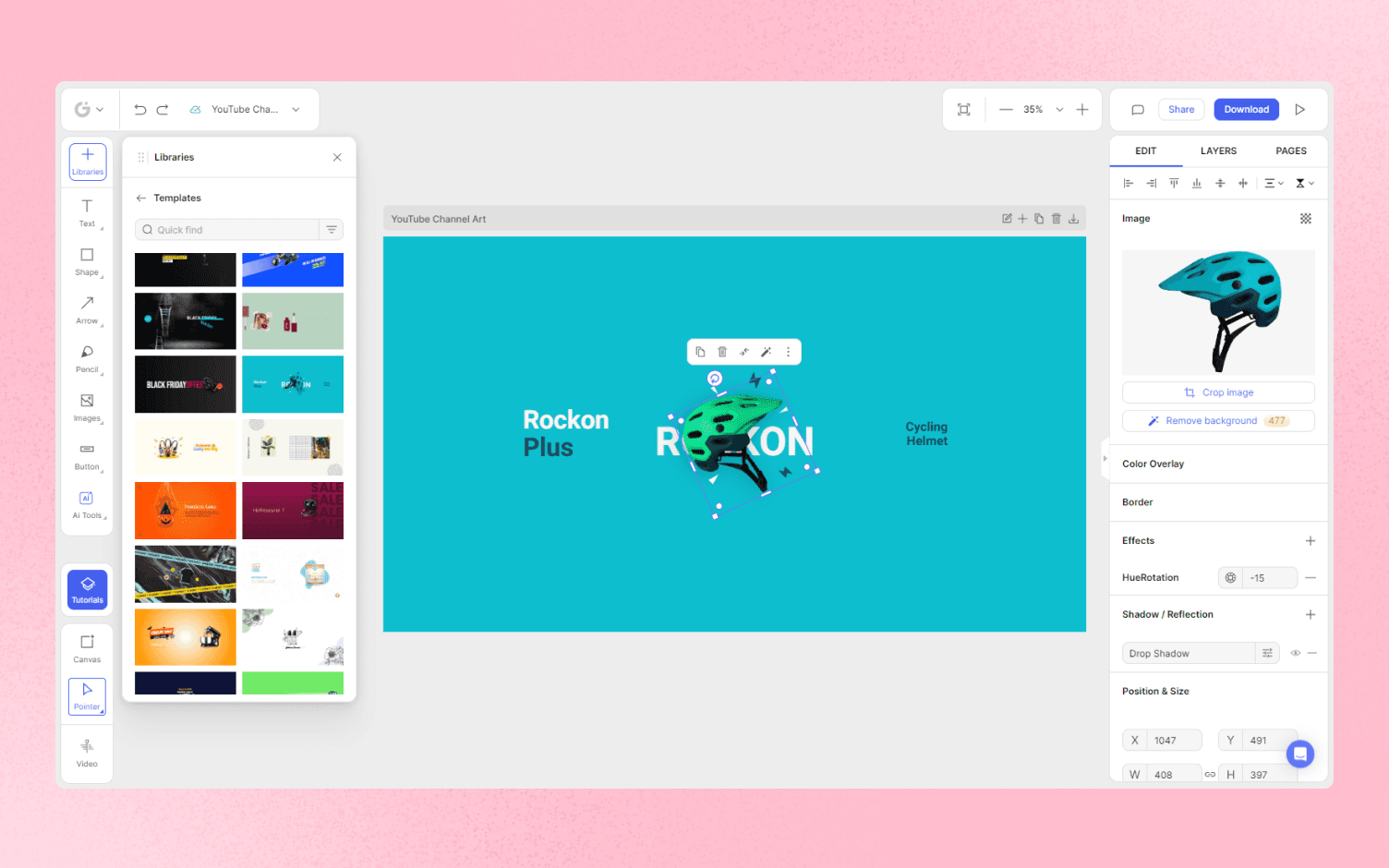
Панель Layers как средство контроля ошибок
Layers — не декоративная опция, а диагностический инструмент. Большой прямоугольник, поставленный поверх фото, способен закрыть часть изображения при выгрузке, даже если в процессе компоновки эффект не бросался в глаза. В списке слоёв доступны перестановка, временное скрытие и блокировка. Названия холстов и объектов помогают найти элементы с одинаковой формой, например две версии заголовка или два подложенных кадра. Для исправления нежелательного порядка существуют команды Send to Front, Layer Up, Layer Down и Send to Back.
Группировка объединяет несколько объектов для общего перемещения или масштабирования. Это полезно для подписи со стрелкой, значка скидки с цифрой и небольшой фирменной плашки. Но группировка не означает превращения набора в один редактируемый текстовый объект. Когда требуется изменить внутренние части текстового шаблона, используется обратная команда Ungroup. Визуальная простота здесь сочетается с дисциплиной слоёв: чем больше объектов внутри сцены, тем важнее осмысленные имена и порядок.
Что Glorify умеет и как функции связаны между собой
Фотография товара, очистка фона и предметная композиция
Базовая задача Glorify — превратить исходное предметное фото в изображение для продажи. Инструмент Remove Background отделяет товар от окружающего фона. В отличие от фильтра яркости, это операция изменения маски: после неё объект можно поместить на фирменную подложку, цветное поле, градиент или другой фон. В ручной доработке предусмотрены средства Keep, Remove, Eraser и Scalpel; они предназначены для исправления границ, которые автоматическое выделение обработало неточно.
Результат зависит от свойств исходной фотографии. Тонкие волосы, стекло, полупрозрачный пластик и сложные тени остаются трудными объектами для автоматической сегментации вообще; поэтому важен просмотр краёв на контрастном фоне. Само наличие одношагового удаления фона не гарантирует точность выделения в любой сцене. Для интернет-магазина практическая ценность функции заключается не только в получении прозрачности, но и в возможности выстроить одинаковое окружение для разных товаров.
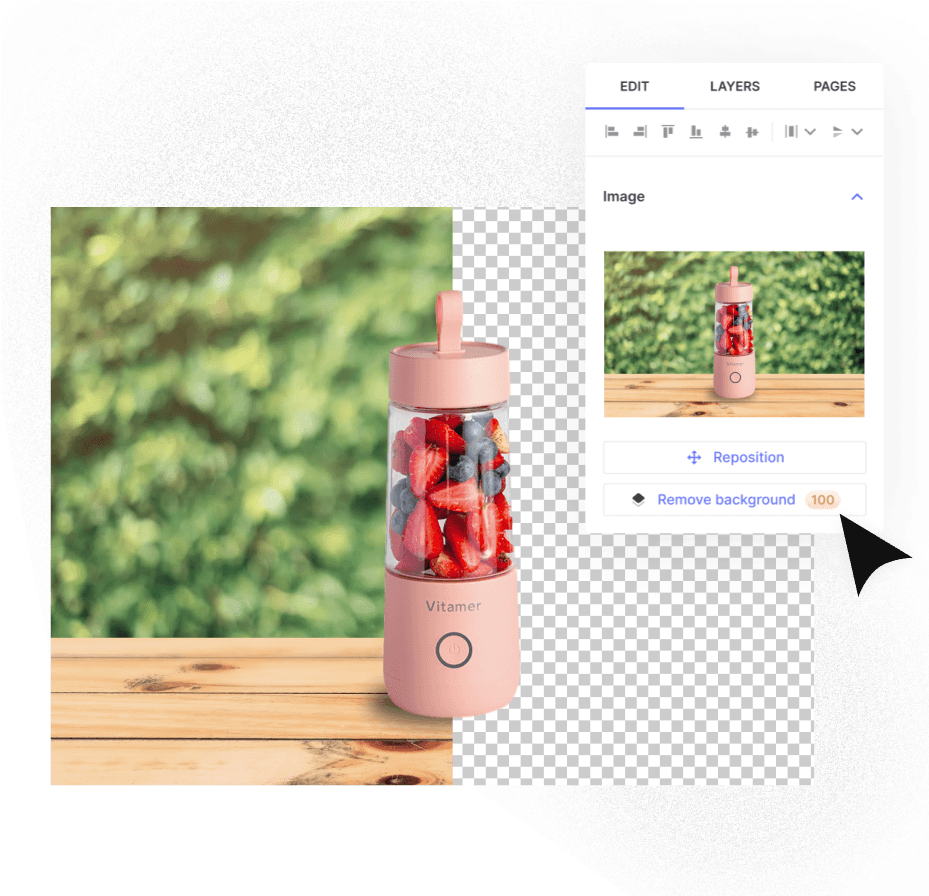
Тени, отражения, текстуры и цветокоррекция
После отделения товара от фона изображение часто выглядит плоским. Shadow & Reflection добавляет обычную падающую тень, тень под объектом или отражение. Для типографических элементов и фигур существует собственная настройка Drop Shadow. Различие не формальное: отражение помогает показать предмет на глянцевой поверхности, ground shadow создаёт ощущение опоры, а drop shadow отделяет контур от пестрого фона. Параметры цвета, прозрачности, смещения и размытия влияют на правдоподобие и читаемость.
Эффекты дополняют цветовые корректировки фотографии: контраст, насыщенность, оттенок, размытие и режим смешивания. Полезно отделять цветокоррекцию исходного товара от оформления рекламной среды. Насыщенность самой упаковки должна соответствовать реальному продукту, тогда как градиент и декоративное освещение принадлежат дизайну. Glorify позволяет видеть эти изменения в одной композиции, но ответственность за достоверность цвета товара остаётся на авторе изображения.
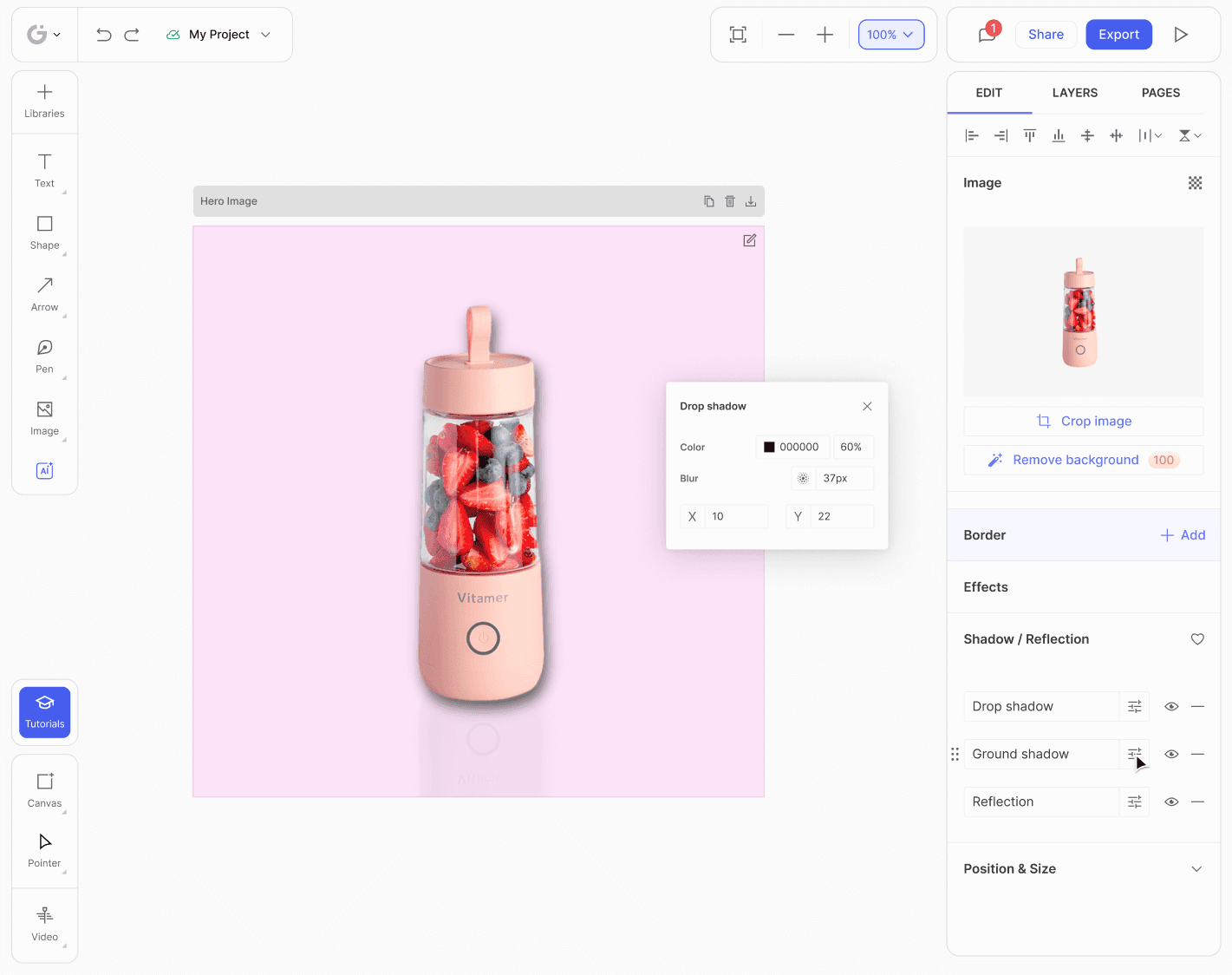
Аннотации и преимущества товара
Инструмент Arrow и связанные с ним виды стрелок предназначены для поясняющей графики: указать на разъём, материал корпуса, ремешок, комплектующую или область увеличения. В отличие от обычной подписи, аннотация устанавливает связь между текстом и конкретной деталью. В каталоге это особенно важно, когда свойства товара нельзя показать одной крупной фотографией. В редакторе доступны линейные и несколько фигурных вариантов стрелок; кривизна корректируется ручкой на холсте, а стиль — через Edit.
Опасность аннотаций — перегрузить кадр. Длинные подписи и пересекающиеся указатели начинают конкурировать с фотографией, особенно в мобильной карточке маркетплейса. Поэтому практическое ограничение не техническое, а редакторское: на одной иллюстрации следует объяснять несколько связанных преимуществ, а не пытаться поместить туда всю спецификацию. Проверка на уменьшенном масштабе выявляет проблемы раньше, чем экспортированный баннер попадёт к покупателю.
Мокапы и сценическое представление
Glorify содержит заготовки мокапов и Mockup Scene: товарная упаковка, одежда, устройства и рекламные носители показываются в реалистичном контексте. В отличие от простой рамки вокруг фотографии, мокап содержит область, куда подставляется пользовательский дизайн: рисунок на футболке, этикетка, обложка книги или изображение экрана. Это помогает оценить внешний вид маркетингового материала до печати и подготовить иллюстрацию для витрины без полноценной студийной съёмки.
Следует различать мокап и документ для производства. Мокап сообщает зрителю, как может выглядеть готовый объект, но сам по себе не содержит вылетов под обрез, цветопробу, технологические линии сгиба или рабочие спецификации для типографии. Для упаковки и текстиля он подходит как презентационный эскиз, однако производственный оригинал и согласование реального цвета требуют отдельного процесса. Убедительный визуальный эффект не заменяет контроль размеров печатной области.
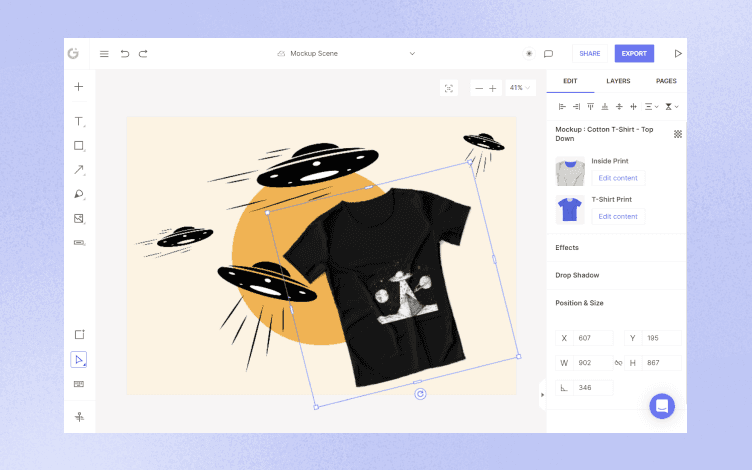
Шаблоны, бренд-наборы и единый стиль
Brand Kit собирает логотип, цветовую палитру, шрифты и стили текста для одного проекта. В редакторе эта информация помогает избежать ручного подбора фирменного оттенка при каждом новом баннере. Палитры применяются не только по одному цвету: Brand Palettes предусматривает вариант Shuffle, чтобы получить другую раскладку тех же фирменных цветов по элементам. Так ускоряется поиск контраста, не меняя сам набор разрешённых оттенков бренда.
Галерея шаблонов выполняет другую функцию. Она задаёт исходную композицию, расположение продукта и рекламного сообщения. Выбранная заготовка может содержать декоративные фоны, набор типографики и несколько связанных макетов для разных площадок. Бренд-набор и шаблон не подменяют друг друга: первый отвечает за узнаваемую визуальную идентичность, второй — за конкретную геометрию материала. Две функции особенно полезны вместе при серийных промоакциях.
Smart Resize, серийное производство и множество вариантов
Smart Resize преобразует один дизайн в размеры для нескольких площадок. Это не обычное увеличение картинки: в основе лежит сохранение пропорций элементов и переразмещение композиции на новом холсте. При переходе с квадратного поста на горизонтальный баннер расположение текста и фотографии всё равно требует просмотра: геометрия исходного макета и требования к безопасной зоне отличаются. Польза инструмента — снятие большей части повторяющейся работы, а не автоматическое создание идеальной верстки под любую пропорцию.
Для большого набора материалов Glorify предусматривает batch processing и batch export. Это важнее при десятках похожих рекламных файлов, чем при одной карточке. Набор выгрузок должен оставаться проверяемым: соответствуют ли имена и размеры файлов площадке, не заменены ли изображения-заглушки, не пропал ли слой в одном варианте. Вплоть до публикации исходные редактируемые композиции лучше хранить в проекте, а не считать набор уже скачанных PNG единственной версией работы.
ИИ-инструменты и границы их роли
Сервис предлагает AI image generator, AI product background, AI writer и AI background remover. Генератор изображений создаёт материал по текстовому описанию; инструмент продуктового фона формирует окружение для предметного изображения; текстовый помощник работает с рекламной формулировкой. Они экономят время на подборе отправной точки, но не заменяют проверки: сгенерированный фон не должен содержать вводящих в заблуждение деталей, а рекламный текст — неподтверждённых обещаний о товаре.
ИИ-функции расходуют отдельный ресурс подписки — кредиты. Тарифные блоки Basic и Pro задают ежемесячные лимиты, а Business описан как вариант без числового ограничения AI credits. Кредит не равен готовому опубликованному изображению: промежуточные попытки, пересоздания и обработка фона тоже расходуют лимит согласно используемой операции. Это делает стоимость ИИ-макета зависимой не только от цены подписки, но и от числа итераций, которые команда считает приемлемыми.
Видео, анимация, презентационный режим и совместная работа
Glorify включает видеоматериалы и анимацию в перечень функций платформы. Они полезны для рекламной графики с движением, когда статичные изображения и заголовки нужно представить последовательно. При этом продукт остаётся прежде всего дизайнерской средой для маркетинговых материалов: он не заменяет профессиональный монтажный стол со сложным звуком, цветовым мастерингом и производственными прокси-файлами. Для длинного ролика с большим количеством исходников рациональнее специализированный видеоредактор.
В совместной работе используются участники проекта, приглашённые гости, комментарии и ссылки доступа. Ссылки различают режимы Edit, View & Copy и View Only. Это существенная деталь безопасности: ссылка с правом изменения — не то же самое, что ссылка для согласования. Выставляя уровень доступа, команда задаёт, сможет ли партнёр изменить оригинальную композицию или лишь просмотреть её. Презентационный режим закрывает соседнюю задачу — показать макеты заинтересованным лицам без постоянного переключения между файлами.
Форматы файлов, импорт и совместимость
Glorify следует оценивать сразу в двух измерениях: что он принимает как исходный ресурс и что выдаёт после завершения работы. Загрузка обычного изображения в My Uploads и открытие ранее созданного проекта относятся к разным механизмам. Первое помещает объект в медиатеку, второе восстанавливает структуру холстов, слоёв и настроек внутри сервиса. Скачанный растровый файл не сохраняет ту же структуру, даже если визуально точно повторяет исходный проект.
| Материал или формат | Направление | Редактируемость и практические потери |
|---|---|---|
| Собственные фотографии и изображения | Загрузка в My Uploads, добавление в документ | Внутри композиции можно кадрировать, переворачивать, применять эффекты и удалять фон; исходник в библиотеке остаётся самостоятельным ресурсом. |
| Логотипы и шрифты бренда | Импорт в Brand Kit | Становятся ресурсами проекта; не превращают композицию в универсальный формат для другого редактора. |
| PNG | Экспорт изображения, в том числе с прозрачным фоном | Готовая пиксельная картинка. Текст, стрелки и фигуры уже не являются отдельными объектами. |
| JPG / JPEG | Экспорт изображения для веба и карточек товара | Компактный растр без альфа-канала. Редактируемые слои не сохраняются. |
| WebP | Вариант экранного экспорта, присутствующий в интерфейсе выгрузки | Растровый файл для использования в интернете; проверяется совместимость с принимающей площадкой. |
| SVG | Векторный экспорт поддерживаемых композиций | Масштабируется по правилам SVG, но не гарантирует восстановление исходного документа Glorify со всеми редакторскими связями. |
| Экспорт документа, в том числе для печати | Подходит для распространения и печати; параметры конкретной типографии и цветовой профиль нужно согласовывать отдельно. | |
| Ссылка Share | Передача доступа к облачному дизайну | Позволяет посмотреть, скопировать или отредактировать в зависимости от разрешения; не является автономной резервной копией. |
| Внутренний дизайн-файл Glorify | Хранение и дальнейшее редактирование в проекте | Сохраняет организацию холстов и элементов в сервисе, но зависит от аккаунта и доступности платформы. |
В документации подтверждена принципиальная разница двух операций: скачивание изображения из My Uploads отдаёт оригинальный загруженный файл, а экспорт выбранного объекта из редактора — его состояние после изменений. Для прозрачности требуется PNG: удаление фона у самого объекта и прозрачность всего холста не одно и то же. На фоне холста может оставаться заливка, поэтому вырезанный предмет при скачивании полной страницы снова окажется на непрозрачном фоне.
SVG не следует автоматически считать «исходником» в смысле PSD или AI. Векторный контейнер способен сохранять контуры и другие видимые элементы, но в нём нет обещания восстановить специальную иерархию проекта, права участников, коллекции шаблонов и облачные настройки Brand Kit. Аналогично PDF может подходить для вывода на печать, однако возможность выгрузить документ не доказывает поддержку конкретных требований к цветоделению, меткам реза или сертифицированному PDF/X. Проверка технического задания типографии остаётся отдельным этапом.
Для импорта медиа справочный центр демонстрирует загрузку через Choose File и перетаскивание в окно; для шрифтов — отдельную команду Upload Font. Конкретные пределы размера и исчерпывающий перечень расширений не стоит переносить из старых инструкций: актуальная форма загрузки имеет приоритет над рекламными примерами. Тем, кто планирует использовать сложные SVG, длинные видео или изображения с высокой глубиной цвета, полезно заранее подготовить небольшой контрольный файл и оценить результат преобразования до начала большого проекта.
Стоимость Glorify и различия тарифов
Основная страница цен в ноябре 2026 года перечисляет Basic, Pro и Business. Для помесячной оплаты указаны 19, 32 и 97 долларов соответственно. При оплате за год основной блок показывает более низкую месячную стоимость — 6, 25,60 и 77,60 доллара; в том же блоке приведены годовые суммы, причём для Basic указано 76,80 доллара, что не совпадает с простым умножением отображённых 6 долларов на 12 месяцев. Ниже на той же странице есть ещё один сравнительный блок с другими помесячными ценами. Поэтому значения с маркетинговой страницы нельзя подменять окончательной суммой к списанию: решающим будет расчёт непосредственно в платёжной форме.
| Тариф | Помесячная цена в основном блоке | Команда и проекты | Кредиты ИИ / облако |
|---|---|---|---|
| Basic | $19 | 1 пользователь, 1 проект | 50 кредитов в месяц / 10 ГБ |
| Pro | $32 | 3 пользователя, 3 проекта | 100 кредитов в месяц / 10 ГБ |
| Business | $97 | 6 пользователей, проекты без числового ограничения | Кредиты без числового ограничения / 1000 ГБ |
У платных планов заявлены отсутствие числового ограничения на количество дизайн-файлов, коммерческое использование созданных материалов и приглашение гостей. Для агентства важно разделять пользователей и гостей: первые занимают места в выбранном тарифе, вторые получают ограниченный доступ. Гость, которому разрешено комментировать или просматривать конкретный дизайн, не обязательно обладает полномочиями члена команды, открывающего все проекты. Для небольшой компании тарифная граница часто определяется именно числом людей и брендов, а не количеством созданных картинок.
Пользовательское соглашение предусматривает открытие Free Plan, но текущая страница оплаты не показывает его полный актуальный набор ограничений отдельной полноценной таблицей. Старые материалы Glorify описывали конкретное количество бесплатных скачиваний и обработок, однако переносить их в 2026 год как действующее условие было бы ошибкой. Поэтому для бесплатного режима существенен подтверждённый факт существования бесплатной учётной записи, а не неподтверждённый точный лимит экспорта, ИИ или хранения. Эти числа должны оцениваться по доступному в аккаунте состоянию до размещения рабочего архива.
С длительностью пробного периода есть расхождение даже между собственными материалами продукта. В верхнем блоке страницы цен используется формулировка 48-hours free trial, карточки тарифов говорят о семи днях, а связанная справка Leadpages содержит описание четырнадцатидневного ознакомления. Нельзя безопасно обещать одну из этих длительностей всем пользователям. Для принятия решения важны не рекламные слова, а дата следующего платежа, условия отмены, сумма и период, которые показаны при непосредственном оформлении подписки.
Ещё один нюанс — старые пожизненные предложения Glorify. В документации встречаются упоминания Lifetime Deal и Early Adopters, а на сайте доступны страницы с такими условиями. Их существование не означает, что новая учётная запись автоматически получает исторические права. Редакции, ограничения ИИ, командные места и правила обновлений у старых сделок могут отличаться от текущих Basic, Pro и Business. Для новых подписок безопасно сравнивать именно актуальные предложения, а обладателям прежней лицензии — условия своего аккаунта.
Интернет, производительность и приватность
Зависимость от облака и рабочего окружения
Glorify — не локальная программа, которую можно полностью изолировать от интернета и продолжать редактировать проекты офлайн. Постоянный доступ к аккаунту, облачным файлам, медиатекам и инструментам обработки является частью его модели. При обрыве подключения процесс работы с исходниками и сохранёнными макетами становится менее предсказуемым, а перед отправкой материалов заказчику важно иметь на диске уже утверждённые экспортные версии.
Скорость редактора зависит от связи, версии браузера, расширений и аппаратного ускорения. В справке отдельно описана конфликтующая с Glorify надстройка Helium 10; также указаны Privacy Badger и Decentraleyes как возможные препятствия для удаления фона. Эта информация не означает, что всякий блокировщик нужно бездумно отключать навсегда. Разумная диагностика — временное исключение для доверенного редактора и возврат прежних ограничений после установления причины.
Рекомендация по выгрузке тяжёлых проектов конкретна: чрезмерно большие холсты создают проблемы рендеринга; в справке предлагается удерживать максимальную сторону в пределах примерно 5000 пикселей вместо экстремальных размеров вроде 30 000 × 20 000. Это не жёсткий опубликованный системный лимит всех тарифов, а эксплуатационная рекомендация для уменьшения ошибок скачивания. Рабочее правило для каталога — проектировать изображение под реальные требования площадки, а не создавать гигантский холст «на всякий случай».
Какие данные передаются и что сохраняется юридически
Сервис обрабатывает материалы и учётные данные в сетевой среде. Политика приватности перечисляет имя, адрес электронной почты, технические сведения о браузере, IP-адрес, время доступа, использование сайта, cookies и данные устройства. Платежи проходят через сторонний платёжный сервис. Следовательно, загрузка закрытых прототипов, фотографий ещё не выпущенных товаров, коммерческих логотипов и клиентских брендбуков требует такой же оценки доступа, как работа в любой другой внешней SaaS-платформе.
Пользовательское соглашение сохраняет за автором права на собственный загруженный контент, но одновременно предусматривает широкую неисключительную лицензию на использование загруженного материала сервисом. Эти положения не тождественны передаче права собственности, однако важны для компаний, которым договоры с клиентами запрещают размещать материалы в стороннем облаке. Перед загрузкой файлов с персональными данными или конфиденциальной информацией необходимо опираться на применимые договоры и корпоративные правила, а не на общую надпись о коммерческой лицензии.
Право использовать готовый дизайн в рекламе также не освобождает от проверки прав на отдельные фотографии, шрифты, фирменные обозначения и изображения людей. Встроенные стоковые библиотеки объединяют материалы разных поставщиков, и права могут быть связаны с конкретным типом актива и сценарием использования. Для рекламы чувствительных товаров или перепродажи элементов как самостоятельных файлов особенно важно различать разрешение на применение в композиции и право распространять отдельный ассет.
Безопасный доступ для команды
Функция Share включает не один универсальный режим, а три разных уровня: Edit, View & Copy и View Only. Это позволяет разделять редактора, который вносит правки, партнёра, которому нужен собственный вариант, и согласующего сотрудника, которому достаточно просмотра. При работе с каталогом клиентских товаров права необходимо рассматривать на уровне конкретного проекта и файла: общий доступ к папке и открытая публичная ссылка несут разные риски.
Редактор не предназначен для хранения корпоративных секретов как самостоятельная защищённая система документооборота. Он предоставляет функциональность совместной работы над макетами, но не заменяет контроль сроков хранения, утверждённые процедуры резервирования, юридически значимое согласование и управление доступом после увольнения сотрудника. Наиболее надёжная организация — когда исходные фотографии, логотипы и согласованные экспорты дублируются в хранилище компании, а Glorify отвечает за создание визуальной композиции.
Что перестанет работать первым при сбое сервиса
У облачного редактора разные части процесса имеют разную устойчивость. Уже скачанные PNG, JPG, SVG и PDF сохраняют полезность без доступа к Glorify: их можно показывать покупателям, отправлять в рекламные кабинеты и открывать в других приложениях. Но эти файлы не предоставляют всю редактируемую структуру исходного дизайна. Ошибка входа или недоступность учётной записи в первую очередь затрагивает возврат к проектам, бренд-набору, версиям и совместным правкам.
Следующий уровень зависимости — функции, где обработка выполняется на стороне платформы: удаление фона, генерация нового визуала, подключение к встроенной библиотеке и совместное редактирование. Даже когда опубликованная картинка остаётся на сайте магазина, её автоматическое обновление в Glorify невозможно без соответствующего доступа. Если отказ связан с исчерпанием кредитов, обычный монтаж элементов и ИИ-операции могут иметь разную доступность; поэтому выгодно отделять задачи, требующие генерации, от задач обычной ручной верстки.
Далее проявляются ограничения подписки: число членов команды, проектов, облачное место и лимиты обработки. Это не признаки поломки интерфейса. Смена тарифного плана способна изменить допустимую организацию рабочей области, даже когда сами загруженные изображения формально существуют. Деловая устойчивость достигается не обещанием «всё в одном сервисе», а разделением материалов на независимые исходники, редактируемые макеты и утверждённые конечные файлы.
Скрытая стоимость владения
Заметная статья расходов — не только ежемесячная подписка. Для продавца с десятью рекламными кампаниями дополнительной стоимостью становятся часы на проверку макетов после Smart Resize, подготовку исходных фотографий в нужном качестве, контроль безопасных зон маркетплейсов и согласование экспортов. Glorify сокращает число отдельных операций оформления, но не отменяет предметную проверку комплектации товара и написанных на картинке характеристик.
Второй фактор — генеративные попытки. Лимиты AI credits у Basic и Pro выражены ежемесячно и относятся к операциям, а не к количеству принятых заказчиком изображений. Когда одна иллюстрация потребовала десятки итераций, её фактическая доля от доступного бюджета гораздо выше, чем «один дизайн — один кредит». Планируя загрузку каталога, компании стоит разделять обычные фотообработки, для которых достаточно ручных инструментов, и материалы, которые действительно выигрывают от генеративного окружения.
Третий фактор — миграция. Растровый экспорт переносится почти в любое приложение, но при дальнейшей работе над подписью или композиционной сеткой потребуется либо вернуться в Glorify, либо воссоздавать элементы заново. Для агентства это существенный риск при передаче проекта стороннему подрядчику. В отличие от программ, где рабочий документ передаётся в стандартном многослойном формате, здесь главным переносимым результатом выступает готовое изображение. Поэтому стоимость перехода определяется числом макетов, которые ещё нужно будет редактировать.
Наконец, необходимо учитывать административную цену доступа: приглашения гостей, проверку разрешений, управление личными и командными файлами, разграничение исходников разных заказчиков. На малом объёме всё это почти незаметно. В большом каталоге организационные операции начинают влиять на сроки не меньше, чем инструменты удаления фона и тени. Критерий окупаемости — сколько повторяющихся дизайнов действительно создаётся из единой системы, а не число функций в рекламном перечне.
Матрица сохранности результата
| Результат действия | Что остаётся | Что не переносится | Обратимость |
|---|---|---|---|
| Сохранённый дизайн внутри Glorify | Холсты, объекты, работа с Brand Kit и структура проекта | Нет независимого локального мастер-файла | Редактируется в доступном аккаунте |
| Дубликат дизайна в My Files | Отдельная копия композиции для нового варианта | Не создаёт архив вне сервиса | Параллельные варианты сохраняют выбор |
| Экспорт PNG или JPG | Финальная картинка для публикации | Слои, параметры текста, связи внутри макета | Изменения только как у растра |
| Экспорт PDF или SVG | Отображение документа в переносимом контейнере | Полная логика редактирования Glorify не гарантирована | Повторный импорт не равен открытию исходного проекта |
| Ссылка View Only | Просмотр актуальной облачной версии | Независимое владение файлом и возможность правки | Права доступа может менять владелец |
| Удаление документа или загрузки | Ничего в соответствующей сущности сервиса | Удалённый элемент и его содержимое | Справка предупреждает о безвозвратном удалении |
Матрица показывает не преимущества отдельных расширений, а типы зависимости. Для публикации нужен автономный финальный файл; для будущей правки — живой проект; для долгосрочного архива — ещё и сохранённые исходники вне Glorify. Подмена одного типа другим особенно опасна перед завершением подписки: скачивание PNG решает задачу демонстрации результата, но не обеспечивает возможность исправить названия товаров, проценты скидок или размеры элементов в прежней структуре.
Задача, инструмент, результат и контроль
| Задача | Инструмент Glorify | Результат | Что стоит проверить |
|---|---|---|---|
| Сделать фото товара на нейтральном фоне | Remove Background + Background | Предмет без исходного окружения на новой подложке | Контур, прозрачные детали, отсутствие посторонних фрагментов |
| Показать преимущества изделия | Arrow + Text + Edit | Карточка с указателями и краткими пояснениями | Совпадение стрелок с деталями, читаемость на телефоне |
| Подготовить серию акционных баннеров | Templates + Brand Kit | Несколько композиций одного фирменного стиля | Цвета, шрифты, даты акций, правильный товар |
| Показать дизайн этикетки на упаковке | Mockup Scene + Edit Content | Презентационный мокап | Не выдаётся ли визуализация за реальную фотографию |
| Адаптировать макет под другой канал | Smart Resize | Копия дизайна с другой геометрией | Поля, переносы строк, положение предмета |
| Отдать материалы партнёру | Share + Link Access | Ссылка на живой дизайн | Уровень Edit / View & Copy / View Only |
| Передать финал на площадку | Download или Export | Выгруженный файл нужного типа | Размер, прозрачность, видимость слоёв, требования площадки |
В каждом случае удобство интерфейса следует оценивать по последней колонке. Glorify может подготовить графическую основу, но не знает юридических ограничений рекламного объявления, наличия товара на складе, точности цен и правил конкретной площадки. Лучшее применение сервиса — разделение ответственности: редактор отвечает за сборку изображения, а человек проверяет предметное содержание и соответствие месту публикации.
Плюсы и минусы Glorify
Плюсы
- Ориентация на электронную коммерцию: удаление фона, предметные тени, мокапы и указатели собраны в одном редакторе вместо нескольких разрозненных сервисов.
- Проекты с отдельными Brand Kit, папками и участниками помогают поддерживать визуальную последовательность нескольких товарных направлений.
- Инструменты Layers и Position & Size дают контроль над порядком объектов и точной геометрией, а не только свободное перетаскивание мышью.
- Галерея шаблонов, тематические наборы и Smart Resize уменьшают объём повторной верстки при производстве материалов для разных площадок.
- Есть несколько способов выдачи результата: растровый экспорт, PDF, SVG и ссылки с разным уровнем доступа.
- Предусмотрены автоматизация типовых операций, ИИ-инструменты и обработка материалов в рамках одного облачного проекта.
Минусы
- Работа и структура исходных проектов зависят от облачного аккаунта, подключения и дальнейшей доступности сервиса.
- Экспортированные изображения не заменяют собственный редактируемый проект при последующем изменении текста или композиции.
- Лимиты участников, проектов и AI credits в платных тарифах влияют на организацию серийной работы.
- Публичная страница цен содержит противоречия в суммах и сроках пробного периода, поэтому рекламных карточек недостаточно для окончательного расчёта.
- Крупные холсты и конфликтующие расширения браузера способны замедлять работу или мешать скачиванию.
- Для сложной допечатной подготовки, длинного видеомонтажа и передачи рабочих документов в профессиональные редакторы требуется дополнительное ПО.
Кому подойдёт и кому не подойдёт
Кому подойдёт
Glorify подходит владельцу небольшого интернет-магазина, которому нужно регулярно выпускать карточки товаров, промобаннеры и поясняющие изображения без отдельного дизайнера на каждую публикацию. При этом от владельца требуются исходные фотографии и знание товара: редактор не заменяет предметную съёмку, управление ассортиментом и проверку характеристик. Наиболее явная отдача возникает при повторяющихся сериях, где фон, типографика и палитра должны оставаться похожими, а товар и текст меняются.
Сервис подходит маркетологу, который готовит материалы для нескольких социальных сетей или рекламных размещений. Шаблоны и Smart Resize снижают стоимость адаптации формата, а средства группировки и слои помогают изменять сообщение, не перестраивая всё изображение. Небольшая команда получит дополнительную пользу от общих проектов и приглашений гостей: согласование проходит рядом с материалом, а не через цепочку вложений в переписке.
Дизайнеру-фрилансеру Glorify полезен как инструмент для быстрых презентационных мокапов, пакетных вариантов и согласования готовой графики с клиентом. Для заказчиков, которым нужен только конечный PNG, PDF или SVG, облачная среда может стать достаточным производственным контуром. Для агентства с долгим жизненным циклом бренда особенно важен параллельный архив исходников, чтобы доступ к заказу не зависел от единственного облачного проекта.
Кому не подойдёт
Продукт не лучший выбор, если договор требует полностью автономного редактирования без сторонних серверов, жёсткого контроля над размещением данных или независимого хранения исходных макетов в открытом формате. Онлайн-среда не заменяет локальную технологическую цепочку компании, у которой запрещено загружать конфиденциальные материалы на внешние платформы.
Не следует выбирать Glorify как единственную программу для предпечатной подготовки сложной упаковки, тонкого ретуширования на уровне пикселей, многослойного PSD-производства или монтажа длительных роликов. Наличие PDF, SVG, видеовозможностей и векторных элементов не доказывает поддержку всех специальных форматов, цветовых профилей и отраслевых рабочих процессов. Для таких задач нужна проверяемая совместимость с требованиями типографии или студии.
Пользователю, который разово удаляет фон у одной фотографии и не планирует создавать рекламные композиции, полный набор проектов, бренд-наборов и макетов может быть избыточен. Более узкий инструмент обработки, например Photoroom для изображений товаров или Pixelcut для коммерческой графики, имеет смысл рассматривать отдельно по реальному объёму работы. Для подробной ручной правки слоёв в чужих документах ближе Photopea.
Как пользоваться программой — советы гика
Далее описаны действия в браузерной версии Glorify. Для большинства операций требуется уже созданная и подтверждённая учётная запись. Названия элементов — английские, как в актуальных материалах справочного центра; они относятся к рабочему пространству Glorify, а не к одноимённым сторонним приложениям. Там, где инструмент привязан к лимиту тарифного плана, операция рассматривается только при наличии соответствующего доступа. После существенных изменений полезно сохранять отдельный исходный вариант: особенно перед удалением фона, массовым изменением размеров и заменой готового макета.
Сквозной сценарий: карточка товара от загрузки до готового файла
Цель: получить рекламную карточку одного товара с фотографией, кратким преимуществом и экспортным PNG. Подготовка: исходная фотография достаточного разрешения, проверенное название товара и готовый текст преимущества без неподтверждённых характеристик. Для примера подойдёт бытовой предмет на простом фоне; уникальные фирменные материалы не обязательны.
- Откройте браузерный Glorify через кнопку входа на главной странице и перейдите в рабочую область. На панели Templates подберите макет карточки через фильтры Category, Niche и Theme. Выберите композицию, где предмет занимает основную площадь, а текст не накладывается на значимые детали.
- В редакторе раскройте Libraries (+), затем Files и Uploads. Через Upload a New Asset добавьте свою фотографию. Разместите её на холсте вместо демонстрационного предмета и проверьте, что его пропорции сохранились.
- Выделите текстовый блок и в правой панели Edit замените демонстрационную подпись на фактическое преимущество изделия. Уменьшите масштаб предварительного просмотра: мелкая подпись, которая не читается в карточке, не станет лучше после публикации.
- Выделите объект и проверьте Position & Size, а в Layers — не перекрыт ли товар декоративной подложкой. При необходимости перенесите фоновую фигуру командой Send to Back.
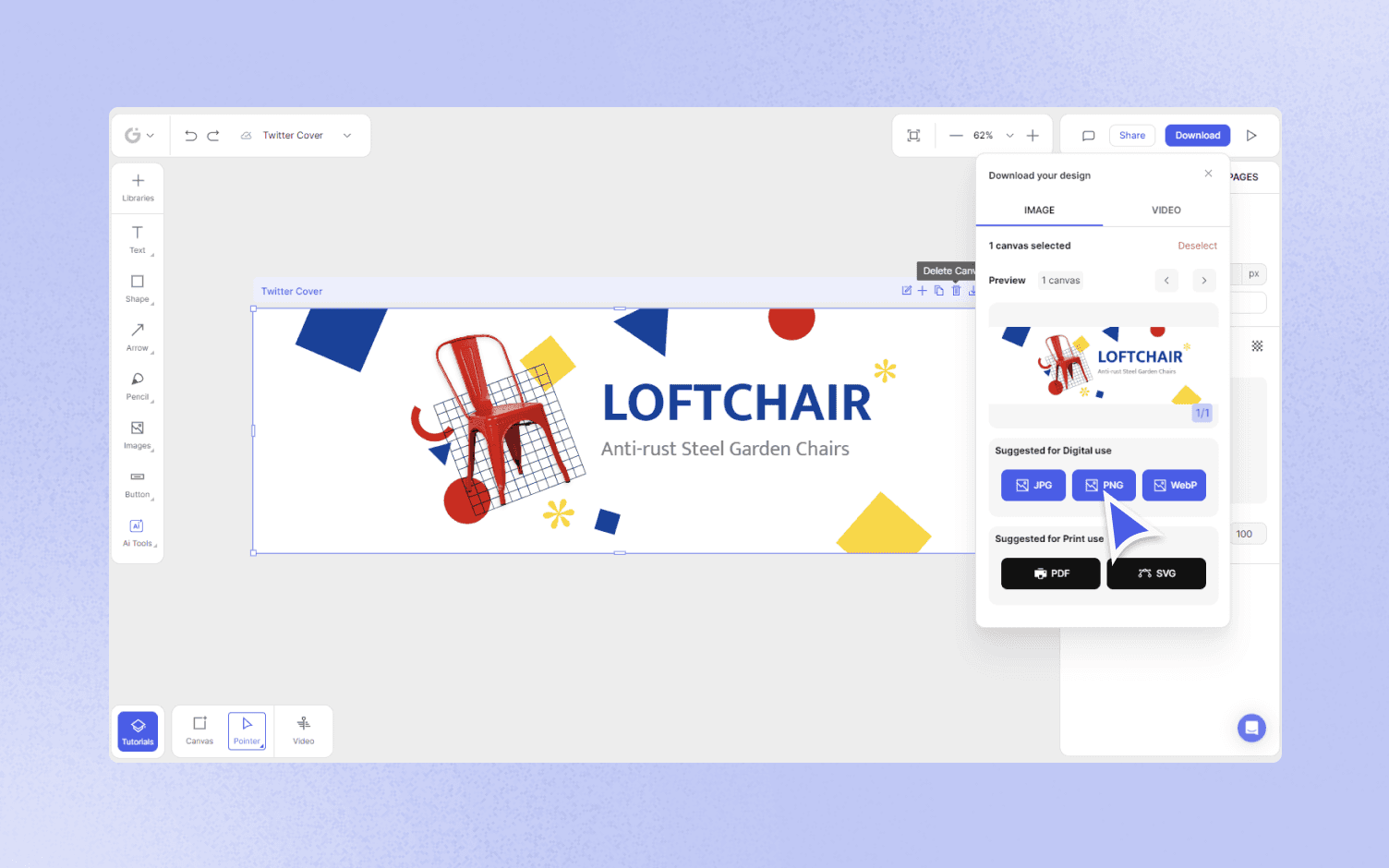
- Для сохранения готового изображения выделите нужный холст, откройте Download в правом верхнем углу и выберите PNG. Проверьте файл вне браузера: фотография не обрезана, текста достаточно, рамки не срезаны, посторонние элементы шаблона отсутствуют.
Ошибка: после экспорта не виден текст, хотя в редакторе он был на месте. Причина, которую следует проверить первой, — порядок слоёв. Безопасный откат: не перезаписывайте прежний утверждённый PNG; вернитесь к редактируемой композиции, восстановите слой и повторите экспорт под новым именем. Полученная картинка и внутренний документ должны существовать параллельно: первая нужна для публикации, второй — для правки.
Проект и бренд-набор для нескольких товарных линий
Цель: не смешивать логотипы и палитры разных брендов. Подготовка: юридически разрешённый логотип, коды фирменных цветов, перечень шрифтов с правом использования и список участников команды.
- На стартовой панели найдите Projects и нажмите Add Project. Введите имя линии товаров, выберите иконку и подтвердите Add Project.
- В правой части проекта откройте Add Brand Kit. В разделе Logotype добавьте логотип, в Color Palette — фирменные цвета, а в Brand Fonts укажите встроенный или собственный шрифт; при необходимости скорректируйте Text Styles.
- Для структуры материалов используйте Add Folder. Разделите папки по коллекциям или рекламным кампаниям, не создавая для каждого изображения новый проект.
- При совместной работе впишите адрес участника в Add Member; для приглашённого контрагента предусмотрена вкладка Guest. Выбранный уровень разрешений должен соответствовать его фактической роли.
Проверка: проект открывается отдельно от других брендов, палитра и шрифты доступны в редакторе. Ошибка: новый проект не содержит ожидаемых цветов — Brand Kit был настроен в соседнем проекте. Откат: создание ошибочной папки или пустого проекта не требует удаления материалов; неверный набор можно скорректировать либо использовать Copy from existing project при настройке нового бренд-набора. Удаление готовых документов для исправления палитры не нужно.
Шаблоны, тематические комплекты и текстовые заготовки
Цель: использовать несколько композиций в одном стиле без ручного построения каждого кадра. Подготовка: определить тип материала — баннер, изображение для каталога, презентационный лист или социальный пост — и подготовить реальные тексты вместо заглушек.
- На панели Templates отфильтруйте галерею по Category, Niche и Theme. Для набора взаимосвязанных материалов откройте карточку и выберите Open Bundle.
- Выберите отдельный дизайн через меню ⋮ (More) и Open либо в редакторе наведите указатель на шаблон, нажмите Show Design Set и используйте Add Pages, если нужны все страницы набора.
- Сохраните подходящий шаблон через Add to Favorites или пункт Favorite в меню ⋮. В дальнейшем он находится в Libraries (+) → Files → Favorites.
- Если добавленная текстовая заготовка состоит из нескольких элементов, правым нажатием раскройте Ungroup. После этого настройте шрифт, цвет и размер каждой текстовой части независимо.
Проверка: в новом материале нет чужого товарного наименования, демонстрационной скидки и неуместной фотографии. Ошибка: попытка сохранить свой дизайн как системный шаблон в Templates заканчивается отсутствием нужного пункта. Откат: сохраните законченный документ как самостоятельный дизайн и используйте его копию; каталог базовых шаблонов Glorify не предназначен для регистрации пользовательских макетов тем же способом.
Собственные изображения, шрифты и библиотечные материалы
Цель: собрать собственную медиатеку, не связывая её со случайными демонстрационными фотографиями. Подготовка: исходные файлы с понятными именами и проверенными правами на использование. Для шрифта — файл из законно приобретённого комплекта.
- На панели откройте My Uploads и нажмите значок +, затем Choose File; альтернативный способ — перетащить исходный файл в подсвеченную область загрузки.
- Чтобы загрузить материал непосредственно во время редактирования, откройте Libraries (+) → Files → Uploads → Upload a New Asset. После успешной загрузки ресурс появится в библиотеке для повторного использования.
- Для собственного шрифта откройте Brand Kit проекта, нажмите + рядом с Brand Fonts и выберите Upload font. Введите название при необходимости и подтвердите Add.
- Для готовых библиотечных объектов перейдите в Libraries и найдите Photos, Illustrations, Graphics, Icons или другую подходящую коллекцию. Убедитесь, что выбранный ресурс разрешён для нужного способа коммерческого использования.
Проверка: исходная фотография доступна из My Uploads, а шрифт — из Brand Fonts; повторная загрузка того же файла для каждого документа не требуется. Ошибка: документ с нестандартным шрифтом отображается иначе у другого участника — он выбрал подменяющий шрифт или бренд-набор другой папки. Откат: временно примените стандартный шрифт, оставив фирменный файл на диске, и не удаляйте исходный ресурс до завершения проверки.
Удаление фона с ручной доработкой контура
Цель: получить отдельный предмет без окружающего фона для последующей компоновки. Подготовка: копия исходного фото, желательно с хорошим контрастом между предметом и окружением; до работы уточните доступные AI credits.
- На панели My Uploads найдите фотографию, откройте меню ⋮ (More) и выберите Remove BG. Альтернативно выделите изображение на холсте и воспользуйтесь Remove Background в правой панели Edit.
- После автоматического выделения рассмотрите край предмета на крупном масштабе. Инструмент Keep возвращает важные части, Remove убирает лишнюю область; Eraser и Scalpel позволяют точнее работать со сложной границей.
- Завершите редактирование кнопкой Done. Для использования без заднего фона выделите сам предмет, откройте Export и выберите PNG, а не JPG.
Проверка: на тёмном и светлом фоне не остаётся случайного ореола, предмет не имеет исчезнувших деталей, прозрачность видна при просмотре PNG. Ошибка: часть товара удалена вместе с окружением — неудачная маска автоматического выделения. Безопасный откат: сохраняйте исходную загрузку отдельно, возвращайте ошибочно удалённые участки через Keep и лишь после контроля нажимайте Done. Не удаляйте единственный оригинал ради новой вырезанной версии.
Обрезка, отражение фотографии и фоновое поле
Цель: корректно разместить фотографию и подложку без изменения других объектов. Подготовка: узнать требуемую композицию и убедиться, что значимые детали предмета не расположены вплотную к краям исходника.
- Для обрезки дважды щёлкните фотографию: откроется Crop Mode. Измените видимую область маркерами по краям или масштабом, затем щёлкните за границей изображения для применения.
- Чтобы отразить предмет, выделите фотографию, перейдите в Edit и нажмите Flip. Выберите горизонтальный либо вертикальный вариант только после проверки, что надписи и логотипы на реальном товаре не перевёрнуты.
- Для заливки самого холста выберите его фон и в Edit откройте выбор цвета по Color HEX. Для собственной фоновой фотографии используйте Add Image; её положение меняется через Edit Image.
- Если требуется прозрачный фон всего холста, выделите холст и в настройках Background установите непрозрачность 0; затем используйте Export с подходящим форматом.
Проверка: контур изделия помещается в границы, фон одинаков по всей серии, надписи на упаковке не зеркальны. Ошибка: удалён фон изображения, но экспорт полного холста остаётся непрозрачным — это две разные настройки. Откат: верните прежнее значение Background, если прозрачность не нужна; при ошибке кадрирования снова откройте Crop Mode и восстановите композицию, не затрагивая загруженный оригинал.
Аннотации, стрелки и читабельные подписи
Цель: указать на реальное конструктивное преимущество, не превращая карточку в перегруженную инфографику. Подготовка: одно или два доказуемых свойства товара и короткие подписи, которые можно прочитать на телефоне.
- Выберите Arrow в левой панели. Из вариантов стрелок подберите прямую, треугольную, круговую, кольцевую или с плоским концом, если такой тип лучше показывает объект.
- Проведите стрелку на холсте от подписи к нужной детали. Средним маркером скорректируйте изгиб; в Edit настройте стиль и положение.
- Добавьте текстовый объект из Text и наберите проверенный текст без сравнений, которые нельзя подтвердить характеристиками. Для точного размещения используйте Position & Size.
- Если стрелка и подпись должны перемещаться вместе, выделите их с Shift и выберите Group Object.
Проверка: конец стрелки направлен в нужную часть товара, подписи не перекрывают изображение, числовые характеристики совпадают с упаковкой или спецификацией. Ошибка: после перемещения сместилась только стрелка. Откат: восстановите положение элементов или снимите неверную группировку через Ungroup, а затем объедините только связанные детали. Исходный текст не должен теряться при манипуляциях с формой.
Тени, отражения и контролируемые эффекты
Цель: отделить предмет от подложки и показать его объём без искажения формы. Подготовка: изображение уже размещено на фоне; направление освещения на фотографии понятно.
- Выделите фотографию, в правой панели Edit раскройте Shadow & Reflection через значок +. Выберите Drop Shadow, Ground Shadow или Reflection по назначению изображения.
- Откройте Settings рядом с добавленным эффектом и скорректируйте прозрачность, цвет, положение и степень размытия. На одном кадре допускается сочетать эффекты, но не следует создавать противоречащие друг другу источники света.
- Для текста и обычных фигур используйте собственную секцию Drop Shadow в Edit. Декоративные текстуры добавляются через Libraries (+) → Libraries → Effects, после чего их положение и прозрачность редактируются отдельно.
- Оцените изделие на итоговом масштабе, а не только при большом приближении в редакторе.
Проверка: видна визуальная опора предмета, но тень не маскирует контур и не создаёт ложного впечатления о материале. Ошибка: отражение выглядит как второй предмет или мешает тексту. Откат: удалите лишний вариант Shadow & Reflection либо верните его параметры, не изменяя исходное фото; при неудачном эффекте текстуры достаточно удалить соответствующий объект со слоя.
Порядок слоёв, блокировка и точная геометрия
Цель: предотвратить исчезновение объектов, случайные перемещения и несогласованные размеры. Подготовка: документ с несколькими текстовыми блоками, фотографией и подложками.
- В правой части откройте Layers и раскройте нужный холст. Перетащите объекты в списке, чтобы установить правильный порядок наложения; значки глаз и замка управляют видимостью и блокировкой.
- Для выделенного элемента используйте меню правой кнопки мыши: Send to Front, Layer Up, Layer Down или Send to Back. Этот способ полезен, когда перетаскивание трудно выполнить из-за соседних слоёв.
- Если нужна точность, в Edit откройте Position & Size и задайте параметры положения и размера, а не оценивайте их исключительно на глаз.
- Для объединения связанных деталей выделите их с Shift и нажмите Group Object. Для дублирования воспользуйтесь меню ⋮ (More) → Duplicate или соответствующей командой контекстного меню.
Проверка: все надписи видимы, подложки находятся сзади, случайное движение мышью не сдвигает заблокированный объект. Ошибка: не удаётся выбрать фотографию — сверху лежит невидимый или слишком крупный элемент. Откат: временно скройте предполагаемый перекрывающий слой, восстановите правильный порядок и включите его обратно; удаление всех фигур не требуется.
Мокап упаковки, устройства или одежды
Цель: показать дизайн на реальном типе носителя до производства, не выдавая визуализацию за фотографический протокол. Подготовка: собственный рисунок или логотип и сведения о том, на какой части изделия расположен принт.
- В галерее Templates найдите категорию Mockup Scene. Откройте сцену с объектом, чьи пропорции соответствуют целевому носителю.
- В правой панели для редактируемой области используйте Edit Content. Добавьте собственный рисунок или логотип в предназначенную для печати зону.
- Проверьте масштаб и положение изображения на поверхности. После настройки вернитесь в сцену и подтвердите изменения кнопкой Done.
- Для каталога оцените общую композицию с несколькими типами кадра: подробный макет изделия и отдельное предметное фото должны дополнять друг друга, а не выдавать одну и ту же визуализацию за независимые доказательства.
Проверка: графика следует перспективе объекта, не выходит за края печатной зоны и читается при уменьшении. Ошибка: вложенный принт растянут либо расположен на неподходящей плоскости. Безопасный откат: вернитесь к Edit Content и восстановите пропорции исходного рисунка; сам исходник должен сохраниться в отдельном файле. Изменение визуализации не должно подменять технический макет для печати.
Адаптация размеров и пакетные материалы
Цель: получить семейство дизайнов из одной основы для нескольких площадок. Подготовка: список требуемых размеров, безопасных зон и названий файлов. Для массовой обработки — один утверждённый эталонный макет.
- В открытом документе используйте Smart Resize: через выбор размеров найдите нужную площадку или задайте собственные размеры. Подтвердите создание варианта командой Resize Design.
- Для каждого нового формата проверьте положение товара, строки заголовка и декоративные поля. Подлинная адаптация широкого баннера не должна обрезать текст только потому, что исходный пост был квадратным.
- При работе с несколькими дизайнами используйте предусмотренные в Glorify batch processing и batch export. В состав выгрузки включайте только уже утверждённые варианты и различайте их по именам.
- После скачивания откройте несколько файлов из начала, середины и конца серии, затем просмотрите остальные через файловый менеджер: одинаковая шаблонная ошибка в крупном пакете особенно дорого обходится после публикации.
Проверка: размеры соответствуют площадкам, ни один вариант не потерял предмет, тариф позволяет завершить нужный объём. Ошибка: текст на узком формате наложился на продукт; изменение размера не решило сложную компоновку. Откат: не заменяйте исходный макет автоматически уменьшенным вариантом; храните эталон и правьте только производные страницы. Пакетную выгрузку повторяйте после контроля хотя бы одного исправленного образца.
ИИ-изображения, продуктовый фон и текст
Цель: ускорить подготовку вспомогательных визуальных материалов без приписывания изделию несуществующих свойств. Подготовка: готовое исходное фото, описание желаемого окружения, утверждённые факты о товаре и запас AI credits в выбранном тарифе.
- В наборе AI выберите соответствующую задачу — AI image generator для новой иллюстрации, AI product background для окружения предмета либо AI writer для текста. Не смешивайте генерацию фона с обработкой реальной фотографии: это разные операции.
- Для изображения сформулируйте предметное описание стиля и композиции, а для фоновой сцены сохраните ясность основного товара. Не включайте в текст требования добавлять несуществующие аксессуары или сертификационные обозначения.
- Оцените сгенерированный вариант на фактическую точность. Перепроверьте текстовые предложения AI writer по данным производителя товара, не переносите их в баннер без редакционного отбора.
- Оставьте удачный вариант в документе как отдельный объект и продолжайте стандартную компоновку; итоговый экспорт подчиняется тем же правилам прозрачности и размеров, что и обычный дизайн.
Проверка: фон не выдаёт дополнительные элементы за комплект поставки, текст не содержит непроверенных утверждений, остаток кредитов соответствует рабочему плану. Ошибка: генерация создаёт красивую, но предметно неверную сцену. Откат: верните исходное фото и обычный фон, удалив неподходящий генеративный объект; не тратьте новые кредиты на случайные пересоздания без уточнения задачи.
Видео, анимация и презентация набора макетов
Цель: создать движение на основе готовых рекламных элементов или показать набор композиционных вариантов коллегам. Подготовка: короткие видеоматериалы и аудиофайлы с необходимыми правами; сначала утверждённые статичные изображения, затем движение. Функции Video и Animation есть в наборе возможностей Glorify, однако их интерфейс и экспорт не следует отождествлять с отдельным полноценным видеомонтажным пакетом.
- Создайте рекламную композицию в знакомой рабочей области; для динамического материала используйте доступный инструмент Video или Animation, предназначенный для движения элементов и видеоклипов.
- Добавьте подготовленные медиа через раздел загрузок. Для видео сохраняйте рекламный текст и фирменные элементы читаемыми на протяжении предполагаемого показа.
- Просмотрите всю композицию во времени: появление текста, уход важного объекта за край и появление незапланированных пауз особенно заметны при движении.
- Для согласования набора статичных вариантов используйте режим презентации; готовый динамический файл выгружайте только в формате, который реально доступен в открывшемся меню экспорта вашего аккаунта.
Проверка: текст не исчезает преждевременно, клипы не заслоняют товар, аудио законно используется, а финальный файл воспроизводится на целевой площадке. Ошибка: после добавления движения статичная композиция стала нечитаемой. Откат: сохраните самостоятельную статичную версию и удалите только неудачные анимированные элементы; не заменяйте оригинал до проверки экспорта.
Согласование по ссылке и приглашение гостя
Цель: показать заказчику актуальный дизайн с контролируемыми правами. Подготовка: готовая композиция и список адресатов; заранее определите, нужно ли им только смотреть, копировать или редактировать.
- В редакторе нажмите Share. В разделе Link Access выберите Edit, View & Copy либо View Only по согласованной роли.
- Нажмите Copy Link и передайте ссылку адресату. Для приглашения по электронной почте в окне доступа укажите его адрес и выберите Invite.
- В рабочем пространстве владельца проверьте, кому доступен документ; список гостей управляется через Workspace Settings → Members → Guests.
- Если доступ предоставляется команде, дополнительно убедитесь, что дизайн расположен в проекте, открытом нужным участникам, а не только на личной странице автора.
Проверка: адресат видит именно нужную композицию, а разрешения не шире необходимого. Ошибка: согласующий случайно получает право изменять исходник. Откат: измените Link Access на View Only и проверьте список приглашённых; перед расширением доступа сохраняйте отдельную копию наиболее важного утверждённого дизайна.
Экспорт одного холста, нескольких страниц и прозрачного PNG
Цель: получить пригодный для публикации файл без потери видимых элементов. Подготовка: окончательные размеры и требования принимающей площадки, выбранные страницы, проверенная структура Layers.
- Чтобы скачать весь документ, щёлкните по фону редактора и нажмите Download в правом верхнем углу. В Selected Pages укажите нужные страницы; по умолчанию выбираются все.
- Чтобы экспортировать одну композицию, сначала выделите нужный холст, затем нажмите Download и выберите тип выходного файла. Для прозрачного предмета используйте PNG.
- Если требуется исходный загруженный файл без редакторских изменений, скачивайте его через My Uploads → ⋮ (More) → Download. Для изменённой фотографии используйте экспорт из редактора, иначе доработка не попадёт в файл.
- При неудачном скачивании уменьшите слишком крупный холст. Для просмотра в высоком качестве используйте предусмотренное увеличение разрешения экспорта, например x2 или x3, когда это требуется и доступно.
Проверка: готовый файл открывается в стороннем просмотрщике, его расширение, размеры, фон и видимые объекты соответствуют заданию. Ошибка: экспорт выглядит пустым или размытым. Откат: верните порядок слоёв и выходные размеры вместо удаления контента; сохраняйте предыдущее утверждённое изображение до подтверждения нового результата. Варианты JPG, SVG и PDF выбираются в зависимости от способа публикации, а не как универсально взаимозаменяемые форматы.
Чек-лист перед публикацией изображения товара
Цель: устранить ошибки, которые редактор не может определить автоматически. Подготовка: итоговый файл, требования маркетплейса или рекламной сети и эталонные сведения о продукте. Этот контроль выполняется уже после редактирования, но до передачи материала на площадку.
- Товар: соответствует ли фотография реальному изделию, цвету, комплекту и варианту артикула; не добавил ли ИИ несуществующие детали?
- Текст: верны ли размеры, объём, цена, дата акции и характеристики; нет ли демонстрационных подписей шаблона?
- Композиция: читается ли главное сообщение на уменьшенном размере, не закрыта ли часть товара стрелками или фоном?
- Экспорт: соответствует ли формат требованиям площадки; есть ли прозрачность там, где она нужна, и нет ли её там, где принимается только непрозрачное изображение?
- Технические параметры: совпадают ли ширина, высота, соотношение сторон и допустимый вес файла?
- Права: допустимо ли коммерческое использование фотографии, шрифта, шаблона, мокапа и всех встроенных ресурсов?
- Архив: сохранены ли исходная фотография, редактируемый дизайн и итоговый экспорт как три разные версии?
- Согласование: имеет ли получатель ровно нужные разрешения; не осталось ли у внешнего участника доступа к лишним папкам?
Проверка: все пункты имеют конкретный ответ, а итоговый файл открывается вне Glorify. Ошибка: обнаружена неверная цена или чужой логотип после экспорта. Откат: правьте исходный дизайн и выпускайте новую версию под отличающимся именем; старый файл не следует тихо перезаписывать в уже опубликованном каталоге без контроля замены на площадке.
Сравнение с другими аналогами
Для корректного сравнения важен не общий список кнопок, а сценарий: готовит ли пользователь отдельную карточку товара, универсальную рекламную графику или материалы для совместного маркетинга. Ниже три облачных решения сопоставлены по единым критериям: назначение, платформа, порог освоения, форматы, автоматизация, способ оплаты, ограничения и наилучший случай использования. Облачные графические конструкторы составляют отдельную категорию: их не следует путать с инструментами для профессиональной допечатной работы и локальной ретуши.
| Продукт | Основная задача и платформа | Освоение | Экспорт | Автоматизация | Оплата | Главное ограничение | Оптимальный сценарий |
|---|---|---|---|---|---|---|---|
| Glorify | Предметные карточки и e-commerce графика; браузер | Средний для многослойных сцен, базовый для шаблонов | PNG, JPG, PDF, SVG; WebP в меню | Smart Resize, пакетные операции, ИИ, Brand Kit | Бесплатная учётная запись; Basic / Pro / Business | Облачный проект, места команды и AI credits | Серия визуалов для одного товара |
| Canva | Универсальные дизайны, документы, соцсети и презентации; веб и приложения | Невысокий для шаблонных задач | PDF, JPG, PNG; и другие инструменты публикации | Шаблоны, массовое создание, AI и бренд-функции по тарифу | Free, Pro, Business и корпоративные планы | Часть продвинутых бренд- и ИИ-средств платная | Много разных типов маркетингового контента |
| Adobe Express | Контент для соцсетей, реклама, документы и короткие видео; веб и приложения | Невысокий для простого контента, выше для совместной работы с Adobe | JPEG, PNG, PDF, GIF, PPT; другие преобразования | Генеративные функции, быстрые действия, библиотека бренда | Free, Premium и командные предложения | Часть возможностей и объём ИИ зависят от плана | Команда, которая уже использует инструменты Adobe |
| VistaCreate | Социальная графика, баннеры и видео; веб и мобильная среда | Невысокий для готовых шаблонов | JPG, PNG, PDF, MP4, GIF | Шаблоны, расписание публикаций; resize и ИИ в Pro | Starter бесплатно, Pro по подписке | One-click Resize и расширенные AI-функции относятся к Pro | Частые публикации в соцсетях с планированием |
Canva: шире по типам контента, менее специализирована на товарах
Canva выгодна, когда один сотрудник одновременно оформляет предложения, документы, презентации, социальные публикации и обложки. У неё крупный каталог шаблонов, собственная система фирменных настроек и разделение на Free, Pro, Business и Enterprise. Порог освоения низок для композиции по шаблону. Поддерживаются распространённые изображения и PDF; средства массового создания и расширенного бренд-контроля различаются по планам. Главная граница сравнения: наличие универсального редактора не всегда даёт тот же предметный маршрут с мокапом упаковки, стрелкой-характеристикой и тенями товара, вокруг которого построен Glorify.
Для каталога с повторяющимися карточками решение определяется тем, какая часть работы занимает больше времени. Если это десятки разных текстовых и презентационных форматов, Canva охватывает больший набор задач. Если основная трудность — оформление предметных фото, композиция в Glorify может быть ближе к цели. Переносить проекты между сервисами как полностью идентичные редактируемые документы нельзя считать гарантированным: сравнительно надёжны конечные изображения и вручную сохранённые бренд-ресурсы.
Adobe Express: для компаний с привычным стеком Adobe
Adobe Express включает шаблоны, графическое редактирование, работу с видео и быстрые инструменты обработки файлов. В тарифном перечне подтверждаются экспорт в JPEG, PNG, PDF, GIF и PPT, а также интеграции с форматами Adobe, включая рабочие материалы Photoshop и Illustrator. Обучение для обычного поста несложное, но продвинутые операции и совместная работа могут требовать понимания соседних продуктов. Базовая модель — бесплатный уровень и платные редакции с дополнительными ресурсами.
Express лучше выбирать, когда сотрудник получает от дизайнеров исходники из Adobe и продолжает готовить на их основе маркетинговые материалы. Glorify не следует покупать с ожиданием той же межпрограммной передачи слоёв: предметный редактор ориентирован на оформление готовых визуалов и собственную структуру дизайна. Для работы с полноценными файлами PSD существуют отдельные решения, в том числе Pixlr как близкий класс браузерных фоторедакторов, но конкретную совместимость файлов всё равно следует подтверждать по реальному заданию.
VistaCreate: социальные публикации и планирование
VistaCreate предлагает бесплатный Starter и платный Pro. В Starter входят шаблоны, графические ресурсы и базовое редактирование, а Pro добавляет расширенные AI-инструменты, дополнительные бренд-наборы и One-click Resize. Для публикации поддерживаются JPG, PNG, PDF, GIF и MP4; функция планирования социальных постов является отдельным преимуществом для редакционного календаря. Порог освоения невысок при использовании шаблонов. Ограничение выбора — существенные дополнительные возможности сосредоточены в Pro.
Это рациональная альтернатива, если главная задача состоит в регулярном выпуске постов, сторис и коротких социальных роликов, а не в сложной обработке фотографий товарных карточек. Сервис ранее был известен как Crello; исторический обзор Crello относится к прежнему названию и не должен использоваться вместо актуальной тарифной информации VistaCreate. Для владельца товарного бренда выбор будет зависеть от того, что дороже в его процессе — подготовка предметных фото или планирование публикаций.
В итоге Glorify имеет наиболее узкую и понятную специализацию из сравниваемых инструментов. Эту специализацию следует воспринимать одновременно как преимущество и ограничение: меньше переключений при оформлении товара, но меньше оснований выбирать его как универсальную среду для всех видов дизайна. При выборе разумно сопоставлять не рекламные обещания, а количество материалов каждого типа, необходимость редактирования исходников и расходы на командный доступ.
Типичные проблемы Glorify и их диагностика
Ниже описаны ситуации, для которых есть документированные причины или проверяемые механизмы редактора. Формат каждого случая одинаков: видимый симптом, причина, диагностика, безопасное исправление и критерий результата. Диагностика не предполагает уничтожение проекта или отключение защиты всей системы ради единичного сбоя.
1. Редактор не открывается или бесконечно загружает страницу
Симптом: браузер показывает незавершённую загрузку или не переходит к проекту. Причина: нестабильное соединение, устаревшая версия браузера либо повреждённые данные кэша относятся к типовым факторам проблем онлайн-редактора. Диагностика: оценить доступность других страниц и проверить, повторяется ли поведение в актуальном браузере. Исправление: восстановить связь, обновить страницу, при необходимости очистить кэш именно для сервиса. Проверка: рабочая панель открывается, а существующие файлы отображаются без повторной ошибки.
2. При движении объектов холст заметно тормозит
Симптом: перетаскивание и редактирование элементов сопровождается задержками. Причина: большая сцена, аппаратное ускорение браузера или конфликт расширения; отдельно в справке упоминается Helium 10 для Chrome. Диагностика: сравнить небольшую композицию с текущей и поведение браузера без проблемного расширения. Исправление: обновить браузер, включить Hardware Acceleration в Chrome, временно отключить конфликтующую надстройку. Проверка: выделение и перемещение объектов снова выполняются без существенной задержки.
3. Загруженная фотография не находится в новом документе
Симптом: исходный файл уже отправлен в сервис, но его не видно рядом с выбранным шаблоном. Причина: смешение библиотеки My Uploads с текущим содержимым холста: загрузка медиаресурса не равна вставке изображения в каждую композицию. Диагностика: определить, присутствует ли файл в общем разделе загрузок и выбран ли нужный проект. Исправление: использовать ресурс из Files → Uploads в редакторе, не загружая повторно без необходимости. Проверка: фотография находится на холсте и доступна в медиатеке для следующего дизайна.
4. Remove Background не обрабатывает снимок
Симптом: удаление фона не завершается или инструмент не реагирует. Причина: известные конфликты с Decentraleyes и Privacy Badger; дополнительно влияет соединение и наличие доступа к ИИ-операциям. Диагностика: сопоставить поведение с временно отключёнными расширениями и проверить доступный лимит кредитов. Исправление: исключить конфликтующее расширение для доверенного сайта либо восстановить доступ, а не изменять исходник. Проверка: появляется вырезанный объект, доступны Keep, Remove и Done.
5. Цвета и логотип не появляются в другом проекте
Симптом: дизайн открывается, но Brand Kit содержит не ту палитру. Причина: бренд-набор принадлежит конкретному проекту, а не является гарантированно общим для всех независимых рабочих областей. Диагностика: сопоставить название текущего проекта и его Brand Kit с эталонной коллекцией. Исправление: применить правильный набор или скопировать его из существующего проекта. Проверка: логотип, Brand Fonts и Color Palette соответствуют нужной товарной линии.
6. Объект нельзя выделить или он не перемещается
Симптом: на холсте есть текст или фотография, но щелчок выделяет другую фигуру либо ничего не сдвигает. Причина: сверху расположен перекрывающий слой или нужный объект заблокирован. Диагностика: проверить Layers, видимость, порядок и значки блокировки. Исправление: временно скрыть перекрывающий элемент, изменить порядок или разблокировать нужный слой. Проверка: выбирается именно требуемая фотография, а соседние элементы остаются на местах.
7. В скачанном файле пропала часть композиции
Симптом: превью в редакторе выглядит заполненным, а после Download некоторые элементы отсутствуют. Причина: некорректный порядок слоёв может привести к перекрытию текста прямоугольником или другим объектом. Диагностика: проверить Layers для выбранного холста и убедиться, что фоновые объекты располагаются ниже содержимого. Исправление: восстановить правильную иерархию без удаления ценных слоёв. Проверка: повторный экспорт показывает все элементы в стороннем просмотрщике.
8. Экспорт PNG остаётся с белой подложкой
Симптом: предмет уже вырезан, но файл с полной страницей не прозрачный. Причина: прозрачность объекта и непрозрачность фона холста настраиваются отдельно. Диагностика: выяснить, выгружался ли выделенный предмет или целый холст, а затем проверить Background и его opacity. Исправление: использовать экспорт выделенного PNG либо сделать фон холста прозрачным. Проверка: при просмотре файла на контрастной подложке виден прозрачный фон без белого прямоугольника.
9. Товар на изображении выглядит размытым
Симптом: мелкие элементы упаковки или подпись после скачивания теряют чёткость. Причина: недостаточный выходной размер по отношению к исходному холсту либо последующее сжатие платформой публикации. Диагностика: сравнить размеры скачанного PNG с размерами проекта и посмотреть файл до загрузки в социальную сеть. Исправление: выбрать более высокое разрешение экспорта, например x2 или x3, и не увеличивать малый исходник сверх разумного. Проверка: локальный файл читается при целевом масштабе; последующая потеря качества на площадке рассматривается отдельно.
10. Скачивание большого макета идёт слишком долго
Симптом: Download задерживается или не выдаёт итоговый файл. Причина: чрезмерная ширина и высота холста, большой размер ресурса или сложности рендеринга. Диагностика: посмотреть реальные размеры холста и сравнить их с рекомендацией не превышать примерно 5000 пикселей по длинной стороне. Исправление: уменьшить размеры копии макета до требований площадки, не уничтожая оригинал. Проверка: экспорт завершается, а полученный файл открывается полностью и сохраняет нужную читаемость.
11. Из My Uploads скачивается неотредактированное фото
Симптом: после удаления фона в полученном файле снова виден исходный фон. Причина: Download из My Uploads возвращает оригинал, тогда как редактор выгружает состояние изображения после обработки. Диагностика: определить, откуда была выполнена операция скачивания. Исправление: экспортировать выделенную обработанную фотографию из редактора. Проверка: файл содержит ожидаемую маску или применённый эффект, а исходный оригинал остаётся доступным отдельно.
12. Получатель ссылки не может внести согласованную правку
Симптом: партнёр видит макет, но команды редактирования недоступны. Причина: для ссылки задан View Only или другой уровень, не предусматривающий изменения исходного файла. Диагностика: сопоставить Link Access с задачей партнёра и его ролью в проекте. Исправление: изменить уровень разрешений на предусмотренный задачей, не предоставляя больше прав, чем необходимо. Проверка: адресат получает требуемые возможности, а посторонние участники не получают доступ к другим документам.
Частые вопросы о Glorify
Может ли Glorify заменить съёмку для карточек маркетплейса?
Он помогает подготовить визуальное окружение товара и презентационные мокапы. Но фотография реального экземпляра, особенно его отличительных свойств и комплектации, остаётся отдельным доказательным материалом. Для основного изображения на торговой площадке действуют её собственные правила. Мокап или генеративная сцена не становятся документальной фотографией только потому, что выглядят реалистично.
Стоит ли начинать с бесконечного холста или с готового формата?
Для ограниченного техническими требованиями объявления удобнее сразу иметь конкретный размер экспортируемого полотна. Infinite Canvas полезен для сопоставления нескольких вариантов, обсуждения композиции и организации набора макетов. Эти задачи не противоречат друг другу: расширяемая рабочая доска помогает мыслить серией, а реальный файл для площадки всё равно имеет заданные размеры.
Почему наличие коммерческой лицензии не решает вопрос авторских прав целиком?
Право применять сервис и готовую композицию в рекламе отличается от права на конкретную фотографию, шрифт, товарный знак, изображение человека или материал сторонней стоковой библиотеки. Особенно осторожно надо относиться к распространению отдельного исходного ассета и продаже шаблонов с чужими элементами. Разрешённое использование композиции и перепродажа её составляющих — не одно и то же.
Подойдёт ли редактор для инфографики с точными таблицами и сложными графиками?
Для поясняющих карточек, иконок, стрелок, коротких числовых подписей и сравнительных изображений в Glorify есть подходящие объекты. Для автоматического построения сложных диаграмм из меняющихся табличных данных функциональность не следует считать подтверждённой. Когда данные обновляются еженедельно, лучше готовить проверенную диаграмму в специализированном аналитическом инструменте и использовать Glorify для оформления итоговой иллюстрации.
Можно ли вести несколько клиентов в одной учётной записи?
Структура Projects, папки, участники и отдельные Brand Kit рассчитаны на такую организацию. Однако число проектов и командных мест зависит от тарифа: одна рабочая область Basic и три проекта Pro ограничивают масштаб иной логикой, чем Business. При передаче клиенту результатов важно заранее решить, кому будут принадлежать исходные дизайны и кто оплачивает дальнейший доступ.
Можно ли рассчитывать на полную передачу дизайна в Photoshop или Illustrator?
Возможность экспорта PNG, PDF и SVG не равна подтверждённой двусторонней совместимости с PSD или AI. Видимое изображение переносится, а редактируемые текстовые стили, группировки и специальные метаданные Glorify могут не восстановиться в другой среде. Когда передача исходника в профессиональный редактор — договорное условие, формат передачи следует согласовать до производства макетов.
Имеет ли смысл использовать ИИ для каждого товара в каталоге?
Не всегда. Нейтральное предметное фото, стандартная тень и корректная аннотация могут точнее передавать покупателю информацию, чем постоянно меняющиеся генеративные фоны. ИИ полезен, когда требуется визуальная концепция или сюжетное окружение, но требует проверки реалистичности, прав на материалы и бюджета кредитов. Главный критерий — ясность товарного предложения, а не число применённых эффектов.
Что выбрать: копию дизайна или ещё одну страницу общего документа?
Копия удобна, когда у варианта собственный жизненный цикл согласования, срок публикации и отдельный получатель. Несколько страниц одного документа полезны, когда материалы составляют комплект кампании и должны сравниваться рядом. Разница связана с организацией и правами: отдельные файлы легче разграничивать, связанные страницы легче обсуждать как единую серию.
Нужен ли отдельный проект для каждого цветового варианта товара?
Обычно цветовые варианты одной товарной линии логически относятся к единому бренду и палитре. Проект разумнее использовать для разделения брендов или крупных направлений, а внутри него вести папки, страницы и копии дизайнов. Иначе лимит проектов быстро исчерпывается без реального улучшения организации. Исключение — случаи, когда доступ разных участников должен быть строго разделён по ассортименту.
Вывод: когда Glorify оправдывает место в рабочем процессе
Glorify имеет смысл для повторяющейся задачи: из исходной фотографии, фирменной палитры и проверенных преимуществ товара собрать несколько согласованных визуалов, подготовить их для разных площадок и передать результат на согласование. Его сильные стороны проявляются вместе — Brand Kit задаёт стиль, Remove Background готовит предмет, аннотации объясняют особенности, мокап показывает применение, Smart Resize помогает получить варианты. Оценивать одну функцию из этого набора изолированно от остальных не вполне отражает назначение продукта.
Для отдельной ретуши одной фотографии сервис может оказаться сложнее, чем специализированный инструмент. Для универсального дизайна маркетинговых материалов Canva, Adobe Express и VistaCreate закрывают более широкий набор сценариев. Для задач, где требуются оригиналы с глубокой послойной совместимостью, специфические параметры печати или автономная работа, Glorify не должен быть единственным производственным контуром. Это не недостаток качества как такового, а следствие выбранной модели облачного графического редактора.
Практически важный компромисс состоит в следующем: Glorify упрощает сборку и тиражирование предметных композиций, но хранит редактируемую логику внутри собственного сервиса. Поэтому его рационально применять там, где цена повторяющейся верстки выше, чем расходы на подписку, организацию доступа и независимый архив конечных материалов. Перед оплатой следует сверить фактические условия в кабинете: публичная страница содержит несовпадающие сведения о пробном периоде и цене. Окончательная ценность продукта определяется не количеством шаблонов, а тем, сколько достоверных и пригодных к публикации изображений он помогает выпускать в конкретном товарном процессе.


