GnaCAD: руководство от гика, возможности, ограничения и работа с чертежами на смартфоне
GnaCAD — мобильный CAD-редактор для просмотра и изменения чертежей DWG и DXF непосредственно на Android-смартфоне или планшете. Он рассчитан не на раскрашивание эскизов, а на работу с геометрией: линиями, размерами, слоями, видовыми экранами и свойствами объектов. Например, с его помощью можно открыть полученный от проектировщика план, уточнить расстояние, внести небольшую правку, посмотреть лист и сохранить исправленный файл. Особенность GnaCAD в том, что редактирование не требует постоянного подключения к интернету. Но есть важная оговорка: последняя подтверждённая версия Android-приложения датируется 2021 годом, публикация в Google Play прекращена, а действующий канал распространения — RuStore. Поэтому оценивать GnaCAD нужно одновременно как полезный инструмент для чертежей и как программу с риском устаревшей совместимости.
Что такое GnaCAD и чем он отличается от других CAD-приложений
Официальное имя продукта — GnaCAD, разработчик Android-версии — GnaCAD Developers, идентификатор пакета — com.gna.cad. Эти сведения позволяют отличить его от GstarCAD, Gna-CAD-подобных названий и многочисленных приложений с общими словами «DWG Viewer» в заголовке. GnaCAD — устанавливаемое мобильное приложение, а не сайт для онлайн-конвертации чертежей, не модуль AutoCAD и не настольная САПР для Windows.
Главное различие между GnaCAD и обычным просмотрщиком заключается в возможности редактировать саму геометрию DWG/DXF. Просмотрщик показывает линии и подписи, иногда позволяет измерить расстояние или оставить замечание. GnaCAD дополнительно содержит инструменты построения, редактирования объектов, управления слоями, задания размеров, работы со ссылками и оформления листов. При этом наличие 3D-просмотра не превращает приложение в самостоятельную среду параметрического 3D-проектирования: здесь следует разделять отображение объёмной модели, настройку вида и собственно создание сложной твердотельной модели.
Полезнее всего представлять GnaCAD как рабочую мобильную точку доступа к CAD-файлу. На стройплощадке, в мастерской или во время согласования проекта можно уточнить участок плана без обязательного включения ноутбука. Для ежедневной разработки больших комплектов документации на нескольких мониторах мобильный экран и сенсорный ввод остаются серьёзными ограничениями. Приложение обеспечивает CAD-логику, но не заменяет организационную проверку чертежей, контроль версий и выпуск документации по отраслевым стандартам.
Основные параметры
| Параметр | Подтверждённые сведения |
| Название и тип | GnaCAD; мобильный редактор технических чертежей, а не веб-сервис |
| Разработчик Android-приложения | GnaCAD Developers; пакет com.gna.cad |
| Основная платформа | Android, смартфоны и планшеты |
| Текущая точка распространения | Карточка GnaCAD доступна в RuStore; из Google Play приложение удалено в апреле 2025 года |
| Подтверждённая версия Android | 2.11.55; архивы Google Play датируют обновление 24 ноября 2021 года, RuStore — добавление этой сборки 16 января 2025 года |
| Системные требования | Для архивной сборки 2.11.55 указывается Android 4.1 и новее; это не гарантия совместимости со всеми современными устройствами |
| Главные форматы чертежей | DWG, DXF; экспорт и печать в PDF поддерживались |
| Работа с геометрией | 2D-объекты, редактирование, размеры, слои, стили, свойства, блоки |
| Трёхмерное содержимое | Просмотр 3D-чертежей, стандартные и изометрические виды, визуальные стили |
| Связанные ресурсы | Внешние ссылки, растровые подложки, пользовательские шрифты и файлы форм |
| Интернет и регистрация | Для локального открытия и редактирования не обязательны; Google Drive и комментарии зависят от подключения и доступа к облаку |
| Распространение и оплата на Android | Карточка RuStore предлагает бесплатную установку; отдельная текущая платная Android-редакция там не описана |
| Язык интерфейса | Русскоязычные экраны присутствуют в опубликованных изображениях приложения |
| Версия для iPhone/iPad | Исторически выпускалась отдельно как GnaCAD – DWG 3D Viewer&Editor, издатель Liudmila Zaitceva; актуальная доступность в App Store не подтверждена |
Поддержка DWG 2018 появилась в старой линейке GnaCAD начиная с версии 2.8.48. Нельзя трактовать это как обещание безошибочной работы со всеми объектами файлов, созданных в новейших релизах AutoCAD. Не менее важно отличать размер файла от сложности его содержимого: отсутствие заявленного программного лимита на мегабайты не отменяет ограничений памяти телефона, графического ускорения и специфики внешних ссылок.
Текущая доступность, версии и условия использования
Android: приложение существует, но его история обновлений требует внимания
По состоянию на ноябрь 2026 года GnaCAD можно найти в RuStore под именем разработчика GnaCAD Developers. Карточка позволяет перейти к установке, относит продукт к полезным инструментам и показывает номер 2.11.55. При этом отметка RuStore «Первая версия» от 16 января 2025 года относится к появлению сборки в каталоге, а не к выходу новой редакции CAD-движка. Архив Google Play и история дистрибутивов фиксируют номер 2.11.55 ещё в ноябре 2021 года. Это принципиально разные даты: релиз программы и загрузка существующего файла в другой магазин.
Сведения о Google Play также однозначны: приложение с идентификатором com.gna.cad было снято с публикации в апреле 2025 года. Это не означает, что GnaCAD никогда не существовал или что каждая установленная копия перестала работать. Старые пользователи и владельцы подходящих устройств могут продолжать работать с локальными файлами. Одновременно исчезновение публикации из крупного магазина усложняет обновления, проверку подлинности установщика и прогноз совместимости с новыми версиями Android. Установка стороннего APK без понимания его происхождения не является равноценной заменой безопасной поставки.
Исторический минимальный порог Android 4.1 говорит лишь о поддержке старых систем в соответствующей сборке. На Android 12, 13, 14 и последующих выпусках действуют иные правила доступа к файлам, разрешения и ограничения фоновых операций. Без отдельной проверки на конкретном устройстве нельзя обещать, что все диалоги выбора файлов, сохранение на SD-карту и интеграция с внешними сервисами будут вести себя одинаково. В отличие от современного приложения с регулярными исправлениями, GnaCAD разумно сначала проверить на копии небольшого чертежа.
Отдельная история iOS: не переносите старые тарифы на Android
Ранее существовала iOS-редакция GnaCAD – DWG 3D Viewer&Editor для iPhone и iPad. В архивной карточке фигурируют издатель Liudmila Zaitceva, версия 2.7.2 и обновление от 19 июня 2020 года. Для этой редакции описывались собственные покупки Premium: месячный и годовой доступ, а также единовременная покупка. Эти условия относятся к старой версии приложения в экосистеме Apple и не подтверждают существование действующей подписки Android-GnaCAD. Архив приложений помечает iOS-публикацию как снятую с распространения; актуальный установочный путь через App Store отдельно не подтверждён.
Идентичность продукта определяется не только совпадающим названием, но и связью версий, функциональности и издателей. Поэтому далее в обзоре рассматривается прежде всего Android GnaCAD 2.11.55. Сведения об iOS нужны для точной идентификации, но нельзя переносить на Android ни экран покупок, ни порядок меню, ни состав iOS-опций. Самостоятельные программы GnaCAD для Windows, macOS или Linux как поддерживаемые настольные продукты не подтверждены.
Бесплатность и модель оплаты
В RuStore приложение предлагается как бесплатное. В открытом описании этого Android-пакета нет подтверждённой таблицы платных уровней, лимита числа сохранений или обязательного срока пробного доступа. Поэтому корректнее говорить о бесплатном распространении подтверждённой версии, чем приписывать ей платные функции из старой iOS-карточки. Подтверждённых сведений о действующих покупках внутри Android-версии и её дополнительных платных режимах в карточке RuStore нет; условия старой iOS-версии не применимы к этому пакету.
Интерфейс GnaCAD: рабочие зоны и логика навигации
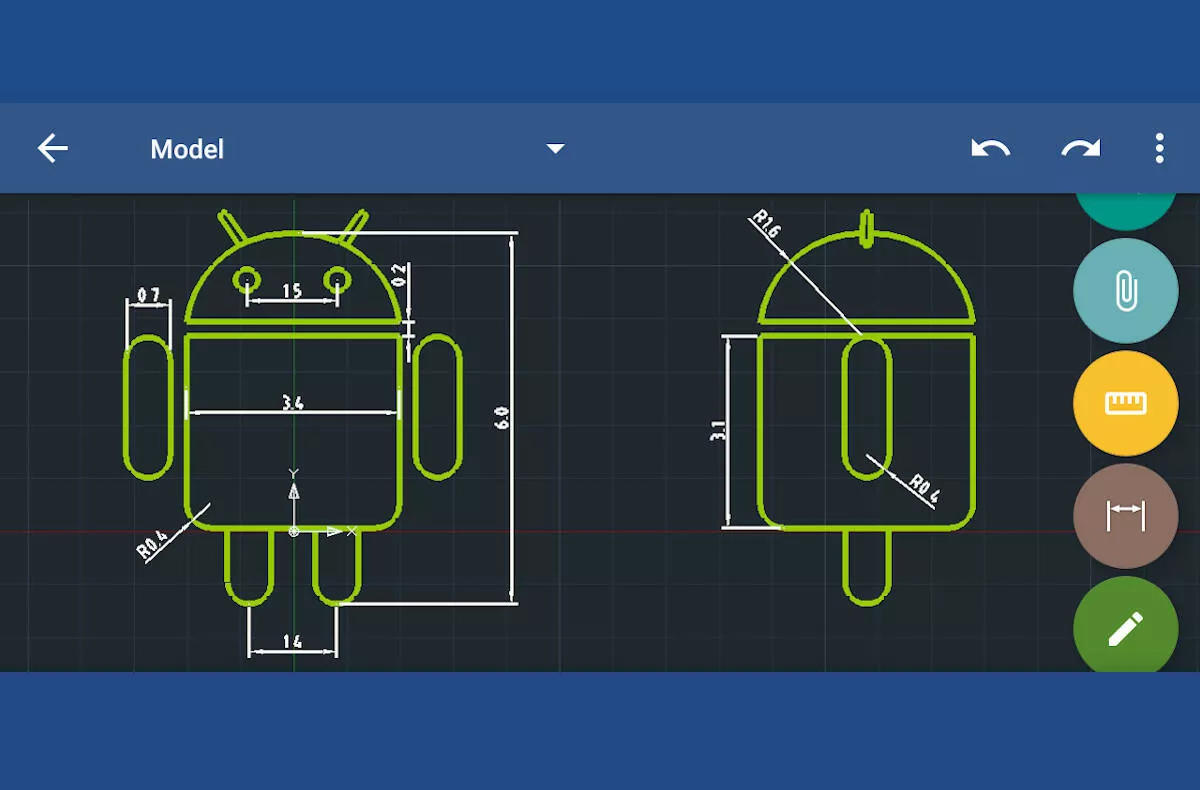
GnaCAD использует характерную для CAD-программ организацию экрана: большую область чертежа, верхнюю панель состояния и команд, переключение пространства модели и листа, а также режимы управления геометрией и оформлением. На опубликованных скриншотах виден тёмный холст с сеткой, цветные линии, размерные обозначения и маркеры точек. Такой интерфейс концентрируется на координатах, а не на свободном рисовании жестами. Сенсорный экран отвечает за выбор объектов и точек, числовой ввод — за точность.
Пространство Model и компоновка листа
Зона Model предназначена для самой геометрии. Здесь рассматривают контуры, узлы, оси и размеры в принятой системе координат. Отдельно существуют Layouts — листы с оформлением, рамкой и видовыми экранами. В реальном CAD-файле это разные задачи: модель отвечает за положение и размеры объектов, лист — за то, какая часть модели будет представлена на бумаге или в PDF. GnaCAD поддерживает переключение между ними; на снимках панели встречается имя листа ISO A3 Title Block.
Для пользователя это важнее, чем кажется. Пустой с виду лист не доказывает, что чертёж повреждён: геометрия может находиться в Model, а видовой экран настроен на другую область. И наоборот, изменение масштаба изображения на экране не равно изменению реального размера детали. При передаче результата нужно проверять обе сущности независимо, особенно если получатель будет печатать файл.
Слои и индикаторы видимости
Работа со слоями позволяет отделить контуры, оси, размеры, вспомогательные построения и оформительские элементы. На опубликованном экране GnaCAD виден список слоёв 0, Defpoints, Title Block и vport с цветными индикаторами. Названия не являются обязательным шаблоном: в каждом проекте набор создаётся автором чертежа. Смысл такого списка — быстро понять, почему объект отображается, скрыт или относится к определённой группе.
Слой не заменяет выбор геометрического элемента. Один цвет может встретиться на разных слоях, а цвет элемента не всегда жёстко связан с цветом слоя. При диагностике пропавшей линии стоит учитывать три уровня: существует ли объект в файле, разрешено ли отображение слоя и не скрывает ли его текущий вид или стиль. Редактор свойств дополняет управление слоями: он позволяет работать с параметрами конкретного выбранного объекта, не меняя весь чертёж.
Панель команд и числовой ввод
Верхняя область в режиме построения может показывать текущую команду и приглашение к следующей точке. В русскоязычном интерфейсе встречается фраза «Укажите следующую точку или»; в англоязычном — Specify next point. Дополнительные поля могут содержать полярные координаты, сведения о привязке, длину отрезка и угол. Галочка подтверждает ввод, тогда как отдельное касание холста выбирает позицию. Это сочетание заметно точнее свободного рисования пальцем, особенно для горизонтальных и наклонных отрезков.
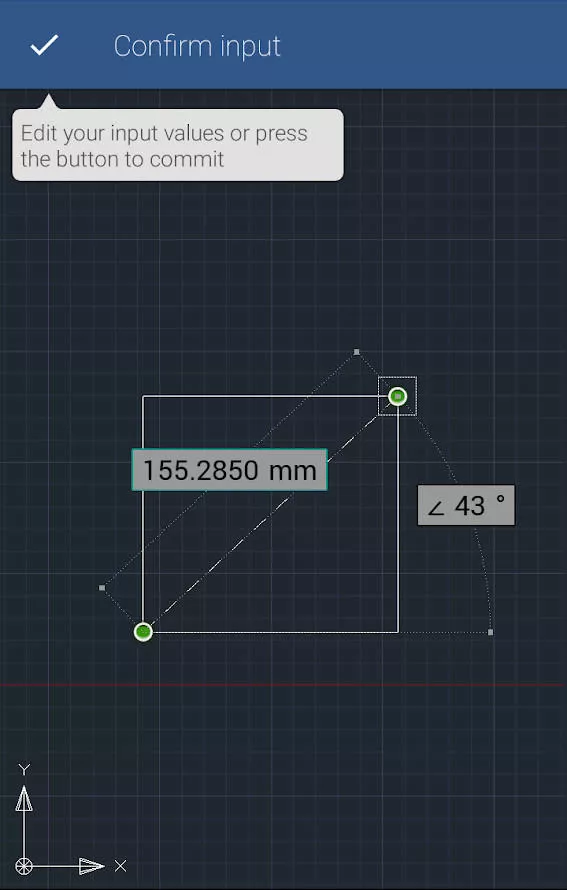
Основная трудность сенсорной работы — различать положение курсора, точку привязки и окончательно подтверждённую координату. На плотном чертеже рядом находятся концы линий, центры окружностей, пересечения и вспомогательные элементы. Поэтому качественное редактирование опирается не на скорость движения пальца, а на сочетание масштабирования, объектной привязки и проверки значений.
Настройки точности: Object snaps, Polar Tracking, Snap and Grid, Units
На экранах настроек доступны группы Display, Object snaps, Polar Tracking, Snap and Grid, Drafting и Units. Они охватывают визуальную часть, способы фиксации курсора и параметры черчения. Объектные привязки помогают попасть в математически определённую точку объекта — например, конечную, центральную или в место пересечения. Полярное отслеживание помогает выдерживать направление; сетка полезна для ориентации, но сама по себе не гарантирует правильную координату.
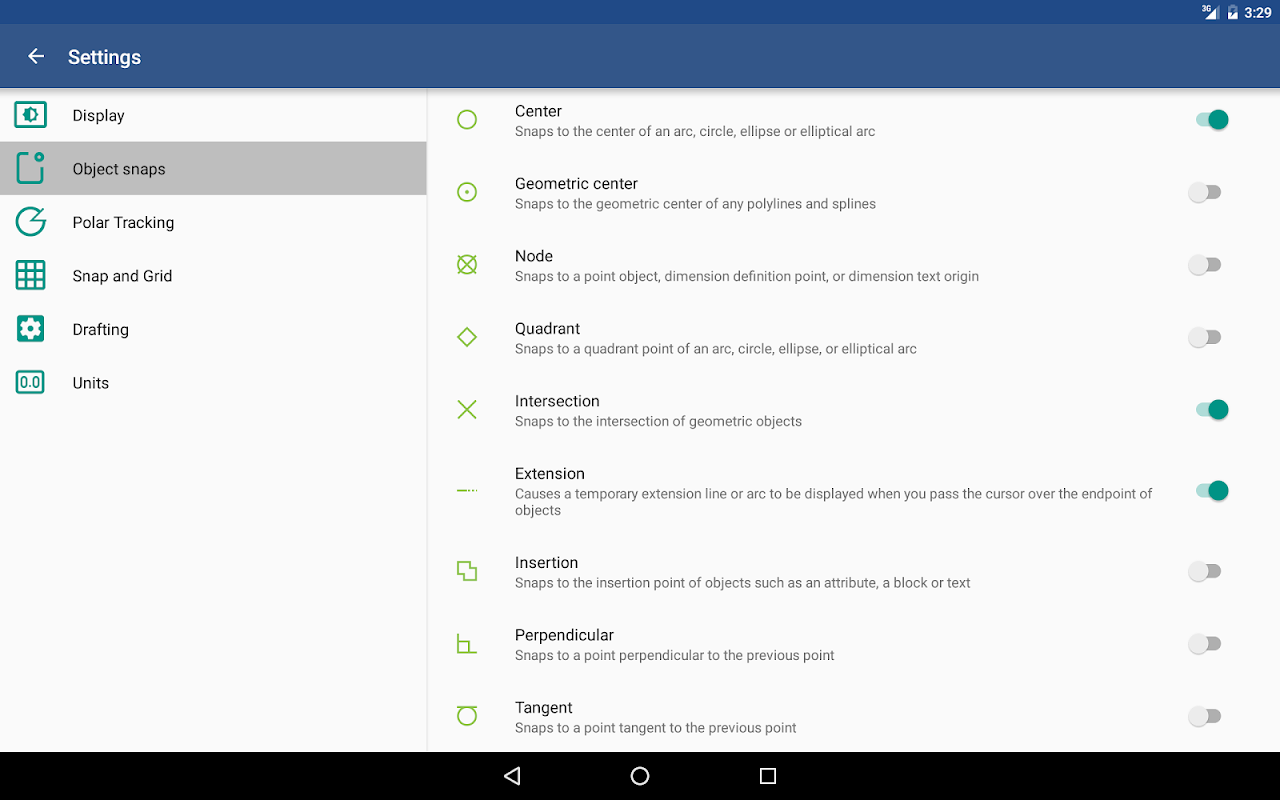
Набор режимов включают с учётом задачи. Для сопряжения линий важны конечная точка и пересечение, для окружностей — центр и квадрант, для касательных построений — касательная и перпендикуляр. Избыточное число активных привязок на загруженном плане мешает не меньше, чем их отсутствие: курсор начинает цепляться к соседним объектам. Угловая привязка также не заменяет размерный контроль готового результата.
Функции и реальные сценарии применения
Просмотр DWG/DXF и ориентация в больших чертежах
Базовое назначение GnaCAD — читать и править чертежи в форматах DWG и DXF, включая их 2D- и 3D-содержимое. Файл может поступить из памяти устройства или карты памяти. Для Google Drive предусмотрена работа с облачным расположением, но её фактическая доступность зависит от авторизации и работы внешнего сервиса. Типичный сценарий просмотра включает поиск нужной области, анализ видимых слоёв, переход к листу и изучение размеров без изменения исходных объектов.
Приложение не устанавливает отдельного жёсткого ограничения на размер открываемого файла, однако это не равносильно гарантии работы с любым проектом. На итоговую скорость влияют число примитивов, сложность 3D-объектов, количество растровых подложек, шрифты, внешние ссылки и память конкретного устройства. В архитектурном генплане проблемы часто связаны не с несколькими мегабайтами контейнера DWG, а с десятками тысяч линий и зависимостей. Для повторяемой работы полезно держать облегчённую копию участка чертежа и полную оригинальную документацию отдельно.
Геометрическое редактирование и команда вместо произвольного жеста
Архив изменений GnaCAD подтверждает команды Explode, Chamfer, Fillet, Join, Break, Stretch, Lengthen, Offset, Trim и Extend. Это разные операции. Offset создаёт смещённый контур; Trim отсекает лишний участок; Extend продлевает элемент до выбранной границы; Fillet оформляет сопряжение; Join объединяет подходящие фрагменты, а Explode разбивает составной объект на составляющие. Для точной правки важно выбрать инструмент, соответствующий задаче, а не пытаться исправить всё перерисовкой.
Здесь GnaCAD функциональнее приложения для заметок поверх плана. Удаление лишней части полилинии изменяет геометрию файла, а не только видимую картинку. Такое действие способно повлиять на замкнутость контура, размеры, штриховку, расчёт площади и последующую обработку на ПК. Поэтому редактирование полезно там, где известна причина изменения и есть исходная копия. Для сложной модели с зависимостями, специализированными объектами и нормативными обозначениями контроль результата в настольной САПР остаётся обязательным.
Размеры, текст, типы линий и инспектор свойств
GnaCAD поддерживает размерные обозначения и инструменты работы с текстом. История продукта отдельно упоминает Text input, Text styles manager, Linetypes manager и Layers manager; в перечне возможностей присутствует Property inspector. Это позволяет не только посмотреть значение расстояния, но и хранить оформленные подписи и атрибуты в чертеже. Важное различие: размер как аннотация не следует путать с вычислением длины по экранному масштабу, а текстовый объект — с пиксельной надписью на скриншоте.
Если надпись кажется слишком маленькой, причина не обязательно в самом размере шрифта. На воспринимаемую величину влияют выбранное пространство, масштаб видового экрана, стиль текста и единицы чертежа. Также нужно учитывать собственные файлы шрифтов, применявшиеся при создании исходника. Поддержка установки пользовательских шрифтов и файлов форм полезна именно в таких обменных сценариях, но не гарантирует полного совпадения внешнего вида со специализированной настольной САПР.
Листы, видовые экраны, блоки и внешние ссылки
САПР-файл обычно содержит больше, чем просто набор линий. Лист описывает компоновку документа; видовой экран показывает выбранный фрагмент модели; блок хранит повторно используемый набор объектов; внешняя ссылка связывает основной чертёж с другим файлом. GnaCAD поддерживает эти механизмы. Из истории версий известны Layouts manager, Viewports, работа с блоками и атрибутами блоковых ссылок, добавление внешнего DWG-связного ресурса и подложки.
Практический смысл — не разрушать структуру ради одной поправки. Например, рамка формата A3 остаётся на листе, инженерная схема — в Model, а повторяющиеся обозначения — в блоках. Но связанность создаёт и риск: если внешний файл отсутствует при переносе проекта, чертёж может открыться без части содержимого. Скриншот или PDF такого проекта скрывает саму причину, поскольку фиксирует только результат отображения. Для долговременного хранения лучше сохранять весь комплект зависимостей, а не один главный DWG.
Растровые вставки и 3D-представления
В GnaCAD есть вставка изображения из файла и камеры устройства. Это подходит для подложки, фото узла или привязочного материала, но изображение не становится автоматически редактируемой CAD-геометрией. Для получения инженерных линий из фотографии нужны другие операции и контроль масштаба; автоматическую векторизацию фото как функцию GnaCAD считать подтверждённой нельзя. Отдельно поддерживаются режимы отображения 3D-объектов, пользовательские виды и визуальные стили. Упоминается также формирование изображения 3D-модели с трассировкой лучей — это средство визуализации, а не доказательство наличия сложного моделирования тел.
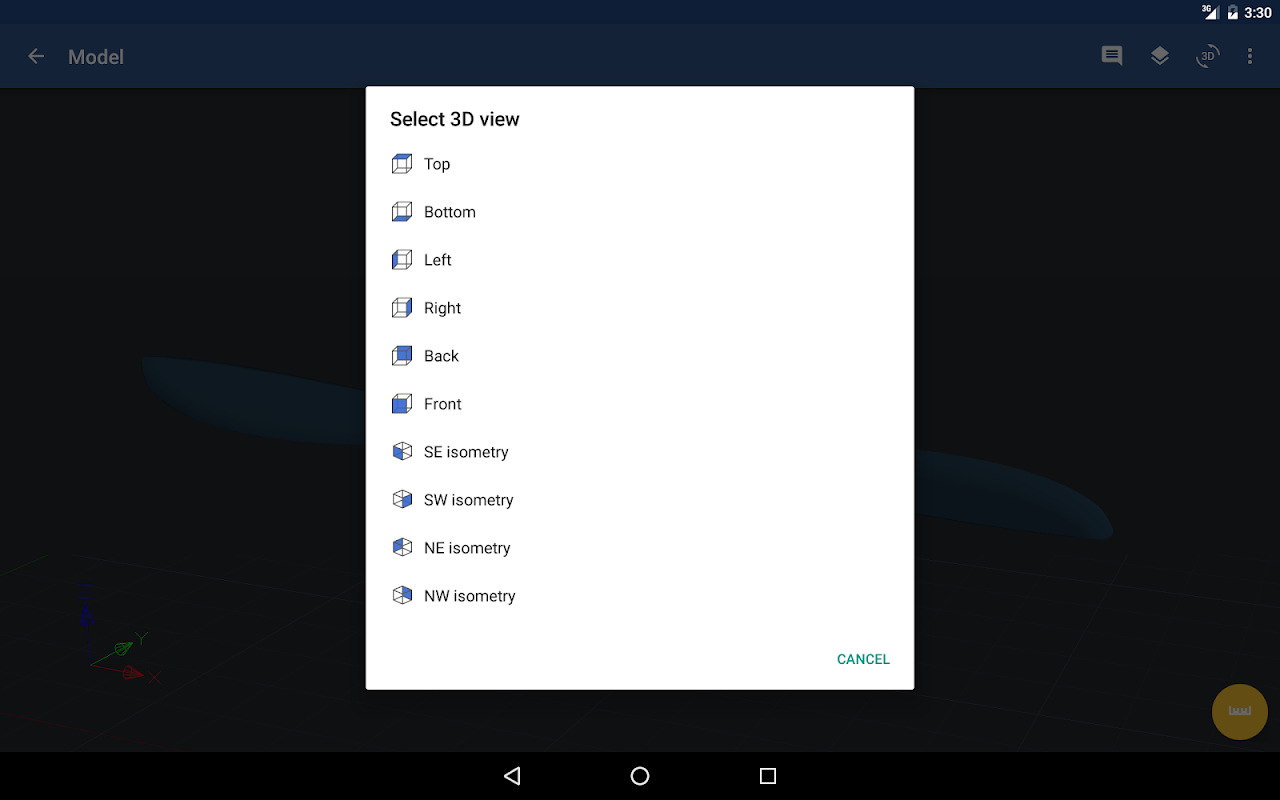
На примере выбора Top и изометрии видно, что один и тот же объект оценивается под разными углами без изменения его исходных координат. В 2D-плане это помогает сопоставить вид сверху с размещённым в файле 3D-содержимым. Для производственного анализа по одному красивому изображению недостаточно: проверяются реальные размеры, оси, расположение элементов и способность целевого CAD-приложения открыть их повторно.
Вывод в PDF и локальная работа
Команды печати и экспорта в PDF появились в ранних релизах GnaCAD. PDF нужен для отправки зафиксированного вида документа человеку без CAD-программы, согласования и архива комплекта листов. Однако он не заменяет редактируемый DWG/DXF. При экспорте результат зависит от выбранного листа, области чертежа, масштаба, стилей линий и доступности шрифтов. PDF с читаемыми подписями и правильным форматом листа можно считать отдельным документом, но не полноценной резервной копией геометрии проекта.
Автономный режим — сильное свойство приложения: чтение и обработка локального файла не требуют регистрации. При этом загрузка из Google Drive, совместные комментарии и любые действия через сеть не входят в офлайн-сценарий. У GnaCAD не подтверждены генеративный ИИ, облачный расчёт модели, пакетная конвертация сотен файлов, полноценное API автоматизации или скриптовая система, сравнимая с настольными CAD-средствами. Эти возможности нельзя приписывать программе только потому, что они встречаются у более новых конкурентов.
Как пользоваться программой — советы гика
Ниже описана работа с Android-веткой GnaCAD 2.11.55. Названия команд на английском приведены там, где они подтверждены историей версий или опубликованными экранами: в русской локализации встречаются переводные подписи. Положение отдельных пунктов зависит от открытой рабочей области, поэтому ориентиром служат названия самих инструментов и их приглашения на панели команд. Для рабочих проектов исходный DWG/DXF сохраняется отдельно; действия выполняются на копии. Такой подход позволяет использовать приложение даже там, где точные жесты интерфейса не документированы публичным руководством.
Открыть существующий DWG или DXF и сохранить рабочую копию
Цель. Получить доступ к чертежу и исключить повреждение оригинала. Подготовка. Положите исходный DWG либо DXF в доступное телефону локальное хранилище, определите имя файла и убедитесь, что известна папка, куда будет сохраняться результат. Для первого знакомства лучше взять простой 2D-план без внешних ссылок.
- Откройте GnaCAD и перейдите к выбору чертежа. Используйте открытие файла из памяти устройства или карты памяти — оба источника относятся к подтверждённым возможностям Android-версии.
- Выберите файл с расширением .dwg либо .dxf. Когда система предложит разрешить доступ к документу, предоставьте доступ только к нужному файлу или каталогу.
- После загрузки убедитесь, что появилось рабочее пространство Model, видны линии и подписи, а масштаб подходит для осмотра.
- До редактирования создайте копию файла под новым именем через доступную операцию сохранения/сохранения под другим именем. У оригинала и копии должны различаться имена либо папки.
Проверка. Копия открывается повторно, а исходник по-прежнему доступен в исходном месте. Типичная ошибка. Открыт не основной DWG, а одноимённый файл из другой папки, либо правка ведётся по оригиналу. Безопасный откат. Закройте рабочую копию без замены исходного файла, заново выберите правильный документ и повторите работу после проверки имени и даты.
Переключаться между Model и листами с рамкой
Цель. Отличать геометрию модели от печатной компоновки. Подготовка. Возьмите файл, в котором есть хотя бы один лист, например с рамкой ISO A3 Title Block. В файлах без листов такой пример неприменим.
- Откройте список в верхней области, где отображается Model. На опубликованных экранах GnaCAD рядом с этим именем показана стрелка раскрытия.
- Выберите доступный лист, например ISO A3 Title Block. Осмотрите рамку, содержимое видового экрана и подписи вне модели.
- Вернитесь к Model через тот же переключатель и сравните расположение геометрических объектов.
- Перед выводом в PDF запомните, какой лист предназначен для печати, а какие пространства используются только для построения.
Проверка. Смена Model/листа изменяет представление документа, но не должна сама по себе изменять геометрию. Ошибка. Пользователь принимает пустой или неполный лист за потерю объектов. Откат. Возврат в Model восстанавливает вид основной геометрии; отменять построения не требуется.
Построить линию с точной длиной и углом
Цель. Создать геометрический элемент по числам, а не по приблизительному месту касания. Подготовка. Откройте свободный участок учебного чертежа, определите единицы проекта и продумайте первую точку отрезка. Для примера подойдёт горизонтальная линия длиной 100 единиц чертежа.
- В инструментах построения выберите команду линии (Line). Укажите начальную точку на холсте, используя курсор и подходящую привязку.
- При приглашении Specify next point либо «Укажите следующую точку» откройте поля числового/полярного ввода, если они отображены для текущей команды.
- Задайте длину 100 и направление 0° относительно принятой ориентации чертежа. Подтвердите ввод галочкой, показанной на панели команды.
- Завершите построение, не добавляя непредусмотренных сегментов. Увеличьте конечную область и проверьте расстояние или размер полученного объекта.
Параметры. Длина вводится в единицах текущего чертежа, а не автоматически в миллиметрах; угол зависит от настроек осей и полярного отслеживания. Проверка. Длина соответствует 100 единицам, направление совпадает с выбранной осью. Ошибка. Набрана длина без подтверждения либо перепутан угол — на экране появляется наклонный или лишний отрезок. Откат. Прервите текущую команду, отмените последнюю операцию и начните сегмент заново, не пытаясь компенсировать ошибку новым случайным отрезком.
Настроить объектные привязки и полярное отслеживание
Цель. Попадать в реальные геометрические точки при редактировании. Подготовка. На чертеже должны быть линии с концами и пересечениями, а для других вариантов — окружности либо дуги.
- Откройте Settings, затем группу Object snaps. На подтверждённом экране этого раздела перечислены Center, Geometric center, Node, Quadrant, Intersection, Extension, Insertion, Perpendicular и Tangent.
- Оставьте необходимые для текущей задачи режимы. Для соединения линий пригодятся конечные точки и пересечения; для касательной конструкции — Tangent, а для прямого угла — Perpendicular.
- Затем откройте Polar Tracking и Snap and Grid, чтобы согласовать направление и поведение сетки с характером чертежа.
- Вернитесь к построению и наведите курсор на существующий узел. Контролируйте, к какому типу точки он фактически привязывается, прежде чем подтвердить построение.
Проверка. Новый отрезок соединяется с выбранной геометрической точкой без заметного разрыва при увеличении. Ошибка. Включены несколько конфликтующих способов привязки, курсор выбирает соседний центр или пересечение. Откат. Отмените неправильную линию, временно сократите набор привязок и повторите соединение. Настройки следует изменять осознанно, а не отключать все сразу.
Управлять единицами, отображением и параметрами черчения
Цель. Установить предсказуемое поведение курсора и масштаба числовых значений. Подготовка. Нужно знать, в каких единицах получен исходный файл: миллиметрах, сантиметрах, метрах или иных единицах, принятых в проекте.
- Откройте Settings и проверьте раздел Units. Сопоставьте выбранные единицы и формат отображения чисел с документацией, откуда получен DWG/DXF.
- Перейдите в Display для настройки визуального представления, затем в Drafting для доступных параметров построения.
- Проверьте Snap and Grid: отображаемая сетка должна помогать ориентироваться, но не подменять реальные координаты.
- Сравните известный контрольный размер в исходном чертеже с показанием в GnaCAD до начала новых построений.
Проверка. Значения длины понятны и соответствуют исходному проекту. Ошибка. Пользователь считает числовое значение 100 миллиметрами, хотя исходный файл подготовлен в другой единице. Откат. Верните прежний способ отображения и не меняйте координаты объектов ради исправления подписи масштаба; сначала установите причину расхождения.
Проверять и изменять слои
Цель. Найти нужные элементы и убрать визуальный шум без удаления объектов. Подготовка. Используйте копию многослойного чертежа с понятными названиями слоёв, а не пустой проект.
- Откройте Layers manager либо область управления слоями, доступную из панели GnaCAD. В опубликованном примере там отображаются 0, Defpoints, Title Block и vport.
- Сверьте имя слоя и цвет его индикатора с тем, какие элементы видны в рабочем поле.
- Измените видимость одного вспомогательного слоя и посмотрите, какие именно объекты исчезли из отображения. Не удаляйте слой ради проверки.
- Верните видимость и выберите целевой слой для дальнейшей работы, если планируется добавление геометрии.
Проверка. После повторного включения слоя его объекты показываются на прежних местах. Ошибка. Слой скрыт, а пользователь начинает строить те же линии поверх уже существующих. Откат. Восстановите видимость, уберите случайные дубликаты через отмену изменений и повторно оцените состав слоёв.
Отредактировать контур командами Offset, Trim и Extend
Цель. Получить аккуратный параллельный либо подрезанный участок без полного перерисовывания. Подготовка. Создайте учебную копию с двумя пересекающимися линиями или простым прямоугольным контуром; заранее выберите величину смещения.
- Выделите нужный элемент и вызовите Offset, если требуется смещённая копия линии или контура. Укажите расстояние смещения и нужную сторону, следуя приглашениям текущей команды.
- Для удаления выходящего за границу участка используйте Trim. Отличайте обрезаемую часть от элемента, который должен ограничивать обрезку.
- Для продления отрезка до другой границы используйте Extend. После операции увеличьте зону стыка.
- Проверьте замкнутость там, где контур используется как граница штриховки, помещения или детали.
Параметры. Для Offset существенно числовое расстояние; для Trim и Extend — положение выбранного фрагмента и границы. Проверка. Смещённый элемент расположен на заданном расстоянии, лишние хвосты исчезли, у соединений нет зазоров. Ошибка. Обрезана не та сторона пересечения или создана линия в неверном направлении. Откат. Отмените конкретное изменение и повторите его на увеличенном фрагменте. Нельзя заменять проверку соединений одним осмотром при общем масштабе.
Работать с сопряжениями, объединением и разрывами
Цель. Изменить структуру контура, сохранив управляемую геометрию. Подготовка. Нужны подходящие объекты: две линии для сопряжения, несколько смежных сегментов для объединения, составной объект для разбиения.
- Для фаски выберите Chamfer, для скруглённого сопряжения — Fillet. Выберите нужные стороны и задайте запрашиваемый параметр сопряжения, в том числе радиус для Fillet.
- Когда требуется сделать из смежных отрезков единый объект, используйте Join и посмотрите, приняла ли команда выбранный набор.
- Командой Break разорвите элемент в указанной точке или области, если разрыв действительно необходим для схемы.
- Explode применяйте только к объекту, структуру которого намеренно нужно разделить. Сравните число и тип получившихся элементов в инспекторе свойств.
Проверка. Радиус, торцы и количество элементов соответствуют задаче. Ошибка. Explode разрушает блоковую структуру либо Join объединяет неподходящий набор; внешний вид может почти не измениться, но семантика чертежа уже другая. Откат. Немедленно отмените действие, восстановите исходный объект и решите задачу менее разрушительной командой.
Поставить размеры и откорректировать текстовые свойства
Цель. Сделать изменение понятным следующему специалисту. Подготовка. Подберите два геометрических ориентира и уточните единицы, стиль существующих размеров и слой аннотаций.
- В инструментах размеров (Dimensions) выберите подходящий тип размерного обозначения для существующей геометрии.
- Укажите опорные точки с объектными привязками и задайте положение размерной линии так, чтобы число не перекрывало другие подписи.
- Для обычного поясняющего текста используйте функции текстового ввода (Text input) и существующие стили из Text styles manager.
- Выделите созданный элемент, откройте Property inspector и сопоставьте его свойства с соседними аннотациями: слой, тип линии, оформление и доступные параметры.
Проверка. Размер привязан к нужным точкам, в листе читается числовое значение, текст не скрыт за линиями. Ошибка. Размер измеряет не тот сегмент или стиль приводит к пропавшим символам. Откат. Отмените только неверную аннотацию, восстановите соответствующий стиль и поставьте размер заново без изменения рабочей геометрии.
Подключить блок, внешний чертёж или растровую подложку
Цель. Использовать связанный материал вместо ручного копирования всей геометрии. Подготовка. Подготовьте совместимый файл изображения либо отдельный DWG; для внешней ссылки заранее продумайте расположение всего комплекта.
- Для изображения используйте подтверждённые команды Insert raster image from file либо Insert raster image from camera.
- Для внешнего чертежа выберите Insert external drawing reference; вариант Insert external drawing overlay предназначен для другого типа внешнего подключения.
- Укажите исходный ресурс и проверьте точку размещения, масштаб и направление относительно существующих объектов.
- Когда используется блок со свойствами, посмотрите его атрибуты в Property inspector, не разрушая блок командой Explode без необходимости.
Проверка. Ресурс отображается в нужной зоне и сохраняет понятную связь с исходным файлом. Ошибка. После переноса одного DWG на другое устройство подложка пропадает, поскольку её файл остался в прежней папке. Откат. Верните комплект в согласованную структуру каталогов, восстановите связь с вложенным ресурсом и заново сохраните копию основного чертежа.
Переключить 3D-вид и визуальный стиль
Цель. Посмотреть объёмное содержимое с нужной стороны, не меняя геометрию. Подготовка. Откройте DWG, в котором действительно присутствуют трёхмерные элементы; чистая 2D-схема не станет объёмной от смены камеры.
- В режиме просмотра трёхмерного содержимого откройте диалог Select 3D view.
- Выберите один из стандартных направлений: Top, Bottom, Left, Right, Back или Front. Для пространственного представления используйте доступные изометрии, например SE isometry.
- Осмотрите геометрию и настройте визуальный стиль только с целью чтения формы и взаимного расположения элементов.
- Переключитесь обратно на Top и сравните размеры и положение тех же объектов с исходным планом.
Проверка. Меняется ракурс, но не координаты тел и линий. Ошибка. Перспективное изображение принимают за доказательство правильных размеров детали либо ожидание объёмного тела предъявляют к 2D-линии. Откат. Вернитесь в Top, не редактируйте модель ради получения другого визуального ракурса.
Работать с файлом Google Drive и комментариями
Цель. Использовать общую копию чертежа, когда локальная работа недостаточна. Подготовка. Нужны подключение к интернету, доступ к нужному аккаунту Google и файл, расположенный на Google Drive. Интеграция описана в функциях GnaCAD, но её современная работоспособность с учётом возраста сборки не гарантирована.
- В файловом источнике приложения выберите расположение Google Drive, если оно доступно в установленной сборке, и выполните предусмотренную авторизацию.
- Откройте нужный DWG/DXF из облачного хранилища и проверьте его имя и актуальность перед внесением изменения.
- Используйте средства комментариев и ответов для обсуждения фрагмента, если облачный документ и подключение поддерживают эту операцию.
- Сохраните результат и проверьте его доступность в том же облачном расположении отдельно от локального файла.
Проверка. Получатель, у которого есть право доступа к документу, видит актуальную согласованную копию и комментарии. Ошибка. Локальное сохранение принимают за успешную синхронизацию, хотя вход в Google Drive не выполнен. Откат. Сохраните независимую локальную копию и не удаляйте исходный облачный документ до подтверждения версии на другой стороне.
Вывести лист или модель в PDF
Цель. Передать читаемое представление чертежа без доступа к CAD-редактору. Подготовка. Выберите подходящий лист, проверьте видимость слоёв, шрифты, рамку и ожидаемый масштаб. Для строгой печати важнее зафиксировать содержание листа, чем добиться красивого изображения в режиме Model.
- Перейдите на нужный лист и используйте подтверждённую функцию Export to PDF либо функцию печати, доступную в меню вывода GnaCAD.
- В открывшемся диалоге задайте предусмотренные параметры вывода; в первую очередь контролируйте формат страницы, область и масштаб, когда эти поля доступны в установленной сборке.
- Выберите имя PDF и папку назначения, отличную от папки исходного DWG, чтобы не путать редактируемый файл и документ для чтения.
- Откройте созданный PDF в независимом просмотрщике: проверьте рамку, все листовые надписи, расположение размеров, толщины линий и отсутствие обрезанных участков.
Проверка. PDF читается на другом устройстве, содержимое соответствует выбранному листу. Ошибка. Печатается пустая область, неверный лист или модель с неподходящим масштабом. Откат. Удалите только ошибочный PDF, вернитесь к настройке листа и повторите вывод. Исходный DWG/DXF должен остаться неизменным.
Сквозной сценарий: корректировка контура от открытия до передачи
Цель. Выполнить воспроизводимую небольшую инженерную правку: получить присланный 2D-план, убрать выступающий участок линии, добавить размер и передать одновременно редактируемую копию и PDF. Подготовка. Имеются исходный DWG/DXF, понятная контрольная длина и лист с рамкой; правка согласована отдельно от процесса редактирования.
- Загрузите чертёж с телефона и сразу создайте рабочую копию с новой датой или индексом редакции в имени.
- В Model найдите участок изменения, сопоставьте его с соседними объектами и оставьте видимыми слои, важные для понимания контура.
- Настройте объектные привязки, укажите инструмент Trim и удалите только согласованный выступающий сегмент.
- При необходимости используйте Extend для доведения соединяемого элемента до границы; не исправляйте контур случайным движением курсора.
- Добавьте размер к изменённому месту, проверьте его числовое значение, положение текста и связь с реальными опорными точками.
- Сохраните исправленный DWG/DXF как самостоятельную версию; повторно откройте его, чтобы убедиться в сохранении геометрии.
- Переключитесь к печатному листу, выведите PDF и отдельно просмотрите его в программе чтения документов.
- Передайте оба результата вместе с кратким описанием изменения и сохраните у себя исходник, рабочую версию и PDF как разные артефакты.
Проверка. В CAD-файле изменился только нужный контур и новая аннотация; PDF показывает согласованный результат; оригинал открывается в прежнем виде. Типичная ошибка. Отправляется PDF без изменённого DWG или редактируемый DWG без нужной внешней ссылки. Безопасный откат. Вернитесь к исходной копии, найдите ошибочную редакцию по имени, не перезаписывайте архив и повторите только повреждённый участок процесса.
Чек-лист перед сохранением или публикацией
Цель. Отделить технически успешное нажатие «Сохранить» от действительно пригодного для передачи результата. Подготовка. Чертёж уже отредактирован, известны получатель и формат передачи.
- Сопоставьте имена исходного DWG/DXF, рабочей копии и выходного PDF; они не должны случайно указывать на один и тот же файл.
- Убедитесь, что видны необходимые слои, а вспомогательные элементы скрыты только там, где это согласовано.
- Проверьте единицы, контрольный размер, замкнутость значимых контуров, точки соединения и правильное положение аннотаций.
- Проверьте внешний DWG, растровые подложки и шрифты: получателю должны быть доступны связанные ресурсы или заранее согласован независимый вариант передачи.
- Проверьте Model и оформленный лист по отдельности, затем откройте PDF не в самом GnaCAD.
- Повторно откройте сохранённый CAD-файл и убедитесь, что исправление не исчезло, а копия не заменяет оригинал.
Результат. Передавать можно только тот комплект, который выдержал обе независимые проверки — CAD-геометрии и опубликованного представления. Ошибка. Отправка по факту появления файла в папке без повторного открытия. Откат. Сохраните промежуточную версию, исправьте выявленное расхождение и повторите контроль всего комплекта, не меняя проверенный оригинал.
Жизненный цикл: как менялась программа
GnaCAD — не новое приложение 2026 года. История Android-пакета начинается с публикации в Google Play в феврале 2016-го. В ранних релизах последовательно появлялись текстовые инструменты, менеджеры слоёв и типов линий, размеры, печать и PDF, оформление листов, видовые экраны, команды Trim/Extend/Offset и работа с внешними ссылками. Это объясняет структуру сегодняшней программы: функциональность накапливалась вокруг традиционного DWG-редактирования, а не вокруг облачных шаблонов или интеллектуальной генерации чертежей.
В 2018 году в истории версий отражены работа с блоками и штриховками; в выпуске 2.8.48 — поддержка DWG 2018 и исправления отрисовки растров. Номер 2.11.55 в ноябре 2021 года сопровождался исправлениями совместимости, включая отдельные проблемы Android 11 на устройствах Samsung, и настройкой анимации элементов управления. Поскольку позже подтверждённого нового номера Android-сборки не найдено, эти функции и ограничения относятся к прослеживаемому поколению GnaCAD, а не к гипотетическому новому движку.
Следующая важная веха — прекращение распространения в Google Play в апреле 2025 года. RuStore при этом содержит GnaCAD 2.11.55, который был размещён в каталоге в январе 2025-го. Поэтому статус нельзя свести к простому «программа закрыта»: её можно установить из существующей карточки Android-магазина, но нет оснований обещать регулярное развитие. Для пользователя вывод практический: оценивать нужные возможности непосредственно в своей копии и не планировать рабочий процесс на основе функций, которые только могли бы появиться в будущей версии.
Архивная iOS-линейка не продолжает этот номерной ряд: там использовался номер 2.7.2 и другая модель оплаты. При обсуждении безопасности и поддержки следует указывать конкретную платформу и сборку. Обновление страницы агрегатора в 2026 году также не равно обновлению приложения разработчиком: дата индексации магазина, дата добавления APK и дата выпуска программного кода отражают разные события.
Карта форматов и совместимости
| Тип данных | Работа в GnaCAD | Что переносится и где проверять потери |
| DWG | Открытие, просмотр, создание и редактирование CAD-геометрии; сохранение чертежа | Основной редактируемый формат. При обмене проверяют версию DWG, слои, размеры, блоки, связанные файлы и нестандартные объекты. |
| DXF | Открытие, редактирование и сохранение; исправления сохранения DXF отражены в истории релизов | Формат обмена геометрией. Повторное открытие необходимо, поскольку переносимость зависит от типов объектов и конкретной версии DXF. |
| Вывод чертежа для чтения и печати | Фиксированное представление листа; не гарантирует сохранение редактируемой структуры DWG, блоков и привязок. | |
| Внешний DWG | Присоединение как внешней ссылки либо наложения | Связь с другим файлом. Для переноса нужен сам зависимый ресурс и корректное расположение относительно основного документа. |
| Растровая подложка | Вставка из файла или камеры | Изображение остаётся изображением. Его необходимо передавать вместе с проектом, если оно хранится как внешний ресурс. |
| Шрифты и файлы форм | Предусмотрена установка пользовательских ресурсов | Влияют на отображение текста и символов. При отсутствии ресурса внешний вид и размерные надписи нужно перепроверять. |
| 3D-содержимое внутри DWG | Просмотр в нескольких направлениях и визуальных стилях | Правильное отображение не доказывает наличие инструментов изменения всех типов объёмных объектов. Совместимость проверяется в CAD-получателе. |
Наиболее переносимым результатом остаётся исходный DWG/DXF, открытый в другой CAD-системе с сохранёнными зависимостями. PDF решает иную задачу — уменьшает требования к программам получателя и фиксирует вид. Когда важны дальнейшие изменения геометрии, передача только PDF приводит к потере удобства редактирования даже при безупречном визуальном качестве.
Поддержка редактором файла DWG не означает сохранения всех расширений, пользовательских объектов и прикладных данных конкретной отраслевой САПР. Это особенно касается чертежей, где поверх базовых линий и блоков используются интеллектуальные элементы оборудования или зданий. Для такого обмена полезна отдельная проверка в настольных редакторах — например, в nanoCAD либо другом ПО, которое реально применяется в проекте. Важен не бренд принимающей программы, а сохранение договорённой структуры документа.
Матрица сохранности результата
Ниже показано, что именно следует считать результатом отдельных действий. Матрица помогает выбрать форму передачи и заранее понять, какие сведения нельзя восстановить по одному скриншоту или PDF.
| Действие | Что остаётся | Что рискует потеряться | Обратимость и проверка |
| Сохранить копию DWG | Редактируемая геометрия, объекты и настройки, которые поддерживает редактор | Связанные материалы вне самого файла и несовместимые специальные элементы | Исходник сохраняется отдельно; новый DWG повторно открывается в CAD-программе. |
| Сохранить DXF | Геометрические сведения, представимые выбранным форматом обмена | Часть специфичных свойств исходного DWG при несовместимости объектов | Обратимость зависит от состава чертежа; сравнивают объектный состав и размеры до и после открытия. |
| Сформировать PDF | Видимое оформление страницы, линии и подписи в итоговом документе | Возможность полноценного редактирования и связность CAD-структуры | PDF хранится отдельно; его проверяют просмотрщиком и не заменяют им исходный CAD-файл. |
| Скрыть слой | Объекты продолжают находиться в файле | Их видимость в текущем представлении | Действие обратимо возвратом видимости; проверяется присутствие элементов на исходных координатах. |
| Применить Explode | Отдельные составляющие выбранного объекта | Исходная блочная структура и атрибуты как единая сущность | Безопаснее отменить операцию в рамках редактирования или восстановить объект из исходной копии. |
| Вставить внешнюю ссылку | Связь основного чертежа с другим документом | Отображение зависимого файла при его отсутствии у получателя | Проверяют полный комплект в другой папке или на другом устройстве. |
| Передать только снимок экрана | Растровое изображение видимой области | Единицы, точные координаты, CAD-структура и невидимые слои | Используют лишь для обсуждения, не как итоговый инженерный файл. |
Эта таблица также показывает, почему привычный подход «файл открылся — значит, всё сохранилось» недостаточен. CAD-документ состоит из данных и отношений между ними. Визуально одинаковые результаты после Explode и после сохранения исходного блока могут иметь разную ценность для следующего этапа работы. При передаче на станок, в расчётную систему или в другой отдел проверяется не только изображение, но и возможность продолжать редактирование.
Что перестанет работать первым при изменении условий
При недоступном интернете GnaCAD сохраняет базовый локальный сценарий: открытие файла с устройства и работа с его геометрией. Но недоступными становятся получение новой копии из Google Drive и операции, предполагающие сетевой обмен комментариями. Не следует путать эту границу с абсолютной приватностью приложения: автономность черчения не является заключением об отсутствии любых сетевых обращений, аналитических библиотек или прав доступа.
При исчезновении файловой ссылки первым страдает отображение зависимого содержимого: растровой подложки или внешнего DWG. Сам основной файл может открываться, не показывая часть проекта. Это создаёт особенно опасный тип ошибки — видимое отсутствие конструктивного элемента, ошибочно принимаемое за его удаление автором. Перед выводом заключений нужно различать самостоятельные объекты, блоки и ресурсы, загружаемые извне.
При изменении Android наиболее уязвимы файловые разрешения, выбор каталогов и взаимодействие со сторонними приложениями. Подтверждённые в 2021 году исправления для Android 11 не дают гарантии для каждой более поздней версии ОС. Даже успешная установка не равна успешному сохранению в любой папке. Конкретную совместимость проверяют на небольшом файле с повторным открытием и экспортом.
При нехватке памяти или слишком сложной модели сначала ухудшается отзывчивость просмотра, а затем могут возникать проблемы с отрисовкой или завершением обработки. Отдельное отсутствие лимита на объём файлов не устраняет физический предел оперативной памяти. Подложки, большой объём 3D-геометрии и множество объектов увеличивают нагрузку; ускорение за счёт незаметного удаления элементов недопустимо для проектного документа.
При прекращении работы магазина или канала обновлений уже установленные локальные функции не обязательно исчезнут сразу. Главной проблемой станут получение доверенного APK для нового устройства, исправления уязвимостей и помощь при несовместимости. Для долгосрочных проектов правильный вопрос — не только «запустится ли сегодня», но и «сможет ли получатель открыть редактируемый файл через несколько лет независимо от GnaCAD».
Плюсы и минусы GnaCAD
Плюсы
- Непосредственное редактирование DWG и DXF на Android. Приложение работает с CAD-геометрией, а не ограничивается отметками поверх картинки.
- Локальная работа без обязательного аккаунта. Для просмотра и изменения файла на устройстве не нужен постоянный интернет.
- Развитые средства точности. Подтверждены объектные привязки, полярный ввод, единицы и настройки черчения.
- Поддержка структуры инженерного документа. Есть слои, размеры, свойства, блоки, листы, видовые экраны и внешние ссылки.
- Несколько способов представления. Можно работать с 2D, смотреть 3D-содержимое и выводить результат в PDF.
- Бесплатная доступная Android-сборка. Текущая карточка RuStore не требует оплаты установки.
Минусы
- Давнее последнее подтверждённое обновление кода. Для Android 2.11.55 история заканчивается ноябрём 2021 года.
- Отсутствие в Google Play. Программа снята с публикации в апреле 2025-го, что осложняет привычное распространение и проверку обновлений.
- Неуниверсальная совместимость. Старые требования Android 4.1+ не означают гарантированной работы всех функций на новых версиях ОС.
- Сенсорный ввод требует дисциплины. Точные построения зависят от привязок и числовых полей; большой документ трудно контролировать на небольшом экране.
- Риски зависимых ресурсов. Неперенесённые внешние DWG, изображения и нестандартные шрифты влияют на полноту отображения.
- Ограниченная уверенность в будущем. Не подтверждены современная поддержка, регулярное развитие, пакетная автоматизация и надежность облачной интеграции на новых устройствах.
Кому подойдёт и кому не подойдёт
Кому подойдёт
Инженеру на выезде GnaCAD полезен для уточнения узла, просмотра слоя коммуникаций и небольшой согласованной геометрической правки. Особенно рационален сценарий, в котором исходная документация создаётся на ПК, а телефон служит дополнением на месте: основная ответственность за расчёт и выпуск остаётся в основной САПР.
Техническому специалисту в мастерской пригодятся локальное открытие DWG/DXF, размеры, геометрические привязки и возможность сверить чертёж без сетевого подключения. При этом размеры, которые влияют на изготовление, следует брать из проверенной версии и сопоставлять с техническим заданием, а не полагаться на приблизительную оценку изображения.
Студенту и преподавателю CAD-дисциплин программа может служить дополнительной средой для изучения координат, слоёв, размеров, сопряжений и принципа пространства модели. Учебный смысл здесь не в замене большого CAD-курса, а в демонстрации того, почему число, привязка и структура объекта важнее красивого жеста пальцем.
Пользователю старого подходящего Android-планшета GnaCAD способен дать локальный доступ к чертежам без оплаты установки. Это хороший пример разумного повторного использования устройства, если его совместимость проверена, а рабочие данные не зависят от единственного экземпляра приложения.
Кому не подойдёт
Организации, которой необходимы регулярные исправления безопасности и гарантированная поддержка новых ОС, стоит предпочесть поддерживаемую современную систему. Само наличие доступного APK не заменяет жизненный цикл обновлений, политику управления устройствами и официальное сопровождение.
Проектировщику сложных параметрических 3D-изделий не стоит выбирать GnaCAD из-за слов «3D support» в описании. Просмотр объёмного DWG и формирование 3D-вида — не то же самое, что специализированное моделирование деталей, сборок или BIM-объектов с параметрическими зависимостями.
Команде с интенсивной облачной совместной работой важнее подтверждённые механизмы синхронизации, история версий, разграничение прав и поддержка. Старое описание комментариев Google Drive само по себе не доказывает работу современных процессов согласования.
Пользователю, которому нужен исключительно просмотр PDF, изображений либо 3D-моделей в других форматах, GnaCAD добавляет лишнюю CAD-сложность. Здесь лучше редактор, специализирующийся на конкретном формате и не требующий разбираться со слоями и координатами.
Сравнение с другими аналогами
Сопоставление строится по одинаковым критериям: основная задача, платформы, освоение, форматы, автоматизация, оплата, ограничения и подходящий сценарий. Цель сравнения — не объявить одну программу победителем, а показать, какая альтернатива решает проблему, не покрываемую GnaCAD. Для широкого представления класса программ полезен материал GeekHow о редакторах DWG; ниже приведены четыре конкретных решения.
| Продукт | Задача и платформы | Освоение и форматы | Автоматизация и оплата | Ограничение и лучший сценарий |
| GnaCAD | Просмотр и точечное редактирование чертежей на Android | Нужны основы CAD, координат и привязок; DWG, DXF, PDF для вывода | Подтверждённой пакетной автоматизации нет; бесплатная Android-сборка в RuStore | Старая кодовая база и исчезновение из Google Play; работа с локальными DWG на подходящем планшете |
| DWG FastView | Просмотр, измерения и редактирование DWG на Android, iOS, ПК и в веб-версии | Мобильные операции ориентированы на быстрое ознакомление; работа с DWG/DXF | Облачный обмен между устройствами; бесплатный режим и платные расширенные функции | Часть инструментов зависит от Premium и аккаунта; подходит для разнотипных устройств и регулярного обмена файлами |
| AutoCAD Web / AutoCAD on mobile | Редактирование и обмен DWG в браузере, на Android и iOS | Знание команд AutoCAD облегчает освоение; DWG и его 2D/3D-содержимое | Интеграция с облачными хранилищами и синхронизация; подписка, доступ также включён в отдельные подписки AutoCAD | Нужен учёт условий лицензии и доступа; сценарий с уже работающей инфраструктурой Autodesk |
| ARES Touch | Создание, редактирование и согласование DWG на Android и iOS | CAD-команды для сенсорного устройства, порог выше обычного просмотрщика; DWG | Мобильная работа и облачные функции в соответствующих планах; платная подписка | План Mobile-only не равен полному комплекту Trinity; подходит для мобильных правок с доступом к поддерживаемой экосистеме ARES |
| QCAD | 2D-проектирование на Windows, macOS и Linux | Настольная среда требует CAD-навыков; Community Edition работает с DXF, Professional добавляет полноценный DWG | ECMAScript и скриптовые инструменты; бесплатная Community Edition, платная Professional и пробный режим | Это не мобильный Android-редактор; подходит для стабильной настольной подготовки, проверки и выпуска 2D-чертежей |
DWG FastView интересен тем, кому нужна одна связанная схема работы между телефоном, ПК и браузером. AutoCAD Web — тем, кто получает файлы из корпоративной среды Autodesk и уже использует связанные сервисы. ARES Touch стоит рассматривать при готовности платить за мобильные CAD-инструменты и соответствующую поддержку. QCAD решает другую задачу: полноценное редактирование 2D на компьютере, где легче контролировать размеры и формат вывода.
Отдельно полезно знать о LibreCAD: это бесплатная настольная 2D-САПР с открытым исходным кодом для Windows, macOS и Linux, ориентированная прежде всего на DXF. Она подходит для работы без мобильного интерфейса, но её нельзя считать прямой функциональной заменой GnaCAD при требовании именно полноформатного редактирования DWG на телефоне. Если исходные файлы готовятся в AutoCAD, итоговую совместимость правок удобнее оценивать в той же программе или в согласованной команде CAD-инструментов, а не лишь по скриншоту телефона.
Типичные проблемы и их диагностика
Ниже — одиннадцать ситуаций, характерных для жизненного цикла старого Android-CAD и для подтверждённых операций GnaCAD. Здесь важно отделять доказуемое ограничение приложения от ошибки конкретного файла: одинаковый симптом может иметь несколько причин. Исправление считается успешным только после повторного открытия результата либо проверки его в независимом просмотрщике.
1. GnaCAD не находится в Google Play
Симптом: поиск по названию или прежней ссылке магазина не открывает страницу установки. Возможная причина: Android-приложение com.gna.cad удалено из Google Play в апреле 2025 года. Диагностика: сопоставьте название, пакет и разработчика с карточкой в RuStore, а не с похожим приложением. Исправление: используйте доступный доверенный канал распространения и не устанавливайте случайный модифицированный APK, предлагающий разблокировать несуществующие в этой редакции тарифы. Проверка: установленная программа отображает именно имя GnaCAD и ожидаемый номер 2.11.55.
2. Установщик сообщает о несовместимости с устройством
Симптом: загрузка недоступна или Android запрещает установку. Возможная причина: несовместимость пакета с конкретной версией ОС, архитектурой или политикой магазина; старое требование Android 4.1+ не является универсальным допуском на современные устройства. Диагностика: проверьте версию Android, тип пакета и сообщение системного установщика. Исправление: не обходите системные ограничения ради рабочего чертежа; используйте совместимый планшет либо актуальную альтернативу. Проверка: приложение запускается штатно и открывает простой тестовый DWG без аварийного завершения.
3. Чертёж открылся, но на экране пусто
Симптом: после открытия файла нет ожидаемого плана, хотя файл не выдаёт ошибку чтения. Возможная причина: выбран пустой лист вместо Model, отключены нужные слои, вид ориентирован на другую область или отсутствует связанный файл. Диагностика: сравните содержимое пространств, состояние слоёв и наличие внешних ресурсов. Исправление: восстановите корректное представление и доступность зависимостей, не перерисовывая якобы пропавший проект. Проверка: геометрия снова видна на ожидаемых координатах, а контрольный размер совпадает с эталоном.
4. Надписи выглядят неправильно или пропадают символы
Симптом: в GnaCAD вместо части букв появляются заменители, нарушена длина подписей либо шрифт отличается от исходного. Возможная причина: недоступен пользовательский шрифт или файл форм, использованный при создании DWG. Диагностика: сопоставьте состав шрифтов и текстовых стилей с комплектом исходных материалов. Исправление: обеспечьте доступ к согласованным ресурсам или используйте замену шрифта, которую одобрил автор документа. Проверка: размерные подписи, обозначения и выноски читаются в Model, на листе и в PDF.
5. Курсор привязывается не к тому пересечению
Симптом: новый отрезок визуально почти совпадает с существующим, но его конец попадает мимо нужного узла. Возможная причина: одновременно активны несколько режимов Object snaps, рядом находятся пересечение, центр или близкая конечная точка. Диагностика: осмотрите подсказку активной привязки и увеличенный участок. Исправление: оставьте только необходимые типы привязок и исправьте ошибочный сегмент на копии файла. Проверка: при увеличении отсутствует разрыв, а координатный контроль подтверждает совпадение точек.
6. После Trim либо Offset контур стал некорректным
Симптом: появилась лишняя параллельная линия, исчез нужный фрагмент либо граница перестала быть замкнутой. Возможная причина: выбран неверный исходный объект, сторона смещения или участок для обрезки. Диагностика: сравните затронутые элементы с исходной копией, оцените расстояния и точки сопряжения. Исправление: восстановите неверное действие из истории отмены или исходника, затем повторите правку на увеличенном масштабе. Проверка: контур соответствует согласованной геометрии и корректно используется последующими CAD-операциями.
7. 3D-объект выглядит плоским либо не совпадает с ожидаемым видом
Симптом: объёмная модель не читается или виден только контур сверху. Возможная причина: активен Top, файл содержит только 2D-объекты либо выбран неподходящий визуальный стиль. Диагностика: сравните Top с доступной изометрией и уточните типы объектов в чертеже. Исправление: измените представление, а не координаты модели; для сложных 3D-объектов используйте проверяющую САПР. Проверка: объекты имеют согласованное взаимное расположение в нескольких видах, а исходный DWG не изменён только ради ракурса.
8. Экспортированный PDF пуст или обрезает часть плана
Симптом: файл PDF создан, но страница пуста, рамка отсутствует или часть схемы выходит за поле. Возможная причина: выбран неверный лист, область вывода либо неподходящий масштаб; иногда отсутствуют шрифты или выключены нужные слои. Диагностика: сопоставьте содержимое Model и выбранного листа с итоговой страницей. Исправление: исправьте компоновку и параметры вывода, сохраняя CAD-исходник отдельно. Проверка: PDF открыт в независимом приложении, вся нужная графика помещается на странице и подписи читаемы.
9. Google Drive не открывается или комментарии не синхронизируются
Симптом: локальная работа доступна, но вход в облако заканчивается ошибкой либо совместное изменение не появляется у другого пользователя. Возможная причина: отсутствие сети, недостаточные права к файлу либо несовместимость старой интеграции с актуальными механизмами авторизации Google. Последний вариант требует проверки, а не автоматического обвинения разработчика. Диагностика: различите ошибку входа, открытия конкретного документа и фактического обновления файла. Исправление: сохраняйте независимую локальную копию; для совместной работы используйте рабочий облачный механизм, подтверждённый на всех устройствах команды. Проверка: другая сторона открывает именно последнюю согласованную редакцию.
10. Исправления исчезают после повторного открытия
Симптом: сохранённая геометрия не соответствует последнему состоянию экрана. Возможная причина: запись выполнена в другое расположение, у приложения нет нужного файлового разрешения либо повторно открыт старый исходник. История GnaCAD содержит исправления ошибок записи на внешнюю SD-карту и сохранения DXF, поэтому важность контроля не является абстрактной. Диагностика: сравните точные имена и расположение файлов, дату изменения и отличие DWG от DXF. Исправление: сохраняйте новую версию в доступную папку, не заменяя оригинал до проверки. Проверка: новый CAD-файл после закрытия и повторного открытия содержит изменённый объект.
11. Большой DWG открывается медленно или отображается неполностью
Симптом: длительная отрисовка, зависания интерфейса, падение производительности при 3D-видах. Возможная причина: недостаток памяти или высокая сложность модели, изображений и ссылок; отсутствие фиксированного лимита на размер файла не отменяет технических ограничений смартфона. Диагностика: сравните работу небольшого тестового файла и проблемного проекта, отдельно оцените наличие растров и объёмных объектов. Исправление: используйте согласованную облегчённую копию или настольную САПР для полного файла, сохранив исходник без упрощения. Проверка: нужная область отображается без пропусков и доступна для контроля размеров.
Безопасность, приватность и сохранение рабочих файлов
Открытие DWG/DXF на устройстве без обязательной регистрации снижает зависимость от постоянного сетевого соединения, но не является доказательством полного отсутствия технического обмена данными. Важно разделять работу локального CAD-движка и обращение к магазину приложений, облачным файлам, комментариям и внешним сервисам. Для проектов с ограниченным доступом главное — выбрать допустимую организацией среду хранения и не передавать в сторонние системы чертежи, на которые не получено разрешение.
Дополнительный риск связан с происхождением установщика. В отличие от загрузки с устойчивого канала обновлений, случайный APK с файлообменника может быть изменён без ведома первоначального разработчика. Совпадающее название GnaCAD не подтверждает идентичность исполняемого файла: необходимы проверка пакета, подписи и понятный источник установки. Отдельный фактор — устаревание кода, когда Android меняет модель разрешений и системные компоненты, а подтверждённого нового релиза нет.
Наконец, CAD-данные нередко содержат технологические размеры, планы коммуникаций и конфиденциальные детали. Даже при автономном черчении они остаются на устройстве, которое может быть утеряно, передано другому человеку или очищено. Для критичных проектов следует хранить исходники и согласованные редакции в управляемом хранилище, применять защиту устройства и обеспечивать доступ к документам независимо от конкретного приложения. Эти меры относятся не к скрытым функциям GnaCAD, а к базовой сохранности инженерной информации.
Частые вопросы о GnaCAD
Подойдёт ли GnaCAD для передачи чертежа на производство без проверки?
Нет. Возможность открыть DWG и исправить геометрию не подтверждает соблюдение внутренних стандартов предприятия, допусков, состава слоёв и правил оформления. Для изготовления и монтажа нужна предусмотренная проектным процессом проверка и утверждённая редакция документа. Мобильное изменение само по себе не заменяет подпись или согласование.
Можно ли использовать один DWG как полный архив проекта?
Только когда проект действительно не зависит от внешних ресурсов. При наличии Xref, растровых изображений или нестандартных шрифтов главный DWG может быть лишь частью комплекта. Для долгосрочного архива важно сохранять зависимости и сведения о версии исходной CAD-системы.
Почему значение длины на экране не стоит сверять по линейке?
Экранный масштаб зависит от увеличения и плотности пикселей, а рабочая длина задаётся координатами в файле. Физическая линейка на дисплее не даёт достоверного измерения. Для проверки применяют числовое значение, привязки и контрольные размеры из чертежа.
Можно ли считать PDF полноценной защитой от изменения проекта?
PDF фиксирует представление страницы, но сам по себе не гарантирует подлинность документа и не заменяет процедуру утверждения. Он также не защищает от использования устаревшей версии. Смысл PDF — сделать представление независимым от CAD-редактора; юридическую или организационную достоверность устанавливают отдельными средствами.
Что означает упоминание поддержки DWG 2018?
Это обозначение поколения формата DWG, а не дата выпуска самого приложения. Поддержка формата была добавлена в определённой версии GnaCAD. Она не даёт автоматического подтверждения совместимости со всеми новыми типами объектов или со всеми будущими версиями DWG.
Чем отличается исправление слоя от исправления объекта?
Изменение видимости слоя влияет на представление набора элементов; изменение самой линии, блока или размера затрагивает данные внутри файла. Эти действия имеют разные последствия для получателя. Скрытая геометрия может вновь появиться при включении слоя, а удалённый сегмент без исходной копии восстановить труднее.
Почему два CAD-приложения показывают разные толщины линий?
На отображение влияют стили и веса линий, параметры листа, единицы и реализация просмотра. Совпадение координат ещё не означает совпадение оформления. Для обмена имеет смысл отдельно сопоставлять редактируемый CAD-файл и контрольный PDF, подготовленный в согласованной среде.
Сохранятся ли файлы после удаления приложения?
Это зависит от их фактического расположения и политики Android в отношении данных приложения. Нельзя принимать внутреннюю папку установленной программы за долговременный архив. Рабочие чертежи, подложки и результаты должны иметь независимую резервную копию в доступном файловом хранилище до удаления или смены устройства.
Нужно ли всем участникам проекта иметь GnaCAD?
Нет. Для просмотра итоговой страницы обычно достаточно PDF, а для продолжения черчения — CAD-программы, совместимой с согласованным DWG/DXF. Общий проектный процесс строится на форматах, версиях и правилах согласования, а не на обязательном использовании одной мобильной программы каждым участником.
Можно ли переносить инструкции между Android GnaCAD и старой iOS-версией?
Не без проверки. Это отдельные выпуски с разными последними зафиксированными версиями, издателями в магазинах и моделью оплаты. Даже при совпадении названий функций расположение меню и поведение доступа к файлам могли отличаться. Инструкции этого обзора предназначены для Android-линейки.
Итог: когда GnaCAD остаётся разумным выбором
GnaCAD оправдан там, где нужен локальный доступ к редактируемому DWG/DXF на совместимом Android-устройстве, а рабочая задача ограничивается просмотром, уточнением размера, небольшим изменением геометрии или подготовкой PDF. Программа содержит реальные инструменты CAD — объекты, слои, точный ввод, размеры, листы и внешние ссылки. Это отличает её от приложения, которое лишь рисует поверх изображения технического плана.
При регулярной коллективной работе, требовании официальной поддержки и предсказуемого обновления на новых ОС выбор смещается к более актуальным продуктам. Особенно важно не строить долгосрочный процесс вокруг не подтверждённой сегодня облачной интеграции и не путать наличие старого APK с активной разработкой. Старый пакет Android и архивная версия iOS не образуют единую современную подписную систему.
Наиболее надёжный сценарий — использовать GnaCAD как дополнительный редактор к основной настольной САПР: исходник хранится отдельно, правка ведётся в копии, геометрия проверяется повторным открытием, а PDF служит независимым представлением для обсуждения. Такой подход сохраняет практическую ценность мобильных CAD-инструментов без завышенных ожиданий от их совместимости, приватности или долгосрочной поддержки.