GNOME Console: инструкция от гика, возможности компактного терминала для рабочего стола GNOME
GNOME Console открывает графическое окно, в котором можно выполнять команды Linux, читать диагностические сообщения, запускать текстовые утилиты и подключаться к удалённым машинам. Это самостоятельный эмулятор терминала, а не новое название GNOME Terminal и не собственная командная оболочка. В приложении есть вкладки, поиск по выведенному тексту, работа с буфером обмена, настройки шрифта и истории прокрутки. Особое внимание уделено обозначению потенциально опасного контекста: оформление терминала меняется при обнаружении привилегированного или удалённого процесса. Программа подходит для эпизодических обращений к командной строке, когда полноценная система профилей и сложное размещение рабочих панелей не нужны.
Приложение разрабатывается сообществом GNOME. Его сопровождает Zander Brown, а историческое обозначение KGX сохранилось в имени исполняемого файла kgx. В ноябре 2026 года актуальным стабильным выпуском проекта является 51.0 от 14 сентября 2026 года. В репозиториях конкретных дистрибутивов могут распространяться более ранние выпуски; это существенное обстоятельство, потому что состав настроек и сочетаний клавиш менялся между поколениями программы.
Основные характеристики
| Параметр | Характеристика |
|---|---|
| Официальное имя | Console; для однозначной идентификации — GNOME Console, прежнее обозначение KGX |
| Разработка | Сообщество GNOME; сопровождающий проекта — Zander Brown |
| Назначение | Графический эмулятор терминала для работы с командной строкой |
| Идентификаторы | org.gnome.Console; исполняемая команда kgx; пакет gnome-console |
| Актуальный стабильный выпуск | 51.0, 14 сентября 2026 года; состояние на 25 ноября 2026 года |
| Основная платформа | Linux, графический сеанс с необходимыми библиотеками GTK 4, libadwaita и VTE |
| Распространение | Пакеты дистрибутивов, открытый исходный код GNOME |
| Лицензия и оплата | GNU GPL версии 3 или более поздней; бесплатное использование, отдельной платной редакции нет |
| Русский язык | Русская локализация входит в проект; перевод обновлён в выпуске 51.0 |
| Рабочие данные | Терминальный текст, управляющие последовательности, ввод в дочерние процессы; обычные файлы обрабатываются внешними командами |
| Организация сеансов | Окна, вкладки и обзор вкладок с адаптацией к узкому экрану |
| Сохранение результата | Через буфер обмена, перенаправление потоков оболочки и внешние утилиты; собственного формата проекта нет |
| Интернет и аккаунт | Для локального запуска команд регистрация и подключение к сети не требуются; сетевые операции зависят от запущенной утилиты |
Что именно делает GNOME Console
Три уровня взаимодействия с Linux
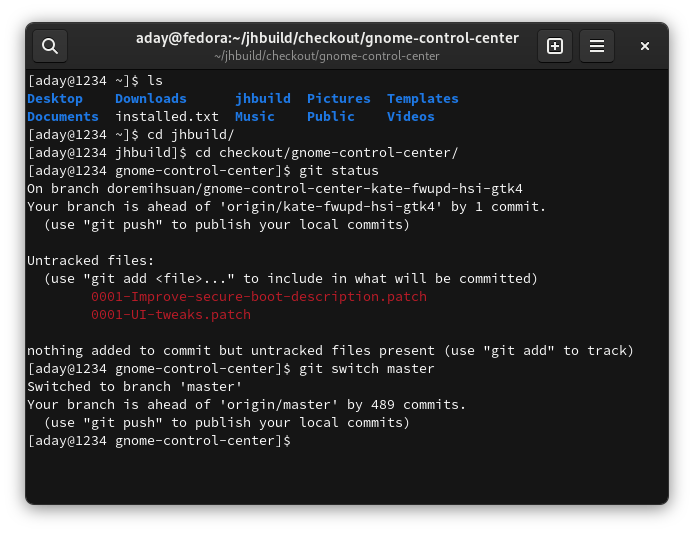
В основе терминального сеанса лежит псевдотерминал (PTY). Он соединяет графическое приложение с процессом, которому нужен терминальный ввод и вывод. Библиотека VTE реализует отображение символов, обработку управляющих последовательностей, прокрутку и ряд других базовых механизмов. Console добавляет поверх неё окна, вкладки, команды интерфейса и интеграцию с рабочим столом. Запущенная внутри командная оболочка, например Bash, разбирает ввод и управляет запуском программ. В Linux это три разных уровня, хотя пользователь видит их в одной рабочей области.
Синтаксис переменных, конвейеров, условных конструкций и перенаправления вывода определяется оболочкой, а не визуальной частью терминала. По этой причине переход с одного эмулятора на другой не требует переписывать действующий Bash-скрипт. Другое дело — сценарий, который открывает окна через специфические параметры gnome-terminal или рассчитывает на свойства конкретного профиля. Он связан с интерфейсом запуска прежнего приложения и требует адаптации.
У команды, запущенной в терминале, есть собственный жизненный цикл. Процесс может быстро завершиться, ждать ввод, вести непрерывный вывод или запускать другие процессы. Пока выполняется интерактивная утилита, часть клавиатурных действий направляется ей, а не командной оболочке. Поэтому отсутствие приглашения с мигающим курсором не всегда означает неисправность: пользователь в этот момент может находиться внутри постраничного просмотрщика, редактора или программы, ожидающей ответа.
Типичные задачи и пределы назначения
Пользователь открывает Console ради одной или нескольких команд: узнать рабочую папку, прочитать журнал программы, проверить содержимое архива подходящей утилитой, получить сведения о файле, запустить сборку небольшого проекта. Не требуется предварительно создавать документ внутри приложения, выбирать тип проекта или подключать каталог через мастер импорта. Работа происходит в файловой системе и контексте текущего процесса.
При этом эмулятор не подменяет графический файловый менеджер, диспетчер пакетов, IDE или монитор ресурсов. Папка, открытая в терминальной сессии, не превращается в дерево проекта с автоматической индексацией. Установка программ выполняется средствами дистрибутива. Отображение состояния системы обеспечивают команды, которые запущены пользователем. Это экономит место на экране, но возлагает понимание результата на того, кто отдаёт команды.
Отдельный класс задач — запуск полноэкранных текстовых программ. Они используют терминал как сетку строк и столбцов, размещают по ней меню и изменяют ранее напечатанные участки экрана. Интерфейс такого приложения отличается от потока сообщений, который постоянно пополняется новыми строками. Отсюда следует важное ограничение: снимок текущего экрана интерактивной программы не равен полному журналу её работы и не заменяет сохранённый документ, с которым эта программа работает.
Распространение, совместимость и версии
Как программа попадает на компьютер
Основной способ получения Console — нативный пакет Linux. В Debian 13 (Trixie) доступен пакет gnome-console с версией исходной программы 48.0.1. Он подготовлен для нескольких архитектур, среди которых amd64, arm64, armhf, i386 и riscv64. В Arch Linux пакет также носит имя gnome-console. Наличие программы в наборе GNOME не означает, что она предустановлена во всех дистрибутивах или выбрана у них терминалом по умолчанию. Состав образа системы определяют его сопровождающие.
Отдельно нужно учитывать разницу между именем пакета, названием в меню приложений и именем команды. Название Console встречается и у других программ, поэтому поиск только по этому слову в программном центре не всегда даёт однозначный результат. Идентификатор org.gnome.Console и команда kgx помогают отличить нужное приложение от GNOME Terminal, KDE Konsole, обычной текстовой консоли системы и других инструментов с похожими названиями.
Дистрибутивная сборка устанавливает не только исполняемый файл, но и файл запуска рабочего стола, метаданные для каталога приложений, схемы настроек и переводы. Это одна из причин выбирать пакет своего дистрибутива, а не копировать один бинарный файл из чужой системы: вторая операция не обеспечивает согласованных версий зависимостей, регистрации приложения и корректного доступа к установленным ресурсам.
Системные требования и архитектура
Нужна графическая среда, способная запустить GTK-приложение, и совместимый набор системных библиотек. Помимо GTK 4 и libadwaita, программа использует GLib, Pango, VTE для GTK 4 и libgtop. Pango участвует в формировании текста, VTE отвечает за терминальную часть, а libadwaita предоставляет адаптивные элементы оконного интерфейса. Зависимости при нормальной установке разрешает менеджер пакетов. Обновление только одной библиотеки вручную не является штатным способом сделать современную версию Console совместимой со старой системой.
Размер пакета версии 48.0.1-2+b1 для Debian Trixie: для amd64 он составляет приблизительно 182 кБ в загружаемом виде и 928 кБ после установки файлов самого пакета. Это не полное требование к свободному дисковому пространству и тем более не показатель объёма оперативной памяти. Библиотеки, общие для приложений рабочего стола, поставляются другими пакетами; их наличие меняет итоговые затраты на установку. Установленная система GNOME обычно уже содержит часть необходимых компонентов.
В интерфейсе предусмотрена адаптация к узким окнам и сенсорному вводу. Это полезно для небольших Linux-устройств с графическим рабочим столом, но не превращает программу в мобильный клиент для Android или iOS. Применимость на конкретном устройстве определяется наличием соответствующей сборки и рабочего графического стека, а не только типом процессора. На Windows и macOS этот обзор не предполагает наличие нативного выпуска Console: работа с гостевой системой Linux — отдельный сценарий, в котором используется Linux-версия.
Жизненный цикл продукта
Историю Console важно знать не из-за смены логотипов, а для оценки устаревших инструкций. В ранних версиях набор настроек был заметно меньше, чем сейчас. Начиная с ветки 0.4.0, выпущенной 24 октября 2021 года, в KGX появилась возможность держать несколько терминальных сеансов в одном окне. В цикле 42.beta в феврале 2022 года закрепилось название Console. В составе рекомендованного набора приложений GNOME 42 новый терминал занял место, ранее ассоциировавшееся с GNOME Terminal; это не означало прекращения существования старого проекта.
| Поколение | Изменение, важное пользователю |
|---|---|
| 0.4, 2021 год | Вкладки для нескольких терминальных сеансов |
| 42, 2022 год | Переименование в Console и светлое оформление наряду с тёмным |
| 45, 2023 год | Диалог настроек, выбор шрифта, управление сигналами терминала, масштабирование с Ctrl и прокруткой |
| 47, 2024 год | Графическая настройка размера истории прокрутки и восстановление поддержки программ экранного доступа благодаря изменениям платформы |
| 49, 2025 год | Штатный полноэкранный режим и более подробная обработка ошибок |
| 50 и 51, 2026 год | Поддержание совместимости с платформой, исправления и локализация; выпуск 51.0 обновил в том числе русский перевод |
Из этой хронологии следует, почему снимки GNOME Console 42 всё ещё узнаваемы, но не годятся как точный путеводитель по современным настройкам. Руководство, утверждающее, что в программе вообще нельзя выбрать другой шрифт, описывает раннюю редакцию. Аналогично полноэкранный режим, появившийся в цикле 49, не стоит искать в Debian-пакете на основе 48.0.1 только потому, что новая версия существует в основном проекте.
Интерфейс и функциональность
Рабочая область и верхняя панель
Основную площадь окна занимает терминальная сетка. Ширина символов подчинена выбранному шрифту и правилам отображения терминального текста. При изменении ширины окна изменяется доступное количество столбцов; программы, которые рисуют собственный текстовый интерфейс, получают новый размер терминала. Внешне это проявляется переносом длинных строк или перестроением элементов полноэкранной утилиты. Накладывающийся индикатор размера помогает оценить новое количество строк и столбцов.
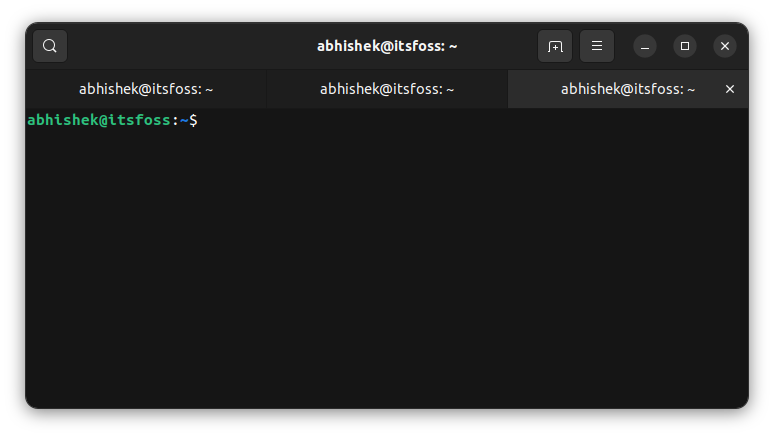
На панели заголовка находятся кнопка поиска, заголовок активного сеанса, элементы создания вкладки и основное меню. Заголовок не обязательно совпадает с названием программы: он может отражать название текущей папки или сведения, переданные командной оболочкой. Подзаголовок используется для отображения пути, известного терминалу. У расположения системных кнопок закрытия, разворачивания и сворачивания есть зависимость от правил оформления рабочего стола; отсутствие одной из них не означает, что соответствующая функция Linux недоступна.
Отдельной панели с историей запуска команд нет. Вместо неё есть история прокрутки — ранее показанный текст, доступный в пределах сохранённого буфера. История самой оболочки имеет другую структуру: она предназначена для повторного обращения к ранее введённым командам, а не к ответам программ. Пользователю, который отлаживает многоэтапную операцию, нужны оба вида истории, потому что каждый отвечает на свой вопрос: что было запущено и что напечатано в результате.
Вкладки, обзор и независимость рабочих контекстов
Вкладка содержит отдельный терминальный сеанс. Она не является представлением общего текстового документа: у неё своя командная оболочка, текущий каталог и запущенные дочерние процессы. Две вкладки позволяют держать рядом вывод наблюдаемого журнала и командную строку для локальных проверок. Переключение активного сеанса не завершает процессы, находящиеся в другом.
Новые вкладки используют известный программе рабочий каталог текущей вкладки. Это удобнее повторного открытия одной и той же папки из домашнего каталога, однако не следует путать наследование пути с копированием состояния процесса. Новая оболочка не обязана получить временные переменные, неэкспортированные настройки или запущенный внутри прежней вкладки интерактивный редактор. Порядок формирования нового окружения определяется запуском оболочки и её конфигурацией.
Под заголовком широкого окна располагается полоса вкладок. В интерфейсе предусмотрен и обзор всех вкладок, а в узком окне обычную полосу заменяет компактный элемент для обращения к этому обзору. Это решение снимает проблему нехватки места для длинных названий. Кроме переключения предусмотрено изменение порядка и отделение вкладок в отдельное окно. Для одновременного просмотра двух потоков вывода используются два окна или внешний мультиплексор терминала: в обычном интерфейсе Console нет встроенного режима разбивки рабочей области на произвольную сетку панелей.
Поиск по отображённому тексту
Поиск расположен в верхней части активного терминального представления. Поле Find text и две кнопки перехода между совпадениями помогают вернуться к интересующему сообщению без ручного просмотра десятков экранов. Он действует внутри сохранённого терминального текста, а не внутри всех открытых вкладок, файлов на диске или журналов операционной системы. Отсутствие совпадения не означает, что в исходном файле нет соответствующего фрагмента.
У поиска есть характерная логика регистра: строка, набранная строчными буквами, сопоставляется без учёта регистра; наличие заглавной буквы включает чувствительность к регистру. Специальные знаки поискового шаблона обрабатываются как буквальные символы, а не как полноценный язык регулярных выражений. Это удачный вариант для поиска кодов ошибок и фрагментов путей, но для сложных условий по нескольким файлам предпочтительнее специализированная команда.
Объём доступных результатов ограничен содержимым буфера. Если дочерняя программа успела вывести большое количество строк и старые строки были вытеснены, поиск по ним уже невозможен. И наоборот, увеличенный буфер позволяет найти вывод спустя длительное время после исполнения команды, пока сеанс ещё существует. Таким образом, настройка истории прокрутки напрямую влияет на практическую полезность встроенного поиска.
Контекстное меню, копирование и ссылки
Контекстное меню текстовой области содержит Copy, Paste, Select All и условно показываемые действия для найденных ссылок и доступного расположения в файловой системе. Выделение фрагмента терминального текста предназначено для копирования. Оно не меняет данные на диске и не создаёт редактируемый диапазон, как в текстовом редакторе. Ввод с клавиатуры и вставленный текст направляются тому процессу, который в данный момент взаимодействует с пользователем.
Распознавание адресов помогает переходить к страницам документации, репозиториям и локальным ресурсам, когда соответствующий адрес присутствует в выводе. Действия Open Link и Copy Link Address позволяют открыть ресурс через обработчик системы или получить его адрес. Обращение к внешнему ресурсу не следует считать безопасным лишь потому, что ссылку подсветил терминал: вывод дочерних программ может содержать произвольные адреса, в том числе гиперссылки с текстом, не совпадающим с фактическим назначением.
Действие Show in Files связывает терминал с файловым менеджером. В зависимости от данных, которые получила VTE, оно открывает рабочую папку либо показывает конкретный файл. Это мост между двумя способами взаимодействия с Linux. Преимущество проявляется при поиске результата только что запущенной команды: известный терминалу путь становится входной точкой в графический файловый менеджер. При отсутствии подходящего адреса расположения соответствующее действие скрыто или недоступно. Эмулятор не определяет универсальным способом рабочую папку любой удалённой программы.
Настройки отображения и сигналов
Основное меню предлагает переключение светлого, тёмного и системного оформления, изменение масштаба текста и восстановление исходного масштаба. Это не три независимых набора настроек для разных проектов. Управление размером текста находится на уровне приложения и связано с общей настройкой масштаба; изменение может отразиться на других его окнах. Базовый шрифт и масштаб — разные параметры: выбор другой гарнитуры определяет исходные метрики, а масштаб меняет размер относительно этих метрик.
Через Preferences открывается диалог General, разделённый на группы Font, Behavior и Terminal Bell. В первой находятся переключатель Use System Default и выбор Custom Font. Вторая отвечает за глубину прокрутки: Scrollback Lines задаёт конечное число сохраняемых строк, а Unlimited Scrollback снимает это ограничение. В третьей включаются и отключаются звук и визуальные эффекты терминального сигнала. Это самостоятельные параметры, поэтому можно оставить визуальное предупреждение и отказаться от звука.
В схеме настроек предусмотрен исходный лимит в 10 000 строк истории прокрутки. В интерфейсе конечный лимит задаётся в диапазоне от нуля до 800 000 строк. Значение не стоит воспринимать как рекомендацию выделять максимально возможный объём. Нулевая глубина пригодна лишь для задач, где предыдущий вывод не представляет ценности, тогда как для чтения подробных сообщений установки полезен умеренный буфер. Бесконечная прокрутка освобождает от фиксированной границы по числу строк, но не отменяет физических ограничений ресурсов компьютера.
С точки зрения доступности полезны крупные элементы управления, масштабирование, визуальный сигнал и адаптация окна. Поддержка программ экранного доступа, восстановленная в цикле 47, опирается на возможности GTK и VTE. Она не означает, что каждая запускаемая текстовая программа автоматически становится доступной для любой вспомогательной технологии. Качество взаимодействия нужно оценивать для конкретного сочетания приложений, оболочки и средства экранного доступа.
Цветовые предупреждения и уведомления
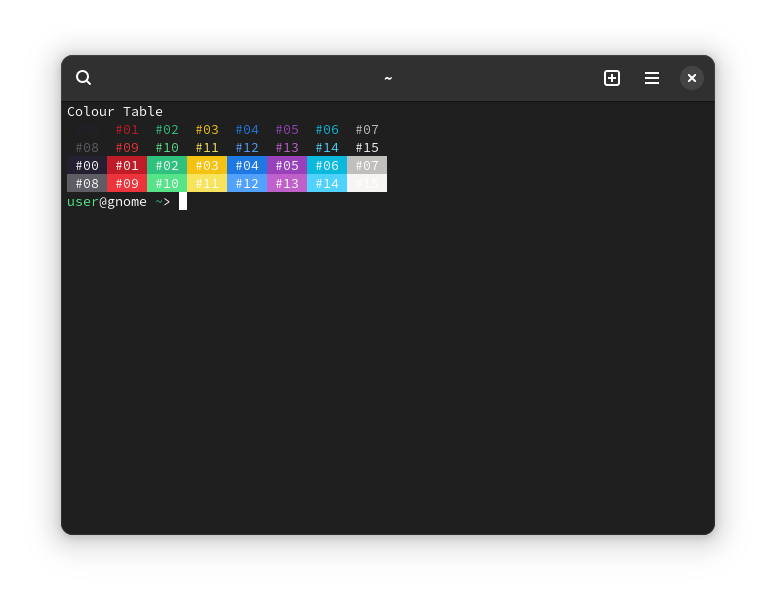
Один из отличительных элементов Console — изменение оформления в зависимости от состояния обнаруженного процесса. Красный заголовок сигнализирует о повышенных привилегиях, фиолетовое оформление используется для удалённого контекста, в частности при работе через SSH. Это способ снизить риск механического выполнения команды в неподходящем окне. Маркер отображает состояние, распознанное программой, но не подтверждает полномочия пользователя и не удостоверяет удалённый компьютер. Цвет в смешанных сценариях с вложенными оболочками нельзя рассматривать как исчерпывающий индикатор безопасности.
Когда отслеживаемый дочерний процесс завершает работу в неактивном сеансе, Console может отправить системное уведомление Command completed. Оно содержит сведения о процессе, а обращение к уведомлению возвращает пользователя к связанной вкладке. Система уведомлений рабочего стола контролирует доставку и видимость сообщения; сам факт уведомления не равнозначен успешному выполнению. Ошибка компиляции, сетевой разрыв и штатное окончание вычисления — все эти события способны привести к завершению процесса.
При попытке закрыть сеанс с продолжающейся работой используются предупреждения о закрытии. Их назначение — предотвратить случайное прерывание процесса, а не предоставить универсальный механизм восстановления после завершения. В связке с вкладками это делает программу удобнее для небольших параллельных задач: пользователь получает возможность отличить сеанс, который уже закончил обработку, от того, который всё ещё удерживает ресурсы. Для долгих вычислений, требующих пережить закрытие окна или разрыв связи, необходимы средства управления процессами за пределами эмулятора.
Как пользоваться программой — советы гика
Действия приведены для Console 51 с оригинальными английскими названиями элементов интерфейса. В старых выпусках часть настроек и сочетаний клавиш отсутствует. Примеры команд рассчитаны на Linux; там, где используется синтаксис Bash, это специально оговорено. Не вводите символ приглашения оболочки вместе с командой: он принадлежит интерфейсу сеанса. Все учебные операции, кроме явно выделенной установки пакета и необязательного SSH-подключения, можно выполнить обычным пользователем без изменения системных файлов.
Установить и открыть правильный терминал
Цель и подготовка. Получить рабочий экземпляр именно GNOME Console, определить его версию и проверить доступ к локальной оболочке. На компьютере должен быть запущен графический сеанс Linux. Для установки требуется доступ к штатному менеджеру пакетов, а при изменении системного набора пакетов — соответствующие полномочия.
- Проверьте список приложений: ищите Console или локализованное название «Консоль». При необходимости откройте программный центр дистрибутива и найдите gnome-console. Идентификатор org.gnome.Console помогает убедиться, что речь идёт не о GNOME Terminal.
- В Debian и совместимой системе с доступным одноимённым пакетом используйте действующий терминал. Команда apt policy gnome-console показывает сведения о кандидате на установку. При наличии кандидата и актуальных индексов выполните sudo apt install gnome-console. Изучите перечень изменений, предлагаемый APT, прежде чем подтвердить установку.
- В Arch Linux после штатного синхронизированного обновления системы пакет устанавливается командой sudo pacman -S gnome-console. Не смешивайте команды APT и Pacman и не обновляйте отдельные библиотеки в обход обычного механизма дистрибутива.
- Запустите Console через список приложений. Из уже существующего графического терминала её можно открыть командой kgx. В основном меню (Main Menu, значок с тремя полосами) выберите About Console для просмотра сведений о программе; альтернативный способ — команда kgx —version.
- Установите фокус в области терминала и введите pwd, затем Enter. После вывода текущего каталога выполните id -un, чтобы получить имя текущего пользователя. Оба действия читают информацию, а не меняют права доступа.
Проверка. Открылось графическое окно Console, версия соответствует выбранному пакету, а после двух команд оболочка снова приглашает к вводу. Отличающиеся имена каталогов и пользователей нормальны. Ошибка «command not found» на этапе запуска kgx указывает на необходимость проверить установку и доступность исполняемого файла, а не переустанавливать GNOME целиком.
Безопасный откат. Установка второго эмулятора не требует удаления первого. Если новая программа не подходит, сначала сохраните результаты и штатно завершите работу в её сеансах, затем удалите только пакет gnome-console через менеджер пакетов, проверив список зависимых компонентов. Не подтверждайте массовое удаление рабочего стола ради освобождения места и не удаляйте свой домашний каталог. Файлы, созданные командами, не принадлежат пакету терминала.
Разделить задачи между вкладками и окнами
Цель и подготовка. Сохранить один сеанс для чтения вывода, а второй использовать для новых команд. Для упражнения достаточно двух существующих каталогов, например домашней папки и /tmp. Не открывайте в качестве учебного примера командную оболочку с повышенными привилегиями.
- В первой вкладке выполните cd /tmp и проверьте путь через pwd.
- В широком окне нажмите New Tab (значок новой вкладки) или Ctrl+Shift+T. У новой оболочки будет собственная строка приглашения. Выполните pwd для сравнения её стартового каталога с предыдущим.
- Во второй вкладке выполните cd ~. Выберите первую вкладку на полосе и убедитесь, что она осталась в /tmp. Так видно, что переключение не меняет каталог соседнего сеанса.
- Перетащите одну вкладку вдоль полосы, чтобы изменить порядок. Для обзора открытых сеансов используйте Show All Tabs в Main Menu или Ctrl+Shift+O. В узком окне доступ к обзору обеспечивает специальная кнопка вкладок.
- Чтобы видеть две области вывода одновременно, создайте отдельное окно через New Window (Ctrl+Shift+N) либо отделите имеющуюся вкладку перетаскиванием за пределы полосы в свободную область рабочего стола.
- В пустом учебном сеансе завершите оболочку командой exit или закройте активную вкладку сочетанием Ctrl+Shift+W. При наличии продолжающейся работы не подтверждайте её принудительное завершение.
Проверка и откат. В каждой вкладке виден независимый результат pwd; перестановка сохраняет текст и процессы принадлежащего вкладке сеанса. Если новый терминал не оказался в ожидаемой папке, это не переносит туда файлы: измените каталог командой cd. При случайном выборе команды закрытия отмените её в предупреждении, пока сеанс ещё существует. Уже завершённая оболочка не восстанавливается простой перестановкой оставшихся вкладок.
Найти фрагмент в выводе команды
Цель. Найти повторяющийся маркер среди сообщений, не запуская внешнюю утилиту поиска. Подготовьте небольшой предсказуемый вывод в локальном сеансе Bash или другой совместимой с POSIX оболочки: printf ‘%s\n’ ‘status: ready’ ‘ERROR: example’ ‘status: retry’ ‘error: demo’. Это безопасные учебные строки, а не реальные ошибки системы.
- Нажмите Find in Terminal (кнопка с лупой) или Ctrl+Shift+F.
- Введите error в поле Find text. Нижний регистр подходит для обнаружения обеих строк.
- Переходите между совпадениями через Previous Match и Next Match (стрелки вверх и вниз). В поле поиска можно использовать Shift+Enter и Enter соответственно.
- Замените введённый текст на ERROR. Теперь вариант с заглавными буквами ограничит совпадения соответствующим регистром.
- Выключите поиск той же кнопкой с лупой, чтобы вернуться к обычному вводу в терминал.
Контроль результата. Среди четырёх строк результата в первом варианте совпадения находятся в двух строках, во втором — в одной. Сам текст введённой команды также может содержать совпадения. Поиск не исполняет введённый в него текст, поэтому пример не изменяет содержимого файлов. Символы точки, скобок и звёздочки не стоит использовать как операторы регулярного выражения в этой панели: они сопоставляются буквально.
Ошибки и безопасный откат. Перед повторной попыткой проверьте выбранную вкладку и регистр. Если текст был вытеснен из истории прокрутки, закрытие и повторное открытие поиска не вернёт его. Для сообщения, полученного из журнала на диске, повторное чтение исходного журнала безопаснее, чем повторный запуск неизвестной изменяющей команды ради появления того же вывода.
Копировать вывод и безопасно вставлять команды
Цель и подготовка. Перенести полезную строку из терминала в текстовый редактор, а затем вставить в терминал проверенный фрагмент. В учебном сеансе выполните printf ‘%s\n’ ‘Console demo: 123’. Сторонний редактор нужен только для просмотра скопированного текста.
- Выделите мышью строку результата, не захватывая соседнее приглашение оболочки. В контекстном меню выберите Copy или нажмите Ctrl+Shift+C.
- Вставьте текст в обычный текстовый редактор. Убедитесь, что вместо изображения получена строка, а не лишний блок вывода.
- В редакторе наберите одну безвредную команду без перевода строки на конце: printf ‘%s\n’ ‘OK’. Скопируйте только её.
- Вернитесь в Console к свободному приглашению оболочки. Используйте Paste из контекстного меню или Ctrl+Shift+V. Прочитайте вставленный текст целиком, после чего подтвердите его запуск клавишей Enter.
- Сравните ожидаемый результат OK с действительным выводом. Для копирования всего доступного терминального текста существует действие Select All, после которого можно выполнить Copy; для отчёта обычно лучше выделять только относящийся к проблеме участок.
Важный параметр безопасности. В Console есть отдельная проверка содержимого вставки: сочетание подстроки sudo и перевода строки вызывает диалог предупреждения. Он предназначен для предотвращения неосмотрительного исполнения текста с административными командами. Это не анализ семантики команд и не песочница. Небезопасный текст, не удовлетворяющий условию проверки, не обязан вызывать такой диалог. Даже одна строка может содержать несколько операций, разделённых специальными символами оболочки.
Типичная ошибка и откат. Ctrl+C в терминале — не обычная команда копирования, а управляющий сигнал для находящегося на переднем плане процесса. Ctrl+V также не равнозначно обычной вставке. Если в приглашение уже попал неверный, но ещё не выполненный текст, в обычном интерактивном Bash можно очистить текущую строку сочетанием Ctrl+U либо отменить редактирование через Ctrl+C. Для начавшейся операции способ остановки зависит от утилиты, а её побочные изменения не отменяются закрытием окна.
Переходить из вывода к ссылкам и папкам
Цель. Использовать Console совместно с браузером и файловым менеджером. Подготовьте локальную вкладку и доступный графический файловый менеджер. Для ссылки возьмите адрес карточки Console в каталоге приложений GNOME, набрав в терминале printf ‘%s\n’ ‘https://apps.gnome.org/Console/’. Команда только выводит строку; сама по себе она не устанавливает соединение.
- Откройте контекстное меню непосредственно на напечатанном адресе. Выберите Copy Link Address, чтобы получить URL без необходимости выделять весь вывод.
- Проверьте адрес назначения в текстовом редакторе. Когда требуется посещение известной страницы, используйте Open Link в меню адреса. Открытие выполнит назначенный в системе обработчик.
- Для перехода к локальной папке перейдите в неё через cd /tmp и дождитесь нового приглашения. Вызовите контекстное меню терминала и найдите Show in Files.
- При наличии этого действия выберите его и сравните показанное файловым менеджером расположение с выводом pwd. Ничего не перемещайте и не удаляйте в открывшейся папке: это демонстрация перехода, а не файловая операция.
Контроль и откат. Ссылка передаётся внешнему приложению, а отображаемый каталог должен соответствовать известному терминалу URI. В случае неправильного адреса закройте внешнее приложение и вернитесь к исходному сеансу. Отсутствие Show in Files означает отсутствие подходящих данных о расположении для данного сеанса, а не невозможность работать с папкой. Файловый менеджер можно открыть отдельно и указать путь вручную. Для удалённого SSH-сеанса локальная папка и путь на сервере — разные ресурсы.
Изменить тему, масштаб и режим окна
Цель и подготовка. Подобрать читаемое представление для терминального текста, не меняя сам вывод. Заранее запомните текущую тему и процент масштаба, чтобы вернуть исходный внешний вид. Используйте ветку 49 или более новую для штатного полноэкранного режима.
- Откройте Main Menu. В верхнем ряду переключателя темы выберите светлое, тёмное оформление либо следование системному предпочтению. Оценивайте не только фон, но и различимость обычных и цветных сообщений.
- В этом же меню используйте Shrink Text и Enlarge Text — кнопки уменьшения и увеличения размера текста. Быстрые сочетания: Ctrl+минус и Ctrl+плюс; начиная с цикла 45 поддерживается и масштабирование с Ctrl и прокруткой.
- Кнопка с текущим процентом (Reset Size) или Ctrl+0 возвращает исходный коэффициент масштаба. Это не сброс выбранной гарнитуры и не изменение разрешения экрана.
- Для полноэкранного просмотра в Main Menu выберите Fullscreen. В современной Console предусмотрено сочетание Ctrl+Shift+F11. Выход выполняется повторным сочетанием, кнопкой Leave Fullscreen или соответствующим действием контекстного меню.
Проверка. После изменения масштаба одинаковая строка занимает другое количество места; при этом её значение не меняется. Сопоставьте читаемость нескольких цветов и обычного текста. Не путайте развёрнутое окно, которое занимает доступную область рабочего стола, с полноэкранным режимом, который убирает обычные границы рабочего пространства.
Откат. Выйдите из полноэкранного режима и восстановите исходную тему и масштаб. Если процент равен 100, а символы всё ещё неудобного размера, проверьте базовый шрифт вместо многократного нажатия кнопки сброса масштаба. Для узких экранов уменьшение масштаба увеличивает число видимых столбцов, но чрезмерное уменьшение ухудшает различимость отдельных символов в командах.
Настроить моноширинный шрифт
Цель. Сделать различимыми цифру 0, букву O, единицу, строчную l, дефисы, кавычки и кириллицу. Выбор шрифта требуется, когда одного изменения размера недостаточно. Подготовьте несколько контрольных строк, например printf ‘%s\n’ ‘0O 1lI’ ‘Проверка: текст 123’ ‘a | b | c’. Они не зависят от сетевых ресурсов.
- В Main Menu выберите Preferences, затем найдите раздел Font на странице General.
- Запомните состояние Use System Default. Для собственного шрифта отключите этот переключатель и откройте Custom Font.
- Выберите установленную моноширинную гарнитуру с подходящим набором символов и размером. Не предполагайте наличие конкретной гарнитуры на всех дистрибутивах.
- Вернитесь к терминалу и оцените контрольные строки. При наличии нескольких открытых сеансов проверьте, как общая настройка отразилась на остальных окнах. Закройте диалог настроек обычным способом.
Ошибка и откат. При появлении пустых прямоугольников вместо отдельных символов верните прежний шрифт или включите Use System Default. Если и со стандартной гарнитурой проблема остаётся, её следует отделить от ошибок кодировки исходных данных. Смена шрифта меняет отображение, но не преобразует содержимое файлов и не заменяет отсутствующие в тексте символы. Сохранённый ранее результат не нужно пересоздавать из-за визуальной настройки.
Выбрать глубину истории прокрутки
Цель. Найти компромисс между доступностью предыдущих сообщений и ресурсами компьютера. Настройка общая для приложения. Сохраните весь необходимый вывод из открытых сеансов и отложите упражнение до момента, когда уменьшение буфера не приведёт к утрате ценной информации ни в одной вкладке. Создайте чистый учебный сеанс.
- Откройте Preferences и группу Behavior. Запишите текущий показатель Scrollback Lines и состояние Unlimited Scrollback.
- Оставьте Unlimited Scrollback выключенным и задайте конечный лимит, например 1000 строк. В обычной конфигурации схемы исходный лимит составляет 10 000 строк, а настраиваемый диапазон достигает 800 000.
- При наличии утилиты seq выполните seq 1 1200. Она напечатает последовательность чисел; файл на диске не создаётся. В окне высотой менее 200 строк часть начала вывода выйдет за пределы истории. Просмотрите начало доступного буфера.
- Увеличьте лимит перед новым выводом, если вам необходимо удерживать больше строк. Для сравнения поведения в отдельном чистом сеансе можно включить Unlimited Scrollback; при этом поле конечного ограничения становится недоступным.
Проверка. Сопоставьте число сохранённых строк при одинаковой высоте окна. Не считайте объём только по последнему числу из команды: видимая сетка терминала и сохранённая область прокрутки — связанные, но разные величины. При сокращении глубины буфера часть старого вывода может стать недоступной.
Безопасный откат. Восстановите прежний конечный лимит и состояние переключателя. Увеличение глубины после утраты строк не восстанавливает их задним числом. Крупные отчёты, которые нужны после завершения сеанса, лучше сразу записывать в отдельный файл средствами оболочки, чем рассчитывать только на большой объём прокрутки.
Управлять сигналами и уведомлениями о завершении
Цель и подготовка. Разделить два разных механизма оповещения: терминальный сигнал BEL и системное уведомление о завершении отслеживаемого процесса. Не используйте реальную длительную сборку для проверки; достаточно отдельной вкладки с безопасной задержкой. Учитывайте, что система может скрывать уведомления или блокировать звук.
- Откройте Preferences, группу Terminal Bell. Запишите исходные состояния Play Sound и Visual Effects.
- Включите Visual Effects, а для проверки аудио оставьте Play Sound включённым при приемлемой громкости. Вернитесь в терминал и выполните printf ‘\a’. Эта команда отправляет управляющий символ BEL вместо обычной печатной строки.
- Отключите звук, сохранив визуальную реакцию, и повторите команду. Сравните поведение. Звуковая реакция зависит также от системных настроек.
- В отдельной вкладке запустите sleep 30 и переключитесь на другое окно до окончания задержки. Ожидаемое поведение при обнаружении завершения дочернего процесса в неактивной вкладке — уведомление Command completed и возможность перейти к связанному сеансу.
- Откройте эту вкладку после завершения задержки. Возвращение приглашения оболочки означает, что терминал готов принять следующую команду.
Контроль результата. Выключение Play Sound влияет на звуковой сигнал терминала, а не является универсальным выключателем уведомлений GNOME. Важно различать отсутствие звука, отсутствие всплывающего сообщения и отсутствие завершения процесса. Это три разных диагностических события.
Откат. Верните первоначальное состояние обоих переключателей. Если учебная задержка ещё выполняется, Ctrl+C прерывает её в активной вкладке. Для реальной операции прерывание не обязательно безопасно: установка пакетов, запись данных и другие длительные действия имеют собственные условия остановки. Уведомление о завершении нельзя считать подтверждением правильности результата без проверки самой команды.
Работать с удалённым сеансом и не перепутать полномочия
Цель. Использовать цветовые маркеры в сочетании с независимой проверкой текущего пользователя и компьютера. Для подключения нужен установленный клиент SSH, собственный сервер или предоставленный администратором доступ, адрес и учётные данные. Это возможности внешнего SSH-клиента, а не отдельная учётная система Console. При отсутствии разрешённого сервера достаточно локальной части упражнения.
- Откройте вкладку для локальной работы и выполните id -un, id -u и hostname. Запомните имя пользователя, числовой идентификатор и имя локальной машины. UID 0 соответствует root.
- В другой вкладке запустите SSH, заменив в шаблоне ssh user@host user и host на выданные вам действительные данные. Не принимайте неизвестный отпечаток сервера наугад; сверяйте его с администратором. При неожиданном изменении идентичности сервера прекратите подключение до выяснения причины.
- После входа повторите проверки имени пользователя, UID и имени машины уже на удалённой стороне. Сопоставьте их с ожидаемыми значениями. При распознанном удалённом процессе Console обозначает контекст отдельным оформлением заголовка; привилегированный локальный процесс имеет собственный предупреждающий маркер.
- Не выполняйте изменение прав или повышение привилегий только ради демонстрации цвета. При реальной разрешённой административной работе красное оформление является дополнительным поводом сверить назначение команды и состояние процесса.
- Завершите удалённую оболочку командой exit после окончания работы. Дождитесь возврата к локальному приглашению и вновь сравните сведения о компьютере. Если Console показывает предупреждение о продолжающейся работе при закрытии вкладки, отмените закрытие до сохранения результата.
Проверка и безопасный выход. Вы различаете локальную и удалённую вкладки по данным самой системы, а цвет используете лишь как дополнительный визуальный признак. При потере сети не закрывайте все окна подряд: сначала определите, завершился ли клиент SSH, и уточните состояние выполнявшейся задачи на сервере после восстановления подключения. Отключение терминала не гарантирует ни завершения, ни продолжения произвольной удалённой работы. Повторный запуск изменяющей команды без проверки состояния опасен.
Запускать Console с нужным каталогом и командой
Цель и подготовка. Открывать сеанс для конкретной папки из существующего графического терминала. Здесь аргументы принадлежат kgx, а не командной оболочке, открываемой внутри нового окна. Проверьте установленную версию: старые инструкции к KGX и другие эмуляторы могут использовать отличающиеся параметры.
- В исходном терминале выполните kgx —help для получения списка параметров именно установленной сборки.
- Создайте сеанс в заранее существующей папке с помощью kgx —working-directory=/tmp. В новом окне выполните pwd и убедитесь, что стартовый каталог указан правильно.
- Для нового сеанса в активном окне Console предусмотрен параметр —tab. Например, kgx —tab —working-directory=/tmp создаёт терминал с указанным контекстом; при отсутствии активного подходящего окна программа создаёт новый.
- Параметр —title (или -T) задаёт начальный заголовок. Не рассчитывайте на него как на постоянное имя вкладки: запущенная оболочка способна изменить заголовок.
- Для запуска простой внешней команды используйте kgx —command=pwd. Здесь в качестве выполняемой программы передаётся pwd. Её жизненный цикл отличается от жизненного цикла обычной интерактивной оболочки: процесс завершается после вывода каталога, а терминальный сеанс может перейти в режим только чтения.
Контроль и откат. После запуска с рабочим каталогом команда pwd показывает /tmp, а после одноразовой команды не стоит ждать обычного интерактивного приглашения. Для возврата достаточно открыть новую интерактивную вкладку. Не используйте параметр —wait как надёжный механизм ожидания окончания задания: в справке программы он помечен как незавершённый. Сценарий автоматизации, которому нужен код завершения вычисления, лучше строить вокруг самого процесса, а не запускающего графическое окно клиента kgx.
Сквозной сценарий: подготовить, прочитать и сохранить локальный текстовый отчёт
В этом примере Console используется как интерфейс к Bash и базовым утилитам Linux. Задача — создать собственную временную рабочую папку, сохранить исходные строки, отфильтровать нужные данные в отдельный файл, открыть сохранённый отчёт и убедиться, что он доступен независимо от терминальной сессии. Права администратора, сеть, реальный журнал системы и сторонние данные не нужны.
Подготовка. Запустите Console в локальном графическом сеансе. Убедитесь, что доступны bash, mktemp, grep, cat и wc, например через command -v bash mktemp grep cat wc. Для следующих команд нужна оболочка Bash; если текущая оболочка другая, запустите bash и выполняйте пример в ней. Команды вводятся по одной, в случае ошибки переходить к следующим действиям не нужно.
- Создайте отдельную учебную папку внутри домашнего каталога: workdir=$(mktemp -d «$HOME/console-demo.XXXXXX»). Затем выполните printf ‘%s\n’ «$workdir». Результат должен быть непустым путём, начинающимся с вашего домашнего каталога. mktemp подбирает уникальное имя и не требует перезаписывать уже существующие данные.
- Перейдите в неё через cd — «$workdir». Сверьте вывод pwd с полученным ранее путём. Для дальнейших операций важно, чтобы текущей была именно эта новая папка.
- Создайте исходный учебный файл: printf ‘%s\n’ ‘OK: loaded’ ‘WARN: retry’ ‘OK: finished’ > input.txt. Это пример обычного текстового входного файла. Проверьте его содержимое командой cat input.txt.
- Выполните фильтрацию с одновременной записью обычного вывода и ошибок в разные файлы: grep ‘^OK:’ input.txt > report.txt 2> errors.txt. Сразу после этого введите printf ‘exit=%s\n’ «$?». Для подготовленных данных ожидается код 0, поскольку совпадения существуют.
- Проверьте полученные файлы: cat report.txt и wc -l report.txt. Ожидаются строки OK: loaded и OK: finished, а также счётчик 2. Файл errors.txt при успешном выполнении должен быть пустым; его можно прочитать через cat. Строка WARN остаётся в исходнике, но не входит в отчёт.
- Просмотрите отчёт как обычный текст через файловый менеджер. Точный адрес новой папки уже напечатан на первом этапе. Откройте report.txt в установленном текстовом редакторе и сравните его содержимое с выводом cat.
- Сохраните нужный файл в подходящем месте средствами файлового менеджера, например скопируйте его под новым именем в документы. Убедитесь, что копия открывается независимо от файла в учебной папке. После проверки можно штатно закончить вложенную оболочку, если она запускалась отдельно, и закрыть вкладку Console.
Что произошло. Перенаправление знаком > выполнено Bash, поэтому grep не напечатал отобранные строки прямо в терминал. Оператор 2> направил стандартный поток ошибок в другой файл. cat позволил увидеть содержимое сохранённого результата уже после завершения фильтрации. Формат отчёта — простой текст с переводами строк, не внутренний формат эмулятора. Console нужна была для ввода, просмотра, контроля и перехода к результату.
Типичная ошибка. Перенаправление через > открывает файл с усечением предыдущего содержимого. В специально созданной пустой папке этот риск контролируется, но при выполнении похожей команды в каталоге документов можно уничтожить прежнюю версию отчёта. Для одноразового результата важно использовать уникальное имя или отдельную рабочую папку; оператор >> дописывает данные, но при повторном запуске способен создать дубликаты.
Откат. Исходный учебный файл остаётся неизменным после фильтрации. При ошибочном отчёте допустимо повторно выполнить обработку в той же учебной папке под новым именем. Для уборки закройте редактор, убедитесь, что нужная копия отчёта находится в другом месте, затем удалите через файловый менеджер только созданную папку console-demo с её уникальным суффиксом. Не используйте рекурсивное удаление по широкой маске в домашнем каталоге. В этом упражнении отсутствует необходимость менять системную конфигурацию, поэтому полный откат сводится к удалению созданных для примера файлов.
Матрица сохранности результата
Для терминала понятие сохранения отличается от сохранения проекта в графическом редакторе. В окне одновременно существуют процессы, текстовый буфер и представление файлов, которые принадлежат запущенным программам. Console управляет первыми двумя компонентами в пределах сеанса, но не является редактором файлов. Из этого следуют разные условия переносимости результатов.
| Способ получения результата | Что остаётся | Что не переносится | Обратимость и совместимость |
|---|---|---|---|
| Обычный вывод в терминал | Видимая часть и доступная история прокрутки открытой вкладки | Строки за пределами буфера, данные закрытого сеанса | Без отдельной записи восстановление всего потока не гарантировано |
| Копирование выделения | Текст выбранной области в буфере обмена | Состояние процесса, интерактивные элементы, весь исходный поток байтов | Текст пригоден для вставки в редактор, письмо или систему учёта ошибок; копию необходимо отдельно сохранить |
| Перенаправление стандартного вывода оболочкой | Данные, которые команда направила в stdout | Стандартный поток ошибок, если он не записан отдельно; ввод пользователя и внешний вид окна | Открытие зависит от формата, сформированного командой, а не от установленного терминала |
| Перенаправление stderr | Диагностические сообщения приложения | Обычный вывод и сам код завершения | Полезно для отчёта об ошибках; повторное получение зависит от доступности исходных условий |
| Сохранение через программу, работающую в Console | Файл, созданный соответствующей утилитой или редактором | Несохранённое внутреннее состояние редактора либо приложения | Для открытия нужен инструмент, понимающий именно этот формат |
| История команд оболочки | Команды, сохранённые оболочкой по её правилам | Полученный вывод, состояние вкладок, все значения переменных и промежуточные результаты | Часть команд пригодна для повторного запуска, но повторяемость зависит от данных и среды |
Таким образом, TXT, CSV, JSON, архивы и изображения, созданные в ходе работы, не являются перечнем поддерживаемых форматов импорта и экспорта Console. Терминал предоставляет текстовый канал взаимодействия с программой. Файл CSV, который создал сценарий, сохраняется с разделителями, выбранными этим сценарием, а кодировка JSON зависит от его генератора. Для обработки фотографий, PDF или видео понадобится отдельная утилита с соответствующей функциональностью. Расширение файла само по себе не превращает текст в структурированный документ.
Отдельно следует различать текст на экране и оригинальный поток байтов. Терминальные управляющие последовательности влияют на расположение курсора, цвет и перерисовку области. Копия выделения представляет видимый результат интерпретации, а не протокол всех действий приложения. Для отчёта о выполнении команды это часто подходящий способ, но для анализа управляющих последовательностей, регистрации интерактивного диалога или воспроизведения временных интервалов между сообщениями требуется специализированная запись сеанса.
Отсутствие собственного формата проекта облегчает замену терминала при работе с уже сохранёнными файлами. Текстовый отчёт, сценарий или конфигурация продолжат существовать независимо от Console. Совсем иначе обстоит дело с рабочей сессией: переменные окружения, запущенный редактор с несохранённым текстом и незавершённая интерактивная операция не превращаются автоматически в переносимый документ.
Автоматизация, производительность и безопасность
Интерактивный запуск и автоматическое выполнение
Console даёт доступ к средствам автоматизации, доступным в операционной системе, не создавая собственную систему сценариев. Командный интерпретатор может выполнять скрипты, циклы, условия, конвейеры и перенаправления. Воспроизводимость определяется содержимым сценария, версией инструментов, входными файлами и окружением. GUI терминала в этой схеме заменяем: одинаковая команда под управлением одной и той же оболочки не приобретает новый алгоритм обработки при смене приложения.
Рабочий процесс с отдельной вкладкой для длительного преобразования и другой вкладкой для исследования файлов — это форма ручной организации нескольких задач. Она отличается от пакетного планировщика с очередью, зависимостями, повторными попытками и регистрацией ошибок. Console не рассчитывает процент выполнения внешних команд: за информирование о ходе обработки отвечает сама утилита.
Для регулярной ночной обработки данных или обслуживающего задания надёжнее независимый от окна механизм запуска, предусмотренный системой. Интерактивный терминал остаётся средством разработки и диагностики таких сценариев. Он не является условием для выполнения скрипта, который уже рассчитан на автоматическую работу. Это различие особенно существенно на сервере без графической среды или при завершении пользовательского сеанса на ноутбуке.
Ресурсы и отзывчивость
Расход памяти и процессорного времени в терминальной сессии складывается из двух разных компонентов: работы графического эмулятора с отображением и работ запущенных процессов. Например, перекодирование видео в командной утилите потребляет ресурсы самого кодировщика, тогда как большое количество непрерывно выводимых строк дополнительно нагружает терминальный виджет. Сравнивать скорость кодирования по названию терминала некорректно.
На хранение истории влияют число вкладок, ограничение прокрутки и характер вывода. Неограниченная история полезна для эпизодических диагностических операций, но не является экономичным способом хранить большой журнал. Файловое хранение даёт возможность анализировать данные отдельно и не зависит от жизненного цикла графического окна. Поиск внутри буфера не заменяет индексацию многогигабайтных журналов на диске.
Размер пакета Console также не отражает итоговые требования приложения: необходимые графические библиотеки могут быть установлены вместе с рабочим столом или потребовать отдельной загрузки. Для машин с ограниченными ресурсами более показателен расход памяти всего набора процессов в типичном рабочем сценарии, а не размер исполняемого файла. Универсального преимущества по скорости перед другими терминалами из одного лишь минималистичного дизайна вывести нельзя.
Приватность и границы доверия
Console запускается локально, не требует учётной записи для открытия терминала и выполняет локальные команды без обращения к удалённому обработчику со стороны самого эмулятора. Для доступа к файлам используются полномочия запущенных процессов. Отдельная программа, работающая в терминале, способна обращаться к сети, читать доступные файлы и записывать данные на диск. Наличие локального окна не означает, что любое запущенное через него приложение работает без передачи информации.
Публично доступный текст команды не обязательно безопасен для выполнения. Опасность возникает из-за полномочий пользователя, условий запуска, подстановок оболочки, операторов перенаправления и содержимого стороннего сценария. Особенно рискованно выполнение загруженного из интернета кода без изучения, поскольку он получает доступ к той же среде, что и другие программы пользователя. Ни цвет заголовка, ни диалог вставки не ограничивают полномочия процесса. За разграничение доступа отвечают механизмы ОС.
Данные, напечатанные в терминале, способны раскрывать имя пользователя, путь к рабочему каталогу, структуру файлов, адрес удалённого узла и конфиденциальные параметры приложения. Опасность представляет и сохранение секретов непосредственно в строке команды: в зависимости от программы и оболочки такая строка может остаться в истории или быть доступной в информации о процессах. Невидимость символов при стандартном вводе пароля не равнозначна удалению секрета из всех возможных мест хранения.
Для общих компьютеров и демонстраций экрана это означает необходимость разделять диагностический материал и секретные данные. Снимок окна часто содержит больше информации, чем требуется для решения проблемы. Редакция текстового отчёта после сохранения позволяет оставить нужные сообщения и исключить персональные сведения, тогда как просто уменьшение окна не гарантирует удаления лишних строк из истории прокрутки.
Что перестанет работать первым
Привязка к внешним системам у Console определяется не платной лицензией, а набором технических зависимостей. Для оценки надёжности удобно рассмотреть отказ отдельных компонентов. Это помогает выбрать правильный уровень диагностики и не переустанавливать рабочий эмулятор при сбое внешнего сервиса.
| Недоступный компонент | Последствие | Что остаётся доступно |
|---|---|---|
| Интернет или удалённый сервер | Сетевые команды, SSH-подключения и загрузка обновлений теряют доступ к ресурсам | Локальные команды, уже установленные программы и файлы |
| Репозиторий дистрибутива | Нельзя получить из него отсутствующий пакет или новую сборку | Установленный экземпляр и локальная работа без обновления |
| Графический сеанс | Недоступно окно Console, а открытые интерактивные процессы рискуют потерять терминал | Независимые от графики системные службы и сохранённые файлы |
| Командный интерпретатор | Новые обычные вкладки не получают ожидаемую рабочую оболочку | Документы, конфигурации и данные, уже записанные на диск |
| Отдельная утилита или её библиотека | Не выполняется соответствующая операция, например чтение конкретного формата | Сам терминал и остальные исправные команды |
| Свободное место либо право записи в каталог | Новые результаты не сохраняются в целевом месте | Чтение доступных данных и другие операции, не требующие недоступного ресурса |
Выход обновления GNOME не обязывает пользователя переоформлять лицензию, чтобы продолжать работать в установленной Console. Однако это не гарантирует бесконечную совместимость старого пакета с меняющимися библиотеками. Важна согласованность версии терминала, библиотек и поддерживаемого выпуска дистрибутива. Для рабочей системы целесообразнее оценивать такой набор целиком, а не устанавливать случайную более свежую сборку только из-за её номера.
Цена и условия использования
GNOME Console — свободная программа с открытым исходным кодом, распространяемая на условиях GNU GPL версии 3 или более поздней. Она бесплатна для обычного и коммерческого использования. Разделения на пробный, платный профессиональный и базовый бесплатный тарифы нет. Коммерческая поддержка системы, в составе которой распространяется терминал, представляет отдельную услугу, а не платную разблокировку Console.
Для использования программы на компьютере не нужна регистрация в проекте GNOME. Обязательства GPL при распространении модифицированных копий следует отличать от обычного запуска программы для своих задач. Открытый исходный код позволяет изучать механизм её работы, но сам по себе не служит гарантией отсутствия ошибок или сроков исправления проблем в конкретной версии дистрибутива.
Плюсы
- Небольшое число элементов управления в основном окне: полезная площадь отдаётся текстовому взаимодействию с программой, а настройки не мешают повседневной работе.
- Поддержка независимых вкладок, окон и обзора вкладок с адаптацией интерфейса к узкому окну.
- Поиск по доступному текстовому буферу позволяет найти диагностическую строку без повторного выполнения команды.
- Управление размером текста, выбор моноширинного шрифта и ограничение истории прокрутки решают важные задачи читаемости без настройки внешнего конфигурационного файла.
- Цветовая индикация особого контекста работы помогает отличить сеанс с повышенными полномочиями или удалённым процессом от обычного локального сеанса.
- Переходы к ссылкам и доступным рабочим каталогам связывают текстовый процесс с графической средой GNOME.
- Свободная лицензия и отсутствие платного ограничения функций подходят для домашнего компьютера, обучения и рабочего места.
Минусы
- Нет встроенного менеджера множества именованных профилей с индивидуальными настройками каждой среды, как в более функциональных эмуляторах.
- Нет встроенного разбиения одной вкладки на несколько терминальных панелей, поэтому для одновременного наблюдения необходимы отдельные окна или другая программа.
- История прокрутки не представляет собой долговременное хранилище результатов; для полного вывода нужен отдельный механизм записи.
- Встроенный поиск ориентирован на содержимое текущего буфера, а не на журнал закрытых вкладок и не на файлы всего компьютера.
- Нет графического каталога удалённых подключений и управления контейнерными окружениями по типу специализированных приложений.
- Различия между пакетами разных выпусков дистрибутива усложняют применение единых инструкций для всего парка компьютеров.
Кому подойдёт
На персональном компьютере с GNOME Console закрывает задачи, ради которых терминал открывают несколько раз в день или время от времени: просмотр сообщения об ошибке, запуск установленных программ с аргументами, работа с текстовыми утилитами, чтение локальных журналов. Главный критерий выбора — достаточно ли одного или нескольких независимых текстовых сеансов без сложного управления их конфигурациями.
Для обучения Linux программа хороша тем, что пользователь изучает реальные команды и видит реакцию системы, а не осваивает многослойную панель настройки терминального приложения. Практические навыки работы с Bash, каталогами, конвейерами и перенаправлением остаются применимыми при последующей смене эмулятора. Преподавателю и ученику всё равно необходимо договориться о дистрибутиве и составе установленных инструментов: одинаковый внешний вид терминала не гарантирует одинаковый набор утилит.
Разработчику с основной рабочей средой в IDE и сравнительно простыми локальными операциями Console подходит как отдельное окно общего назначения. Терминал не привязан к конкретному проекту редактора кода, поэтому годится для независимой проверки окружения. Аналогично, пользователь небольшого Linux-компьютера получает адаптивное окно без обязательного размещения панелей, рассчитанных на широкоформатный монитор.
Кому не подойдёт
Для администратора, постоянно работающего с несколькими десятками машин, важны организационные возможности: визуально различимые профили, сохранённые конфигурации подключения, именование групп сеансов и быстрое переключение между средами. Простых вкладок в таком случае недостаточно. Вложенный терминальный мультиплексор способен дополнить Console, но это самостоятельный инструмент, требующий изучения собственных команд и сочетаний клавиш.
При необходимости постоянно сопоставлять вывод нескольких инструментов на одном экране более естественен терминал с делением окна на панели. Для контейнерной разработки имеет смысл приложение, распознающее контейнерные окружения и представляющее их как отдельные цели запуска. Console не решает эти задачи собственной развитой панелью управления.
Пользователю, которому нужен графический мастер с кнопками для настройки служб, преобразования файлов или диагностики оборудования, эмулятор терминала сам по себе не заменит специализированную утилиту. Он также не будет нативной заменой терминальному приложению Windows или macOS: рассматриваемая программа предназначена для Linux и его графического окружения.
Сравнение с другими аналогами
Наиболее прямые альтернативы Console — не языки оболочек и не текстовые редакторы, а другие графические терминальные эмуляторы. Для сопоставления имеет смысл выделить привычный GNOME Terminal, развитый Konsole от KDE и ориентированный на современные рабочие среды Ptyxis. Все три могут служить рабочим местом для командных утилит; различаются способы организации этих инструментов.
| Критерий | GNOME Console | GNOME Terminal | Konsole | Ptyxis |
|---|---|---|---|---|
| Основная задача | Простой интерактивный терминал | Терминал с гибкими профилями в GNOME | Организация развитого многосеансового терминального пространства | Терминал с поддержкой контейнерных рабочих сред |
| Платформа | Linux, GTK и GNOME | Linux, GNOME | Linux, KDE и Qt | Linux, в том числе распространение через Flatpak |
| Порог освоения интерфейса | Низкий: немного настроек | Средний: профили и отдельные параметры оформления | Выше: больше вариантов организации и настройки сеансов | Средний: важна ориентация в профилях и контейнерах |
| Форматы результата | Текстовый буфер и файлы внешних команд | Текстовый вывод, сохранение содержимого терминала и файлы внешних команд | Сохранение вывода терминала и файлы внешних команд | Текстовый вывод и файлы внешних команд, с учётом файловой среды контейнера |
| Автоматизация | Скрипты оболочки, запуск с параметрами | Скрипты оболочки, профили с пользовательскими командами | Скрипты оболочки, профили и средства управления несколькими сеансами | Скрипты оболочки, выбор контейнеров, организация вкладок и профилей |
| Оплата | Свободное ПО, бесплатно | Свободное ПО, бесплатно | Свободное ПО, бесплатно | Свободное ПО, бесплатно |
| Ограничение для рассматриваемой задачи | Минимум инструментов оркестрации сеансов | Больше параметров, чем необходимо для эпизодической работы | Более сложный интерфейс и иной стек графических библиотек | Управление контейнерами зависит от доступных на машине окружений; восстановление вкладки не гарантирует восстановление живого процесса |
| Подходящий сценарий | Ежедневные локальные команды, учебные задания, небольшие диагностические операции | Несколько преднастроенных сред с разным оформлением или командой запуска | Многозадачная работа с разными сеансами и их отображением в одном приложении | Разработка и сопровождение приложений с регулярной сменой контейнерных сред |
У GNOME Terminal есть практическое преимущество для человека, которому нужны неодинаковые настройки запуска и отображения: профили. В Console пользователь получает единый набор предпочтений, и изменение общего шрифта — не способ построить отдельную конфигурацию для каждого проекта. При этом оба продукта остаются интерфейсами к оболочкам, поэтому переход между ними не требует переписывать обычные скрипты лишь по причине смены окна.
Konsole предлагает дополнительные средства, полезные при наблюдении за фоновыми задачами: мониторинг тишины или активности, закладки и более развитое управление представлением сеансов. Здесь больше смысла вкладывать время в освоение функций самого эмулятора. Если рабочий стол основан на GNOME, потребность в другом графическом стеке стоит сопоставлять с тем, насколько регулярно нужны эти возможности.
Ptyxis интересен другой специализацией: интеграцией с контейнерными рабочими средами, профилями и управлением вкладками. Когда один проект использует инструменты хоста, а другой — окружение контейнера, явное разделение помогает не спутать установленные пакеты и рабочие каталоги. Для эпизодического запуска локальных утилит такая организация не обязательна.
Типичные проблемы и способы их диагностики
Сообщения об ошибках, появляющиеся в терминале, не обязательно относятся к самому терминалу. Диагностика строится на разграничении неполадок графического приложения, оболочки, запущенной команды и файловой или сетевой среды. Ниже рассмотрены характерные ситуации с проверяемой причинной связью, а не перечень зарегистрированных дефектов конкретного выпуска Console.
1. Вместо Console запускается другой терминал
Симптом: окно открывается, но в нём нет описанного обзора вкладок или соответствующих пунктов меню. Причина: ярлык Terminal или системная комбинация запуска связаны с другим приложением. GNOME Terminal, Ptyxis и Console могут сосуществовать в системе. Диагностика: сопоставьте название и версию в окне сведений о запущенном приложении с выводом kgx —version в рабочей оболочке. Само наличие команды kgx ещё не доказывает, что открытое окно принадлежит ей. Исправление: используйте ярлык именно Console либо непосредственно исполняемый файл kgx, не удаляя другие терминалы. Проверка: в новом окне сведения о приложении соответствуют Console, а не Terminal или Ptyxis.
2. Пакет не находится в менеджере приложений
Симптом: поиск Console ничего не даёт или пакет gnome-console недоступен. Причина: в подключённых источниках пакетов нет нужной сборки для используемого выпуска системы либо не актуализированы метаданные репозитория. Диагностика: в Debian сравните результат apt-cache policy gnome-console с версией установленного дистрибутива и состоянием штатных репозиториев. Отсутствие кандидата на установку отличается от ошибки скачивания уже найденного пакета. Исправление: восстановите доступ к штатным источникам и обновите их метаданные предусмотренным в дистрибутиве способом. Не подключайте репозиторий другой версии системы ради одного приложения. Проверка: менеджер пакетов показывает кандидата для вашей системы. Если пакет не поставляется, используйте доступный совместимый терминал до появления подходящего выпуска.
3. Окно открывается, но нужная команда не найдена
Симптом: оболочка сообщает command not found, хотя Console работает. Причина: требуемая программа не установлена или её исполняемый файл недоступен по текущему PATH. Диагностика: в Bash выполните command -v с именем нужной программы; отсутствие результата указывает на то, что имя не разрешается в данном окружении. Отдельно учитывайте регистр букв и отличие имени пакета от имени команды. Исправление: установите именно требуемую утилиту из подходящего репозитория либо исправьте подтверждённую ошибку в настройках PATH. Не изменяйте системные каталоги и не добавляйте случайные пути для обхода диагностики. Проверка: имя разрешается и программа запускается с безопасным аргументом для вывода справки, если он предусмотрен.
4. После запуска одноразовой команды пропало приглашение оболочки
Симптом: вывод завершился, но ввод новой команды в той же вкладке не работает. Причина: при запуске терминала с указанием отдельной команды вместо интерактивной оболочки завершился его основной дочерний процесс. Сохранившееся представление вывода не является работающей оболочкой. Диагностика: сопоставьте способ запуска с сообщением о завершении процесса в терминале. Наличие курсора или текста на экране ещё не свидетельствует о существовании принимающего команды процесса. Исправление: сохраните полезный вывод из оставшегося представления и откройте новую обычную вкладку. Проверка: в ней есть приглашение оболочки и выполняется безопасная локальная команда, например pwd.
5. Команда находит файл не там, где ожидается
Симптом: относительное имя input.txt ведёт к другому файлу или возвращает сообщение No such file or directory. Причина: у текущего процесса иной рабочий каталог; открытие новой вкладки не переносит автоматически все изменения окружения из предыдущей. Диагностика: сравните фактический путь, выдаваемый pwd, с расположением нужного файла в файловом менеджере. Для похожих имён учитывайте регистр символов. Исправление: используйте проверенный абсолютный путь либо приведите рабочий каталог в соответствие с проектом. Пути с пробелами в Bash заключайте в кавычки. Проверка: просмотр исходника показывает именно ожидаемые данные ещё до запуска изменяющей их операции.
6. Часть старого вывода исчезла
Симптом: прокрутка не позволяет добраться до начала длинного сообщения. Причина: количество строк превысило установленный объём истории; более ранний вывод удаляется из доступного буфера. Диагностика: сопоставьте значение Scrollback Lines в Preferences с объёмом сообщения и выясните, существует ли отдельный журнал, записанный самой командой. Исправление: для уже произошедшего события используйте существующий журнал или сохранённую копию, а для будущего вывода установите достаточный лимит либо предусмотрите файловую запись. Увеличение лимита не восстановит вытесненные строки. Проверка: следующий контролируемый вывод требуемого объёма остаётся доступным целиком в предусмотренном месте хранения.
7. Программа не реагирует на обычный ввод
Симптом: после нажатия Enter не появляется ожидаемый результат, но окно не закрывается. Причина: текущая программа ожидает ввод особого вида, выполняет длительную операцию или переключила терминал в интерактивный режим со своими правилами. Например, команда чтения из стандартного ввода не обязана возвращаться к приглашению оболочки после каждой строки. Диагностика: определите последнюю выполненную команду и её предполагаемый режим работы; проверьте, реагирует ли другое окно Console. Исправление: используйте предусмотренный самой утилитой способ завершения или отмены; прерывание через Ctrl+C подходит для многих команд, но может оборвать операцию записи и не является универсальным способом выхода. Проверка: приглашение вернулось либо приложение возобновило ожидаемую работу; при прерывании записи отдельно проверьте созданный файл на полноту.
8. Вместо копирования прерывается запущенная команда
Симптом: после Ctrl+C программа останавливается, хотя пользователь рассчитывал перенести текст. Причина: в обычном терминальном режиме Ctrl+C используется для прерывания переднего процесса, а операция копирования Console назначена на отдельное сочетание. Диагностика: сопоставьте последнее нажатие со справкой Keyboard Shortcuts и состоянием запущенной программы. Исправление: для переноса выделенного фрагмента используйте пункт Copy контекстного меню; уже прерванную задачу возобновляйте только с учётом возможности частичной обработки данных. Проверка: выделенный фрагмент появляется в целевом редакторе, а запущенная параллельно безвредная команда продолжает работу.
9. Отчёт создан, но остался пустым
Симптом: файл существует, имеет нулевой размер или не содержит сообщения, видимого в Console. Причина: оболочка направила в него только stdout, тогда как диагностика поступала через stderr; другая типичная причина — команда не сформировала обычный вывод. Диагностика: определите, какой поток использует инструмент, и проверьте наличие сообщений об ошибке и код завершения непосредственно после соответствующей команды. Исправление: сохраняйте обычный и диагностический потоки в соответствии с их назначением; повторный запуск выполняйте только для операции, которую безопасно повторять, и с новым именем результата. Проверка: текст находится в ожидаемом файле, а код завершения соответствует условиям успеха конкретной утилиты. Отсутствие видимой ошибки в терминале при перенаправлении не доказывает успешную обработку.
10. Permission denied при сохранении
Симптом: команда не может открыть целевой файл для записи. Причина: пользователю недоступна запись в файл или соответствующий каталог, либо файловая система смонтирована в режиме только для чтения. Диагностика: сравните права текущего пользователя с владельцем и правами целевого объекта, а при необходимости проверьте состояние файловой системы штатными средствами. В Bash перенаправление выполняется самой оболочкой, поэтому ошибка может возникнуть до запуска основной утилиты. Исправление: для пользовательского отчёта выберите собственный доступный каталог. Исправление системных прав допустимо только после установления конкретной причины и необходимого режима доступа; выдача всем права записи или запуск всего терминала с root-полномочиями не нужны. Проверка: новый файл создаётся с ожидаемым содержимым под обычным пользователем.
11. Удалённая работа оборвалась при сбое сети
Симптом: SSH-клиент сообщает о разрыве соединения, а вкладка возвращается к локальному контексту либо завершается. Причина: потеря сетевого соединения или недоступность удалённого узла; Console отображает состояние клиентского процесса и не восстанавливает самостоятельно транспорт SSH. Диагностика: отделите сообщение сетевого клиента от ошибок графического приложения, проверьте доступность узла и сведения о соединении. Исправление: после восстановления доступа создайте штатное подключение к известному серверу. Для длительной работы, не зависящей от подключения, необходим предусмотренный на сервере механизм управления независимыми процессами или сеансами. Не запускайте заново изменяющую данные операцию, не установив судьбу предыдущего экземпляра. Проверка: удалённое окружение снова доступно, установлено фактическое состояние прежней задачи и подтверждена целостность её результата.
FAQ
Почему один и тот же текст занимает разное число строк после изменения ширины окна?
Терминальная ячейка имеет фиксированную ширину для обычного моноширинного символа, а длинная строка может переноситься при недостатке столбцов. Дополнительно широкие символы и комбинируемые знаки влияют на отображение. Видимые строки терминала не обязаны совпадать с количеством переводов строки в исходном файле. Для точного подсчёта строк исходного документа нужна обработка самого файла, а не подсчёт рядов на экране.
Почему при вводе пароля нет звёздочек?
Терминальное приложение или оболочка способны отключить отображение вводимых символов при работе с секретными данными. В этом режиме отсутствие звёздочек является нормальным поведением. Console не обязана показывать собственное поле ввода или индикатор длины пароля поверх текстового сеанса. Такое поведение само по себе не говорит о сбое клавиатуры.
Откуда берётся цветное приглашение с именем пользователя и папки?
Приглашение формирует командный интерпретатор, а терминал интерпретирует переданные ему управляющие последовательности. Оформление приглашения Bash задаётся в его окружении, а у других оболочек механизм может отличаться. Поэтому переустановка эмулятора не обязательно изменит эту часть внешнего вида. Смена общего шрифта Console и изменение текста приглашения относятся к разным уровням настройки.
Можно ли ориентироваться на автодополнение имени команды клавишей Tab?
Автодополнение зависит от работающей оболочки, её конфигурации и режима ввода. Bash с поддержкой Readline обрабатывает Tab иначе, чем текстовый редактор или программа, использующая собственный интерактивный интерфейс. Console передаёт нажатие в терминальную сессию, а не составляет универсальный словарь всех доступных команд. Разница в автодополнении двух вкладок не обязательно является дефектом графического приложения.
Почему цветной вывод исчезает при записи команды в файл?
Многие утилиты определяют, направлен ли их вывод в терминал, и меняют оформление в зависимости от этого. Когда оболочка перенаправляет данные в обычный файл, программа может перестать добавлять управляющие последовательности для цвета. Это не потеря поддерживаемого Console формата, а решение инструмента, формирующего поток. Для машинной обработки однотонный текст без терминальных последовательностей зачастую предпочтительнее.
Почему одна команда в двух вкладках возвращает разные результаты?
Причиной служат различия текущих каталогов, переменных окружения, исполняемых файлов, полномочий и настроек оболочки. Даже время запуска влияет на вывод инструментов, работающих с текущим состоянием системы. Одинаковые настройки отображения Console не означает одинаковый контекст выполнения всех процессов. Для воспроизводимости технического отчёта существенно фиксировать версии и окружение вместе с входными данными.
Вывод
GNOME Console разумно выбирать по количеству операций, связанных именно с организацией терминальных сеансов. Когда основную работу выполняют команды и не требуется сложная панель управления ими, минималистичное окно не создаёт существенных ограничений. Особенно хорошо такой подход сочетается с повседневной работой в GNOME и постепенным освоением командной строки Linux.
Для полноценной многосеансовой инфраструктуры критерий меняется: ценнее становится возможность заранее задавать разные окружения, группировать подключения и одновременно наблюдать за несколькими задачами. Здесь более функциональный эмулятор или независимый мультиплексор оправдывает дополнительное освоение интерфейса. Console не следует оценивать как неудачную копию такого инструмента: это приложение с более узкой целью.
Наконец, для обработки данных, которая должна пережить закрытие окна, обрыв сети или перезагрузку, решающее значение имеет архитектура самой операции. Сохранённый файл, воспроизводимый сценарий и проверяемый результат важнее внешнего вида терминала. В роли места запуска и диагностики таких операций Console выполняет свою задачу; в роли системы долговременного хранения рабочих сессий или управления автоматическими заданиями её выбирать не стоит.


