GNOME Logs: инструкция от гика, диагностика событий systemd через графический интерфейс
Когда в Linux пропадает звук после выхода из сна, прерывается запуск программы или не подключается сетевой адаптер, полезно узнать, что зарегистрировали ядро и системные службы примерно в момент отказа. GNOME Logs предоставляет доступ к этим сведениям через обычное графическое окно. Программа читает журнал systemd, выделяет категории событий, позволяет искать сообщения по содержимому и отдельным полям, раскрывать подробности и сохранять текстовую выборку для технической поддержки. Для обычного просмотра терминал не нужен.
Ценность утилиты заключается именно в отборе и представлении уже зарегистрированных событий. Она не чинит драйверы, не перезапускает проблемные службы, не восстанавливает исчезнувшие журналы и не определяет причину поломки автоматически. Зато позволяет начать диагностику с конкретного времени, имени процесса и текста ошибки, не меняя исследуемую систему. Например, сообщение о тайм-ауте контроллера в нужном временном интервале значительно содержательнее описания «после включения всё зависло», хотя одного такого сообщения ещё недостаточно для вывода о состоянии оборудования.
В отличие от текстового редактора, Logs работает со структурированными записями и метаданными; в отличие от системы мониторинга, не требует развёртывания отдельной инфраструктуры.
Что представляет собой GNOME Logs
GNOME Logs входит в экосистему The GNOME Project. В каталоге приложений GNOME используется короткое название Logs, в русской локализации — «Журналы», в репозиториях дистрибутивов и при запуске из терминала — gnome-logs. Идентификатор приложения для AppStream, D-Bus и Flatpak — org.gnome.Logs. Сопровождающие проект разработчики — David King и Jonathan Kang. Это свободное настольное ПО под лицензией GNU General Public License версии 3 или более поздней.
На 25 ноября 2026 года в официальном каталоге GNOME последним выпуском значится 50.0 от 10 марта 2026 года. Он также представлен во Flathub. Номер приложения не означает обязательного перехода на GNOME 50: совместимость определяется зависимостями конкретной сборки. В стабильном Debian 13 (trixie), например, доступен пакет GNOME Logs 45.0-1. Разница между номером в каталоге проекта и версией в дистрибутиве сама по себе не свидетельствует о неработоспособности установленного экземпляра.
| Параметр | Характеристика |
|---|---|
| Название | GNOME Logs (Logs, «Журналы») |
| Разработчик | The GNOME Project |
| Назначение | Просмотр и поиск событий systemd journal |
| Актуальный выпуск проекта | 50.0, 10 марта 2026 года |
| Платформа | Настольный Linux с доступом к журналу systemd |
| Распространение | Пакеты дистрибутивов, Flatpak, исходный код |
| Архитектуры Flatpak | x86_64 и aarch64 |
| Интерфейс | GTK 4 и libadwaita в современной ветке; есть русский перевод |
| Источник записей | Локальный journal; нативный запуск также принимает пути к файлам журнала |
| Отбор | Категории, загрузки, текст, поля события, диапазон дат и времени |
| Сохранение | Обычный текст из представленного списка; не полноценный архив journal |
| Модель оплаты | Бесплатная программа с открытым исходным кодом, GPL-3.0-or-later |
| Регистрация и подключение | Для просмотра локальных записей аккаунт и интернет не требуются |
| Специфика доступа | Объём видимых событий ограничен правами пользователя и средой запуска |
Отличие от старого GNOME System Log Viewer
Не следует смешивать GNOME Logs с прежней утилитой gnome-system-log из поколения программ для просмотра отдельных текстовых логов. Названия в меню рабочего стола похожи, но модель данных различается. Современный Logs использует интерфейс libsystemd для работы с journal. Поэтому выбор в левой панели «Оборудование» не соответствует открытию отдельного файла hardware.log: это набор записей с определёнными признаками из журнала.
Отсюда следует и разница с системным средством просмотра событий Windows, macOS Console и серверными продуктами, в названиях которых встречается слово Logs. Внешнее сходство — список событий с отметками времени — не обеспечивает взаимозаменяемости. В частности, перенесённый с Windows файл EVTX не превращается в источник данных GNOME Logs. Обзор относится к программе org.gnome.Logs, а не к любому приложению, названному «Журналы».
Откуда берутся сведения
Системная служба systemd-journald принимает сообщения от различных компонентов Linux. В journal вместе с текстом сообщения хранятся связанные сведения: идентификаторы пользователя и процесса, отметка времени, сведения об источнике записи, принадлежность к загрузке и другие поля. Это существенно отличается от строки в произвольном файле .log, где весь контекст приходится извлекать из текста.
У двух записей с одинаковым сообщением могут различаться отправитель, время и условия появления. Для диагностики это принципиально: ошибка подключения, зарегистрированная при старте компьютера, и такая же ошибка после переподключения устройства представляют разные эпизоды. GNOME Logs использует структуру journal, чтобы разделить их по времени и источнику, а не ограничиться поиском совпадений в одном длинном документе.
Процессы не обязаны писать все свои диагностические данные именно в journal. Приложение с собственным файлом отчётов, служба, настроенная на вывод в другой приёмник, и программный компонент, который вообще не регистрирует нужное событие, не становятся видимыми только из-за установки Logs. Следовательно, полноценная диагностика иногда требует дополнительных источников данных: журнала конкретного приложения, вывода команды или результатов проверки самого устройства.
Интерфейс и логика просмотра
В GNOME Logs нет редакторского холста, панели проектов и отдельного диалога импорта при обычном запуске. Главная рабочая область содержит список событий, сбоку расположена навигация по категориям. Управление источником в пределах выбранного журнала, поиском и экспортом вынесено в верхнюю панель окна. Интерфейс строится вокруг сравнительно небольшого набора действий, но результат каждого из них зависит от текущего состояния остальных фильтров.
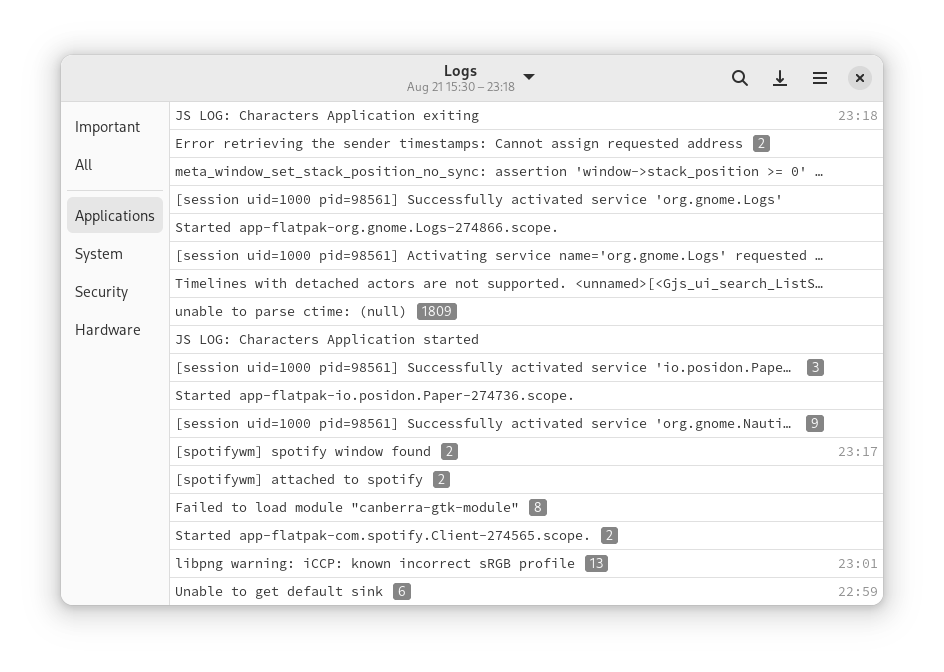
Верхняя панель
В центре панели заголовка находится кнопка с названием приложения, диапазоном времени и раскрывающей стрелкой. Она открывает список доступных загрузок. Диапазон обозначает время первой и последней доступной записи соответствующей загрузки, а не гарантированно точный момент подачи питания и выключения компьютера. Последняя зарегистрированная запись не обязательно совпадает с моментом сбоя: при внезапной потере питания часть сведений попросту не успевает попасть на диск.
Справа размещены кнопка поиска с лупой, кнопка экспорта с символом сохранения и Главное меню (Main Menu). Последнее содержит пункты «Создать окно» (New Window), «Комбинации клавиш» (Keyboard Shortcuts), «Справка» (Help) и «О приложении» (About Logs). Важная деталь: настройки отбора находятся в раскрывающемся меню рядом с полем поиска, а не в общем меню. Поэтому отсутствие пункта «Фильтры» в основном меню не означает, что программа умеет искать только обычный текст.
Выборка представляет собой отображение журнала, а не редактируемый документ. Смена условий отбора не изменяет исходные события.
Категории: какую часть журнала показывает каждая
В современной версии доступны шесть основных пунктов. Категории задают условия отбора, а не распределяют сообщения по непересекающимся папкам. Одна запись способна соответствовать сразу нескольким условиям. В частности, ошибка ядра, связанная с устройством, удовлетворяет условиям системной, аппаратной и, при подходящем приоритете, важной записи.
| Категория | Что попадает в выборку | Граница применимости |
|---|---|---|
| Важные (Important) | События с PRIORITY от 0 до 3 включительно | Предупреждения с приоритетом 4 и сообщения об обычных операциях не входят в этот отбор |
| Все (All) | Записи без дополнительного ограничения по категории | Права доступа, диапазон времени и условия поиска продолжают действовать |
| Приложения (Applications) | Записи с _TRANSPORT=journal, stdout или syslog от процессов с UID текущего пользователя | Служба другого пользователя или системная служба не обязана здесь отображаться |
| Система (System) | Сообщения с _TRANSPORT=kernel | Это не совокупность всех журналов системных служб |
| Безопасность (Security) | События, для которых имеется поле _AUDIT_SESSION | Не замена специализированному анализатору безопасности или полному аудиту входов |
| Оборудование (Hardware) | Записи ядра, содержащие поле _KERNEL_DEVICE | Не все сообщения о периферии имеют это поле |
Пункт «Важные» полезен для начального обзора серьёзных сообщений, но его название легко истолковать слишком широко. В journal числа 0–7 соответствуют уровням от аварийного до отладочного. Чем меньше число, тем выше заявленная серьёзность. Утилита не подсчитывает влияние ошибки на пользовательскую работу и не присваивает ей приоритет на основании содержимого. Для отбора «Важных» учитывается поле PRIORITY исходной записи. При отсутствии этого поля карточка современной версии использует значение 6 по умолчанию. Приоритет 3 соответствует error, 4 — warning, 6 — info, 7 — debug. Предупреждение от исследуемого компонента иногда информативнее соседнего сообщения об ошибке от другой подсистемы.
В частности, для диагностики графического сеанса полезны записи самого рабочего окружения. Сообщения ядра помогают установить, что произошло с низкоуровневой частью графического стека, но текст пользовательского приложения находится в другой части журнала. Для задачи с неизвестным отправителем наиболее нейтральной отправной точкой остаётся категория «Все». Для задачи с уже известной принадлежностью событий категории уменьшают объём нерелевантных данных.
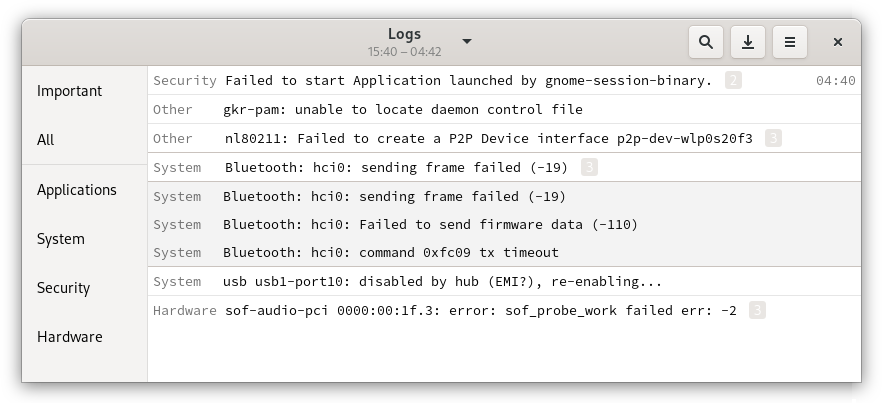
Строки списка и группы похожих событий
Строка события содержит текст сообщения и отметку времени. В категории «Важные» добавляется метка типа записи, в том числе Other («Другое») для событий, которые не укладываются в более конкретные классы. Длинные сообщения сокращаются до ширины рабочей области; при этом в исходном журнале текст не обрезается. Моноширинное оформление помогает визуально различать коды ошибок, имена служб и технические пути.
Цифра рядом с сообщением обозначает количество событий, объединённых в группу. Это механизм визуального сворачивания похожих соседних сообщений, а не порядковый номер ошибки и не её код. При группировке учитывается совпадение первого слова сообщения либо совпадение имени процесса-отправителя. Такой критерий допускает объединение разных по содержанию записей. Например, последовательность уведомлений драйвера с общим началом может включать и неудачный этап инициализации, и следующий успешный этап. Группа не заменяет разбор её содержимого.
Сворачивание освобождает место для сообщений от других источников. При этом группировка влияет на текстовый экспорт: скрытые строки не включаются в него автоматически.
Карточка отдельной записи
При выборе обычной строки появляется всплывающая панель подробностей. Основные поля — время, сообщение и приоритет. Также доступны отправитель, сеанс аудита и устройство ядра, когда соответствующие сведения присутствуют в исходной записи. Время здесь отображается с секундами. Имя отправителя берётся из данных процесса, а не определяется по названию программы в меню GNOME.
Для событий, которым соответствует элемент каталога сообщений systemd, карточка дополнительно содержит разъяснения: тему (Subject), сведения Defined By, ссылки поддержки и документации, расширенный текст. Наличие такой расшифровки зависит от сообщения и доступного каталога. Не всякая ошибка драйвера или стороннего приложения сопровождается пояснением: короткое техническое сообщение без развёрнутого комментария является нормальным результатом просмотра.
Карточка позволяет отделить фактический текст от интерпретации. Например, код Permission denied свидетельствует об отказе конкретной операции, а не о том, что вся программа непременно требует запуска от root. Значение ENOSPC обычно связано с отсутствием доступного места или ресурса, но конкретную причину следует связывать с действием и компонентом, от которого пришла запись. Название службы и соседние события дают более предметный материал, чем один оторванный от контекста код.
Поиск и фильтрация событий
Утилита позволяет сочетать выбор категории, время и текстовое условие. Именно эта комбинация отличает её от функции поиска внутри обычного текстового редактора. При фильтрации по имени процесса или UID совпадение не обязано присутствовать в видимой строке: значение извлекается из отдельного поля journal. Поэтому совпавшая запись иногда выглядит неожиданно — в её тексте нет введённого слова, но оно присутствует в метаданных.
Поиск по доступным полям
Обычный режим «Все доступные поля» охватывает девять поддерживаемых типов данных: сообщение, имя процесса, идентификаторы процесса, пользователя и группы, системную единицу, устройство ядра, сеанс аудита и путь исполняемого файла. Название означает все поля, предусмотренные интерфейсом поиска GNOME Logs, а не буквально все существующие поля systemd journal. Для полного набора метаданных и сложных условий остаются консольные средства.
| Поле в интерфейсе | Поле journal | Практический смысл |
|---|---|---|
| Сообщение (Message) | MESSAGE | Текст события: описание ошибки, этап инициализации, код отказа |
| Имя процесса (Process Name) | _COMM | Имя процесса, зарегистрированное системой; не обязательно маркетинговое название приложения |
| PID | _PID | Числовой идентификатор процесса; применим в контексте конкретного запуска |
| UID | _UID | Числовой идентификатор пользователя, от которого происходят сообщения |
| GID | _GID | Идентификатор группы процесса, а не перечень всех групп пользователя |
| Systemd Unit | _SYSTEMD_UNIT | Системная единица, связанная с отправителем записи; отличается от имени процесса |
| Устройство (Kernel Device) | _KERNEL_DEVICE | Идентификатор устройства, если запись ядра содержит его |
| Сеанс аудита (Audit Session) | _AUDIT_SESSION | Идентификатор сеанса аудита; не эквивалентен имени пользователя |
| Исполняемый путь (Executable Path) | _EXE | Путь к исполняемому файлу процесса, а не к документу, который он открыл |
При выборе конкретного поля доступны два типа сопоставления — «Подстрока» (Substring) и «Точное совпадение» (Exact). Второй полезен для значений с чёткими границами, например PID. Поиск числа 123 в режиме подстроки способен захватить 1234, тогда как точное сравнение предназначено для полного значения. В случае с путями разница также существенна: имя файла и абсолютный путь к нему — разные строки.
Подстрочный режим имеет собственную обработку введённого текста. Для простого слова используется сопоставление без учёта регистра с приведением Unicode. Пробелы, знак плюса и выражения с полями могут обрабатываться специальным образом, поэтому длинную фразу не следует считать гарантированно буквальным поиском символ в символ. Это не универсальный движок регулярных выражений. Для автоматизированного отбора с формальными правилами предпочтительнее отдельный инструмент, где синтаксис и результаты легче воспроизвести.
Выбор периода и загрузки
В верхнем меню отображается до пяти последних доступных загрузок из открытого журнала. Это позволяет исследовать предыдущие сеансы после перезапуска компьютера, когда соответствующие записи сохранились. В параметрах поиска имеется другой набор средств отбора по времени: текущая и предыдущая загрузка, сегодня, вчера, последние три дня, весь журнал и произвольный диапазон. При выборе загрузки через заголовок фильтр периода возвращается к режиму просмотра выбранной загрузки. Поэтому эти элементы не следует воспринимать как две независимые границы, всегда применяющиеся одновременно.
Привязка к загрузке особенно полезна при расследовании нестабильного выхода из сна, проблем на этапе старта ядра или сбоя, потребовавшего перезапуска системы. Календарный отбор, напротив, позволяет охватить один вечер с несколькими перезагрузками или короткий эпизод, время которого записано пользователем. Режим «Весь журнал» снимает временное ограничение со стороны фильтра, но оставляет прочие условия отбора и не возвращает события, уже удалённые системой.
Программа опирается на местное представление времени. В подробностях и экспортируемом тексте присутствуют секунды, тогда как дата и год добавляются в зависимости от того, насколько давно произошло событие. Поэтому текстовая выборка, сделанная сегодня, не всегда содержит явно указанную дату в каждой строке. При обмене материалами с администратором из другой временной зоны полезно учитывать не только часы и минуты, но и исходный календарный день и часовой пояс.
Форматы, хранение и переносимость результата
На входе GNOME Logs работает с собственным форматом systemd journal, а не с универсальной коллекцией файлов TXT. У локальной установки есть два принципиально разных способа получить записи: обычный запуск с чтением журналов системы и открытие файлов journal, переданных нативному исполняемому файлу как аргументы. Второй способ реализован обработчиком открытия файлов, который передаёт локальные пути в функцию sd_journal_open_files. В главном меню отдельного файлового браузера для импорта таких архивов нет. Не стоит рассчитывать и на то, что произвольный файл с расширением .log откроется этим способом: требуется содержимое формата journal.
Хранилище системного журнала и текстовый файл, сформированный Logs, имеют совершенно разное назначение. Journal хранит отдельные структурированные записи с их полями. Текстовый экспорт приложения содержит представление даты и времени, имя отправителя и сообщение. При отсутствии имени процесса используется текстовая метка kernel. Такое представление пригодно для чтения, но по нему нельзя однозначно восстановить PID, UID, путь процесса, идентификатор загрузки, номер приоритета и прочие исходные поля. Метка kernel сама по себе тоже не доказывает происхождение конкретной строки из ядра.
GNOME Logs не создаёт готовых CSV-таблиц, JSON-отчётов или PDF-документов. Расширение .txt можно указать самостоятельно в диалоге сохранения: оно обозначает формат результирующего текста, а не отдельный режим конвертации. Системный формат Journal Export Format, несмотря на созвучное название, не является форматом кнопки экспорта в GNOME Logs. Для его формирования в экосистеме systemd предусмотрен другой инструмент — journalctl с режимом вывода export.
Матрица сохранности результата
| Действие | Что сохраняется | Что отсутствует или теряется в результате | Обратимость и открытие |
|---|---|---|---|
| Отбор категории или периода | Исходные записи остаются на месте, меняется представление | События за пределами отбора не видны | Обратим сменой фильтра, не требует копии journal |
| Сворачивание группы | Отдельные записи продолжают существовать | Скрыты детали и отдельные отметки времени; свёрнутые строки не участвуют в текстовой выгрузке | Обратимо раскрытием группы |
| Экспорт в текст из Logs | Время, имя отправителя или замещающая метка, сообщение для включённых строк | Полный набор метаданных и невключённые события; служебные идентификаторы не переносятся как поля | Текст читается в редакторе, обратного преобразования в полноценный journal в Logs нет |
| Независимая копия архивного файла .journal | Записи и метаданные, которые присутствовали в копируемом файле | События из других файлов и последующие записи | Читается средствами systemd при доступном совместимом формате и правах |
| Выгрузка через journalctl с форматом export | Структурированное представление отобранных записей, предназначенное для переноса | Данные за пределами заданного отбора; не сохраняется исходный контейнер побайтно | Поддерживается обратная загрузка в journal отдельным средством systemd-journal-remote, а не GNOME Logs |
| Выгрузка через journalctl с форматом json | Отдельные JSON-объекты с полями события | При обычном режиме большие поля заменяются null; представление отличается от исходного контейнера | Читается инструментами обработки JSON; не является документом для повторного открытия в Logs |
Для письма в поддержку текстовое представление достаточно при хорошо очерченном вопросе. Например, разработчику графического приложения нужен фрагмент вокруг падения, а не идентификаторы всех загрузок машины. Для расследования спорной последовательности событий, подготовки полноценного отчёта о безопасности или последующей машинной обработки удобство текста уже становится компромиссом. Сохранение исходных журналов либо структурированной выборки следует рассматривать отдельно от привычного экспорта через графическое окно.
Установка, лицензия и условия эксплуатации
Системные зависимости и выбор сборки
GNOME Logs предназначен для Linux. Для актуальной ветки важны GTK 4, libadwaita, GLib/GIO и libsystemd. В конфигурации сборки проекта используются GTK не ниже 4.10 и libadwaita не ниже 1.4.alpha; у конкретных пакетов дистрибутивов свои требования к версиям разделяемых библиотек. Программа требует работающей графической среды и доступного источника journal. GNOME является естественным окружением для приложения, но это самостоятельное окно GTK, а не расширение GNOME Shell. На другой графической среде Linux существенны совместимость зависимостей, права чтения и доступ к журналу.
Необходимость обновлять весь дистрибутив только ради новой версии просмотрщика возникает не всегда. Flatpak предоставляет приложение со своей средой GNOME Platform, тогда как пакет из репозитория использует системные библиотеки. В манифесте Flatpak для версии 50 указана среда org.gnome.Platform 50 и разрешения для Wayland и резервного X11. Это не изменяет установленную версию системного рабочего окружения. Зато появляются отдельные особенности доступа к файлам компьютера.
Разрешение Flatpak на чтение /var/log/journal задано только для чтения. В манифесте нет аналогичного разрешения для /run/log/journal. Поэтому на системе, где journal существует только в оперативном хранилище, установленный из репозитория нативный пакет лучше подходит для чтения местных событий. Разрешение песочницы и права владельца файлов — разные проверки. Даже с указанным доступом к каталогу Flatpak не становится администратором компьютера.
В требованиях сборки современной ветки перечислены библиотеки, а не минимальная модель процессора или объём ОЗУ. При выборе сборки разумнее ориентироваться на требования дистрибутива и графической среды. Небольшой размер пакета в магазине не равен полному объёму установки: Flatpak дополнительно использует общую среду исполнения, если она ещё не установлена. Для обычного пакета объём зависимостей также определяется тем, какие компоненты уже имеются в системе.
Цена, аккаунт и сопровождение
Распространяемая программа полностью бесплатна. У GNOME Logs нет коммерческой редакции Pro, ограничения числа поисков в день, пробного периода или подписки, необходимой для разблокирования экспорта. Пожертвования проекту GNOME добровольны. Открытость исходного кода позволяет изучать реализацию, а условия GPL регламентируют дальнейшее распространение программного обеспечения и производных работ.
Установка и получение обновлений через репозиторий или Flathub обычно требуют доступа к соответствующему источнику пакетов. После установки локальное чтение journal, навигация, фильтры и сохранение файла не нуждаются в сетевом сервисе, пользовательской учётной записи у разработчика или облачной активации. Даже при отключённом сетевом соединении это остаётся полезным способом расследовать как раз сетевые неполадки. Внешняя документация и переходы по ссылкам поддержки из каталога сообщений представляют собой отдельные сетевые действия.
Планировщик анализа, отправка уведомлений в мессенджеры, автоматический сбор с нескольких серверов и ИИ-расшифровка журналов не относятся к реализованному набору функций GNOME Logs. Для повторяемых отчётов подходят внешние средства, работающие напрямую с journal. Использовать их следует как отдельные компоненты, а не как несуществующие режимы приложения.
Производительность и особенности больших журналов
При открытии категории Logs не формирует мгновенно все строки большого архива. Модель подгружает данные порциями; стандартная порция в коде составляет 50 записей, а достижение нижней границы списка инициирует загрузку дополнительных событий. Сложность фильтра влияет на объём просматриваемых системой данных: несколько совпадений в большом журнале не обязательно находятся быстрее, чем десятки совпадений в небольшом. Сгруппированные записи также сокращают видимую длину списка, но не являются результатом физического сжатия файла на диске.
Это объясняет, почему приложение удобно в роли первичного просмотрщика, а не средства массового экспорта. При работе с историей за длительный период число уже отображённых элементов и полный объём удовлетворяющих условию событий — разные величины. Файл выгрузки зависит от состояния списка. Особенно неудачна стратегия открытия всего журнала с намерением немедленно сохранить полный архив: пока не загружены более старые записи, такая операция не обеспечит полноту.
Потребление ресурсов зависит от объёма доступного журнала, числа строк в графической модели, активности источников и способа запуска. Без измерений на конкретной машине нельзя назвать универсальную скорость поиска или гарантировать определённый объём используемой памяти. Для разового разбора пяти минут активности интерфейс и визуальное сворачивание групп дают нужный контекст. При обработке нескольких гигабайт журналов удобнее вынести отбор в командную строку и использовать GUI только для узкого диагностического эпизода.
Жизненный цикл GNOME Logs
Проект развивается давно; современные функции появлялись постепенно. Понимание изменений имеет прикладную ценность: старые инструкции и изображения продолжают встречаться в сети, но не каждое описание подходит к выпуску 50.0. Номера версий здесь отражают отдельные этапы развития, а не линейку платных редакций.
| Выпуск | Подтверждённое изменение | Что это означает для пользователя |
|---|---|---|
| 3.17.4 | Просмотр событий разных загрузок и поиск по полям журнала | Ранние описания, ограниченные текущим сеансом, не отражают возможностей последующих релизов |
| 3.19.1 | Добавлены простой экспорт и предупреждение о недостаточных правах | Появился способ передать фрагмент журнала в виде отдельного файла |
| 3.23.1 | Добавлена панель параметров поиска | Более сложный отбор стал доступен через графические элементы |
| 43 | Переход на GTK 4 и libadwaita | Изменился внешний вид и набор зависимостей |
| 45.0 | Улучшены метаданные приложения, обновлены переводы; в цикле подготовки выпуска исправлялись элементы интерфейса и сочетания клавиш | Распространяется, в частности, в стабильных репозиториях Debian 13 |
| 49.0 | Исправлено имя значка, главные окна помещены в отдельные группы | Изменения интеграции приложения и окон, а не переход к новому формату журнала |
| 50.0 | Экспорт по возрастанию времени при стандартном порядке списка, исправление вызова справки в песочнице, обновления локализаций | Последовательность в текстовом файле отличается от привычного просмотра новых событий сверху |
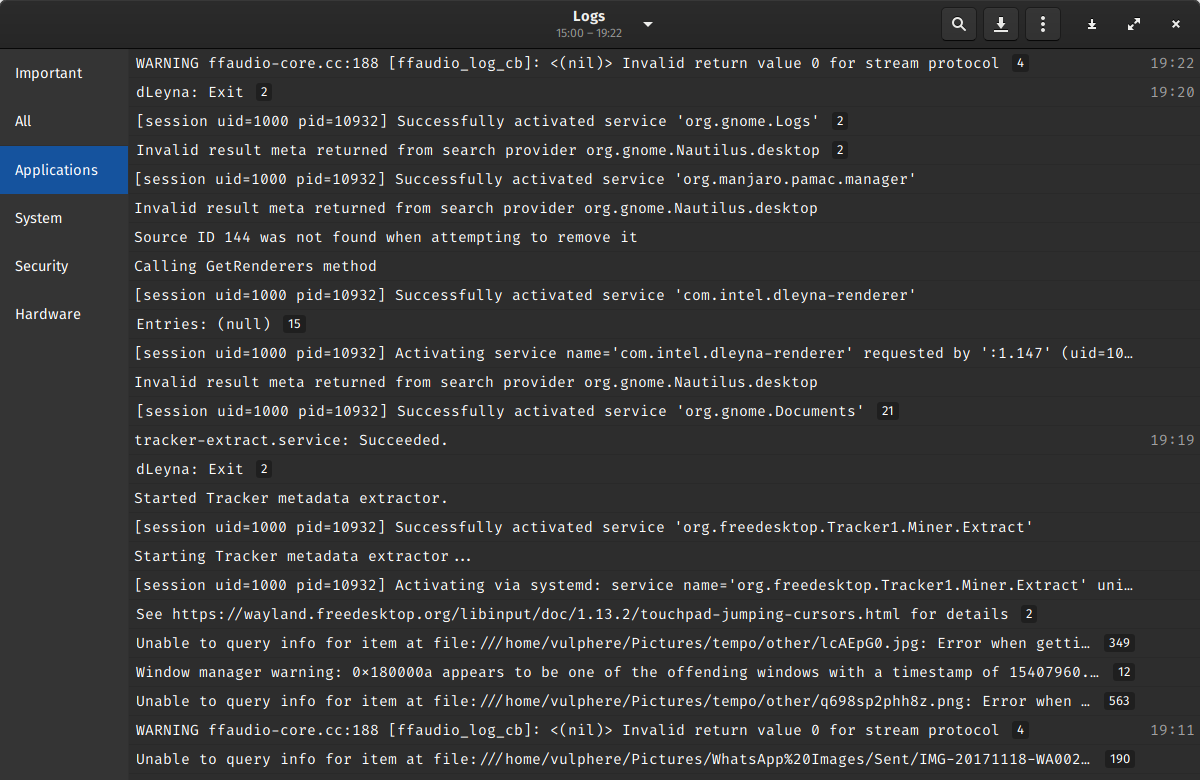
Миграция на современный выпуск не требует преобразования пользовательских проектов: собственных проектов у утилиты нет. Однако при сравнении результатов, полученных в разных версиях, важны порядок строк, локализованные названия полей и особенности сборки. Сохранённый текст продолжает открываться без исходной версии приложения. Условия хранения оригинального журнала определяются systemd, а не номером установленного Logs.
Как пользоваться программой — советы гика
Ниже разобран интерфейс современной ветки. Английские названия приведены рядом с русскими там, где они нужны для поиска элемента в разных локализациях. Действия в основном окне не изменяют исходные записи. Для упражнений достаточно обычной учётной записи, имеющей право читать хотя бы часть journal. Не требуется специально провоцировать аппаратный сбой или останавливать системные службы.
Установка и проверка доступа при запуске
Цель: открыть локальный журнал из штатной среды Linux и определить, с каким выпуском программы предстоит работать. Подготовьте рабочую графическую сессию и штатный менеджер пакетов. Для Flatpak должна быть настроена установка приложений из Flathub.
- Проверьте, установлены ли «Журналы» (Logs): найдите приложение в меню программ. При наличии штатного пакета переустановка не нужна.
- Для Debian и совместимых систем используйте менеджер пакетов, например команду sudo apt install gnome-logs. Для установки через Flathub при уже настроенном источнике подходит flatpak install flathub org.gnome.Logs. Это два альтернативных способа, а не последовательные этапы.
- Запустите приложение через меню рабочего окружения. Для нативной установки используйте gnome-logs, для Flatpak — flatpak run org.gnome.Logs.
- Через Главное меню откройте «О приложении» (About Logs) и запишите номер установленной версии. Закройте информационное окно.
- Обратите внимание на информационное предупреждение, если оно присутствует. Оно сообщает о недоступности системных или пользовательских журналов либо об отсутствии журналов.
Проверка: окно отображает категории и хотя бы те события, которые доступны текущей учётной записи. Наличие предупреждения не обязательно означает, что приложение не запустилось: при ограниченных правах оно способно показать часть данных.
Типичная ошибка и откат: при параллельной установке нативного пакета и Flatpak в меню могут появиться одинаковые названия. Для диагностики запустите нужную сборку по её отдельной команде, а ненужное окно закройте. Не удаляйте каталоги журнала ради смены способа установки. Обычное удаление просмотрщика через его менеджер пакетов не предназначено для очистки системного журнала.
Отбор событий по степени важности и категории
Цель: отделить наиболее серьёзные сообщения от нормальной служебной активности, а затем определить, в какой части журнала находится интересующее событие. Для упражнения подойдёт текущая загрузка без дополнительного текстового фильтра.
- В левой панели выберите «Важные» (Important). Отметьте время нескольких записей и подписи их типов. При отсутствии событий в этой категории перейдите к следующему действию.
- Выберите «Все» (All). Сопоставьте доступный список с первым представлением: здесь видны также сообщения, не попавшие в отбор важности.
- Выберите «Система» (System) для записей ядра либо «Оборудование» (Hardware) для более узкого отбора аппаратных событий. Для событий пользовательских программ используйте «Приложения» (Applications).
- При исследовании действий, связанных с аудитом сеансов, откройте «Безопасность» (Security). Оцените результаты с учётом критериев отбора, а не только названия категории.

Проверка: сопоставьте время конкретной записи между «Важные» и «Все», не ожидая одинакового состава списков. При известном приоритете 3 запись относится к «Важным»; информационное сообщение с приоритетом 6 туда не входит.
Ошибка и откат: поиск ошибки службы только в разделе «Система» способен скрыть её, поскольку события службы не обязательно имеют транспорт kernel. Для нейтрального отбора вернитесь к «Все». Смена раздела не удаляет сообщения, поэтому сохранять резервную копию перед ней не требуется.
Переключение между загрузками компьютера
Цель: исследовать события перед перезапуском или на этапе предыдущей загрузки. Подготовьте приблизительное время интересующего инцидента. Для поиска истории нужны сохранённые журналы нескольких запусков ОС.
- В верхней панели нажмите кнопку с диапазоном времени и стрелкой. Откроется меню Boot («Загрузка») с доступными периодами.
- Сопоставьте интервалы с известной датой отказа. Не ориентируйтесь исключительно на часы: два включения компьютера в разные дни могли произойти примерно в одно время.
- Выберите предыдущую загрузку и убедитесь, что подпись в заголовке изменилась. При диагностике аварийного выключения рассмотрите наиболее поздние события выбранного сеанса.
- Выберите нужную категорию, соответствующую предполагаемому отправителю сообщения.
Проверка: время записей относится к выбранному периоду. Для независимого контроля доступной истории используйте только читающую команду journalctl —list-boots в терминале той же учётной записи. Вывод содержит идентификаторы и интервалы загрузок. Сравнение с Flatpak учитывает различия видимости файлов.
Ошибка и откат: отсутствие предыдущей загрузки в коротком меню не доказывает, что события отсутствуют во всём хранилище. Для более старого интервала используйте календарный отбор, описанный ниже. Возврат к последней загрузке выполняется через то же меню; никакие события при переключении не переписываются.
Поиск сообщения по короткому фрагменту
Цель: найти упоминание конкретной ошибки, подсистемы или процесса среди зарегистрированных событий. Подготовьте короткий термин из сообщения, например Bluetooth, timeout или имя проблемного компонента. Это примеры критериев, а не перечень ошибок, обязательно присутствующих на любом компьютере.
- Выберите «Все» (All) или другую подходящую категорию и определите загрузку.
- Нажмите кнопку с лупой или Ctrl+F. Над списком появится поле «Поиск журналов» (Search logs).
- В раскрывающихся параметрах рядом с полем для обычного поиска выберите «Все доступные поля» (All Available Fields), если ранее был задан конкретный тип поля.
- Введите короткий фрагмент, например timeout. Дождитесь заполнения списка соответствующими событиями.
- Просмотрите совпадения, учитывая даты и отправителей. Не принимайте первое найденное совпадение за объяснение инцидента без проверки времени.
Проверка: выбранные записи соответствуют слову в одном из поддерживаемых полей. Для сообщения, не содержащего слово в видимом тексте, возможен результат по имени процесса или другой метаинформации.
Ошибка и откат: длинная фраза, скопированная вместе с меткой времени или разделителями, не является надёжным способом буквального совпадения. Уберите посторонние части и сократите критерий до значимого слова. Для отмены текстового ограничения очистите поле; выключение поиска также очищает введённый текст. Настройки времени и поля контролируйте отдельно.
Точный отбор по полю journal
Цель: найти записи одного процесса или системной единицы без ложных совпадений в других полях. Подготовьте известное значение поля: PID, имя процесса или полное имя systemd unit. Например, для процесса, имя которого зарегистрировано как systemd, не следует вводить название приложения из ярлыка рабочего стола.
- Откройте поиск. Нажмите кнопку раскрывающегося меню справа от поля «Поиск журналов»; её подсказка относится к выбору поля журнала и диапазона меток времени.
- В панели «Параметры» (Parameters), в строке «Что» (What), выберите нужное поле. Для идентификатора процесса используйте PID; для имени — «Имя процесса» (Process Name); для системной единицы — Systemd Unit.
- В блоке «Тип поиска» (Search Type) установите «Точное совпадение» (Exact), когда известна полная величина поля, либо «Подстрока» (Substring), когда имеется только часть значения.
- Введите значение в поле поиска. Для PID вводите только число; для точного сравнения Systemd Unit — полное имя, например systemd-journald.service, при наличии записей с таким значением поля.
- Оцените сообщения с учётом выбранной загрузки. Для контроля PID используйте journalctl -b _PID=1234 -o verbose —no-pager, заменив 1234 фактическим идентификатором и указав нужную загрузку вместо текущей при необходимости.
Проверка: точный отбор не равнозначен поиску любой строки с введённым числом. Сопоставление с подробным выводом journalctl позволяет проверить поле, даже если оно не отображается в карточке GNOME Logs.
Ошибка и откат: PID меняется при повторном запуске программы и способен использоваться другими процессами позднее. Поэтому сопоставляйте его с конкретной загрузкой и периодом. Для сброса ограничения верните «Все доступные поля», установите подстрочный режим там, где он доступен, и удалите ненужный текст.
Календарный диапазон с точностью до времени события
Цель: ограничить рассмотрение промежутком до и после наблюдаемого сбоя. Подготовьте дату, местное время и допуск на неточность наблюдения. Например, если зависание было замечено в 14:20, для первой выборки подойдёт интервал 14:15–14:25 того же дня.
- Откройте панель параметров поиска и найдите строку «Когда» (When).
- Для готового диапазона выберите «Сегодня» (Today), «Вчера» (Yesterday) или «За последние 3 дня» (Last 3 days). Чтобы задать границы самостоятельно, выберите «Указать другой диапазон…» (Set Custom Range…).
- В подразделе «Показать журналы от…» (Show Logs Starting From…) укажите дату через «Выбрать дату начала…» (Select Start Date…) и время через «Выберите время начала…» (Select Start Time…). Используйте календарь и поля часов, минут и секунд.
- В подразделе «До…» (Until…) задайте «Выбрать дату конца…» (Select End Date…) и «Выбрать время конца…» (Select End Time…). Конец должен следовать за началом. В 12-часовом представлении проверьте AM/PM.
- Закройте панель фильтра, оставив выбранный диапазон. Для анализа всех сообщений внутри этого периода текстовое поле можно оставить пустым.
Проверка: откройте подробности нескольких найденных событий и сравните их время с введёнными границами. Поля времени интерпретируются в местном представлении, поэтому при использовании внешней отметки UTC предварительно учтите разницу часовых поясов.
Ошибка и откат: изменение загрузки через верхнее меню сбрасывает произвольный диапазон к выбранной загрузке. Для возврата к широкому временному отбору используйте «Весь журнал» (Entire Journal) либо снова задайте необходимый диапазон. Не меняйте часы компьютера для подгонки записей под неправильный интервал.
Раскрытие группы похожих сообщений
Цель: изучить последовательность отдельных записей, которые представлены одной строкой со счётчиком. Подготовьте группу в списке, например серию событий одного процесса. Не нужно генерировать большое количество искусственных ошибок только ради упражнения.
- Найдите строку с числовым счётчиком справа от текста сообщения.
- Нажмите на строку группы: дополнительные сообщения раскроются под ней.
- Рассмотрите порядок записей, текст каждого события и различия во времени. В частности, проверьте наличие сообщения об успешном завершении операции после нескольких отказов.
- При необходимости выберите одну из раскрытых строк для просмотра подробностей.
Проверка: под заголовком стали доступны отдельные строки событий. Счётчик обозначает размер группы, а не доказанное количество одинаковых ошибок.
Ошибка и откат: при попытке открыть подробности непосредственно из заголовка группы вместо карточки раскрывается или сворачивается набор строк. Выберите отдельное событие. Повторное нажатие на заголовок возвращает группу в свёрнутое состояние; перед выгрузкой полезных событий учитывайте это состояние.
Чтение полной записи и дополнительных сведений
Цель: получить из выбранной строки факты, необходимые для локализации сбоя. Подготовьте событие, относящееся ко времени отказа. Если текст обрезан многоточием, не пытайтесь угадывать его окончание.
- Нажмите на отдельную строку, не являющуюся заголовком группы. Откроется всплывающая карточка.
- Сопоставьте поля «Отправитель» (Sender), «Время» (Time), «Сообщение» (Message) и «Приоритет» (Priority). Наличие отправителя зависит от данных записи.
- При наличии полей «Устройство» (Kernel Device) и «Сеанс аудита» (Audit Session) запишите их значения, если они важны для задачи.
- Изучите пояснение из каталога сообщений systemd, если оно присутствует. Обратите внимание на тему и документацию: информация относится к типу события, а не автоматически ко всей конфигурации вашего компьютера.
- Закройте всплывающую панель щелчком вне её и сравните событие с соседними записями.
Проверка: получен полный текст выбранного сообщения и точное время с секундами. Различайте сведения, явно содержащиеся в записи, и собственный вывод о причине сбоя.
Ошибка и откат: отсутствие поля «Устройство» не означает, что оборудование физически отсутствует: не каждое сообщение содержит его идентификатор. Закрытие карточки возвращает к списку. Переходить по всем предложенным ссылкам необязательно, особенно при анализе журнала, полученного из внешнего источника.
Открытие сохранённого файла journal в нативной сборке
Цель: исследовать переданную копию журнала, не подменяя системные файлы компьютера. Подготовьте читаемый локальный файл формата systemd journal, полученный законным способом, и нативную установку GNOME Logs. Для упражнения используйте архивную копию, а не перемещайте активные файлы службы journald.
- Поместите копию в личный каталог, доступный только нужным пользователям. Убедитесь, что это файл journal, а не обычный текстовый экспорт с изменённым расширением.
- Закройте все окна приложения, чтобы не перепутать источник текущего экземпляра.
- Запустите gnome-logs «$HOME/incident-copy.journal», подставив вместо incident-copy.journal имя вашего файла. При наличии нескольких файлов можно передать программе несколько локальных путей в качестве аргументов.
- Выберите «Все» и воспользуйтесь диапазоном «Весь журнал» для изучения записей из переданной копии.
- Сравните источник с независимым выводом команды journalctl —file=»$HOME/incident-copy.journal» —list-boots и проверьте интересующую дату.
Проверка: содержимое соответствует архивному источнику, а не только событиям текущего запуска локальной ОС. При работе с архивом от другого компьютера учитывайте, что категория «Приложения» использует UID текущего пользователя анализирующей системы.
Ошибка и откат: команда запуска с текстовым файлом .txt не даёт исходные метаданные, а песочница Flatpak накладывает собственные ограничения на пути. Используйте нативную сборку и копию настоящего journal. Для возвращения к локальной системе завершите все окна архивного просмотра и заново запустите gnome-logs без аргументов. Не заменяйте системные файлы архивом.
Сопоставление двух выборок в отдельных окнах
Цель: сравнить, например, записи до и после перезапуска компьютера или одновременно видеть важные события и сообщения конкретного процесса. Подготовьте журнал с нужными данными и выберите два различных условия отбора.
- В первом окне установите категорию и временной интервал для первого эпизода.
- Откройте Главное меню (Main Menu) и выберите «Создать окно» (New Window) либо нажмите Ctrl+N.
- Во втором окне настройте другой период или другой критерий поиска. Разместите окна рядом средствами рабочего окружения.
- Сравните записи по времени и тексту. Для пояснения отличий в поведении программы используйте одинаковые категории и поля поиска с разными интервалами; для корреляции событий — одинаковый интервал и разные категории.
Проверка: в двух окнах видны списки с разными выбранными условиями отбора, а источник остаётся одним и тем же. Это ручное сравнение, не функция автоматической сверки или подсчёта различий.
Ошибка и откат: не считайте одинаковые сообщения в разных окнах двумя разными сбоями: выборки могут пересекаться. Закройте лишнее окно сочетанием Ctrl+W или обычной кнопкой закрытия. При отсутствии отдельного рабочего места для каждого списка используйте более узкие временные интервалы.
Экспорт текстовой выборки и контроль перед отправкой
Цель: сохранить читаемый фрагмент журнала, содержащий информацию об интересующем событии. Подготовьте выборку с осмысленными границами и доступный для записи личный каталог. Для инцидента с большим объёмом данных графический экспорт не следует считать эквивалентом резервного копирования.
- До сохранения убедитесь, что выбраны нужная категория, период и поле поиска. Сузьте выборку до необходимого эпизода.
- Прокрутите список до конца найденных событий, учитывая подгрузку дополнительных строк. Раскройте группы, содержащие существенные для задачи записи.
- Нажмите кнопку с символом сохранения в панели заголовка (подсказка «Экспортировать журналы в файл» / Export logs to a file) либо Ctrl+E. Откроется диалог выбора файла.
- Задайте новое имя, например incident-2026-11-25.txt, укажите доступный каталог и подтвердите сохранение средствами диалога. Существующий файл с предыдущим отчётом не перезаписывайте.
- Откройте созданный файл в текстовом редакторе. При стандартном отображении новых событий вверху версия 50.0 формирует выгрузку от старых записей к новым. Убедитесь, что в тексте имеются интересующие сообщения, имя отправителя и время.
Чек-лист перед публикацией или передачей:
- В выборке есть запись самого события, а не только последующая реакция системы.
- Дата инцидента, часовой пояс, версия дистрибутива и версия анализируемой программы описаны отдельно, когда этих сведений нет в тексте.
- Не потеряны важные строки из свёрнутых групп и с конца списка. Состав экспортированного текста сопоставлен с видимыми событиями; для проверки полной выборки нужен независимый вывод journalctl.
- В отправляемой копии отсутствуют лишние имена пользователей и машин, сетевые идентификаторы, содержимое частных путей и другие чувствительные данные. Подлинную копию при необходимости сохраните отдельно.
- Получателю передаётся только необходимый файл; это не общедоступная публикация всего журнала компьютера.
Проверка: файл читается как текст, время ключевых для инцидента событий соответствует карточкам. Если данные нужны для машинного анализа, сравнения с серверным журналом или доказательного хранения, сформируйте отдельную структурированную выборку средствами systemd.
Ошибка и откат: сообщение «Экспорт не удался» (Export Failed) означает, что результат сохранения нельзя считать готовым. Отмените операцию, проверьте доступность каталога и свободное место, повторите сохранение под новым именем. Неудачная выгрузка не требует изменений в systemd-journald. Удаление лишнего текстового файла не влияет на исходные журналы.
Сквозной сценарий: от безвредной контрольной записи до файла для поддержки
Цель: пройти полный путь поиска и экспорта на конкретном материале, который не требует возникновения настоящего отказа. Сценарий рассчитан на Linux с работающим journald и учётной записью, имеющей доступ к собственным записям. Для демонстрации запись создаётся внешней утилитой systemd-cat, а не самим GNOME Logs.
- Закройте просмотрщик, если он открыт на архивном файле. В терминале обычного пользователя выполните printf ‘%s\n’ ‘geekhowlogs8243’ | systemd-cat -t geekhow-demo -p info. Команда добавляет одно информационное сообщение, не меняя конфигурацию служб.
- Запустите GNOME Logs для локального журнала. Выберите «Все», поскольку тестовая запись имеет приоритет info и не относится к категории «Важные».
- Откройте поиск, выберите поле «Сообщение» (Message) и введите geekhowlogs8243. Для однозначного сопоставления установите тип «Точное совпадение». В качестве периода подходит текущая загрузка.
- Найдите событие и откройте его карточку. Сопоставьте значение сообщения и приоритет 6, отметьте показанное время. Если в результатах возникла группа, исследуйте её отдельные строки.
- Закройте карточку и воспользуйтесь экспортом Ctrl+E. Укажите файл geekhowlogs8243.txt в личном каталоге. Проверьте, что текст содержит подготовленный маркер и время.
- Для независимой сверки исходного события выполните journalctl -b -t geekhow-demo -o verbose —no-pager. В записи должно быть поле MESSAGE=geekhowlogs8243; при повторениях упражнения записей будет несколько. Сравните соответствующие события по времени.
Ожидаемый результат: текстовый файл с контрольным сообщением, которое существует также в исходном journal. При этом вывод verbose показывает структуру записи и больше метаданных, чем сохраняет GNOME Logs. Сценарий позволяет оценить границу между графической выборкой для человека и исходной записью для технического исследования.
Ошибка и безопасный откат: если запись обнаруживается в journalctl, но не в Logs, сначала выясните, совпадают ли источники и права чтения, а также не ограничен ли доступ к журналу в песочнице. Если запись не обнаруживается ни одним просмотрщиком, проверьте работу журналирования, не создавая множество повторных сообщений. После упражнения удалите только тестовый экспорт при необходимости. Контрольная запись в journal уйдёт в рамках обычной политики хранения; очищать весь системный журнал из-за одной безвредной строки не нужно.
Безопасность, права доступа и срок хранения событий
GNOME Logs работает с потенциально чувствительной информацией. В сообщениях пользовательских программ встречаются имена файлов, сетевые адреса и сведения о конфигурации. Системные записи способны раскрывать имена учётных записей, структуру запущенных служб и состояние защитных механизмов. При этом чтение локального журнала не требует передачи его в облако: в стандартном манифесте Flathub для приложения не запрошено разрешение на сетевой доступ, а системный каталог journal предоставляется в режиме чтения. В нативной сборке ограничения процесса определяет сама ОС.
Право видеть журнал не тождественно праву управлять компьютером. В типичной конфигурации systemd расширенный доступ к журналам получают root и члены определённых групп, среди которых systemd-journal, adm и wheel; фактическая политика зависит от дистрибутива. На рабочем компьютере доступ к сообщениям других пользователей может быть намеренно закрыт. Запуск всего графического интерфейса с административными полномочиями или выдача глобальных прав чтения на системные каталоги ради одного отсутствующего сообщения — плохой компромисс. Для диагностики достаточно предоставить уполномоченному специалисту минимально необходимый объём данных через разрешённые средства.
Кнопка «Игнорировать» в предупреждении о доступе изменяет только показ предупреждения. Она не выдаёт новых полномочий. Поэтому отсутствие уведомления на экране не подтверждает доступность всех журналов.
Срок доступности истории не относится к настройкам просмотрщика. journald работает с постоянным и временным хранилищами, расположенными соответственно под /var/log/journal и /run/log/journal. Режим хранения Storage=volatile сохраняет данные только во временном хранилище; Storage=persistent предназначен для записи на диск, а Storage=auto выбирает поведение в зависимости от наличия каталога постоянного журнала. При Storage=none сохраняемых журналов нет. Параметры SystemMaxUse, RuntimeMaxUse и ограничения свободного места управляют объёмом хранилища. Для контроля возраста архивных записей существует MaxRetentionSec. Старые сообщения могут исчезать в результате ротации и применения политики хранения, даже когда пользователи не удаляют файлы вручную.
Наличие журналов не гарантирует регистрацию каждого сообщения. Служба журналирования ограничивает частоту поступления событий от отдельных служб при соответствующей конфигурации. После превышения порога часть сообщений отбрасывается до окончания установленного интервала. Пустая выборка за время бурной активности поэтому не служит доказательством отсутствия событий в исследуемой подсистеме. В таком случае важны настройки журналирования, сообщения о подавленных записях и другие доступные источники телеметрии.
Для обычного обращения в поддержку достаточно небольшой текстовой копии. Для проверки подлинности, сохранения цепочки событий и расследования инцидентов с высокими требованиями к достоверности нужен оригинальный источник и соответствующий процесс хранения. Текст из GNOME Logs редактируется обычным редактором; программа не снабжает его доказательной подписью, полным набором системных полей или встроенным контролем неизменности. Это ограничение не делает инструмент непригодным для бытовой диагностики, но исключает использование выгрузки как единственного материала для формального расследования.
Плюсы
- Системные журналы доступны через графический интерфейс; не требуется изучать синтаксис journalctl для первичного просмотра.
- Категории основаны на конкретных полях journal, а не на произвольном разбиении строк текстового файла.
- Точный отбор по PID, UID, имени процесса и другим полям позволяет локализовать событие даже без известного текста сообщения.
- Выбор загрузок и произвольного интервала помогает изучать события, предшествовавшие перезапуску, при наличии сохранённой истории.
- Сворачивание похожих соседних сообщений сокращает визуальный шум, сохраняя доступ к отдельным событиям.
- Карточка содержит полное сообщение, время с секундами и доступные дополнительные поля; для известных сообщений systemd доступны пояснения из каталога.
- Обычная текстовая выгрузка не привязана к приложению: её можно читать без установленного Linux.
- Программа бесплатна, доступна в виде пакетов и Flatpak, имеет русский интерфейс и работает с локальным источником без обязательного аккаунта.
Минусы
- Файлы произвольных текстовых логов и события Windows не являются поддерживаемым исходным форматом.
- Обозначения «Система» и «Безопасность» отражают узкие технические критерии. Они не соответствуют всем системным событиям или полному аудиту безопасности.
- Прямое меню загрузок ограничено последними пятью доступными периодами.
- Экспорт зависит от загруженных и видимых строк, не переносит всю структуру journal и не является полноценным резервным архивом.
- Числовой счётчик группы не означает тождественности сообщений; для анализа последовательности необходимо исследовать отдельные записи.
- Нет собственного механизма пакетного анализа, планировщика отчётов и централизованного сбора с удалённых серверов.
- Возможности поиска ограничены предусмотренными полями и синтаксисом, тогда как journalctl предоставляет гораздо больше способов отбора.
- Нативная и Flatpak-сборки могут читать различный набор журналов из-за ограничений файловой системы и прав.
Кому подойдёт
Пользователям настольного Linux. При периодических сбоях графического сеанса, проблемах подключения устройств или отказах запуска приложений проще сначала посмотреть список событий, чем подбирать команду для каждого отдельного случая. Это также инструмент знакомства с тем, как ОС регистрирует активность.
Специалистам первой линии поддержки. GNOME Logs помогает уточнить формулировку обращения: помимо описания симптома появляется конкретное время, текст сообщения и информация об источнике. Для небольшой текстовой выборки не нужно разворачивать сервер мониторинга.
Разработчикам приложений для Linux. Графический отбор подходит для исследования локальных сообщений собственных процессов в ходе ручного воспроизведения ошибки. Особенно полезна возможность быстро перейти от сокращённой строки к карточке события.
Начинающим администраторам. Программа позволяет увидеть практический смысл приоритетов, загрузок и идентификаторов. При этом знакомство с journalctl остаётся необходимым для задач, выходящих за границы графического отбора.
Кому не подойдёт
Специалисту, которому нужен один центр логирования для сотен серверов, приложение не заменит хранилище с сетевым сбором, индексацией, разграничением доступа и уведомлениями. Нет смысла пытаться превращать отдельные окна в панели наблюдения за целой инфраструктурой.
Для обслуживания машин без графической среды лучше использовать нативный journalctl. В работе с произвольными текстовыми логами веб-сервера, несколькими ротациями файлов и архивами других систем потребуется инструмент с соответствующими парсерами. Для регулярного отчёта в формате JSON или CSV также полезнее средства, допускающие сценарный запуск и формальный контроль состава полей.
GNOME Logs не подходит в роли самостоятельного антивируса, средства аппаратного тестирования и автоматического устранения ошибок. Даже при большом количестве сообщений с высоким приоритетом утилита не определяет, какая замена драйвера безопасна и какой компонент нужно переустановить. Эти решения относятся к диагностике по совокупности данных.
Сравнение с другими аналогами
Для сопоставления выбраны три инструмента, которые решают смежные задачи на Linux: штатный journalctl, графический просмотрщик KSystemLog для KDE и консольный анализатор текстовых логов lnav. Они не являются тремя интерфейсами одной программы, поэтому оценивать их следует по типу источника и способу получения результата. В таблице модель оплаты отделена от затрат на настройку, а возможность наблюдать за новыми строками — от автоматизации пакетных отчётов.
| Критерий | GNOME Logs | journalctl | KSystemLog | lnav (Logfile Navigator) |
|---|---|---|---|---|
| Основная задача | Графическое изучение событий journal | Отбор и вывод структурированных событий systemd | Просмотр системных журналов в интерфейсе KDE | Совмещённое чтение и анализ лог-файлов |
| Платформа | Linux, GTK | Linux с systemd, терминал | Linux, KDE/Qt | Терминал, в том числе Linux, macOS, FreeBSD |
| Порог освоения | Невысокий; важны категории и параметры фильтра | Средний и выше; нужно освоить опции и поля | Невысокий для чтения, требуется знакомство с режимами журналов | Средний; сочетания клавиш, команды, SQL для расширенного анализа |
| Вход и результат | Journal; текстовый экспорт | Journal, файлы и каталоги; текст, verbose, JSON, Journal Export Format | Поддерживаемые журналы системы и служб; выбранные строки для передачи по почте | Текстовые и сжатые лог-файлы распознаваемых форматов; текст, табличные результаты SQL, в том числе CSV |
| Автоматизация | Интерактивный отбор и выгрузка | Командная строка, конвейеры и сценарии, наблюдение за потоком | Обновление списка новыми строками, вкладки; прежде всего интерактивное чтение | Встроенные фильтры, SQL и неинтерактивный режим headless |
| Оплата | Бесплатное свободное ПО | Часть свободного systemd | Свободное ПО GPL-2.0-or-later | Свободное ПО BSD-2-Clause |
| Основное ограничение | Не универсальный файловый анализатор, неполная текстовая выгрузка | Нет собственного графического списка с категориями GNOME | Результат зависит от доступных журналов и их режима | Не специализированный графический клиент libsystemd |
| Подходящий сценарий | Разовая диагностика личной рабочей станции | Воспроизводимый отчёт службы, headless-сервер, анализ метаданных | Просмотр разных логов на рабочем столе KDE | Сопоставление логов приложений и веб-сервера за несколько периодов |
GNOME Logs или journalctl
Это наиболее естественная пара инструментов, поскольку оба обращаются к одному типу данных. journalctl поддерживает произвольные условия по полям, временные интервалы, отбор конкретных unit, просмотр записей из файлов и каталогов, разные варианты представления времени и машиночитаемые форматы. Его результат удобнее проверять повторно: команда с одинаковыми параметрами описывает условия выборки явным образом. GNOME Logs выигрывает на первом этапе, когда ещё неизвестно, какой процесс или какая служба представляет интерес.
Для ручного расследования полезно разделение ролей: графический просмотрщик помогает определить компонент и временной интервал, а journalctl позволяет сохранить точно определённый фрагмент для дальнейшего анализа. При этом не стоит приравнивать поиск Systemd Unit в GNOME Logs к любому отбору journalctl —unit: последний использует специальные условия, охватывающие дополнительные способы связи события с единицей systemd.
GNOME Logs или KSystemLog
В среде KDE удобнее приложение с вкладками и сортируемыми столбцами. KSystemLog позволяет работать с разными режимами журналов, включая системные, аутентификационные, журналы ядра и отдельных служб. Цветовое выделение по уровню и одновременное открытие нескольких вкладок особенно полезны, когда сведения поступают из разных источников. В GNOME Logs ставка сделана на простое чтение journal через фиксированные категории и отдельные окна.
При выборе существенна не только тема оформления. Нужна ли работа с несколькими логами разного типа, требуется ли останавливать визуальное обновление списка для изучения уже имеющихся сообщений, какие источники доступны в конкретном дистрибутиве — эти критерии определяют полезность KSystemLog. Для одного локального journal и знакомства со структурой systemd функциональности GNOME Logs достаточно без более сложного интерфейса.
GNOME Logs или lnav
Logfile Navigator рассчитан прежде всего на логи, существующие в форме файлов. Он определяет известные форматы, совмещает сообщения из разных файлов по времени, умеет разбирать сжатые файлы и строить выборки с помощью SQLite. Поэтому lnav полезен, когда приложение, прокси и веб-сервер ведут разные журналы, а администратору требуется собрать их события в единую хронологию. Для повторяющихся операций предусмотрен запуск без интерактивного интерфейса.
GNOME Logs решает другую часть задачи: для локального systemd journal не надо предварительно готовить текстовые файлы. В lnav для работы с содержимым journal можно использовать сформированный внешним средством вывод подходящего формата. Выбор lnav оправдан при потребности в аналитике по нескольким файлам или SQL, а не только ради просмотра одной ошибки, уже доступной в интерфейсе GNOME.
Типичные проблемы и их диагностика
Ошибки при работе с просмотрщиком удобно разделять по месту возникновения: установка приложения, доступ к источнику, отбор записей и запись результата. Такая классификация исключает бесполезную переустановку GNOME Logs при отсутствии исторических данных или смену настроек журналирования из-за неудачного поиска. Команды ниже предназначены для диагностики на Linux; они не требуют удаления журнала, изменения времени системы или запуска графической программы от имени root.
1. Пакет gnome-logs отсутствует в менеджере приложений
Симптом: поиск по имени пакета не возвращает результат. Причина: установленный дистрибутив использует другой набор репозиториев, либо индекс пакетов не содержит требуемую сборку. Диагностика: на Debian-подобной системе команда apt-cache policy gnome-logs показывает установленную и доступную версии; отсутствие кандидата указывает на проблему доступности пакета именно для настроенных репозиториев. Исправление: используйте штатный источник пакетов поддерживаемого выпуска дистрибутива или официальный пакет с идентификатором org.gnome.Logs на Flathub, учитывая его ограничения доступа к журналу. Не подключайте репозитории другого выпуска только ради этой программы. Проверка: версия нативной сборки определяется командой gnome-logs —version, версия Flatpak — командой flatpak info org.gnome.Logs.
2. Сообщение «Не удалось прочитать системные журналы»
Симптом: приложение открывается, но предупреждает о недоступности системных событий. Причина: права текущего пользователя не позволяют прочитать системный журнал. Диагностика: сравните результат команды journalctl —system -n 5 —no-pager, выполненной под тем же пользователем, с содержимым окна. Состав групп текущего сеанса показывает команда id. Исправление: администратор должен проверить политику доступа дистрибутива и предоставить только необходимое право чтения. После изменения членства в группе требуется новый сеанс входа. Кнопка «Игнорировать» убирает предупреждение, но ничего не исправляет в правах доступа. Проверка: в новом сеансе доступны системные записи; предупреждение именно о недоступности системного журнала больше не появляется.
3. Предыдущие загрузки исчезли после перезапуска
Симптом: журнал содержит только события текущей загрузки, хотя сбой произошёл вчера. Причина: данные прежнего сеанса хранились в оперативном хранилище journald либо уже удалены при ротации и ограничении размера или срока хранения. Диагностика: journalctl —list-boots показывает доступные загрузки, а journalctl —disk-usage — занимаемое журналом пространство. Важно отличить отсутствие загрузки в верхнем меню Logs (где список ограничен пятью последними доступными загрузками) от её фактического отсутствия в журнале. Исправление: при необходимости администратор меняет политику хранения journald для будущих событий. Из уже удалённых записей GNOME Logs не восстановит историю. Проверка: после очередного штатного перезапуска при настроенном постоянном хранении прошлый сеанс остаётся доступным через journalctl —list-boots.
4. Нативная программа видит события, а сборка Flatpak — нет
Симптом: journalctl и установленная из репозитория утилита читают журнал, а Flatpak показывает пустой список. Причина: разрешение в манифесте Flatpak относится к /var/log/journal, а временное хранилище системы находится в /run/log/journal. Это разные каталоги с разным режимом доступа. Диагностика: flatpak info —show-permissions org.gnome.Logs выводит фактические разрешения; их сопоставляют с расположением хранилища. Исправление: для чтения временного журнала предпочтительнее нативный пакет, а постоянное хранение следует настраивать исходя из потребностей системы, не только приложения. Проверка: после выбора подходящей сборки одна и та же доступная запись обнаруживается в интерфейсе и journalctl под обычным пользователем.
5. Поиск не находит известное сообщение в выбранной категории
Симптом: программа показывает другие события, но ожидаемой строки нет. Причина: категория ограничивает исходное множество событий. Например, информационная запись с PRIORITY=6 не входит в «Важные», а сообщение системной службы не обязательно относится к «Системе», ориентированной на транспорт kernel. Диагностика: установите реальный приоритет и транспорт записи по структурированному выводу journalctl -o verbose в том же временном интервале. Исправление: используйте область «Все», когда принадлежность к категории не установлена. Проверка: сравните найденное сообщение и его время с исходной записью; наличие в общей выборке и отсутствие в узкой категории не свидетельствует об утрате данных.
6. Точное совпадение по имени процесса или службы не срабатывает
Симптом: фрагмент строки обнаруживается, а поиск точного значения поля не даёт результата. Причина: имя службы, короткое имя процесса, путь к исполняемому файлу и идентификатор отправителя представляют разные поля journal; текстовое совпадение с одним из них не означает равенства другому. Диагностика: просмотрите соответствующие поля _COMM, _EXE и _SYSTEMD_UNIT в подробном выводе journalctl. Исправление: задайте реальное значение выбранного поля, а не название приложения из меню рабочего стола. Проверка: найденные записи принадлежат ожидаемой группе процессов или единице systemd, а не просто содержат похожее слово в сообщении.
7. Скачанный файл с расширением .log не открывается
Симптом: полученный от коллеги текстовый лог не отображается в GNOME Logs как журнал событий. Причина: механизм открытия файлов рассчитан на нативный двоичный формат systemd journal, а не на произвольный текст, пусть даже он содержит даты и уровни ошибок. Диагностика: утилита file помогает определить тип файла; для настоящего journal команда journalctl —file=путь_к_файлу —verify проверяет внутреннюю согласованность структуры. Исправление: для текстового лога нужен текстовый редактор либо специализированный анализатор файлов, а для journal — читаемая копия совместимого двоичного файла. Переименование расширения не конвертирует содержимое. Проверка: подходящий инструмент отображает исходные строки или нативные записи без ошибки формата.
8. В экспортированном файле меньше событий, чем ожидалось
Симптом: текстовая выгрузка заканчивается раньше необходимой даты или содержит одну строку вместо группы. Причина: выгрузка зависит от загруженных строк списка и видимости элементов, в том числе от свёрнутых групп. Диагностика: сравните начальную и конечную записи экспортированного файла с независимой выборкой journalctl за нужный период; простое сравнение количества текстовых строк некорректно из-за многострочных сообщений и представления групп. Исправление: для полного воспроизводимого архива используйте независимый экспорт journalctl с явно заданными условиями. Сохранённую из Logs подборку оставьте как рабочий фрагмент для чтения. Проверка: в итоговом материале присутствуют контрольные события в начале, середине и конце заданного интервала, а объём данных соответствует цели выгрузки.
9. Экспорт завершился ошибкой записи
Симптом: появляется «Экспорт не удался» или отсутствует ожидаемый файл. Причина: выбранный каталог не допускает запись от текущего пользователя, целевой накопитель недоступен либо на нём недостаточно места. Диагностика: проверьте возможность записи обычного файла в тот же каталог и свободное пространство средствами файлового менеджера или df -h. Исправление: сохраните новую выгрузку в принадлежащую пользователю директорию на исправном накопителе, не перезаписывая важную предыдущую копию. Проверка: файл существует, читается, содержит сообщения и соответствует текущему набору событий. Один факт закрытия диалога сохранения успешной выгрузки не доказывает.
10. Время события не совпадает со временем в отчёте коллеги
Симптом: одинаковый текст сообщения отмечен разными часами в GNOME Logs и в журнале, присланном с другого компьютера. Причина: Logs форматирует метки в локальном времени, а текстовый файл не всегда содержит дату целиком и обозначение часового пояса. Диагностика: сравните метки исходного journal при выводе journalctl —utc -o short-full с известным временем инцидента. Исправление: фиксируйте в сопроводительной записке часовой пояс и календарную дату, а при сопоставлении нескольких машин используйте единую шкалу времени. Менять системные часы ради совпадения отображаемых строк не требуется. Проверка: после пересчёта в один часовой пояс записи соотносятся с тем же моментом, а для оставшихся расхождений рассматривается точность часов каждой машины.
11. Пункт справки не открывает документацию в изолированной среде
Симптом: «Справка» или F1 не открывает руководство. Причина: в релизе 50.0 исправлен механизм вызова справки внутри песочницы, а для показа локальной справки также требуется подходящий обработчик URI help:. Диагностика: выясните версию и способ установки, затем установите, работает ли открытие локальной справки в других GNOME-приложениях. Исправление: установите исправленный выпуск, когда он доступен в поддерживаемом канале, либо используйте веб-версию справки GNOME. Не отключайте песочницу ради открытия одного документа. Проверка: руководство доступно в средстве просмотра справки или браузере; чтение самого журнала остаётся отдельной функцией и не зависит от успешного открытия руководства.
Часто задаваемые вопросы
Почему отправителем события выступает systemd, хотя ошибка относится к другой программе?
Менеджер служб сам регистрирует результат запуска, завершения и изменения состояния единиц. Такая запись описывает действие менеджера по отношению к службе и отличается от сообщения, которое процесс службы отправил самостоятельно. При расследовании важны оба типа событий: например, описание выхода процесса с кодом ошибки и текст ошибки непосредственно перед выходом. По одному имени отправителя нельзя определить компонент, содержащий дефект.
Доказывают ли две записи с одинаковыми секундами, что события были одновременными?
Нет. Формат времени в графическом интерфейсе не показывает микросекундную часть метки journal. Два процесса, выведенные рядом в списке, способны зарегистрировать сообщения в пределах одной секунды, но в разное время. Кроме того, время поступления сведений в журнал не всегда совпадает с моментом возникновения исходного события. Для анализа таких последовательностей полезен вывод journalctl с микросекундами, например в формате short-precise. Даже высокая точность меток сама по себе не доказывает причинно-следственную связь.
Почему при русском интерфейсе текст некоторых событий написан на английском?
Переводятся элементы приложения — категории, кнопки и служебные подписи. Содержимое MESSAGE поступает в journal от компонентов операционной системы и пользовательских программ. Язык этой строки определяется отправителем, а не локализацией просмотрщика. Например, английский текст ошибки драйвера в русскоязычном окне не означает, что языковой пакет GNOME Logs установлен неправильно.
Является ли команда, напечатанная в сообщении, безопасной для выполнения?
Нет оснований считать её безопасной только потому, что она видна в системном журнале. Программы способны записывать в MESSAGE произвольный текст, включая полученные извне данные, параметры запуска и рекомендации по исправлению. Текст команды не является действием самого GNOME Logs. Его безопасность и соответствие документации конкретного компонента оцениваются отдельно, особенно если команда требует привилегий или изменяет файлы.
Достаточно ли системного журнала для оценки быстродействия программы?
Нет. Из последовательности записей с известными границами операции иногда удаётся оценить её продолжительность, но журнал не является непрерывным профилем загрузки CPU, памяти и дисковой подсистемы. Частое появление сообщения тоже не равно высокой загрузке процессора. Для анализа потребления ресурсов нужен отдельный мониторинг, а Logs полезен для привязки необычных результатов такого мониторинга к конкретным событиям.
Имеет ли смысл прикладывать текстовое описание сбоя вместе с журналом?
Да. Специалисту необходимы обстоятельства, которых не содержит даже подробная запись: ожидаемое поведение, действие пользователя перед отказом, воспроизводимость, последствия и уже применённые изменения. Описание связывает технические события с наблюдаемой проблемой. Например, запись о повторном подключении устройства сама по себе не сообщает, произошло ли оно после извлечения кабеля человеком или при неподвижном подключении.
Вывод
Для владельца рабочего компьютера с Linux и systemd GNOME Logs — инструмент первичной диагностики, который стоит иметь под рукой прежде всего ради исследования незнакомых сообщений. Наиболее убедительный сценарий — сбой произошёл недавно, время известно, а нужное событие ещё находится в доступном журнале. Здесь графическое представление экономит усилия на изучении синтаксиса команд и помогает подготовить небольшой осмысленный фрагмент для обращения в поддержку.
Для администратора с уже сформированной гипотезой о причине отказа Logs полезнее в роли обзорного окна, чем как единственное средство расследования. Задача воспроизводимой выборки, анализа всех доступных записей, регулярного экспорта или исследования большого массива данных выходит за пределы его основного назначения. В таких случаях возможности journalctl и анализаторов логов важнее лаконичности интерфейса. При работе с разнородными файлами KSystemLog или lnav ближе к нужному типу входных данных.
Решение об установке зависит не от количества заявленных функций, а от источника данных и требуемого результата. Для самостоятельного чтения локального journal бесплатная утилита GNOME оправдана; для передачи доказательного архива или организации централизованного мониторинга необходим другой рабочий процесс. Результат работы с GNOME Logs — не исчезновение ошибок из списка, а конкретное сообщение с достаточным контекстом для дальнейшей диагностики.


