GNOME Software: инструкция от гика, установка программ, выбор репозиториев и обслуживание системы
GNOME Software объединяет каталог приложений Linux и средства обслуживания установленного программного обеспечения. В одном окне можно подобрать графический редактор, сравнить доступные варианты его поставки, оценить сведения о разрешениях, установить выбранную сборку и позднее получить обновление. Отдельный раздел обслуживает обновления операционной системы и, при наличии соответствующей интеграции, прошивок оборудования. Это не самостоятельный архив с универсальными установщиками: состав каталога определяется дистрибутивом, подключёнными источниками и установленными модулями.
Главное преимущество подхода проявляется на рабочем компьютере, где пользователь хочет получать приложения без постоянного обращения к терминалу. Вместо имени пакета и списка библиотек перед ним открывается карточка продукта с описанием, изображениями и полезными характеристиками. Однако одинаковый внешний вид карточек не означает одинаковую технологию установки. Версия из системного репозитория, сборка Flatpak и пакет Snap подчиняются разным механизмам обслуживания. Поэтому важно понимать, откуда поступает приложение.
Что представляет собой GNOME Software
В каталоге проекта GNOME приложение называется Software; общеупотребительное полное название — GNOME Software, имя системного пакета и исполняемой команды — gnome-software. Идентификатор приложения — org.gnome.Software. Разработка ведётся в составе свободного проекта GNOME; среди сопровождающих программы — Milan Crha, Philip Withnall и Richard Hughes. Это графическое настольное приложение для Linux, а не веб-сервис и не обозначение всего программного обеспечения среды GNOME.
Software относится к классу центров приложений. Его задача — представить приложения в понятном виде и выполнить операции через профильные системные компоненты. PackageKit обеспечивает взаимодействие с традиционными пакетными системами, а модули Flatpak, Snap и обновления прошивок обслуживают свои форматы и инфраструктуру. Сведения для представления приложений формируются в том числе на основе AppStream. За оценки и отзывы отвечает отдельная служба ODRS. Эти части не обязательно присутствуют одновременно в каждой поставке.
Flathub является источником приложений Flatpak, а не вторым названием GNOME Software. Веб-каталог Flathub можно открыть в браузере независимо от центра приложений. Software использует подключённый репозиторий и выполняет установку на конкретном компьютере. Столь же важно отличать его от GNOME Shell: оболочка отвечает за рабочий стол и запуск программ, а центр — за поиск, получение и обслуживание программного обеспечения. Поисковая интеграция между ними не превращает оболочку в менеджер пакетов.
Основные параметры
| Параметр | Характеристика |
|---|---|
| Официальное название | Software (GNOME Software) |
| Проект | GNOME |
| Тип | Графический центр приложений и обновлений для Linux |
| Состояние разработки | Действующий свободный проект |
| Последний стабильный выпуск на 25 ноября 2026 года | 51.1, выпущен 22 октября 2026 года |
| Лицензия и стоимость | GPL-2.0 или более поздняя; без оплаты за использование, подписки на сам центр и пробного периода |
| Платформы | Дистрибутивы Linux с поддерживаемой интеграцией |
| Язык | Многоязычный интерфейс, включая русский; локализация карточек зависит от метаданных приложений |
| Технологии | PackageKit, AppStream, Flatpak, Snap, обновления прошивок — в зависимости от поставки |
| Получение | Пакеты дистрибутива, исходный код и архивы выпусков GNOME |
| Интернет | Для актуального удалённого каталога, получения пакетов и сетевых отзывов |
| Результат | Изменение локального состояния системы или пользовательской установки, а не сохранение проекта в собственном формате |
Актуальность и варианты поставки
Выпуск 51.1 исправляет проблемы интерфейса, редкий сбой при получении значков и повторный запуск обновления списка на странице Updates. Это самостоятельный выпуск компонента GNOME, а не номер всей операционной системы. В стабильном Debian 13 (trixie) используется пакет GNOME Software 48.3-2. Разница с 51.1 не говорит о повреждении установки: дистрибутивы выбирают поддерживаемую ветку, а номер сборки в их репозитории включает собственную ревизию пакета. Заменять такую сборку архивом с исходным кодом только ради совпадения цифр нецелесообразно.
Debian наглядно демонстрирует модульность центра. Из исходного пакета gnome-software получаются отдельные пакеты поддержки Flatpak, Snap, fwupd и локальных DEB-файлов. Основное приложение при этом остаётся тем же. Отсутствие одного из модулей ограничивает виды обслуживаемых объектов, а не переводит программу в урезанную платную редакцию. Собирать и сопровождать произвольное сочетание компонентов самостоятельно имеет смысл разработчику или специалисту по интеграции, но не обычному пользователю стабильной системы.
В проекте предусмотрена тестовая Flatpak-сборка самого Software для разработки интерфейса, но она не обладает полной функциональностью и не считается поддерживаемым выпуском для повседневной эксплуатации. Центру необходим доступ к службам локальной ОС, поэтому возможность собрать его как Flatpak не доказывает возможность заменить им штатный системный пакет. Рабочую установку лучше оценивать по репозиториям своего дистрибутива, а не по доступности сборки для демонстрации изменений.
Интерфейс и организация каталога
Главное окно: три режима работы
Навигация верхней части окна разделена на Explore (обзор каталога), Installed (установленное ПО) и Updates (обновления). Рядом находятся кнопки поиска и общего меню; на странице обновлений слева доступен элемент повторной проверки. Счётчик на вкладке Updates обозначает наличие доступных обновлений. При переходе в подробную карточку верхняя часть окна меняется: появляется средство возврата к предшествующей странице, а основную площадь занимает содержимое выбранного приложения.
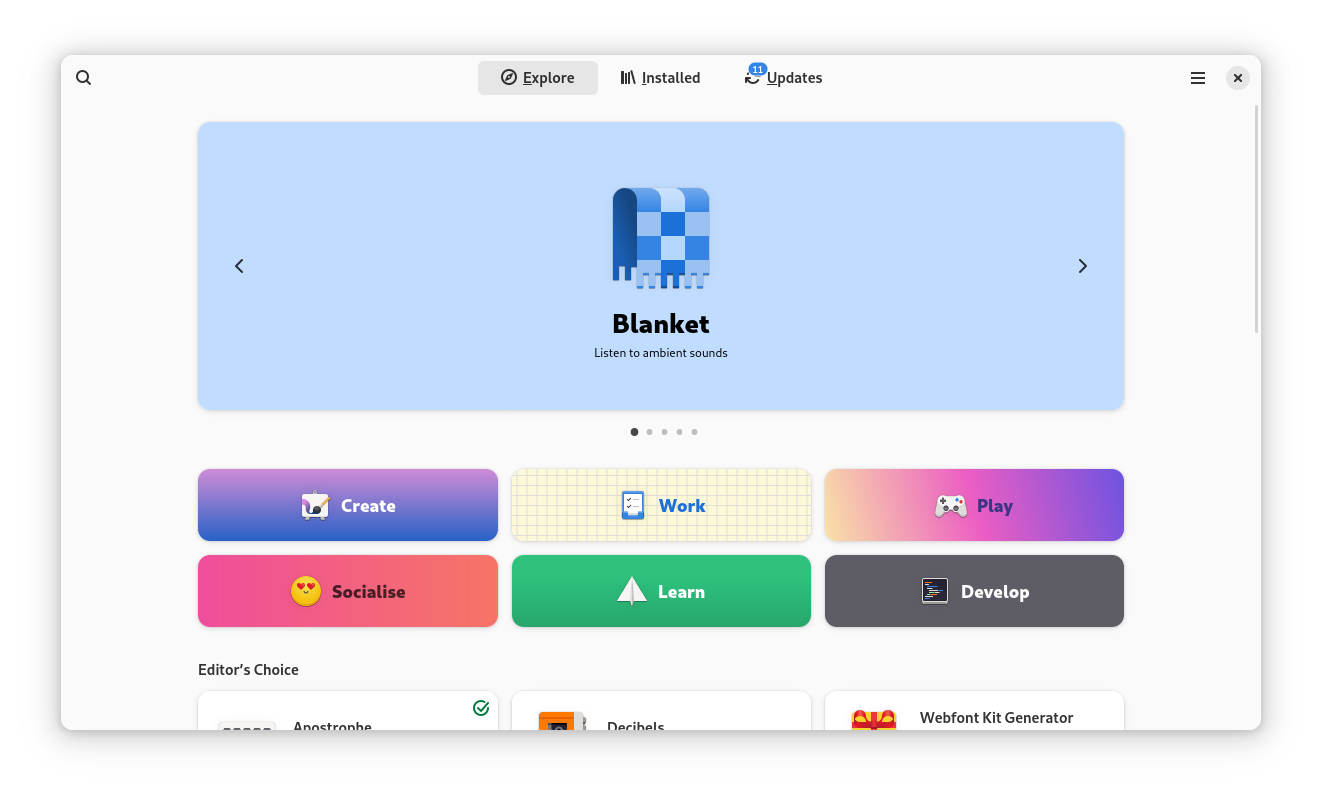
Explore предназначен для ситуаций, когда пользователь ещё не определился с программой. Здесь представлены рекомендуемые приложения, крупные плитки по назначению и подборки. Категории Create, Work, Play, Socialise, Learn и Develop группируют предложения вокруг деятельности человека, а не вокруг языка программирования или формата установочного пакета. Для поиска известного продукта отдельный поисковый режим сокращает путь до нужной карточки.
Такая организация полезна при переходе с Windows: название исполняемого файла для нахождения приложения знать не требуется. Вместе с тем выдача зависит от качества опубликованных метаданных. Служебная библиотека или консольная утилита не обязательно представлены такой же полноценной карточкой, как браузер. Отсутствие объекта в витрине не является доказательством отсутствия пакета в репозитории. Для установочных инструкций разработчика, в которых фигурирует исключительно техническое имя пакета, полезнее исходить из возможностей системного менеджера.
Карточка продукта и выбор поставки
В верхней части карточки располагаются значок, название, автор или издатель, оценка при наличии данных и кнопка Install. Когда доступно несколько вариантов получения, рядом с действием установки находится селектор источника. Ниже показаны изображения, описание, дополнительные сведения, информация о выпуске, лицензии и проекте. Встроенная галерея предназначена для предварительного знакомства с устанавливаемой программой — это не набор снимков, созданных Software на компьютере пользователя.
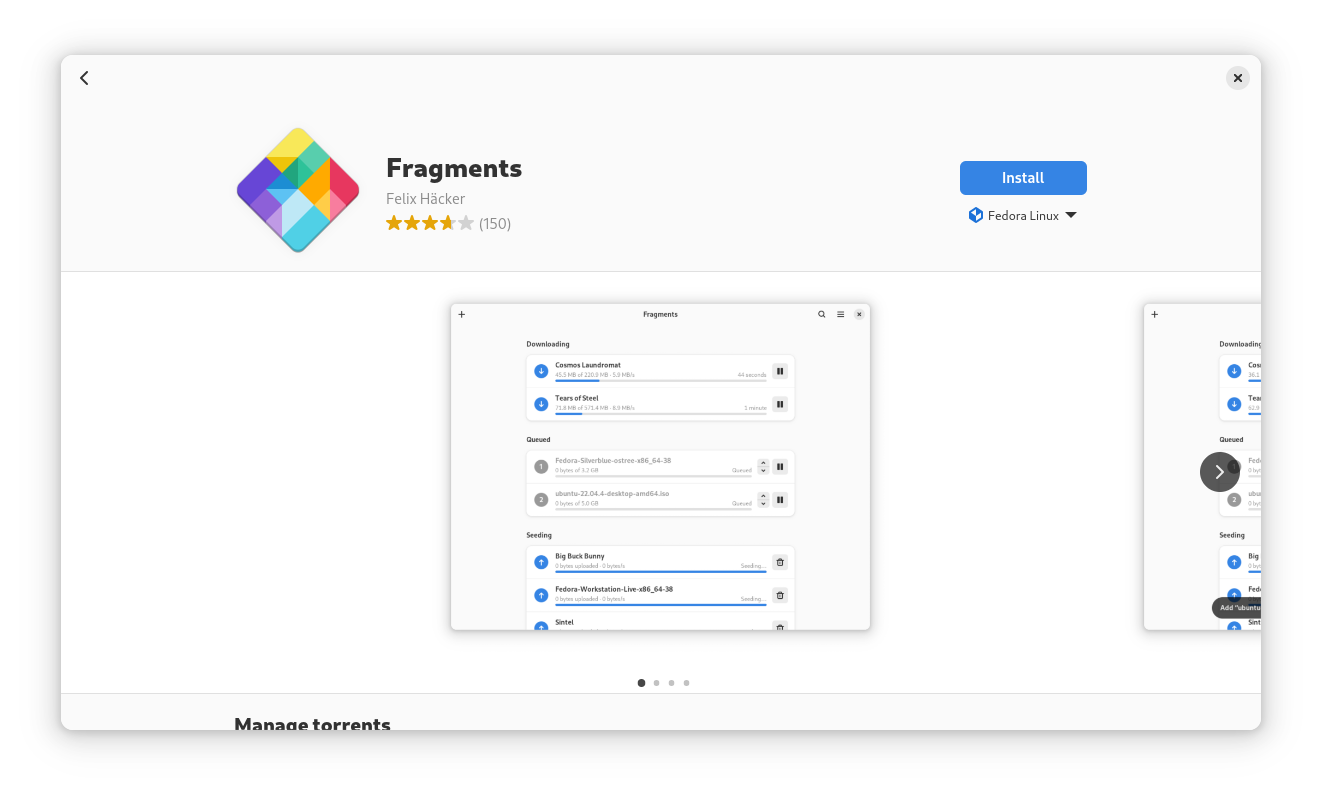
Селектор источников — наиболее значимый элемент карточки для контроля установки. Одно и то же приложение может иметь одинаковые название и значок у разных поставщиков. В Fedora традиционный пакет RPM обслуживается механизмами дистрибутива, а вариант Flatpak — инфраструктурой Flatpak. У каждого свои зависимости, политика обновления и область установки. Номер выпуска, размер загрузки, доступ к ресурсам компьютера и даже комплект дополнений не обязаны совпадать. Совпадение названия приложения не означает, что его можно беспрепятственно заменить другой сборкой.
Часть карточек содержит сведения о последней версии и историю выпусков. Она полезна, когда пользователь решает, ждать ли нужного исправления в своём канале распространения. История опирается на опубликованные сведения о выпусках, а не является журналом всех локальных операций. Отсутствие подробного описания изменений не доказывает, что пакет не обновлялся. Сравнение возможностей продукта по номеру версии тоже требует учитывать исправления, которые сопровождающий дистрибутива переносит в поддерживаемую ветку.
Панель контекста приложения
Одно из отличий GNOME Software от обычного списка пакетов — возможность оценить условия использования приложения до его установки. Панель контекста содержит сведения о занимаемом пространстве, безопасности, совместимости с оборудованием и возрастной категории. Каждый показатель решает самостоятельную задачу. Например, подходящий интерфейс для небольшого экрана ничего не говорит о правах доступа к файлам, а малая загрузка не означает отсутствие дополнительных зависимостей.
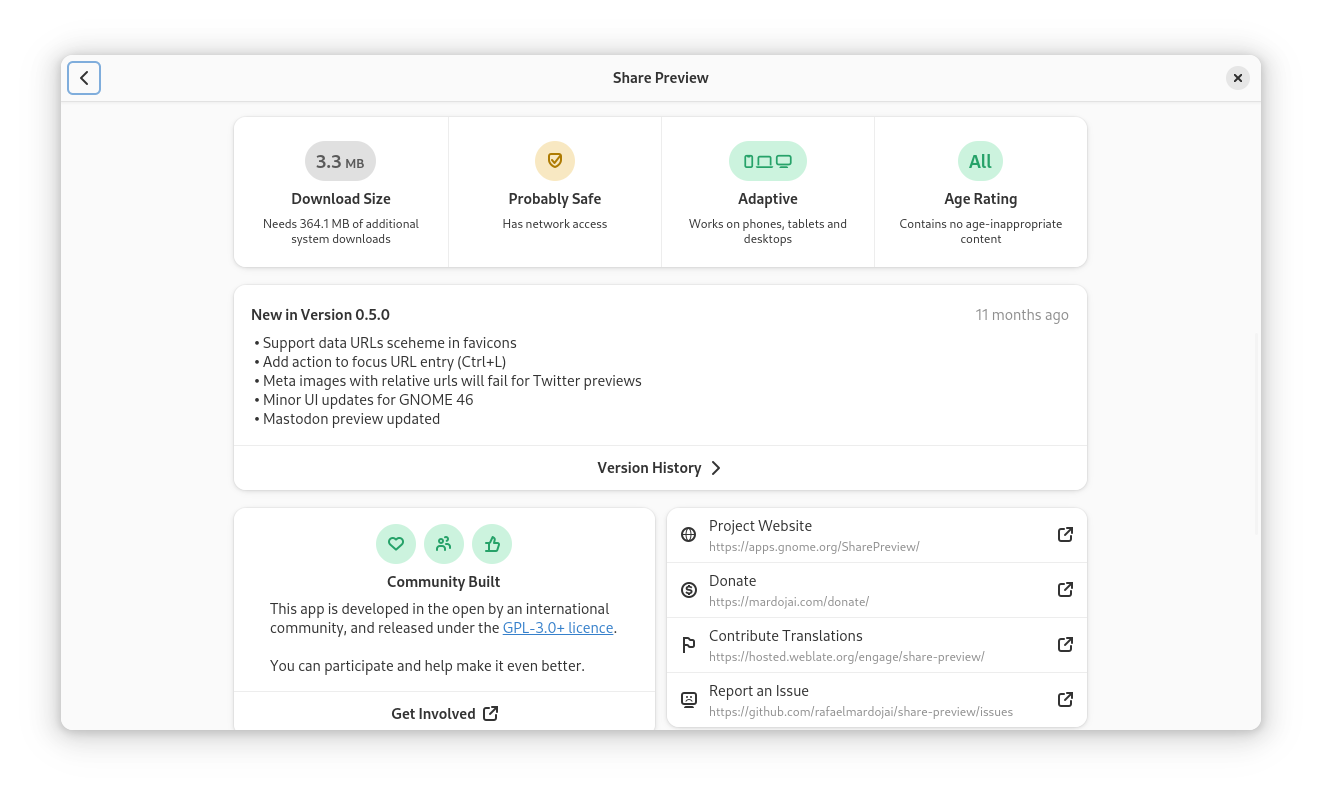
Хранилище. Для ещё не установленного приложения отображается расчётный объём получения данных, для установленного — информация об используемом дисковом пространстве. Размер формируется механизмом соответствующего типа пакетов. Для Flatpak имеет значение наличие подходящей среды выполнения (runtime): первое приложение, использующее её, способно потребовать существенную дополнительную загрузку, тогда как следующее приложение с той же средой воспользуется уже установленными компонентами. Суммирование всех видимых значений не даёт точного прогноза свободного места после удаления программ, поскольку часть ресурсов используется совместно.
Безопасность. Плитка Safety объединяет доступные сведения о характере разработки, лицензии и правах приложения. Подробности раскрывают, например, доступ к сети и файлам. Это не антивирусный анализ содержимого пакета и не гарантия добросовестности разработчика. Информация помогает выяснить, насколько запрашиваемые права соответствуют назначению программы. Текстовому редактору доступ к выбранному документу нужен для работы, но полный доступ ко всем файлам домашнего каталога для той же задачи заслуживает дополнительной оценки.
Оборудование. В карточке отражаются известные требования к размеру экрана и способам ввода — клавиатуре, мыши, сенсорному устройству или игровому контроллеру. Степень поддержки выводится из характеристик приложения и компьютера. Эта информация не заменяет проверки ресурсоёмкого редактора на реальной задаче: наличие подходящего дисплея не гарантирует приемлемую скорость рендеринга или поддержку конкретного графического ускорителя.
Возрастная категория. Система использует декларации о характере содержимого, включая информацию о насилии и рекламе. Такой показатель описывает типы контента, а не проверяет каждую открываемую страницу, документ или загружаемый пользователем файл. Центр приложений не является системой родительского контроля, которая гарантирует недоступность неподходящего материала во всех установленных программах.
В отдельной области карточки отображается лицензия продукта. Свободная, проприетарная, специальная и неизвестная лицензии имеют разный смысл; неизвестное значение не следует автоматически интерпретировать ни как запрет, ни как разрешение на коммерческое использование. Ссылки на проект, помощь с переводом, сообщения об ошибках и пожертвования появляются при наличии соответствующих сведений. Это полезный путь к разработчику самого приложения, а не свидетельство того, что команда GNOME Software отвечает за каждую программу из каталога.
Раздел Installed
На вкладке Installed показаны установленные приложения, их названия, значки и данные о размере. Действия удаления находятся рядом с объектами. Этот список ориентирован на приложения и управляемые компоненты, а не на абсолютно все файлы и зависимости системы. На рабочем компьютере часть программ появляется в нём после установки внешним пакетным инструментом, поскольку конечное состояние ведёт общий механизм управления соответствующим типом пакетов.
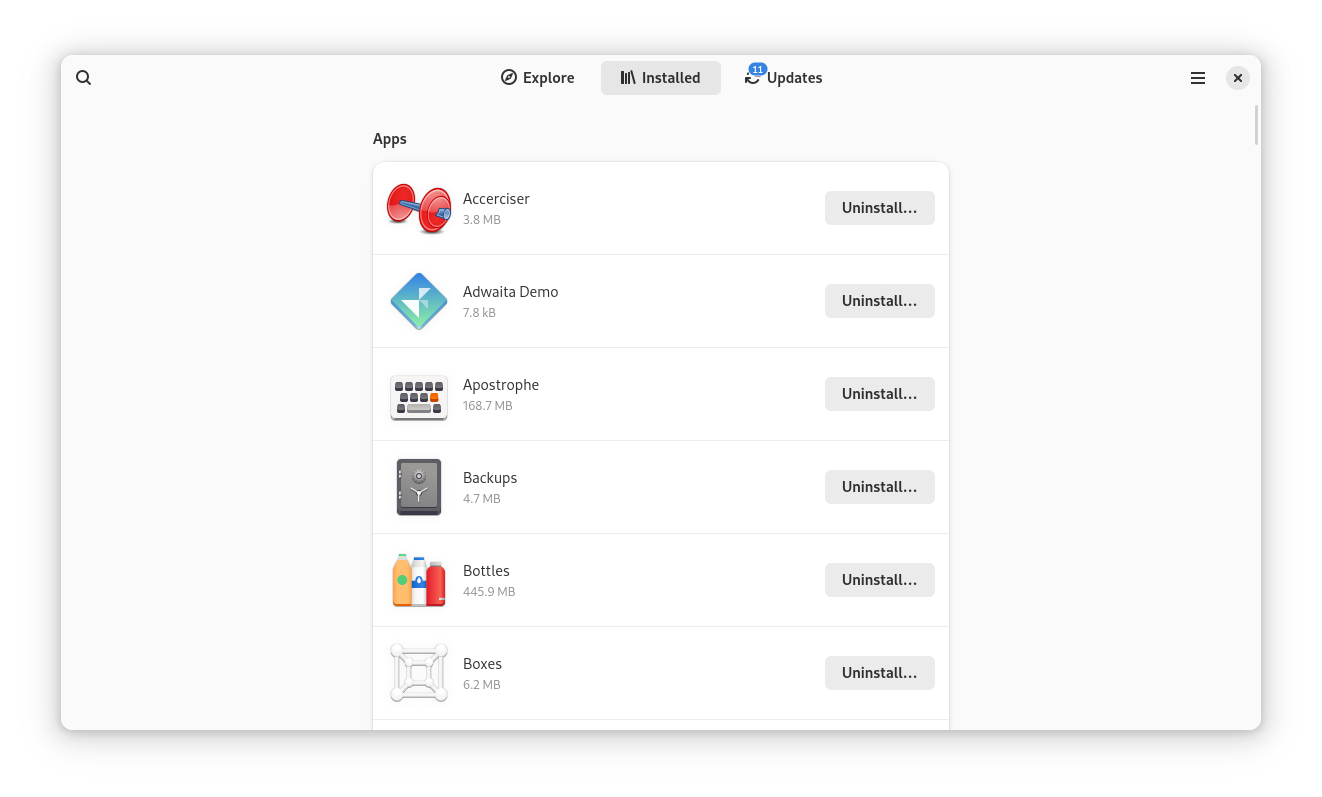
Не следует рассматривать Installed как инвентаризацию всего компьютера. Программы, которые запускаются из распакованного архива, собирались вручную или установлены средствами, не интегрированными с Software, не обязаны отражаться в этом перечне. Для организаций, которым нужен полный учёт пакетов, исполняемых файлов и версий на десятках устройств, такой подход недостаточен. Для домашней системы список прежде всего позволяет понять, какое обслуживаемое приложение уже присутствует и какое из них можно удалить.
Раздел Updates и подробности изменений
В Updates отдельно представлены обновления, для применения которых необходима перезагрузка. Группа System Updates объединяет изменения, относящиеся к самой ОС: библиотеки и другие системные пакеты необязательно имеют отдельную карточку пользовательского приложения. В подробностях группы виден состав обновления и переходы между версиями, что даёт больше информации, чем один счётчик на вкладке. У обновляемых программ с собственными карточками названия и номера выпусков доступны непосредственно в списке.

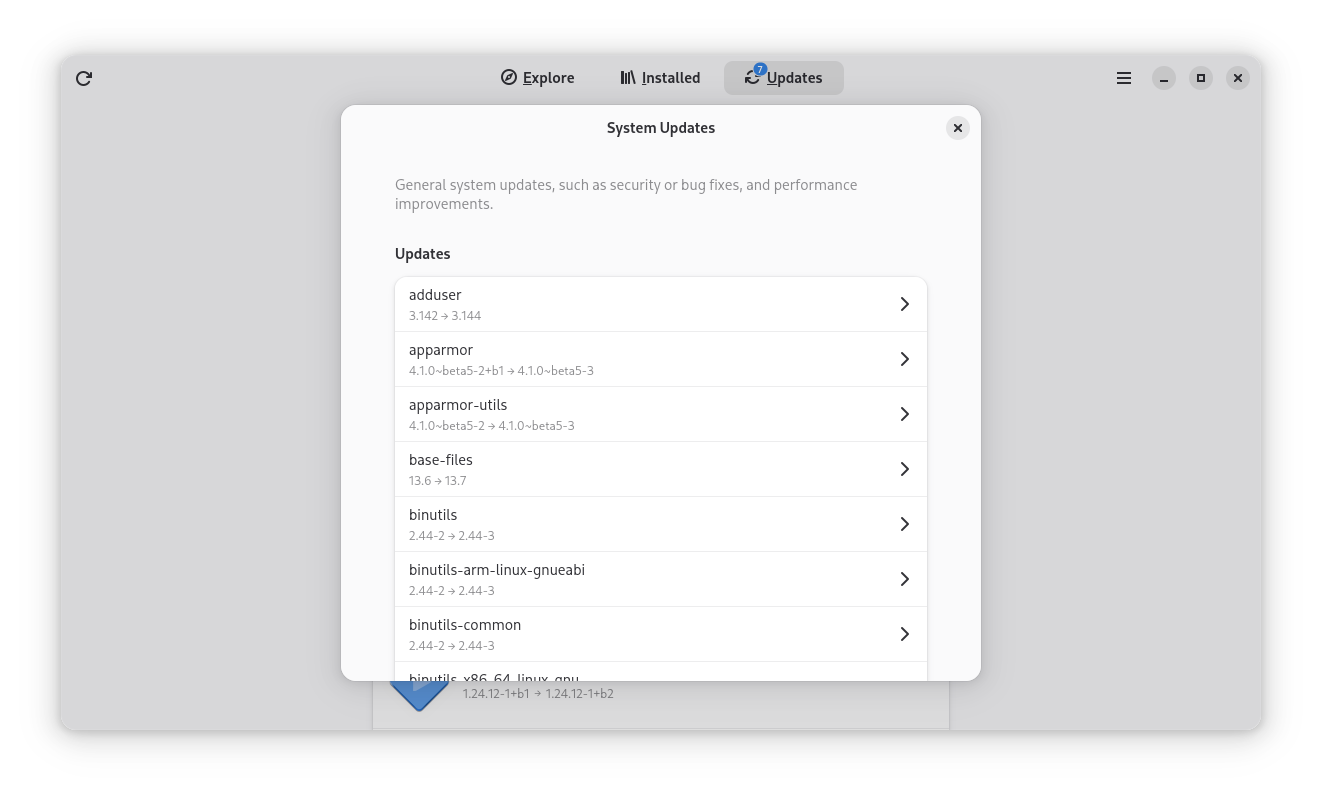
Здесь принципиально различаются два состояния: пакеты уже получены, но их применение отложено до перезапуска, и пакеты уже установлены. В первом случае система продолжает работу с прежним набором компонентов. Для исправлений безопасности это особенно существенно: скачанный пакет ядра сам по себе не означает, что работающая система использует исправленную версию.
Возможности и пределы управления программным обеспечением
Системные пакеты, Flatpak и Snap
Традиционные пакеты относятся к инфраструктуре конкретного дистрибутива. Например, в Debian используется APT и формат DEB, в Fedora — RPM и собственный менеджер пакетов. PackageKit предоставляет общий интерфейс для таких систем; GNOME Software не реализует вместо них полноценный решатель зависимостей. Выбор пакетов, проверка совместимости и изменение системы остаются задачами нижележащих компонентов. Отсюда следуют две особенности: графический центр учитывает политику обновления ОС, а исправлять повреждённую базу пакетного менеджера нужно средствами именно этой ОС.
Flatpak организует приложения с опорой на среды выполнения и изоляцию. Вместо привязки каждой программы к точному набору библиотек установленного дистрибутива используется определённая версия runtime. Это полезно для редактора, которому нужны более новые библиотеки, чем доступны в стабильной ветке ОС. Обратная сторона — хранение дополнительных сред и необходимость учитывать права песочницы. Приложения Flatpak устанавливаются для всех пользователей или только для одного; источник тоже имеет системную или пользовательскую область действия. Видимость приложения в другом профиле зависит от этого различия.
Flatpak идентифицирует программный объект не только отображаемым названием. Идентификатор наподобие org.gimp.GIMP, архитектура и ветка описывают конкретную поставку. Ветка stable предназначена для стабильных выпусков, в отличие от тестовых веток. Два объекта с одним названием в каталоге не обязательно содержат одинаковый набор файлов. При сообщении о сбое идентификатор и источник позволяют отличить неисправность приложения от проблемы конкретного варианта распространения.
Поддержка Snap также осуществляется модулем, а не встроенным преобразованием snap-пакетов в RPM или DEB. Наличие Snap Store в одном дистрибутиве не гарантирует его присутствия в другом. Например, в Debian отдельный пакет gnome-software-plugin-snap добавляет соответствующую интеграцию. Поэтому различия в списке вариантов получения на разных компьютерах нормальны. Центр не устанавливает приложения из магазина Android или Microsoft Store посредством этих модулей.
Получение программ из нескольких источников
Репозиторий — место, из которого пакетная система получает описания и программные компоненты. Для центра приложений важны как содержимое источника, так и возможность установленного модуля обработать его данные. Подключение стороннего репозитория расширяет доступный набор программ, но одновременно расширяет круг поставщиков, которым доверяет компьютер. При этом один и тот же источник способен обслуживать не только конкретное приложение, но и десятки других программ.
У Software есть интерфейс управления репозиториями. Его наполнение зависит от интеграции дистрибутива: одни источники предусмотрены настройкой ОС, другие подключаются пользователем, а для некоторых систем применяются собственные административные инструменты. Центр приложений не является универсальным редактором любой возможной конфигурации APT, DNF и Flatpak. Различия в наборе действий с источниками обусловлены в том числе типом репозитория, а не только внешним видом программы.
Отключение источника и удаление программы решают разные задачи. Первое меняет канал получения программ и новых версий; второе меняет набор локально установленных компонентов. После отключения репозитория нельзя рассчитывать на новые исправления программ из этого источника. Удаление источника с уже установленными приложениями особенно нежелательно без понимания того, как соответствующий механизм трактует операцию. Значение имеет вся группа связанных приложений, а не только программа, ради которой когда-то подключался репозиторий.
Обновления приложений, ОС и устройств
Повседневное обслуживание включает проверку доступных версий, получение обновлений, уведомления и применение изменений. GNOME Software поддерживает режим обновления с перезагрузкой, когда существенные изменения выполняются вне обычного сеанса пользователя. В отличие от закрытия редактора ради замены его файлов, обновление такого масштаба требует времени недоступности рабочего стола. Пользователю не нужно самостоятельно перечислять сотни библиотек, которые входят в набор обновления ОС.
Перезагрузка для применения изменений и отсутствие интернета — разные понятия. Термин offline update обозначает здесь установку подготовленных обновлений вне обычного пользовательского сеанса, а не получение свежих пакетов на компьютере, никогда не подключавшемся к сети. Необходимо заранее получить требуемые данные. Работа с автономной системой, для которой создаётся отдельное зеркало репозиториев и переносится набор пакетов, относится к администрированию дистрибутива, а не к стандартному сценарию Software.
GNOME Software предусматривает интеграцию для обновления прошивок оборудования. Через неё пользователь получает доступные выпуски для устройств, распознанных соответствующим механизмом; в Debian это связано с модулем fwupd. Такая операция отличается от обновления программы: изменяется код, используемый самим устройством. Нельзя переносить на прошивку ожидание, что прежний выпуск всегда легко вернуть через обычное удаление пакета. Возможность и условия восстановления определяются изготовителем и конкретной моделью оборудования.
Ещё один отдельный сценарий — переход на новую версию дистрибутива. Это не просто обновление GNOME Software до очередного номера. Для некоторых дистрибутивов предусмотрен переход через центр; перечень допустимых путей миграции и сроки появления предложения определяет сам дистрибутив. Для существенного перехода важны совместимость сторонних пакетов и репозиториев, сохранность пользовательских данных и возможность восстановления системы. Принудительное подключение репозиториев следующего выпуска ради появления кнопки обновления способно создать несовместимый набор пакетов.
Дополнительные компоненты и отзывы
Центр предусматривает установку расширений и системных дополнений, представленных совместимыми источниками. Это не универсальная система управления плагинами для каждого установленного приложения. Дополнение, которое распространяется отдельно самим редактором или браузером, обслуживается механизмом этого продукта, а расширение, представленное в каталоге AppStream, относится к возможностям Software. Дополнения среды выполнения Flatpak тоже не следует путать с расширениями GNOME Shell: они имеют различное назначение и разные зависимости.
Оценки пользователей и тексты отзывов поступают через Open Desktop Ratings Service (ODRS) при работающей интеграции. Они дают информацию о качестве использования программы, но не служат статистикой отказов всех её сборок. Оценка объединяет впечатления от разных версий приложения; полезность конкретного отзыва зависит от его даты, версии и описанной среды. Техническая жалоба на отсутствие функции в выпуске двухлетней давности не должна автоматически определять выбор текущей версии.
У отзывов есть собственные операции публикации и оценки полезности. Они обращены к сетевой службе и имеют иной характер, чем установка приложения. Опубликованный текст не остаётся личной заметкой, а пользовательский рейтинг не заменяет документацию, перечень разрешений или проверку совместимости. Открытый код проекта GNOME Software не означает, что все сведения, которые он показывает, созданы или проверены разработчиками GNOME.
Карта форматов и совместимости
Для GNOME Software термин «формат» относится прежде всего к доставке и описанию программ. Здесь нет проектного файла наподобие PSD и команды экспорта обработанного документа. Входом служит запись каталога либо поддерживаемый локальный установочный объект; результат — установленное приложение, обновлённая версия, изменённый список источников или запись, отправленная в службу отзывов. Следующая таблица отделяет данные каталога от пакетов, которые действительно устанавливаются.
| Объект | Назначение в Software | Ограничения переноса и обработки |
|---|---|---|
| DEB | Пакет для Debian и совместимых систем; локальное открытие требует соответствующей поддержки | Совместимость зависит от выпуска ОС, архитектуры и зависимостей. Не преобразуется в другие форматы |
| RPM | Традиционная поставка для систем на основе RPM через поддерживаемую интеграцию | Пакет из одного дистрибутива не становится совместимым с другим только из-за одинакового расширения |
| Flatpak | Приложения и среды выполнения из подключённых источников; отдельный модуль центра | Учитываются идентификатор, архитектура, ветка, область установки и наличие runtime |
| .flatpakref | Ссылка-описание приложения Flatpak, используемая для получения указанной поставки | Не полный автономный установщик. Получение программы и зависимостей обычно ещё предстоит |
| .flatpakrepo | Файл конфигурации удалённого источника Flatpak | Подключает источник, а не конкретную установленную программу; требует проверки доверия к источнику |
| Snap | Поставки через соответствующий модуль | Поддержка зависит от наличия интеграции; не означает обработку любого локального файла |
| AppStream metainfo (XML) | Описание приложения, лицензии, снимков интерфейса, выпусков и других характеристик | Метаданные не содержат самого приложения и не являются резервной копией |
| Прошивки | Обновления устройств через соответствующий модуль | Совместимость определяется оборудованием и механизмом обновления; нет произвольного конвертирования прошивок |
Файл .flatpakref легче передать другому человеку, чем полный архив программы, однако он полезен лишь при сохранённой доступности указанного источника и совместимой платформе. Наличие такого файла после прекращения обслуживания приложения не гарантирует успешной повторной установки. Подобное различие относится и к пакетам DEB: даже полный локальный файл одного пакета необязательно содержит все компоненты, от которых он зависит. Автономная установка требует, чтобы необходимые зависимости уже были в системе или были доступны отдельно.
Документы, профили, настройки и базы данных установленных программ относятся к самим этим программам. Software не экспортирует их в единый переносимый контейнер. Переезд на другой компьютер поэтому состоит из восстановления состава ПО и отдельного восстановления данных, а не из импорта файла GNOME Software. Сведения об источнике, ветке и точном идентификаторе приложения дают более полезную основу для повторной установки, чем снимок экрана Installed с одними отображаемыми названиями.
Требования, ресурсы и конфиденциальность
GNOME Software работает в графическом сеансе Linux и требует совместимых системных библиотек и механизмов управления ПО. Минимальную конфигурацию следует оценивать с учётом требований конкретного дистрибутива. Версия для Debian 13, например, собрана для программной среды этой версии Debian. Ручная подмена библиотек ради запуска более свежей версии на старой системе затрагивает и другие приложения, использующие эти библиотеки. Для работы с большим каталогом важны доступная оперативная память, а для установки обновлений — запас места на диске.
Время ожидания зависит от стадии операции. На этапе поиска требуется загрузить и обработать метаданные; при открытии карточки — получить изображения и дополнительные сведения; во время установки — скачать пакеты и выполнить операции соответствующей службы. При большом обновлении существенная доля времени приходится на запись и обработку данных на диске. Отзывчивость окна и скорость самого менеджера пакетов — разные характеристики. На слабом ноутбуке локальная установка уже скачанного файла и получение нового набора Flatpak с удалённого сервера не должны сравниваться как одинаковые по сложности задачи.
В ветке 51 ускорили загрузку значков; при запуске стали повторно использовать кешированные данные AppStream. Для оценки производительности важны одинаковые условия: подключение к сети, состав репозиториев и состояние локального кеша. Сравнение холодного запуска после установки с повторным открытием уже загруженного каталога мало говорит о преимуществе одной версии над другой.
Разрешения и происхождение кода
Инсталляция традиционного пакета изменяет системную среду и может потребовать административного разрешения. Область пользовательской установки Flatpak не совпадает с административным доступом к ОС, но приложение всё равно работает с теми ресурсами, на которые ему предоставлены разрешения. Поэтому наличие песочницы не отменяет проверки доступа к файлам, устройствам и сети. Разрешение на установку не следует воспринимать как подтверждение качества или безопасности кода.
Сведения из метаданных полезны в качестве предварительной оценки, однако их точность зависит от полноты и актуальности предоставленных описаний. Ошибка в декларации лицензии или требований к оборудованию не исправляется автоматически благодаря красивому оформлению карточки. Доверие к поставщику, проверка доступности поддерживаемых версий и соблюдение политики организации остаются самостоятельными условиями. Особенно это важно для компьютеров с конфиденциальными документами, на которых от источника ПО зависит не только удобство работы, но и соблюдение внутреннего регламента.
Обмен данными с внешними службами
Software не требует заведения отдельного аккаунта GNOME для обычной установки программ из доступных общедоступных репозиториев. Но это не означает отсутствия сетевого обмена. При загрузке каталога, изображений и пакетов компьютер обращается к серверам соответствующих источников. Сетевые отзывы обслуживаются отдельно. ODRS использует псевдонимный идентификатор, производный от данных машины и имени пользователя, чтобы отличать авторов отзывов и предотвращать повторное голосование; сервер при обращении также получает IP-адрес. Поэтому отсутствие регистрации не тождественно полной анонимности.
Публикация отзыва, в отличие от простого чтения сведений, передаёт написанный человеком текст наружу. Не следует включать в него имена коллег, фрагменты закрытых документов, пути к конфиденциальным рабочим каталогам и данные доступа. Установленные программы взаимодействуют с сетью по своим правилам, не обязательно по тем же правилам, что и GNOME Software. Центр не является посредником для всех сетевых соединений приложений и не заменяет управление сетевой политикой ОС.
Что перестанет работать первым
У центра есть несколько независимых внешних зависимостей. Полезно различать отказ витрины, отказ конкретного канала установки и прекращение поддержки продукта. Ситуации отличаются последствиями для уже установленного ПО.
| Недоступный компонент | Что теряется в первую очередь | Что не зависит напрямую от него |
|---|---|---|
| Сеть или зеркало системного репозитория | Актуализация каталога, получение новых системных пакетов | Запуск ранее установленных локальных приложений, не требующих сети |
| Репозиторий Flatpak | Новые сборки и недостающие среды из этого источника | Другие доступные репозитории и уже установленные среды |
| Служба отзывов ODRS | Получение и публикация сетевых оценок | Установка через работающий пакетный механизм |
| Модуль PackageKit | Обслуживание системных пакетов именно через данный механизм в Software | Работа независимых модулей и установленных приложений |
| Поддержка старого выпуска дистрибутива | Регулярное получение предназначенных для него исправлений | Локальные файлы пользователя, пока сама система остаётся работоспособной |
| Каталожные метаданные | Часть описаний, снимков и обнаруживаемых приложений | Программный пакет, доступный через соответствующий низкоуровневый инструмент |
Это разделение полезно при выборе Linux для автономного рабочего места. Отключение внешнего доступа не аннулирует лицензию центра, но лишает его главного преимущества — актуального каталога и получения исправлений. Организации с изолированными сетями нуждаются в специально организованных источниках и политике поставки обновлений, а не в попытке использовать обычную витрину как независимое хранилище всех нужных файлов.
Скрытая стоимость владения
За сам GNOME Software не нужно платить. Однако бесплатность управляющей программы не распространяется автоматически на лицензии всего каталога. В организации отдельный договор с поставщиком приложения, подписка на внешний сервис или условия использования коммерческого продукта остаются действующими независимо от того, был ли его установочный пакет получен через бесплатный центр.
Другой вид затрат — ресурсы компьютера. При ограниченной ёмкости SSD повторная установка вариантов одного редактора в разных форматах приводит к дополнительным расходам на хранение. Установленная среда Flatpak полезна нескольким приложениям одновременно; экономия от удаления одного небольшого приложения не равна удалению всей среды, которая понадобилась при первом скачивании. Для учебного класса с одинаковыми рабочими станциями важно оценивать место и трафик для всего согласованного набора программ, а не для случайного перечня карточек.
Стоимость обслуживания зависит и от перерывов в доступности рабочего стола. Плановое обновление вне пользовательского сеанса имеет преимущество перед изменением существенных компонентов во время работы, но занимает время, которое стоит учитывать при составлении графика. Для домашнего ПК это вопрос выбора момента, для рабочего места с непрерывной задачей — вопрос регламента. Простота запуска операции не делает длительность и последствия всех обновлений одинаковыми.
Как пользоваться программой — советы гика
Названия элементов ниже приведены в английском виде, знакомом по официальным снимкам Software. Русский перевод и набор модулей зависят от установленной версии. Операции с Flatpak, системными пакетами и прошивками предназначены только для компьютеров, где соответствующий механизм доступен. Для примеров с локальными файлами заранее понадобится файл от доверенного поставщика, соответствующий выпуску и архитектуре ОС. Никаких сторонних скриптов с правами администратора для стандартного поиска и установки не требуется.
Запуск центра и поиск приложения
Цель и подготовка. Определить, присутствует ли центр в установленной системе, и получить подходящую карточку, не изменяя программное окружение. На рабочем компьютере с GNOME это можно сделать через обзор приложений. Для первого знакомства используйте название конкретного продукта или изучите тематический раздел.
- В GNOME откройте обзор Activities и найдите Software. Если оболочка запускает другое приложение с похожим названием, проверьте наличие команды gnome-software.
- В терминале при необходимости выполните gnome-software —version. Для запуска самого центра достаточно команды gnome-software. Если команда отсутствует, на обычной установке Debian 13 пакет можно получить командой sudo apt install gnome-software после проверки актуальности индексов APT; не добавляйте случайные репозитории ради установки центра.
- На странице Explore выберите подходящую категорию. Для известного приложения используйте значок лупы и введите его название. Сравните описание в результатах с требуемой задачей.
- Откройте карточку. Используйте стрелку возврата, чтобы сопоставить несколько найденных программ без установки.
Проверка и откат. Правильный результат — карточка нужной программы с понятным источником или список осмысленных кандидатов. Неполный каталог после первого запуска не следует исправлять переустановкой всей ОС: это состояние может зависеть от получения метаданных. До подтверждения установки поиск ничего не меняет в наборе программ, поэтому достаточно закрыть карточку. Если центр пришлось устанавливать отдельно, не удаляйте системные зависимости автоматически без проверки списка последствий.
Проверка карточки, разрешений и установка выбранного варианта
Цель и подготовка. Установить именно ту сборку программы, которая отвечает требованиям компьютера. Для первого упражнения подойдёт приложение из штатного репозитория. Для сравнения вариантов требуется активный источник Flatpak либо другой доступный альтернативный канал.
- На странице нужного приложения изучите описание, автора и изображения. Сопоставьте источник с вашим дистрибутивом или доверенным поставщиком.
- При наличии выпадающего списка источников рядом с Install раскройте его. Выберите одну поставку; учитывайте, где будут обслуживаться обновления. Не ориентируйтесь только на номер версии.
- Изучите плитку Download Size и объём дополнительных загрузок. Откройте сведения Safety, затем данные о поддержке оборудования и возрастной категории. Для приложения с доступом к домашним файлам оцените необходимость этих прав.
- Нажмите Install. Подтвердите авторизацию, когда её требует системная операция. Дождитесь завершения установки; не запускайте одновременно другую транзакцию того же пакетного менеджера.
- После установки запустите программу из списка приложений рабочего стола. Для первого запуска используйте безопасные, неконфиденциальные данные.
Проверка и откат. Программа должна запускаться, а её карточка отражать установленное состояние. Одна из типичных ошибок — установка второй копии в ином формате при намерении просто обновить первую. Не удаляйте первую копию вслепую: убедитесь, что документы и настройки доступны в выбранном варианте. Ненужную установку можно удалить отдельно после сохранения данных.
Импорт локального установочного файла
Цель и подготовка. Установить приложение, предоставленное разработчиком в виде совместимого локального DEB-файла или описания Flatpak. Для Debian необходим модуль gnome-software-plugin-deb, для Flatpak — соответствующая интеграция. Архивы с исходным кодом и Windows-установщики не относятся к этому упражнению.
- Проверьте происхождение, расширение, предназначение файла и его соответствие вашей ОС. Для .flatpakref дополнительно выясните, из какого удалённого источника будет получена программа.
- В файловом менеджере откройте файл в Software через системное действие открытия с помощью приложения. Если ассоциация не настроена, используйте документированную команду gnome-software —local-filename=/полный/путь/к/файлу.deb, подставив фактический путь и заключив его в кавычки при наличии пробелов.
- Дождитесь появления карточки. Сверьте имя и источник. Подтвердите Install только после того, как убедились в совместимости пакета и доверии к поставщику.
- При наличии зависимостей дождитесь их обработки. Для .flatpakref дополнительно требуется доступ к указанному репозиторию и среде выполнения.
Проверка и откат. Убедитесь, что приложение появилось в системе и открывается. Сообщение о неподдерживаемом типе файла не является поводом поменять расширение: файл от этого не становится другим форматом. При несовместимости откажитесь от установки. После успешной установки удаление выполняется через соответствующий пакетный механизм, а исходный файл остаётся отдельным объектом. Отсутствие настроенного канала обновлений для локального пакета нужно учитывать до начала использования программы.
Подключение и отключение репозиториев
Цель и подготовка. Сделать нужный источник доступным для поиска, не смешивая несовместимые выпуски ОС. Для примера подходит поддерживаемый репозиторий Flatpak. Уточните, не подключён ли он уже, и нужна ли установка для одного пользователя или для всего компьютера.
- Раскройте меню в правой части главного окна и откройте Software Repositories. Проверьте список источников и их состояние. Не меняйте сразу несколько параметров: иначе станет сложнее выяснить, что вызвало изменение каталога.
- Для уже зарегистрированного, но отключённого источника используйте доступное действие включения напротив его названия. Если нужного источника нет, а встроенная настройка его не предлагает, используйте штатный механизм добавления репозитория данного формата.
- Например, для подключения Flathub получите файл flathub.flatpakrepo из раздела настройки на официальном сайте Flathub. При сохранении файла в домашнем каталоге команда flatpak remote-add —if-not-exists flathub «$HOME/flathub.flatpakrepo» добавляет системный источник. Для пользовательской установки применяется параметр —user. Команда относится к Flatpak, а не к собственному языку команд GNOME Software.
- После регистрации источника дождитесь актуализации метаданных. Сверьте список Software Repositories и доступные источники у карточки приложения. Дополнительная проверка — команда flatpak remotes, показывающая зарегистрированные удалённые репозитории.
Проверка и откат. Успех означает, что доступен именно ожидаемый источник, а не случайная сторонняя сборка с похожим названием. При ошибочном выборе области установки не добавляйте ещё несколько копий репозитория. Пока из нового источника ничего не установлено, обратное действие — его отключение или удаление штатными средствами соответствующего формата. Когда там уже есть приложения, прежде оцените последствия для их обслуживания. Не удаляйте источник принудительно ради устранения сообщения об ошибке.
Просмотр установленных приложений и удаление
Цель и подготовка. Удалить ненужное приложение, сохранив ценные данные. Завершите его работу, сохраните открытые документы и выясните, как приложение хранит свой профиль. Не выбирайте для упражнения системную оболочку или компонент, назначение которого неизвестно.
- Откройте Installed и найдите нужную позицию. При наличии двух экземпляров программы проверьте источник каждого в подробной карточке.
- Нажмите Uninstall… напротив выбранной позиции. Прочитайте диалог подтверждения и последствия операции.
- При удалении Flatpak обратите внимание на предложение очистить данные приложения, когда оно присутствует. Оставьте их на диске, если планируете повторную установку и ещё не создали независимую копию.
- Подтвердите удаление. Дождитесь завершения операции.
Проверка и откат. Выбранный экземпляр должен исчезнуть из списка установленного ПО; не путайте его с другим вариантом, полученным из второго источника. Для оценки освобождённого места смотрите на состояние диска, а не только на размер бывшей карточки. Безопасная отмена — отказ в диалоге до начала операции. После завершения повторная установка доступна, пока источник продолжает предоставлять нужный пакет, но удалённые пользовательские данные из этого пакета не восстанавливаются.
Ручная проверка и применение обновлений
Цель и подготовка. Обновить обслуживаемое программное окружение. Подключите ноутбук к питанию, сохраните результаты текущей работы, оцените запас места и выберите время, когда перезапуск не прервёт важную задачу.
- Откройте Updates. Нажмите кнопку со значком круговой стрелки в верхней левой части окна для проверки доступных обновлений.
- Дождитесь получения результатов. Изучите группы и карточки. Откройте System Updates, чтобы увидеть, какие системные пакеты меняются.
- Для обновлений, устанавливаемых в текущем сеансе, используйте предложенное действие обновления. Закройте соответствующее приложение, чтобы после завершения запустить его уже в новой версии.
- При наличии группы Requires Restart подготовьте перезагрузку: завершите открытые рабочие задачи, нажмите Restart & Update… и подтвердите дальнейшее действие только тогда, когда готовы прервать сеанс.
- Не прерывайте питание во время применения обновлений. После входа в систему проверьте состояние Software и работоспособность основных приложений.
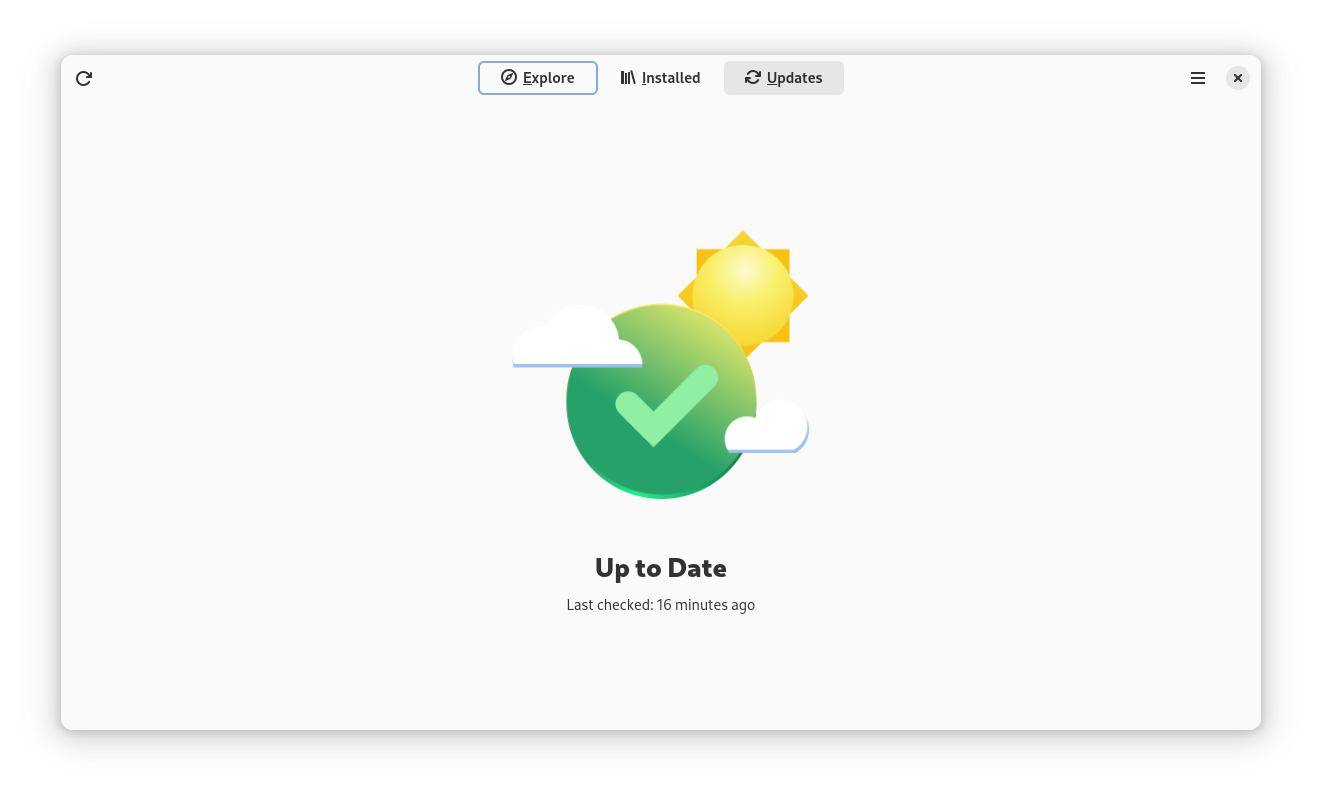
Проверка и откат. Признак успешной актуализации — исчезновение обработанных позиций из списка и отсутствие ошибки применения. Экран Up to Date имеет смысл только вместе с временем последней успешной проверки и доступностью источников. До запуска перезагрузки можно отказаться от её подтверждения. Для уже применённых системных изменений общей кнопки отмены нет; восстановление зависит от средств дистрибутива. Не пытайтесь вручную заменить отдельную системную библиотеку старым файлом ради возврата всего набора пакетов.
Настройка автоматических обновлений
Цель и подготовка. Согласовать фоновое обслуживание со своим режимом работы. Для домашнего компьютера с постоянным интернетом предпочтительно своевременное получение исправлений. Для рабочего места, где изменения согласовываются заранее, важно отличать автоматическое получение от ручного контроля.
- Откройте Preferences из общего меню Software. Альтернативный способ открыть тот же диалог — gnome-software —prefs.
- В параметрах обновлений выберите автоматический или ручной режим. В сборках с переключателем Automatic Updates вместо выбора режима включите или отключите этот переключатель. Не путайте настройки загрузки с отдельными уведомлениями об уже выполненных обновлениях.
- При необходимости измените Automatic Update Notifications. Сохраните уведомления, если важно знать, какие изменения произошли без открытия окна центра.
- Учитывайте ограничения для соединений с лимитом трафика и энергосберегающего режима. При ручном обслуживании назначьте регулярное время проверки; отключение автоматики само по себе не заменяет безопасную политику обновлений.
Проверка и откат. Повторное открытие Preferences должно показывать выбранное состояние. Если фоновая проверка не выполняется, не меняйте режимы несколько раз подряд: сначала убедитесь, что настройки питания и сети позволяют выполнять фоновые операции. Вернуть прежнюю политику можно тем же элементом. Изменение параметра не отменяет пакеты, уже установленные во время действия предыдущей политики.
Обновление прошивки оборудования
Цель и подготовка. Применить доступное обновление прошивки для поддерживаемого устройства. Проверьте точное наименование оборудования, условия производителя и надёжность питания. Это упражнение не предполагает искусственное инициирование обновления: оно применимо лишь при наличии соответствующего предложения.
- На вкладке Updates найдите предложение для своего устройства. Не выбирайте обновление только потому, что оно относится к похожей модели.
- Откройте сведения об обновлении, изучите версии и условия применения. Убедитесь, что операция предназначена для установленного оборудования и не конфликтует с текущими требованиями к работе компьютера.
- Выполните предложенное действие обновления. Для прошивки, требующей перезапуска, предусмотрено действие Restart & Update; прочитайте диалог подтверждения и обеспечьте возможность завершить операцию без отключения питания.
- После завершения проверьте сообщение о результате и состояние устройства штатными средствами ОС. Повторная проверка в Software помогает обнаружить оставшиеся предложения.
Проверка и откат. Отсутствие предложения не доказывает, что производитель больше не выпускает прошивки: устройство или его выпуск могут не обслуживаться подключённой инфраструктурой. Не скачивайте файл для другой модели в попытке восполнить пустой список. Безопасный отказ возможен до подтверждения записи. После начала прошивки не выключайте компьютер; условия восстановления определяет изготовитель устройства, а не центр приложений.
Переход на новый выпуск дистрибутива
Цель и подготовка. Выполнить поддерживаемую миграцию ОС, не превращая обычное обновление в неподконтрольную смену репозиториев. Доступность сценария зависит от дистрибутива. Сделайте независимую копию ценных данных, убедитесь, что известен способ восстановления рабочей системы, и ознакомьтесь с перечнем изменений целевого выпуска.
- Откройте Updates и проверьте, доступно ли официальное предложение перейти на новый выпуск ОС. Если его нет, не подменяйте источники следующей версией ради появления баннера.
- Сверьте название и номер целевого выпуска, ознакомьтесь с информацией о несовместимых компонентах, если она представлена. Сопоставьте это с требованиями рабочего ПО.
- Запустите получение файлов из предложения обновления ОС. После завершения загрузки переходите к действию установки только в готовое для перезагрузки время.
- Дождитесь завершения миграции. Проверьте номер дистрибутива в системных сведениях и работу наиболее важных приложений, затем состояние новых источников.
Проверка и откат. Успешный переход подтверждается самой ОС и запуском рабочих программ, а не только исчезновением баннера. Перед применением изменений миграцию можно отложить. После перехода не рассчитывайте на удаление GNOME Software как способ возврата прежнего выпуска. Для этого нужны предусмотренные дистрибутивом средства восстановления или переустановка с восстановлением сохранённых данных.
Дополнения и сведения о приложении
Цель и подготовка. Найти и установить компонент, связанный с уже выбранной программой, либо оценить её дополнительную функциональность. Для сценария нужна карточка, где поставщик действительно публикует соответствующие дополнения. Отсутствие списка означает, что данный путь недоступен, а не что для программы вообще не существует расширений.
- Откройте подробную карточку установленной программы. Найдите область дополнительных компонентов, если она представлена.
- Сопоставьте назначение компонента с текущей задачей. Для нескольких одноимённых сборок проверьте, к какой поставке относится дополнение.
- Используйте действие установки соответствующего компонента. После завершения откройте основную программу и проверьте, доступна ли ожидаемая возможность в ней самой.
Проверка и откат. Важен работающий результат в основном приложении, а не только статус дополнения в каталоге. Не пытайтесь таким способом устанавливать расширения, которые распространяются исключительно через внутренний менеджер конкретного редактора. Для возврата используйте действие удаления выбранного компонента, когда его предлагает карточка; при общих зависимостях внимательно изучите последствия.
Чтение и публикация отзывов
Цель и подготовка. Сопоставить впечатления других пользователей с текущей задачей или оставить отзыв о программе, которую действительно использовали. Нужна работающая интеграция ODRS; не отправляйте пробный бессодержательный текст на публичный сервер ради проверки кнопки.
- На карточке приложения найдите область оценок и отзывов. Сопоставьте содержание комментариев с датой и версией программы, а не только со средней оценкой.
- Для установленного приложения при наличии действия написания отзыва (Write Review) откройте форму, выберите оценку и изложите конкретный сценарий использования.
- Перед публикацией убедитесь, что текст не содержит личных данных и внутренней информации. Подтвердите отправку средствами формы.
Проверка и откат. Чтение не меняет состояние установки. Отправленный отзыв проверяется по отображению в карточке с учётом доступности службы и обработки отзыва. До отправки форму можно закрыть, не публикуя текст. Для уже опубликованного отзыва ODRS предусматривает возможность его удаления автором; не считайте это гарантией мгновенного исчезновения всех внешних копий. При недоступности отзывов продолжать подбор программы можно по её характеристикам и описанию.
Сквозной сценарий: установка GIMP и сохранение результата для учёта
Цель. Получить рабочий графический редактор GIMP через каталог и сохранить отдельно сведения о его поставке. Предусловия — компьютер с GNOME Software, установленным модулем Flatpak, активным Flathub и доступом к сети. В качестве контрольных данных используется изображение без персональной информации.
- Запустите Software и в поиске укажите GIMP. Выберите карточку программы, затем источник Flathub. Для этой поставки идентификатор — org.gimp.GIMP.
- Оцените необходимое место, нажмите Install и дождитесь установленного состояния. Откройте GIMP через рабочий стол и проверьте, что приложение загружается и открывает контрольное изображение.
- Не закрывая редактор принудительно, завершите работу с контрольным файлом штатным способом. Вернитесь к Software: GIMP должен отображаться как установленная программа. Установка уже сохранена в локальном состоянии Flatpak, отдельного действия Save в центре не требуется.
- Для сохранения перечня установленных приложений Flatpak откройте терминал и выполните flatpak list —app > «$HOME/flatpak-apps.txt». Команда создаёт или перезаписывает текстовый файл в домашнем каталоге; используйте другое имя при наличии ценного файла с таким названием. Это экспорт списка внешним инструментом Flatpak, а не функция Software.
- Откройте flatpak-apps.txt обычным текстовым редактором и убедитесь, что запись GIMP присутствует. Для дальнейшего обслуживания сохраните информацию об источнике и области установки вместе с этим списком.
Контроль результата. У сценария два разных результата: работоспособная установка и внешний перечень для повторной инвентаризации. Перечень не содержит самих пакетов, настроек и документов. При необходимости отменить эксперимент удалите именно созданную установку GIMP после сохранения данных, а созданный текстовый файл можно оставить для учёта или удалить отдельно. Если GIMP был установлен до упражнения, не удаляйте его как часть отката.
Плюсы
- Единая точка входа к разным технологиям установки: можно выбрать приложение по назначению и источнику, не запоминая синтаксис каждого пакетного механизма.
- Полноценные карточки с метаданными, скриншотами и указанием поставщика помогают отбирать программы, которые пользователь ранее не знал.
- Раздельное представление размеров, требований к оборудованию, разрешений и лицензии помогает учитывать последствия установки до неё.
- Графическое управление доступными репозиториями и поддержка Flatpak снижают количество рутинных терминальных операций на пользовательском компьютере.
- Системные обновления с перезагрузкой и прикладные обновления обслуживаются через единый интерфейс, при этом видны различия между ними.
- Фоновые операции и уведомления позволяют поддерживать актуальность ПО без постоянно открытого окна.
- Свободная лицензия, отсутствие пробного периода и доступность исходного кода позволяют использовать центр и адаптировать его к политике дистрибутива без покупки дополнительной редакции.
Минусы
- Набор функций существенно зависит от дистрибутива и модулей; одинаковое название приложения не гарантирует одинаковый каталог на двух компьютерах.
- Центр ориентирован на приложения, а не на полный технический перечень пакетов, их зависимостей и состояний. Для тонкого управления системой нужны другие инструменты.
- Качество описаний, изображений и характеристик определяется исходными метаданными; неполная карточка затрудняет принятие решения.
- Обобщённый индикатор безопасности не заменяет аудит поставщика и управление разрешениями установленного приложения.
- Операции с системными пакетами и получение каталога зависят от служб ОС, сети и репозиториев. Ошибку соответствующего слоя не всегда удаётся устранить через графическое окно.
- Нет единого механизма переноса всего установленного окружения вместе с настройками и пользовательскими файлами или универсального возврата любого обновления.
- Сложные изменения в базе традиционных пакетов или управление конкретными версиями и ветками Flatpak требуют специализированных утилит.
Кому подойдёт
Домашнему пользователю Linux. После установки дистрибутива нужен понятный путь к редактору изображений, офисным приложениям, мультимедиа и другим повседневным программам. Здесь полезна именно организация вокруг приложений, а не технических имён пакетов. Выбирать источник и читать сведения о разрешениях всё равно необходимо, но для обычной установки не требуется осваивать все детали соответствующего пакетного механизма.
Пользователю рабочей станции с GNOME. Центр подходит для ежедневного обслуживания при наличии согласованного набора источников. Особенно уместен сценарий, где базовая ОС обновляется средствами дистрибутива, а отдельные прикладные программы поставляются как Flatpak. Источники и расписание обслуживания можно согласовать с рабочими потребностями без перехода на другой интерфейс для каждой операции.
Учебным аудиториям и людям, помогающим новичкам. При демонстрации программ Linux понятные карточки и тематические группы удобнее длинных перечней названий библиотек. Плитки безопасности дают повод объяснить понятия разрешений, свободной лицензии и происхождения сборки на конкретном примере. Однако преподавателю или администратору всё равно нужен отдельный согласованный перечень установленных программ, если требуется одинаковая конфигурация всех машин.
Кому не подойдёт
Администратору, который автоматизирует развёртывание десятков рабочих мест. Установка через карточки не заменяет воспроизводимый сценарий с фиксированным перечнем пакетов, источников и версиями. Здесь ценнее инструменты командной строки и средства управления конфигурациями, которые позволяют проверять результат автоматически.
Пользователю, которому нужен ручной контроль над каждым системным пакетом. Поиск конкретных библиотек, разбор неудовлетворённых зависимостей, операции с пакетами без графических компонентов и анализ состава транзакции естественнее выполнять профильным менеджером. Software не предназначен для замены всех его функций.
Пользователю, которому нужен архив приложений для полностью автономной установки. Для автономной доставки совместимых пакетов и зависимостей нужны специальные средства дистрибутива, а не только экран каталога. Не подойдёт он и тому, кто ищет менеджер приложений Windows, macOS или Android: продукт обслуживает Linux.
Сравнение с другими аналогами
Для сравнения подходят не только визуально похожие витрины, но и специализированные средства, которые решают часть той же задачи с большей глубиной. Ниже оцениваются четыре варианта: Discover, Synaptic, Warehouse и командный клиент Flatpak. Их не обязательно рассматривать как взаимоисключающие программы. На Linux допустимо сочетать графический центр и инструменты соответствующего формата, учитывая, что параллельные изменяющие операции одного механизма нежелательны.
| Программа | Основная задача | Платформа и форматы | Освоение | Автоматизация | Оплата | Ограничение и сценарий |
|---|---|---|---|---|---|---|
| GNOME Software | Каталог, установка и обслуживание приложений, обновления ОС | Linux; DEB/RPM через PackageKit, Flatpak, Snap, прошивки при соответствующей поддержке | Низкий для ежедневных задач; выше при выборе источников | Фоновые проверки и установка подходящих обновлений, уведомления, параметры командного запуска | Свободное ПО | Не заменяет полное управление техническими пакетами; ежедневное обслуживание графической Linux-системы |
| KDE Discover | Витрина приложений, управление обновлениями и дополнениями KDE | Linux; системные репозитории, Flatpak, Snap и AppImage из store.kde.org в рамках поддерживаемых механизмов | Низкий; естественный интерфейс в Plasma | Интеграция с механизмом обновления системы; конкретные возможности определяются подключёнными модулями | Свободное ПО | Тоже зависит от интеграции; особенно подходит рабочим станциям KDE Plasma |
| Synaptic | Подробное управление пакетами APT | Linux на базе Debian/APT; традиционные DEB-пакеты | Средний: требуется понимание имён пакетов и зависимостей | Выбор группы пакетов и применение согласованного набора изменений, системное обновление | Свободное ПО | Не объединяет Flatpak и Snap в одном каталоге; полезен для подробного анализа традиционных пакетов |
| Warehouse | Обслуживание установок Flatpak, управление данными, ветками и источниками | Linux; Flatpak | Средний: необходимо понимать runtime, репозитории и последствия отката | Управление версиями, закрепление сред, снимки пользовательских данных; не средство массового развёртывания ОС | Бесплатно | Не предназначен для системных DEB/RPM и прошивок; вспомогательный инструмент для насыщенного Flatpak-окружения |
| Flatpak (CLI) | Управление приложениями и средами из терминала | Linux; Flatpak, .flatpakref, .flatpakrepo | Выше: требуется владение терминалом и идентификаторами | Команды для списка, установки, обновления, удаления, истории; пригодны для сценариев оболочки | Свободное ПО | Нет витрины со скриншотами, не обслуживает традиционные системные пакеты; точные операции и воспроизводимая инвентаризация |
Discover: наиболее близкая концепция для Plasma
Discover решает ту же пользовательскую задачу, что и GNOME Software: поиск и изучение приложений, получение программы и обслуживание поддерживаемых источников. Дополнительным аргументом в пользу Discover становится управление дополнениями Plasma и KDE-приложений. На компьютере с этой средой не стоит устанавливать GNOME Software только из-за общего впечатления от скриншотов. Штатный центр уже согласован с рабочим столом и источниками соответствующего дистрибутива. Другое дело — потребность в конкретном формате или операции, которой нет у выбранной сборки. В этом случае надо сопоставлять доступные модули, а не выбирать центр исключительно по названию.
Synaptic: работа с деталями пакетной системы
В Debian-подобной среде Synaptic отвечает на вопросы, для которых каталог приложений слишком абстрактен. Он позволяет отбирать и изменять традиционные пакеты, разбирать зависимости и получать журнал изменений конкретного пакета. Когда проблема состоит в конфликте системных зависимостей, графический интерфейс Synaptic предоставляет более подходящий уровень детализации. Но для знакомства с новым редактором по визуальным примерам и характеристикам безопасности карточка Software лучше соответствует характеру задачи. Полезно держать Synaptic как специализированное дополнение, а не считать его новой витриной для всех форматов.
Warehouse: управление жизненным циклом Flatpak
Warehouse востребован при большом количестве установок Flatpak, когда необходимо понимать, какие среды остаются на диске, возвращаться к доступной предыдущей версии или обращаться к данным приложения. Он также предусматривает закрепление сред, маскирование объектов Flatpak и создание снимков пользовательских данных. Это отдельные задачи, которые выходят за пределы обычного интерфейса GNOME Software. Warehouse не является средством общего обновления ядра и системных библиотек: переход на него для обслуживания Flatpak не устраняет потребность в инструменте обновления базовой ОС.
Flatpak CLI: контроль и повторяемость
Командный клиент Flatpak работает с теми же установками, которые обслуживает модуль Software. Его преимущество состоит в точной идентификации объекта и возможности использовать команды в сценариях. Текстовый результат инвентаризации пригоден для последующего сравнения состояний двух машин, тогда как скриншот списка из центра удобен главным образом человеку. Терминал требует понимания области установки и ветки, но позволяет отделить проблему графического каталога от проблемы самого механизма Flatpak. Для регулярного подбора неизвестных приложений полезнее витрина с карточками, поэтому использование обоих средств не противоречит друг другу.
Типичные проблемы и способы их диагностики
Установку GNOME Software и установку программы через его каталог следует диагностировать отдельно. Ошибка окна, сбой доступа к репозиторию и отказ пакетной транзакции относятся к разным уровням. Ниже перечислены характерные ситуации и способы проверки конкретных причин. Они не требуют удаления каталогов кеша или базы пакетов наугад.
1. Software не появляется в меню приложений
Симптом: поиск в GNOME не находит Software, либо открывается другой магазин. Возможная причина: дистрибутив не включает GNOME Software по умолчанию или пакет не установлен. Диагностика: проверьте имя gnome-software в штатном менеджере пакетов и наличие исполняемой команды. Исправление: восстановите пакет из репозитория своей версии Linux, если это разрешено политикой дистрибутива. Контроль: запускается именно центр Software с вкладками каталога, установленных программ и обновлений, если обслуживание обновлений не отключено в данной конфигурации.
2. Каталог открывается, но не показывает ожидаемую программу
Симптом: программа известна по точному имени, однако результат поиска отсутствует. Возможная причина: нужный репозиторий не настроен, нет интеграции его формата или у пакета нет пригодных для витрины метаданных. Диагностика: выясните, имеется ли пакет в подключённом источнике через штатный инструмент этого формата. Отсутствие только в Software при наличии пакета указывает на уровень каталога или фильтрации. Исправление: восстановите предусмотренный дистрибутивом источник и модуль либо используйте соответствующий пакетный менеджер, когда продукт не представлен как приложение AppStream. Контроль: появляется карточка или удаётся однозначно подтвердить доступность пакета через его родной механизм.
3. Карточка показывает не тот вариант программы
Симптом: после установки не обнаруживается функция, которая есть в другой сборке, или программа запускается в неожиданной версии. Возможная причина: разные источники распространяют различные выпуски и варианты упаковки. Диагностика: сравните источник и номер версии установленного экземпляра со сведениями о желаемой поставке. Для Flatpak также важны ветка и область установки. Исправление: выберите подходящий канал, предварительно убедившись в переносимости рабочих данных, а ошибочную копию удаляйте только после этого. Контроль: работает требуемая версия и доступны нужные пользовательские файлы.
4. Локальный файл открывается в архиваторе или не поддерживается
Симптом: при открытии DEB или .flatpakref не появляется карточка установки. Возможная причина: отсутствует соответствующий обработчик или файловая ассоциация, либо сам файл не относится к выбранной технологии. Диагностика: установите фактический формат и проверьте наличие нужного модуля Software. Исправление: добавьте поддерживаемый модуль из своего дистрибутива или воспользуйтесь штатным обработчиком данного пакета. Не меняйте расширение, чтобы искусственно вызвать центр. Контроль: открывается описание именно требуемого установочного объекта; несовместимый файл не устанавливается.
5. Для первого Flatpak не хватает свободного пространства
Симптом: ожидается небольшая загрузка, но установка запрашивает существенно больше места или завершается отказом. Возможная причина: необходимая среда выполнения отсутствует либо на файловой системе нет достаточного запаса. Диагностика: сопоставьте размер дополнительных загрузок со свободным местом в фактической области установки; не ограничивайтесь проверкой свободного места на съёмном диске. Исправление: освободите место безопасным удалением ненужных данных или приложений, не удаляя вручную части runtime. Контроль: загрузка и установка завершены, а приложение и ранее установленные программы работают.
6. Пакетный менеджер занят или операция с зависимостями не выполняется
Симптом: установка не начинается либо завершается сообщением об ошибке транзакции. Возможная причина: пакетная служба выполняет другую операцию, не может разрешить зависимости или обнаружила несовместимые пакеты. Диагностика: уточните, какие источники и механизм затронуты, проверьте текущие операции дистрибутива и полный текст сообщения. Исправление: дождитесь завершения уже запущенного процесса. При конфликте версий используйте штатную процедуру устранения проблемы для своего дистрибутива, не удаляйте файлы блокировок во время работающей транзакции. Контроль: механизм вновь выполняет проверку и установку без прежней ошибки.
7. Обновления не проверяются автоматически
Симптом: фоновые уведомления не появляются, хотя новые версии уже ожидаются. Возможная причина: ручной режим обновления, отключённые уведомления или ограничения на использование ресурсов при лимитном соединении и энергосбережении. Диагностика: сопоставьте текущие настройки Software с параметрами сети и питания; проверьте доступность источников. Исправление: восстановите нужный режим либо используйте запланированное ручное обслуживание в подходящих условиях. Контроль: появляется результат успешной проверки с актуальным временем, а при разрешённых уведомлениях они отражают реально произошедшие события.
8. После перезапуска обновление по-прежнему предлагается
Симптом: система перезагружалась, но часть обновлений осталась в списке. Возможная причина: подготовленная транзакция не была применена или завершилась ошибкой. Диагностика: сопоставьте версии установленных пакетов с предлагаемыми и сведения о неудачном обновлении с журналом соответствующей службы. Исправление: устраните конкретную причину отказа, например недостаток места или несовместимость зависимостей, средствами дистрибутива. Не повторяйте перезапуск циклически без проверки результата. Контроль: после успешного обновления старый переход между версиями исчезает из списка, а система запускается и выполняет рабочие задачи.
9. После установки Flatpak не видит нужный файл или устройство
Симптом: сама программа запускается, однако нужный каталог или оборудование недоступны. Возможная причина: ограничения песочницы либо отсутствие доступа к соответствующему ресурсу, а не обязательная неисправность центра. Диагностика: изучите фактические разрешения установленного приложения и проверьте доступность ресурса в ОС. Исправление: используйте поддерживаемый механизм предоставления минимально необходимого доступа или совместимую сборку; не выдавайте всем программам полный доступ ради одной задачи. Контроль: приложение выполняет требуемую операцию, а остальные ограничения остаются в силе.
10. Установка работает, но нет скриншотов и оценок
Симптом: карточка доступна, но отдельные информационные области пусты. Возможная причина: отсутствуют соответствующие метаданные, не загружаются изображения или недоступна служба ODRS. Диагностика: сравните несколько карточек и проверьте доступность источника изображений или отзывов. Пустая область только у одного продукта отличается от отсутствия данных у всех продуктов. Исправление: восстановите сетевой доступ к нужной службе либо сообщите разработчику приложения о недостающих метаданных. Не заменяйте ради изображений работающий пакет приложения. Контроль: ожидаемая информация отображается после обновления данных или подтверждено, что она не предоставлена поставщиком, а установка остаётся работоспособной.
Для сообщения о сбое полезно указать точную версию Software, выпуск дистрибутива, источник пакета, его идентификатор и текст сообщения. При воспроизводимом сбое интерфейса документированная опция gnome-software —verbose предназначена для получения подробного диагностического вывода. Логи могут включать сведения о локальном окружении, поэтому перед отправкой их следует проверить на персональные и конфиденциальные данные. При сбое конкретного установленного продукта первым адресатом служит его сопровождающий, а при сбое пакетной транзакции — соответствующий проект дистрибутива.
FAQ
Зачем Software продолжает работать после закрытия окна?
GNOME Software имеет фоновую службу, связанную с уведомлениями об обновлениях и поисковой интеграцией GNOME Shell. Закрытие окна не всегда означает остановку всего процесса. Поэтому само присутствие gnome-software в списке процессов не является признаком вируса или ошибки. Оценивать нужно выполняемые задачи и потребление ресурсов, а не только наличие процесса.
Можно ли использовать центр с другим рабочим столом Linux?
Да, привязка к GNOME не означает технического запрета на запуск в иной совместимой графической среде. Потребуются библиотеки и системные компоненты, предусмотренные сборкой. Поисковая интеграция с GNOME Shell и оформление GNOME не превращаются автоматически в соответствующую интеграцию с другой оболочкой. На рабочем столе с собственным центром приложений целесообразно учитывать прежде всего поддерживаемые форматы и политику дистрибутива.
Почему новое приложение в каталоге отмечено как Community Built?
Такое обозначение относится к сведениям о характере разработки и лицензии продукта. Оно не означает, что вся сборка создана непосредственно разработчиками GNOME Software. Независимые сообщества выпускают приложения, а дистрибутив или другой поставщик занимается упаковкой. Свободная лицензия даёт определённые права на использование и изменение кода, но не заменяет оценку компетентности и надёжности конкретного поставщика.
Почему приложение отмечено как достигшее конца жизненного цикла?
У приложения или среды выполнения Flatpak заканчивается период сопровождения независимо от продолжительности поддержки Linux. GNOME Software предусматривает предупреждения о таких приложениях, в том числе перед установкой в ветке 51. Предупреждение не означает, что программа уже перестала запускаться, но оставаться на неподдерживаемой поставке для важных задач рискованно: следует учитывать отсутствие будущих исправлений и совместимость с актуальными средами.
Доступен ли единый список всех покупок и лицензий установленных программ?
GNOME Software не является корпоративным реестром лицензий. Метаданные карточки описывают лицензирование приложения, а не подтверждают, что конкретная организация приобрела право использования внешней платной услуги или коммерческого продукта. Учёт договоров и прав пользователей остаётся отдельной задачей.
Можно ли использовать GNOME Software для проверки карточки собственного приложения до публикации?
Да. В командном интерфейсе предусмотрен режим просмотра локального metainfo или appdata, предназначенный для оценки того, как приложение представлено в центре. Это полезно разработчику: отображение локального описания не требует публикации продукта для всех пользователей репозитория. Такая проверка не заменяет сборку пакета и проверку соответствия правилам выбранного канала распространения.
Вывод
GNOME Software лучше всего использовать как рабочую витрину Linux и интерфейс регулярного обслуживания, а не как единственное средство системного администрирования. Для человека, который привык устанавливать приложения через графический каталог, это подходящий путь от знакомства с продуктом к рабочей установке. При выборе между источниками важнее сведения о происхождении, версии и разрешениях, чем формальная новизна сборки.
Для рабочей станции с большим количеством системных зависимостей полезно сочетать центр со штатным менеджером пакетов. Для окружения, в котором основная часть прикладных программ поставляется как Flatpak, пригодятся специализированные инструменты управления версиями и данными. Если требуется воспроизводимое развёртывание или обслуживание изолированной сети, основным инструментом должен быть механизм, способный точно фиксировать состав окружения и каналы получения пакетов. В каждом из этих сценариев Software остаётся полезным на своём уровне: он отвечает за понятное взаимодействие пользователя с инфраструктурой программного обеспечения Linux, но не отменяет необходимость понимать её ограничения.


