GNOME Text Editor: инструкция от гика, редактор обычного текста, черновиков и исходного кода
GNOME Text Editor открывает текстовые файлы, сохраняет черновики и помогает редактировать исходный код без необходимости загружать полноценную среду разработки. В нём можно записать заметку, исправить параметр в конфигурации программы, разобрать фрагмент журнала или подготовить README в Markdown. Для всех этих задач используется одно рабочее пространство с вкладками, поиском, подсветкой синтаксиса и параметрами документа. При этом редактор запоминает незавершённую работу: новый текст не обязательно сразу превращать в файл с выбранным именем.
Это не новое название gedit и не текстовый процессор наподобие Writer. GNOME Text Editor представляет собой отдельный проект с собственным кодом, интерфейсом и системой хранения состояния сеанса. В каталоге GNOME он называется Text Editor, а при распространении в формате Flatpak имеет идентификатор org.gnome.TextEditor. Основной сопровождающий проекта — Christian Hergert (Кристиан Хергерт). Программа входит в экосистему GNOME и ориентирована на работу с обычным текстом на компьютерах под Linux.
Главное достоинство такой специализации — предсказуемый результат. Отредактированный конфигурационный файл остаётся конфигурационным файлом, а текстовая заметка не превращается в документ с собственной системой стилей. Главный вопрос при выборе редактора — достаточно ли пользователю операций над одним текстовым документом за раз или нужны средства управления целым проектом, проверка кода и расширяемая автоматизация. Ниже разберём, где проходит эта граница, а также почему восстановленный черновик нельзя считать полноценной резервной копией.
Основные параметры
| Параметр | Характеристика |
|---|---|
| Название | GNOME Text Editor (Text Editor) |
| Проект и сопровождение | The GNOME Project; Christian Hergert |
| Тип | Локальный графический редактор неформатированного текста |
| Стабильная версия в архиве GNOME на 25 ноября 2026 года | 51.0, опубликована 14 сентября 2026 года |
| Платформа | Linux; адаптивный интерфейс для широких и узких окон |
| Распространение | Пакеты дистрибутивов, Flatpak через Flathub, исходный код |
| Архитектуры сборки Flathub | x86_64, aarch64 |
| Лицензия | GNU GPL версии 3 или более поздней |
| Стоимость | Бесплатно, без платной разблокировки инструментов |
| Идентификатор / имя пакета | org.gnome.TextEditor / gnome-text-editor |
| Рабочие данные | Текстовые файлы, локальные черновики, сведения о сеансе |
| Основные инструменты | Вкладки, поиск и замена, регулярные выражения PCRE2, подсветка синтаксиса, проверка орфографии, печать |
| Язык интерфейса | Локализации GNOME, в том числе русская |
| Техническая основа | GTK 4, GtkSourceView 5, libadwaita, libspelling |
| Интернет и учётная запись | Для локального редактирования не нужны; сеть нужна для получения обновлений и доступа к ресурсам, находящимся вне компьютера |
Актуальный статус и установка в разных дистрибутивах
GNOME Text Editor остаётся развиваемым свободным приложением. Номер 51.0 относится к опубликованному релизу самого редактора, а не к версии установленной операционной системы. Разработчики параллельно ведут основную ветку и ветки выпущенных поколений. Поэтому последние изменения в репозитории нельзя автоматически приписывать стабильной программе. Исходный код основной ветки с обозначением 52.alpha — это разработка следующего поколения, а не основание считать версию 52 готовым массовым выпуском.
Установленный в конкретном дистрибутиве пакет не обязан совпадать с последним исходным релизом. Консервативный дистрибутив может сопровождать собственную более раннюю сборку, добавляя исправления без перехода на новое поколение интерфейса. Пакет Flathub также имеет отдельный цикл сборки и публикации. По этой причине полезнее ориентироваться на номер в окне About Text Editor, чем делать вывод о функциях по году выпуска Linux. Описание действий в этом обзоре относится к современной компоновке начиная с поколения 48; особенности выпуска 51.0 отмечены отдельно.
Системная установка рациональна, когда редактор уже включён в набор настольных приложений. Он обновляется тем же способом, что и другие пакеты системы, и использует установленные библиотеки. Flatpak особенно интересен пользователям среды, в которой репозиторий содержит старую версию GTK или редактора: комплект библиотек платформы поставляется через соответствующий runtime. Однако наличие Flatpak само по себе не означает, что любой дистрибутив автоматически предоставит все возможности интеграции с файловым менеджером и системными диалогами.
Существуют стабильная и разработческая сборки. У последней другой идентификатор — org.gnome.TextEditor.Devel. Она нужна для проверки будущих изменений, а не для покупки дополнительных возможностей. Не следует сравнивать её со стабильной как условную Pro-редакцию: изменения могут затрагивать хранение данных, сочетания клавиш, расположение элементов и поведение программы. Для регулярных записей предпочтительна стабильная сборка, а для экспериментов — отдельные файлы, потеря которых не имеет последствий.
Как устроен интерфейс
Верхняя панель и вкладки
Вместо классической полосы меню File, Edit, View и панели с десятками пиктограмм используется компактный заголовок окна. В его центре отображается текущий документ и дополнительная информация о нём. Для безымянного текста предусмотрено обозначение Draft, для именованного файла — сведения о расположении. Точка рядом с заголовком относится к состоянию изменений. Важная особенность: имя черновика на экране не обязательно является фактическим именем файла в пользовательском каталоге.
Кнопка Open объединяет доступ к недавним документам и возможность выбрать новый файл. Это сокращает число обращений к файловому менеджеру при работе над несколькими небольшими задачами. Рядом находится кнопка New Tab с пиктограммой добавления вкладки. Основную область занимает текст; заголовки вкладок видны при работе с несколькими документами. Это особенно полезно для пары файлов, например instructions.txt и config.ini, когда нужно сопоставлять инструкцию с реальной настройкой. Документы имеют независимые состояния редактирования, поэтому одинаковое содержимое двух вкладок не означает, что они указывают на один и тот же путь.
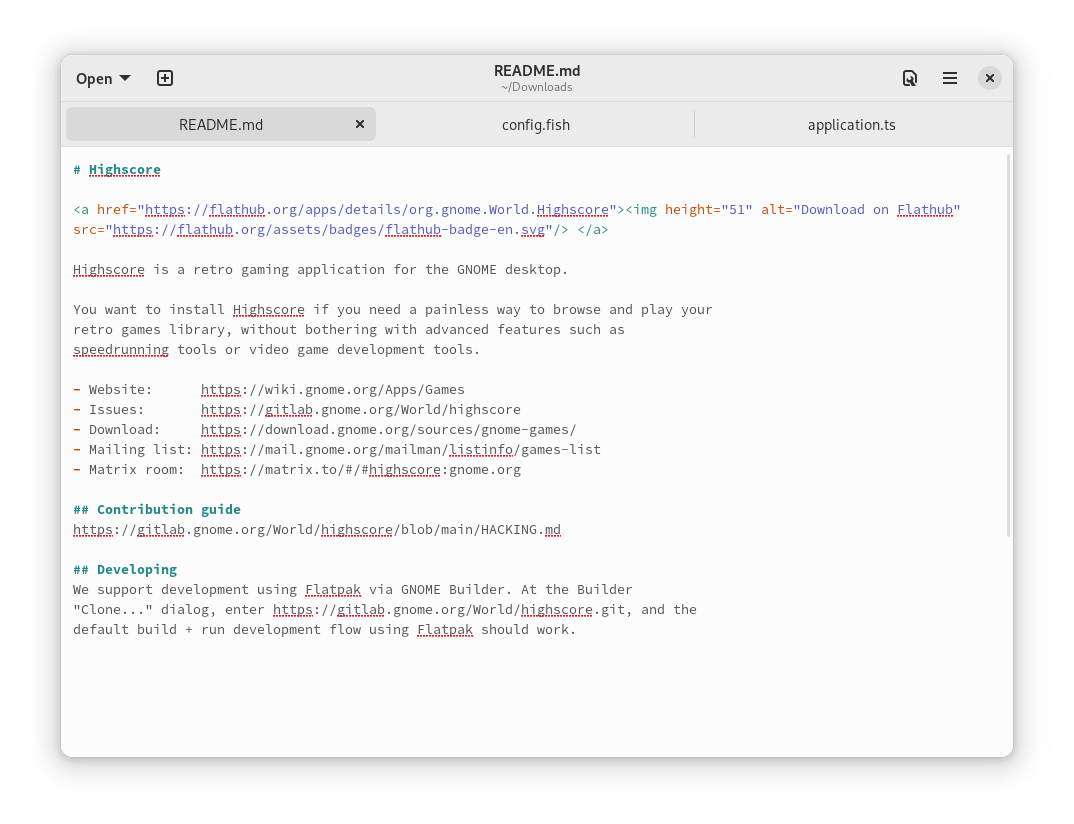
Вкладки можно перераспределять: контекстное меню содержит команды Move Left, Move Right и Move to New Window. Это полезно, когда описание задачи требуется держать в отдельном окне рядом с редактируемым файлом. В отличие от разделённой области сложной IDE, здесь речь идёт о переносе документа в другое окно, а не о нескольких синхронных представлениях одного буфера. Сравнение двух текстов происходит визуально, без специализированного вычисления различий между ними.
Меню команд и оформление
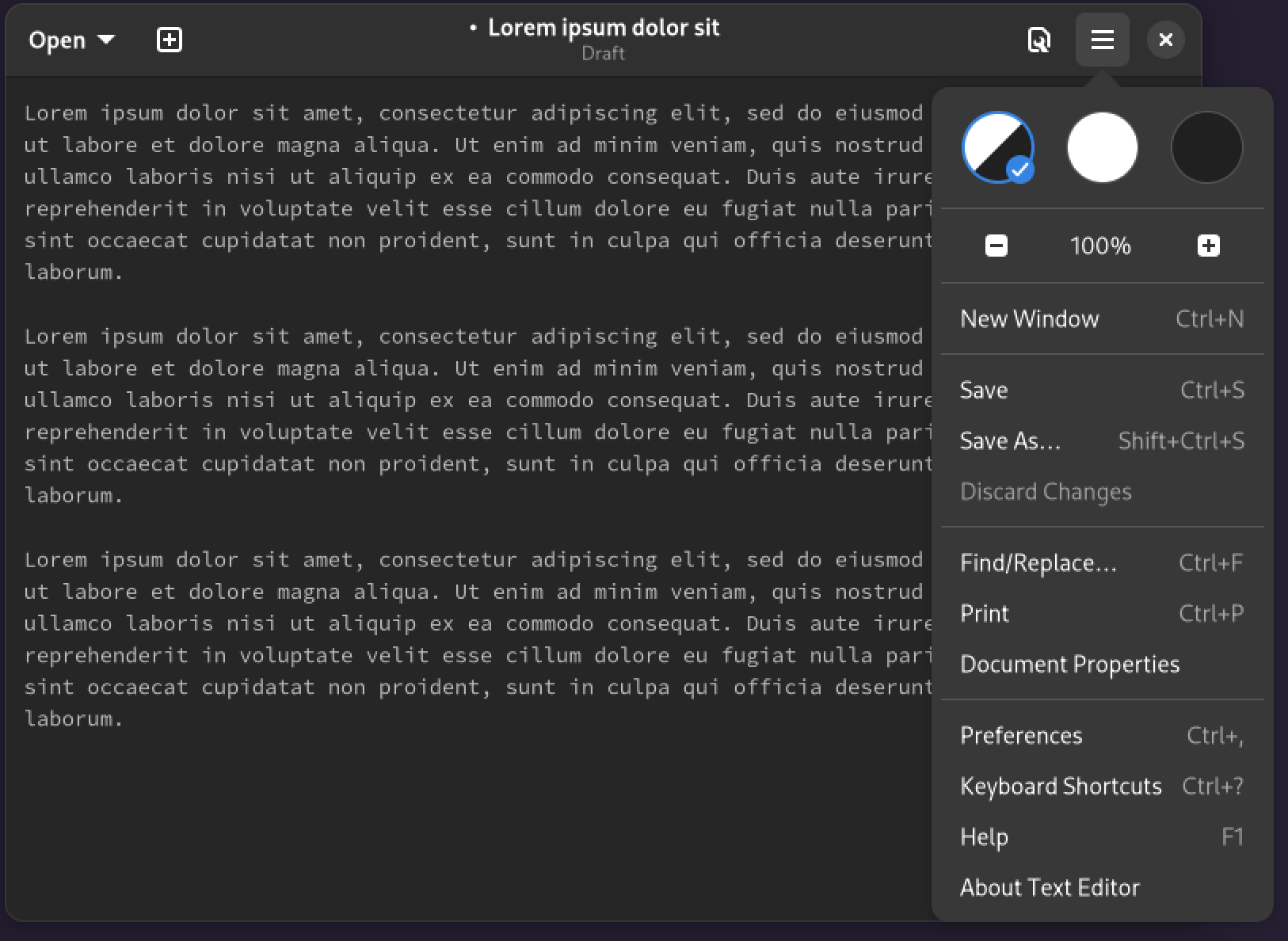
Основное меню Main Menu в правой части заголовка содержит сохранение, поиск и замену, печать, переход к настройкам и сведения о приложении. Там же расположены средства выбора внешнего оформления и масштабирования. Три режима светлого, тёмного и системного оформления позволяют согласовать фон редактора с окружающей рабочей средой, а отдельная цветовая схема определяет раскраску синтаксических элементов. Изменение масштаба текста не меняет фактическое количество знаков и не записывает размер шрифта внутрь TXT-файла.
Обычные комбинации клавиш для сохранения и поиска доступны без обращения к меню. Список Keyboard Shortcuts полезен не только для ускорения работы, но и как справочник именно для установленной сборки. Он позволяет избежать распространённой ошибки при переносе привычек из других редакторов: одна и та же комбинация клавиш в приложениях GNOME разных поколений не всегда запускает одинаковую команду.
Свойства активного документа
В современной компоновке отдельная кнопка Document Properties открывает вспомогательную область. В широком окне она занимает правую часть интерфейса. На узком экране организация панели меняется, чтобы сохранить место для текста. В версии 51.0 предусмотрена адаптивная перестройка при уменьшении ширины окна, а для особенно узкой компоновки надпись Open заменяется значком папки. Небольшое окно не означает уменьшения самого документа.
В свойствах собраны имя и расположение файла, тип документа, кодировка, окончания строк, параметры отступов и статистика. Это данные, которые полезны именно во время редактирования. Для человека, привыкшего к текстовым процессорам, панель играет другую роль: она не отвечает за размер листа, колонтитулы или оформление абзацев, а отражает представление и физический способ записи обычного текста. Например, для скрипта важно, каким символом завершается строка, а для заметки — число слов и характер переносов.
Расположение файла позволяет связать содержимое открытой вкладки с конкретным каталогом. Это важно при работе с несколькими копиями конфигурации. Названия settings.ini в домашнем каталоге и settings.ini в папке приложения могут совпадать, хотя назначение различно. Достаточно случайно изменить тестовый файл вместо рабочего, и все синтаксически верные правки окажутся бесполезными. Панель свойств помогает исключить такую путаницу, не прибегая к пересозданию документа.
Основная текстовая область
Текстовое поле построено на GtkSourceView. Оно показывает документ как последовательность символов с позициями курсора и выделением. Нумерация строк, подсветка текущей строки, вертикальный ориентир правого поля и карта обзора относятся к представлению документа. Они помогают ориентироваться в тексте, но не меняют его содержание. Поэтому файл, открытый другим редактором с иными настройками, может выглядеть совершенно иначе и оставаться тем же набором данных.
Карта обзора полезна для неоднородного файла: пустые строки, блоки комментариев и цветные синтаксические конструкции образуют визуальные ориентиры, по которым легче переходить между разделами. В коротком списке покупок она, напротив, будет занимать ненужное место. В длинной строке журнала её польза также ограничена: для нахождения точного идентификатора события важнее поиск по содержимому.
Панель поиска расположена внизу текстовой области в современных версиях. Пока поиск открыт, на экране остаётся сам документ и видны найденные фрагменты. Отдельные поля поиска и замены позволяют сначала изучить совпадения, а потом принять решение об изменении. Это отличие от диалога, который закрывает текст и вынуждает переключаться между отдельными окнами. Для оценки результата важны соседние символы и строки, а не только количество совпадений.
Что умеет GNOME Text Editor
Редактирование заметок, конфигураций и исходников
В редакторе один принцип работы для всех текстовых данных: пользователь создаёт или открывает документ, меняет его содержимое и записывает результат. Список задач, техническая документация, HTML-разметка, файл конфигурации и небольшой сценарий на Python отличаются соглашениями о структуре, но не требуют разных режимов импорта. Расширение файла определяет ожидания других программ и помогает распознавать его тип. В отличие от офисных форматов, нет отдельной модели документа с вложенными изображениями, объектами и стилями.
Для исходного кода применяется синтаксическая подсветка. GtkSourceView знает правила представления распространённых языков: комментарии, строковые литералы, служебные конструкции и другие элементы различаются по цвету. В документе Markdown визуально выделяются фрагменты разметки, в TypeScript — элементы языка программирования. Подсветка служит подсказкой для чтения, но не выполняет исходник и не удостоверяет его корректность. Незакрытая кавычка иногда заметна по неожиданному окрашиванию последующих строк, однако ошибка в алгоритме не обязательно вызывает видимые изменения.
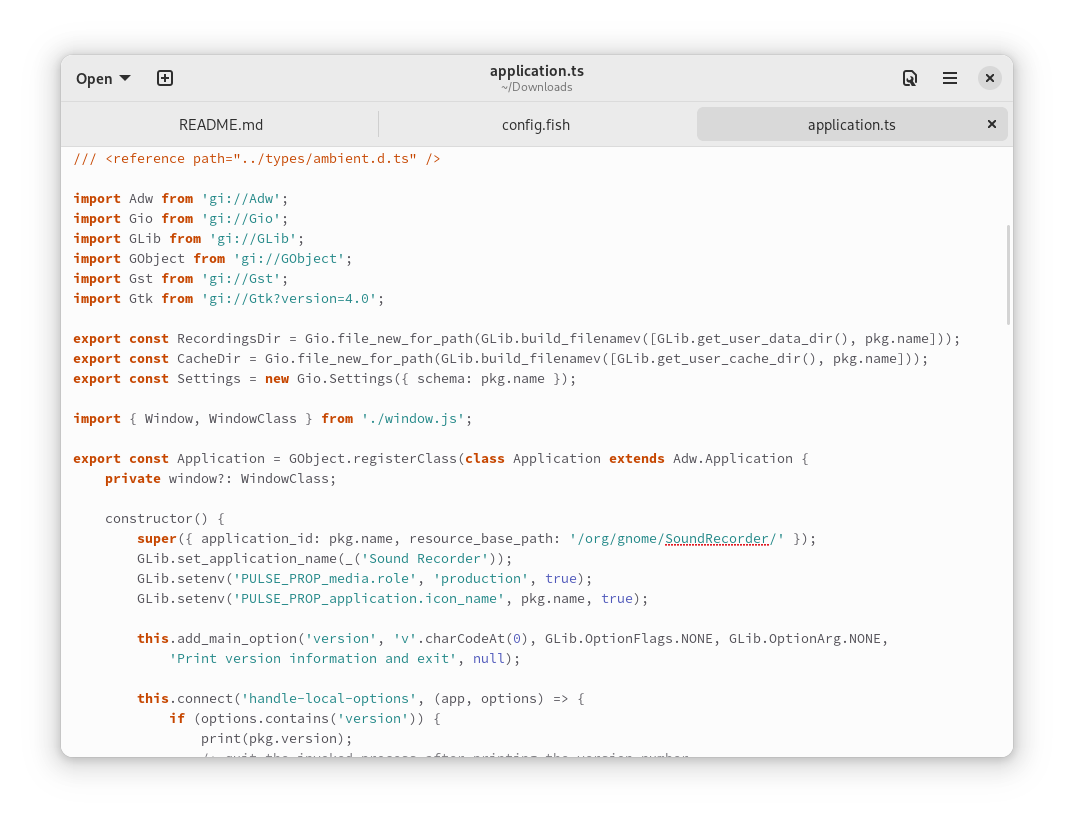
Тип документа и кодировка решают разные задачи. Первый нужен для корректного подсвечивания языка; вторая определяет преобразование байтов в читаемые символы и обратно. Принудительный выбор Python для текста с русскими заметками не восстановит испорченную кодировку. И наоборот, перевод документа в UTF-8 не заставит Python-подсветку появиться. Разделение этих двух настроек особенно полезно при исправлении файлов с нетипичными расширениями.
Обычные команды копирования, выделения, вставки, отмены и повторения образуют основу редактирования. Здесь не требуется обучать специальную систему форматирования: текст из буфера обмена становится символами в документе, а не набором визуальных стилей веб-страницы. Но вставка из PDF или сайта не является полноценным извлечением структурированного документа. Скопированный порядок абзацев и пробелы зависят от того, какие текстовые данные передало приложение-источник.
Автоматическая работа с черновиками и состоянием сеанса
Одна из наиболее характерных функций GNOME Text Editor — ведение черновиков. Создание вкладки не требует заранее придумывать имя. Это подходит для одноразового расчёта в тексте, временной заметки во время разговора или промежуточного фрагмента, которому ещё не найдено место в каталоге проекта. Приложение сохраняет такие документы в собственной области данных и позволяет вернуться к ним через меню открытия.
У обычной нативной установки под Linux типичный каталог данных — ~/.local/share/gnome-text-editor, где тильда обозначает домашний каталог текущего пользователя. Flatpak хранит данные отдельно, в области своего идентификатора приложения. Это имеет значение при смене способа установки: сохранённые по обычным путям TXT-файлы доступны новой сборке в пределах её разрешений, а история и черновики привязаны к данным прежнего приложения. Формального этапа конвертации документов здесь нет, зато появляется задача сохранения незаконченных записей.
Восстановление сеанса помогает продолжать работу после нормального завершения приложения. Оно не равнозначно версионному архиву. Внутреннее сохранение состояния предназначено прежде всего для возврата к последней работе, а не для хранения каждого состояния текста за неделю. После закрытия документа история отмены утрачивается; намеренное отбрасывание изменений также прекращает возможность вернуться к ним обычным Undo. Для важных сведений нужна отдельная копия, которую можно прочитать даже без установленного GNOME Text Editor.
Поиск, замена и регулярные выражения
Обычный поиск работает с содержимым текущего документа. Результаты обновляются по мере ввода, а переход между ними помогает рассматривать совпадения в контексте. Режимы учёта регистра и целого слова меняют правила отбора. Для файла настроек name и Name могут быть разными сущностями; при проверке русскоязычного текста безразличие к регистру, напротив, помогает найти название в начале и середине предложений.
Замена отличается от поиска тем, что создаёт новое состояние документа. Единичная замена полезна, когда одна и та же последовательность букв встречается в разных смыслах. Замена всех вхождений подходит для однородных обозначений, которые нужно привести к одному виду. Опасность массового действия не в количестве обработанных строк как таковом, а в том, что редактор не понимает семантику текста. Изменение test на prod внутри latest даст неправильный результат, если область совпадения не ограничена.
Для сложных шаблонов поддерживаются регулярные выражения на основе PCRE2. Вместо точной последовательности символов они задают правило совпадения, например строку с числовым суффиксом или несколько повторяющихся пробелов. Это даёт небольшой, но полезный слой автоматизации в графическом интерфейсе. Регулярное выражение не следует воспринимать как полноценный анализатор JSON, HTML или программного языка: оно ищет текстовые последовательности, а не проверяет произвольную вложенную структуру.
В отличие от проектного поиска в Kate, действия GNOME Text Editor ориентированы на активный документ. Наличие нескольких открытых вкладок не превращает Replace All в пакетную операцию над деревом каталогов. Это снижает риск случайного изменения соседних файлов при обычной правке, но требует отдельного инструмента для массового переименования параметра в десятках конфигураций. Для такого процесса уже нужны отчёт об изменениях, контроль версий и проверка каждой группы файлов.
Отступы, переносы и правила проекта
Автоматический отступ воспроизводит начальные пробельные символы при продолжении работы со строками. Для кода это уменьшает количество ручных операций. Редактор различает тип вставляемого отступа и ширину табуляции: табуляция является отдельным символом, а несколько пробелов — несколькими символами. Их визуальная ширина на экране может совпадать, но для Makefile или кода на Python различие бывает принципиальным.
Поддержка .editorconfig и modelines позволяет согласовать параметры редактора с соглашениями, заданными рядом с исходниками или внутри текста. .editorconfig представляет собой обычный файл с правилами для выбранных имён и типов документов. Modeline — специальная строка с настройками редактора. Для команды, использующей разные приложения, такой механизм снижает риск несогласованных отступов. Речь идёт об обнаружении поддерживаемых редактором параметров, а не о гарантированном исполнении любых правил из чужого файла или обо всей возможной спецификации EditorConfig.
Мягкий перенос строк решает задачу чтения, не добавляя физические переводы строки в содержимое. Так, один абзац черновика может занимать четыре строки на экране ноутбука и две на внешнем мониторе. Для командной строки или длинного адреса удобнее сохранить его в одной физической строке и пользоваться переносом только при отображении. Правое поле служит визуальной границей выбранной длины, но само по себе не сокращает текст и не гарантирует соблюдение стандарта оформления кода.
Орфография и статистика
Проверка орфографии работает непосредственно в текстовом поле. Ошибочные с точки зрения словаря фрагменты выделяются, а пользователь сам решает, менять ли их. Реальные словари, используемые libspelling, важнее языка меню. Русское оформление программы не означает, что на компьютере установлен русский словарь, а документ с идентификаторами, фамилиями и терминологией закономерно даёт ложные срабатывания. Орфографическая проверка не исправляет фактические ошибки и не оценивает логическую последовательность текста.
Статистика документа в современной боковой панели обновляется по мере работы с текстом. Помимо строк и слов доступны счётчики символов, в том числе без пробелов. Это помогает оценить длину сообщения или черновика статьи, не отправляя её в веб-сервис подсчёта. При строгих редакционных требованиях счётчик стоит сопоставлять с методикой принимающей стороны: слова с дефисами, последовательности Unicode, пробельные символы и оформление Markdown могут учитываться в разных приложениях по-разному. Статистика исходника Markdown относится именно к тексту исходника, а не к результату его отображения на сайте.
Подсветка, регулярные выражения, орфография и локальный подсчёт работают без генеративной модели. Встроенного диалогового генератора документов, автоматической переработки стиля через модель или облачного помощника для завершения текста в рассматриваемой стабильной редакции нет.
Форматы, переносимость и сохранность результата
В GNOME Text Editor нет обязательного фирменного формата, в который надо преобразовать материал перед редактированием. Результат сохраняется в виде обычного файла, а не в базе проектов. Это позволяет разделить ответственность: редактор отвечает за запись текста, а программа, использующая этот текст, — за его интерпретацию. В таблице перечислены характерные сценарии, а не исчерпывающий перечень расширений.
| Вид исходных данных | Что делает редактор | Что остаётся за пределами его задач |
|---|---|---|
| TXT, файл без расширения | Читает и сохраняет текст; подходит для записей и списков | Оформление страниц, встроенные рисунки и стили абзацев |
| MD (Markdown) | Редактирует текст разметки с синтаксической подсветкой | Получение оформленной HTML-страницы или электронной книги из разметки |
| PY, C, JS, TS и другие текстовые исходники | Показывает код, помогает находить конструкции и поддерживать отступы | Компиляция, отладка, проверка типов и исполнение |
| INI, конфигурация в виде обычного текста | Даёт возможность вручную менять параметры и комментарии | Контроль допустимых значений и применение настроек целевым приложением |
| JSON, XML, YAML | Представляет текстовую структуру; для поддерживаемых языков доступна подсветка | Проверка по схемам, безопасное преобразование вложенной структуры |
| CSV, TSV | Редактирует последовательность символов и разделителей | Табличное представление, формулы, сортировка по числовым столбцам |
| Текстовый LOG | Позволяет исследовать записи и находить совпадения | Мониторинг событий в реальном времени, разбор бинарных журналов |
| DOCX, ODT, PDF | Не предназначен для редактирования их документной структуры | Открытие в текстовом процессоре или специализированном редакторе PDF |
Для совместимости текстового файла с другой операционной системой существенны два свойства: кодировка и окончания строк. UTF-8 подходит для современных инструментов и сочетает кириллицу с латиницей. Но в старых приложениях сохраняются требования к однобайтовым кодировкам. Unix-подобные системы обычно используют LF, а в текстах, пришедших из Windows, встречается CRLF. В редакторе оба свойства представлены в настройках документа. Это не отдельные форматы экспорта, а параметры записи текстовых данных.
При переводе текста в другую кодировку важна представимость символов. Например, кодировка, рассчитанная на кириллицу и латиницу, не обязательно содержит типографские символы и иероглифы из файла UTF-8. При несовместимости нельзя считать преобразование успешным только потому, что имя файла осталось прежним. Получатель должен корректно прочитать все значимые символы; для критичных конфигураций важны также окончания строк и отсутствие непреднамеренной нормализации пробелов.
Матрица сохранности результата
| Действие | Что сохраняется | Что не переносится или меняется | Обратимость и доступ из другого ПО |
|---|---|---|---|
| Сохранение именованного файла | Текст в выбранном пути | Предыдущие данные на том же пути заменяются | Сохранённый текст доступен другим редакторам; для старой версии нужна копия или история внешней системы |
| Сохранение под другим именем | Новый самостоятельный файл; прежний исходник остаётся на прежнем пути | Вкладка относится к новому имени, поэтому дальнейшие правки идут в новую версию | Обе версии доступны по отдельности, пока пользователь не заменил или не удалил одну из них |
| Продолжение работы с черновиком | Текст в служебной области приложения | Нет выбранного пользователем пути результата | Возврат через состояние редактора; не подходит как способ передачи документа |
| Изменение оформления, масштаба или мягких переносов | Содержимое буфера остаётся прежним | В другом приложении вид может отличаться | Обратимо настройками представления |
| Выбор другой кодировки при сохранении | Представимые в новой кодировке символы | Меняется байтовое представление | Обратимость зависит от корректного преобразования и сохранённого оригинала |
| Изменение окончания строк | Текстовое содержание строк | Последовательности разделителей; побайтовое совпадение с оригиналом не гарантируется | Однородный стиль можно изменить повторно; точная исходная смесь окончаний требует отдельной копии |
| Печать | Визуальное представление текста на бумаге или в файле печати | Исходная структура как редактируемый текстовый документ не переносится автоматически | Для продолжения работы нужен исходник, а не отпечатанная страница |
| Закрытие документа после правки | Последнее успешно записанное содержимое либо оставленный черновик | Стек отмены закрытого документа | Прочитать результат можно; обычная отмена ранее закрытых правок недоступна |
Как пользоваться программой — советы гика
Ниже используются английские названия команд и элементов интерфейса — их проще сопоставлять с разными переводами. В современных сборках свойства документа открываются через отдельную кнопку в заголовке, а не через старое меню настроек вида. Для упражнений достаточно создать в домашнем каталоге папку text-editor-demo и работать только с неценными учебными файлами. Это исключит последствия случайного сохранения поверх рабочих данных.
Установка и проверка сборки
Цель: получить стабильное приложение, соответствующее системе. На компьютере должна быть работающая графическая сессия Linux; для установки Flatpak нужен сам Flatpak и настроенный источник flathub. Нативный пакет, установленный дистрибутивом, повторно скачивать не требуется.
- Найдите Text Editor в меню приложений. При наличии нескольких редакторов откройте его основное меню и выберите About Text Editor. Сверьте название и версию.
- При отсутствии приложения воспользуйтесь менеджером пакетов дистрибутива и найдите gnome-text-editor. Для установки из Flathub при уже настроенном источнике можно выполнить команду flatpak install flathub org.gnome.TextEditor.
- Запустите установленное приложение из меню либо через flatpak run org.gnome.TextEditor для сборки Flatpak. Нативная сборка запускается командой gnome-text-editor.
- Откройте About Text Editor и запишите номер версии. Для сверки нативного пакета без окна доступна команда gnome-text-editor —version, а для Flatpak — flatpak run org.gnome.TextEditor —version.
Проверка и откат: достаточно появления рабочего окна и возможности создать пустую вкладку. При сообщении о недоступном Flathub сначала проверьте настройку источника и подключение, а не подменяйте системные библиотеки скачанными вручную. При смене варианта установки сохраняйте именованные документы и не удаляйте область данных старой сборки до проверки черновиков.
Новый документ и первый именованный файл
Цель: превратить временную запись в обычный текстовый файл, который не зависит от состояния приложения. Подготовьте каталог text-editor-demo и убедитесь, что можете создавать в нём файлы.
- Нажмите New Tab — кнопку с плюсом в заголовке окна. На пустом экране с надписью Open a Document доступна также кнопка New Empty File.
- Введите три строки: «План», «Проверить настройки», «Передать текст». Убедитесь, что между ними есть физические переводы строк.
- Откройте Main Menu и выберите Save либо воспользуйтесь Ctrl+S.
- В диалоге сохранения укажите имя plan.txt и созданный ранее каталог. Подтвердите запись кнопкой Save.
- Сопоставьте заголовок документа с именем plan.txt. Откройте папку в файловом менеджере и убедитесь в наличии нового файла.
Ошибка на этом этапе — оставить текст черновиком и затем искать plan.txt среди документов. Пока не задано имя и место сохранения, файл находится в области данных редактора. Отменив диалог сохранения, вы не удаляете текст из вкладки. Для безопасного повторения упражнения выберите другое незанятое имя, а при появлении предложения перезаписать существующий документ откажитесь от замены до выяснения его назначения.
Открытие нескольких файлов и организация вкладок
Цель: сопоставить инструкцию и параметры, не смешивая их. Подготовьте два обычных текстовых файла с различными именами, например plan.txt из предыдущего упражнения и settings.ini с пробным содержимым.
- Нажмите Ctrl+O или откройте Open в заголовке и выберите Open New Document.
- В диалоге выделите оба файла и подтвердите выбор. Для открытия одного документа достаточно выбрать только его.
- Переходите между появившимися вкладками нажатием на их названия. Для перемещения вкладки относительно соседних используйте команды Move Left и Move Right в её контекстном меню.
- При необходимости разместить файлы рядом примените Move to New Window к вкладке с инструкцией. Положение двух окон на экране задаётся средствами рабочего стола.
- Для возврата к недавно редактировавшемуся документу нажмите Ctrl+K и введите часть имени в меню Open. Выберите нужный элемент по имени и расположению.
Проверка: каждому содержимому соответствует собственная вкладка или окно; выделение текста в одном документе не затрагивает соседний. Типичная ошибка — открыть файл из другой папки с таким же именем. Для исправления закройте лишнюю вкладку, не сохраняя случайных изменений, предварительно убедившись, что они не нужны. Не используйте команду Close Other Tabs, пока не разобрались с изменёнными и безымянными документами.
Обычное редактирование, Undo и Redo
Цель: исправить несколько строк и сохранить управляемость изменений. Для упражнения подходит созданный plan.txt. Чтобы отдельно сохранить первоначальный текст, используйте копию файла в файловом менеджере или другой путь сохранения.
- Выделите строку «Передать текст» мышью либо с помощью клавиатуры. Замените её на «Передать результат».
- Выделите новое словосочетание, нажмите Ctrl+C, поставьте курсор в пустую строку и вставьте содержимое Ctrl+V. Для удаления ненужного дубликата выделите его и нажмите Delete.
- Нажмите Ctrl+Z, чтобы отменить последнее изменение. Проверьте восстановленное содержимое. Для повторения отменённой операции используйте Ctrl+Shift+Z.
- Для сохранения текущего состояния примените Save. Если нужно отказаться от всех несохранённых изменений именованного файла, предназначена команда Discard Changes… из Main Menu. Прежде чем подтвердить её, убедитесь, что правки действительно не нужны.
При Undo легко забыть, какая из операций сейчас отменяется. После серии отмен не вводите новый текст, пока не приняли решение о Redo: новая правка меняет ветку истории. Discard Changes не является длинной последовательностью обратимых Undo и отбрасывает изменения со времени последнего сохранения. Самый безопасный способ восстановить состояние после закрытия вкладки — взять отдельную сохранённую версию, а не рассчитывать на стек редактора.
Поиск точного слова и проверка совпадений
Цель: найти нужные записи в файле без изменения текста. Для упражнения создайте документ с четырьмя строками: «error: first», «ERROR: second», «no error», «errors: third». Это позволяет различить регистр и границы слова.
- В активном документе нажмите Ctrl+F или выберите Find/Replace… в Main Menu.
- Введите error в поле поиска. Вхождения будут выделяться по мере набора.
- Откройте меню параметров с пиктограммой шестерёнки. Для поиска только строчного error включите учёт регистра, а для исключения errors — режим целого слова.
- Перейдите к найденным вхождениям при помощи стрелок рядом с полем. Проверьте контекст каждого результата; нажатием Enter перенесите курсор к текущему совпадению.
- Для завершения поиска используйте Escape. Текст при этом не меняется.
Проверка: при обоих включённых ограничениях подходят первая и третья строки; вторая не проходит по регистру, четвёртая — по границе слова. Когда найдено слишком мало результатов, по отдельности отключите дополнительные ограничения и сравните выдачу. Отмена не нужна, так как поиск без замены не записывает изменений. Это хороший способ предварительно оценить область будущей массовой операции.
Замена текста и шаблоны PCRE2
Цель: унифицировать обозначения внутри одного файла. Работайте с копией. Подготовьте четыре строки: «task-12», «task-47», «task-001» и «subtask-12». Для изменения только числовых обозначений task в начале строки подойдёт регулярное выражение (?m)^task-[0-9]+$.
- Откройте поиск с заменой сочетанием Ctrl+H. В современных версиях панель располагается у нижнего края документа.
- В меню параметров включите режим регулярных выражений и учёт регистра, отключите ограничение поиска целыми словами. Вставьте указанный шаблон в верхнее поле поиска.
- Убедитесь, что выделены три строки, а subtask-12 не затронут. Флаг (?m) задаёт многострочный режим, ^ обозначает начало строки, $ — её конец, диапазон [0-9] соответствует цифрам, а + требует хотя бы одну.
- В поле замены введите task-renamed. Для контроля нажмите Replace на первом совпадении и проверьте окружающие строки.
- Когда все оставшиеся совпадения соответствуют цели, примените Replace All. Повторно выполните поиск шаблона: совпадений в учебном примере больше нет.
Проверка и откат: три строки становятся task-renamed, четвёртая остаётся subtask-12. Это демонстрирует работу шаблона, а не универсальное правило переименования: в реальных данных такая замена потеряла бы исходные номера. До сохранения верните необходимые изменения Ctrl+Z и проверьте результат отмены. Не используйте широкое выражение без ограничителей в незнакомом документе: совпадения могут выходить за пределы ожидаемого текста. После завершения отключите режим регулярных выражений, чтобы следующий обычный поиск точки или скобки не интерпретировал их как метасимволы.
Выбор языка подсветки
Цель: сделать структуру небольшого исходника различимой даже при нестандартном имени. Для упражнения в новой вкладке введите две строки Python: «# Пример» и «print(‘Hello’)». Запишите файл example.txt; именно нетипичное для Python расширение позволит увидеть пользу ручного выбора.
- Откройте Document Properties кнопкой в заголовке окна или клавишей F9.
- В строке Document Type откройте диалог выбора типа и найдите Python по названию. Выберите язык.
- Проверьте, что комментарий и строковый литерал получили оформление, соответствующее выбранной схеме. Содержимое строк и имя example.txt должны остаться прежними.
- Если нужен действительно запускаемый исходник с привычным расширением, сохраните отдельную копию как example.py через Save As… (Ctrl+Shift+S). Исполнение кода — отдельная задача для интерпретатора Python.
Неправильный выбор типа приводит к неуместной подсветке, а не превращает один язык в другой. Для возврата к нейтральному представлению выберите тип обычного текста в списке типов либо откройте неизменённый исходник в исходной вкладке. Не переписывайте код только для того, чтобы его цвета стали похожи на пример в обучающей статье.
Кодировка и окончания строк
Цель: получить совместимый файл для получателя с определёнными требованиями. Для примера нужен учебный текст с кириллицей и латиницей, без ценных данных, и отдельная копия исходника.
- В Document Properties проверьте текущее значение Encoding и Line Feed. Зафиксируйте исходные параметры.
- Для нового переносимого текста выберите UTF-8 в Encoding. При изменении кодировки уже открытого документа проверьте, сохранились ли все символы: выбор кодировки может сопровождаться повторным чтением файла. Для обычного файла Linux используйте окончание строки LF в Line Feed; для программы, требующей Windows-окончаний, — CRLF.
- Сохраните под новым именем через Save As…, например exchange.txt, оставив нетронутым оригинал. При предупреждении о невозможности записи символов откажитесь от небезопасного преобразования.
- Закройте и повторно откройте exchange.txt. Проверьте чтение кириллицы, количество строк и значения свойств. Для строгой побайтовой совместимости результат дополнительно проверяется средствами получателя.
При ошибке декодирования в современных версиях редактора доступен выбор кодировки из информационной полосы. Используйте его для повторного чтения исходника с корректной кодировкой, до сохранения. Кодировка чтения и кодировка записи решают разные задачи: неверно понятые символы не следует записывать поверх исходного файла. Для переноса уже правильно прочитанного текста в UTF-8 можно также скопировать содержимое в новый документ и сохранить его с нужной кодировкой. Для безопасного отката сохраните оригинал без перекодирования и продолжайте преобразование только на его копии.
Отступы и обнаружение .editorconfig
Цель: подготовить новый фрагмент кода в соответствии с соглашениями проекта. В учебной папке создайте пустой sample.py; для проверки автоматического обнаружения параметров используйте отдельную папку, в которой нет рабочих правил.
- Откройте Document Properties. Включите Auto Indentation и в строке Character выберите пробельный вариант вместо табуляции.
- Установите Spaces Per Tab и Spaces Per Indent равными 4 для учебного Python-файла. Введите «if True:», перейдите на следующую строку и наберите отступ с помощью Tab, затем «print(‘ok’)». На следующей строке оцените автоматический отступ.
- Чтобы опробовать правила проекта, создайте отдельный файл с именем .editorconfig в той же учебной папке. Введите в него четыре строки: root = true; затем [*.py]; затем indent_style = space; затем indent_size = 2. Точки с запятой в этом описании обозначают переходы на следующую строку, в сам файл их не вставляйте.
- Откройте Preferences (Ctrl+,). В группе Behavior включите Discover Document Settings. Повторно откройте sample.py и сравните параметры отступов с правилами учебной папки.
Проверка: при ручном режиме ожидается отступ из четырёх пробелов; при обнаружении правил проекта проверьте действие indent_size в свойствах. Ширина табуляции и ширина отступа не тождественны, поэтому визуальной оценки недостаточно для уже существующего файла. Не применяйте упражнение к Makefile, где настоящая табуляция бывает обязательна. Для отката удалите только созданный учебный .editorconfig, восстановите прежнее значение Discover Document Settings и первоначальные параметры отступов. Смена параметров редактора не должна восприниматься как автоматическое исправление всех существующих строк.
Настройки после установки: шрифт, вид и орфография
Цель: выбрать представление, подходящее для ежедневной работы, без изменения самих документов. Откройте пробный файл с кириллицей, длинными строками и короткими фрагментами кода. В Preferences параметры действуют как общие настройки редактора, а правила отдельных документов могут их уточнять.
- Откройте Main Menu → Preferences или Ctrl+, затем в группе Appearance выберите подходящую цветовую схему по образцу текста. При необходимости активируйте Custom Font и выберите читаемый моноширинный шрифт.
- Включите Display Line Numbers и Highlight Current Line для технических текстов. Для большого структурированного файла дополнительно оцените Display Overview Map. Правое поле можно показать через Show Right Margin и задать его положение в Margin Position; 80 — пример ориентира, а не обязательный стандарт.
- Для прозы используйте Wrap Lines Automatically либо Alt+W. Сузьте окно и убедитесь, что длинный абзац переносится на экране без вставки новых разделителей строк.
- Включите Check Spelling. На учебном предложении с намеренной опечаткой убедитесь, что словарь отмечает подозрительное слово; для кода, где выделяется много корректных идентификаторов, проверку можно отключить. При необходимости используйте установленный словарь нужного языка.
- Выйдите из Preferences и нажмите F11. Убедитесь, что полноэкранный режим подходит для чтения длинного документа; повторное нажатие F11 возвращает обычное окно.
Сравните строку с русским текстом и строку с буквами i, l и цифрой 1: важно различать похожие знаки в выбранном шрифте. Для возврата достаточно восстановить записанные исходные параметры, отключить Custom Font, лишние ориентиры и полноэкранный режим. Не изменяйте содержимое файла, чтобы компенсировать слишком крупный шрифт, ширину окна или отключённый перенос. Если орфография не реагирует на опечатки, прежде всего убедитесь в наличии подходящего словаря, а не вносите бессмысленные правки в корректный текст.
Режим Vim и отображение пробельных символов
Цель: настроить режимное редактирование и визуальный контроль отступов. Эти дополнительные параметры задаются через GSettings. Откройте терминал в своей пользовательской сессии и используйте только отдельный учебный документ. Команды ниже относятся к нативному пакету, а не к стороннему Vim.
- Выполните gsettings get org.gnome.TextEditor keybindings и запишите возвращённое значение. Команда gsettings range org.gnome.TextEditor keybindings показывает допустимые варианты, среди которых для поддерживающей режим сборки есть default и vim.
- Выполните gsettings set org.gnome.TextEditor keybindings vim. Откройте учебный документ; проверьте перемещение в обычном режиме с помощью h и l, переход в режим вставки посредством i и возврат через Esc. Для набора этих команд используйте латинскую раскладку.
- Чтобы различить пробелы и табуляции, сначала запишите вывод gsettings get org.gnome.TextEditor draw-spaces. Установите gsettings set org.gnome.TextEditor draw-spaces «[‘space’, ‘tab’, ‘leading’, ‘text’, ‘trailing’]». В отдельном документе сравните последовательность пробелов с настоящим знаком табуляции. Это настройка изображения символов, не замена данных.
- В сборке Flatpak выполняйте соответствующие операции через flatpak run —command=gsettings org.gnome.TextEditor, добавляя после идентификатора команды get, range или set с теми же аргументами.
Проверка и откат: если GSettings сообщает об отсутствии схемы или параметра, не создавайте его самостоятельно — проверьте тип установки и версию. После упражнения восстановите записанные значения через gsettings set; для стандартного режима ввода это gsettings set org.gnome.TextEditor keybindings default. При необходимости перезапустите редактор после сохранения нужных документов. Поддержка Vim не равнозначна запуску отдельной программы Vim со всеми её дополнениями и пользовательской конфигурацией.
Черновики, восстановление сеанса и отдельные запуски
Цель: сохранить возможность продолжить начатую запись и понимать разницу между сеансом и результатом на диске. Для проверки используйте пустой учебный черновик, в котором нет паролей, персональных данных или незаменимых заметок.
- В Preferences найдите Restore Session в группе Behavior и включите его, если требуется возвращаться к предыдущему набору документов.
- Создайте вкладку New Tab, введите «Учебный черновик 8249» и оставьте её в состоянии Draft. Не используйте Discard Changes и не подтверждайте удаление текста.
- Завершите приложение штатным способом с сохранением нужных данных, затем запустите снова. Ищите учебный текст в восстановленных вкладках либо через Open и список недавних документов. При возвращении к черновику проверьте его содержимое.
- Для самостоятельного файла воспользуйтесь Save и выберите имя draft-demo.txt. Для временного запуска без восстановления предыдущего сеанса после штатного завершения открытых экземпляров нативная команда — gnome-text-editor —ignore-session. Параметр —standalone создаёт новый экземпляр приложения и подразумевает игнорирование прежнего сеанса; не применяйте его для параллельной записи одного рабочего файла.
Безопасное завершение: после упражнения оставьте именованную копию и верните прежнее положение Restore Session. Команда Clear History относится к истории приложения, а не к резервному копированию; не применяйте её до сохранения нужных черновиков. В отсутствие ожидаемой вкладки не создавайте одноимённую запись поверх старого файла и не удаляйте данные приложения в надежде на исправление. Сначала установите, какая сборка и какой профиль используются.
Проверка статистики и печать
Цель: оценить длину текста перед передачей и получить читаемую печатную копию. Откройте короткую заметку с несколькими абзацами, а не журнал с длинными непрерывными строками. При работе с принтером убедитесь в наличии подходящего системного средства печати.
- Откройте Document Properties (F9). В группе Statistics изучите значения Lines, Words и счётчиков символов.
- Добавьте отдельную строку с двумя словами. Сравните новые значения статистики с предыдущими. Для возврата исходного содержимого отмените добавление.
- Вызовите Print… сочетанием Ctrl+P либо через Main Menu. Выберите доступное устройство вывода в системном диалоге. Когда система предлагает печать в файл, она подходит для получения отдельного визуального документа; это не преобразование исходного TXT в редактируемый PDF.
- Оцените выбранные страницы, размер бумаги и доступные параметры печати. Перед отправкой большого документа убедитесь, что все строки читаемы и важные фрагменты не потерялись за границами страницы.
Проверка и откат: статистика изменяется вместе с содержимым, а печать создаёт самостоятельный результат. Если выбрано неправильное устройство, отмените диалог до запуска задания; для уже отправленного задания используйте системную очередь печати. Отдельный файл печати, полученный с неверными параметрами, можно удалить после проверки, не изменяя исходник. При подготовке бумажной копии не рассчитывайте на то, что открытый редактор будет единственным местом хранения текста.
Сквозной сценарий: журнал работ с конфигурацией
Представим, что требуется подготовить служебный файл для коллеги: четыре строки, описывающие состояние тестового сервиса. Результат должен быть в UTF-8, с окончаниями LF и без упоминания предварительного статуса pending. Упражнение объединяет файловые операции, поиск и контроль совместимости; ни один из файлов не используется для настройки реального сервиса.
- Запустите GNOME Text Editor. Создайте вкладку и запишите четыре строки: «# Демонстрационная конфигурация», «name=demo», «status=pending», «note=Проверка завершена».
- Сохраните начальную версию как service-original.ini в учебном каталоге. Затем выберите Save As… и запишите рабочую копию service-ready.ini. Это независимый результат, а не новая вкладка с несохранённым текстом.
- В режиме поиска с заменой Ctrl+H укажите status=pending и status=ready. Отключите регулярные выражения, так как нужен буквальный поиск. Проверьте одно совпадение и примените Replace.
- Откройте свойства документа: оцените тип, Encoding и Line Feed. Установите UTF-8 и LF, если текущие значения отличаются от требований. Убедитесь, что имя рабочей копии правильное.
- Сохраните результат. В отдельной вкладке откройте service-original.ini и сопоставьте строку статуса с рабочей копией. В исходнике должен остаться pending, в готовом файле — ready.
- Закройте рабочую вкладку и откройте service-ready.ini с диска. Проверьте читаемость русских строк, отсутствие старого статуса и правильное расположение файла. Передавайте именно service-ready.ini, а не текст из области черновиков.
В случае ошибки исходная версия остаётся под отдельным именем. Учебную рабочую копию можно пересоздать из неё, не затрагивая первоначальный материал. Наличие правильных четырёх строк подтверждает результат текстового редактирования; оно не подтверждает работоспособность гипотетического сервиса, поскольку его конфигурация не проверялась прикладным инструментом.
Чек-лист перед сохранением и передачей
- В заголовке и Document Properties указан нужный документ. Для файлов с одинаковыми именами сверена папка, а не только название вкладки.
- Изменения относятся к ожидаемому объёму текста. Для массовой замены проверены регистр, границы совпадения и режим PCRE2; соседние данные не затронуты.
- Кодировка и окончания строк согласованы с принимающей программой. В коде проверены пробельные символы и сохранено расширение, нужное интерпретатору или конфигурационному загрузчику.
- Учебный или рабочий файл записан в выбранный каталог. Черновик без пути не используется как единственный экземпляр данных.
- Важный оригинал оставлен отдельно от результата; у передаваемого файла нет незапланированных комментариев и секретов.
- Повторное открытие показывает ожидаемое содержимое, а прикладная программа принимает нужный формат. Для печати отдельно проверена читаемость страниц.
Такой контроль особенно оправдан при передаче файла другому приложению. Ошибка в заметке обычно исправляется сразу при чтении, а незаметное изменение формата конфигурации проявляется только после её загрузки целевой программой.
Системные требования, производительность и приватность
Редактор рассчитан на работу в современной графической среде Linux. В нативной сборке зависимость от системных библиотек существеннее, чем простота интерфейса может подсказать. Для исходного релиза 51.0 конфигурация сборки Meson требует GLib 2.80, GTK не ниже 4.19.4, libadwaita не ниже 1.8.rc, GtkSourceView не ниже 5.15.0 и libspelling не ниже 0.4.0. Это нижние границы зависимостей при сборке данного выпуска, а не перечень программ, которые рядовому пользователю следует устанавливать вручную, и не требования к версии GNOME Shell. Дистрибутив либо Flatpak решает задачу поставки совместимых библиотек.
Flatpak-версия доступна для x86_64 и aarch64; адаптивная компоновка подходит также для узких экранов устройств под Linux. Это не подтверждение отдельной версии Android или iOS. Наличие инструментария GTK на разных платформах тоже не равнозначно существованию официальных сборок программы для Windows и macOS. В смешанном парке рабочих станций нужно отличать доступность приложения от переносимости его результатов: сохранённый обычный текст остаётся пригодным для работы в других редакторах.
Конкретные показатели минимального объёма RAM, числа ядер и максимального размера документа не следует выводить из небольшого числа элементов интерфейса. На ресурсоёмкость влияют длина строк, объём декодируемых данных, количество открытых файлов, сложность подсветки и дополнительные операции над буфером. Сравнивать размер пакета самого приложения с занимаемым местом после первой установки Flatpak тоже некорректно: при отсутствии нужного runtime требуется загрузка платформы. Уже установленная совместимая платформа используется другими приложениями, так что расходы дискового пространства зависят от состава системы.
Для больших журналов важнее не обещание мгновенного открытия, а пригодность способа анализа. Даже относительно компактный файл с одной чрезвычайно длинной строкой предъявляет иные требования к разметке и отрисовке, чем файл той же длины с тысячами коротких строк. Редактор должен держать доступный для изменения текстовый буфер. Поэтому для анализа многогигабайтных журналов и потоков разумнее использовать специализированные просмотрщики, системные средства выборки либо программы, работающие с ограниченным фрагментом данных, вместо загрузки всего материала в редактируемый документ.
Локальная работа не требует загрузки файла в личный кабинет, получения удалённого результата или интернет-проверки лицензии. Это уменьшает число внешних зависимостей, особенно когда нужно обработать конфигурацию на компьютере без сети. Тем не менее локальный режим не является гарантией конфиденциальности: сохранённые заметки и содержимое черновиков находятся на носителе. История недавних документов также раскрывает сведения об именах и путях. Защита данных зависит от прав доступа, шифрования носителя, резервного копирования и организации сеансов пользователя.
В случае Flatpak действует модель доступа контейнеризированного приложения к файлам и системным службам. Для открытия и сохранения используются системные диалоги и механизмы порталов. Это дополнительная граница доступа, но не повод считать каждый открытый документ зашифрованным или недоступным другим программам текущего пользователя. Важен конкретный набор разрешений сборки; не следует без необходимости предоставлять всему приложению широкий доступ к файловой системе ради редактирования одного документа.
При работе с конфигурациями повышенных привилегий опасность представляет не только содержание файла, но и сам способ записи. Запуск графического редактора от имени администратора для обычной заметки создаёт ненужные привилегии. Изменение прав системного файла ради обхода ошибки сохранения также нарушает установленную модель доступа. Для административных изменений лучше использовать предусмотренную дистрибутивом процедуру работы с привилегированными файлами, а GNOME Text Editor оставлять в роли редактора копии, которую можно предварительно проверить.
Синхронизация через общую папку выполняется на уровне файловой системы: редактор работает с доступным файлом, а сторонняя программа занимается его переносом. GNOME Text Editor не предоставляет собственного облачного пространства, аккаунта, распределения ролей или механизма одновременного совместного редактирования. Несколько пользователей, независимо меняющих один файл в общей папке, рискуют получить конфликт версий; модель работы с отдельным текстовым документом сама по себе не решает эту проблему.
Стоимость и условия использования
За установку и использование GNOME Text Editor не нужно платить разработчику. GPL-3.0-or-later позволяет пользоваться программой, изучать исходный код и распространять её при соблюдении условий лицензии. Пожертвования проекту GNOME — добровольная поддержка, а не условие доступа к сохранению, подсветке или регулярным выражениям. У программы нет бесплатного периода, заканчивающегося блокировкой файлов, и отдельной платной редакции с расширенными лимитами текста. Ограничения здесь функциональные и технические, а не тарифные.
Платить стороннему поставщику за обслуживание рабочей станции или настройку Linux — другая экономическая модель, не стоимость лицензии редактора. В корпоративной среде значимые расходы связаны скорее с контролем доступа к данным, сопровождением пакетов, проверкой обновлений и миграцией правил редактирования. Для домашнего использования эти вопросы обычно сводятся к выбору штатного пакета и ответственному хранению документов.
Плюсы
- Открытый текстовый формат результата: сохранённый документ не привязан к фирменной базе, аккаунту или платному приложению для чтения.
- Отдельный механизм черновиков и восстановления сеанса уменьшает число потерянных промежуточных записей при штатном выходе.
- Интерфейс с вкладками и недавними документами подходит для быстрых переключений между небольшими файлами без загрузки каталога проекта.
- PCRE2 и ограничения поиска позволяют решать нетривиальные задачи замены внутри документа с контролем совпадений.
- Раздельный выбор синтаксиса, кодировки, окончания строк и отступов помогает при обмене текстовыми данными между разными системами.
- Поддержка .editorconfig и modelines уменьшает ручную настройку редактора для разных наборов исходников.
- Свободная лицензия и несколько способов установки позволяют работать без подписки и серверной активации.
Минусы
- Черновики привязаны к локальным данным приложения. После смены варианта установки или очистки профиля отсутствие обычной копии становится существенным риском.
- Поиск и замена в активной вкладке не заменяют проектный поиск по множеству файлов с предварительным обзором изменений.
- Подсветка кода не сопровождается полноценной средой сборки, отладчиком или семантическим анализом проекта.
- Нет модели форматированного документа с таблицами, встроенными изображениями и страницами, пригодными для редактирования как в текстовом процессоре.
- При использовании старого системного пакета интерфейс и размещение функций отличаются от современных инструкций; для нового исходного выпуска нужны соответствующие библиотеки.
- Сеанс не предоставляет пользователю полноценную историю версий текста после закрытия файла, а обычная отмена не заменяет резервную копию.
Кому подойдёт
Пользователю Linux, который периодически открывает текстовые файлы из менеджера файлов. Набор операций ориентирован на короткие задачи: убрать лишнюю запись, добавить комментарий, исправить команду, составить список или перенести фрагмент в другое приложение. Такой пользователь получает возможности, которых не хватает исключительно примитивной утилите без поиска, и не тратит время на управление IDE.
Автору технических инструкций и черновиков в Markdown. Подсветка и орфография помогают работать над содержанием, а отсутствие сложного форматирования снижает зависимость от выбранного интерфейса. Здесь удобен подход, при котором исходный текст хранится отдельно, а внешний генератор документации или система публикации отвечает за визуальное оформление.
Администратору и специалисту поддержки как вспомогательный инструмент на настольной рабочей станции. Подготовка отдельной копии конфигурации, чтение небольшого журнала и составление пояснений к исправлению не требуют специального проекта. Однако доступ к защищённым файлам и применение изменений остаются задачей системных инструментов.
Начинающему программисту, изучающему структуру одного небольшого файла. Цветовое выделение синтаксиса и отступы дают достаточно визуальной информации для первых примеров. Раздельный запуск интерпретатора в терминале помогает понять, что запись исходника и его исполнение являются разными действиями.
Кому не подойдёт
Пользователю, который составляет договоры, отчёты с оглавлением или документы с фиксированной разбивкой на страницы. Ему требуется текстовый процессор, сохраняющий структуру документа и оформление. Печать текста из GNOME Text Editor такой редактор не заменяет.
Разработчику, который ежедневно изменяет десятки взаимосвязанных файлов, управляет сборкой, тестами и системой контроля версий. GNOME Text Editor подходит ему для вспомогательных правок, но не в качестве основной среды проектной разработки: не хватает специализированной навигации по символам и средств автоматической проверки.
Команде, ожидающей облачной совместной работы с разрешениями, комментариями, историей изменений по участникам и разрешением конфликтов. Сохранение обычных файлов в общей папке не обеспечивает эту модель взаимодействия. Аналогично программа не рассчитана на работу пользователя только через браузер или на обязательный официальный клиент для Windows и macOS.
Сравнение с другими аналогами
Сопоставлять GNOME Text Editor целесообразно с другими редакторами обычного текста. В качестве критерия сложности важен не общий объём возможностей, а число инструментов, с которыми нужно познакомиться ради своей задачи. Все три рассматриваемые альтернативы имеют открытый исходный код, но организованы по-разному. В таблице оценивается стандартная работа с текстом и исходниками, без предположения о составе сторонних дополнений.
| Программа | Задача и платформы | Порог освоения | Форматы | Автоматизация | Модель оплаты | Ограничение и подходящий сценарий |
|---|---|---|---|---|---|---|
| GNOME Text Editor | Быстрые записи и редактирование отдельных файлов; Linux | Низкий: заголовок окна, вкладки, свойства и поиск | Обычный текст, разметка, исходный код | PCRE2, отступы, .editorconfig и восстановление сеанса | Свободное ПО, без обязательной платы | Нет развитой проектной среды; подходит для ежедневной работы с отдельными файлами в GNOME |
| gedit | Универсальное текстовое редактирование; Linux, macOS, Windows (доступность поставки различается) | Низкий для базовых операций, выше при освоении расширений | Unicode-текст, код и разметка с подсветкой | Регулярные выражения, автодополнение, расширяемая система плагинов | Свободная лицензия; доступен без платы в Linux | Дополнительные операции зависят от состава плагинов; подходит для тех, кому нужен традиционный редактор с расширениями |
| Kate | Текст и разработка с проектной навигацией; Linux, Windows, macOS | Средний: дополнительные панели и способы работы с проектом | Текстовые исходники и разметка, включая Markdown и HTML | Поиск в проекте, плагины, LSP, несколько курсоров, встроенный терминал | Свободное ПО, бесплатная основная версия | Для одноразовой заметки развитые панели избыточны; подходит для редактирования группы связанных файлов |
| Geany | Компактная IDE для программирования; Linux, BSD, Windows, macOS | Средний: необходимо освоить файловые типы, команды сборки и запуск | Обычный текст и исходники C, Java, Python, HTML и других языков | Завершение конструкций, списки символов, сворачивание кода, плагины | Свободное ПО (GNU GPL-2.0-or-later), без обязательной платы | Для исполнения нужны внешние инструменты языка; подходит для учебных программ и небольших проектов |
gedit: когда важнее расширения, а не минимализм
gedit — отдельный проект, история которого началась в 1998 году. Он по-прежнему подходит для обычного текста и предоставляет расширяемую архитектуру. Наличие плагинов становится решающим, когда повседневная задача включает сортировку выбранных строк, закладки или вставку текущей даты. Для пользователя, у которого уже организован набор таких операций, перенос только файлов не означает полноценный переход на GNOME Text Editor. С другой стороны, если плагины никогда не использовались, более компактный интерфейс современного редактора не требует воспроизводить прежнюю рабочую среду целиком.
Kate: проектная работа с группой исходников
Отличие Kate проявляется при работе над связанными документами. Разделённые представления, проектная боковая панель и средства поиска по проекту уменьшают число действий при изменении нескольких файлов. Интеграция LSP важна для навигации и дополнения кода, а встроенный терминал — для операций, связанных с разработкой. Такой набор функций особенно полезен при сопровождении репозитория. GNOME Text Editor в этом сценарии имеет смысл держать как отдельное приложение для заметок и быстрых независимых правок.
Geany: учебное программирование со сборкой
Geany занимает промежуточное положение между простым редактором и более крупной IDE. Завершение типичных конструкций, подсказки вызовов и список символов полезны, когда пользователь регулярно возвращается к определённым функциям и проверяет небольшой проект. Средства расширения помогают наращивать рабочую среду. Для заметок и чтения конфигурации эти возможности редко нужны, но для изучения языка программирования с регулярной компиляцией или запуском Geany даёт более связный рабочий процесс.
Типичные проблемы и диагностика
Не каждая проблема означает ошибку приложения: часть связана с различиями сборок, часть — с кодировками, правилами проекта или правами доступа. Важно различать содержимое документа, параметры сеанса и условия работы операционной системы.
1. Пакет не устанавливается из-за зависимостей
Симптом: менеджер пакетов сообщает о несовместимой версии библиотеки или не находит нужное приложение. Причина: выбранный репозиторий или нативная сборка не соответствует версии библиотек системы. Диагностика: проверьте имя пакета, выпуск дистрибутива и какие зависимости перечислены в сообщении. Исправление: воспользуйтесь пакетом своего дистрибутива либо совместимой стабильной сборкой Flatpak, не заменяя системные GTK-библиотеки по отдельности. Контроль: пакет установлен без нарушенных зависимостей, окно запускается и открывает простой локальный TXT.
2. Открывается неожиданно старый интерфейс
Симптом: на месте современной боковой панели видны прежние меню или другой порядок команд. Причина: установлена ветка до переработки интерфейса в поколении 48 либо запускается другой редактор. Диагностика: определите имя и номер версии через About Text Editor, отдельно проверьте наличие нативной и Flatpak-сборок. Исправление: используйте справку для установленного поколения или обновление через тот же канал поставки. Контроль: подсказки элементов и фактическое расположение команд соответствуют выбранной версии, а не иллюстрации из старого руководства.
3. В списке нет известного файла
Симптом: Open показывает недавние документы, но нужного файла там нет. Причина: список недавнего не является полным содержимым диска. Диагностика: установите фактический путь через файловый менеджер, обратите внимание на скрытые файлы, подключённые носители и доступность каталога. Исправление: используйте системный диалог открытия или откройте доступную локальную копию. Для Flatpak учитывайте разрешения и работу системного портала. Контроль: свойства открытого документа указывают ожидаемый путь, а не случайный одноимённый файл.
4. Кириллица превратилась в нечитаемые символы
Симптом: латиница читается нормально, русские буквы и знаки искажены либо появилось предупреждение о декодировании. Причина: байты интерпретируются в неподходящей кодировке. Диагностика: выясните происхождение документа и заявленную кодировку, не сохраняя искажённый текст. Сравните с независимым экземпляром. Исправление: повторное чтение с корректной кодировкой; последующее преобразование выполняется на отдельной копии. Контроль: после повторного открытия корректно отображаются не только отдельные слова, но и пунктуация, специальные символы и все русские строки.
5. Сохранение завершается отказом в доступе
Симптом: текст открыт и изменён, однако запись исходного файла не проходит. Причина: отсутствие разрешения на изменение файла или его каталога, носитель только для чтения либо ограничение доступа Flatpak. Диагностика: сопоставьте права пользователя на каталог и файл, доступность носителя и ограничения приложения. Исправление: сохраните результат в доступной папке; необходимое административное изменение выполните по штатной процедуре системы. Не устанавливайте без разбора права на запись всем пользователям. Контроль: копия читается с диска, исходный файл остался целым, а системные разрешения не были ослаблены.
6. Программа-получатель перестала принимать конфигурацию
Симптом: документ читается в редакторе, но целевое приложение сообщает об ошибке формата или игнорирует изменение. Причина: синтаксическая ошибка, неверные окончания строк, пробельные символы либо неподходящая кодировка. Диагностика: сравните оригинал и изменённую версию, изучите сообщение принимающей программы и её правила формата. Исправление: восстановите требуемый способ записи и исправьте только ошибочный фрагмент. Контроль: внешний валидатор или штатная проверка целевого приложения принимает файл без ошибки; синтаксическая подсветка GNOME Text Editor сама по себе недостаточна.
7. Не все слова найдены или заменено слишком много
Симптом: одно и то же обозначение выделено не во всех местах или массовая замена затронула часть другого слова. Причина: режимы регистра, целых слов и регулярных выражений задают отличающиеся правила совпадения. Диагностика: изучите пример пропущенного или лишнего совпадения и сопоставьте его с включёнными ограничениями. Исправление: настройте критерии поиска, а при нежелательных правках восстановите содержимое из истории отмены открытого документа либо из оригинала. Контроль: список совпадений до следующей массовой операции включает именно предназначенные для изменения фрагменты.
8. Автоматические отступы отличаются от выбранных
Симптом: после открытия нового файла табуляция и отступы работают иначе, чем в предыдущем. Причина: действуют обнаруженные правила .editorconfig, modelines или настройки документа, отличные от общих предпочтений. Диагностика: проверьте свойства активного документа и наличие соответствующих правил в его каталоге или содержимом. Исправление: согласуйте параметры с проектом, не меняя общие настройки всех редакторов ради одного файла. Контроль: пробная новая строка имеет ожидаемые символы отступа; существующие строки не подверглись случайной замене.
9. Нет ожидаемого восстановления черновика
Симптом: после перезапуска открывается пустое окно, а привычная вкладка отсутствует. Причина: отключено восстановление сеанса, применён режим игнорирования сеанса, открыт другой профиль или другой способ установки. Утрата данных приложения тоже лишает редактор состояния для восстановления. Диагностика: выясните тип сборки и наличие служебных данных, проверьте недавние документы и настройку Restore Session. Исправление: продолжайте работу в исходной сборке и профиле, где сохранён черновик, либо восстановите файлы из независимого архива. Не очищайте историю или данные приложения до поиска нужной записи. Контроль: найденное содержимое сохранено под обычным именем, повторно читается с диска и больше не зависит от восстановления сеанса.
10. Проверка орфографии подчёркивает корректные слова или ничего не находит
Симптом: выделяются почти все термины либо намеренные опечатки остаются незамеченными. Причина: выключена проверка или словарь не соответствует языку и тематике документа. Диагностика: сравните результат на обычном предложении с известной ошибкой и на техническом фрагменте, проверьте доступные словари. Исправление: обеспечьте наличие подходящего словаря и настройте проверку в соответствии с назначением документа; не добавляйте опечатки в словарь ради исчезновения подчёркивания. Контроль: в обычном тексте отмечаются намеренные ошибки, а в программном коде оформление не мешает различать синтаксис.
11. Большой текст медленно отображается
Симптом: при перемещении по документу возникает задержка, поиск или обработка текста заметно нагружает компьютер. Причина: объём текстового буфера, длинные строки и дополнительные операции над представлением увеличивают нагрузку. Диагностика: сопоставьте размер файла, длину отдельных строк, число открытых вкладок и расход памяти процесса средствами системы. Исправление: отделите нужный диапазон данных внешним инструментом, сократите число одновременно открытых больших файлов, исключите ненужную обработку. Контроль: рабочий фрагмент открывается и редактируется без потери важных записей; оригинальный большой журнал не перезаписан уменьшенной копией.
FAQ
Можно ли включать результаты работы в коммерческий проект?
Лицензия редактора распространяется на программу, а не автоматически на каждый текст, который в ней набран. Собственный исходник, заметку или техническое описание можно использовать в коммерческом проекте. Отдельно учитываются права на заимствованный текст или код, которые не меняются вследствие выбора редактора.
Почему два одинаково выглядящих имени переменной могут не совпадать?
В Unicode русская буква С и латинская C, например, представлены разными символами. При буквальном поиске и обработке программного кода это различие существенно, хотя в выбранном шрифте знаки выглядят почти одинаково. Для идентификаторов полезно придерживаться одной письменности и обращать внимание на фрагменты, скопированные из сообщений и веб-страниц.
Почему размер UTF-8-файла в байтах не совпадает с числом символов?
В UTF-8 один символ ASCII занимает один байт, а кириллица и многие другие символы используют несколько байтов. Кроме того, отдельный видимый знак может состоять из последовательности Unicode-символов. Поэтому статистика редактора полезна для оценки объёма текста, а фактический размер сохранённого файла важен при ограничениях на передачу данных. Эти величины нельзя подставлять друг вместо друга.
Делает ли расширение .sh созданный файл исполняемым?
Само расширение не предоставляет разрешение на исполнение. В Linux действуют права доступа к файлу и условия его запуска, включая наличие подходящего интерпретатора. GNOME Text Editor нужен для работы с содержимым скрипта, а решение об исполнении и доверии к этому содержимому остаётся за пользователем и системой.
Имеет ли значение различие обычного и неразрывного пробелов?
Да. Неразрывный пробел U+00A0 применяется в типографике, чтобы связанные части текста не оказались на разных строках. Это другой Unicode-символ, и программа, ожидающая обычный ASCII-пробел, не обязана воспринимать его как равнозначный разделитель. Особенно внимательно следует относиться к пробелам в командах и конфигурациях, перенесённых из форматированных документов.
Итог: стоит ли использовать GNOME Text Editor
Для ежедневного редактирования обычного текста GNOME Text Editor имеет смысл оставить штатным приложением Linux. Его сочетание черновиков, вкладок и поиска особенно полезно, когда задачи короткие и возникают в разное время. Сохранённые файлы остаются доступными вне этой программы, поэтому цена выбора редактора невелика: смена инструмента не требует преобразования библиотеки документов.
Для учебного программирования и единичных изменений в конфигурациях продукт стоит рассматривать как часть набора инструментов, а не замену всей рабочей среды. Проверка синтаксиса и исполнение должны выполняться соответствующими средствами языка или приложения-получателя. При росте проекта разумнее перенести проектные операции в специализированный редактор, оставив GNOME Text Editor для самостоятельных записей и отдельных текстовых файлов.
Для коллективной работы, оформления готовых офисных документов и массового изменения каталогов исходников выбор другой программы оправдан уже на уровне архитектуры. Если же результатом должен быть обычный текст, а главные требования — независимость от интернет-сервиса и возможность продолжить начатую заметку, GNOME Text Editor соответствует задаче. При этом ценность функции восстановления сеанса не отменяет главного правила: важный законченный документ должен существовать в виде именованного файла и независимой копии.