Go Record для iOS: гайд от гика, возможности видеозаписи, ограничения, работа с роликами и альтернативы
Go Record — приложение для записи экрана iPhone и iPad с последующим добавлением реакции с фронтальной камеры, голосового комментария и базовым монтажом. Оно рассчитано на ситуации, когда необходимо показать прохождение мобильной игры, продемонстрировать действия в приложении или подготовить короткий видеоразбор непосредственно на устройстве Apple. Главное отличие от штатной записи экрана iOS — не сам факт захвата изображения, а связанные с ним инструменты Face Cam, озвучивания, обрезки, поворота и отправки получившегося ролика. При этом бесплатная установка не означает, что весь путь от записи до сохранения результата выполняется без оплаты: у приложения есть покупки внутри App Store, а условия доступа к операциям требуется учитывать до длительной съёмки.
Речь идёт именно о Screen Recorder: Go Record с идентификатором приложения 1345200849, издателем Torqued Studios LLC и категорией Utilities в App Store. Исторически приложение встречалось под названием Go Record: Screen Recorder и с указанием Alloy Studios, но актуальный издатель в магазине другой. Это не одноимённый Screen Recorder — Go Record другого разработчика и не настольная программа для многодорожечной звукозаписи. Такое уточнение важно: название Go Record без ссылки на конкретную карточку легко приводит к ошибочным инструкциям и неподходящим скриншотам.
Go Record в краткой таблице
| Параметр | Подтверждённые сведения и их значение |
|---|---|
| Официальное название | Screen Recorder: Go Record; в интерфейсе и материалах также используется короткое Go Record. |
| Разработчик и продавец | Torqued Studios LLC; старые публикации с Alloy Studios не отражают нынешнюю строку продавца. |
| Тип | Мобильная утилита записи экрана с редактором видео и средствами добавления реакции. |
| Поддерживаемые устройства | iPhone, iPad, iPod touch; в совместимости магазина также перечислена Apple Vision. Это не самостоятельный видеорекордер для Windows и Android. |
| Минимальная ОС | iOS 15.6, iPadOS 15.6 или visionOS 1.0 для соответствующих устройств. |
| Язык | Английский; русского языка в перечне локализаций App Store нет. |
| Главный сценарий | Захват экранного действия → просмотр записи → при необходимости Face Cam, голосовой комментарий и монтаж → сохранение или отправка. |
| Редактирование | Обрезка начала и конца, поворот видео и изменение аудио; возможности зависят от доступа к функциям приложения. |
| Импорт и экспорт | Работа с экранными записями, сохранение видеорезультата и передача в другие приложения; подробный перечень контейнеров экспорта не опубликован. |
| Модель распространения | Бесплатная загрузка с покупками внутри приложения, включая позиции Go Record Pro и Pro. |
| Актуальность | Карточка доступна в App Store и содержит обновления линейки 2.x, включая 2.5 в ноябре 2026 года. |
Для выбора программы особенно существенны четыре строки таблицы: поколение iOS, принадлежность приложения конкретному издателю, наличие платного Pro и отсутствие опубликованного списка форматов экспорта. Например, задача «получить MP4 с заданным кодеком и битрейтом» не подтверждена обычным описанием Go Record, даже если готовое видео затем воспроизводится в медиаплеере. И напротив, задача «записать действие и снабдить его голосовым пояснением» входит в явное назначение приложения.
Что представляет собой Go Record и чем он отличается от системного рекордера
В устройствах Apple захват экрана существует на уровне операционной системы. Запись экрана iPhone со звуком и без уже доступна через «Пункт управления», без установки отдельных утилит. Go Record дополняет этот системный механизм собственной библиотекой роликов и обработкой записи. Смысл установки возникает тогда, когда голый экранный файл недостаточен: зрителю требуется показать говорящего автора, добавить пояснения после записи, удалить лишние фрагменты по краям или изменить ориентацию кадра.
Важна граница между записью происходящего на экране и последующей реакцией Face Cam. Название функции не является обещанием одновременного захвата игры и лица двумя потоками в реальном времени: в классическом сценарии Go Record видеореакция добавляется поверх уже имеющейся записи. Это не то же самое, что трансляция с камерой, когда игрок и экран пишутся синхронно в одном дубле. При выборе инструмента для живой реакции такой нюанс влияет на весь формат съёмки.
Приложение также не устраняет ограничения защиты контента на уровне iOS. Система может не разрешать захват определённого изображения или звука; параллельно с зеркалированием экрана запись не выполняется. Поэтому ролик с чёрным прямоугольником или без дорожки приложения не доказывает автоматически неисправность Go Record. Причину нередко следует искать в ограничениях самого источника или в работе системной функции захвата.
Go Record не следует воспринимать и как монтажную станцию. Его сильная сторона — короткая цепочка операций внутри телефона. Для многокамерной сборки, отдельных дорожек звука, титров со сложной анимацией, цветокоррекции и пакетного рендера лучше подходят специализированные видеоредакторы. Напротив, при небольшой задаче сохранение всего процесса на смартфоне исключает обязательный перенос материала на компьютер.
Интерфейс: где находится запись, реакция и монтаж
Главный экран и библиотека последних роликов
На опубликованном экране Go Record видны название приложения, крупные плитки Face Cam и Commentary, а ниже — область Recent Recordings. Смысл такой компоновки — сначала показать последние захваты, затем дать способы добавить к ним изображение автора и голос. В ранних экранах встречается пункт See All для перехода к общему списку. Это не файловый менеджер с папками, категориями и разветвлённым деревом проектов: основным объектом здесь остаётся экранная видеозапись.
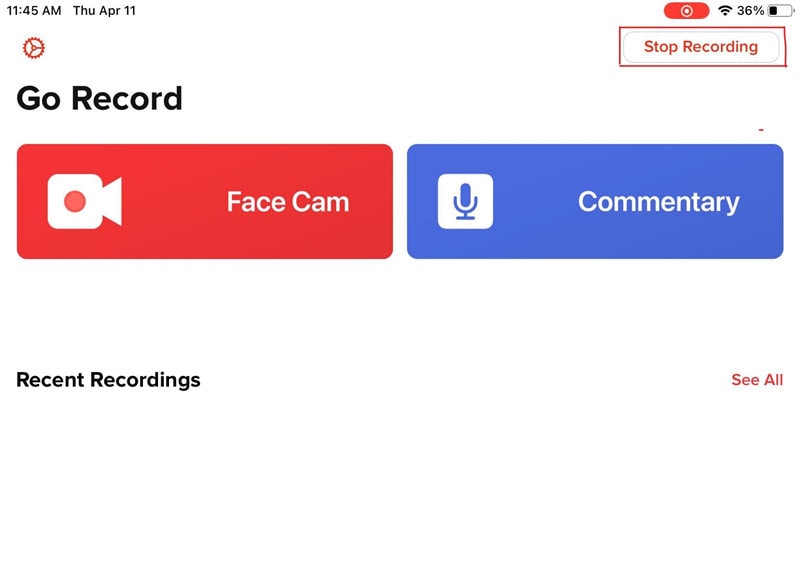
Библиотека нужна не только для просмотра. Она отделяет исходный экранный захват от редактирования и последующей публикации. При наличии нескольких дублей желательно оценивать каждый по содержимому, длине и звуку до обработки: похожие миниатюры способны привести к редактированию не того файла. Если пользователь рассчитывает хранить десятки часов исходного материала, интерфейс без развитого управления коллекциями становится менее подходящим решением, чем отдельная медиатека.
Системное окно захвата — не отдельная камера приложения
Выбор Go Record при записи осуществляется через системный интерфейс iOS с обозначением Screen Broadcast или записи экрана. В нём видны приложение-получатель Go Record, переключатель Microphone и команда начала трансляции/захвата Start Broadcast. Само слово Broadcast в этом диалоге не означает, что видеопоток автоматически публично отправляется в YouTube: оно обозначает системный механизм передачи экранного содержимого выбранному расширению. Публикация — отдельная операция.
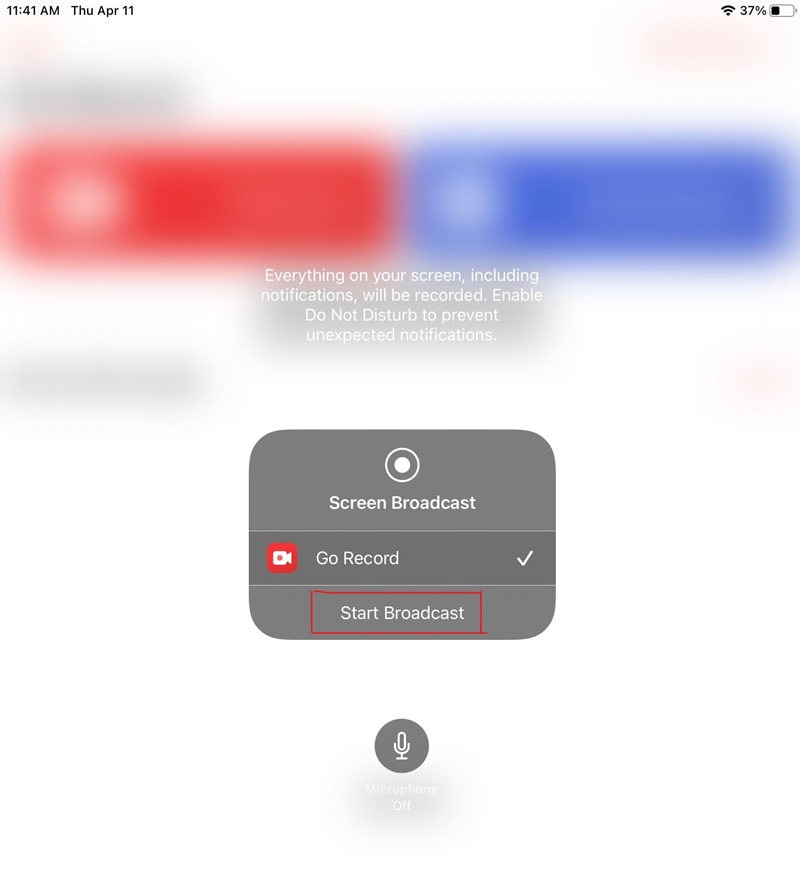
Дизайн системного окна зависит от версии iOS. На новых устройствах обычная запись экрана также имеет отдельную круглую кнопку в «Пункте управления». Важный практический момент: нажатие обычной кнопки записи с сохранением в «Фото» и выбор Go Record как получателя потока — не полностью одинаковые пути. Первый может дать файл в медиатеке Apple, второй предполагает участие установленного приложения в получении и последующей обработке материала. Перед подготовкой большой серии роликов следует убедиться, что используется нужный путь.
Face Cam и Audio Commentary
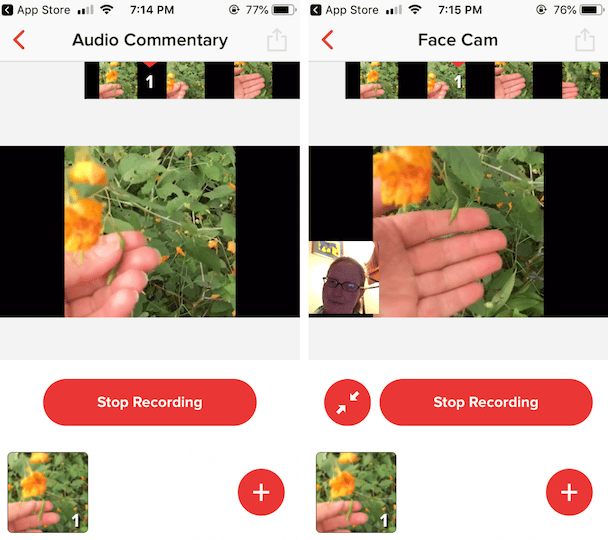
Face Cam предназначен для добавления видеореакции с фронтальной камеры поверх видеозаписи экрана. Подход хорошо работает для обзоров мобильных игр: внимание зрителя остаётся на игровом процессе, а небольшое окно показывает мимику автора. Для демонстрации настроек программы реакцию имеет смысл использовать умеренно — окно с лицом не должно закрывать переключатели, подсказки или текст, на который обращается внимание.
Audio Commentary отвечает за голосовой комментарий к ролику после захвата. Это отдельный сценарий по отношению к системному переключателю микрофона во время записи: в первом случае речь добавляют, когда уже видны события и их хронология, во втором объяснение звучит по мере выполнения действий. Последующая озвучка даёт возможность сформулировать комментарий точнее, но не исправляет неудачно захваченный кадр и не восстанавливает системный звук, который источник запретил записать.
Экран просмотра и встроенный редактор
В карточке ролика и на экране Edit сосредоточены основные средства подготовки видео. Для кадрирования по времени предусмотрена Trim, для исправления ориентации — Rotate, для коррекции громкости — операции с аудио. Сама структура редактора принципиально проще многодорожечной временной шкалы: здесь удобно убрать длинное вступление, сделать поворот и подготовить файл к отправке, но не предусмотрен подтверждённый набор инструментов для работы с субтитрами, масками, покадровой анимацией или цветовым профилем.
Старые описания выпусков упоминают изменение скорости и объединение записей. Однако история обновлений не равнозначна гарантии, что каждая старая кнопка и её платный статус неизменно сохранились в новейшем интерфейсе. Поэтому основной разбор опирается на функции, которые продолжают фигурировать в действующем описании: запись, Face Cam, озвучка, Trim, Rotate, настройка звука и отправка. На точные настройки кодека, частоты кадров, разрешения и способа объединения кадров Go Record также не стоит рассчитывать без проверки в установленной редакции.
Что умеет Go Record: основные функции и их границы
Захват игрового процесса и демонстраций
Поскольку Go Record работает с экранным содержимым, исходным материалом становится не изображение с камеры, а происходящее на дисплее. Это важно для приложений, где нужно показать точные нажатия, меню, перемещения по экрану или последовательность действий. В обучающем ролике автору не требуется устанавливать внешнюю камеру над телефоном: текст, индикаторы и интерфейс оказываются в записи непосредственно. Но звуки уведомлений, всплывающие сообщения и личные данные также способны попасть в кадр, а их удаление впоследствии не всегда удобно.
Качество конечного файла зависит от самой исходной записи, содержимого экрана, свободного пространства и ресурсов устройства. Общая характеристика «высокое качество» не задаёт измеримого разрешения или частоты кадров, поэтому приводить для Go Record универсальные 4K, 60 кадров/с либо определённый битрейт некорректно. Для текста и меню первостепенны чёткость букв и отсутствие смазывания; для игр — непрерывность динамичных сцен; для презентаций — сохранение всех элементов интерфейса в границах кадра.
Реакция с камеры как самостоятельный слой содержания
Face Cam полезен не каждому ролику. В развлекательном контенте лицо автора помогает связать эмоцию с экранным событием. В видеопрезентации магазина, банковского приложения или корпоративной системы такое окно способно загораживать важные данные и создавать дополнительный риск приватности. Поэтому видеореакция должна быть осмысленным элементом композиции, а не обязательным украшением каждой записи.
Вторая особенность — сопоставление реакции с происходящим. Если автор смотрит запись повторно и только затем добавляет собственное видео, результат визуально отличается от единого живого дубля. Это не техническая неисправность; различается сама методика производства материала. Для обзора, где важно именно спонтанное выражение лица в момент события, требуется рекордер, который прямо подтверждает одновременный захват передней камеры и экрана на нужном устройстве.
Голосовое сопровождение и управление уровнем звука
Встроенная озвучка позволяет пояснить те места, где запись экрана понятна только автору. Например, зритель видит перемещение по меню, но не знает, почему выбран именно этот пункт. Комментарий может связать действия в законченный сюжет без повторного прохождения всего сценария. Коррекция уровня звука нужна, чтобы речь и звук приложения не мешали друг другу; при этом она не равнозначна профессиональному сведению нескольких независимых дорожек.
Следует различать доступ микрофона операционной системы и доступ к функции озвучивания в Go Record. Разрешение на микрофон обеспечивает техническую возможность записать голос, но само по себе не отменяет ограничения платных функций. И наоборот, приобретение Pro не исправляет отключённый системный микрофон. Если в готовом видео слышен только звук игры или только автор, диагностика начинается с проверки источников звука, а не с повторной установки приложения.
Базовый монтаж и подготовка к просмотру
Обрезка по времени избавляет от паузы перед началом игры, появления «Пункта управления» и пустого фрагмента в конце. Поворот исправляет случаи, когда ролик был снят в одной ориентации, а просматривается в другой. Изменение звука помогает сгладить дисбаланс между пояснением и оригинальным аудио. Эта комбинация покрывает распространённую задачу короткого обучающего видео, но не обещает реставрации испорченных кадров или автоматического устранения фонового шума.
Редактирование также не гарантирует сохранения исходной степени сжатия: при формировании итогового файла в видеоредакторах возможна повторная кодировка. В случае Go Record точные параметры экспорта не раскрыты, поэтому нельзя обещать ни побитовую идентичность, ни выбор любого кодека. Для критичных рабочих материалов ценнее сохранить неотредактированный исходник отдельно и сопоставить его с экспортированной версией, чем полагаться только на видимый предпросмотр.
Отправка видеоролика в другие приложения
Go Record предназначен для вывода результата из внутренней библиотеки: конечное видео можно передать другим установленным приложениям. Это обеспечивает быстрый переход от короткого мобильного захвата к переписке, публикации или дальнейшему монтажу. Но «отправить в приложение» и «сохранить отдельный редактируемый проект с исходными слоями» — разные операции. Получатель обычно работает с готовым видео, а не с исходной структурой Face Cam и озвучки.
На результат передачи влияют права доступа к медиатеке, настройки общего доступа принимающей программы, наличие интернета для сетевой публикации и активные покупки Go Record. Инструмент не следует считать гарантированным сервисом загрузки в каждую социальную сеть: точный перечень площадок и их ограничения могут меняться независимо от рекордера. Для важных материалов наиболее контролируемый результат — локальная копия, которую можно воспроизвести отдельно от Go Record.
Жизненный цикл: старое название, текущий издатель и поддержка
Go Record появился в App Store в марте 2018 года и развивался внутри семейства версий 1.x и 2.x. Ранние обновления документировали поворот записи, работу Face Cam на iPad, просмотр по временной шкале и исправления ошибок сохранения. В 2022 году состоялся переход к линейке 2.x, позже появлялись выпуски 2023–2025 годов. Обновление 2.4.2 датировано январём 2026 года; в ноябре 2026 года в американской карточке уже присутствует версия 2.5. Изменения свежего выпуска описаны как общие улучшения и исправления, без документированного списка новых монтажных инструментов.
В старых скриншотах и публикациях встречается обозначение Alloy Studios; текущая карточка указывает Torqued Studios LLC. Установить по одному старому изображению точную юридическую дату смены владельца или прав на приложение нельзя. Надёжный ориентир для пользователя — номер приложения 1345200849, совпадающий в истории карточки. Название похожего рекордера другого автора, даже если в нём тоже есть слова Go Record, не подтверждает принадлежности к той же продуктовой линейке.
На ноябрь 2026 года Go Record нельзя считать закрытой или снятой с распространения программой: страница установки доступна и история обновлений продолжается. Одновременно актуальность присутствия в магазине не является гарантией работы на старом iPhone. Минимальная версия системы сегодня — iOS/iPadOS 15.6, а прежние публикации с обещанием поддержки iOS 11 относятся к старому состоянию продукта. Такой разрыв особенно заметен при восстановлении приложения на устройстве, которое давно не обновлялось.
Существование программы на Apple Vision следует трактовать через строку совместимости магазина, а не как отдельный набор функций виртуальной студии: характеристик пространственного захвата или специализированного инструментария visionOS для Go Record нет. Аналогично наличие карточки App Store на компьютере Mac не доказывает существование полноценной настольной редакции. Это мобильный продукт, основной сценарий которого связан с экраном устройства Apple.
Системные требования, производительность и зависимость от среды
Формально проверяемое минимальное требование Go Record — версия ОС: iOS или iPadOS не ниже 15.6. Объём самого установочного пакета относительно невелик, но размер приложения не равен объёму его будущей библиотеки. Даже несколько записей с движущимся изображением и звуком занимают заметно больше места, чем интерфейс рекордера. Требования к объёму свободной памяти на конкретную минуту видео официально не нормированы; подменять их условными мегабайтами в минуту было бы неверно.
Во время записи задействуются системные механизмы захвата экрана, обработка видеопотока, хранение временных данных и, при необходимости, микрофон. Эти операции конкурируют за ресурсы с игрой или демонстрируемым приложением. Поэтому для длинного геймплея важны не рекламные обещания скорости, а реальная устойчивость конкретного устройства: сохранение полной длительности ролика, наличие аудио во всех фрагментах и возможность воспроизведения после завершения. Универсальных замеров потребления памяти, нагрева или нагрузки для актуального выпуска нет.
Для локального захвата экранной активности не требуется сама по себе социальная сеть, но получение приложения, управление покупками и отправка ролика в облачные сервисы уже зависят от соответствующих служб. Отдельный продуктовый облачный кабинет, синхронизация библиотеки между всеми устройствами и серверный ИИ-монтаж для Go Record в действующем описании не подтверждены. Нельзя поэтому обещать, что записи автоматически появятся на другом iPhone после входа под тем же Apple Account.
Карта форматов и совместимости результата
Формат файла — не то же самое, что категория материала. Go Record работает с видеозаписями экрана и создаёт видео для просмотра и передачи. Но официальный перечень импортируемых расширений, доступных экспортных контейнеров, видеокодеков и аудиокодеков не раскрыт. Это ограничение принципиально для видеопроизводства: слова «поделиться видео» не подтверждают поддержку любого MP4, MOV, WebM, GIF или отдельной WAV-дорожки. Нельзя также считать локальную библиотеку Go Record универсальным импортёром готовых роликов из произвольных приложений.
| Объект | Что известно | Что происходит с редактируемостью | Что проверить при переносе |
|---|---|---|---|
| Экранная запись, созданная для Go Record | Основной исходник для библиотеки и последующей обработки. | Исходная экранная картинка остаётся основой монтажа; отдельные внутренние данные не описаны как переносимый проект. | Полную длительность, ориентацию, звук приложения и наличие нужных кадров. |
| Реакция Face Cam | Видео с лица автора поверх экранного содержания. | После формирования готового клипа независимое редактирование реакции в стороннем ПО не гарантировано. | Размер и положение окна, отсутствие перекрытых надписей, синхронность смысла. |
| Голосовой комментарий | Дополнительная речь в составе итогового видео. | Возможность отдельного экспорта голоса как WAV или MP3 не заявлена. | Разборчивость, громкость, отсутствие пауз и наложений. |
| Отредактированное видео | Результат обрезки, поворота и работы со звуком. | Экспортированное видео следует считать конечным медиарезультатом, а не взаимозаменяемым с проектом Go Record. | Возможность открыть в другом видеоплеере, длительность и размер кадра. |
| Запись, сохранённая штатной функцией iOS в «Фото» | Системный экранный ролик, который воспроизводится из медиатеки Apple. | Обрезка в «Фото» поддерживает сохранение нового клипа с сохранением исходного варианта. | Что файл действительно появился в «Фото», а не только во внутреннем списке рекордера. |
При передаче в CapCut, VN Video Editor или другой редактор ключевой критерий — воспроизводимость готового видео, а не совпадение названий элементов монтажа. Если в Go Record была сделана реакция поверх игры, другой редактор получит цельную картинку; он не обязательно сможет переместить окно с лицом как независимый объект. Это ожидаемая граница переноса результата, которую стоит учитывать при выборе рабочего процесса.
Оплата, бесплатный режим и цена ошибки
Go Record распространяется через App Store бесплатно для установки и содержит покупки внутри приложения. В американской карточке среди покупок перечислены Go Record Pro — $9,99, Pro — $4,99 и ещё одна позиция Go Record Pro — $4,99. Эти наименования и суммы нельзя превращать в точные месячные либо годовые тарифы: сама строка магазина не объясняет период каждой позиции, назначение всех вариантов и различие одинаково названных покупок. Для пользователя в другой стране цена определяется регионом Apple Account и предложением, которое появляется на конкретном устройстве.
Публичное описание не содержит исчерпывающей таблицы «бесплатно / Pro» по каждой кнопке, а также подтверждённой единой длительности бесплатного экспорта. Поэтому отсутствует основание обещать неограниченное бесплатное сохранение, бесплатный Face Cam или бесплатное редактирование любой продолжительности. До ответственной записи решающей становится не надпись Free в магазине, а возможность закончить небольшую пробную задачу и реально получить файл на устройстве без неожиданного платного экрана.
Платная модель влияет на стоимость результата сильнее, чем цена установки. Оплаченный доступ не заменяет свободную память, корректную работу разрешений и внешний резервный экземпляр файла. Если покупка оформляется как автоматически возобновляемая подписка через App Store, управляется она в разделе подписок Apple Account. Удаление значка приложения не является способом отмены такой подписки; и наоборот, отмена будущего продления не заменяет сохранения собственных роликов.
Отдельной платы за ИИ-монтаж, выделенного облачного хранилища, корпоративного тарифа или лицензии для Windows подтверждённая информация о Go Record не содержит. Упоминание подобных расходов в качестве действующих было бы смешением продукта с другими рекордерами. Значимые и достоверные статьи затрат здесь другие: доступ к Pro, хранение объёмных роликов на устройстве, место для резервной копии и возможная необходимость более развитого редактора после выгрузки результата.
Приватность и безопасность записи экрана
Главный риск этого класса программ возникает ещё до редактирования: запись экрана фиксирует отображаемые уведомления, контакты, сообщения, имена, адреса, рабочие документы и другие сведения, появляющиеся на дисплее. Отдельный Face Cam добавляет лицо и окружающее пространство, а микрофон — речь и звуки помещения. Даже без специальных сетевых функций пользователь получает медиадокумент, который может раскрыть существенно больше, чем предполагалось при начале захвата.
В разделе конфиденциальности App Store для Go Record перечислены идентификаторы и данные использования, которые могут применяться для отслеживания между приложениями и сайтами других компаний. Также заявлены идентификаторы, данные использования и диагностические данные, не связываемые с личностью, для рекламы, аналитики и работы приложения. Эти категории представлены разработчиком и не проходят самостоятельной проверки Apple. Поэтому ошибочно делать вывод «Go Record ничего не собирает» только из того, что запись создаётся на телефоне.
Из опубликованной информации не следует и обратное категорическое утверждение — будто каждый отснятый ролик обязательно загружается на сервер изготовителя. Различайте обработку видеосодержимого, использование рекламных идентификаторов и передачу конечного видео в выбранное стороннее приложение. Это разные процессы с разными условиями обработки данных. Для конфиденциальной демонстрации лучше использовать несекретный учебный аккаунт, убрать всплывающие уведомления и оставить локальный исходник под собственным контролем.
Разрешения камеры, микрофона и медиатеки выдаются на уровне iOS. Приложению требуется доступ к конкретной функции для съёмки лица, записи голоса либо сохранения результата в «Фото». При отказе от разрешения соответствующая операция перестаёт работать, но это не означает порчи уже записанного изображения экрана. Разрешения следует рассматривать по отдельности: доступ к камере не заменяет доступ к микрофону, а разрешение на просмотр части медиатеки не равнозначно возможности записать новый объект в любое выбранное место.
Что перестанет работать первым при изменении условий
Устаревшая система. На устройстве ниже iOS 15.6 основной барьер возникает ещё на этапе установки или обновления Go Record. История поддержки старых версий не устраняет текущее минимальное требование магазина. Для такого телефона надёжнее оценивать доступные штатные средства iOS и совместимые приложения, чем искать непроверенный установочный файл из случайного каталога.
Нет места в хранилище. При исчерпании памяти теряется не возможность открыть интерфейс, а устойчивость полного видеоцикла: временные файлы и итоговый клип требуют свободного пространства. Частичная запись, невозможность экспорта и повреждённый результат — разные симптомы одного ресурсного ограничения. Удалять единственный исходник ради места перед проверкой результата небезопасно.
Отключены разрешения. Микрофон или фронтальная камера перестают давать новый материал при отсутствии доступа. Редактор при этом может продолжать открывать старые ролики. Такая локализация проблемы позволяет не переустанавливать приложение целиком и не рисковать внутренней библиотекой ради одного переключателя.
Недоступны платные функции. Если выбранная операция требует Pro, захват и экспорт оказываются разными этапами с разным доступом. Факт созданной записи не равен факту полученного файла вне приложения. Поэтому обязательный критерий завершения — воспроизведение независимо сохранённого результата, а не сообщение о конце съёмки.
Отсутствует сеть. Это особенно заметно при отправке в облачные или социальные сервисы, подтверждении покупки и загрузке приложения. Локально сохранённая копия не должна зависеть от доступности конкретного сайта публикации. Сам Go Record не объявлен универсальной облачной монтажной платформой с отдельным доступом через браузер.
Изменились правила источника видео. Программа, игра или сервис воспроизведения могут запретить захват защищённого контента или его аудио. В такой ситуации исправление параметров Go Record не отменяет ограничения исходного приложения. Разумный обходной путь — показывать незапрещённый демонстрационный материал, а не пытаться взломать защиту.
Матрица сохранности: что остаётся после каждой операции
| Операция | Что сохраняется | Что теряется или перестаёт быть отдельным | Обратимость и переносимость |
|---|---|---|---|
| Завершение экранного захвата | Зафиксированная последовательность экранных событий, если запись корректно завершена. | Не попавшие в кадр действия, недоступный звук и сведения за пределами экрана. | Повторить отсутствующее можно новой записью; старый исходник не реконструирует пропущенные события. |
| Добавление Face Cam | Картинка экрана и изображение автора в композиции. | После конечного экспорта нет гарантии отдельного слоя реакции для другого редактора. | Безопаснее хранить исходник экрана и готовую версию раздельно. |
| Добавление комментария | Видеоряд и новая речь. | Не заявлен независимый универсальный аудиофайл голоса. | Готовое видео переносится как единый медиарезультат. |
| Trim и Rotate | Нужный временной отрезок и скорректированная ориентация в финальном клипе. | Кадры вне выбранного диапазона отсутствуют в обрезанном экспорте. | Исходник требуется для восстановления полного хронометража; обратимость редакции Go Record не документирована. |
| Экспорт из Go Record | Видео, пригодное для воспроизведения и отправки после успешного сохранения. | Структура внутренних операций монтажа не обещана как открытый проект. | Проверять файлом в «Фото», «Файлах» или принимающем видеоредакторе. |
| Удаление приложения | Независимо экспортированные файлы, сохранённые за пределами контейнера приложения. | Внутренняя библиотека и локальные данные приложения могут быть утрачены. | Предварительный перенос важнее надежды на восстановление через повторную установку. |
Эта матрица отвечает на вопрос, который обычно выясняется слишком поздно: что именно является готовым результатом работы. Для короткого ролика в мессенджер достаточно экспортированного видео. Для обучения, повторного монтажа или архива нужны ещё исходная запись, отдельные заметки к сценам и понятное место хранения. Наличие монтажного проекта в памяти приложения не тождественно проверенной резервной копии.
Как пользоваться программой — советы гика
Подготовить запись и определить безопасные границы кадра
Цель: начать работу так, чтобы в видео не попали уведомления, а важная часть демонстрации сохранилась. Подготовка: iPhone или iPad с совместимой версией системы, установленный Screen Recorder: Go Record, несколько свободных минут и небольшая пробная задача без персональных данных.
- Откройте Go Record и убедитесь, что на домашнем экране доступны разделы работы с записями и карточки функций Face Cam и Commentary.
- В «Пункте управления» iOS проверьте наличие системного элемента «Запись экрана» (Screen Recording). Если его нет, добавьте его через настройку элементов «Пункта управления».
- До съёмки активируйте режим, скрывающий нежелательные уведомления, и откройте демонстрационные данные вместо настоящих писем, паролей или банковских сведений.
- Выберите ориентацию устройства до начала игрового фрагмента и определите, будет ли нужна речь во время захвата либо отдельная озвучка после него.
Параметр: микрофон и ориентация кадра важнее неподтверждённых универсальных настроек 4K или FPS. Проверка: откройте нужный экран и убедитесь, что текст помещается целиком, а всплывающие сообщения не видны. Типичная ошибка: запускать долгую съёмку с личным аккаунтом и затем пытаться скрыть данные монтажом. Безопасный откат: отменить старт, заменить демонстрационные данные и начать короткий тестовый дубль.
Записать экран через системный механизм Go Record
Цель: получить экранный захват в рабочем процессе Go Record, а не просто отдельное видео штатного рекордера. Подготовка: добавленная кнопка записи экрана и готовое приложение, действия которого нужно показать.
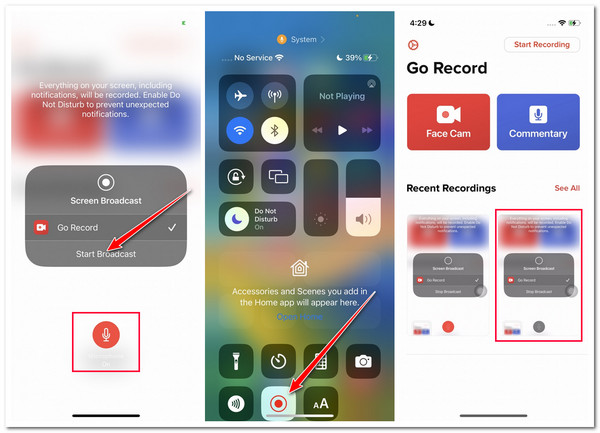
- Откройте «Пункт управления» жестом от верхнего правого угла дисплея.
- Нажмите и удерживайте Screen Recording, чтобы открыть системную панель выбора назначения захвата. В интерфейсе записи, где есть список расширений, выберите Go Record.
- Нажмите Start Broadcast в системном диалоге; дождитесь обратного отсчёта. Название команды в конкретном выпуске iOS может отображаться как начало записи.
- Перейдите в игру или программу, выполните небольшой сценарий. По окончании используйте красный индикатор активной записи и системную команду Stop либо остановку из «Пункта управления».
- Вернитесь в Go Record, чтобы найти завершённый клип среди последних записей.
Параметр: выбранный в системном окне получатель экрана; он отличает запись для Go Record от обычного сохранения сразу в «Фото». Проверка: у ролика есть ожидаемая продолжительность и воспроизводимый видеоряд. Типичная ошибка: нажать обычную кнопку записи, не выбрав Go Record, и искать результат только внутри приложения. Безопасный откат: оставить уже созданный системный файл в «Фото», а следующий дубль запустить с нужным получателем; не удаляйте ни один вариант до просмотра.
Включить микрофон для объяснений во время захвата
Цель: сохранить устный комментарий одновременно с действиями на экране. Подготовка: разрешение микрофона, тихое помещение и небольшой фрагмент, в котором можно произнести контрольную фразу.
- В «Пункте управления» удерживайте Screen Recording, чтобы открыть системное окно записи.
- Коснитесь Microphone и убедитесь, что он включён; в классическом системном интерфейсе состояние меняется с Off на On.
- Запустите захват в Go Record с помощью Start Broadcast и произнесите одну чёткую фразу во время демонстрации.
- Завершите небольшой дубль, откройте клип в разделе записей и проверьте голос именно в получившемся видео.
Параметр: источник речи — микрофон устройства, а не аудиопоток игры. Проверка: тестовая фраза различима и не заглушена звуком приложения. Типичная ошибка: оставить Microphone Off, рассчитывая, что камера Face Cam автоматически добавит звук к уже завершённому захвату. Безопасный откат: исходный экранный ролик сохранить, а при необходимости подготовить новую запись либо отдельный комментарий через Audio Commentary.
Просмотреть исходный ролик и выбрать нужный дубль
Цель: не монтировать ошибочную либо неполную запись. Подготовка: завершённый захват и доступ к домашнему экрану Go Record.
- Откройте область Recent Recordings; при наличии ссылки See All перейдите к полному списку.
- Выберите миниатюру нужного видео и откройте предпросмотр.
- Просмотрите начало и конец, затем несколько важных точек в середине: движение, текст интерфейса, звук игры и голос.
- Если выбранный дубль подходит, только после просмотра переходите к Face Cam, Commentary либо Edit.
Параметр: фактическая длительность клипа, а не длительность сеанса по памяти автора. Проверка: нет внезапного обрыва последней сцены и есть все необходимые элементы. Типичная ошибка: ориентироваться только на миниатюру, когда несколько роликов выглядят одинаково. Безопасный откат: закрыть редактор без применения изменений и вернуться к исходному видео; не удалять дубль, пока альтернативный не проверен.
Добавить видеореакцию через Face Cam
Цель: показать лицо автора поверх уже записанной демонстрации. Подготовка: просмотренный экранный ролик, работающая фронтальная камера, подходящее освещение и отсутствие конфиденциальных предметов за спиной.
- На домашнем экране Go Record выберите Face Cam или откройте соответствующий режим из выбранной записи.
- Разрешите приложению использовать камеру, когда iOS предложит предоставить доступ.
- Выберите исходную экранную запись, к которой требуется добавить реакцию, и просмотрите её в интерфейсе Face Cam.
- Используйте экранную команду записи реакции Start Recording в режиме Face Cam и создайте короткое видео с лицом автора, ориентируясь на происходящее в исходном ролике.
- Завершите реакцию, просмотрите композицию и сохраните результат доступной командой вывода.
Параметр: расположение окна лица относительно важных деталей основного видео. Проверка: лицо видно, игровое действие читаемо, реакция имеет осмысленное соответствие сцене. Типичная ошибка: ожидать, что камера записывалась автоматически во время прежнего экранного захвата. Безопасный откат: не менять и не удалять исходную запись; при неудачной реакции выполнить новую запись лица на базе того же ролика.
Озвучить готовую запись через Audio Commentary
Цель: дополнить видеоряд объяснением уже после записи экрана. Подготовка: выбранный клип, доступ к микрофону и предварительно сформулированный текст для сложных моментов.
- В Go Record откройте Commentary или раздел Audio Commentary, соответствующий функции озвучивания.
- Выберите экранный ролик, на который будет наложена речь, и убедитесь, что его начало и конец соответствуют задаче.
- Разрешите доступ к микрофону, если его запрашивает iOS; запустите запись комментария кнопкой записи на экране этой функции.
- Проговорите пояснения по ходу проигрывания видео, завершите озвучку и прослушайте итоговую дорожку вместе с кадром.
- Перейдите к сохранению конечной версии, оставив исходный экранный захват отдельно.
Параметр: разборчивость голоса относительно оригинального звука и паузы между фразами. Проверка: речь помогает понять действие и не превращается в запаздывающее описание следующего кадра. Типичная ошибка: писать комментарий без просмотра хронометража, из-за чего речь расходится с изображением. Безопасный откат: закрыть неудачную озвучку без замены исходника и записать новый комментарий.
Обрезать лишнее в начале и конце через Trim
Цель: убрать служебные паузы без потери содержательной части. Подготовка: выбранная запись с проверенным стартом и финалом; понимание, где начинается полезное действие.
- Откройте запись в Go Record и перейдите к разделу Edit.
- Выберите инструмент Trim, отвечающий за временной диапазон ролика.
- Отрегулируйте начальную и конечную границы на видеошкале, оставляя небольшой запас перед первым важным действием и после последнего.
- Просмотрите новый диапазон до сохранения, особенно переходы в начале и конце.
- Сохраните результат через предусмотренную операцию, учитывая условия доступности экспорта или Pro.
Параметр: границы временного диапазона, а не визуальное кадрирование изображения. Проверка: ролик начинается с нужного кадра и не обрывает финальную реплику. Типичная ошибка: удалить несколько секунд, необходимых зрителю для понимания исходного состояния экрана. Безопасный откат: возвращаться к исходному материалу и формировать новую обрезанную копию, а не полагаться на восстановление после перезаписи.
Исправить ориентацию и уровень звука в редакторе
Цель: подготовить ролик к нормальному просмотру на другом устройстве. Подготовка: видео, в котором ориентация кадра либо громкость требуют коррекции.
- Откройте ролик и раздел Edit, затем выберите Rotate для поворота кадра.
- Проверьте, как поворот влияет на расположение текста, игровых кнопок и кадра с лицом.
- Перейдите к доступным элементам коррекции аудио и измените уровень так, чтобы голос оставался понятным на фоне системных звуков.
- Проиграйте начало, середину и конец после исправлений; сохраните получившийся вариант отдельно от первоначального захвата.
Параметры: ориентация изображения и уровень громкости. Проверка: кадр не перевёрнут и не обрезает важные элементы, звук не исчезает на отдельных участках. Типичная ошибка: пытаться поворотом исправить отсутствие части интерфейса за границей первоначального кадра; редактор не восстановит невидимую область. Безопасный откат: повторное редактирование копии с исходными параметрами и сохранение первого дубля для сравнения.
Экспортировать ролик и проверить независимую копию
Цель: получить результат, который доступен не только из библиотеки Go Record. Подготовка: завершённый монтаж, свободное хранилище, разрешённое сохранение в «Фото» и отсутствие критичных личных данных в кадре.
- Откройте готовый клип и используйте элемент отправки — значок общего доступа, Share или доступную операцию экспорта на экране видео.
- В системном меню назначения выберите сохранение в медиатеку устройства либо подходящее приложение-получатель.
- При появлении предложения Pro изучите условия покупки до подтверждения платежа; не трактуйте отсутствие завершённого экспорта как успешное сохранение.
- Дождитесь окончания создания файла, затем откройте его уже в целевом приложении, а не только в предпросмотре Go Record.
- Сравните длительность, ориентацию, голос и значимые кадры с исходным роликом.
Параметр: конкретное назначение сохранения и фактическая доступность вывода в выбранной редакции. Проверка: видеоролик обнаруживается и воспроизводится независимо от внутренней карточки Go Record. Типичная ошибка: принять переход к меню Share за завершённый экспорт либо закрыть программу до окончания сохранения. Безопасный откат: сохранить исходный ролик в Go Record, освободить место, восстановить разрешение на медиатеку или выбрать другое законное назначение без удаления исходника.
Сквозной сценарий: короткий видеоразбор мобильного приложения
Цель: пройти весь рабочий цикл от пустой библиотеки до проверенной видеокопии. Подготовка: учебный экран без персональных данных, пример продолжительностью менее минуты и заранее записанная фраза объяснения.
- Откройте Go Record, затем системную запись экрана с выбранным Go Record; включите или оставьте выключенным микрофон в зависимости от намерения озвучить материал позднее.
- Запишите короткий сценарий: начальная страница, один пункт меню, изменение одного несущественного параметра и возврат к исходному экрану.
- Завершите захват, найдите запись в Recent Recordings и проверьте последовательность экранных кадров.
- В Edit сократите паузу в начале и конце через Trim. Если нужна реакция, добавьте её в Face Cam; если нужно закадровое пояснение, используйте Commentary.
- Выведите клип через Share, сохраните его отдельно и убедитесь, что открывается именно окончательная версия со всеми изменениями.
Результат: экранный ролик с понятным началом и концом, при необходимости с дополнительной речью или реакцией. Проверка: файл открыт другим приложением и его хронометраж совпадает с ожидаемым. Типичная ошибка: выполнить монтаж, но оставить итог только во внутренней библиотеке. Безопасный откат: не удалять исходный захват, пока экспортированная версия не проверена, а при неудачной публикации повторно использовать готовый локальный файл вместо пересъёмки.
Плюсы
- Единый мобильный сценарий. Запись экрана, Face Cam, комментарий, обрезка и вывод сосредоточены в одном приложении для iPhone и iPad.
- Понятная специализация. Инструменты ориентированы на геймплей, учебные демонстрации и ролики с реакцией, а не на сложные видеопроекты.
- Работа с голосом двумя способами. Доступны системный микрофон во время захвата и отдельное средство добавления комментария позднее.
- Базовая коррекция без компьютера. Trim, Rotate и изменение уровня звука закрывают распространённые задачи подготовки короткого клипа.
- Распространение через App Store. Приложение существует как действующая карточка с указанной совместимостью, историей обновлений и механизмом покупок Apple.
Минусы
- Бесплатная загрузка не равна подтверждённому бесплатному экспорту. Доступна покупка Pro, а прозрачная публичная таблица ограничений по операциям отсутствует.
- Ограниченная платформенность. Нет подтверждённой полнофункциональной версии для Windows и Android; требуется совместимое устройство Apple.
- Только английская локализация. Русский язык интерфейса в перечне магазина не указан.
- Не раскрыты экспортные параметры. Нельзя опираться на гарантированный выбор контейнера, кодека, разрешения и частоты кадров.
- Проблема переносимости проекта. Готовое видео не заменяет исходник и не обещает отдельного редактирования слоя Face Cam в другом ПО.
- Зависимость от системных ограничений. Защищённое содержимое, Screen Mirroring и недоступное аудио нельзя исправить силами простого редактора.
- Приватность требует внимания. В магазине заявлены категории идентификаторов и данных использования, которые могут применяться для межсервисного отслеживания.
Кому подойдёт
Go Record разумно рассматривать автору коротких мобильных видео, который записывает игру на iPhone, затем добавляет реакцию и публикует готовый ролик. Наиболее подходящий проект — одна понятная тема, небольшой хронометраж и минимальный набор преобразований. Сложность обработки здесь ограничивается монтажом вокруг экранной записи, а не построением большого проекта из десятков независимых материалов.
Преподавателям и сотрудникам поддержки он подходит для пояснений по интерфейсу на тестовом аккаунте: можно показать точный путь по меню и озвучить его без компьютерного захвата. Особенно полезен вариант отдельного комментария после записи — он позволяет скорректировать формулировки, не выполняя все действия повторно. Содержательная ценность ролика при этом зависит от аккуратности сценария, а не от числа эффектов.
Пользователям iPad, работающим без ноутбука, полезна возможность пройти запись и базовую обработку на одном устройстве. Но перед использованием Go Record для регулярной работы желательно подтвердить, что доступный вариант Pro и механизм экспорта соответствуют требуемому объёму и бюджету. Само наличие кнопки записи не решает задачу архива, если независимую копию получить нельзя.
Кому не подойдёт
Тем, кому нужна лишь бесплатная запись без монтажа, часто достаточно штатной функции iOS. Она уже сохраняет экранное видео в «Фото», поддерживает микрофон и не требует отдельного приложения только ради начала захвата. Установка стороннего рекордера в таком сценарии добавляет новый интерфейс, потенциальные ограничения Pro и ещё одно место хранения роликов без очевидной выгоды.
Профессиональным авторам многодорожечных проектов потребуются редакторы и рекордеры с раздельными источниками звука, несколькими сценами и документированным выбором кодеков. Сценарии длительной прямой трансляции, автоматического массового экспорта, захвата нескольких видеокамер одновременно и серверного монтажа не подтверждены как функции этого продукта.
Владельцам старых iPhone ниже iOS 15.6 актуальная версия недоступна по минимальным требованиям. Пользователям Android и Windows также не следует искать переупакованный APK или EXE с тем же названием: такие файлы не подтверждают принадлежность к текущему приложению Torqued Studios LLC. Наконец, для съёмки защищённого платного контента, конфиденциальных переписок или рабочих экранов с личной информацией экранная запись сама по себе может быть неподходящим инструментом.
Сравнение с другими аналогами
Сравнение построено по одинаковым параметрам: основная задача, платформы, сложность освоения, обращение с форматами, автоматизация, оплата, ограничения и оптимальный сценарий. Критерий «автоматизация» здесь означает реально доступные автоматические или производственные возможности, а не абстрактную «умность» приложения. Go Record остаётся предметом обзора; альтернативы нужны лишь для выбора другого способа получить запись экрана.
Штатная запись экрана Apple
Задача: зафиксировать экран и, при необходимости, речь с микрофона. Платформы: iPhone и iPad с поддерживаемой системной функцией. Порог освоения: низкий — один элемент в «Пункте управления». Форматы: результат сохраняется как видео в «Фото»; точные настройки кодека задаются системным способом, а не набором параметров Go Record. Автоматизация: независимого многосценового монтажа и слоя Face Cam в штатном рекордере нет. Оплата: дополнительная покупка приложения не требуется. Ограничения: запреты защищённых приложений, невозможность совмещать захват с зеркалированием экрана и простая постобработка. Подходящий сценарий: быстро показать ошибку, записать фрагмент интерфейса и сохранить его без отдельной подписки.
Важная разница — владение результатом: системная запись непосредственно попадает в медиатеку, а редактирование в «Фото» допускает сохранение нового обрезанного клипа без замены оригинала. Если видеореакция не нужна, преимущества Go Record сужаются. Для дополнительной обработки готового файла можно использовать iMovie на устройствах Apple, но этот редактор решает уже следующую, монтажную задачу.
Record it! :: Screen Recorder
Задача: экранный захват, реакция и монтаж в мобильном приложении. Платформы: iPhone и iPad. Порог освоения: низкий для записи, средний при настройке качества и смешивании источников. Форматы: экспорт в «Фото», «Файлы», через AirDrop и в приложения, принимающие видео; в актуальном выпуске есть настройки битрейта, аудиоканалов, кодировщика и качества. Автоматизация: больше параметров захвата, но не заявлена безусловная пакетная обработка. Оплата: бесплатная установка и Pro. Ограничения: официально указан предел бесплатного обмена видео длительностью до 10 минут; для более длинных роликов требуется Pro. Подходящий сценарий: запись с контролем качества и более прозрачным ограничением на отправку длинных клипов.
По сравнению с Go Record это ближайшая по назначению альтернатива. В актуальной редакции Record it! также заявлена живая камера на поддерживаемых iPad и добавление реакции позднее, поэтому критерием выбора становится конкретное устройство и необходимость синхронной реакции. Смешивать эти возможности с Go Record нельзя: совпадающие термины Face Cam и Commentary не означают тождественного режима захвата.
DU Recorder
Задача: запись экрана и прямая трансляция с мобильного устройства. Платформы: iPhone и iPad. Порог освоения: средний из-за настроек платформы трансляции и видеоредактора. Форматы: поддерживаются экранные видеоролики и создание GIF из видео; весь перечень экспортных контейнеров здесь не требуется для выбора основного сценария. Автоматизация: потоковые настройки, RTMP, параметры качества и дополнительные элементы оформления трансляции. Оплата: бесплатная установка и подписка Premium. Ограничения: часть оформления, кадрирования, параметров потока и других средств относится к платной редакции. Подходящий сценарий: мобильный стрим на видеоплощадку, когда запись — лишь один из способов вывода изображения.
DU Recorder заметно выходит за пределы Go Record в сторону прямых эфиров: заявлены YouTube, Facebook, Twitch, RTMP, паузы и настройки приватности потока. Это полезно стримеру, но избыточно для человека, который раз в неделю делает короткий видеоотчёт о работе приложения. Текущий Go Record не следует описывать как эквивалент такого набора потоковых инструментов.
OBS Studio
Задача: многосценовая запись и трансляция на компьютере. Платформы: Windows, macOS и Linux. Порог освоения: выше, поскольку пользователь управляет источниками, сценами, микшером и кодированием. Форматы: в настройках записи поддерживаются MKV и варианты MP4/MOV, с учётом совместимости кодеков. Автоматизация: горячие клавиши, сценарии, расширения и API. Оплата: бесплатная программа с открытым исходным кодом. Ограничения: это не штатный iOS-рекордер на телефоне; для захвата изображения мобильного устройства в компьютерной сцене потребуется подходящий способ передачи видеосигнала. Подходящий сценарий: уроки и стримы с веб-камерой, микрофоном, несколькими источниками и управлением всем эфиром.
На GeekHow доступен отдельный обзор OBS Studio. Он уместен, когда главная потребность — сохранить независимые источники и настроить качество записи, а не быстро смонтировать короткий ролик на iPad. Дополнительное удобство компьютерной обработки имеет свою цену: понадобится рабочее место и время на организацию сцены.
Типичные проблемы и способы диагностики
1. Go Record отсутствует при установке на старый iPhone
Симптом: приложение нельзя установить или магазин предлагает несовместимую версию. Возможная причина: система старее iOS 15.6 либо устройство не удовлетворяет требованиям App Store. Диагностика: сопоставить версию ОС в настройках устройства с минимальной версией, указанной в магазине, и удостовериться, что открыта карточка ID 1345200849. Исправление: использовать допустимое обновление ОС либо штатную запись экрана на устройстве, которое нельзя обновить. Проверка: совместимое приложение установлено из App Store без стороннего пакета.
2. В системном окне записи нет Go Record
Симптом: в «Пункте управления» доступен обычный захват, но выбранного получателя Go Record не видно. Возможная причина: открыта краткая кнопка системной записи вместо расширенного диалога либо приложение установлено некорректно. Диагностика: различить обычное касание значка Screen Recording и удерживание с появлением доступных расширений; проверить факт установки Go Record. Исправление: использовать правильный системный режим выбора получателя и штатное обновление приложения. Проверка: панель содержит Go Record и действие начала записи, а новый ролик поступает в его библиотеку.
3. На экране записи чёрный фрагмент
Симптом: часть ролика полностью тёмная, хотя остальная запись отображается. Возможная причина: приложение-источник запрещает запись защищённого содержимого. Диагностика: сравнить запись обычного меню устройства и того же участка защищённого приложения; проверить, не используется ли зеркалирование экрана. Исправление: подготовить допустимые демонстрационные материалы без ограничений захвата, а не искать несуществующий переключатель снятия защиты в Go Record. Проверка: новый ролик с обычным интерфейсом показывает все ожидаемые кадры.
4. Звук игры отсутствует при сохранённом изображении
Симптом: изображение движется, но системные звуки отсутствуют. Возможная причина: исходное приложение ограничивает аудиозахват либо звук не присутствовал в момент записи. Диагностика: различить отсутствие звука приложения и отсутствие речи микрофона; сопоставить поведение в другом разрешённом источнике. Исправление: использовать материал, допускающий захват аудио, либо добавить законный комментарий после съёмки. Проверка: в новом тестовом файле слышен источник, который действительно разрешает запись.
5. Голос автора не слышно, хотя видео записано
Симптом: в ролике есть изображение, звук приложения присутствует либо отсутствует, но речь автора не слышна. Возможная причина: состояние Microphone Off, отсутствие разрешения iOS или слишком низкий уровень входного звука. Диагностика: проверить системный переключатель микрофона и доступ в настройках конфиденциальности, затем воспроизвести небольшой тестовый клип. Исправление: включить нужный источник записи речи и избегать перекрытия микрофона. Проверка: контрольная фраза разборчива и не пропадает в середине видео.
6. Face Cam показывает пустую область либо нет реакции
Симптом: основной экранный ролик есть, а изображение лица отсутствует. Возможная причина: не предоставлено разрешение камеры либо реакция не была записана как отдельный этап. Диагностика: проверить доступ к камере в iOS и наличие отдельного фрагмента, созданного в разделе Face Cam. Исправление: разрешить доступ для согласованной съёмки и подготовить реакцию к исходному ролику. Проверка: в предпросмотре готовой композиции видны и экран, и лицо, причём ни один элемент не закрывает важный текст.
7. Запись получилась повёрнутой или имеет неудобные поля
Симптом: вертикальное видео воспроизводится боком либо интерфейс занимает малую часть кадра. Возможная причина: устройство меняло ориентацию, а система зафиксировала другое расположение кадра. Диагностика: оценить положение текста и границ экрана в исходном файле; определить, нужен ли именно Rotate, а не временная обрезка Trim. Исправление: использовать подтверждённую функцию поворота в Edit или переснять материал с постоянной ориентацией. Проверка: итоговое видео правильно открывается на другом устройстве без потери важных краёв.
8. Готовая запись не появляется среди Recent Recordings
Симптом: запись остановлена, но в Go Record не виден новый ролик. Возможная причина: использовалась обычная системная запись сразу в «Фото», завершение не произошло либо сохранение было прервано недостатком места. Диагностика: отдельно проверить медиатеку «Фото», полную библиотеку Go Record и объём свободного пространства. Исправление: сохранить найденный системный ролик и для следующего дубля выбрать нужный получатель; освободить пространство без удаления единственной копии. Проверка: короткая повторная запись отображается в ожидаемой библиотеке и полностью воспроизводится.
9. При сохранении появляется предложение оплатить Pro
Симптом: вместо готового файла открывается экран покупки. Возможная причина: нужная операция находится за платным доступом либо выбранный объём работы превышает условия текущего доступа. Диагностика: прочитать название покупки, периодичность списаний и перечень открываемых возможностей прямо в платежном интерфейсе; не определять их по одной цифре из App Store. Исправление: принять осознанное решение о покупке либо использовать штатную запись экрана iOS для нового материала. Проверка: независимый файл сохранён и открывается без возвращения на экран оплаты.
10. Экспорт не завершается либо видео нельзя найти в «Фото»
Симптом: после Share нет файла в ожидаемом назначении. Возможная причина: не хватает хранилища, ограничено разрешение на медиатеку, неправильно выбран получатель или операция не завершилась. Диагностика: проверить доступ Go Record к «Фото», свободное место и путь назначения; отличить локальное сохранение от отправки в сетевое приложение. Исправление: восстановить соответствующее разрешение, освободить место или выбрать другой допустимый способ передачи. Проверка: экспортированная копия открывается в «Фото» или другой программе без обращения к внутренней библиотеке.
11. Длинный ролик обрывается или его звук расходится с изображением
Симптом: продолжительность клипа меньше ожидаемой либо комментарий постепенно смещается. Возможная причина: прерванный сеанс, ограничение ресурсов, неполный захват или неудачно записанная поздняя озвучка. Диагностика: сравнить исходный хронометраж с итоговым, отметить момент расхождения и проверить короткий ролик с тем же источником. Исправление: устранить нехватку свободного места, снизить сложность задачи, перезаписать только отсутствующий материал или отдельно переработать комментарий. Проверка: весь новый клип, включая конец, содержит согласованные звук и изображение.
Частые вопросы о Go Record
Нужно ли входить в отдельный аккаунт Go Record?
В карточке App Store нет требования заводить отдельный веб-кабинет ради базового описанного сценария. При этом для загрузки приложения и оплаты покупок используется механизм Apple Account. Отсутствие отдельного кабинета в описании не следует считать доказательством полностью автономного хранения всех пользовательских данных.
Почему в магазине встречаются два приложения с похожим названием?
Одинаковые общие слова могут использовать разные издатели. Для рассматриваемого Go Record совпадают три признака: название Screen Recorder: Go Record, продавец Torqued Studios LLC и ID 1345200849. Другая карточка с названием Screen Recorder — Go Record и иным номером — самостоятельный продукт, даже если в обоих есть захват экрана.
Можно ли снять видео, которое запрещено записывать?
Go Record не отменяет ограничения iOS и приложения-источника. Защищённое содержимое может дать чёрное изображение или отсутствие звука. Для публикации чужих видео и трансляций дополнительно необходимо учитывать авторские права и правила соответствующего сервиса.
Сохраняются ли файлы после удаления приложения?
Наиболее надёжно сохраняются те видеокопии, которые успешно экспортированы вне контейнера Go Record. Внутренняя библиотека не заменяет архив. Удаление приложения без независимого экземпляра создаёт риск потери исходников, даже когда покупка Pro остаётся связанной с Apple Account.
Передаёт ли Go Record каждый видеоролик в облако?
Условие обязательной загрузки всех записей на облачный сервер не подтверждено. Однако магазин раскрывает отдельные категории данных приложения для аналитики и рекламы, а самостоятельная отправка видео во внешние сервисы подразумевает обработку у получателя. При работе с конфиденциальным материалом следует оценивать оба вида передачи отдельно.
Можно ли отправить готовое видео в профессиональный редактор?
Возможность передать видеорезультат в другие приложения входит в назначение Go Record. Но перенос готового клипа не означает переноса редактируемых внутренних слоёв. Для последующей сложной сборки желательно иметь начальную экранную запись в дополнение к конечному ролику.
Есть ли встроенные нейросетевые субтитры или перевод?
Для актуального Go Record не подтверждены отдельные функции автоматического распознавания речи, генерации субтитров, синтеза голоса и перевода. Выбирать его ради таких возможностей нельзя. При необходимости они выполняются в другом редакторе, где соответствующий инструмент явно заявлен и поддерживается.
Подходит ли Go Record для записи телефонных звонков?
Назначение Go Record — экранный захват, а не документированный телефонный диктофон для разговоров. Наличие Microphone и Audio Commentary не означает доступ к звуковым дорожкам защищённых системных вызовов. Для записи разговоров существенны также разрешённые законом основания и согласие участников там, где оно требуется.
Можно ли одновременно записывать экран и выводить его на телевизор по AirPlay?
Системная документация Apple прямо исключает одновременное использование экранной записи и зеркалирования экрана. Поэтому невозможность сохранить клип при активном Screen Mirroring не следует трактовать как платное ограничение конкретного приложения: это ограничение источника захвата.
Имеет ли смысл устанавливать Go Record исключительно ради Trim?
Не обязательно. В стандартной медиатеке «Фото» уже есть редактирование начальной и конечной границы видео, включая вариант сохранения новой копии. Смысл Go Record появляется, когда кроме обрезки нужны именно его инструменты реакции, комментария и связанный с ними мобильный рабочий процесс.
Вывод: когда выбирать Go Record
Для короткого экранного объяснения с лицом автора Go Record остаётся предметным вариантом: его рабочий процесс построен вокруг видеозахвата, реакции, озвучки и небольшой финальной правки. Он экономит перенос между несколькими мобильными приложениями, но требует внимания к платному доступу на этапе вывода. Оценивать его следует не по одной первой кнопке записи, а по факту получения пригодного для публикации видеофайла.
Для бесплатной фиксации экрана предпочтительнее начать со штатного рекордера iOS, особенно когда нет задачи добавлять Face Cam. Для прямых эфиров разумнее сравнивать специальные потоковые средства вроде DU Recorder, а для компьютерной многосценовой записи — OBS Studio. Для постоянного архива и сложного монтажа исходные файлы важнее внутренней медиатеки любого мобильного рекордера.
Итоговый критерий простой: Go Record подходит, когда нужен мобильный ролик с реакцией и озвучкой, а не гарантированно бесплатный или полностью настраиваемый производственный конвейер. На актуальном iPhone или iPad программа доступна и поддерживается, однако прозрачность платных ограничений, совместимость готовых файлов с дальнейшим монтажом и аккуратное обращение с приватными данными остаются главными условиями осмысленного выбора.


