go2PDF: инструкция от гика, создание PDF, параметры печати, защита и ограничения
go2PDF — бесплатный виртуальный PDF-принтер Wondersoft для Windows: он не открывает документ в собственном редакторе, а превращает результат команды «Печать» в файл PDF. Такой подход полезен для писем, таблиц, чертежей, изображений и веб-страниц, когда важна зафиксированная раскладка, а исходный документ остаётся в своей программе. Главное при выборе go2PDF — понимать его границы: это средство создания PDF с параметрами бумаги, шрифтов, совместимости и доступа, но не система редактирования уже созданных PDF.
go2PDF: основные сведения
| Параметр | Характеристика |
|---|---|
| Официальное название | go2PDF (встречается написание Go2PDF); программный продукт Wondersoft |
| Тип | Устанавливаемый в Windows виртуальный принтер, выводящий задания печати в PDF |
| Основная задача | Создание PDF из содержимого приложений с функцией печати |
| Разработчик | Wondersoft |
| Платформы | Windows 11, 10, 8.1, 8, 7 и более ранние версии Windows в перечне совместимости; семейство Windows Server указано отдельно |
| Архитектура | Для заявленных Windows — 32- и 64-разрядные системы |
| Интерфейс | Диалог печати исходного приложения и вкладки параметров виртуального принтера |
| Выходной формат | PDF; исходные DOC/DOCX, XLS/XLSX, PPT/PPTX, графика и другие данные печатаются через свои приложения |
| Настройки | Формат и ориентация бумаги, масштаб, разрешение, качество, встраивание шрифтов, свойства PDF, пароль и разрешения |
| Дополнительная автоматизация | Автоматическое сохранение в указанную папку; отдельная утилита Batch Converter для ряда входных форматов |
| Распространение | Freeware на официальной странице go2PDF; платный Virtual PDF Printer является отдельным предложением Wondersoft |
| Язык | Английские названия элементов в документированных интерфейсах |
| Подключение | Базовое создание PDF идёт через установленный локальный драйвер; онлайн-аккаунт для описанного сценария не требуется |
| Состояние | Карточка и ссылка на загрузку go2PDF доступны у разработчика; дата последней сборки в ней не приведена |
В таблице перечислена функциональность именно go2PDF. Сходство интерфейса с платным Virtual PDF Printer объясняется общей моделью виртуального принтера, но не делает эти продукты взаимозаменяемыми по лицензированию и поддержке. Обновление драйвера, сертификат подписи, удалённая обработка и подписка не нужны лишь потому, что они встречаются у других PDF-продуктов: у go2PDF таких обязательных частей пользовательского процесса нет.
Что представляет собой go2PDF и чем он отличается от соседних продуктов
Не конвертер с кнопкой «Добавить файл», а получатель задания печати
Архитектура go2PDF основана на драйвере. Текстовый редактор, табличный процессор, графическая программа либо браузер сначала формируют страницы так, как собирались отправить их на обычный принтер. Вместо физического устройства выбирается виртуальный принтер Wondersoft, а драйвер записывает получившееся представление страниц в PDF. Поэтому он не разбирает внутренний формат каждой книги Excel или каждый объект чертежа DWG: интерпретацию делает программа, в которой файл уже открыт.
Из этой схемы вытекают два важных ограничения. Во-первых, без приложения, которое умеет открыть и напечатать исходный файл, расширение само по себе не обеспечивает конвертацию. Во-вторых, печать фиксирует внешний вид на страницах, а не сохраняет исходную модель редактирования: формулы таблицы, структуру макета или объекты CAD не становятся полноценным проектом внутри PDF. Для последующего изменения исходника нужен прежний файл, а PDF удобнее считать экземпляром для чтения, согласования и распространения.
Границы бесплатного go2PDF и платного Virtual PDF Printer
Wondersoft отдельно предлагает go2PDF как freeware и Virtual PDF Printer как коммерческий продукт. В разделах помощи компании используется название печатающего устройства «Virtual PDF Printer» и одинаковые вкладки параметров. Это имя на экране характеризует программный принтер, а не служит доказательством, что пользователь установил платную редакцию. На этапе установки полезно ориентироваться на название загруженного пакета и условия именно этого пакета, а после установки — на созданный принтер, а не на случайный ярлык от другой программы.
Batch Converter — ещё один, отдельный продукт в этой группе: отдельный инструмент, для работы которого требуется установленный go2PDF или Virtual PDF Printer. Наличие загрузки Batch Converter не превращает стандартное диалоговое окно печати в пакетный редактор. Аналогично дополнительные материалы о SDK и записи в реестр относятся к способам настройки драйвера и разработке интеграций, но не означают, что при обычной установке go2PDF появляется готовый интерфейс для серверной обработки документов.
Актуальный статус и совместимость с Windows
Go2PDF по-прежнему присутствует в каталоге Wondersoft с прямой ссылкой на установочный пакет и упоминанием Windows 11. Существуют публикации о сборках 3.5 и 4.0, однако перечисление версии на стороннем каталоге не подтверждает дату последнего изменения официального файла. По этой причине корректнее говорить о доступном, ориентированном на Windows продукте с давней историей, а не объявлять его активно обновляемой платформой или, наоборот, закрытым проектом.
Перечень совместимости содержит современные Windows и устаревшие Windows XP, Vista, 7, 8, а также Windows Server. Это список заявленной технической поддержки семейства драйверов, а не совет использовать операционные системы, для которых завершены обновления безопасности. На новом рабочем месте дополнительным фактором становятся правила установки драйверов, корпоративные политики печати и цифровая подпись установочного пакета. Сам по себе небольшой размер файла не гарантирует, что установка успешно пройдёт в любой конфигурации Windows.
Интерфейс: где находятся реальные элементы управления
У go2PDF нет обязательной центральной рабочей области с проводником проектов, таймлайном, миниатюрами страниц и отдельной кнопкой «Экспорт». Управление распределено между тремя привычными уровнями Windows: команда печати в программе-источнике, свойства выбранного виртуального принтера и системное диалоговое окно сохранения. Вкладки настроек показывают, какие именно характеристики будущего PDF изменяются до создания файла.
Page Setup: геометрия будущих страниц
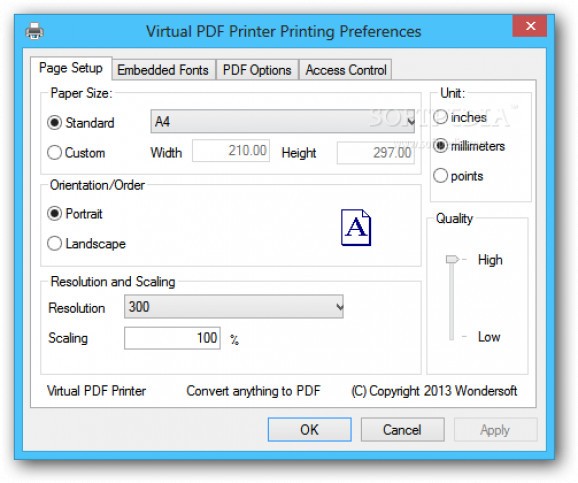
На вкладке Page Setup выбираются стандартный или пользовательский размер листа, единицы измерения, ориентация Portrait либо Landscape, разрешение, масштаб Scaling и качество Quality. Базовые форматы вроде A4 и Letter полезны для договоров и писем; пользовательский размер нужен для специфической схемы или нестандартного макета. Изменение ориентации у виртуального принтера относится к выводу на страницу, поэтому оно не заменяет настройку области печати в Excel или композиции листа в CAD.
Embedded Fonts: какие гарнитуры попадут в PDF
Вкладка Embedded Fonts показывает два списка: доступные шрифты компьютера и выбранные для включения в будущий документ. Кнопки переноса служат для выбора отдельных гарнитур или всего набора. При встраивании нужных шрифтов получатель меньше зависит от их наличия на своём устройстве. Цена такой переносимости — увеличение размера PDF; для короткого документа это часто приемлемее, чем изменение межстрочного интервала и переносов при просмотре на чужом ПК.
PDF Options: свойства файла, версия и автоматическая выдача
В PDF Options объединены метаданные Title, Subject, Author и Keywords, пункт Enable Automatic Output, место автоматического сохранения и совместимость PDF. Поля свойств предназначены для идентификации созданного документа, а не для изменения его текста. Название, автор и тематика имеют смысл в архиве, где много однотипных PDF, хотя сами по себе не доказывают достоверность содержания. Вкладка не заменяет редактор метаданных для уже сформированного файла.
Access Control: пароль, шифрование и разрешения
Вкладка Access Control включает опцию Enable Content Encryption, выбор длины защиты 40 либо 128 бит, поля паролей Owner и User и разрешения на действия с документом. Роль пароля пользователя — ограничить открытие файла без него; роль пароля владельца — управлять полномочиями. Отдельные флажки позволяют задавать возможность печати, копирования, изменения содержимого, добавления комментариев и другие действия, предусмотренные средствами PDF.
Очередь печати и окно сохранения — не редактор PDF
Очередь Windows отображает задания виртуального принтера подобно заданиям реального устройства: имя отправителя, статус и связанные технические поля. Она полезна для диагностики застрявшего задания, но не предназначена для редактирования страниц. Окно назначения итогового файла задаёт каталог и имя PDF; оно не является библиотекой документов. Просмотр результата выполняется отдельно, в подходящей программе чтения PDF. Впечатление, будто программа «пропала после установки», часто возникает потому, что основное действие начинается в чужом приложении, а не в отдельном полноэкранном редакторе.
Какие задачи и функции действительно закрывает программа
Виртуальная печать и сохранение внешнего вида
Основная функция go2PDF — единый способ получения PDF из нескольких приложений Windows. Из Word можно вывести договор, из Excel — страницу отчёта, из PowerPoint — раздаточный материал, из графического редактора — изображение, из CAD-программы — подготовленный к печати лист. Необязательно, чтобы исходный формат поддерживался go2PDF на уровне импортируемых файлов: достаточно корректного механизма печати в приложении. Однако именно приложение решает, какие диапазоны, скрытые объекты и видимые слои участвуют в выводе.
Настройка бумажной модели и визуального качества
Размер листа, ориентация, Scaling, Resolution и Quality управляют тем, как печатная модель превращается в PDF. Для документов с большим числом мелких деталей важнее правильно выбрать формат бумаги, а не просто увеличить dpi до максимума. Для изображения с низким исходным разрешением печать с 2400 dpi не создаст отсутствующих пикселей. Для схемы с тонкими линиями увеличение детализации может сохранить читаемость, однако окончательное качество зависит также от способа, которым программа-источник отдаёт графику драйверу.
Информация о документе, шрифты и совместимость
Пароли и разрешения как функция передачи
Автоматическое сохранение и отдельная пакетная утилита
Automatic Output устраняет ручное указание каталога при повторяющихся операциях. При подготовке типовых листов это уменьшает число действий, однако стабильность процесса зависит от доступности указанной папки и безопасной политики совпадающих имён. Возможность записать каталог в настройки не означает наличие расписания, мониторинга папок, классификации документов или распределённой очереди: таких служб у базового go2PDF не описано.
Для набора входных файлов Wondersoft публикует Batch Converter, совместимый с go2PDF. Объявленные категории включают документы Word, Excel, PowerPoint, RTF, TXT, веб-страницы HTML и чертежи DWG/DXF. Это надстройка над печатающей моделью, а не самостоятельный универсальный импорт всех известных форматов. Для воспроизводимости важно наличие приложений или компонентов Windows, способных подготовить соответствующие типы к печати; состав зависимостей конкретной рабочей станции проверяют до массового запуска, особенно для CAD.
Карта форматов и совместимости: что будет на входе и на выходе
Слово «поддерживает» у виртуального принтера имеет иной смысл, чем у конвертера, который самостоятельно разбирает бинарный файл. Для go2PDF важна не возможность перетащить произвольный документ в своё окно, а способность стороннего приложения распечатать его. В таблице разделены входной документ, фактический путь обработки и сохранность редактируемых данных. Это позволяет не обещать конвертацию файла, если для него на компьютере нет программы-источника.
| Исходное содержимое | Путь в go2PDF | Итог и переносимость | Граница результата |
|---|---|---|---|
| DOC, DOCX, RTF, TXT | Печать из Word, WordPad или совместимого приложения | PDF с подготовленной к печати пагинацией | Стили исходного редактора не становятся DOCX внутри PDF |
| XLS, XLSX | Печать выбранных листов и диапазонов из табличной программы | PDF с разбивкой таблицы на страницы | Формулы, ячейки и фильтры остаются в исходной книге |
| PPT, PPTX | Печать слайдов или раздаточных страниц из PowerPoint | Страницы PDF с выбранной раскладкой | Переходы, монтаж и редактируемые объекты слайдов не передаются как презентация |
| DWG, DXF, DWF | Печать подготовленного листа в CAD-программе | PDF чертежа с назначенным масштабом | Слои CAD и редактируемая геометрия сохраняются в проекте-источнике |
| JPG/JPEG, TIFF, BMP, GIF | Печать из просмотрщика либо графического редактора | Одна или несколько страниц PDF | Редактируемая графическая история и исходное разрешение не восстанавливаются |
| HTML, HTM и веб-страницы | Печать из браузера либо совместимого приложения | PDF страниц, разбитых браузером | Динамические элементы сайта не становятся работающим веб-приложением |
| Письма | Команда печати почтового клиента | PDF-представление напечатанного сообщения | Структура почтового контейнера и служебные заголовки не заменяются PDF |
| PS/PostScript | Вывод средствами приложения, способного печатать PostScript | PDF, если источник корректно подал задание | Это не заявка на автономный импорт произвольного PS в окно go2PDF |
Отдельный пакетный модуль публикует собственный перечень расширений, который не следует автоматически распространять на все виды печати. Например, для DWG и DXF у Batch Converter есть объявленный сценарий, а для JPEG и TIFF основная документация описывает печать изображений через Windows. Из того, что один путь умеет вывести картинку, не следует наличие массовой загрузки изображений той же утилитой. Любой формат вне этого перечня рассматривается через возможность открыть и напечатать его в подходящем приложении.
Если задача — именно изменение существующего PDF, а не вывод исходного документа в новый файл, полезнее сравнивать PDF-редакторы с функциями исправления текста, перестановки страниц и работы с аннотациями. Виртуальный принтер не превращается в такой редактор за счёт возможности снова напечатать уже готовый PDF.
Как пользоваться программой — советы гика
Приведённые действия относятся к модели виртуального принтера Wondersoft с показанными вкладками Page Setup, Embedded Fonts, PDF Options и Access Control. Названия команд исходного приложения и диалога Windows могут немного различаться между выпусками системы, поэтому ориентиром служит функция печати и свойства виртуального устройства. До любых изменений сохраняется исходный редактируемый файл: PDF фиксирует печатный вид и не заменяет такую копию.
Подготовка: установка и поиск виртуального принтера
Цель. Убедиться, что go2PDF зарегистрирован в системе как печатающее устройство, а не искать отдельный редактор с рабочим холстом. Подготовка. Нужны Windows, права на установку принтерного драйвера, корректный установочный пакет go2PDF от Wondersoft и любой простой печатаемый документ. На корпоративном компьютере согласование установки с администратором может быть обязательным.
- Запустите установочный пакет go2PDF и завершите предложенный установщиком процесс. Не заменяйте его пакетом платного Virtual PDF Printer только из-за похожего интерфейса.
- Откройте системный список принтеров Windows через «Параметры» → «Bluetooth и устройства» → «Принтеры и сканеры» в Windows 11 либо через соответствующий раздел «Устройства и принтеры» в прежних версиях.
- Найдите установленный виртуальный PDF-принтер Wondersoft. В руководствах семейства используется название «Virtual PDF Printer», а название дистрибутива остаётся go2PDF.
- Откройте «Настройки печати» или Printing Preferences найденного устройства и проверьте наличие вкладок Page Setup, Embedded Fonts, PDF Options и Access Control. Для ознакомления не меняйте параметры, затем закройте окно кнопкой Cancel.
- Вернитесь в программу с простым документом и убедитесь, что тот же принтер появляется в списке устройств печати.
Проверка. Драйвер виден в системной панели и в диалоге печати приложения; свойства открываются без сообщения об ошибке. Типичная ошибка. Пользователь запускает приложение-источник и ищет пункт «Экспорт в go2PDF» вместо обычной «Печать». Безопасный откат. Отмените попытку печати, не назначайте PDF-принтером по умолчанию чужое устройство и при проблемах установки обратитесь к управлению принтерами Windows. Не удаляйте системный Microsoft Print to PDF как способ исправления ошибки другого драйвера.
Сквозной пример: из документа Word в сохранённый PDF
Цель. Получить многостраничный PDF, который другой пользователь откроет без Word. Подготовка. Сохранённый DOCX, заранее проверенные колонтитулы и поля, отдельная папка для выдачи и PDF-просмотрщик для итогового контроля. Этот пример охватывает полный цикл: открытие исходника, печать, параметры, именование, сохранение и просмотр.
- Откройте DOCX в Microsoft Word и сохраните редактируемый экземпляр. Убедитесь, что видимые страницы и разрывы соответствуют требуемому результату.
- Выберите «Файл» → «Печать» (File → Print). В поле Printer укажите установленный виртуальный принтер Wondersoft. Не оставляйте случайно выбранный сетевой или физический принтер.
- Определите в Word требуемые страницы, ориентацию и другие параметры печати источника. Для настройки генерации PDF откройте Printer Properties / Properties рядом с принтером.
- На Page Setup установите, например, A4, Portrait и Scaling 100%. Для первого документа оставьте штатное значение качества и проверяйте результат, прежде чем увеличивать разрешение.
- Нажмите OK в свойствах принтера. Затем подтвердите вывод командой Print / OK в диалоге Word.
- В появившемся окне сохранения укажите выбранную папку и понятное имя с расширением .pdf; подтвердите сохранение. Если включён Automatic Output, файл появляется в заранее назначенном каталоге без такого окна.
- Откройте полученный PDF в независимом просмотрщике: проверьте первую и последнюю страницы, число листов, таблицы, кириллицу, колонтитулы и возможность выделить текст. Сравните вид с документом Word.
Проверка. PDF физически существует в целевой папке, открывается и содержит ожидаемую пагинацию; исходный DOCX остался доступен для правок. Типичная ошибка. Широкая таблица или рисунок оказывается обрезанным: причина обычно в неподходящих настройках печати источника и формате листа, а не в отсутствии команды экспорта. Безопасный откат. Закройте PDF, скорректируйте исходный макет и выведите новую версию под другим именем; не заменяйте предыдущий результат, пока новая версия не проверена.
Управление листом: Page Setup, ориентация и масштаб
Цель. Сохранить пропорции схемы, таблицы или документа, не обрезав важные края. Подготовка. Известен требуемый физический размер листа; для нестандартной графики лучше иметь контрольную страницу с масштабной линейкой или обозначенным размером элемента.
- В приложении-источнике вызовите File → Print и выберите виртуальный принтер. Откройте Properties / Printing Preferences.
- На вкладке Page Setup в блоке Paper Size выберите Standard и подходящий формат, например A4, либо переключитесь на Custom для собственного Width и Height.
- Укажите Unit: inches, millimeters или points, чтобы размер был задан в понятных единицах. В Orientation/Order выберите Portrait либо Landscape.
- В поле Scaling задайте нужный процент: 100% сохраняет масштаб, а другое значение пропорционально изменяет печатное содержимое в рамках выводимого листа.
- Выберите Resolution, ориентируясь на исходную детализацию и ожидаемый размер PDF. При необходимости измените Quality; не используйте максимум автоматически для текстового файла.
- Подтвердите OK, сделайте пробный PDF и оцените края, мелкие линии и расположение объектов относительно выбранного формата.
Проверка. В просмотрщике страницы имеют нужный формат, ничего не пропадает у границы листа, тонкие элементы различимы при обычном увеличении. Типичная ошибка. Пользователь меняет Scaling при неверно установленной области печати Excel, и PDF остаётся с лишними пустыми страницами. Безопасный откат. Верните Scaling к 100%, отмените новые настройки кнопкой Cancel, если печать ещё не подтверждена, и сначала исправьте область печати в исходной программе. Сохраните сравнительные PDF под разными именами.
Встраивание шрифтов во вкладке Embedded Fonts
Цель. Снизить риск замены гарнитур после передачи PDF человеку с другим набором установленных шрифтов. Подготовка. Заранее известны нестандартные гарнитуры в документе; в исходном редакторе все символы отображаются правильно. Встраивание не должно нарушать лицензию используемого шрифта.
- Откройте Printing Preferences виртуального принтера и перейдите на Embedded Fonts.
- В списке Non-embedded fonts найдите используемую в документе гарнитуру и выделите её.
- Перенесите выбранный шрифт в Embedded fonts кнопкой >>. Кнопки All >> и All << предназначены для группового перемещения всех элементов, поэтому применяйте их только осознанно.
- Подтвердите OK, выполните печать файла в новый PDF и откройте его в просмотрщике, который показывает свойства шрифтов.
- Сравните символы, переносы, цифры и специальные знаки с исходником. Для служебного документа полезно проверить его также на другом компьютере без этой гарнитуры.
Проверка. Текст выглядит одинаково в двух средах, а сведения PDF-просмотрщика о гарнитурах не указывают на неожиданную замену. Типичная ошибка. Все системные шрифты добавлены через All >>, из-за чего PDF вырос без пользы. Безопасный откат. Вернитесь в Embedded Fonts, уберите лишние позиции кнопкой << или All <<, затем выберите только нужные шрифты и создайте альтернативный файл; исходный документ не изменяется.
Свойства PDF: Title, Author, Subject и версия совместимости
Цель. Получить понятные свойства выдаваемого PDF и выбрать формат для конкретной принимающей системы. Подготовка. Есть согласованное название документа, корректное имя автора и требования организации к версии PDF; персональные данные не следует без необходимости помещать в метаданные.
- Перейдите к Properties виртуального принтера, затем на вкладку PDF Options.
- Заполните Title названием документа, Subject кратким предметом, Author именем автора или подразделения, Keywords — только релевантными терминами. Эти поля будут записаны в свойства следующего PDF.
- В поле PDF Compatible выберите вариант, который поддерживает получатель. В иллюстрированном интерфейсе присутствует PDF 1.4; семейство драйвера документирует также PDF 1.3.
- Оставьте Enable Automatic Output выключенным, если для текущего файла важен ручной выбор места сохранения.
- Нажмите OK, создайте PDF и просмотрите Document Properties / Properties в программе чтения PDF.
Проверка. Заголовок и автор совпадают с документом, нужная версия распознаётся просмотрщиком, файл открывается в целевой системе. Типичная ошибка. В метаданных остаются сведения от предыдущего задания, а не текущего договора. Безопасный откат. Исправьте поля, сохраните новый экземпляр PDF под другим именем и удаляйте старую копию только после проверки и с учётом правил хранения документов.
Automatic Output: заданная папка и контроль совпадающих имён
Цель. Убрать повторяющееся окно сохранения для потока типовых документов, сохранив контроль над результатом. Подготовка. Создан отдельный пустой каталог выдачи, у пользователя есть право записи, в нём нет единственных экземпляров важных файлов. Печатающее приложение формирует предсказуемые имена заданий.
- Откройте PDF Options в свойствах виртуального принтера.
- Включите флажок Enable Automatic Output. В поле Output To укажите целевой каталог.
- Для конфликтующих имён выберите безопасный вариант Rename if destination exists, а не Overwrite existing file, особенно во время первого запуска.
- Нажмите OK и отправьте один неважный документ на виртуальную печать.
- Проверьте каталог Output To, наличие созданного PDF и его содержимое. Повторите печать того же документа, чтобы увидеть механизм появления второго имени.
- Для разовых конфиденциальных документов снова снимите Enable Automatic Output — тогда маршрут ручного сохранения будет проще контролировать.
Проверка. Два вывода не уничтожили друг друга, а файлы в выбранной папке читаемы и имеют различимые имена. Типичная ошибка. Пользователь ожидает окно «Сохранить как», хотя Automatic Output уже активен, и считает задание потерянным. Безопасный откат. Выключите флажок; сохранённые файлы не переименовывайте автоматически и не удаляйте до выяснения принадлежности. Режим автоматической перезаписи без подтверждения не подходит для единственного хранилища результатов.
Access Control: подготовка PDF с паролем и ограничениями
Цель. Ограничить доступ к готовой копии без вмешательства в исходный документ. Подготовка. Согласованы получатели и способ безопасной передачи пароля; для документов с высоким требованием к криптозащите нужны современные средства, а не историческая 40-/128-битная защита go2PDF.
- Откройте свойства виртуального принтера и вкладку Access Control.
- Установите Enable Content Encryption, затем выберите длину Key Length из доступных 40 Bits и 128 Bits. Для совместимой среды 128 Bits предпочтительнее 40 Bits, но не равнозначно современным алгоритмам защиты.
- Укажите отдельные значения для Owner и User в соответствующих полях Passwords. Не используйте один и тот же общий пароль для всех организационных документов.
- В блоке Access Control задайте только нужные права: Allow modification, Allow copy and conversion, Allow comments, Allow printing и другие видимые флажки. Не ограничивайте действия, которые действительно нужны адресату.
- Сохраните настройки и создайте PDF с отличающимся именем. Закройте просмотрщик и заново откройте файл как обычный получатель, используя пароль пользователя.
- Проверьте разрешённые и запрещённые операции в просмотрщике, поддерживающем ограничения PDF. Передайте пароль по отдельному согласованному каналу.
Проверка. Файл открывается с правильным паролем; настройки прав отражают согласованную политику. Типичная ошибка. При включённой защите пустой или забытый пароль мешает нормальной выдаче, а запрещённая печать блокирует законную операцию адресата. Безопасный откат. Не пытайтесь взламывать готовый файл. Используйте сохранённый редактируемый исходник, снимите лишние ограничения в настройках будущей печати и создайте новый PDF; храните пароли в утверждённом менеджере секретов.
Изображение, письмо или веб-страница: сохранение через печать
Цель. Подготовить PDF из материалов, для которых нет собственного DOCX-проекта. Подготовка. Изображение открывается в просмотрщике с печатью, письмо — в настольном почтовом клиенте, веб-страница — в браузере. Для веб-страниц заранее уточнено, какой участок и состояние страницы требуется зафиксировать.
- Откройте исходный объект в соответствующем приложении. В просмотрщике фото проверьте пропорции кадра, в почтовом клиенте — выбранное сообщение, в браузере — видимый и готовый к печати контент.
- В меню File → Print или по Ctrl+P вызовите системную печать. Выберите виртуальный принтер Wondersoft, не встроенную кнопку браузера «Сохранить в PDF», если требуется именно go2PDF.
- В настройках приложения определите состав вывода: страницы, рисунки, размер на листе или область печати. Настройте ориентацию и бумагу в свойствах драйвера там, где это необходимо.
- Подтвердите Print, задайте имя и папку либо найдите PDF в каталоге Automatic Output.
- Откройте результат, убедитесь в целостности изображения, отсутствии случайного обрезания письма и корректном разбиении страницы сайта на листы.
Проверка. У PDF есть ожидаемое число страниц, видимый текст читается и не попали лишние интерфейсные панели браузера. Типичная ошибка. Длинный сайт сохраняется с обрезанным блоком, потому что браузер формирует иной печатный макет. Безопасный откат. Возвращайтесь к исходной странице, корректируйте именно параметры печати браузера и создавайте отдельную копию; PDF не содержит интерактивную функциональность веб-приложения.
Пакетная обработка: где начинается Batch Converter
Цель. Отличить отдельное средство массовой обработки от штатного драйвера и не обещать ему недокументированный интерфейс. Подготовка. Go2PDF должен быть установлен; дополнение Wondersoft Batch Converter берётся отдельно из раздела обновлений. Для обработки выбираются только поддерживаемые категории файлов: DOC/DOCX, XLS, PPT/PPTX, RTF, TXT, HTM/HTML/SHTML и DWG/DXF. Для таблиц формат XLSX описан в специальных справочных статьях, хотя общий перечень Batch Converter содержит повтор XLS.
- Сначала на одном типовом файле выполните печать через go2PDF и проверьте, что драйвер создаёт корректный PDF. Это отделяет проблему драйвера от проблемы пакетного дополнения.
- Установите опубликованное отдельно дополнение с названием Batch Converter. Не путайте его с платным Virtual PDF Printer SDK и не применяйте инструкции Win2PDF или PDF24 к его интерфейсу.
- Подготовьте отдельный каталог с копиями исходных файлов только указанных форматов и другой каталог для результатов. Не используйте единственную архивную папку для операции, затрагивающей много файлов.
- В Batch Converter назначьте поддерживаемые исходные документы для преобразования и запустите предусмотренную в нём операцию пакетной конвертации. Публичное описание Wondersoft не фиксирует названия кнопок выбора файлов; поэтому универсальный маршрут до конкретного поля в диалоге не приводится.
- После завершения сравните число исходников и результатов, откройте выборочно документы каждого типа, проверьте порядок страниц и признаки пропуска файлов.
Проверка. Каждый обрабатываемый исходник имеет соответствующий читаемый PDF, потери или ошибки зафиксированы до удаления временных файлов. Типичная ошибка. В папку включают неподдерживаемый формат или CAD-файл без корректной среды печати и рассчитывают на полностью автономный импорт. Безопасный откат. Не заменяйте исходные файлы, остановите массовую операцию, вернитесь к проверенной печати одного файла и отделите проблемный тип документов. Автоматическая перезапись ранее готовых PDF при первом массовом задании недопустима.
Прикладная карта: задача, инструмент, результат и контроль
Для небольшого PDF-процесса полезно разделять задачу на свойство документа, которое должен сформировать источник, и свойство, за которое отвечает драйвер. Эта таблица помогает выбирать место исправления дефекта: нет смысла настраивать шифрование, когда неверно распечатана область Excel, и бессмысленно менять размеры листа ради правильного Author в метаданных.
| Задача | Инструмент | Что получится | Что проверить |
|---|---|---|---|
| Визуально зафиксировать отчёт | Печать приложения → go2PDF | PDF с заданной разбивкой на страницы | Нумерация, поля, обрезанные таблицы |
| Передать схему на листе заданного размера | Page Setup плюс настройки листа в CAD | PDF с выбранной геометрией | Физические размеры листа, масштабная линейка |
| Сохранить фирменную типографику | Embedded Fonts | PDF с выбранными встроенными гарнитурами | Глифы и переносы на чужом ПК |
| Упорядочить архив выданных копий | PDF Options / Summary | PDF со свойствами документа | Title и Author в просмотрщике |
| Снизить повторные действия | Enable Automatic Output | PDF без ручного выбора папки | Каталог, правила совпадающих имён |
| Ограничить использование копии | Access Control | PDF с паролем и флажками разрешений | Открытие и операции у адресата |
| Обработать серию документов | Отдельный Batch Converter | Набор PDF из поддерживаемых файлов | Полнота результатов, ошибки отдельных форматов |
У таблицы есть ещё одна полезная граница: контроль результата должен проходить вне окна настроек. Значение A4 в Properties не заменяет измерение готового листа; флажок Embedded Fonts не равен факту правильного отображения; наличие пароля не равнозначно соответствию корпоративной криптографической политике. Успешной считается не завершившаяся команда печати, а открывающийся документ с правильным содержимым и безопасным способом распространения.
Зависимости и ограничения: что перестанет работать первым
Программа-источник и подсистема печати
Самая существенная зависимость go2PDF — не сеть, а система печати Windows. При отсутствии установленного драйвера в списке устройств программа-источник не сможет направить ему страницы. При сбое службы очереди печати документ не попадёт на выход даже при исправном DOCX. Если источник не способен открыть старый файл или нарушена область печати, виртуальный драйвер не узнает, каким должен быть правильный результат. Поэтому корпоративное внедрение следует начинать с поддержки печати на конкретной рабочей станции, а не с количества объявленных форматов.
Доступность папки, имена файлов и установленная версия Windows
В ручном режиме критична возможность выбрать место сохранения; в автоматическом — устойчивый доступ к Output To. Сетевая папка, которую временно отключили, не годится как единственное место выдачи. Перезапись существующего файла опаснее простой остановки задачи, поскольку при неверном шаблоне имени можно уничтожить проверенный документ. Системное обновление Windows, меняющее требования к драйверам, также способно нарушить этот маршрут. Малый установочный пакет и историческая поддержка старых Windows не отменяют проверку совместимости перед обновлением рабочего ПК.
Интернет, аккаунт, удалённые серверы и пароли
Базовый сценарий go2PDF выполняется локально после установки: документ готовится в печатающем приложении, а PDF записывается на компьютер. Регистрация в веб-кабинете и загрузка файла на сервер не относятся к этому рабочему пути. Интернет потребуется для получения дистрибутива и обновлений либо для доступа к удалённому источнику, например живой веб-странице. А вот потеря пользовательского пароля на защищённый PDF блокирует его нормальное открытие независимо от наличия сети, поэтому управление секретами является частью процесса выдачи.
Если служебный документ сначала печатается в PDF локально, а затем пересылается по почте или кладётся в облако, это уже отдельные каналы передачи с собственными правилами доступа. Сам go2PDF не создаёт прав на совместную работу и не ведёт журнал, кто посмотрел копию. Для согласований и ревизий нужен выбранный организацией документооборот, а не попытка заменить его флажком Allow modification.
Цена и скрытая стоимость владения
go2PDF распространяется Wondersoft как freeware. На продуктовой странице не выделены подписные планы, корпоративные тарифы и отдельная платная редакция именно go2PDF. Это не следует смешивать с предложением приобрести Virtual PDF Printer, а тем более с продуктами других производителей со словом PDF в названии. У сторонних каталогов встречаются противоречивые пометки о trial-режиме; принимать их за подтверждение 15-дневного ограничения freeware нельзя. Договорные права на коммерческое использование оцениваются по лицензии конкретного установочного пакета.
Настоящие издержки возникают в окружающем процессе. Для DOCX нужен редактор, умеющий корректно открывать и печатать исходник; для рабочих DWG — подходящее CAD-приложение; для контроля PDF — просмотрщик; для массовой конвертации — отдельно получаемый Batch Converter и правила обработки ошибок. На системах с ограниченной установкой драйверов потребуется администрирование. Наконец, если получатель требует PDF/A, электронную подпись по сертификату, распознавание сканов или защищённое хранилище, стоимость такого рабочего процесса уже нельзя считать стоимостью одного go2PDF.
У старой утилиты нужно учитывать цену совместимости, а не только цену загрузки. После очередного обновления Windows время специалиста на согласование драйвера и проверку десятков типовых документов может оказаться дороже, чем установка встроенного Microsoft Print to PDF либо другого поддерживаемого решения. В обратную сторону работает простой локальный сценарий: когда PDF нужен из редкого приложения, а старый драйвер уже развернут и разрешён политикой, нет необходимости покупать сложный редактор только ради вывода нескольких страниц.
Сравнение с другими аналогами
Сопоставлять go2PDF стоит с инструментами, которые решают ту же основную задачу — получение PDF из исходного документа, — но имеют разную глубину обработки. Для каждого варианта ниже применены одинаковые критерии: задача, платформа, порог освоения, форматы, автоматизация, стоимость, ограничения и оптимальный сценарий. Это сравнение рабочих процессов, а не оценка по числу кнопок.
Microsoft Print to PDF
Задача и платформа. Встроенная возможность Windows 10/11 сохранить печатаемое содержимое как PDF, не добавляя сторонний драйвер. Порог освоения. Низкий: используется знакомый Print и диалог сохранения. Форматы. Те, которые исходное приложение уже может напечатать; выходной файл — PDF. Автоматизация. Это базовая команда печати без набора расширенных вкладок go2PDF для собственных паролей, шрифтов и прав доступа.
Оплата и ограничения. Отдельной покупки не требуется при наличии Windows; настройки PDF ограничены механизмом штатного принтера и интерфейсом программы-источника. Сценарий. Разовый отчёт или письмо, когда задача — просто создать читаемую копию без новых установок. Для сравнения поведения встроенного устройства можно обратиться к материалу о Microsoft Print to PDF.
doPDF
Задача и платформа. Бесплатный виртуальный PDF-принтер для Windows, работающий через печать из офисных и других приложений. Порог освоения. Низкий: в отличие от настроек драйвера go2PDF, doPDF предоставляет также окно запуска для конвертации. Форматы. Печатаемые документы Word, Excel, PowerPoint, письма, чертежи и изображения; итог — PDF. Автоматизация. Главный публичный маршрут — выбор виртуального принтера или запуск конвертации из его интерфейса, а не полноценное управление документооборотом.
Оплата и ограничения. doPDF распространяется как бесплатное средство создания PDF; более сложные функции управления PDF требуют другого класса приложений. Сценарий. Пользователь Windows, которому нужна актуальная альтернатива виртуальной печати с привычным назначением PDF, но не требуется отдельная система редактирования страниц. Его преимущество перед go2PDF в данном сравнении — действующая продуктовая линейка с публично датируемыми выпусками, а не доказанное превосходство качества PDF в тестах.
PDF24 Creator
Задача и платформа. Бесплатный автономный комплект PDF-инструментов для Windows, включающий виртуальный принтер и отдельные средства обработки готовых файлов. Порог освоения. Начальная печать проста; дополнительные инструменты, в том числе объединение, разделение страниц и OCR, потребуют отдельного ознакомления. Форматы. Вывод PDF из печатаемых документов и дополнительные операции с PDF, изображениями и поддерживаемыми исходными файлами. Автоматизация. Есть автоматическое сохранение, профили и пакетные файловые операции.
Оплата и ограничения. PDF24 Creator бесплатен для частного и коммерческого использования и работает офлайн; настольная версия предназначена для Windows, а не для установки на macOS и Linux. Сценарий. Сотрудник, который не только распечатывает отчёты в PDF, но регулярно переставляет страницы, объединяет документы, сжимает изображения либо распознаёт сканы. PDF24 функционально шире, однако для одной печатной копии может потребовать освоения ненужных инструментов.
LibreOffice с экспортом в PDF
Задача и платформа. Офисный пакет для Windows, macOS и Linux с собственной командой PDF-экспорта. Порог освоения. Низкий у тех, кто редактирует документ в LibreOffice; выше, если нужно только конвертировать файлы чужих приложений. Форматы. Документы, таблицы, презентации и другие поддерживаемые типы, открытые в модулях пакета; результат — PDF. Автоматизация. Экспорт связан с работой в офисном редакторе, а не с установкой одного универсального принтера для всех приложений Windows.
Оплата и ограничения. LibreOffice — бесплатный открытый пакет; для точного отображения сложных файлов Microsoft Office до вывода нужна проверка макета в редакторе. Сценарий. Документ приходится регулярно корректировать и экспортировать, особенно вне Windows. При таком процессе сохранение исходника и PDF рядом естественнее, чем виртуальная печать через сторонний драйвер. Подробности функционального контекста доступны в обзоре LibreOffice.
Содержательный критерий выбора — место, где будет происходить следующая правка. Если редактировать нужно Word- или Excel-файл, главным остаётся редактор исходника и его встроенный экспорт. Если PDF нужен из специфической программы с нормальной печатью, виртуальный принтер универсальнее. Если готовую копию предстоит подписать, распознать, объединить или переразбить, узкая роль go2PDF заканчивается раньше, и предпочтительнее PDF-комплект. Общий обзор виртуальных PDF-принтеров поможет отделить драйверы от полных редакторов.
Плюсы и минусы go2PDF
Плюсы
- Единая точка создания PDF для печатаемых программ Windows: не нужно искать отдельную команду экспорта в каждом старом приложении, если оно умеет печатать.
- Бесплатный дистрибутив go2PDF, отдельно обозначенный Wondersoft как freeware, в отличие от коммерческого предложения Virtual PDF Printer.
- Настройка геометрии страницы, качества и масштаба до вывода, что полезно для схем, таблиц и изображений с нестандартной компоновкой.
- Выбор внедряемых гарнитур уменьшает зависимость корректного отображения от наличия того же шрифта у получателя PDF.
- Метаданные, версии совместимости и разрешения собраны в свойствах одного программного принтера, а не требуют повторного ввода в каждый источник.
- Режим Automatic Output позволяет повторно сохранять результаты в выбранную папку, а отдельный Batch Converter расширяет задачи массовой конвертации поддерживаемых типов.
- Создание PDF выполняется локально через принтерную подсистему Windows, без необходимости отправлять исходный документ онлайн-конвертеру.
Минусы
- Работа зависит от операционной системы Windows и её механизма печати: нет самостоятельного браузерного, мобильного или нативного macOS/Linux-клиента в описанной линейке go2PDF.
- После печати PDF не остаётся редактируемым проектом: формулы таблиц, исходные объекты чертежа и структуру документа нужно хранить отдельно.
- Современные задачи OCR, перестановки страниц готового PDF, PDF/A и работы с цифровой подписью не входят в подтверждённый набор обычного виртуального принтера.
- Защита ограничена историческими вариантами длины шифрования 40/128 бит; при серьёзных требованиях к конфиденциальности она не заменяет современную систему защиты документов.
- Состав программ-источников и установленных шрифтов влияет на результат; заявленная работа с форматом не равна автономному парсингу этого формата драйвером.
- Официальная карточка не даёт чётко датированного журнала релизов go2PDF, поэтому масштаб современной поддержки и частоту исправлений нельзя выводить из одного упоминания Windows 11.
- Автоматическая перезапись с совпадающим именем может уничтожить прежний PDF, а в обычной модели нет встроенной истории версий и восстановления изменений.
Кому подойдёт и кому не подойдёт
Кому подойдёт
go2PDF разумен для владельца настольного Windows-компьютера, который формирует законченные PDF-копии из разных печатаемых приложений и не нуждается в серьёзной обработке после создания. Сюда относятся небольшие офисы со старыми шаблонами, технические сотрудники, печатающие чертежи из специализированного ПО, и пользователи, которым нужно одинаковое окно настроек независимо от программы-источника. Важное условие — драйвер уже совместим с конкретной рабочей средой, а пользователь готов выполнять контрольный просмотр.
Отдельная группа — специалисты, которым требуются метаданные, заданная ориентация, выбор гарнитур и ручные ограничения доступа в одном печатном маршруте. Такой выбор оправдан, когда источник не предоставляет похожий экспорт или его параметры труднее стандартизировать. Для регулярной выдачи однотипных файлов ценность представляет режим Automatic Output, но только при установленной политике именования и резервного хранения.
Кому не подойдёт
Не стоит выбирать go2PDF как главный инструмент редактора PDF-договоров, специалиста по OCR, архивиста с жёсткими требованиями PDF/A или команды с многоступенчатым согласованием и электронной подписью. Для этих задач нужно не просто создать страницы, а работать с содержимым готового файла, хранить версии, подтверждать подлинность или искать текст в сканах. Для операций с уже полученными файлами целесообразен класс программ для работы с PDF более широкого назначения.
Пользователям macOS, Linux, iOS и Android нужна другая платформа вывода, поскольку go2PDF документирован как драйвер Windows. Не подойдёт и ситуация, где запрещено устанавливать драйверы либо требуется строго подтверждённая криптографическая защита современной схемой. Если задача — всего один лист PDF на новом компьютере с Windows 11, встроенный Microsoft Print to PDF сокращает число сторонних компонентов и является рациональной отправной точкой.
Типичные проблемы и диагностика
Проблемы разделены по симптомам, чтобы не смешивать ошибки исходного файла, Windows и драйвера. В каждом случае приведены вероятная технически обоснованная причина, признак для диагностики, безопасное исправление и контрольный результат. Исправления не требуют удалять исходные документы или отключать защиту Windows; при работе с корпоративными принтерами изменения системных драйверов выполняет администратор.
1. После установки виртуального принтера нет в списке устройств
Симптом. В Word или другом приложении доступен только физический принтер и Microsoft Print to PDF. Причина. Драйвер go2PDF не завершил регистрацию в подсистеме печати Windows либо установка была ограничена политикой системы. Диагностика. Сверить список «Принтеры и сканеры» с тем, что показывает диалог печати; определить, присутствует ли устройство в Windows вообще. Исправление. Использовать штатное управление установкой принтеров и проверенный пакет Wondersoft с подходящими правами, а на управляемом ПК передать установку администратору. Проверка. Виртуальный принтер отображается и в настройках системы, и в печатающем приложении.
2. Документ ушёл на бумагу вместо PDF
Симптом. Физический принтер начинает печатать, а файла нет. Причина. В диалоге выбран предыдущий или системный принтер по умолчанию; go2PDF не перехватывает задания всех устройств. Диагностика. Посмотреть название принтера в настройках последней печати и активную очередь. Исправление. Отменить ошибочное бумажное задание в очереди и повторить вывод на нужное виртуальное устройство. Проверка. Появляется диалог сохранения или файл в Output To, а физическая очередь остаётся пустой.
3. Окно выбора имени и папки не появляется
Симптом. Нажатие Print будто ничего не делает. Причина. Режим Enable Automatic Output сохраняет результат сразу в назначенный каталог; второй вариант — задание ещё находится в очереди печати. Диагностика. Проверить флажок Automatic Output, поле Output To и статус задания Windows. Исправление. Найти результат в указанной папке либо отключить автоматический режим для ручного сохранения; при застрявшей очереди использовать штатную диагностику печати. Проверка. Новый пробный документ появляется в ожидаемом месте и открывается.
4. Старый PDF исчез или перезаписан
Симптом. Вместо прежней копии в папке лежит более поздний файл с тем же именем. Причина. Выбран вариант Overwrite existing file в Automatic Output. Диагностика. Сопоставить путь назначения, имя задания, дату изменения и настройку обработки совпадений. Исправление. Немедленно остановить повторную выдачу в этот каталог, перейти к Rename if destination exists, использовать доступную резервную копию старого документа и восстановить правила версионирования. Проверка. Два контрольных вывода создают отдельные PDF; восстановленная копия открывается.
5. Текст или таблица обрезаны по краям
Симптом. Последний столбец не виден, часть чертежа выходит за лист либо печатается дополнительная страница. Причина. Несогласованность области печати приложения, Paper Size, Orientation и Scaling. Диагностика. Сравнить предварительный просмотр источника с итоговым PDF и физическим форматом страниц. Исправление. Корректировать диапазон и компоновку в редакторе-источнике, а геометрию листа — в Page Setup; не компенсировать неправильную область печати резким уменьшением масштаба. Проверка. Полезные столбцы и размерные линии полностью размещаются в заданных границах.
6. PDF выходит размытым либо слишком большим
Симптом. Изображение неразборчиво при увеличении или простой файл занимает неоправданно много места. Причина. Параметры Resolution, Quality, Scaling и встраивания шрифтов не соответствуют исходным данным; изображение также может быть низкого качества ещё до печати. Диагностика. Сравнить в исходнике растровые элементы и текст, проверить выбранное разрешение и количество шрифтов. Исправление. Задать достаточную, а не максимальную детализацию и оставить только необходимые встроенные гарнитуры; слабый исходный рисунок заменять в документе. Проверка. Контрольный PDF читается при целевом масштабе, а размер изменяется в объяснимых пределах.
7. Кириллица или специальный шрифт отображается неправильно
Симптом. Вместо букв появляются заменённые глифы, пропадает знак или нарушаются переносы. Причина. Шрифт не встроен либо исходный редактор уже не способен отобразить требуемый символ; дополнительный фактор — ограничения на внедрение гарнитуры. Диагностика. Проверить текст до печати, затем сопоставить сведения о шрифтах PDF и вид на другом компьютере. Исправление. Внести соответствующие гарнитуры во вкладке Embedded Fonts либо выбрать лицензированную замену в исходнике. Проверка. Получатель видит тот же текст, а замены не влияют на поля и пагинацию.
8. Получатель не может открыть защищённый PDF
Симптом. Просмотрщик запрашивает пароль и отклоняет известную комбинацию. Причина. Неверно задан User Password, перепутаны роли User и Owner либо получателю передан не тот пароль. Диагностика. Определить, какой именно файл и каким паролем проверяется; не передавать секреты через небезопасную переписку. Исправление. Пересоздать экземпляр из сохранённого исходника с согласованными значениями и отдельно проверить открытие на чистом просмотрщике. Проверка. PDF открывается у адресата с разрешённым паролем без обходных программ.
9. Печать или копирование из готового PDF запрещены
Симптом. Получатель читает страницы, но функции Print, Copy либо изменение содержимого недоступны. Причина. При создании PDF отмечены ограничения в Access Control, которые поддерживает просмотрщик. Диагностика. Посмотреть свойства безопасности файла и сопоставить разрешения с рабочей задачей адресата. Исправление. Согласовать необходимые полномочия и выпустить новую копию с исправленными флажками, а не снимать чужую защиту. Проверка. Получатель выполняет разрешённую операцию без доступа к запрещённым действиям.
10. PDF не открывается либо воспринимается как повреждённый
Симптом. Просмотрщик сообщает об ошибке структуры или файл имеет нулевой размер. Причина. Печать была прервана, запись в целевую папку не завершена либо файл был заменён некорректно. Диагностика. Посмотреть размер и дату файла, статус задания в очереди, доступность каталога, затем воспроизвести печать простого контрольного документа. Исправление. Исключить проблемный сетевой путь, выбрать локальную папку и вновь создать PDF из исходника. Проверка. Новый файл имеет непустое содержимое, открывается и показывает все страницы; повреждённый экземпляр сохраняют отдельно до завершения расследования, если он важен для учёта.
11. Batch Converter пропускает часть входных файлов
Симптом. Результатов меньше, чем исходников, или отдельные типы документа не обработаны. Причина. Использован формат вне опубликованного перечня пакетного дополнения либо на рабочей станции отсутствует подходящий путь печати этих документов. Диагностика. Разбить набор по расширениям и проверить одиночный вывод представителя каждого типа через go2PDF. Исправление. Отдельно обработать неподдерживаемый формат в его штатном приложении, а для основной серии оставить документированные расширения; не смешивать Batch Converter с другими PDF-утилитами. Проверка. Число успешно полученных PDF соответствует числу реально обрабатываемых входных файлов, пропуски учтены.
12. После обновления Windows драйвер больше не печатает
Симптом. Ранее работавший PDF-принтер исчез, отказывает в доступе или не обрабатывает задания. Причина. Изменился режим загрузки драйверов, разрешения установки или состояние подсистемы печати Windows. Диагностика. Сопоставить дату сбоя с системными изменениями, проверить регистрацию устройства и очереди без удаления других принтеров. Исправление. Передать проверку и восстановление драйвера системному администратору, использовать официальный пакет, а для срочного вывода — штатный Microsoft Print to PDF, если он разрешён политикой. Проверка. Контрольный текст и документ с изображениями создают корректные PDF, ранее установленные физические принтеры не затронуты.
Если PDF открылся, но содержит неправильные данные, это уже не обязательно сбой драйвера. В случаях, когда печатающее приложение добавляет устаревший колонтитул, скрывает лист или задаёт несовместимый шрифт, корректировка выполняется в источнике. Отдельно диагностируются ситуации, где сам получатель использует устаревший PDF-просмотрщик и не понимает выбранную версию формата. Полезная практика — держать образец простого текста и один сложный контрольный макет, чтобы различать системную неисправность и проблему конкретного документа.
Частые вопросы о go2PDF
Можно ли добавлять новые страницы к ранее созданному PDF?
В подтверждённом наборе функций go2PDF нет отдельного редактора для присоединения страниц к существующему PDF. Виртуальная печать создаёт выходной документ из текущего задания; объединение двух готовых PDF относится к другому типу операций. Для такого сценария удобнее приложение с явной функцией Merge, например PDF24 Creator, и сохранением результата под новым именем.
Можно ли объединить несколько фотографий в один документ?
В Windows печать набора выделенных изображений через мастер фотографий позволяет расположить одну или несколько картинок на листе и направить получившийся макет на виртуальный принтер. В этом сценарии раскладкой управляет мастер печати, а не go2PDF. Поэтому количество фотографий на странице, их поля и порядок необходимо определять до отправки задания.
Поддерживает ли go2PDF создание PDF из файла, который открывается только в необычной специализированной программе?
Определяющий критерий — наличие работающей функции печати в этой специализированной программе Windows. Если она печатает корректный лист, виртуальный принтер получает его представление. Сам go2PDF не является просмотрщиком всех проприетарных форматов и не может самостоятельно восполнить отсутствующие в приложении модули открытия файла.
Может ли одна настройка Paper Size исправить чертёж, если неверно задан лист в CAD?
Нет. Формат виртуальной бумаги и размер печатного поля чертежа — разные характеристики. Например, макет, подготовленный для малого листа, не превращается в корректный крупноформатный чертёж только при выборе A3. Для инженерной документации контроль ведут по реальному масштабу, размерным линиям, печатным слоям и полям, а не по названию листа в одном диалоге.
Что происходит с гиперссылками и интерактивными полями форм?
PDF, сформированный печатью, предназначен прежде всего для сохранения видимого вида страниц. Печатаемый текст с адресом не гарантирует работающую ссылку, а нарисованное поле формы не становится автоматически заполняемым PDF-полем. Когда активные ссылки или электронные формы являются обязательным результатом, их нужно проверять в готовом документе и выбирать экспорт, специально сохраняющий соответствующие элементы.
Можно ли отправить PDF из go2PDF на компьютер без Windows?
Да, потому что получатель работает с готовым PDF, а не с Windows-драйвером, использованным при создании. Различие платформ затрагивает создание файла в go2PDF, но не сам переносимый формат. Для надёжного обмена важнее согласованная версия PDF, отображение шрифтов и отсутствие ненужных ограничений на открытие.
Что изменится, если другой сотрудник войдёт в Windows под своей учётной записью?
Техническая документация семейства драйвера хранит ряд опций под веткой HKEY_CURRENT_USER, то есть в пользовательском контексте Windows. Следовательно, значения автоматического каталога или метаданных, заданные одним сотрудником, не следует принимать за универсальные настройки для всех профилей. Наличие самого системного принтера и правила его доступа также проверяются с учётом полномочий конкретного пользователя.
Заменяет ли go2PDF установленный PDF-просмотрщик?
Нет. Он выпускает файл, тогда как для чтения, поиска по содержимому, анализа разрешений и проверки свойств необходима отдельная программа либо подходящая штатная возможность операционной системы. Наличие установленного go2PDF не делает редактором PDF программу, которая первоначально печатала DOCX, HTML или чертёж.
Нужно ли переводить документ в PDF перед физической печатью?
Нет. Если задача состоит только в выводе на бумагу, исходное приложение обычно умеет обратиться к реальному принтеру непосредственно. Промежуточный PDF полезен тогда, когда важны предварительное согласование печатного экземпляра, проверка одинаковой пагинации у разных получателей или сохранение подписанного и утверждённого варианта для дальнейшего оборота.
Вывод: в каких сценариях выбирать go2PDF
go2PDF остаётся осмысленным инструментом там, где задача заканчивается созданием фиксированной PDF-копии из печатающего приложения Windows, а настройки масштаба, шрифтов и метаданных действительно нужны. Наличие виртуального принтера в системе важнее отдельного красивого окна: автор продолжает работать со своим исходным файлом, а драйвер отвечает за выпуск читаемого экземпляра.
Для разовой печати стандартного договора на современной Windows разумнее сначала оценить встроенный Microsoft Print to PDF. Для регулярной обработки сканов, объединения страниц и других операций над готовыми PDF предпочтительнее PDF24 Creator или подходящий специализированный редактор. Если первичны редактируемые офисные документы на разных ОС, удобнее экспорт из редактора вроде LibreOffice. Во всех сценариях правило одно: исходник, созданный PDF и проверенная копия результата выполняют разные роли и должны храниться так, чтобы исправление не уничтожало предыдущую версию.