Godot: гайд от гика, возможности редактора, форматы, ограничения и работа с проектами
Godot Engine — самостоятельный игровой движок с редактором сцен, встроенным языком GDScript, физикой, инструментами 2D- и 3D-графики и сборкой приложений для разных платформ. В нём создают не только прототипы, но и законченные игры: проект состоит из сцен и узлов, ресурсы импортируются в рабочую папку, поведение задаётся скриптами и сигналами, а для распространения формируется отдельная сборка. Важное отличие от коммерческих конкурентов — открытый исходный код и лицензия MIT без роялти с продаж игры. Однако отсутствие платы за движок не отменяет требований к графическому оборудованию, настройке Android SDK, Xcode, тестированию на устройствах и проверке совместимости расширений.
На 12 ноября 2026 года актуальный стабильный выпуск основной ветки — Godot 4.7.2 от 18 августа 2026 года; версия 4.8 находится на этапе beta 3, вышедшей 9 ноября, и не должна восприниматься как стабильное обновление. Существует отдельная ветка Godot 3.x для старых проектов. В этом обзоре рассматривается именно Godot Engine 4, а не название пьесы, чужой продукт со словом Godot или сторонний плагин. За развитие движка отвечает сообщество участников Godot Engine при поддержке некоммерческой Godot Foundation; исходные авторы проекта — Хуан Линьетски и Ариэль Манзур.
Основные параметры Godot
| Параметр | Характеристика |
| Полное название и тип | Godot Engine; кроссплатформенный игровой движок, редактор и набор инструментов разработки |
| Разработка | Сообщество Godot Engine, поддержка Godot Foundation; проект с открытым исходным кодом |
| Текущий стабильный выпуск | 4.7.2 от 18.08.2026; 4.8 beta 3 — предварительная версия, не замена стабильной ветке |
| Редактор на компьютере | Windows, macOS, Linux; отдельные сборки Standard и .NET |
| Другие способы редактирования | Редактор для Android и веб-редактор; редактора для iOS нет |
| Типы проектов | 2D-игры, 3D-игры, интерфейсы, интерактивные приложения, в том числе XR-проекты |
| Программирование | GDScript, C# в сборке .NET; C и C++ через GDExtension и низкоуровневые средства |
| Структура проекта | Файл project.godot, сцены .tscn, ресурсы .tres, скрипты .gd и файлы импортированных материалов |
| Импорт графики | PNG, JPEG, WebP, SVG, BMP, TGA, EXR, HDR и другие поддерживаемые форматы |
| Импорт 3D | glTF 2.0 (.glb/.gltf), .blend через установленный Blender, FBX, DAE, OBJ с ограничениями форматов |
| Сборки | Windows, macOS, Linux, Android, iOS, веб; доступность конкретного экспорта определяется инструментами платформы |
| Лицензия и цена | MIT, бесплатное личное и коммерческое применение, отсутствие платы за место и роялти движку |
| Регистрация и сеть | Для локальной работы аккаунт не требуется; Asset Library и проверки обновлений используют сеть с разрешения пользователя |
Что именно представляет собой Godot и какой продукт выбирать
Игровой движок, а не универсальный 3D-редактор
Рабочий результат Godot — интерактивное приложение, в котором объекты реагируют на действия игрока, события, физику и состояние мира. В отличие от программы для монтажа или моделирования, здесь центральный объект редактирования — сцена. Она объединяет графику, камеру, свет, звук, элементы управления и поведение. Например, персонаж может содержать узел CharacterBody2D, видимый Sprite2D и CollisionShape2D; сцена уровня, в свою очередь, включает экземпляры персонажа, препятствия и интерфейс. Такое разбиение делает одну игровую сущность повторно используемой, но требует продуманной структуры узлов.
Godot не заменяет инструмент создания всех исходных материалов. Рисунки и спрайты обычно готовят отдельно, в том числе в Krita; для пиксельной графики полезны специализированные редакторы пиксель-арта. Трёхмерные модели, развёртки и сложную анимацию удобно готовить в Blender, затем передавать в движок через glTF. Godot отвечает прежде всего за сборку сцены и игровой процесс, а не за полноценное скульптирование или обработку фотографий.
Что изменилось между поколениями и редакциями
Godot 4 — не просто косметическое обновление Godot 3. Изменились графические рендереры, устройство ряда классов, организация тайловых карт и часть API. Материалы, скрипты и плагины, созданные для 3.x, нельзя автоматически считать совместимыми с 4.7.2; это особенно существенно при переносе проекта с устаревшими узлами, шейдерами и дополнениями. Ветку 3.x сохраняют для проектов, которым нужна её совместимость, тогда как новым играм без наследуемых зависимостей обычно подходит текущая стабильная четвёртая ветка.
Standard — обычная сборка редактора, поддерживающая GDScript и штатные средства движка. .NET — сборка для разработки на C#: ей нужен отдельно установленный .NET SDK. Это не платная и бесплатная редакции, а варианты одного открытого продукта с разными условиями разработки. Готовые C#-игры для Windows, macOS и Linux поддерживаются, но экспорт C#-проекта Godot 4 в браузер не поддерживается. Экспорт C# на Android и iOS относится к экспериментальной поддержке. Выбор редакции лучше делать по языку и целевым системам, а не по названию «более профессиональной» версии.
Статус, поддержка и выбор версии
Стабильная 4.7.2 предназначена для разработки и выпуска игр, 4.8 beta 3 — для ознакомления с ещё проверяемыми изменениями. Наличие новой бета-версии не означает, что существующий проект следует немедленно обновлять: у него уже есть сцены, импортированные ресурсы, сторонние дополнения и набор экспортных шаблонов. Для командного проекта важнее согласовать одну версию движка и экспортных шаблонов на всех рабочих местах, чем использовать наиболее новую сборку у каждого участника.
Открытая модель разработки означает доступность исходного кода, истории изменений и внешних модулей, но не обещает поддержки каждого плагина разработчиками ядра. Обновления не заменяют инженерную проверку игры: сохранённая сцена может открываться, а физическое поведение, шейдер или интеграция с платформой — меняться. Для оценки движков в целом на GeekHow есть отдельный материал об игровых движках; здесь речь идёт о конкретных свойствах Godot.
На каких устройствах работает редактор и где запускаются игры
Рабочие станции и портативное редактирование
Полноценный настольный редактор выпускается для Windows, macOS и Linux. На Windows и Linux существуют сборки для разных архитектур процессора, на macOS — для Intel и Apple Silicon. Обычные настольные архивы Godot позволяют извлечь исполняемый файл и запустить редактор без традиционного установщика. На Android есть собственный редактор, а в браузере — веб-вариант: они полезны для ограниченных сценариев и доступа к проекту вне основной машины, но не равнозначны настольной среде по удобству управления и поддержке внешних программ. В частности, автоматический импорт .blend требует запуска Blender и недоступен в веб- и Android-редакторах.
Игры, созданные на Godot, могут распространяться отдельно от редактора. Для ПК это исполняемое приложение с данными проекта; для Android — пакет приложения, для iOS — проект, который собирают средствами Apple, для веба — набор файлов для размещения на сервере. Поддержка целевой платформы не означает, что любой проект переносится без изменений. Управление мышью и клавиатурой приходится адаптировать под сенсорный экран, освещение и материалы — под доступный рендерер, интерфейс — под соотношения сторон, а производительность — под реальное устройство.
Консольные платформы требуют отдельного разговора. Наличие демонстраций игр для консолей не означает публичного экспорта в PlayStation, Xbox или Nintendo Switch одним нажатием в стандартном редакторе. Для таких релизов используют лицензированные партнёрские решения и договорённости с держателями платформ. Эти условия не входят в бесплатную лицензию на сам Godot и не появляются автоматически вместе с установкой движка.
Графические режимы и требования к оборудованию
В Godot 4 применяются режимы рендеринга Forward+, Mobile и Compatibility. Первые два ориентированы на возможности Vulkan и более современные графические задачи, последний — на более широкую совместимость с оборудованием, поддерживающим OpenGL 3.3. Минимальные системные требования редактора для простого настольного проекта включают 4 ГБ ОЗУ; рекомендуются 8 ГБ. Для веб-редактора базовые значения выше: 8 ГБ минимум и 12 ГБ рекомендуется. Требования к видеокарте и системе меняются с выбранным рендерером, а проект с детализированной 3D-сценой не следует оценивать по минимальным характеристикам, приведённым для простого примера.
Поддерживаемые минимальные настольные системы основной ветки включают Windows 10, совместимые версии macOS и современные дистрибутивы Linux. Для Android-редактора минимальная версия системы зависит от рендерера: Android 7.0 допускается в режиме Compatibility, Android 9.0 нужен для Forward+ и Mobile. Редактора для iOS нет. Стоит разделять требования редактора и требования собранной игры: после экспорта уже не требуется установка IDE у игрока, но нагрузка на память, графический процессор и процессор определяется проектом, а не только движком.
Производительность нельзя честно выразить одной цифрой FPS «для Godot». Скорость зависит от количества объектов, разрешения, шейдеров, освещения, текстур, скриптов, физики и целевого драйвера. Поэтому выбор Compatibility для слабой видеокарты — это компромисс по эффектам, а выбор Forward+ для более сильной — не гарантия высокой частоты кадров. Набор тестовых сцен и профилирование нужны ещё до утверждения минимальных требований собственной игры.
Интерфейс: как организована работа в редакторе
Project Manager, файлы и дерево сцены
При запуске открывается Project Manager — менеджер локальных проектов. Он позволяет создавать, импортировать, открывать и упорядочивать проекты; там же доступны настройки языка, масштаба интерфейса, темы и режима сетевого доступа. Наличие вкладки Asset Library не означает автоматическую отправку локального проекта на сервер: доступ к каталогу включается отдельно. На уровне проекта главным ориентиром служит FileSystem с путями внутри res://. В нём видны изображения, скрипты, сцены, звуки и ресурсы, которые будут связаны с игрой.
Панель Scene показывает иерархию активной сцены, а Inspector справа раскрывает свойства выделенного узла или ресурса. Отсюда формируется основной рабочий цикл: файл становится ресурсом, ресурс назначается свойству узла, узел включается в сцену, сцена — в проект. Узел не обязан быть видимым объектом: AudioStreamPlayer воспроизводит звук, Timer отсчитывает время, AnimationPlayer управляет временными дорожками, а скрипт расширяет логику любого подходящего узла.
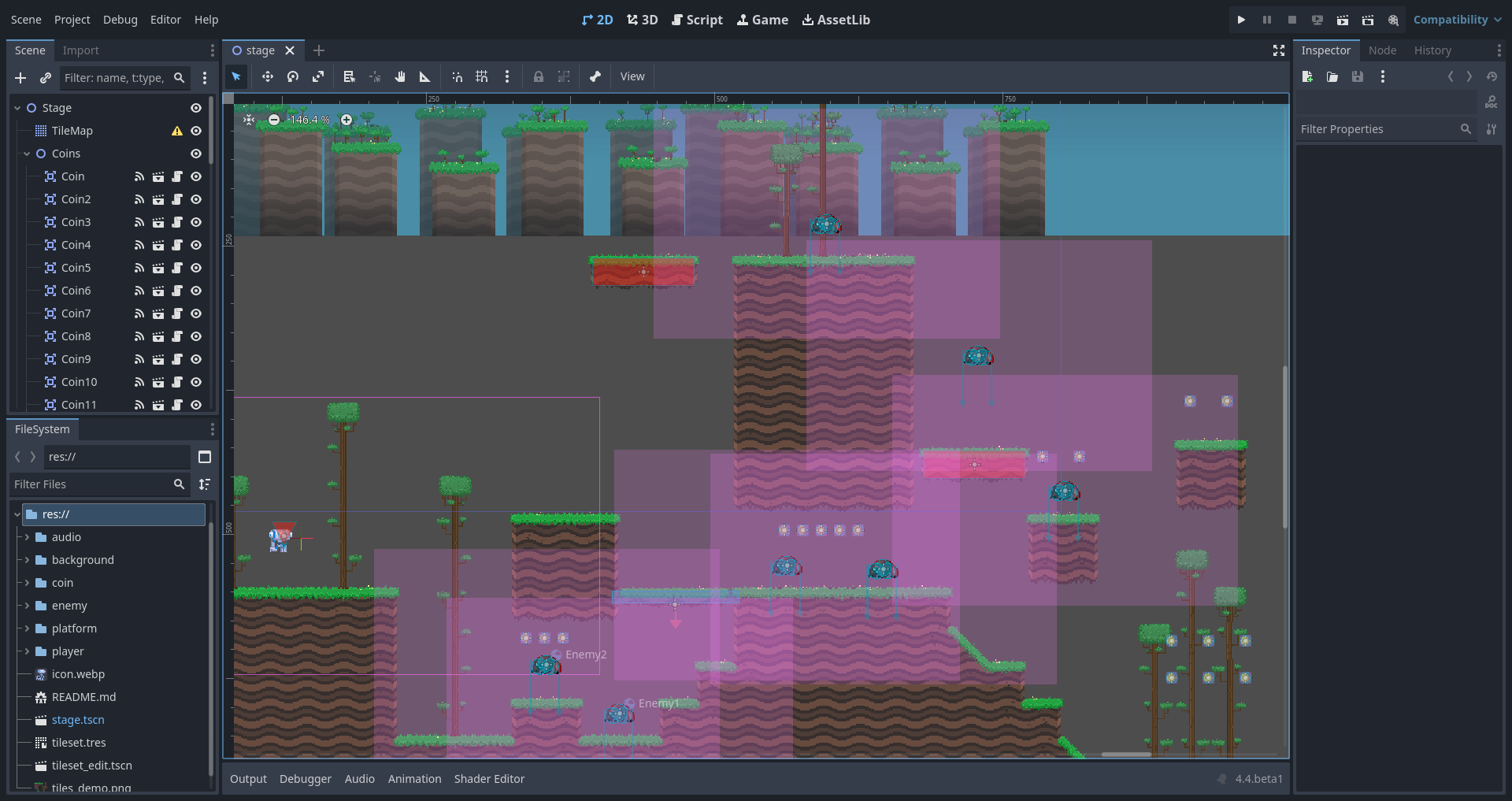
Пять рабочих пространств и нижняя панель
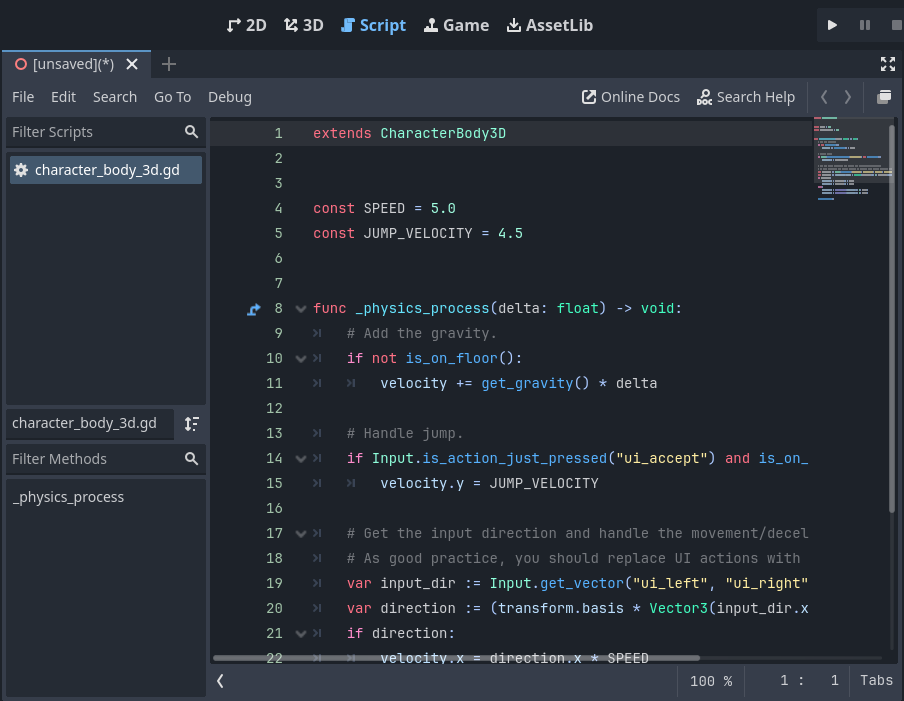
Сверху расположены пять основных рабочих пространств: 2D, 3D, Script, Game и Asset Library. В 2D размещаются спрайты, элементы интерфейса и тайловые уровни; 3D предназначено для геометрии, света, камер и пространственных сцен. В Script доступен редактор GDScript с подсказками и справкой классов. Game показывает запущенный проект внутри рабочего интерфейса; изменения параметров во время проигрывания не становятся автоматически постоянными изменениями сцены. Asset Library подключает открытые дополнения и демонстрационные материалы.
Нижние панели включают Output, Debugger, Audio, Animation и средства редактирования шейдеров. Разделение важно: ошибку скрипта ищут в отладке, свойства объекта — в Inspector, порядок вложения объектов — в Scene, а значение свойства во времени — на дорожках Animation. Перенос внимания между этими зонами — характерная часть освоения Godot; отдельное переключение программ требуется не на каждом этапе.
3D-пространство и графическая сцена
Во вкладке 3D редактируется мир с пространственными узлами Node3D, MeshInstance3D, источниками света и камерой. Можно собирать геометрию и расположение объектов, назначать материалы, работать с импортированными сценами. Godot использует собственную модель материалов и освещения: объект из Blender не обязательно будет выглядеть идентично после переноса, даже если его геометрия и текстуры импортировались без сообщений об ошибке. Точная проверка проводится на целевом рендерере, потому что внешние программы и движок рассчитывают сцену разными способами.
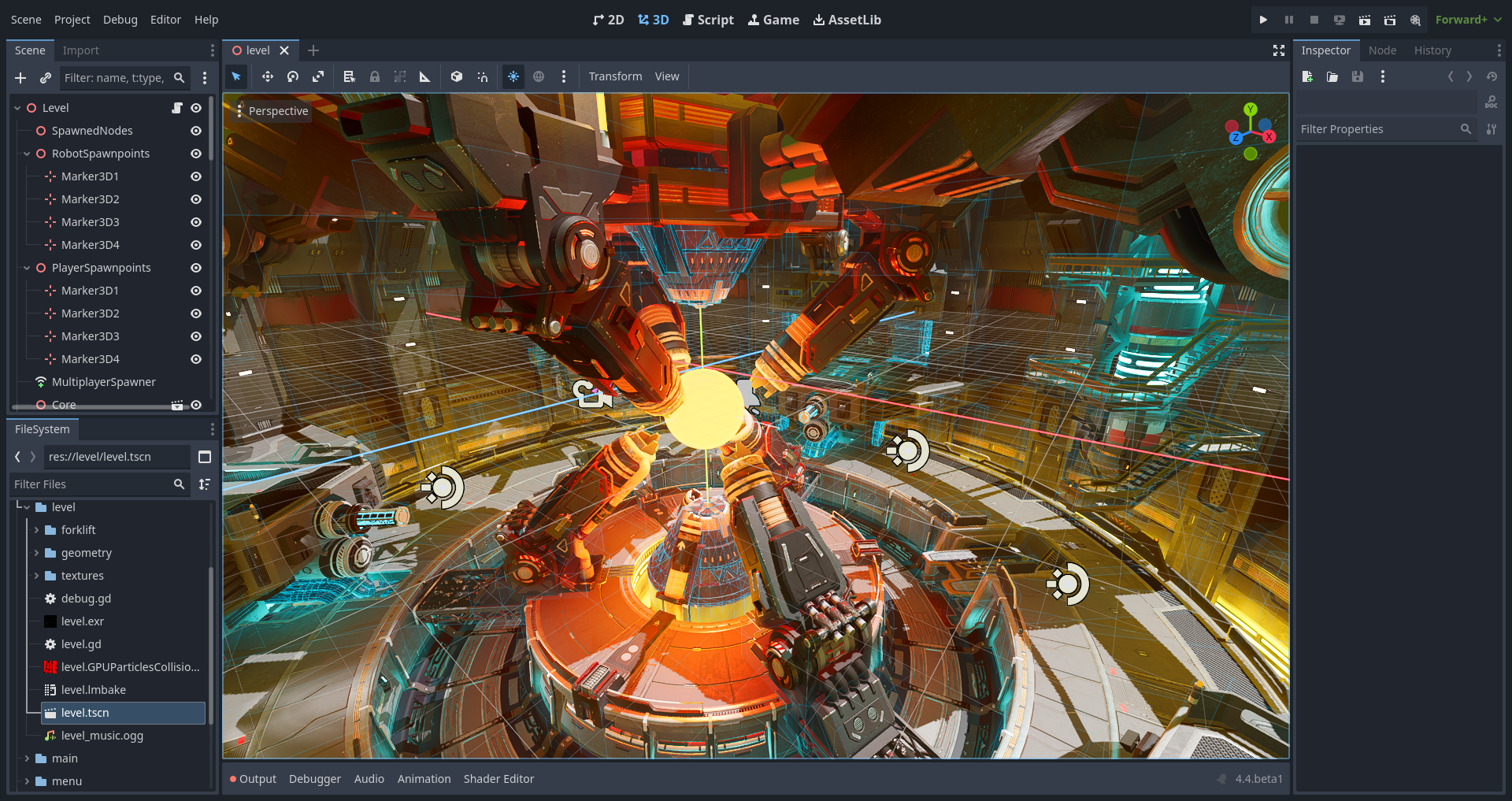
Функции Godot и их взаимосвязь
Сцены, узлы и повторное использование
Структурная единица Godot — сцена с одним корневым узлом и произвольным деревом дочерних элементов. Сцена персонажа может быть вставлена в десятки уровней без копирования всей внутренней структуры. При изменении исходной сцены её экземпляры наследуют обновлённые свойства, кроме локальных переопределений. Это полезно для типовых врагов, предметов, интерфейсных элементов и меню. В противоположность большой монолитной сцене такой подход делает связи явными, но требует внимательного контроля путей к узлам и того, какие свойства изменяются локально.
Для данных, которые не требуют полноценного дерева объектов, служат ресурсы. Они описывают текстуры, материалы, анимации и другие настройки; часть хранится во внешних файлах .tres либо .res, часть — внутри сцен. При переносе одного файла .tscn без связанных материалов можно получить формально открываемую сцену с отсутствующими зависимостями. Поэтому «проект сохранён» и «все необходимые файлы перенесены» — разные утверждения.
2D: спрайты, физика, интерфейс и TileMapLayer
В 2D Godot предлагает Sprite2D для изображения, анимационные ресурсы и узлы, физические тела и формы столкновений, элементы пользовательского интерфейса на базе Control. CharacterBody2D подходит для персонажа с перемещением, контролируемым кодом; RigidBody2D обрабатывается физическим движком; Area2D отслеживает пересечения. Коллизия не появляется просто от наличия красивого спрайта: для физического объекта нужна соответствующая форма, а также настроенные слои и маски взаимодействия.
Для уровней из повторяющихся элементов используется TileMapLayer с ресурсом TileSet. Тайлы образуют сетку, к отдельным элементам добавляются данные о столкновениях и навигации. У больших карт это эффективнее, чем создавать независимый Sprite2D для каждой плитки, но требуется подготовленная атласная текстура и правильный размер ячейки. Материалы со старым узлом TileMap нужно отличать от текущей организации нескольких слоёв с TileMapLayer.
Элементы интерфейса отличаются от мировых спрайтов. Control-узлы работают с контейнерами, размерами, якорями и отступами, а не только с абсолютными позициями на игровом поле. Для меню, панели здоровья или мобильного экрана важно учитывать расширение окна и соотношение сторон. Отдельный сценарий создания интерфейса в Godot полезен даже для 3D-игры: физика живёт в трёхмерной сцене, а кнопки и надписи остаются двухмерными элементами Control.
Скрипты, сигналы, ввод и расширения
GDScript — встроенный язык с синтаксисом, ориентированным на работу с узлами и классами движка. Он поддерживает типизацию и непосредственное обращение к событиям жизненного цикла, в том числе к обработке кадров и физическим обновлениям. Сборка .NET добавляет C# и его экосистему, но сборочные инструменты устанавливаются отдельно. Нативные модули через GDExtension открывают дополнительные варианты реализации на C и C++; это не то же самое, что простое подключение любой библиотеки без сборки.
Взаимодействия организуются не только прямыми вызовами. Сигнал связывает событие одного узла с обработчиком другого: например, нажатие кнопки, завершение таймера или вход объекта в область. Система Input Map абстрагирует управление от конкретной клавиши: действие может быть привязано к клавиатуре, контроллеру и другим источникам ввода. Такой подход облегчает смену раскладки и подготовку нескольких платформ, но не отменяет тестирования разных устройств.
Анимация, звук и отладка
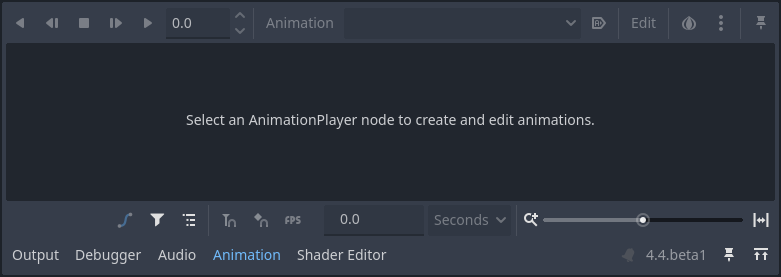
AnimationPlayer управляет значениями свойств во времени: положением, прозрачностью, цветом, видимостью, параметрами интерфейса и другими поддерживаемыми свойствами. Дорожка хранит путь к нужному узлу и свойству, а ключевые кадры задают значения в конкретные моменты. Благодаря этому одна анимация может охватывать несколько объектов, но после переименования узлов некоторые дорожки потребуют исправления путей.
Звуковая система использует специальные узлы, ресурсы аудиопотока и шины микширования. Для разработки важны не только воспроизведение эффекта, но и управление громкостью групп звуков, дистанцией в 2D/3D и временем реакции на события. Встроенные инструменты отладки отображают сообщения, ошибки, состояние сцены и производительность; это отдельный этап качества, а не дополнительная опция исключительно для больших студий.
Asset Library позволяет находить дополнения, включая плагины редактора. Их качество, сопровождение, лицензирование и совместимость не определяются автоматически лицензией MIT самого движка. Godot не следует представлять как продукт с обязательным встроенным генеративным ИИ или фирменным облачным хранилищем проектов: такие функции возможны через внешние сервисы и расширения со своими правилами. Базовые сцены, скрипты и локальный экспорт остаются доступными без подключения подобной инфраструктуры.
Карта форматов: исходники, ресурсы и готовые сборки
В Godot слово «экспорт» означает несколько разных операций. Сохранение сцены фиксирует редактируемую структуру игры; импорт исходного файла преобразует данные в ресурсы движка; экспорт проекта создаёт набор файлов для запуска у игрока. Смешение этих действий приводит к ошибочному ожиданию, будто готовый исполняемый файл можно снова открыть как полноценный исходный проект. Основной объект для долгосрочного хранения — вся папка проекта с зависимостями, а не последняя сборка.
| Тип данных | Поддержка и назначение | Что сохраняется, что ограничено |
| project.godot; сцены .tscn | Конфигурация и редактируемые деревья узлов | Позволяют продолжать разработку в совместимой версии; без ресурсов и скриптов структура бывает неполной |
| Ресурсы .tres и .res; скрипты .gd | Материалы, параметры, объекты данных и логика | Сохраняют собственные настройки Godot; .tres удобен для текстового контроля изменений, .res — двоичный ресурс |
| PNG, JPEG, WebP, BMP, TGA | Растровые изображения для текстур и спрайтов | JPEG не содержит прозрачности; настройки сжатия и фильтрации влияют на внешний вид и память |
| SVG | Векторные изображения, включая иконки | По умолчанию растеризуется при импорте; сложные эффекты и текст без преобразования в контуры поддерживаются не полностью |
| EXR, HDR | Изображения расширенного динамического диапазона, в том числе для окружения | Требуют корректных настроек отображения и формата; обычный PNG не заменяет HDR-данные |
| .glb и .gltf | Рекомендуемый перенос 3D-сцен по glTF 2.0 | Сохраняют поддерживаемые модели, материалы и анимацию; движковые шейдеры и физика автоматически не становятся совместимыми |
| .blend | Импорт через локально установленный Blender | Godot вызывает экспорт Blender в glTF; зависимость от внешнего приложения сохраняется на компьютере редактора |
| FBX, DAE, OBJ/MTL | Дополнительные форматы 3D-геометрии | OBJ ограничен для скелетов, анимаций и современных материалов; перенос сложной сцены требует сверки |
| .exe, приложения macOS, исполняемые файлы Linux | Нативные настольные сборки | Предназначены для запуска, а не редактирования дерева сцен; исходники хранить отдельно |
| .apk/.aab, проект Xcode | Мобильная публикация на Android и iOS | Нужны средства целевой ОС, подпись и параметры магазина; сборка не заменяет проект Godot |
| Веб-файлы; .pck или .zip пакета | Запуск в браузере либо упаковка игровых данных | Содержат готовые ресурсы; пакет PCK/ZIP сам по себе не исполняемая игра |
Для 3D наиболее предсказуемая цепочка обмена между инструментами — glTF 2.0. Файл .glb удобно переносить как единый контейнер геометрии и текстур, а .gltf пригоден, когда нужно хранить бинарные данные и текстуры отдельно. Прямой импорт .blend экономит промежуточную операцию, но привязывает окружение сборщика проекта к наличию Blender. Поэтому для команды с веб-редактором или Android-устройствами переносимое glTF-представление устойчивее, чем требование иметь редактор Blender у каждого участника.
Для 2D существеннее не «самый универсальный файл», а способ подготовки пикселей. PNG подходит для прозрачных спрайтов, JPEG — для фотографических фонов без альфа-канала, WebP позволяет выбирать сжатие с потерями и без них. Фильтрация, повторение текстуры и режим сжатия управляются настройками импорта и материалов. Отдельно рассматривается GIMP, который можно использовать для подготовки исходных растровых ресурсов; Godot не становится редактором их художественного содержания.
Задача, инструмент, результат и контроль качества
| Задача | Инструмент Godot | Выход | Контроль |
| Составить повторяемый игровой объект | Сцена с корневым узлом и дочерними компонентами | Редактируемая .tscn | Экземпляры используют нужную общую структуру |
| Показать интерфейс и текст | Control, Label, Button, Container | Адаптируемый экран меню | Надписи и кнопки не обрезаются при другом размере окна |
| Собрать платформенный уровень | TileMapLayer и TileSet | Карта из повторяющихся плиток | Масштаб, слои и столкновения согласованы |
| Задать управление персонажем | Input Map, скрипт, CharacterBody2D | Реакция на действия игрока | Направления и столкновения работают на нужных устройствах |
| Создать движение без ручного кода на каждый кадр | AnimationPlayer | Дорожки и значения свойств по времени | Первый, промежуточный и последний кадры согласованы |
| Вставить готовую 3D-модель | Импорт glTF, узлы 3D, Inspector | Сцена с геометрией и материалами | Корректны масштаб, ориентация и освещение |
| Найти ошибку поведения | Debugger, Output, Remote Scene Tree, профилировщик | Определённое место сбоя | Исправление воспроизводимо в запущенной сцене |
| Отдать игру другому пользователю | Export Presets и Export Templates | Нативная, мобильная или веб-сборка | Запускается вне редактора на целевой системе |
Эта связь задачи с контрольной точкой помогает обнаружить ошибки раньше выпуска. Скрипт без физического тела не проверяет коллизии, внешний вид в 3D-окне не доказывает работоспособность мобильной версии, а успешное создание архива не гарантирует, что сервер правильно обслуживает веб-игру. Godot предоставляет необходимые средства разработки, но решение о готовности результата остаётся за автором приложения.
Что перестанет работать первым при изменении окружения
Интернет, каталог дополнений и сторонние сервисы
Отключение интернета не делает локальный проект Godot непригодным для редактирования: движок не требует постоянной проверки аккаунта или облачной лицензии. Первой становится недоступной сетевая часть — Asset Library, получение новых шаблонов, уведомления об обновлениях и любые внешние сервисы, которые разработчик встроил в собственную игру. При этом ранее полученные локальные ресурсы остаются на диске, а работающие без сети сцены продолжают открываться. Это важное различие между офлайн-инструментом разработки и функциональностью созданной на нём игры.
Доступ к Asset Library включается с учётом приватности. Дополнение может содержать исполняемый код и взаимодействовать с ресурсами проекта, поэтому бесплатная стоимость дополнения не равна проверенному происхождению. Риск для конфиденциальности возникает прежде всего при включении сетевых функций, подключении внешнего аналитического SDK или передаче данных собственным кодом, а не от факта существования редактора. Для закрытого проекта следует раздельно оценивать сам движок, сторонние плагины и используемые онлайн-сервисы.
Графический драйвер, исходные файлы и цепочка сборки
При смене компьютера быстрее всего проявляются несовместимость видеодрайвера и выбранного рендерера. Сцена, рассчитанная на Forward+, не обязана одинаково работать на старом GPU, для которого нужен Compatibility. Следующая зависимость — внешние исходники: .blend требует установленного Blender, а экспорт мобильного приложения — соответствующего SDK и системы подписи. У проекта на C# появляется дополнительная зависимость от подходящего .NET SDK, хотя игроку не нужен такой же набор инструментов разработки, как автору.
Самая поздняя и наиболее неприятная поломка — несовместимость при переносе между версиями движка. Проект может успеть сохранить новые ресурсы, прежде чем станет заметно, что старый плагин не загружается или сцена ведёт себя иначе. В этой ситуации исходная папка проекта, версия движка и история изменений важнее последнего исполняемого файла. Переименование папок и перенос сцен по одной не служат полноценной заменой резервной копии всех зависимостей.
Реальная стоимость владения: что не входит в бесплатный движок
Godot распространяется без платы за подписку, редактор, экспорт и коммерческий доход от игры. Нет ограниченного «бесплатного режима» с водяным знаком и нет перехода на платную Pro-редакцию Godot. Лицензия MIT позволяет выпускать закрытые коммерческие игры, но при распространении копии движка требуется сохранить уведомление об авторских правах и текст лицензии. Это юридическое требование — не комиссия с продаж и не необходимость раскрывать исходный код самой игры.
Расходы перемещаются в другие части разработки. Игра для Android и iOS требует платформенных инструментов, идентификаторов приложений, подписи, тестов и соблюдения правил магазинов. Консольный выпуск связывают с отдельными поставщиками и правами на платформу. У команды появляются расходы на художественные ресурсы, музыку, оборудование, сборочную инфраструктуру, тестирование и труд программистов. Разработчику C# нужно обслуживать .NET-окружение и IDE; пользователю стороннего плагина — учитывать его поддержку и условия лицензирования.
Облачные серверы для мультиплеера, хранение данных игроков, аналитика и генеративные ИИ-сервисы не становятся бесплатными из-за MIT-лицензии на Godot. Даже полностью локальная игра требует хранения исходников и нескольких сборок, а большее число целевых платформ увеличивает объём контроля качества. Поэтому стоимость владения лучше считать по проекту: число платформ, сложность 3D, команда, внешние зависимости и объём выпускаемого контента, а не по нулевой цене загрузки самого движка.
Ограничения совместимости, безопасность и приватность
Основной технологический компромисс Godot — открытый и гибкий рабочий процесс при необходимости самостоятельно отвечать за выбор рендерера, платформенных инструментов и сторонних расширений. Некоторые методы изображения и 3D-материалы различаются между режимами Forward+, Mobile и Compatibility. На веб-платформе важны WebAssembly и WebGL 2.0, а C#-проекты Godot 4 пока не экспортируются для браузера. Это не запрет на весь C# в Godot и не ограничение GDScript, а конкретное сочетание языка, поколения движка и целевой платформы.
Вопрос безопасности касается не только загрузки движка из надёжного источника. При экспорте применяются конфигурационные файлы: export_presets.cfg хранит настройки экспорта, а .godot/export_credentials.cfg — секретные сведения вроде паролей и параметров шифрования. Первую конфигурацию обычно допустимо помещать в систему контроля версий, вторую нельзя бездумно публиковать в репозитории или архиве исходников. Пакет PCK предназначен для доставки игровых данных; его наличие не доказывает, что текстуры, сценарии и иные ресурсы защищены от извлечения.
Для Godot не требуется пользовательская учётная запись, чтобы открыть локальную папку проекта, запустить сцену и получить сборку при подготовленных экспортных шаблонах. Но приложение, построенное на движке, может самостоятельно собирать телеметрию или обращаться к серверу. Поэтому нельзя переносить свойства приватности редактора на любой созданный им продукт. Аналогично, лицензия самого Godot не лицензирует изображения, шрифты, звуки и плагины, включённые автором в игру: для каждого такого компонента нужны собственные права на использование и распространение.
Как пользоваться программой — советы гика
Ниже операции описаны для Godot Engine 4.7.2 с англоязычными названиями команд. В русской локализации надписи отличаются; функционально это те же панели. Для безопасного повторения достаточно отдельной папки учебного проекта и копий исходных изображений. Сначала приведены самостоятельные функции редактора, затем — объединяющий их сценарий от создания проекта до готового запускаемого файла.
Создать проект и выбрать рендерер без потери старых файлов
Цель и подготовка. Получить пустой управляемый проект Godot, не затронув предыдущую работу. Нужны запущенный редактор и отдельная пустая папка. При создании сразу учитывается тип предполагаемой графики: Compatibility выбирают для более старого оборудования, Forward+ — для современных 3D-эффектов, Mobile — для ограничений мобильных устройств. Выбор не заменяет дальнейшего теста.
- В окне Project Manager нажмите Create. Введите понятное имя проекта, например HelloGodot, и укажите местоположение через Browse.
- Выберите пустую папку либо отметьте Create Folder, чтобы программа создала вложенный каталог с именем проекта. Менеджер показывает индикатор пригодности выбранного пути.
- Выберите вариант рендеринга Forward+, Mobile или Compatibility исходя из графической задачи и доступного GPU.
- Нажмите Create. В редакторе откройте панель FileSystem с корнем res://, а наличие project.godot в каталоге проекта подтвердите в файловом менеджере операционной системы.
Параметры и проверка. Каталог должен содержать конфигурацию проекта, а рабочее окно — пустую сцену. Это подтверждает создание проекта, но не готовность экспортных шаблонов. Типичная ошибка: выбран непустой каталог чужого проекта или рендерер, не поддерживаемый видеокартой. Откат: не переписывайте имеющиеся файлы; создайте новый проект в другой папке. Если выбор графического режима вызывает проблему, откройте копию проекта и переключите его на совместимый рендерер, сохранив исходную копию.
Собрать и сохранить первую сцену с видимым текстом
Цель и подготовка. Получить редактируемую сцену с объектом на экране. Откройте только что созданный проект; дополнительные картинки или скрипты для этого примера не нужны. Для проверки лучше использовать короткую надпись, а не сложный макет меню.
- В пустой сцене выберите Other Node в панели Scene или кнопку добавления узла Add Child Node.
- В окне Create New Node найдите Label и нажмите Create. Узел станет корневым и редактор переключится в 2D.
- В панели Inspector измените свойство Text, например на «Привет, Godot». Расположите надпись в видимой области инструмента перемещения 2D.
- Выполните сохранение сцены с именем main.tscn внутри каталога res://. Для отдельного запуска используйте Run Current Scene либо F6; на macOS действует собственное сочетание.
- Для общего запуска проекта используйте Run Project или F5. При первом запуске выберите созданную сцену как Main Scene.
Проверка. Надпись должна отображаться в окне игры, а в FileSystem появится main.tscn. Типичная ошибка: запуск проекта не показывает сцену, потому что главная сцена ещё не назначена, или текст находится за пределами видимой области. Откат: остановите проигрывание, вернитесь к сохранённой сцене, исправьте только её положение и свойство Text; исходное значение можно вернуть через Undo до следующего сохранения.
Сделать интерфейс с кнопкой и подключить сигнал
Цель и подготовка. Создать меню, в котором нажатие кнопки меняет надпись. Это отдельная учебная сцена, чтобы не смешивать интерфейс Control с предыдущим корневым Label. Компоненты нужны штатные: Control, Button, Label и обработчик GDScript.
- Создайте сцену через вкладку с + и вариант User Interface; корневым узлом станет Control. Добавьте к нему дочерние узлы Button и Label.
- В Inspector у Button задайте свойство Text равным «Нажми», у Label — «Ожидание». Разместите их так, чтобы текст был виден при запуске.
- Выделите Button, откройте вкладку Node рядом с Inspector, найдите сигнал pressed() и дважды нажмите на него. В диалоге подключения выберите корневой Control как получателя и подтвердите Connect.
- В созданном обработчике _on_button_pressed() измените текст дочернего Label, например командой $Label.text = «Нажато». Сохраните сцену как menu.tscn и запустите её отдельно.
Параметры и проверка. Для более сложного меню используют контейнеры, якоря и размерные ограничения Control, но в этом примере достаточно фиксированного расположения. При щелчке надпись должна измениться. Ошибка: сигнал направлен не к тому узлу, неверно имя Label или скрипт не прикреплён к получателю. Откат: удалите ошибочное соединение из вкладки Node, восстановите имя дочернего узла или верните текст обработчика; исходную сцену main.tscn из предыдущего примера это не затрагивает.
Импортировать изображения и нарисовать уровень из TileMapLayer
Цель и подготовка. Использовать растровый спрайт и затем создать слой уровня из одинаковых плиток. Подготовьте PNG-файл для спрайта и атлас плиток с известным размером ячейки, например 32×32 пикселя. Картинка произвольного размера без сетки не подойдёт для автоматического построения корректного TileSet.
- Скопируйте исходные PNG в папку проекта. Вернувшись в Godot, дождитесь их появления в FileSystem; движок выполнит импорт ресурсов.
- Для одиночной картинки добавьте в сцену Sprite2D, выделите его и назначьте PNG свойству Texture через Inspector или перетаскивание файла.
- Для карты добавьте отдельный TileMapLayer. В Inspector напротив свойства Tile Set создайте новый TileSet и раскройте его параметры. Введите размер клетки, равный размеру плитки исходного атласа.
- Откройте нижнюю панель TileSet, перетащите в неё атлас из FileSystem и на предложение автоматически создать тайлы ответьте Yes. Проверьте, что прозрачные пустые участки не превращены в лишние плитки.
- Выберите узел TileMapLayer, переключитесь на нижнюю панель TileMap, выделите плитку и используйте инструмент Paint в 2D-окне для рисования небольшой площадки.
Параметры и проверка. Размер TileSet и границы региона изображения определяют сетку; импортная фильтрация влияет на чёткость пиксельной графики. После запуска должны быть видны спрайт и площадка. Типичная ошибка: атлас нарезан со смещением либо при изменении размера плитки пропали созданные ячейки. Откат: сохраните оригинальный PNG отдельно, отмените последнее рисование в TileMap и при необходимости пересоздайте атлас на копии сцены с правильным размером ячейки. Не удаляйте исходное изображение ради очистки карты.
Импортировать 3D-модель и собрать пространственную сцену
Цель и подготовка. Перенести модель из внешнего 3D-редактора, сохранив доступ к её исходнику. Для наименее неоднозначного примера подготовьте .glb, созданный по glTF 2.0, вместе с разрешёнными для проекта текстурами. Если выбран .blend, Blender должен быть установлен на том компьютере, где выполняется импорт.
- В проекте создайте новую сцену с корневым Node3D через вариант 3D Scene.
- Скопируйте файл .glb в папку ресурсов проекта. В FileSystem дождитесь импорта, затем откройте соответствующую сцену или перетащите её в текущую сцену как экземпляр.
- Оцените положение и масштаб модели в рабочем пространстве 3D. Для осмысленного просмотра добавьте камеру Camera3D и необходимое освещение, например DirectionalLight3D, с помощью добавления узлов.
- При необходимости выделите исходный файл в FileSystem и откройте вкладку Import для настройки импорта; для сложной сцены используйте Advanced Import Settings, если требуется изменить обработку её частей.
- Сохраните составленную сцену под новым именем, например level3d.tscn, не перезаписывая исходный glTF.
Параметры и проверка. Проверьте ориентацию, масштаб, материалы и наличие видимой геометрии после запуска с активной камерой. Ошибка: в редакторе модель видна, но экран игры пустой из-за отсутствующей камеры, либо материал после импорта отличается от исходника. Откат: восстановите настройки импорта на копии модели, временно замените сложный материал простым и сохраните оригинальный .glb без изменений. Для сравнения 3D-редакторов используйте отдельные материалы GeekHow, а не считайте формат файлом готового игрового уровня.
Прикрепить GDScript к узлу и изменить поведение объекта
Цель и подготовка. Получить видимый результат от скрипта без внешних библиотек. Нужна сохранённая 2D-сцена с Sprite2D и назначенной текстурой. В качестве учебного действия используется плавное вращение, не требующее дополнительных настроек физики или пользовательских действий.
- В панели Scene выделите Sprite2D и нажмите Attach Script. Оставьте язык GDScript, путь к новому .gd внутри проекта и подходящий базовый тип.
- В рабочем пространстве Script оставьте первой строкой extends Sprite2D.
- После пустой строки добавьте строку func _process(delta):, а под ней строку с отступом rotation += delta. Отступ обязателен: содержимое функции должно находиться внутри её блока.
- Сохраните скрипт и сцену, затем запустите текущую сцену. Прямоугольное изображение должно вращаться; для симметричной круглой картинки эффект будет труднее заметить.
Параметры и проверка. delta представляет прошедшее время кадра; благодаря умножению вращение привязано ко времени, а не к количеству кадров. Значение 1 в этом примере соответствует одному радиану в секунду. Типичная ошибка: строка после двоеточия не имеет отступа либо скрипт прикреплён не к Sprite2D. Откат: верните предыдущую сохранённую версию .gd или отключите обработчик, удалив добавленную функцию; исходный PNG сохраняется.
Настроить ввод и управляемый физический объект
Цель и подготовка. Показать разницу между перемещением картинки и персонажем, способным сталкиваться со стеной. Нужна отдельная 2D-сцена с корневым Node2D, дочерним CharacterBody2D, визуальным Sprite2D и подходящим CollisionShape2D. Для стен используется StaticBody2D с собственной CollisionShape2D; рисунок без физической формы стеной не станет.
- В меню Project → Project Settings откройте вкладку Input Map. Включите Show Built-in Actions и убедитесь в наличии действий ui_left, ui_right, ui_up, ui_down; при необходимости назначьте нужные кнопки.
- Прикрепите скрипт к CharacterBody2D. Его первая строка — extends CharacterBody2D, затем добавьте @export var speed := 200.0.
- Определите func _physics_process(_delta):. Внутри неё с отступом запишите velocity = Input.get_vector(«ui_left», «ui_right», «ui_up», «ui_down») * speed и на следующей строке, тоже с отступом, move_and_slide().
- В Inspector назначьте дочернему CollisionShape2D подходящий Shape, например RectangleShape2D, задайте её размеры под изображение. Аналогично обеспечьте стене собственную форму и совместимые слои столкновений.
- Запустите сцену и проверьте перемещение стрелками, затем соприкосновение с неподвижной стеной.
Параметры и проверка. speed задаёт целевую скорость в единицах сцены за секунду, Input.get_vector объединяет две оси ввода, а move_and_slide использует физический механизм перемещения CharacterBody2D. Ошибка: при прямой правке position персонаж пересекает стену или при отсутствующей Shape вообще не обнаруживается столкновение. Откат: вернитесь к сохранённому скрипту и форме, восстановите стандартные действия Input Map, не изменяя элементы основного меню проекта.
Сохранить персонажа отдельной сценой и использовать экземпляры
Цель и подготовка. Сделать несколько одинаковых игровых объектов, у которых общий источник. Подготовьте сцену персонажа с единым корневым узлом и дочерней графикой; уровень сохраните отдельно. Повторное использование — одна из причин не складывать всю игру в одну большую сцену.
- Сохраните дерево персонажа как самостоятельную сцену, например player.tscn; при работе с объектом внутри уровня используйте контекстное сохранение ветки как сцены, не меняя остальные узлы уровня.
- Откройте сцену уровня, выделите в Scene подходящий родительский узел и воспользуйтесь командой Instantiate Child Scene либо перетащите player.tscn из FileSystem в дерево.
- Добавьте второй экземпляр той же сцены. Разместите его отдельно от первого и измените только требуемые локальные свойства в Inspector.
- Переключитесь в исходную player.tscn, измените общий элемент оформления, сохраните и вернитесь в уровень для проверки применения изменений к экземплярам.
Параметры и проверка. Оба экземпляра должны существовать одновременно, а общая настройка — распространяться на них, если не переопределена локально. Типичная ошибка: изменение одного экземпляра ошибочно принимается за изменение исходной сцены; при удалении player.tscn все ссылки на неё теряют цель. Откат: восстановите исходный ресурс из копии папки или системы контроля версий и отмените локальные переопределения только у затронутого экземпляра.
Создать анимацию свойства в AnimationPlayer
Цель и подготовка. Сделать движение объекта между двумя точками без постоянного пересчёта вручную в скрипте. Понадобятся Sprite2D с текстурой и AnimationPlayer в той же сцене. Узел AnimationPlayer хранит анимации, но сам не обладает 2D-координатами, поэтому его не используют как родителя пространственного объекта ради наследования трансформации.
- Добавьте AnimationPlayer как отдельный дочерний узел общего родителя и выделите его в Scene. Внизу откроется панель Animation.
- В меню Animation нижней панели выберите New, дайте анимации имя, например slide, и установите её длительность.
- Переместите указатель времени в начало, выделите Sprite2D, задайте начальную Position в Inspector и создайте значение свойства на дорожке через значок вставки ключевого кадра рядом с ним.
- Перейдите к конечному времени и измените позицию объекта; добавьте второй ключевой кадр. В нижней панели используйте Play from beginning для предварительного просмотра.
- Сохраните сцену. При запуске проекта анимацию необходимо явно запускать логикой сцены либо настроенным штатным запуском, иначе наличие дорожек само по себе не гарантирует движения.
Параметры и проверка. Длительность и значения ключевых кадров определяют путь и скорость; линия между кадрами показывает изменение свойства. Ошибка: нет второй отметки, неверный путь к узлу после переименования или ожидание автоматического проигрывания без команды запуска. Откат: удалите ошибочную дорожку, восстановите имя узла и создайте корректные ключевые кадры; остальная сцена от этого не изменится.
Запустить игру, исследовать ошибки и измерить нагрузку
Цель и подготовка. Разделить ошибки сохранения, кода и воспроизведения. Для наблюдаемого результата нужна сцена с хотя бы одним видимым объектом или скриптом, а для анализа поведения — воспроизводимое действие. Godot предоставляет запуск текущей сцены, запуск проекта, консоль Output и отладочные панели.
- Для изолированной проверки используйте Run Current Scene; для проверки всего приложения — Run Project. Убедитесь, что задана главная сцена.
- После запуска откройте Output для сообщений скриптов и Debugger для ошибок. Сообщения помогают отличить синтаксическую проблему от отсутствующего ресурса или неверного пути к узлу.
- При необходимости откройте удалённое дерево активной сцены в режиме Remote и сравните свойства запущенного экземпляра с сохранённой структурой Local.
- Исследуйте данные производительности в профилировщике и воспроизведите ту же сцену при одинаковых настройках, не делая вывод по единственному мгновенному значению.
- Остановите игру кнопкой Stop и изменяйте исходную сцену уже в редакторе, а не рассчитывайте на сохранение временных изменений из Game.
Параметры и проверка. В Output и Debugger должны отражаться результаты действий; повторная проверка после исправления не должна давать исходную ошибку. Типичная ошибка: редактирование значения во время запуска воспринимается как постоянное изменение проекта. Откат: остановите сессию и откройте сохранённые ресурсы заново; при ошибочной правке исходника восстановите его из предыдущей версии, не полагаясь на временное состояние запущенной игры.
Экспортировать проект для ПК, веба и мобильных устройств
Цель и подготовка. Получить отдельную сборку без раздачи рабочего каталога редактора. Потребуется сохранённый проект с Main Scene и установленные экспортные шаблоны именно для используемой версии Godot. Для мобильных платформ дополнительно готовят системные SDK, подпись и сведения о приложении, а для браузера выбирают совместимую технологию рендеринга и язык программирования.
- Откройте Editor → Manage Export Templates…. Установите шаблоны нужных платформ через Install Selected Templates либо импортируйте официальный файл шаблонов соответствующей версии.
- Выберите Project → Export…, нажмите Add… и создайте пресет нужной платформы, например Windows Desktop. Установите путь вывода и при необходимости архитектуру, имя приложения и набор ресурсов.
- Для ПК используйте Export Project. Для нескольких заранее настроенных пресетов доступно Export All; Export PCK/ZIP создаёт пакет данных и не заменяет самостоятельное приложение.
- Для веб-версии выберите соответствующий пресет и учтите требования WebAssembly и WebGL 2.0. В Godot 4 нельзя рассчитывать на веб-экспорт C#-проекта: для браузерной игры используйте совместимый с этой платформой вариант логики.
- Для Android предусмотрены Android SDK, Java SDK и подпись; для публикации используется необходимый магазину формат. Для iOS нужны macOS и Xcode, а также идентификаторы и параметры подписи Apple. После экспорта iOS-проект проходит дополнительную сборку в Xcode.
- Запустите полученный файл или разместите веб-сборку в корректно настроенном окружении и повторите базовый сценарий вне редактора.
Параметры и проверка. Проверьте совпадение версии движка и шаблонов, настройки архива ресурсов, целевую архитектуру и файлы, действительно вошедшие в пакет. Ошибка: не найден шаблон экспорта, отсутствует SDK либо экспортируется только PCK без исполняемого файла. Откат: удалите неудачную сборку из отдельного каталога вывода, не затрагивая исходный проект; восстановите прежний пресет и повторите экспорт после исправления зависимости.

Сквозной сценарий: от пустого проекта до передаваемой игры
Цель и подготовка. Собрать воспроизводимую мини-игру без скачиваемых ассетов: окно с надписью и кнопкой, реакция на нажатие и отдельная настольная сборка. Нужен Godot 4.7.2 Standard, место для новой папки и возможность скачать экспортные шаблоны. Этот маршрут специально не зависит от облачных сервисов, 3D-моделей или C#.
- В Project Manager → Create создайте проект, например ClickDemo, в пустой папке. Для простого 2D-окна выберите совместимый с компьютером рендерер.
- Добавьте корневой Control через User Interface, затем его дочерние Label и Button. В Inspector назначьте текст Label «Пока не нажато», Button «Проверить»; разместите оба элемента в видимой части окна.
- Выделите Button, в панели Node откройте pressed(), подключите к корневому Control и в обработчике _on_button_pressed() установите $Label.text = «Кнопка работает».
- Сохраните сцену как main.tscn в res:// и назначьте её Main Scene. Проверьте кнопкой Run Project: до нажатия видна первая надпись, после — вторая.
- Остановите проигрывание. Сохраните исходники, затем откройте Editor → Manage Export Templates… и установите настольный экспортный шаблон, соответствующий версии редактора.
- В Project → Export… создайте пресет Windows Desktop на Windows или соответствующий пресет для вашей целевой ОС. Выведите сборку в отдельную папку вне исходного проекта через Export Project.
- Откройте сборку без запущенного редактора и повторите проверку кнопки. Убедитесь, что каталог исходников с project.godot и main.tscn остался на месте и не был заменён выходными файлами.
Что должно получиться. Существуют два разных результата: редактируемая папка ClickDemo и запускаемая сборка для выбранной платформы. Если обработчик не вызывается, проблема находится в связи сигнала с узлом или имени Label, а не в лицензии движка. Если игра запускается в редакторе, но не экспортируется, проверяются шаблон и пресет, а не удаляются исходные сцены. Безопасный откат: сохраните рабочую папку, отмените последние изменения в обработчике, повторите локальный запуск; неудачную сборку можно создать заново без утраты исходного проекта.
Плюсы и минусы Godot
Плюсы
- Лицензия MIT без роялти. Разработчик может продавать игру, модифицировать движок и сохранять собственную лицензию проекта при соблюдении уведомлений об авторских правах.
- Единая модель сцен и узлов. Персонаж, интерфейс, уровень и служебные системы конструируются из повторно используемых частей, а не требуют независимых редакторов объектов.
- Сильная связь GDScript с редактором. Скрипты прикрепляются к узлам, классы и свойства доступны во встроенной справке, диагностика расположена в рабочем окне.
- Самостоятельный 2D-процесс. Есть Sprite2D, TileMapLayer, физика, Control, AnimationPlayer и возможности импорта типовых изображений.
- Работа без обязательной учётной записи. Обычный локальный проект не зависит от удалённой лицензии и сохраняется в доступной пользователю файловой структуре.
- Открытая интеграция с внешними инструментами. glTF и автоматический импорт .blend связывают Godot с моделированием, а командный экспорт допускает сборочные процессы вне редактора.
Минусы
- Переход между поколениями требует миграции. Проекты Godot 3.x, старые плагины и API не следует считать прямо совместимыми с актуальной веткой 4.x.
- Не любая комбинация языка и платформы доступна. C# в Godot 4 не поддерживает веб-экспорт, а его мобильный экспорт остаётся экспериментальным.
- Мобильная публикация не полностью автономна. Для Android и iOS нужны SDK, подпись и дополнительные действия платформы; для iOS необходимы macOS и Xcode.
- Трёхмерный импорт не обеспечивает полного совпадения изображения. Материалы, освещение, шейдеры и структура сцены после переноса требуют проверки; OBJ особенно ограничен.
- Для игровых консолей нет универсального открытого экспорта. Подготовка релиза требует лицензированных сторонних решений и согласования с держателем платформы.
- Дополнения не получают гарантий качества от лицензии ядра. Зависимости от плагинов, серверов, художественного контента и внешних библиотек приходится сопровождать самостоятельно.
Кому подойдёт
Начинающим разработчикам 2D-игр Godot подходит как среда, где сцена, управление, анимация и код находятся рядом. Простая проверяемая цель — отдельный экран с реакцией на действие игрока — достигается без подписки и сложной цепочки публикации. Наличие GDScript не отменяет необходимости изучать программирование, но помогает связать абстрактные понятия события, свойства и объекта с видимой сценой.
Инди-командам с локальным хранением исходников важны MIT, текстовые сцены, импорт открытых форматов и возможность составить собственный процесс сборки. Движок предоставляет гибкие части, но требует дисциплины: единая версия, аккуратная организация ресурсов и согласованная проверка на разных устройствах. Для небольших 3D-проектов Godot также применим, когда команда готова адаптировать материалы, управление и рендерер под свои платформы.
Преподавателям и исследователям интерактивных интерфейсов подойдёт прозрачная файловая модель и возможность использовать редактор без постоянного подключения к сети. Для задач, в которых необходимо изучить физическую модель, пользовательский интерфейс и события, видимые узлы и сигналы дают предметную основу. Условия MIT допускают учебные и коммерческие сценарии без разных тарифов движка.
Кому не подойдёт
Тем, кто ждёт создания игры полностью без кода и понимания логики, Godot не предлагает простого аналога редактора с готовыми правилами событий, где все взаимодействия определяются только визуальными блоками. Система сигналов уменьшает количество связующего кода, но логика движка всё равно требует скриптов и настройки объектов. Для такого профиля рациональнее оценить событийный инструмент вроде GDevelop.
Командам, ориентированным на немедленный консольный релиз с официальными SDK внутри открытого редактора, бесплатность ядра не решит вопрос доступа к платформе. Проектам с обязательным C# и публикацией в браузере ограничение Godot 4 будет критичным уже на этапе выбора движка. Работам, где основная задача — скульптинг, обработка изображений или киношный рендер, лучше использовать профильное средство создания контента, а Godot подключать только когда требуется интерактивный результат.
Сравнение с другими аналогами
Для сопоставления взяты три движка с различной моделью разработки. Ниже у каждого варианта одинаковые критерии: основная задача, редактор и целевые платформы, порог освоения, форматы и перенос проектов, автоматизация, модель оплаты, ограничения и типичный сценарий выбора. Форматы движков перечислены как характеристики их собственных проектов, а не как обещание прямого импорта сцен Godot.
Unity
Задача: универсальная разработка 2D-, 3D- и мобильных игр с большим акцентом на экосистему C#. Платформы: настольный редактор для Windows, macOS и Linux; выпуск для ПК, мобильных устройств, веба и ряда других целей. Порог освоения: средний или высокий в зависимости от проекта — помимо сцен и компонентов требуется ориентироваться в пакетах и настройках платформ. Форматы: собственные сцены Unity и C#-скрипты, импорт внешних моделей и медиаресурсов; файлы .tscn из Godot не являются форматом проекта Unity.
Автоматизация: C#-скрипты и средства командной строки пригодны для собственных сборочных процессов. Оплата: Unity Personal бесплатно для подходящих индивидуальных разработчиков и небольших организаций; ограничение этой редакции связано, в частности, с суммой доходов и привлечённого финансирования менее 200 000 долларов за последние 12 месяцев, тогда как более крупным командам доступны платные редакции. Ограничение: условия лицензии и состав возможностей зависят от редакции, в отличие от единой MIT-модели Godot. Когда выбирать: команде, уже использующей C# и инфраструктуру Unity. На GeekHow опубликован отдельный обзор Unity.
Unreal Engine
Задача: создание 3D-игр и интерактивных сцен с крупным визуальным и технологическим стеком. Платформы: редактор для настольных систем; игры выпускаются на ПК, мобильные и другие поддерживаемые платформы с их инструментами. Порог освоения: высокий для сложных сцен и полноценного производства. Форматы: проект Unreal и собственные ресурсы движка, импорт внешней геометрии; файлы сцен и скриптов Godot напрямую не превращаются в проект Unreal.
Автоматизация: визуальное программирование Blueprints, C++ и сборочные средства позволяют выстраивать повторяемые процессы. Оплата: для соответствующих игровых проектов действует роялти-модель — 5% с относящейся к продукту валовой выручки сверх 1 млн долларов за всё время; для некоторых неигровых коммерческих сценариев предусмотрена оплата рабочих мест. Ограничение: условия лицензирования сложнее единой MIT, а требовательность крупных 3D-проектов к команде и аппаратной базе повышает цену производства. Когда выбирать: для проектов, которые ставят сложный 3D и соответствующий производственный стек выше компактности процесса; подробности — в обзоре Unreal Engine.
GDevelop
Задача: создание прежде всего 2D-игр и интерактивных прототипов через события, без обязательного написания обычного программного кода. Платформы: работа в настольном и веб-редакторе, возможности мобильного создания и выпуска проектов на веб, ПК и мобильные устройства. Порог освоения: ниже для первых простых игр, поскольку правила поведения составляются в визуальной событийной модели. Форматы: собственные проекты и графические или звуковые ресурсы; сцены .tscn и скрипты .gd не служат переносимыми проектными файлами.
Автоматизация: система событий управляет логикой, а облачная публикация и сборки доступны с условиями выбранного плана. Оплата: есть бесплатная редакция и подписки Silver, Gold, Pro; бесплатный план ограничивает частоту автоматической публикации для настольных систем и Android одной операцией в сутки, при этом доступен ручной экспорт с инструментами разработчика. Ограничение: платные облачные функции и квоты публикации накладывают условия, которых нет у локального экспорта Godot. Когда выбирать: обучение, игровые демонстрации и простые проекты, где визуальные события предпочтительнее программирования на GDScript или C#.
Сопоставление не даёт универсального победителя. Godot выигрывает по свободе лицензии и прозрачности локального проекта; Unity рационален при сформированной C#-экосистеме; Unreal Engine ориентирован на определённый класс сложных 3D-задач; GDevelop сокращает порог начала работы с событийной логикой. Самый дорогой переход — не смена кнопок редактора, а перенос логики, сцен, материалов и способа сборки.
Типичные проблемы Godot: диагностика и исправление
Редактор запускается с чёрным окном или сообщает о графической несовместимости
Симптом: окно пустое, 3D-просмотр не функционирует, появляется ошибка рендерера. Возможная причина: видеокарта или драйвер не поддерживают выбранный графический режим, особенно требующий Vulkan. Диагностика: сопоставьте поддержку Vulkan либо OpenGL 3.3 с требованиями Forward+, Mobile или Compatibility и отделите проблему драйвера от ошибки конкретной сцены. Исправление: используйте совместимый рендерер и актуальный драйвер из доверенного источника; не заменяйте исходные проекты при устранении проблемы. Проверка: пустой проект открывается, 2D- и 3D-панели отображаются без ошибок и сохраняется тестовая сцена.
Run Project не показывает созданную сцену
Симптом: отдельная сцена работает, а запуск всего проекта не даёт ожидаемого окна. Возможная причина: не назначена Main Scene либо в качестве главной выбрана другая сцена. Диагностика: сравните результат Run Current Scene и Run Project, проверьте адрес основной сцены в настройках приложения. Исправление: назначьте действительную сохранённую сцену главным входом проекта, не переименовывая множество ресурсов одновременно. Проверка: F5 запускает тот же предсказуемый стартовый экран после повторного открытия редактора.
Спрайт выглядит размытым или его прозрачность отображается неверно
Симптом: пиксели увеличенной 2D-графики сглажены либо вокруг объекта виден нежелательный фон. Возможная причина: фильтрация или сжатие не соответствуют пиксель-арту, а исходный JPEG не содержит прозрачности. Диагностика: определите реальный тип файла и параметры импорта текстуры; сравните PNG с исходником при целочисленном масштабе. Исправление: для прозрачных спрайтов используйте формат с альфа-каналом и подходящую фильтрацию, а для пиксельного рисунка — настройки без лишнего размытия. Проверка: контуры остаются резкими при требуемом масштабе в работающей игре.
SVG импортируется, но отдельные символы или элементы исчезают
Симптом: значок из векторного файла отображается не полностью, текст отсутствует. Возможная причина: ограничения поддерживаемых SVG-конструкций и отсутствие растеризации текста, не преобразованного в контуры. Диагностика: сравните изображение в векторном редакторе и импортированную текстуру Godot, особенно шрифты и сложные эффекты. Исправление: преобразуйте текст в контуры на копии SVG либо подготовьте PNG необходимого размера. Проверка: импортированное изображение совпадает по существенным деталям на целевом разрешении.
Плитки уровня сдвинуты или карта рисуется не теми фрагментами
Симптом: инструменты TileMapLayer рисуют половину плитки или соседние фрагменты атласа. Возможная причина: размер ячейки TileSet не совпадает с исходной сеткой; у атласа предусмотрены поля или промежутки. Диагностика: сопоставьте размер исходного тайла, Texture Region Size, Margins и Separation, оцените результат автоматической нарезки. Исправление: согласуйте параметры атласа и повторно сформируйте тайлы на копии ресурса, не удаляя оригинальную текстуру. Проверка: один выбранный тайл соответствует одному нужному фрагменту изображения по всей карте.
Игрок проходит через стену или плитку
Симптом: визуальная граница видна, но физическое тело её не учитывает. Возможная причина: отсутствует CollisionShape2D, не настроен Physics Layer в TileSet, выключены коллизии TileMapLayer или разнесены слои и маски взаимодействия. Диагностика: просмотрите формы столкновений на обеих сторонах и параметры физических слоёв, затем оцените использование move_and_slide вместо прямой установки position. Исправление: восстановите физические формы и допустимые сочетания слоёв; у управляемого персонажа используйте корректное физическое перемещение. Проверка: при касании стены персонаж останавливается либо реагирует согласно заданной логике.
3D-модель импортировалась, но выглядит тёмной или теряет материал
Симптом: геометрия присутствует в Scene, однако в запуске чёрная либо имеет неподходящую поверхность. Возможная причина: нет рабочего источника света или камеры, материал не полностью переносим из другого редактора, текстуры не попали в импорт. Диагностика: отделите геометрию от освещения, сравните glTF и исходный проект, проверьте настройки материалов и присутствие файлов текстур. Исправление: настройте камеру и свет, используйте поддерживаемую конфигурацию glTF либо восстановите материалы в Godot. Проверка: сцена выглядит последовательно в редакторе и в запущенной игре на выбранном рендерере.
GDScript сообщает об ошибке отступа или не может найти узел
Симптом: код подсвечен ошибкой, функция не выполняется или обращение к $Label завершается ошибкой пути. Возможная причина: нарушено форматирование блока GDScript либо изменилось имя или расположение дочернего узла. Диагностика: сопоставьте строки с отступами и реальное дерево активной сцены, отдельно проверьте имя получателя сигнала. Исправление: восстановите синтаксис блока и корректный путь к узлу; не переименовывайте связанные объекты без проверки ссылок. Проверка: сообщение исчезает из Debugger, обработчик выполняется и ожидаемое изменение видно в запуске.
Скрипты C# не компилируются в стандартной сборке
Симптом: редактор не предлагает ожидаемый рабочий процесс C# либо выдаёт ошибки сборочных инструментов. Возможная причина: скачана Standard вместо .NET или отсутствует подходящий .NET SDK. Диагностика: определите, какая редакция Godot запущена, установлен ли SDK и доступен ли компилятор, проверьте сообщения о сборке проекта. Исправление: используйте .NET-вариант Godot с согласованным SDK и корректной конфигурацией IDE; для чистого GDScript-проекта C#-окружение не требуется. Проверка: минимальный C#-скрипт компилируется и запускается без ошибок.
Export Project недоступен или сообщает об отсутствующем шаблоне
Симптом: редактор разрешает запуск из сцены, но не формирует готовую сборку. Возможная причина: не создан экспортный пресет, не установлены Export Templates нужной версии или для платформы отсутствует SDK. Диагностика: изучите предупреждение окна Export, сравните версию шаблонов и движка, определите выбранную целевую платформу. Исправление: установите соответствующие шаблоны, подготовьте требуемые платформенные инструменты и сохраните пресет без секретов в открытом репозитории. Проверка: в отдельной выходной папке создаётся полноценная сборка, которая запускается без редактора.
Экспортированная веб-игра не открывается в браузере
Симптом: вместо игры браузер показывает ошибку загрузки, WebGL либо WebAssembly, при том что локальный проект работал. Возможная причина: неподдерживаемая конфигурация браузера, неправильная выдача файлов сервером, особенности многопоточности и нужных заголовков, либо C#-проект на Godot 4. Диагностика: просмотрите консоль разработчика браузера и наличие WebGL 2.0, проверьте язык скриптов и сетевые ответы для файлов сборки. Исправление: используйте поддерживаемый веб-экспорт с подходящим рендерером и корректным размещением файлов; проект на C# не рассматривайте как готовый к веб-сборке Godot 4. Проверка: игра запускается по адресу сервера на целевых браузерах и обрабатывает ввод.
Android-сборка не устанавливается или отвергается при обновлении
Симптом: пакет создан, но устройство сообщает об ошибке установки или конфликте приложения. Возможная причина: разный сертификат подписи у установленной и новой сборки, несогласованный идентификатор приложения или неполная настройка Android SDK и Java SDK. Диагностика: сравните package name и подпись двух сборок, проверьте журнал экспорта и требования к выбранному режиму сборки. Исправление: восстановите правильные настройки подписи и SDK; перед удалением существующей установки отдельно сохраните пользовательские данные, которые могут находиться внутри приложения. Проверка: пакет устанавливается на тестовое устройство и запускается, а обновление сохраняет необходимые пользовательские данные.
FAQ: вопросы перед выбором движка и выпуском игры
Чем отличаются пути res:// и user:// в готовом приложении?
res:// обозначает ресурсы игрового проекта: сцены, сценарии, текстуры и конфигурацию, включённые в экспорт. Эти материалы предназначены для доставки вместе с приложением. user:// — путь к пользовательской области данных, который разрешается в каталог, подходящий для записи на конкретной системе. Для сохранений прогресса, локальных параметров и иных изменяемых игроком сведений нужен именно второй подход. Разница особенно важна после экспорта: редактор имеет доступ к исходным файлам проекта, а установленная игра обычно получает упакованные ресурсы без права изменять их как рабочую папку разработчика. Не следует использовать абсолютный путь на собственном компьютере для данных, которые должна сохранить игра на чужом устройстве.
Подходят ли сцены Godot для хранения общего состояния игры?
Отдельная сцена отвечает за определённую часть игры, но её замена не сохраняет автоматически значения всех удалённых из дерева узлов. Для общих данных между сценами — счёта, выбранного персонажа, настроек сеанса — предусмотрены Autoload: скрипты либо сцены, загружаемые вместе с проектом и доступные из других частей приложения. Это снимает необходимость прятать глобальное состояние внутри случайного визуального узла текущего уровня. Вместе с тем Autoload не равнозначен сохранению на диск: после закрытия процесса текущее состояние памяти исчезнет, если приложение отдельно не организовало запись необходимых данных.
Можно ли подготовить несколько языков интерфейса и игры?
Godot поддерживает систему локализации и импорт переводов, в частности в форматах CSV и gettext PO. Тексты интерфейса могут быть связаны с переводимыми строками, а язык представления — определяться локалью. Это отдельная подсистема, не просто замена шрифта: перевод должен сохранять смысл коротких игровых надписей, учитывать переменную длину фраз, поддерживать нужные символы и сочетаться с настройкой размеров элементов Control. Наличие системы переводов не означает встроенного автоматического перевода с помощью ИИ: исходные текстовые материалы по языкам необходимо подготовить и проверить отдельно.
Можно ли создавать сетевые игры без стороннего игрового движка?
В Godot есть средства высокоуровневого сетевого взаимодействия, включая MultiplayerAPI, MultiplayerSpawner и MultiplayerSynchronizer, а также транспортные возможности для разных протоколов. Они решают задачи обмена событиями и синхронизации внутри приложения, но не предоставляют автоматически оплаченный хостинг, подбор игроков, проверку платежей или защиту от читерства. Для сетевой игры нужно продумать, какой участник обладает авторитетом над состоянием, какие данные разрешено посылать клиенту и как восстанавливать сеанс при потере связи. Часть игровых задач остаётся серверной архитектурой, даже когда клиент создан целиком средствами Godot.
Что происходит с ресурсами, если художник изменил исходный PNG или glTF?
Godot использует систему импорта файлов проекта: исходник находится в рабочей папке, а движок создаёт производные данные для внутреннего использования. Это не то же самое, что вручную переводить каждый рисунок в особый закрытый формат перед редактированием сцены. При изменении исходного файла его импортированные данные обновляются, но назначенные вручную настройки импорта и зависимости сцены нужно учитывать. Встроенные материалы, анимации и имена узлов после переэкспорта 3D-сцены способны повлиять на ранее созданные связи. Поэтому исходники художников и ресурсы Godot не стоит считать взаимозаменяемыми файлами, даже когда они представляют один и тот же объект.
Какова роль системы контроля версий при командной разработке?
Проект Godot хранит множество сцен, скриптов и настроек в файлах, пригодных для отслеживания изменений. Система Git позволяет видеть, кто изменил материал и когда; при этом одновременное редактирование одной и той же сцены по-прежнему может потребовать ручного разрешения конфликта. В редакторе существует интеграция Git через отдельный плагин, а использование внешнего клиента Git не зависит от её установки. Контроль версий не заменяет резервную копию удалённого репозитория и не делает большие двоичные исходники удобными для слияния. Особенно тщательно следует отслеживать согласованность версии движка, необходимых дополнений и связанных внешних файлов.
Где искать точное назначение свойств и классов движка?
В Godot имеется справочник классов с описаниями свойств, методов, сигналов и наследования. Разница между Node2D, Control и Node3D не сводится к названию: у них различаются системы координат и наборы возможностей, поэтому неподходящий базовый тип приводит к неочевидному поведению. Справочник полезнее случайного примера из другого поколения движка, поскольку API Godot 3 и Godot 4 заметно отличается. При работе с материалами извне важно сопоставлять версии документации, особенно для физики, навигации, анимационных узлов и языка GDScript.
Можно ли делать на Godot приложения, которые не являются играми?
Движок содержит систему интерфейсов Control, контейнеры размещения, поля ввода, кнопки и средства работы с событиями. На этой основе можно создавать интерактивные визуализации, обучающие приложения и программные интерфейсы с собственной графикой. При выборе такого сценария нужно сопоставить объём поставки движка, доступность нативных элементов ОС, требования к доступности интерфейса и стандартным системным интеграциям с возможностями специализированных прикладных фреймворков. Godot подходит для приложения, в котором важно графическое взаимодействие, но не становится автоматически лучшей заменой любой программе для создания системных форм.
Одинаковы ли игровые сохранения на настольной системе, Android и в браузере?
Логическое назначение пользовательской области данных в Godot остаётся единым, но физическое место хранения и правила доступа определяются средой выполнения. У настольного приложения есть пользовательский каталог ОС, у Android — область приложения, у веб-игры — ограничения песочницы браузера. Сохранение в браузере также зависит от пользовательской очистки данных сайта и политики хранения; его нельзя считать эквивалентом облачной учётной записи с синхронизацией между устройствами. Для переноса прогресса между платформами требуется собственный продуманный формат и отдельный механизм обмена данными, а не одно лишь наличие встроенного API работы с файлами.
Нужно ли включать исходный проект при публикации собственной игры?
Лицензия MIT не обязывает публиковать исходники своей игры, созданной на Godot, либо раскрывать оригинальные игровые материалы. Она разрешает коммерческое распространение и модификацию движка при соблюдении условия о сохранении текста лицензии и уведомления об авторских правах там, где это необходимо. При выпуске также нужно учитывать лицензии внешних библиотек, шрифтов, звуков, графики и плагинов: они не становятся автоматически свободными из-за использования в проекте Godot. Публичная сборка, опубликованный репозиторий проекта и отдельные исходные материалы — три разных варианта распространения с разными правовыми последствиями.
Вывод: когда Godot оправдан, а когда стоит выбрать другой инструмент
Для самостоятельной 2D-игры, небольшой команды или учебного интерактивного проекта Godot подходит при условии, что разработчик готов освоить дерево сцен, ресурсы, сигналы и базовую логику GDScript. Порог входа связан не со стоимостью лицензии, а с устройством игрового приложения: графика становится результатом лишь после связки узлов, скриптов, столкновений и настроенного экспорта. Отсутствие роялти позволяет не менять движок при росте коммерческих продаж, но не освобождает от расходов на подготовку контента и выпуск для целевых платформ.
Для 3D-проекта решающими будут требования к освещению, набор импортируемых материалов и доступные устройства игроков. Совместимость с glTF и Blender помогает организовать производство контента, но не даёт гарантии идентичного изображения в двух редакторах. Проект, основанный на специфических визуальных средствах или большой библиотеке сторонних компонентов другого движка, требует предварительной оценки переноса: автоматическое превращение чужого проекта в рабочую сцену Godot не предусмотрено.
Для разработки на C# следует осознанно выбирать .NET-сборку и исключать неподдерживаемый веб-экспорт Godot 4 из планов без изменения технологического стека. Для Android и iOS трудоёмкость часто переносится из редактора в платформенные комплекты, подписание, управление вводом и проверку на устройствах. Консольные релизы, развитая готовая инфраструктура облачных сервисов или требование минимизировать собственный код могут сделать другой движок рациональнее, даже когда у него есть лицензионные ограничения.
Итоговая оценка Godot строится вокруг контроля над проектом: открытый движок, локальные сцены, доступный исходный код и переносимые ресурсы дают свободу разработки. Цена этой свободы — необходимость самостоятельно проверять совместимость импортов, архитектуру сцен, производительность, безопасность расширений и готовые сборки. Лучше всего Godot раскрывается там, где команде действительно нужна эта управляемость, а не обещание создать игру без программирования и тестирования.


