GonVisor: инструкция от гика, возможности, форматы, настройка чтения и ограничения просмотрщика комиксов
GonVisor — настольный просмотрщик графических историй, сканированных журналов и последовательностей изображений для Windows. Он открывает комиксы в архивах CBR и CBZ, показывает страницы по одной или разворотами, позволяет читать мангу справа налево, улучшать изображение на экране и собирать собственные архивы из отдельных картинок. Важное отличие от обычного просмотрщика фотографий — работа не с одной иллюстрацией, а с порядком страниц, местом остановки и коллекцией выпусков.
Актуальная опубликованная версия — GonVisor 2.93 от декабря 2025 года. Программа распространяется в устанавливаемом и переносимом вариантах для Windows. При этом возможности открытия некоторых архивов и создания PDF зависят от дополнительных компонентов, а поддержка устаревшего формата ACE была специально ограничена по соображениям безопасности. Именно эти детали определяют, насколько GonVisor подходит для конкретной библиотеки комиксов, а не сам по себе длинный перечень расширений.
Что такое GonVisor и в каком состоянии находится программа
GonVisor разработан GAA (G.A.A.) как самостоятельная программа для просмотра изображений и электронных комиксов. Его назначение — чтение графических страниц и управление файлами, в которых изображения собраны в заданном порядке. Он не относится к системному средству gVisor для контейнеризации и не является веб-библиотекой, облачным хранилищем либо мобильным приложением. На компьютере пользователь работает с уже имеющимися файлами: локальными папками, сетевыми каталогами и архивами с изображениями.
| Параметр | GonVisor |
|---|---|
| Категория | Просмотрщик изображений и электронных комиксов с инструментами создания архивов |
| Разработчик | GAA / G.A.A. |
| Актуальный выпуск | 2.93, декабрь 2025 года |
| Основная платформа | Windows; установщик и Portable-архив |
| Другие системы | Историческая отдельная сборка 2.51 для работы через Wine в Linux, macOS и Solaris; не нативный выпуск 2.93 |
| Комиксы | CBR, CBZ, CB7; для CBA/ACE действуют ограничения безопасности |
| Другие входные данные | Папки и списки изображений, ZIP, RAR, 7Z, TAR; PDF с PDFTools |
| Изображения | В том числе JPG, PNG, TIFF, WebP, GIF; AVIF и HEIC/HEIF зависят от кодеков Windows |
| Создание файлов | CBR и CBZ, извлечение картинок; PDF через виртуальный PDF-принтер; видео с FFmpeg |
| Режимы чтения | Одна или две страницы, манга, полноэкранный вид, лупа, масштаб, переход по строкам, автоматическая смена кадров |
| Языки интерфейса | Английский, испанский, немецкий, французский, итальянский, португальский и другие перечисленные разработчиком; русский в подтверждённом списке отсутствует |
| Лицензирование | Бесплатное распространение с ограничениями на коммерческое использование и изменение пакета; возможность пожертвования |
| Учётная запись | Для использования программы регистрация не требуется |
Вместо ожидания очередного облачного релиза у GonVisor есть опубликованная история обновлений и отдельная страница скачивания. Это важно для безопасности: архивы с изображениями обрабатываются средствами распаковки, а у старых бинарных зависимостей бывают уязвимости. Версия 2.93 продолжила обновления 2024 и 2025 годов; называть программу заброшенной неверно. Однако не следует переносить обещания старых выпусков на нынешние: у совместимости с ACE и у сборки под Wine другая история.
Что изменилось в последних релизах
В выпуске 2.91 за ноябрь 2024 года появились просмотр анимированных GIF и WebP, разделение изображений, сканированных разворотом, и закрепление режима манги за отдельным файлом. В той же ветке число закладок увеличили до двадцати, а поиск комиксов научился учитывать ZIP, RAR, 7Z и TAR. Версия 2.92 от марта 2025 года улучшила трактовку PDF как последовательности страниц, добавила отдельную кнопку режима манги и поддержку статичных AVIF при установленном системном кодеке.
В версии 2.93 появились три предустановленных уровня цветовой коррекции, более тонкая настройка контраста и нормализации, возможность использовать Ctrl, Alt и Shift при настройке действий мыши, а также переход вперёд и назад сразу на десять изображений. Для двойной страницы регулируется размер тени между половинами разворота; при извлечении изображений предусмотрен коэффициент изменения размера. Автопоказ дополнен случайным порядком. Это небольшие, но содержательные изменения именно в чтении и работе со сканами, а не смена формата программы.
Отдельно стоит помнить выпуск 2.54 от июня 2019 года: тогда из новых установок убрали библиотеку UNACEV2.dll из-за обнаруженной уязвимости. Поэтому прежнее указание «поддерживает CBA и ACE» не равнозначно обещанию, что такие файлы откроются сразу после современной установки. Ручное восстановление старой уязвимой библиотеки ради одного архива не является разумной практикой.
Интерфейс GonVisor: не каталог обложек, а рабочее место для чтения
Окно просмотра и последовательность страниц
Центр интерфейса занимает изображение: страница, разворот либо отдельная фотография. По краям располагаются элементы навигации, изменяющие способ отображения без выхода из файла. На опубликованных снимках интерфейса видна верхняя строка меню File, Actions, Image и Configuration (в части выпусков — Settings), вертикальная панель быстрых действий и область списка страниц. Названия пунктов могут отличаться в зависимости от языка и возраста сборки, поэтому для повторяемых операций ниже используются также обозначения из окна назначения клавиш.
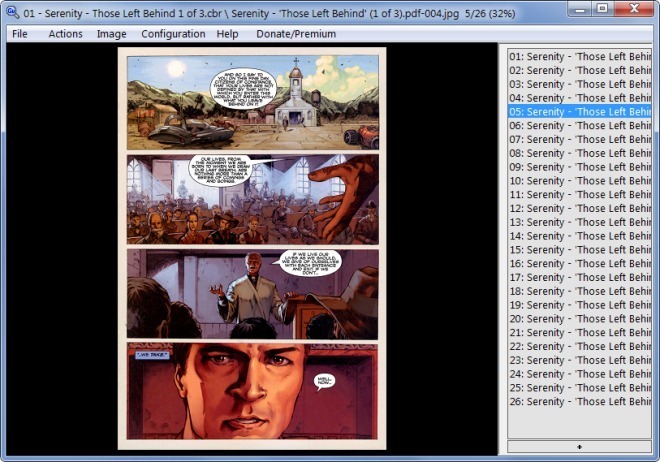
Последовательность в боковой области — не декоративная панель. Когда бумажный журнал переведён в набор фотографий, важен порядок каждого номера. Список помогает заметить пропущенное изображение, дубль скана и случайно попавшую рекламную вкладку. Есть и режим миниатюр: он ускоряет поиск нужного кадра, хотя на большом выпуске изображения становятся слишком мелкими для чтения подписей. Видимость списка регулируется отдельно от масштаба центральной страницы.
Панель управления и назначаемые действия
В GonVisor большую часть часто используемых функций разрешено назначать на клавиши и мышь. В окне Hotkeys представлены не только перелистывание и приближение, но и создание архива, извлечение изображений, переключение двойной страницы, переход между соседними комиксами в каталоге и запуск автоматического показа. Это делает интерфейс плотным: панель инструментов не обязательно содержит текстовые кнопки для каждого действия, однако функции остаются доступны через меню и сочетания.
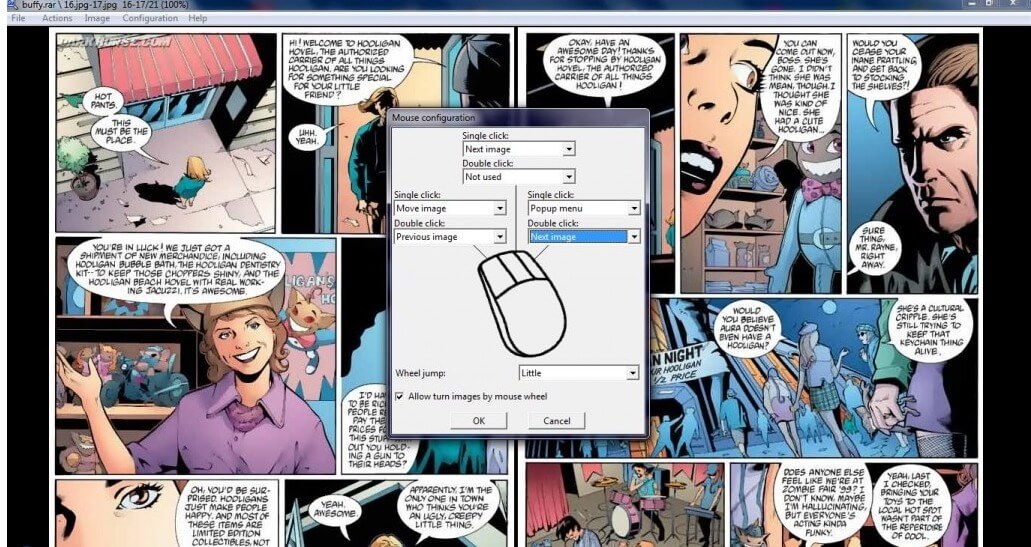
Настройка мыши охватывает одинарный и двойной щелчок, колесо и дополнительные кнопки. В версии 2.93 на действия можно влиять удерживанием Ctrl, Alt или Shift. Такое разделение полезно, когда одно и то же устройство используется для двух противоположных задач: перелистывания выпуска и перемещения увеличенной страницы. При неудачной настройке основная трудность — неожиданная реакция на привычный щелчок, а не повреждение исходного комикса.
Масштаб, лупа и управление прокруткой
В программе есть несколько способов видеть одну страницу. Подгонка по ширине подходит для крупных журнальных разворотов, подгонка по ширине и высоте — для оценки страницы целиком, 100% — для проверки деталей исходного скана. Лупа увеличивает выбранный участок, не заставляя полностью менять масштаб чтения. При сильном увеличении особенно полезен Line Jump — перемещение по изображению сегментами, чтобы читать строки или полосы комикса без постоянного ручного перетаскивания.
Функция уменьшения полей анализирует края изображения и сокращает пустые отступы. Это помогает для сканов с большими белыми рамками, но визуальная граница не всегда совпадает с композиционной: на рисунках с белыми фонами автообрезка способна скрыть часть художественного замысла при просмотре. В отличие от физического удаления пикселей при экспорте, обычная настройка отображения обратима переключением режима.
Двойной разворот и манга
Два листа рядом особенно удобны на широком мониторе: сцена сохраняет полную композицию, а диалог, начатый на левой странице, виден вместе с продолжением. Настраиваются пары страниц, направление и центральная тень. Отдельный вариант — исходная сканированная картинка, уже содержащая две бумажные страницы: для неё существует разделение на две части, а не простое дублирование одиночного кадра справа и слева. Эти механизмы выполняют разные задачи, поэтому неправильный выбор приводит к съехавшему порядку разворотов.
Режим Manga меняет направление чтения на справа налево. В новых версиях направление можно закреплять за конкретным файлом, что удобно для смешанной коллекции западных комиксов и японской манги. При этом программа не переводит надписи в облачках и не распознаёт кадры как отдельные смысловые панели: режим управляет направлением переходов и компоновкой, а не содержимым графики.
Цветовая обработка и графический контекст
Графические фильтры GonVisor рассчитаны на недостатки отсканированных страниц: потускневшие цвета, слабый контраст, неоднородную яркость и грубые переходы. Среди настроек — нормализация, контраст, сглаживание, а в выпуске 2.93 появились готовые варианты Low, Medium и High correction. Подбор коррекции следует оценивать одновременно по чёрным контурам и светлым участкам: агрессивное усиление делает буквы темнее, но стирает тонкие оттенки бумаги и полутона.
Обработка имеет две роли. При обычном чтении коррекция нужна, чтобы видеть скан разборчивее. При создании нового архива поддерживается применение настроенной обработки к изображениям, поэтому результат перестаёт быть исключительно временным отображением. Перед таким преобразованием важен отдельный экземпляр исходных страниц, особенно для цветных работ, где восстановить исходную палитру из преобразованного JPEG нельзя.
Библиотека, отметки и статистика
Встроенное управление комиксами позволяет искать архивы на компьютере и в сетевых папках, просматривать информацию об авторе и дате, отмечать прочитанное и начатое, оценивать выпуски. Отдельно хранятся закладки и последняя позиция чтения; программа также ведёт статистику использования. Это не полноценная библиотечная платформа с совместными аккаунтами: полезная часть здесь — локальная история читателя и поиск среди сохранённых файлов.
Для коллекции из десятков выпусков важнее два разных признака: где находится файл и на какой странице он был оставлен. Оценка книги не заменяет указатель текущей страницы, а наличие записи в списке не гарантирует сохранности самого файла после переноса или переименования. Экспорт и импорт настроек и данных, включая оценки и позиции, добавлены в историю программы именно для переноса между устройствами и копирования пользовательского состояния.
Дополнительные инструменты
Среди вспомогательных функций — печать страниц и заданных диапазонов, формирование PDF через виртуальное печатающее устройство, переименование нескольких изображений, автоматическое слайд-шоу с интервалом перехода и создание видео из изображений при наличии FFmpeg. Поддерживается управление внешним аудиоплеером, а также режим «поверх остальных окон» и скрытие окна сочетанием Boss Key. Это дополнения к просмотру, а не полноценный видеоредактор, менеджер музыки либо настольная издательская система.
Выбор инструментов у GonVisor отличается от редакторов изображений. Он ориентирован на последовательность, порядок, масштаб, возможность добраться до страницы и результат архивирования. Для художественной правки отдельных пикселей, многослойной ретуши или подготовки вёрстки с редактируемыми текстовыми блоками нужны другие программы; встроенные фильтры не заменяют исходники и не создают слои.
Карта форматов и совместимости
Форматы стоит разделять на три уровня: оболочка комикса, тип изображения внутри и результат вывода. Расширение CBZ сообщает о контейнере ZIP, а не о единственном способе кодирования всех страниц. Даже корректный архив может содержать изображение, которое требует дополнительного декодера; наоборот, папка обычных JPEG открывается без создания специального комиксного файла.
| Формат или группа | Роль в GonVisor | Практическое ограничение |
|---|---|---|
| CBZ / ZIP | Открытие набора изображений, создание CBZ, извлечение страниц | Порядок определяется содержимым и именами изображений; архив не превращает сканы в текстовую книгу |
| CBR / RAR | Чтение и создание CBR, извлечение картинок | Открытие зависит от совместимости распаковщика и особенностей RAR; для создания используются средства архивирования |
| CB7 / 7Z | Чтение и извлечение изображений | Для части файлов требуется установленный 7-Zip; создание CB7 не следует считать основной заявленной операцией |
| CBT / TAR | Чтение архивных наборов изображений | Поддержка TAR связана с внешними инструментами распаковки; функция создания CBT отдельно не заявлена |
| CBA / ACE | Историческая совместимость | Из новых установок исключена небезопасная библиотека UNACEV2.dll, поэтому гарантировать чтение нельзя |
| JPG / JPEG / PNG / TIFF / BMP | Одиночные страницы, папки, сборка комиксов | При повторном преобразовании JPEG возможна дополнительная потеря качества; PNG удобнее для рисунков с резкими границами |
| WebP / GIF | Просмотр графики, включая анимацию в новых выпусках | Статичный комиксный лист и анимированный файл имеют разную логику перелистывания |
| HEIC / HEIF / AVIF | Открытие изображений при наличии соответствующих кодеков Windows | Нужный декодер должен быть доступен в системе; наличие расширения само по себе недостаточно |
| Чтение страниц и извлечение изображений через PDFTools | Не является редактором текста PDF; при сбое PDF-инструментов некоторые документы не откроются | |
| PDF на выходе | Печать последовательности страниц в PDF-файл | Нужен виртуальный PDF-принтер; это не собственный формат проекта GonVisor |
| Видеофайл | Создание видео из последовательности кадров; извлечение кадров из видео | Требуется внешний FFmpeg; параметры и результат зависят от его установки |
Самый переносимый рабочий результат для комикса, состоящего из обычных страниц, — CBZ с упорядоченными JPEG или PNG. Такой файл можно распаковать стандартным архиватором и открыть страницы отдельно, даже когда программы для чтения комиксов нет. CBR тоже распространён, но создание RAR предполагает дополнительную поддержку этого семейства архивации. Если целью является просто чтение на одном компьютере, преобразование CBR в CBZ не обязательно и не улучшает изображение.
В отношении PDF важна разница между отображением страницы и редактированием документа. GonVisor работает как графический просмотрщик: картинка страницы помещается в его систему масштабирования и перелистывания. Из этого не вытекает сохранение интерактивных форм, поискового текстового слоя, электронных подписей и оглавлений при обратном преобразовании. Для работы именно с PDF-документами уместнее программы для работы с PDF, а не конвертация каждого файла в набор растровых страниц.
Папка изображений полезна как промежуточная стадия: отдельные файлы можно переименовать, заменить неудачную страницу и снова собрать последовательность. Если изображение уже сжато с потерями, упаковка в архив без перекодирования не восстанавливает информацию; если же включить масштабирование или цветовую обработку при экспорте, можно изменить сами пиксели. Поэтому сохранность исходников зависит не столько от расширения CBZ, сколько от того, оставалась ли нетронутой первоначальная подборка.
Условия установки, работа без интернета и приватность
Windows и переносимая сборка
Для Windows распространяются установщик и Portable-архив актуальной версии. Устанавливаемая редакция удобна при постоянном использовании и настройке связей файлов с программой. Portable рассчитана на запуск без штатной установки; в истории обновлений отдельно исправлялась запись настроек в реестр и каталог AppData, чтобы не оставлять их при переносе. Но переносимый архив следует распаковывать полностью, включая библиотеки DLL: запуск одного исполняемого файла вне его каталога не эквивалентен корректной работе portable-пакета.
В каталоге совместимости сборки GonVisor 2.93 перечислены Windows 7, 8, 10 и 11. При этом подробной официальной аппаратной спецификации и отдельной матрицы для каждой редакции Windows нет. Отсюда практический предел вывода: доступность современной Windows-сборки подтверждена, но обещать одинаковую скорость работы со сканами на старых и новых компьютерах без измерений нельзя. Объём распаковываемой коллекции и размер отдельных страниц влияют на используемую память и временное пространство.
Linux, macOS и Wine
Нативных приложений для Linux, macOS, iPhone или Android в линейке GonVisor не представлено. Ранее выпускалась специальная переносимая сборка 2.51 для запуска под Wine в Linux, macOS и Solaris; именно она остаётся в разделе старых загрузок. Её наличие нельзя трактовать как выпуск современной программы 2.93 для этих платформ. Если коллекция должна открываться на Mac и телефоне без прослойки совместимости, требование к платформам само по себе становится доводом в пользу другого ридера.
Что хранится локально
Чтение графики и создание архивов основаны на работе с файлами на компьютере. Регистрация для программы не требуется; её опубликованная политика конфиденциальности указывает, что продукт не собирает пользовательские данные, а также не регистрирует IP-адреса или cookies. Одновременно GonVisor хранит пользовательское состояние — историю последних файлов, оценки, позиции чтения и статистику — ради локального удобства. Эти записи следует учитывать на общем компьютере: отсутствие облачного аккаунта не означает отсутствия следов открывавшихся документов на самом устройстве.
В разделе условий использования присутствует описание InstallMonetizer — платформы рекомендаций стороннего ПО при установке. Это исторически опубликованный текст условий, а не подтверждение наличия конкретного рекламного предложения в каждом современном установщике 2.93. Для контроля установленного набора компонентов предпочтительнее официальный источник загрузки, внимательное отношение к предложениям мастера и переносимый пакет, когда такой сценарий допустим правилами организации.
Разрешённое использование и дополнительные компоненты
GonVisor распространяется бесплатно, но это не свободная лицензия по модели open source. Условия позволяют бесплатное копирование и распространение оригинального комплекта при соблюдении оговорок, запрещают продажу дистрибутива, изменение файлов программы и коммерческое использование без соответствующего разрешения. Страница пожертвований упоминает обозначение Premium, однако ясный актуальный перечень отличий и фиксированная стоимость в доступной таблице не приведены. Поэтому некорректно приписывать базовой сборке придуманный пробный срок, водяной знак или лимит страниц.
Важные расширения функций вынесены в дополнительные программы. PDFTools включает инструменты PDFtoCairo, PDFInfo и PDFtoPNG; для актуального стандартного пакета заявлено включение этих компонентов. Для отдельных 7Z и CB7 может потребоваться 7-Zip. Для видео используется FFmpeg, а для вывода PDF — виртуальный принтер наподобие PDFCreator. Оболочка GonVisor объединяет вызовы таких инструментов, но это не гарантия, что их исполняемые файлы всегда присутствуют в любой переносимой или старой сборке.
Что перестанет работать первым при изменении окружения
У локального просмотрщика риски отличаются от облачного сервиса. Прежде всего страдают не страницы уже распакованного CBZ, а операции, опирающиеся на внешнюю программу, системный декодер или путь к файлу. Это полезно учитывать при переносе библиотеки на другой компьютер: одинаковое расширение комикса ещё не гарантирует одинаковое поведение двух установок.
После переноса на другой компьютер
Обычные JPEG и PNG в папке сохраняют независимость от архивного распаковщика. Для CB7 требуется совместимый инструмент семейства 7-Zip; для PDF — комплект PDFTools; для HEIC и AVIF — установленные в Windows кодеки. Настройки клавиш и мыши также не равны содержимому архива: их перенос предусмотрен отдельным механизмом импорта и экспорта пользовательских данных. Если сохранить только CBZ, читатель получит страницы, но не обязательно свои оценки и историю.
При отключении интернета или сетевого хранилища
Открытые с локального накопителя изображения не требуют загрузки на сервер GonVisor, поэтому отсутствие соединения само по себе не мешает чтению локальной подборки. Иначе ведёт себя коллекция на сетевом диске: без соединения программа не увидит путь к файлу, а список недавних документов не восстановит отсутствующее сетевое хранилище. Здесь проблема не в учётной записи GonVisor, а в доступности исходного расположения.
После обновления Windows или средств распаковки
Изменения системных кодеков влияют на новые форматы изображения. Старый вспомогательный архиватор способен не понять конкретную разновидность RAR или 7Z, тогда как программа чтения исправна. С другой стороны, механическое добавление устаревшей библиотеки UNACEV2.dll ради CBA возвращает устранённый риск. Правильнее считать такие архивы задачей безопасной конвертации доверенным архиватором, чем необходимой частью обычной установки ридера.
Когда меняется цель работы
Самое жёсткое ограничение возникает не из-за сбоя, а из-за перехода от личного чтения к коммерческой обработке заказов: опубликованная лицензия ограничивает коммерческое использование. Для размещения серверной коллекции с несколькими читателями GonVisor не заменяет платформу удалённого доступа. Для редактирования текста внутри PDF — не заменяет PDF-редактор. В этих сценариях важно не искать отсутствующий переключатель, а выбирать программу, которая изначально решает другую задачу.
Скрытая стоимость владения и ограничения бесплатного распространения
Загрузка GonVisor не предполагает обязательной фиксированной покупки для обычного личного чтения. Но стоимость владения не равна исключительно плате за дистрибутив. Формат архива может потребовать установленного 7-Zip; превращение кадров в видео — FFmpeg; создание PDF через печать — подходящего виртуального принтера. Указанные инструменты различаются по лицензиям и способам распространения, поэтому набор компонентов на служебном компьютере следует согласовать отдельно.
Второй источник затрат — подготовка сканов. GonVisor умеет сглаживать и нормализовать изображение, однако текст, испорченный низким разрешением, не становится заново набранным шрифтом. При обработке большой коллекции наибольшее ручное усилие уходит на проверку имён, дублей, последовательности страниц и неудачных разворотов. Если нужен автоматический конвейер распознавания, редактура метаданных по внешним каталогам и публикация серии, потребуется иное ПО, даже когда само чтение бесплатно.
Третий фактор — перенос истории. Закладки, оценки и статистика имеют ценность для конкретного читателя, но не гарантируется, что другой ридер поймёт их как метаданные внутри файла. Поэтому при смене приложения отдельный архив графических страниц остаётся переносимым, а пользовательское состояние становится дополнительным объектом сохранения. Такой риск невидим при разовой загрузке одного комикса, но существенен после нескольких лет чтения коллекции.
Наконец, различайте цену программы и право её использовать. Бесплатная загрузка не отменяет ограничения коммерческого применения. Раздел о пожертвовании и Premium не даёт оснований обещать конкретную расширенную редакцию с определёнными лимитами и тарифом. Для личного чтения это не мешает оценивать основные возможности GonVisor; для внедрения в организации юридическое условие существеннее количества доступных фильтров.
Как пользоваться программой — советы гика
В примерах ниже названия действий приведены по англоязычному интерфейсу и окну Hotkeys. Сочетания указаны как исходные ориентиры: GonVisor разрешает их переназначать, поэтому в настроенной системе фактическая клавиша отличается. Все операции с изменением файлов безопаснее проводить на копии небольшой коллекции из нескольких страниц; для просмотра оригинал изменять не требуется.
Открытие комикса, папки или набора отдельных изображений
Цель. Получить правильную последовательность страниц без предварительной конвертации архива. Подготовка. Выберите доверенный CBZ/CBR или папку с несколькими изображениями, имена которых отражают порядок: 001.jpg, 002.jpg и так далее.
- Запустите GonVisor из установленной программы или полностью распакованной папки Portable.
- Для архива используйте действие Open comic cb* file or zip/rar/7z/tar (в показанном варианте Hotkeys — Ctrl+W). Для каталога изображений выберите Open images from a folder (Ctrl+D), а для одиночной страницы — Open image (Ctrl+A).
- При необходимости собрать произвольную последовательность через диалог отбора используйте Open list of images (Ctrl+S); в нём предусмотрен список выбранных файлов.
- Сверьте первую и последнюю страницы и переключите отображение списка изображений, если порядок вызывает сомнение.
Параметры и проверка. Для папки важны имена и сортировка; для архива — содержимое и доступность распаковщика. Откройте страницу в середине: изображение должно соответствовать месту в повествовании. Типичная ошибка. Развороты названы без ведущих нулей, или рядом лежат посторонние обложки, из-за чего нарушается последовательность. Откат. Закройте текущую подборку, исправьте имена в её копии или заново составьте список; исходный архив не изменяется от одного просмотра.
Перелистывание, миниатюры, закладки и последняя позиция
Цель. Быстро возвращаться к нужному эпизоду и не терять место остановки. Подготовка. Откройте выпуск на несколько десятков страниц, желательно с заметными главами или рисунками-разделителями.
- Для полноэкранного чтения предусмотрено Activate Full screen (F6). Для движения на одну страницу используйте действия Next image и Previous image; на приведённой схеме Hotkeys им соответствуют F4 и F3, а переход к первой и последней страницам — Home и End.
- Откройте Show thumbnails (F7), чтобы перейти к части номера по изображению, а не по памяти о порядковом числе.
- Используйте механизм Bookmarks для отметки нужной страницы и включите сохранение последней позиции чтения для архивов в настройках файлов.
- При чтении последовательных выпусков применяйте Open next comic in the folder (Ctrl+N) или соседнюю команду перехода к предыдущему комиксу.
Параметры и проверка. В новых версиях поддерживается до двадцати закладок. После закрытия и повторного открытия того же выпуска проверьте восстановление позиции, а затем возврат к выбранной закладке. Типичная ошибка. Подмена или переименование архива делает прежнюю ссылку на положение неактуальной. Откат. Верните исходное имя и расположение файла либо откройте выпуск заново и создайте новую отметку; страницы внутри исходника останутся нетронутыми.
Две страницы рядом, разделение скана и направление манги
Цель. Совместить на экране правильные развороты, не перепутав порядок манги и западного комикса. Подготовка. Возьмите выпуск с отдельной обложкой и несколькими парными страницами; для функции разделения нужен хотя бы один скан физического разворота в единственном изображении.
- Включите Double page — в исходном списке Hotkeys это клавиша D. Убедитесь, что обложка не соединена с произвольной последующей страницей.
- При неверном сочетании воспользуйтесь Double page Change pairs (клавиша E) и настройкой парного отображения. В версии 2.93 отдельно регулируется центральная тень.
- Для манги переключите Manga mode: Right to Left (Ctrl+M); в версии 2.92 на панели есть специальная кнопка Manga.
- Если один файл содержит сразу две отсканированные бумажные страницы, используйте функцию разделения такого изображения на две части, а не только режим показа двух соседних файлов.
Параметры и проверка. Проверьте один переход между разворотами: реплики должны читаться в нужном направлении, а иллюстрация не должна повторяться. Режим манги допускается сохранять для отдельного файла. Типичная ошибка. Одновременно включены разбиение готового разворота и парный показ, отчего четыре логические страницы складываются неестественно. Откат. Отключите разделение и Double page, восстановите исходную одиночную последовательность и только затем выберите подходящий режим.
Подгонка страницы, увеличение, лупа и перемещение по строкам
Цель. Читать мелкие подписи на скане, не теряя ориентир в большой странице. Подготовка. Откройте лист, размеры которого превышают разрешение экрана, например журнальную полосу с несколькими рядами панелей.
- Выберите Fit width (F11) для чтения на всю доступную ширину либо Fit width and height (F12) для страницы целиком.
- Приближайте и отдаляйте изображение действиями Zoom in (F9) и Zoom out (F8); возврат к натуральному масштабу предусмотрен как Zoom to 100% (F10).
- Через раздел Image → Magnifier включите лупу и выберите её увеличение и размер; при необходимости используйте режим активации лупы удержанием кнопки мыши.
- Настройте Line jump settings (Ctrl+L) и переходите по изображению действием Line jump (Space). Для автоматической борьбы с пустыми краями существует Crop border — на приведённой схеме Shift+M.
Параметры и проверка. Сравните масштаб и сохранность белых полей на первой, центральной и последней странице: заголовки и крайние кадры должны оставаться видимыми. Типичная ошибка. Автоуменьшение полей или чрезмерное приближение визуально отрезает подпись у края. Откат. Выключите Crop border, вернитесь к Fit width and height; исходный файл не изменится, пока вы не создаёте новый обработанный результат.
Цветовая коррекция и поворот изображений
Цель. Сделать пожелтевший или тусклый скан разборчивее. Подготовка. Подберите страницу, где одновременно есть мелкий текст, светлый фон и тёмная штриховка: она лучше показывает побочные эффекты коррекции.
- Откройте Colour improvement settings (Ctrl+F1) и сравните настройки контраста, нормализации и сглаживания; в 2.93 предусмотрены профили коррекции низкой, средней и высокой силы.
- Включите либо выключите Colour improvement (на схеме Ctrl+F2) и оцените одну и ту же область до обработки и после неё.
- Для неправильно ориентированного листа используйте Rotate clockwise или Rotate counterclockwise — в приведённой конфигурации Shift+R и Shift+T.
- Если результат нужен не только на экране, используйте параметры применения улучшения при создании нового CBZ/CBR, не перезаписывая оригинальную подборку.
Параметры и проверка. Сравнивайте тонкие линии, границы облачков и непрерывность градиентов. После сохранения отдельного результата откройте его заново, чтобы убедиться, что обработка действительно записана в файл. Типичная ошибка. Высокая нормализация убирает светло-серые линии, а повторное JPEG-сжатие добавляет артефакты. Откат. Отключите эффект и вернитесь к копии исходных изображений; готовый архив не используйте вместо оригинала, пока визуальная проверка не закончена.
Настройка клавиатуры и кнопок мыши
Цель. Разделить чтение, перемещение изображения и служебные функции между удобными действиями. Подготовка. Определите пять самых частых операций: следующая страница, предыдущая, Fit width, Line jump и переключение манги.
- Откройте конфигурацию Hotkeys через настройки программы. В списке найдите названия действий, а не привязывайтесь к расположению кнопок на панели.
- Назначьте короткие сочетания для чтения; после изменения убедитесь, что одна комбинация не используется сразу для двух конфликтующих действий.
- В диалоге Mouse configuration настройте одинарный и двойной щелчок, а также колесо. В версии 2.93 можно различать действия с удержанием Ctrl, Alt или Shift.
- Подтвердите диалог кнопкой OK и проверьте операции на одном уже открытом архиве.
Параметры и проверка. Колесо должно вести себя предсказуемо при обычном масштабе и при увеличении; функция движения изображения не должна мешать перелистыванию. Типичная ошибка. Двойной щелчок назначен на переход, а одинарный — на действие, которое вызывается дважды подряд. Откат. Верните прежние назначения через диалог Hotkeys и Mouse configuration либо восстановите экспортированную конфигурацию.
Поиск и учёт выпусков в менеджере комиксов
Цель. Ориентироваться в сохранённой коллекции, отмечая прочитанные и начатые произведения. Подготовка. Нужна папка с несколькими архивами CBZ/CBR и, при желании, сетевой каталог, доступный в Windows.
- Вызовите Manage comic files — в показанном окне сочетаний это Ctrl+F.
- Укажите папку или область поиска и получите список обнаруженных выпусков. Для архивов с метаданными используются сведения об авторе, дате и других характеристиках.
- Присвойте подходящим записям статус чтения; для завершённых выпусков используйте оценку, которая затем участвует в сортировке и личном рейтинге.
- После работы откройте нужную позицию из списка и проверьте, что выбран реальный файл, а не похожий по имени дубль.
Параметры и проверка. В новых версиях в поиск включаются также ZIP, RAR, 7Z и TAR. Состояние книги и фактическое наличие файла — разные признаки. Типичная ошибка. После переноса коллекции путь перестаёт соответствовать записи, а название выглядит правильным. Откат. Не удаляйте книги через менеджер; исправьте расположение коллекции или повторите её поиск, оставив старые архивы на месте до сверки списка.
Создание собственного CBZ или CBR из изображений
Цель. Собрать сканы или рисованные страницы в один переносимый выпуск. Подготовка. Создайте отдельную папку с окончательными изображениями, убедитесь в правах на материалы и в правильной последовательности файлов.
- Откройте папку через Open images from a folder (Ctrl+D) либо составьте подборку через Open list of images (Ctrl+S).
- Сверьте порядок в списке страниц; при необходимости переставьте изображения в диалоге формирования списка, сохраняя обложку первой.
- Вызовите Create comic cb* file with images loaded (Ctrl+Q) и выберите выходной формат CBZ или CBR. Для коллекции, которой предстоит открываться на разных устройствах, предпочтителен CBZ.
- Заполните доступные сведения о выпуске — например, авторе, дате, типе, комментарии. Настройки создания предусматривают также защиту паролем и обработку изображений.
- Сохраните результат под новым именем, не заменяя папку исходников.
Параметры и проверка. Откройте созданный файл в GonVisor и другом совместимом ридере; проверьте первую страницу, середину, финал и порядок разворотов. Типичная ошибка. Архив создаётся с неверной сортировкой, недоступным средством RAR либо ненужной повторной коррекцией сканов. Откат. Удалите только неудачно созданный выходной файл и повторите сборку из первоначальной папки; её содержимое сохраняйте отдельно.
Извлечение изображений и безопасное переименование
Цель. Получить страницы по отдельности для дальнейшей правки, резервного копирования или пересборки архива. Подготовка. Откройте комикс и создайте пустую папку назначения, отличающуюся от каталога исходников.
- Запустите Extract images to folder — исходное сочетание Ctrl+E. Для отдельного кадра существует команда Quickly Extract image.
- Выберите каталог и нужные страницы; поддерживаются диапазоны с отдельными номерами, например 13–25 и 28.
- При необходимости задайте префикс имён и коэффициент изменения размера при извлечении. В версии 2.93 размер можно менять непосредственно на этом этапе.
- Для подготовки новых названий воспользуйтесь функцией массового переименования изображений; не используйте при этом команду удаления файла с диска, когда хотите лишь убрать его из текущего списка.
Параметры и проверка. Сверьте количество полученных файлов, расширения и имена, затем откройте несколько изображений вне GonVisor. Типичная ошибка. Содержимое целевого каталога перезаписывается из-за совпадающих имён или выбранного параметра замены. Откат. Не применяйте автоматическую перезапись: извлекайте в новую пустую папку, а при неудачном результате удалите лишь эту папку и повторите операцию.
Автоматический показ и экспорт видеопоследовательности
Цель. Продемонстрировать подборку кадров без ручного перелистывания либо получить видеоролик из последовательности изображений. Подготовка. Загрузите отдельный набор иллюстраций с заранее заданным порядком; для видео необходим рабочий FFmpeg.
- Включите Automatic slideshow (в приведённой схеме клавиш — F5).
- В настройках переходов определите интервал смены изображений и подходящий визуальный эффект; в версии 2.93 есть также случайный порядок автопоказа, который не подходит для сюжетных страниц.
- Для видеорезультата используйте функцию преобразования открытой последовательности в видео, предварительно обеспечив доступность FFmpeg. Размер кадра и переходы задаются в параметрах видеооперации.
- После сохранения откройте ролик в независимом проигрывателе и оцените не только первый, но и последний кадр.
Параметры и проверка. Для связного комикса порядок должен оставаться последовательным; длительность смены страниц следует отличать от кадровой частоты готового видео. Типичная ошибка. Отсутствующий FFmpeg, неверная папка его расположения или неподходящий размер кадра прерывают экспорт. Откат. Вернитесь к исходным изображениям и сохранённой подборке; видеоролик — производная копия, а не место хранения единственного оригинала.
Печать страниц и получение PDF через виртуальный принтер
Цель. Подготовить бумажный оттиск или PDF для пересылки человеку, которому не нужен архив CBZ. Подготовка. Проверьте размер исходных страниц и наличие штатного или отдельного виртуального PDF-принтера в Windows.
- Откройте нужный комикс или подборку изображений и перейдите к операции печати.
- В диалоге печати выберите диапазон страниц: доступны интервалы и отдельные номера, например 13–25 и 28, а также варианты размещения на листе.
- Просмотрите предварительный результат и уточните поля, масштаб и ориентацию. Начиная с ветки 2.92 учитываются собственные поля печатающего устройства.
- Для бумаги выберите физический принтер. Для PDF выберите устройство наподобие PDFCreator либо другое работающее виртуальное PDF-устройство и укажите новое имя выходного документа.
Параметры и проверка. Пересчитайте страницы PDF и проверьте обрезку крайних подписей, особенно на двойных разворотах. Типичная ошибка. Выбран обычный принтер вместо виртуального либо масштабирование делает тонкие линии нечитаемыми. Откат. Отмените печать и повторите её с правильным устройством и параметрами; оригинальный архив остаётся неизменным.
Сквозной сценарий: от папки сканов до готового архива и переносимых настроек
Цель. Подготовить небольшой выпуск для чтения сегодня и последующего переноса на другой компьютер. Подготовка. Нужны семь–десять страниц, отдельная папка исходников, папка результата и понятное название будущего выпуска.
- Откройте исходную подборку, убедитесь в порядке страниц и наличии обложки. Не используйте переименование оригиналов как обязательную часть просмотра.
- Оцените две типичные страницы в режиме Fit width; проверьте Double page и, для манги, направление чтения. Слишком широкие сканы рассматривайте отдельно от пары соседних страниц.
- Подберите мягкую цветовую коррекцию для потускневшей страницы и решите, сохранять ли обработку в новом архиве. Для современных чистых исходников преобразование не обязательно.
- Создайте CBZ с изображениями и описанием. Дайте выходному файлу отдельное имя, откройте его вновь и проверьте последовательность, поля и отсутствие артефактов.
- Добавьте закладку на контрольной странице и проверьте повторное открытие выпуска с сохранением места чтения.
- Через подтверждённую функцию Export / Import settings and data сохраните пользовательские настройки и историю отдельно от комикса, если планируется перенос программы. Архив страниц, экспорт настроек и исходная папка выполняют разные задачи.
Параметры и проверка. Итог состоит из открываемого CBZ, сохранённых первичных страниц и, при необходимости, отдельного набора настроек. Откройте CBZ другим приложением, чтобы проверить переносимость. Типичная ошибка. Пользователь оставляет только настройки GonVisor и считает их резервной копией самих комиксов либо удаляет изображения сразу после первой удачной сборки. Откат. Пока исходная папка сохранена, выходной архив можно пересобрать без потери страниц; при ошибочном изменении хоткеев верните отдельно экспортированную конфигурацию.
Сравнение с другими аналогами
Сравнивать GonVisor разумно с программами, которые действительно читают графические комиксы. Наличие PDF в перечне форматов не делает два приложения взаимозаменяемыми: одна программа ориентируется на автоматизацию коллекции, вторая — на простое открытие файла, третья — на разные операционные системы. Ниже все альтернативы сопоставлены по одним критериям, чтобы выбор не сводился к субъективному описанию интерфейса.
| Программа | Основная задача | Платформы | Порог освоения | Форматы | Автоматизация и коллекция | Оплата | Ограничение и сценарий |
|---|---|---|---|---|---|---|---|
| GonVisor | Чтение и самостоятельная сборка архивов со страницами | Windows; старый вариант через Wine | Невысок для чтения, средний для настроек и сборки | CBR, CBZ, CB7, PDF через инструменты, изображения и архивы | Оценки, история, поиск, закладки, автопоказ, экспорт и пакетное переименование | Бесплатно с ограничениями лицензии; пожертвования | Подходит для Windows-библиотеки с потребностью собирать CBZ; нет нативной мобильной экосистемы |
| CDisplayEx | Быстрое чтение комиксов и манги | Windows; отдельно Android | Невысок | CBR, CBZ, PDF и другие комиксные контейнеры | На первом плане режим чтения; мобильная Premium-редакция добавляет синхронизационные и сетевые возможности | Настольная загрузка; на Android варианты Lite и Premium | Выбор для чтения на ПК и Android; не заменяет GonVisor в задаче создания комиксных архивов |
| YACReader | Единая организованная библиотека с продолжением чтения на разных устройствах | Windows, macOS, Linux, iOS и Android; сервер/NAS | Невысок для открытия выпуска, выше для серверной библиотеки | CBR, CBZ, CB7, ZIP, RAR, 7Z, TAR, PDF и изображения | Индексация, метаданные, списки, автоматическое обновление и синхронизация прогресса | Настольная программа и сервер бесплатны; мобильные приложения распространяются отдельно | Подходит для смешанных устройств и большой библиотеки; настройка инфраструктуры сложнее локального чтения |
| MComix | Просмотр комиксов и манги в открытом ПО | Windows, Linux, BSD | Средний, особенно при самостоятельной настройке зависимостей | CBR, CBZ, CB7, CBT, PDF, ZIP, RAR, 7Z, LHA и графика | Библиотека, закладки, умная прокрутка и манга; без отдельной подтверждённой цепочки создания CBR в качестве главной функции | Бесплатно, открытая лицензия GPLv2 | Подходит приверженцам открытого ПО и Linux; настройка GTK/Python может требовать внимания |
| SumatraPDF | Универсальное чтение документов и комиксов | Windows | Невысок | PDF, EPUB, MOBI, CBZ, CBR, CBT, CB7, DjVu, XPS, CHM и др. | Режимы чтения, закладки и настройки; не ориентирован на оценивание целой коллекции по модели GonVisor | Бесплатно, открытый исходный код | Подходит, если комиксы соседствуют с обычными электронными книгами и PDF |
Когда альтернативы разумнее
CDisplayEx привлекателен для человека, который прежде всего перелистывает готовые CBR и CBZ. Его мобильная линейка Android имеет Lite и Premium, причём облачные подключения, непрерывный режим и дополнительные средства чтения относятся к возможностям Premium. Не следует переносить эти условия на настольный GonVisor: это разные продукты и разные схемы распространения. Если основная задача — чтение, а не создание своих архивов, меньшее число операций по сборке не обязательно будет недостатком.
YACReader меняет уровень задачи: его YACReaderLibrary хранит коллекцию в порядке, который дополняет файловую систему, а сервер позволяет обращаться к библиотеке с телефона или другого устройства. На мобильных клиентах доступна синхронизация прогресса. В отличие от локальной базы оценок GonVisor это уже семейство взаимодействующих приложений. Цена удобства — необходимость управлять адресом сервера, каталогами и доступом к сети. Для одного Windows-ноутбука эта инфраструктура избыточна, для дома с несколькими экранами — полезна.
MComix ближе всего к классическому подходу к чтению. В нём есть полноэкранный режим, умная прокрутка, развороты, направление манги и закладки, а код распространяется под GPLv2. Среди его форматов есть не только CBR и CBZ, но и CBT, LHA, PDF. Для пользователей Linux это существенная альтернатива попытке запускать старую сборку GonVisor через Wine. Подробности самого проекта и его функций можно сопоставить с обзором MComix.
SumatraPDF решает задачу смешанной полки документов: рядом с комиксами открываются EPUB, MOBI, DjVu и обычные PDF. Он уместнее, когда человек одинаково часто читает иллюстрированные журналы и текстовые руководства. Но если рабочий процесс включает подготовку архива CBR/CBZ из десятков фотографий и их именование, нельзя считать универсальность форматов заменой специальным операциям GonVisor. Для общего знакомства с такими задачами полезна категория программ для электронных книг.
Технический компромисс зависит и от исходников. Смешанный каталог JPEG, PNG и WebP можно читать не только комиксным ридером, но и обычным просмотрщиком изображений nomacs. Если же требуется не чтение, а массовое уменьшение файлов перед архивированием, это уже сфера пакетной обработки изображений. GonVisor объединяет часть операций, но не обязан заменять специализированный инструмент каждой стадии.
Плюсы и минусы GonVisor
Плюсы
- Сборка и чтение в одной программе. Изображения можно открыть как последовательность, проверить порядок и сохранить в CBZ или CBR без обязательного перехода к отдельному менеджеру комиксов.
- Подстройка под рисунок. Режим разворота, направление манги, лупа, переход по строкам и автоматическое сокращение полей решают разные проблемы просмотра больших сканов.
- Инструменты проверки старых изображений. Нормализация, контраст, сглаживание и три пресета коррекции версии 2.93 помогают настраивать показ без полного графического редактора.
- История коллекции. Закладки, оценки, поиск, статусы чтения и экспорт пользовательских данных полезны для регулярного возвращения к длинным сериям.
- Portable для Windows. Переносимый комплект не требует обычной установки и позволяет отделить программу от системного сценария с привязкой файлов.
- Продолжающаяся разработка. Изменения 2024–2025 годов затронули PDF, AVIF, мангу, мышь, цветовую коррекцию и открытие архивов.
Минусы
- Привязка к Windows. Для Linux и macOS предлагается лишь исторический вариант под Wine, а современной нативной мобильной линейки GonVisor нет.
- Не все форматы автономны. Для PDF, некоторых 7Z/CB7, видео и PDF-печати используются вспомогательные средства; их отсутствие существенно для переноса программы.
- Ограниченный старый CBA/ACE. Потенциально уязвимая библиотека была исключена, поэтому старые заявления о совместимости нельзя понимать буквально.
- Не универсальный редактор. Программа не предназначена для полноценной обработки PDF как текстового документа, слоями графики или перевода текста облачков.
- Не свободная коммерческая лицензия. Бесплатное получение программы не означает разрешения использовать её в коммерческом процессе без отдельного согласования.
- Плотные настройки интерфейса. Большая часть удобства достигается после освоения сокращений, логики разворотов и назначения клавиш; внешне интерфейс ближе к классическим настольным утилитам, чем к современным мобильным библиотекам.
Кому подойдёт GonVisor, а кому стоит выбрать другое решение
Кому подойдёт
- Читателю CBR и CBZ на Windows. Основную ценность дадут перечень страниц, закладки, автоматическая подгонка и переключаемый разворот без преобразования каждого выпуска.
- Любителю цифровой манги. Переход справа налево, запоминание режима для файла и разбиение страниц подходят коллекциям, где рядом встречаются западные комиксы и японские издания.
- Владельцу сканированных журналов. Коррекция цвета, масштаб и сокращение пустых полей помогают читать страницы со старой бумаги, сохраняя отдельный оригинальный архив.
- Создателю личного фотоальбома в виде комикса. Графические файлы можно упорядочить и объединить в CBZ, добавить описание и защиту паролем, затем извлечь их обратно.
- Пользователю переносимых Windows-программ. Portable удобна для работы без стандартной установки, при условии полного сохранения каталога с библиотеками и собственными данными.
Кому не подойдёт
- Человеку, который читает только на iPhone, iPad или Android. Потребуется приложение с нативным сенсорным интерфейсом и способом передачи комиксов.
- Семье с единой библиотекой на нескольких устройствах. GonVisor не заменяет серверную схему с автоматическим обменом прогрессом между мобильными клиентами.
- Редактору текстовых PDF. Вёрстка, извлекаемый текст, аннотации и формы требуют специализированного PDF-инструмента.
- Организации, использующей ПО коммерчески. Бесплатное распространение не снимает лицензионного ограничения, которое следует разрешить до внедрения.
- Пользователю редких старых CBA/ACE. Современная установка не должна восстанавливать потенциально опасную библиотеку ради совместимости с таким архивом.
Типичные проблемы и способы их диагностики
Ниже перечислены двенадцать характерных классов неполадок. Причина в каждом случае проверяется по признакам файла, настройке и требуемому компоненту: одинаковый симптом не служит доказательством единственной причины. Исправления построены так, чтобы не жертвовать исходными страницами и не устанавливать небезопасные библиотеки.
1. Переносимая версия запускается с ошибкой библиотек
Симптом: исполняемый файл Portable не открывает окно или сообщает об отсутствующей DLL. Возможная причина: из архива извлечён только EXE без сопровождающих библиотек; такая ошибка отдельно упомянута в истории GonVisor. Диагностика: сравнение полного содержимого дистрибутива с каталогом, из которого выполняется запуск. Исправление: повторное распаковывание всего официального portable-пакета в отдельную папку. Проверка: программа запускается из этой папки и открывает обычный JPEG, затем тестовый CBZ, не требуя поиска случайных DLL на сторонних сайтах.
2. CBR не открывается, хотя похожие архивы читаются
Симптом: один CBR выдаёт ошибку либо открывает пустой список, другие работают. Возможная причина: пароль, повреждённая упаковка или разновидность архива RAR, которая не обрабатывается установленной библиотекой. Диагностика: доступность списка файлов в самостоятельном архиваторе, проверка целостности и сообщения о пароле. Исправление: получение корректного исходника или распаковка доверенного содержимого совместимым архиватором с последующей сборкой CBZ. Проверка: количество изображений и их порядок совпадают с исходной подборкой, страницы открываются без сообщения о повреждении.
3. Файл CB7 или 7Z не виден как последовательность изображений
Симптом: GonVisor не показывает страницы архива, который другой инструмент распаковывает. Возможная причина: для части CB7/7Z нужен установленный 7-Zip. Диагностика: проверка доступности 7-Zip и возможности открыть данный контейнер отдельно, а также наличие в нём обычных графических файлов. Исправление: использование совместимого штатно установленного 7-Zip либо преобразование доверенного набора в ZIP/CBZ. Проверка: те же картинки последовательно открываются в GonVisor; заголовок CBR или CB7 не должен скрывать проблему отсутствующего архивационного инструмента.
4. Старый CBA или ACE перестал читаться после обновления
Симптом: архив формата ACE, который фигурирует в прежних описаниях программы, не открывается в современной установке. Причина: после выпуска 2.54 уязвимая UNACEV2.dll исключена из новых комплектов. Диагностика: проверка фактического типа контейнера, а не только расширения имени. Исправление: использование безопасного актуального способа извлечения доверенного содержимого и его пересохранение в распространённый формат; не возвращать удалённую библиотеку. Проверка: новый архив без ACE содержит все страницы и читается в независимом приложении.
5. PDF открывается пустым или сообщается об ошибке обработки
Симптом: PDF доступен в обычном просмотрщике документов, но GonVisor не показывает его страницы. Возможная причина: отсутствует или некорректно расположен PDFTools с инструментами семейства PDFtoCairo. Диагностика: наличие компонентов PDFTools в каталоге программы и успешное открытие другого простого PDF с графическими страницами. Исправление: восстановление официального комплекта PDFTools, соответствующего установленному GonVisor. Проверка: несколько страниц PDF перелистываются и отображаются без пропусков; невозможность редактирования текстового слоя при этом не считается ошибкой.
6. HEIC, HEIF или AVIF не распознаётся
Симптом: JPEG и PNG видны, а современный формат изображения не открывается. Возможная причина: отсутствие необходимого системного кодека Windows; поддержка HEIC/HEIF и статичного AVIF описана как условная. Диагностика: способность других Windows-приложений, использующих системные кодеки, открыть тот же файл и наличие нужного расширения в системе. Исправление: установка доверенного совместимого системного декодера либо преобразование копии в PNG/JPEG. Проверка: изображение сохраняет правильную ориентацию и масштаб, а исходный файл остаётся доступным для сравнения.
7. Страницы располагаются в неправильном порядке
Симптом: после обложки появляется страница 10, затем 2 либо повторяется часть выпуска. Возможная причина: имена файлов и фактический список изображений заданы не в ожидаемом порядке, а в архив попали дубли. Диагностика: сопоставление нумерованного списка GonVisor с именами внутри архива и проверка реальных изображений, а не только цифр в названии. Исправление: корректировка последовательности в копии исходной подборки и повторная сборка CBZ. Проверка: непрерывное движение от первой к последней странице соответствует исходному сюжету.
8. В двойном режиме обложка и следующие листы объединяются неверно
Симптом: разворот показывает несвязанные страницы либо направление манги противоположно ожидаемому. Возможная причина: несовместимое сочетание параметров Double page, Change pairs, режима Manga или разделения уже сдвоенного скана. Диагностика: сравнение одиночного просмотра и парного режима на первых четырёх страницах. Исправление: возврат к отдельным страницам и пересмотр настройки пар и направления без изменения файлов. Проверка: обложка стоит отдельно, последующие пары читаются в логичном порядке и не создают повторной страницы.
9. При сокращении полей исчезают края рисунка
Симптом: надпись у края или белый объект оказывается обрезанным на экране. Возможная причина: автоматическое определение пустой рамки принимает светлый фрагмент изображения за поле. Диагностика: сравнение одного листа с активным и отключённым Crop border, желательно при Fit width and height. Исправление: отказ от автоматического удаления полей на проблемном выпуске; обработка исходников в специальном редакторе допустима только на копии. Проверка: весь внешний контур страницы виден, а размер оригинального изображения на диске не изменился.
10. Цветовая коррекция ухудшает старый скан
Симптом: белые области теряют детали, а тонкая штриховка становится сплошной чёрной массой. Возможная причина: чрезмерный уровень коррекции, контраста или нормализации. Диагностика: сравнение исходного показа с Low, Medium и High на одинаковом участке, содержащем самые светлые и самые тёмные детали. Исправление: снижение силы фильтра или отказ от него для данного выпуска. Проверка: текст остаётся читаемым, а светлые полутона и границы линий различимы; ранее созданный обработанный архив сравнивается с оригиналом.
11. Вместо PDF появляется печать на бумагу либо неверный размер листов
Симптом: ожидался PDF, но открылось устройство печати или страница вышла с обрезанными полями. Возможная причина: выбран физический принтер либо неподходящие настройки масштаба и полей в печатном диалоге. Диагностика: имя установленного печатающего устройства и предварительный просмотр, наличие виртуального PDF-принтера. Исправление: выбор соответствующего PDF-устройства и согласование масштаба с исходным размером страниц. Проверка: полученный PDF открывается отдельно, его число листов и рисунок на крайних страницах соответствуют исходному выпуску.
12. Видео из изображений не формируется или содержит неверные переходы
Симптом: создание видео останавливается либо переходы отличаются от выбранных. Возможная причина: недоступен FFmpeg либо его возможности не соответствуют выбранной конфигурации экспорта. Диагностика: наличие FFmpeg, сообщение операции и успешное создание короткой последовательности из двух-трёх кадров с простым переходом. Исправление: использование совместимого FFmpeg и менее сложных настроек размера и смены кадров. Проверка: полученное видео полностью воспроизводится в независимом плеере; изначальные изображения не были переписаны.
Частые вопросы о GonVisor
Можно ли найти в сканированном комиксе слово по тексту?
Страница JPEG, PNG или другое растровое изображение не содержит самостоятельного текстового слоя. Открытие её в GonVisor не превращает облачка реплик в редактируемый или индексируемый текст. Для текстового поиска по сканам потребуется распознавание символов в специализированной программе либо исходный PDF с уже существующим пригодным для поиска текстовым слоем.
Нужен ли CBX Shell, чтобы GonVisor читал CBZ и CBR?
Нет. CBX Shell — отдельное дополнение для миниатюр комиксных архивов в Проводнике Windows. Оно полезно, когда нужно узнавать выпуски ещё до их открытия в программе, но не заменяет распаковку внутри GonVisor и не является обязательной частью обычного перелистывания архива.
Что различает Remove image from list и Delete file from disk?
Это принципиально разные действия, присутствующие в наборе команд GonVisor. Первое исключает изображение из текущей последовательности просмотра; второе адресовано файлу на накопителе. При подготовке временного списка безопаснее удалять лишние позиции только из списка. Физическое удаление требует отдельного осознанного решения, особенно если страница входит в единственную копию коллекции.
Поворот изображения сохраняется в оригинальном файле?
GonVisor поддерживает как отображение повёрнутой страницы, так и сохранение изображения с новой ориентацией. Это разные состояния: изменение вида во время чтения не следует считать подтверждением перезаписи содержимого архива. При необходимости постоянного исправления ориентации разумнее формировать новый экземпляр изображения и сравнивать его с исходником.
Можно ли открыть обычный ZIP с картинками, не переименовывая его в CBZ?
Да. ZIP входит в поддерживаемые архивные контейнеры. Расширение CBZ помогает другим ридерам сразу интерпретировать содержимое как комикс, однако само чтение последовательности изображений в GonVisor не требует непременно смены расширения каждого ZIP. Значение имеет и то, присутствуют ли внутри понятные изображения, а не только сопроводительные файлы.
Для чего в программе предусмотрено управление музыкой?
GonVisor позволяет направлять команды воспроизведения внешним проигрывателям, включая Winamp и Windows Media Player; в истории обновлений упоминается также совместимость с другими плеерами. Это управление фоновой музыкой во время чтения, а не встроенный редактор аудиодорожек. Комиксный архив не становится музыкальным форматом и не получает звуковой трек от такого управления.
Чем отличаются просмотр анимированного изображения и создание видео из кадров?
Начиная с версии 2.91 GonVisor умеет открывать анимированные GIF и WebP. Эта функция показывает уже существующую анимацию. Отдельный экспорт видео собирает кадры и переходы в новый видеорезультат через FFmpeg, а извлечение кадров выполняет обратную задачу. Наличие GIF в папке не доказывает доступность видеокодирования без дополнительного инструмента.
Вывод: в каких сценариях GonVisor оправдан
GonVisor остаётся предметным выбором для человека, который читает комиксы на Windows и иногда готовит собственные подборки страниц. Программа закрывает связку «просмотр — контроль последовательности — коррекция — сборка архива» и предлагает развитые средства настройки чтения. Для личной коллекции CBR/CBZ эта связь полезнее, чем поддержка десятков посторонних типов документов.
При смешанных устройствах приоритет меняется: важнее нативное мобильное приложение, сервер библиотеки и синхронизация позиции, поэтому рациональнее YACReader. При ориентации на Linux и открытую лицензию уместен MComix. Если комиксы — лишь часть PDF- и EPUB-архива на Windows, универсальный SumatraPDF решает более широкий класс задач. А когда необходимо редактирование изображений, видео или текстовых PDF, GonVisor лучше рассматривать как средство подготовки и просмотра, а не как замену профессионального редактора.
Перед выбором принципиальны четыре проверки: текущая версия Windows и её кодеки, фактические форматы собственной коллекции, необходимость внешних утилит для экспорта и условия разрешённого использования. Если эти условия совпадают с задачей, GonVisor даёт конкретный результат без обязательного аккаунта. Если хотя бы одно из них критически не подходит, смена инструмента безопаснее попытки расширять программу устаревшими зависимостями.





