Google Classroom: инструкция от гика, как устроены онлайн-классы, задания и проверка работ
Google Classroom решает конкретную организационную задачу: преподаватель размещает материалы и задания для своей группы, учащиеся сдают работы через интернет, а оценки и обратная связь остаются связаны с исходными заданиями. Вместо переписки с десятками вложений появляется курс со списком участников, сроками, публикациями и журналом оценок. Важно, что это именно сервис управления учебной работой, а не отдельный текстовый редактор, конструктор сайтов или программа видеосвязи.
Разработчик — Google. Продукт работает в браузере и через официальные приложения для Android, iPhone и iPad; на компьютере устанавливать отдельную настольную программу не нужно. Classroom связан с Google Диском, Документами, Таблицами, Презентациями, Формами и Календарём. При этом набор возможностей зависит от типа аккаунта и редакции Google Workspace for Education: школьный курс и группа репетитора с обычными Google-аккаунтами имеют не одинаковые права.
Ниже разобраны устройство сервиса, учебные сценарии, сохранность данных, реальные способы выгрузки оценок и ситуации, когда вместо Classroom разумнее использовать полноценную LMS. Отдельная практическая часть охватывает действия преподавателя и ученика; для интерфейса приведены английские названия элементов, поскольку они однозначно сопоставляются с документацией и могут отображаться в переводе при другом языке аккаунта Google.
Что такое Google Classroom и для чего он нужен
Classroom — часть образовательной экосистемы Google, но он используется не только школами. Преподаватель может вести курс через личный аккаунт Google, а учебное заведение — через централизованно управляемую учётную запись Google Workspace for Education. Во втором случае администратор контролирует доступ, пользователей, разрешения и некоторые интеграции. Google Classroom продолжает развиваться: актуальная продуктовая линейка включает базовые инструменты выдачи и проверки заданий и дополнительные возможности, связанные с лицензиями учреждения.
| Параметр | Значение |
|---|---|
| Официальное название | Google Classroom |
| Разработчик и тип | Google; облачный образовательный сервис, виртуальный класс и система управления заданиями |
| Актуальный статус | Действующий продукт, развиваемый в составе решений Google for Education |
| Доступ | Веб-интерфейс для ПК и ноутбуков; мобильные приложения Android и iOS/iPadOS |
| Ключевые роли | Преподаватель, соучитель, учащийся; права родителя ограничены сводками при подходящем аккаунте |
| Основные зоны | Главная страница курсов, Stream, Classwork, People и учительский Grades |
| Учебные объекты | Объявление, материал, задание, вопрос, тест с Google Forms, тема, критерии оценивания |
| Передача и выгрузка | Вложения из Google Drive и с устройства; оценки — в Google Sheets или CSV на компьютере |
| Обработка данных | Облачная, с использованием аккаунтов Google и связанных сервисов Workspace |
| Цена | Личный аккаунт подходит для базовой работы; Education Fundamentals — без платы для соответствующих требованиям организаций, дополнительные редакции и дополнения — платные |
| Критические зависимости | Доступ к аккаунту, правила домена, интернет для синхронизации и приёма работ, свободное хранилище Google Drive |
Слово «класс» в названии не означает обязательную привязку к школьному кабинету. Это цифровая группа со своим содержимым, участниками и потоком событий. В одном курсе могут проходить занятия, распределённые по темам, а другой курс может служить для отдельной параллели или учебного года. При этом Classroom не заменяет школьную информационную систему с административным учётом посещаемости, расписания и официальной отчётности: для передачи оценок в SIS существуют отдельные интеграции, доступные не каждому клиенту.
Типичный результат использования — не файл проекта в специальном формате Classroom, а совокупность объектов: задания и публикации хранятся в курсе, прикреплённые документы связаны с Google Drive, таблица оценок доступна учителю, а ученик видит статус своей работы и выданный отзыв. Эта архитектура влияет на переносимость: скачав одну таблицу CSV, нельзя получить полностью воспроизводимую копию курса со всеми комментариями и разрешениями.
Учётные записи, платформы и доступность
Учебный домен и личный Google-аккаунт
Для школ и университетов предназначены управляемые учётные записи Google Workspace for Education. Их создаёт учреждение, поэтому внешний пользователь не всегда сможет вступить в группу, даже имея правильный код. Доступ зависит от настроек обеих организаций, политики приглашений и разрешений администратора. Преподаватель может быть назначен учителем, но для создания собственных курсов иногда требуется подтверждение его роли администратором.
Личный Google-аккаунт может использовать преподаватель, достигший необходимого возраста, например для индивидуальных занятий или домашнего обучения. Однако у такого режима нет полного набора школьных функций: например, нельзя приглашать родителей к сводкам об успеваемости, а учащиеся не могут рассылать письма одноклассникам через соответствующую функцию Classroom. Важное возрастное ограничение касается детей: Google рекомендует для учащихся не старше 13 лет Classroom через Google Workspace for Education либо Workspace for Nonprofits, а не самостоятельное создание обычных аккаунтов.
Родитель не получает доступ к странице оценок и переписке ребёнка просто потому, что указан в качестве опекуна. При подходящем образовательном аккаунте он может получать сводки о пропущенной работе, ближайших сроках и активности, если такие уведомления организованы школой или преподавателем. Нельзя подменять эти письма полноценным кабинетом наблюдателя; расширенные возможности предварительного просмотра учебной работы зависят от редакции учреждения.
На каких устройствах работает сервис
На Windows, macOS, Linux и ChromeOS основным вариантом остаётся браузер с доступом к classroom.google.com. Поэтому наличие установочного EXE-файла Google Classroom для Windows не является условием работы. Браузер также удобен для задач, которые не представлены в мобильном интерфейсе: настройки расчёта итоговых оценок, работа с полной таблицей Grades, создание копии курса и выгрузка журнала.
На Android, iPhone и iPad доступно официальное мобильное приложение. В нём можно просматривать курсы, объявления и материалы, сдавать задания, связываться с преподавателем в пределах разрешений, а учителю — публиковать и проверять работы. Для полноценного редактирования прикреплённых офисных файлов на телефоне дополнительно используются приложения Google Docs, Sheets и Slides; для встреч — Google Meet. Не следует считать Classroom самостоятельным мобильным офисным пакетом.
Мобильная работа не равна постоянному офлайн-доступу. Отдельные данные и заранее загруженные вложения можно читать или редактировать без сети в поддерживаемых сценариях, но вход в аккаунт, получение новых заданий, синхронизация, сдача работы и получение оценки требуют соединения. Загрузка публикаций и файлов зависит от сети, объёма вложений и состояния облачных сервисов; сопоставимых официальных замеров «секунд на задание» для всех устройств нет, поэтому обещать фиксированную скорость некорректно.
Язык интерфейса и требования к организации
Язык надписей связан с настройками Google-аккаунта и устройства. Русский текст курса, названия заданий и комментарии не требуют особого режима: преподаватель сам пишет содержание на нужном языке. Но документацию и пошаговые названия органов управления полезно сопоставлять с установленным языком интерфейса. Названия разделов Stream, Classwork, People и Grades в обзоре используются как устойчивые ориентиры.
Обязательное техническое условие — работающая учётная запись и доступ к сервисам Google. Учреждение должно иметь право использовать нужную редакцию Workspace for Education, настроить участников и хранение данных. На компьютере браузер принимает основную нагрузку по отображению; тяжёлый документ открывается во внешнем веб-редакторе Google, а не обрабатывается Classroom как локальный пакетный файл.
Интерфейс: что видят преподаватель и ученик
Главная страница и карточки курсов
Входной экран показывает курсы, к которым привязана учётная запись. Его задача — быстро перейти в нужную группу и увидеть рабочий контекст, а не хранить все задания единым бесконечным списком. В интерфейсе преподавателя доступны напоминания о проверке и переходы к управлению учебной работой. В новых вариантах домашней страницы могут присутствовать обзорные блоки и рекомендации дополнительных инструментов. Не каждый блок на иллюстрации доступен без расширенной лицензии: например, аналитические возможности зависят от редакции.
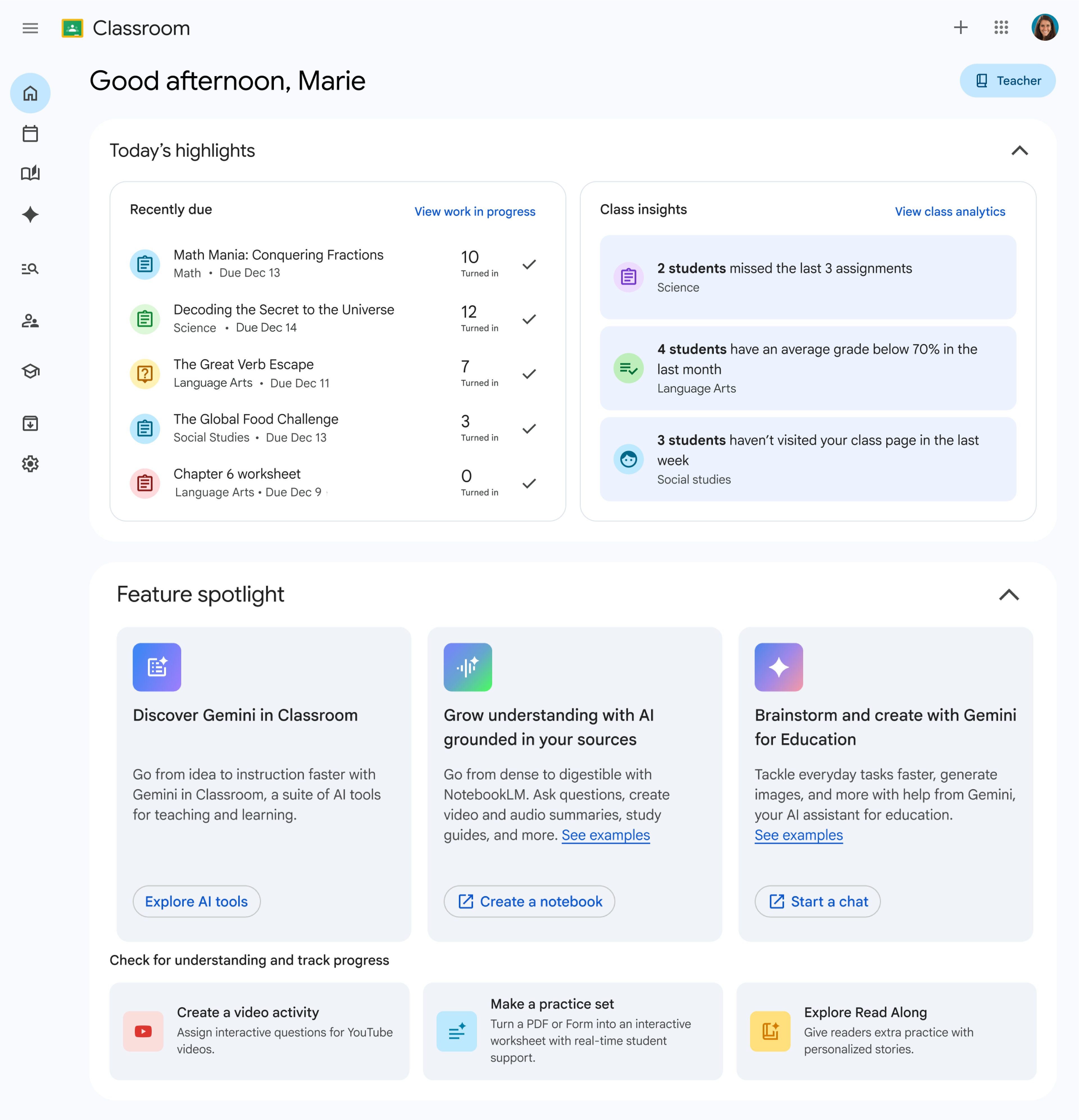
Внутри курса содержимое разделено по назначению. Отделение публикаций от оцениваемой работы — одно из главных решений интерфейса: сообщение о переносе занятия не становится домашним заданием, а сданный файл не теряется среди обсуждений. Курс живёт как набор взаимосвязанных объектов; преподавателю не требуется вручную собирать письма с файлами для каждого ученика.
Stream: сообщения и связь с группой
Stream — лента курса с объявлениями и событиями учебной работы. Здесь размещают сообщения с организационной информацией, ссылками или файлами, а участники могут видеть разрешённые комментарии. Преподаватель контролирует, могут ли учащиеся публиковать сообщения либо только комментировать, а также ограничивать активность отдельных участников. Разрешения на обсуждение важны: открытая лента удобна для вопросов, но для большого класса без правил она быстро теряет читаемость.
Лента и личные комментарии к работе выполняют разные функции. Публичный комментарий под объявлением подходит для общего уточнения, приватный комментарий в задании — для предметной обратной связи одному ученику. Не следует размещать оценки, личные сведения или содержание индивидуальных работ в общедоступном пространстве класса.
Classwork: темы, материалы и задачи
Classwork — основная учебная область. Преподаватель публикует задания, материалы, короткие вопросы, тесты и распределяет их по темам. Тема представляет собой рубрику, например «Линейные уравнения» или «Лабораторная № 2», а не отдельный вложенный курс. В отличие от общего объявления, задание имеет получателей, состояние сдачи, параметры оценивания и при необходимости дату выполнения.
Материалы применяются для конспектов, правил, учебных презентаций и ссылок, на которые не требуется сдавать ответ. Вопрос подходит для быстрой проверки понимания: поддерживаются короткий текстовый ответ и выбор варианта. Тестовое задание опирается на Google Forms и образует отдельный маршрут оценивания. Этот выбор типа публикации влияет на то, как ученик видит задачу и что появится в журнале преподавателя.
People: участники и роли
People отображает преподавателей и учащихся курса. В этом разделе учитель управляет составом группы, приглашает соучителей, связывается с участниками и применяет разрешённые действия управления. Для ученика это список тех, кто находится в одном классе; возможности отправлять письма зависят от типа аккаунта и административных настроек. Родители не включаются сюда как равноправные ученики с правом просмотра всего курса.
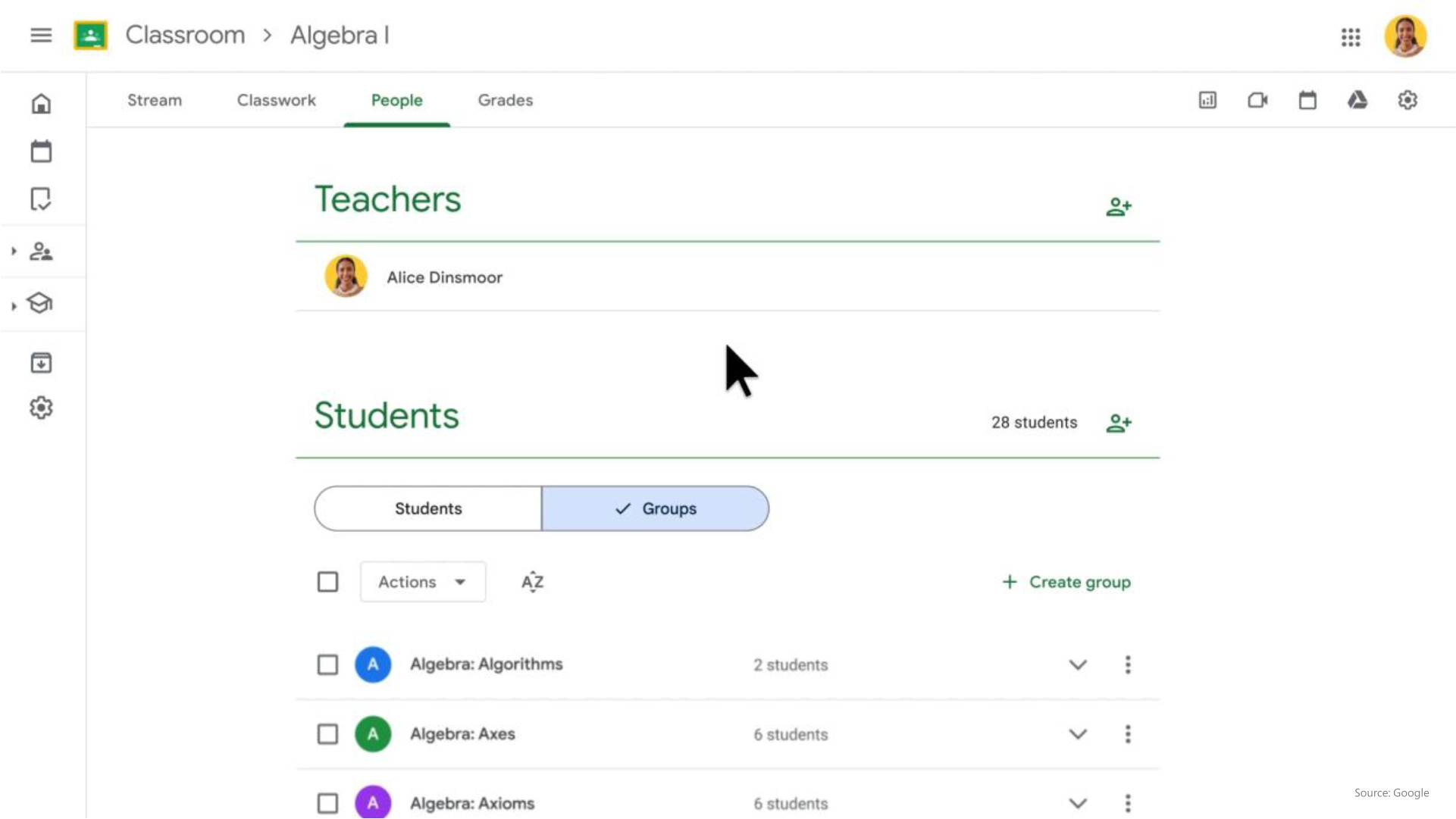
Добавление соучителя удобно для командного курса: сотрудники могут распределять проверку работ, не создавая параллельные копии материалов. Однако право соучителя не тождественно праву основного преподавателя. Например, окончательное удаление курса зарезервировано за основным преподавателем; при копировании курса состав участников и их оценки не переносится.
Grades: учительский журнал и возврат работ
Grades — таблица, где строкам соответствуют учащиеся, а столбцам — задания. Учитель видит черновые и опубликованные оценки, пропуски, результаты сдачи и может открыть конкретную работу. Оценка, введённая в журнал, не становится автоматически опубликованной: пока она не возвращена ученику, это черновик. Возврат работы важен и для обратной связи, и для разрешения на редактирование некоторых связанных файлов.
Для итоговой оценки поддерживаются варианты без общей оценки, подсчёт по сумме баллов и взвешивание по категориям. Взвешенная схема требует согласованных долей категорий, иначе результирующий показатель не отражает задуманную методику. Полный журнал и настройка расчёта доступны на компьютере: интерфейс телефона не должен использоваться как единственное рабочее место администратора оценок.
Функции и границы учебного цикла
Выдача и персонализация заданий
Учитель указывает название, инструкцию, максимальный балл, тему, срок и получателей. Материал может прикрепляться из Google Drive, с локального устройства или как ссылка. Для файлов Google Docs, Sheets и Slides доступны разные режимы совместного доступа: ознакомление без правок, совместное редактирование либо отдельная копия для каждого ученика. Последний вариант особенно значим для письменных работ: результаты не накладываются друг на друга, а преподаватель наблюдает индивидуальный прогресс.
При назначении можно ориентироваться на весь класс, конкретных участников и, при доступности соответствующих средств, отдельные группы. Публикации можно отложить по времени или сохранить черновиком. Это помогает готовить материалы заранее и не путать календарную дату публикации с крайним сроком сдачи. Изменение задания в одном курсе не следует воспринимать как автоматическую синхронизацию копий во всех других курсах.
Оценивание, критерии и индивидуальный комментарий
Одна цифра за работу редко сообщает ученику, что именно нужно исправить. В Classroom к оценке добавляются личные комментарии, а рубрика задаёт перечень критериев и уровней выполнения. Рубрики могут быть балльными или без начисления баллов, переиспользуются между заданиями, а при соответствующих условиях переносятся через Google Sheets. Критерии позволяют отделить, например, полноту аргументации от оформления презентации; их смысл задаёт преподаватель, а не платформа.
После проверки учитель возвращает работу. Статусы «Assigned», «Turned in», «Graded» и «Returned» помогают отличить ожидаемую сдачу от проверенного результата. Цвет ячейки в журнале может служить дополнительным ориентиром, но решающее значение имеет статус и опубликованная оценка. Ученик видит возвращённую оценку и замечания, а при наличии связанного файла Google Drive снова получает возможность редактировать его в предусмотренном сценарии.
Вопросы, тесты, проверка подлинности
Короткие вопросы полезны, когда нужен ответ в одно-два предложения или выбор из вариантов без разработки целой анкеты. Для теста с автоматическим оцениванием используется Google Forms. Здесь есть важное условие: документированный механизм создания специального Quiz assignment предназначен для преподавателей с аккаунтом Google Workspace for Education. Включение импорта баллов требует корректно настроенного теста Forms и подходящего набора вложений.
Отчёты об оригинальности сравнивают ученический текст с внешними материалами, помогая обнаруживать совпадения, которые преподавателю следует оценить самостоятельно. Базовая образовательная редакция имеет ограничение по числу отчётов на курс; расширенные планы предлагают иные лимиты и дополнительные проверки. Отчёт о совпадении — не автоматическое доказательство плагиата и не итоговая академическая оценка: цитаты, терминология и общедоступные формулировки нуждаются в контексте.
Автоматизация, интеграции и ИИ
Автоматизация в Classroom прежде всего относится к учебной логистике: сроки отражаются в календарных инструментах, публикации планируются, повторяющиеся задания переиспользуются, Google Forms может передать результаты в оценочную часть, а журнал собирает работы по статусам. Дополнительные интеграции с образовательными системами, аналитикой и сторонними учебными инструментами зависят от редакции и настроек школы. Это не универсальный макроконструктор, который произвольно обрабатывает большие партии файлов локально.
Инструменты Gemini in Classroom помогают педагогу готовить и адаптировать учебные материалы и работать с образовательными сценариями. Их наличие в экосистеме Google не означает, что любой личный аккаунт автоматически получает все ИИ-возможности, аналитику по учащимся и доступ к премиальным расширениям. Лицензию, возрастные ограничения, доступность конкретной функции и школьную политику обработки данных необходимо рассматривать отдельно от самого факта существования Google Classroom.
Карта форматов и совместимости
Classroom не предлагает один переносимый «файл курса», содержащий всё состояние класса. Содержимое распределено между записями сервиса, файлами Диска и результатами связанных приложений. Поэтому слова «импорт» и «экспорт» имеют разный смысл: загрузка вложения — не импорт курса из другой LMS, а выгрузка оценок — не резервная копия всех материалов.
| Объект | Как попадает в Classroom | Что реально сохраняется или выгружается | Редактируемость и возможная потеря |
|---|---|---|---|
| Текст инструкции и объявление | Создание записи непосредственно в курсе | Остаётся частью курса, пока запись и курс доступны | Сторонний документ не воспроизводит аудиторию, комментарии и служебные статусы |
| Google Docs, Sheets, Slides | Прикрепление из Drive или создание копии для учащегося | Файлы существуют в Drive; результат работы связан с заданием | Внешняя копия документа не переносит автоматически оценки и историю сдачи |
| Локальные вложения, фотографии и PDF | Добавление файла или доступной ссылки | Файл хранится или связывается через облачное хранилище | Просмотр PDF не означает редактирование его содержимого в самом Classroom |
| Ответы тестов Google Forms | Связанный тест Forms в учебном задании | Ответы и результаты в Forms; баллы можно импортировать в Classroom | После импорта оценки в Forms и Classroom остаются отдельными записями |
| Оценки класса | Проверка учителем или поддерживаемый импорт из Forms | Google Sheets и CSV; отдельное задание либо журнал курса | CSV передаёт табличные значения, но не структуру курса и все личные комментарии |
| Темы и задания | Публикации преподавателя | Копируются в новый курс штатной функцией копирования | Участники, их работы, оценки и объявления не копируются как готовый новый поток |
Для учебных текстов имеет смысл отдельно понимать устройство Google Docs, а для докладов — Google Slides. Сами документы могут быть редактируемыми, но это свойство редакторов и прав доступа Google Drive, а не встроенный импорт DOCX или PPTX с сохранением всех особенностей учебного задания.
Собственный PDF от учащегося можно принять как файл, а документ Google можно передать как ссылку или индивидуальную копию. Оценки действительно выгружаются в CSV и Google Sheets, однако официальный механизм выгрузки находится на странице конкретной работы, а не превращает всю систему в универсальную систему экспорта SCORM. Поэтому для последующего перехода на другую платформу нужно отдельно оценивать судьбу материалов, файлов, составов групп и ведомостей.
Задача, инструмент, результат и контроль
| Учебная задача | Объект Classroom | Ожидаемый результат | Что нужно проверить |
|---|---|---|---|
| Сообщить о переносе занятия | Stream и объявление | Одно сообщение для адресатов | Аудитория публикации и разрешения на комментарии |
| Раздать конспект | Classwork, Material, Topic | Материал в тематическом разделе | Доступ ученика к прикреплённому файлу |
| Собрать индивидуальные ответы | Assignment, отдельная копия файла | Индивидуальные сдачи с состоянием | Настройка получения копии и крайний срок |
| Провести небольшой опрос | Question | Список ответивших и ответы | Тип ответа и видимость сводки для учащихся |
| Автоматизировать тест | Quiz assignment и Google Forms | Ответы в форме, импортируемые баллы | Режим теста, импорт оценок и число вложений |
| Оценить по критериям | Rubric и Grades | Оценка с предметными комментариями | Публикация оценки через Return |
| Сохранить ведомость | Grade export | Google Sheets или CSV | Состав строк, статус возвращённых оценок |
| Повторить курс в новом учебном году | Copy class | Новый курс с черновиками заданий | Отсутствие старых участников и оценок |
Эта карта показывает принципиальное отличие Classroom от папки с файлами: его ценность заключается в связях между материалом, адресатом, сроком и результатом. Если нужен только общий каталог учебников без сдачи работ, значительная часть механики будет лишней. Если требуется формально выстроить сложную программу с условиями прохождения модулей, сертификацией и большим числом типов учебных объектов, критерии выбора становятся другими.
Стоимость Google Classroom и различия редакций
Для преподавателя с обычным Google-аккаунтом базовое использование Classroom не требует покупки отдельной программы. Бесплатность входа не равна бесплатности всех возможностей, и нельзя переносить условия образовательной подписки на личный аккаунт. Организациям, соответствующим требованиям Google, доступен Google Workspace for Education Fundamentals без лицензионной платы за базовый пакет. Более развитые учебные, административные и аналитические функции предлагаются через платные редакции и дополнения.
Сервис входит в образовательную линейку вместе с почтой, Диском, документами, календарём, видеовстречами и инструментами администрирования. Для школ это важно не столько количеством значков в меню, сколько тем, кто управляет аккаунтами и с какими правилами хранятся учебные данные. Учитель с личным аккаунтом не становится администратором образовательного домена и не получает за счёт этого школьные отчёты, массовые интеграции с SIS или специальные возможности для родителей.
Базовая редакция включает публикации, задания, проверку и основную организацию курса. Для расширенной работы с отчётами об оригинальности, аналитикой, отдельными интеграциями, проверкой определённых учебных активностей и некоторыми ИИ-возможностями действуют отдельные условия. Например, в таблице возможностей Classroom для базовых образовательных планов предусмотрено пять отчётов об оригинальности на курс, тогда как расширенные проверки доступны в старших вариантах. У ученика также ограничено число самостоятельных проверок заимствований по заданию.
В разных тарифных разделах Google стоимость может показываться по разным единицам — за учащегося, пользователя или отдельную лицензию, с учётом структуры закупки учреждения. Поэтому универсальная цена «Google Classroom за месяц» вводила бы в заблуждение: решение принимается по числу лицензий, набору редакций и условиям поставки. Отдельный платный пробный период для самого Classroom не нужен для базовой работы; пробные возможности подписок Workspace следует рассматривать как иной коммерческий вопрос.
Приватность, безопасность и управление данными
Границы видимости в классе
Структура прав в Classroom важнее визуального оформления. Преподаватель управляет публикациями и проверкой, ученик работает со своими заданиями, а родитель не может просто войти в кабинет ребёнка через режим опекуна. Личные комментарии в задании отличаются от открытых сообщений в ленте. При выдаче документа выбор «все могут редактировать» и «отдельная копия каждому» определяет, чьи ответы видны другим и кто способен их изменить.
В Google Workspace for Education используются индивидуальные учётные записи и административные правила, определяющие доступ к учебному пространству. Google указывает отсутствие рекламы в Classroom и неиспользование личной информации школьников для рекламного таргетинга в этом продукте. Это не отменяет обязанность учреждения организовать законное основание обработки данных, хранение работ и права доступа. Наличие аккаунта не означает автоматического разрешения на публикацию персональных сведений внутри группы.
Файлы, объём хранилища и итоговое владение результатами
Многие учебные материалы физически связаны с Google Drive. Когда ученик сдаёт файл Google Docs, Sheets или Slides, система меняет права на него в соответствии с состоянием работы. Поэтому доступ к ответу и право редактирования после сдачи — не одно и то же. Аналогично удаление карточки задания не гарантирует немедленного исчезновения всех файлов из Диска, но при этом восстановление самой удалённой публикации может быть недоступно.
У организации и у личного аккаунта разные лимиты пространства. Свободное место следует рассматривать как условие сдачи, а не только как удобство: при заполнении Диска преподавателя с личным аккаунтом ученики могут получить ошибку отправки. Хранение множества видео и тяжёлых презентаций создаёт операционные требования к сети, устройствам и квотам, даже когда доступ к Classroom не тарифицируется отдельно.
Для долгосрочных архивов полезно отличать три сущности: карточку учебного задания, связанный файл в Drive и экспортированную таблицу оценок. Любой из них сам по себе не гарантирует сохранения остальных. Точно так же копирование курса помогает повторно использовать педагогическую структуру, но не является миграцией старых учеников с историей их оценок.
Почему качество учебного процесса нельзя измерить одной функцией
Автоматическая отметка о сдаче показывает факт поступления работы, но не глубину понимания темы. Аналитические отчёты выделяют просроченные работы и группы риска, но они не объясняют, почему ученик столкнулся с трудностями. Gemini может ускорить подготовку черновика инструкции, но не несёт ответственности за учебную программу. Учителю необходимо интерпретировать эти сигналы в контексте курса, особенно если используются оценки, контрольные задания и автоматическая классификация.
Что перестанет работать первым при сбое
Нет доступа к аккаунту. Classroom привязан к личности пользователя и его правам. Потеря школьных полномочий, блокировка аккаунта или отключение пользователя администратором препятствует доступу к курсам. Наличие сохранённых на компьютере CSV не восстановит право проверять работы в исходном домене. Для преподавателя это аргумент в пользу организационной преемственности и управления курсами через учреждение, а не личные пароли сотрудников.
Пропало интернет-соединение. Уже загруженные в мобильном приложении отдельные материалы могут остаться доступны, однако новые публикации, синхронизация оценок, приём работ и обновление списка участников зависят от сервера. Не стоит считать локальное редактирование файла подтверждением его сдачи. Разница между «подготовлено» и «отправлено» является критичной при ограниченных сроках.
Недоступен Google Drive или заполнена квота. Учебный текст может оставаться видимым в ленте, но прикреплённый документ не открывается или загрузка ответа не завершается. В этом случае проблема может находиться в файловой инфраструктуре, а не в карточке Classroom. Размер вложения, разрешения доступа и доступное пространство важнее повторного создания всего курса.
Ограничено разрешение домена или истекли права лицензии. Учитель может по-прежнему видеть обычные задания, но лишиться конкретной интеграции, функции анализа или режима публикации. Такие функции не следует считать частью бессрочно доступной базовой поставки. Для школы важны правила назначения лицензий каждому сотруднику и политика включения дополнительных сервисов.
Учебный курс удалён, а не архивирован. Архивирование скрывает курс из активного списка и допускает восстановление. Удаление же является необратимым для публикаций и комментариев внутри Classroom, хотя связанные файлы могут сохраниться в папке Drive. Самая опасная ошибка при завершении учебного года — принять эти два действия за синонимы.
Скрытая стоимость владения
Нулевая стоимость доступа для подходящей образовательной организации не устраняет организационные расходы. Кто-то должен создавать аккаунты, назначать роли, разрешать доступ между доменами, сопровождать исключения и обрабатывать обращения учащихся. Для учреждения с большим числом классов эта работа существеннее, чем установка клиента на один компьютер. Базовую цену сервиса не стоит смешивать с бюджетом на администрирование цифровой среды.
Вторая составляющая — хранение и связь. Classroom может работать с небольшими текстовыми заданиями, но сдача крупных медиапроектов расходует ресурсы Drive и сети. При нехватке хранилища администратор решает вопрос дополнительных квот или политики хранения. На телефонах для полноценного редактирования нужны отдельные приложения Google; на устаревших устройствах возникают затраты на совместимость и обслуживание.
Третья составляющая — интеграции. Если школе требуется автоматическая синхронизация контингента, выгрузка оценок в конкретную SIS, расширенные отчёты, дополнения сторонних поставщиков или продвинутые функции Gemini, условия определяются не только интерфейсом Classroom, но и лицензиями Google Workspace for Education и внешними договорами. Не всякая такая функция входит в Fundamentals.
Четвёртая — выход из экосистемы. Материалы сохраняются как самостоятельные документы и файлы, а оценки выгружаются в таблицы; сложнее всего переносить связи между заданиями, адресатами, статусами и личными комментариями. При выборе платформы на несколько лет стоит учитывать трудоёмкость будущей миграции, а не только лёгкость первого урока. Это не недостаток любого облака без исключений, а конкретное следствие способа хранения учебных объектов Classroom.
Как пользоваться программой — советы гика
Практические операции ниже описаны для веб-интерфейса на компьютере, где доступны наиболее полные средства работы с курсами и оценками. Названия вроде Create, Classwork и Return приведены по англоязычным элементам интерфейса; при русском языке аккаунта они отображаются в переводе. Ученику нужен свой аккаунт и приглашение, преподавателю — право создания курса. Безопасный принцип: сначала черновик и ограниченная аудитория, потом проверка и публикация; обратимое архивирование предпочтительнее удаления.
1. Создание курса и установка правил оценивания
Цель и подготовка. Создать отдельную учебную группу, определить её название и систему расчёта баллов до первой сдачи. Нужен Google-аккаунт преподавателя; в учебном домене роль создания курса должна быть разрешена администратором.
- Откройте classroom.google.com, войдите в учётную запись преподавателя и на странице Classes выберите Add (+), затем Create class.
- Введите Class name; при необходимости заполните Section, Subject, Room и другие поля. Для имени курса нельзя использовать URL. Подтвердите Create.
- Внутри нового курса откройте Settings. Проверьте основные сведения и разрешения учащихся публиковать сообщения в Stream.
- В настройках оценок найдите Overall grade calculation и выберите No overall grade, Total points либо Weighted by category. Для взвешенного расчёта создайте категории через Add grade category и назначьте доли, в сумме 100%.
- Сохраните настройки кнопкой Save. Не назначайте общую видимость итоговой оценки ученикам до утверждения принятой методики.
Проверка. Курс появился в списке, в Settings отображается выбранная система оценивания, а позднее назначения будут использовать нужные категории. Ошибка. Нет пункта Create class — у аккаунта нет права преподавателя или выбран не тот профиль. Безопасный откат. Пока учащиеся не приглашены, исправьте свойства и расчёт в Settings; для ошибочно созданного пустого курса используйте Archive, а не безвозвратное Delete.
2. Приглашение учащихся и подключение соучителя
Цель и подготовка. Набрать участников без передачи пароля учителя. Ученики должны иметь разрешённые аккаунты; при взаимодействии разных организаций действует политика доменов.
- Откройте нужный курс. Для вступления учащихся можно показать Class code на странице Stream либо открыть карточку курса и выбрать More → Copy invite link.
- Для адресных приглашений перейдите на People и используйте приглашение в секции Students, указав адреса учащихся.
- Для помощника используйте приглашение в секции Teachers. Не отправляйте преподавательское приглашение ученику: полномочия двух ролей различаются.
- Ученик в своём аккаунте выбирает Add (+) → Join class, вводит код и подтверждает вступление либо использует полученную ссылку/письмо.
- Проверьте состав списка Students и Teachers в People, после чего сообщите группе, какой аккаунт следует использовать на уроках.
Проверка. Участники видят карточку курса и присутствуют в своём разделе списка. Ошибка. Код не принимается или получатель не может вступить — проверьте вход в правильный аккаунт, настройки внешних участников и действительность приглашения. Безопасный откат. Отключите или сбросьте invite codes в Settings, если ссылка разошлась посторонним; удалите ошибочно добавленного участника через People, не раскрывая его личных данных всей группе.
3. Организация тем и публикация учебных материалов
Цель и подготовка. Разместить постоянный конспект без требования сдавать ответ. Подготовьте файл с корректными разрешениями либо ссылку на общедоступный внутри курса ресурс.
- Откройте курс → Classwork → Create → Topic. Назовите тему так, чтобы ученик понимал раздел программы, и подтвердите Add.
- В Classwork выберите Create → Material, введите Title и при необходимости Description.
- Добавьте файл из Drive, вложение с компьютера или ссылку; для материалов Google выберите режим доступа, соответствующий задаче.
- В поле Topic свяжите материал с созданной темой. При подготовке заранее выберите Save draft либо Schedule вместо немедленной публикации.
- После проверки заголовка, получателей и прав доступа используйте Post. Затем найдите публикацию внутри нужной темы.
Проверка. Материал виден в Classwork без статуса сдачи, а прикреплённый файл доступен ученику. Ошибка. Учащийся видит карточку, но получает отказ Google Drive — нарушены права на исходный файл. Безопасный откат. Исправьте разрешения в Drive или замените вложение; для ошибочного содержимого используйте More → Edit и сохраните исправление вместо удаления всей темы.
4. Объявления, комментарии и ограничения общения
Цель и подготовка. Сообщить важную организационную информацию без создания задания и без открытого обсуждения персональных данных. Сформулируйте одно короткое сообщение, определите аудиторию.
- В нужном курсе откройте Stream и поле публикации объявления — Share something with your class или соответствующий элемент нового интерфейса.
- Введите текст; при необходимости добавьте ссылку или документ и определите, одному классу или нескольким адресована запись.
- Выберите Post для текущей публикации или меню рядом с ним, если нужен черновик либо Schedule.
- Откройте Settings класса и задайте права учеников на публикации и комментарии. Не оставляйте возможность писать всем, если курс задуман как информационный.
- Для персонального замечания к работе используйте Private comments самого задания, а не общий Stream.
Проверка. Объявление отображается в ленте курса, а уровень обсуждения соответствует правилам. Ошибка. Ученик не может написать комментарий при запрете публикации — это не неисправность, а следствие прав доступа. Безопасный откат. Измените настройки обсуждения либо исправьте текст сообщения; конфиденциальные сведения, случайно опубликованные для класса, следует убрать из общей записи и отправить через личный канал, предусмотренный школой.
5. Задание со сроком, вложением и индивидуальной копией
Цель и подготовка. Выдать письменную работу, чтобы ответы не смешивались. Подготовьте исходный шаблон Google Docs либо другой документ и убедитесь, что он принадлежит или доступен учителю.
- Перейдите в Classwork → Create → Assignment. Введите Title и Instructions с критериями результата.
- Установите Points либо Ungraded, Due date и при необходимости время, Topic и категорию оценки. Проверьте выбор адресатов All students.
- Прикрепите файл из Google Drive. Для индивидуальной работы выберите для документа вариант Make a copy for each student; не путайте его с Students can edit file, который означает совместное редактирование.
- По необходимости добавьте Rubric с критериями или включите оригинальность при доступности этой функции. Сверьте баллы с критериями.
- Используйте Assign для публикации, Save draft для подготовки без отправки либо Schedule для отложенного размещения.
Проверка. В карточке задания указаны срок и количество баллов, а ученику предоставлена собственная копия шаблона. Ошибка. Учащиеся редактируют один общий файл или копии не создаются из-за недостаточных разрешений. Безопасный откат. Пока ответы не сданы, исправьте вложение и его настройки через More → Edit; при уже начатых работах сохраните существующие ответы и организуйте новое задание, не удаляя прежние файлы.
6. Короткий вопрос и быстрый сбор ответов
Цель и подготовка. Проверить понимание темы без большого теста и отдельной формы. Заранее определите, нужны развёрнутые объяснения или выбор одного варианта.
- В Classwork откройте Create → Question и впишите формулировку вместе с условиями ответа.
- Оставьте Short answer для текста либо переключите тип на Multiple choice и добавьте варианты через Add option.
- При необходимости задайте Points или Ungraded, Due date, Topic и список адресатов.
- Для вопроса с вариантами проверьте настройку Students can see class summary; для текстовых ответов — разрешения отвечать друг другу, если они представлены в форме вопроса.
- Опубликуйте через Ask и откройте View question, чтобы контролировать появление ответов по статусам.
Проверка. В разделе учащихся появляется вопрос нужного типа, а у преподавателя — список ответов. Ошибка. Сводка вариантов раскрывает группе распределение ответов раньше планируемого обсуждения. Безопасный откат. До публикации измените настройку видимости; после публикации корректируйте вопрос через Edit, сохраняя уже полученные ответы и учитывая, что смена условия в середине опроса осложнит сравнение результатов.
7. Тест Google Forms и импорт его оценок
Цель и подготовка. Получить ответы теста и перенести выставленные Google Forms баллы в ведомость Classroom. Для специального Quiz assignment нужен аккаунт Google Workspace for Education; подготовьте вопросы и ответы для автоматической проверки.
- В разделе Classwork выберите Create → Quiz assignment. Укажите название, инструкцию и параметры назначения.
- Откройте прикреплённый Blank Quiz в Google Forms, сформируйте вопросы, правильные варианты и баллы.
- Вернитесь в задание Classroom и активируйте Grade importing. Для корректного импорта тест Forms должен быть единственным вложением задания, а сама форма — настроена как тест.
- При необходимости настройте сроки. Режим Locked mode on Chromebooks подходит только для управляемых школой Chromebook и имеет отдельные требования.
- После сдачи перейдите в Student work задания и выберите Import Grades → Import. Оценки из Forms попадут в Classroom; отдельным действием верните их ученикам через Return.
Проверка. Баллы появляются у соответствующих учеников в Classroom, а после Return становятся им видимы. Ошибка. Кнопка Import Grades отсутствует — неверно настроен Quiz, выключен Grade importing или добавлены лишние вложения. Безопасный откат. Сначала сохраните ответы в Google Forms, исправьте настройки импорта; повторный импорт после исправления оценок в Forms заменяет ранее импортированные значения, поэтому перед ним сверяйте уже внесённые вручную результаты.
8. Сдача задания учеником и исправление собственной работы
Цель и подготовка. Отправить итоговый документ без потери черновика и отличить редактирование файла от факта сдачи. Учащийся должен войти в тот аккаунт, на который назначена работа, и иметь доступ к прикреплённым ресурсам.
- Откройте нужный курс → Classwork → задание → View instructions.
- В блоке Your work выберите Add or create и прикрепите Google Drive, Link или File. Для нового документа доступны Docs, Slides, Sheets и Drawings.
- Заполните работу и проверьте, что отображается правильное вложение. Для индивидуальной копии не создавайте вторую версию без необходимости.
- Нажмите Turn in и подтвердите отправку. Если задание не требует файла, используйте Mark as done; при тесте Google Forms отправьте ответы формы.
- Для правки уже сданной работы до срока используйте Unsubmit, внесите изменения и повторите Turn in. Помните, что отзыв работы отменяет статус сдачи до повторной отправки.
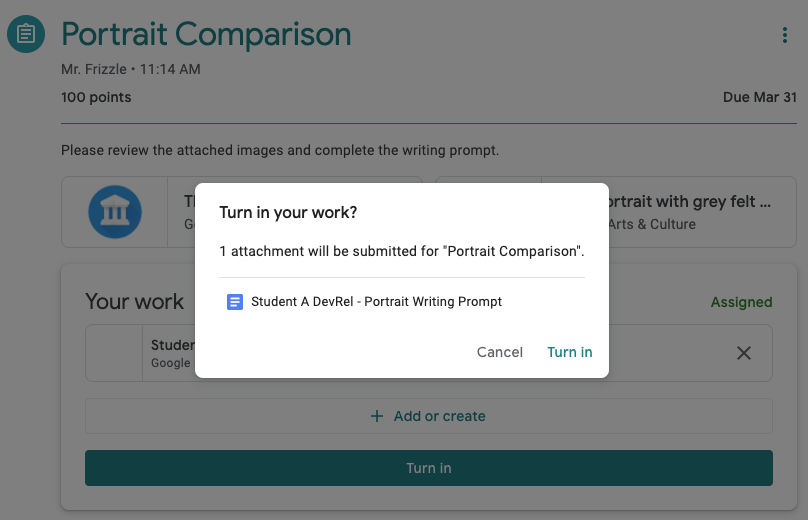
Проверка. Статус изменился на Turned in, а в карточке остался нужный файл. Ошибка. Кнопка не срабатывает, вложение недоступно или срок уже ограничивает отправку. Безопасный откат. До срока используйте Unsubmit только тогда, когда точно успеваете вновь сдать работу; сохраните копию самостоятельного текста в Google Drive и сообщите учителю о технической ошибке без удаления первоначального файла.
9. Проверка работы, рубрика и возврат оценки
Цель и подготовка. Дать ученику результат и содержательную обратную связь. Работы должны поступить в курс; шкала баллов и критерии должны быть известны заранее.
- Откройте курс → Classwork → нужное задание. Перейдите по числу Turned in или Assigned к Student work.
- Выберите ученика и откройте присланное вложение. В инструментах проверки можно оставить комментарии и выставить баллы.
- Если назначена Rubric, заполните уровни критериев; иначе внесите оценку по шкале задания и при необходимости Private comment.
- Просмотрите оставшиеся статусы и убедитесь, что оценка соответствует фактической работе, а не автоматически созданному черновому нулю для пропуска.
- Выделите нужных учеников, нажмите Return и подтвердите возврат. Только после этого они увидят соответствующие результаты проверки.
Проверка. Работы имеют статус Graded или Returned, а ученик видит отзыв. Ошибка. Балл внесён, но отсутствует у ученика — оценка осталась черновиком. Безопасный откат. Исправьте черновую оценку до Return; при ошибочной публикации скорректируйте балл и вновь верните работу, сохраняя объяснение изменения в личной обратной связи.
10. Выгрузка оценок в CSV или Google Sheets
Цель и подготовка. Получить самостоятельную ведомость для сверки, отчётности или дальнейшего анализа. Используйте компьютерную версию Classroom, а не мобильное приложение; убедитесь, что оценки, которые должны попасть в файл, возвращены учащимся.
- Откройте курс → Classwork и выберите нужное задание.
- Перейдите к странице Student work через число сданных или назначенных работ.
- В меню настроек страницы выберите Copy all grades to Google Sheets для создания таблицы в папке курса в Drive.
- Для локального файла выберите Download these grades as CSV, если нужен только текущий объект, либо Download all grades as CSV для всех оценок данного курса.
- Откройте полученную таблицу, проверьте число учеников, названия работ, кодировку имён и отсутствие ещё не возвращённых оценок.
Проверка. Таблица читается и содержит ожидаемые оценки; локальный CSV доступен отдельно от Classroom. Ошибка. В выгрузке не хватает баллов — открыт не тот курс, выбран экспорт одной работы вместо всего журнала либо учитель ещё не выставил оценку. Безопасный откат. Не перезаписывайте единственную сверенную ведомость: исправьте исходные оценки, сделайте новую выгрузку и сохраните обе версии для сопоставления.
11. Копирование курса и безопасное архивирование
Цель и подготовка. Повторно использовать темы и задания в следующей группе, не перенося старых учеников и их оценки. Перед окончанием курса выгрузите нужные табличные данные и убедитесь в доступности исходных файлов Drive.
- На странице Classes найдите действующий или архивный курс и откройте More → Copy.
- Укажите новое название и параметры копии. Дождитесь создания нового активного курса и проверьте структуру Classwork.
- Учтите, что задания и вопросы переносятся как черновики, а списки учащихся, их оценки, объявления и отдельные закрытые вложения не становятся автоматически частью копии.
- Для завершённого исходного курса откройте More → Archive и подтвердите архивирование. Курс исчезнет из активного списка, но останется доступным в Archived classes.
- Если курс потребуется вновь, используйте Archived classes → More → Restore. Не применяйте Delete ради уборки главной страницы: удалённые публикации и комментарии восстановить нельзя.
Проверка. Новый курс содержит ожидаемые черновики и пустой список новых учеников; старый курс находится в архиве. Ошибка. В копии нет участников или оценок — это штатное ограничение, а не повреждение данных. Безопасный откат. Верните исходный курс через Restore либо удалите ошибочную копию только после проверки её пустоты; сохранность старого курса не должна зависеть от судьбы нового.
12. Сквозной сценарий: от нового курса до сохранённой ведомости
Цель и подготовка. Провести небольшую учебную работу целиком: преподаватель создаёт пространство, ученик получает документ, сдаёт ответ, преподаватель возвращает оценку и сохраняет ведомость. Для проверки сценария нужны две разрешённые учётные записи разных ролей; не используйте реальные персональные данные без учебной необходимости.
- Преподаватель создаёт курс «Тренировочная группа» через Create class и задаёт шкалу Total points.
- Из People или через Class code он приглашает одного ученика; ученик присоединяется и убеждается, что курс появился в его списке.
- В Classwork преподаватель создаёт Topic «Практическая работа» и добавляет Material с кратким условием.
- Учитель готовит в Google Docs редактируемый шаблон, выдаёт Assignment на 10 баллов и выбирает Make a copy for each student.
- Ученик открывает задание, вносит текст в свою копию, возвращается в Your work и подтверждает Turn in.
- Преподаватель видит Turned in, открывает документ, ставит оценку и комментарий, затем выполняет Return.
- Ученик видит возвращённый балл и замечание, а учитель через Student work создаёт CSV с оценками и сверяет единственную строку с журналом.
- После контрольной проверки преподаватель архивирует учебную группу, не удаляя её и не полагаясь на CSV как на полную копию курса.
Проверка. Сошлись три факта: работа имеет статус сдачи и возврата, ученик видит оценку, а локальная ведомость содержит соответствующий результат. Ошибка. Ученик отредактировал документ, но не отправил его; или преподаватель ввёл балл и забыл Return. Безопасный откат. При неверной оценке исправьте черновик и повторно верните результат, а при сбое с файлом сохраните самостоятельную копию до любых действий с вложением. Не удаляйте учебный курс до сверки данных.
Плюсы
- Сдача и проверка связаны с конкретным заданием. Учителю не приходится сопоставлять тему письма, имя вложения и отдельную ведомость, чтобы понять, чья работа проверяется.
- Интеграция с Google Docs, Sheets, Slides и Drive. Документы сохраняют собственную редактируемость, а преподаватель может назначать отдельные копии учащимся.
- Разные типы учебных публикаций. Материал без ответа, вопрос, задание с баллами и тест Forms не смешиваются в одну общую категорию.
- Обратная связь на уровне ученика. Личные комментарии, рубрики и возврат работ поддерживают объяснение оценки, а не только запись числа.
- Веб-доступ и мобильные клиенты. Учащиеся могут следить за сроками и сдавать файлы с разных устройств; отдельные ранее загруженные материалы доступны в поддерживаемых офлайн-сценариях.
- Повторное использование структуры курса. Копирование тем и заданий облегчает подготовку следующего набора без переноса чужих оценок и старых участников.
- Отсутствие отдельной лицензии для базового сценария. Личный аккаунт допускает работу с курсами, а Education Fundamentals доступен соответствующим требованиям учреждениям без лицензионной платы.
Минусы
- Нет универсального полного экспорта курса. CSV с оценками, отдельные документы Drive и копия курса сохраняют разные части результата, но не дают одной переносимой архивной модели со всеми связями.
- Ряд важных учительских операций доступен только на компьютере. Настройка расчёта оценок, полный журнал, копирование курса и его табличная выгрузка не равноценны мобильным сценариям.
- Права аккаунта заметно влияют на функции. Личный профиль не заменяет управляемый образовательный домен, а внешние участники могут быть ограничены политикой организации.
- Зависимость от облака и места в Google Drive. Даже при видимой карточке задания отсутствие доступа к файлу или исчерпание пространства препятствует нормальной сдаче работы.
- Расширенные возможности не являются общедоступными. Некоторые виды аналитики, интеграции, проверка оригинальности без базовых лимитов и отдельные ИИ-сценарии зависят от лицензии.
- Удаление не равнозначно архивированию. Удалённые публикации и комментарии нельзя просто восстановить из Classroom, тогда как сохранение папки Drive не возвращает весь учебный контекст.
Кому подойдёт Google Classroom
Школьному преподавателю с аккаунтом образовательного учреждения. Продукт подходит для регулярной выдачи домашних заданий, сбора документов и проверки с индивидуальными отзывами. Особенно важен сценарий, когда большинство учебных текстов уже создаётся в экосистеме Google и школа обеспечивает централизованное управление пользователями.
Репетитору или ведущему небольшой группы. Личный аккаунт позволяет организовать задания и видеть сданные результаты без развёртывания собственной LMS. Однако не нужно проектировать такой курс вокруг школьных возможностей, которых нет у личного профиля, например сводок для родителей. Приоритетом становится простая структура тем и предсказуемый путь сдачи.
Ученику, который работает с текстами, презентациями и короткими тестами. Classroom даёт одно место для поиска заданий, сроков и отзывов. Он особенно полезен, когда учитель не ограничивается пересылкой файлов, а использует статусы сдачи и оценивания. На мобильном устройстве возможность сдать работу не отменяет необходимости установить редактор документа нужного типа.
Координирующей группе преподавателей. Соучителя можно привлекать к работе с одним курсом, а готовую структуру копировать на новый учебный период. Для такого сценария важны единые правила назначения сроков, файловых разрешений, критериев и хранения результатов.
Кому Google Classroom не подойдёт
Организации, которой нужна автономная локальная инфраструктура. Работа Classroom построена вокруг аккаунтов и облачных сервисов Google. Частичная офлайн-работа с заранее загруженными файлами не заменяет сервер учебных курсов, самостоятельно размещённый внутри защищённой сети.
Учебному центру с требованиями к сложным пакетам электронных курсов. Для сценариев, где базовой единицей обмена должны быть SCORM-пакеты, структурированные образовательные модули и комплексные правила прохождения, лучше рассмотреть специализированную LMS. В Classroom главным объектом остаётся учебное задание, а не полностью переносимый курс в стандартизированном пакете.
Команде, ориентированной на Microsoft 365 и Teams как единое коммуникационное пространство. Если учебные документы создаются прежде всего в Word, Excel, PowerPoint и OneNote, а рабочие видеовстречи и чаты идут в Teams, отдельная платформа Google добавляет другую модель аккаунтов и хранения. Имеет смысл оценивать стоимость переключения учеников между экосистемами.
Родителю, которому нужен полный надзорный кабинет. Classroom не предоставляет опекуну учительскую вкладку Grades или право просматривать приватные ответы ребёнка. Возможные письма-сводки не равны такому доступу. Административная и правовая модель просмотра данных должна определяться школой, а не обходиться подбором роли.
Сравнение с другими аналогами
Сравнивать образовательные платформы нужно по одному сценарию: как готовится курс, как ученик сдаёт ответ, где хранятся файлы, что можно экспортировать и сколько инфраструктуры требуется. Ниже представлены три разных направления. Moodle LMS — развёртываемая образовательная система; Canvas LMS и Canvas Lite — курсовая среда Instructure с разными моделями доступа; Microsoft Teams for Education — система совместной работы с заданиями внутри Microsoft 365. Для Canvas особенно важно не путать актуальный Canvas Lite со старым предложением Free-for-Teacher, условия доступа к которому менялись в 2026 году.
| Критерий | Moodle LMS | Canvas LMS / Canvas Lite | Microsoft Teams for Education |
|---|---|---|---|
| Главная задача | Проектирование, размещение и сопровождение структурированных электронных курсов | Создание модулей, заданий и оценочных активностей; Lite ориентирован на индивидуальных преподавателей | Занятия, групповые коммуникации, задания и совместная работа в инфраструктуре Microsoft 365 |
| Платформы и развёртывание | Веб-LMS, собственный сервер либо управляемое облако MoodleCloud; мобильное использование | Облачная LMS с веб-интерфейсом и мобильными приложениями Canvas Teacher и Canvas Student | Веб, настольные и мобильные клиенты Teams с учётными записями Microsoft 365 Education |
| Порог освоения | Выше из-за настройки сайта, ролей, курсов и расширений; у MoodleCloud часть администрирования уже готова | Средний: требуются понятия модулей, страниц, заданий и журнала; Lite сокращает набор инфраструктурных задач | Средний для школы без Microsoft 365, ниже для пользователей, уже работающих с командами, каналами и Office |
| Форматы и переносимость | Файловые ресурсы, задания, SCORM-активности, импорт и экспорт оценок; состав поддерживаемых операций зависит от версии и настроек | Курсовой экспорт IMSCC/Common Cartridge, HTML-представление, отдельные выгрузки оценок и работ; экспорт курса сам по себе не содержит историю учащихся | Word, Excel, PowerPoint и другие ресурсы Microsoft 365; оценки можно выгружать в CSV для анализа через Excel |
| Автоматизация | Условия завершения, тесты, правила курсов, расширения и журналы | Модули, тесты, рубрики, SpeedGrader и экспорт оценок; доступность интеграций различается по редакциям | Назначение и возврат работ, сроки, рубрики, Forms, взаимодействие с классной командой |
| Модель оплаты | Самостоятельная установка Moodle LMS без лицензионной платы, но сервер и обслуживание оплачиваются отдельно; MoodleCloud — подписка | Учреждения лицензируют Canvas; Canvas Lite — отдельная бесплатная редакция для индивидуальных преподавателей | Базовый доступ предоставляется подходящим образовательным пользователям; остальные возможности зависят от подписки Microsoft 365 организации |
| Основные ограничения | Необходимость настройки и поддержки, особенно при собственном размещении; ограничения хранилища и пользователей в MoodleCloud | Lite имеет более узкие возможности, чем институциональные планы, и собственную процедуру подтверждения личности преподавателя | Зависимость от Microsoft 365, прав администратора, настроек класса и структуры Teams |
| Наиболее подходящий сценарий | Курс с многоступенчатым прохождением, SCORM-материалами и контролем инфраструктуры | Программа с модулями и рубриками, где важен более структурированный перенос содержания | Обучение, где общение, видеозанятия, файлы Office и задания должны оставаться в одном рабочем пространстве |
Moodle LMS: когда нужна управляемая архитектура курса
Moodle удобен не тем, что у него больше экранов, а тем, что учебную программу можно представить как набор активностей с условиями завершения, журналом, различными форматами ресурсов и расширениями. Moodle LMS доступен как открытое программное обеспечение, однако собственное размещение требует сервера, обновлений, защиты и компетентного администратора. MoodleCloud снимает часть этих задач, но работает по модели платного управляемого хостинга с квотами.
В отличие от Google Classroom, здесь сильнее выражена концепция целого курса, который ведёт учащегося через набор модулей. Цена этой гибкости — время внедрения и необходимость поддерживать структуру. Если нужна только еженедельная домашняя работа с файлами, такая архитектура может оказаться чрезмерной; если требуется отслеживать завершение учебных объектов и использовать SCORM, она даёт профильные инструменты.
Canvas LMS и Canvas Lite: модули и перенос содержания
Canvas предлагает модули, страницы, задания, тесты, рубрики и журнал. Экспорт содержания курса в IMSCC полезен, когда важно перенести структуру в совместимую LMS. При этом даже такой пакет не включает оценки, работы и записи пользователей: их сохраняют отдельно. Поэтому переносимость более формализована, но не становится автоматической миграцией всех личных данных.
В 2026 году Instructure ввела Canvas Lite как бесплатный вариант для отдельных преподавателей, а прежняя Free-for-Teacher платформа проходила завершение работы и перенос содержимого. Для Canvas Lite предусмотрены отдельная регистрация и подтверждение личности преподавателя. Его следует сравнивать с личным Classroom, а институциональный Canvas Core — с развёртыванием для школы или вуза. Смешение двух продуктов приводит к ошибкам в ожиданиях относительно цен, администрирования и набора возможностей.
Microsoft Teams for Education: интеграция с рабочими коммуникациями
Teams располагает функциями Assignments и Grades для учебных команд. Преподаватель назначает работы, указывает сроки, прикрепляет документы Microsoft 365, использует рубрики и возвращает оценки. Выгрузка оценок предусмотрена в CSV или Excel-совместимом представлении. Важное отличие от Classroom — учебная работа встроена в более широкое пространство общения, встреч и файлов команд.
Если учреждение уже управляет пользователями Microsoft 365, совмещение занятий, чатов и документов может сократить переключения между системами. Но это не делает Teams универсально лучшим решением: преподавателю, использующему прежде всего Google Docs и Drive, придётся перестраивать привычную схему индивидуальных копий и разрешений. Для ознакомления с форматом совместного веб-редактирования можно отдельно посмотреть ONLYOFFICE Docs — этот редактор документов не является заменой учебного журнала Classroom или Teams.
Типичные проблемы Google Classroom и их решения
1. В меню нет Create class
Симптом: преподаватель может вступить в чужой курс, но не создать собственный. Причина: текущий аккаунт предназначен только для учащегося либо администратор образовательного домена не подтвердил преподавательскую роль. Диагностика: сопоставьте адрес профиля в интерфейсе с учётной записью, которую выдала школа, и уточните роль у администратора. Исправление: используйте разрешённый преподавательский аккаунт; изменение статуса внутри учебного домена выполняет администратор, а не сам ученик. Проверка: после обновления прав появляется создание курса, а новый класс доступен в списке.
2. Код курса не принимается
Симптом: учащийся получает отказ при присоединении, хотя код похож на действительный. Причина: приглашение могло быть сброшено или отключено; также возможен конфликт типов аккаунтов и правил домена. Диагностика: учитель сравнивает текущий invite code с переданным ученику, а ученик проверяет выбранный Google-профиль. Исправление: используйте актуальную ссылку или почтовое приглашение; междоменные ограничения решаются администратором, а не поиском обходного адреса. Проверка: имя ученика отображается в People и он открывает материалы курса.
3. Не приходит приглашение соучителю или ученику
Симптом: участник не видит ожидаемый курс и сообщает, что письмо не пришло. Причина: указана неправильная учётная запись, письмо попало в фильтр входящих или политика организации не допускает внешнее приглашение. Диагностика: сравните адрес приглашённого с его активным профилем и проверьте действительность приглашения на стороне преподавателя. Исправление: направьте приглашение на разрешённую учебную почту; для учащихся используйте действующий код или ссылку, когда это позволяет политика класса. Проверка: приглашение принято, новый участник появился именно в своей роли.
4. Файл задания виден, но не открывается
Симптом: карточка материала присутствует, а переход к Google Docs или другому вложению сообщает об отказе. Причина: права на исходный объект Drive не соответствуют аудитории задания или прикреплена ссылка, недоступная ученику. Диагностика: учитель проверяет доступ к оригиналу и выбранный режим выдачи — просмотр, общее редактирование или копия для каждого. Исправление: корректируется разрешение либо заменяется вложение; открывать документ всему интернету ради одной группы не требуется. Проверка: ученик со своим аккаунтом читает или редактирует только то, что предусмотрено заданием.
5. Turn in выдаёт ошибку при отправке
Симптом: документ подготовлен, но статус остаётся Assigned, а отправка прерывается. Причина: для личного аккаунта преподавателя известен сценарий переполненного Google Drive; также возможны ошибки самого вложения. Диагностика: проверьте доступный объём хранилища учителя и способность открыть прикреплённый файл, не стирая ученическую копию. Исправление: освободите или увеличьте разрешённое пространство; при проблеме с копией сохраните текст отдельно и согласуйте с преподавателем повторное вложение. Проверка: после новой попытки указан Turned in, а файл доступен преподавателю.
6. После отправки нельзя править документ
Симптом: ранее редактируемая копия Google Docs стала недоступна для изменений после сдачи. Причина: Classroom меняет управление файлом в процессе Turn in, предоставляя учителю право проверить результат. Диагностика: посмотрите статус задания и различите сданную работу от возвращённой. Исправление: до установленного срока предусмотрен Unsubmit с обязательной повторной сдачей; после возврата права на редактирование связанного файла восстанавливаются в штатном учебном процессе. Проверка: новое содержимое сохранилось и финальная версия снова обозначена как сданная.
7. Оценка есть у учителя, но отсутствует у ученика
Симптом: в Grades преподаватель видит число, а ученик не видит итогового балла. Причина: значение осталось черновой оценкой, не было выполнено Return; для общей оценки также важны настройки её видимости. Диагностика: сверьте статус именно этого задания и отметку о возврате. Исправление: учитель завершает проверку и возвращает работу; если нужна общая оценка курса, отдельно проверяется схема её расчёта. Проверка: у ученика появился конкретный балл и доступный отзыв без раскрытия чужих результатов.
8. Нет кнопки Import Grades для Google Forms
Симптом: тест пройден, но перенести оценки в Classroom обычным способом нельзя. Причина: Forms не настроен как тест, не включён Grade importing или к заданию добавлены другие вложения, несовместимые с этим режимом. Диагностика: сопоставьте параметры Quiz assignment, единственность вложения Forms и настройки теста. Исправление: настройте правильный режим импорта; если в Classroom уже внесены оценки, перед повторным импортом нужно сверить их с данными Forms. Проверка: баллы соответствуют ответам каждого ученика, а итоговая публикация выполнена отдельно через Return.
9. Родитель не получает сводки Classroom
Симптом: семья ожидает письма о заданиях и сроках, но почтовые сводки отсутствуют. Причина: преподаватель ведёт класс через личный Google-аккаунт, для которого приглашение опекунов не предусмотрено, либо в образовательной организации сводки не настроены. Диагностика: уточните тип аккаунта, наличие приглашения и настройки сводок на стороне школы. Исправление: при поддерживаемом учебном аккаунте преподаватель или администратор оформляет приглашение законному опекуну; входить в аккаунт ученика родителю не требуется. Проверка: приглашённый получает сводки по согласованному адресу, но не доступ к приватным страницам класса.
10. CSV выгрузился без ожидаемых оценок
Симптом: часть ведомости пустая или не удаётся найти экспорт в приложении телефона. Причина: экспорт оценок предусмотрен на компьютере; незаполненные ячейки журнала или выбор выгрузки одного задания вместо всего курса приводят к неполной ведомости. Диагностика: сопоставьте список заданий в журнале с колонками файла, проверьте наличие выставленных баллов и выбранный режим экспорта. Исправление: завершите проверку, используйте веб-версию и повторную выгрузку нужного объёма. Проверка: заголовки, ученики и результаты совпадают с журналом; исходный CSV не перезаписан до сверки.
11. Курс пропал с главной страницы
Симптом: участники перестали видеть ранее доступную карточку курса. Причина: преподаватель архивировал курс, ученик вышел из него или курс был удалён основным преподавателем. Диагностика: проверьте раздел Archived classes и наличие участника в списке; не делайте вывод об удалении только по отсутствию карточки в активном списке. Исправление: архивный курс возвращается через Restore; при окончательном удалении сама история публикаций и комментариев через Classroom не восстанавливается. Проверка: восстановленная карточка снова активна, а материалы остались доступными.
FAQ по Google Classroom
Нужен ли адрес Gmail для входа?
Нет. Образовательное учреждение может выдать Google Workspace-аккаунт на собственном домене, например с адресом школьной почты. Главное — чтобы вход выполнялся через разрешённый Google-аккаунт, которому доступны конкретные курсы. Наличие почтового адреса любого провайдера само по себе ещё не означает существование и разрешения Google-аккаунта.
Можно ли вести курс из браузера без Chrome?
Classroom — веб-сервис, не привязанный к установочному файлу Chrome как к отдельной программе. Для стабильной работы нужен совместимый современный браузер, правильно работающая авторизация Google и доступ к связанным сервисам. При неполадках в конкретном браузере полезно разбирать настройки профиля и расширения отдельно; обзор Google Chrome относится к самому браузеру, а не к лицензированию Classroom.
Можно ли получить единую архивную копию курса вместе с оценками и комментариями?
Штатные средства решают эту задачу частями: копирование восстанавливает структуру и черновики, файлы сохраняются в Drive, оценки выгружаются в таблицу. Нет основания считать CSV или копию курса полным архивом личных комментариев, сроков, разрешений и сданных файлов. Для учрежденческого хранения требуется отдельная политика, учитывающая каждый тип данных.
Есть ли в Classroom видеоконференция и запись урока?
Classroom связан с Google Meet для видеовстреч в учебном процессе. Однако сам Classroom предназначен для организации курсов и заданий, а не для монтажа или хранения видеозаписей как основная видео-LMS. Возможность записывать встречи, условия хранения записей и ограничения зависят от возможностей Meet и лицензии организации.
Может ли ученик увидеть оценки одноклассников?
Учительская вкладка Grades не предоставляется ученикам. Ученик видит собственные результаты и возвращённые замечания, а публикуемые в группе материалы и комментарии зависят от прав курса. Доступ к личной работе другого ученика нельзя выводить из общего членства в классе; поэтому для индивидуальных письменных заданий важен режим отдельной копии.
Есть ли автоматическая проверка любых письменных работ нейросетью?
Classroom включает инструменты проверки, критерии оценивания, средства оригинальности и интеграции с Gemini, но наличие ИИ-функций не означает универсальной автоматической педагогической оценки произвольного сочинения. Учитель отвечает за интерпретацию содержания, итоговые баллы и решения о качестве работы; возможности отдельных ИИ-инструментов зависят от лицензии и разрешений образовательной организации.
Что происходит с курсом после окончания учебного года?
Преподаватель может оставить действующий курс или архивировать его. Архивная группа остаётся доступной для просмотра и допускает восстановление; отдельно существует возможность создать новый курс на основе прежней структуры. Период хранения файлов, назначение новых пользователей и удаление данных должны соответствовать правилам школы. Исчезновение курса из списка активных не доказывает, что все связанные документы удалены.
Почему знакомые по старым инструкциям кнопки выглядят иначе?
Classroom — обновляемый облачный продукт, а вид главной страницы, расположение команд и мобильная навигация могут отличаться между версиями интерфейса и типами аккаунтов. Более надёжные ориентиры — смысл действия и постоянные рабочие зоны: курс, Classwork, People, Stream и учительский журнал. Не следует считать старый скриншот доказательством отсутствия функции в актуальном сервисе.
Итог: выбирать по учебному сценарию
Google Classroom целесообразен там, где главное — регулярно и предсказуемо связывать ученика, задание, файл, срок и обратную связь. Для преподавателя в экосистеме Google особенно полезны отдельные копии документов, единая страница сданных работ и простой возврат проверенного результата. Для учащегося ценность заключается в одном списке поручений и подтверждённом статусе сдачи, а не в количестве дополнительной автоматизации.
Для небольшого курса с личными Google-аккаунтами важнее заранее принять ограничения такого режима и не ожидать родительских сводок или школьных интеграций. Для школы с Workspace for Education результат в большей степени зависит от администрирования: правильных ролей, прав доступа, квот и соответствующей потребностям лицензии. Если учебная программа требует сложных модулей, формализованного переноса или автономного размещения, альтернативная LMS заслуживает отдельной оценки.
Ключевое управленческое решение — не удалять цифровой класс, пока не сохранены необходимые документы и оценки. В Classroom архивирование, копирование курса и экспорт таблицы решают три разные задачи. Понимание этой разницы помогает использовать сервис без завышенных ожиданий и без потери контроля над учебным результатом.


