Google Cloud Vision OCR: руководство от гика, как устроен облачный OCR и для каких задач его выбирать
Google Cloud Vision OCR превращает надписи на фотографиях, сканах и страницах документов в машиночитаемый текст. Это не устанавливаемый редактор PDF и не приложение для сканирования с телефона, а две функции распознавания в составе Cloud Vision API от Google Cloud. Результатом работы служат текст и данные о расположении его фрагментов; пользовательское приложение решает, превратить ли их в поиск, базу документов, субтитры к изображению или проверяемое поле формы. Такое разделение существенно: качество OCR, способ передачи файлов, стоимость страниц и сохранность результата зависят не только от модели Google, но и от того, как построена интеграция.
Что представляет собой Google Cloud Vision OCR
Официальное название сервиса — Cloud Vision API, разработчик — Google Cloud. Выражение Google Cloud Vision OCR обозначает его возможности Optical Character Recognition, прежде всего функции TEXT_DETECTION и DOCUMENT_TEXT_DETECTION. Оба режима анализируют изображение на серверах Google и возвращают ответ API. Первый рассчитан на относительно разреженные надписи внутри изображения: дорожные знаки, вывески, ценники, обозначения на упаковке. Второй предназначен для плотного текста — страниц, сканов, фрагментов рукописей и многострочных материалов, где важна иерархия блоков и слов.
Продукт доступен как действующий облачный сервис с программным интерфейсом REST и официальными клиентскими библиотеками. Рабочую среду пользователь выбирает сам: браузер с демоверсией, Google APIs Explorer, Google Cloud Console для управления проектом либо собственное приложение, написанное с использованием API. У Vision OCR нет отдельного традиционного установщика для Windows или macOS, собственного хранилища документов в стиле офисного редактора и самостоятельного мобильного приложения под названием Google Cloud Vision OCR. Мобильный клиент может обращаться к облачному распознаванию через серверную интеграцию; при этом подключение к интернету необходимо.
Не следует путать этот инструмент с Google Lens, встроенным распознаванием текста в других продуктах Google или Google Cloud Document AI. Последний — отдельная платформа для обработки документов с процессорами OCR, форм, таблиц, классификации и извлечения сущностей. Cloud Vision распознаёт надписи и выдаёт геометрию; выстраивание таблицы платежей, идентификация сторон договора или заполнение бухгалтерской карточки — последующая задача либо повод выбрать сервис документного анализа. Общее происхождение продуктов не делает форматы их ответов и условия тарификации взаимозаменяемыми.
| Параметр | Характеристика |
|---|---|
| Продукт и разработчик | Cloud Vision API, функции OCR; Google Cloud |
| Назначение | Распознавание печатного и рукописного текста в изображениях и документах |
| Тип | Облачный API, веб-демо и средства разработчика |
| Основные режимы | TEXT_DETECTION и DOCUMENT_TEXT_DETECTION |
| Рабочие платформы | Клиент с доступом к HTTPS API; веб-инструменты через браузер, серверные и клиентские библиотеки |
| Входные материалы | Изображения; PDF и TIFF через отдельные методы обработки файлов |
| Выход | Текст UTF-8, структура и координаты в ответе JSON; при асинхронной работе — JSON в Cloud Storage |
| Бесплатный объём | Первые 1000 единиц применения каждой OCR-функции в месяц |
| Тарификация OCR | По изображению или странице; далее стандартные ставки в зависимости от месячного объёма |
| Интернет и учётная запись | Для API — проект Google Cloud, активный биллинг, права доступа и сеть |
| Актуальный статус | Работающий сервис с актуальной документацией и моделью builtin/latest в веб-демо |
Таблица разделяет инфраструктуру и конечный результат. Для одного скриншота достаточно демо, но для автоматической обработки писем с вложениями понадобятся учётная запись облака, серверная логика, хранение и контроль ошибок. Наличие API не означает, что на сайте сервиса есть редактор с кнопкой «Сохранить в Word». И наоборот, отсутствие такой кнопки не мешает программе-интегратору формировать DOCX или другой пользовательский документ самостоятельно.
Интерфейс: что видит пользователь и где проходит обработка
Публичное веб-демо
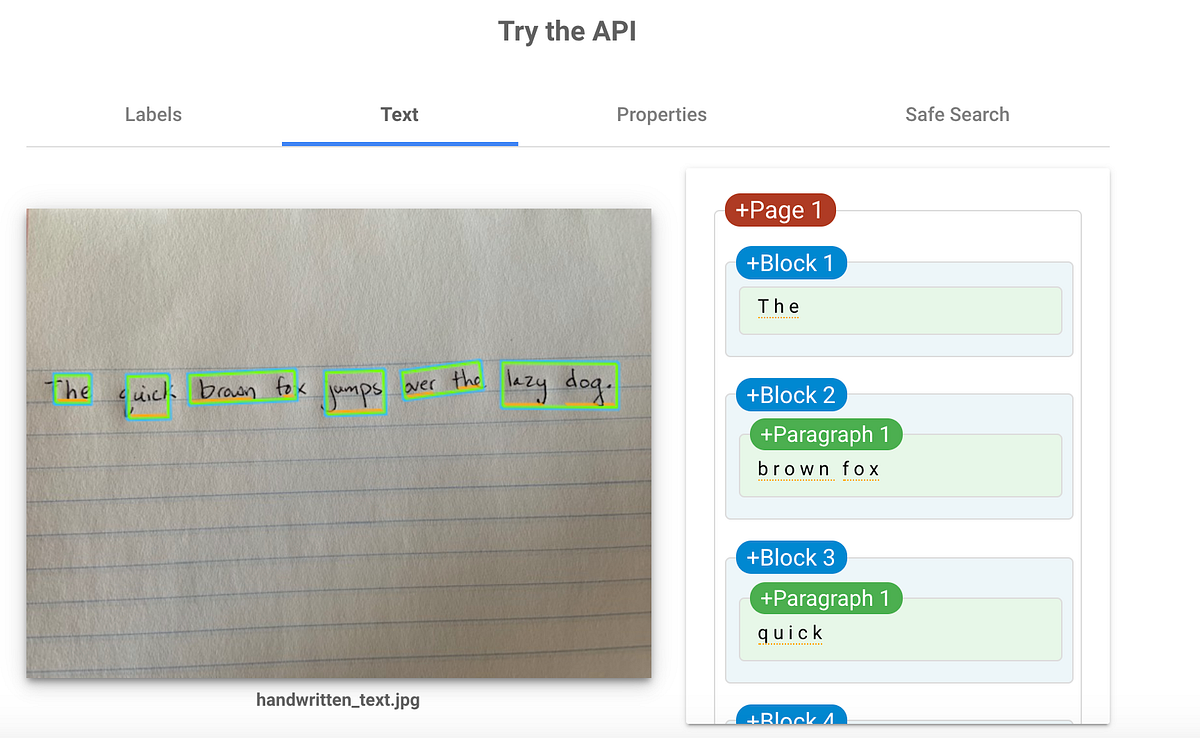
Демонстрационная страница Try it! рассчитана на визуальное знакомство с распознаванием. В ней предусмотрена область переноса изображения или выбора файла с компьютера, просмотр исходной картинки и ответов сервиса, раскрытие машинного результата через Show JSON, сброс через Reset и загрузка следующего изображения через New file. На странице также представлены другие направления анализа изображений: объекты, метки, свойства и Safe Search. Это функции всего Vision API, а не дополнительные операции над распознанным текстом.
В веб-демо применяется DOCUMENT_TEXT_DETECTION с моделью builtin/latest. Ограничение файла здесь — 20 МБ, PDF и TIFF демонстрация не принимает, а браузеру требуется JavaScript. Текст элементов демонстрации предоставлен на английском; содержание изображения может быть на поддерживаемом языке, включая русский. Показанные на демонстрационной странице границы и блоки полезны для предварительного понимания структуры, но не заменяют измерение качества на документах конкретной организации.
Google Cloud Console
Консоль Google Cloud — административное пространство: здесь выбирают проект, подключают Vision API, управляют биллингом, ролями IAM, квотами и ресурсами Cloud Storage. Это не окно ручной ретуши скана. Важнейшее различие интерфейсов состоит в том, что консоль управляет условиями выполнения, а сам текст документа возвращается обработчику API. Наличие доступа к странице проекта ещё не означает право читать объекты бакета или записывать файл результата.
Разделение ролей полезно для команд. Администратор может контролировать включённые API и расход, разработчик — интеграцию, оператор — приложение, которое построено поверх Vision. Если всем выдать максимальные права на проект ради одного распознавания, появится избыточный доступ к файлам и другим облачным ресурсам. Для входных объектов из Cloud Storage принципиальны права чтения, для асинхронной выгрузки — права записи в целевое хранилище.
Google APIs Explorer и программные клиенты
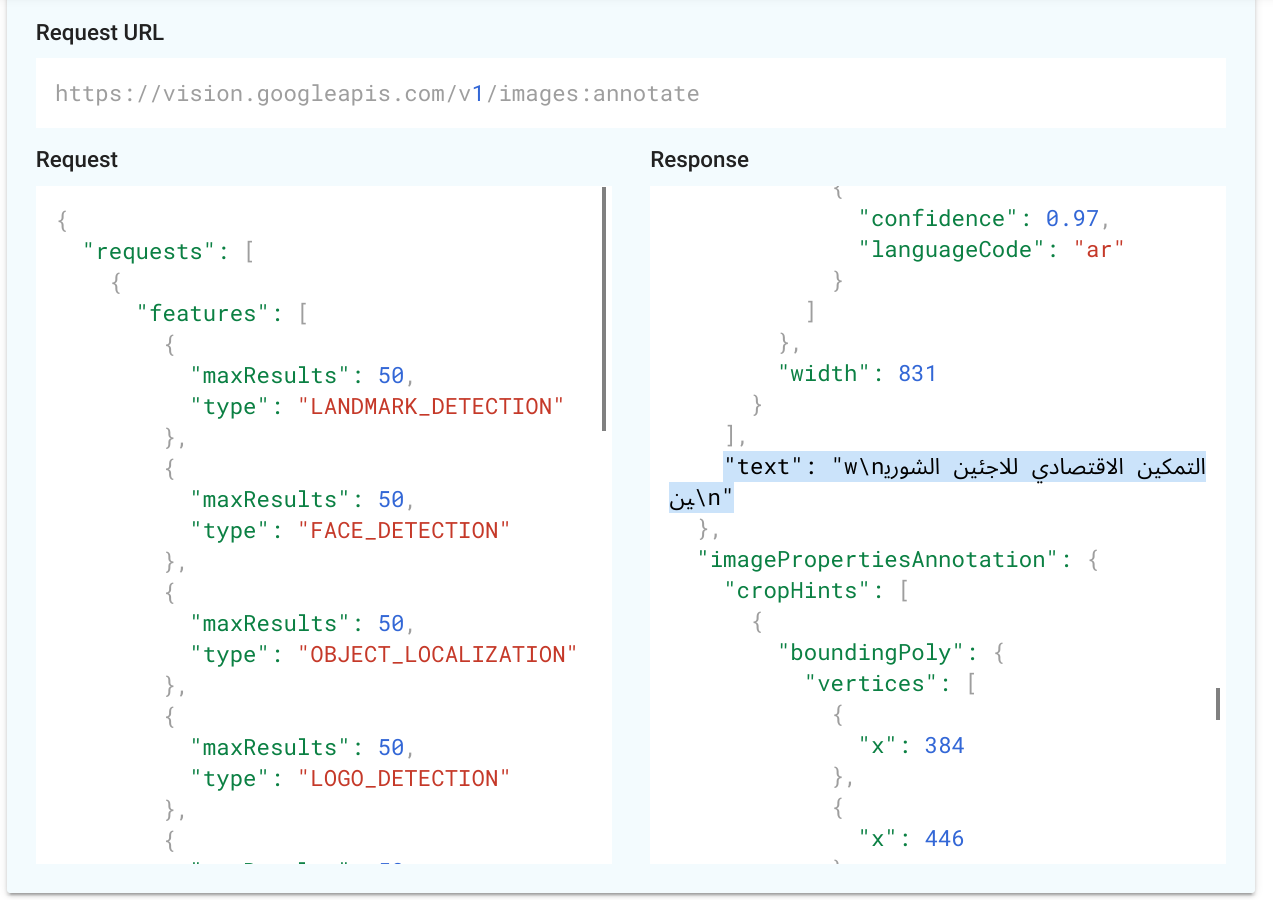
Google APIs Explorer предлагает интерфейс метода: область Request body для параметров, действие Execute для обращения к API и область ответа. Это не отдельный OCR-движок: Explorer показывает тот же тип данных, который получает программа через REST. Такая форма полезна для сопоставления TEXT_DETECTION и DOCUMENT_TEXT_DETECTION без написания полноценного приложения. При обработке изображений через метод images:annotate ответ приходит непосредственно, а для длительной обработки файлов задействован объект операции.
Официальные библиотеки позволяют обращаться к Vision из кода на популярных серверных языках. В зависимости от среды используются REST, gRPC и методы клиентских библиотек; локальная операционная система не выполняет само распознавание. Поэтому требования к видеокарте домашнего компьютера не определяют качество OCR: вычисления выполняет облачная служба. Однако сеть, задержка передачи больших сканов, локальная предварительная обработка и права доступа непосредственно влияют на весь рабочий процесс.
Как работает распознавание и что содержится в результате
TEXT_DETECTION: текст среди других объектов
Режим TEXT_DETECTION предназначен для коротких надписей, размещённых в кадре не как сплошная страница. Типичный объект — фотография таблички на двери, упаковки с маркировкой или вывески. Ответ содержит общую распознанную строку и найденные текстовые элементы с координатами ограничивающих многоугольников. Это позволяет связать слова с областями на оригинальной фотографии: например, индексировать обозначения на изображениях оборудования, не выделяя текст вручную.
Существенная граница применения — OCR не равен пониманию ситуации. Полученная строка не подтверждает, что номер на фотографии является действительным серийным номером, сумма на чеке верна или адрес написан без ошибок. Проверка предметного смысла, контроль допустимого шаблона, сверка с базой и ручное подтверждение остаются частью внешнего приложения. Корректная координата также не гарантирует, что модель точно прочла каждую похожую цифру.
DOCUMENT_TEXT_DETECTION: иерархия страницы
В режиме DOCUMENT_TEXT_DETECTION машинное представление организовано подробнее: Page → Block → Paragraph → Word → Symbol. Помимо собранного текста могут передаваться свойства языков, разрывы между элементами и ограничивающие области. Такая иерархия важна, когда обработчик должен различать абзацы, находить фрагменты в оригинальном скане или сохранять проверяемую связь между текстом и страницей. Это не полноценная реконструкция оформления документа с шрифтами, колонками, таблицами и стилями.
У элемента fullTextAnnotation есть полный текст распознавания и описание страниц, а textAnnotations используется для представления текстовых элементов и их границ. Программа-интегратор выбирает нужную степень подробности: простой поиск можно построить по общей строке, подсветку совпадений — по геометрии слов, статистику качества — по доступным оценкам достоверности и результату ручной сверки. Прямое сравнение текстовых строк без учёта разрывов часто скрывает ошибки порядка чтения на многостолбцовых страницах.
Рукописи и многоязычные изображения
Cloud Vision распознаёт не только печатные, но и рукописные символы. В официальных примерах рукописные изображения анализируются через DOCUMENT_TEXT_DETECTION; применяются те же структурные ответы, а не отдельный редактор рукописей. Письмо с высокой вариативностью почерка, низким контрастом или пересечением строк требует особенно внимательной сверки. Функция извлечения текста сама по себе не превращает произвольную рукопись в надёжный юридический документ.
Поддержка языков включает три категории: регулярно оцениваемые, экспериментальные и сопоставляемые с другими языковыми моделями. Сервис распознаёт многоязычные изображения, а подсказки в imageContext.languageHints принимают коды BCP-47. Пустой список обычно предпочтительнее безосновательной догадки, поскольку включается автоматическое определение. Важный нюанс: TEXT_DETECTION автоматически определяет лишь подмножество поддерживаемых языков, а DOCUMENT_TEXT_DETECTION — полный поддерживаемый набор. Неправильная подсказка способна ухудшить результат, даже если текст на фото вполне читаем человеком.
Геометрия, уверенность и последующее редактирование
Границы текста возвращаются как многоугольники, а не просто номер строки в плоском документе. Поэтому OCR может быть основой подсветки совпадений, поиска по фрагменту изображения и визуальной проверки. Для PDF/TIFF при асинхронной обработке документация описывает normalizedVertices с координатами от 0 до 1; координаты обычных изображений могут быть пиксельными. Эти варианты нельзя смешивать без преобразования относительно размеров страницы.
Оценка уверенности в распознавании — вспомогательный технический сигнал, не равный вероятности юридической или бухгалтерской правильности значения. При извлечении суммы 1000 и 1008 даже единичная неточная цифра критична для учёта, хотя остальная страница распознана хорошо. При построении системы обработки заявлений полезнее измерять долю исправлений на представительном наборе файлов и отдельно контролировать наиболее рискованные поля, чем обещать универсальную процентную точность OCR.
Входные файлы, пути передачи и результат на выходе
Для отдельных изображений поддерживаются JPEG, PNG8, PNG24, GIF, BMP, WebP, RAW и ICO. Документация по формату отдельно включает PDF и TIFF, но они проходят через методы обработки файлов, а не через обычную загрузку в демо. В режиме анализа обычного анимированного GIF учитывается первый кадр; метод files:annotate позволяет выбрать до пяти кадров GIF либо страниц PDF/TIFF для синхронного анализа. Поддержка расширения на уровне API не отменяет необходимость допустимого содержимого и размера файла.
Изображения не должны превышать 20 МБ; тело обращения в виде JSON ограничено 10 МБ. Это разные границы: даже допустимый по размеру снимок может раздуться при встраивании в текстовое представление тела вызова. Для крупного материала предпочтителен объект Cloud Storage. Рекомендованное разрешение для OCR — 1024 × 768 пикселей. Изображения меньше этого значения допустимы, но малый текст на них хуже различим. При количестве пикселей свыше 75 миллионов Vision уменьшает изображение; простое увеличение размера файла не гарантирует большей точности.
В синхронном режиме ответ непосредственно содержит поля JSON, в которых находятся символы, блоки, языки и координаты. В асинхронном режиме результат записывается в Cloud Storage; пользователь получает идентификатор длительной операции и затем забирает созданные JSON-файлы. Для PDF и TIFF поддерживается до 2000 страниц в одном файле. Вариант из нескольких страниц стоит отличать от «одного изображения»: тарификация OCR учитывает каждую страницу отдельно.
Отсутствует нативный экспорт в DOCX, XLSX, редактируемый PDF или TXT через кнопку всей платформы. Текст, сформированный внешним обработчиком из JSON, вполне можно сохранить в TXT, CSV или поисковом индексе, но такая операция не входит в ответ Cloud Vision автоматически. Для превращения скана в PDF с поисковым слоем нужен дополнительный компонент. По этой задаче смежен OCRmyPDF для создания распознаваемых PDF; это другой продукт и другой процесс, а не режим Vision API.
Автоматизация: от одного файла до очереди документов
Синхронный вызов images:annotate подходит, когда приложению нужен ответ сразу. За один вызов предусмотрена небольшая пачка изображений — до 16. Метод files:annotate принимает один файл PDF, TIFF или GIF и ограниченный набор страниц либо кадров — до пяти. Эти режимы разумны для отдельных пользовательских действий, но масштабная обработка сотен страниц не должна строиться на постоянном повторении демонстрационного окна браузера.
При работе с большими массивами есть два асинхронных пути. images:asyncBatchAnnotate обрабатывает до 2000 изображений за обращение и сохраняет выходные данные в Cloud Storage. Для PDF/TIFF метод files:asyncBatchAnnotate запускает длительную операцию, которая затем создаёт JSON по страницам или группам страниц в выбранном бакете. Поле outputConfig.batchSize регулирует размер групп результатов, а состояние операции позволяет отделить ожидание от завершённого анализа.
Ускорение за счёт параллельности ограничено квотами проекта, которые разделяются между всеми использующими его приложениями. Документированные значения по умолчанию включают 1800 вызовов в минуту, 1800 единиц текстового распознавания в минуту и предел в 10 000 одновременно обрабатываемых страниц для асинхронного DOCUMENT_TEXT_DETECTION. Излишек задач может ожидать своей очереди; превышение другой квоты приводит к отказу. Это не измеренная скорость распознавания конкретной страницы и не обещание одинакового времени обработки при любом качестве исходника.
Чтобы построить действительно пакетный процесс, недостаточно циклически отправлять картинки. Нужны дедупликация повторных файлов, учёт номера страницы, сохранение исходника, связка идентификатора операции с объектом вывода и разбор частичных ошибок. Сервис предоставляет функции OCR и инфраструктурные механизмы; правила, по которым заявление попадает к проверяющему или текст к редактору, проектирует владелец решения. При высоких объёмах это преимущество гибкости, но и дополнительная инженерная ответственность.
Сеть, доступ, безопасность и приватность
Обработка выполняется в облаке: без интернет-соединения клиент не отправит материал на распознавание. Доступ к рабочему API требует проекта Google Cloud, активированного Vision API и подходящей авторизации. В примерах для разработчика применяются Application Default Credentials, OAuth и служебные учётные записи. При работе с файлом в Cloud Storage требуются разрешения на чтение входного объекта; при асинхронной выдаче — право создавать файлы в выходном бакете. При этом доступ к консоли проекта сам по себе не заменяет прав к хранилищу.
Для немедленных операций Vision обрабатывает изображение в памяти без сохранения исходного содержимого на диск в рамках самой службы. Асинхронная обработка требует кратковременного хранения изображения: обычно оно удаляется после завершения, предусмотрен страховочный срок жизни в несколько часов. Метаданные технического обращения, включая время и размер, могут временно журналироваться. Google не использует отправленный контент для обучения и улучшения моделей Vision и не делает его публичным. Эти правила службы не отменяют сохранение пользователем копий в собственном Cloud Storage — срок жизни таких объектов определяется настройками владельца проекта.
Для расположения обработки существуют глобальная точка vision.googleapis.com и региональные адреса eu-vision.googleapis.com и us-vision.googleapis.com. Глобальная точка не гарантирует хранения и обработки в отдельной стране или регионе. Для сценариев с требованиями к расположению данных необходима осознанная региональная конфигурация. Выбор географии вызова, политики IAM и доступа к бакету следует согласовывать: один только региональный адрес не исправляет чрезмерно открытый объект хранения.
Распознавание удостоверений, медицинских бланков и других чувствительных материалов требует правового основания обработки и соблюдения внутренних правил организации. Распространённая ошибка — отправлять конфиденциальные файлы в публичное демо для быстрой проверки качества. Для рабочих данных предпочтителен подконтрольный проект, ограниченные разрешения, журналирование доступа и сроки удаления объектов. Для ознакомления подойдёт искусственный образец или обезличенный снимок. Это вопрос процесса обработки данных, а не особенность словаря OCR.
Стоимость Google Cloud Vision OCR и бесплатный объём
У Vision API нет отдельной фиксированной подписки «Google Cloud Vision OCR Pro» для установки на компьютер. Оплата зависит от количества единиц распознавания, а в многостраничном файле каждая страница рассматривается как отдельное изображение. Для TEXT_DETECTION и DOCUMENT_TEXT_DETECTION стандартная шкала одинаковая: первые 1000 единиц каждой функции в месяц — бесплатно; далее с 1001-й по 5 000 000-ю единицу — 1,50 доллара за 1000; начиная с 5 000 001-й — 0,60 доллара за 1000. Учитывается фактическая доля последней тысячи, округлять её в полную тысячу не нужно.
Пример расчёта при использовании одного режима: 10 000 страниц за календарный месяц дают 1000 бесплатных единиц и 9000 оплачиваемых по 1,50 доллара за тысячу — 13,50 доллара за OCR. Это не полный счёт инфраструктуры: отдельно могут оплачиваться Cloud Storage, вычисления, сеть и другие ресурсы проекта. Если на каждую страницу дополнительно применяются другие платные функции Vision, их стоимость тоже учитывается по соответствующим правилам. Количество отправленных файлов не равно количеству оплачиваемых страниц.
Бесплатные первые 1000 единиц не являются автономным режимом «без регистрации»: настройка проекта и биллинга остаётся необходимой для рабочих вызовов. Google Cloud также предлагает новым клиентам стартовые облачные кредиты при соблюдении условий регистрации, но это программа аккаунта, а не отдельная бессрочная лицензия OCR. Удобно разделять три вещи: доступ к публичному демо, ежемесячный бесплатный объём конкретной функции и облачные кредиты для нового пользователя.
Финансовый риск возникает не только из-за большого архива. Неверно настроенный повтор задач, обработка одного и того же скана разными режимами и бесконтрольный пересчёт страниц способны увеличить число оплачиваемых единиц. Поэтому системе с регулярным потоком документов необходимы бюджет проекта, оповещения о расходах, контроль количества страниц и идемпотентность повторных действий. Цена за тысячу единиц невелика на небольшом потоке, но не включает стоимость разработки и проверки ошибок OCR.
Что перестанет работать первым при сбое инфраструктуры
Пропадание сети сначала останавливает передачу новых изображений и получение ответа. Уже сохранённые локальные текстовые результаты останутся у приложения, но повторная облачная обработка и обращение к удалённому бакету станут недоступны до восстановления связи. Для сканирования в полевых условиях это означает необходимость отдельного офлайн-этапа сбора данных, который не является функцией облачного OCR.
Отключение биллинга или Vision API затрагивает рабочие обращения проекта, даже если код и файлы остались без изменений. Ошибка возникает на уровне доступа к облачной службе, а не у OCR-модели. Отозванные учётные данные или изменённые роли приводят к отказу на этапе авторизации либо чтения/записи объекта. Это важно разделять: при проблемах IAM не следует исправлять текстовые модели, а при отсутствии результата в бакете нет смысла автоматически увеличивать разрешение изображения.
Недоступность целевого Cloud Storage особенно заметна при асинхронной обработке: OCR-операция может быть создана, но ожидаемая выгрузка окажется недоступной из-за прав или назначения. Исчерпание квоты останавливает новые единицы обработки или переводит часть асинхронных заданий в очередь. В отличие от локального сканера, последовательность обслуживания такого потока зависит от распределённой инфраструктуры, а не только от компьютера оператора.
Смена требований к обработке персональных данных не выключает API технически, но может сделать существующую интеграцию неприемлемой для организации. При архитектуре с одним глобальным адресом и общей папкой изображений переход к ограниченной региональной обработке потребует изменений конфигурации и процедур доступа. Выбирать регион, организацию бакетов и формат сохраняемого ответа разумно до массовой загрузки архива.
Матрица сохранности результата
В Cloud Vision полезно различать три самостоятельных объекта: оригинал изображения, текст OCR и структурные метаданные. Потеря одного из них по-разному влияет на возможность исправления ошибок. Ниже — сравнение того, какие данные остаются после типичных операций; оно описывает свойства форматов и процессов, а не автоматическую гарантию создания резервных копий.
| Состояние данных | Что сохраняется | Что теряется или не создаётся | Можно ли вернуться к исходнику |
|---|---|---|---|
| Исходное изображение или PDF в своём хранилище | Визуальное содержание, порядок пикселей или страниц | Готовый машинный текст сам собой не появляется | Да, пока сохранён оригинальный файл |
| Только общая распознанная строка | Слова и обычные переносы в текстовом виде | Координаты, разметка блоков, связь с изображением | Нет, по одной строке восстановить скан нельзя |
| Полный JSON-ответ OCR | Текст, структура, геометрия, доступные оценки и сведения о страницах | Пиксели оригинала не становятся частью самостоятельного изображения | Да, лишь при отдельном хранении оригинала |
| Асинхронная выгрузка в Cloud Storage | JSON по страницам или группам страниц в бакете | Готовый отредактированный офисный документ | Да, если исходный объект не удалён |
| Ручная правка текста после OCR | Исправленная редактором версия | Автоматическая прослеживаемость исправлений без дополнительного учёта | Только при сохранении отдельной исходной версии |
Для поискового архива обычно достаточно текста вместе с устойчивым идентификатором страницы. Для аудита спорной суммы или подписи важнее пара «оригинал + структурная разметка» и фиксация вручную исправленного значения. Хранение только итогового TXT экономит место, но обрывает визуальную проверку. Хранение только полноразмерных сканов сохраняет доказательную основу, но не решает задачу текстового поиска. Проектное решение определяется ценой ошибки и сроками хранения.
Скрытая стоимость владения
Первая статья затрат — инфраструктура и передача файлов. Для PDF/TIFF асинхронный OCR использует Cloud Storage как источник и место результата. Это означает плату за соответствующие облачные операции и хранение сверх цены самой OCR-функции, а также настройку прав доступа и сроков удаления объектов. Чем дольше организация сохраняет исходники, тем заметнее становится зависимость расходов от внутренней политики архива.
Вторая статья — подготовка данных. Сложные фотографии требуют контроля ориентации, перспективы, читаемости мелких символов и дубликатов. Приёмник должен уметь отличать фотографию таблички от многостраничного PDF и выбирать соответствующий путь передачи. Это часть инженерного процесса: у облачного распознавателя нет универсальной кнопки, которая автоматически превратит произвольный поток документов в безошибочную структурированную базу.
Третья — послепроцессинг и проверка. JSON содержит пространственную разметку, но приложение самостоятельно преобразует её в бизнес-поля, устраняет неоднозначность дат, объединяет строки и создаёт нужный формат выдачи. Стоимость ручного исправления зависит от типа документа. Ошибка в тексте рекламного постера и ошибка в сумме страховой выплаты имеют несопоставимые последствия, поэтому единая оценка окупаемости без сценария некорректна.
Четвёртая — поддержка интеграции. Необходимы наблюдение за квотами, обновление зависимостей, обработка сетевых сбоев и контроль прав пользователей. При миграции к другому OCR-движку сохранять только распознанную строку недостаточно, если прикладная система привязана к иерархии Page–Block–Paragraph–Word–Symbol. Чем больше внутренних процессов используют конкретную схему ответа Vision, тем выше стоимость изменения конвейера.
Как пользоваться программой — советы гика
Здесь собраны рабочие последовательности для разных способов доступа к одной облачной службе. Публичная демонстрация не требует превращать пользователя в администратора Google Cloud, а рабочая интеграция предполагает настройку проекта и учётных данных. Названия Try it!, Show JSON, Execute, методов API и полей приведены в их техническом написании. Для конфиденциальных материалов используйте собственный проект и разрешённый организацией контур обработки.
1. Получить первый текст через веб-демо
Цель: посмотреть распознавание печатного текста без установки SDK. Подготовка: небольшой JPEG или PNG с крупной, чёткой надписью, без персональных данных, размером менее 20 МБ; браузер с JavaScript. На странице Cloud Vision API Try it! найдите поле Drag an image file here or browse from your computer и перенесите изображение либо выберите его через диалог файла. Откройте отображение текстового результата и просмотрите найденные строки относительно исходной картинки. Элемент Show JSON раскрывает машинный ответ, а не готовый документ Word.
Проверка: строка должна соответствовать видимой надписи; при расхождении найдите слово на изображении и посмотрите его границы. Типичная ошибка: попытка загрузить PDF или TIFF в демо — этот интерфейс их не принимает. Безопасный откат: Reset сбрасывает просмотр, New file позволяет выбрать другой обезличенный образец. Не исправляйте ошибку повторной отправкой приватного документа в публичную форму.
2. Подготовить проект Google Cloud к рабочим вызовам
Цель: отделить ознакомительную демонстрацию от среды, где работает собственный код. Подготовка: учётная запись Google Cloud, право создавать или выбирать проект и управлять подключением API. В Google Cloud Console откройте Project selector, выберите отдельный проект и проверьте его Billing. В разделе подключения сервисов активируйте Cloud Vision API. Для локального терминала установите Google Cloud CLI и выполните gcloud init; затем настройте Application Default Credentials через gcloud auth application-default login и задайте проект квот командой gcloud auth application-default set-quota-project с идентификатором проекта.
Важные параметры: project ID, активная учётная запись, роли IAM и доступ к Cloud Storage. Проверка: в консоли Vision API имеет статус Enabled, в окружении выбран правильный проект. Ошибка: включён сервис в одном проекте, а код тарифицируется от другого. Откат: отмените выдачу избыточных ролей, отзовите ненужные локальные учётные данные через gcloud auth application-default revoke; не удаляйте общий проект коллег ради очистки теста.
3. Распознать вывеску через TEXT_DETECTION
Цель: извлечь текст с фотографии с несколькими надписями и получить их координаты. Подготовка: доступ к методу images:annotate в Google APIs Explorer и разрешённый для чтения файл в Cloud Storage. В документации распознавания текста откройте Try it! для Explorer. В области Request body укажите источник image.source.imageUri с URI вида gs://имя-бакета/путь/фото.jpg. Для features.type установите значение TEXT_DETECTION. Затем нажмите Execute, авторизуйте обращение при необходимости и изучите responses, включая textAnnotations.
Проверка: общее описание содержит исходную надпись, а отдельные элементы имеют boundingPoly. Ошибка: отсутствие прав на объект либо неверный URI приводит к отказу при получении изображения. Откат: исправьте только адрес объекта или разрешение чтения для соответствующего принципала; исходную фотографию не перезаписывайте и не открывайте бакет всему интернету.
4. Получить структуру страницы через DOCUMENT_TEXT_DETECTION
Цель: отличить абзацы и слова плотного текста от одной длинной строки. Подготовка: отсканированная страница как поддерживаемое изображение и тот же доступ к Explorer. Оставьте images:annotate и источник изображения, но замените значение features.type на DOCUMENT_TEXT_DETECTION. Отправьте обращение через Execute. В ответе обратите внимание на fullTextAnnotation.text и вложенные pages, blocks, paragraphs, words и symbols.
Проверка: у материала есть общий текст и отдельные элементы страницы, которые можно соотнести с исходным сканом. Ошибка: попытка считать пустой список отдельных слов признаком полной потери OCR без просмотра fullTextAnnotation. Откат: сохраните исходный файл и оба результата распознавания раздельно, чтобы сравнить режимы; не заменяйте вручную исходный текст структурными данными до сверки порядка чтения.
5. Уточнить распознавание языка
Цель: проверить, помогает ли языковая подсказка сложной странице с известным письмом. Подготовка: контрольный скан и исходный результат без языковой настройки. В параметрах обращения к images:annotate добавьте imageContext.languageHints и укажите код BCP-47, например ru для русского либо en для английского. Сохраните тот же тип OCR и тот же файл, выполните Execute. Сравните не только количество найденных слов, но и конкретные спорные символы, включая цифры и знаки препинания.
Проверка: число ошибок относительно заранее размеченного образца не выросло. Ошибка: указание неверного языка ухудшает определение букв; неподдерживаемая подсказка может привести к ошибке обработки. Откат: удалите languageHints и вернитесь к автоматическому определению. Не оставляйте жёсткую подсказку в общем конвейере, где встречаются разноязычные документы.
6. Выделить рукописный текст
Цель: определить, насколько пригоден облачный OCR для рукописной записи определённого типа. Подготовка: фотография ровно одной страницы без теней, пересвета и перекрывающихся листов, а также образец правильной расшифровки. В Explorer выберите DOCUMENT_TEXT_DETECTION и тот же путь image.source.imageUri. Отправьте изображение, затем сопоставьте fullTextAnnotation.text с эталоном, а границы отдельных слов — с рукописными строками. При наличии сомнительного слова используйте изображение как первичный материал, а не значение OCR как доказательство.
Проверка: оцените расхождения по именам, датам и другим важным полям отдельно от обычных слов. Ошибка: неразборчивые соединения букв превращаются в внешне правдоподобные слова. Откат: пометьте такие фрагменты для ручного ввода и сохраняйте оригинал; автоматическая «догадка» не должна заменять сомнительную запись в журнале учёта.
7. Прочитать несколько страниц PDF или TIFF синхронно
Цель: получить ответ для выбранных страниц без ожидания отдельного файла выгрузки. Подготовка: PDF или TIFF в Cloud Storage, рабочие права чтения и метод files:annotate. В его Request body укажите inputConfig.gcsSource.uri и корректный inputConfig.mimeType: application/pdf или image/tiff. Для features.type выберите DOCUMENT_TEXT_DETECTION, а в массиве pages задайте до пяти нужных номеров страниц. Отправьте через Execute и найдите текст в ответе по каждой странице.
Проверка: число полученных результатов соответствует выбранным страницам, а не общему количеству страниц документа. Ошибка: указание шестой страницы в одной синхронной операции нарушает установленный предел; отсутствие списка страниц имеет собственные правила учёта квоты. Откат: уменьшите выбор до поддерживаемого числа или используйте асинхронный режим. Не изменяйте исходный PDF, чтобы «втиснуть» в одну операцию его содержимое.
8. Обработать многостраничный PDF/TIFF асинхронно
Цель: получить распознавание длинного файла без удержания синхронного соединения. Подготовка: файл до 2000 страниц в Cloud Storage, доступ к входному объекту и отдельный путь для выхода. В files:asyncBatchAnnotate задайте inputConfig.gcsSource.uri и inputConfig.mimeType, включите OCR в features.type и укажите каталог назначения outputConfig.gcsDestination.uri. Поле outputConfig.batchSize задаёт число страниц в порции JSON. Запустите обработку с OAuth-авторизацией, сохраните имя возвращённой операции и дождитесь её завершения через интерфейс operations.
Проверка: статус операции завершён, а в указанном префиксе Cloud Storage появились JSON-файлы нужных страниц. Ошибка: попытка авторизовать такой вызов только через API key; для самого метода эта схема не поддерживается. Откат: используйте служебную учётную запись с минимально нужными правами и новый каталог выгрузки. Учтите, что совпадающее имя целевого файла при обработке может привести к перезаписи существующего результата.
9. Запустить пакет изображений через images:asyncBatchAnnotate
Цель: обработать набор независимых изображений и забрать результаты позднее. Подготовка: список URI изображений в Cloud Storage, префикс назначения и приложение либо клиентская библиотека, поддерживающая асинхронный вызов. Для каждого элемента списка requests сформируйте объект источника image.source.imageUri и соответствующую функцию OCR. В общем outputConfig.gcsDestination.uri укажите путь для JSON. Запустите images:asyncBatchAnnotate, сохраните идентификатор длительной операции и получите результаты после её завершения.
Проверка: число сопоставленных файлов и ответов соответствует исходному реестру, а каждое изображение связано со своим результатом. Ошибка: повторная отправка уже обработанной пачки из-за сетевого тайм-аута создаёт дублирующую обработку. Откат: сравните журнал операций с реестром исходников до повторного запуска; новую попытку направьте в отдельный префикс, не уничтожая предыдущие выходные данные.
10. Назначить географию обработки
Цель: ограничить местоположение обработки там, где это предусмотрено требованиями организации. Подготовка: заранее выбранная политика размещения данных и права на соответствующие облачные ресурсы. Для варианта REST вместо глобального vision.googleapis.com используйте региональный адрес eu-vision.googleapis.com или us-vision.googleapis.com, а путь вызова составьте по схеме проектов и регионов: projects/ID/locations/eu/images:annotate либо соответствующий американский путь. В клиентской библиотеке задайте адрес API отдельным параметром подключения.
Проверка: рабочий код обращается к предусмотренной региональной точке, доступ к исходным объектам контролируется отдельными IAM-правилами. Ошибка: региональная настройка потеряна после переноса кода, и библиотека снова использует глобальный адрес по умолчанию. Откат: остановите обработку новых чувствительных файлов, восстановите конфигурацию и сверку разрешённых адресов. Не считайте автоматическое изменение региона эквивалентом удаления ранее созданных объектов хранения.
11. Сохранить текст и данные о координатах
Цель: подготовить результат, который можно анализировать независимо от интерфейса Google. Подготовка: успешный ответ images:annotate или готовый JSON из Cloud Storage и редактор, способный читать UTF-8. Для обычного текста возьмите fullTextAnnotation.text либо общую строку, соответствующую выбранному режиму. При необходимости подсветки слов сохраните вместе с текстом идентификаторы страницы, номера блоков и boundingPoly. Запишите очищенную строку в отдельный TXT, а полный машинный ответ — в неизменяемую копию JSON, предназначенную для диагностики.
Проверка: в TXT сохранилась кириллица, порядок чтения подходит задаче, и каждому спорному фрагменту есть соответствие в оригинальном изображении. Ошибка: сохранение текста в неверной кодировке или выкидывание границ до визуальной проверки. Откат: повторно сформируйте TXT из исходного JSON и храните прежнюю версию до сверки; не исправляйте «кракозябры» правкой единственного экземпляра оригинала.
12. Сквозной сценарий: фотография документа → OCR → архивируемый результат
Цель: пройти воспроизводимый путь от файла до пригодного для поиска текста и проверки источника. Подготовка: тестовая страница, собственный бакет, проект с активным биллингом и доступом к Vision. Сначала оцените читаемость страницы и сохраните неизменный исходник. Разместите его в Cloud Storage под уникальным именем. В Explorer откройте images:annotate, установите DOCUMENT_TEXT_DETECTION и URI страницы, затем выполните Execute. Проверьте полный текст, блоки и расположение сомнительных слов. Сохраните текст в UTF-8 TXT, полный машинный ответ — отдельно как JSON, а вместе с ними — имя оригинального файла и дату обработки.
Контроль: поиск по двум заранее выбранным фразам находит текст, а место каждой фразы проверяется в скане; объём OCR отражён в метриках проекта. Ошибка: удачный ответ ошибочно принимается за подтверждение всех чисел и собственных имён. Безопасный откат: не публикуйте текст, пока критические поля не сверены человеком; при исправлениях сохраняйте историю редакции. Для потока из многостраничных PDF сохраняйте ту же логику контроля, но заменяйте одиночный метод на files:asyncBatchAnnotate и проверяйте пофайловую выгрузку в Cloud Storage.
Плюсы
- Два понятных режима OCR: разреженные надписи и насыщенные текстом документы имеют отдельные функции, что позволяет осознанно выбирать уровень структуры ответа.
- Привязка к изображению: координаты текстовых областей пригодны для подсветки, последующей ручной проверки и создания поисковых интерфейсов.
- Обработка рукописного и многоязычного текста: DOCUMENT_TEXT_DETECTION поддерживает плотные и смешанные языковые материалы, включая автоматическое определение языка.
- Быстрая ознакомительная проверка: публичное демо показывает текст без развёртывания собственной программы.
- Пакетные облачные методы: имеются немедленные ответы для отдельных материалов и асинхронные операции для больших наборов изображений и PDF/TIFF.
- Управляемая инфраструктура: IAM, Cloud Storage, региональные точки API и квоты позволяют включить OCR в существующие процессы Google Cloud.
- Оплата по страницам вместо лицензии на рабочее место: тарификация OCR привязана к количеству изображений или страниц, первые 1000 единиц функции в месяц бесплатны.
Минусы
- Нет готового настольного редактора: извлечённый текст сам по себе не превращается в форматированный DOCX или PDF с поисковым слоем.
- Нужна инфраструктура для постоянной работы: проект, активный биллинг, роли, хранилище и прикладной код становятся частью решения.
- Обязательная облачная передача: при отсутствии связи OCR не работает; отправка документов третьей стороне может конфликтовать с внутренними правилами компании.
- Разные ограничения интерфейсов: демонстрация не поддерживает PDF/TIFF, синхронный метод файлов ограничен пятью страницами, а асинхронный имеет собственные требования к хранению.
- Нужен контроль качества: сложная вёрстка, мелкий текст, похожие цифры и неразборчивый почерк требуют проверки источника.
- Расходы не исчерпываются OCR: отдельные услуги Google Cloud, исправление ошибок и сопровождение интеграции увеличивают стоимость владения.
Кому подойдёт
Разработчикам приложений с фотографиями и сканами. Vision полезен там, где нужно автоматически находить текст на изображении и вместе с ним получать координаты: карточки товаров, складские фото, локализация надписей, поиск по архиву графических материалов. Управление собственным интерфейсом даёт возможность показывать распознавание непосредственно в существующем продукте, а не отправлять оператора в сторонний редактор.
Командам с инфраструктурой Google Cloud. Если изображения уже хранятся в Cloud Storage, права централизованно регулируются через IAM, а результаты должны попадать в аналитическую или архивную систему, подключение Vision не требует менять всю платформу. Важна именно организация последующих действий: точные поля предметной области могут потребовать проверки, нормализации и выделенного документного парсера.
Небольшим техническим проектам с нерегулярным потоком. Модель оплаты за фактическую обработку и ежемесячный бесплатный объём позволяют начать с небольшого числа документов. Этот сценарий остаётся рациональным, пока стоимость подготовки окружения и сопровождения не превышает пользу от автоматизации. Для студенческого проекта или внутреннего инструмента разработчика сложность API может быть допустима; для неспециалиста с одним документом — часто нет.
Кому не подойдёт
Пользователю, которому нужен редактор «открыть PDF — исправить текст — сохранить». В Vision нет визуального конструктора PDF-документа. Для уже существующих PDF лучше подходят специальные программы из раздела средств работы с PDF, особенно когда важны сохранение оформления и ручное редактирование страниц.
Тем, кому необходим OCR без сети или отправки данных в облако. Локальные движки ориентированы на другие условия развёртывания. Например, при массовой работе со сканами, которые нельзя покидать рабочий компьютер, логичнее оценить PaddleOCR и другие автономные инструменты по требованиям к оборудованию и квалификации.
Организациям, которым нужна готовая бизнес-модель документа. При извлечении номеров счетов, полей анкет, таблиц или категорий договоров одного результата OCR недостаточно. Требуются специализированные процессоры или слой собственной логики. Cloud Vision стоит рассматривать как распознающий компонент, а не как готовую систему документооборота.
Сравнение с другими аналогами
Для честного сопоставления важны не оценки «точнее» или «современнее» без общего набора образцов, а одинаковые критерии: задача, платформа, сложность освоения, входные и выходные форматы, автоматизация, оплата, ограничения и подходящий сценарий. Первые три решения — облачные сервисы, четвёртое — локальный OCR-движок. Поэтому они сопоставимы по назначению, но не равнозначны по управлению данными.
Google Cloud Document AI
Задача: OCR вместе с извлечением структурированных полей, форм, таблиц и классификацией документов. Платформа: облачная служба Google Cloud с процессорами и API. Порог освоения: выше простого демонстрационного OCR, поскольку нужно выбирать тип процессора и схему данных, но готовые процессоры снимают часть прикладной разработки. Форматы: документные файлы на входе, структурные объекты на выходе, а не гарантированный автоматически отредактированный Word. Автоматизация: процессоры и облачные конвейеры. Оплата: по использованию выбранных процессоров. Ограничения: отдельная модель тарификации, лимиты и совместимость результатов; это не включённый режим Vision. Сценарий: формы и счета, где важнее поля, чем просто полный текст.
Amazon Textract
Задача: распознавание печатного и рукописного текста, анализ форм и таблиц, документов расходов и удостоверений. Платформа: облако AWS с API и связанными сервисами хранения. Порог освоения: требуется понимание учётной записи AWS, полномочий и выбранных методов анализа; настройка отличается от Google Cloud. Форматы: изображения и документы на входе, структурированный результат анализа на выходе. Автоматизация: программные операции и интеграции AWS. Оплата: тарификация используемых операций и сопутствующих облачных ресурсов. Ограничения: схемы выхода и специализированные типы анализа не взаимозаменяемы с Vision. Сценарий: компания уже работает в AWS или использует его документные процессы.
Azure AI Document Intelligence Read
Задача: OCR плотных документов с выявлением строк, слов, абзацев и языков; для форм доступны другие модели Document Intelligence. Платформа: облако Microsoft Azure, REST и SDK; имеется Document Intelligence Studio. Порог освоения: нужен ресурс Azure и выбор модели Read, зато Studio предоставляет интерфейс пробной обработки. Форматы: PDF и изображения JPEG, PNG, BMP, TIFF, HEIF; в API модели Read также поддерживаются DOCX, XLSX, PPTX и HTML, с отличиями по возможностям Studio. Автоматизация: SDK и API для конвейеров. Оплата: облачные уровни, включая ограниченный бесплатный F0. Ограничения: форматы и пределы размера зависят от уровня; это отдельная экосистема и структура результата. Сценарий: документооборот, связанный с Azure и офисными материалами.
Tesseract OCR
Задача: локальное OCR с управлением языковыми моделями и подготовкой файлов. Платформа: устанавливаемый движок командной строки, доступный для основных настольных ОС. Порог освоения: требуется терминал и настройка языковых данных; готовую графическую оболочку выбирают отдельно. Форматы: изображения на входе, TXT, TSV, hOCR и PDF с поисковым слоем на выходе. Автоматизация: скрипты и локальные процессы без вызова облачного API. Оплата: программное обеспечение с открытым исходным кодом, без облачной платы за каждую страницу. Ограничения: качество и скорость зависят от локальной среды, подготовки сканов и моделей; нет управляемого облачного сервиса из коробки. Сценарий: автономный архив или обработка материалов, которые запрещено отправлять за пределы организации.
Для тех, кто выбирает между офлайн-программами, веб-страницами и облачными API без заранее заданного стека, полезна отдельная тематическая подборка средств распознавания текста. Выбор Cloud Vision рационален при потребности в координатах текста, автоматизации и облачной интеграции; при готовом документообороте, офлайн-обязательствах или необходимости сохранять оформление критерии заметно меняются.
Типичные проблемы и способы диагностики
При анализе неполадок важно сначала определить слой сбоя: учётная запись, Cloud Storage, параметры метода, лимит платформы или качество самого изображения. Одинаковый внешний симптом «текст не получен» может означать совершенно разные причины. Ниже перечислены двенадцать характерных ситуаций с отдельной проверкой исправления.
1. Vision API не включён для проекта
Симптом: приложение получает отказ доступа или сообщение о выключенной службе. Возможная причина: метод вызван от проекта, где Cloud Vision API не активирован, либо аккаунт не вправе подключать сервис. Диагностика: сопоставить project ID в окружении и консоли, посмотреть состояние Vision API и разрешение serviceusage.services.enable. Исправление: активировать службу в правильном проекте с помощью уполномоченного администратора. Проверка: повторный вызов с небольшим разрешённым изображением проходит этап проверки доступности API; отсутствие текста после этого рассматривается отдельно.
2. Биллинг не подключён или отключён
Симптом: авторизация проходит, но рабочее распознавание не запускается по причинам расчётного аккаунта. Возможная причина: к проекту не привязан активный Cloud Billing или расчётная учётная запись недействительна. Диагностика: проверить страницу Billing и принадлежность проекта к расчётному аккаунту, а не вводить новые учётные данные вслепую. Исправление: восстановить разрешённую настройку биллинга. Проверка: служба доступна и стоимость тестовой обработки учитывается в нужном проекте; бесплатный месячный объём при этом остаётся частью тарифа.
3. Ошибка 401: приложение не прошло аутентификацию
Симптом: ответ указывает на отсутствие либо недействительность идентификации вызывающей стороны. Возможная причина: истёк токен OAuth, не настроены Application Default Credentials или код обращается от неожиданной учётной записи. Диагностика: проверить активный принципал и механизм получения токена в данной среде. Исправление: обновить предусмотренную авторизацию и привязку проекта квот. Проверка: вызов доходит до чтения изображения. Передача токена в журналы, письма и публичные ссылки не является способом устранения ошибки.
4. Ошибка 403 при чтении изображения из Cloud Storage
Симптом: метод доступен, но файл из бакета не читается. Возможная причина: у пользователя или служебной учётной записи нет полномочий на объект либо указан бакет другого проекта. Диагностика: проверить URI, владельца бакета и IAM; для входных объектов предназначена роль уровня roles/storage.objectViewer при соответствующем объёме разрешений. Исправление: предоставить минимальный доступ к конкретному хранилищу. Проверка: тестовый объект успешно обрабатывается без публикации бакета или выдачи глобальной роли Owner.
5. Длительная операция завершена, а JSON не виден
Симптом: обработка PDF/TIFF выглядит завершённой, но ожидаемой выгрузки нет в указанном каталоге. Возможная причина: ошибочный outputConfig.gcsDestination.uri, недостаток прав создания объектов либо поиск не в том префиксе. Диагностика: сравнить назначение в созданной операции, список объектов бакета и роль roles/storage.objectCreator или эквивалентные разрешения. Исправление: исправить каталог и полномочия, сохранив исходник. Проверка: новая обработка создаёт JSON под ожидаемым именем, а содержимое соответствует нужным страницам.
6. Изображение не проходит ограничение размера
Симптом: сервис не принимает крупный снимок или текстовое тело передачи. Возможная причина: изображение превышает 20 МБ либо сформированное тело JSON превышает 10 МБ. Диагностика: отдельно измерить размер файла и фактическую длину данных, которые отправляет программа; не путать их с количеством пикселей. Исправление: аккуратно уменьшить изображение без потери мелкого текста либо передавать объект через Cloud Storage вместо встраивания в тело вызова. Проверка: файл принят и контрольные слова не стали менее читаемыми.
7. PDF не загружается в визуальное демо
Симптом: браузерное поле выбора файла отклоняет PDF или TIFF. Возможная причина: демонстрационный интерфейс предназначен для изображений, несмотря на то что рабочее API распознаёт PDF и TIFF другими методами. Диагностика: проверить, используется ли именно страница Try it!, а не files:annotate или files:asyncBatchAnnotate. Исправление: для файлового документа выбрать предусмотренный метод API, не переименовывая PDF в JPG. Проверка: метод принимает допустимый MIME и возвращает результат для страниц.
8. Многостраничный документ отвергается
Симптом: большая книга не распознаётся целиком через выбранный интерфейс. Возможная причина: синхронный файловый режим ограничен пятью страницами, асинхронный — 2000 страницами одного PDF/TIFF. Диагностика: проверить фактическое число страниц и имя используемого метода. Исправление: для небольшой выборки применить синхронный режим, для длинного документа — асинхронный; материал свыше 2000 страниц логически разделить с сохранением сквозной нумерации. Проверка: все выбранные страницы имеют соответствие в выходных данных и не потеряны на границе частей.
9. Текст получается пустым или содержит множество ошибок
Симптом: в результате отсутствуют строки, путаются символы либо слова склеиваются. Возможная причина: низкое разрешение, размытость, слабый контраст, перекос, слишком мелкая надпись или неподходящий тип распознавания. Диагностика: сопоставить реальный размер букв, качество оригинала и полученные геометрические области; ориентир 1024 × 768 — рекомендация, а не гарантия. Исправление: подготовить более читаемый исходник и выбрать TEXT_DETECTION для одиночных надписей либо DOCUMENT_TEXT_DETECTION для страницы. Проверка: критические слова совпадают с оригиналом при ручной сверке.
10. Языковая подсказка ухудшила распознавание
Симптом: после задания languageHints знакомые слова начали распознаваться хуже. Возможная причина: неверный код BCP-47 или несовпадение подсказки с реальным языковым составом изображения. Диагностика: сравнить тот же документ в режиме автоматического определения и с подсказкой, сохранив одинаковое качество исходника. Исправление: удалить неподходящую настройку или заменить её корректной, когда язык действительно известен. Проверка: измеримая ошибка по контрольному тексту уменьшается, а не просто возрастает число возвращённых элементов.
11. Превышена квота и часть обращений отклонена
Симптом: API возвращает сообщение о превышении ограничений, часто с кодом исчерпания ресурса; при высокой нагрузке новые обращения перестают приниматься. Возможная причина: превышение минутного лимита вызовов или единиц OCR, общих для приложений одного проекта. Диагностика: сопоставить метрики Cloud Quotas, размер пачки, число параллельных обработчиков и фактический поток страниц. Исправление: ограничить интенсивность, распределить работу по допустимым пачкам или согласовать пересмотр квоты. Проверка: поток стабильно проходит без серии повторов, создающих дополнительную обработку одних и тех же файлов.
12. Асинхронное задание долго не выдаёт результат
Симптом: получено имя операции, но выходного JSON сразу нет. Возможная причина: метод возвращает Operation до завершения OCR; часть страниц может ожидать очереди при ограничении одновременно обрабатываемого объёма. Диагностика: смотреть состояние операции через operations, оценивать квоты in processing и журнал ошибок, а не считать отсутствие файла мгновенной неудачей. Исправление: настроить корректное ожидание и обработку финального статуса; повторный запуск допустим после выяснения судьбы предыдущей операции. Проверка: статус завершён и содержимое результата согласовано с исходным списком страниц.
FAQ: дополнительные вопросы о Google Cloud Vision OCR
Можно ли извлекать из страницы таблицы как готовый Excel?
Распознавание возвращает текст и геометрические элементы, а не семантически проверенную таблицу Excel. Для распределения ячеек, объединённых строк и полей итогового файла требуется отдельный алгоритм либо специализированный сервис документного анализа. Для заранее известного шаблона таблицы это может быть относительно прямой этап разработки; для произвольной вёрстки потребуется оценивать каждый вид документа.
Чем распознанный текст отличается от готового PDF с поиском?
Текстовая строка не содержит изображения страницы, порядка слоёв PDF и информации о позиционировании скрытого текстового слоя. Поэтому поиск в новом PDF возникает только после соответствующего составления документа другой программой. Для этой задачи существует OCRmyPDF — отдельный инструмент создания PDF с текстовым слоем; это иной маршрут, который нельзя выдавать за встроенную кнопку Vision.
Почему первое слово есть, но его координата выглядит неполной?
В JSON некоторые поля координат с нулевым значением опускаются. Отсутствие явно записанного x или y в одной вершине не всегда означает ошибку геометрии. При подготовке визуальной подсветки это важно учитывать: координаты интерпретируются с предусмотренным значением нуля, а для нормализованных координат PDF/TIFF — ещё и с масштабированием относительно страницы.
Нужен ли отдельный видеоускоритель для рабочего клиента?
Сама нейросетевая обработка OCR проводится на облачной стороне. Клиентскому компьютеру нужны ресурсы для браузера, подготовки файлов, сети и выбранного приложения. Выделенная видеокарта не является обязательным условием Cloud Vision API. При крупном потоке сканов время передачи, размер файлов и организация пачек могут оказаться существеннее характеристик пользовательского графического процессора.
Почему строки могут идти не в том порядке, что читатель видит на странице?
OCR локализует текстовые блоки, но сложная геометрия документа не гарантирует восстановление авторского порядка чтения. Многостолбцовые журналы, сноски, поля, подписи и повернутые фрагменты требуют отдельной логики интерпретации. Для архивов, где порядок критичен, нужно сверять не только текст каждого блока, но и расположение блоков относительно страницы.
Достаточно ли результата OCR для подтверждения паспортных или платёжных данных?
Нет. OCR устанавливает гипотезу о прочитанных символах. Подлинность документа, действительность номера, соответствие владельцу и правильность суммы требуют иных процедур. Даже правильно распознанная строка не гарантирует, что исходный документ достоверен. Для чувствительных полей необходимы контроль допустимого формата, проверка с разрешёнными источниками и человек в контуре принятия решения.
Можно ли пользоваться Vision OCR со смартфона?
Телефон способен выступать источником фотографии и клиентом приложения, которое интегрировано с Vision API. Но само распознавание по-прежнему выполняется в облаке; отдельного офлайн-приложения Google Cloud Vision OCR для телефона этим не создаётся. Не стоит встраивать постоянные серверные учётные данные прямо в распространяемый мобильный клиент: разграничение полномочий должно оставаться частью архитектуры сервиса.
Что выгоднее для поиска в архиве: общая строка или полный структурный ответ?
Для простого полнотекстового поиска общей строки достаточно при наличии идентификатора файла и страницы. Для проверки попадания, подсветки слова или исправления ошибочной колонки требуется геометрия. Выбор формата хранения определяется тем, должен ли пользователь после поиска увидеть точное место на оригинале. Чем раньше удалена структурная разметка, тем труднее восстановить такую связь без нового OCR.
Зачем хранить номер версии модели и конфигурацию распознавания?
Сравнение результатов на одном архиве корректно только при сохранении сведений о настройках обработки. Демонстрация использует builtin/latest, а рабочий конвейер может меняться при обновлении модели и параметров. Запись даты обработки, режима OCR, регионального адреса и использованных языковых подсказок помогает понять причины различий, не приписывая их необъяснимому изменению скана.
Вывод: когда стоит выбирать Cloud Vision OCR
Google Cloud Vision OCR оправдан там, где текст должен стать частью автоматизированного процесса: поиск по массиву фотографий, машинное чтение надписей, извлечение текста из PDF/TIFF для последующей проверки и привязка слов к координатам на странице. Его сильная сторона — не редакторский интерфейс, а программируемый результат с облачной пакетной обработкой. Для команд, уже использующих Google Cloud, такой формат облегчает включение OCR в существующий поток данных.
Для разового исправления PDF-файла отсутствие непосредственного редактора важнее наличия API. Для работы без сети или передачи персональных данных на внешнюю инфраструктуру предпочтительнее локальный OCR. Для распознавания полей счетов и форм разумнее сравнивать специализированные документные процессоры. Финальный критерий выбора — не обещанная универсальная точность, а возможность получить проверяемый текст, сохранить оригинал, контролировать доступ и объяснить стоимость обработки реального потока страниц.