Google Sheets: инструкция от гика, Google Таблиц для работы с данными
Google Sheets, или Google Таблицы, — действующий облачный табличный редактор Google для расчётов, списков, учёта, анализа и совместной работы. В одной таблице можно вести бюджет, фиксировать заявки, рассчитывать показатели по формулам, строить диаграммы и обсуждать изменения с коллегами. Главная особенность продукта — не внешний вид сетки ячеек, а то, что документ хранится в Google Drive, доступен участникам по назначенным правам и сохраняет историю правок. При этом Sheets умеет открывать файлы Microsoft Excel, но не гарантирует безусловного переноса всех особенностей сложной книги.
В этом обзоре рассматривается именно редактор электронных таблиц Google LLC: веб-приложение Google Sheets и его официальные мобильные приложения. Это не Google Docs для текста, не Google Slides для презентаций, не система BigQuery и не отдельный ИИ-чат Gemini. Последний может работать внутри таблиц, но доступность его функций зависит от подписки и настроек организации. Разберём, когда достаточно обычной таблицы, когда нужны сводные отчёты или автоматизация, а когда исходные данные лучше оставить в Excel либо перенести в базу данных.
Что такое Google Sheets и для чего он нужен
Google Sheets — часть экосистемы Google Workspace, но базовый редактор доступен и владельцу обычного аккаунта Google без платной бизнес-подписки. Он предназначен для структурированных данных: строк, столбцов, формул, диапазонов, таблиц, графиков и сводных представлений. Рабочий документ может состоять из нескольких листов. В отличие от файла, который постоянно пересылают по почте, общая таблица имеет один адрес и единую текущую версию; участники получают права на просмотр, комментирование либо редактирование.
| Параметр | Характеристика |
|---|---|
| Официальное название | Google Sheets; русское название — Google Таблицы |
| Разработчик | Google LLC |
| Тип продукта | Облачный редактор электронных таблиц с веб-интерфейсом и мобильными приложениями |
| Статус | Действующий продукт, развиваемый в составе Google Workspace |
| Устройства | Веб-редактор на компьютерах; приложения для Android, iPhone и iPad |
| Вход | Аккаунт Google; организация может управлять доступом через Google Workspace |
| Базовые задачи | Формулы, сортировка, фильтры, проверка данных, диаграммы, сводные таблицы, совместные правки |
| Хранение и сохранение | Google Drive и автоматическое сохранение изменений; скачивание отдельных копий файла |
| Совместимость | Работа с Excel; экспорт, в частности, в XLSX, ODS, CSV и PDF |
| Автоматизация | Макросы и Google Apps Script; расширения и интеграция с Google Forms |
| ИИ | Gemini в Sheets на подходящих тарифах, с ограничениями по языку, администрированию и доступу |
| Оплата | Бесплатные базовые возможности; дополнительные организационные и ИИ-возможности по подходящим платным планам |
Продукт особенно полезен там, где несколько человек должны видеть одно состояние данных: статус обращений, ежедневные продажи, заявки на закупку, перечень материалов, расписание, финансовую модель малого проекта. Для таблицы, которую открывают раз в месяц ради двух расчётов, веб-формат не обязателен. Для книги с макросами VBA, специфическими надстройками Excel или требованием полностью изолировать данные от внешних облаков он может оказаться неподходящей средой.
Платформы, доступ, оплата и конфиденциальность
Веб-версия и мобильные приложения
Основной редактор работает в браузере на компьютере, поэтому отдельного классического установщика Google Sheets для Windows, macOS или Linux не требуется. Достаточно поддерживаемого актуального браузера, подключения к сервисам Google и аккаунта. Книга открывается с главной страницы Sheets или из Google Drive. Сервис не нужно путать с приложением Google Drive для синхронизации файлов и с расширением, которое обеспечивает определённые сценарии работы без интернета: у них разные задачи.
Официальное мобильное приложение Google Sheets выпускается для Android, iPhone и iPad. Оно поддерживает редактирование ячеек, формулы, форматирование, комментарии, обмен доступом, просмотр графиков и работу с Excel-файлами. Возможности мобильного интерфейса не полностью совпадают с настольными: часть инструментов анализа и настройки больших таблиц удобнее и доступнее в браузере на компьютере. Например, множественный выбор значений в выпадающем списке не поддерживается на мобильном устройстве даже для списков, где он включён в настольной версии.
Облако, автоматическое сохранение и автономный режим
Документы Google Sheets хранятся в Google Drive. Изменения обычно сохраняются автоматически, а история версий позволяет отследить, кто и когда редактировал документ. Это отличается от скачанного файла XLSX: полученная копия уже не синхронизируется с исходной таблицей. Результат коллективного редактирования определяется правами доступа к конкретной таблице, а не тем, кому однажды передали вложение по электронной почте.
Автономное редактирование существует, но требует подготовки заранее. Для работы с файлами офлайн на компьютере Google предусматривает Chrome или Microsoft Edge, расширение Google Docs Offline, достаточный локальный объём памяти и включённый автономный доступ. В приватном режиме браузера такая настройка не поддерживается. Изменения, сделанные вне сети, синхронизируются после восстановления подключения; при конфликтах нужно пользоваться историей версий и статусом синхронизации. Нельзя считать любую ранее открытую таблицу автоматически доступной без интернета.
Бесплатное использование и подписки
Создание обычных таблиц, формулы, графики, совместные правки и экспорт доступны пользователю Google-аккаунта без покупки отдельной лицензии на Sheets. Платные пакеты Google Workspace нужны прежде всего организациям: они добавляют корпоративную почту, администрирование, более высокие квоты хранилища, организационные средства защиты и различающиеся по плану функции Gemini. Это не три отдельные редакции файлового формата Google Sheets: один и тот же документ может использоваться в разных типах аккаунтов, а перечень доступных инструментов определяется правами и подпиской.
На американской странице Google Workspace регулярные ориентиры при годовом обязательстве составляют 7 долларов в месяц за пользователя для Business Starter, 14 долларов для Business Standard и 22 доллара для Business Plus; налог и временные акции не включены. Enterprise рассчитывается через отдел продаж. Для бизнес-планов предлагается пробный период 14 дней. Эти суммы описывают пакет Workspace, а не плату за каждую таблицу: в разных странах и при помесячной оплате условия отличаются. В частности, Business Starter включает 30 ГБ объединённого хранилища на пользователя, Standard — 2 ТБ, Plus — 5 ТБ. Тариф не заменяет проверку того, разрешён ли конкретный инструмент Gemini администратором.
Границы безопасности и приватности
Google применяет шифрование данных по умолчанию и предоставляет механизмы управления правами; для организаций есть дополнительные меры, в том числе управляемые политики и отдельные варианты шифрования. Однако защита в облаке не исправляет ошибочные настройки владельца. Ссылка со свободным доступом открывает документ более широкому кругу людей, чем персональные приглашения. Комментарии, названия вкладок, формулы и скрытые столбцы способны раскрыть больше контекста, чем видимый на экране отчёт. Скрытие листа и защита диапазона от редактирования — не равнозначны шифрованию конфиденциальных сведений.
Перед размещением коммерческой, медицинской или кадровой информации в таблице следует проверить договорные и нормативные требования организации, допустимость облачной обработки и доступ сторонних дополнений. Для внешней передачи безопаснее использовать отдельную копию с минимально необходимым содержимым: это уменьшает вероятность распространения скрытых данных, формул и случайно оставленных персональных записей. Публикация документа в интернете и обычная выдача доступа конкретному сотруднику — разные операции.
Как устроен интерфейс Google Таблиц
Заголовок файла, меню и рабочая сетка
На компьютере верхняя область редактора содержит имя документа, элементы навигации, управление совместным доступом, меню «Файл», «Правка», «Вид», «Вставка», «Формат», «Данные», «Инструменты», «Расширения» и «Справка» в русской локализации. Под ними расположены кнопки форматирования: числовой формат, шрифт, выравнивание, цвет, границы и другие параметры оформления. Отдельная область показывает адрес активной ячейки и строку формул. Сетка разбита на буквенные столбцы и пронумерованные строки, поэтому диапазон A2:C20 однозначно задаёт прямоугольный фрагмент.
Снизу находятся вкладки листов. Внутри одного документа можно разделить исходные данные, вычисления и итоговую отчётность, не создавая множество отдельных файлов. При такой организации формулы читаются легче, а выгрузки из внешних систем не смешиваются с оформлением диаграмм. Но вкладки не обеспечивают разных прав доступа к отдельным данным в рамках одного файла: участники, получившие доступ к книге, не должны воспринимать скрытые листы как защищённое хранилище.
Строка формул и различие между значением и отображением
Ячейка может содержать число, дату, текст, логическое значение или формулу. Строка формул показывает выражение, а на сетке обычно виден его результат. Числовые форматы меняют представление данных — например, показывают сумму как валюту или долю как процент, — не превращая исходное число в другое. Это важно для импорта CSV: число, распознанное как текст, не будет корректно суммироваться только потому, что визуально похоже на число.
Ссылки вида B2 перемещаются при копировании формулы относительно нового места, а запись $B$2 фиксирует и столбец, и строку. Функции SUM, COUNTIF, IF, FILTER, QUERY и другие позволяют обобщать данные без ручного пересчёта. При смене региональных настроек формулы могут использовать разные разделители аргументов, а даты — другой порядок дня и месяца. Поэтому перенос книги между локалями требует проверки результата, а не только наличия текста формулы.
Панели правил и обработка данных
Многие действия в Sheets открывают боковую панель вместо отдельного окна. Для условного форматирования она показывает применяемый диапазон, условие и стиль. Для проверки данных — допустимые значения и поведение при ошибочном вводе. Для диаграммы — тип, диапазон, подписи и внешнее оформление. Смысл такого устройства в том, что результат остаётся виден в той же сетке и может зависеть от поступающих новых строк.
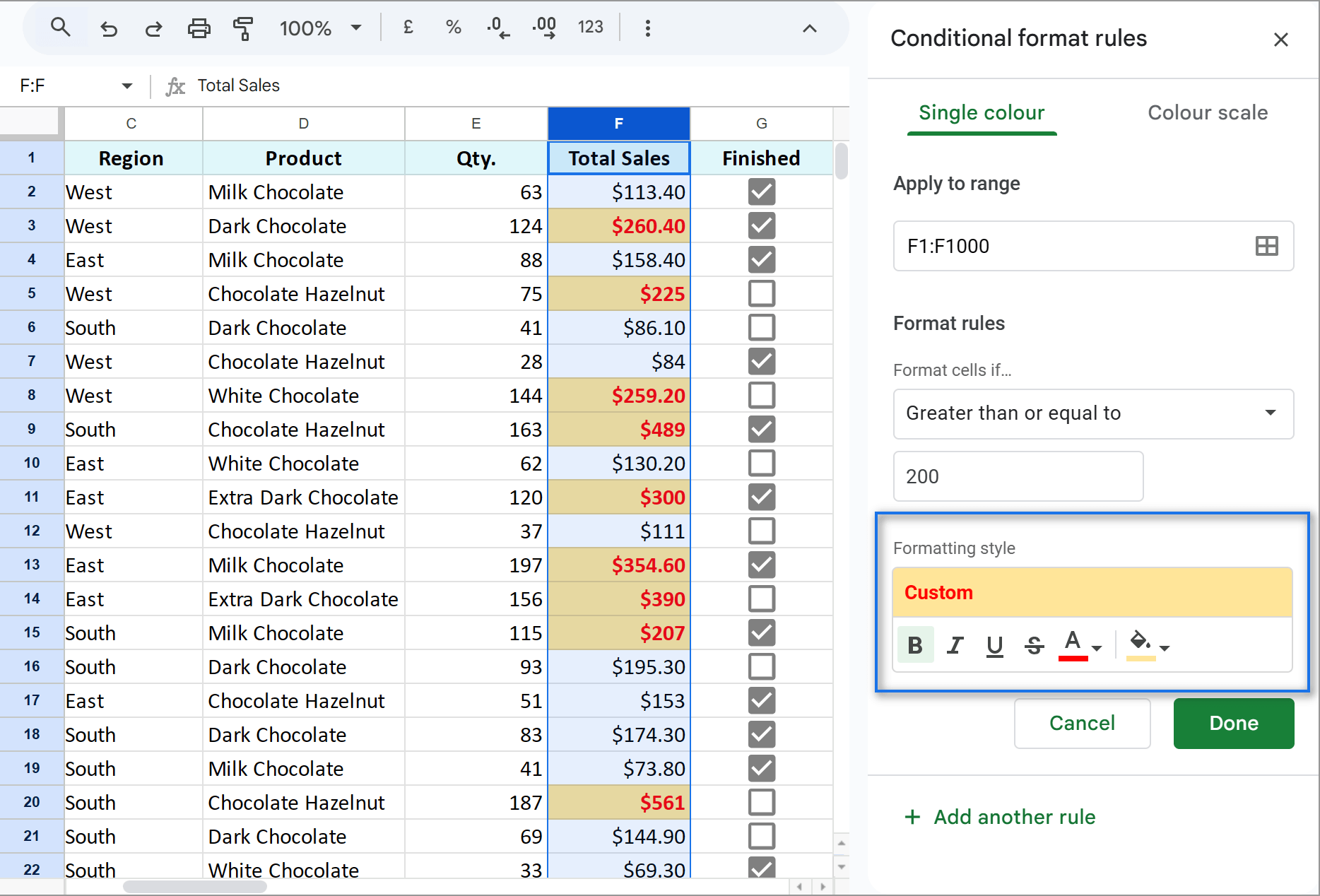
Выпадающие списки ограничивают варианты статуса, фильтр скрывает неподходящие строки без удаления исходных записей, а условное форматирование подсвечивает условия вроде просроченной даты. Эти механизмы решают разные задачи: список снижает неоднозначность при вводе, фильтр меняет видимый срез, оформление выделяет риск. Они не исправляют автоматически неверные первичные данные, поэтому для отчётности нужна отдельная проверка целостности источника.
Сводные таблицы и визуализация
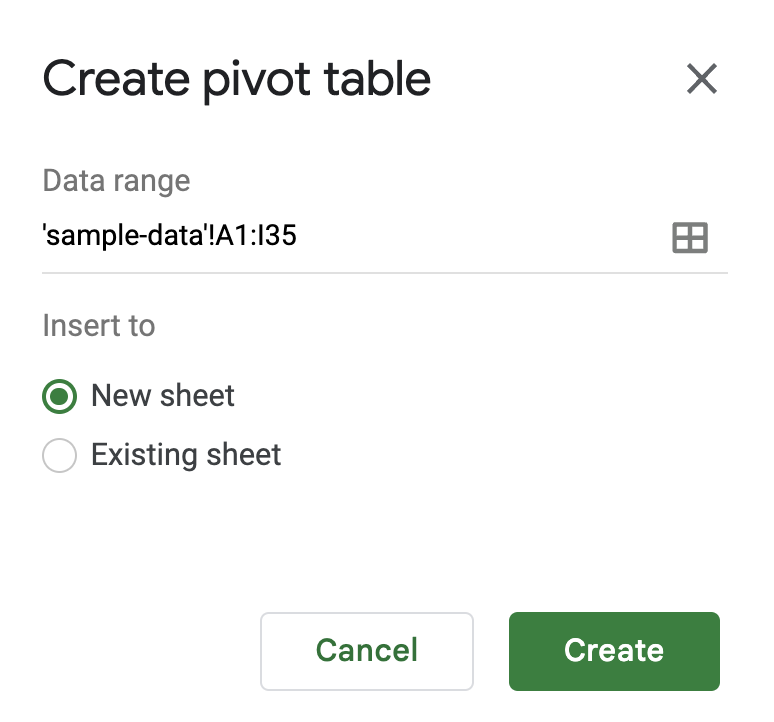
Сводная таблица группирует исходные строки по выбранным измерениям и считает агрегаты: например, сумму продаж по регионам и месяцам или число обращений по исполнителям. Исходный набор должен содержать названия столбцов; итог располагается отдельно от деталей. В редакторе сводной настраиваются «Строки», «Столбцы», «Значения» и «Фильтры». Когда меняется ячейка в используемом диапазоне, расчёт сводной обновляется, но дополнительные новые строки вне этого диапазона надо учитывать при определении источника.

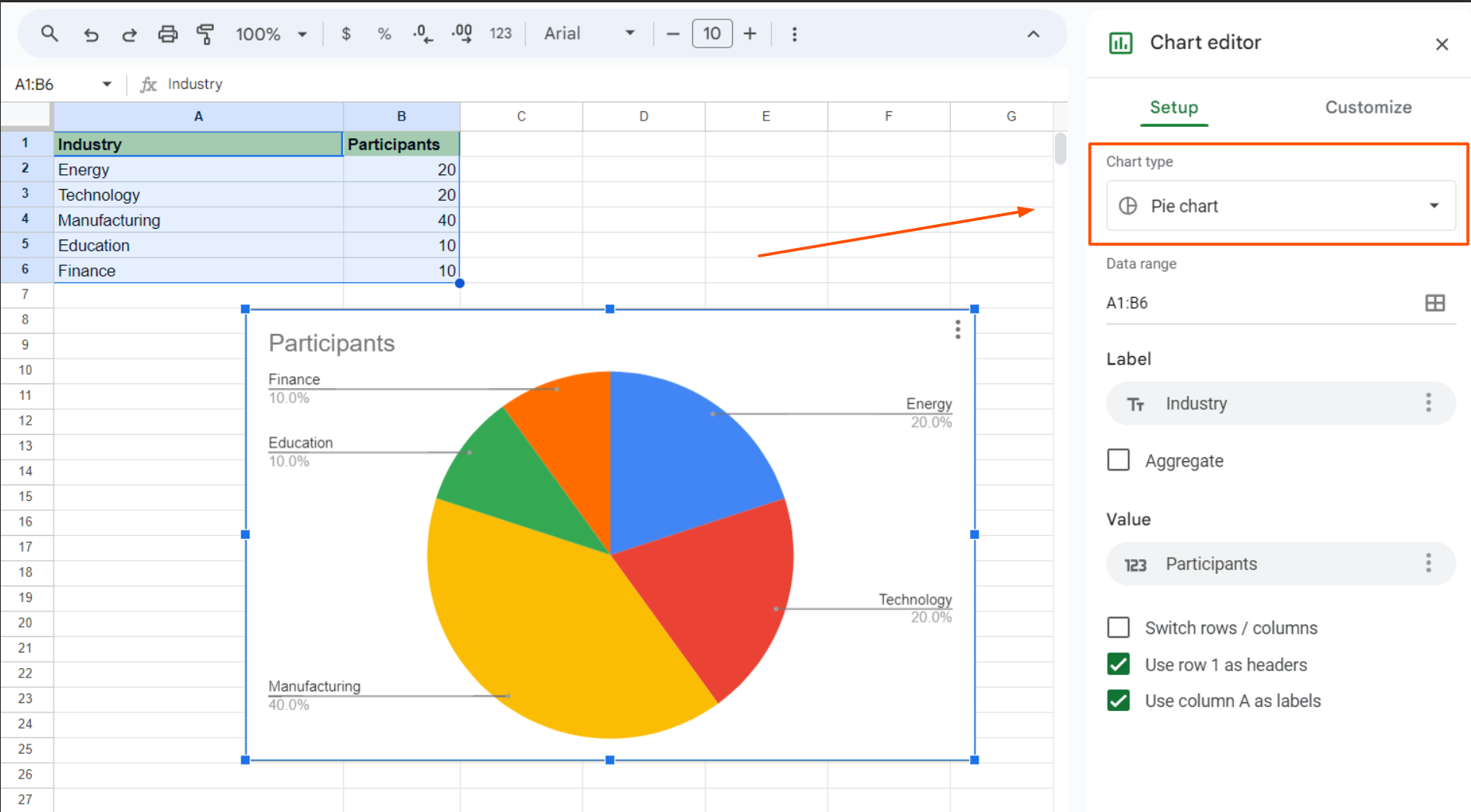
Диаграммы строятся по диапазонам данных: линейный график помогает оценить динамику, столбчатый — сравнить категории, круговой — показать доли в целом при небольшом числе частей. У визуализации собственный редактор, где можно менять диапазон, ряды, оси и подписи. Риск здесь не технический, а аналитический: неверная сортировка дат и смешение текстовых чисел с числовыми значениями дают корректно нарисованную, но неверно интерпретируемую картину.
Совместное редактирование как часть интерфейса
Кнопка общего доступа связывает таблицу с системой прав Google Drive. Разрешения «Читатель», «Комментатор» и «Редактор» определяют действия приглашённого. Комментарии закрепляются за диапазонами и позволяют обсуждать конкретные значения, а история версий сохраняет последовательность состояний файла. Для рабочих таблиц полезно разделять исходные данные, вычисляемые столбцы и поля ручного ввода: так проще назначать ответственность и защищать от случайной замены формул.
Основные функции и их практическая ценность
Расчёты, ссылки между листами и повторяемость модели
Формулы превращают перечень строк в модель: сумма обновляется при смене значений, доля считается относительно общего итога, а условие классифицирует запись. Ссылки между вкладками позволяют вести, например, входящие операции отдельно от отчёта. Функции фильтрации и выборки формируют рабочие срезы без ручного копирования всей книги. Для устойчивой модели важны не только формулы, но и договорённость о типах полей: дата должна оставаться датой, сумма — числом, код товара — идентификатором с сохранением нулей в начале.
У формул есть ограничения. Ввод по строкам без проверки может создать дубликаты, расчёты могут ссылаться на пустые диапазоны, а изменение структуры колонок способно изменить смысл результата. При сложной модели полезны контрольные суммы, отдельные поля с датой актуальности и явные обозначения источников. Внешнее чтение больших массивов через IMPORTRANGE и множество тяжёлых выражений повышают требования к вычислениям; Google рекомендует рассматривать другие хранилища при больших данных и частых операциях записи.
Сортировка, фильтры, проверка данных и условные сигналы
Сортировка физически меняет порядок записей в выбранном диапазоне. Ошибка выбора только одного столбца может разорвать связь между названием товара, количеством и ценой. Обычные фильтры и представления фильтра решают другую задачу: позволяют видеть только нужные строки, не удаляя неотобранные. Представления фильтра особенно уместны в команде, где один сотрудник разбирает просроченные заявки, а другой — заявки своего отдела.
Проверка данных делает статусы одинаковыми для всех участников, поддерживает выпадающие списки и поведение «отклонить ввод» либо «показать предупреждение». Это не система формального согласования и не защита от участника с полными правами редактора. Условное форматирование автоматически меняет внешний вид ячейки по заданному правилу — например, отмечает платежи выше порога; оно не меняет значения, не отправляет уведомления и не останавливает операцию.
Сводные, диаграммы и граница между таблицей и BI
Сводные и графики работают поверх ячеек, а не заменяют хранилище данных. Сводная хороша для суммы и количества по категориям; диаграмма — для передачи вывода читателю. У Google есть Connected Sheets для работы с BigQuery и Looker непосредственно из сетки, но этот сценарий связан с корпоративными возможностями и соответствующими источниками данных. Он не означает, что обычная таблица внезапно превращается в локальную базу с неограниченным объёмом.
В справочных рекомендациях Google для перехода с Excel фигурируют наборы до 20 млн ячеек; при больших данных предлагается продолжить работу в Excel либо выбирать иные решения. Это ориентир совместимости, а не обещание одинаковой производительности на любой машине. На скорость также влияют количество формул, обновляемые импорты, условное оформление и связанная автоматизация. Прежде чем наращивать книгу, полезно отделить транзакционные строки от отчётного слоя.
Макросы, Apps Script и расширения
Макрос запоминает повторяемую последовательность действий в интерфейсе; связанный с документом сценарий реализуется через Google Apps Script. Он может читать и изменять диапазоны, добавлять меню, выполнять пакетную обработку массивов, взаимодействовать с Google Forms и реагировать на события редактирования либо отправки формы. Это полезно для отчётов, где одинаковые преобразования выполняются регулярно. Но наличие скрипта не делает операцию гарантированно безошибочной: он работает с назначенными разрешениями, квотами сервисов и заданной логикой.
Дополнения из Google Workspace Marketplace расширяют функциональность, но имеют собственные условия, разрешения и иногда отдельную модель оплаты. Перед установкой оценивается не только нужное действие, но и доступ дополнения к файлам, таблицам и связанным сервисам. Если весь процесс критичен для компании, его следует документировать так, чтобы при отключении дополнения можно было продолжить обработку данных другим инструментом.
Gemini внутри таблицы
В Google Sheets встроена интеграция с Gemini для подходящих Google Workspace или Google AI планов. Ассистент способен помогать с формулами, структурой таблиц, анализом, графиками и некоторыми действиями в сетке — от форматирования до создания сводной таблицы. Современные возможности включают работу с промптом и контекстом выбранных листов, а также отдельные функции построения и заполнения. Доступность конкретной опции зависит от типа аккаунта, языка и политики администратора; отсутствие кнопки Gemini не свидетельствует о неисправности обычного редактора.
ИИ-предложение нельзя считать верифицированным расчётом: формулы, классификации и интерпретации проверяют по исходным строкам, особенно когда данные связаны с деньгами или обязательствами. Для Excel-файла часть возможностей Gemini требует сохранения в собственном формате Google Sheets. Кроме того, диалог в боковой панели не стоит использовать вместо сохранённого результата: история беседы может исчезнуть после обновления страницы, повторного открытия файла или перехода в автономный режим.
Карта форматов и совместимости
У Google Sheets нет требования обмениваться только файлами собственного типа. Это важно для небольших компаний, где одни сотрудники используют веб-редактор, другие — Excel, а бухгалтерская система выгружает CSV. Но совместимость надо разделять на три уровня: можно ли открыть файл, сохранится ли вычислительная логика и будет ли другой редактор корректно показывать итоговую форму. Совпадение расширения не доказывает совпадения формул, диаграмм, стилей или подключений.
| Форма данных | Как используется | Что переносится | Что контролировать после операции |
|---|---|---|---|
| Собственная таблица Google | Создание и изменение в облаке; совместный доступ через Drive | Листы, формулы, комментарии, права и история в рамках облачного файла | Доступ участников, статус сохранения, ссылки на связанные документы; внешний редактор не откроет такой объект как обычный XLSX без выгрузки |
| Microsoft Excel, прежде всего XLSX | Открытие и редактирование Excel-файла либо импорт в отдельную Google-таблицу; экспорт копии | Многие ячейки, данные, стандартные формулы и оформление | Специальные функции, макросы VBA, надстройки, нестандартные типы графиков и точность форматирования |
| CSV | Импорт табличного текста и выгрузка выбранного листа для сторонней системы | Значения одной плоской таблицы, разделённые полями | Разделитель и кодировка, даты, ведущие нули, многострочный текст, отсутствие формул и нескольких листов |
| OpenDocument Spreadsheet, ODS | Выгрузка для обмена с редакторами формата OpenDocument | Данные и часть структуры электронных таблиц | Совместимость функций, вычислений, условного форматирования, диаграмм и особенностей другого приложения |
| Печать или передача готового отчёта без режима редактирования сетки | Внешний вид выбранных листов или областей печати | Масштаб, перенос страниц, ориентацию, видимость столбцов, подписи графиков; формулы остаются лишь отображёнными результатами |
Режим редактирования Excel-файла в Drive и команда импорта — не одно и то же. В первом случае изменения могут сохраняться в исходном формате Office, во втором создаётся отдельная таблица Google Sheets или изменяется выбранный документ, а исходный Excel-файл остаётся самостоятельным объектом. Это принципиально для рабочих цепочек, где внешняя система продолжает обновлять старый XLSX. Разошедшиеся версии нельзя объединять только по одинаковому названию.
Для экспорта XLSX разумно сравнивать итоговые значения расчётных ячеек, диаграммы и способы отображения дат в обоих редакторах. Для CSV проверять количество строк, правильность разделения колонок и сохранение кодов вроде 00125. Для PDF — фактическую читаемость на бумаге и в мобильном просмотрщике. Когда данные поступили из PDF и нужны обратно в табличном виде, это отдельная задача извлечения таблиц; на GeekHow есть материал о инструментах извлечения таблиц из PDF, а не о штатном импорте PDF как электронной книги Google Sheets.
Матрица сохранности результата
Понятие «сохранено» для облачного редактора неоднозначно. Один механизм сохраняет текущие правки на сервере, другой фиксирует версию, третий создаёт копию в другом формате. При аварийном восстановлении или миграции важен именно тот объект, который останется доступен без исходной учётной записи.
| Действие или результат | Что остаётся | Что не переносится полностью | Обратимость и переносимость |
|---|---|---|---|
| Автоматическое сохранение облачной книги | Актуальные листы, формулы и изменения в том же документе | Не создаёт самостоятельный локальный архив | История версий помогает восстановить состояние при сохранённом доступе к файлу |
| Именованная версия | Контрольная точка в истории облачного документа | Не является отдельным файлом за пределами Google Drive | Можно выбрать прошлую версию; доступность зависит от прав к документу |
| Копия внутри Google Drive | Содержимое и возможность независимо развивать новый файл | История изменений и состав участников не тождественны исходной книге | Новая копия обратима как самостоятельный объект; связь с источником не автоматическая |
| Выгрузка XLSX | Редактируемые листы и большинство типичных вычислений в файле Excel | Не обязаны сохраниться особенности Google, история и доступ по ссылке | Открывается в совместимом редакторе; результат сверяют на контрольных примерах |
| Выгрузка CSV | Значения одного плоского листа | Многолистовая структура, стили, диаграммы, вычислительные выражения | Удобно для систем учёта; восстановить исходную модель из CSV нельзя |
| Выгрузка PDF | Статичное представление отчёта | Формулы, редактируемые ячейки, фильтры и совместная работа | Подходит для чтения и печати, не для продолжения расчётов |
Для долгосрочной сохранности достаточно не одной «копии про запас», а двух разных представлений: редактируемого файла для продолжения работы и статичного контрольного отчёта там, где важна неизменность опубликованных сумм. Если в книге используются скрипты или дополнения, их логика не должна считаться автоматически перенесённой вместе с XLSX. Особое внимание нужно уделить формулам, которые ссылаются на другие облачные таблицы: внешний редактор не получает такие зависимости сам по себе.
Что перестанет работать первым при сбое доступа
Потеря подключения к интернету. Уже подготовленные для офлайна документы можно продолжить редактировать в подходящем браузере. Но отправка новых изменений другим участникам, обновление удалённых источников и операции, требующие облачных серверов, зависят от восстановления связи. Если автономный режим заранее не включён, доступа к нужной книге может не оказаться даже на том же компьютере.
Проблема с аккаунтом или правами. При утрате доступа к Google-аккаунту или отзыве разрешения редактор не заменяет владельца документа. Даже недавно скачанный PDF не позволит вернуть исходные облачные комментарии и историю. Для рабочих групп это аргумент в пользу организационного владения важными документами и понятных правил передачи ответственности, а не хранения всей отчётности в единственном личном аккаунте сотрудника.
Отключение дополнения, скрипта или права на интеграцию. Формулы и обычные ячейки продолжат существовать, но автоматическое обновление отчёта, загрузка информации из других систем и сторонние команды могут перестать выполняться. Пользователь увидит старые значения и может ошибочно принять их за свежие. Для критических источников необходима явная дата последнего успешного обновления и контроль результатов в исходной системе.
Изменение подписки или политики компании. Базовые функции табличного редактора не становятся идентичными платному Gemini: доступ к ИИ, отдельным корпоративным соединениям и средствам управления определяется планом и администратором. При переходе на другой тариф нужно отдельно проверить работу автоматизации и доступ к данным, а не ориентироваться только на то, что сам файл открывается. Отмена подписки также не равна мгновенному удалению всех данных — правовые и организационные последствия регулируются условиями соответствующего аккаунта.
Скрытая стоимость владения
Личная таблица для домашнего учёта не требует обязательной подписки, но расходы команды складываются не только из цены Google Workspace. Первый компонент — подготовка структуры данных. Пока в одной колонке смешаны даты, текст и суммы, любое последующее средство анализа будет нуждаться в очистке. Второй компонент — сопровождение: назначение прав, исправление ошибочных формул, проверка сводных и отслеживание смены сотрудников. Третий — зависимость от внешних инструментов. В скриптах и интеграциях важны квоты, полномочия, стабильность API и ответственность за сбой обновления.
Дополнения могут иметь собственные подписки, а платные ИИ-возможности — лимиты и требования к учётной записи. Само создание обычных формул не расходует отдельный тариф «за вычисление», но разросшаяся книга с множеством источников требует времени на оптимизацию и иногда другой архитектуры. Даже при бесплатном доступе стоимость миграции существует: её создаёт проверка совместимости XLSX/ODS, переразметка формул, восстановление скриптов и обучение сотрудников.
Для экономической оценки полезнее сравнивать конкретные процессы, а не цены одного редактора. В группе из пяти человек один общий файл и история правок могут заменить пересылку десятков версий. В отделе, где расчёты уже построены на VBA, перенос модели ради бесплатного веб-доступа может оказаться дороже привычной лицензии. Разумный критерий — сколько ручных ошибок, операций и зависимостей убирает выбранный формат работы.
Как пользоваться программой — советы гика
Ниже приведены самостоятельные операции для веб-версии на компьютере; в русской локализации названия пунктов могут отличаться от английских вариантов, показанных на скриншотах. Все действия, меняющие структуру данных, безопаснее выполнять в собственной учебной таблице или в копии рабочего файла. Результаты расчётов следует сравнивать с исходными записями, а не оценивать только по отсутствию сообщений об ошибке.
Сквозной сценарий: от новой таблицы расходов до отчёта XLSX и PDF
Цель и подготовка. Получить небольшой проверяемый отчёт: список операций, итоговую сумму, график и редактируемую копию. Нужен аккаунт Google, доступ к Sheets в браузере и четыре вымышленные строки расходов; реальные платёжные реквизиты для упражнения не нужны.
- Откройте главную страницу Google Sheets и нажмите «Пустая таблица» либо «Создать»; задайте документу имя «Учебные расходы — ноябрь».
- В ячейках A1:D1 введите заголовки «Дата», «Категория», «Сумма», «Статус». Заполните четыре строки: A2:D2 — «01.11.2026», «Связь», 100, «Оплачено»; A3:D3 — «02.11.2026», «Транспорт», 150, «Оплачено»; A4:D4 — «03.11.2026», «Связь», 200, «Оплачено»; A5:D5 — «04.11.2026», «Транспорт», 50, «Оплачено». Для столбца C используйте именно числа.
- В B6 напишите «Итого», в C6 введите формулу =SUM(C2:C5). Ожидаемый результат — 500. Формат столбца C задайте как число либо валюту, сохраняя исходные числовые значения.
- В свободном диапазоне F1:G3 создайте итог по категориям: F1 «Категория», G1 «Сумма», F2 «Связь», G2 формула =C2+C4, F3 «Транспорт», G3 формула =C3+C5. Ожидаются суммы 300 и 200. Выделите F1:G3 и через «Вставка» → «Диаграмма» выберите столбчатый тип; проследите, чтобы подписи «Связь» и «Транспорт» соответствовали столбцам 300 и 200.
- В «Файл» → «Скачать» выгрузите Microsoft Excel (.xlsx). Для статичного отчёта используйте PDF и в параметрах печати задайте нужный лист, размер и ориентацию страницы.
- Откройте скачанный XLSX в совместимом редакторе и отдельно проверьте PDF: итог 500, суммы по категориям 300 и 200, отсутствие обрезанных колонок и читаемость подписей должны совпадать с облачным документом.
Контроль. В Drive остаётся редактируемая облачная книга, на компьютере — независимые XLSX и PDF. Типичная ошибка и откат. Если сумма показывает 0 или формула возвращает ошибку, проверьте, что все четыре суммы введены как числа, а диапазон действительно C2:C5; отмените последнее изменение через «Правка» → «Отменить» либо исправьте проблемную ячейку. Если PDF обрезан, не изменяйте исходные данные: пересмотрите только параметры печати и создайте новую копию.
Импорт Excel: не перепутать замену документа с добавлением листа
Цель и подготовка. Продолжить работу с существующим XLSX и не потерять оригинал. Перед импортом нужен сохранённый исходный файл, список контрольных сумм и понимание, следует ли продолжить редактирование в формате Excel или создать собственную Google-таблицу.
- Создайте пустую Google-таблицу либо откройте целевую, куда нужно перенести Excel-данные.
- Выберите «Файл» → «Импорт», укажите XLSX с Google Drive или загрузите файл с компьютера, затем подтвердите выбор.
- В вариантах импорта выберите «Создать таблицу» для самостоятельного документа, «Добавить листы» для нового набора вкладок или «Заменить таблицу» только для осознанной замены всего целевого документа.
- Подтвердите «Импортировать данные» и откройте получившийся документ. Сопоставьте число вкладок, несколько ключевых формул, формат дат и итоги контрольных диапазонов.
- Для режима редактирования Excel без конвертации вместо импорта откройте сам Excel-файл из Drive с помощью Sheets: в этом случае изменения относятся к исходному файлу Office.
Контроль. Оригинальный XLSX остался доступен, а получившаяся структура соответствует выбранному режиму. Типичная ошибка и откат. При случайном выборе «Заменить таблицу» немедленно проверьте историю версий целевого документа; при серьёзном расхождении вернитесь к исходному XLSX, а не исправляйте десятки ячеек вручную. Текстовые идентификаторы и нестандартные функции требуют дополнительной сверки. Процесс импорта не равнозначен простому переименованию расширения.
Формулы, копирование и фиксация ссылки на ячейку
Цель и подготовка. Рассчитать стоимость строк и затем применить единую ставку из отдельной ячейки. Создайте столбцы A «Товар», B «Количество», C «Цена», D «Сумма» и E «Сумма с надбавкой»; в G1 укажите надбавку 0,10. В строках 2–4 используйте небольшие проверяемые числа.
- В D2 введите =B2*C2. Нажмите Enter и сравните значение с произведением количества на цену.
- Протяните маркер заполнения D2 вниз до D4; ссылки на B и C сместятся вместе со строками.
- В E2 запишите =D2*(1+$G$1). Знаки доллара закрепляют G1 при копировании; распространите выражение на E3:E4.
- Выделите столбец E и примените денежный формат через панель инструментов; для G1 задайте процентный формат, чтобы 0,10 отображалось как 10%.
- Поменяйте тестовую ставку в G1 на 0,20 и проверьте, что все строки пересчитались, а ссылки $G$1 остались неизменными.
Контроль. В строке с количеством 2 и ценой 100 базовая сумма должна быть 200, с надбавкой 10% — 220. Типичная ошибка и откат. Без символов $ при протягивании формулы ставка «уедет» на G2, G3 и дальше. Исправьте первую формулу и скопируйте её заново; если массовое заполнение затронуло не те ячейки, отмените действие и проверьте выделение диапазона. Для другой локали обратите внимание на ввод десятичного разделителя.
Сортировка, обычный фильтр и личное представление фильтра
Цель и подготовка. Найти невыполненные заявки в общей таблице, не нарушив связь между столбцами и не меняя обзор коллег. Источник должен иметь строку заголовков, например «Номер», «Дата», «Ответственный», «Статус» и «Сумма», без пустых разделителей внутри набора.
- Выделите весь диапазон с заголовками и данными, а не только колонку со статусом.
- Для общего фильтра выберите «Данные» → «Создать фильтр». В заголовке «Статус» откройте значок фильтра и оставьте значение «Не выполнено».
- Для личного набора условий используйте «Данные» → «Создать представление фильтра»; укажите отбор по ответственному и сохраните представление с осмысленным именем.
- При необходимости упорядочить сами записи откройте инструмент сортировки диапазона и отметьте, что он содержит строку заголовков, прежде чем выбрать направление сортировки.
- Сверьте несколько номеров заявок и их суммы с источником; покажите все строки после окончания анализа.
Контроль. Количество видимых строк уменьшилось, но строки из источника не удалены, а связка «номер — сумма — статус» не нарушилась. Типичная ошибка и откат. Сортировка одного столбца отдельно от соседних разрушает соответствие полей; отмените её сразу, а при появлении последующих чужих изменений используйте историю версий только после согласования с командой. У обычного фильтра и представления фильтра различается влияние на коллег — для персонального анализа выбирайте второе.
Выпадающий список статусов и проверка ошибочного ввода
Цель и подготовка. Исключить разные написания одного состояния, например «в работе», «В работе» и «обрабатывается». Для упражнения нужен свободный столбец «Статус» и список допустимых значений «Новая», «В работе», «Завершена».
- Выделите диапазон статусов без заголовка, например D2:D100.
- Используйте «Вставка» → «Раскрывающийся список» или «Данные» → «Проверка данных» → «Добавить правило».
- В параметрах критерия выберите раскрывающийся список с перечисленными значениями либо список из диапазона. Для работы команды задайте одинаковые формулировки.
- В расширенных параметрах определите реакцию на недопустимое значение: отклонять его или показывать предупреждение. Для строгого учёта статусов нужен запрет неподходящего ввода.
- Сохраните правило кнопкой «Готово» и проверьте его на одной учебной ячейке.
Контроль. Ячейки предлагают одни и те же значения, а строка с произвольным статусом обрабатывается в соответствии с выбранной политикой. Типичная ошибка и откат. Если вариант не появляется, проверьте исходный диапазон правила и пробелы в написании. Для отмены откройте правило проверки данных и удалите его; уже введённые корректные значения при этом не обязаны исчезнуть. Не удаляйте весь столбец ради снятия одного ограничения.
Условное форматирование для контроля порогов и просрочек
Цель и подготовка. Выделять превышения бюджета без ручной раскраски. Подготовьте числовой столбец C с расходами и контрольный порог 200; исходные числа должны быть распознаны как числа, а не строки с символами валюты внутри текста.
- Выделите C2:C100 и откройте «Формат» → «Условное форматирование».
- Проверьте поле «Применить к диапазону» и выберите условие «Больше» с порогом 200.
- Задайте заметный, но читаемый цвет фона или шрифта, затем нажмите «Готово».
- Введите в тестовую строку 201, затем 199 и сравните оформление: оно должно измениться при пересечении порога.
- Для анализа других критериев создавайте отдельные правила только там, где их назначение не конфликтует с уже существующей расцветкой.
Контроль. Меняется цвет, но не числовая величина и не порядок строк. Типичная ошибка и откат. Если значение 201 не подсвечено, проверьте текстовый формат ячейки и правильность адреса диапазона. Ошибочное правило удаляется через боковую панель условного форматирования; не заменяйте содержимое ячеек цветными текстовыми метками — это усложнит расчёты.
Сводная таблица: сумма по категориям без ручного группирования
Цель и подготовка. Получить распределение затрат по категориям и месяцам на основе списка операций. Нужна таблица с заголовками «Дата», «Месяц», «Категория», «Сумма» и заполненными числовыми значениями. Для предотвращения ошибок даты и месяцы должны иметь единый тип, а диапазон — не содержать декоративных строк с промежуточными итогами.
- Выделите полный набор исходных строк вместе с заголовками и выберите «Вставка» → «Сводная таблица».
- В диалоге проверьте диапазон и выберите размещение результата на новом листе, чтобы расчёт не перекрыл исходные записи.
- В боковом редакторе у блока «Строки» нажмите «Добавить» и выберите «Категория». В блоке «Столбцы» добавьте «Месяц».
- В блоке «Значения» добавьте «Сумма» и проверьте, что используется агрегирование SUM, а не COUNT: количество записей и сумма денег отвечают на разные вопросы.
- При необходимости настройте фильтр по нужному периоду и сравните итог сводной с прямой суммой источника за этот период.
Контроль. Итоги по категориям должны складываться в общий итог без пропущенных строк. Типичная ошибка и откат. Если вместо суммы показано число записей, причина нередко в том, что денежный столбец содержит текст; исправьте тип данных в источнике и снова оцените агрегирование. Ошибочно добавленное поле удаляется из соответствующего блока редактора. При неудачной конструкции удалите только созданный лист сводной, не исходный набор.
Диаграмма: сравнение категорий с корректными подписями
Цель и подготовка. Сопроводить табличный отчёт понятным графиком. Подойдёт двухколоночный диапазон «Категория — Сумма» из итогового листа; несколько агрегатов удобнее представить отдельными сериями, если они относятся к одной шкале измерения.
- Выделите диапазон итогов вместе с заголовками, затем выберите «Вставка» → «Диаграмма».
- В боковом «Редакторе диаграмм» откройте «Настройка»: проверьте диапазон данных, подписи по горизонтальной оси, ряды и выбранный тип графика.
- Для сравнения отдельных категорий выберите столбчатый тип. Для динамики по времени используйте линейный график с датами, упорядоченными по календарю.
- В разделе «Настроить» измените заголовок, легенду и подписи осей так, чтобы были понятны показатель, единицы измерения и период.
- Сравните высоту каждого столбца с итоговым числом; при обновлении исходного диапазона повторно убедитесь, что график отображает нужные строки.
Контроль. График не включает строку «Итого» как отдельную категорию, если задача — сравнить составляющие этого итога. Типичная ошибка и откат. Если подписи стали номерами или ряды поменялись местами, исправьте диапазон, настройку заголовков и переключение строк/столбцов вместо переписывания данных. Ненужную диаграмму можно удалить отдельно от таблицы; если изменена только конфигурация, верните предыдущие параметры в редакторе.
Для переноса графика в документ или презентацию полезно учитывать, что связанную диаграмму и статичное изображение обновляют по-разному. Отдельные способы работы с текстом и слайдами разбираются в обзорах Google Docs и Google Slides; здесь важнее обеспечить воспроизводимые цифры в исходном листе.
Совместный доступ, комментарии, защищённые диапазоны и история
Цель и подготовка. Дать двум коллегам разные полномочия, не раскрывая таблицу всем владельцам ссылки. Потребуются адреса участников, отдельный вычисляемый столбец и право владельца или редактора управлять соответствующими настройками.
- Нажмите «Настройки доступа» или «Поделиться» в верхней части таблицы, добавьте адреса участников и назначьте одному роль «Комментатор», другому — «Редактор». Для общего доступа оставьте ограниченный режим, если не планируется публикация.
- Выделите ячейку с обсуждаемым показателем, выберите «Добавить комментарий», сформулируйте предмет замечания и отправьте его. Комментарий должен относиться к конкретному значению, а не заменять изменение числа в сетке.
- Выделите вычисляемый диапазон, перейдите в «Данные» → «Защищённые листы и диапазоны», добавьте правило и в «Настроить разрешения» ограничьте редактирование формул нужными людьми.
- До крупной структурной правки откройте «Файл» → «История версий» → «Назвать текущую версию» и присвойте контрольной точке понятное имя.
- Если нужно сравнить изменения, откройте «Файл» → «История версий» → «Посмотреть историю версий» и выберите дату. Восстанавливайте старую версию лишь после оценки чужих правок, сделанных позднее.
Контроль. Комментатор не меняет исходные формулы, редактор видит нужные поля, а в истории отображаются предыдущие состояния файла. Типичная ошибка и откат. Если участник получил слишком широкие полномочия, измените его роль или удалите доступ; простое скрытие листа не решает проблему. Если восстановление старой версии затронет работу коллег, сначала создайте копию и переносите из неё только необходимые данные, не откатывая общую книгу целиком.
Макрос и Apps Script: повторяющаяся операция с контролем результата
Цель и подготовка. Автоматизировать безопасное однотипное форматирование тестового диапазона. Нужны права редактирования, собственный учебный файл и заранее сохранённая версия без скрипта. Для первого упражнения не используйте удаление строк и отправку писем — ошибки в таких действиях труднее компенсировать.
- В веб-редакторе откройте «Расширения» → «Макросы» → «Записать макрос».
- Выполните только ограниченный набор операций: задайте числовой формат выбранному диапазону и выделите строку заголовков.
- Остановите запись, назовите макрос «Оформление отчёта» и сохраните его. Повторный запуск выполняйте на другой копии тестового листа.
- Для просмотра и более глубокой настройки связанного сценария используйте «Расширения» → «Apps Script». Сценарий использует модель доступа Google Apps Script и может потребовать авторизацию.
- Сравните изменённые диапазоны до и после выполнения. Если операция обрабатывает много строк, избегайте обращения к каждой ячейке по отдельности: Apps Script поддерживает чтение и запись диапазонов массивами.
Контроль. Макрос оформляет ожидаемые ячейки, не изменяет контрольные суммы и не обращается к посторонним данным. Типичная ошибка и откат. При записи абсолютных ссылок для неподходящего диапазона макрос изменит не те ячейки; остановите использование и исправьте настройки. Обычное «Отменить» не гарантирует обратимости всех действий сценария, поэтому надёжный способ восстановления — предварительная копия или именованная версия. В корпоративном файле не выдавайте сценарию полномочия, назначение которых непонятно.
Автономная работа: подготовить файл до потери связи
Цель и подготовка. Открывать важную таблицу в дороге без постоянного соединения. Понадобятся Chrome либо Edge, включённое расширение Google Docs Offline, свободное место на диске и интернет для первоначальной настройки. Это описание настольного браузера; в мобильных приложениях механизмы офлайна управляются отдельно.
- Откройте Google Drive под нужным аккаунтом и в меню «Настройки» включите параметр «Офлайн».
- Убедитесь, что расширение Google Docs Offline включено; не используйте для этой операции приватное окно.
- Откройте нужную таблицу и в меню «Файл» выберите «Сделать доступным офлайн», либо используйте соответствующее действие в списке файлов Drive.
- Проверьте значок статуса документа возле названия: таблица должна быть подготовлена к автономной работе, а не находиться в очереди синхронизации.
- После восстановления соединения проверьте статус сохранения и последние изменения в истории версий, особенно если другие участники работали с файлом параллельно.
Контроль. Файл имеет статус готовности для офлайн-доступа и после возвращения сети синхронизирует изменения. Типичная ошибка и откат. Если браузер сообщает, что файл недоступен без подключения, проверьте профиль аккаунта, расширение, объём локального хранилища и запрет со стороны администратора. Не очищайте данные сайта как первую меру при наличии несинхронизированных правок; сначала сохраните введённый текст и разберитесь со статусом синхронизации.
Gemini в Sheets: формула или сводка без передачи решения ИИ
Цель и подготовка. Получить черновик формулы или краткое объяснение тенденций в демонстрационном наборе. Нужен подходящий план Google Workspace либо Google AI, разрешённая функция на аккаунте, собственный Google Sheets-файл и данные, которые допустимо передавать подключённому ассистенту.
- Откройте таблицу в браузере на компьютере и нажмите «Спросить Gemini» или «Ask Gemini» в правой верхней части редактора, если опция доступна.
- В боковой панели обозначьте конкретную задачу: например, «Предложи формулу для суммы значений столбца C при статусе Завершена в столбце D».
- Уточните, к какому листу относится задача, и изучите предложенную формулу до внесения изменений в сетку. Сверьте названия диапазонов и логику отбора со своей моделью.
- Для анализа попросите описать распределение сумм по категориям; проверьте вывод самостоятельной сводной таблицей или контрольными вычислениями.
- Применяйте изменения к учебной копии. Если ассистент изменил таблицу через поддерживаемое действие, проверьте затронутые диапазоны и воспользуйтесь доступным «Отменить» либо контрольной версией.
Контроль. Формула даёт ожидаемый результат на небольшом наборе, выводы совпадают с числовыми итогами, исходные данные не изменены незаметно. Типичная ошибка и откат. При отсутствии кнопки Gemini проверьте тариф, язык и организационные ограничения; не ищите платную функцию в базовом аккаунте как обязательную часть редактора. При неверном ответе не выполняйте массовую замену: откажитесь от предложенного действия, уточните постановку задачи и восстановите контрольную версию при необходимости.
Плюсы Google Sheets
- Единый рабочий документ для команды. Совместное редактирование, комментарии и история версий уменьшают путаницу между вложениями с похожими именами.
- Базовый функционал без покупки офисного пакета. Формулы, фильтры, диаграммы и обычное совместное использование доступны владельцам Google-аккаунтов.
- Переход между устройствами. Один облачный файл открывается в браузере и официальных мобильных приложениях, без ручной пересылки каждой новой копии.
- Инструменты структурирования данных. Выпадающие списки, условное форматирование, представления фильтров и сводные снижают трудоёмкость стандартного отчёта.
- Обмен с Excel. XLSX можно открыть и редактировать, а затем скачать новую копию в распространённом формате.
- Автоматизация и расширяемость. Apps Script, макросы и подключение к другим сервисам Google позволяют убрать повторяемые операции из ручного процесса.
Минусы Google Sheets
- Зависимость от облачного аккаунта. Полная совместная работа и доступ к версии на сервере требуют сервисов Google; офлайн нужно подготовить заранее.
- Неполная совместимость со сложным Excel. Не все специальные диаграммы, надстройки и макросы VBA переносятся как работающие элементы.
- Цена сложной модели выражается в сопровождении. Объёмные диапазоны с множеством формул и связанных источников требуют оптимизации, контроля актуальности и иногда переноса в другое хранилище.
- Разные возможности на компьютере и телефоне. Мобильный клиент удобен для правок, но не равнозначен настольному рабочему месту для сложной аналитики.
- ИИ доступен не всем и ошибается. Gemini не входит автоматически во все бесплатные сценарии; сгенерированные формулы и выводы нуждаются в проверке.
- Права доступа требуют дисциплины. Неправильно настроенная общая ссылка способна сделать рабочие сведения доступными нежелательным получателям.
Кому подойдёт
Небольшим командам с общими реестрами. Таблица удобна для заявок, статусов заказов, списка имущества, контент-плана и бюджета, когда нужны изменения от нескольких участников. Фильтры и правила ввода помогают сохранить единое представление полей, комментарии фиксируют обсуждение, а история правок показывает последовательность решений. Лучший результат дают небольшие независимые сущности с понятными заголовками и владельцами процесса.
Аналитикам небольших и средних наборов данных. Сводные, формулы и диаграммы покрывают отчёты по суммам, количеству и динамике без отдельного развёртывания BI-системы. При подключении данных из Forms, Google Drive и совместимых внешних источников Sheets может служить промежуточным аналитическим слоем. Но данные нужно регулярно сверять с первичным источником, особенно после импорта и конвертации.
Преподавателям, студентам и личным пользователям. Совместная таблица подходит для учебных расчётов, расписания, отслеживания расходов и планирования небольших проектов. Если приоритет — обмен отчётом, а не глубокая автоматизация, базового аккаунта достаточно. В учебных сценариях важно работать с демонстрационными данными и объяснять, откуда появился итог, а не только показывать готовую диаграмму.
Кому не подойдёт
Компаниям с запретом внешнего облачного размещения. Продукт нельзя выбирать только за удобную совместную работу, если правила обработки данных требуют исключительно локальной инфраструктуры. Разрешения Drive и корпоративные меры защиты не заменяют формальную оценку допустимости хранения и доступа.
Владельцам сложных Excel-моделей и VBA-процессов. Особенно рискуют книги с нестандартными надстройками, специфическими сводными моделями, редкими визуализациями и макросами настольного Excel. Простая загрузка XLSX в браузер не гарантирует эквивалентный результат. Для таких файлов сначала оценивают совместимость на контрольной копии.
Системам с непрерывным большим потоком транзакций. При частой одновременной записи, сложных правах на уровне строк и обязательной интеграции с производственной базой обычная электронная таблица становится слабым источником истины. Здесь разумнее хранить записи в базе данных или специализированной системе, оставив Google Sheets роль отчётной витрины.
Сравнение с другими аналогами
Сопоставлять редакторы корректнее не по общему числу кнопок, а по одинаковому набору параметров: основная задача, платформы, порог освоения, поддержка форматов, автоматизация, модель оплаты, принципиальное ограничение и типичный сценарий. Google Sheets выгоднее смотрится в облачной командной работе, но это не отменяет преимуществ настольных программ для локальных и специализированных процессов.
Microsoft Excel
Задача: табличные расчёты, анализ и финансовые модели, включая сложные рабочие книги. Платформы: веб, приложения для Windows и macOS, мобильные редакции для iOS и Android. Порог освоения: базовые таблицы понятны пользователю Sheets, а продвинутые средства Excel требуют отдельного изучения. Форматы: XLSX — основной вариант обмена, также поддерживаются CSV и другие табличные форматы. Автоматизация: в настольном Excel важную роль играют VBA и инструменты обработки данных, а веб-версия имеет иной набор возможностей.
Оплата: доступна бесплатная веб-версия; полные настольные приложения и дополнительные функции связаны с соответствующими лицензиями Microsoft 365 или продуктами Microsoft. Ограничение: конкретные функции отличаются между вебом, настольным приложением и планами. Когда выбирать: при уже существующих сложных XLSX-моделях и процессах, завязанных на инструменты Excel. Для обзора офисной экосистемы можно обратиться к статье GeekHow о Microsoft Office.
LibreOffice Calc
Задача: автономные расчёты и обычная офисная аналитика без обязательного облачного сервиса. Платформы: настольные Windows, macOS и Linux в составе LibreOffice. Порог освоения: привычная сетка и формулы, но меню и настройки отличаются от Google Sheets. Форматы: собственный стандарт OpenDocument ODS, а также обмен с файлами Excel. Автоматизация: поддерживаются макросы и встроенные инструменты офисного пакета, требующие адаптации при переносе из другой среды.
Оплата: LibreOffice распространяется бесплатно и с открытым исходным кодом. Ограничение: настольный Calc не предоставляет ту же встроенную систему совместной работы через Google Drive, что облачные Sheets. Когда выбирать: при приоритете локальных файлов, работе без интернета и отсутствии обязательной подписки. Более подробно об офисном пакете — в обзоре LibreOffice.
ONLYOFFICE Spreadsheet Editor
Задача: редактирование и совместная работа с электронными таблицами с ориентацией на XLSX. Платформы: браузерные решения, настольные редакторы для Windows, macOS и Linux, мобильные приложения в экосистеме ONLYOFFICE. Порог освоения: интерфейс ближе к современной офисной ленте; сложные рабочие сценарии требуют настройки соответствующей инфраструктуры. Форматы: XLSX, XLS, ODS, CSV и экспорт в PDF и другие форматы.
Автоматизация: доступны макросы и средства расширения, но они не тождественны Google Apps Script. Оплата: существуют бесплатные настольные редакторы и отдельные варианты облачного или собственного серверного развёртывания с различающимися условиями. Ограничение: совместная работа и администрирование зависят от выбранного варианта установки, а не просто от открытия локального файла. Когда выбирать: когда организация хочет контролировать размещение офисной среды и сохранить ориентированный на XLSX процесс. Для локальной работы есть обзор ONLYOFFICE Desktop Editors.
Итог сравнения зависит от существующей инфраструктуры. Для распределённой группы, которая начинает с пустой таблицы, сервис Google даёт цельный маршрут от ввода до комментариев и истории. Для локальной модели без внешней учётной записи рационален Calc. Для сложного наследуемого XLSX — Excel. Для команды, которая выбирает собственное развёртывание офисных редакторов, стоит отдельно оценить ONLYOFFICE. Подмена этих сценариев одним показателем «совместимость с Excel» приводит к ошибкам выбора.
Типичные проблемы Google Sheets: симптомы, причины и исправления
1. Таблица не открывается или появляется сообщение о недостаточном доступе
Симптом: по рабочей ссылке отображается требование авторизации либо отказ в доступе. Возможная причина: пользователь вошёл в другой аккаунт, владелец не выдал нужные разрешения или организация ограничила совместный доступ. Диагностика: сопоставьте адрес Google-аккаунта с получателем приглашения, тип ссылки и текущую роль пользователя. Исправление: используйте предназначенный аккаунт или согласуйте выдачу права с владельцем; не пытайтесь обходить корпоративную политику. Проверка: документ открывается под нужной учётной записью с той ролью, которая была согласована.
2. Изменения не сохраняются, появляется ошибка синхронизации
Симптом: индикатор продолжает сообщать об ожидании сохранения, появляется уведомление «Не удалось сохранить изменения» или сбой повторяется после обновления страницы. Возможная причина: нестабильное соединение, конфликт локальных изменений, ограничение браузера либо перегруженный файл. Диагностика: посмотрите статус документа и подключения, проверьте, не открыта ли книга в автономном режиме, нет ли большого количества тяжёлых вычислений. Исправление: прежде всего скопируйте недавние несохранённые правки в безопасный текстовый буфер; затем устраняйте сетевую проблему и уменьшайте проблемный набор, при необходимости переносите данные по частям в новый файл. Проверка: статус сохранения становится штатным, а контрольное значение остаётся после повторного открытия.
3. После импорта XLSX часть формул или графиков изменилась
Симптом: в исходной книге Excel и в Google Sheets различаются итоговые числа, стили или специальные диаграммы. Возможная причина: особенности формата Office, неподдерживаемые надстройки, различающаяся обработка функций и локалей. Диагностика: сравните исходный XLSX и получившийся файл по перечню контрольных ячеек, структуре листов и визуализациям. Исправление: оставьте оригинал как опорную версию, исправляйте несовместимые элементы в рабочей копии либо сохраняйте процесс в Excel, если от них зависит результат. Проверка: итоговые значения и критичные элементы совпадают на заранее выбранных тестовых данных.
4. CSV импортировался в один столбец или испортил артикулы
Симптом: строка «товар;цена;код» оказалась в одной ячейке или идентификатор 00125 стал числом 125. Возможная причина: неверно определён разделитель полей, тип данных или кодировка текстового файла. Диагностика: изучите исходный CSV в обычном текстовом редакторе и сравните несколько строк, содержащих разделители, кириллицу и ведущие нули. Исправление: повторите импорт с правильным разделителем и задайте кодовым полям текстовый тип; не исправляйте артикулы математическим форматированием после потери нулей. Проверка: количество столбцов и строк соответствует источнику, контрольные коды и кириллические названия сохранены полностью.
5. SUM возвращает ноль, хотя в столбце видны суммы
Симптом: сумма диапазона равна нулю либо меньше ожидаемой. Возможная причина: числа записаны текстом, содержат посторонние символы, пропущены строки или выражение охватывает неверный диапазон. Диагностика: сравните формат и фактическое содержимое нескольких ячеек, проверьте границы в строке формул и отдельно посчитайте тестовые значения. Исправление: нормализуйте исходные данные, удалите посторонние символы из числовых полей и обновите адрес диапазона. Проверка: итог совпадает с независимым ручным расчётом на малом контрольном наборе.
6. Формула показывает ошибку ссылки или циклическое вычисление
Симптом: в ячейке вместо числа появляется ошибка ссылки либо уведомление о циклической зависимости. Возможная причина: удалён или смещён диапазон, формула ссылается на себя прямо или через цепочку других ячеек. Диагностика: изучите формулу, адреса зависимостей и последние структурные правки; при массовых изменениях сравните предыдущую версию. Исправление: восстановите корректный адрес или логику вычисления, избегайте бездумного включения итерационных расчётов. Проверка: ошибка исчезла, контрольные итоги корректны, в формуле нет ссылки на собственный результат там, где она не предусмотрена.
7. После фильтра часть записей «пропала»
Симптом: количество видимых строк внезапно уменьшилось, хотя никто не сообщил об удалении данных. Возможная причина: активный фильтр, представление фильтра или скрытые строки. Диагностика: изучите значки фильтра, название выбранного представления и номера строк, сравните их с общим диапазоном. Исправление: очистите условия отбора либо переключитесь на исходный вид; не восстанавливайте файл целиком до выяснения причины. Проверка: все ожидаемые строки снова видны, а итоговая сумма по источнику не изменилась.
8. Сводная таблица считает строки вместо денежной суммы
Симптом: по каждой категории выводится количество записей, а не сумма рублей, или отсутствует часть новых операций. Возможная причина: в блоке значений выбрано COUNT вместо SUM, исходная колонка содержит текст либо новые строки не входят в диапазон сводной. Диагностика: проверьте поле «Значения», тип исходных ячеек и границы источника. Исправление: установите нужное агрегирование, исправьте тип данных и расширьте исходный диапазон. Проверка: общий итог сводной совпадает с контрольной суммой фактических строк.
9. Диаграмма показывает неверные подписи или лишнюю категорию «Итого»
Симптом: под столбцами отображаются номера строк, легенда перепутана, а общий итог показан как самостоятельная категория рядом с составляющими. Возможная причина: выбран неподходящий диапазон, неверно определены заголовки, оси или ряды. Диагностика: сравните предварительный график с исходным диапазоном и настройками редактора диаграмм. Исправление: исключите строку итогов из сравнения частей, установите правильные подписи и серии; данные исходной таблицы менять не требуется. Проверка: каждая видимая величина и подпись имеют однозначное соответствие строке отчёта.
10. Сотрудник видит таблицу, но не может исправить ячейку
Симптом: общий документ доступен для чтения, но элементы редактирования недоступны либо отдельный диапазон защищён. Возможная причина: роль «Читатель» или «Комментатор» либо заданное ограничение на лист и диапазон. Диагностика: сопоставьте роль пользователя с настройками защиты нужной области. Исправление: владелец назначает права, соответствующие обязанности, или уточняет список редакторов защищённого диапазона. Проверка: сотрудник изменяет только разрешённые ячейки, а контрольные формулы остаются защищёнными от случайной замены.
11. В дороге таблица не открывается без интернета
Симптом: файл работал в сети, но недоступен в офлайне или показывает, что синхронизация не завершена. Возможная причина: автономный доступ не подготовлен, использован неподдерживаемый браузерный режим, расширение выключено, не хватает места или администратор запретил офлайн. Диагностика: проверьте браузер, профиль, настройки Drive, статус файла и организационные ограничения. Исправление: при наличии подключения завершите настройку и дождитесь статуса готовности; при запрете администратора используйте разрешённый рабочий процесс. Проверка: файл доступен без связи, а после возврата в сеть изменения синхронизируются.
12. Gemini отсутствует или не выполняет ожидаемое действие
Симптом: в редакторе нет кнопки Gemini либо предлагаемая операция недоступна. Возможная причина: аккаунт не соответствует условиям функции, выбран неподдерживаемый язык, опция отключена администратором или открыт Excel-файл вместо собственной таблицы Google. Диагностика: уточните план, настройки аккаунта, формат текущего документа и перечень разрешённых возможностей. Исправление: используйте доступные обычные формулы, получите соответствующее разрешение для оплачиваемой функции или создайте копию в формате Google Sheets там, где это предусмотрено. Проверка: нужная опция доступна на соответствующем аккаунте, а предложенный результат подтверждается независимым расчётом.
Частые вопросы о Google Sheets
Какую структуру выбрать для учёта: отдельную вкладку на месяц или общий реестр?
Если набор полей одинаков каждый месяц, общий реестр со столбцом даты удобнее для сводных и поиска динамики: не требуется объединять десятки листов. Отдельные вкладки оправданы, когда периоды отличаются расчётной логикой, доступом к подготовленным отчётам или правилами согласования. Главное — определить, где живут первичные записи, а где только представление итогов.
Почему артикулы, номера счетов и почтовые индексы не всегда следует хранить как числа?
Это идентификаторы, над которыми не выполняют арифметические операции. У них допустимы ведущие нули, буквы и специальные символы. Если трактовать такие поля как числа, импорт или форматирование способен изменить их внешний вид. Для идентификаторов предпочтителен текстовый тип и проверка уникальности, а для денежных значений — числовой тип с отдельно заданным форматом.
В чём различие между подсчётом по условию и фильтрацией строк?
Фильтр изменяет видимый набор записей. Подсчёт по критерию вычисляет число соответствий в заданном диапазоне и может оставаться частью постоянного отчёта. Это разные механизмы контроля: один помогает сотруднику разобрать конкретную выборку, другой выдаёт число для аналитики. Отдельный пример применения COUNTIF описан в материале о том, как посчитать ячейки в Google Таблицах по критерию.
Почему лучше разделять вводимые вручную данные и вычисляемые поля?
Разделение облегчает диагностику. Когда стоимость вводится вручную рядом с количеством и ценой, неизвестно, какая величина первична. Если итог вычисляется формулой из двух отдельных полей, ошибка становится локализуемой. Дополнительно проще защищать вычисляемый диапазон и давать редактирование только полям, за которые отвечает сотрудник.
Можно ли считать автоматически обновляемую таблицу единственным источником истины?
Не для каждого процесса. Таблица может отображать результаты из формы или другой системы, но отсутствие свежих строк не доказывает, что новых событий не было. Для управленческой отчётности важны метка актуальности, число обработанных записей и возможность сопоставить итоги с первичным журналом. При критичном потоке событий полезнее хранить первичные данные в системе, предназначенной для транзакций.
Как оценивать качество диаграммы, если числа выглядят правдоподобно?
Проверяется не красота картинки, а происхождение величин: единица измерения, полнота периода, сортировка временной оси, включение или исключение пустых значений и отсутствие двойного подсчёта итогов. Два графика с одинаковыми числами способны сообщать разный смысл при смене шкалы или выбранного интервала. Для публикации желательно иметь рядом табличный итог.
Стоит ли сразу писать Apps Script для повторяющегося расчёта?
Простые вычисления обычно легче объяснить и сопровождать формулами. Скрипт оправдан, когда операция изменяет несколько листов, запускается по событию, создаёт отчёт или взаимодействует с другой системой. Макрос подходит для повторяемых действий интерфейса. Выбор зависит от требований к проверке ошибок, авторизации и восстановлению после частичного выполнения, а не только от количества строк кода.
Как не смешать черновые данные и опубликованный отчёт?
Рабочая таблица изменяется по мере поступления данных, а опубликованный показатель должен относиться к определённому периоду и набору записей. Поэтому редакционная дисциплина предполагает фиксированную дату отчёта, явный фильтр периода и самостоятельную контрольную копию представления. Внешний читатель должен понимать, относится ли число к моменту публикации или обновляется вместе с источником.
Итог: в каких сценариях Google Sheets оправдан
Для общего реестра заявок, небольшого бюджета, учебной аналитики и координации команды Google Sheets — рациональный выбор: данные остаются в одном месте, участники видят изменения, а типовые формулы, фильтры и сводные не требуют отдельного продукта. Если итог нужно передать стороннему адресату, формат выбирают по цели: XLSX для продолжения редактирования, CSV для плоского обмена данными, PDF для неизменного представления.
Для организации с требованиями к владению данными, сложной Excel-автоматизацией или непрерывным потоком записей решение другое: сначала оценивают происхождение данных, критичные расчёты, права доступа и стоимость миграции. Платный Gemini и интеграции могут ускорять отдельные задачи, но не заменяют проверку формул и отчётов. Удачная схема использования Sheets — это не самая большая таблица, а достаточно простая модель с понятными полями, контролем изменений и заранее определённым способом выгрузить результат без потери смысла.


