Google Vids: гайд от гика, возможности облачного видеоредактора, стоимость и работа со сценами
Google Vids — браузерный редактор видео компании Google, в котором ролик собирается из сцен, похожих на слайды презентации. В одной рабочей области можно соединить собственные записи экрана, изображения, видеофрагменты, текст и звуковое сопровождение; в другой — поручить ИИ подготовить сценарий, озвучку, виртуального ведущего или отдельный видеоклип. Результат остаётся редактируемым документом в экосистеме Google либо экспортируется как обычное видео. Сервис особенно уместен для обучающих материалов, объяснения процессов, продуктовых демонстраций и внутренних сообщений, где важнее ясная структура, чем сложный многокамерный монтаж.
К ноябрю 2026 года Vids уже нельзя описывать исключительно как платную функцию корпоративного Google Workspace. Для личного аккаунта Google доступны базовые инструменты и ограниченное использование генеративного ИИ; расширенные лимиты и часть средств автоматизации зависят от типа аккаунта, подписки и настроек администратора. В сентябре 2026 года Google расширила бесплатную генерацию HD-видео с помощью Gemini Omni 1.1 Flash. Поэтому оценивать продукт следует по двум разным сценариям: обычная сборка ролика из своих материалов и создание контента с расходованием ИИ-лимитов.
Главная особенность Vids — сочетание привычной логики Google Slides с временной шкалой видеоредактора. Сцены содержат текстовые и графические объекты, медиа и записи; временные дорожки определяют, когда они появляются. Это сокращает путь от готовой презентации или рабочего документа до озвученного объяснения, но не превращает Vids в полноценную замену редакторам для длительных фильмов, продвинутой цветокоррекции и многодорожечного звука.
Что такое Google Vids и в каком состоянии находится продукт
Официальное название — Google Vids, разработчик и поставщик — Google. Это облачный сервис создания, редактирования, совместного просмотра и распространения видео, а не отдельный установщик для Windows или macOS. Редактор относится к семейству Google Workspace, но личные аккаунты также получили доступ к созданию роликов. Не следует путать Vids с YouTube Create, Google Photos, генератором роликов в приложении Gemini или платформой видеохостинга YouTube: перечисленные продукты решают другие задачи и располагают самостоятельными интерфейсами.
У Vids нет классической нумерации версии вида «Google Vids 2026». Изменения распространяются через веб-сервис, причём новые функции появляются постепенно и отображаются не во всех аккаунтах одновременно. Доступ к отдельным действиям определяется подпиской, лимитом генерации и политиками организации. Отсутствие пункта на стартовом экране само по себе не означает, что продукт перестал существовать: для рабочих и учебных аккаунтов администратор управляет доступом к сервису и генеративным функциям.
| Параметр | Актуальная характеристика |
|---|---|
| Разработчик и тип | Google; облачный редактор видео с инструментами Gemini и совместной работой |
| Основной сценарий | Сценовые ролики, инструкции, объявления, обучение, демонстрации и презентационные видео |
| Создание и редактирование | На компьютере через веб-браузер; отдельная настольная установка не требуется |
| Поддерживаемые браузеры для работы | Две последние версии Chrome и Firefox; Microsoft Edge — на Windows. Safari ограничен воспроизведением обработанного видео |
| Мобильные устройства | Просмотр обработанных видео через совместимый браузер; создание, редактирование и комментарии с телефона не предусмотрены |
| Начальные материалы | Пустой проект, шаблон, собственные медиа, запись камеры и экрана, презентация Google Slides, ИИ-генерация |
| Формат проекта | Редактируемый документ Google Vids в облачном хранилище Google |
| Вывод результата | MP4 на устройство или в Google Drive, анимированный GIF, экспорт в YouTube, доступ к исходному Vids-документу |
| Предельная длительность проекта | 30 минут; для импортированных длинных клипов действуют отдельные ограничения |
| Максимум медиаобъектов | До 50 видеообъектов и 50 аудиообъектов в одном проекте |
| Оплата и аккаунт | Есть бесплатный доступ с аккаунтом Google; ИИ-лимиты расширяются в Google AI и Google Workspace |
| Интернет и хранение | Для редактирования требуется интернет; размер доступного хранилища Drive влияет на добавление файлов |
Пользователь не скачивает универсальную «полную версию Google Vids» и не приобретает лицензионный код для локального монтажа. Рабочая точка входа — редактор Google в браузере, а идентификация выполняется через аккаунт. Такой способ распространения упрощает обмен проектом с коллегами, но переносит важные зависимости на соединение, состояние Google Drive и правила доступа организации.
Как устроен интерфейс Google Vids
Холст, верхнее меню и сцены
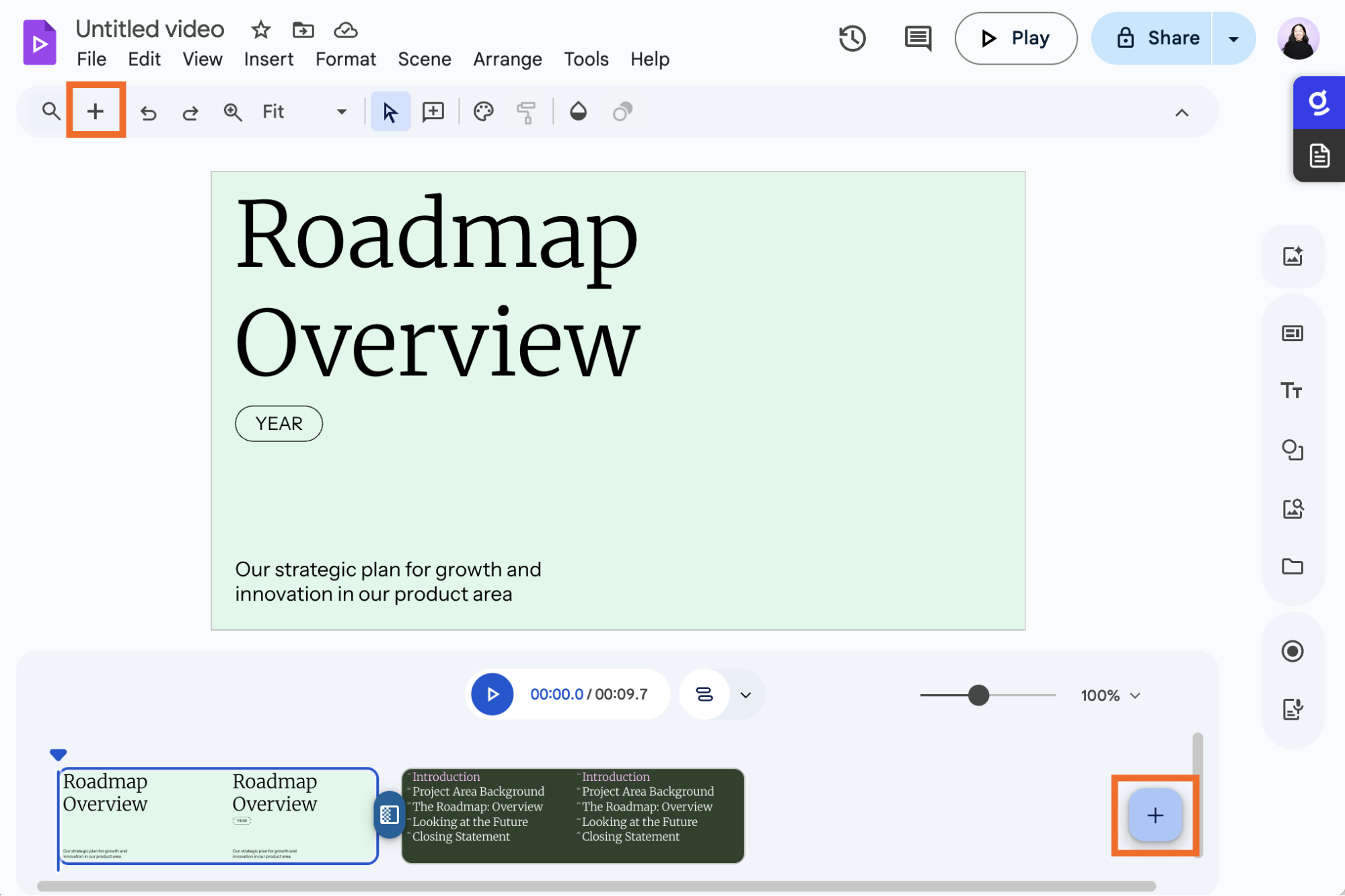
Рабочий холст показывает одну сцену ролика. По характеру работы с объектами он ближе к презентации, чем к традиционному видеомонтажу: текст, картинку, форму и фрагмент записи размещают в визуальной композиции, задают размеры и взаимное положение. Сцена может содержать статичное объяснение, фрагмент записи экрана или выступление ведущего. Разделение на сцены позволяет переставлять смысловые части без пересборки всех элементов.
В верхней области расположены названия проекта и меню File, Edit, View, Insert, Format, Scene, Arrange, Tools и Help. Там же находятся воспроизведение Play и управление доступом Share. Для пользователя Google Docs и Slides эти названия знакомы, однако наличие пунктов Scene и временной шкалы меняет принцип работы: монтажная логика связана не только с размещением объектов на холсте, но и с длительностью их показа.
Временная шкала и объектные дорожки
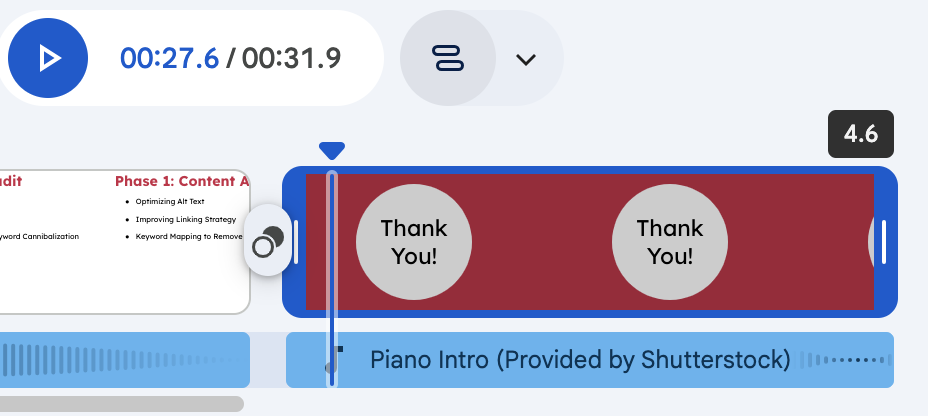
Внизу редактора расположена шкала времени с миниатюрами сцен, индикатором текущей позиции и элементами управления воспроизведением. Это не просто список слайдов: на шкале отображаются также аудиофрагменты и время появления объектов. Изменение продолжительности сцены влияет на темп изложения, а независимые дорожки помогают согласовать музыку, речь и изображения.
Принципиальное различие между сценой и объектом важно при поиске причин рассинхронизации. Сцена задаёт общий отрезок ролика; видеообъект и аудиообъект внутри неё могут иметь собственное время начала и окончания. Если фоновая музыка проходит через несколько сцен, её воспринимают как непрерывную дорожку. Если речь относится к одной сцене, её длительность следует сопоставлять с длительностью изображения в этой сцене. Большая часть сложностей редактора связана именно с согласованием этих уровней.
Боковые панели: медиа, записи и ИИ
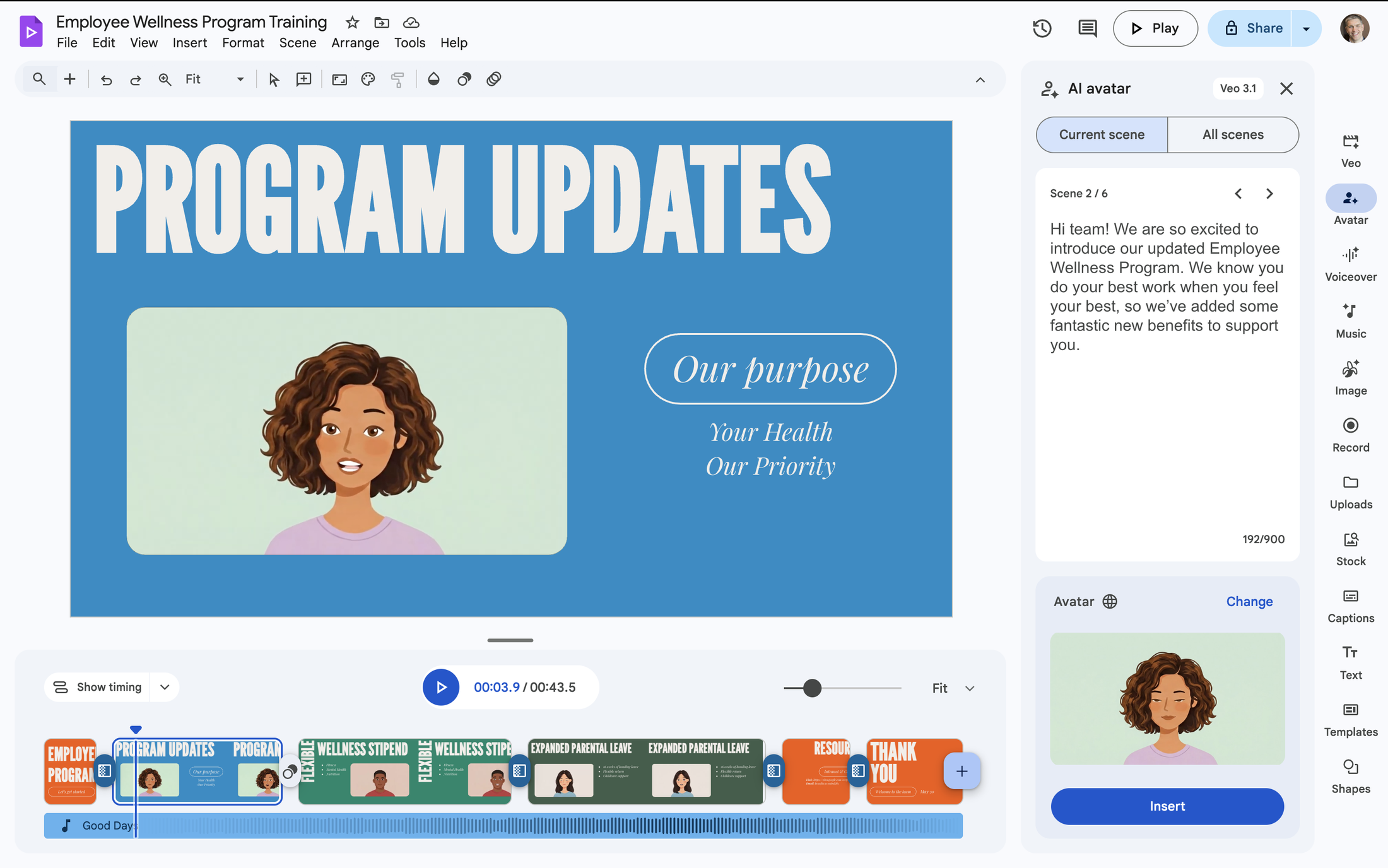
Боковая область открывает источники контента и инструменты: Templates, Uploads, Stock, Record, Text, Shapes и, при соответствующем доступе, Voiceover, AI avatar и генерацию видео. Расположение отдельных пунктов меняется при обновлениях веб-продукта, однако смысл разделения остаётся: ресурсы берутся из библиотеки или пользовательского хранилища, а сгенерированные элементы добавляются в сцену после предварительного просмотра.
Шаблоны задают композицию и порядок сцен; библиотека Stock предоставляет иллюстративные материалы; Uploads собирает собственные файлы; Record открывает студию записи камеры, экрана и голоса. На самом холсте остаются элементы форматирования, которые управляют внешним видом отдельных объектов. Из-за такого разделения пользователь может ошибочно искать редактирование звука в меню текстового объекта либо форматирование фона на аудиодорожке. В Vids полезно мысленно отделять оформление сцены, монтаж времени и создание контента.
Предварительный просмотр и совместная работа
Play запускает просмотр собранного видео с учётом последовательности сцен и времени дорожек. Этот режим нужен не только для проверки кадров, но и для оценки реального темпа: длинный абзац может хорошо смотреться на неподвижном холсте и оказаться нечитаемым при коротком показе. Отдельная проверка звуковой дорожки позволяет обнаружить наложение музыки на голос или неожиданную тишину между сценами.
Share управляет совместной работой на уровне исходного Vids-файла. Роль Viewer позволяет смотреть, Commenter — оставлять комментарии, Editor — изменять проект. Это принципиально другая модель, чем рассылка готового MP4: у получателя с правом редактирования сохраняется возможность изменять сцены и содержимое, а у зрителя готового файла — только воспроизводить экспортированную версию.
Функции Google Vids и их практическая роль
Сборка презентационного ролика без генеративного ИИ
Редактор способен работать полностью с материалами пользователя: текстом, изображениями, снятыми видеофрагментами, готовым аудио и экранными записями. Шаблон предоставляет типовую последовательность кадров — вступление, основной блок и завершение — и может служить основой, которую затем наполняют собственной информацией. Пустой документ подходит для ролика с нестандартной структурой или с минимальным числом сцен.
Функции работы с объектами охватывают текст, формы, изображения, фоновые элементы и переходы. В одном видео могут сочетаться титульная сцена, демонстрация приложения и заключительный экран с выводом. Такие ролики воспроизводятся как цельное видео, хотя редактируются по составным частям. Это главное удобство Vids для специалистов, которые подготавливают объяснения и инструктажи, а не художественные монтажные последовательности.
Сценарий, раскадровка и предложение структуры с Gemini
Режим Storyboard, связанный с возможностью Help me create, формирует черновик по текстовому описанию задачи. Сервис предлагает план ролика, сцены с текстом, медиаподборку, сценарий и голосовое сопровождение. В описании можно использовать связанные файлы Google Drive, включая PDF и презентации; документы выступают контекстом для подготовки содержания. Сгенерированный план следует воспринимать как редактируемое предложение, а не как подтверждённый пересказ документа.
Такая автоматизация полезна при ясной информационной задаче: например, представить план проекта руководству, объяснить новую процедуру сотрудникам или подготовить короткое объявление о сервисе. По сравнению с ручным поиском стоковых иллюстраций она сокращает количество отдельных действий, но не снимает ответственность за факты. ИИ может упростить термин, упустить ограничение или придать нейтральной информации рекламную окраску; итоговый сценарий нуждается в редакторской проверке.
Генерация клипов и изменение изображения с Omni
Gemini Omni 1.1 Flash используется в Google Vids для создания отдельных видеофрагментов. Обновление сентября 2026 года расширило бесплатный доступ и добавило контроль длительности сгенерированных клипов, продление сцены с сохранением визуального контекста и вывод в 1080p. Генерация клипа не тождественна монтажу готового ролика: результат становится ещё одним медиаэлементом, который затем сочетают с текстом, записью и озвучкой.
На результат влияет описание изображения, желаемого действия и продолжительности. При продлении клипа система старается сохранить освещение, обстановку и внешний вид персонажей, но сквозная последовательность всё равно требует визуального контроля. Важный признак происхождения такого контента — невидимая цифровая маркировка SynthID, встроенная в созданные Omni 1.1 видеокадры. Это не обычный крупный водяной знак на изображении и не гарантия фактической достоверности показанного.
Кроме создания новых клипов, Gemini Omni поддерживает анимацию загруженного JPG или PNG, изменение видео по текстовому описанию и продление ранее сгенерированного фрагмента. Для обычной генерации выбираются горизонтальный 16:9 или вертикальный 9:16 кадр, 720p либо 1080p и длительность от 3 до 15 секунд. При работе с импортированным видео длительнее десяти секунд на изменение берутся только последние десять секунд. Отдельно действует территориальное ограничение: в Европейской экономической зоне, Великобритании, Швейцарии, американских штатах Иллинойс и Техас нельзя загружать исходные видео для этой ИИ-операции; редактирование ранее сгенерированных в истории роликов разрешено. Ограничение не относится к обычному размещению медиа на монтажной шкале.
ИИ-аватары и синтетическая озвучка
AI avatar создаёт сцену с виртуальным ведущим, читающим заданный текст. Доступны готовые варианты внешности и голоса; возможности создания индивидуального аватара зависят от аккаунта и плана. Один сгенерированный фрагмент с аватаром ограничен 60 секундами, поэтому длительное выступление собирается из нескольких частей. В редакторе можно направлять эмоциональную окраску речи, темп и паузы специальными аудиометками в сценарии.
Voiceover решает другую задачу: добавляет голос без изображения говорящего. В голосовом сопровождении удобно объяснять схему, демонстрацию экрана или последовательность действий. Панель позволяет работать как с текущей сценой, так и со всеми сценами, причём изменение текста после генерации не равнозначно автоматической замене готового звукового файла: устаревший голос нужно обновить. Для одного сценария озвучки действует ограничение 2500 символов. Русский входит в список поддерживаемых языков синтетической озвучки и виртуальных ведущих, но это не означает, что все ИИ-режимы и шаблоны редактора полностью локализованы.
Генерация изображений и редактирование иллюстраций
Наряду с видео Vids умеет создавать статичные изображения по текстовому описанию с Gemini и изменять уже существующие. Для новой картинки доступны квадратное соотношение 1:1, широкое 16:9 и вертикальное 9:16, а также варианты художественного стиля. Функция полезна для заставки, фоновой схемы или кадра, которого нет в библиотеке Stock. В отличие от сгенерированного клипа такая картинка сама не содержит движения: для анимации понадобится отдельная операция создания видео.
Редактирование изображения позволяет изменить детали посредством текстового описания, предварительно оценить вариант и заменить исходную картинку либо вставить результат как отдельный объект или фон. Для подходящих корпоративных и Google AI планов предусмотрено также удаление фона изображения. На личном бесплатном аккаунте обычные операции генерации и изменения картинки расходуют отдельные кредиты, тогда как автоматическое удаление фона в его таблице недоступно. Изображение следует оценивать с точки зрения фактической точности и прав на использование, особенно в производственных схемах и рекламных материалах.
Собственная музыка, созданная ИИ
Музыкальная функция Music дополняет запись голоса и выбор готового аудио. Для подходящих подписок Google Vids создаёт по описанию короткий музыкальный фрагмент примерно на 30 секунд или полную композицию около трёх минут. Автор задаёт настроение, жанр, контекст, при необходимости — текст песни, а режим Instrumental убирает вокальную часть. После создания музыка становится звуковым объектом сцены и подчиняется тем же требованиям к длительности и слышимости, что и импортированный трек.
Эта генерация не включена в бесплатные функции обычного личного аккаунта: в таблице доступности для такого аккаунта строка Music generation не отмечена. Квоты платных уровней различаются: например, Workspace Business Starter ограничивается 20 клипами по 30 секунд и 10 полными песнями в месяц, а Business Standard и Plus — 50 клипами и 20 песнями. Разницу важно учитывать при подготовке серии выпусков, а не считать музыкальные операции неограниченным дополнением к обычному видеомонтажу.
Субтитры для доступного просмотра
Google Vids поддерживает дорожки закрытых субтитров и стилизованные подписи на сценах. Для вставленного медиа с английской речью создаётся автоматическая дорожка Autogenerated; её можно просмотреть, продублировать и исправить. Для других языков доступен ручной ввод текста с временными метками или загрузка готового файла субтитров. Так редактор разделяет распознавание речи, сохранение текстовой дорожки и визуальное оформление слов внутри сцены.
Для базовых субтитров подходят файлы SubRip SRT в UTF-8 и SubViewer SBV; предусмотрены также WebVTT и TTML с различной степенью поддержки оформления. Важно учитывать, что включение субтитров в текущем сеансе просмотра не означает их автоматического включения для каждого получателя ссылки. Доступность ролика следует оценивать по наличию корректной дорожки, синхронизации и возможности зрителя выбрать её при воспроизведении.
Студия записи: камера, экран, голос
Встроенный Record превращает браузер в источник материалов для ролика. Доступны запись с веб-камеры, захват экрана, совместный показ экрана и камеры, а также отдельная запись голоса. Это позволяет создавать демонстрации интерфейса без обязательного переноса отснятого материала через сторонний рекордер. Телесуфлёр использует подготовленный сценарий при записи выступления, а средства визуального оформления включают фоновые эффекты и фильтры для изображения камеры.
При записи критичны разрешения браузера на доступ к микрофону, камере и экрану. Эффекты изображения дополнительно зависят от поддержки WebGL и графического ускорения. Подавление шума для микрофона предусмотрено в Chrome. Для продолжительных многооконных трансляций или записи с глубокими настройками кодеков уместнее самостоятельный инструмент, например OBS Studio; в Vids студия прежде всего предназначена для вставки объясняющих фрагментов в существующую структуру.
Преобразование Slides и рабочих документов в видео
Конвертация из Google Slides переносит презентацию в структуру сцен: один слайд становится одной сценой. Для этого способа импорта действует отдельный предел видео в десять минут; без ИИ-оформления допускается выбрать до 100 слайдов, с ним — до 45, если не мешает лимит аудиообъектов. В подходящих аккаунтах Gemini дополнительно предлагает сценарии, озвучку, фоновую музыку и анимацию. Примечания докладчика могут стать основой текста выступления, однако это не устраняет необходимости согласовать длительность каждого кадра и звучание. Функция особенно полезна командам, уже имеющим библиотеку презентационных материалов.
Отдельное средство Docs to video формирует обзорный ролик по документам DOC, DOCX и PDF. Участки исходного текста превращаются в предложения сцен и озвучки. Это не импорт текстового файла как монтажного проекта и не способ гарантированно сохранить всю структуру документа без изменений: при переходе из подробного текста в видео возникает сокращение, поэтому особенно важно проверять числовые данные, исключения и юридически значимые формулировки.
Командное редактирование и публикация
Совместное редактирование — часть логики Google Vids, а не надстройка для экспорта. Участники с подходящими правами работают с одной редактируемой основой и могут обсуждать изменения. Для итоговой публикации доступны несколько независимых путей: открыть исходный документ участникам проекта, получить видеофайл на устройстве, создать MP4 в Drive либо отправить ролик в YouTube. Экспорт в YouTube по умолчанию выполняется с видимостью Private, то есть не равен немедленной открытой публикации.
У такого подхода есть обратная сторона: просмотр готового ролика и доступ к редактированию проекта должны рассматриваться отдельно. Передача прав Editor ради одного замечания расширяет возможности получателя больше необходимого. Для рецензирования достаточно Commenter, а для внешнего зрителя чаще подходит итоговый MP4. Облачная совместная работа удобна лишь тогда, когда у команды согласованы правила владения файлом и хранения исходных медиа.
Форматы файлов, импорт и перенос результата
В Google Vids необходимо различать три объекта: загруженный медиафайл, редактируемый Vids-документ и экспортированную копию ролика. Первый содержит исходные данные, второй — композицию сцен и дорожек, третий — готовый результат просмотра. Разница особенно важна при передаче проекта другой команде: MP4 сохраняет изображение и звук, но не возвращает отдельные текстовые блоки, голоса, титры и тайминг в виде редактируемых элементов исходного документа.
| Категория | Поддерживаемый вход или выход | Назначение и ограничения |
|---|---|---|
| Видео для добавления | MP4, Ogg, QuickTime, WebM | Фрагменты из компьютера или Drive; длинные ролики придётся укоротить до рабочего лимита проекта |
| Аудио для добавления | Ogg, FLAC, M4A, MP3, MP4, MPEG, WAV и дополнительные совместимые варианты, перечисленные в справке | Музыка, закадровая речь и звуковые эффекты как самостоятельные объекты |
| Статичные иллюстрации | PNG, JPEG, GIF | Изображения, анимированные вставки, графические элементы сцен |
| Файлы субтитров | SRT (UTF-8), SBV, WebVTT (VTT), TTML и другие поддерживаемые текстовые дорожки | Загрузка и правка времени показа; автоматическое распознавание вставленной английской речи работает отдельно |
| Презентации | Google Slides | Преобразование слайдов в сцены; сценарии и ИИ-озвучка — по возможностям аккаунта |
| Документы для ИИ-пересказа | DOC, DOCX, PDF | Вход для Docs to video на подходящих планах; результатом становится видеообзор, не копия исходного документа |
| Файл для обычного просмотра | MP4 | Локальная загрузка, размещение в Drive, передача на другие устройства и платформы |
| Короткая анимация | GIF | Визуальный фрагмент без звука и редактируемых видеообъектов |
| Облачная публикация | YouTube | Отправка в собственный канал с исходной видимостью Private |
Список форматов загрузки — перечень совместимых типов, а не обещание, что любой файл с соответствующим расширением откроется при повреждённом потоке данных или необычном кодеке. Например, контейнер MP4 способен содержать разные сочетания видеодорожки и звука. При проблемном исходнике имеет значение не только название файла, но и его содержимое. Для отдельной диагностики и перекодирования медиапотоков может пригодиться FFmpeg, тогда как Vids рассчитан на сборку и оформление ролика.
Для импортируемого аудио или видео установлен верхний предел до 95 минут либо 4 ГБ. Но это не расширяет максимальную продолжительность готового проекта: длинный материал сначала необходимо привести к фрагменту не более 30 минут, иначе остальные операции редактирования блокируются до сокращения. Также действуют объектные пределы — не более 50 отдельных видео и 50 аудио в проекте; музыкальная композиция, звуковой эффект и озвучка учитываются как аудиообъекты. Сложный монтаж нужно оценивать не только по общей длительности, но и по числу отдельных элементов.
Vids работает с Google Drive как с хранилищем. Если свободного пространства не хватает для нового материала, добавление файла ограничивается, хотя редактирование уже существующего ролика остаётся доступным. Это различие помогает определить проблему: ошибка загрузки нового большого видео не обязательно говорит о повреждении проекта. В случае совместной работы важен и другой аспект: права на исходный Vids-документ не следует путать с правами на отдельный экспорт в Drive.
Бесплатный доступ, подписки и реальные ограничения
Что получает личный аккаунт Google
Создание видео в Google Vids доступно без отдельной покупки программы. Базовое редактирование не привязано к обязательной оплате бизнес-подписки. Для бесплатного личного аккаунта справка Google приводит месячные пределы: до 50 кредитов для ряда ИИ-действий, до 60 секунд генерации ИИ-видеоклипов и до шести генераций готовых аватаров. Кредиты не переносятся на следующий месяц и не передаются другим пользователям; сброс происходит в начале месяца по тихоокеанскому времени.
Тарифная таблица отдельно назначает стоимость некоторым действиям: создание сценарного черновика Help me create — пять кредитов, одна операция синтетической озвучки — один кредит, конвертация презентации с ИИ-озвучкой — пять кредитов. Поэтому «бесплатный ИИ» не означает неограниченное число попыток. Пользователь, который часто перегенерирует сценарий или озвучивает несколько вариантов, расходует доступный ресурс быстрее, чем автор единственного короткого ролика.
Бесплатный аккаунт и тариф Google AI Plus имеют похожие базовые пределы для ряда функций; переход на платный уровень сам по себе не гарантирует заметного повышения каждого конкретного лимита. При выборе подписки имеет смысл сопоставлять именно требуемые операции — секунды видео, число аватаров, сценарные и голосовые действия — а не общую надпись о наличии ИИ. Для личного аккаунта предусмотрены готовые варианты аватаров, а создание собственного цифрового ведущего относится к более широким возможностям подходящих планов.
Google AI, Workspace и административные права
В Google AI Pro таблица доступности предусматривает до 500 секунд ИИ-видеоклипов и до 25 генераций аватаров в месяц; для Google AI Ultra лимиты выше и зависят от варианта плана. В корпоративной линейке Workspace Business Starter приведены до 200 секунд ИИ-видео и 10 аватаров, для Business Standard и Business Plus — до 500 секунд и 25 аватаров. Эти цифры отражают квоты функций, а не допустимую длину одного редактируемого фильма.
Подписки Google AI и Google Workspace приобретаются на условиях своего рынка, а не как единая лицензия «Vids Premium». В качестве конкретного ориентира для США: Google AI Pro стоит 19,99 доллара в месяц или 199,99 доллара в год; Google Workspace Business Starter, Standard и Plus при годовом обязательстве — соответственно 7, 14 и 22 доллара за пользователя в месяц до налогов. Указанные суммы относятся к пакетным подпискам, а не к отдельной продаже видеоредактора. При помесячной оплате без обязательства, промоакциях и в других странах итоговая сумма отличается. Для Google Workspace предусмотрен 14-дневный пробный период; он не требуется для использования бесплатных функций личного аккаунта. При сравнении стоимости важно соотносить платежи с планируемым числом ИИ-операций и нужными возможностями экосистемы.
В организациях администратор может полностью ограничить Google Vids либо отдельно выключить генеративный ИИ. Это объясняет ситуацию, когда один сотрудник видит кнопку AI avatar или Create AI videos, а другой — только стандартные средства. Различие возникает не обязательно из-за версии браузера: для корпоративной учётной записи политика доступа является самостоятельным условием. Кроме того, постепенное развёртывание новых функций приводит к временному несовпадению интерфейсов даже при близких планах.
Языки, технические требования и доступность
Редактор рассчитан прежде всего на современный браузер компьютера. Поддерживаются две последние версии Chrome и Firefox, а на Windows — также Edge. В Safari сейчас доступен просмотр уже обработанного видео, но не полноценные редактирование и комментарии. С телефона или планшета можно открыть обработанный ролик через совместимый браузер, однако мобильный режим не заменяет редактор. Приложение работает как веб-сервис и требует подключения к интернету.
Наличие русского языка зависит от конкретной ИИ-функции. Русский входит в подтверждённые языки AI voiceover, AI avatar и генерации/редактирования изображений. Для конвертации Slides с ИИ Google перечисляет меньший набор языков, в который русский не входит. У сценарной генерации Help me create также сохраняются языковые ограничения. Поэтому успешная русскоязычная озвучка не доказывает, что все текстовые автоматизации принимают русский на тех же условиях.
Для работы камеры необходимы разрешения операционной системы и браузера. Некоторые эффекты студии записи опираются на WebGL и графическое ускорение. При этом точный минимальный объём оперативной памяти или универсальная скорость рендеринга для всех конфигураций не задаются одним простым значением. Влияют размер медиафайлов, насыщенность сцены, наличие эффекта и состояние соединения. Оценка производительности без реальных замеров здесь была бы некорректной.
Безопасность, конфиденциальность и права на материалы
Google Vids обрабатывает проект как облачный документ: исходные файлы, изменения и результат связаны с сервисами Google. Для содержимого Google Workspace предусмотрено шифрование по умолчанию и элементы управления доступом. Это не делает любой публичный ролик автоматически конфиденциальным: последствия определяет то, кому открыт исходный проект, с кем поделились экспортированным MP4 и какую видимость имеет публикация на YouTube.
Для рабочих записей экрана особенно важна граница кадра. В демонстрацию легко попадают уведомления, личные сообщения, имена клиентов или внутренние вкладки браузера. Сервис сохраняет не намерение автора, а фактически записанные изображение и звук. Проверка конфиденциальности должна касаться кадров, звукового сопровождения, текста сценария и названия видео, а не только кнопки Share. По этой же причине доступ Editor разумно предоставлять участникам производства, а Viewer и Commenter — тем, кто должен лишь смотреть или согласовывать.
Генеративные функции не гарантируют истинность полученного текста и визуального содержания. Если ИИ создал голос или изображение ведущего, зритель может принять результат за настоящую запись человека. Невидимая маркировка SynthID присутствует в клипах Omni 1.1, но она не снимает необходимости прозрачно обозначать синтетический характер ролика там, где это существенно. Для организационных материалов следует отдельно урегулировать согласие реальных людей на использование их изображения и голоса.
Библиотеки стокового медиа, собственная музыка и загруженные фотографии имеют разные правовые основания использования. Наличие файла в проекте не является доказательством права на коммерческое распространение; проверка лицензии и разрешений остаётся обязанностью издателя. То же относится к документам, которые передаются ИИ для генерации краткого видео: нужно оценивать не только качество пересказа, но и допустимость обработки коммерческой тайны или персональных данных в выбранном аккаунте и организационной среде.
Для проекта, который требуется хранить годами, одного облачного доступа недостаточно как стратегии переноса. Стабильный результат для просмотра лучше иметь в отдельном MP4, а редактируемую структуру — в исходном документе с корректными правами. Если ролик содержит критически важные сведения, независимое хранение текста сценария и оригинальных медиа уменьшает зависимость от будущих изменений интерфейса и квот.
Что перестанет работать первым при изменении условий
Зависимости Google Vids неодинаковы. При пропадании интернета нарушается сам процесс редактирования: локального режима монтажа со всеми функциями нет. При исчерпании свободного места Drive прежде всего страдает добавление новых медиа, хотя уже открытый документ может оставаться редактируемым. При исчерпании месячного лимита ИИ-операций ограничивается соответствующая генерация, тогда как обычная работа с ранее созданными объектами не тождественна запуску новой генерации.
В рабочем аккаунте изменение политики администратора может сделать сервис или ИИ-опции недоступными ранее активному пользователю. При смене браузера ограничение проявляется иначе: файл может открываться для просмотра, но редактирование или комментарии окажутся недоступными, как в случае с Safari. Доступ к Vids-файлу и доступ к итоговому YouTube-видео — разные разрешения, поэтому переданный зрителям экспорт не должен зависеть от сохранения у них редакторских прав.
В таких сценариях наиболее стойким результатом является ранее экспортированный локальный MP4. Его можно воспроизводить независимо от живого облачного проекта. Однако при необходимости заменить титр, произношение или последовательность сцен такой файл уже не заменит исходные элементы редактирования. Уязвимость долгосрочного процесса заключается не в одном конкретном сервере, а в разнице между сохранением готового видео и сохранением возможности его выпускать повторно.
Матрица сохранности результата
| Способ сохранить или передать | Что остаётся | Что не переносится как исходный проект | Обратимость и пригодность |
|---|---|---|---|
| Редактируемый Vids-файл в Drive | Сцены, расположение объектов, дорожки и дальнейшее совместное редактирование | Независимость от Google и собственно локальный видеоплеер | Основной вариант для продолжения работы внутри Vids |
| Копия проекта Vids | Отдельная редактируемая версия выбранного материала | Автоматическое объединение будущих изменений с исходником | Удобна для варианта, экспериментального монтажа и возврата к прежней редакции |
| MP4 на компьютере | Видеоряд и звуковая дорожка в одном файле | Отдельные сцены, титры, сценарии, аватары и объектные дорожки как редактируемые сущности | Подходит для публикации и архивного просмотра; правки требуют исходного проекта или нового монтажа |
| MP4 в Google Drive | Та же готовая видеоверсия с облачной раздачей доступа | Внутренние объекты Vids и история изменений исходного документа | Удобен зрителям и для пересылки; доступ к MP4 настраивается отдельно |
| Анимированный GIF | Последовательность кадров как анимация | Звук и полноценная редактируемая структура сцены | Подходит для короткой демонстрации движения без озвучки |
| Экспорт в YouTube | Видео для просмотра в канале, первоначально с видимостью Private | Редактируемые сцены исходного Vids-файла | Подходит для дальнейшей публикации после проверки метаданных и видимости |
Здесь особенно легко перепутать «результат сохранился» и «проект полностью переносим». Успешный MP4 гарантирует возможность увидеть готовую последовательность, но не даёт стороннему редактору доступ к исходным текстовым полям, параметрам аватара и связанным аудиодорожкам. Копия Vids-документа сохраняет редактируемость в родной среде, однако остаётся зависимой от облачного сервиса.
Скрытая стоимость владения Google Vids
При регулярной работе затраты на Vids складываются не только из цены подписки. Первое ограничение — время редактора: ИИ-сценарий и видеофрагмент нужно вычитать, просмотреть и согласовать с реальными материалами. При большом числе вариантов возрастают расходы месячных кредитов и секунд генерации, даже если окончательно используется только одна удачная версия. Поэтому бесплатный доступ особенно выгоден для коротких подготовленных сообщений, а не для десятков итераций одной сложной художественной идеи.
Второй ресурс — облачное хранилище. Видеофрагменты, запись экрана, экспортированные MP4 и промежуточные материалы занимают место в Drive. Ограничение 4 ГБ для отдельного импортируемого файла не следует путать с общим объёмом доступного облака: запас пространства нужно учитывать отдельно. Когда исходники большие, размещение нескольких версий одной сцены может оказаться заметнее стоимости самого редактирования.
Третий ресурс — переносимость. Ролик, полностью построенный на облачной структуре Vids, удобно редактировать в той же среде, но дальнейшая обработка в другом ПО обычно начинается с итогового MP4 и доступа к исходным клипам. Текстовые макеты, озвучки и временные интервалы не превращаются в универсальный монтажный проект одним экспортом. При долгосрочном выпуске обучающих видео важнее заранее учитывать этот труд по миграции, чем выбирать тариф по максимальному числу ИИ-минут.
Наконец, корпоративная экономия зависит от существующей инфраструктуры. Организация, уже использующая Drive, Slides и Workspace, получает естественный способ согласовывать ролик с командой. Пользователю, которому необходим всего один офлайновый проект, подписка ради дополнительных ИИ-лимитов не даст автоматического преимущества перед локальным видеоредактором. Плата имеет смысл там, где дополнительные функции сокращают труд именно в требуемом рабочем процессе.
Задача, инструмент, результат и контроль качества
| Задача | Инструмент Vids | Ожидаемый результат | Главный контроль |
|---|---|---|---|
| Объяснить обновление продукта | Сценовый монтаж, текст, изображения и шаблон | Последовательный ролик с заголовками и демонстрацией | Читаемость каждого экрана и непрерывность темы |
| Показать работу интерфейса | Record: Screen или Camera and screen | Запись экрана с речью и визуальным контекстом | Отсутствие личных данных и слышимость пояснений |
| Озвучить готовый план | Voiceover и сценарии по сценам | Синтетическая речь, выровненная с визуальным рядом | Точность терминов, ударений и пауз |
| Сделать краткое видео по презентации | Convert Slides | Сцены из слайдов и, на подходящем плане, ИИ-повествование | Порядок слайдов, данные и длина объяснения |
| Иллюстрировать идею новым кадром | Create AI videos с Gemini Omni | Сгенерированный HD-клип как объект сцены | Визуальная последовательность и достоверность деталей |
| Получить замечания без правок исходника | Share с ролью Commenter | Комментарии к общему Vids-документу | Правильная учётная запись и отсутствие избыточных прав |
| Отдать окончательную версию | Export to Drive, Download или Export to YouTube | MP4, GIF либо видео в канале | Проверка готового файла и фактической видимости |
Эта карта показывает разницу между возможностью редактора и качеством результата. Факт появления клипа на шкале не означает, что он правильно сопровождает рассказ. Успешная генерация озвучки не подтверждает произношение названий. Создание MP4 не гарантирует, что аудитория получила корректные права. Основной контроль происходит на границе между отдельными инструментами, а не внутри одного окна.
Как пользоваться программой — советы гика
Создать пустой проект или взять шаблон
Цель и подготовка. Получить рабочий Vids-документ с нужным соотношением сторон, прежде чем добавлять материал. Понадобятся аккаунт Google, компьютер с поддерживаемым браузером и подключение к интернету. Для простого информационного ролика можно начать с готовой композиции; для строго заданного дизайна — с пустого проекта.
- Откройте в браузере адрес vids.new и войдите в нужный аккаунт Google.
- В стартовом меню выберите ориентацию Landscape, Portrait либо Square. Это соответственно широкий, вертикальный или квадратный кадр.
- Для полностью самостоятельной сборки выберите Blank Vid. Для типовой композиции выберите Templates и откройте подходящий шаблон.
- При выборе шаблона просмотрите предлагаемые сцены. Для вставки всей структуры используйте Insert all scenes; если нужна только конкретная сцена, используйте Insert current scene.
- Укажите понятное имя документа в области заголовка, затем оцените количество и порядок сцен на нижней шкале.
Параметры и проверка. Соотношение сторон выбирается по месту будущего просмотра: широкий формат — для рабочего экрана, вертикальный — для мобильной ленты, квадратный — для компактных публикаций. Убедитесь, что создан именно редактируемый Vids-документ, а не готовый экспорт. Типичная ошибка: начинать с вертикального кадра, а затем требовать от старого широкого шаблона автоматического перестроения всех объектов. Безопасный откат: до значительных правок создайте новую версию с правильной ориентацией или используйте File → Make a copy и перестройте композицию в копии; исходник сохранится.
Добавить собственные файлы и стоковые материалы
Цель и подготовка. Наполнить сцену реальными иллюстрациями, кадрами или звуком. Предварительно отберите медиа, в которых нет лишних персональных сведений, проверьте права на использование и соответствие поддерживаемым типам. Для длинного исходного видео сразу учитывайте предел общей длительности проекта.
- Откройте нужную сцену на шкале времени.
- На боковой панели выберите Uploads и добавьте файл с компьютера либо из Google Drive. Для материалов из готовой библиотеки откройте Stock.
- Выберите изображение, видео или аудио и поместите его в сцену либо на соответствующую дорожку. При необходимости скорректируйте размеры и положение визуального объекта на холсте.
- Для статичного изображения настройте место в композиции; для видео проверьте видимую часть кадра, а для аудио — взаимное расположение с голосовым сопровождением.
- Воспроизведите участок с новой вставкой через Play, просматривая не только выбранную сцену, но и переход к следующей.
Параметры и проверка. Совместимые форматы включают MP4 и WebM для видео, MP3 и WAV для аудио, PNG и JPEG для изображений. Критерий успеха — вставка действительно видна или слышна в собранной последовательности. Типичная ошибка: путать поддержку расширения с гарантией декодирования повреждённого файла или загружать клип, занимающий всё свободное место Drive. Безопасный откат: удалите из сцены только неудачный объект, оставляя исходный файл нетронутым; подготовьте совместимую копию медиа вне проекта и используйте её вместо исходника.
Сформировать сцены, титры и временные переходы
Цель и подготовка. Превратить набор иллюстраций в понятное повествование. Перед монтажом выпишите краткую последовательность смысловых частей: начало, объяснение, демонстрация и вывод. Каждая сцена должна содержать один ясный фрагмент истории и визуальный акцент, который можно успеть прочитать.
- Выберите сцену на нижней шкале. Для новой сцены нажмите Add в конце последовательности.
- Чтобы изменить порядок, перетащите миниатюру выбранной сцены на нужное место шкалы.
- Через Text добавьте заголовок или подпись, через Shapes — нужный графический элемент. Отрегулируйте положение и размеры непосредственно на холсте.
- С помощью инструментов оформления назначьте читаемые шрифты, контрастные цвета и фон; не перекрывайте важный кадр длинными строками.
- Откройте управление переходами между сценами и настройте выбранный переход. При работе со временем учитывайте как длительность сцены, так и дорожки отдельных объектов.
- Просмотрите ролик в Play от предыдущей сцены до следующей, чтобы выявить неуместную паузу или резкий скачок.
Параметры и проверка. Текст должен оставаться на экране достаточно долго для чтения, а музыкальная дорожка не должна неожиданно обрываться из-за сокращения сцены. Успехом является логичный порядок кадров без потери смысла при воспроизведении. Типичная ошибка: случайно переместить целую сцену вместо объекта внутри неё или изменить время изображения, оставив прежнюю длительность речи. Безопасный откат: отмените последнее действие через Edit → Undo; при серьёзной перестановке сравните текущий монтаж с копией проекта, не удаляя рабочую версию.
Записать камеру, экран или закадровый голос
Цель и подготовка. Получить собственный объясняющий фрагмент, не покидая редактор. Подготовьте краткий текст, закройте конфиденциальные окна, подключите микрофон и определите, нужна ли камера. В браузере должны быть разрешены доступ к выбранным устройствам и захват экрана.
- Откройте нужную сцену и выберите в боковой области Record.
- Укажите режим: Camera — съёмка ведущего, Camera and screen — камера вместе с экраном, Screen — демонстрация экрана, Voiceover — запись только голоса.
- При необходимости настройте фон или фильтр камеры. Для чтения текста в телесуфлёре заранее подготовьте сценарий.
- Нажмите Start recording, произнесите подготовленный текст или покажите нужное действие на экране.
- Для остановки или паузы используйте Pause recording. Откройте Preview и проверьте изображение, звук и отсутствие случайно попавших данных.
- Если запись подходит, нажмите Insert, чтобы добавить её в сцену. При записи с микрофона в Chrome можно использовать настройку Noise cancellation.
Параметры и проверка. Проверьте, что слышна именно выбранная гарнитура, нет эха от динамиков и курсор либо важный элемент интерфейса находится в кадре. Типичная ошибка: отсутствие микрофона из-за запрета доступа браузером или чёрный экран при выборе неверного окна. Безопасный откат: не вставляйте плохую запись; закройте предпросмотр, исправьте разрешения, выберите источник заново и создайте повторный фрагмент. Ранее смонтированные сцены при этом не затрагиваются.
Преобразовать Google Slides в видеосцены
Цель и подготовка. Использовать готовую презентацию как структуру нового ролика. Подготовьте Google Slides с законченной последовательностью кадров и краткими примечаниями докладчика. Для данного преобразования действует лимит десяти минут, который нужно учитывать отдельно от общего ограничения проекта. Для автоматического сценария и озвучки понадобится подходящий Google Workspace или Google AI план; простой перенос слайдов и расширенное ИИ-оформление не следует считать одинаковыми операциями.
- Откройте презентацию Google Slides и выберите File → Convert to Video. Альтернативный путь в Vids: стартовое меню → Convert Slides; в существующем проекте — File → Convert Slides.
- Укажите презентацию в Google Drive и нажмите Select.
- Отберите слайды, которые должны стать сценами. Для ручного построения выключите Include AI voiceover, script, background music and animation.
- При использовании ИИ-озвучки укажите вариант Narration; если доступен аватар, выберите его, либо оставьте режим голосового сопровождения.
- Нажмите Next. Проверьте предлагаемые сценарии; используйте Replace with speaker notes для примечаний докладчика, когда их формулировки точнее автоматических.
- Выберите Create the draft video, затем оцените порядок сцен и готовый рассказ на монтажной шкале.
Параметры и проверка. Сравните каждую перенесённую сцену с оригинальным слайдом: особенно важны числовые значения, заголовки и графики. Проверяйте поддержку языка выбранной ИИ-операции отдельно от языка презентации. Типичная ошибка: полагать, что озвучка безусловно совпадает с примечаниями, хотя выбран автоматический сценарий. Безопасный откат: остановитесь на экране редактирования сценария, верните нужные тексты из speaker notes или повторите конвертацию в новой копии, не меняя оригинальную презентацию.
Получить краткое видео из DOC, DOCX или PDF
Цель и подготовка. Превратить текстовый документ в компактное визуальное объяснение. Возможность Docs to video предоставляется подходящим Google Workspace или Google AI аккаунтам. Подготовьте документ с чёткими разделами, из которого допустимо создавать краткий публичный пересказ; сложные таблицы и оговорки требуют особенно внимательной проверки.
- Откройте Google Vids в браузере и создайте рабочий документ.
- В меню File выберите Docs to video.
- Укажите исходный файл в формате DOC, DOCX или PDF и нажмите Next.
- Просмотрите предложенное деление на сцены. Отредактируйте текст разделов, уберите ненужные фрагменты и проверьте выбранный голос ИИ-озвучки.
- Нажмите Create. После создания материала откройте просмотр и сопоставьте фактические утверждения с исходным документом.
Параметры и проверка. Следите за тем, чтобы краткое видео не теряло важные исключения и не превращало приблизительные оценки в категоричные факты. Типичная ошибка: использовать пересказ вместо полной версии документа там, где нужна юридическая или техническая точность. Безопасный откат: сохраните исходный DOC, DOCX или PDF отдельно, а неудачный черновик удалите или пересоздайте после уточнения структуры; документ-источник не надо переписывать под ошибки генерации.
Создать раскадровку и сценарий в Storyboard
Цель и подготовка. Получить план ролика для новой темы, когда исходной презентации нет. Нужны короткое описание аудитории, предмета, цели и желаемого результата. Функция Help me create/Storyboard расходует ИИ-ресурс по правилам аккаунта и доступна лишь при соответствующих правах.
- Создайте новый пустой и ещё не редактировавшийся Vids-документ; откройте File → Storyboard.
- Введите содержание задачи полными предложениями: кому предназначен ролик, что он должен объяснить, какие сведения обязательны.
- Для дополнительного контекста введите @ и укажите подходящие материалы из Google Drive, включая PDF или Slides.
- Просмотрите предложенный план: отредактируйте названия сцен, удалите лишние, дополните недостающие и скорректируйте исходный текст, если тема раскрыта неверно.
- Выберите визуальный дизайн и нажмите Create the draft video.
- Проверьте созданные сцены, закадровый текст и подставленные материалы; вместо условных элементов вставьте собственные изображения или записи.
Параметры и проверка. Критерий успеха — понятный план с правильными фактами, а не само появление красочного видео. Типичная ошибка: ожидать, что Storyboard запустится повторно в уже отредактированном и переименованном документе; этот режим рассчитан на новый проект. Безопасный откат: подготовьте новую пустую копию под другой вариант, не затирая удовлетворительный черновик. При замене автоматически предложенного медиа сохраняйте исходные материалы в Drive.
Сгенерировать отдельный видеоклип с Gemini Omni
Цель и подготовка. Создать иллюстративный HD-фрагмент, которого нет среди собственных материалов. Подготовьте ясное описание объекта, действия, обстановки и продолжительности. Эта операция расходует отдельный лимит секунд генерации; на бесплатном личном аккаунте он ограничен, поэтому стоит предварительно определить необходимый результат.
- На стартовом экране выберите Create AI videos. Для существующего проекта откройте AI video в правой боковой панели; внутри панели выберите Create.
- Введите описание: объект или персонаж, происходящее действие, точка съёмки, свет, звуки и контекст. Для визуальной опоры допустимо добавить до семи картинок через Ingredients.
- В нижней части панели откройте настройки Omni: выберите Landscape 16:9 либо Portrait 9:16, длительность от 3 до 15 секунд и качество 720p или 1080p.
- Нажмите Generate, затем посмотрите полученный клип до его включения в монтаж.
- Добавьте подходящий вариант через Insert. Для другой вариации текста используйте Recreate, предварительно сохранив удачный результат в сцене.
- Сопоставьте новый фрагмент с соседними сценами и озвучкой через Play. Продление клипа, если оно нужно, рассматривается отдельно от его основной генерации.
Параметры и проверка. Для Omni 1.1 предусмотрено получение HD-фрагментов до 1080p, но этого недостаточно для подтверждения корректной анатомии, текста в кадре и исторических деталей. Типичная ошибка: тратить лимит на многократные попытки без проверки, что именно не устраивает в предыдущем результате. Безопасный откат: не заменяйте сразу удачный фрагмент; сохраните существующую сцену или копию проекта и генерируйте новый вариант отдельно. Не используйте синтетический кадр как доказательство реального события.
Анимировать иллюстрацию или изменить готовый клип с Gemini
Цель и подготовка. Создать короткое движение на основе собственного изображения либо применить текстовую правку к фрагменту видео. Подготовьте разрешённую для использования копию PNG или JPEG, а для изменения видеоклипа — исходник, который допустимо обрабатывать ИИ. Учитывайте региональное ограничение на загрузку видео для ИИ-редактирования и отдельные секунды генерации.
- Откройте в стартовом меню Create AI videos или AI video в боковой панели существующего проекта.
- Для оживления иллюстрации выберите Animate, укажите Add image, загрузите PNG или JPG и опишите движение. Установите Landscape или Portrait; создаваемый фрагмент ограничен длительностью от 3 до 10 секунд.
- Для изменения видеоклипа откройте Edit и выберите Add video. Введите требуемое изменение; при необходимости добавьте до трёх изображений-ориентиров. Для файла длиннее десяти секунд инструмент обрабатывает только его последние десять секунд.
- Нажмите Generate, просмотрите результат и вставьте подходящую версию через Insert в выбранную сцену.
- Если нужен следующий момент уже созданного в текущем сеансе клипа, выберите его в панели, нажмите Extend и опишите продолжение; после генерации снова оцените соответствие оригиналу.
Параметры и проверка. Основными критериями служат согласованность движения, узнаваемость исходного предмета и допустимое соотношение сторон. Типичная ошибка: потерять подходящий вариант после закрытия браузерной вкладки, не вставив его в проект; история текущего сеанса не предназначена для постоянного архива. Безопасный откат: сохраняйте исходное изображение и видео независимо, не заменяйте старый объект до проверки нового; при неудачной генерации оставьте в монтаже прежний проверенный вариант.
Создать иллюстрацию или заменить фон сцены с помощью Gemini
Цель и подготовка. Получить заголовочную иллюстрацию, затем при необходимости изменить её средствами экосистемы Google; в аккаунтах с доступом к Google Pics команда изменения изображения открывает этот редактор. Подготовьте конкретное описание предмета, света и окружения; для редактирования уже вставленной картинки сохраните исходный вариант. Функция требует доступной квоты изображений и соответствующего аккаунта.
- На нужной сцене откройте Insert → Generate an image, в боковой панели опишите изображение и при необходимости выберите Add a style.
- В Aspect Ratio установите Square 1:1, Wide 16:9 или Tall 9:16, затем нажмите Create.
- Откройте подходящую картинку в предпросмотре и нажмите Insert, чтобы разместить её на сцене.
- Для изменения вставленной иллюстрации выберите сам объект и Edit image. Опишите требуемую правку, затем Create.
- Сравните новое изображение с исходным: Replace with image заменяет объект, а Insert as image или Insert as background добавляет отдельную картинку либо фон.
Параметры и проверка. Проверьте читаемость титров поверх картинки и отсутствие неверных деталей в сгенерированном изображении. Типичная ошибка: заменить корректный исходник результатом генерации, не заметив изменений мелких предметов или надписей. Безопасный откат: используйте Insert as image для сравнения вариантов в копии сцены; при неудачной замене вернитесь через Undo или восстановите исходное изображение из Uploads.
Сгенерировать музыкальный фон под видеосцену
Цель и подготовка. Добавить к ролику оригинальную звуковую подложку без поиска подходящего файла в сторонней библиотеке. Нужен поддерживающий генерацию музыки платный уровень и описание характера звучания. Если уже записана закадровая речь, ориентируйтесь на неё при выборе насыщенности и громкости музыки.
- Откройте сцену и на боковой панели нажмите Music, чтобы открыть Generate a song.
- Опишите жанр, настроение и контекст. Для песни допустимо указать слова; для фонового инструментала включите Instrumental.
- Выберите длительность: 30s для примерно тридцатисекундного клипа либо Full для композиции около трёх минут.
- Нажмите Generate, прослушайте результат и только затем выберите Insert для добавления к сцене.
- Согласуйте аудиодорожку с голосом и другими звуками, после чего прослушайте весь соответствующий отрывок в Play.
Параметры и проверка. Музыка должна поддерживать темп повествования, не скрывая слова ведущего. Типичная ошибка: считать генерацию неисправной, когда отключён системный звук или заглушена аудиодорожка. Безопасный откат: сначала проверьте значок динамика и громкость, чтобы не тратить дополнительную квоту; при неудачном результате удаляйте лишь добавленный звуковой объект, не меняя исходную запись голоса.
Подготовить сценарий и синтезировать озвучку
Цель и подготовка. Добавить речь к демонстрации без записи собственного голоса. Предварительно разделите длинный текст на короткие смысловые части и проверьте термины. В выбранном аккаунте должна быть доступна функция Voiceover; синтетическая озвучка на русском поддерживается, хотя другие ИИ-режимы могут иметь свои языковые ограничения.
- Откройте проект и выберите Voiceover на боковой панели.
- Укажите Current scene для одной сцены или All scenes для всего ролика.
- Введите сценарий соответствующего фрагмента. Один текст для генерации озвучки не должен превышать 2500 символов; необычные символы и эмодзи лучше не включать.
- При необходимости добавьте управляющие аудиометки для пауз или эмоционального тона; можно выбрать Apply audio tags, если эта функция доступна.
- Нажмите Insert voiceover, выберите голос и подтвердите вставку.
- Когда текст уже озвученной сцены меняется, обновите звуковой объект через Update voiceover → Replace; для нескольких сцен используйте Update all voiceovers.
Параметры и проверка. Слушайте фактическое произношение имён, аббревиатур, чисел и концов предложений. Убедитесь, что озвучка не заглушена на объектной дорожке. Типичная ошибка: изменить сценарий и забыть обновить синтезированный звук; редактор отмечает рассогласование как Voiceover outdated. Безопасный откат: сохраните прежнюю формулировку в копии текста, прослушайте новый вариант до замены и восстановите исходную версию проекта при неудачной перегенерации.
Вставить виртуального ведущего AI avatar
Цель и подготовка. Создать выступление с синтетическим ведущим вместо съёмки человека. Подготовьте сценарий до 60 секунд для одного фрагмента и выберите учётную запись с доступным лимитом генерации аватаров. Следует заранее определить, допустимо ли использование такого ведущего в контексте аудитории и будет ли обозначено, что он создан ИИ.
- Откройте нужную сцену и выберите AI avatar.
- Просмотрите доступные образы, прослушайте голос при наведении и нажмите Select на подходящем варианте.
- Введите текст выступления. Для управления паузами и интонациями используйте предлагаемые аудиометки в квадратных скобках либо Apply audio tags.
- Проверьте результат через Play preview и подтвердите добавление кнопкой Insert.
- Если позднее измените сценарий, откройте панель Avatar, обратите внимание на Avatar outdated и используйте Update для соответствующей сцены.
Параметры и проверка. Оцените согласование мимики, речи и длительности с другими объектами. Один удачный фрагмент не равен бесконечному аватарному выступлению: учитывайте минутный предел и месячную квоту. Типичная ошибка: принимать тишину за сбой генерации, когда выключен звук дорожки. Безопасный откат: прежде чем тратить ещё одну генерацию, проверьте громкость системы и значок динамика на объектной дорожке; неудачный аватар заменяйте в копии сцены.
Поделиться документом и собрать замечания
Цель и подготовка. Организовать редакционное согласование, сохранив исходный Vids-файл редактируемым. Определите, кто должен вносить правки, а кто только просматривать или комментировать. Перед отправкой убедитесь, что сцены не содержат данных, которые получателям видеть не следует.
- Откройте проект и нажмите Share в правом верхнем углу.
- Добавьте нужных пользователей или группы и выберите роль в раскрывающемся списке: Viewer, Commenter или Editor.
- Нажмите Send. Для рецензента, который не должен самостоятельно менять монтаж, используйте Commenter.
- После получения обратной связи внесите согласованные изменения в рабочий документ, затем посмотрите ролик целиком через Play.
- Перед внешней рассылкой проверьте, что адресаты и назначенные роли соответствуют задаче, особенно если проект содержит внутренние материалы.
Параметры и проверка. Проверяется не только наличие уведомления об общем доступе, но и фактическая способность адресата просмотреть ролик с назначенной ролью. Типичная ошибка: дать Editor человеку, которому требуется оставить одно замечание, или разослать ссылку на исходник вместо готового файла. Безопасный откат: скорректируйте уровень доступа в настройках Share, сохранив исходный документ. Для разовой публикации используйте экспортируемую версию, а не расширяйте постоянные права на проект.
Добавить закрытые субтитры или стилизованные подписи
Цель и подготовка. Сделать видео понятным без звука и уточнить произношение терминов в текстовой форме. Для ролика с английской речью можно использовать автоматические субтитры; для русской речи подготовьте собственный текст с временными метками или готовый файл SRT в UTF-8. Не следует переносить на другие языки подтверждённую автоматизацию распознавания английской речи.
- Откройте проект. Для автоматических закрытых субтитров к английской речи выберите View → Closed captions → Autogenerated.
- Чтобы исправить неточные фразы, перейдите Tools → Closed captions, откройте меню More у автоматической дорожки, выберите Duplicate, а у копии — Edit.
- Для подготовленных вручную субтитров откройте Tools → Closed captions → + Caption track. Выберите Upload file либо Type manually, укажите язык дорожки и создайте её через Create new track.
- Если требуются крупные оформленные подписи, откройте Captions в боковой панели, укажите Current scenes либо All scenes, выберите стиль и настройте размер, цвет, фон и выделение слов.
- Включите нужную дорожку через View → Closed captions и посмотрите сцену в Play, уделяя внимание времени появления и исчезновения текста.
Параметры и проверка. Для SRT необходимы корректные временные метки и кодировка UTF-8; для русской речи важна ручная вычитка. Типичная ошибка: считать, что подписи автоматически будут показаны всем зрителям, раз они включены в собственном сеансе. Безопасный откат: изменяйте копию автоматической дорожки, не удаляя исходную; при проблемах с таймкодами сохраните локальную исходную версию SRT и снова загрузите исправленный файл.
Экспортировать MP4, GIF или видео в YouTube
Цель и подготовка. Получить самостоятельный видеофайл либо отправить окончательную версию в канал. До экспорта нужны согласованный монтаж, понятное название и просмотр от первого до последнего кадра. Если видео предназначено для YouTube, требуется доступ к нужному каналу; прямой экспорт направляется в канал по умолчанию и создаёт частную публикацию.
- Воспроизведите весь проект через Play. Проверьте титры, паузы, звук и конечный кадр.
- Для локальной копии откройте File → Make a copy и выберите MP4 (.mp4) либо GIF animation (.gif) в зависимости от задачи.
- Для сохранения MP4 в Google Drive используйте Quick sharing options рядом с Share и выберите Export to Drive. После завершения откройте файл через Open now.
- Для прямой отправки на YouTube откройте File → Export to YouTube, дождитесь завершения и перейдите в YouTube Studio через Open now.
- Проверьте итоговый MP4 в независимом видеоплеере либо готовую запись в YouTube Studio. На YouTube отдельно уточните название, описание и видимость; первоначально видео закрыто настройкой Private.
Параметры и проверка. Для озвученного объяснения выбирайте MP4: GIF не переносит звук. Сравните длительность финального файла с редактором и проверьте финальный звук, а не только изображение. Типичная ошибка: считать, что успешный экспорт автоматически сохраняет возможность редактировать отдельные титры, либо предполагать, что запись стала общедоступна на YouTube. Безопасный откат: не удаляйте исходный Vids-документ; исправьте рабочую версию и повторите экспорт. Старый файл оставьте до проверки нового, а для YouTube отдельно управляйте видимостью в канале.
Сквозной сценарий: короткое обучающее видео с записью экрана
Цель и подготовка. Создать трёхчастное объяснение действия в веб-приложении: название задачи, демонстрация, итог. Нужен современный браузер, разрешение на запись экрана, короткий сценарий и подготовленное окно программы без персональных данных. Сценарий не требует платных ИИ-функций и позволяет оценить базовую пользу Google Vids.
- Войдите через vids.new, выберите Landscape и Blank Vid. Дайте проекту понятное имя, связанное с темой объяснения.
- На первой сцене добавьте через Text краткий заголовок и одно предложение о результате, который увидит зритель.
- Нажмите Add на временной шкале для второй сцены. Откройте Record → Screen, выберите нужное окно и запишите основную операцию с устным комментарием.
- Проверьте запись в Preview и вставьте через Insert. Сопоставьте длительность сцены с фактической длиной объяснения.
- Добавьте третью сцену с кратким итогом, используя Text и, при необходимости, иллюстрацию из Uploads.
- Воспроизведите ролик с начала через Play. Убедитесь, что вступление успевают прочитать, в демонстрации нет скрытых уведомлений, голос слышен и заключительная сцена не обрывается.
- Откройте File → Make a copy → MP4 (.mp4), затем просмотрите полученный файл в отдельном плеере. Оставьте исходный Vids-документ для возможных исправлений.
Проверка результата. Готовый ролик должен содержать три логически связанные части и воспроизводиться без доступа к редактору. Типичная ошибка: считать, что запись, которую видно на холсте, автоматически воспроизводится с корректным звуком в экспортированном файле. Безопасный откат: не публикуйте файл до независимой проверки; при обнаружении тишины или лишнего кадра исправьте только проблемный объект в Vids и получите новый MP4, не перезаписывая исходную запись.
Плюсы
- Сценовый принцип монтажа. Структуру ролика можно выстраивать из небольших смысловых частей, а не начинать с непрерывной многослойной временной шкалы.
- Связь с Google Slides и Drive. Презентации становятся основой сцен, а редактируемый проект вписывается в уже используемую организацией среду файлов и совместного доступа.
- Разные способы получения материала. Собственные изображения, записи экрана и камеры, стоковые ресурсы, синтетическая речь и ИИ-клипы можно сочетать в одном проекте.
- Бесплатный вход. Личному аккаунту доступны базовый редактор и ограниченный объём ИИ-генерации без необходимости сразу приобретать Workspace.
- Совместное согласование. Роли Viewer, Commenter и Editor позволяют отделить просмотры, обсуждение и изменение проекта.
- Несколько путей распространения. Итоговый MP4 можно скачать или сохранить в Drive; также поддерживаются GIF и прямая отправка в YouTube с первоначальной закрытой видимостью.
- Русскоязычная синтетическая речь. Русский есть среди языков AI voiceover и AI avatar, что расширяет возможности локального обучающего контента.
Минусы
- Обязательная облачная зависимость. Редактирование без интернета не предусмотрено; состояние аккаунта и Drive влияет на продолжение работы.
- Ограничения мобильности. На телефоне доступен просмотр обработанных роликов, но не полноценная работа с монтажом и комментариями.
- Предельный размер сложного проекта. Готовый ролик ограничен 30 минутами, а число видео- и аудиообъектов — 50 в каждой категории.
- Неодинаковая доступность ИИ. Набор кнопок, месячные квоты, стоимость генерации и права пользователя отличаются между аккаунтами и организациями.
- Неуниверсальная языковая поддержка. Русская речь в одном инструменте не означает русскоязычную генерацию по любому сценарию или одинаковые языковые опции конвертации Slides.
- Экспорт не переносит монтажную структуру. MP4 предназначен для просмотра, а не для сохранения отдельных сцен, титров и голоса в проекте стороннего редактора.
- Необходимость контроля ИИ-контента. Сценарии, голоса и синтетические кадры требуют проверки фактов, прав на материалы и уместности использования виртуального ведущего.
Кому подойдёт Google Vids
Сотрудникам и небольшим командам, которые объясняют процессы. Для внутреннего инструктажа, еженедельного сообщения, обзора функции и записи демонстрации интерфейса важны ясные сцены, текст, голос и возможность согласования. Vids объединяет эти элементы в одном редактируемом документе. Чем больше материалов команда уже хранит в Drive и Slides, тем меньше промежуточных действий требуется при подготовке ролика.
Преподавателям, методистам и специалистам поддержки. Редактор подходит для коротких уроков и видеоответов, в которых нужно показать последовательность экранов, рассказать о решении и предоставить итоговый MP4 ученикам или клиентам. Полезны студия записи и субтитры; ограничения по длительности и языковой автоматизации следует учитывать до разработки длинного курса.
Маркетологам с ограниченными требованиями к постпроизводству. Генеративные видеоклипы, шаблоны и синтетическая озвучка позволяют собирать анонсы и объясняющие публикации. Для такого сценария экономически важно число ежемесячных генераций: один короткий ролик на собственных материалах и регулярный поток полностью ИИ-созданных видео предъявляют разные требования к подписке.
Кому не подойдёт Google Vids
Монтажёрам сложных полнометражных проектов. Лимит 30 минут и предел отдельных объектов делают Vids неподходящей основной средой для длинного документального кино, многокамерного монтажа, сложной цветокоррекции и большого количества независимых звуковых слоёв. Для таких задач нужен редактор, в котором временная шкала, кодеки и проектная структура стоят в центре рабочего процесса.
Тем, кому нужна постоянная автономная работа. В условиях ненадёжного соединения, закрытой локальной сети или строгого требования хранить материалы только на собственном устройстве облачная модель Vids создаёт принципиальное ограничение. Возможность скачать MP4 не превращает сам процесс редактирования в офлайновый.
Пользователям с основным рабочим устройством в виде телефона. Проверка готового ролика с мобильного браузера возможна, но полноценный монтаж и комментарии требуют компьютера. Также Vids не стоит выбирать только ради обещания «неограниченного ИИ»: в личных аккаунтах действуют кредиты и отдельные секундные ограничения, а возможности рабочих аккаунтов контролируются администраторами.
Сравнение с другими аналогами
Google Vids разумно сравнивать не с любым видеосервисом, а с инструментами, которые решают пересекающиеся задачи — сборка коротких роликов, работа с готовыми файлами, озвучка и публикация. Ниже использованы одинаковые критерии: основная задача, платформа, сложность освоения, форматы, автоматизация, модель оплаты, важное ограничение и подходящий сценарий. Это сравнение не заменяет оценку конкретных требований к монтажу.
| Аналог | Задача | Платформа | Освоение | Форматы | Автоматизация | Оплата | Ограничение | Когда выбрать |
|---|---|---|---|---|---|---|---|---|
| Microsoft Clipchamp | Сборка и редактирование коротких видео, захват экрана | Браузер и среда Windows | Низкий порог для простого монтажа | Видео, изображения и аудио; готовый видеоэкспорт до 1080p в бесплатном режиме | Субтитры, ИИ-озвучка, удаление тишины | Бесплатный режим; дополнительные функции с Microsoft 365 | Экспорт в 4K, премиальная библиотека и фирменные инструменты относятся к платному уровню | Нужен обычный монтаж на временной шкале без зависимости от структуры Google Slides |
| Canva Video Editor | Социальные ролики, графические сцены, шаблонный дизайн | Веб, мобильные приложения; существует настольное приложение | Низкий порог для шаблонных роликов | Входящие клипы и изображения; MP4 и GIF для распространения | Готовые композиции, анимация, автосубтитры и ИИ-инструменты | Базовые функции бесплатно; расширенные ресурсы в платных планах | Выбор платных элементов влияет на возможность бесплатного экспорта без ограничений | Нужна графика для разных социальных площадок и монтаж в том числе с телефона |
| Shotcut | Ручной монтаж и обработка собственных медиапотоков | Windows, macOS, Linux | Средний или высокий порог для начинающего | Широкая поддержка контейнеров и кодеков через FFmpeg | Фильтры, очередь задач и настройки кодирования; генерация сценарного ролика не является основой | Бесплатное ПО с открытым исходным кодом | Более высокий объём ручной настройки; нет единой облачной модели совместной работы, аналогичной Vids | Нужен локальный контроль медиа, кодеков и монтажа без интернет-зависимости |
Для регулярной съёмки экрана и роликов на привычной временной шкале удобной точкой сравнения служит Microsoft Clipchamp. В его бесплатном режиме доступны основные инструменты монтажа и экспорт без водяного знака до 1080p; расширенная стоковая библиотека и 4K относятся к платным возможностям. Преимущество Vids по отношению к такому редактору находится не в универсальном качестве видео, а в интеграции с Google Slides и работе с редактируемыми облачными сценами.
Для визуального контента, ориентированного на социальные сети, логичный соперник — Canva Video Editor. В нём заметный акцент сделан на дизайне, адаптации под площадки и мобильном редактировании. Vids больше ориентирован на объясняющее повествование с экранами, документами и озвучкой; Canva — на графическую подачу и оформление медиа в заданных размерах.
Для монтажа с контролем локальных файлов стоит рассмотреть Shotcut. Это бесплатный открытый редактор для нескольких настольных систем с широким выбором форматов и независимостью от облака Google. Взамен пользователь тратит больше времени на освоение дорожек, фильтров и параметров вывода. Поэтому выбор между ним и Vids — прежде всего выбор модели работы, а не соревнование числа визуальных эффектов.
Для стороннего проекта важно не только сравнить редакторы, но и заранее определить формат результата. Готовый MP4 из любого из перечисленных приложений может служить материалом для следующего монтажа. Однако сохранение полноценной редактируемой структуры между разными программами требует отдельного планирования и оригинальных исходников: наличие общего видеоформата не означает совместимость внутренних проектов.
Типичные проблемы и способы диагностики
Ошибки в Google Vids удобно разделять по месту возникновения: доступ к сервису, разрешения браузера, загрузка медиа, генерация, структура проекта и вывод готового файла. Ниже рассмотрены ситуации, для которых есть проверяемые причины и безопасные способы исправления. Поскольку Vids работает с исходниками и настройками доступа в облаке, проверка результата после любого исправления важнее самого исчезновения сообщения об ошибке.
1. ИИ-панель отсутствует, хотя обычный монтаж работает
Симптом: редактор открывает сцены и позволяет монтировать, но отдельная функция создания видео, аватаров или озвучки недоступна. Возможная причина: соответствующая возможность не входит в уровень доступа аккаунта, запрещена администратором организации либо исчерпан месячный объём генераций. Базовые функции и ИИ-квоты не тождественны. Диагностика: сопоставление типа аккаунта с доступными функциями и остатком кредитов, проверка корпоративных ограничений. Исправление: использование доступного ручного инструмента вместо заблокированной генерации, ожидание обновления лимита или согласование доступа с администратором; покупка подписки не требуется для обычного редактирования. Проверка результата: нужная функция стала доступной либо тот же ролик удалось закончить без неё.
2. Видео воспроизводится, но элементы нельзя редактировать на телефоне или в Safari
Симптом: открывается просмотр готового Vids, но недоступны редактирование сцен и полноценные инструменты. Возможная причина: браузерное редактирование рассчитано на настольный Chrome или Firefox; Edge поддерживается на Windows, а Safari ограничен воспроизведением. На мобильных устройствах полноценное создание и монтаж не поддерживаются. Диагностика: определение устройства и браузера отдельно от права доступа к документу. Исправление: продолжение работы на компьютере в поддерживаемом браузере; в дороге — использование доступа для просмотра готового результата. Проверка результата: на поддерживаемой конфигурации появились элементы сцены и панель монтажа. Если они по-прежнему недоступны, следующий предмет проверки — права на файл.
3. Файл не вставляется в проект или появляется ошибка обработки медиа
Симптом: исходный файл выбирается, но не появляется в медиабиблиотеке либо не воспроизводится после добавления. Возможная причина: неподдерживаемый тип контейнера или внутренняя кодировка файла; одинаковое расширение ещё не гарантирует одинаковые медиапотоки. Диагностика: проверка действительного формата и сравнение со списком поддерживаемых видео, аудио и изображений; воспроизведение оригинала вне редактора. Исправление: подготовка совместимой копии исходника без удаления оригинала. Для аудио и видео нужно учитывать не только расширение, но и кодек; совместимую версию лучше готовить в отдельном конвертере, не изменяя исходный файл. Проверка результата: совместимая копия открывается в медиабиблиотеке и воспроизводится со звуком в предварительном просмотре.
4. Длинный исходный клип не удаётся использовать целиком
Симптом: импортированное видео требует сокращения, либо итоговый ролик не соответствует желаемой продолжительности. Возможная причина: ограничения для исходного клипа — до 95 минут или 4 ГБ при загрузке — не отменяют предельные 30 минут готового проекта. Эти ограничения относятся к разным стадиям. Диагностика: сравнение длительности и объёма исходника с лимитами загрузки, а длительности всех сцен — с лимитом итогового Vids. Исправление: сокращение фрагментов до необходимой части или разделение материала на самостоятельные проекты; исходный полный файл следует сохранить отдельно. Проверка результата: каждая часть укладывается в разрешённую продолжительность и проигрывается от первой до последней сцены.
5. Нельзя добавить новые видео- или аудиофрагменты
Симптом: к проекту перестают добавляться очередные записи или клипы, хотя отдельные исходники остаются подходящими по формату и размеру. Возможная причина: достигнут предел в 50 видео- и 50 аудиообъектов в одном проекте. Диагностика: подсчёт отдельных медиавставок и проверка, не превышено ли число элементов соответствующего вида. Исправление: сокращение числа независимых фрагментов, объединение законченных частей в отдельный промежуточный ролик или распределение материала между проектами. Перед объединением важно сохранить отдельные исходники, поскольку цельный MP4 не возвращает прежние редактируемые дорожки. Проверка результата: итоговая последовательность воспроизводится корректно и проект допускает размещение необходимого количества объектов.
6. Проект не сохраняет изменения из-за нехватки места
Симптом: медиа не загружается, сохранение завершается ошибкой или новые данные не появляются на Диске. Возможная причина: недостаточный объём хранилища Google, который используется проектами и связанными исходниками. Диагностика: проверка оставшегося свободного места в том аккаунте, где создан Vids, без предположения о повреждении самого ролика. Исправление: освобождение места в облачном хранилище с учётом правил удаления либо использование доступного объёма тарифа; не следует удалять материалы из текущего проекта, пока их копии не сохранены отдельно. Проверка результата: новое небольшое изменение отражается в проекте после повторного открытия, а исходное медиа остаётся доступным.
7. Запись экрана идёт без микрофона или камера не появляется
Симптом: экранная запись создаётся без голоса, видеокамера показывает пустую область либо браузер не начинает захват. Возможная причина: доступ к камере или микрофону запрещён в браузере либо системе; также может быть выбрано не то устройство захвата. Диагностика: просмотр разрешений текущего сайта и обнаруженного устройства в системных настройках; проверка, слышен ли голос в коротком исходном фрагменте. Исправление: разрешение доступа только доверенной странице Vids и выбор рабочего устройства; при необходимости закрытие другой программы, удерживающей камеру. Проверка результата: тестовый фрагмент содержит ожидаемое изображение и слышимую речь. Неподходящую запись лучше удалить после сохранения удачной, а не включать в окончательный ролик.
8. Эффекты камеры недоступны или предпросмотр работает нестабильно
Симптом: запись возможна, но обработка изображения камеры или визуальные эффекты не применяются. Возможная причина: некоторые эффекты опираются на графические возможности браузера, включая WebGL; разрешение на съёмку само по себе не означает поддержку всех эффектов. Диагностика: сопоставление работы обычной камеры и режима с эффектом в поддерживаемом настольном браузере. Исправление: работа без эффекта либо использование подходящего браузера и актуальных графических компонентов; ради одного украшения не нужно менять настройки безопасности произвольно. Проверка результата: стабильная запись без пропущенных кадров или, при поддержке эффекта, предсказуемый предпросмотр. Качество итогового ролика следует оценивать по сохранённой записи, а не только по живому окну камеры.
9. Изменённый текст не совпадает с ранее сгенерированным голосом или речью аватара
Симптом: надпись в сцене уже исправлена, а озвучка продолжает произносить старую фразу; аналогично готовый фрагмент с ИИ-аватаром не отражает редактуру сценария. Возможная причина: текстовый сценарий и полученный аудио-/видеофрагмент не являются одной непрерывно синхронизируемой сущностью. Генерация создаёт отдельный результат, который после изменения текста требует обновления. Диагностика: прослушивание сцены и сравнение её с последней редакцией сценария; оценка того, нужен ли повтор именно изменённого фрагмента. Исправление: обновление сгенерированного контента предусмотренной функцией, без удаления исходного варианта до проверки. При недостатке квот доступна запись собственного голоса. Проверка результата: голос или аватар произносит утверждённый текст, а визуальная длительность сцены остаётся достаточной.
10. Русская речь не превращается в автоматические субтитры
Симптом: автосубтитры отсутствуют или не соответствуют русскоязычному аудио. Возможная причина: функция автоматического создания субтитров в Vids документирована для английской речи; поддержка русских голосов ИИ не означает аналогичного языкового охвата автоматической расшифровки. Диагностика: определение языка звуковой дорожки и метода создания субтитров; проверка, существуют ли реплики в текстовом файле. Исправление: ручной набор субтитров или импорт подготовленного файла SRT, SBV, VTT либо TTML, с контролем времени и кодировки. Проверка результата: русские строки отображаются на нужных сценах синхронно с голосом и без повреждения кириллицы.
11. Зритель видит ролик без некоторых новых изменений
Симптом: в монтажном проекте исправлена сцена, но скачанный ранее MP4 или уже опубликованный ролик показывает прежний вариант. Возможная причина: скачанный видеофайл и опубликованный результат представляют состояние на момент создания; это не живая редактируемая версия Vids. Диагностика: сопоставление времени последнего экспорта и содержимого исходного проекта, проверка того, какую именно копию смотрит получатель. Исправление: выпуск нового видеофайла и замена ссылки или вложения, по которому распространялась старая копия; ошибочный файл лучше сохранить до появления проверенной новой версии. Проверка результата: получатель открывает именно новый экспорт и видит последнюю утверждённую редакцию, а не сохранённый в кеше или переписке старый ролик.
12. Видео отправлено на YouTube, но коллеги не находят его по названию
Симптом: экспорт в YouTube завершён, но видео не видно в публичном поиске. Возможная причина: при публикации из Google Vids ролик загружается как частный; сам факт выгрузки не означает открытой публикации. Диагностика: уточнение настроек видимости на стороне YouTube и проверка, существует ли запись в аккаунте владельца. Исправление: предоставление разрешённым зрителям доступа к частному ролику или отдельное решение владельца об изменении его видимости с учётом прав на изображения, музыку и выступающих. Проверка результата: адресат с необходимыми правами открывает целевой ролик, а его видимость соответствует согласованным требованиям конфиденциальности.
Частые вопросы о Google Vids
Почему шаблон начинается с английских надписей, хотя проект делают для русской аудитории?
Текстовые заглушки готовых шаблонов Vids представлены на английском языке для всех пользователей. Они показывают место заголовка, краткого объяснения или подписи и не являются обязательным языком финального ролика. Следовательно, английский шаблонный текст не свидетельствует об отсутствии поддержки русских надписей. Это вопрос наполнения сцены, а не выбора языка компьютерной озвучки или автоматического распознавания речи.
Сохраняется ли пользовательский ИИ-аватар при создании копии ролика?
Настроенные индивидуальные аватары сохраняются внутри конкретного Vids-документа, а его копирование переносит и сохранённые персональные аватары. Такой способ хранения отличается от общей библиотеки аватаров, доступной в любом проекте аккаунта. Поэтому при подготовке серии самостоятельных видео нельзя полагаться на существование общего неограниченного каталога собственных персонажей; необходимо учитывать структуру документов и доступный план.
Как сохранить одинаковый голос между сценой с аватаром и обычной озвучкой?
Google Vids позволяет сопоставлять голоса из набора AI avatar с вариантами AI voiceover. Это даёт возможность сохранить единое звучание рассказчика при смене визуального формата: в одном кадре показывается ведущий, в другом остаётся только голос поверх демонстрации. При выборе нужно учитывать не только формальное совпадение голоса, но и паузы, интонацию и громкость уже готовых дорожек.
Можно ли вставлять эмодзи и произвольные символы в текст ИИ-озвучки?
Генератор AI voiceover рассчитан на обычный текст и не поддерживает ввод эмодзи и произвольных символов как полноценный текст произношения. Для значков, формул и специальных обозначений лучше записать словами, что должно прозвучать, а сам символ оставить визуальным объектом на сцене. Это не ограничение на использование символов в обычных титрах; речь именно о тексте, который передаётся модели синтеза речи.
Почему изображение превращается в видео с чёрными полосами по краям?
При анимации загруженных JPG и PNG Gemini использует горизонтальный формат 16:9 или вертикальный 9:16. Если исходная иллюстрация имеет другое соотношение сторон, Vids добавляет полосы для размещения её в ближайшем поддерживаемом кадре. Это отличается от ошибки кодека или повреждения файла. Оформление и исходные пропорции изображения влияют на то, насколько заметной окажется свободная область итогового клипа.
Какие элементы презентации не переносятся в Google Vids в исходном виде?
У преобразования Google Slides есть конкретное исключение: объекты WordArt и видеофайлы внутри слайдов не импортируются как самостоятельные материалы Vids. Поэтому видеосцена, полученная из презентации, не является точным редактируемым дубликатом всех объектов слайда. Для проекта, построенного на встроенных видеозаписях и сложной графике, перенос нужно оценивать с учётом этого ограничения ещё до выбора способа монтажа.
Почему длительность сцен после преобразования презентации отличается от ожидаемой?
При простом импорте слайдов Vids назначает новым сценам базовую длительность пять секунд. При включённой ИИ-озвучке длительность сцены автоматически подстраивается под синтезированную речь. Поэтому два ролика из одной презентации могут различаться общим хронометражем, хотя выбран один и тот же набор слайдов. Продолжительность в этом случае определяется не только числом страниц, но и режимом повествования.
Что означает ограничение истории версий в Google Vids?
Помимо длины ролика и числа медиаобъектов Vids имеет предел истории версий документа. После его достижения продолжение изменений предусмотрено в новой копии ролика. Это ограничение относится к накоплению редакций одного облачного файла, а не к скорости интернета или качеству экспортированного MP4. Отдельная копия образует новую рабочую ветку и не объединяет автоматически будущие исправления с исходным документом.
Итог: в каких задачах Google Vids оправдан
Google Vids наиболее логичен в задачах, где видео продолжает уже существующую работу с документами и презентациями: короткое объяснение проекта, запись экрана для коллег, вводное обучение, асинхронное сообщение команде или компактная демонстрация продукта. Здесь ценность складывается из общей структуры сцен, совместного доступа, возможности использовать материалы Google и выбора между собственной записью и доступными ИИ-инструментами. Облачный проект остаётся редактируемым, а MP4 обеспечивает понятную передачу результата за пределы редактора.
Для регулярного производства роликов с ограниченными затратами важно заранее отделять доступные бесплатно операции от генерации, расходующей кредиты и специальные квоты. Для корпоративных процессов столь же существенно уточнять административные разрешения, хранение исходников и доступ внешних зрителей. Наконец, готовый видеофайл не заменяет организацию архива: после выгрузки монтажная структура в другом редакторе сама не появится.
Когда на первом месте локальный монтаж без интернета, длительные проекты, расширенное управление кодеками или полноценная работа с телефона, выбор следует делать в пользу соответствующего специализированного инструмента. Google Vids — не универсальная монтажная станция, а действующий сервис Google для создания, редактирования и совместного согласования коротких видео. В таком назначении его функции и ограничения наиболее последовательно соответствуют друг другу.


