GoPaint: гайд от гика, возможности графического редактора Huawei для цифровой живописи
GoPaint превращает совместимый планшет Huawei MatePad в рабочую поверхность для цифрового рисунка. На ней можно делать карандашные наброски, писать картины с имитацией акварели и масла, раскрашивать контурные иллюстрации, работать со слоями и передавать результат в другие графические редакторы через PSD. Приложение распространяется бесплатно, но выбор устройства здесь имеет большее значение, чем привычное разделение программ для рисования на бесплатные и платные: GoPaint не является универсальным редактором для всех планшетов с сенсорным экраном.
Сильная сторона приложения заключается в организации непосредственного рисования. Вместо рабочего стола с десятками постоянно открытых окон художник получает холст, боковую панель с кистью и регуляторами штриха, компактные инструменты обработки изображения и жесты для навигации. При этом за лаконичной внешней оболочкой скрывается достаточно подробная настройка цифровых кистей. Различаются форма отпечатка, фактура, реакция на нажим и поведение линии. Это важно как для начинающего, который учится проводить контролируемый контур, так и для иллюстратора, которому требуется воспроизводимая манера рисования в серии работ.
Однако комфорт рисования и пригодность для профессионального процесса — не одно и то же. Для второй задачи существенны размер изображения, число доступных слоев, переносимость файлов и то, что происходит с редактируемой работой за пределами конкретного планшета. Именно по этим критериям имеет смысл оценивать GoPaint, а не только по числу кистей или выразительности демонстрационных картин.
Что представляет собой GoPaint и где он работает
GoPaint — приложение для растровой графики, созданное Huawei совместно с Китайской академией искусств (China Academy of Art, CAA). Это инструмент создания изображения вручную, а не сервис автоматической генерации картинок. Основная единица работы — холст с пиксельными слоями. Художник наносит штрихи, смешивает цвета, меняет положение отдельных элементов и формирует итоговую композицию. Под архитектурным рисунком в контексте этого приложения стоит понимать художественный эскиз здания или пространства, а не проектную документацию с объектами BIM, размерами и инженерными расчетами.
Обзор относится к международной редакции приложения Huawei, доступной через фирменный магазин AppGallery на поддерживаемых моделях планшетов. Название GoPaint также используется в художественных инициативах Huawei; конкурс, сайт с галереей работ и собственно графический редактор не следует воспринимать как единый веб-сервис. Здесь рассматривается именно установленное приложение. Функции одноименных рисовалок и инструменты других производителей с похожим названием не относятся к нему.
На 24 ноября 2026 года GoPaint остается доступным продуктом в экосистеме Huawei. Системное условие — HarmonyOS 4.0 или новее на конкретном совместимом планшете. Одной версии ОС недостаточно: проверяется также модель устройства. Международный перечень включает MatePad Pro Max, MatePad Air 2026, MatePad Pro 12, MatePad Mini, MatePad 11.5 S 2026 и MatePad 11.5 2025. В него также входят MatePad Pro 13.2 образца 2023 и 2025 годов, MatePad Pro 12.2 образца 2024 и 2025 годов, MatePad 12 X и его редакция 2025 года, MatePad 11.5 S, MatePad Air 11.5 и MatePad 11 образца 2023 года. Наличие похожего коммерческого названия у другого устройства еще не означает совместимость.
Различия между моделями важны и после установки. Обновленные сборки предусматривают поддержку больших холстов, специальных кистей и анимации; набор функций зависит от устройства и обновлений системы. Поэтому описанный далее базовый набор инструментов растрового рисунка следует отличать от дополнительных возможностей обновленных сборок. Международная версия не предназначена для телефонов и ноутбуков. Покупка обычного Android-планшета другого производителя или iPad с расчетом на установку GoPaint не решает задачу.
| Параметр | Характеристика |
|---|---|
| Разработчик | Huawei в сотрудничестве с Китайской академией искусств |
| Тип | Планшетный редактор растровой графики и цифровой живописи |
| Платформа | Отдельные модели Huawei MatePad, HarmonyOS 4.0 и новее |
| Распространение | HUAWEI AppGallery для совместимого устройства |
| Стоимость приложения | Бесплатное |
| Управление | Сенсорный экран, жесты, совместимый HUAWEI M-Pencil |
| Основные инструменты | Кисти, растушевка, ластик, цвета, слои, выделение, изменение, фильтры |
| Импорт работ и изображений | GOPAINT, PSD, JPEG, PNG, BMP, WebP |
| Импорт кистей | ABR (формат кистей Photoshop) |
| Экспорт статических работ | GOPAINT, PSD, JPEG, PNG |
| Анимация в обновленных сборках | MP4, GIF, последовательности изображений; доступность зависит от версии и устройства |
| Локализация | Русскоязычная справка по основным инструментам |
Интерфейс: от каталога работ до чистого холста
Домашний экран и организация проектов
Раздел «Мои работы» представляет собой визуальную библиотеку. Каждая работа отображается миниатюрой с названием; по обложке можно различать эскизы, цветовые варианты и законченные иллюстрации. При длительном касании доступно контекстное управление: переименование, копирование, перемещение, удаление, отправка и добавление в избранное. Это отдельный уровень работы с документами, отличный от операций с отдельными слоями внутри рисунка. Скопировать всю иллюстрацию и скопировать один слой — два принципиально разных способа защитить результат от дальнейших экспериментов.
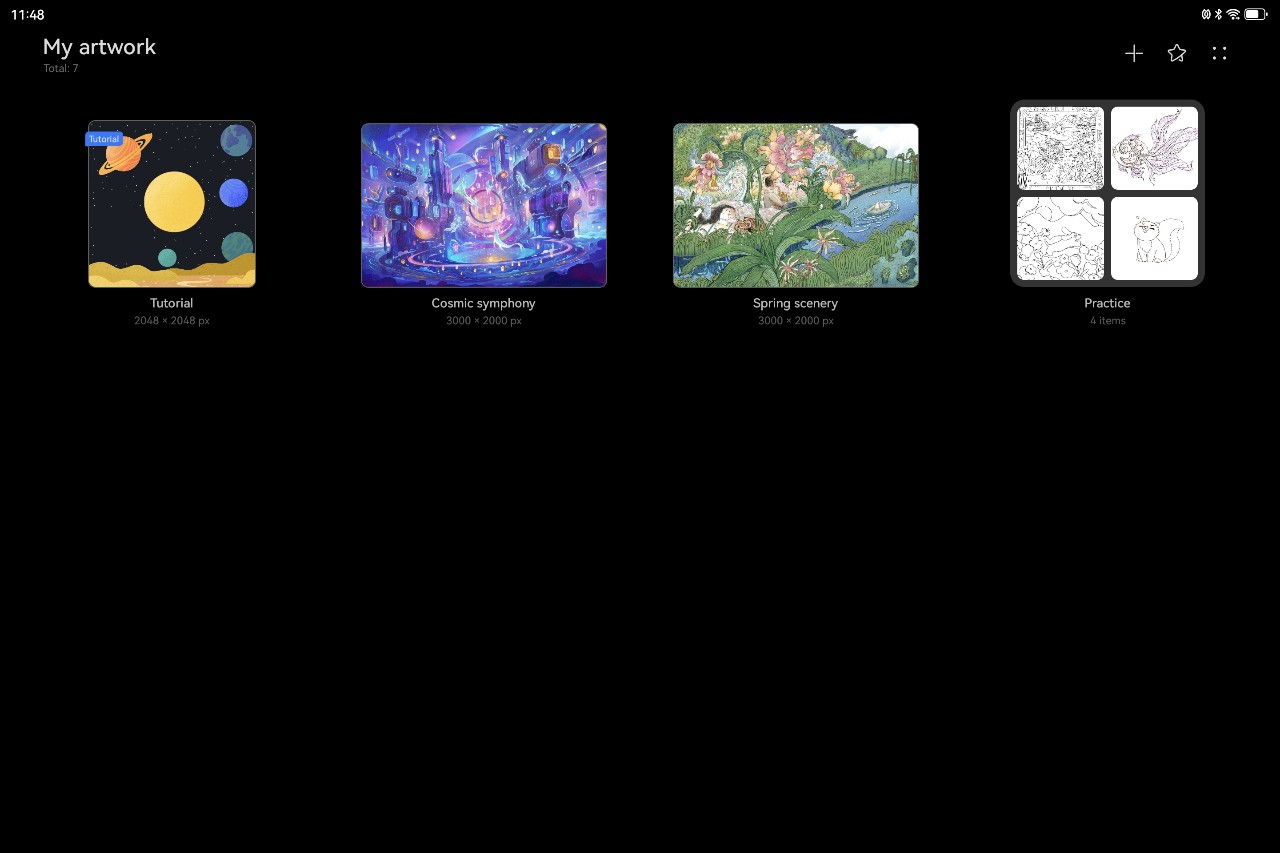
Для серии иллюстраций предусмотрены папки. Например, набор из портретов одного персонажа удобно рассматривать как единый визуальный проект, но каждый портрет остается самостоятельным холстом. Избранное решает другую задачу: оно выделяет работы, к которым автор часто возвращается. Порядок миниатюр допускает ручную перестановку. При большом числе эскизов это помогает отделять законченные изображения от промежуточных без переименования каждого файла по дате.
В правой верхней части библиотеки расположены управление созданием нового рисунка, избранное и меню импорта. У начинающего нет необходимости заранее изучать структуру каталогов внутренней памяти планшета: рабочие документы доступны через сам редактор. Но библиотека GoPaint и самостоятельный файл в системном приложении «Файлы» выполняют разные функции. Наличие миниатюры в библиотеке не означает, что отдельная резервная копия уже подготовлена для другого устройства.
Зона рисования и инструменты под рукой
Большую часть экрана занимает изображение. В базовом расположении инструментов слева находятся кисть, растушевка, ластик, две вертикальные шкалы и кольцо быстрых действий. Сверху справа собраны функции коррекции, выбора областей, управления слоями и цветом. В зависимости от предпочтений боковые регуляторы располагаются со стороны, удобной художнику. Привязка часто используемых действий к противоположной от пера руке позволяет менять толщину линии, не отрываясь надолго от рисунка.
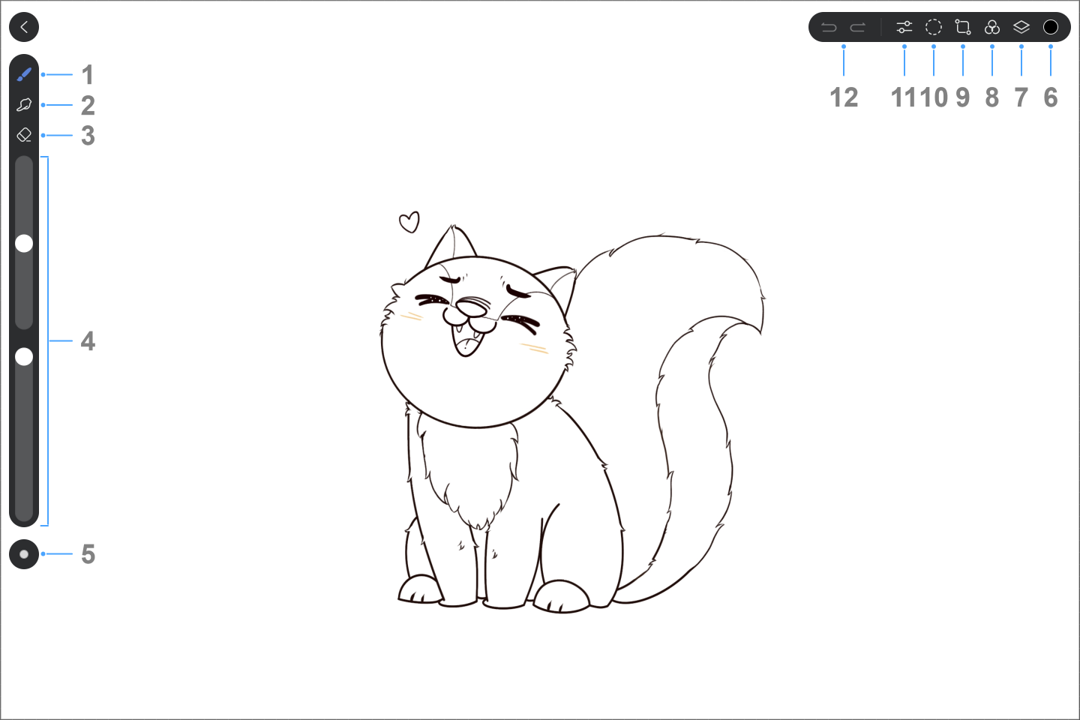
Два ползунка отвечают за размер и прозрачность активного рисующего инструмента. Они не равнозначны: большой полупрозрачный мазок и узкая плотная линия могут иметь один цвет, но различную функцию в композиции. Для художника полезно, что эти регуляторы связаны не только с кистью, но и с ластиком и растушевкой. Размер области смешивания или стирания нередко важнее точного размера пера, особенно при обработке мягких теней.
Кольцо инструментов содержит операции копирования, вырезания, вставки и захвата цвета. Оно сокращает число переходов между панелями при правках. В верхней части находятся отмена и повтор; эквивалентные сенсорные команды доступны непосредственно на холсте. В иммерсивном режиме интерфейс уступает место изображению. Такой режим полезен прежде всего для оценки композиции, поскольку крупные панели и цветовые образцы перестают отвлекать от общего впечатления.
Выбор цвета и панель слоев
Цветовая область включает несколько представлений цвета, в частности «Палитра», «Кольцо» и «Карта». Разные способы выбора не меняют физическую природу итогового изображения: они служат разными интерфейсами к подбору оттенка. Кольцо подходит для поиска цветового тона относительно соседних оттенков, набор образцов — для повторного использования ограниченной гаммы. Цветовое окно можно вывести поверх холста в плавающем виде. Это рационально при работе над серией объектов с заранее определенными локальными цветами.
Слои разделяют компоненты рисунка. Эскиз, чистовой контур, цветовые пятна, тени и декоративные элементы сохраняют независимость, пока автор не объединяет их. Для проверки композиции это важнее, чем большое число эффектов: легче исправить позу персонажа на отдельном слое, чем перерисовывать персонажа вместе с уже готовым окружением. Для сложных работ имеет значение не только количество слоев, но и дисциплина их именования и группировки.
Панели выделения, фильтров и изменения относятся к редактированию уже существующей графики. Первая определяет пространственные границы операции, вторая меняет визуальные свойства, третья работает с геометрией. В отличие от кисти, которая последовательно оставляет след по траектории пера, эти инструменты рассчитаны на обработку области или содержимого слоя. Такая структура интерфейса соответствует логике растрового редактора, а не электронного блокнота для рукописных заметок.
Основные возможности GoPaint
Движок кистей и имитация художественных материалов
Библиотека кистей охватывает разные техники: карандашный рисунок, контурную графику, акварель, тушь, масляную и фактурную живопись. Международная продуктовая линейка ориентирована на набор из более чем 150 готовых кистей и более 80 настраиваемых параметров; точный ассортимент зависит от сборки. Это не означает, что художнику следует использовать все инструменты за один проект. Для цельной картины обычно достаточно нескольких кистей, различающихся характером края, плотностью и способом построения фактуры.
В основе цифровой кисти лежат два компонента — форма и текстура. Форма определяет отпечаток, из множества таких отпечатков складывается штрих. Текстура влияет на неоднородность мазка. Например, для сухой кисти важно наличие пропусков и разрывов, а не только коричневый или серый цвет. Уменьшение непрозрачности плотной кисти дает другой эффект: штрих остается сравнительно равномерным, хотя становится светлее на белом фоне. Отсюда возникает необходимость не просто подобрать оттенок, а выбрать механизм формирования следа.
В настройках кисти предусмотрены регулировки поведения отпечатков, сглаживания, стабилизации, сужения концов линии и вариативности. При большом разбросе отпечатков края мазка становятся нерегулярными. Для орнамента или комикса это не всегда желательно, но при рисовании листвы, ткани и шероховатой поверхности контролируемая нерегулярность экономит ручную прорисовку. Настройка направления и текстуры влияет на то, насколько естественно штрих выглядит при движении в разных направлениях.
В более новых версиях линейки предусмотрены специализированные художественные механизмы. Fluid brush имитирует перетекание жидких красок и предназначена для отдельных моделей MatePad Pro и Air. True-colour brush связана с обновлением планшета через HOTA; двойной эффект объединяет поведение двух кистей там, где это предусмотрено для конкретной кисти. Кисть с эффектом брызг использует наведение пера и двойное касание его корпуса на MatePad Pro 12.2 с M-Pencil второго или третьего поколения. Эти возможности следует рассматривать как дополнения к базовой библиотеке, а не как основание считать все устройства из списка функционально одинаковыми.
Реалистичные поверхности вроде рисовой бумаги, золотого или серебряного шелка также доступны не на всех планшетах. В результате один и тот же цвет в двух работах воспринимается по-разному: на ровном фоне видна геометрия мазка, на фактурном — дополнительно читается рисунок поверхности. Для художественной иллюстрации это часть визуального языка. Для технической схемы или пиктограммы нейтральная поверхность предпочтительнее, поскольку случайная зернистость затрудняет получение однородных цветовых полей.
Многослойная работа и локальные изменения
Слой — основа управляемой цифровой живописи. В GoPaint можно размещать содержимое по отдельности, копировать и блокировать слои, удалять их, объединять и собирать в группы. На планшете часть этих операций реализована жестами по элементам панели. Группировка удобна для крупного объекта, состоящего из нескольких компонентов. Так, архитектурный фон может включать основную массу здания, оконные проемы и блики, а персонаж на переднем плане — силуэт, одежду и волосы. Логическое объединение этих элементов не требует немедленно превращать их в один набор пикселей.
Редактирование отдельного слоя особенно полезно при согласовании иллюстраций. Просьба изменить цвет одежды не должен приводить к изменению цвета лица, освещения и заднего плана. Независимое хранение этих элементов делает стоимость локальной правки предсказуемой. При неудачной компоновке всего холста более надежна копия работы. Она защищает от серии взаимосвязанных изменений, которые уже неудобно отслеживать только по истории отмены.
Растушевка и ластик дополняют кисть, но не заменяют ее. Растушевка нужна для объединения уже нанесенных цветовых пятен: при моделировании объема художник получает переход между светом и тенью без повторного подбора всех промежуточных оттенков. Ластик удаляет штрих и позволяет раскрыть то, что находится ниже редактируемого слоя. Применение белой кисти вместо ластика дает другой результат: остается белая непрозрачная графика, которая проявится на цветном фоне.
Автоматизация небольших операций, геометрия и обработка
GoPaint автоматизирует ряд действий непосредственно в процессе рисунка. Мгновенное создание формы превращает неровную линию или приблизительный контур в более правильную геометрию при удержании пера в конце штриха. Цветовая заливка перетаскиванием сокращает время закрашивания области. Выделение по границам объекта помогает ограничить изменения нужной зоной. В меню предусмотрены симметрия и работа с изображением-примером. Эти средства автоматизируют часть ручного труда, но автор по-прежнему задает форму, композицию, цвет и назначение каждого элемента.
Выделение имеет четыре основных режима: автоматический, свободный контур, прямоугольник и эллипс. Режимы различаются не качеством, а способом определения границ. Геометрическая область надежна для прямоугольной плашки или круглой эмблемы, свободный контур — для объекта сложной формы, автоматическое определение полезно при уже сформированных границах. Наличие инструментов расширения, сокращения и смягчения выделения позволяет корректировать область воздействия без полного ее построения заново.
Трансформации включают пропорциональное и непропорциональное изменение масштаба, искривление, сеточную деформацию, повороты и отражение. Это работа с имеющимся растром, а не параметрическое моделирование. При увеличении маленького фрагмента цифровой редактор не получает достоверные новые детали исходного рисунка: мелкий штрих остается ограничен исходным разрешением. Перемещение и зеркальное отражение помогают менять композицию, а деформация — править силуэт или перспективное расположение нарисованной формы.
Фильтры используются для цветовых и художественных поправок на выбранном слое, в том числе для размытия. Для иллюстратора это способ создать различие между резким передним планом и мягким задним планом или изменить колорит элемента, не закрашивая его повторно. В отличие от многослойной цветокоррекции фотографии, здесь основной интерес представляет связь эффекта с рисунком. Слишком сильное размытие фактуры, созданной сложной кистью, уничтожает часть специально прорисованных деталей; отдельная копия обрабатываемого слоя помогает оценить последствия.
Покадровое движение и мобильный процесс
В обновленной международной линейке GoPaint присутствует анимация со связью кадров и слоев. Результат предназначен для экспорта в MP4, GIF или последовательность изображений. Это расширяет область применения редактора: короткая анимированная зарисовка, зацикленный жест персонажа, оживающая иллюстрация. Наличие такой функции не означает, что статические работы автоматически становятся роликами или что GoPaint заменяет монтажную систему. Для движения необходимо подготовить последовательность состояний объекта, а для полноценного фильма — дополнительные средства звукового и видеомонтажа.
Поддержка анимации и True-colour brush связана с актуальным обновлением планшета. Поэтому форматный перечень базовой версии для статических работ нельзя автоматически расширять видеоформатами для всех устройств. Для художника, который рассчитывает именно на анимацию, важны доступность соответствующего режима на его планшете, отдельный редактируемый исходник и возможность получить файл движения. Одна статичная картинка PNG не содержит временной последовательности, даже когда она создана в редакторе, умеющем работать с кадрами.
Пакетные операции приложения относятся в первую очередь к библиотеке: несколько работ можно переместить, сгруппировать, удалить или экспортировать. Это полезно при обработке учебного портфолио или коллекции дизайнов. Не следует путать групповой экспорт с системой программируемой обработки сотен фотографий. Для многократного применения однотипных художественных настроек реальная экономия времени здесь обеспечивается повторным использованием кистей и цветовых решений. Интеллектуальные помощники для рисования не равнозначны облачной генерации законченного изображения по текстовому описанию.
Производительность, системные требования и стоимость
Размер холста, память и характеристики планшета
GoPaint зависит не только от вычислительной платформы, но и от объема и структуры документа. В новых версиях используется движок FangTian Painting Engine 2.0. На отдельных MatePad Pro и MatePad Air он рассчитан на холсты класса 8K. Показатель свыше 500 слоев относится к холсту класса 2K, а не с произвольным холстом максимального размера. Сопоставлять эти числа как одновременно гарантируемые характеристики одного проекта некорректно.
Разница объясняется природой растра. Для приблизительной оценки возьмем обычный несжатый массив пикселей RGBA с четырьмя байтами на пиксель. Холст 2048 × 2048 содержит около 4,2 млн пикселей, что соответствует 16 МиБ для одного такого массива. Холст 4096 × 4096 содержит вчетверо больше пикселей и требует уже 64 МиБ на аналогичный массив. Это математическая иллюстрация масштаба данных, а не замер памяти GoPaint. Реальное потребление зависит от внутренней организации слоя, разреженного хранения, буферов, истории операций и других механизмов редактора. Тем не менее пример объясняет, почему увеличение обеих сторон холста вдвое существенно изменяет нагрузку.
Разрешение экрана не ограничивает разрешение холста непосредственно. Большой холст отображается с уменьшением, а для тонкой прорисовки используется масштабирование. При этом от физического размера экрана зависит, насколько удобно видеть весь рисунок и его детали одновременно. Переход к крупному планшету ради портретов с несколькими персонажами имеет иной смысл, чем покупка компактного MatePad для дорожных зарисовок.
Значение 15 мс, фигурирующее в характеристиках GoPaint, относится к лабораторной средней задержке для прямой линии или полукруга на холсте без узора с обычным линером. Значение 120 кадров в секунду также является характеристикой в условиях измерений Huawei. Они не описывают задержку всех кистей на каждом MatePad и не являются показателями частоты кадров экспортированного анимационного ролика. Сложная фактурная кисть, крупный документ и устройство другого класса составляют иную нагрузку.
Для планирования проекта важнее устойчивость конкретной комбинации кисти, документа и пера, чем единичное значение задержки. Например, плавная реакция линера на пустом листе не дает ответа на вопрос о редактировании сорока заполненных слоев с фактурой. При покупке планшета для работы с высокодетализированными изображениями важно учитывать модель, объем доступной памяти, размеры проектов и доступность нужных инструментов. Универсального требования по гигабайтам ОЗУ для всех поддерживаемых устройств не следует выводить из параметров отдельной флагманской модели.
Скрытая стоимость владения
Цена GoPaint как приложения равна нулю. Это существенный аргумент для владельца поддерживаемого MatePad: освоение цифровой живописи не требует покупки отдельной лицензии на сам редактор. Однако новый пользователь без подходящего устройства оказывается перед другим типом расходов. Его выбор определяется покупкой целой аппаратной платформы, а не сравнением стоимости приложения с ценой конкурента в магазине.
| Статья расходов | Что означает для пользователя |
|---|---|
| Планшет | Обязательна поддерживаемая модель; замена несовместимого устройства обходится дороже установки приложения. |
| Перо | Для контролируемого нажима и специальных функций нужен совместимый M-Pencil; для грубых набросков доступно сенсорное рисование. |
| Хранение | Редактируемые работы, их промежуточные версии и экспортные файлы занимают отдельное место. Архив имеет собственную стоимость независимо от цены редактора. |
| Внешние материалы | Сторонние кисти и референсы могут иметь собственные условия лицензии; бесплатность GoPaint их не отменяет. |
| Перенос процесса | Для команды с настольными редакторами возникают затраты времени на контроль PSD и согласование экспортных копий. |
| Освоение | Настройка кистей и дисциплина работы со слоями требуют времени, даже при отсутствии платы за программу. |
При оценке расходов важно не смешивать версии аппаратных устройств с редакциями программного обеспечения. Название MatePad Pro не означает отдельный платный тариф GoPaint Pro. Различия в доступных возможностях привязаны прежде всего к поддержке устройства и системным обновлениям. Бесплатное распространение программы не следует понимать как обещание одинакового максимума слоев, одинакового набора художественных материалов или доступа ко всем новым функциям на старых планшетах.
Интернет, локальные файлы и приватность
GoPaint устанавливается на планшет, работает с библиотекой собственных работ и локальными изображениями из системных приложений «Файлы» и «Галерея». Для получения приложения и обновлений через AppGallery необходимо сетевое подключение. Публикация через сетевую площадку, как и отправка изображения через другое приложение, имеет собственные условия. Не стоит считать эти сетевые действия обязательной частью каждой операции с кистью или равнозначными встроенному резервному копированию.
Для конфиденциальной иллюстрации полезно различать три объекта: исходный материал, рабочую многослойную версию и предназначенную для отправки копию. Исходник способен содержать фотографию заказчика, альтернативные варианты композиции и скрытые элементы; публичная версия должна включать только согласованный результат. Отправка GOPAINT или PSD третьему лицу передает больше редактируемой информации, чем отправка плоской картинки. Это функциональное отличие форматов, а не заявление о наличии специальной системы защиты GoPaint.
Для закрытых проектов нельзя считать сам факт установки на планшет гарантией отсутствия сетевого обмена или передачи телеметрии. Режимы обработки данных, состав разрешений и условия внешних сервисов необходимо оценивать отдельно от художественных функций. Практическая граница здесь проста: получение приложения из официального магазина, работа с законно полученными материалами, контролируемое хранение исходников и осознанный выбор получателя файла существенно снижают риск нежелательного раскрытия. Установка неизвестного модифицированного пакета ради обхода несовместимости добавляет риск без гарантии доступа к полноценному движку кистей.
Матрица сохранности результата
Рабочие данные и внешний результат рисунка неравноценны. Выбор формата определяется тем, должен ли получатель продолжить редактирование, увидеть только готовую композицию или использовать ее в другой среде. Ниже рассматриваются форматы статических работ, доступные в базовом наборе GoPaint, и последствия преобразования изображения. Для обмена кистями используется отдельный тип файлов; это не замена сохранению холста.
| Действие или формат | Что получает пользователь | Ограничение и обратимость |
|---|---|---|
| Копия работы в библиотеке | Отдельный вариант иллюстрации для изменений | Не является независимым архивом за пределами планшета; исходную и измененную версии легко перепутать без различающихся имен. |
| Экспорт GOPAINT | Файл в собственном формате приложения, пригодный для повторного открытия в GoPaint | Привязка к совместимому приложению; обычные графические редакторы не открывают этот формат. |
| Экспорт PSD | Формат обмена для дальнейшей работы в совместимом растровом редакторе | Содержимое слоев пригодно для переноса, но полное совпадение специфических свойств кистей, эффектов и структуры документа между разными программами не гарантируется самим расширением PSD. |
| Экспорт PNG | Готовое изображение со сжатием без потерь; формат допускает альфа-канал | Слои сведены в итоговый растр. Возможность прозрачности зависит от содержимого изображения и экспорта; из плоской картинки исходные слои автоматически не восстанавливаются. |
| Экспорт JPEG | Готовая непрозрачная картинка с эффективным сжатием | Сжатие с потерями и отсутствие альфа-канала; повторное сохранение JPEG способно ухудшать тонкие контуры. |
| Импорт BMP или WebP | Пиксельный материал для нового рисунка или дальнейшей работы | Форматы входят в базовый перечень импорта, но не в базовый перечень экспорта. Обратное преобразование требует подходящего внешнего инструмента. |
| Импорт ABR | Кисти для художественного процесса | Не содержит законченного рисунка; совпадение поведения кисти с Photoshop требует оценки на холсте, поскольку движки кистей различаются. |
| Слияние слоев | Совмещенные пиксели нескольких элементов | Независимое редактирование объединенных частей теряется; возврат зависит от истории отмены или наличия неизмененной копии. |
PSD полезен не только при передаче документа заказчику, но и как способ уменьшить зависимость от определенного устройства. GOPAINT отвечает за продолжение работы именно в GoPaint, а PNG служит визуальной контрольной копией. Для иллюстрации, которую придется редактировать через полгода, эти три файла выполняют разные функции. Присутствие одного не делает остальные избыточными, особенно при переносе сложного рисунка между платформами.
Как пользоваться программой — советы гика
Ниже приведены рабочие сценарии для документированного интерфейса международной версии. Названия команд приведены по русскоязычной справке Huawei; на иллюстрациях встречаются английские обозначения. Ассортимент кистей и наличие дополнительных функций зависят от модели и обновлений. Все упражнения лучше выполнять на отдельном учебном холсте, а не на единственном экземпляре законченного заказа. Числовые параметры в примерах — рекомендуемые стартовые значения для упражнения, а не заявленные пределы приложения.
Установка и создание холста под задачу
Цель: получить редактируемый рисунок подходящего размера, не начиная с заведомо тяжелого документа. Для подготовки нужен поддерживаемый планшет с доступом к AppGallery. Стилус не обязателен для простого упражнения, но потребуется для оценки чувствительности линии к нажиму.
- На планшете откройте системный раздел «Настройки» — «О планшете» — «Модель» и сопоставьте устройство с перечнем поддерживаемых MatePad. Обратите внимание и на версию HarmonyOS.
- Откройте HUAWEI AppGallery, найдите GoPaint и установите приложение через его карточку. При наличии уже установленной копии используйте ее, не загружая сторонние установочные пакеты.
- В GoPaint перейдите к экрану «Мои работы». В правом верхнем углу коснитесь знака «+», открывающего окно «Новая работа».
- Выберите готовый размер холста. Для учебного рисунка подойдет квадратный документ умеренного разрешения, ориентировочно класса 2K, без сложной фактуры. Для будущей печати ориентируйтесь на требования к пикселям и физическому формату, а не на красивое название шаблона.
- На открывшемся холсте проведите короткую пробную линию. Вернитесь стрелкой в левом верхнем углу к списку работ и проверьте, что созданный документ отображается там. Коснитесь имени работы и дайте ей понятное обозначение.
Параметры и проверка: например, у квадрата 2048 × 2048 соотношение сторон 1:1, поэтому он подходит для учебной миниатюры или квадратной иллюстрации. Для обложки, имеющей соотношение 2:3, такая геометрия неудобна: позже придется отрезать часть рисунка или достраивать края. Размер в пикселях следует согласовать до прорисовки.
Типичная ошибка и откат: слишком большой холст выбран только ради максимального качества, хотя задача состоит в тренировке линии. В новом пустом документе это исправляется созданием другой работы меньшего размера. Уже начатую картину не удаляйте ради смены размера: сохраните первоначальный экземпляр до принятия решения, что делать с композицией.
Настройки после установки: стилус, нажим и расположение панели
Цель: настроить взаимодействие с экраном под руку и манеру рисования. Подготовьте пробный лист с местом для нескольких рядов линий; подключите совместимый M-Pencil. Сначала оцените поведение пера без изменения параметров. Это дает точку сравнения для последующих экспериментов.
- На экране редактирования откройте «Меню» и выберите «Предпочтения».
- В разделе боковой панели и взаимодействия установите удобную сторону для шкал размера и прозрачности. Правша может предпочесть регулировать параметры свободной левой рукой, левша — правой.
- При работе пером определите, нужно ли включать «Рисование от руки». Отключение этой опции запрещает нанесение и стирание штрихов одним пальцем, а также растушевку пальцем. При обучении без стилуса оставьте опцию включенной.
- В разделе «Нажим и плавность» изучите параметр «Стабильность». Начальное значение по умолчанию составляет 0%. Увеличьте его умеренно, когда требуется плавный контур, и сравните результат с исходной линией.
- Для регулировки чувствительности коснитесь графика кривой нажима, чтобы создать точку. Смещение кривой вверх делает выходное значение кисти больше при заданном усилии; вниз — меньше. Смещение влево повышает реакцию на слабый нажим. Меняйте один параметр за раз.
- При необходимости включите отображение контура кисти при рисовании и настройте функцию быстрого переключения двойным нажатием на M-Pencil.
Контроль: нарисуйте легкие, средние и плотные штрихи одинаковой длины, затем медленные дуги и короткие углы. Для живого карандашного наброска полезна широкая разница между легким и сильным нажимом. Для ровного контурного рисунка важнее предсказуемое поведение пера. Чрезмерное сглаживание способно сделать резкие повороты менее управляемыми, поэтому критерием служит нужный характер линии, а не максимальное значение параметра.
Ошибка и откат: после настройки глобальной кривой часть кистей ведет себя иначе, чем ожидается. Индивидуальные настройки кисти имеют приоритет над общей настройкой нажима и плавности. Сначала проверьте другой инструмент. В глобальных параметрах вернуться к исходному состоянию можно через «Сброс»; отдельная точка удаляется через «Удалить» после ее выбора.
Выбор цвета, кисти и создание ровных контуров
Цель: получить чистую контурную форму и ограниченную цветовую гамму для раскраски. Для подготовки используйте простую композицию: силуэт чашки, листа растения или воздушного шара на светлом фоне. Такой объект не требует референсов со сложной лицензией.
- Коснитесь инструмента «Кисти» на боковой панели. В библиотеке выберите инструмент с плотным, хорошо читаемым штрихом, подходящим для контура.
- Откройте «Цвет» в верхней панели. Используйте «Кольцо» для поиска оттенка либо «Палитра», чтобы выбрать повторно используемый образец. Возьмите темный цвет контура, средний цвет объекта и более светлый оттенок для освещения.
- Настройте ползунки «Размер» и «Прозрачность». Для замкнутого контура поставьте высокую непрозрачность. Толщину подберите по двум тестовым линиям: контур должен читаться при уменьшении изображения, но не подавлять внутренние детали.
- Начертите отрезок и удерживайте палец или перо в конце движения. Мгновенное создание формы помогает выровнять линию. Тот же принцип применяется к простым геометрическим очертаниям. Для намеренно живого эскиза не задерживайте перо после каждого мазка.
- Создайте небольшую замкнутую область. Перетащите текущий цвет из области выбора цвета внутрь контура и отпустите. Для повторного применения оттенка с рисунка нажмите и удерживайте палец на нужном цвете.
- Разведите два пальца для приближения, затем быстро сведите их, чтобы вернуть отображение холста к размеру экрана. Оцените силуэт и границы заливки. В иммерсивный режим можно перейти касанием четырьмя пальцами.
Контроль: внутри формы должен находиться однородный цвет, снаружи — неизмененный фон. Светлая и темная области должны различаться при просмотре всей композиции, а не только под сильным увеличением. Для раскраски контурной иллюстрации важна замкнутость границы: микроскопический разрыв иногда незаметен в масштабе просмотра, но меняет область распространения заливки.
Ошибка и откат: цвет распространился за пределы фигуры или мгновенная форма оказалась слишком правильной для живого рисунка. Коснитесь холста двумя пальцами для отмены последнего изменения. Для повтора коснитесь экрана тремя пальцами одновременно, а не трижды одним пальцем. Не пытайтесь исправить протекшую заливку новым белым мазком: вернитесь к исходному контуру.
Настройка собственной кисти и использование импортируемых кистей
Цель: добиться определенного характера штриха, сохранив исходный набор для обычных рисунков. Подготовьте ряд одинаковых тестовых линий. Для импортируемого материала нужен законно полученный файл ABR; не следует считать архив кистей для любого редактора совместимым только потому, что он называется набором Photoshop.
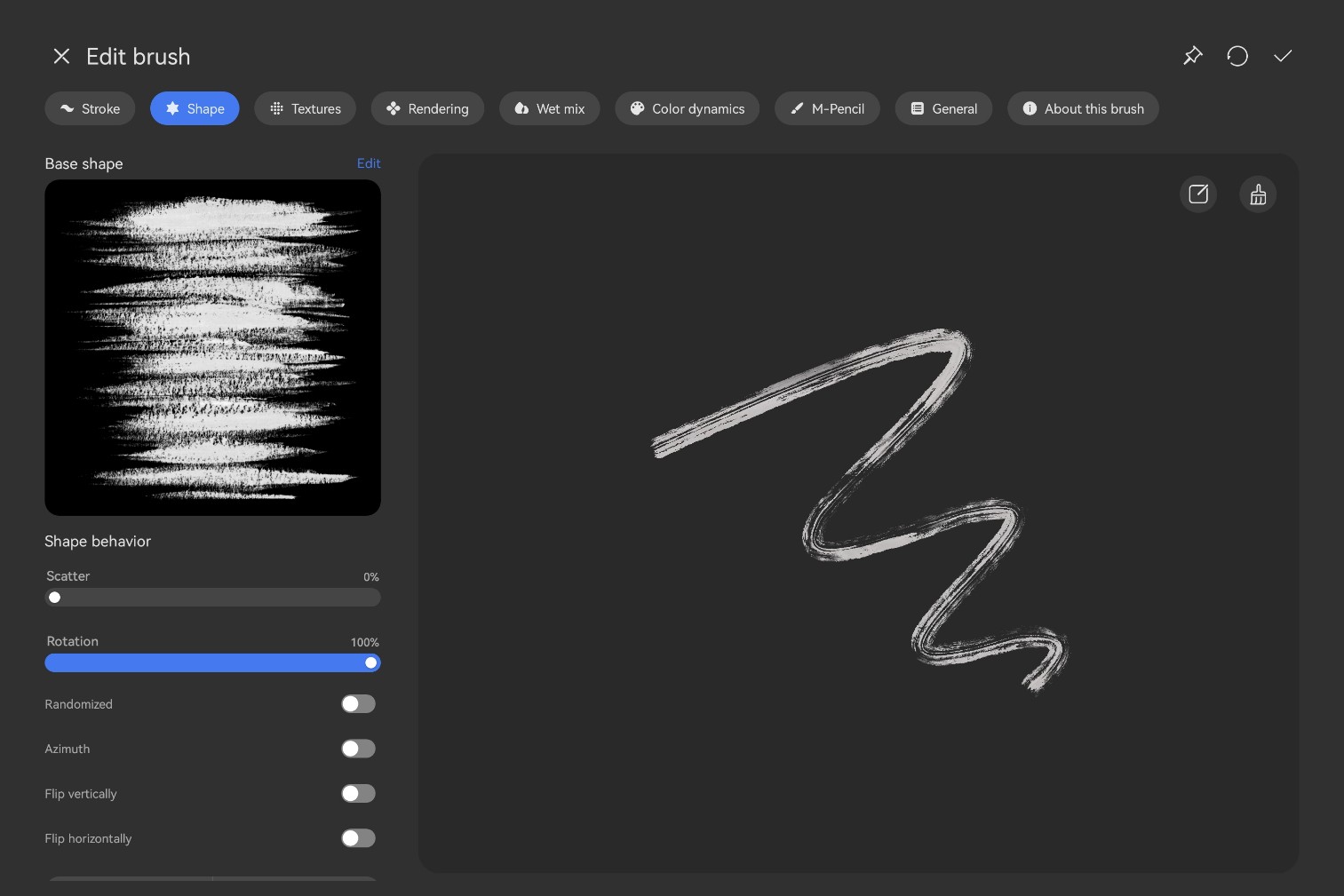
- Откройте «Кисти», выберите подходящую кисть и коснитесь ее еще раз. Откроются «Настройки кисти» (Edit brush).
- В группе параметров штриха найдите «Сглаживание линий» и «Степень». Для контрольного примера постепенно увеличьте степень сглаживания, не меняя одновременно форму и текстуру. Оцените, насколько точно воспроизводится движение.
- В разделе «Форма» найдите «Источник формы». Для фактурного штриха сравните исходный отпечаток с более неоднородной формой. Параметры разброса и поворота влияют на распределение отпечатков внутри линии.
- В разделе «Текстура» откройте «Источник текстуры» и «Изменить». Помимо встроенных текстур можно использовать изображение из «Галереи» или «Файлов» через кнопку добавления. Для первого эксперимента выберите изображение с выраженной черно-белой фактурой без случайных фотографических деталей.
- В правой части окна настройте пробный штрих. При необходимости используйте значок уменьшения окна для проверки кисти непосредственно на холсте. Подтвердите только удачный вариант значком сохранения.
- Для добавления ABR используйте функцию импорта в библиотеке «Кисти» и выберите файл. Проверьте полученные кисти отдельно от основной работы. Смысл импорта — перенести доступный ресурс, а не обещать идентичную симуляцию каждого параметра другого движка.
Контроль: сравните короткий мазок, длинную линию, штрих при переменном нажиме и широкое цветовое пятно. Кисть, которая хорошо выглядит на длинном мазке, может оказаться неподходящей для быстрого штрихования. Для рисования шерсти полезен неровный край, для линейного орнамента — предсказуемая геометрия. Убедитесь, что нужное свойство сохраняется при изменении масштаба кисти.
Ошибка и откат: изменение многих параметров одновременно дает красивый, но плохо управляемый эффект, и причину уже сложно определить. Закройте редактор крестиком без сохранения, чтобы отказаться от текущих правок. При необходимости воспользуйтесь значком сброса настроек кисти. Для кисти со своими ранее заданными параметрами учитывайте, что сброс вернет значения по умолчанию, а не обязательно предыдущий пользовательский вариант.
Растушевка и ластик для построения объема
Цель: сформировать переход между светом и тенью, не превращая весь объект в одинаково размытое пятно. На учебном холсте подготовьте две соседние области разной яркости; оставьте немного пространства для контрольного сравнения. Желательно работать с дубликатом слоя, содержащего цвет.
- Кистью обозначьте на объекте плоскость света и плоскость тени. Сначала сохраните достаточно четкую границу, чтобы различать исходные цвета.
- Выберите «Растушевка» на боковой панели. Настройте размер так, чтобы рабочая область была меньше самого объекта. Пройдите вдоль границы цвета короткими движениями.
- Уменьшите прозрачность инструмента для более деликатного перехода. В местах резкого перепада плоскостей оставьте границу без обработки, а переходы на округлой поверхности смягчите.
- Выберите «Ластик». Подберите размер для удаления лишнего мазка за внешней границей, а непрозрачность — по необходимой степени удаления. Удалите небольшую часть тестового штриха и оцените, что проявилось под ним.
Контроль: у объекта остаются читаемые свет и тень, а не единая полоса среднего цвета. Край объекта на фоне должен соответствовать выбранному художественному стилю. Посмотрите на рисунок издалека: хорошо сглаженный переход в детали не компенсирует потерю общего объема. На прозрачном слое проверьте, что ластик именно убрал графику, а не закрасил ее цветом фона.
Ошибка и откат: чрезмерная растушевка уничтожила мелкие фактурные штрихи. Для единичной операции используйте «Отмена» в верхней панели. Для серии неудачных изменений вернитесь к исходному варианту слоя или копии работы, а не пытайтесь на глаз восстановить исходную фактуру поверх смешанных пикселей.
Слои: разделение эскиза, чистового рисунка и цвета
Цель: построить редактируемую структуру иллюстрации. Подготовьте простой набросок из двух объектов на фоне. Для упражнения хватит нескольких слоев; максимальное доступное число здесь не является целью.
- Откройте «Слой» в правой верхней части экрана. Добавьте новый слой кнопкой добавления в панели слоев. Отведите один слой под эскиз, другой — под чистовой контур, третий — под цветовые элементы. По возможности используйте разные, однозначно различимые имена.
- Выберите слой эскиза и уменьшите его непрозрачность в панели параметров слоя. На отдельном верхнем слое нанесите чистовые линии. Цветные пятна размещайте ниже контура либо на самостоятельном слое в соответствии с замыслом.
- На панели слоев проведите влево по элементу, чтобы открыть операции копирования, удаления и блокировки. Заблокируйте слой, который уже не требуется менять, и продолжайте работу на другом.
- Для выбора нескольких слоев проведите вправо по нужным элементам панели. Используйте группировку для тех частей композиции, которые относятся к одному объекту.
- Создайте копию слоя перед сложной обработкой. При необходимости объединить слои используется жест сведения двух пальцев в панели слоев; для учебного упражнения сначала опробуйте этот жест только на расходных копиях.
Контроль: изменения на слое цвета не должны затрагивать линии эскиза. При скрытии или временном отключении видимости эскиза итоговый контур должен быть самостоятельным. Проверьте состояние блокировки и то, какой элемент панели выделен перед каждым крупным изменением. Для редактирования заказной работы полезно сохранять именно смысловые границы между слоями, а не дробить рисунок на сотни мелких частей без причины.
Ошибка и откат: два слоя были сведены случайно, а раздельное редактирование стало невозможно. Используйте отмену сразу после слияния. Для правок, выполненных гораздо позже, безопаснее обратиться к сохраненной копии работы, где слой еще не объединен. Не удаляйте ее до проверки новой версии.
Выделение, локальная заливка и копирование деталей
Цель: отделить фрагмент рисунка от других пикселей того же слоя, не стирая окружение. Подготовьте слой с несколькими отдельными фигурами, например листьями разной формы.
- Выберите нужный слой и коснитесь значка «Выделение» справа вверху. Внизу появится панель с режимами «Автоматически», «От руки», «Прямоугольник», «Эллипс».
- Для листа неправильной формы выберите «От руки». Обведите его, замкнув контур у начальной точки. Для геометрической области удобнее использовать прямоугольник или эллипс.
- Уточните границы инструментами «Добавить» и «Удалить», предназначенными для изменения области выделения. Не путайте эту операцию с отдельной командой удаления содержимого. При автоматическом выделении ориентируйтесь по синей области, отмечающей результат.
- При необходимости мягкой границы измените «Размытые края». Для четкого контура начните с минимального значения. Опция «Отзеркалить» инвертирует выделение, то есть меняет область внутри контура на внешнюю, а не переворачивает сам объект.
- Используйте «Скопировать на слой», чтобы получить выбранный фрагмент отдельно. Для изменения цвета внутри выделения служит «Цвет заливки». Копирование и вставка через кольцо инструментов также позволяют переносить содержимое в другую работу.
Контроль: на новом слое должен оказаться только нужный фрагмент. Для оценки мягкой границы лучше использовать контрастный фон: чрезмерное размытие проявится в виде полупрозрачного ореола. При инверсии выделения проверьте, что рабочая область действительно снаружи, прежде чем изменять цвет или удалять содержимое.
Ошибка и откат: при выделении выбран фон или часть соседнего предмета, а локальная обработка затронула лишнее. Отмените последнюю операцию, повторно активируйте «Выделение» и уточните область. Повторное касание значка инструмента закрывает панель; двойное касание восстанавливает предыдущие параметры. Не редактируйте исходные пиксели, пока не убедитесь в границах выделения.
Трансформация и отражение объектов без изменения всей композиции
Цель: изменить размер и положение уже нарисованного объекта, сохранив остальные элементы. В качестве подготовки скопируйте фрагмент на отдельный слой; для сохранения исходных пропорций оставьте его исходную версию.
- Коснитесь инструмента «Изменение» в верхней панели. Для обычного масштабирования с сохранением пропорций выберите режим «Ровно».
- Переместите объект перетаскиванием или измените масштаб и поворот двумя пальцами. Для вытянутой формы используйте «Свободная форма», осознавая, что пропорции изменятся.
- Для наклона нарисованной плашки в перспективе выберите «Искривление» и перемещайте точки рамки. Для локальной корректировки силуэта предусмотрена «Деформация»: двигайте узлы и края появившейся сетки. В этом режиме обычный жест изменения размера двумя пальцами не действует.
- Для зеркального варианта воспользуйтесь «Отразить по горизонтали» или «Отразить по вертикали». Это изменение содержимого, а не только вида холста.
- Оцените композицию с учетом остальных объектов. При ненужном результате используйте «Сброс» внутри инструмента. Повторное касание значка «Изменение» закрывает режим.
Контроль: после пропорционального масштабирования круг не должен становиться овалом. При исправлении перспективы проверьте сопоставление направлений с соседними элементами. Увеличенный фрагмент сравните с исходным в масштабе, близком к фактическому размеру пикселей, обращая внимание на края и мелкие штрихи.
Ошибка и откат: последовательное уменьшение и увеличение растрового объекта ухудшило четкость. Вернитесь к исходному слою либо отмените цепочку преобразований, пока она доступна. Для нескольких вариантов масштаба лучше брать исходный растр, а не последовательно преобразовывать уже измененный результат.
Фильтры для цветового разделения планов
Цель: скорректировать фон независимо от главного объекта. Подготовьте копию слоя фона и сохраните оригинал. Для демонстрации выберите несколько небольших цветовых пятен или рисунок с текстурой. Не начинайте коррекцию со сведенной итоговой картинки.
- В панели «Слой» выберите слой-копию. При необходимости ограничить область используйте ранее подготовленное выделение.
- Откройте «Фильтры» в правой верхней части экрана. Выберите доступный эффект размытия для фона. Начните со слабого воздействия и наблюдайте за краями деталей, а не только за изменением общей картинки.
- Для тонального разделения планов откройте «Фильтры» — «Баланс цветов» — «Кривые». Горизонтальная ось показывает исходную яркость, вертикальная — итоговую. Коснитесь диагонали в средней части и немного опустите добавленную точку, чтобы сделать средние тона темнее. При коррекции отдельного оттенка выберите красный, зеленый или синий канал в нижней левой части панели. Сильное изменение кривой способно нарушить тональные переходы, поэтому сравните результат с оригиналом.
- Сравните получившуюся версию с исходной копией. Оцените изображение и в масштабе экрана, и при приближении участка, в котором есть тонкие детали.
Контроль: эффект распространяется на подготовленный фон, а передний объект остается резким. Цветовая поправка не должна уничтожать важные различия между соседними тонами. На границе объекта не должно возникать нежелательных светлых или темных полос из-за обработки уже совмещенных пикселей.
Ошибка и откат: выбран неверный слой или эффект оказался слишком сильным. Отмена недавней операции возвращает состояние до обработки. Неудачный дубликат можно исключить из композиции, сохранив исходный материал. В этом случае нет необходимости выполнять обратную цветокоррекцию: она не гарантирует восстановления данных, утраченных при сильной обработке.
Импорт изображений, референс и симметрия
Цель: использовать внешнее изображение как материал для самостоятельной иллюстрации, а не начинать каждый документ с пустого листа. Подготовьте фотографию собственного предмета в JPEG или PNG. Для переноса редактируемой работы вместо фотографии используйте поддерживаемый PSD или GOPAINT.
- На экране «Мои работы» откройте меню и выберите «Импорт работы» для файла проекта либо «Импорт изображения» для картинки. Укажите нужный материал через «Файлы» или «Галерею». Импортированная работа становится отдельным документом.
- Чтобы поместить фото внутрь уже открытого рисунка, вызовите «Меню» на экране редактирования и выберите «Импорт изображения». Для учебного упражнения выберите заранее подготовленный снимок.
- Найдите появившийся слой с изображением. Используйте его как вспомогательный материал, а собственный контур рисуйте на новом слое.
- Для визуального сопоставления с примером воспользуйтесь пунктом «Пример» в меню редактора. В учебной задаче сравнивайте пропорции и основные цветовые отношения, а не копируйте чужую работу целиком.
- Для симметричного рисунка откройте «Меню» — «Симметрия» и используйте доступные направляющие. На отдельном слое нарисуйте короткую пробную линию, чтобы проверить расположение отражения перед созданием полного орнамента.
Контроль: при импорте проекта проверьте не только его появление в библиотеке, но и наличие редактируемой структуры. Для фотографии, помещенной внутрь работы, ее слой должен быть независим от нового рисунка. При использовании симметрии контрольный штрих показывает, где окажется отраженный элемент. Для асимметричных деталей, например надписи или единственного блика, симметричное построение не требуется.
Ошибка и откат: фото импортировано как отдельная работа, хотя должно было стать частью прежней композиции. Сохраните исходный документ и выполните вставку именно из меню экрана редактирования. При неудачной симметрии удалите пробный штрих отменой и откажитесь от эксперимента на вспомогательном слое. Не стирайте для этого ранее законченные элементы.
Библиотека, групповые операции и подготовка файлов к отправке
Цель: получить независимо сохраняемый результат и организовать версии. Подготовьте две учебные работы, одну из которых еще нужно дорабатывать, и место для экспортных файлов. Для статических проектов используйте базовые форматы, а для анимации — только подтвержденный соответствующей сборкой режим.
- Вернитесь к экрану «Мои работы». Удерживайте миниатюру и создайте копию документа перед финальной обработкой. Названия оригинала и версии для отправки должны различаться.
- Для коллекции работ перетащите одну миниатюру к другой и задержите палец: создается папка. Для нескольких документов доступна команда «Управление» в верхнем меню. Выбирайте только те работы, с которыми нужна одинаковая операция, например перемещение или экспорт.
- Откройте подготовленную иллюстрацию, вызовите «Меню» — «Экспорт и отправка». Для продолжения работы на другом совместимом MatePad выберите GOPAINT, для обмена с растровым редактором — PSD, для просмотра и публикации — PNG или JPEG.
- В системном интерфейсе сохранения или отправки выберите место назначения. Для архива предпочтителен отдельный файл, а не просто отправленная в чат картинка. Проверьте, что файл появился там, где его рассчитывает получить пользователь.
- В сборках с доступной покадровой анимацией для движущейся работы сохраняйте отдельный редактируемый исходник и используйте предлагаемый экспорт движения: MP4, GIF или последовательность изображений. MP4 подходит для просмотра ролика, GIF — для простого повторяющегося движения, последовательность кадров — для дальнейшей обработки во внешней системе. Команды статического экспорта не следует считать универсальным маршрутом сохранения видео.
Чек-лист перед экспортом: в готовой композиции нет видимых вспомогательных эскизов, случайных референсов и пробных мазков; выбранный формат соответствует дальнейшей задаче; размеры результата соответствуют требованиям получателя; для JPEG учтено отсутствие прозрачности. В разделе «Предпочтения» — «Настройки экспорта» проверьте параметр добавления водяного знака. Он настраивается в приложении, а не является основанием автоматически считать каждое бесплатное изображение маркированным.
Проверка и откат: открывайте экспортированную копию независимо от рабочей библиотеки — картинку в просмотрщике, PSD в том редакторе, которому передаете файл, GOPAINT на поддерживаемом устройстве. Для PSD убедитесь, что сохранились нужные слои и их содержимое. Для движения просмотрите начало, окончание и промежуточные кадры. При ошибочном удалении работы в каталоге предусмотрен пункт «Недавно удаленное» в меню; доступную там работу можно восстановить. Не рассчитывайте на бессрочное хранение удаленных элементов. Неудачный экспорт повторяют из рабочего исходника, а не используют как замену оригинала.
Сквозной сценарий: иллюстрация чашки для цифровой открытки
Это самостоятельное учебное задание, объединяющее базовые инструменты, без привязки к специальным кистям или предельному размеру холста. Результат — квадратное изображение с простым предметом, цветным фоном, контуром и читаемым объемом, а также его рабочая версия. Временная оценка намеренно не задается: она зависит от навыка художника.
- Откройте GoPaint и создайте через «Новая работа» квадратный холст подходящего размера. Назовите работу «Чашка — открытка». Для первого рисунка используйте нейтральную фактуру.
- В «Кисти» выберите инструмент для наброска. Нарисуйте корпус чашки, эллипс верхнего края и ручку. Разместите предмет немного выше середины, оставив снизу пространство под тень и по краям — поля. Проверяйте форму целиком, а не начинайте с мелких украшений.
- Через «Слой» добавьте чистовой контур отдельно от эскиза. Нарисуйте его плотной кистью. Уберите видимость чернового эскиза, чтобы оценить силуэт. Подготовьте под контуром слой для цвета.
- Задайте в «Цвет» холодный цвет чашки, теплый цвет фона и темный оттенок для тени. Закрасьте корпус, ручку и фон, сохраняя читаемость границ. Для аккуратного пятна можно использовать геометрическое выделение и цветовую заливку, а сложную форму закрасить кистью.
- На отдельном слое обозначьте тень и освещенную сторону предмета. «Растушевка» пригодится для смягчения перехода внутри корпуса, но верхний край чашки оставьте достаточно четким.
- Для исправления положения падающей тени используйте «Изменение» на соответствующем слое, а для смягчения фона — «Фильтры» на его копии. Проверьте, что трансформация и размытие не затронули контур чашки.
- Вернитесь к отображению всего холста. В масштабе открытки чашка должна читаться сразу: ручка не сливается с фоном, тень привязывает предмет к поверхности, край не выходит за отведенные поля. При увеличении проверьте отсутствие случайных мазков.
- Из «Экспорт и отправка» получите GOPAINT для архива и PNG для просмотра. Откройте полученную картинку вне редактора. Для отправки коллеге, которому предстоит дополнять открытку, подготовьте отдельный PSD и согласуйте структуру слоев.
Главная ценность этого задания — не конкретный предмет, а возможность проследить судьбу разных частей изображения. При редактировании цвета чашки должен изменяться цветовой слой, а не падающая тень или фон. При последующем переносе в другой редактор отдельная картинка показывает ожидаемый результат, рабочий файл позволяет проверить его структуру. Неудачный вариант композиции остается обратимым, пока сохранен исходник. Такой же подход применим к персонажу, пейзажу, книжной иллюстрации или набору растровых элементов для оформления сайта.
Плюсы
- Бесплатное распространение на поддерживаемых MatePad позволяет начать рисовать без отдельной покупки лицензии на редактор.
- Интерфейс разработан для непосредственного ввода на планшете: холст занимает основную часть экрана, доступны жесты навигации, отмены и повтора.
- Управление нажимом и стабилизацией предусмотрено как на общем уровне, так и в настройках отдельной кисти. Это позволяет адаптировать инструмент под характер работы.
- Редактируемые форма и текстура кисти, импорт ABR и набор инструментов для имитации художественных материалов дают возможность работать в нескольких манерах в одном приложении.
- Независимые слои, выделение и геометрические преобразования позволяют исправлять части рисунка без обязательной переработки всей композиции.
- PSD предусмотрен для передачи работы в другие редакторы; PNG и JPEG позволяют получить самостоятельное изображение для просмотра.
- Папки, избранное, копирование и групповое управление помогают организовать несколько работ на одном устройстве.
Минусы
- Жесткая привязка к конкретным планшетам Huawei и HarmonyOS: нельзя просто установить программу на произвольное устройство с сенсорным экраном или продолжить редактирование GOPAINT на компьютере.
- Специальные кисти, фактуры, предельные размеры холста и число слоев зависят от модели и обновлений. Характеристики флагманского MatePad нельзя переносить на всю линейку.
- Собственный формат GOPAINT не предназначен для открытия сторонними редакторами. Перенос сложной работы требует дополнительного файла PSD и проверки совместимости.
- Форматы BMP и WebP предусмотрены для импорта статических изображений, но не входят в базовый перечень экспортируемых форматов. Для выдачи результата именно в них нужен внешний конвертер.
- Кистевой редактор не устраняет ограничения растровой графики: многократное изменение масштаба и слияние слоев уменьшают возможности последующего редактирования.
- Оптимизация и групповой экспорт библиотеки не заменяют программируемую обработку большого массива изображений. Для задач, требующих скриптов, шаблонов полиграфической верстки и воспроизводимых конвейеров обработки файлов, лучше использовать специализированные средства.
Кому подойдёт GoPaint
- Владельцам совместимого Huawei MatePad, которые хотят освоить цифровой рисунок с минимальными дополнительными расходами и не намерены менять привычное устройство.
- Иллюстраторам, создающим растровые персонажи, открытки, концепты, декоративные изображения и учебные этюды с разделением контура, цвета и теней.
- Художникам, привыкшим к традиционным материалам и желающим экспериментировать с цифровой формой мазка, зерном поверхности, акварельными и масляными кистями.
- Учащимся художественных школ и самостоятельным новичкам, которым полезны визуальная библиотека, учебные материалы, отмена действий и настройка плавности штриха.
- Дизайнерам, для которых планшет служит инструментом поиска идеи, а окончательная верстка и техническая подготовка изображения выполняются отдельно.
- Авторам небольших растровых проектов, которым нужен обмен файлами с коллегами через PNG и PSD при предварительной проверке совместимости.
Кому не подойдёт GoPaint
- Пользователям iPad, обычных Android-устройств других производителей и компьютеров, которые не хотят менять платформу ради одного графического приложения.
- Специалистам по векторной графике, которым необходимы редактируемые кривые, узлы и произвольное масштабирование логотипов без потери качества.
- Инженерам, архитекторам и технологам, создающим рабочие чертежи с контролем размеров, связями объектов и расчетами. Художественный эскиз не заменяет САПР.
- Командам, где основным требованием является единый редактируемый формат на нескольких настольных и мобильных ОС и сохранение всех специфических параметров проекта.
- Пользователям, которым нужен редактор для пакетной цветокоррекции фотосъемки, управления RAW-архивом, подготовки многостраничного макета или сложного аудиовидеомонтажа.
Сравнение с другими аналогами
При выборе альтернативы важнее определить аппаратную платформу и конечный результат, чем сопоставлять абсолютное число кистей. Для корректности сравнения Procreate рассматривается именно в редакции для iPad, Infinite Painter — в редакции для Android, а Krita — прежде всего как настольная программа. Порог освоения в таблице является редакционной оценкой по набору интерфейсных возможностей, а не результатом измерения времени обучения. Приведены только основные форматы, значимые для обмена рисунками, а не полные списки расширений.
| Критерий | GoPaint | Procreate | Infinite Painter | Krita |
|---|---|---|---|---|
| Основная задача | Рисунок и цифровая живопись на MatePad | Иллюстрации, живопись и анимационные наброски на iPad | Мобильный рисунок, живопись, паттерны | Растровая живопись, иллюстрации, 2D-анимация |
| Платформа в сравнении | Поддерживаемые Huawei MatePad | iPad | Android: телефоны, планшеты; также Chromebook | Windows, macOS, Linux; доступна сборка для Android |
| Порог освоения | Невысокий для первого эскиза, средний для сложных кистей | Невысокий для рисунка; средний для расширенных эффектов | Невысокий для базового рисунка; средний при освоении масок и деформаций | Средний и выше при освоении рабочих областей, цветовых настроек и анимации |
| Форматы | GOPAINT, PSD, PNG, JPEG; ABR для импорта кистей | PROCREATE, PSD, PNG, JPEG, TIFF, PDF, анимационные GIF и MP4 | Проект Painter, многослойный PSD, PNG, JPG, WebP, ZIP | Многослойные проекты, импорт и экспорт PSD, EXR и другие растровые форматы |
| Автоматизация | Выравнивание штриха и формы, заливка, групповое управление работами | QuickShape, Drawing Assist, запись процесса рисования | Распознавание формы, симметрия, построение повторяющихся паттернов, таймлапс | Ассистенты рисования, генерация промежуточных изменений для анимации, Python API на настольной платформе |
| Модель оплаты | Бесплатное приложение | Покупка приложения в App Store | Бесплатные базовые инструменты; платная разблокировка Pro | Свободное ПО, бесплатная загрузка; платные варианты распространения через некоторые магазины |
| Ограничения | Совместимость и специальные функции зависят от модели; закрытый формат проекта | Привязка к iPad; верхний предел холста определяется устройством | Бесплатный режим ограничен тремя слоями при разрешении устройства; расширенный набор доступен в Pro | Более сложная организация настольного интерфейса; iPad и iPhone не поддерживаются |
| Подходящий сценарий | Художник уже пользуется MatePad и хочет самостоятельную среду рисования | Художник работает с iPad и Apple Pencil | Художник предпочитает мобильный Android-редактор с развитой геометрией | Иллюстратор работает на компьютере с графическим планшетом или нуждается в настраиваемой среде и расширении функций |
Procreate ближе всего к GoPaint по организации рабочего пространства вокруг холста. Для иллюстратора с iPad это не замена с одинаковыми файлами, а самостоятельная среда. Переход с MatePad на iPad особенно оправдан, когда уже используются инструменты экосистемы Apple. При обратном переходе значение имеет наличие экспортируемого многослойного PSD, поскольку формат PROCREATE, как и GOPAINT, не служит универсальным межплатформенным форматом.
Infinite Painter представляет альтернативу тем, кому важна работа на Android-устройствах вне списка GoPaint. Его инструменты рисования, деформации, симметрии и паттернов хорошо соответствуют задачам иллюстрации. При этом модель оплаты заметно отличается: ограничение числа слоев в бесплатном режиме непосредственно влияет на планирование многослойной картины. Для пользователя с подходящим MatePad выбор GoPaint позволяет избежать этого конкретного тарифного ограничения, хотя аппаратные ограничения по числу слоев сохраняются.
Krita имеет смысл рассматривать для настольной стадии художественного процесса. Настраиваемые панели, развитые инструменты для цветового управления и расширение функций на Python помогают строить собственную рабочую среду. У такого подхода есть обратная сторона: плотность интерфейса и многочисленные параметры требуют больше внимания при освоении. При необходимости сохранить мобильность GoPaint может использоваться для чернового рисунка, а Krita — для обработки многослойного PSD и дальнейшей работы на компьютере.
Разница между этими редакторами особенно заметна при командной работе. Единственный иллюстратор свободнее выбирает собственный формат, тогда как участникам студии нужен понятный обмен файлами и сохранение необходимых слоев. Поэтому наличие PSD в нескольких программах — полезная общая точка, но не доказательство полного совпадения движков, масок, эффектов и способа вычисления кистевого штриха.
Типичные проблемы и их решение
Сбои и нежелательные результаты удобно разделять по происхождению: несовместимость устройства, настройки взаимодействия, состояние рабочего слоя, ограничения растра и формат обмена. Приведенные ниже ситуации основаны на устройстве функций редактора и общих свойствах растровой графики. Они не являются перечнем зарегистрированных дефектов конкретной сборки.
1. GoPaint отсутствует в AppGallery
Симптом: магазин не показывает приложение на планшете. Причина: GoPaint распространяется только для определенных моделей Huawei и совместимой версии HarmonyOS. Диагностика: сопоставление точной модели и версии системы с актуальным перечнем поддержки. Исправление: установка доступного штатного обновления для совместимой модели либо выбор другой рисовалки для неподдерживаемого устройства. Неофициальный установщик не устраняет отсутствие аппаратной адаптации. Проверка: карточка GoPaint появляется в AppGallery на поддерживаемом планшете и допускает штатную установку.
2. Приложение есть, но отсутствует новая кисть или анимация
Симптом: нужный инструмент присутствует в демонстрации, но его нет на данном MatePad. Причина: специальные механизмы зависят от системного обновления, модели планшета, а эффект брызг — еще и от поддерживаемого пера. Диагностика: сравнение условий конкретной функции, а не только минимальной версии HarmonyOS. Исправление: штатное обновление подходящего устройства; на неподдерживаемой модели — работа доступной кистью или другим редактором. Проверка: наличие нужного инструмента в самой программе после обновления и контроль его действия на пробном рисунке.
3. Перо рисует, а палец не оставляет след
Симптом: сенсорный экран реагирует на управление, но одним пальцем нарисовать линию не получается. Причина: отключенное «Рисование от руки» блокирует рисование, растушевку и стирание пальцем. Диагностика: состояние этого параметра и наличие реакции на перо в той же работе. Исправление: разрешить рисование пальцами, когда оно действительно нужно; для работы только стилусом ограничение лучше сохранить. Проверка: пробный штрих одним пальцем появляется на редактируемом слое при включенной функции.
4. Линия не меняется при разной силе нажима
Симптом: легкое и сильное касания дают почти одинаковый штрих. Причина: параметры нажима выбранной кисти, ее характер или измененная глобальная кривая. Диагностика: сопоставление штрихов разных кистей на нейтральном холсте при одинаковом положении пера. Различие между одной кистью и всей библиотекой помогает локализовать проблему. Исправление: восстановление корректной настройки нажима на соответствующем уровне, а при отсутствии реакции у всех кистей — проверка подключения и совместимости M-Pencil. Проверка: последовательность легких, средних и плотных штрихов демонстрирует ожидаемое изменение размера или прозрачности.
5. При удержании пера появляется слишком правильная форма
Симптом: ручной неровный контур внезапно становится геометрически правильнее. Причина: мгновенное создание формы активируется удержанием в конце штриха. Диагностика: сравнение линии, завершенной без задержки, с линией, у которой перо осталось на месте. Исправление: изменение привычки завершения мазка для свободного рисунка. Проверка: свободные линии сохраняют выбранную художником траекторию, а намеренное удержание дает нужную коррекцию формы.
6. Заливка выходит за границы предмета
Симптом: после цветовой заливки окрашивается фон или часть соседнего объекта. Причина: незамкнутая или недостаточно четкая граница цветовой области. Диагностика: визуальный контроль краев в увеличенном масштабе и проверка того, какая область относится к текущему слою. Исправление: устранение разрыва в контуре или ограничение участка явным выделением. Проверка: повторная пробная заливка меняет только требуемую часть изображения.
7. После трансформации предмет стал неестественно широким
Симптом: круг превратился в овал, а нарисованный персонаж изменил пропорции. Причина: режим «Свободная форма» изменяет размеры по направлениям независимо друг от друга. Диагностика: определение текущего режима и сравнение отношения ширины к высоте с исходным объектом. Исправление: восстановление исходной геометрии и использование режима «Ровно» для пропорционального масштабирования. Проверка: соотношение сторон сохраняется при изменении размеров.
8. Большой рисунок редактируется тяжелее маленького
Симптом: при работе с крупным холстом и многими слоями реакции кисти и редактора становятся менее комфортными. Причина: объем пиксельных данных и ограничения конкретной аппаратной платформы; максимально допустимые размеры и количество слоев связаны с параметрами документа. Диагностика: сравнение поведения той же кисти в небольшом отдельном проекте и проверка свободного места для сохранения. Исправление: выбор достаточного, но не избыточного разрешения для следующего проекта; перенос завершенных вариантов в отдельные архивы и исключение ненужных элементов только после сохранения исходника. Проверка: новый документ нужного размера позволяет работать с требуемым числом слоев без повторения исходного симптома.
9. Сторонний файл не импортируется как редактируемая работа
Симптом: приложение не открывает исходник из другого графического редактора либо полученная картинка не содержит ожидаемых слоев. Причина: собственный формат сторонней программы не входит в базовый перечень импорта GoPaint; PNG и JPEG содержат сведенный растр, а не исходную структуру. Диагностика: проверка реального формата файла и наличия слоев в первоначальной программе. Исправление: экспорт из программы-источника в поддерживаемый PSD либо использование PNG для задачи, где нужна только картинка. Проверка: после импорта совместимого файла нужные элементы присутствуют, а структура доступна в пределах поддерживаемых данных.
10. PSD выглядит иначе на компьютере
Симптом: при передаче рисунка в другую программу изменился внешний вид композиции или структура отдельных элементов. Причина: PSD — формат обмена между разными графическими движками, а не идентичное внутреннее представление каждого редактора. Диагностика: сравнение экспортированного PSD с контрольной плоской картинкой того же варианта; поиск слоя, на котором возникло отличие. Исправление: сохранение исходного GOPAINT и подготовка совместимой экспортной версии с согласованной структурой элементов; при необходимости конкретный проблемный эффект передается в виде растрового слоя. Проверка: в целевом редакторе внешний вид и доступность нужных для правки элементов отвечают условиям передачи.
11. В экспортированном изображении появился фон или водяной знак
Симптом: итоговая копия имеет непрозрачную подложку или маркировку, которых пользователь не ожидал. Причина: JPEG не поддерживает прозрачность, а водяной знак регулируется параметром экспорта; видимый фон в композиции также входит в итоговое изображение. Диагностика: проверка выбранного формата, состояния слоя фона и настройки водяного знака. Исправление: использование PNG для задачи с прозрачностью, сохранение нужного состояния слоев в отдельной экспортной копии и корректировка параметра маркировки. Проверка: результат открывается с ожидаемым фоном и без непредусмотренных элементов; для прозрачности важен просмотр на контрастной подложке, а не только на белом фоне галереи.
Частые вопросы
Подходит ли GoPaint для рисунка, предназначенного для печати?
Да, в качестве средства создания растровой иллюстрации. Требования печати определяются размером изображения в пикселях, предполагаемым физическим размером и условиями цветопередачи. Например, картинка шириной 3000 пикселей при плотности 300 пикселей на дюйм рассчитана примерно на 25,4 см по ширине без интерполяции. Для производственного тиража важны согласованные с типографией параметры файла, цветовое пространство, поля и вылеты; эти требования следует отличать от собственно рисования. GoPaint имеет смысл использовать для художественного этапа, а окончательный препресс доверить подходящему инструменту и процедуре проверки.
Можно ли делать логотипы и наборы пиктограмм?
Эскиз логотипа, фактурный знак или декоративную растровую пиктограмму создать можно. Для фирменного стиля обычно требуется отдельный масштабируемый оригинал. Растровый контур в PNG при увеличении не превращается в редактируемые кривые, даже когда визуально выглядит как вектор. Для логотипа, который будут наносить и на визитку, и на большой рекламный носитель, важна последующая векторная подготовка.
В чем различие между размером холста и масштабом просмотра?
Размер холста задает количество пикселей документа. Масштаб просмотра определяет, сколько места эти пиксели занимают на экране в данный момент. Приближение позволяет видеть мелкие детали, но не создает дополнительных пикселей в сохраняемом изображении. Поэтому результат следует оценивать с учетом того, в каком размере его увидит зритель. Линия, заметная при многократном увеличении, не обязательно будет различима на небольшой открытке.
Нужно ли имитировать бумагу, чтобы получить эффект акварели?
Нет. Даже без реалистичной фактуры характер рисунка определяется прозрачностью цветовых пятен, формой края, неоднородностью мазка и переходами цвета. Имитация бумаги усиливает ощущение материала, но не компенсирует ошибки в светотени и композиции. Для лаконичной иллюстрации с чистыми цветовыми пятнами фактура вообще не является обязательной.
Чем анимация отличается от видео процесса рисования?
Покадровая анимация показывает задуманные художником изменения персонажа, предмета или сцены с течением времени. Видео процесса, напротив, показывает появление самой картины — от наброска до завершения. Это разные типы материала: для анимации существенны последовательность кадров и характер движения, а для демонстрации процесса — порядок художественных действий. Наличие режима экспорта MP4 само по себе не определяет содержание видео.
Означает ли бесплатность редактора, что любая картинка из его учебных материалов свободна для коммерческого использования?
Нет. Стоимость лицензии на приложение не определяет правовой режим чужих изображений, шрифтов, текстур и кистей. Рисунок, который полностью создан автором, и переработка сторонней иллюстрации имеют разное происхождение прав. Для коммерческой публикации важно происхождение каждого заимствованного материала и условия его использования, а не только способ, которым был нарисован итоговый файл.
Есть ли смысл покупать более дорогой MatePad только ради максимального числа слоев?
Сам по себе этот показатель недостаточен. Для проекта с тремя персонажами и сложным фоном действительно важен запас редактируемых слоев, но при простом рисунке из пяти частей решающее значение имеют экран, удобство пера и плавность конкретной кисти. Максимальные показатели относятся к определенным размерам холста и моделям. Для выбора устройства лучше исходить из самой тяжелой регулярной задачи, а не из количества слоев в рекламном примере.
Вывод: когда GoPaint стоит выбрать
Для владельца поддерживаемого MatePad, который хочет научиться цифровому рисунку или продолжить привычную художественную работу в мобильном формате, GoPaint — рациональный основной редактор. Он покрывает базовый путь иллюстратора от наброска до экспортируемого изображения и позволяет постепенно переходить от готовых кистей к собственной настройке художественного инструмента. Выбор бесплатной программы в таком случае не требует покупать другую платформу.
Для коммерческого иллюстратора, работающего преимущественно на планшете, решающим условием становится переносимость результата. GoPaint подходит, когда заказчику достаточно готового растра либо заранее согласованного многослойного PSD. В студии с жесткими требованиями к обмену проектами его лучше оценивать как отдельное звено художественного процесса, а не безусловную замену уже принятой производственной системе.
При покупке планшета исключительно ради цифровой живописи выбор шире: GoPaint имеет смысл сопоставлять с приложениями для конкретных конкурирующих устройств, учитывая весь комплект и будущий архив работ. Для профессиональной векторной графики, массовой обработки фотографий, полиграфической подготовки или программируемого настольного процесса специализированные инструменты остаются более подходящими. Сила GoPaint — в непосредственном растровом рисовании с пером, а не в универсальной замене всех графических программ.