GParted Live: инструкция от гика, работа с разделами диска без запуска установленной ОС
GParted Live нужен в ситуации, когда изменить разметку системного SSD или другого накопителя из работающей операционной системы неудобно либо невозможно. Это самостоятельная загрузочная среда GNU/Linux с графическим редактором GParted: компьютер запускается с подготовленного носителя, редактор показывает физические диски и их разделы, а пользователь может уменьшать, увеличивать, переносить, копировать, создавать и удалять разделы. Главное ограничение такого инструмента не связано с платой за функции: ошибочный выбор диска, прерванное перемещение данных или необдуманное форматирование способны привести к потере файлов. Поэтому полезность GParted Live определяется не только широтой операций, но и тем, насколько точно пользователь понимает структуру своих накопителей и умеет контролировать применение изменений.
Что такое GParted Live и чем он отличается от GParted
GParted Live — выпускаемый проектом GParted небольшой загрузочный дистрибутив GNU/Linux для компьютеров архитектуры x86. В его составе работает GParted — GNOME Partition Editor, редактор таблиц разделов и файловых систем. Названия тесно связаны, но обозначают разные сущности. GParted можно устанавливать как отдельное приложение в обычный дистрибутив Linux; GParted Live включает саму программу, операционную среду для запуска и дополнительные системные средства. Формат распространения Live — загрузочный образ, а не установщик программы для Windows.
Разница особенно заметна при работе с системным разделом. Когда операционная система загружена со своего накопителя, системные тома заняты и многие операции блокируются. GParted Live позволяет запустить компьютер отдельно от этих разделов. В таком режиме доступность операции по-прежнему зависит от состояния файловой системы, шифрования и поддержки соответствующих служебных программ, но не от того, что Windows или Linux сейчас работает с целевого диска.
Разработку GParted и выпуск GParted Live ведёт команда одноимённого открытого проекта. Это не облачный сервис, не мобильная утилита, не самостоятельный инструмент восстановления удалённых фотографий и не программа для создания образа Windows. В дистрибутив действительно входят отдельные инструменты архивирования и восстановления, однако их возможности нельзя автоматически приписывать графическому редактору разделов.
Основные параметры
| Параметр | Характеристика |
|---|---|
| Полное название | GParted Live, загрузочный дистрибутив проекта GParted |
| Назначение | Создание и изменение разметки дисков, управление разделами и поддерживаемыми файловыми системами |
| Тип продукта | Live-система GNU/Linux с графическим редактором GParted и вспомогательными утилитами |
| Актуальная стабильная сборка на 12 ноября 2026 года | GParted Live 1.8.1-6; включает GParted 1.8.1 |
| Дата выпуска актуальной стабильной сборки | 31 августа 2026 года |
| Процессор для актуальных выпусков | x86-64, образ amd64; старые 32-битные образы доступны в архиве |
| Память | Для использования всех функций GParted требуется минимум 1 ГБ ОЗУ |
| Носитель запуска | USB, оптический диск, PXE-сервер или жёсткий диск при соответствующей подготовке |
| Разметка | GPT, msdos/MBR и другие типы таблиц, доступные в меню создания таблицы разделов |
| Основные операции | Создание, удаление, проверка, изменение размера, перенос, копирование, форматирование, метки, UUID и флаги |
| Стоимость | Бесплатное открытое программное обеспечение; пожертвование добровольно |
| Учётная запись и интернет | Для локальной работы с дисками регистрация и подключение к сети не требуются |
| Выходной результат | Изменённая структура разделов на выбранном накопителе; при необходимости отдельный журнал выполненных действий |
Эти характеристики относятся именно к загрузочной редакции. Нельзя переносить на неё требования или механизмы запуска из установленных в Linux пакетов GParted. Сходным образом нельзя считать старый образ для i686 подходящим современным релизом: его ядро, инструменты работы с файловыми системами и совместимость будут соответствовать дате той сборки, а не текущему состоянию проекта.
Актуальный статус и жизненный цикл
По состоянию на 12 ноября 2026 года GParted Live остаётся поддерживаемым продуктом с доступной стабильной сборкой 1.8.1-6. Релиз от 31 августа 2026 года основан на пакетах Debian Sid, актуальных на 30 августа, включает приложение GParted 1.8.1 и образ ядра Linux 7.1.12-1. Это сведения о конкретном выпуске, а не гарантия совместимости с любым новым контроллером хранения или любой версией прошивки.
В развитии продукта важно разделять номер редактора и номер Live-сборки. Одна версия GParted может входить в несколько последовательных сборок загрузочного дистрибутива. В таких выпусках обновляются ядро, драйверы и системные пакеты без обязательного изменения номера графического редактора. Именно поэтому при диагностике полезно знать обе версии, а не ограничиваться надписью GParted в заголовке окна.
С декабря 2025 года проект перешёл к выпуску только 64-битных загрузочных образов. Для компьютеров с 32-битным процессором сохранились архивные варианты GParted Live 1.6.0-10 и более ранних версий, но отсутствие новых сборок i686 является реальным ограничением. Наличие архива не делает старое ядро равноценным современному и не исправляет накопившиеся вопросы безопасности.
В марте 2026 года в требованиях к Live был закреплён минимум 1 ГБ оперативной памяти для доступа ко всем возможностям приложения. Апрельская сборка 1.8.1-3 добавила в загрузочное меню проверку целостности носителя. Августовский выпуск сохранил рекомендацию использовать безопасный графический режим, когда стандартный запуск не выводит рабочий стол. Эти изменения демонстрируют, почему инструкции к образам десятилетней давности следует применять избирательно: структура рабочего окна относительно узнаваема, но детали загрузки и системные требования изменялись.
Поддерживаемое оборудование и варианты запуска
GParted Live ориентирован на ПК с процессорами семейства x86; актуальные образы предназначены для x86-64. Он запускается независимо от того, установлена ли на внутреннем диске Windows, Linux или другая операционная система. Следовательно, формулировка «работает в Windows» означала бы неправильный сценарий: для использования GParted Live компьютер нужно перезагрузить и загрузить другую среду. Сами диски с данными Windows при этом доступны как устройства хранения, но работа с их файловыми системами подчиняется ограничениям GParted.
Для запуска можно использовать USB-накопитель, CD, PXE-загрузку по сети или специальную конфигурацию загрузки с жёсткого диска. На современном ПК наиболее естественен USB-вариант, а в инфраструктуре обслуживания нескольких компьютеров полезен PXE. Поддержка UEFI Secure Boot предусмотрена у современных amd64-образов; рекомендация безусловно отключать Secure Boot, встречающаяся в старых руководствах, не отражает текущее состояние официальной редакции.
Редактор работает с обычными HDD, SSD, NVMe, USB-накопителями и некоторыми RAID-конфигурациями, когда устройства распознаются драйверами и системой. Фактическое наличие диска в списке определяется не торговым названием накопителя, а тем, как Linux увидел контроллер, массив и логические устройства. Устройства с аппаратным RAID и Intel RST особенно требуют проверки конфигурации до внесения изменений: одно и то же физическое хранилище может быть представлено не так, как в установленной ОС.
Использование загрузочного носителя не означает автоматического получения доступа к любой защищённой информации. BitLocker и LUKS могут ограничивать работу с содержимым или размером файловой системы; для некоторых операций шифрованный контейнер должен быть корректно открыт. Аппаратная блокировка записи, неисправность SSD, повреждённая таблица разделов и неподдерживаемая файловая система также не устраняются самим фактом запуска Live-среды.
Как устроен интерфейс: рабочий стол, карта диска и очередь
После загрузки пользователь получает небольшой графический рабочий стол GNU/Linux с ярлыками системных утилит и окном GParted. Главная задача рабочего стола — обеспечить доступ к редактору, терминалу, настройкам экрана и вспомогательным средствам. В отличие от обычной ОС, эта среда не предназначена для постоянного хранения личных файлов, установки повседневных приложений или синхронизации пользовательского профиля.
В верхней части GParted находится строка меню: GParted, Edit, View, Device, Partition, Help. Под ней размещена панель быстрых команд. Справа находится выбор накопителя: например, /dev/sda или /dev/nvme0n1 с указанием размера. При работе с несколькими SSD этот элемент важнее красивой графики разделов. Окно всегда показывает структуру одного выбранного устройства, а не всех подключённых дисков одновременно.
Центральная полоса визуализирует разбиение выбранного накопителя: прямоугольники соответствуют разделам, а пустые области обозначаются словом unallocated. Ниже идёт табличный список с именами разделов, файловой системой, размером, занятым и свободным пространством, метками и флагами. Совмещение схемы и таблицы позволяет видеть как относительное расположение областей, так и конкретные числовые значения. Отсутствие нераспределённого места на схеме означает, что для нового раздела потребуется предварительное высвобождение пространства либо другой диск.
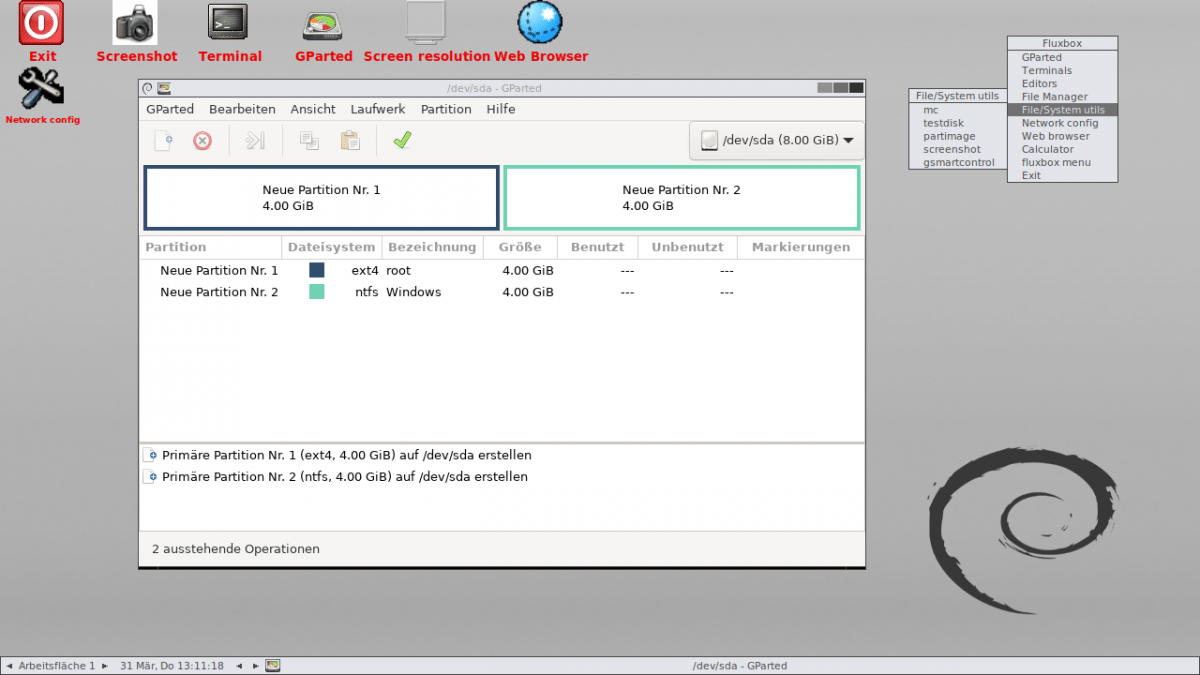
Две панели дополняют общую картину. View → Device Information открывает свойства устройства, в том числе размер, путь и тип таблицы разделов. View → Pending Operations показывает подготовленные изменения. Когда операция поставлена в очередь, её наличие в списке не означает, что содержимое диска уже изменилось. Это предварительная модель будущей разметки. До применения обычные операции очереди можно отменить. После применения «отмена» уже не является обычным возвратом прежнего состояния.
Нижняя строка состояния показывает число ожидающих действий и текущую активность. Кнопка Apply запускает последовательное выполнение очереди; выполнение может затрагивать файловую систему, расположение блоков данных и служебные структуры. Важное исключение — управление флагами разделов: соответствующее окно записывает изменение флага непосредственно при переключении, а не хранит его до общего Apply. Такая асимметрия интерфейса особенно важна при работе с загрузочными флагами.
Что умеет GParted Live: операции над дисками и разделами
Изменение таблицы разделов и создание структуры
Таблица разделов описывает, где на физическом или виртуальном диске расположены логические области. GParted поддерживает создание новой таблицы, в том числе GPT и msdos/MBR. Вопрос выбора таблицы принципиален для совместимости с прошивкой и установленными системами. Подготовка пустого накопителя для современного UEFI-компьютера обычно связана с GPT, но перенос существующего загрузочного диска между схемами без учёта загрузчика, разделов восстановления и файловой системы может сделать систему неработоспособной.
Создание раздела предполагает выбор свободной области, размера, типа и файловой системы. В редакторе разделы можно размещать в начале, середине или конце доступного пространства, контролировать выравнивание по MiB и задавать метку. Сама возможность создать раздел не означает готовности операционной системы загружаться с него. Для этого дополнительно нужны подходящий загрузчик и корректная структура системных файлов, которыми GParted как редактор разметки не управляет автоматически.
Изменение размера, перенос и копирование
Resize/Move совмещает изменение границ раздела и перенос его положения на накопителе. Для увеличения обычно необходимо соседнее нераспределённое пространство; для уменьшения — свободное пространство внутри файловой системы и поддержка соответствующей операции. Таблица возможностей GParted различает увеличение и уменьшение для каждой файловой системы. Если увеличение разрешено, это ещё не доказывает, что разрешено уменьшение, и наоборот.
Перемещение раздела — не то же самое, что изменение его размера. Даже при неизменном объёме данные могут физически переноситься в другие блоки, поэтому операция занимает время и особенно чувствительна к сбою питания. Смещение начала системного раздела также способно нарушить загрузку. Такой риск сохраняется независимо от того, показывает ли программа небольшое число мегабайт или несколько терабайт. Существенна не величина перемещения в интерфейсе, а необходимость последовательной обработки содержимого.
Копирование предназначено для создания второго раздела на основе существующего в допустимой области того же или другого устройства. После него на двух разделах могут оказаться одинаковые идентификаторы файловой системы и метки. Для систем, использующих UUID в настройках подключения, это создаёт неоднозначность. Графическая копия раздела также не заменяет полного образа диска: она не обязательно включает всю структуру загрузки и независимые разделы, нужные для переноса системы.
Форматирование, проверка и обслуживание метаданных
Команда форматирования создаёт новую файловую систему на выбранном разделе, заменяя прежнюю организацию данных. Это не операция «исправить видимый диск»: форматирование убирает прежнюю файловую систему, и данные нельзя считать сохранёнными только потому, что GParted завершил действие без ошибки. Для повторного использования накопителя важно отличать смену файловой системы от очистки таблицы разделов на всём устройстве. Обе операции разрушительны, но затрагивают разные уровни разметки.
Функция Check вызывает проверку файловой системы с попыткой исправить найденные проблемы. Для некоторых систем она также может расширять файловую систему до размера раздела. Проверка полезна после изменений границ или при ошибках, но не является универсальным восстановлением любых повреждений. Итог зависит от конкретной файловой системы и служебных инструментов, а часть повреждений требует отдельной специализированной диагностики.
В редакторе доступны метка файловой системы, имя GPT-раздела, генерация нового UUID и флаги вроде boot, esp или hidden, если они применимы к текущей таблице. Эти значения не взаимозаменяемы. Метка удобна для идентификации тома человеком, UUID применяется для машинной идентификации, а флаг сообщает системе специальное назначение раздела. Изменение одного поля не автоматически решает проблему в другом: новый UUID может потребовать коррекции конфигурации ОС, а флаг esp сам по себе не создаёт загрузочных файлов.
Системные инструменты, входящие в Live-среду
В составе GParted Live присутствуют графические утилиты GSmartControl для просмотра сведений о состоянии дисков, файловый менеджер PCManFM, терминал LXTerminal и небольшой браузер NetSurf. Есть и консольные средства: TestDisk для задач поиска потерянных разделов, FSArchiver и Partclone для архивирования файловых систем и разделов, а также parted, fdisk, gdisk, sgdisk и другие инструменты низкого уровня. Это важно для специалистов по обслуживанию: после загрузки не обязательно сразу устанавливать целый ремонтный дистрибутив ради одной проверки.
В то же время функции этих инструментов не объединены в единый мастер безопасности. Например, наличие Partclone не превращает кнопку Copy в создание проверенной резервной копии с каталогом версий. Наличие TestDisk не означает, что GParted автоматически возвращает разделы после ошибочного форматирования. Каждая утилита имеет собственные ограничения и правила применения. Пользователю без опыта разумнее рассматривать их как дополнительный набор, а не как страховку от ошибок редактора.
Файловые системы, форматы и границы совместимости
Для GParted Live понятие «формат файла» отличается от привычных редакторов документов. Основной объект здесь не JPG или PDF, а раздел диска с собственной файловой системой. ISO — формат скачиваемого загрузочного образа; это вход для создания носителя запуска. После загрузки редактор не открывает отдельный «проект разметки» и не предлагает экспортировать новый диск в универсальный редактируемый документ. Его результат — изменения непосредственно на накопителе.
Для распространённых ext2, ext3, ext4 доступны создание, расширение, уменьшение, перемещение, копирование и проверка при наличии соответствующих программ. Семейство FAT16/FAT32 также поддерживает основные операции, но ограничения файловой системы на размеры файлов и томов никуда не исчезают. NTFS предназначена прежде всего для совместимости с Windows; работа с ней не отменяет необходимости исправного завершения работы Windows и корректного состояния тома.
Различия особенно хорошо видны на exFAT, XFS и APFS. Для exFAT в таблице GParted указаны создание, перемещение, копирование и проверка, но увеличение и уменьшение не поддерживаются. XFS поддерживает создание и увеличение, однако штатного уменьшения для него в GParted нет. APFS распознаётся и может перемещаться или копироваться на уровне раздела, но программа не предлагает создавать, расширять, уменьшать и проверять эту файловую систему. Таким образом, «видит раздел» не означает «умеет безопасно менять его внутреннюю структуру».
С BitLocker редактор способен распознавать раздел и выполнять отдельные поблочные действия, например перенос или копирование, но не является штатным средством расшифровки либо изменения размеров защищённой файловой системы. Для LUKS набор действий зависит от состояния шифрованного контейнера и наличия корректно открытого отображения. Ошибки с шифрованными томами способны лишить доступа сразу ко всем данным, поэтому резервная копия и средства восстановления доступа важнее удобства графического меню.
Список поддерживаемых типов дисков не следует воспринимать как единый набор действий для всех технологий. RAID-массив, LVM-том и файловая система внутри виртуального диска образуют разные уровни хранения. GParted отображает доступные системе устройства и применяет операции к конкретным разделам; конфигурацию сложного стека хранения необходимо учитывать отдельно. Для виртуальных машин дополнительное ограничение создаёт размер самого виртуального диска: изменение раздела не увеличивает автоматически файл или виртуальное устройство, предоставленное гипервизором.
Переносимость результата зависит от потребителя. Раздел ext4 после корректной операции остаётся ext4, но Windows без дополнительных компонентов не становится полноценной средой работы с ним. Созданный GPT-раздел с неподходящим типом файловой системы может нормально отображаться в GParted и оставаться бесполезным для конкретной ОС. В этом смысле задача пользователя — не просто добиться зелёной отметки завершения, а получить структуру, которую ожидают прошивка, загрузчик и операционная система.
Интернет, конфиденциальность и безопасность
Для просмотра разделов и локального изменения их структуры GParted Live не требует подключения к серверу. Обработка выполняется на самом компьютере: редактор работает с блочными устройствами, видимыми запущенной Linux-системе. Регистрация пользователя и тарифный аккаунт для основных функций не предусмотрены. Поэтому отсутствие интернета само по себе не мешает создать раздел, проверить файловую систему или изменить размер поддерживаемого тома.
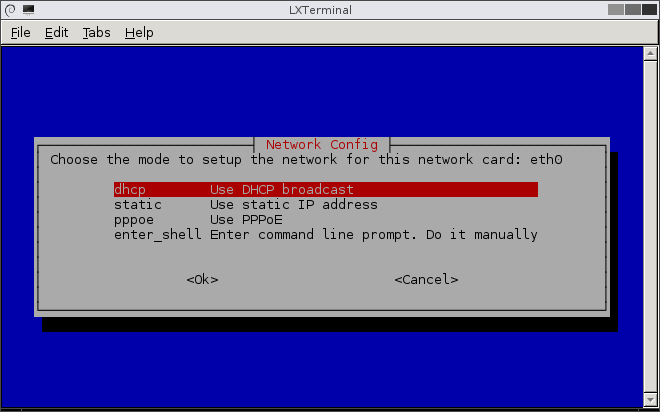
Сетевые возможности у среды есть, но они самостоятельны. В её составе присутствуют браузер и инструменты подключения, а официальное руководство описывает настройку проводной сети через DHCP. Это может понадобиться для передачи журнала или доступа к удалённому хранилищу, однако сеть не включена в обязательный путь каждой дисковой операции. Для компьютера с конфиденциальными данными полезно различать локальную обработку разделов и отдельное сетевое действие, которое запускает сам пользователь.
Есть другая, более существенная сторона безопасности: программа выполняет операции с низкоуровневой структурой накопителя с высокими привилегиями. Для сохранности данных гораздо важнее правильно определить устройство, оценить техническое состояние диска, создать независимую резервную копию и обеспечить стабильное питание, чем просто скачать образ из надёжного источника. Утверждение «без потери данных» в кратком описании операции нельзя воспринимать как гарантию при любой неисправности оборудования или ошибке пользователя.
Официальный выпуск распространяется с контрольными суммами и подписью для их проверки. Контроль целостности имеет смысл при загрузке ISO и подготовке носителя; при непредвиденных ошибках загрузки он помогает отделить повреждённый образ от неполадок драйвера. Эти меры не обнаруживают физические дефекты самого диска и не дают абсолютной гарантии, что содержимое разделов переживёт прерванную операцию.
Рабочая файловая система Live располагается в оперативной памяти. Сведения, сохранённые там, теряются после выключения. Это касается и журнала операций, если его оставить в каталоге временной среды. Лог может содержать названия устройств, разметку и технические подробности, поэтому перед публикацией его следует рассматривать как диагностический документ, а не как безобидный скриншот. При работе на общем компьютере важно не оставлять копии образов и журналов на случайном подключённом носителе.
Что перестанет работать первым при изменении условий
Без интернета основные действия GParted доступны, поскольку вычисления и запись выполняются локально. Первыми исчезнут удобства, зависящие от сети: получение новых образов, удалённая передача файлов и обращения к онлайн-документации. Утрата соединения сама по себе не равнозначна сбою редактора, уже работающего с локальным разделом.
При отказе загрузочного носителя среда может не стартовать, хотя целевой диск технически исправен. Повреждённая флешка и ошибка записи ISO мешают добраться до GParted ещё до этапа чтения разделов. По этой причине проблему «не открывается GParted Live» неправильно сразу трактовать как повреждение разделов Windows.
При нехватке памяти или неподдерживаемом видеорежиме страдает доступность графического стола. Минимум 1 ГБ ОЗУ для всех функций и предусмотренный безопасный графический режим — два отдельных аспекта совместимости. Недостаточное количество памяти не исправляется переключением разрешения, а видеопроблема не означает, что диск не распознаётся.
При неисправности хранилища первыми ненадёжными становятся чтение данных и операции переноса. Редактор не умеет превращать сбойные блоки в исправные. Если SMART показывает ошибки, а чтение сопровождается аппаратными сбоями, приоритетом становится спасение данных, а не изменение размеров разделов.
При нарушении загрузочных метаданных файлы могут физически оставаться на месте, но установленная операционная система перестанет запускаться. Особенно опасны изменение начала раздела, удаление служебных разделов, вмешательство в EFI System Partition и непреднамеренная смена UUID. Это отдельный класс последствий, который нельзя оценивать только по тому, открываются ли отдельные документы с диска.
Стоимость: лицензия, расходы и ограничения бесплатности
GParted Live распространяется бесплатно как открытое программное обеспечение. Для запуска редактора не нужно покупать лицензию, активировать компьютер, использовать демонстрационный режим или подписываться на ежемесячный тариф. На сайте проекта предлагается добровольное пожертвование. Никаких платных «пакетов разблокировки» для увеличения либо копирования раздела в официальной Live-сборке нет.
Однако бесплатность утилиты не равна нулевой стоимости всей операции. Понадобятся исправный загрузочный носитель, отдельное место для резервной копии и достаточно времени для безопасного обслуживания. В критичных случаях добавляются расходы на внешний диск, источник бесперебойного питания или профессиональную помощь. Особенно показательна ситуация с переносом системного SSD: программа позволяет технически выполнить операцию без оплаты, но стоимость ошибки может многократно превысить цену инструмента.
Возможность воспользоваться встроенными Partclone или FSArchiver не отменяет проверки результатов резервирования. Архив, расположенный на том же неисправном диске, не является независимой копией; архив, не проверенный на чтение, остаётся неподтверждённым средством восстановления. Поэтому реальную экономию следует оценивать не по отсутствию тарифа, а по тому, насколько надёжен весь процесс сохранения и возврата информации.
Матрица сохранности результата
Ниже операции сопоставлены не по скорости, а по тому, какие данные они затрагивают и можно ли вернуться к исходной структуре. Во всех случаях под обратимостью понимается возврат с сохранённой резервной копии либо отмена ещё не выполненной операции, а не обещание восстановить байты после произвольной ошибки.
| Действие | Что сохраняется | Что может измениться или исчезнуть | Как оценивать возврат |
|---|---|---|---|
| Выбор диска, просмотр информации | Данные и таблица разделов не изменяются | Ничего не записывается при обычном просмотре | Достаточно закрыть окно |
| Очередь до Apply | На физическом диске сохраняется исходное состояние | Меняется предварительное представление будущей разметки | Undo или Clear All Operations отменяет план |
| Создание раздела на свободном месте | Существующие разделы вне операции | Нераспределённая область превращается в новый раздел | После записи нужен отдельный возврат разметки |
| Уменьшение и перенос раздела | Содержимое должно сохраняться при штатном завершении | Положение блоков и границы, а также загрузочные зависимости | Без резервной копии надёжный откат не обеспечен |
| Форматирование | Границы самого раздела могут остаться прежними | Создаётся новая файловая система вместо старой | Возврат файлов требует резервной копии или специальных средств восстановления |
| Создание новой таблицы разделов | Физический накопитель остаётся тем же | Прежняя разметка становится недоступной в обычном режиме | Особенно опасно: нужна заранее сохранённая структура либо образ |
| Смена метки и UUID | Сами пользовательские файлы в пределах поддерживаемой операции | Идентификация тома другими программами и загрузчиком | Требует знания прежнего значения и связанных настроек |
| Изменение флага | Содержимое раздела обычно не переписывается | Служебный атрибут таблицы меняется сразу | Нужно вернуть прежний флаг вручную; очередь не поможет |
| Сохранение журнала | Техническое описание выполнения, а не копия данных | Файл в RAM исчезнет при выключении | Для постоянного хранения требуется внешний носитель |
Главный вывод из этой матрицы: у редактора есть два разных понятия «сохранить». Первое — физически применить операцию к разделам; второе — записать текстовый журнал действий. Ни один из этих результатов сам по себе не создаёт резервную копию исходных файлов. Сохранность данных обеспечивается отдельным, заранее организованным процессом резервирования и контроля.
Как пользоваться программой — советы гика
Практическая часть рассчитана на оборудование, которое пользователь имеет право обслуживать, и на диски с заранее сохранённой копией важных данных. При неопределённости с моделью устройства или состоянием файловой системы рабочий процесс следует ограничить просмотром. Команды ниже приведены для англоязычных названий меню GParted; язык графической среды зависит от выбранных параметров запуска. Отдельно различаются предварительные действия в очереди и запись изменений на накопитель.
1. Подготовить загрузочный носитель и открыть рабочий стол
Цель и подготовка. Запустить GParted Live вне установленной ОС. Понадобится подходящий компьютер x86-64, исправная USB-флешка или другой поддерживаемый носитель, резервная копия данных и официальный ISO для архитектуры amd64. На флешке не должно оставаться единственных экземпляров нужных файлов: её подготовка для загрузки может полностью заменить прежнее содержимое.
- Получите стабильный ISO GParted Live, сверьте опубликованную контрольную сумму и при необходимости подпись. Проверка относится к скачанному образу, а не к диску, который предстоит изменять.
- Запишите ISO на выбранную флешку программой, поддерживающей создание загрузочного USB из образа. Убедитесь, что её целевое устройство совпадает с флешкой, а не с внутренним SSD. Само копирование ISO как обычного файла не эквивалентно правильной загрузочной записи.
- Загрузите компьютер с подготовленного носителя через меню выбора загрузочного устройства прошивки. В стартовом меню используйте GParted Live (Default settings). При отсутствии изображения на рабочем столе предусмотрен путь Other modes of GParted Live → GParted Live (Safe graphics setting, vga-normal).
- При появлении вопросов о клавиатуре, языке и видеорежиме выберите подходящие параметры. В графической среде откройте ярлык GParted, если окно редактора не запущено автоматически.
Проверка. Должен появиться рабочий стол с окном GParted и списком распознанных накопителей; пока никаких изменений на внутренних дисках выполнять не нужно. Типичная ошибка. После перезагрузки стартует прежняя Windows: прошивка выбрала внутренний диск, а не USB. Безопасный откат. Не форматируйте внутренний диск ради исправления загрузки; завершите Live-сеанс, уточните выбор загрузочного устройства и при необходимости пересоздайте флешку. Отдельные особенности этой стадии раскрывает материал о Secure Boot и проверке загрузки.
2. Выбрать правильный диск и прочитать сведения о разделах
Цель и подготовка. Установить, с каким физическим или логическим устройством предстоит работа. Особенно важна эта стадия при двух одинаковых SSD, подключённом внешнем архивном диске и запуске из виртуальной машины. Заранее известные модель, ёмкость и назначение накопителя должны согласовываться с тем, что показывает Linux.
- Откройте список дисков в правой части панели либо меню GParted → Devices; выберите устройство по пути и ёмкости, например /dev/sda или /dev/nvme0n1. Буква диска Windows не является здесь именем устройства.
- Включите View → Device Information и сравните путь, размер, модель и тип таблицы разделов со сведениями об обслуживаемом диске.
- Щёлкните по интересующему разделу и откройте Partition → Information. Посмотрите файловую систему, объём, использование и признаки монтирования. Если устройство только что подключено, команда GParted → Refresh Devices обновит список.
- Откройте View → File System Support и проверьте наличие нужной операции для текущего типа файловой системы, прежде чем планировать изменение разметки.
Проверка. Для каждой предполагаемой операции известны и целевое устройство, и конкретный раздел, и его файловая система. Типичная ошибка. Диск определён только по размеру, хотя накопителей такой ёмкости несколько. Безопасный откат. Пока изменения не ставились в очередь и не запускались, достаточно прекратить выбор; при сомнении отключите от компьютера лишние носители перед новой загрузкой.
3. Создать таблицу разделов и новый раздел на пустом накопителе
Цель и подготовка. Организовать полностью новый или намеренно очищаемый диск. Команда создания таблицы разделов уничтожает прежнюю структуру всего выбранного устройства; её нельзя применять как безвредную подготовку уже используемого системного SSD. До начала требуется независимая копия данных и однозначное понимание, почему нужна GPT или msdos/MBR. Подробный контекст различий приведён в материале о соотношении GPT и MBR.
- Убедившись, что выбрано именно пустое целевое устройство, откройте Device → Create Partition Table. В диалоге задайте тип gpt или msdos в соответствии с задачей и прошивкой, затем нажмите Apply в самом диалоге. Эта операция записывает таблицу на диск непосредственно.
- В появившейся области unallocated выберите свободное пространство и команду Partition → New. Откроется диалог Create new Partition.
- Укажите New size или другой отображаемый размер, Free space preceding и Free space following при необходимости. В поле Align to выберите MiB и файловую систему в списке File System. Для раздела под Linux часто выбирают ext4, для обмена с совместимыми системами — FAT32 либо exFAT с учётом их собственных ограничений.
- Назначьте метку в Label и, только для GPT, имя раздела в Partition name. Нажмите Add, изучите схему и очередь, после чего примените создание через общую команду Apply, описанную ниже.
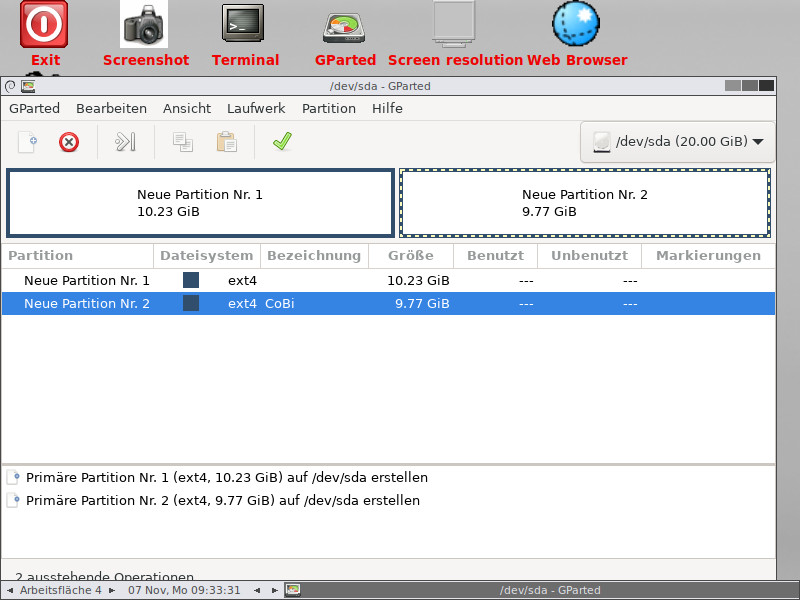
Проверка. До общего применения в списке отображается создание раздела, а после успешного выполнения — раздел с нужной файловой системой и меткой. Типичная ошибка. Создать новую таблицу поверх используемого системного диска вместо добавления раздела в уже существующую таблицу. Безопасный откат. Для ещё не применённого создания раздела служит Edit → Undo Last Operation; для уже записанной новой таблицы обычной кнопки возврата нет, поэтому работу прекращают и переходят к восстановлению из заранее подготовленной копии.
4. Уменьшить или увеличить существующий раздел
Цель и подготовка. Перераспределить пространство между разделами, не создавая новую файловую систему. Нужны подтверждённая поддержка изменения размера, исправная файловая система, свободное место и резервная копия. Раздел, для которого изменение недоступно, нельзя «разблокировать» произвольной сменой типа или форматированием без потерь.
- Выберите целевой раздел. Если он смонтирован, используйте Partition → Unmount; работа из GParted Live обычно позволяет освободить системные разделы установленной ОС.
- Откройте Partition → Resize/Move. Измените размер полем New size либо границей прямоугольника; для увеличения потребуется примыкающее unallocated-пространство.
- Контролируйте Free space preceding и Free space following. Когда задача состоит только в изменении размера, сохраняйте прежнее положение начала раздела — ненужное смещение добавляет риск перемещения данных.
- Оставьте подходящее выравнивание, нажмите Resize/Move и внимательно прочитайте план в View → Pending Operations. Проверьте, не содержит ли он операции перемещения начала раздела.
Проверка. После применения новый объём должен отображаться в колонке Size, а файловая система — распознаваться без ошибок. Для NTFS полезна последующая проверка со стороны Windows при нормальном запуске. Типичная ошибка. Попытка увеличить раздел, когда свободное место находится по другую сторону соседнего раздела, либо уменьшить неподдерживаемую XFS. Безопасный откат. До Apply отмените операцию; после завершения потребуется ранее сохранённый образ или иная заранее подготовленная процедура восстановления.
5. Перенести раздел в другое место накопителя
Цель и подготовка. Сдвинуть раздел, сохранив его содержимое, например для изменения расположения свободной области. Перемещение требует соседнего свободного места, времени, надёжного питания и актуального полного образа диска. Для системного раздела дополнительно продумайте восстановление загрузчика.
- Выберите неиспользуемый, отмонтированный раздел и откройте Partition → Resize/Move.
- Перетащите прямоугольник в пределах доступного пространства или измените значения свободного места до и после раздела. Оставьте размер неизменным, когда нужна только смена положения.
- Проверьте, какой край перемещается и не затрагиваются ли соседние разделы. Подтвердите Resize/Move, затем ещё раз оцените положение блоков в графической полосе.
- Убедитесь, что в очереди нет случайно добавленных действий. Применяйте перемещение только при готовности дождаться штатного завершения без выключения питания.
Проверка. Сдвинутый раздел должен отображаться по новому адресу и сохранять доступную файловую систему; для загрузочного диска дополнительно проверяется запуск ОС. Типичная ошибка. Непреднамеренно сдвинуть начало раздела вместо изменения только правой границы. Безопасный откат. Пока очередь не применена, используйте Undo; после перемещения возврат не является мгновенной отменой и требует отдельного восстановительного плана.
6. Копировать раздел в свободную область
Цель и подготовка. Получить отдельный раздел-копию без ручного копирования файлов через файловый менеджер. Нужна подходящая свободная область на целевом накопителе, достаточно места, исправный исходный том и проверенная резервная копия. Копирование раздела не равнозначно автоматическому переносу всех элементов загрузки ОС.
- Выберите исходный отмонтированный раздел и нажмите Partition → Copy.
- Переключитесь на нужный диск через GParted → Devices, выделите unallocated и запустите Partition → Paste.
- В диалоге вставки проверьте размер, расположение и выравнивание, затем нажмите Paste. Убедитесь, что очередь содержит копирование из правильного источника в правильную область.
- После успешного применения оцените совпадение метки и UUID. Если исходник и копия будут одновременно присутствовать в одной системе, предусмотрите назначение копии нового UUID через соответствующую команду GParted и при необходимости новую метку, прежде чем использовать оба раздела.
Проверка. Целевой раздел должен появиться на выбранном диске, распознаваться с ожидаемым размером и структурой данных, а его идентификаторы не должны приводить к неоднозначности подключения. Типичная ошибка. Уверенность, что две копии с одинаковым UUID безопасно подключать одновременно, либо выбор меньшего по размеру назначения. Безопасный откат. До Apply удалите операцию из очереди; после применения копию можно удалять только после проверки того, что исходные данные действительно находятся на другом, правильно определённом разделе.
7. Удалить раздел или отформатировать его заново
Цель и подготовка. Освободить место либо создать новую файловую систему в уже выделенной области. Это две разные задачи. Удаление раздела возвращает его место в категорию unallocated; форматирование сохраняет границы раздела, но заменяет внутреннюю файловую систему. Оба действия несовместимы с ожиданием сохранить единственные копии прежних файлов.
- После сверки диска выберите нужный раздел. Проверьте, не содержит ли он EFI-загрузчик, раздел восстановления или другие системные данные. При наличии значка монтирования отключите том через Partition → Unmount, когда эта команда применима.
- Для удаления выберите Partition → Delete. В очереди появится соответствующее действие; посмотрите, какая область станет нераспределённой, и не добавлено ли случайно удаление соседнего раздела.
- Для форматирования вместо удаления выберите Partition → Format to и тип файловой системы, например ext4 либо FAT32. Программа добавит форматирование в очередь. Не выбирайте формат случайно лишь потому, что он знаком по Windows.
- Просмотрите все ожидающие действия и их последовательность. Только после этого используйте общую команду Apply для выполнения. По завершении оцените новую карту диска и отсутствие ошибок обработки.
Проверка. Удалённая область отображается как unallocated; форматированный раздел показывает выбранную файловую систему. Типичная ошибка. Форматировать раздел, который система предложила «исправить», хотя сведения на нём ещё нужны. Безопасный откат. До Apply план отменяется через Edit; после выполнения не записывайте новые данные поверх потерянного содержимого и используйте резервную копию либо средства восстановления по отдельной процедуре. Для задач восстановления разделов полезно изучить возможности TestDisk, который также включён в Live-среду.
8. Изменить метку, имя GPT-раздела или UUID
Цель и подготовка. Привести метаданные раздела в соответствие с назначением либо исключить конфликт идентификаторов после копирования. Перед изменением UUID загрузочного раздела нужны текущие значения и сведения о том, использует ли ОС UUID в настройках монтирования. Смена метки для удобства и смена системного идентификатора имеют разную степень риска.
- Выберите нужный раздел, предварительно отмонтировав его, когда это требуется операцией. Для изменения видимого названия тома откройте Partition → Label File System, введите текст в поле Label и нажмите OK.
- На диске с таблицей GPT для имени самого раздела служит отдельная команда Partition → Name Partition. В диалоге измените поле Name и подтвердите OK. На MBR-диске эта функция имени GPT-раздела неприменима.
- Для назначения нового случайного идентификатора выполните Partition → New UUID. Не используйте эту команду для «ускорения диска» или устранения неизвестной ошибки: она меняет способ распознавания тома другими компонентами.
- Включите панель View → Pending Operations и сопоставьте каждую операцию с ожидаемым новым значением. После применения заново откройте Partition → Information и сверьте результат.
Проверка. Метка, имя GPT-раздела и UUID должны соответствовать плану, а система — продолжать находить необходимые тома. Типичная ошибка. Поменять UUID раздела, указанного в /etc/fstab или конфигурации загрузки, и затем получить невозможность автоматического подключения. Безопасный откат. До применения достаточно Undo; после записи необходимо вернуть прежнее значение допустимыми инструментами либо исправить ссылки на UUID в конфигурации ОС, опираясь на сохранённые сведения.
9. Управлять флагами boot, esp и другими атрибутами
Цель и подготовка. Скорректировать специальные атрибуты уже существующего раздела. Перед действием требуется знать режим запуска системы: BIOS/MBR и UEFI/GPT используют разные признаки и структуры. Отображаемый флаг не является названием файловой системы и не создаёт загрузчик.
- Определите устройство и таблицу разделов через View → Device Information, затем выделите конкретный раздел.
- Откройте Partition → Manage Flags. В списке будут только атрибуты, применимые к текущей схеме разделов.
- Установите или снимите отметку у целевого флага, например boot или esp, исходя из уже известной конфигурации загрузки. Каждое переключение записывается непосредственно на диск, не дожидаясь общего Apply.
- Закройте окно Close и проверьте отображаемые флаги в таблице разделов; оцените доступность загрузки при ближайшем штатном старте ОС.
Проверка. В таблице указан требуемый флаг и системный раздел сохранил ожидаемое назначение. Типичная ошибка. Включить esp на произвольном разделе, ожидая, что там автоматически появятся файлы UEFI-загрузки. Безопасный откат. Для ещё одного переключения откройте Manage Flags и восстановите прежнее значение по записи или снимку разметки. Команда Undo Last Operation не отменяет уже записанный флаг; при нарушении загрузки восстановление самих загрузочных файлов проводится отдельно.
10. Проверить файловую систему и открыть защищённый контейнер
Цель и подготовка. Выяснить, поддерживается ли диагностика конкретного тома, и устранить выявленные ошибки штатной функцией Check. Для шифрованных разделов принципиально важно не пытаться заменить операции шифрования форматированием. Нужны резервная копия, корректное завершение работы исходной ОС и, для LUKS, действующий пароль.
- В меню View → File System Support убедитесь, что для файловой системы отмечена операция Check. Отсутствие этой возможности означает, что проверку в GParted запускать нельзя.
- Если задача касается LUKS, выберите закрытый шифрованный раздел и используйте Partition → Open Encryption. Введите фразу в поле Passphrase и нажмите Unlock. Не путайте открытие контейнера с немедленным монтированием его содержимого.
- Выберите доступную для проверки, отмонтированную файловую систему и команду Partition → Check. Подтвердите добавление действия в очередь и оцените его описание.
- После корректного применения изучите подробности выполнения. Для завершения работы с открытым, отмонтированным контейнером предусмотрена команда Partition → Close Encryption.
Проверка. Операция Check завершилась без неисправленных ошибок, файловая система распознаётся, а ненужное шифрованное отображение закрыто. Типичная ошибка. Запуск проверки неизвестной или аппаратно неисправной файловой системы без сохранения данных; другая ошибка — пытаться проверить BitLocker как обычный расшифрованный NTFS-том. Безопасный откат. До применения удалите Check из очереди; если диагностика уже изменяла служебные структуры, исходное состояние восстанавливается из копии, а при признаках физического отказа дальнейшую запись прекращают.
11. Применить очередь, сохранить журнал и корректно завершить сеанс
Цель и подготовка. Завершить накопленные операции контролируемо, зафиксировать сведения об их выполнении и не потерять диагностический файл при выключении Live. К этой стадии резервная копия должна быть создана и доступна отдельно от диска назначения, а ноутбук подключён к стабильному питанию.
- Откройте View → Pending Operations и прочтите все действия по порядку. Удалите лишнее через Edit → Undo Last Operation или весь план через Edit → Clear All Operations, пока он не выполнен.
- Запустите Edit → Apply All Operations. В предупреждающем диалоге проверьте, что операция действительно допустима, и нажмите Apply. Во время выполнения не перезапускайте компьютер и не отсоединяйте диск.
- В окне Applying pending operations раскройте Details при необходимости. Не используйте Force Cancel как штатный способ остановки; прерывание отката может серьёзно повредить файловую систему.
- После завершения нажмите Save Details, задайте имя файла и сохраните журнал. Поскольку каталог /root в Live-среде располагается на временной файловой системе, переместите журнал на отдельный постоянный носитель до выключения.
- Закройте диалог, убедитесь, что очередь пуста, завершите сеанс командой завершения работы Live-среды и удалите загрузочную флешку после соответствующего приглашения.
Проверка. Все операции имеют статус успешного завершения, итоговая карта разделов соответствует заданной, диагностический файл открыт с постоянного носителя, а целевой диск читается в предназначенной ему ОС. Типичная ошибка. Принять сохранение журнала за резервирование данных или оставить единственный отчёт в RAM. Безопасный откат. После подтверждённого завершения общая кнопка Undo уже не возвращает прежние байты; при проблеме используются полноценный резервный образ, журнал и профильная процедура восстановления.
12. Сквозной сценарий: подготовить новый диск и проверить результат
Цель и подготовка. Рассмотрим воспроизводимую задачу: есть дополнительный пустой SSD, который не содержит нужных файлов; требуется создать два раздела данных — небольшой ext4 и второй для обмена с поддерживающими exFAT системами. Это учебный пример на пустом устройстве, а не предложение разметить системный накопитель. Размеры выбираются относительно фактического объёма SSD, без универсального рецепта для всех компьютеров.
- Подготовьте загрузочный USB с проверенным ISO, запустите GParted Live и выберите в списке накопителей именно пустой дополнительный SSD. Сверьте модель и объём через View → Device Information.
- Создайте GPT в Device → Create Partition Table только после подтверждения, что на всём диске нет данных, которые необходимо сохранять. Учтите, что запись таблицы выполняется непосредственно из отдельного диалога.
- В первой области unallocated выберите Partition → New, задайте ext4, разумный размер, выравнивание MiB и метку DATA-LINUX. Подтвердите Add.
- На оставшемся свободном пространстве через Partition → New создайте второй раздел exFAT с другой меткой, например EXCHANGE. Проверьте, что свободные области и два создаваемых раздела имеют ожидаемые размеры и не пересекаются.
- В View → Pending Operations проверьте порядок операций и целевой диск; запустите Edit → Apply All Operations и подтвердите Apply. Ожидайте завершения, не нажимая принудительное прекращение.
- Сохраните Save Details на постоянный носитель, повторно откройте Partition → Information для обоих разделов и убедитесь, что GParted распознаёт их как ext4 и exFAT. Затем завершите Live-сеанс и проверьте, как разделы видны системам, ради которых они создавались.
Проверка. Итогом служат два независимых раздела с заданными файловыми системами и сохранённым журналом выполнения. Типичная ошибка. Продолжить сценарий на внутреннем системном SSD или ожидать, что exFAT можно будет затем штатно уменьшать через GParted. Безопасный откат. До применения обоих созданий удалите их из очереди; после выполнения на пустом учебном SSD новую структуру можно пересоздать только при условии, что на ней ещё не появились уникальные пользовательские данные. Для диска с реальными файлами отправная точка возврата — резервная копия.
Плюсы и минусы
Плюсы
- Загрузка с отдельного носителя позволяет обслуживать разделы, которые заняты при работе установленной операционной системы.
- Графическая карта и таблица разделов показывают границы, файловые системы, размеры и свободное место до применения большинства действий.
- Поддерживаются разные типы таблиц и накопителей, включая GPT, MBR, обычные HDD, SSD, NVMe и USB-устройства.
- Очередь даёт возможность проверить несколько запланированных операций и отказаться от них до записи на диск.
- В среде присутствуют вспомогательные инструменты диагностики, архивирования и восстановления, в том числе GSmartControl, FSArchiver, Partclone и TestDisk.
- Основные операции локальны: нет обязательной учётной записи, сетевой активации, подписки и платы за расширенные возможности редактора.
Минусы
- Ошибка с выбором физического диска или таблицы разделов способна повредить данные независимо от аккуратности графического оформления.
- Перемещение крупных разделов и изменение их начальных границ создают дополнительные риски и могут нарушить загрузку операционной системы.
- Поддержка типов файловых систем неодинакова: XFS нельзя уменьшить, exFAT нельзя штатно изменить в размере, а APFS не поддерживает полноценное редактирование.
- Новые образы доступны только для amd64; компьютеры с 32-битными процессорами ограничены устаревшими архивными сборками.
- Нет встроенной гарантированной функции отката уже применённых операций; журнал не является образом исходного диска.
- Для части аппаратных конфигураций требуются отдельная диагностика загрузки, понимание шифрования, RAID, LVM или загрузочных разделов.
Кому подойдёт
Продукт подходит системным администраторам и технически подготовленным владельцам ПК, которым нужно изменять разметку отдельно от установленной ОС. Он полезен при установке второй системы рядом с существующей, увеличении раздела Linux после изменения размера виртуального диска, подготовке нового SSD для хранения файлов, переносе свободной области и обслуживании загрузочных разделов. Во всех этих случаях ценность не в том, что операция выполняется в один щелчок, а в наличии контроля над физическим размещением и файловыми системами.
Для специалиста по ремонту компьютеров GParted Live интересен сочетанием графического интерфейса и консольного набора инструментов. Можно оценить карту устройства, увидеть ошибки чтения, просмотреть SMART через отдельную утилиту и решить, безопасно ли вообще продолжать изменение разметки. Такая последовательность помогает отделить проблему логической структуры от аппаратного отказа, хотя сама программа не подменяет специализированную лабораторную диагностику.
Пользователям Linux дистрибутив особенно удобен при задачах, связанных с ext4 и другими поддерживаемыми файловыми системами. Администраторам виртуальных машин полезно знать, что изменение виртуального устройства в настройках гипервизора и последующее изменение раздела — разные операции. GParted Live отвечает за внутреннюю структуру, которую видит гостевая система, но не меняет параметры выделения виртуального диска у хоста.
Кому не подойдёт
GParted Live не стоит выбирать как первый инструмент человеку, который не различает физический диск, раздел, файловую систему и букву тома. Интерфейс предлагает необратимые операции и не скрывает их за коммерческим мастером с дополнительными страховками. Для простого уменьшения NTFS-тома в штатной Windows часто достаточно встроенного управления дисками, поскольку оно работает в знакомой системе и не требует самостоятельной подготовки Linux-носителя.
Для полноценного резервного копирования системы со всеми разделами и возможностью регулярного восстановления лучше подходит отдельный инструмент образов, например Clonezilla Live. Для неисправного накопителя, который периодически пропадает из системы или сообщает об ошибках чтения, изменение размеров не должно быть первым действием; важнее снять доступную копию и диагностировать оборудование. Для поиска удалённых файлов, восстановления повреждённой структуры каталога и работы с повреждённым томом нужен специализированный подход. Возможности DMDE для восстановления разделов и данных отличаются от штатного редактирования разметки.
Пользователям Mac с APFS следует особенно внимательно оценить выбор: GParted распознаёт такие разделы и допускает некоторые поблочные операции, но не заменяет штатное управление контейнерами APFS. Владельцам устройств ARM и 32-битных процессоров актуальная amd64-сборка также не подходит. Наконец, для организаций, которым требуется гарантированная автоматизированная процедура с проверенными сценариями восстановления и централизованным журналированием, одного интерактивного Live-редактора недостаточно.
Сравнение с другими аналогами
Сравнивать инструменты обслуживания дисков корректно не по числу рекламируемых функций, а по задачам и способу работы. GParted Live — редактор разделов, SystemRescue — более широкий спасательный Linux-комплект, Clonezilla Live — средство образов, Disk Management — штатный интерфейс Windows, AOMEI Partition Assistant Standard — отдельная Windows-утилита с бесплатной и платными редакциями. Ниже применены одинаковые критерии: основная задача, платформа, порог освоения, файловые системы и форматы, автоматизация, стоимость, ограничения и предпочтительный сценарий.
| Решение | Задача и платформа | Освоение | Форматы и файловые системы | Автоматизация и оплата | Ограничение и лучший сценарий |
|---|---|---|---|---|---|
| GParted Live | Редактирование разметки в собственной загрузочной Linux-среде x86-64 | Средний или высокий порог: требуется понимание структуры диска | GPT/MBR, ext4, NTFS, FAT, exFAT и другие с различными наборами операций; образ запуска ISO | Интерактивный редактор, нет штатного GUI-мастера пакетной правки; бесплатно | Не все файловые системы уменьшаются; подходит для изменения системных разделов вне ОС |
| SystemRescue | Комплексное аварийное обслуживание через загрузочный GNU/Linux | Высокий для консольных задач; графические средства снижают барьер для отдельной операции | Работа с разделами, файловыми системами и архивами через разные входящие утилиты; загрузочный образ | Скрипты и командные инструменты доступны в рамках Linux; свободное ПО | Не один упрощённый редактор: выбор для комплексной диагностики, сетевых и восстановительных задач |
| Clonezilla Live | Создание и восстановление образов дисков и разделов из загрузочной среды | Средний или высокий: требуется понимание источника, назначения и режима копии | Образы разделов и дисков; поддержка популярных файловых систем определяется режимом резервирования | Есть автоматизируемые режимы; свободное ПО | Не предназначена для визуального проектирования границ как основная задача; лучший выбор для резервного образа и переноса |
| Windows Disk Management | Штатное управление томами прямо в Windows 10/11 | Ниже для знакомых действий, но разметка всё равно требует осторожности | Операции с томами Windows, прежде всего NTFS; структура GPT/MBR | Графический инструмент системы, без отдельной покупки | Не заменяет независимую Linux-загрузку и инструменты для ext4; подходит для простого обслуживания Windows-томов |
| AOMEI Partition Assistant Standard | Управление разделами через приложение Windows | Ниже для обычных задач благодаря интерфейсу под Windows | Разделы и типичные файловые системы Windows; поддержка конкретных действий зависит от редакции | Ручные операции и отдельные функции мастеров; Standard бесплатна, расширенные редакции платные | Часть средств зарезервирована за платной версией; удобна при необходимости работать из Windows |
Для переноса содержимого на запасной диск и получения воспроизводимой резервной копии Clonezilla Live часто логичнее, чем функция Copy в GParted: цель отличается. Для ситуации, где неизвестно, повреждена ли таблица разделов, аппаратный контроллер или загрузчик, SystemRescue предоставляет более широкий рабочий набор. При необходимости только уменьшить обычный NTFS-том без перезагрузки встроенное средство Windows снижает число внешних компонентов. А AOMEI Partition Assistant имеет смысл рассматривать с вниманием к различию бесплатной и платной редакций, а не по одному общему списку возможностей.
Порог освоения в таблице — редакционная оценка сложности задачи, а не результат измерения времени обучения. Она вытекает из того, какие решения требуется принять: выбрать физический носитель, понимать файловую систему, различить образ и раздел, оценить последствия изменения загрузочных метаданных. Продукт с более простым первым экраном не делает риск разрушительной операции меньше.
Типичные проблемы и способы диагностики
Ошибки GParted Live возникают на нескольких уровнях: прошивка может не загрузить носитель, Linux — не определить контроллер, файловая система — не поддерживать выбранное действие, а сама операция — столкнуться с неисправным накопителем. Поэтому при разборе проблемы важно отделять симптом от причин, которые подтверждены устройством, журналом и состоянием раздела. Ниже рассмотрены одиннадцать характерных ситуаций. Исправление не должно создавать новую запись в повреждённые данные только ради проверки догадки.
1. Компьютер загружает старую операционную систему вместо Live
Симптом: после перезапуска снова открывается Windows или установленный Linux, а меню GParted Live не появляется. Возможная причина: прошивка выбрала внутренний диск либо USB-носитель подготовлен не как загрузочный. Диагностика: определить, фигурирует ли флешка среди вариантов выбора загрузки и содержит ли она корректно записанный ISO. Исправление: использовать соответствующий пункт загрузочного меню прошивки; при повреждённой записи заново подготовить USB с верным образом. Проверка: на экране появляется стартовое меню с надписью GParted Live, а не заставка установленной ОС.
2. После стартового меню виден чёрный экран
Симптом: текстовая загрузка идёт, но графический рабочий стол не отображается. Возможная причина: видеорежим по умолчанию несовместим с конкретным графическим адаптером; эта ситуация отдельно описана в выпуске Live. Диагностика: сопоставить этап, на котором пропадает изображение, с завершением запуска графической среды. Исправление: использовать предусмотренный вариант Safe graphics setting, vga-normal в Other modes of GParted Live. Проверка: появляется рабочий стол с доступным окном GParted. Если ошибка остаётся, изменение параметров разделов не относится к решению проблемы графики.
3. Нужный SSD или внешний накопитель отсутствует в списке
Симптом: в правом селекторе устройства нет ожидаемого диска. Возможная причина: накопитель не определяется системой, неисправно подключение, контроллер работает в особом режиме или диск перестал отвечать. Диагностика: сравнить перечень устройств в GParted с тем, что видит прошивка и доступные средства диагностики; отдельно учитывать RAID/RST. Исправление: устранить проблему подключения или конфигурации оборудования, а не создавать раздел на другом похожем устройстве. Проверка: появляется именно нужный накопитель с ожидаемой ёмкостью и моделью. Дополнительный контекст — причины, по которым компьютер не видит внешний диск.
4. Команда Resize/Move неактивна для раздела
Симптом: пункт изменения размера серый или недоступен. Возможная причина: раздел смонтирован, файловая система не поддерживает нужный тип изменения или выбран не тот объект. Диагностика: проверить значок монтирования, свойства раздела и таблицу View → File System Support. Исправление: освободить поддерживаемый раздел от использования; если ограничение связано с типом файловой системы, отказаться от неподдерживаемой операции и выбрать отдельную безопасную схему переноса данных. Проверка: нужное действие доступно только для подтверждённо поддерживаемого состояния, без смены файловой системы «наугад».
5. NTFS не удаётся уменьшить, хотя свободного места достаточно
Симптом: приложение не позволяет задать ожидаемый меньший размер либо сообщает о состоянии NTFS. Возможная причина: раздел был оставлен Windows в состоянии гибернации, содержит ошибки файловой системы или файлы, которые мешают безопасному сокращению. Диагностика: оценить корректность завершения Windows, сообщения GParted и состояние тома штатными средствами Windows. Исправление: привести NTFS к исправному состоянию и завершить Windows полностью, а не принудительно уменьшать раздел через обходные операции. Проверка: после повторного просмотра GParted показывает допустимые границы и отсутствие ошибки проверки.
6. Нераспределённое место есть, но увеличить раздел нельзя
Симптом: диск содержит unallocated, однако поле увеличения нужного раздела не даёт использовать весь свободный объём. Возможная причина: свободная область не примыкает к нужному разделу; для MBR логические разделы дополнительно ограничены контейнером расширенного раздела. Диагностика: изучить не только итоговое число свободных гигабайт, но и геометрический порядок прямоугольников на карте. Исправление: пересмотреть схему расположения разделов и риски перемещения соседних томов, не предлагая опасную цепочку без резервного образа. Проверка: у требуемого раздела действительно появляется примыкающая свободная область, а предварительная очередь не содержит непредусмотренных сдвигов.
7. Для exFAT, APFS или XFS отсутствует нужная функция
Симптом: файловая система определяется, но нельзя выбрать уменьшение или другое желаемое действие. Возможная причина: ограничение поддерживаемого набора операций: exFAT не изменяется в размере, XFS не уменьшается, а APFS не имеет полного редактирования в GParted. Диагностика: сравнить конкретную строку файловой системы и столбец нужной операции в File System Support. Исправление: использовать инструмент, который действительно обслуживает эту файловую систему, или безопасную схему резервирования и нового размещения данных; не подменять операцию форматированием без сохранённой копии. Проверка: выбранное решение подтверждает требуемую операцию именно для фактической файловой системы.
8. После копирования том подключается непредсказуемо
Симптом: при использовании исходника и копии система обращается не к тому разделу, на котором ожидались файлы. Возможная причина: одинаковые UUID и метки после копирования, способные привести к неоднозначному монтированию. Диагностика: сравнить UUID и метки обоих разделов, а затем ссылки на них в настройках ОС. Исправление: устранить совпадение идентификаторов с учётом конфигурации системы, не меняя их на системном томе без понимания последствий. Проверка: оба раздела имеют однозначные идентификаторы и подключаются к ожидаемым точкам монтирования.
9. Check или Apply завершается ошибкой чтения
Симптом: журнал содержит ошибку ввода-вывода, проверка файловой системы не завершается либо операция копирования прерывается. Возможная причина: повреждённые блоки, неисправность диска, кабеля, контроллера или критическое нарушение файловой системы. Диагностика: сопоставить журнал, сообщения ядра и показатели состояния диска через GSmartControl; не выводить диагноз только из красного значка GParted. Исправление: остановить дальнейшие потенциально разрушительные действия и обеспечить спасение доступных данных с помощью подходящего метода резервирования. Проверка: накопитель не используется для новой разметки до подтверждения его работоспособности либо переноса данных на исправный носитель.
10. После изменения структуры разделов ОС перестала загружаться
Симптом: GParted завершил перемещение, но компьютер не находит систему, загрузчик или нужный корневой раздел. Возможная причина: изменение начальных границ, UUID, служебного раздела или зависимых настроек загрузки. Диагностика: проверить, существуют ли разделы, распознаются ли их файловые системы и совпадают ли идентификаторы с конфигурацией загрузчика. Исправление: использовать штатные средства восстановления загрузки соответствующей ОС и ранее сохранённую структуру разделов; не пытаться случайно назначать флаги всем томам подряд. Проверка: система стабильно запускается, видит нужные тома и не зависит от оставленной USB-флешки.
11. После выключения исчез файл журнала операции
Симптом: журнал был сохранён в GParted Live, но после новой загрузки его нет. Возможная причина: файл оставлен в оперативной файловой системе Live, очищаемой при выключении. Диагностика: определить, был ли указан постоянный носитель, а не каталог /root временной среды. Исправление: при следующем запуске сохранять сведения непосредственно на доступный постоянный носитель или копировать их туда до выключения. Проверка: сохранённый документ открывается с другого компьютера или после полной повторной загрузки Live; в нём присутствуют подробности нужной операции.
FAQ: вопросы, которые остаются после знакомства с GParted Live
Почему в редакторе нет диска C:, а раздел называется /dev/nvme0n1p3?
Windows назначает томам буквы, а Linux использует имена блочных устройств и разделов. Для NVMe-дисков распространён путь вида /dev/nvme0n1, а для одного из его разделов — /dev/nvme0n1p3. Буква C: не является надёжным идентификатором физического SSD, тем более в независимой загрузочной среде. Сопоставление делают по модели устройства, объёму, таблице разделов и содержимому, а не по похожему окончанию имени.
Что означает разница между unformatted и cleared?
В наборе вариантов GParted unformatted обозначает создание раздела без записи новой файловой системы. Вариант cleared предназначен для очистки существующих сигнатур файловой системы. Ни один из них не означает «сохранить данные и лишь изменить букву диска». Для уже используемого раздела последствия этих вариантов нужно оценивать как изменение его служебной структуры, а не как нейтральное переименование.
Можно ли уменьшить виртуальный диск после сокращения его раздела?
GParted меняет разделы внутри виртуального устройства. Уменьшение файла виртуального диска или логического размера носителя в гипервизоре относится к другому уровню управления. В результате сокращения раздела внутри гостевой системы может появиться unallocated, но это не подтверждает, что файл виртуальной машины автоматически уменьшился или что его теперь безопасно обрезать снаружи.
Умеет ли параметр gl_batch автоматически переразмечать сразу много компьютеров?
Нет. Параметр запуска gl_batch относится к автоматизации некоторых вопросов конфигурации графической среды GParted Live при загрузке. Он не представляет собой программу пакетного изменения разделов и не превращает очередь интерактивного GParted в проверенный механизм безнадзорной обработки. Для массовых операций необходим отдельно разработанный и проверенный сценарий управления устройствами.
Почему после удаления логического раздела изменились имена оставшихся?
В схеме msdos/MBR логические разделы находятся внутри расширенного раздела и получают номера в соответствующем порядке. После удаления одного логического раздела следующие могут перенумероваться: например, прежний /dev/sda7 станет /dev/sda6. Это не означает автоматического перемещения всех данных, но может нарушить конфигурации, которые обращаются к разделу по имени устройства вместо стабильного идентификатора.
Может ли проверка Check заменить диагностику физического SSD?
Нет. Check ориентирована на структуру поддерживаемой файловой системы; аппаратное состояние накопителя оценивается другими средствами и показателями. В Live-среде для изучения SMART предусмотрен GSmartControl. Отсутствие ошибок файловой системы не доказывает исправности флеш-памяти, контроллера или соединения, как и наличие SMART-предупреждения не гарантирует, что конкретная проблема вызвана только физическим износом.
Сохраняется ли введённый пароль LUKS между запусками?
GParted удерживает введённую парольную фразу в памяти процесса, пока работает, чтобы не запрашивать её при повторном открытии того же контейнера. После закрытия приложения сохранённые в его памяти фразы удаляются. Это не механизм постоянного менеджера паролей и не способ сделать зашифрованные данные доступными после перезагрузки без соответствующих средств авторизации.
Почему после успешного применения операций осталась проблема загрузки?
Статус выполнения отражает завершение выбранной дисковой операции, а не полную проверку зависимостей установленной ОС. Загрузчик может ссылаться на прежний UUID, искать ядро по старому расположению или зависеть от EFI-раздела. Поэтому две независимые проверки — целостности обновлённой файловой системы и штатного запуска системы — дают больше информации, чем одна зелёная отметка в GParted.
Можно ли использовать GParted Live для восстановления случайно удалённой таблицы разделов?
У GParted есть механизм попытки поиска потерянных разделов, а в составе Live также присутствует TestDisk. Однако создание новой таблицы поверх прежней информации уже меняет метаданные диска; дальнейшая запись способна ухудшить результат восстановления. Это отдельная задача анализа сохранившихся структур, а не обычная функция Undo. При наличии ценных данных главный приоритет — не продолжать форматирование и не записывать новые файлы на тот же носитель.
В каких единицах задавать размер, чтобы разделы выравнивались корректно?
GParted использует значения в MiB и GiB при работе с разметкой, а параметры выравнивания позволяют ориентироваться на границы MiB. Двоичные единицы отличаются от десятичных MB и GB. Небольшая разница между размером, написанным на упаковке SSD, и показанным редактором объёмом поэтому не является доказательством пропажи раздела. При оценке доступного места важнее фактические границы и требования файловой системы, чем совпадение круглых чисел.
Итог: когда выбирать GParted Live
Для подготовки нового пустого диска GParted Live подходит благодаря графической карте, выбору GPT/MBR и настройке разделов с нужными файловыми системами. Здесь задача относительно прозрачна: нет старой системы, которую необходимо сохранить, а результат можно проверить сразу после создания разметки. Необходимость внимательного выбора физического устройства остаётся даже при работе с чистым SSD.
Для изменения существующей разметки без удаления данных инструмент полезен, когда требуются изменение размера, перенос или копирование поддерживаемого раздела вне работающей ОС. Цена такой гибкости — требование резервного образа и понимания соседства свободного пространства, ограничений файловой системы и зависимостей загрузки. Чем больше операций затрагивает физическое положение данных, тем важнее отказ от необязательных изменений.
Для спасения проблемного накопителя GParted Live следует рассматривать прежде всего как диагностическую загрузочную среду и точку доступа к дополнительным утилитам, а не как универсальное средство восстановления. При нестабильном чтении приоритет переносится на сохранение доступной информации; при повреждении таблицы разделов — на специализированный анализ. Необдуманный Apply способен ухудшить исходное состояние.
В итоге GParted Live занимает определённое место среди дисковых инструментов: это бесплатный, поддерживаемый загрузочный редактор разметки с широким набором операций и серьёзными последствиями ошибки. Он наиболее уместен там, где нужны независимая загрузка, непосредственный контроль разделов и понимание того, что сохранение очереди, запись изменений и резервная копия — три принципиально разные вещи.


