GParted: инструкция от гика, управление разделами, GParted Live и безопасная переразметка
GParted — графический редактор разделов физических и виртуальных дисков. Он нужен, когда пространство SSD или жёсткого диска уже распределено неудачно: требуется уменьшить существующий том, освободить место для другой операционной системы, расширить соседний раздел, изменить разметку флешки либо перенести раздел на свободный участок накопителя. В отличие от файлового менеджера, GParted работает не с папками и документами, а с границами разделов, таблицей разделов, файловыми системами и служебными признаками загрузки.
Главная практическая граница программы — цена ошибки. Перемещение или изменение размера раздела может сохранить файлы, но не даёт гарантии их сохранности при сбое питания, неисправности диска, ошибке файловой системы или выборе неправильного устройства. Поэтому обзор рассматривает GParted одновременно как функциональный инструмент и как операцию повышенного риска: отдельно объясняет, что сохраняется, что записывается немедленно и какие ограничения не видны по одному лишь списку доступных команд.
Что такое GParted и чем он отличается от других инструментов
Полное название — GParted, GNOME Partition Editor. Это свободное настольное приложение проекта GParted с графическим интерфейсом для управления разделами блочных устройств. Оно использует системные утилиты и библиотеки для операций с файловыми системами, поэтому его фактические возможности складываются из поддержки самой программы, установленного окружения Linux и инструментов для конкретного формата. При одинаковом внешнем виде два компьютера способны предлагать разные доступные действия для одного и того же типа раздела.
GParted следует отличать от GNU Parted: последний представляет собой самостоятельный консольный инструмент разметки дисков, а GParted — графическое приложение, не являющееся оболочкой для произвольных команд пользователя. GParted Live — не другая программа и не платная редакция, а загрузочный образ небольшой системы GNU/Linux, внутри которой запускается тот же редактор. Так можно работать с установленной Windows или Linux, не загружая систему с редактируемого раздела.
Основные сценарии охватывают подготовку накопителя перед установкой ОС, изменение свободного места между системами, обслуживание внешних дисков и восстановление корректной конфигурации разметки. Это не утилита полного резервного копирования, не средство восстановления удалённых фотографий и не универсальный анализатор износа SSD. На уровне обзора полезно сопоставлять её с другими менеджерами разделов дисков, но не смешивать с программами поиска удалённых файлов или со средствами клонирования целого накопителя.
| Параметр | Характеристика |
|---|---|
| Продукт | GParted (GNOME Partition Editor), редактор разделов с графическим интерфейсом |
| Разработчик | Сообщество GParted Project; свободное программное обеспечение |
| Состояние | Поддерживаемый проект; GParted 1.8.1 и GParted Live 1.8.1-6 на дату подготовки обзора |
| Основная среда | GNU/Linux; в Windows и macOS доступен запуск через загрузочный GParted Live на совместимом x86-64 компьютере |
| Поддерживаемые устройства | HDD, SSD, NVMe, USB-накопители, распознаваемые системой RAID-устройства |
| Типы таблиц разделов | В частности, GPT и msdos (MBR); выбор зависит от назначения диска |
| Основные действия | Создание, удаление, изменение размера, перемещение, копирование, проверка, метки, UUID и флаги |
| Файловые системы | ext2/3/4, NTFS, FAT16/32, exFAT, Btrfs, XFS и другие — с неодинаковым набором операций |
| Стоимость | Бесплатно, GNU GPL версии 2 или более поздней; без платного уровня функций |
| Условия использования | Локальная программа без обязательной регистрации, облачного аккаунта или подписки |
| Память для полной функциональности | Не менее 1 ГиБ ОЗУ; загрузочный образ актуальной ветки только для x86-64 |
| Сохранение результата | Изменяется разметка и данные на самом носителе; отдельно сохраняется журнал действий, но не проект редактирования |
Платформы, способы запуска и актуальный статус
Настольная программа в Linux
GParted входит в репозитории многих дистрибутивов GNU/Linux. Его можно получить как пакет системы, а не как веб-страницу, работающую в браузере. Для чтения списка накопителей обычного пользовательского доступа недостаточно: действия с таблицей разделов и файловыми системами требуют административных прав. Это принципиальное отличие от редакторов изображений: приложение изменяет структуру носителя, от которой зависит загрузка ОС и доступность данных других пользователей.
Установка из репозитория упрощает получение совместимых библиотек, но установленный пакет не обязательно совпадает по номеру с последним релизом проекта. Реальная работа зависит от версии ядра, поддержки контроллера и набора вспомогательных утилит. Для системного раздела, на котором запущен сам Linux, предпочтительнее работать из отдельной загрузочной среды; часть операций на смонтированных разделах будет недоступна или ограничена. Основы устройства Linux как рабочей среды разбираются в руководстве для начинающих пользователей Linux.
Загрузочный GParted Live
GParted Live распространяется как ISO-образ загрузочной системы. Образ можно использовать для подготовки USB-носителя или другого поддерживаемого варианта загрузки, после чего программа запускается отдельно от установленной ОС. Это особенно важно для раздела Windows C:, корневого раздела Linux и служебных разделов, постоянно занятых работающей системой. На компьютере с Windows это не означает установки GParted в Windows: приложение работает внутри загруженного Linux-окружения.
Для выпусков GParted Live начиная с 1.7.0-1 предлагается 64-разрядный образ amd64; старые 32-разрядные сборки относятся к более ранним веткам. В загрузчике современных компьютеров учитываются UEFI, Secure Boot, возможность загрузки с USB и режим хранения контроллера. Само наличие поддержки UEFI Secure Boot в образе не снимает различий прошивок. При невозможности запустить среду диагностика начинается с фактических возможностей компьютера и корректности загрузочного носителя, а не с предположения, что приложение несовместимо с любой Windows.
Ресурсы, интернет и жизнеспособность продукта
Для полной функциональности GParted необходим минимум 1 ГиБ оперативной памяти. Больше памяти может потребоваться окружению в зависимости от задач, однако время переразметки определяется прежде всего объёмом реально перемещаемых данных, состоянием накопителя, скоростью интерфейса, типом файловой системы и числом операций. Обещать фиксированное время для перемещения десятков или сотен гигабайт нельзя. Слабое место не объём интерфейса, а длительность и непрерывность низкоуровневой записи.
Программа актуальна и доступна как открытый проект: стабильная ветка GParted 1.8.1, загрузочный выпуск Live 1.8.1-6. Скачать образ или системный пакет нужно заранее; после загрузки сама разметка производится локально, без отправки содержимого разделов на сервер разработчика. У GParted нет пробного срока, требующего оплаты после первого изменения размера, и нет обязательного облачного профиля для сохранения результата.
Интерфейс: карта диска, таблица разделов и очередь операций
Главное окно ориентировано на одно выбранное устройство. В верхней части расположены меню GParted, Edit, View, Device и Partition, а также панель инструментов с основными действиями. Справа находится селектор накопителя: путь /dev/sda, /dev/sdb или, например, /dev/nvme0n1 сопровождается указанием ёмкости. Это не просто выпадающий список; переход на другой физический диск полностью меняет объект редактирования, а потому проверка имени и объёма — первая защита от случайного удаления чужих данных.

Графическая полоса и точная таблица
Цветные сегменты вверху передают порядок разделов, а внутри крупных прямоугольников показывают занятое и свободное место, когда файловая система предоставляет такую информацию. Серая область unallocated означает неразмеченное пространство, а не файловую систему и не свободную папку. Под полосой есть табличные колонки Partition, Name при наличии, File System, Mount Point, Label, Size, Used, Unused и Flags. Их совокупность позволяет отличить раздел пользователя от загрузочного, swap и резервных областей, близких по размеру.
Выделение элемента в схеме и в таблице связано: выбранный объект определяет доступные пункты контекстного меню. Значок замка или сведения о точке монтирования означают, что раздел используется либо открыт через слой шифрования. Это повод не применять изменения механически. Программа не скрывает служебные разделы Windows и Linux: небольшой EFI System Partition, Microsoft Reserved и раздел восстановления могут находиться рядом с большим пользовательским томом, но их назначение не определяется одной только цифрой объёма.
Сведения об устройстве и поддержке файловых систем
Боковая панель Device Information добавляет характеристики выбранного диска и его таблицы разделов. Команда File System Support открывает матрицу возможностей установленных файловых инструментов: отдельные столбцы показывают, допускаются ли создание, рост, сокращение, перемещение, копирование, проверка, метка и изменение UUID. Это полезнее универсального обещания «поддерживает NTFS»: считывание типа раздела и разрешение безопасно уменьшать его — разные уровни совместимости.
Файловые системы могут быть распознаны, но не полностью редактируемы. Например, GParted обнаруживает APFS или BitLocker, но не становится редактором файловой структуры APFS и не расшифровывает BitLocker. При недостатке внешней утилиты кнопка нужной операции может оказаться неактивной даже для обычно поддерживаемого формата. Поэтому оценивать доступность команд нужно в конкретной системе, а не по цвету прямоугольника на изображении из статьи.
Панель Pending Operations и подтверждение изменений
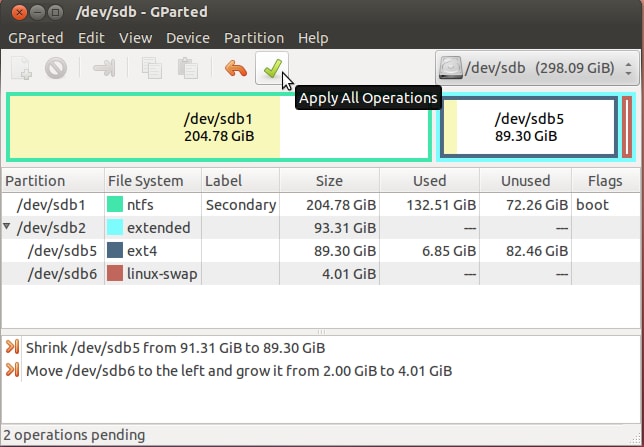
Очередь Pending Operations отделяет проектируемое изменение от записи на носитель. Создание раздела, форматирование, перенос, изменение размера и многие другие команды сначала добавляют задание в список. До применения можно увидеть порядок действий, пересмотреть цепочку и удалить ошибочный пункт. После подтверждения Apply All Operations программа показывает ход выполнения и журнал подробностей. Эта модель повышает предсказуемость, но не гарантирует, что каждое действие можно отменить спустя минуту: завершённая запись уже изменила данные на диске.
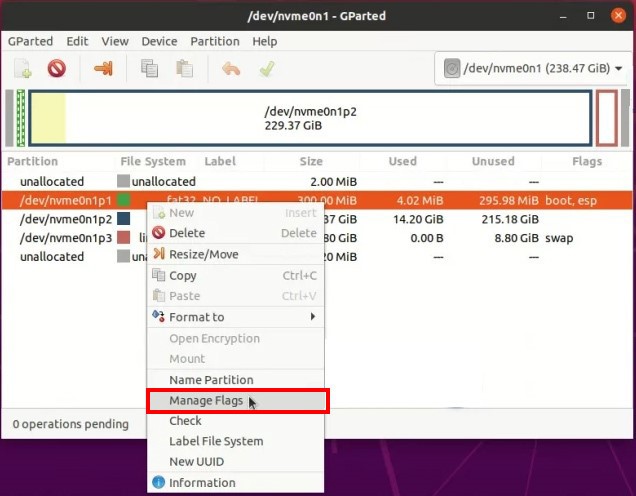
Есть два принципиальных исключения. Создание новой таблицы разделов через Device → Create Partition Table выполняется по отдельному немедленному подтверждению. Изменение признаков в Partition → Manage Flags тоже применяется без ожидания общей очереди. Времени на обычное Undo после таких действий нет. Это важно для любой операции с GPT/MBR, меткой ESP или флагом boot: на ошибочной цели даже «маленький» переключатель создаёт реальные последствия.
Функции GParted и границы их применения
Изменение структуры разделов без пересоздания файлов
Resize/Move работает с границами существующего раздела. Сокращение может освободить неразмеченное место; увеличение использует подходящий смежный участок. Перемещение меняет начало и конец области на диске и, в отличие от простого изменения правой границы, способно потребовать переноса большого массива данных. Физический порядок разделов имеет значение: свободные гигабайты в другом конце диска нельзя механически прибавить к любой записи, как объём в облачном хранилище.
GParted создаёт и удаляет разделы, задаёт файловую систему при создании, форматирует существующие области. Новый раздел и новое форматирование — не эквивалент дополнительной папки: второе уничтожает прежнюю структуру размещённых данных. В таблице msdos действует ограничение на число первичных разделов и используется понятие расширенного раздела с логическими томами; GPT имеет другую модель и содержит собственные идентификаторы и имена разделов. Подробнее различия разметки и их последствия описывает материал о GPT и MBR.
Копирование, перенос и идентификаторы
Copy/Paste предназначены для копирования раздела на свободную область целевого диска, а не для превращения его в архив на рабочем столе. Копия получает содержимое файловой системы, но может сохранить идентификаторы, важные для монтирования и загрузки. Два одинаковых UUID в одной системе способны привести к неоднозначному выбору раздела. Поэтому после копирования уместно рассматривать New UUID не как косметическую правку, а как изменение, требующее согласовать конфигурацию ОС.
Отдельные операции с метаданными решают другие задачи. Label File System задаёт человекочитаемую метку внутри файловой системы; Name Partition у GPT меняет имя записи в таблице разделов; Manage Flags переключает признаки назначения раздела, например esp или boot. Эти поля не взаимозаменяемы. Метка не устанавливает загрузчик, UUID не создаёт файловую систему, а флаг esp не переносит загрузочные файлы. Смешение этих понятий — частая причина ошибок при самостоятельной подготовке системного диска.
Проверка файловой системы и работа с шифрованием
Пункт Check запускает предусмотренную для конкретной файловой системы проверку и, при необходимости, исправление обнаруженных несогласованностей. Это не только диагностическое чтение: инструменты исправления могут изменять метаданные. Проблемы механического накопителя, ошибки подключения и потери питания такой командой не устраняются. Перед коррекцией раздела с важными данными необходима независимая копия информации, а при признаках физического отказа приоритет меняется в пользу сохранения читаемых данных.
Для контейнеров LUKS доступны операции открытия и закрытия шифрованного раздела через поддерживаемые средствами Linux механизмы. После открытия GParted может работать с распознанной файловой системой с учётом допустимых операций, но не превращается в универсальное средство создания или восстановления шифрования. Фраза «диск виден в списке» недостаточна: возможность изменять внешний контейнер, внутреннюю файловую систему и размер раздела на разных слоях определяется их состоянием и поддержкой cryptsetup.
Флаги и служебные области
Partition → Manage Flags пригоден для изменения признаков esp, boot, bios_grub, lvm, raid, hidden и других — конкретный набор зависит от вида таблицы и типа раздела. Значения помогают прошивке, загрузчику и операционной системе распознавать назначение раздела. Установка произвольного флага не создаёт корректную структуру загрузки: для EFI нужны раздел совместимого типа и содержимое, а для BIOS-сценария — соответствующий загрузчик. Работа с такими полями оправдана при известной схеме установки ОС, а не в качестве универсального исправления любой ошибки запуска.
Программа также показывает признаки незанятого пространства, разделов восстановления и неизвестных типов файловых систем. Функция Attempt Data Rescue существует как ограниченная попытка найти потерянные разделы с использованием дополнительных средств, но не равнозначна специализированному поиску удалённых данных. При повреждённой таблице разделов надёжнее сначала сохранить состояние диска, чем создавать новые разделы поверх прежних границ; для углублённой диагностики предназначены инструменты вроде TestDisk.
Карта форматов и совместимости: что действительно можно изменить
Здесь слово «формат» означает файловую систему или схему разделов, а не расширение документа. GParted считывает структуру блочного устройства: специальной команды импорта .jpg, .pdf, .vhdx или .zip у него нет. Отдельные команды изменяют таблицу разделов, геометрию тома или собственно файловую систему; операция, доступная для ext4, не обязательно допустима для exFAT, APFS или XFS.
| Тип | Обнаружение и чтение | Что редактируется | Граница совместимости |
|---|---|---|---|
| ext2, ext3, ext4 | Распознаются и поддерживаются через e2fsprogs | Создание, расширение, уменьшение, перенос, копирование, проверка, метки и UUID | Занятый корневой раздел ограничивает операции; нужна подходящая среда |
| NTFS | Распознаётся, работа зависит от компонентов NTFS | Создание, изменение размера, перенос, копирование, проверка и метка | Быстрый запуск Windows, гибернация и ошибки NTFS мешают изменению |
| FAT16, FAT32 | Распознаются, используются средства семейства dosfstools | Создание, увеличение и уменьшение в пределах ограничений формата, перенос, копирование | Ограничения FAT и тип таблицы разделов влияют на выбор назначения |
| exFAT | Распознаётся, применяется exfatprogs | Создание, перенос, копирование, проверка, метка и UUID | Непосредственные Grow и Shrink отсутствуют в матрице поддержки |
| Btrfs | Распознаётся, используется btrfs-progs | Создание, изменение размера, перенос, копирование, проверка | Отдельные операции зависят от онлайн-состояния и структуры тома |
| XFS | Распознаётся, используется инструментарий XFS | Создание, рост, перенос, копирование, проверка | Прямого уменьшения файловой системы нет |
| APFS и BitLocker | Типы определяются | Возможны ограниченные операции над областью как над непрозрачным разделом | Нет редактирования APFS и разблокировки BitLocker как файловой системы |
| GPT и msdos/MBR | Типы таблиц диска, а не файловые системы | Создание таблицы и управление записями разделов | Пересоздание таблицы не является безразрушительным преобразованием GPT↔MBR |
| ISO GParted Live | Загрузочный образ для подготовки среды | Используется для запуска редактора | Не является выходным форматом копирования разделов |
Прямая поддержка операций меняется вместе с утилитами системы. Сводная матрица File System Support в установленном экземпляре имеет практический приоритет над рекламной обобщённой фразой «поддерживает десятки файловых систем». В ней различаются распознавание, чтение и изменение; у некоторых действий есть отметка о выполнении на подключённой файловой системе. Не следует переносить такие отметки на другой формат или другую версию пакета.
У GParted нет общего контейнера проекта с возможностью открыть историю редактирования через год. Его «выходной файл» — в особом смысле только журнал Details, полезный для диагностики. Изменённые границы разделов сохраняются на самом устройстве. Если нужен перенос результата в другую программу, переносится накопитель с той же таблицей и файловой системой, а не экспортированное описание действий. При миграции на другую ОС следует отдельно проверять, умеет ли она читать выбранную файловую систему.
Что перестанет работать первым при изменении условий
При отсутствии интернета запущенный GParted сохраняет основные локальные операции с уже имеющимися утилитами. Первыми пострадают получение нового образа Live, обновление системных пакетов, просмотр документации и установка отсутствующих компонентов. Для офлайн-работы критичнее заранее получить совместимый загрузочный носитель, чем иметь постоянный сетевой доступ. Аккаунт и удалённая лицензия к числу обязательных точек отказа не относятся.
При занятом разделе первым ограничением станет доступность Resize/Move, Delete или проверки. Для системного тома это связано с работающей ОС, точкой монтирования, swap, открытым шифрованным контейнером или используемой логической схемой. При отсутствии нужной утилиты либо при типе файловой системы с ограниченной матрицей первыми исчезнут конкретные операции — например, сокращение XFS или exFAT. Это не одно и то же, что поломка приложения.
При прекращении записи из-за отключения питания, перегрева, физического повреждения диска либо ошибки ввода-вывода страдает уже не оболочка программы, а целостность данных. Особенно уязвима операция перемещения начала крупного раздела: она одновременно меняет расположение данных и структурные ссылки на них. Даже после успешного завершения операции загрузка установленной ОС зависит от правильных UUID, параметров монтирования, типа раздела и загрузчика; GParted не выполняет автоматически всю послепереносную настройку системы.
Матрица сохранности результата
Сохранность при разметке нельзя описать одним словом «безопасно». Одни изменения затрагивают только запись таблицы разделов, другие переписывают файловую систему, третьи копируют файлы и метаданные в новую область. В таблице «откат» означает реальную возможность вернуть состояние, а не наличие стрелки Undo в интерфейсе.
| Действие | Что сохраняется | Что меняется или теряется | Обратимость и переносимость |
|---|---|---|---|
| Сокращение поддерживаемой файловой системы | Существующие файлы при успешном завершении | Границы раздела и служебные структуры ФС | До Apply очередь отменяется; после нужна новая операция или восстановление из копии |
| Увеличение в смежную незанятую область | Данные и структура при штатном завершении | Размер раздела и ФС | Неравнозначно обратимому действию: последующее сокращение — отдельная рискованная задача |
| Перемещение раздела | Содержимое, если копирование блоков завершилось | Физический адрес начала/конца, возможны последствия для загрузки | После записи простого Undo нет; зависит от схемы ОС |
| Копирование раздела в unallocated | Исходный раздел остаётся | На цели создаётся копия с возможными дублирующимися UUID и метками | Цель можно удалить, исходник сохраняется; требуется проверить идентификаторы |
| Форматирование | В выбранной области старые файлы не сохраняются | Пересоздаётся файловая система и её метаданные | Отмена до Apply; после обычного отката нет |
| Удаление раздела | Другие невыбранные разделы не являются целью команды | Запись о выбранном разделе исчезает; данные могут стать недоступными | После применения требуется восстановление таблицы или данных, успех не гарантирован |
| Изменение Label или Name | Содержимое файлов не является целью операции | Человекочитаемые имена и связанные сценарии монтирования | Часто исправляется повторным назначением, но уже записанное значение не откатывается Undo |
| Изменение UUID | Файлы в разделе обычно остаются | Меняются идентификаторы, на которые ссылается ОС | Нужно обновить конфигурацию; нельзя считать косметической операцией |
| Create Partition Table | Ничего не гарантируется для прежней разметки | Предыдущая таблица записей уничтожается немедленно | Только восстановление из независимых данных о диске; не очередь Undo |
| Manage Flags | Содержимое раздела не является целью переключателя | Признаки GPT/MBR записываются сразу | Флаг можно исправить повторно, но его ошибка способна нарушить загрузку |
Словосочетание «сохранить изменения» для GParted означает завершить запись на устройство и проверить фактическую разметку. Журнал подробностей нужен, чтобы увидеть выполненные команды и обнаруженные ошибки, но не восстанавливает сектора и не делает «снимок до». Подходящая независимая резервная копия включает не только важные файлы, но и конфигурационные сведения, необходимые для восстановления загрузки сложной системы.
Задача → инструмент → результат → что проверить
Перед выбором инструмента полезно сформулировать операцию через предполагаемое состояние диска после неё. У GParted одно и то же видимое свободное место может требовать противоположных действий: создания новой записи либо расширения существующего соседнего раздела.
| Задача | Инструмент GParted | Результат | Контрольный критерий |
|---|---|---|---|
| Освободить место для Linux рядом с Windows | Resize/Move существующего NTFS | На карте появился unallocated | Windows запускается, NTFS читается, размер соответствует замыслу |
| Сделать отдельный раздел данных | New в unallocated | Новый раздел заданного размера и формата | ОС распознаёт ФС, место не занято служебными разделами |
| Подготовить новый пустой диск | Create Partition Table и затем New | Созданы таблица GPT либо msdos и необходимые разделы | Проверены устройство, тип таблицы и список новых записей |
| Расширить существующий раздел | Resize/Move | Граница перемещена в смежное свободное пространство | ФС занимает новый размер и содержит прежние файлы |
| Скопировать раздел на другое устройство | Copy/Paste | Создан второй экземпляр раздела | Копия читается; нет нежелательных совпадений UUID |
| Исправить несогласованности ФС | Check при поддержке формата | Утилита проверки обработала ошибки | Подробности завершения без неразрешённых ошибок |
| Изменить читаемое имя | Label File System либо Name Partition | Обновлена метка ФС или имя GPT | Изменилось именно назначенное поле, точки монтирования не нарушены |
| Отметить EFI System Partition | Manage Flags | Записаны требуемые признаки | Фактические флаги соответствуют существующей схеме UEFI |
| Получить сведения для диагностики | Save Details после Apply | HTML-журнал выполнения | Файл лежит на постоянном носителе и читается |
Цена, конфиденциальность и эксплуатационные ограничения
Модель распространения без лицензии на операции
GParted бесплатен для личного, учебного и профессионального использования. Исходный код распространяется по GNU GPL версии 2 или более поздней; нет покупки права изменить размер NTFS, отдельной Pro-кнопки «применить» или лимита количества операций бесплатного режима. Загрузочная сборка GParted Live также относится к открытому проекту. Пожертвования в пользу разработки не являются условием работоспособности.
Стоимость владения при этом не равна нулю во всех смыслах. Для опасного вмешательства нужны резервный накопитель или иное независимое хранилище, время на копирование данных, проверенный загрузочный USB и стабильное питание. Для некоторых конфигураций требуются знания о файловых системах, UEFI, LUKS, LVM или RAID. Это не платные расширения GParted, а инфраструктура безопасной операции; экономить на ней значительно рискованнее, чем на цене самой программы.
Локальная обработка и доступ к данным
GParted не требует передавать файлы на облачный сервер и не создаёт онлайн-копию выбранного тома. У программы нет встроенного аккаунта для синхронизации истории, а также облачного совместного редактирования и функций искусственного интеллекта. Отсутствие штатной отправки данных в интернет не означает отсутствия угроз: административный доступ даёт право изменить любой видимый диск, а ошибка выбора устройства способна затронуть чужую систему без сетевого соединения.
В сеансе GParted Live данные, сохранённые в оперативной файловой системе окружения, исчезают после перезагрузки, если не перенесены на постоянный носитель. Особенно это касается диагностического файла Save Details. Для LUKS программа использует введённую парольную фразу при открытии контейнера и удерживает её в памяти текущего процесса до закрытия приложения. Защита физического диска, корректное выключение системы и очистка среды после обслуживания остаются отдельными вопросами, которые интерфейс разметки не решает.
Совместимость важнее универсального списка носителей
Диск с SATA, USB или NVMe отображается только тогда, когда устройство корректно обнаружено Linux-ядром и его контроллером. Для аппаратного RAID и программных массивов значение имеет конфигурация массива, а не одно лишь наличие нескольких физических SSD. Редактор показывает то, что представлено операционной системе как доступное блочное устройство; если контроллер не предоставил массив или зашифрованный слой, GParted не создаст его самостоятельно.
Особое внимание требуется для компьютеров с несколькими накопителями похожего объёма. Linux-имена /dev/sda и /dev/sdb могут отличаться между загрузками и не являются пожизненным идентификатором диска. Подключённая флешка, USB-корпус и карта памяти тоже получают свои обозначения. Точный выбор строится на сочетании ёмкости, модели, существующей разметки и назначения оборудования; одним буквенным индексом пользоваться недостаточно.
Как пользоваться программой — советы гика
Все операции с реальной разметкой выполняются только при наличии независимой копии важных данных. Для первого знакомства лучше использовать отдельный тестовый USB-накопитель без ценной информации или специально выделенное свободное место, а не системный диск с несколькими ОС. Названия пунктов ниже соответствуют англоязычному интерфейсу GParted: в локализованной системе они могут быть переведены. Перед каждой записью сверяйте объект, размер, тип файловой системы и ожидаемый конечный вид карты.
Запуск, выбор устройства и проверка исходной разметки
Цель. Найти именно тот диск, который планируется менять, и получить исходную картину без записи. Подготовка. На Linux необходим установленный GParted и административный доступ; для изменения системного раздела — совместимый загрузочный GParted Live, подготовленный заранее.
- В Linux откройте GParted из системного меню или запустите команду gparted с необходимыми правами; для Live загрузите компьютер с подготовленного ISO-носителя и дождитесь графического окружения.
- В правом верхнем углу раскройте селектор устройств либо откройте GParted → Devices. Сравните путь, общий размер и видимые разделы с известными параметрами вашего накопителя. Не полагайтесь только на букву /dev/sdb.
- Включите View → Device Information, чтобы увидеть тип таблицы разделов и данные устройства. Для отдельного тома используйте Partition → Information, чтобы уточнить путь, формат и состояние.
- При подключении нового накопителя выполните GParted → Refresh Devices. Откройте View → File System Support и посмотрите, какие операции доступны с нужным форматом на этом компьютере.
Проверка. Отображаются правильный накопитель, таблица GPT либо msdos, ожидаемые размеры и разделы; счётчик очереди равен нулю. Типичная ошибка. Выбран системный SSD вместо внешней флешки из-за смены буквенных имён. Безопасный откат. Пока записи не было, переключитесь на нужное устройство или закройте программу: исходная разметка останется неизменной.
Сквозной сценарий: новый раздел на свободном месте тестового носителя
Цель. Получить готовый раздел ext4 из заранее существующей области unallocated и зафиксировать результат. Подготовка. Нужен отдельный тестовый накопитель с корректной таблицей разделов и не менее 512 МиБ неразмеченного пространства. Не использовать область с потерянной таблицей разделов и не считать скрытые данные «свободными».
- Загрузите Linux с GParted или GParted Live. В селекторе устройств найдите тестовый диск, сверьте ёмкость и откройте View → Device Information.
- Выделите неразмеченную строку unallocated, выберите Partition → New. Установите New Size (MiB) равным 512, Align to — MiB, File system — ext4; при необходимости задайте понятную Label.
- Нажмите Add. В Pending Operations должна появиться операция создания раздела; проверьте, что она относится к тестовому накопителю, а оставшееся unallocated находится там, где планировалось.
- Откройте Edit → Apply All Operations и подтвердите Apply. Дождитесь окончания выполнения, изучите Details; при желании сохраните отчёт через Save Details на постоянный носитель.
- После обновления схемы выделите новый раздел и откройте Partition → Information. Проверьте размер около 512 МиБ, тип ext4, метку и отсутствие ошибок. При наличии другой системы, которая умеет читать ext4, убедитесь, что раздел монтируется и доступен для записи в допустимом режиме.
Проверка. Вместо части unallocated появился новый раздел ext4, а очередь пуста. Типичная ошибка. Размер введён в гигабайтах по ожиданию пользователя, хотя поле работает с MiB, либо выбран другой диск. Безопасный откат. До подтверждения Apply используйте Edit → Undo Last Operation или Clear All Operations; после успешной записи удаление нового тестового раздела — самостоятельная операция и допустимо только если на нём не появились нужные данные. Простого восстановления старого состояния кнопкой Undo уже нет.
Создание таблицы GPT или msdos на полностью пустом диске
Цель. Инициализировать именно новый либо намеренно очищаемый накопитель для последующего создания разделов. Подготовка. Полная резервная копия всех нужных файлов и записанная схема прежних разделов, поскольку команда уничтожает текущую таблицу. Для UEFI-систем обычно выбирают GPT, а msdos нужен при конкретных требованиях старой совместимости.
- В списке GParted → Devices укажите подготовленный диск и проверьте общую ёмкость, не опираясь только на /dev/sdX.
- Выберите Device → Create Partition Table. В окне Create partition table укажите gpt либо msdos в зависимости от режима будущей системы и совместимости устройств.
- Прочитайте предупреждение и только затем нажмите Apply в этом окне. Команда записывает таблицу сразу, не дожидаясь общей очереди Pending Operations.
- После обновления карты откройте View → Device Information: тип таблицы должен совпадать с выбранным, а рабочая область — отображаться как unallocated, если на диске ещё нет разделов.
Проверка. Устройство показывает новую таблицу и свободное пространство для дальнейшей разметки. Типичная ошибка. Выбрано Create Partition Table как будто это безопасная конвертация GPT в MBR. Безопасный откат. Обычного Undo нет; не записывайте поверх диска новые данные, если уничтожена таблица с важными разделами. Восстановление требует независимого образа/записи прежней структуры и специализированной диагностики.
Создание нового раздела в области unallocated
Цель. Распределить ранее неиспользуемое пространство без изменения соседних томов. Подготовка. Убедитесь, что unallocated действительно принадлежит нужному устройству; заранее определите назначение, файловую систему, размер и требования к первичным или логическим разделам.
- Выделите сегмент unallocated и откройте Partition → New.
- В полях Free Space Preceding, New Size (MiB) и Free Space Following задайте положение и размер. Для современных накопителей используйте Align to → MiB. Убедитесь, что сумма и схема размещения соответствуют плану.
- Проверьте Create as: для GPT обычно достаточно доступного типа раздела, а в msdos учитывайте ограничение на четыре первичные записи и необходимость extended/logical при соответствующей схеме.
- Выберите File system, например ext4 для Linux или FAT32 для специфических совместимых задач; при наличии GPT при необходимости заполните Partition name, а в поле Label задайте метку файловой системы.
- Нажмите Add, затем рассмотрите новую запись в Pending Operations и примените очередь через Edit → Apply All Operations только после проверки выбранного устройства.
Проверка. Новый раздел отображается в таблице, имеет нужный размер, метку и поддерживаемую файловую систему. Типичная ошибка. Попытка добавить пятый первичный раздел в msdos либо ожидание, что любой тип файловой системы читается всеми ОС. Безопасный откат. До Apply удалите операцию из очереди; после записи изменяйте только новый пустой раздел, сохранив его содержимое отдельно, если на нём уже появились файлы.
Уменьшение или расширение раздела через Resize/Move
Цель. Освободить пространство рядом с разделом либо присоединить к нему подходящий свободный участок. Подготовка. Создайте резервную копию, завершите приложения, использующие том, и убедитесь, что его формат допускает требуемую операцию. Для NTFS из Windows требуется полноценное завершение работы без гибернации и устранение обнаруженных ошибок файловой системы; системные тома лучше обслуживать из Live.
- В таблице выберите неиспользуемый, размонтированный раздел; при доступности команды откройте Partition → Resize/Move.
- Для сокращения уменьшите New Size (MiB) либо переместите правую границу внутрь, оставив необходимый запас свободного пространства для файловой системы. Для увеличения расширьте границу в непосредственно примыкающее unallocated.
- Сверьте Free Space Preceding, New Size и Free Space Following. Не изменяйте начало раздела без необходимости: перенос начала часто требует перемещения содержимого.
- Оставьте подходящее Align to → MiB, нажмите Resize/Move. Оцените ожидаемую схему в очереди и примените её через Edit → Apply All Operations.
- После выполнения проверьте новый размер, состояние файловой системы и загрузку соответствующей ОС. Для NTFS выполняйте дополнительные проверки, необходимые установленной Windows.
Проверка. Изменённая граница отображается точно на нужном диске, раздел читается, а связанные ОС и программы открывают данные. Типичная ошибка. Пользователь пытается расширить том за счёт unallocated, отделённого другим разделом, либо сократить XFS/exFAT, где эта операция отсутствует. Безопасный откат. До Apply используйте Undo Last Operation; после записи возвращение размера — новая самостоятельная операция с риском, а при сбое первостепенна независимая копия и проверка целостности.
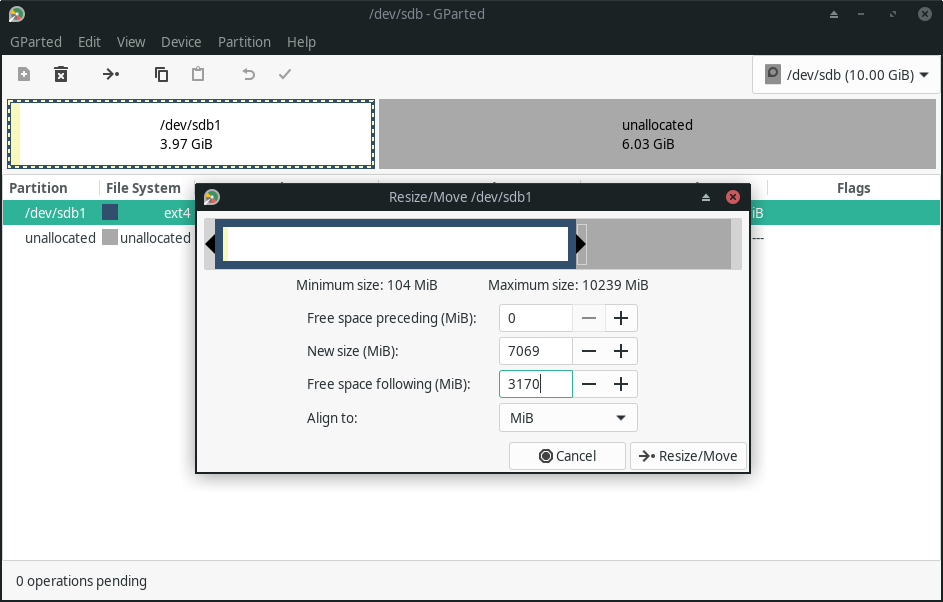
Перемещение раздела в другую область диска
Цель. Изменить физическое расположение существующего раздела, например чтобы сделать свободное место смежным с расширяемым томом. Подготовка. Нужны свободный диапазон достаточного размера, резервная копия и понимание, какие загрузочные записи или конфигурации зависят от положения раздела. Операция часто существенно дольше изменения одной границы.
- Выделите размонтированный раздел на выбранном устройстве и откройте Partition → Resize/Move.
- В графической области перетащите середину прямоугольника раздела в допустимый свободный промежуток, не меняя его размер без отдельной причины.
- Сверьте Free Space Preceding, New Size и Free Space Following; оцените, не окажется ли свободное пространство по другую сторону от желаемого раздела.
- Нажмите Resize/Move, изучите Pending Operations и примените изменение только при надёжном питании, не прерывая чтение и запись.
- По окончании проверьте доступность содержимого, точки монтирования и запуск затронутых операционных систем.
Проверка. Раздел расположен в запланированном месте и читается; у загрузочной системы сохраняется работоспособность. Типичная ошибка. Переносят загрузочный раздел ради визуального порядка и недооценивают возможные проблемы с загрузчиком. Безопасный откат. До записи удалите операцию из очереди; после неё восстановление положения не является простым Undo, а при проблемах с загрузкой требуется отдельное восстановление загрузочной конфигурации.
Копирование раздела на другой участок или носитель
Цель. Создать второй экземпляр раздела в доступной области unallocated, сохранив исходную запись. Подготовка. Цель должна иметь достаточно места; источник — находиться в поддерживаемом состоянии. Особенно важно оценить UUID: идентичные копии могут конфликтовать при одновременном подключении.
- Выделите исходный размонтированный раздел и выполните Partition → Copy.
- В списке устройств откройте целевой накопитель; выберите участок unallocated нужного объёма. Нельзя вставить копию поверх занятого раздела без разрушительных промежуточных действий.
- Выберите Partition → Paste. В появившемся диалоге проверьте размер, расположение и Align to, затем нажмите Paste.
- Просмотрите очередь: должно присутствовать копирование с правильного устройства на правильную цель. Примените операции через Edit → Apply All Operations.
- После завершения проверьте чтение копии, а при использовании обеих копий одновременно устраните дублирование UUID поддерживаемым инструментом и согласуйте ссылки ОС на файловые системы.
Проверка. Исходный раздел не исчез, целевой отображается и содержит ожидаемые данные, система различает оба тома. Типичная ошибка. Копию принимают за резервный образ, который можно передать как один .img-файл, либо забывают про одинаковые UUID. Безопасный откат. До применения уберите Paste из очереди; после записи не удаляйте источник до независимой проверки содержимого цели, а ненужную копию удаляйте только после сохранения ценных изменений.
Удаление раздела и освобождение занимаемого места
Цель. Превратить выбранный раздел в unallocated для дальнейшей переразметки. Подготовка. Убедитесь, что раздел не содержит нужных данных, не используется для EFI, загрузчика, восстановления системы, swap или шифрования.
- Выберите нужный размонтированный раздел, сверив путь и номер /dev/sdXN или /dev/nvme…pN.
- Откройте Partition → Delete. Вместо выбранного раздела в проектируемой схеме появится unallocated, а удаление попадёт в Pending Operations.
- Проверьте, не меняется ли нумерация логических разделов msdos и нет ли в очереди других опасных действий.
- Только после независимой копии и проверки цели примените очередь через Edit → Apply All Operations.
- Посмотрите обновлённую таблицу и сведения о соседних разделах; убедитесь, что удалён только назначенный участок.
Проверка. На диске есть свободная неразмеченная область, остальные необходимые разделы по-прежнему доступны. Типичная ошибка. Небольшой EFI или recovery раздел принимают за мусор из-за размера. Безопасный откат. До Apply используйте Undo; после записи не создавайте новые разделы на этом месте, если обнаружена ошибка. Восстановление старой записи либо файлов не гарантировано.
Форматирование существующего раздела
Цель. Создать на выделенном разделе новую файловую систему в ущерб прежнему содержимому. Подготовка. Убедитесь, что всё нужное скопировано, а выбранный раздел размонтирован. Форматирование не является «лечением» неоткрывающегося диска при отсутствии резервной копии.
- Выделите целевой раздел, а не строку unallocated, и проверьте обозначение устройства.
- Откройте Partition → Format to, затем выберите действительно требуемую файловую систему, например ext4, fat32 или ntfs, если она доступна.
- Проверьте очередь Pending Operations: задача форматирования должна касаться только выбранного раздела.
- После прочтения предупреждений запустите Edit → Apply All Operations и дождитесь завершения.
- Проверьте новый File System в таблице и то, что установленная ОС распознаёт его для намеченной задачи.
Проверка. Появилась новая файловая система и её можно использовать в целевой ОС. Типичная ошибка. Пользователь выбирает Format to ради изменения метки или считает, что быстрое форматирование сохраняет доступ к прежним файлам. Безопасный откат. До Apply операцию можно удалить из очереди; после форматирования только независимая резервная копия обеспечивает предсказуемое возвращение данных.
Изменение метки файловой системы и имени GPT-раздела
Цель. Сделать назначение тома понятным, не путая метку файловой системы и имя записи в GPT. Подготовка. Нужен поддерживаемый формат и, для Name Partition, таблица GPT; раздел не должен быть занят операцией, которая исключает переименование.
- Выделите размонтированный раздел и для метки выберите Partition → Label File System. Введите новое значение в поле Label и подтвердите OK.
- Если требуется изменить именно имя записи GPT, используйте Partition → Name Partition, заполните поле Name и подтвердите OK. На msdos эта команда недоступна.
- Проверьте, какая операция помещена в Pending Operations и на какое поле направлена. После сверки примените очередь через Edit → Apply All Operations.
- Убедитесь, что в таблице изменился столбец Label либо Name — именно тот, который был нужен. Проверьте автоматическое монтирование, если конфигурация ОС ссылается на метку.
Проверка. Новое имя появилось в правильной колонке и файловая система продолжает открываться. Типичная ошибка. Пытаются задать имя GPT на диске msdos либо заменить меткой уникальный UUID для исправления загрузки. Безопасный откат. До Apply отмените пункт; после него назначьте прежнее значение отдельной операцией при сохранении правильной конфигурации.
Изменение UUID после копирования раздела
Цель. Избежать одинаковых идентификаторов у двух одновременно доступных копий файловой системы. Подготовка. Уточните, поддерживает ли формат New UUID, и зафиксируйте действующий UUID вместе со ссылками на него в системной конфигурации. Для загрузочного тома действие особенно чувствительно.
- Выберите ту копию раздела, чей UUID следует изменить; убедитесь, что не выделен исходник, который использует действующая ОС.
- Проверьте доступность Partition → New UUID и выберите её для поддерживаемой файловой системы.
- Посмотрите изменение в Pending Operations и примените Edit → Apply All Operations после сохранения информации об исходных идентификаторах.
- Сверьте новый UUID в Partition → Information, а затем согласуйте файлы монтирования и загрузочные записи системы, если они ссылались на старый идентификатор.
Проверка. У источника и копии разные UUID, а обе нужные файловые системы обнаруживаются корректно. Типичная ошибка. Меняют UUID работающего корневого раздела без изменения /etc/fstab или конфигурации загрузчика. Безопасный откат. Пока действие в очереди, Undo; после применения сохранённая запись о старом UUID поможет при восстановлении конфигурации, но безвозвратное присвоение прежнего значения нельзя предполагать доступным для любого формата.
Управление флагами раздела: boot, esp, bios_grub
Цель. Выставить признаки раздела согласно уже известной схеме загрузки. Подготовка. Нужно понимать режим UEFI или BIOS, таблицу GPT или msdos и назначение раздела; заранее запишите исходный набор флагов. Не используйте флаг как попытку «создать загрузчик» из отсутствующих файлов.
- Выделите нужный раздел и выберите Partition → Manage Flags.
- В появившемся окне найдите требуемый признак, например esp для существующего EFI System Partition, и измените состояние соответствующего флажка.
- Учтите: переключение записывается сразу, без Edit → Apply All Operations и без возврата обычной стрелкой Undo. Закройте окно кнопкой Close.
- Проверьте столбец Flags, а при изменении служебной разметки — соответствие режима загрузки и фактических загрузочных файлов.
Проверка. В Flags отображается только запланированная перемена, загрузка системы не нарушена. Типичная ошибка. Снимают esp с действующего загрузочного раздела в надежде удалить ненужный пункт меню. Безопасный откат. Повторно откройте Manage Flags и восстановите исходный набор по заранее записанной схеме; для уже не загружающейся системы потребуется отдельное восстановление загрузки.
Проверка и исправление файловой системы командой Check
Цель. Проверить согласованность файловой системы поддерживаемого типа и устранить ошибки, с которыми справляется соответствующая системная утилита. Подготовка. Нужна резервная копия и размонтированный раздел; при подозрении на неисправный носитель сперва сохраняют читаемые данные, а не подвергают диск дополнительным записям.
- Выделите раздел нужного формата и проверьте в View → File System Support, что функция Check доступна.
- Откройте Partition → Check; операция появится в очереди Pending Operations.
- Оцените риск изменения метаданных. После сохранения важных данных примените очередь через Edit → Apply All Operations.
- В окне выполнения откройте Details и просмотрите сообщения внешней утилиты, особенно предупреждения о несогласованных структурах или проблемах ввода-вывода.
- После завершения повторно оцените доступность файлов и возможности монтирования в целевой ОС.
Проверка. Журнал не содержит неразрешённых ошибок, файловая система открывается, информация соответствует ожиданиям. Типичная ошибка. Check принимают за безопасный сканер без записи, хотя он может изменять структуру ФС. Безопасный откат. Пока операция не применена, отмените её в очереди; после исправлений возвращение исходных метаданных возможно только из надёжной резервной копии.
Открытие и закрытие шифрованного раздела LUKS
Цель. Получить доступ к защищённому контейнеру для операций с его внутренней распознанной структурой. Подготовка. Должны быть известны правильная парольная фраза и схема уровней: физический раздел, контейнер LUKS и файловая система внутри него. Дополнительно необходим работающий cryptsetup; перед структурными изменениями шифрованный диск особенно важно резервировать.
- В списке устройств выделите поддерживаемый закрытый LUKS-раздел и выберите Partition → Open Encryption.
- В диалоге укажите парольную фразу и подтвердите открытие. После успешного действия проверьте, как отображается внутренний формат и какие операции разрешены.
- Не изменяйте границы, пока не выяснено соответствие между размерами контейнера и файловой системы. Для простого завершения доступа, когда раздел не используется, выберите Partition → Close Encryption.
- После закрытия убедитесь, что контейнер больше не открыт и соответствующая блокировка состояния восстановлена.
Проверка. Верный пароль открыл поддерживаемый контейнер; после Close Encryption он закрыт. Типичная ошибка. LUKS путают с BitLocker либо пытаются уменьшить внешний раздел, не согласовав размер внутренней файловой системы. Безопасный откат. Пока операции разметки не запускались, достаточно закрыть контейнер; при повреждении схемы или потерянном пароле GParted не заменяет резервную копию заголовка LUKS и данных.
Очередь операций, применение и сохранение подробного журнала
Цель. Контролировать атомарность замысла на уровне списка задач и сохранить диагностические сведения о выполнении. Подготовка. Перед запуском должна существовать проверенная независимая копия нужных данных; для ноутбука полезно надёжное внешнее питание, для продолжительных операций — отсутствие планового отключения.
- Откройте View → Pending Operations. Просмотрите весь перечень и порядок: особенно внимательно проверяйте путь диска, удаление, форматирование и перенос начала раздела.
- Для отмены последней ещё не применённой команды используйте Edit → Undo Last Operation; чтобы убрать всю накопленную очередь, — Edit → Clear All Operations.
- Когда список соответствует плану, выберите Edit → Apply All Operations либо зелёный значок Apply и прочитайте итоговое предупреждение. Подтвердите Apply.
- Во время выполнения изучайте Details. Не используйте Cancel и особенно принудительное прерывание как обычный способ отката: операция уже могла изменить данные.
- После выполнения нажмите Save Details, выберите постоянный диск или иное сохраняемое место и сохраните HTML-журнал. Закройте окно операции и проверьте обновлённую таблицу.
Проверка. Очередь пуста, операция завершена, итоговая разметка соответствует плану, журнал сохранён вне временного корня Live-системы. Типичная ошибка. Считают Undo полноценной возможностью восстановить диск после Apply либо сохраняют Details только в оперативной среде, исчезающей при перезагрузке. Безопасный откат. Для ещё не применённых изменений используйте Undo/Clear; для завершённых опирайтесь на резервную копию и отдельный план восстановления.
Чек-лист перед применением операций и завершением сеанса
Цель. Исключить типичные ошибки последнего этапа, когда настройки уже выбраны. Подготовка. Используйте список как контрольную точку перед необратимыми действиями; он не является заменой пониманию конфигурации диска.
- Сверьте модель и ёмкость устройства, путь /dev/… и расположение всех служебных разделов. Убедитесь, что не выбран другой SSD или загрузочная флешка GParted Live.
- Проверьте, что копия важных данных хранится не на редактируемом диске и читается с другого устройства. Для шифрования отдельно сохранены необходимые материалы восстановления.
- В Pending Operations нет удаления неизвестных служебных разделов, неожиданного форматирования, изменения начала крупного тома и действий с неверной файловой системой.
- Оцените ограничения по формату через View → File System Support: рост, сокращение, Check и UUID разрешены именно на этом компьютере. Отдельно учтите, что Create Partition Table и Manage Flags записываются сразу.
- После применения убедитесь в отсутствии ошибок Details, сохраните журнал на постоянный носитель, проверьте фактические размеры и запускаемость всех затронутых ОС до удаления исходных копий данных.
Проверка. Все пять условий выполнены, а итоговое состояние диска документировано. Типичная ошибка. Операции правильны по отдельности, но их порядок делает последующие действия опасными либо оставляет неправильный загрузочный флаг. Безопасный откат. При любом сомнении до Apply очистите очередь и заново сверьте схему; после обнаруженного сбоя прекратите дополнительные записи в проблемную область, пока не определена причина.
Плюсы и минусы GParted
Плюсы
- Полная бесплатность. Нет функционального платного режима, подписки и счётчика выполненных операций; исходники распространяются на условиях свободной лицензии.
- Запуск вне установленной ОС. GParted Live позволяет работать с разделами Windows и Linux без использования их в качестве активной системной файловой системы.
- Единая наглядная карта диска. Видны порядок разделов, unallocated, точки монтирования, метки и флаги; можно обнаружить, почему свободное место не примыкает к нужному тому.
- Очередь большинства операций. Перед Apply доступен просмотр последовательности, Undo Last Operation и Clear All Operations, что помогает заметить ошибочную конфигурацию до начала записи.
- Широкий набор поддерживаемых файловых систем. Для ext4, NTFS, FAT и Btrfs доступны основные операции с учётом установленного инструментария; поддержка не ограничена разделами только одной ОС.
- Работа с низкоуровневыми признаками. GPT/msdos, метки, UUID и флаги доступны в графическом редакторе, что полезно при подготовке носителя под установку нескольких ОС.
- Прозрачная диагностика. Подробности операций можно сохранить как журнал и использовать для анализа неудачного действия без передачи содержимого диска облачному сервису.
Минусы
- Высокая стоимость пользовательской ошибки. Неправильная цель, форматирование или пересоздание таблицы разделов создают риск потери данных, который интерфейс не устраняет.
- Неодинаковая поддержка форматов. Распознавание APFS или BitLocker не означает полноценного редактирования; XFS и exFAT не уменьшаются непосредственно через матрицу возможностей.
- Зависимость от установленных утилит. Без e2fsprogs, exfatprogs, cryptsetup и других компонентов соответствующие операции недоступны даже при корректно распознанном носителе.
- Нет полноценной истории после записи. Undo работает с ещё не выполненной очередью, а не с уже изменёнными секторами; журнал не заменяет резервную копию.
- Не все действия проходят через очередь. Создание таблицы разделов и изменение флагов записываются сразу, что требует дополнительного внимания.
- Нет штатного облачного проекта, универсального архивного образа и программируемых пакетных заданий GUI. Для повторяемой автоматизации, полного клонирования и хранения снимков нужны другие инструменты.
- Работа с Windows требует отдельного загрузочного окружения. Нативной Windows-версии GParted нет, а совместимость Live зависит от возможности загрузить x86-64 Linux на данном оборудовании.
Кому GParted подойдёт, а кому лучше выбрать другой инструмент
Кому подойдёт
GParted подходит пользователям Linux, которые понимают разницу между файловой системой и разделом и хотят перераспределить пространство на локальном диске. Он уместен при подготовке компьютера к двойной загрузке Windows и Linux, когда важно видеть соседние EFI, NTFS, ext4 и swap-разделы. Возможность запуска Live особенно ценна для задач, которые невозможно выполнить при смонтированной корневой файловой системе.
Программа пригодна системным администраторам, специалистам по обслуживанию ПК и опытным домашним пользователям для разовой настройки пустых SSD, внешних USB-накопителей и лабораторных машин. Её сильная сторона — компактный визуальный контроль последовательности изменений. Но профессиональная применимость не отменяет требования к копиям, стабильному питанию, пониманию GPT/UEFI и правильной идентификации целевого устройства.
Есть и учебный сценарий: на тестовом диске с недорогим носителем GParted позволяет увидеть, чем unallocated отличается от пустого раздела, почему том нельзя расширить через чужую область, как работают метка и UUID и как ведут себя различные файловые системы. Для обучения желательно использовать ненужные данные: никаких специальных «безопасных учебных команд», ограждающих от записи на реальные устройства, программа не обещает.
Кому не подойдёт
Тем, кто хочет только удалить временные файлы и получить больше места в разделе C:, нужен инструмент очистки файловой системы, а не изменение структуры диска. При симптомах аппаратного отказа, плохих секторах и повторяющихся I/O errors приоритет у копирования читаемых данных и диагностики накопителя. GParted не заменяет анализ SMART, восстановление неисправной электроники и профессиональную работу с отказавшим устройством.
Если необходима работа полностью из интерфейса Windows без отдельной загрузки Linux, встроенное «Управление дисками» либо специализированные Windows-программы проще по инфраструктуре. Если задача — создание регулярных образов, миграция целого системного диска по расписанию, восстановление удалённых файлов или сохранение всех состояний для отката, GParted не обеспечивает этих процессов как готовый продукт. Для управления сложным LVM/RAID также необходим инструментарий соответствующего слоя, а не один графический редактор разделов.
Наконец, GParted не подходит пользователю, который не способен отличить нужный физический диск от загрузочной флешки или не имеет независимой копии ценных данных. Ограничение связано не с условным «уровнем профессионализма», а с природой операций: отдельная неверная запись может сделать недоступной целую операционную систему. Для диагностики проблем, при которых компьютер не видит внешний диск, сначала следует установить причину отсутствия устройства, а уже потом решать вопрос разметки.
Сравнение с другими аналогами
Для выбора альтернативы сравнивать нужно не количество пунктов в меню, а платформу, набор файловых систем, необходимость загрузочного носителя, степень автоматизации и цену. В таблице «форматы» обозначают профиль файловых систем и носителей, а не гарантию одинаковых операций с каждым из них. У коммерческих редакторов набор доступных функций всегда уточняется по конкретной редакции.
| Альтернатива | Задача | Платформа | Порог освоения | Форматы и область работы | Автоматизация | Оплата | Главное ограничение и сценарий |
|---|---|---|---|---|---|---|---|
| KDE Partition Manager | Графическая разметка, копирование, изменение размера, резервирование и восстановление разделов | Linux | Средний: знакомая модель устройств и разделов | ext2/3/4, Btrfs, NTFS, FAT, XFS и другие при наличии нужных средств | GUI-операции; самостоятельный сценарий полной автоматизации не является основной задачей | Бесплатно, открытый код | Предпочтителен пользователю KDE/Linux; не является нативным Windows-приложением |
| GNOME Disks | Инвентаризация накопителей, форматирование, конфигурация, SMART и образы USB | Linux | Ниже для типичного обслуживания диска | Разделы и файловые системы, поддерживаемые системным окружением | Интерактивная утилита без ориентированного на сложные цепочки сценария GParted | Бесплатно, открытый код | Лучше для быстрой диагностики диска и записи образа USB, а не сложного переноса соседних разделов |
| Windows Disk Management | Инициализация, создание, уменьшение и расширение томов, буквы дисков | Windows 10/11 | Ниже для привычных томов Windows | Штатные тома Windows, прежде всего NTFS, системные GPT/MBR-разделы | Интерактивный компонент Windows; продвинутая автоматизация находится в иных системных средствах | Входит в Windows | Подходит для простой работы без загрузочного USB; не перемещает разделы произвольно между областями |
| MiniTool Partition Wizard | Управление разделами и дополнительные операции над дисками | Windows | От низкого до среднего: интерфейс ориентирован на Windows | Файловые системы и диски, охваченные выбранной редакцией; профиль NTFS/FAT и операции с разделами | Часть функций реализована через мастера; не заменяет полноценный системный сценарий по расписанию | Free и платные редакции | Нужно сверять, какие операции доступны в Free; рационален, когда важно работать из Windows |
| AOMEI Partition Assistant | Изменение размера, создание, перенос, объединение и ряд сервисных действий | Windows 11/10 и другие поддерживаемые Windows; Server — отдельная редакция | От низкого до среднего | Основные файловые системы Windows и разделы GPT/MBR; точный набор зависит от функции и редакции | Мастера и часть командных возможностей различаются по выпускам | Standard бесплатно для домашнего использования; Professional/Server и другие платные | Подходит при частой работе в Windows; платные возможности и демонстрационный режим нельзя принимать за функции бесплатной редакции |
По сравнению с KDE Partition Manager, GParted меньше привязан к конкретной рабочей среде Linux, но схож по дисциплине работы с разделами. GNOME Disks делает другой акцент: предоставляет SMART, оценку скорости физического диска и создание образов USB, которых нельзя автоматически ожидать от GParted. Системное управление дисками Windows рационально для простого изменения NTFS без новой загрузочной среды, но не предоставляет тот же уровень свободы по перемещению разделов.
Пользователям Windows, которым нужен расширенный графический мастер, стоит сопоставить ограничения MiniTool Partition Wizard и AOMEI Partition Assistant с задачей до установки: у обоих продуктов существуют коммерческие редакции, в отличие от полностью свободного GParted. Для разовой переразметки нескольких Linux-файловых систем GParted Live часто рациональнее, поскольку не требует приобретать инструменты Windows, но оплачивается временем на правильную загрузку и проверку обратимых условий.
Типичные проблемы: симптомы, причины и диагностика
Ошибки при работе с разметкой нельзя автоматически исправлять повторным форматированием. Разные симптомы требуют разных проверок: отсутствие самого накопителя, блокировка занятой файловой системы, отсутствие внешней утилиты и реальный сбой чтения сектора — отдельные категории. Следующие ориентиры относятся к диагностике и безопасному выбору исправления, а не заменяют полноценное восстановление повреждённого диска.
1. Диск отсутствует в селекторе устройств
Симптом: в списке GParted есть системный SSD, но нет подключённого USB или RAID-массива. Причина: Linux не обнаружил устройство либо массив не представлен как блочный диск; возможны также проблемы кабеля, корпуса и контроллера. Диагностика: сопоставление со списком устройств ОС, сообщениями ядра и поведением другого порта помогает отличить сбой подключения от отсутствия поддержки. Исправление: восстановить физическое соединение или настройку контроллера, не создавать новую таблицу на другом диске. Проверка: накопитель появился с правильной моделью и ёмкостью.
2. GParted Live не доходит до графического интерфейса
Симптом: компьютер не стартует с USB, зависает до окна редактора либо возвращается к установленной ОС. Причина: некорректно записанный ISO, несовместимая архитектура, настройки UEFI или ограничения прошивки. Диагностика: важно подтвердить разрядность x86-64, целостность скачанного ISO и возможность загрузки выбранного носителя. Исправление: использовать актуальный образ и корректный режим записи загрузочного носителя, сверить параметры загрузки компьютера. Проверка: отображается рабочий стол GParted Live, а редактор видит физические устройства.
3. Resize/Move неактивна для нужного раздела
Симптом: команда изменения размера серого цвета. Причина: том смонтирован, занят swap, открыт через слой шифрования либо конкретная файловая система не поддерживает требуемое действие. Диагностика: сведения Mount Point и File System Support отделяют занятое состояние от отсутствующей функциональности. Исправление: освободить том в подходящей автономной среде или выбрать иной метод, если формат не допускает изменения. Проверка: операция становится доступной без нарушения состояния соседних разделов либо подтверждена необходимость другого инструмента.
4. Увеличение раздела не использует свободное пространство
Симптом: unallocated виден на диске, но максимум New Size не увеличивается. Причина: свободная область не примыкает непосредственно к расширяемому разделу либо расположена вне нужных границ extended. Диагностика: графическая последовательность сегментов показывает, что именно находится между ними. Исправление: пересмотреть схему расположения, не перемещать загрузочные и системные разделы без отдельного плана. Проверка: требуемая свободная область действительно становится смежной с целью, а проектируемая операция не затрагивает посторонние данные.
5. NTFS отмечен как небезопасный для изменения
Симптом: операция с NTFS отклоняется или выдаёт предупреждение о состоянии раздела. Причина: Windows оставила файловую систему в состоянии гибернации/быстрого запуска либо обнаружена несогласованность NTFS. Диагностика: анализ текста Details и состояние тома в Windows помогают отделить некорректное завершение работы от неисправности физического носителя. Исправление: выполнить полноценное штатное выключение Windows и предусмотренную самой системой проверку тома, сохранив данные заранее. Проверка: NTFS открывается нормально и больше не сообщает о небезопасном состоянии при подготовке операции.
6. exFAT или XFS не удаётся уменьшить
Симптом: для файловой системы доступно создание или копирование, но нет Shrink. Причина: GParted не реализует непосредственное уменьшение exFAT и XFS, что отражено в матрице функций. Диагностика: тип ФС и File System Support показывают отсутствие операции независимо от свободных гигабайтов. Исправление: выбирать миграцию данных на иной заранее подготовленный раздел или другой инструмент с подтверждённой поддержкой сценария, без опасного сокращения одной только границы раздела. Проверка: данные читаются после переноса, а новая файловая система имеет нужный размер.
7. Не хватает инструментов для форматирования или проверки
Симптом: знакомая файловая система распознаётся, но New, Check или Label остаются недоступны. Причина: в Linux отсутствуют необходимые компоненты, например e2fsprogs, exfatprogs, ntfs-3g либо утилиты соответствующего формата. Диагностика: View → File System Support показывает конкретные разрешённые действия, а системный менеджер пакетов — состав установленного ПО. Исправление: использовать окружение с требуемыми пакетами и достаточными правами; смена буквы диска проблему не решит. Проверка: после обновления сведений о поддержке нужная операция появилась и соответствует формату раздела.
8. Операция останавливается с ошибками ввода-вывода
Симптом: Details сообщает об ошибках чтения, записи либо повреждённых структурах во время переноса. Причина: физические проблемы диска, подключения, питания или нарушения файловой системы; по одному сообщению нельзя доказать точную неисправность. Диагностика: сохранённый журнал, состояние накопителя и повторяемость I/O errors нужны для разделения программной и аппаратной причины. Исправление: отказаться от новых рискованных записей, сохранить ещё доступные данные и провести профильную диагностику накопителя. Проверка: исходные данные прочитаны из копии, причина сбоя определена до следующей операции переразметки.
9. После копирования монтируется не тот раздел
Симптом: после создания копии система выбирает неожиданную файловую систему либо путает точки монтирования. Причина: исходный раздел и копия могут иметь одинаковые UUID и метки. Диагностика: сравнение UUID в Partition → Information и ссылок системы на устройства помогает увидеть коллизию. Исправление: разделить идентификаторы поддерживаемым методом и согласовать конфигурацию монтирования, не меняя UUID действующего системного тома вслепую. Проверка: каждый том открывается по своему идентификатору, а приложения получают ожидаемые данные.
10. Windows или Linux перестала загружаться после разметки
Симптом: прошивка не видит установленную систему, появляется ошибка загрузчика или сообщение о недоступном устройстве. Причина: могли измениться положение раздела, UUID, флаги ESP/boot либо связанные загрузочные сведения. Диагностика: важно сравнить исходную схему разделов, содержимое EFI и точный текст ошибки; сопутствующий контекст для Windows разобран в материале INACCESSIBLE_BOOT_DEVICE. Исправление: восстановление загрузчика и конфигурации выполняется средствами соответствующей ОС с опорой на сохранённые данные, а не повторным форматированием системного тома. Проверка: компьютер проходит полный запуск, система видит ожидаемые разделы и файлы.
11. Журнал операции исчез после перезагрузки GParted Live
Симптом: после следующей загрузки не находится сохранённый gparted_details.htm. Причина: файл оставили во временной корневой файловой системе Live, существующей в оперативной памяти. Диагностика: место сохранения в окне Save Details и наличие постоянного носителя позволяют установить, где был записан файл. Исправление: в следующих сеансах сохранять журнал на подключённый постоянный диск; утраченное из RAM содержимое после выключения обычным способом не восстановить. Проверка: HTML-файл открывается на другой системе после завершения сеанса Live.
Частые вопросы о GParted
Что означает вариант unformatted в окне New? GParted создаёт запись о разделе, но не формирует на нём файловую систему. Это подходит для задач, в которых файловую систему или иной слой хранения создаёт другая программа. Такой раздел не превращается сам по себе в готовый том с каталогами.
Чем cleared отличается от unformatted? Вариант cleared предназначен для очистки существующих сигнатур файловых систем, а unformatted — для создания раздела без форматирования. Это не синонимы безопасного удаления: cleared изменяет признаки данных, поэтому его нельзя использовать на разделе с нужной информацией.
Почему некоторые строки показывают прочерки в Used и Unused? Прочерк отражает отсутствие доступной информации о занятом и свободном объёме для данного типа или состояния файловой системы. Он не доказывает, что раздел пустой. Содержимое нужно оценивать средствами, которые действительно умеют читать соответствующий формат.
Работает ли GParted с дисками, у которых физический сектор 4096 байт? Редактор поддерживает устройства с различным размером сектора, в том числе 512 и 4096 байт. При выборе границ важна совместимость разметки с накопителем и ОС; для современной системы обычно подходит выравнивание по MiB.
Почему на диске остаётся небольшой промежуток около 1 MiB? При создании и выравнивании разделов границы обычно привязываются к целым MiB, а таблица разделов и загрузочные механизмы тоже используют служебное место. Небольшой участок unallocated не следует автоматически считать потерянной пользовательской ёмкостью.
Можно ли выбрать несколько дисков при запуске GParted? В Linux приложение допускает передать ему перечень путей устройств в параметрах командной строки. Это ограничивает исходный набор доступных объектов, но не превращает графический GParted в сценарный обработчик команд изменения разделов.
Почему в архиве Live встречаются i686 и i686-PAE, а в актуальной загрузке только amd64? Старые сборки GParted Live предусматривали 32-разрядные варианты. Начиная с выпуска 1.7.0-1 текущая ветка распространяется в 64-разрядном образе; доступность архива не равна актуальной поддержке старых компьютеров.
Что означает вариант loop при создании таблицы разделов? Этот вариант создаёт конфигурацию с файловой системой непосредственно на устройстве, без обычной таблицы разделов. Некоторые ОС не распознают такой носитель привычным образом и способны предложить его форматировать; для обменного диска безопаснее выбирать понятную целевой ОС структуру.
Почему в Linux нет буквы C: рядом с NTFS-разделом? Буква диска относится к способу представления томов в Windows, а GParted показывает Linux-пути блочных устройств, имена разделов, метки и точки монтирования. Одна буква Windows не является постоянным физическим идентификатором накопителя.
Отображает ли GParted внутренние подтома Btrfs как отдельные разделы? Нет, подтома файловой системы Btrfs и разделы диска относятся к разным уровням структуры хранения. GParted управляет границами разделов и поддерживаемыми операциями с Btrfs, а детальная работа с подтомами требует профильных средств файловой системы.
Вывод: когда GParted действительно стоит использовать
Для подготовки пустого диска под Linux, создания отдельных томов, изменения размера ext4 или поддерживаемого NTFS и переноса раздела в свободную область GParted предлагает достаточно точный графический контроль. Его сильная сторона — возможность заранее увидеть проектируемое распределение пространства, оценить ограничения файловой системы и выполнить большую часть действий из независимого GParted Live. Бесплатная лицензия и отсутствие облачной зависимости делают его практичным инструментом разового обслуживания локальных накопителей.
Для простой работы с дисками в запущенной Windows рациональнее начать со штатного управления томами, а для SMART и USB-образов в Linux — с GNOME Disks. Когда данные уже потеряны, носитель выдаёт I/O errors или требуется безусловно обратимая операция, GParted не должен быть первым средством исправления: сначала нужна работающая копия и диагностика причины. Главное правило выбора: пользоваться редактором разделов там, где задача действительно состоит в изменении разметки, и не подменять им резервное копирование, восстановление файлов или ремонт загрузчика.


