GPicView для Linux: гайд от гика, просмотр фотографий, поворот, слайд-шоу и сохранение без лишних инструментов
GPicView — настольный просмотрщик изображений, созданный для окружения LXDE. Он открывает графический файл в отдельном окне, позволяет переходить к соседним изображениям, менять масштаб, запускать слайд-шоу, поворачивать и отражать кадр, а затем сохранять результат. Его смысл — выполнять короткие операции с фотографиями без каталога, многооконного редактора и обязательного аккаунта. При этом у программы есть важная особенность: команда удаления удаляет файл напрямую, а сохранение повёрнутого JPEG может менять ориентацию в EXIF вместо пересчёта пикселей. Обе детали необходимо понимать до работы с единственным экземпляром фотографии.
GPicView нельзя путать с PicView — отдельным приложением для Windows и macOS. Рассматриваемая программа относится к проекту LXDE, написана на C, работает в графической среде Linux и распространяется с открытым исходным кодом. Актуальная опубликованная версия проекта — 0.3.1; её нельзя описывать по старым карточкам версии 0.2.5, не учитывая изменения в сборках и зависимости GTK.
GPicView в краткой таблице
| Параметр | Что важно знать |
|---|---|
| Официальное название | GPicView; исполняемая команда gpicview. |
| Разработчик и проект | Первоначальный автор — Hong Jen Yee (PCMan); код размещён в организации LXDE, среди последующих участников — Ingo Brückl. |
| Назначение | Локальный просмотр изображений, навигация по папке, увеличение, слайд-шоу и элементарные преобразования ориентации. |
| Тип | Графическое настольное приложение, не браузерный сервис и не фотобиблиотека. |
| Актуальная ветка | 0.3.1, тег выпуска от 27 марта 2025 года; пакет присутствует в Debian 13 (Trixie), Arch Linux и других дистрибутивах. |
| Платформа | Прежде всего Linux с графическим сервером X11; есть также порт graphics/gpicview для OpenBSD. Существуют сборки с GTK 2 и GTK 3, в Debian Trixie используется GTK 3. |
| Язык интерфейса | Доступен русский перевод через системные файлы локализации; фактический язык зависит от сборки и локали рабочего окружения. |
| Лицензия | GNU GPL версии 2 или более поздней; программа бесплатная, исходный код доступен. |
| Открытие файлов | Диалог Open File, запуск с путём к файлу, открытие через файловый менеджер, перетаскивание изображения. |
| Основные команды | Previous/Next, Zoom In/Out, Fit Image To Window Size, Original Size, Full Screen, Start/Stop Slideshow, Rotate, Flip. |
| Сохранение | Save File — в исходный файл; Save As — в выбранное место и в формат записи, доступный через GdkPixbuf. |
| Параметры JPEG и PNG | Качество JPEG — шкала 0–100; степень сжатия PNG — 0–9 в диалоге сохранения. |
| Автоматизация | Режим запуска —slideshow и настройка интервала показа; полноценного пакетного редактора в интерфейсе нет. |
| Учётная запись и интернет | Для локального просмотра и обработки не требуются регистрация, загрузка фотографий на сервер или интернет-соединение. |
| Стоимость | Бесплатно; подписки, платных редакций и пробного срока у открытого проекта нет. |
Главное различие между просмотрщиком и редактором хорошо видно по этому набору команд: GPicView меняет способ отображения кадра и позволяет исправить его ориентацию, но не строит фотокаталог и не предлагает инструменты цветокоррекции, локальных масок, слоёв или ретуши. Для продолжительной обработки снимков потребуется другое приложение. За более широким выбором программ того же базового класса можно обратиться к материалу о программах для просмотра фотографий.
Что за программа и каков её статус
Происхождение и точное место в экосистеме Linux
GPicView появился как небольшой просмотрщик для Lightweight X11 Desktop Environment — LXDE. Автор PCMan (Hong Jen Yee) сознательно сосредоточил интерфейс вокруг одного изображения и панели операций. Приложение не требует установки всего окружения LXDE: его можно использовать и в другой графической оболочке при наличии нужных библиотек. GPicView — самостоятельный просмотрщик в экосистеме LXDE, а не графическая редакция PicView, мобильное приложение или программа Google.
Системная интеграция реализована обычными для Linux средствами. Пакет добавляет запись приложения в меню и может участвовать в ассоциациях типов файлов через механизм рабочего стола. При выборе GPicView по умолчанию система открывает совместимые изображения в этом просмотрщике. Такой выбор не преобразует сами файлы: меняется программа, которая получает путь к картинке при открытии из файлового менеджера.
В опубликованном исходном дереве есть код просмотра, список изображений в текущей папке, диалоги открытия и записи, компоненты преобразования JPEG и настройки пользователя. Отдельного формата «проекта GPicView» нет: итог работы — обычное изображение в файловой системе. Это важно для переносимости: для чтения сохранённого JPEG или PNG не понадобится установленный GPicView, но историю правок приложение также не сохраняет.
Актуальная версия не равна старой загрузке на SourceForge
Версия 0.3.1 выпущена 27 марта 2025 года и размещена в репозитории LXDE. Ветка 0.2.6 помечена июлем 2024 года, а более ранняя 0.2.5 остаётся в Debian 12 (Bookworm). В Debian 13 (Trixie) доступна уже 0.3.1-1. Это принципиальное различие: номер пакета зависит от дистрибутива, поэтому инструкция или скриншот от старой версии не гарантирует полного совпадения с современным окном.
Существование новых пакетов и тега 0.3.1 не позволяет называть GPicView заброшенным или снятым с поддержки. При этом не стоит путать поддержку проекта с обещанием ежемесячных обновлений: выпуск происходит нерегулярно, а исправления, включённые в пакет конкретного дистрибутива, могут отличаться от кода, скачанного самостоятельно. В рабочей системе надёжнее ориентироваться на репозиторий своего дистрибутива и его уведомления о безопасности.
GTK 2, GTK 3 и окружение X11
Исторически GPicView использовал GTK 2. В исходной конфигурации 0.3.1 предусмотрено переключение сборки на GTK 3, а Debian Trixie и Arch Linux распространяют пакеты с зависимостью от GTK 3. Поэтому одновременно встречаются две правдивые, но относящиеся к разным сборкам характеристики. Старое описание «только GTK 2» уже не является универсальным, как и обещание, что любая произвольная сборка 0.3.1 обязательно будет основана на GTK 3.
Приложение предназначено для настольной графической сессии с доступом к дисплею. Сам по себе бинарник не превращается в веб-просмотрщик при запуске без X11; команда, выполненная на удалённом сервере без графического дисплея, не покажет окно. Требования нельзя подменять абстрактными цифрами объёма ОЗУ: разрешение и количество открываемых изображений, версия GTK, системные загрузчики форматов и параметры дисплея влияют на реальное потребление ресурсов сильнее, чем размер компактного пакета.
Интерфейс: центральная картинка, нижняя панель и контекстное меню
Окно без постоянного верхнего меню
В центре окна находится рабочая область с текущим изображением. Заголовок отражает имя открытого файла, его размеры и выбранный масштаб. Под изображением расположена узкая горизонтальная панель с пиктограммами. В отличие от редакторов с многоуровневыми боковыми окнами, здесь нет отдельной ленты миниатюр, дерева каталогов, списка слоёв или панели истории. Пользователь видит сам снимок и небольшой набор действий, которыми завершается большинство коротких задач.
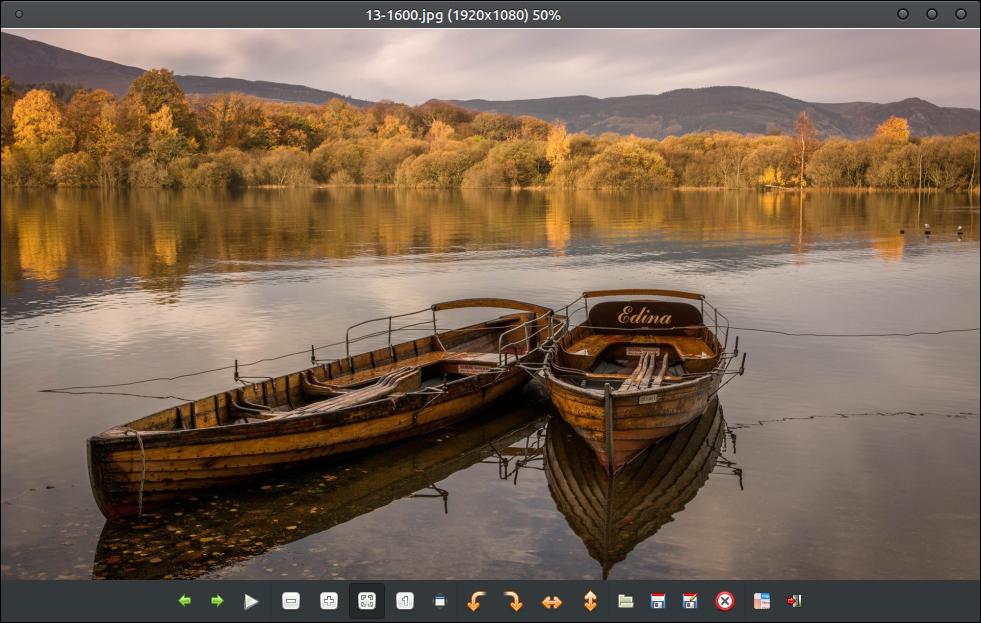
Компактность интерфейса имеет прямое следствие: выбор нескольких снимков для одновременной коррекции здесь не организован как отдельное рабочее пространство. Файл открывается целиком, а соседние элементы доступны как последовательность. Просмотр каждой фотографии не требует возвращения в файловый менеджер, но поиск по большой коллекции — по тегам, датам, геометкам или оценкам — не относится к возможностям приложения.
Логика нижней панели
Первый блок панели отвечает за переход к предыдущему и следующему изображению и запуск показа по времени. Далее следуют кнопки Zoom Out, Zoom In, Fit Image To Window Size, Original Size и Full Screen. Именно они влияют на отображение, но не меняют сохранённое разрешение фотографии. Следующий блок — Rotate Counterclockwise, Rotate Clockwise, Flip Horizontal и Flip Vertical — трансформирует изображение, с которым работает просмотрщик. После него находятся Open File, Save File, Save File As и Delete File.
Такое разделение помогает не смешивать два похожих по виду действия. «Увеличить» означает изменить видимый масштаб, то есть рассмотреть небольшую часть кадра; «повернуть» означает изменить ориентацию самого изображения и создать правку, которую затем можно сохранить. Сохранение после одного лишь увеличения не создаёт фотографии с большим количеством пикселей. Для настоящего изменения разрешения предусмотрены специализированные программы изменения размера фото.
Контекстное меню как карта возможностей
Правая кнопка мыши на рабочей области открывает полный список команд — Previous, Next, Start/Stop Slideshow, команды масштаба, Full Screen, поворот, отражение, открытие, сохранение, удаление, Preferences, Show/Hide toolbar, About и Quit. Это удобный способ узнать названия пиктограмм, когда тема значков GTK делает их малоразличимыми. В меню рядом с командами перечислены клавиатурные сокращения.
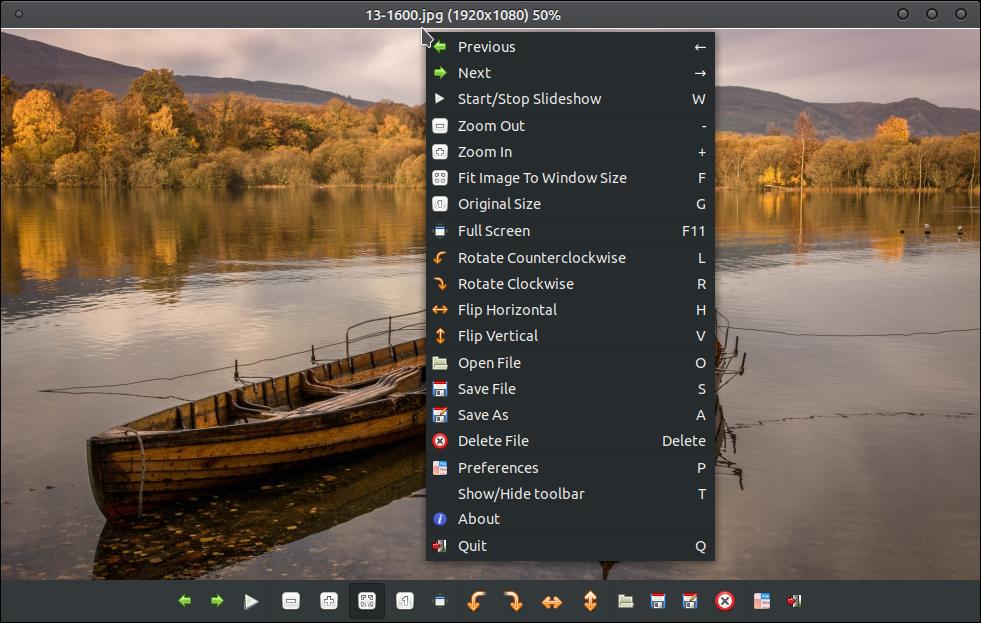
Меню — не замена специализированному менеджеру фотографий. Здесь нет каталога альбомов и сетки превью, зато нужное действие не спрятано в нескольких вложенных разделах. Особое внимание следует уделить Delete File: это файловая операция, а не временное исключение кадра из просмотра. В коде используется прямое удаление файла, а предупреждение прямо сообщает, что восстановление программой не предусмотрено.
Полноэкранное пространство и обзор последовательности
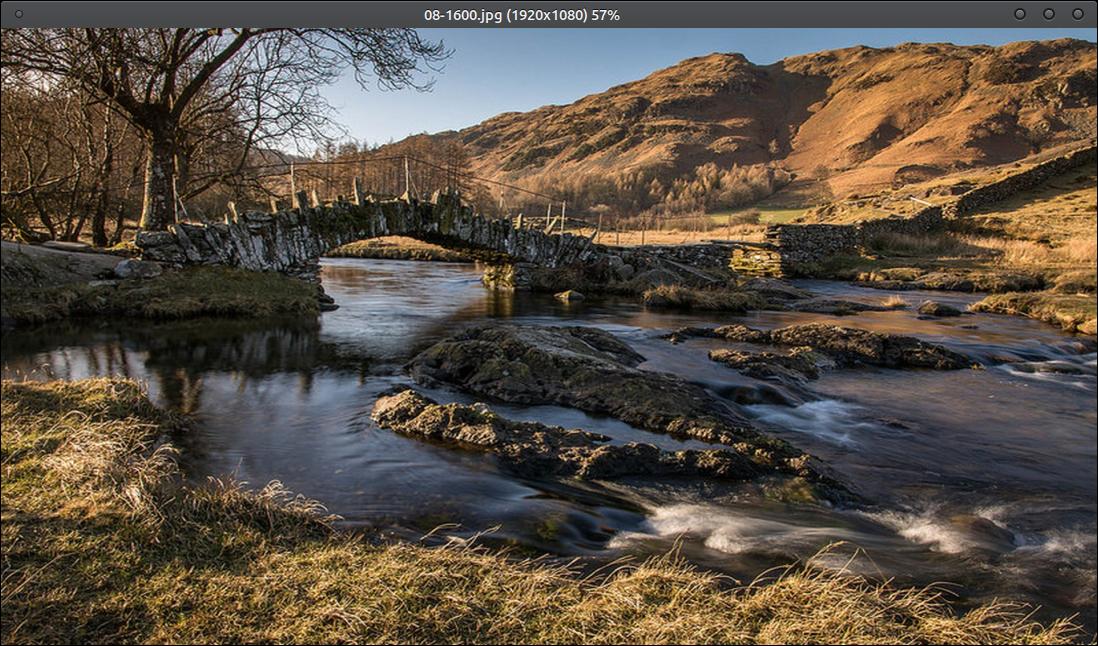
В обычном режиме окно сохраняет рамку и панель. Полноэкранный просмотр убирает лишние элементы рабочего стола и позволяет оценить композицию на доступной площади монитора. Это не отдельное средство презентаций: слайд-шоу воспроизводит изображения из текущей последовательности без видеодорожек, монтажной шкалы и экспортируемого фильма. Переходы между снимками происходят через механизм навигации GPicView.
Функции GPicView и то, какой результат они дают
Просмотр отдельного изображения и папки
Утилита принимает путь к одному файлу, а после его открытия составляет список подходящих изображений из того же каталога. Кнопки Previous и Next используют этот список, а значит для последовательного осмотра серии не нужен проект или ручной импорт всего набора в специальную библиотеку. Такой подход особенно пригоден для папки со скриншотами, изображениями из архива после распаковки или готовой подборкой на локальном накопителе.
Соседство в GPicView определяется текущим каталогом, а не тематической коллекцией. Если изображения разбросаны по десяткам подпапок, программа не превращает их автоматически в один альбом. Поиск дублей, импорт камеры и управление медиатекой остаются задачами других приложений. Для коллекции из нескольких тысяч файлов полезнее решение из категории программ для сортировки фотографий.
Масштаб и проверка реальной детализации
GPicView предлагает как свободное изменение масштаба, так и два ориентирующих режима: Fit Image To Window Size и Original Size. Первый рассчитывает размещение картинки в доступной области, второй показывает её при масштабе 1:1. Для оценки смаза, резкости и артефактов JPEG второй режим информативнее: каждый пиксель изображения сопоставляется с отображением исходного растра, без искусственного «улучшения» данных.
При большом увеличении видимая зернистость или отдельные цветные блоки не обязательно являются ошибкой приложения — это свойства исходной картинки. Изменение масштаба не затрагивает файл на диске, поэтому не требует сохранения и не ухудшает оригинал. Шаг масштабирования задаётся настройкой Zoom factor; в исходной конфигурации начальное значение составляет 5 процентов.
Повороты и зеркальные отражения
Две команды Rotate изменяют ориентацию на четверть оборота в выбранную сторону; Flip Horizontal и Flip Vertical отражают изображение относительно соответствующей оси. Эти преобразования полезны для кадров, полученных с неверной ориентацией, сканов страниц, неправильно развёрнутых фотографий предметов и сравнения парных композиций. Они не исправляют перспективу и не заменяют произвольный поворот на заданное число градусов.
Обработка JPEG реализована с отдельным вниманием к EXIF Orientation. В настройках есть режим изменения ориентации через EXIF, когда тег присутствует, а при невозможности такого пути предусмотрена операция JPEG-преобразования. Важный практический компромисс: изменение метаданных не равно физическому развороту массива пикселей. Два просмотрщика могут по-разному отобразить кадр при неполной поддержке EXIF. Перед пересылкой исправленного файла в стороннюю систему результат нужно открыть в целевом приложении, а не оценивать только по виду в GPicView.
Слайд-шоу и интервал показа
Команда Start/Stop Slideshow включает автоматическое переключение фотографий из текущей последовательности. В Preferences настраивается Slideshow interval в секундах; начальный интервал в конфигурации равен пяти секундам. Возможность полезна для быстрой демонстрации отобранной папки на мониторе или просмотра изображений без постоянного нажатия стрелок.
Это локальный режим показа, а не экспортируемая презентация. Программа не создаёт MP4, PDF или проект с переходами и титрами. Чтобы сохранить подборку как самостоятельное слайд-шоу, потребуется приложение другого типа. Зато выключение показа возвращает обычный режим просмотра без изменения исходных изображений.
Сохранение и преобразование формата
Команда Save File ориентирована на запись текущей картинки обратно в исходное имя; Save As позволяет выбрать новый путь и один из доступных форматов записи. Приложение получает набор таких форматов из GdkPixbuf — это принципиально отличается от обещания одинакового списка на всех системах. Диалог предлагает только те варианты, для которых система сообщает о возможности записи. Среди распространённых вариантов — JPEG и PNG; доступность BMP, TIFF или ICO зависит от установленного набора модулей и сборки.
JPEG имеет регулируемое качество, PNG — уровень сжатия. Это разные параметры: уменьшение качества JPEG выбрасывает часть визуальной информации при перекодировании, а увеличение сжатия PNG влияет на размер и затраты времени, но не должно изменять пиксели без дополнительной обработки. В случае экспорта через GdkPixbuf нельзя считать, что сторонние метаданные исходного файла неизменно сохранятся: при конвертации и перезаписи результат требуется проверять отдельно.
Буфер обмена и файловые операции
В обработчике клавиатуры предусмотрено Ctrl+C: изображение помещается в системный буфер обмена как графическое содержимое. Эта возможность предназначена для вставки в другие приложения, которые принимают растровое изображение из буфера. Не следует приравнивать такую вставку к переносу оригинального файла с его именем и всеми метаданными: буфер хранит картинку, а не документ GPicView.
Delete File удаляет текущий файл из файловой системы; код вызывает операцию удаления, а не перемещения в корзину. В Preferences предусмотрено подтверждение перед удалением. В отличие от исключения фотографии из альбома, последствия такой команды выходят за пределы GPicView. Для первичного отбора изображений лучше выполнять копирование удачных кадров в другую папку средствами файлового менеджера, а окончательную очистку исходного каталога отделять от просмотра.
Файлы, кодеки и границы совместимости
Загрузка изображений построена на GdkPixbuf. В диалоге Open File есть фильтр All Supported Images, сформированный из доступных загрузчиков, и All Files. Второй фильтр показывает любые файлы, но не добавляет способность декодировать неизвестный формат. Поэтому расширение в имени не является гарантией успешного открытия: требуется реальное соответствие содержимого и поддерживаемого загрузчика.
Типичные для GdkPixbuf растровые форматы включают JPEG, PNG, GIF, BMP, TIFF и ICO; фактический набор определяется системными библиотеками. Отдельные SVG, WebP и другие форматы требуют соответствующих загрузчиков в окружении. При покупке новой камеры или получении HEIC, AVIF и RAW полезно заранее проверить поддержку именно установленной сборки, а не переносить на неё перечни форматов из других просмотрщиков. Материал о просмотрщиках RAW поможет оценить другое программное решение, когда требуется работа с негативами камеры.
В самой программе нет импорта графики из Google Photos, подключаемой медиатеки облачного аккаунта, синхронизации между устройствами или распознавания содержимого снимков посредством ИИ. Работа с локальной папкой не требует отправки картинки на сервер. Однако открытие файла, лежащего в сетевой папке или синхронизируемом каталоге, зависит уже от доступности этого расположения и настроек файловой системы; этот сценарий не превращает GPicView в облачный сервис.
Карта форматов и совместимости
Для GPicView нужно различать три способности: прочитать графические данные, показать их с правильной ориентацией и записать новое изображение. Они не эквивалентны. Чтение зависит от доступных загрузчиков GdkPixbuf, правильная ориентация JPEG — от интерпретации EXIF, а запись — от отдельного списка форматов, помеченных библиотекой как доступные для сохранения. Формат, который легко открыть, не обязательно присутствует в меню Save As.
| Тип изображения | Открытие | Сохранение и переносимость | Что контролировать |
|---|---|---|---|
| JPEG / JPG | Основной формат фотографий; поддержка JPEG предусмотрена в проекте и системных зависимостях. | Запись в JPEG и управление качеством; для поворота существует отдельная логика EXIF/JPEG. | Значение Orientation, результат в другом просмотрщике, повторное сжатие при экспорте. |
| PNG | Стандартный растровый формат GdkPixbuf. | Запись в PNG с настройкой степени сжатия 0–9. | Размеры в пикселях, прозрачность исходника, доступное место на диске. |
| BMP и ICO | Отображаются при наличии соответствующего загрузчика. | Вариант записи предлагается лишь при наличии модуля записи. | Соответствие расширения выбранному фильтру; особенности иконок с несколькими размерами. |
| GIF | Поддержка определяется загрузчиком; анимация рассматривается как особый тип содержимого. | Возможность сохранения отдельных результатов определяется доступными форматами записи. | Не считать экспорт кадра сохранением всей исходной анимации. |
| TIFF | Доступность зависит от модулей библиотек графики. | Способ записи зависит от установленного набора GdkPixbuf. | Многостраничность, цветовая глубина и метаданные в целевой программе. |
| SVG, WebP и новые форматы | Требуются подходящие системные загрузчики; гарантии по одному расширению нет. | Чтение не доказывает возможности записи в тот же формат. | Версию и состав библиотек, результат открытия контрольного файла. |
| RAW камеры | Не является штатным сценарием GPicView как просмотрщика GdkPixbuf. | Нет специализированного процесса проявки и параметрической обработки RAW. | Требуется отдельная программа для сохранения корректного исходного негатива и его настроек. |
Наиболее предсказуемая схема обмена — хранить исходные снимки отдельно от полученных копий. JPEG подходит для широкого обмена фотографиями, но перенос файла между устройствами нужно проверять с учётом ориентации EXIF. PNG полезен для скриншотов и иллюстраций, где важны чёткие границы и повторная запись без потерь от JPEG-сжатия. Для GIF-анимаций, многослойных графических документов и специализированных медицинских или научных форматов GPicView не следует назначать единственным инструментом проверки данных.
У GPicView нет собственной таблицы форматов, одинаковой для всех Linux-систем. Даже одинаковая версия программы на двух компьютерах может получать разный набор загрузчиков из окружения. Фильтр All Supported Images представляет возможности текущей установки, но не гарантирует идентичного результата для всех файлов с одинаковым суффиксом: файл бывает повреждённым, имеет ошибочное расширение или содержит неподдерживаемую особенность кодирования.
Жизненный цикл: почему возраст интерфейса не равен окончанию проекта
История GPicView тянется от ранних выпусков LXDE конца 2000-х. Первая публикация старой ветки на архивной площадке LXDE относится к 2007 году. Затем проект постепенно получал исправления, но темп выпусков никогда не означал перехода к тяжёлой системе управления фотографиями. Сохранена основная модель: одно окно, нижняя панель и набор операций над текущим изображением.
В 2013 году выпускалась ветка 0.2.4; версия 0.2.5 осталась широко известной по пакетам старых дистрибутивов. Следующий официальный тег 0.2.6 датирован 15 июля 2024 года. Тег 0.3.1 от 27 марта 2025 года не является неким внешним форком PicView: это продолжение исходного проекта LXDE. В истории тегов отдельно отмечено, что обозначения 0.3.0 не существовало: предшествующий номер был назначен не в том порядке, поэтому скачивание «0.3.0» с произвольного сайта не является обязательным шагом обновления.
Снимок пользовательского интерфейса от 2020 года и пакет, собранный для Debian Trixie, могут визуально отличаться темой GTK, декорациями окон и значками. При проверке инструкций важнее сопоставлять названия пунктов из контекстного меню, чем внешний вид иконки. Именно по этой причине иллюстрации в статье используются как изображения реального интерфейса, но не выдаются за результат запуска актуальной версии на конкретной современной системе.
Старую редакцию не требуется искать ради совместимости с каталогом фотографий: изображения JPEG и PNG не привязаны к версии приложения. Осмысленная причина остаться на ранней сборке — требования собственного дистрибутива, а не предполагаемое наличие там уникального «старого формата GPicView». Обновление программы и её системных библиотек управляется дистрибутивом; произвольная замена бинарника поверх системного пакета способна осложнить диагностику.
Что перестанет работать первым при изменении окружения
Когда нет графического дисплея
GPicView — GUI-приложение, которому требуется доступ к графической сессии. На сервере, в контейнере без дисплея или в некорректно настроенном удалённом сеансе запуск самого исполняемого файла ещё не означает появление окна. Основная точка зависимости здесь — графический стек, а не интернет и не лицензия. Для автоматического просмотра файлов без GUI нужен иной инструмент.
Когда изменился набор библиотек или файловых форматов
Зависимости GTK, GdkPixbuf и JPEG устанавливаются вместе с пакетом или предоставляются системой. Если пользователь заменяет библиотеки вручную, исключает графические загрузчики или переносит приложение между несовместимыми дистрибутивами, первым страдает декодирование форматов либо запуск окна. Этот риск больше, чем риск «истечения подписки»: механизма обязательной серверной активации у GPicView нет.
Когда файл расположен не локально
Для фотографии на локальном диске внешнее соединение не требуется. Если она находится в сетевой папке, на отключённом внешнем накопителе или в каталоге облачного клиента с подгрузкой по требованию, отсутствие доступа отразится на открытии изображения. GPicView не способен заменить файловую систему и не предоставляет собственного офлайн-кеша удалённых оригиналов. Наличие миниатюры в другом приложении не означает, что полный файл доступен просмотрщику.
Когда выключены защитные подтверждения
В Preferences предусмотрены флаги Ask before saving images и Ask before deleting images. Их отключение сокращает количество диалогов, но увеличивает риск ошибки при сохранении поверх оригинала и прямом удалении. Отдельная настройка Automatically save rotated images создаёт ещё более чувствительный сценарий: операция изменения ориентации может сразу инициировать запись. Поэтому характер рабочей среды влияет на сохранность материалов не меньше, чем поддерживаемый формат.
Матрица сохранности результата
Не каждое действие в GPicView изменяет файл. Для оценки риска удобно разделять чисто визуальные операции, преобразования до записи и операции, затрагивающие файловую систему. Под «обратимостью» ниже понимается возможность вернуться к исходному состоянию без резервной копии; она не равна возможности нажать противоположную кнопку и получить идентичный набор байтов.
| Действие | Что остаётся на диске | Что меняется или теряется | Обратимость |
|---|---|---|---|
| Zoom In, Zoom Out, Fit, Original Size | Исходный файл не затрагивается. | Меняется только отображаемый масштаб. | Полная: масштаб возвращается без записи. |
| Full Screen и Show/Hide toolbar | Пиксели и имя файла прежние. | Меняется компоновка окна. | Полная: режим выключается. |
| Start/Stop Slideshow | Последовательность исходников на диске сохраняется. | Меняется активный показываемый кадр. | Полная: остановка не является экспортом. |
| Rotate или Flip без сохранения | Оригинал пока не перезаписан, если автосохранение отключено. | Меняется текущий вид изображения в памяти. | Можно отказаться от записи; история редактирования как проект не сохраняется. |
| Save File после преобразования | Путь и имя исходника могут сохраниться прежними. | Перезаписываются данные файла либо его ориентация в EXIF. | Возврат исходных байтов не гарантирован. |
| Save As в новый путь | Исходный файл остаётся доступен, если путь вывода другой. | В копии могут измениться формат, качество JPEG, вспомогательные метаданные. | Исходник позволяет повторить экспорт. |
| Ctrl+C | Файл не меняется. | В буфер помещается графическое представление без обязательного сохранения метаданных. | Файл остаётся исходной точкой. |
| Delete File | Текущий файл удаляется из каталога. | Исходный экземпляр больше не доступен по прежнему пути. | Встроенного отката или помещения в корзину нет. |
Матрица показывает, почему самый безопасный способ выполнить даже простой поворот архивного снимка — отделить оригинал от результата. Визуальный просмотр не требует копирования, но любая запись в исходное имя меняет сохранённое состояние. Для системы, которая игнорирует EXIF Orientation, внешне правильная фотография в GPicView может оказаться неправильно ориентированной после переноса; поэтому контроль в целевой программе — часть оценки сохранности, а не формальность.
Быстродействие, требования и стоимость владения
От чего действительно зависит скорость
GPicView проектировался как компактная программа без фотокаталога и фоновой индексации библиотеки. Разделение на одно окно и текущий список изображений уменьшает количество постоянно видимых компонентов. Но из этого нельзя вывести универсальные секунды запуска или мегабайты потребления памяти. JPEG высокого разрешения после декодирования занимает больше памяти, чем размер сжатого файла; большие PNG, TIFF и последовательности изображений могут потребовать значительного объёма оперативной памяти независимо от малого размера исполняемого пакета.
При выборе между Fit и Original Size проявляется ещё одно различие: размещение кадра на экране требует масштабирования для отображения, а исходный массив пикселей не становится меньше. На старом оборудовании задержка при переходе между крупными файлами может быть связана с чтением накопителя или декодированием, а не с наличием нижней панели. Программа не содержит отдельного встроенного механизма редактирования тяжёлых RAW-каталогов, поэтому сравнивать её производительность с полноценными фоторедакторами по одной операции открытия некорректно.
Установка и совместимость с системными пакетами
Распространение через репозитории Linux — наиболее естественный сценарий. В Debian Trixie пакет 0.3.1-1 зависит от GTK 3, GdkPixbuf, Cairo, GLib, libjpeg-turbo и X11. В Arch Linux опубликован пакет 0.3.1-3, тоже использующий GTK 3. Это зависимости современного пакета, а не минимальные требования к любому древнему архиву исходников. Для старой сборки с GTK 2 состав библиотек будет другим.
Небольшой размер установленной программы не означает, что она запускается на любой модели телефона или внутри браузера. Для использования в Linux необходимы графический дисплей и доступ к каталогу изображений; аналогичная X11-сборка доступна в портах OpenBSD. Аппаратная платформа зависит от собранных для неё пакетов дистрибутива: Debian распространяет GPicView не только для x86-64, но и для нескольких ARM- и других архитектур. Отдельных официальных мобильных клиентов Android/iOS и релизов для Windows/macOS у этого проекта нет.
Платные ограничения, лицензия и доверие
GPicView не имеет тарифной сетки. Исходный код лицензирован по GPL-2.0-or-later; платные кнопки и ограничение количества открытий в стандартной программе отсутствуют. Расходы при эксплуатации могут быть связаны с сопровождением Linux-системы, хранением фотографий или переходом на другой инструмент, но не с подпиской на сам просмотрщик. Плагины и облачное пространство за отдельную плату не входят в модель продукта.
Открытый код не гарантирует отсутствия уязвимостей. История GPicView содержит исправленные проблемы безопасности старых редакций, связанные с обработкой файлов и их перезаписью. Устанавливать древний бинарник из неофициального архива ради знакомства с программой неразумно, особенно при открытии изображений из неизвестных источников. Дистрибутивные обновления, ограниченные права пользователя и сохранённые оригиналы защищают от последствий ошибок лучше, чем любые декларации о «полной безопасности» графического файла.
Приватность без облачного аккаунта
Локальный характер приложения позволяет работать с личными фотографиями без регистрации и автоматической отправки данных в сетевой сервис. Путь к файлу, доступный процессу, и графический буфер обмена остаются внутри обычной модели безопасности настольного Linux. При этом действие Ctrl+C делает изображение доступным другим приложениям через системный буфер: для конфиденциальных материалов важно учитывать поведение среды рабочего стола и подключённых менеджеров буфера обмена.
Настройка Make GPicView the default viewer for images изменяет ассоциации MIME-типов через xdg-mime. Это не сбор телеметрии и не синхронизация, но изменение уровня операционной системы, которое влияет на последующее открытие файлов. В общем рабочем профиле или на компьютере с несколькими пользователями такую настройку нельзя считать лишь косметическим переключателем интерфейса.
Плюсы и минусы GPicView
Плюсы
- Небольшое однозадачное окно: просмотр и исправление ориентации доступны без создания каталогов и проектов.
- Переключение соседних файлов, полноэкранный режим и слайд-шоу доступны как отдельные команды.
- Набор сочетаний клавиш охватывает навигацию, масштаб, поворот, сохранение и настройки.
- Выбор формата в Save As опирается на реальные возможности локальной графической библиотеки.
- Для JPEG предусмотрена работа с ориентацией EXIF; для JPEG и PNG имеются отдельные параметры записи.
- Свободная лицензия и отсутствие обязательного аккаунта, подписки и серверного импорта.
Минусы
- Не предусмотрена полноценная библиотека миниатюр, тегов, альбомов и поиска по снимкам.
- Нет инструментов ретуши, кадрирования, цветокоррекции или пакетного изменения размеров.
- Доступные форматы чтения и записи зависят от GdkPixbuf и системных загрузчиков, а не от единого обещанного списка.
- Удаление выполняется напрямую, без встроенной корзины и отмены операции.
- Опция автосохранения поворотов и запись поверх исходного файла требуют аккуратной настройки.
- Ориентация через EXIF не гарантирует одинаковое отображение JPEG в программах, не учитывающих этот тег.
- Нативных версий для Windows, macOS и мобильных платформ у LXDE-проекта нет.
Кому подойдёт и кому не подойдёт GPicView
Кому подойдёт
Пользователю LXDE или другого лёгкого рабочего стола, который регулярно открывает отдельные JPEG и PNG, важно быстро видеть картинку и переходить к соседним файлам. GPicView даёт именно этот рабочий контур, не навязывая структуру медиатеки. Он уместен на компьютере, где просмотрщик должен дополнять файловый менеджер, а не заменять его.
Для разбора набора скриншотов пригодны отображение в оригинальном размере и последовательный переход по каталогу. Для фотографий с ошибочной ориентацией полезны поворот и зеркальное отражение. Для показа готовой папки на экране — переключение с заданным интервалом. В этих сценариях результатом является либо визуальная проверка, либо новый файл, а не сложно устроенный проект.
GPicView также полезен опытному пользователю Linux, который понимает различие между обработкой EXIF и физическим преобразованием JPEG и предпочитает контролировать способ сохранения. Открытый код и системные пакеты упрощают его размещение в привычной программной среде без привязки к коммерческому поставщику.
Кому не подойдёт
Фотографу, который работает с RAW, цветовыми профилями, несколькими вариантами проявки и неразрушающим редактированием, GPicView недостаточен. Он не сохраняет последовательность корректировок как полноценную историю проекта. Для полиграфической подготовки, массовой обработки коммерческих снимков и задач с высокой ценой потери метаданных необходима программа с контролем всего производственного процесса.
Для семейного архива с тысячами фотографий, папками по годам и поиском по людям или местам важнее каталогизатор. Для редактора сайтов, которому требуется за один проход уменьшить сотни изображений и подготовить несколько вариантов компрессии, нужен пакетный обработчик. Выбор подобных инструментов раскрыт в разделе пакетной обработки изображений. Пользователю Windows и macOS разумнее сразу выбирать продукт, официально предназначенный для его ОС, а не приписывать GPicView поддержку неподходящей платформы.
Как пользоваться программой — советы гика
Ниже используется терминология англоязычного интерфейса GPicView 0.3.1. При выбранной русской локализации названия пунктов могут отображаться в переводе, а тема GTK меняет внешний вид пиктограмм. Все действия с сохранением разумно выполнять на отдельной копии изображения; команды просмотра сами по себе такого требования не имеют.
Установка из репозитория и первый запуск
Цель и подготовка. Получить работающий просмотрщик, соответствующий библиотекам своего Linux-дистрибутива. Нужны графическая сессия, доступ к штатному менеджеру пакетов и файл изображения для первого открытия. Для Debian/Ubuntu-подобной системы применяется пакет с именем gpicview; для Arch Linux — пакет с тем же именем из системного репозитория.
- В Debian-подобном дистрибутиве откройте терминал и выполните sudo apt install gpicview. Для Arch Linux используйте sudo pacman -S gpicview.
- После установки найдите GPicView в разделе графических приложений или выполните gpicview из терминала внутри графического сеанса.
- Для уточнения установленной версии выполните gpicview —version. Команда без пути показывает окно; команда gpicview /путь/к/фото.jpg открывает переданный файл.
Проверка и безопасный возврат. При успешном запуске появляется окно просмотрщика, а переданный JPEG отображается в центре. Ошибка отсутствующего пакета означает, что в текущем дистрибутиве он не установлен или его имя не найдено в подключённых источниках; ошибка дисплея означает проблему доступа к X11. Не устанавливайте ради этого неизвестный бинарник с постороннего сайта. Установка из репозитория обратима штатным менеджером пакетов, а изображение на этом этапе не меняется.
Открытие отдельного файла и перетаскивание из файлового менеджера
Цель и подготовка. Посмотреть уже существующий локальный файл без его изменения. Выберите изображение JPEG либо PNG, к которому есть право чтения. Диалог фильтрует поддерживаемые форматы через GdkPixbuf и не исправляет повреждённые данные.
- В окне GPicView нажмите значок папки Open File на нижней панели либо правой кнопкой мыши вызовите меню и выберите Open File. Равнозначное сокращение — O.
- В файловом диалоге перейдите к папке, выберите файл и подтвердите открытие. Фильтр All Supported Images предназначен для распознаваемых типов.
- Вместо диалога можно перетащить файл из файлового менеджера в окно GPicView: обработчик перетаскивания принимает локальный путь/URI файла.
Проверка и безопасный возврат. В заголовке отражается название, а в центре — содержимое файла. Если при All Files можно выбрать документ, но он не появляется как картинка, это не ошибка фильтра: GPicView не обязан декодировать произвольные данные. Оставьте оригинал неизменённым; отмена здесь сводится к закрытию окна или открытию другого файла. Преобразовывать неизвестное содержимое с помощью Save File не нужно.
Последовательный просмотр изображений в одной папке
Цель и подготовка. Осмотреть серию снимков, не открывая каждый заново. Подготовьте папку с несколькими распознаваемыми изображениями. Последовательность относится к текущему каталогу: она не включает автоматически все вложенные папки.
- Откройте одно изображение из нужной директории.
- Используйте Previous и Next на нижней панели или стрелки ← и →. Для следующего кадра также подходит пробел.
- При необходимости переключайтесь колёсиком мыши без Ctrl: прокрутка в коде управляет предыдущим и следующим изображением; с Ctrl она меняет масштаб.
Проверка и безопасный возврат. Имена в заголовке должны сменяться при переходе к соседним кадрам. Если кнопка не ведёт дальше, убедитесь, что в той же папке действительно есть другой поддерживаемый файл; отдельная картинка не образует коллекцию. Вернуться можно кнопкой Previous. Никакой операции записи при таком осмотре не происходит, поэтому исходные фотографии остаются прежними.
Выбор масштаба: вписать в окно или увидеть пиксели один к одному
Цель и подготовка. Сравнить композицию целиком с локальной детализацией. Откройте крупный JPEG или PNG; для осмотра тонких деталей желательно иметь доступ к одному и тому же исходнику без пересылки через мессенджер с автоматическим сжатием.
- Нажмите Fit Image To Window Size или клавишу F, чтобы разместить изображение в доступной области.
- Нажмите Original Size или G, чтобы перейти к масштабу 100%.
- Для промежуточного увеличения используйте Zoom In и Zoom Out, клавиши + и − или Ctrl вместе с колёсиком мыши.
Параметры, проверка и откат. Шаг изменения масштаба задаётся Zoom factor в Preferences. Показатель в заголовке изменится, но размеры картинки на диске останутся прежними. При чрезмерном увеличении становятся видны отдельные пиксели и артефакты сжатия — это не повод повторно сохранять исходник. Кнопка Fit возвращает общий вид без какой-либо потери данных.
Полный экран и скрытие панели инструментов
Цель и подготовка. Максимально освободить экран для оценки кадра или демонстрации группе. Откройте нужную фотографию, проверьте, что приложение находится на требуемом мониторе, и определите, нужен ли доступ к нижней панели.
- Выберите Full Screen в контекстном меню или нажмите F11.
- Для отдельного скрытия панели щёлкните по изображению правой кнопкой мыши и используйте Show/Hide toolbar; клавиатурное сокращение — T.
- Выход из полноэкранного режима выполняется повторным F11 или Esc, после чего можно вновь включить нижнюю панель клавишей T.
Проверка и безопасный возврат. Изменяется только представление окна: ни формат, ни содержимое файла не записываются. Если в режиме без панели стало непонятно, как открыть меню, используйте правую кнопку мыши на изображении. Если Esc сначала выводит из полного экрана, а не закрывает просмотрщик, это ожидаемая логика. Возврат к прежнему расположению элементов не требует Save File.
Слайд-шоу для подготовленной папки
Цель и подготовка. Организовать автоматическую смену картинок без создания видео. Подготовьте папку с несколькими изображениями и заранее определите желаемое время показа каждого кадра.
- Откройте изображение из подготовленной папки.
- В контекстном меню выберите Preferences и установите Slideshow interval в секундах. В исходной конфигурации значение по умолчанию — 5.
- Нажмите кнопку Start Slideshow внизу окна или клавишу W. Повторное W либо кнопка остановки выключает автоматическое переключение.
- Для запуска показа прямо из терминала предусмотрена опция gpicview —slideshow /путь/к/фото.jpg.
Проверка и безопасный возврат. Имена и изображения начинают меняться с заданной периодичностью. Если виден один и тот же кадр, проверьте содержимое папки и заданный интервал; неправильный каталог не компенсируется настройкой времени. Остановка слайд-шоу возвращает обычную навигацию без записи файлов. Показ не формирует ролик и не создаёт экспортируемый документ.
Поворот JPEG и настройка работы с EXIF Orientation
Цель и подготовка. Исправить фотографию, которая отображается боком. Для архивного JPEG предварительно подготовьте резервную копию: режим сохранения поверх исходника зависит от настроек, а преобразование ориентации может затронуть исходный файл.
- Откройте Preferences через контекстное меню или клавишу P. Снимите Automatically save rotated images, чтобы изменения не записывались без отдельного решения.
- Проверьте настройку Rotate JPEG file by changing EXIF orientation value (only if EXIF orientation tag exists). Включённый режим использует тег ориентации там, где такой тег имеется.
- Вернитесь к изображению и выберите Rotate Clockwise (клавиша R) либо Rotate Counterclockwise (клавиша L).
- Для сохранения результата используйте отдельный путь через Save As, когда важно сохранить исходный экземпляр.
Проверка и безопасный возврат. Убедитесь, что кадр расположен правильно не только в GPicView, но и в программе-получателе. Ошибка здесь — считать EXIF-поворот физическим изменением пикселей и ждать идентичного отображения во всех приложениях. До сохранения противоположный поворот возвращает прежнюю ориентацию визуально; после записи исходных байтов без резервной копии восстановить нельзя гарантированно. Отдельный JPEG с корректной ориентацией безопаснее перезаписи единственного оригинала.
Зеркальное отражение по горизонтали и вертикали
Цель и подготовка. Отразить изображение по нужной оси, например для проверки симметрии композиции. Выберите растровое изображение, не являющееся анимированной последовательностью, и при работе с ценным кадром подготовьте его копию.
- Откройте контекстное меню GPicView.
- Для зеркального отображения слева направо выберите Flip Horizontal либо нажмите H.
- Для переворота относительно горизонтальной оси используйте Flip Vertical или V. Повторный Flip того же типа возвращает исходный вид до сохранения.
Проверка и безопасный возврат. Изменения хорошо видны по асимметричным предметам или буквам на фотографии. Для анимированного изображения команды преобразования могут быть неактивны: обработчик контекстного меню отключает их в режиме анимации. Ошибка выбора оси устраняется повторным применением того же Flip, пока автоматическое сохранение выключено. После записи в исходное имя исходный файл уже не гарантированно доступен в прежнем виде.
Сохранение изменений в исходный файл
Цель и подготовка. Зафиксировать осмысленный поворот в том же месте, где хранился снимок. Этот вариант подходит только для файла, который допустимо перезаписать. Проверьте права на запись и желательно наличие отдельной резервной копии оригинала.
- После преобразования откройте контекстное меню и выберите Save File, нажмите значок дискеты на панели либо клавишу S.
- При включённом Ask before saving images прочитайте предупреждение и подтвердите сохранение только для правильного файла.
- Не меняйте качество JPEG ради «обновления» файла: режим Save File отличается от Save As и у JPEG может использовать специализированную операцию преобразования.
Проверка и безопасный возврат. Откройте сохранённое изображение заново и сравните ориентацию. Если источник оказался недоступен для записи, программа должна сообщить об ошибке; право чтения не заменяет право изменения файла. При сомнении используйте отказ в диалоге подтверждения — это безопасный откат до записи. После успешной перезаписи GPicView не предоставляет полноценную историю версий для восстановления исходного изображения.
Save As: создание копии и выбор JPEG или PNG
Цель и подготовка. Получить новый графический файл и оставить оригинал неизменённым. Подготовьте отдельную папку назначения. В отличие от прямой перезаписи, Save As открывает выбор формата записи и дополнительные параметры для JPEG и PNG.
- Нажмите Save File As на нижней панели или выберите Save As в контекстном меню; клавиша — A.
- В диалоге сохранения выберите новый каталог, введите новое имя и укажите доступный тип файла в списке фильтров. Выбор формата важнее одного только расширения имени.
- Для JPEG установите JPEG Quality на шкале 0–100: низкое значение уменьшает объём за счёт качества. Для PNG настройте PNG Compression Level от 0 до 9: большее значение сильнее сжимает без потерь пикселей.
- Подтвердите Save и проверьте наличие готового файла в целевом каталоге.
Проверка и безопасный возврат. Откройте полученную копию другим просмотрщиком и сопоставьте размер кадра, ориентацию и цветовые детали. В исходном диалоге кода сохраняется замечание, что автоматическое добавление правильного расширения не завершено: не полагайтесь на самостоятельное исправление имени. Если выбран неверный тип, отмените диалог до записи и повторите выбор; после экспорта сохранённый исходник позволяет создать корректную копию без попыток восстанавливать результат с потерями.
Настройки сохранения, цвета фона и поведения окна
Цель и подготовка. Задать предсказуемое поведение просмотрщика перед регулярной работой. Особенно полезно настроить предупреждения перед опасными действиями и понять, какие параметры сохраняются для последующих запусков.
- Откройте Preferences из контекстного меню либо клавишей P.
- Оставьте включёнными Ask before saving images и Ask before deleting images; отключите Automatically save rotated images, если работа ведётся с оригиналами.
- Настройте Slideshow interval, Zoom factor, цвета фона для обычного и полноэкранного просмотра, а также параметры отображения панели и сохранения геометрии окна, доступные в используемой сборке.
- Кнопку Make GPicView the default viewer for images используйте только при осознанном желании изменить системные ассоциации файлов.
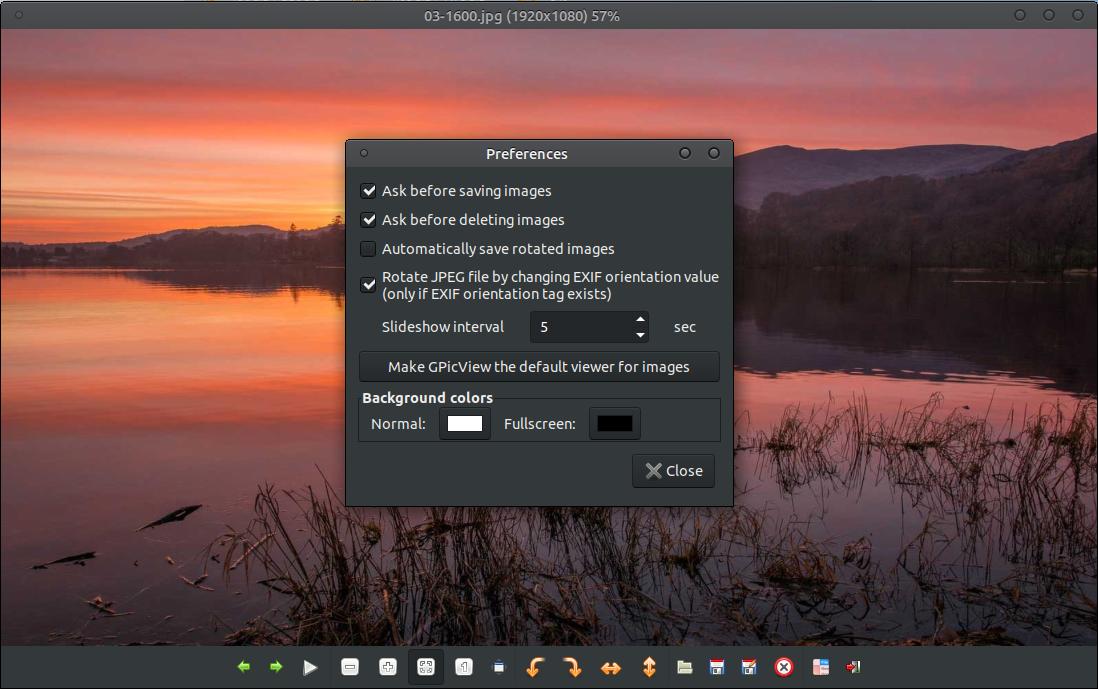
Проверка и безопасный возврат. Параметры сохраняются в конфигурации пользователя GPicView, обычно в каталоге конфигурации по пути gpicview/gpicview.conf. Пробный поворот на копии изображения покажет, не действует ли нежелательное автосохранение. Если после изменения фона стало трудно различать прозрачную или тёмную картинку, верните прежний цвет; если по ошибке изменены ассоциации файлов, восстановление выполняется средствами выбора приложения по умолчанию в рабочей среде Linux, а не через перезапись изображений.
Копирование картинки в буфер обмена
Цель и подготовка. Передать растровое изображение другой программе без сохранения дополнительной копии на диске. Нужно открыть изображение в GPicView и иметь запущенное приложение, которое принимает вставку графики.
- Выберите нужный кадр и при необходимости приведите его отображение к нужной ориентации.
- Нажмите Ctrl+C в окне GPicView.
- Перейдите в редактор, принимающий изображения из буфера обмена, и выполните вставку средствами этого редактора.
Проверка и безопасный возврат. Вставка должна содержать картинку, а не только строку с путём к файлу. При несовместимости формата буфера приложение-получатель не покажет содержимое; это не свидетельствует о повреждении исходного файла. Если нужна точная копия со всеми метаданными, вместо буфера используйте файловое копирование. Отказ от вставки не изменяет оригинал, а лишнее содержимое буфера можно заменить другой операцией копирования.
Удаление ненужного кадра: опасная файловая команда
Цель и подготовка. Исключить из каталога действительно ненужный файл. До этой операции необходимо точно знать, где хранится оригинал, и проверить наличие отдельной копии при любой ценности снимка. GPicView не использует системную корзину для этой команды.
- В Preferences убедитесь, что включено Ask before deleting images.
- Откройте нужный файл и сопоставьте имя в заголовке с именем в файловом менеджере.
- Нажмите Delete File на панели или Delete на клавиатуре.
- В диалоге с предупреждением об отсутствии восстановления выберите отказ, когда есть хотя бы сомнение; подтверждайте удаление только после проверки правильного файла.
Проверка и безопасный возврат. При подтверждении файл исчезает из каталога, а просмотрщик переходит к соседнему изображению или закрывает текущую картинку. Отсутствие следующего кадра не означает, что удаление не состоялось. Безопасный откат возможен только до подтверждения; после удаления встроенного Undo нет, и восстановление зависит от заранее существующей резервной копии либо внешних средств.
Сквозной сценарий: от JPEG на диске до проверенной копии
Цель и подготовка. Нужно исправить неверную ориентацию одного JPEG из папки с фотографиями и отдать правильно развёрнутый результат, не рискуя исходным кадром. В качестве учебного файла подходит снимок с асимметричным объектом и читаемым именем. Создайте папку для конечных копий, отличную от папки оригиналов.
- Запустите GPicView с путём к этому JPEG или выберите его через Open File.
- В Preferences проверьте отключение Automatically save rotated images и наличие подтверждения при сохранении.
- Поставьте Fit Image To Window Size, чтобы видеть положение кадра целиком; при необходимости переключитесь на Original Size для проверки деталей.
- Выберите Rotate Clockwise или Rotate Counterclockwise в зависимости от ориентации.
- Примените Save As, задайте новое имя с расширением, соответствующим выбранному формату, и сохраните в отдельный каталог.
- Откройте именно сохранённую копию в программе, которая будет использовать результат. Сверьте ориентацию, размер и наличие значимых деталей, после чего убедитесь, что оригинал по старому пути не был перезаписан.
Ошибка и безопасный возврат. Самый опасный сбой процесса — перепутать Save File с Save As или включить автоматическую запись поворотов. В этом случае пользователь может изменить оригинал ещё до создания копии. Поэтому основной контроль выполняется до поворота, а резервный оригинал хранится независимо. Неверный угол исправляется на новой копии с повторным экспортом из сохранённого исходника; до выполнения проверки удалять и заменять оригинал не следует.
Сравнение с другими аналогами
Три альтернативы решают ту же базовую задачу — показывают локальные изображения в графическом окне, — но различаются объёмом работы вокруг фотографии. Для сопоставления важны не только поддерживаемые расширения, но и зависимость от системных загрузчиков, число операций до сохранения, работа с коллекцией и необходимость переучиваться. GPicView остаётся отправной точкой: Linux и GTK, короткая последовательность «просмотр — поворот — запись», без собственного каталога и пакетного рабочего процесса.
LXImage-Qt — просмотрщик в экосистеме LXQt
Задача: открытие изображений, навигация, масштабирование, повороты и базовые дополнительные действия в лёгком окружении рабочего стола. Платформа: настольный Linux; интерфейс построен на Qt, а не GTK. Порог освоения: низкий для пользователя, которому знакомы обычные просмотрщики и контекстные меню. Форматы: доступные в установленной системе через Qt графические форматы; набор определяется подключёнными обработчиками. Автоматизация: это прежде всего интерактивный просмотрщик, а не конвейер пакетного экспорта. Модель оплаты: свободная программа с открытым исходным кодом. Ограничения: использование Qt вместо GTK добавляет иную среду зависимостей, а редактирование коллекции не превращается в полноценный фоторедактор. Подходящий сценарий: рабочий стол LXQt, где пользователь предпочитает компоненты одной графической экосистемы.
В LXImage-Qt предусмотрены дополнительные инструменты работы с изображениями, включая отдельные возможности просмотра миниатюр и данных снимка. Смысл перехода не в том, что GPicView перестаёт читать JPEG, а в более тесной интеграции со средой LXQt. На установке LXDE с GTK выбор может быть обратным: GPicView не требует ради нескольких кнопок обзаводиться вторым набором виджетов. Поэтому сравнение двух программ полезнее проводить на конкретном рабочем столе, а не по обещаниям минимального размера.
nomacs — просмотрщик с расширенными средствами анализа и редактирования
Задача: просмотр фотографий и дополнительные операции над ними, включая регулировку изображения и организацию навигации. Платформа: Linux, Windows и macOS. Порог освоения: выше, чем у GPicView: возможностей и элементов интерфейса больше. Форматы: обычные растровые изображения, а также дополнительные типы, включая RAW, при наличии соответствующих библиотек и сборки. Автоматизация: есть функции обработки изображений шире единичного поворота; это не заменяет полноценную безнадзорную систему пакетного производства. Модель оплаты: свободный проект с открытым кодом. Ограничения: больше настроек и рабочих состояний, чем требуется при проверке одного кадра. Подходящий сценарий: смешанная среда Windows и Linux либо необходимость оценивать и править снимки без перехода в отдельный тяжёлый редактор.
У nomacs есть режимы, связанные с синхронизацией просмотров и дополнительными панелями информации. Они полезны для сопоставления кадров, но не делают приложение прямой заменой минималистичного окна LXDE. Для читателя, которому нужно больше способов работы с коллекцией, важен отдельный обзор nomacs: там уместно оценивать именно его набор команд, не переносить эти функции на GPicView.
gThumb — управление фотографиями и их обработка в GNOME
Задача: навигация по фотографиям, просмотр свойств и метаданных, организация снимков, обработка и управление файлами. Платформа: Linux с графическим интерфейсом GTK и тесной связью с GNOME. Порог освоения: средний — помимо просмотра нужно разобраться с файловым браузером и режимами редактирования. Форматы: растровые изображения, поддерживаемые графическими библиотеками и расширениями используемой сборки. Автоматизация: присутствуют операции для группы фотографий, включая переименование и преобразование, в отличие от строго пофайлового подхода GPicView. Модель оплаты: свободное программное обеспечение. Ограничения: интерфейс и набор зависимостей избыточны, когда нужно лишь развернуть неправильно ориентированный кадр. Подходящий сценарий: пользователь GNOME, которому нужен один графический инструмент и для поиска файлов, и для их редактирования.
Из этих трёх направлений следует практический критерий: при разовом просмотре первична малозаметность интерфейса, при регулярном разборе папок — операции с несколькими файлами, а при работе с фотографиями разных устройств — реальная поддержка формата в целевой сборке. Замена GPicView не требует конвертации «проектов»: у программы нет собственного каталожного формата, от которого нужно освобождать изображения. Важнее сохранить оригинальные файлы и убедиться, что другое приложение открывает их корректно.
Типичные проблемы: симптомы, причины и проверяемые исправления
Ошибки GPicView удобнее разделять на три группы: отсутствие подходящей графической среды, невозможность прочитать или записать конкретный файл и неожиданное поведение сохранения. Ниже диагностика отделена от действий по редактированию: цель — установить источник неполадки и безопасно восстановить нормальную работу, не перезаписывая единственный экземпляр снимка.
1. Команда gpicview не найдена после входа в Linux
Симптом: терминал сообщает, что gpicview не найден, или пункт программы отсутствует в меню. Причина: пакет не установлен либо исполняемый файл недоступен через стандартные каталоги поиска команд. Диагностика: менеджер пакетов дистрибутива показывает состояние пакета gpicview; команда поиска исполняемого файла не находит бинарник. Исправление: использовать обычный пакет именно своего дистрибутива, избегая случайных архивов со старой GTK-сборкой. Проверка: система распознаёт gpicview, а команда вывода версии отвечает без ошибки поиска файла.
2. Программа установлена, но не создаёт окно
Симптом: попытка запуска в удалённой сессии, контейнере или чистом терминале заканчивается сообщением о недоступном дисплее. Причина: GPicView — графическое X11-приложение и зависит от действующего сеанса и прав на подключение к нему. Диагностика: обычные графические программы в этом же окружении также не получают доступ к дисплею, а параметры окружения указывают на отсутствие активного графического сеанса. Исправление: выполнять просмотр в пользовательской сессии с настроенным графическим сервером; для безголового сервера выбирать специальные утилиты обработки изображений, а не подменять их оконным просмотрщиком. Проверка: появляется графическое окно с панелью управления.
3. Файл с расширением изображения не открывается
Симптом: файл виден в диалоге All Files, но просмотр не начинается или выдаётся сообщение об ошибке декодирования. Причина: содержимое не соответствует формату, файл повреждён либо для него отсутствует загрузчик GdkPixbuf. Диагностика: отдельно устанавливается реальный тип файла и проверяется чтение исправного образца того же формата; смена расширения сама по себе ничего не декодирует. Исправление: задействовать штатные библиотеки поддерживаемого формата либо конвертировать копию в PNG/JPEG подходящим инструментом; повреждённый источник сохранить для возможного восстановления. Проверка: корректный файл открывается, без пустой области и без ошибки загрузчика.
4. Кнопка Next не показывает следующую фотографию
Симптом: нажатие стрелки навигации оставляет тот же снимок либо последовательность существенно короче числа файлов в каталоге. Причина: переход осуществляется между распознанными изображениями текущей директории; другие расширения, неподдерживаемые файлы и расположение снимков по разным папкам не образуют общий альбом. Диагностика: сравниваются путь открытого файла, состав той же директории и формат соседних элементов. Исправление: использовать корректный каталог с подходящими изображениями или отдельный файловый менеджер для подбора набора; GPicView не создаёт виртуальную подборку из нескольких расположений. Проверка: Previous/Next перемещаются между ожидаемыми файлами одного каталога.
5. Фотография выглядит размытой при увеличении
Симптом: картинка на экране становится ступенчатой либо визуально мягкой после Zoom In. Причина: увеличение масштаба отображения растягивает существующие пиксели, но не повышает исходное разрешение. Диагностика: сопоставляются реальные размеры изображения и режим Original Size; проблема исчезает или уменьшается при возвращении к естественному масштабу. Исправление: оценивать детализацию при показе один к одному и использовать специальный редактор для изменения размера, если действительно нужен новый файл. Проверка: в оригинальном масштабе видна реальная резкость кадра, а размеры исходника не изменились.
6. Слайд-шоу меняет кадры слишком часто или слишком редко
Симптом: время показа не соответствует ожиданиям. Причина: в настройках действует иной интервал, чем предполагает пользователь; по умолчанию историческая конфигурация указывает пять секунд. Диагностика: сопоставляются текущее значение Slideshow Interval в Preferences и наблюдаемый порядок смены кадров. Исправление: настроить положительный интервал, достаточный для просмотра, и учитывать, что считывание крупного файла тоже занимает время. Проверка: несколько последовательных переходов происходят с ожидаемой частотой при нормальном чтении изображений.
7. Поворот виден в GPicView, но не сохраняется в другом просмотрщике
Симптом: после корректного отображения вертикального JPEG в GPicView сторонняя программа показывает его боком. Причина: для JPEG GPicView предусматривает изменение ориентации через EXIF, а интерпретация тега другой программой отличается; также запись могла вообще не состояться. Диагностика: выясняется, был ли выполнен Save File/Save As и какова ориентация при открытии файла в другом приложении; отдельно проверяется параметр Only modify EXIF orientation tag (for JPEG image). Исправление: сохранить отдельную копию с физически корректной ориентацией в подходящем редакторе, когда получателю недостаточно EXIF, и не затирать оригинал. Проверка: сохранённая копия одинаково ориентирована в целевых программах.
8. В Save As отсутствует нужный формат или сохраняется файл без расширения
Симптом: в списке кодировщиков нет ожидаемого типа либо имя результата не содержит расширения. Причина: GPicView предлагает форматы, для которых установленный GdkPixbuf предоставляет запись; автоматическое добавление суффикса имени не гарантировано. Диагностика: сравниваются список форматов в Save As, имя получившегося файла и действительные возможности системных графических библиотек. Исправление: выбирать доступный кодировщик и явно указывать соответствующее расширение, для специального формата использовать отдельный конвертер. Проверка: новый файл определяется другой программой по содержимому и правильно открывается.
9. Save File сообщает об ошибке записи
Симптом: изменения не удаётся записать, приложение показывает ошибку сохранения либо файл остаётся прежним. Причина: у пользователя нет прав на каталог или файл, носитель доступен только для чтения, либо на целевом диске недостаточно свободного места. Диагностика: рассматриваются права доступа, тип монтирования и свободная ёмкость, а не только название графического формата. Исправление: создать результат в доступном для записи пользовательском каталоге через Save As; менять системные разрешения или отключать защиту накопителя без понимания причины не нужно. Проверка: отдельная копия существует по указанному пути и полностью открывается.
10. Нужная фотография исчезла после Delete File
Симптом: файл больше не отображается в каталоге и отсутствует в обычной корзине рабочего стола. Причина: команда удаления в GPicView обращается к файловой операции удаления напрямую, а не к механизму помещения в корзину. Диагностика: уточняется точное имя и путь, проверяются независимые резервные копии; отсутствие файла в корзине для этого действия ожидаемо. Исправление: восстановить исходник из существующей резервной копии; до анализа носителя не выполнять на нём новые записи, которые могут ухудшить перспективы стороннего восстановления. Проверка: возвращённый файл снова читается и имеет ожидаемые размеры и содержимое. Встроенной команды Undo Delete у GPicView нет.
Частые вопросы о GPicView
Можно ли пользоваться одной и той же папкой из GPicView и другого редактора?
Да. GPicView не ведёт собственной базы снимков и открывает файлы по существующим путям, поэтому каталог остаётся обычной папкой Linux. Но одновременно изменять один файл из двух приложений нежелательно: сохранение в одном окне может сделать данные, ранее открытые во втором, устаревшими. Для важных снимков предпочтительнее раздельные копии.
Есть ли внутри программы история правок, к которой можно вернуться через неделю?
Нет отдельного редактируемого проекта с журналом преобразований. После закрытия приложения сохранённый результат существует как обычный графический файл. При необходимости сравнения старой и новой ориентации нужны исходник и копия, созданные до выполнения изменений; запоминание визуального состояния окна не равно версионированию.
Почему в разных Linux-дистрибутивах GPicView выглядит иначе?
GTK-тема, пиктограммы, масштабирование дисплея и декорации окна контролируются также окружением рабочего стола. Кроме того, старые сборки использовали GTK 2, а современные пакеты могут использовать GTK 3. Значок на панели потому менее надёжен как ориентир, чем его подпись, доступная через контекстное меню.
Можно ли напечатать фотографию прямо из меню GPicView?
Печатный модуль не относится к подтверждённому набору его основных команд, включающему просмотр, преобразования, запись и удаление файла. Для подготовки бумажного отпечатка с выбором принтера, разрешения и полей разумнее использовать приложение, у которого печать является самостоятельной функцией. Просмотр на экране не гарантирует совпадения цветопередачи с принтером.
Станет ли PNG качественнее исходного JPEG после Save As?
Перекодирование уже сжатого JPEG в PNG не возвращает детали, которые исходный JPEG утратил при предыдущем сжатии. PNG пригоден для дальнейшего хранения текущего изображения без нового JPEG-сжатия, но не является восстановлением потерянной информации. Поэтому сравнивать следует не только расширения, но и качество исходника и конечную задачу.
Для чего вообще нужен вариант запуска —slideshow?
Этот параметр запускает просмотр в режиме показа изображений, не требуя искать команду старта слайд-шоу в окне. Это удобная опция сценария запуска программы, но не полноценная система пакетной обработки: GPicView по-прежнему не выполняет по расписанию преобразование каталога с настройками вывода и журналом результатов.
Можно ли открывать файлы на внешнем диске без копирования в домашнюю папку?
Да, если операционная система смонтировала носитель и предоставила приложению доступ к каталогу. GPicView работает с путём файла, а не с внутренним облачным хранилищем. Отсоединение диска после открытия снимка делает повторное чтение и сохранение по прежнему пути невозможными до восстановления доступа.
Что делать, когда GPicView не подходит для RAW с новой камеры?
Не стоит приравнивать поддержку JPEG-превью к полноценной работе с исходным RAW. Конкретные камерные форматы и алгоритмы проявки требуют специально поддерживающих их библиотек и инструментов. Для просмотра негативов разных камер полезнее отдельный RAW-просмотрщик, а для экспорта готового изображения — приложение с явным управлением цветом и параметрами обработки.
Вывод: где GPicView остаётся уместным
Для рабочего места с Linux и обычными файлами JPEG, PNG или GIF GPicView оправдан, когда действия короткие и повторяются с одним снимком: открыть, проверить детали, развернуть изображение и продолжить просмотр соседних файлов. Простая оболочка в этом случае не отвлекает каталогом и инструментами, которых задача не требует.
Для архива семейных фотографий критичнее не компактность окна, а цена ошибки: прямое удаление и неодинаковое прочтение EXIF Orientation между приложениями требуют сохранять независимый исходник и проверять подготовленную копию. Если же основной процесс связан с RAW, массовым преобразованием или управлением метаданными, минималистичный просмотрщик следует оставить вспомогательным инструментом и выбрать программу, где эти операции предусмотрены как полноценный рабочий процесс.






