Graforma: гайд от гика, шаблоны, работа со слоями и экспорт макетов в «Граформе»
Graforma, или «Граформа», — российский браузерный конструктор статичных графических макетов. В нём собирают карточки товаров для маркетплейсов, открытки, пригласительные, коллажи, афиши, коммерческие предложения и многостраничные презентации. Исходной точкой служит готовый шаблон либо пустой холст; текст, изображения и фигуры остаются отдельными объектами, а готовую работу можно выгрузить в JPEG, PNG или PDF. Это не установленный на компьютер фоторедактор и не векторная САПР: основная ценность сервиса — быстрое оформление законченной композиции из управляемых слоёв.
При выборе «Граформы» нужно учитывать несколько особенностей, которые не видны из названия «бесплатный конструктор». Для полноценного сохранения требуется аккаунт, изменения в проекте не записываются автоматически, история отмены ограничена текущим сеансом, а автоматическое удаление фона и часть ресурсов относятся к подписке «Премиум». Дизайн хранится в облачном кабинете, тогда как JPEG, PNG и PDF — это прежде всего файлы для распространения, а не полноценные переносимые исходники. Ниже разобраны обе стороны сервиса: возможности редактора и условия, от которых зависит сохранность результата.
Основные параметры Graforma
| Параметр | Подтверждённые сведения и практический смысл |
| Официальное название | «Граформа»; латинское написание Graforma используется в адресе сайта и материалах о продукте. |
| Происхождение | Продукт представлен российской компанией AMS Software; администратор сервиса по пользовательскому соглашению — ИП Мелешников А. А. Роли разработчика и администратора различаются. |
| Тип | Онлайн-конструктор графического контента с редактором и личным кабинетом; обработка и хранение проектов связаны с сервером. |
| Статус | Действующий веб-сервис с открытыми страницами редактора, документации, каталога шаблонов и тарифов на дату обзора — 12 ноября 2026 года. |
| Устройства | Ориентирован на настольный компьютер или ноутбук с клавиатурой и мышью. Для смартфонов и сенсорных устройств полная корректность управления не гарантируется. |
| Браузеры | В техническом руководстве: Chrome 80+, Firefox 80+, Edge 85+, Safari 13+, Opera 70+, Яндекс Браузер 20+; требуется подключение к интернету. |
| Типичные документы | Статичные изображения, коллажи, постеры, карточки товаров, сертификаты, прайс-листы, буклеты и многостраничные макеты. |
| Импорт изображений | JPG/JPEG, PNG, BMP; изображения загружаются в персональную библиотеку по одному. |
| Экспорт | RGB: JPEG, PNG и PDF; CMYK: JPEG. При пакетной выгрузке страниц в JPEG или PNG создаётся ZIP-архив. |
| Слои и страницы | Порядок наложения, скрытие, блокировка и копирование объектов; добавление, перестановка и отключение страниц для экспорта. |
| Совместная работа | Приглашения к конкретному проекту по электронной почте и комментарии; права гостя зависят от доступных настроек проекта. |
| Тарифы | Базовый бесплатный и платный «Премиум»; последний открывает премиальные ресурсы, ИИ-удаление фона, прозрачный экспорт и другие возможности. |
| Язык интерфейса | Русский; встроенная подборка шрифтов рассчитана на кириллические надписи. |
Что представляет собой «Граформа» и кто отвечает за продукт
Graforma — редактор макетов, построенный вокруг страницы фиксированного размера. Пользователь размещает на ней собственные фотографии, картинки из библиотеки, надписи, линии и декоративные объекты. Для оформления доступны готовые композиции, поэтому работу не обязательно начинать с расположения каждого элемента вручную. В отличие от обычного инструмента для обрезки фотографий, сервис рассматривает изображение как один из компонентов документа: оно может лежать под текстом, находиться внутри фигурной маски, перекрывать другой слой или становиться фоном.
Продукт связан с AMS Software. В сообщении компании от 3 марта 2026 года «Граформа» представлена как собственный онлайн-конструктор. При этом юридическим администратором сайта пользовательское соглашение называет ИП Мелешникова А. А. Это не противоречие: корпоративный бренд и лицо, предоставляющее сервис по публичным условиям, выполняют разные роли. Название «Граформа» в данном обзоре обозначает именно веб-редактор на домене graforma.ru, а не одноимённые студии графического дизайна, зарегистрированные в других странах, и не инструмент другого производителя.
Граница назначения довольно чёткая. В «Граформе» удобно готовить композицию, которая будет показана на экране, отправлена в сообщении или напечатана: афишу мероприятия, поздравление, единый набор карточек для товара, расписание или коммерческое предложение. Сервис не следует автоматически считать заменой Photoshop для точной пиксельной ретуши, Illustrator для сложных векторных контуров, InDesign для профессиональной длинной вёрстки или видеоредактора с таймлайном. Наличие нескольких страниц не означает поддержку всех функций презентационного приложения, а экспорт PDF сам по себе не доказывает соответствие полиграфическим стандартам типографии.
Концепция ближе к браузерным графическим конструкторам, у которых содержимое собирается из шаблонов и независимых объектов. Эта архитектура даёт выигрыш на типовых задачах: локальная коррекция фотографии, изменение цены на карточке и обновление даты мероприятия не требуют заново собирать весь макет. Обратная сторона — зависимость исходного проекта от сервера и его собственной структуры, которая не равнозначна открытым файлам SVG, PSD или AI.
Платформы, запуск и требования к рабочему месту
«Граформа» работает через браузер; отдельный обязательный установщик Windows, macOS или Linux для редактора не нужен. Документация ориентирует на персональный компьютер с мышью и клавиатурой, а не на телефон. В ней перечислены минимальные версии распространённых настольных браузеров: Google Chrome 80, Mozilla Firefox 80, Microsoft Edge 85, Safari 13, Opera 70 и Яндекс Браузер 20. Это нижние границы совместимости из руководства, а не рекомендация специально устанавливать старые версии: для безопасности следует пользоваться поддерживаемым современным браузером.
Зависимость от конкретной операционной системы в техническом описании не заявлена. Для реальной работы важнее корректный браузер, стабильное соединение и устройства ввода, которыми удобно попадать в небольшие маркеры поворота, изменения размера и слоёв. На сенсорном экране часть этих операций способна вести себя некорректно — такое ограничение прямо отмечено в руководстве. Упоминание возможности открыть адрес на смартфоне поэтому нельзя превращать в вывод о полноценной мобильной версии.
Нагрузка зависит от числа страниц, размеров загружаемых фотографий и сложности композиции. Сервис не публикует универсальный показатель скорости генерации, допустимое число объектов для любых проектов или проверенные аппаратные требования в виде объёма оперативной памяти и модели процессора. Следовательно, обещать одинаково плавную работу на любом ноутбуке некорректно. При подготовке тяжёлой серии изображений разумно разделять предварительный просмотр и готовый экспорт: масштаб на экране меняет удобство редактирования, но не заменяет проверку разрешения выходного файла.
Как устроен интерфейс редактора
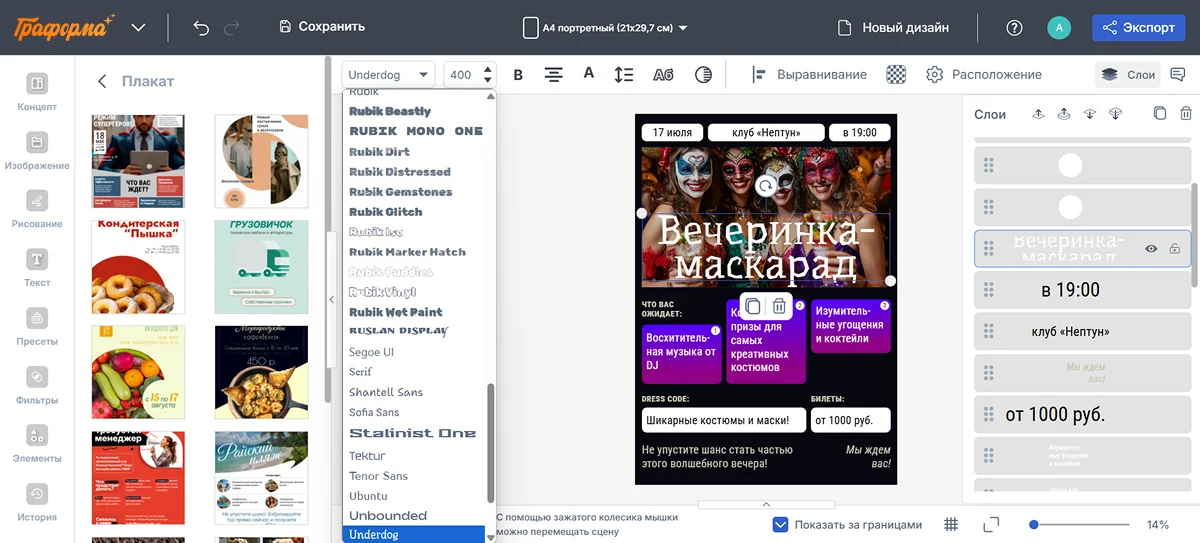
У «Граформы» две основные среды: личный кабинет и сам редактор. В кабинете находятся сохранённые проекты, библиотека загруженных файлов и параметры профиля; редактор предназначен для изменения конкретного макета. Рабочая поверхность делится на пять областей, между которыми распределены действия. Такое разделение полезно понимать заранее: картинки и шаблоны ищутся не там же, где задаются координаты объекта, а работа с отдельными слоями не равна работе со страницами.
Верхняя полоса: контекст проекта, размер и выходной файл
В верхней части расположены навигация, отмена и повтор действия, сохранение, выбор размера страниц, название проекта, профиль пользователя и экспорт. Здесь находятся инструменты, которые относятся к документу целиком, а не к выбранной фотографии. Размер задаётся для всех страниц проекта одновременно: отдельно смешивать A4 и квадратный слайд внутри одного документа штатный механизм не предусматривает. Это важное ограничение для буклетов, где заказчик ожидает одновременного присутствия листов разного формата.
В непосредственной близости к рабочей области есть контекстная строка параметров выделенного объекта. Её содержимое меняется: у текста появляются настройки гарнитуры и интервалов, у изображения — контур, скругление, тень и расположение, у пустого холста — заливка фона. Поэтому отсутствие нужного элемента управления обычно связано с тем, что выбран другой объект или вообще не снято выделение. Нельзя считать верхнюю строку постоянным набором одинаковых команд.
Левая панель: ресурсы и инструменты
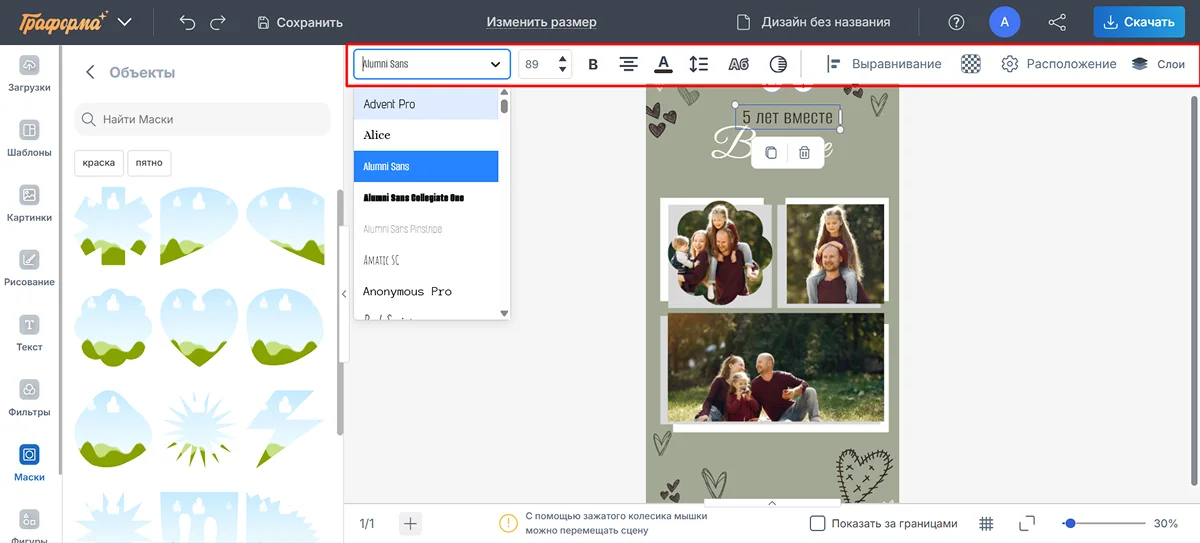
Левая колонка объединяет «Шаблоны», «Изображения» или «Картинки», «Рисование», «Текст», «Маски», «Фильтры», «Фигуры» либо «Элементы» и «Историю». Наименования некоторых групп по-разному сокращены в руководстве и в справочной статье; функциональные разделы совпадают. Внутри каталогов есть категории и поиск. Изображения делятся на предоставленные сервисом и собственные, ранее загруженные пользователем. Такая структура позволяет хранить логотипы и снимки отдельно от декоративных ресурсов конструктора.
Библиотека шаблонов предназначена не для автоматического создания уникального дизайна без участия человека. Шаблон — готовое сочетание текста, изображений и размеров, которое после выбора становится основой редактируемого проекта. При подборе важно смотреть, подходит ли композиция под содержание: красивый заголовок и декоративная рамка не компенсируют недостаток места для цены, адреса, условий акции или характеристик товара.
Центральная область: монтажный стол
Центральный холст показывает будущую страницу и выделенные объекты с маркерами управления. Здесь изменяют положение, масштаб, угол и взаимные перекрытия. У объекта могут появиться кнопки копирования и удаления, а у маски — отдельный режим для замены вложенного изображения. Область за пределами страницы служит для работы с размещением; сама по себе видимость изображения за рамкой не означает, что оно войдёт в итоговый экспорт. Для этого имеет значение граница страницы, а не граница окна браузера.
Правая панель: слои и обсуждение
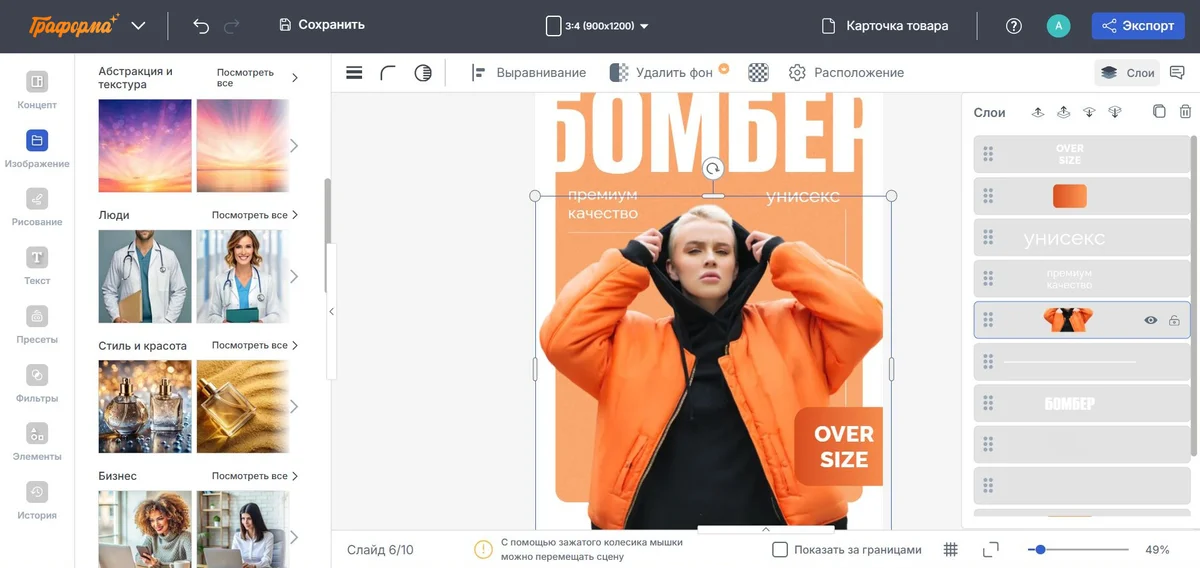
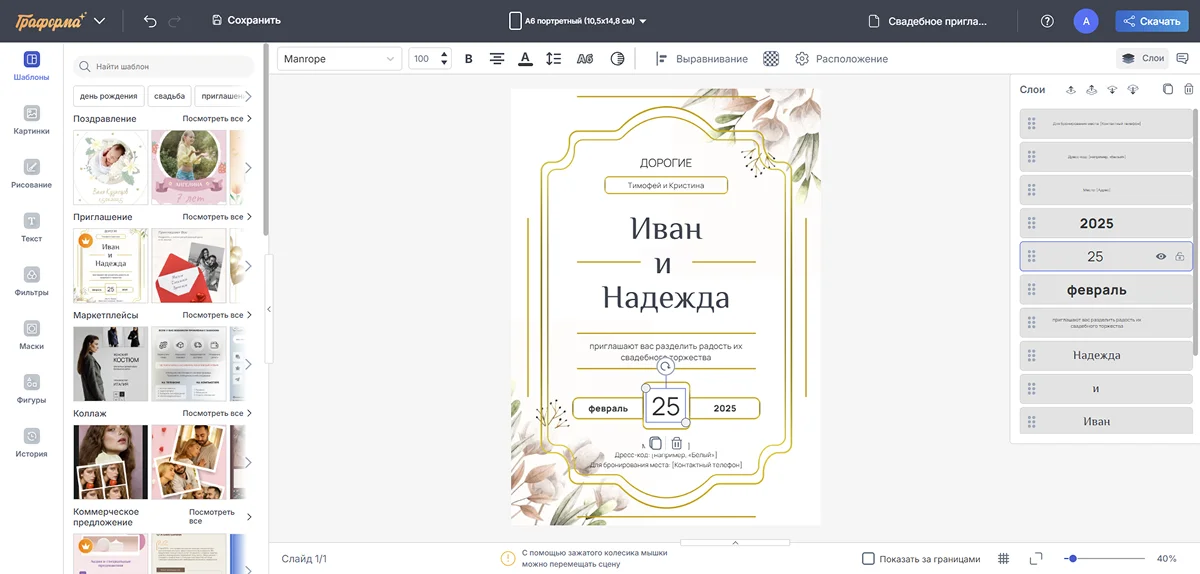
Вкладка «Слои» показывает объектную структуру текущей страницы. Порядок строк определяет, какие элементы закрывают нижние: надпись может скрыться за фоновым прямоугольником не потому, что удалена, а потому, что её слой расположен ниже. Для каждого слоя предусмотрены видимость и блокировка; дополнительные команды позволяют перемещать, дублировать и удалять слои. Рядом находится область комментариев участников конкретного проекта — она предназначена для обсуждения корректировок без пересылки серии промежуточных изображений.
Нижняя панель: страницы и точность навигации
Нижняя полоса управляет последовательностью слайдов и удобством работы на холсте. Превью отражают состояние страниц; их можно переставлять и дублировать, а также скрывать из готовой выдачи. Справа сосредоточены сетка, линейки, прилипание к узлам, отображение объектов за границами, масштаб и команда «вместить в экран». Масштабирование интерфейса в документации находится в пределах 10–500%. Это инструмент просмотра: работа при 200% помогает оценить посадку подписи, но не удваивает разрешение будущего изображения.
Функции Graforma и реальные задачи
Шаблоны для социальных публикаций, печати и бизнеса
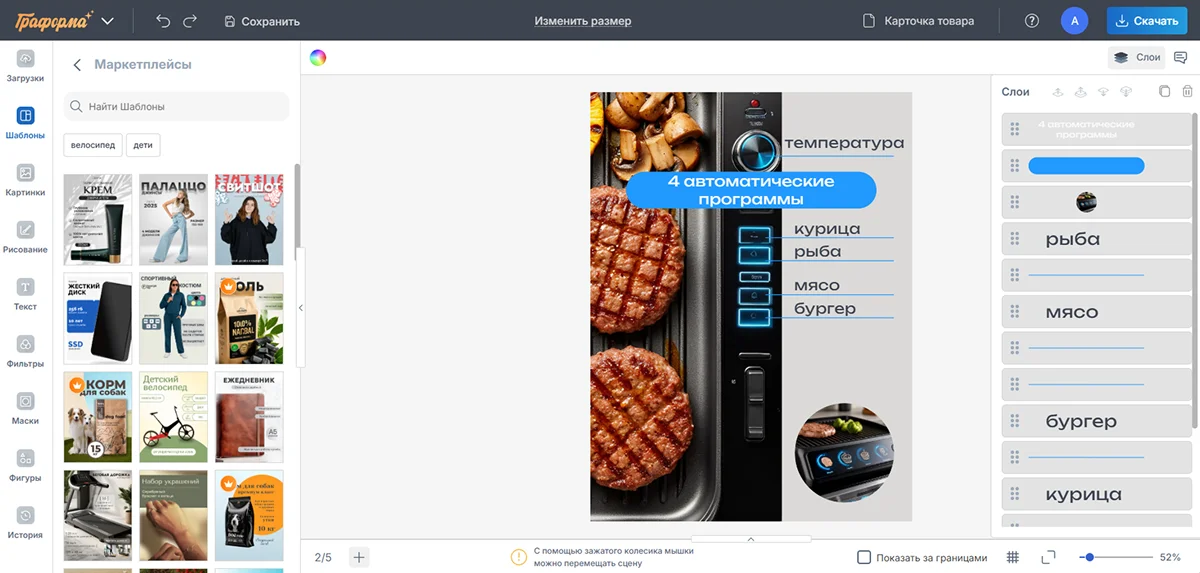
Каталог объединяет поздравительные открытки, приглашения, постеры, расписания занятий, коммерческие предложения, прайс-листы, портфолио, презентации, карточки товаров и инфографику для маркетплейсов. Готовые композиции задают размер и иерархию элементов, а не только набор картинок. Для карточки товара важны место под предмет, краткие преимущества и читаемая цена; для приглашения — тема мероприятия, дата и адрес; для коммерческого предложения — рубрики, логотип и содержательные текстовые блоки.
Здесь существенна разница между «готовым шаблоном» и «готовым документом». Площадка предоставляет визуальный каркас; пользователь отвечает за достоверность цены, характеристик, сроков, требований площадки и прав на загруженный контент. Конструктор не проверяет автоматически нормативные ограничения конкретного маркетплейса и не выступает системой товарного учёта. По этой причине перед публикацией особенно полезно сверять изображение с текущими правилами соответствующей площадки.
Для сравнения подходов к товарной визуализации можно посмотреть отдельную тему об онлайн-конструкторах инфографики. «Граформа» подходит прежде всего для ручной адаптации макетов под ассортимент; подтверждений встроенной массовой синхронизации с каталогами Ozon или Wildberries нет. Следовательно, регулярная работа с десятками SKU означает повторное редактирование карточек и проверку полученных файлов.
Текст: кириллица, интервалы, обводка и тени
Текст создаётся независимым объектом со своим расположением и оформлением. Для него предусмотрены семейство и размер шрифта, начертание, выравнивание, межстрочный и межбуквенный интервалы, обводка, заливка, прозрачность и тень. Этого достаточно, чтобы отделить название товара от его характеристик, выделить дату мероприятия и настроить контраст по отношению к фоновому изображению. В каталоге есть готовые текстовые стили, а заявленная поддержка кириллицы избавляет от части проблем с русскими надписями в декоративных гарнитурах.
Однако поддержка кириллицы не означает, что любая гарнитура содержит полноценный набор жирных и курсивных вариантов. Техническое руководство прямо предупреждает: у некоторых нестандартных шрифтов выбор Bold или Italic может не изменять внешний вид. Это не ошибка кодировки, а ограничение начертаний и способа их обработки браузером. В таких случаях требуется отдельная близкая по названию гарнитура, а не усиление эффекта обводкой до полной потери читаемости.
Фотографии: замена, кадрирование и локальная коррекция
Изображения добавляются из каталога либо из пользовательской библиотеки. Сервис поддерживает изменение масштаба, поворот, позиционирование, кадрирование, прозрачность, обводку, скругление углов и тень. Это операции оформления в составе макета, а не полноценная система работы с исходными RAW-файлами и цветокоррекцией фотографии как отдельного профессионального проекта. Для корректировки подачи кадра в баннере таких средств обычно достаточно: предмет можно сделать крупнее, уменьшить фоновые отвлекающие детали и выровнять по композиционной оси.
Раздел «Фильтры» охватывает температуру, оттенок, яркость, контраст, насыщенность, монохром, размытие и повышение резкости. Фильтр может применяться к отдельному объекту, нескольким выделенным элементам или содержимому страницы. Это удобно для выравнивания визуального характера коллажа: фотографии из разных источников иногда различаются по теплоте и насыщенности. При этом параметр «Повысить резкость» не восстанавливает отсутствующие детали на сильно размытой исходной фотографии, а сильная коррекция контраста способна потерять полутона.
Для более узких задач объединения фотографий можно сопоставить эту модель с материалом о том, как устроены онлайн-коллажи: границы, одинаковые поля и соотношение сторон существенно влияют на итог не меньше, чем декоративный стиль. В «Граформе» эту геометрию задают размеры изображения, маски, выравнивание и координаты объектов.
Маски, геометрические элементы и рисование
Маска — отдельный объект с областью, в которую помещается фотография. Прямоугольный портрет превращается в круг, скруглённую карточку или другую заготовленную форму, не требуя предварительно вырезать рамку во внешнем редакторе. Масштаб изображения внутри маски управляется отдельно от геометрии самой маски. Это особенно полезно, когда одинаковый шаблон используется с фотографиями разной композиции: рамка остаётся на месте, меняется только кадрирование внутри неё.
«Фигуры» или «Элементы» содержат геометрические векторные объекты. Их можно окрашивать сплошным цветом или градиентом, менять прозрачность и обводку; в отличие от масок, фигуры не предназначены для помещения внутрь них изображения. Фигуры удобны для цветных плашек под текст, разделителей, маркеров преимуществ и геометрических акцентов. Раздел «Рисование» предоставляет карандаш с регулировкой размера, цвета и прозрачности, а также пипетку. Это инструмент для простых рукописных акцентов; тонкую векторную кривую с узлами и точными ручками здесь не следует ожидать по аналогии с Inkscape.
Удаление фона искусственным интеллектом
Автоматическое удаление фона доступно как платная функция. После применения к выбранному изображению система обрабатывает его с помощью нейросети, результат отображается в макете и добавляется в пользовательскую библиотеку. Это экономит отдельный этап подготовки предметной фотографии, когда нужен объект на чистой подложке. Но результат вырезания зависит от характера границ: волосы, прозрачные материалы, мелкая сетка и тени требуют особенно внимательного просмотра. Наличие автоматического инструмента не означает безошибочную сегментацию каждого изображения.
ИИ-функция в «Граформе» не равнозначна генератору изображений по текстовому описанию. Достоверно подтверждено именно удаление фона. Не следует приписывать сервису генерацию иллюстраций, видео, сценариев или полноценное интеллектуальное заполнение карточек товара: для таких функций в изученном руководстве подтверждений нет. Поскольку обработанный файл появляется в облачной библиотеке, при работе с фотографиями клиентов нужно учитывать не только эстетический результат, но и факт передачи изображения сервису.
Многостраничные макеты, слои и совместные обсуждения
Несколько страниц в одном проекте позволяют оформить последовательность слайдов презентации, серии карточек или небольшой брошюры без раздельных файлов проекта на каждый лист. При этом все страницы используют общий размер холста. Скрытая страница не попадает в экспорт; блокировка защищает её от случайного изменения во время редактирования. Порядок страниц не связан с порядком слоёв на одной странице: первое управляет последовательностью выдачи, второе — визуальным перекрытием объектов.
Участников можно пригласить по электронной почте для просмотра и обсуждения выбранного проекта. Комментарии хранят сведения об авторе и времени. Подробная инструкция описывает гостевой доступ с комментированием; FAQ страницы тарифов дополнительно упоминает возможность редактирования приглашённым пользователем. Поэтому право редактировать нужно проверять в настройках приглашения и по действующему тарифу, а не принимать за безусловную возможность каждого гостя. По умолчанию пользователь не получает доступ ко всем остальным проектам владельца.
Форматы, цвет и переносимость результата
Загрузка из персональных файлов документирована для изображений JPG, PNG и BMP. Это перечень форматов импорта картинок, а не подтверждение открытия любых проектных файлов. У сервиса нет документированного механизма импортировать исходные PSD, AI, INDD или SVG как полностью редактируемый многослойный документ. Нельзя автоматически ожидать и обратной конвертации PDF в исходную структуру «Граформы»: PDF выступает форматом выдачи.
Для вывода предусмотрены JPEG, PNG и PDF при цветовом профиле RGB. Техническое руководство отдельно ограничивает режим CMYK форматом JPEG. Это важно, потому что распространённый совет «печатать всё в PDF CMYK» здесь нельзя воспроизвести буквально: комбинация CMYK + PDF в описанной системе не подтверждена. Наличие настройки цветового профиля полезно, но не заменяет требования типографии к меткам реза, вылетам, чёрному цвету, встроенным шрифтам и профилям конкретной машины.
Если пользователь выгружает все страницы в JPEG или PNG, сервис формирует один ZIP-архив с видимыми экспортируемыми слайдами. Сам ZIP не является отдельным графическим форматом: внутри находятся готовые картинки. При работе с одним изображением размер и прозрачность важны для публикации, при работе с серией — ещё и имена файлов, порядок страниц, полнота архива. Для многостраничного PDF следует проверять реальное число листов и расположение элементов, не предполагая, что любые интерактивные элементы презентации сохранятся.
JPEG удобен для фотографических композиций, но не хранит прозрачность и использует сжатие с потерями. PNG подходит для чётких надписей и графики; прозрачный фон в «Граформе» вынесен в преимущества «Премиум». PDF используется для отправки документа и печати, однако это не гарантия полной дальнейшей редактируемости всех исходных элементов. Сохранённый проект в личном кабинете остаётся основным способом вернуться к отдельным слоям, тексту и маскам.
Доступность, приватность и ограничения сервиса
Архитектура «Граформы» облачная: кабинет, проекты, загруженные изображения и комментарии связаны с сервером. Политика конфиденциальности предусматривает сбор информации, которую пользователь сообщает при работе с редактором, использование cookie и аналитических инструментов. В ней заявлены меры защиты и права на доступ, исправление и удаление персональных сведений. При этом открытая политика не описывает технически проверяемую модель сквозного шифрования исходных макетов, самостоятельное размещение сервера заказчиком или гарантированную офлайн-работу.
Практическое следствие: не стоит загружать в тестовый проект конфиденциальные документы клиента, изображения удостоверений личности или материалы под договором о неразглашении без предварительной оценки условий обработки. Внутреннее приглашение участника означает открытие конкретного проекта другому человеку, поэтому точный адрес получателя и содержимое комментариев важны не меньше, чем внешний вид страницы. Если работа содержит коммерческую тайну, вопрос размещения в облаке должен быть решён ещё до загрузки файлов.
Права на графические ресурсы требуют отдельного внимания. Одна из тематических страниц сервиса относит изображения встроенной коллекции к CC0 и допускает коммерческое использование, а пользовательское соглашение содержит общее условие о недопустимости использования материалов без согласия правообладателей. Эти формулировки не заменяют проверки происхождения конкретной фотографии, логотипа или шаблона, особенно если материал включён в заказ для клиента или предполагается тиражирование. Подписка открывает доступ к контенту, но не превращает сторонний зарегистрированный товарный знак в свободный объект.
Что перестанет работать первым при потере доступа
Зависимости сервиса различаются по последствиям. При сбое интернет-соединения прежде всего страдают вход в кабинет, обращение к библиотеке и операции, требующие сервера, включая сохранение и экспорт. Уже открытая страница редактора не является гарантией автономной работы: локальный интерфейс в браузере и зафиксированный на сервере документ — разные состояния. Особенно опасно держать большой объём несохранённых правок и рассчитывать, что повторное подключение обязательно вернёт их в прежнем виде.
При прекращении оплаченного периода «Премиум» кабинет переводится на базовый тариф. Созданные ранее проекты, по условиям страницы тарифов, остаются в личном кабинете, однако премиальные изображения, шаблоны и инструменты становятся недоступны. То есть потеря подписки — не то же самое, что автоматическое удаление исходных работ; но сохранение записи в списке не равнозначно возможности повторить платный экспорт с прежними настройками.
При потере доступа к электронной почте осложняются подтверждение учётной записи, восстановление пароля и получение приглашений. Смена браузера сама по себе не переносит историю отмены: руководство ограничивает её одним сеансом. Если удалён конкретный файл из библиотеки, нельзя считать, что экспортированная JPEG-копия позволит восстановить исходные слои и маски. Для защиты результата полезнее рассматривать облачный проект, собственные исходные фотографии и опубликованную финальную версию как три отдельных набора данных.
Скрытая стоимость владения
У «Граформы» есть бесплатный базовый режим и подписка «Премиум». Последняя даёт доступ к премиальным шаблонам и иллюстрациям, автоматическому удалению фона, выгрузке с прозрачным фоном, отсутствию водяных знаков, копированию собственных проектов и облачному пространству до 10 ГБ. Не все эти преимущества нужны каждому: для одиночной открытки с простой фотографией базовых инструментов достаточно по набору функций, но бизнесу, который постоянно обновляет карточки, ограничение на клонирование документов и премиальные материалы обходится временем ручной работы.
На странице оплаты при подготовке обзора отображаются пакеты «Премиум» на 1, 6 и 12 месяцев и следующие суммы: 395 ₽ за месяц, 1422 ₽ за полгода и 1896 ₽ за год. Одновременно рекламный блок обещает специальную цену «до 5 ноября» и последующее повышение. На дату проверки, 12 ноября 2026 года, обозначенный срок уже прошёл, поэтому показанные суммы следует понимать как содержимое открытой страницы, а не как гарантированную цену следующего списания. Актуальная сумма заказа определяется экраном оформления платежа и его условиями. В статье намеренно не объявляется неизменный месячный тариф, который нельзя надёжно подтвердить для будущих периодов.
Покупка связана с рекуррентными платежами. Соглашение разрешает автоматическое списание при продлении и описывает отмену в разделе «Мой план» личного кабинета либо через поддержку. После окончания оплаченного срока доступ возвращается к базовому уровню. Поэтому стоимость использования включает не только опубликованную сумму пакета, но и контроль даты продления, своевременную выгрузку нужных материалов и переход к бесплатным заменителям платных ресурсов при отказе от подписки.
Нематериальная цена — зависимость исходников от облачной структуры. При передаче заказчику обычного PNG или PDF он получает конечный вид, но не тот же уровень управления слоями, который оставался в браузере. Для проектов с длительным сроком поддержки это означает сохранение исходных фотографий, шрифтовой информации и окончательных версий отдельно от кабинета. Если заказчик требует открываемые в других программах исходники, отсутствие подтверждённого экспорта полноценного проекта в SVG/PSD/AI становится более существенным ограничением, чем стоимость месячного доступа.
Матрица сохранности результата
Сохранность в графическом редакторе — не только наличие скачанного файла. Здесь важно различать возможность повторного редактирования, готовность к печати и воспроизведение одинакового внешнего вида без сервиса. Следующая матрица помогает выбрать способ выдачи, не приписывая JPEG, PNG и PDF функций родного проекта.
| Действие | Что остаётся | Что не переносится полностью | Обратимость и проверка |
| «Сохранить» в редакторе | Редактируемая композиция на сервере: страницы, текст, объекты и их параметры. | Не создаёт самостоятельный универсальный файл проекта на диске. | Проект можно снова открыть в кабинете при наличии доступа; проверить время последнего изменения и нужную страницу. |
| Экспорт JPEG | Внешний вид страницы, подходящий для просмотра и публикации; в режиме CMYK — единственный документированный формат выдачи. | Прозрачность и независимое управление текстовыми и графическими слоями. | Файл открывается в просмотрщике изображений; обратно восстановить макет послойно из одного JPEG нельзя. |
| Экспорт PNG | Растровое изображение с чёткими границами; прозрачность доступна в соответствующей платной опции. | Текстовые блоки и слои превращаются в итоговые пиксели. | Можно открыть независимо от сервиса; следует проверить фон и пиксельные размеры. |
| Экспорт PDF | Страницы документа для согласования и печати в поддерживаемом режиме RGB. | Не подтверждён перенос полной структуры родного проекта для дальнейшего редактирования в другом конструкторе. | Нужен осмотр в PDF-просмотрщике, особенно текста, порядка листов и краёв. |
| Экспорт всех страниц в изображения | ZIP с отдельными JPEG или PNG для видимых слайдов. | Неактивные страницы, связь между слоями, комментарии и история редактирования. | Архив распаковывается независимо; необходимо пересчитать файлы и проверить их порядок. |
| Отмена последнего действия | Рабочее состояние до выбранной операции в текущем сеансе. | История не переживает обновление страницы или повторное открытие проекта. | Обратимость действует только в пределах доступной цепочки; после новой правки прежняя ветка отмены перестраивается. |
Задача → инструмент → результат → что проверить
Разные задачи требуют разных проверок качества. Ни один универсальный пресет не гарантирует, что документ будет соответствовать формату публикации, рекламным требованиям или пожеланиям типографии.
| Задача | Инструмент Graforma | Результат | Контроль перед использованием |
| Карточка товара | Шаблон, пользовательская фотография, текстовые плашки и слои. | Изображение продукта с преимуществами. | Читаемость цены, достоверность сведений, требования маркетплейса. |
| Плакат мероприятия | Вертикальный холст, текстовые стили, фигуры и выравнивание. | Афиша для рассылки или печати. | Дата, адрес, контраст, свободные поля и разрешение. |
| Коллаж | Маски, несколько фотографий и фильтры. | Единая композиция из снимков. | Равномерность полей, лица у края, излишние цветовые различия. |
| Презентация-подборка | Несколько слайдов, одинаковый размер, сортировка. | Набор страниц для просмотра и обсуждения. | Последовательность, пропущенные скрытые страницы и число листов PDF. |
| Удаление фона товара | Премиальная нейросетевая обработка. | Предмет без исходного окружения. | Контур, отверстия, полупрозрачные детали и фон итогового экспорта. |
| Согласование дизайна | Приглашение участников и комментарии. | Обсуждение внутри одного проекта. | Адрес получателя, предоставленные права и актуальность сохранённой версии. |
Плюсы и минусы
Плюсы
- Полностью русскоязычный веб-интерфейс и ориентированные на кириллицу варианты оформления текста.
- Макеты распространённых российских сценариев: школьные расписания, приглашения, товарная инфографика, прайс-листы и коммерческие предложения.
- Редактируемые слои, маски, геометрические фигуры, набор фильтров и управление многостраничным документом.
- RGB-экспорт в JPEG, PNG и PDF, а также архивирование серии страниц в ZIP без ручной выгрузки каждой по отдельности.
- Собственная библиотека изображений и участие нескольких людей в обсуждении определённого проекта.
- Базовый бесплатный доступ; платные возможности отделены тарифом «Премиум».
Минусы
- Нет автоматического серверного сохранения изменений: кнопку «Сохранить» требуется использовать осознанно.
- История правок ограничена 50 значимыми действиями текущего сеанса и исчезает после перезагрузки страницы.
- Для работы с мышью и клавиатурой интерфейс подходит лучше, чем для полноценных операций на сенсорном устройстве.
- Удаление фона, прозрачная выгрузка, часть шаблонов и другие существенные функции вынесены в подписку.
- Форматы экспорта ориентированы на готовую публикацию, а не на передачу полноценных редактируемых исходников в стороннее ПО.
- Цветовой профиль CMYK доступен по документированному описанию только в сочетании с JPEG, что ограничивает типографские сценарии.
- Отображаемое рекламное предложение по цене не согласовано с указанной на той же странице прошедшей датой акции.
Кому подойдёт и кому не подойдёт
Кому подойдёт
Малым компаниям, специалистам по социальным сетям и продавцам маркетплейсов, которым регулярно нужны изображения с названиями товаров, акциями и простыми преимуществами. Для них важны шаблоны, кириллица, возможность менять отдельный текстовый объект и получать JPEG/PNG без сложной подготовки к печати. Сервис также подходит организаторам мероприятий и учебных занятий, которые оформляют открытки, грамоты, афиши и расписания.
Преподавателю, студенту или сотруднику небольшого офиса «Граформа» полезна, если результат должен выглядеть как готовая композиция, но не требует детальной векторной подготовки и сложных диаграмм. Для многостраничной подборки удобны одинаковые размеры страниц, последовательность слайдов и единый PDF. Группе согласующих полезна возможность комментировать конкретную работу, не открывая весь архив других проектов владельца.
Кому не подойдёт
Дизайнеру, которому нужен переносимый векторный исходник, работа с кривыми Безье, полнофункциональный RAW-процессор или многоступенчатая полиграфическая проверка, следует выбирать более специализированное ПО. При необходимости полностью автономной работы без сети и хранения исходников на собственном компьютере облачный редактор не решает задачу. Не подходит он и как обещанная замена полноценному настольному приложению на смартфоне: официальное руководство предупреждает о проблемах сенсорного ввода.
Если организация требует неизменяемого следа согласований, воспроизводимой долговременной истории правок либо гарантированной независимости от подписки, ограничения по сеансовой истории и платным ресурсам становятся существенными. Для анимационного ролика с аудиодорожкой и временной шкалой нужно другое приложение. То же верно для автоматизированного формирования сотен карточек из товарной базы: подтверждённого API пакетной подстановки данных в документации «Граформы» нет.
Как пользоваться программой — советы гика
Практические операции ниже относятся к браузерной версии Graforma. В редакторе названия разделов «Картинки» и «Изображения», а также «Фигуры» и «Элементы» встречаются в разных редакциях официальных справочных материалов: ориентиром служит назначение раздела и его положение в левой панели. Для всех операций с правками действует правило сохранения: изображение на холсте ещё не означает, что сервер зафиксировал последнюю версию. Перед удалением объектов или изменением состава страниц следует отдельно сохранить то состояние, к которому потребуется вернуться.
Регистрация и вход: получить доступ к сохранению проектов
Цель: создать учётную запись, чтобы пользоваться личным кабинетом, загружать собственные изображения и сохранять результат. Подготовка: действующий адрес электронной почты либо доступный профиль поддерживаемой службы входа; современный браузер на компьютере и стабильное соединение.
- Откройте главную страницу «Граформы» и нажмите «Регистрация» в верхней части сайта.
- Для обычной регистрации введите адрес электронной почты и подтвердите согласие с условиями. Альтернативный быстрый вход предусмотрен через Яндекс, Mail.ru или ВКонтакте.
- При регистрации по почте откройте полученное письмо, перейдите по ссылке подтверждения, задайте имя и пароль. Вернитесь к форме «Войти» при необходимости.
- После авторизации найдите в кабинете разделы «Шаблоны», «Мои проекты», «Библиотека» и «Профиль». Это контрольные признаки полноценного входа.
Проверка: кабинет показывает имя пользователя и доступ к собственным проектам. Ошибка: работа в гостевом режиме воспринимается как полноценное сохранение, хотя загрузка и скачивание требуют аккаунта. Безопасный откат: не продолжайте большой проект в неподтверждённой сессии; сначала завершите регистрацию. Если пароль не подходит, воспользуйтесь «Забыли пароль?», а не создавайте новую учётную запись с другим адресом, теряя связь с имеющимися проектами.
Шаблон или чистый холст: выбрать основу и размеры документа
Цель: получить страницу нужного формата без лишних последующих преобразований. Подготовка: заранее определите площадку публикации, соотношение сторон, один или несколько слайдов будут нужны и какая информация должна уместиться на странице.
- В личном кабинете откройте «Шаблоны», найдите тематическую категорию и выберите макет. Для применения шаблона воспользуйтесь кнопкой «Использовать в дизайне».
- Для самостоятельной композиции вместо шаблона нажмите «Создать с нуля» либо вызовите «Создать дизайн» в верхнем меню редактора.
- У пустого холста задайте размер через выпадающее меню выбора формата. Проверьте ориентацию страницы до наполнения её объектами.
- При работе с многостраничным шаблоном посмотрите список слайдов снизу: состав шаблона может включать больше одной страницы.
Проверка: холст соответствует задуманной пропорции, а количество страниц совпадает с задачей. Ошибка: изменить размер только одной страницы внутри общего проекта нельзя — настройка распространяется на все слайды. Откат: верните предыдущий формат через тот же список размеров до следующего сохранения; для листов другого формата используйте отдельный проект, а не подгоняйте случайным растяжением объектов.
Собственные фотографии: загрузить, заменить и назначить фон
Цель: использовать в макете реальный товар, логотип или снимок, а не демонстрационный контент. Подготовка: подготовьте JPEG, PNG или BMP, убедитесь в наличии права на использование и сохраните исходную фотографию вне «Граформы».
- Откройте слева раздел «Изображения»/«Картинки», затем вкладку «Загруженные» и кнопку «Загрузить новый файл». Выберите один подготовленный графический файл на компьютере.
- Дождитесь появления превью в пользовательской библиотеке и добавьте его на холст щелчком или перетаскиванием мышью.
- Для подмены уже размещённого снимка в шаблоне выделите его и используйте «Редактировать» → «Заменить изображение», указав новый файл.
- Подгоните кадр угловыми маркерами размера и боковыми маркерами кадрирования. Если фотография должна покрыть страницу, у выделенного изображения выберите «Редактировать» → «Установить как фон» либо соответствующий пункт меню с тремя точками.
- При необходимости измените скругление, тень и прозрачность в панели параметров выбранного изображения, затем нажмите «Сохранить».
Проверка: на странице показан именно нужный объект, надписи не скрыты за ним, а фото присутствует в личной библиотеке. Ошибка: вместо новой картинки поверх шаблона появляется второй экземпляр, потому что добавление перепутано с заменой. Откат: отмените последнее добавление стрелкой истории либо удалите только лишний слой и повторите замену, не стирая исходное изображение из личной библиотеки.
Текст и русские шрифты: настроить заголовок и пояснения
Цель: сделать цену, описание или приглашение читаемыми с нужной иерархией. Подготовка: подготовьте окончательную формулировку и короткий заголовок; выберите базовый размер холста, чтобы не оценивать читаемость только при сильном увеличении.
- Выберите слева «Текст», нажмите на готовый стиль или перенесите его на страницу. Для замены существующей надписи дважды щёлкните по текстовому блоку и введите свой текст.
- Выделите объект и задайте на контекстной верхней панели семейство шрифта, размер, начертание и выравнивание по краю или центру.
- Отдельно скорректируйте межстрочный и межбуквенный интервалы, цвет или градиент. Если текст сливается с фото, используйте подтверждённые настройки обводки и тени, а не только увеличение кегля.
- Переместите блок за маркер с четырьмя стрелками, задайте угол через круговой маркер поворота. При необходимости создайте независимую копию кнопкой «Копировать».
Проверка: строка не выходит за край холста, русские буквы отображаются правильно, а второстепенные пояснения не конкурируют с главным заголовком. Ошибка: жирное или курсивное начертание не меняется в выбранной декоративной гарнитуре. Откат: верните обычный стиль и выберите отдельный вариант гарнитуры с нужным начертанием из списка; сделайте отмену в «Истории», если редактор изменил расположение всей надписи.
Фон, фигуры и карандаш: создать собственную графическую композицию
Цель: построить плашки под текст, разделители и простые элементы оформления без внешнего графического редактора. Подготовка: определите основные цвета и порядок элементов; для точных отступов включите комфортный масштаб просмотра.
- Щёлкните по пустой области страницы, чтобы снять выделение. В контекстных параметрах фона выберите сплошную заливку или градиент, установите цвета и направление.
- Откройте «Фигуры»/«Элементы» слева, добавьте прямоугольник, линию или другую доступную заготовку. Настройте заливку, прозрачность и контур выделенной фигуры.
- Перетащите фигуру в нужную область и измените размеры маркерами. Для строго заданной геометрии используйте параметры «Расположение»: координаты, ширину, высоту и угол.
- Для ручного акцента откройте «Рисование», задайте размер точки, цвет и прозрачность, затем активируйте «Карандаш» и проведите линию на холсте. Цвет можно подобрать «пипеткой».
Проверка: плашки находятся за нужным текстом, края ровные, фон не закрывает другие объекты и линия соответствует замыслу. Ошибка: фигура перекрывает текст, поскольку появилась выше него в порядке слоёв. Откат: измените её уровень в панели «Слои» или отмените создание. Если нарисованная линия лишняя, отмените действие до сохранения ошибочной версии; не удаляйте другие соседние объекты.
Фигурные маски: поместить фотографию в рамку
Цель: получить круглый портрет, фигурную карточку или коллаж с одинаковыми окнами для изображений. Подготовка: выберите маску из доступной коллекции и загрузите фотографию в личную библиотеку либо найдите её в общей библиотеке.
- Откройте слева «Маски», найдите форму по категории или тегам и добавьте её на страницу.
- В «Изображения» или «Загруженные» перетащите нужный снимок прямо на маску. Альтернативный способ для уже выделенной маски — использовать её управляющую иконку карандаша и выбрать изображение из библиотеки.
- Дважды щёлкните по объекту маски, чтобы настроить масштаб и положение фотографии внутри видимой формы; отдельно задайте размер самой рамки.
- При необходимости скопируйте рамку для следующей фотографии и замените только её внутреннее содержимое, сохранив одинаковую геометрию коллажа.
Проверка: важная часть кадра находится внутри формы, изображение не выглядит растянутым, соседние маски выровнены. Ошибка: меняется размер всей маски вместо масштаба вложенной фотографии. Откат: отмените трансформацию и снова войдите в режим редактирования содержимого двойным щелчком; исходная фотография должна оставаться в библиотеке, где её можно выбрать повторно.
Фильтры и удаление фона: привести изображения к общему стилю
Цель: смягчить цветовые различия в коллаже или отделить предмет от фона. Подготовка: заранее сохраните текущий проект; для автоматического удаления окружения необходим доступ к платной функции «Премиум».
- Выделите фотографию на холсте и перейдите слева в «Фильтры». Настройте доступные ползунки: температуру, оттенок, яркость, контрастность, насыщенность, размытие или повышение резкости.
- Чтобы обработать несколько выбранных изображений одинаково, удерживайте Shift и выделяйте нужные объекты. Не оставляйте выделение пустым: изменение фильтров при снятом выделении относится к странице целиком.
- Для отделения объекта от фона выделите фотографию и нажмите «Удалить фон» в верхней панели параметров изображения. Дождитесь результата обработки.
- Убедитесь, что обработанный снимок доступен в пользовательской библиотеке, и проверьте край вырезанного предмета на увеличенном масштабе.
Проверка: фон удалён вокруг нужного предмета, а не вокруг всего холста, мелкие детали не исчезли, остальные изображения сохранили свой цвет. Ошибка: попытка применить ИИ-инструмент без «Премиум» либо обработка всего слайда вместо одного фото. Откат: верните предыдущую запись «Истории» до перезагрузки страницы и повторите выделение. Если качество автоматической сегментации недостаточно, сохраните исходный снимок и не подменяйте им обязательный для проекта оригинал.
Слои и точные координаты: управлять наложением и блокировкой
Цель: избавиться от случайных перекрытий и удержать служебные элементы на своих местах. Подготовка: определите, какие объекты должны лежать поверх других; включите вкладку «Слои» в правой панели.
- Найдите нужную строку слоя по превью. Перетащите её за область с точками вверх или вниз для изменения порядка; альтернативно используйте команды перемещения на уровень выше, ниже, в начало или в конец списка.
- При необходимости временно скрывайте объекты значком «глаз», а законченные элементы фиксируйте значком «замок».
- Чтобы двигать несколько объектов совместно в текущей операции, удерживайте Shift и выделяйте их на холсте либо в панели слоёв. Применяйте общие параметры аккуратно.
- У выбранного объекта откройте «Расположение», задайте X и Y, ширину, высоту и угол. Если пропорции нужно сохранять, оставьте значок замка соотношения сторон закрытым.
Проверка: текст находится над плашкой, заблокированный фон не двигается, а группы объектов сохраняют одинаковые отступы. Ошибка: невидимый объект ошибочно принимается за удалённый или пользователь пытается изменить заблокированный слой. Откат: восстановите видимость значком «глаз», снимите блокировку только с нужного элемента; при ошибке порядка воспользуйтесь отменой. Для точного возвращения координат полезно записать исходные значения перед сложным перемещением.
Слайды, сетка и масштаб: собрать последовательность страниц
Цель: создать несколько карточек одного размера или небольшой набор презентационных страниц с предсказуемым порядком. Подготовка: проверьте общий размер проекта и разложите содержание по страницам.
- В нижней области нажмите на превью со знаком «+», чтобы добавить страницу. Для одинаковой основы используйте иконку копирования у нужного слайда.
- Переставьте превью перетаскиванием. При необходимости отключите видимость ненужной страницы значком «глаз» или заблокируйте завершённый слайд значком «замок».
- Для ровного расположения объектов в правой части нижней полосы включите «Отобразить» у сетки, настройте размер её клетки, затем отметьте «Прилипать». Включите «Линейка», чтобы видеть границы выбранных объектов.
- Настройте масштаб нижним ползунком либо нажмите «вместить в экран»; отдельно проверьте макет при увеличении для оценки мелкого текста.
Проверка: внизу виден нужный порядок миниатюр, общее число страниц верно, элементы сохраняют границы документа. Ошибка: скрытая страница не попадает в экспорт, хотя осталась в документе; либо случайно изменён размер всех страниц вместо одной. Откат: верните видимость страницы и исходный формат через управляющие элементы, затем сохраните. Удаление слайда используйте только после проверки, что его содержимое не потребуется в итоговой серии.
История, сохранение и управление версиями в кабинете
Цель: сохранить редактируемый оригинал и отделить его от промежуточных экспериментов. Подготовка: убедитесь, что выполнен вход и открыт правильный проект; помните о лимите истории в 50 значимых действий одного сеанса.
- При достижении осмысленного этапа нажмите «Сохранить» в верхней полосе редактора. Дождитесь, когда кнопка станет неактивной без новых изменений.
- Для отмены ошибочного действия используйте стрелки назад/вперёд либо раздел «История» слева. Выбирайте конкретный шаг, не рассчитывая на возвращение к нему после перезагрузки браузера.
- Откройте личный кабинет → «Мои проекты», найдите документ и проверьте его превью. По возвращении через «В проект» откроется последнее сохранённое состояние.
- Для отдельной копии используйте меню с тремя точками у проекта и «Копировать», если эта функция включена в ваш тариф; на странице преимуществ она отнесена к «Премиум».
Проверка: сохранённая работа видна в кабинете с ожидаемым названием и актуальным состоянием. Ошибка: пользователь полагается на автоматическое сохранение и обновляет страницу до нажатия «Сохранить». Откат: пока текущая сессия открыта, восстановите удачное состояние из «Истории», затем сохраните его; после потери сеанса история недоступна, поэтому отдельные контрольные экспорты особенно важны для ответственных документов.
Приглашения и комментарии: согласовать конкретный макет
Цель: собрать замечания коллеги без отправки ему всей библиотеки работ. Подготовка: сохраните исправленную версию и уточните электронный адрес адресата; не отправляйте приглашение человеку, которому нельзя видеть содержимое проекта.
- В верхнем меню «Экспорт» выберите «Поделиться проектом». Доступен и путь через меню с тремя точками у проекта в кабинете → «Пригласить».
- Введите email участника и отправьте приглашение. Адресат получает письмо со ссылкой; для входа ему необходим аккаунт сервиса.
- После принятия приглашения откройте справа вкладку комментариев. Введите пояснение к макету и нажмите кнопку добавления комментария.
- Для изменения своего последнего комментария используйте меню с тремя точками и иконку карандаша; для удаления собственного сообщения предусмотрена корзина.
Проверка: участник видит ровно приглашённый проект, а комментарии содержат автора и время. Ошибка: предоставленные права понимаются как универсальное совместное редактирование, хотя подробное руководство описывает прежде всего гостевое комментирование. Откат: отзовите ошибочно отправленное приглашение из управления участниками или удалите участника проекта; при ошибочной публикации комментария используйте разрешённое редактирование последнего сообщения либо его удаление.
Экспорт JPEG, PNG, PDF и полный сценарий от шаблона до файла
Цель: получить готовый проверяемый файл и при этом сохранить исходник для последующей правки. Подготовка: финальный размер страниц, исправленный текст и список видимых слайдов должны быть определены; нужна авторизация в аккаунте.
- Для сквозного примера возьмите шаблон афиши мероприятия: откройте «Шаблоны», выберите подходящий плакат, нажмите «Использовать в дизайне» и убедитесь, что холст соответствует планируемой публикации.
- Замените демонстрационные дату, место и название мероприятия через двойной щелчок по текстовым блокам. При необходимости загрузите в «Загруженные» собственную фотографию и замените ею изображение шаблона.
- Проверьте справа порядок слоёв и скрытые объекты, затем внизу просмотрите все страницы. Нажмите «Сохранить» и убедитесь, что сохранённый проект появился в «Мои проекты».
- В верхней полосе откройте «Экспорт» → «Скачать дизайн» либо кнопку «Скачать». Для экрана выберите профиль RGB и формат PNG или JPEG; для документа на согласование — PDF в поддерживаемом RGB. Выбор CMYK ограничен JPEG.
- Уточните, нужна текущая страница или весь проект. Для серии JPEG/PNG система создаст ZIP из видимых страниц. Прозрачный фон выбирайте только при доступности этой опции в текущем тарифе.
- Нажмите «Скачать». После появления файла откройте его независимо от браузера: посмотрите края, орфографию, разрешение, число страниц и, если получен ZIP, состав архива. Для PDF отдельно проверьте читаемость текста и разбиение по листам.
Проверка: файл открывается на компьютере, содержит нужную афишу и не включает служебные или скрытые страницы; редактируемый проект при этом остаётся в кабинете. Ошибка: пользователь выбирает неподдерживаемую комбинацию CMYK + PNG/PDF, забывает сохранить онлайн-исходник или обнаруживает ненужную страницу в архиве. Откат: не исправляйте экспортированный файл путём поверхностного наложения нового текста. Вернитесь в сохранённый проект, измените исходный слой, повторно сохраните и выполните новую выгрузку; прежний файл оставьте только как контрольную версию, пока новый не прошёл проверку.
Сравнение с другими аналогами
Ближайших соперников корректно сравнивать не по количеству ярких шаблонов на главной странице, а по задаче, устройствам, освоению, формату результата, автоматизации и зависимости от оплаты. Ниже четыре решения разного класса. Они не являются прямыми копиями «Граформы»: облачные конструкторы рассчитаны на выпуск готовых публикаций, тогда как настольный векторный редактор нужен для долгой работы с формой и переносимым исходником.
| Продукт и задача | Платформа и освоение | Форматы | Автоматизация | Оплата и ограничения | Когда выбирать |
| Graforma. Открытки, афиши, карточки товаров, документы и статичные презентации из шаблонов. | Браузер на компьютере с мышью; низкий порог для замены текста и снимка, средний для послойной компоновки. | Импорт JPG/PNG/BMP; экспорт RGB в JPEG/PNG/PDF, CMYK в JPEG, серия страниц в ZIP. | Фильтры, маски, ИИ-удаление фона по подписке; доказанной массовой подстановки данных нет. | Базовый бесплатно, платный «Премиум»; ограничения на контент, прозрачность и дополнительные операции. | Нужен русскоязычный визуальный редактор для регулярной статичной графики. |
| Canva. Шаблоны для соцсетей, документов и презентаций с большим набором дополнительных форматов. | Веб и мобильные устройства; низкий порог работы по шаблону, выше при настройке сложных документов. | JPG, PNG, WebP, PDF; поддерживаются также SVG и форматы документов/видео для соответствующих типов дизайна и тарифов. | Пакетная выгрузка, расширенные настройки экспорта, отдельные платные функции. | Бесплатный доступ и платные планы; прозрачность, SVG и некоторые настройки CMYK относятся к расширенным условиям. | Нужны разные типы публикаций, совместимость форматов и расширенная экосистема, а не исключительно русский интерфейс. |
| Flyvi. Онлайн-дизайн для соцсетей, рекламы, презентаций и интерактивных материалов. | Браузер; низкий порог шаблонного оформления, средний для брендбука и контентных процессов. | Статичные изображения и документы, включая PNG и PDF; сервис также предусматривает видео и GIF в соответствующих режимах. | ИИ-инструменты, изменение размера, брендбук и планировщик публикаций; часть функций — в Pro. | Есть бесплатный «Старт», Pro и Business; прозрачный PNG, брендбук и расширенная видеовыгрузка ограничены тарифом. | Нужны многоканальные материалы для соцсетей, публикации по расписанию и широкий набор креативных сценариев. |
| SUPA. Статичные креативы и короткие анимированные публикации. | Онлайн-редактор с мобильным режимом; освоение от низкого для шаблонов до среднего для анимации и звука. | PNG, JPG, PDF для изображений; MP4 и GIF для анимированных работ. | Генерация дизайна и изображений, ИИ-редактирование по кредитам, анимация и средства команды. | Базовый тариф бесплатно и «Премиум»; видео в бесплатном режиме ограничено длительностью и разрешением, ИИ имеет кредитную модель. | Нужно выпускать не только открытки и карточки, но и короткие видеокреативы из шаблонов. |
| Inkscape. Векторные иллюстрации, логотипы, схемы и точные редактируемые контуры. | Windows, macOS, GNU/Linux; средний или высокий порог для новичка, не привязан к облачному кабинету. | Основной редактируемый формат SVG; открывает и экспортирует также PDF и ряд графических форматов, выдаёт PNG. | Векторные операции, расширения и ручная точная подготовка, а не библиотека маркетинговых шаблонов с подпиской. | Бесплатное ПО с открытым исходным кодом; требуется установка и самостоятельное освоение векторных инструментов. | Приоритет — долговечный SVG-исходник, векторное качество и автономная работа над сложной графикой. |
Для проектов, которые должны передаваться другим дизайнерам в максимально редактируемом виде, ключевое отличие хорошо видно в обзоре Inkscape: родной SVG описывает векторную структуру, тогда как экспортная картинка «Граформы» описывает прежде всего внешний вид. Это не делает один инструмент объективно лучше; у них разный предмет работы. Если задача сводится к плакату к школьному мероприятию, изучение контурных операций векторного редактора окажется избыточным. Если задача — масштабируемая схема для печати на разных носителях, ситуация обратная.
Canva ближе по способу сборки, но имеет иную продуктовую экосистему и набор форматов, включая документы, видео и отдельные функции массовой выгрузки. «Граформа» выигрывает по соответствию шаблонных сценариев русскоязычным задачам, но выбор нельзя делать по рекламному обещанию «полноценной замены» без анализа конкретного макета. Пользователю с устоявшейся библиотекой в другой системе сначала важно убедиться, что доступные форматы позволяют перенести исходные элементы, а не только показать готовую картинку.
Flyvi и SUPA также работают с шаблонами, но заметно сильнее ориентированы на соседние задачи: у Flyvi есть инструменты для публикации и брендбук, у SUPA — анимационный режим и операции с видео. Для статичной карточки товара это дополнительные, не всегда нужные функции; для серии роликов со звуком они становятся причиной выбора именно этих платформ. При выборе программы для афиш, листовок и постеров полезно отдельно сравнивать решения из категории создания плакатов и постеров, особенно если требуется подготовка к печати и заданный размер бумаги.
Типичные проблемы Graforma: диагностика без потери проекта
Ниже перечислены не результаты лабораторного теста, а воспроизводимые классы затруднений, вытекающие из устройства редактора, подтверждённых ограничений и официально описанных элементов управления. Диагностировать их следует по состоянию проекта и настройкам, а не по неофициальным «патчам» и сторонним загрузчикам.
1. Письмо подтверждения не найдено
Симптом: регистрация начата, но личный кабинет недоступен. Причина: стандартный вход предполагает подтверждение адреса электронной почты и установку пароля; без завершения процесса возможности ограничены. Диагностика: проверьте, указан ли правильный адрес, пришло ли письмо и был ли открыт адрес подтверждения. Исправление: завершите подтверждение по письму или обратитесь в поддержку с регистрационного адреса. Проверка: вход приводит в кабинет, где видны «Мои проекты» и «Библиотека».
2. Изменения исчезают после обновления страницы
Симптом: текст или изображение вернулись к прежнему варианту. Причина: редактор не сохраняет новые действия на сервер автоматически. Диагностика: сопоставьте последнюю осмысленную правку с моментом нажатия «Сохранить» и состоянием превью в кабинете. Исправление: восстановите необходимые данные из доступных исходных материалов и сохраните исправленный документ; история предыдущего сеанса после перезагрузки недоступна. Проверка: повторное открытие проекта показывает новую версию.
3. Своя фотография не попадает в библиотеку
Симптом: загрузка не приводит к появлению превью. Причина: техническое руководство допускает JPG, PNG и BMP и описывает загрузку файлов по одному; другие типы не являются документированным импортом. Диагностика: проверьте реальный тип файла, расширение, его открываемость на компьютере и число одновременно выбранных изображений. Исправление: используйте поддерживаемый экземпляр изображения и штатную загрузку в личную библиотеку. Проверка: фото появляется во вкладке «Загруженные» и доступно для помещения на холст.
4. Слой виден, но его невозможно передвинуть
Симптом: объект есть на странице, однако маркеры редактирования не появляются. Причина: включён «замок» слоя либо заблокирована вся страница. Диагностика: сопоставьте значки блокировки справа и у соответствующего слайда в нижней полосе. Исправление: снимите блокировку только с того элемента, который действительно требуется изменить. Проверка: объект вновь выделяется и подчиняется параметрам перемещения и размера; соседние закреплённые слои остались неподвижными.
5. После выбора Bold или Italic надпись не меняется
Симптом: переключатель начертания выбран, а внешний вид букв прежний. Причина: для некоторых нестандартных шрифтов браузер не использует отдельное жирное или курсивное начертание. Диагностика: посмотрите доступные варианты семейства в списке гарнитур и сравните другую заведомо поддерживаемую шрифтовую пару. Исправление: замените гарнитуру на вариант с нужным начертанием вместо многократного изменения размера. Проверка: русские буквы действительно отличаются по толщине или наклону и не выходят за границы текстового блока.
6. Фото в маске обрезает лицо или предмет
Симптом: круглая либо фигурная рамка содержит только часть нужного объекта. Причина: геометрия самой маски и размер изображения внутри неё управляются отдельно. Диагностика: определите, что именно изменялось — внешняя рамка или вложенный снимок. Исправление: скорректируйте положение внутреннего изображения в режиме редактирования маски, не растягивая всю композицию. Проверка: важные детали целиком помещаются внутри формы, а соседние рамки сохранили прежний размер.
7. Цветовая коррекция изменила всю страницу
Симптом: яркость, насыщенность или монохром затронули не одну фотографию, а весь макет. Причина: в «Фильтрах» действие при отсутствии выделенного объекта применяется ко всем слоям слайда; несколько выделений по Shift тоже образуют общую область коррекции. Диагностика: проверьте состояние выделения и заголовок области фильтров. Исправление: отмените нежелательное изменение в действующем сеансе и ограничьте область обработки нужным изображением. Проверка: остальные объекты вернули прежнюю цветопередачу.
8. Кнопка «Удалить фон» недоступна
Симптом: фон предметной фотографии не удаляется штатным инструментом. Причина: автоматическая нейросетевая обработка относится к платным возможностям. Диагностика: проверьте, выделено ли именно изображение, а также наличие активного «Премиум» и доступность соответствующей команды в панели объекта. Исправление: используйте функцию в пределах оплаченного доступа или подготовьте изображение с подходящим фоном до загрузки. Проверка: контур выделенного предмета отображается без старого окружения и результат находится в личной библиотеке.
9. В итоговой выгрузке не хватает страницы
Симптом: часть слайдов не вошла в PDF либо в ZIP с изображениями. Причина: скрытые значком «глаз» страницы не включаются в экспорт; отдельно выбирается текущий слайд или весь проект. Диагностика: сопоставьте счётчик страниц, видимость превью и выбранную область выгрузки. Исправление: восстановите видимость нужных слайдов и используйте полный проект для экспорта серии. Проверка: количество листов или файлов в архиве совпадает с числом предполагаемых для публикации страниц.
10. Нельзя выбрать PDF или PNG при CMYK
Симптом: при выборе печатного цветового режима ожидаемый формат недоступен. Причина: официальная инструкция предусматривает для CMYK только JPEG, а PNG и PDF перечисляет в RGB. Диагностика: проверьте сочетание цветового профиля и формата в окне скачивания. Исправление: выберите документированную комбинацию; для типографии согласуйте приемлемый формат, профиль и порядок подготовки отдельно. Проверка: созданный файл открывается, имеет ожидаемое цветовое оформление и принимается целевой системой проверки.
11. После экспорта остался фон или появился знак сервиса
Симптом: картинка выглядит иначе, чем ожидалось при подготовке рекламного материала. Причина: прозрачный фон и отсутствие водяных знаков обозначены как преимущества «Премиум», а JPEG не поддерживает прозрачность как формат. Диагностика: установите, какой тариф активен, какой файл был выбран и какая опция фона доступна. Исправление: подберите подходящий доступный режим экспорта и оцените итог в независимом просмотрщике; не рассчитывайте на прозрачность JPEG. Проверка: файл действительно имеет нужный фон и разрешён для запланированного использования.
12. Приглашённый участник не может редактировать проект
Симптом: коллега видит документ и пишет комментарии, но не изменяет слои. Причина: подробное руководство описывает «гостевой» доступ прежде всего с правом комментирования; страница тарифов говорит также о редактировании, поэтому фактические разрешения зависят от предоставленного уровня доступа. Диагностика: проверьте статус приглашения, адрес участника и права, которые доступны в конкретном проекте. Исправление: используйте явно предусмотренный режим согласования либо настройте подходящие права при наличии такой возможности в аккаунте. Проверка: участник выполняет ровно разрешённое действие и не видит другие проекты владельца.
Частые вопросы о Graforma
Можно ли переименовать сохранённый проект и добавить к нему пояснение?
Да. Название редактируется в верхней полосе редактора и через сведения проекта в кабинете. Для проекта также предусмотрено описание, поэтому длинное техническое пояснение не обязательно помещать в короткое имя. Это полезно при нескольких сходных афишах с разными датами и заказчиками: превью показывает внешний вид, а описание помогает различать назначение.
Как изменить электронную почту, связанную с аккаунтом?
Самостоятельное редактирование имени, аватара и пароля предусмотрено в профиле; смена электронной почты отнесена к компетенции технической поддержки. Это важно для организации, в которой сотрудник может перестать пользоваться корпоративным адресом: перед передачей рабочих проектов стоит отдельно решить вопрос доступа к учётной записи, а не ограничиваться сменой отображаемого имени.
Есть ли долговременная история всех сохранённых версий?
Документированная «История» содержит последние 50 значимых действий и существует только в рамках текущей сессии редактора. Она не является журналом всех версий за месяцы работы. Кроме того, после отмены нескольких операций и нового действия прежняя ветка повторного применения перестраивается. Поэтому нельзя использовать список отмен как единственное место хранения согласованного варианта коммерческого макета.
Почему миниатюра проекта в кабинете не совпадает с последними изменениями?
Превью формируется при сохранении проекта. Разница между текущим холстом и миниатюрой может указывать на то, что изменения ещё не были зафиксированы в кабинете. Этот признак помогает отличать отображение открытой рабочей сессии от сохранённого состояния, не полагаясь только на визуальное ощущение завершённости макета.
Какие данные личного изображения можно изменить в библиотеке?
Руководство предусматривает изменение описания загруженного файла и его удаление. Дату загрузки и имя файла сервис устанавливает по внутренним правилам; возможность обычного переименования такого файла в кабинете не документирована. Для большого набора фотографий это аргумент заранее давать исходникам понятные имена на своём компьютере и хранить отдельную папку оригиналов.
Что делать с приглашением, на которое коллега не ответил?
В управлении участниками доступны отзыв приглашения и его повторная отправка. Владелец также управляет составом уже присоединившихся участников; человек, участвующий в чужом проекте, может покинуть его. Эти механизмы полезны для краткосрочного согласования с подрядчиком, когда доступ к макету требуется лишь до завершения задания.
Что происходит при повторной покупке «Премиум» до окончания текущего пакета?
Страница тарифов предусматривает прибавление новых оплаченных дней к действующему сроку «Премиум». Это отличается от немедленного сброса оплаченного периода. Тем не менее действующая цена и параметры очередного продления определяются условиями оформления платежа, а не старым рекламным блоком на главной странице.
Можно ли использовать макеты в коммерческой деятельности без дополнительной проверки прав?
Тарифный раздел допускает коммерческое использование готовых дизайнов с платными ресурсами, однако это не отменяет прав третьих лиц на логотипы, фотографии и торговые марки. В тематическом описании библиотеки встречается ссылка на CC0, в то время как общее пользовательское соглашение требует уважать права правообладателей. Для рекламного тиража, упаковки или передачи работы клиенту важна проверка конкретных исходных материалов, а не только статуса подписки.
Вывод: когда выбрать «Граформу»
Graforma — рациональный выбор для статичного русскоязычного дизайна, когда задача начинается с понятного формата и заканчивается изображением или PDF: поздравление, афиша, прайс-лист, карточка товара, несколько согласованных страниц. Редактор предоставляет на одном холсте шаблоны, текст, фотографии, маски, фильтры и управляемые слои. Для небольшого бизнеса это сокращает число переходов между инструментами; для учебных и личных проектов снижает потребность отдельно осваивать векторный редактор.
При регулярной платной работе решающими становятся не декоративные эффекты, а условия эксплуатации: ручное сохранение, серверное хранение проекта, премиальные ресурсы, прозрачный экспорт и рекуррентные платежи. Если нужен автономный редактируемый исходник, профессиональная подготовка векторной графики или анимация, разумнее выбрать инструмент соответствующего класса. А если результат должен быть быстро опубликован в виде карточки, приглашения или афиши, «Граформа» закрывает именно этот сценарий — при обязательной проверке экспортного файла и отдельном сохранении исходных материалов.