Graphite: руководство от гика, узловой редактор векторных изображений, его возможности и ограничения
Graphite — бесплатный редактор двухмерной графики, в котором обычное рисование фигур соединено с процедурной схемой из узлов. Прямоугольник, контур или градиент можно изменить непосредственно на холсте, а повторяющиеся элементы — перестроить изменением числа экземпляров, радиуса или другого параметра. Рабочая версия доступна в браузере без создания аккаунта; проект остаётся в стадии alpha. Поэтому Graphite стоит рассматривать прежде всего как инструмент для векторных иллюстраций и экспериментов с параметрическим дизайном, а не как готовую замену всем возможностям Illustrator, Photoshop и программ для анимации.
Что такое Graphite и с каким продуктом мы имеем дело
Развитием Graphite занимается сообщество GraphiteEditor, связанное с организацией Graphite Labs. Ведущий автор проекта — Keavon Chambers; программный код опубликован открыто и распространяется по двойной лицензии MIT или Apache 2.0. Graphite — это не приложение, которое продаёт готовые картинки, и не платный облачный конструктор. Его предмет — сам процесс создания изображения: геометрия, преобразования, композиция, параметры оформления и цепочки операций, из которых собирается итоговый результат.
Название неоднозначно. Здесь рассматривается именно графический редактор Graphite с доменом graphite.art и репозиторием GraphiteEditor/Graphite. Не следует путать его с Graphite для мониторинга временных рядов или с одноимённым сервисом проверки программного кода. У этих продуктов разные разработчики, интерфейсы, форматы и задачи. Сходное название ничего не говорит о совместимости файлов либо наличии функций друг друга.
Текущий этап проекта важен для выбора сценария. Векторное рисование, работа со слоями, булевы операции, градиенты, импорт изображений, собственный формат документа и экспорт в распространённые графические форматы уже составляют рабочую основу. Узловой редактор позволяет менять не только готовую фигуру, но и способ её построения. Растровая обработка существует в ограниченном экспериментальном виде, а полноценный монтаж видео, издательская подготовка и развитый монтаж анимации не должны восприниматься как законченные функции этой версии.
Отдельно нужно различать программу и направление разработки. На страницах проекта описаны будущие приложения для Windows, macOS и Linux, инструменты для растрового редактирования, совместная работа, расширенный импорт и выпуск стабильной версии. Доступное сегодня решение — браузерное приложение и устанавливаемый в качестве PWA веб-интерфейс. Нативные настольные сборки находятся на этапе кандидатов в релиз, поэтому не стоит считать их обычными стабильными установщиками, равнозначными готовой программе.
Основные параметры Graphite
| Параметр | Состояние и значение для пользователя |
|---|---|
| Полное название | Graphite; открытый проект GraphiteEditor/Graphite |
| Разработчик | Сообщество GraphiteEditor, Graphite Labs; основатель проекта Keavon Chambers |
| Назначение | Векторное рисование, графический дизайн, параметрические изображения и экспериментальная работа с растром |
| Тип | Веб-редактор с локальной обработкой; возможность установки PWA; нативные приложения ещё не имеют статуса массового стабильного выпуска |
| Актуальная стадия | Alpha; серия Alpha 4 обозначена в репозитории как текущая стабильная ветка развёртывания внутри альфа-разработки |
| Операционные системы | Современный настольный браузер на Windows, macOS или Linux; требования зависят в том числе от браузерной графической подсистемы |
| Организация документа | Артборды или бесконечный холст, слои, группы, Inspector, граф узлов |
| Файл проекта | .graphite — редактируемая внутренняя структура документа |
| Загрузка материалов | Импорт растровых изображений и SVG-содержимого; открытие собственных файлов .graphite отдельно от импорта |
| Экспорт | PNG, JPG, SVG; настраиваемый масштаб и границы вывода |
| Оплата | Бесплатное открытое ПО; добровольные пожертвования, без обязательной подписки на сам редактор |
| Аккаунт и обработка | Для обычного старта аккаунт не требуется; рабочие вычисления выполняются на устройстве, без удалённого сервера обработки документов |
| Локализация | Названия операций и элементов меню в рассматриваемом интерфейсе — английские; гарантировать русскую локализацию текущей сборки нельзя |
| Пакетная обработка | Готовой штатной системы серийного экспорта файлов как пользовательского инструмента не заявлено; узловая генерация не равна обработке папки изображений |
Слова «стабильная ветка» применительно к Alpha 4 описывают способ публикации сборок, а не зрелость продукта уровня 1.0. В репозитории отдельно различаются выпуск, который разработчики разворачивают для обычных посетителей, и более свежая экспериментальная разработка. Числовые номера сборок в альфа-периоде не используются как полноценная последовательность финальных релизов. Для повседневных работ существеннее проверять конкретный набор функций и способность открыть сохранённый проект.
Интерфейс: холст, инструменты, слои и Inspector
Рабочее пространство и верхнее меню
Главная рабочая область организована вокруг панели Document. В её середине расположен viewport — область просмотра холста и редактируемых объектов. Несколько документов представлены вкладками; звёздочка после имени вкладки обозначает несохранённые изменения. В верхней строке расположены меню File, Edit, Layer, Select, View, Window и Help. Это не просто навигация: в меню сосредоточены операции с документом, преобразование и упорядочивание слоёв, изменение масштаба, управление видимостью боковых панелей и справочные действия.
Панели соседствуют в одном пространстве, а границы между ними можно перетаскивать для изменения размеров. На широком мониторе это позволяет отдать больше места изображению или графу узлов; на небольшом дисплее боковые зоны заметнее ограничивают видимую площадь. Возможность произвольно откреплять каждую панель и строить полностью индивидуальный докинг остаётся частью направления развития, а не стандартным свойством актуальной рабочей области.
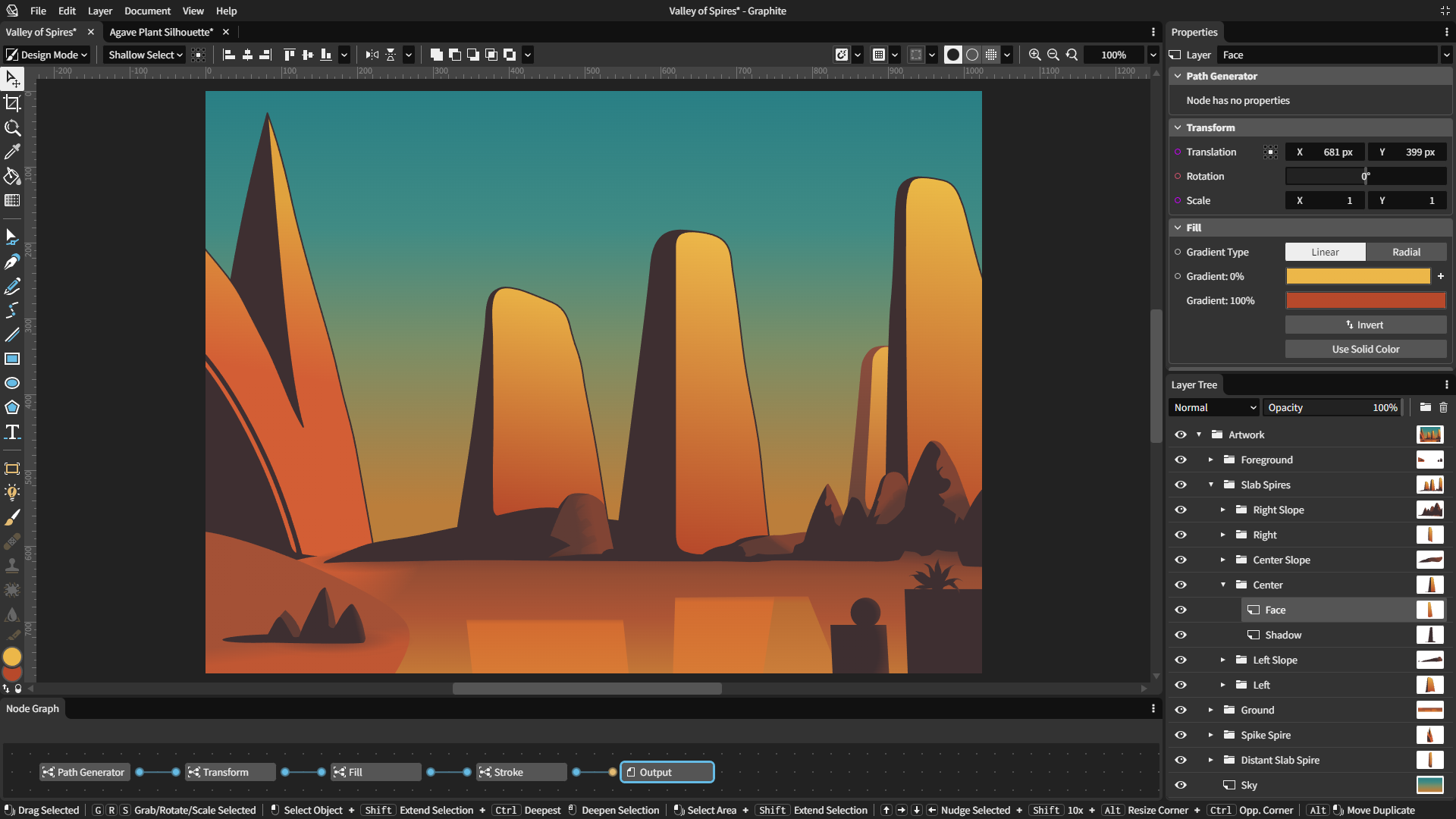
Панель инструментов и строка управления
Слева от холста находится вертикальная полоса tool shelf. Иконки разделены по назначению: общие операции, векторное рисование и растровые инструменты. Часть растровых значков пока неактивна и обозначает функции в разработке. Выбранный инструмент меняет содержание строки control bar над холстом: для выделения важны режим выбора вложенных объектов и преобразования, для построения фигур — параметры внешнего вида и геометрии. Такой подход сокращает число постоянных полей, но требует ориентироваться по тому, какой инструмент сейчас активен.
У нижнего края полосы инструментов находятся две рабочие краски: primary и secondary. Для одних операций они используются как стандартные цвета заполнения и обводки, для других доступен собственный цвет. Кнопки Swap и Reset меняют местами выбранные рабочие цвета или возвращают базовую пару. Это важное отличие от редактора, где цвет каждой новой фигуры берётся исключительно из последнего открытого диалога: в Graphite поведение зависит от текущего инструмента и его настроек Fill и Stroke.
Слои и логика композиции
Панель Layers показывает артборды, слои и вложенные группы. Порядок сверху вниз определяет наложение, а папки позволяют объединять объекты по смыслу: фон, силуэт, детали, подписи. Для слоя доступны видимость и блокировка. Невидимый объект не участвует в выводе, а заблокированный не выделяется обычными манипуляциями на холсте. Эти состояния помогают защитить фон от случайного сдвига и временно убрать элементы, мешающие оценке композиции.
В обычной иллюстрации слои — привычный способ группировки отдельных фигур. В Graphite они также соотносятся с процедурной структурой: у выделенного слоя есть цепочка операций, которая определяет его геометрию, стиль и положение. Дублирование уровня не равнозначно превращению его в независимую растровую картинку. Пользователь может продолжать менять параметры исходной формы или добавленных вычислений, не пересоздавая весь рисунок вручную.
Inspector: параметры, а не отдельная копия изображения
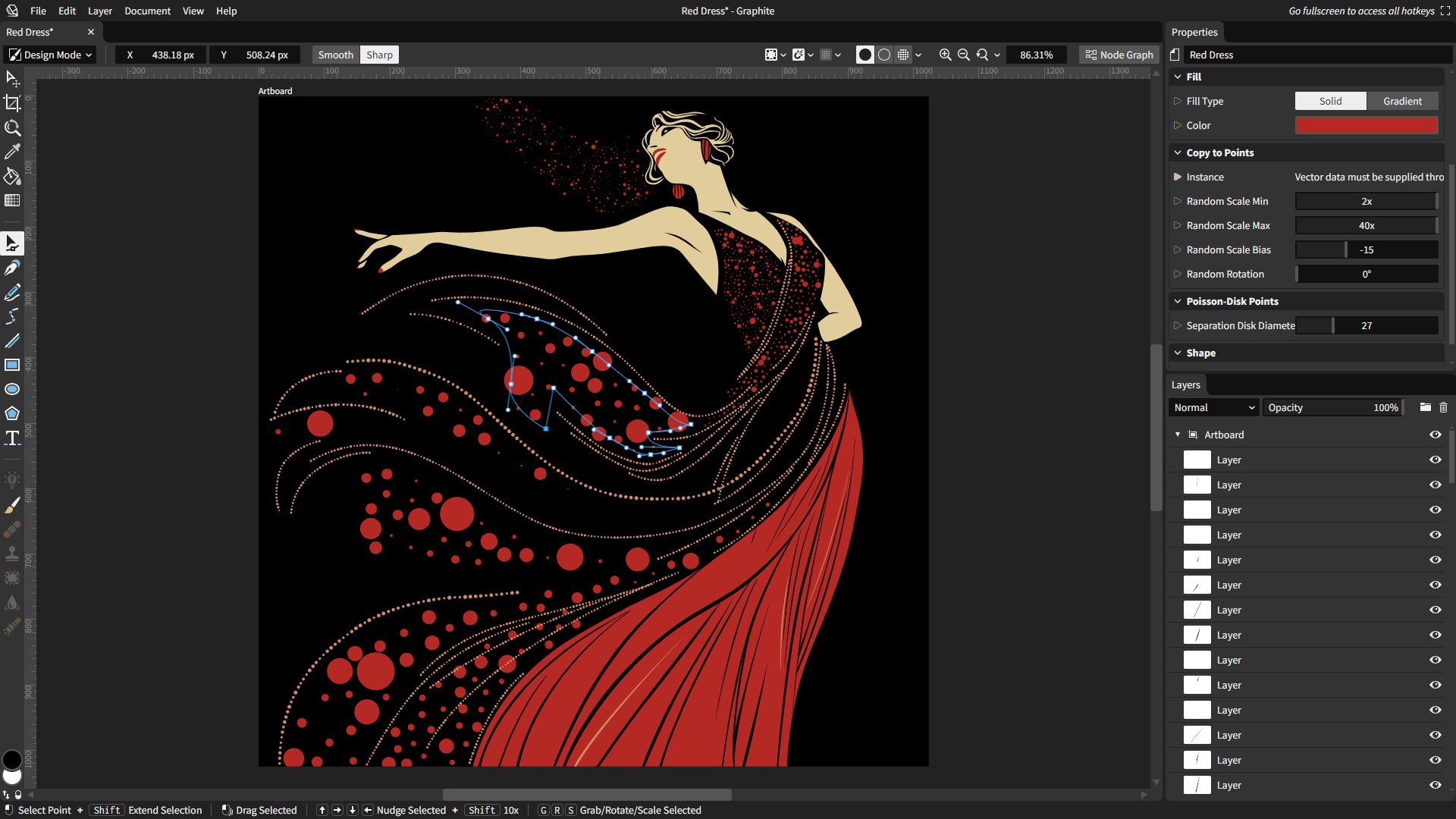
Inspector находится в правой части рабочей области и показывает свойства выделенного слоя либо узла. Здесь встречаются параметры Transform, Fill, Stroke, числовые величины и специальные настройки процедурных операций. Изменение значения меняет результат в документе через исходную цепочку построения. Например, повторяющий узел хранит число копий и расстояние между ними, а не только финальное расположение множества нарисованных вручную фигур.
Преимущество такого подхода заметно на итерациях: у декоративной розетки можно изменить количество элементов после согласования формы отдельного лепестка. Обратная сторона — сложность диагностики. Неправильный результат способен быть следствием настройки не выбранного слоя целиком, а одного из узлов перед ним. Поэтому знание того, где именно возникла геометрия, зачастую полезнее беглого перебора случайных значений в Inspector.
Нижняя строка подсказок, масштаб и привязки
Строка status bar внизу показывает допустимые действия мышью и клавиатурой в текущем контексте. Подсказки меняются в зависимости от инструмента, наличия выделения и начатого перемещения. Важны обозначения модификаторов: сочетания с Shift, Ctrl и Alt меняют характер действия; жесты навигации могут работать через пробел с перетаскиванием или среднюю кнопку мыши. В отличие от статичного списка горячих клавиш, эти подсказки объясняют, что применимо в данный момент.
Над холстом также находятся Viewport Zoom, Overlays, Snapping и переключатель Node Graph. Overlays отвечают за вспомогательные рамки и маркеры; Snapping — за геометрические привязки к границам, углам, центрам и точкам контура. Режим Outline показывает каркас без обычного оформления. Отдельные варианты Pixel Preview и SVG Preview перечислены в интерфейсе, но не реализованы полностью, поэтому их нельзя использовать как точную замену проверке готового PNG или SVG в целевом приложении.
Что умеет редактор: от векторной формы к процедурной композиции
Фигуры и контуры
Векторная часть Graphite построена вокруг примитивов и произвольных кривых. Прямоугольники и эллипсы подходят для плашек, пиктограмм и геометрических деталей. Pen создаёт путь по опорным точкам; Path нужен для последующего редактирования узлов, ручек кривых и сегментов. Сложная форма может получиться из нескольких примитивов либо из одного контура, построенного последовательностью опорных точек.
Это различие определяет тип изменений. У прямоугольника исходные размеры и скругление относятся к его геометрии. У контура важны положение точек, тип перехода в узле и форма сегмента. В процессе редактор не сводит всю работу к пикселям: сохраняется математическая основа линий, поэтому векторный рисунок можно масштабировать без привычных зубчатых краёв растрового изображения.
Существующий материал по векторным графическим редакторам помогает сравнить эту модель с программами, в которых основным объектом остаётся SVG-путь. В Graphite обычная кривая — лишь один уровень представления. Более сложный результат может формироваться последовательностью генерации, трансформации, применения цвета и повторения.
Заливки, градиенты и обводка
Для оформления фигуры используются Fill и Stroke. Заливка задаёт цвет внутри контура, обводка формирует видимый край. Векторные объекты поддерживают сплошные цвета и градиенты; толщина и характер линии задаются параметрами обводки. Раздельное хранение геометрии и оформления делает возможным изменение оттенка или толщины края без перестроения точек исходной фигуры.
Градиент создаёт переход между цветами и помогает объёмно стилизовать плоскую векторную иллюстрацию. При его настройке принципиальны направление перехода и положение остановок цвета. Параметры изменяются через управляющие элементы инструмента или Inspector, поэтому при работе над несколькими родственными элементами важно понять, меняется ли выбранный объект или общий узел, через который проходит несколько веток схемы.
Не нужно приравнивать эту модель к полноценной типографской цветопробе. Совершенные процессы печати с управлением CMYK, специальными красками и ICC-профилями фигурируют в дорожной карте будущих выпусков. Для экранного SVG или PNG это не является центральной проблемой; при сдаче в типографию требуется самостоятельная проверка результата в программе, которая рассчитана на предпечатную подготовку.
Трансформации и булева геометрия
Положение фигуры изменяется переносом, поворотом и масштабированием. В редакторе предусмотрено выравнивание нескольких слоёв по левому или правому краю, центрам, верху и низу; можно поднять объект на передний план или опустить назад. Для составных пиктограмм особенно полезны булевы операции Union, Subtract Front, Subtract Back, Intersect и Difference: они описывают, как контуры должны объединяться или вычитаться друг из друга.
Булевы операции помогают сделать отверстие в значке, получить пересечение двух форм или объединить несколько силуэтов. При этом редактор стремится оставлять преобразование в вычислительной цепочке, а не необратимо заменять исходные кривые финальной сеткой точек. Это облегчает экспериментирование, однако не гарантирует, что любой сложный узловой результат будет одинаково редактироваться после переноса в стороннее SVG-приложение.
Процедурные узлы и повторяющийся рисунок
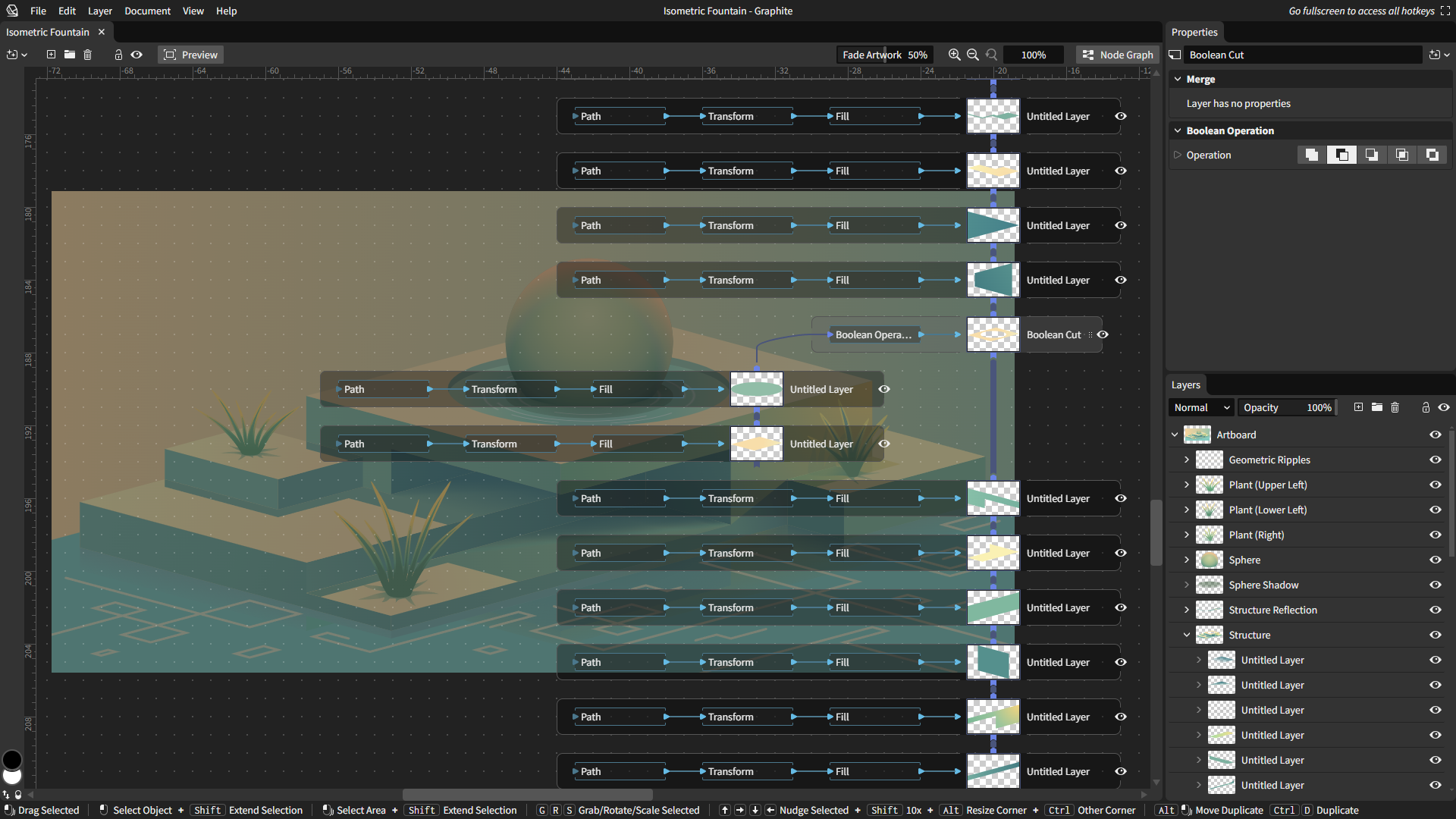
Процедурное редактирование — ключевое отличие Graphite от обычной программы рисования. Граф состоит из связанных узлов: одни формируют геометрию, другие применяют Fill, Transform, повторение или смешивание, а итоговая цепочка передаёт результат дальше. Простейшая схема Path → Fill → Circular Repeat даёт серию одинаковых фигур по окружности. При изменении исходного Path меняются все его экземпляры; при изменении Instances — количество копий.
У Circular Repeat есть параметры Radius, Instances и Angle Offset. Первый отвечает за расстояние от центра, второй — за число экземпляров, третий — за начальный угол. Это отдельные смысловые величины: увеличение числа копий не тождественно увеличению радиуса, а изменение угла не меняет геометрию копируемого объекта. Такие различия позволяют строить орнаменты, зубчатые венцы, лепестковые формы и повторяющиеся декоративные элементы с меньшим числом ручных действий.
Граф не обязан заменять работу на холсте: редактор использует гибридный подход. Обычное создание и перемещение объектов само изменяет узловое представление документа, а пользователь может открыть его только для конкретного нестандартного эффекта. Поэтому новичок способен создать простую иконку, даже не разобравшись в маршрутизации данных; для генеративного дизайна понимание порядка узлов и типов входных данных становится частью освоения продукта.
Текст, композиция и прототипирование макетов
В наборе векторных инструментов присутствует работа с текстом. Для подписи, заголовка на иллюстрации или простой композиции это позволяет не переводить каждую букву заранее в отдельную картинку. У текстовых объектов есть параметры межсимвольного расстояния, высоты строки и области размещения. Но полнофункциональная система многостраничной вёрстки, расширенная типографика, доступ ко всем локальным шрифтам и тонкая обработка отдельных глифов не должны считаться завершённой заменой издательского пакета: соответствующие улучшения присутствуют в планах развития.
Артборды фиксируют область будущего вывода. Для набора экранных карточек это полезнее, чем один безграничный холст: заданные размеры позволяют сопоставлять версии композиции. Бесконечный холст, напротив, удобен для черновых эскизов, когда задача ещё не привязана к конкретному формату. Разницу важно сохранить до экспорта, поскольку выходной прямоугольник выбирается отдельно от того, какая часть сцены сейчас видна пользователю на экране.
Растровые материалы и экспериментальные эффекты
Graphite умеет включать импортированное растровое изображение в композицию. Его можно преобразовывать и обрабатывать через узловый композитор, в том числе использовать недеструктивные эффекты общей цветовой коррекции. Это существенно уже, чем привычный фоторедактор с точной локальной ретушью, набором кистей, масками областей и полноценной коррекцией для больших серий фотографий.
У проекта есть прототип кисти Image Brush, пригодный для простых набросков, однако эта часть интерфейса прямо описывается как ограниченная и подверженная ошибкам производительности. Для законченного живописного произведения, ретуши или работы с планшетом разумнее оценивать специализированные программы. Например, Krita построена вокруг кистей, слоёв и анимации, тогда как Graphite сейчас лучше раскрывается на геометрических объектах и вычисляемых орнаментах.
Автоматизация, анимация и искусственный интеллект: границы понятий
Генерация множества элементов узлами — реальная автоматизация внутри документа. Она сокращает повторяющиеся операции, позволяет управлять параметрами нескольких фигур и программировать результат визуальной схемой. Но это не означает, что в редакторе уже есть готовый мастер пакетной обработки сотен JPEG-файлов из папки, диспетчер фоновых задач или отдельный экспорт автономных графических программ. Такие сценарии и расширенные конвейеры фигурируют в планах проекта.
Реальное время и параметрически управляемое изменение изображений тоже не нужно смешивать с полноценной студией моушн-дизайна. Graphite развивается как графический и анимационный движок; при этом традиционная шкала ключевых кадров, привычная многим видеоредакторам, описана разработчиками как будущий этап. Актуальный пользовательский диалог Export предлагает PNG, JPG или SVG — не файл видеопроекта и не готовый рендер MP4. Для задачи, где обязательны кадры, звук и видеовывод, эта разница решающая.
ИИ-инструменты также нельзя приписывать программе по одному факту наличия узловой системы. В опубликованной дорожной карте нейронные узлы вроде Magic Wand относятся к более поздним этапам. Генерация рисунка по текстовому описанию и удалённая обработка на сервере не являются подтверждённой базовой функцией редактора, доступного без аккаунта. Термины «генеративный» и «процедурный» в Graphite прежде всего описывают вычисление графики из заданных художником параметров.
Форматы, импорт и переносимость результата
Graphite различает открытие проекта, импорт элемента в существующий проект и экспорт картинки. Эта тройка не является тремя названиями одной команды. Открытие .graphite возвращает редактируемую структуру редактора. Импорт добавляет чужое изображение или SVG-содержимое в текущий документ. Экспорт формирует готовый файл для публикации, просмотра или дальнейшей работы в другой программе — при этом внутренние узлы Graphite как независимая логика не переносятся автоматически.
| Файл или операция | Назначение | Что редактируется после переноса | Практический риск |
|---|---|---|---|
| .graphite | Сохранение и последующее открытие собственного документа | Слои, структура операций, параметры узлов внутри Graphite | Альфа-формат развивается; старые и новые сборки не гарантируют полную совместимость |
| SVG при импорте | Добавление векторного содержимого в текущую композицию | Зависит от поддерживаемых элементов SVG и представления после импорта | Сложные фильтры и свойства исходного SVG требуют проверки |
| Растровое изображение при импорте | Подложка, фотография, текстура, элемент композиции | Положение слоя и доступные узловые эффекты, но не исходные пиксели как полноценный проект фоторедактора | При увеличении качество исходного растра ограничено его разрешением |
| PNG при экспорте | Картинка заданного пиксельного размера, в том числе для интерфейса | Отдельные векторные объекты и узлы уже не сохраняются | При масштабировании готового PNG возникает потеря резкости; прозрачность нужно проверить отдельно |
| JPG при экспорте | Плоское растровое изображение без альфа-канала | Редактирование отдельных составляющих рисунка не сохраняется | Прозрачный фон и точные контурные границы не воспроизводятся как в SVG |
| SVG при экспорте | Векторный результат для браузера и другого SVG-редактора | Векторная геометрия, поддерживаемая программой-получателем | Узловая схема и нестандартные эффекты не становятся редактируемой процедурой в чужом редакторе |
В экспортном окне доступны File Type, Scale Factor и Bounds. Scale Factor определяет масштаб результата относительно размеров документа. Bounds даёт три класса области: All Artwork, Selection или конкретный Artboard. Для внешней публикации это не менее важно, чем тип файла: можно случайно выгрузить всю композицию вместе с черновыми элементами или, наоборот, только выделенный объект. Выбор границ является частью спецификации готового ассета.
У векторного SVG есть ещё одно ограничение, которое нередко недооценивают. Наличие расширения SVG не гарантирует точного переноса всех параметров параметрического документа; формат описывает конечную графику, а не узлы Graphite. Если продолжение работы запланировано в Inkscape, разумнее считать SVG файлом обмена и проверить его там, сохранив оригинал .graphite как отдельный рабочий источник.
PDF, PSD, AI, EPS, DXF и TIFF присутствуют в планах расширения совместимости, но не входят в подтверждённый стандартный список File Type текущего экспортного диалога. Поэтому требование передать макет прямо в PDF или продолжить полнофункциональное редактирование PSD нельзя закрыть только обещанием будущей поддержки. При таких условиях Graphite лучше использовать для части графики, передавая конечный SVG или PNG в профильную программу.
Платформы, интернет, производительность и приватность
Работа в браузере и установка PWA
Обычная точка входа в Graphite — веб-приложение. Оно загружается как страница, после чего редактор выполняет обработку графики локально, используя WebAssembly и ресурсы компьютера. Для запуска не нужны обязательная регистрация, вход через стороннюю учётную запись или настройка удалённого рабочего пространства. Обновления веб-редактора доставляются через публикацию новой сборки, а документы сохраняются пользователем в собственные файлы.
Режим PWA позволяет установить веб-приложение как отдельное окно средствами поддерживающего браузера. Однако это не превращает его автоматически в нативную программу с собственным менеджером системных шрифтов, независимым установщиком и отдельным жизненным циклом обновлений. Пункты будущих desktop release candidates и полноценного настольного релиза не нужно приравнивать к установке браузерной оболочки. Для ответственных макетов имеет смысл различать эти режимы и хранить сохранённую копию документа вне среды приложения.
При первом обращении к веб-редактору нужен доступ для загрузки ресурсов. Описание Graphite как офлайн-приложения относится к его локальной обработке и возможности использования веб-технологий без сервера рендеринга. Но конкретная доступность после отключения сети зависит от того, сохранены ли требуемые ресурсы браузером и установлен ли PWA. Нельзя считать наличие незаконченного документа в открытой вкладке полноценным автономным резервным копированием.
Требования и поведение на разных устройствах
Редактор рассчитан прежде всего на настольную среду с мышью, клавиатурой и достаточной площадью рабочего пространства. Для редактирования полезны обычные операции перетаскивания, модификаторы клавиатуры и быстрый доступ к боковым панелям. Упоминание мобильных устройств в долгосрочном развитии графического движка не означает наличия готового равнозначного приложения для iOS или Android. На смартфоне можно столкнуться не столько с отсутствием вычислительной мощности, сколько с нехваткой пространства и интерфейса для точного управления контурами.
Требования к памяти и графическому ускорению нельзя свести к одному универсальному числу для всех браузеров, размеров документов и узловых схем. Один векторный значок и сцена с множеством повторяющихся узлов создают разную нагрузку; сложные процедурные расчёты накапливаются по мере расширения графа. В документации проекта различаются режимы рендеринга и отмечается экспериментальность масштабируемого растрового композитинга. Поэтому обещания «мгновенного» пересчёта любой сцены или конкретного времени экспорта без измерений на определённом компьютере некорректны.
Для начального знакомства достаточно современного настольного браузера и небольшого документа. Для проверки готового рабочего процесса существенны три фактора: размер исходных растров, число операций в процедурной цепочке и требуемый размер выходного изображения. При увеличении Scale Factor нагрузка на экспорт растрового результата растёт вместе с количеством выходных пикселей. Предварительный просмотр при одном масштабе не гарантирует столь же быстрой обработки многократно увеличенного PNG.
Локальные данные и поверхность риска
Главное свойство приватности Graphite — графический документ обрабатывается локально; обычный редактор не требует загружать рабочие изображения на отдельный сервер для вычисления результата. Это выгодно отличается от сервиса, где каждое изменение осуществляется через отправку файла в удалённую инфраструктуру. Вместе с тем веб-приложение загружает код с сайта, браузер управляет разрешениями на файловый доступ и буфер обмена, а пользователь отвечает за физическую сохранность собственных .graphite-файлов.
Публичность исходного кода и свободная лицензия сами по себе не делают любой файл из интернета безопасным. Импортируемые SVG и другие документы являются внешними данными, которые обрабатывает сложный программный код в альфа-стадии. Для чувствительных проектов разумны актуальный браузер, проверенный источник программы, локальное хранение сохранённых файлов и отказ от непроверенных сторонних сборок. Эта рекомендация не означает, что у Graphite обнаружена конкретная уязвимость: она отражает обычные меры защиты при работе с активным веб-редактором и чужими файлами.
Ни офлайн-модель вычислений, ни отсутствие обязательного аккаунта не следует путать с гарантированным отсутствием любого обращения браузера к сети. Загрузка программы, проверка обновлений, просмотр справки и переходы на внешние ресурсы остаются отдельными сетевыми сценариями. Для оценки конфиденциальности конкретного рабочего процесса важнее понимать, куда отправляется оригинал изображения, чем ориентироваться только на слово «online» в адресе приложения.
Жизненный цикл: почему история разработки влияет на сохранённые проекты
Публичная альфа-версия Graphite была представлена 12 февраля 2022 года как минимально пригодный браузерный векторный редактор. Тогда уже существовали сохранение собственного документа и SVG-экспорт, а развитая узловая обработка и растровая часть оставались задачами следующих этапов. Это объясняет происхождение архитектуры: продукт не был создан как обычная «рисовалка» с позднее приклеенными генераторами эффектов; планируемая процедурная модель стала направлением развития почти с самого начала.
В 2024 году серия Alpha 3 существенно расширила работу с процедурными векторами: появились и совершенствовались булевы операции, привязки, блокировка слоёв и средства редактирования контуров. Публикации команды за 2024 год описывают переход от прототипа к инструменту, которым уже можно решать реальные небольшие графические задачи, одновременно сохраняя экспериментальный характер реализации. Поэтому старые видеоролики с интерфейсом Graphite нельзя использовать как единственную основу для названий команд текущей сборки.
В 2026 году в репозитории выделена движущаяся линия Latest Stable (Alpha 4 Release Series): её обновляют после отбора изменений для обычной веб-версии. Разработка и тестовые сборки могут содержать другое поведение или новые узлы, ещё не вошедшие в публичный редактор. Особо важно, что в документации каталога узлов некоторые страницы прямо относятся к dev.graphite.art, а не гарантированно к редактору, открывающемуся у всех посетителей.
Нативные приложения Windows, macOS и Linux находятся на стадии release candidate, а переход к 1.0 и стабильному документному формату остаётся отдельным этапом. Следствие для практического пользователя простое: долгоживущий проект имеет смысл хранить как самостоятельную копию .graphite и параллельно иметь изображение для обмена. Не следует планировать коммерческий конвейер, исходя только из того, что в будущей версии появятся новая система анимации или прямой экспорт в PDF.
Что перестанет работать первым при изменении среды
При пропаже сети новым вкладкам может не хватить ресурсов для первой загрузки приложения, хотя уже открытый редактор выполняет вычисления локально. Степень доступности без соединения зависит от установки и кеширования приложения в конкретном браузере. Поэтому отсутствие сервера для рендеринга и гарантированная доступность любого рабочего места в самолёте — не одно и то же.
При смене браузера или компьютера не переносится автоматически содержимое открытой вкладки, а сохранённые на диск документы остаются там, где пользователь их разместил. Отсутствие аккаунта устраняет необходимость синхронизации логина, но одновременно означает отсутствие подтверждённого личного облачного архива, который можно просто открыть на другом устройстве. Для переноса нужен собственный файл проекта либо экспортированный результат.
При обновлении сборки прежде всего возникает риск несовместимости отдельных частей альфа-формата. Файл .graphite хранит не только картинку, но и структуру вычислений; её интерпретация зависит от версии редактора. Экспорт SVG страхует внешний вид некоторой части векторного результата, однако не заменяет узловой проект. Такое разделение позволяет заранее оценить цену обновления без утверждений, что каждая новая сборка обязательно ломает старые документы.
При открытии в другой программе первой теряется управляемость узловой цепочки. Сторонний SVG-редактор получает графические элементы, а не интерфейс редактирования Graphite с Inspector и ссылками между узлами. Для неподдерживаемых эффектов и растровых составляющих требуется отдельная проверка. Это ограничение формата обмена, а не ошибка последней сохранённой картинки.
При попытке перейти от эскиза к печатному производству первым обнаруживается отсутствие ряда специализированных настроек: PDF-экспорта в стандартном меню, полноценных CMYK-процессов и издательской системы. Готовая иллюстрация может выглядеть корректно на экране, но для производственного PDF понадобится другой этап подготовки. Здесь разумно разделять создание декоративной графики и финальную техническую сборку заказа.
Матрица сохранности результата и обратимости
Для работы с недеструктивным редактором полезно различать три типа сохранности: внешний вид, возможность редактировать отдельные объекты и возможность менять сам процесс построения. Один и тот же файл не обязан удовлетворять всем трём требованиям. Матрица показывает, какое действие обеспечивает нужный уровень контроля над результатом.
| Действие | Что сохраняется | Что становится недоступным или ограниченным | Обратимость и открытие вне Graphite |
|---|---|---|---|
| Сохранить рабочий документ .graphite | Родная структура слоёв и параметров процедурного документа | Гарантия совместимости между всеми альфа-сборками отсутствует | Ориентирован на Graphite; для переноса требуется сам редактор |
| Экспортировать SVG | Представление векторного результата, пригодное для передачи другим SVG-инструментам | Граф узлов и история построения не становятся универсальными командами SVG | Можно открыть в совместимом векторном редакторе; полноту переноса нужно оценить визуально |
| Экспортировать PNG | Внешний вид на выбранном размере и, при правильных настройках, прозрачность | Параметричность, независимость от пиксельного разрешения и отдельные объекты | Изображение открывается широко, но вернуть раздельные слои автоматически нельзя |
| Экспортировать JPG | Сведённое растровое изображение, удобное для обмена | Отдельные фигуры, исходные узлы и альфа-канал | Редактирование становится растровым; первоначальные свойства не восстановятся из JPEG |
| Применить процедурную операцию внутри .graphite | Исходные данные и параметры узла, если цепочка сохранена | Внешние SVG-приложения не понимают саму узловую логику | Изменение чисел в Inspector обратимо внутри рабочего документа |
| Скрыть слой вместо удаления | Содержимое слоя и его параметры внутри проекта | Скрытый слой не участвует в экспортируемом результате | Видимость переключается обратно; после экспорта потребитель скрытый объект не увидит |
Для передачи готовой иконки заказчику существеннее SVG, для экрана — PNG заданного размера, для будущего редактирования исходной композиции — .graphite. Нельзя сделать один JPG и считать, что в нём сохранён принцип генерации орнамента. Равно бессмысленно передавать только .graphite получателю, у которого нет подходящей сборки редактора и нет задачи работать с его узлами.
Стоимость владения: бесплатно не означает отсутствия издержек
В самом Graphite нет обязательной покупки, месячного тарифа или искусственного ограничения числа фигур ради перехода на платную редакцию. Проект финансируется сообществом и добровольными пожертвованиями; исходный код доступен для изучения и модификации. Это отличается от коммерческих редакторов, в которых доступ к экспорту, совместной работе или профессиональным инструментам определяется оплаченной лицензией.
Скрытая стоимость здесь связана не с платными кнопками, а с рабочим процессом. На освоение узлов уходит больше времени, чем на заполнение и перемещение одной фигуры. Необходимо следить за совместимостью документов альфа-версии, оставлять запас времени на проверку SVG в программе-получателе и не строить обязательный производственный процесс вокруг невыпущенных функций. Для одиночного эскиза эти затраты невелики; для серии проектов с внешними подрядчиками они становятся заметной организационной задачей.
Дополнительные расходы возникают там, где Graphite заканчивает свою часть работы. Для печатных файлов нужен этап предпечатной подготовки, для профессиональной ретуши — специализированный растровый редактор, для ролика — программа монтажа анимации и экспорта видео. Сама по себе бесплатность Graphite не устраняет затраты на эти инструменты; она позволяет выполнять определённый участок проектирования без оплаты лицензии. В этом состоит его реальное экономическое достоинство.
При сравнении с коммерческими продуктами стоит считать стоимость результата, а не только стоимость входа. Если задачи полностью укладываются в векторную геометрию и параметры узлов, Graphite экономит деньги и уменьшает зависимость от чужой подписки. Если ежедневно требуются CMYK, подготовка сложных PDF и совместная работа в аккаунтах, затраты на обходные операции перевесят выгоду от бесплатного запуска.
Как пользоваться программой — советы гика
Ниже действия сгруппированы по операциям, а не по случайным кнопкам. Названия меню приведены в английском написании рабочего интерфейса. Перед любым существенным экспериментом полезно иметь сохранённую копию .graphite; при отмене изменений используются Edit → Undo, возврат параметра узла или закрытие несохранённого документа без принятия изменений. Все примеры рассчитаны на стандартный браузерный редактор, а не на отдельную экспериментальную сборку разработчиков.
Создать документ с артбордом или бесконечным холстом
Цель и подготовка. Создать рабочую область с предсказуемым размером для пиктограммы либо свободное пространство для чернового орнамента. Подготовьте название и предполагаемые размеры будущего изображения. Для первого упражнения удобно использовать квадратный артборд 1000 × 1000 пикселей — это размер примера, а не ограничение программы.
- Откройте Graphite в настольном браузере и выберите File → New….
- В диалоге New Document заполните поле Name, чтобы документ не оставался безымянным.
- Для ограниченной области оставьте Infinite Canvas выключенным и укажите ширину и высоту в Dimensions. Для свободного эскиза включите Infinite Canvas — заданные размеры артборда тогда не применяются.
- Подтвердите создание документа. Убедитесь, что открылась отдельная вкладка с заданным названием, а на холсте появилась нужная область.
Проверка. При выбранном артборде видна ограниченная рабочая зона, а проект отображается отдельной вкладкой. Типичная ошибка. Включён Infinite Canvas, после чего пользователь ожидает обрезки по заданным числам. Безопасный откат. Пока рисунок пуст, удобнее закрыть новый документ и создать другой с правильным режимом; существующие документы не затрагиваются. Для сохранения уже созданного содержания не закрывайте вкладку без записи файла.
Нарисовать примитивы и получить аккуратный геометрический знак
Цель и подготовка. Создать базу иконки из простых форм. На открытом артборде должны быть видны полоса векторных инструментов и строка параметров активного инструмента.
- Выберите Rectangle на левой панели и протяните курсором область для прямоугольной основы.
- Переключитесь на Ellipse и нарисуйте круг или овал поверх основы. Каждая форма появляется как отдельный редактируемый объект.
- При необходимости настройте Fill и Stroke через элементы инструмента или Inspector выбранного слоя: заливка отвечает за внутреннюю область, обводка — за край.
- Выберите инструмент Select и убедитесь, что основные элементы можно выделять раздельно, а не только как единое изображение.
Параметры. Для прямоугольника важны размеры и скругление углов, для эллипса — геометрия формы, для обводки — её толщина. Проверка. При смене выделения Inspector показывает параметры разных элементов. Ошибка. Объект не выделяется из-за активного другого инструмента или блокировки слоя. Откат. Edit → Undo отменяет последнюю операцию; снять блокировку можно отдельно, не удаляя рисунок.
Построить произвольный контур инструментами Pen и Path
Цель и подготовка. Получить форму, которую невозможно выразить единственным прямоугольником или эллипсом: лист, волну, криволинейную деталь логотипа. Желательно работать на отдельном слое, чтобы соседние части композиции не мешали.
- Выберите Pen в группе векторных инструментов.
- Укажите на холсте последовательность опорных точек будущего контура. Для криволинейного участка используйте перетаскивание для формирования управляющих ручек.
- Завершите построение пути штатным завершением инструмента и переключитесь на Path.
- Выберите нужную опорную точку или сегмент, скорректируйте форму и оцените плавность перехода между участками.
- При необходимости вернитесь к Pen для продолжения построения; для формы с заливкой убедитесь, что контур замкнут.
Параметры. Положение опорных точек и направление ручек определяют кривизну; закрытый и открытый путь по-разному ведут себя при заполнении. Проверка. После выбора Path точки доступны отдельно, а видимая кривая обновляется при их перемещении. Ошибка. Открытая линия не выглядит как закрашенная фигура. Откат. Отмените последнюю неудачную точку через Undo либо верните изменённую точку; не удаляйте весь слой ради одного неправильного изгиба.
Настроить цвет, градиент и обводку без изменения геометрии
Цель и подготовка. Превратить одноцветную фигуру в стилизованную деталь с переходом оттенков и отчётливым краем. Исходная форма должна быть выделена, иначе изменения могут относиться к настройкам будущего рисования, а не к уже нарисованному слою.
- Выберите объект инструментом Select и откройте его параметры Fill в Inspector.
- Установите сплошной цвет либо режим градиента, затем задайте цвета и положение перехода.
- В параметрах Stroke включите или настройте обводку, выберите цвет и толщину линии.
- Снимите выделение для оценки итогового вида без вспомогательных рамок; при необходимости используйте переключатель Overlays.
Параметры. Сопоставляйте направление градиента с формой объекта; не делайте обводку чрезмерно широкой для маленькой иконки, иначе она изменит читаемость силуэта. Проверка. Геометрия остаётся прежней, меняется только оформление. Ошибка. Пользователь меняет primary/secondary working colors, но не видит эффекта на существующей фигуре. Откат. Верните значение Fill или Stroke в Inspector либо примените Edit → Undo к последней правке, не изменяя путь.
Переместить, повернуть, масштабировать и выровнять объекты
Цель и подготовка. Собрать композицию из нескольких элементов с одинаковым интервалом и общей осью. Выделите необходимые слои через Select, чтобы случайно не сдвинуть неподвижный фон.
- Используйте Layer → Grab для перемещения, Layer → Rotate для поворота или Layer → Scale для изменения размера выбранных слоёв.
- При операции Grab зафиксируйте направление клавишей X или Y, когда требуется движение строго по одной оси. Для поворота можно ввести числовой угол, для масштабирования — множитель.
- Подтвердите трансформацию щелчком или Enter. Для размещения нескольких деталей выберите команды Layer → Align → Align Horizontal Center либо Align Vertical Center.
- Просмотрите композицию при масштабе 100% и при общем масштабе Zoom to Fit.
Параметры. Точка преобразования и режим выделения влияют на результат; для вложенных объектов важно, выделен ли отдельный элемент или его группа. Проверка. После трансформации элементы совмещены по выбранной оси, остальные слои не изменились. Ошибка. Начатое перемещение продолжается за курсором и не завершено. Откат. Правая кнопка мыши или Esc отменяет незавершённую трансформацию; подтверждённую можно отменить через Edit → Undo.
Сгруппировать детали и управлять видимостью слоёв
Цель и подготовка. Собрать логически связанный знак из нескольких фигур, не потеряв независимого редактирования каждой. Перед группировкой определите, какие элементы составляют один блок, и выделите только их.
- Выделите нужные элементы в Layers или на холсте.
- Выберите Layer → Group: редактор создаст папку и поместит выбранные объекты внутрь.
- Проверьте иерархию в Layers, при необходимости измените положение группы командами Layer → Arrange → Raise или Lower.
- Для временной проверки композиции используйте Layer → Hide/Show; для защиты от случайного редактирования — Layer → Lock/Unlock.
- При необходимости разбить набор обратно используйте Layer → Ungroup.
Параметры. Порядок внутри папки влияет на визуальное перекрытие, а блокировка — на доступность выделения. Проверка. Группа перемещается как единый элемент, но дочерние слои сохраняются. Ошибка. После скрытия детали пропадают из итоговой картинки и пользователь принимает это за удаление. Откат. Восстановите видимость без повторного импорта; если группировка выполнена неверно, Ungroup возвращает структуру.
Сделать отверстие или пересечение булевой операцией
Цель и подготовка. Создать отверстие в значке или получить точную область перекрытия двух контуров. Подготовьте две векторные фигуры с перекрывающимися областями и учитывайте их порядок: операция вычитания различает передний и задний объект.
- Выделите обе фигуры инструментом Select.
- Для общего силуэта выберите Layer → Boolean → Union; для отверстия — Subtract Front или Subtract Back согласно порядку слоёв.
- Для сохранения только общей площади используйте Intersect, для исключения чередующихся перекрытий — Difference.
- Оцените форму и убедитесь, что оставшееся заполнение и обводка читаются на выбранном фоне.
Параметры. Нужный результат зависит от расположения и типа выбранных слоёв; при вычитании особенно важно, какая фигура выше. Проверка. Отверстие или пересечение соответствует геометрическому замыслу, а не случайному порядку выделения. Ошибка. Вместо отверстия исчезает другая часть композиции. Откат. Undo возвращает прежнее состояние; затем исправьте порядок слоёв или выберите обратную команду Subtract Front/Back.
Разобраться с узловой схемой и изменить повторение фигур
Цель и подготовка. Понять, почему Graphite позволяет менять число декоративных элементов после создания композиции. Для обучения подходит документ с уже существующим процедурным повторением, поскольку в нём легко сравнить видимый результат с параметрами источника. Для изучения готовых решений доступен раздел File → Open Demo Artwork….
- Откройте демонстрационную работу, в которой есть повторяющиеся векторные элементы, или свой документ с подобной узловой цепочкой.
- Включите Node Graph кнопкой над viewport либо сочетанием Ctrl + Space.
- Найдите в схеме ветку, отвечающую за повторение, и выделите соответствующий узел. В учебном примере для кругового размещения используется Circular Repeat.
- В Inspector изучите и измените по одному параметру: Instances, Radius или Angle Offset. Сначала сравните число копий, затем расстояние до центра и лишь после этого положение начального экземпляра.
- Сверните граф и убедитесь, что на холсте изменился именно повторяющийся мотив, а исходный контур остался узнаваемым.
Параметры. Узлы принимают и передают типизированные данные: геометрию, цвет, преобразование. Перемещение незнакомого соединения может нарушить последовательность вычисления. Проверка. Изменение Instances приводит к новой плотности орнамента без ручного копирования каждой детали. Ошибка. Выбран не узел генерации, а выходной слой; Inspector не содержит ожидаемого параметра. Откат. Верните прежнее числовое значение либо Undo. Не разрывайте соединения в рабочем файле, пока не сохранена копия.
Добавить текстовую подпись в векторный макет
Цель и подготовка. Получить небольшой заголовок на карточке или текстовую метку рядом с иллюстрацией. Оставьте место для текста на артборде и выделите область, в которой подпись не будет перекрывать детали рисунка.
- Выберите Text среди векторных инструментов на левой панели.
- Создайте текстовую область на холсте и введите короткую подпись.
- Через параметры текстового объекта измените размер и оформление, при необходимости скорректируйте высоту строки или расстояние между символами.
- Переключитесь на Select, оцените подпись вместе с остальными объектами и проверьте границы текстовой области.
Параметры. Межсимвольные интервалы и размеры области особенно важны для короткого слова на иконке. Проверка. Текст расположен внутри заданной зоны и не обрезается при просмотре артборда целиком. Ошибка. Рамка слишком мала, и часть текста не видна. Откат. Измените размер области или верните последнюю правку; не переводите подпись в растровую картинку ради исправления обрезки.
Импортировать картинку или SVG в текущий документ
Цель и подготовка. Добавить фотографию в качестве подложки либо использовать уже существующий SVG как элемент композиции. Подготовьте отдельную копию исходника; операция импорта не является командой открытия .graphite-проекта.
- В нужном документе выберите File → Import….
- В системном диалоге выберите файл изображения или SVG, который требуется добавить.
- После импорта выделите появившийся слой в Layers и используйте Select либо параметры Transform в Inspector для изменения положения и масштаба.
- При наличии в импортированной композиции процедурных узлов оцените её через Node Graph; не рассчитывайте, что любой внешний SVG станет полноценной редактируемой копией своего исходного проекта.
- Проверьте результат при общем масштабе и убедитесь, что исходный растровый слой не закрывает важные векторные детали.
Параметры. Для растра существенны размер и качество исходника, для SVG — поддерживаемость его элементов. Проверка. Файл присутствует в композиции как новый материал, а исходный файл на диске не перезаписан. Ошибка. Пользователь выбирает File → Open… для PNG и ожидает отдельного графического документа: эта команда предназначена для .graphite. Откат. Удалите только импортированный слой или отмените импорт через Undo; исходный файл сохранится.
Проверить направляющие, привязки и фактическую область изображения
Цель и подготовка. Убрать неаккуратные смещения и определить, что войдёт в экспорт. Для сравнения нужны хотя бы две геометрические детали на одном артборде.
- В верхней строке viewport включите Snapping и при необходимости откройте его дополнительные параметры.
- Используйте привязки к углам, центрам или опорным точкам при размещении деталей. Для свободного перемещения временно выключите Snapping.
- Проверьте отображение управляющих элементов переключателем Overlays. Режим Outline полезен, чтобы оценить чистую геометрию без цвета.
- Через View → Zoom to Selection исследуйте выделенную часть, а через View → Zoom to Fit вернитесь к общей композиции.
Параметры. Привязки работают по геометрическим ориентирам и не равны автоматическому художественному выравниванию всех элементов. Проверка. Границы и центры соседних объектов занимают предусмотренные позиции. Ошибка. Объект «прилипает» к нежелательной точке, потому что включена соответствующая привязка. Откат. Отмените перемещение, измените режим Snapping и повторно оцените расположение; видимость Overlays не меняет само изображение.
Сохранить редактируемый исходник и экспортировать конечный файл
Цель и подготовка. Получить два разных результата: рабочий документ, который можно продолжить изменять, и изображение, которое откроется у получателя без Graphite. Убедитесь, что композиция закончена, нужные слои видимы, а нежелательные скрыты.
- Выберите File → Save. Редактор сохранит .graphite через механизм загрузки файла браузера; задайте понятное имя и проверьте расположение файла в системе.
- Для готовой картинки откройте File → Export….
- В поле File Type выберите SVG для векторной передачи, PNG для растрового изображения с точными пиксельными размерами либо JPG для плоской иллюстрации без прозрачности.
- Укажите Scale Factor: значение 2 увеличит линейные размеры растрового вывода относительно исходного масштаба вдвое. В Bounds выберите All Artwork, Selection или конкретный Artboard.
- Подтвердите Export, найдите созданный файл и откройте его в просмотрщике либо целевой программе.
Параметры. У PNG проверьте наличие прозрачного фона, у JPG — отсутствие ожиданий альфа-канала, у SVG — читаемость и корректную геометрию в стороннем просмотрщике. Проверка. На диске отдельно лежат .graphite и экспортированное изображение, а название и область вывода соответствуют задаче. Ошибка. Вместо артборда выгружен весь рисунок с черновыми объектами. Откат. Рабочий проект не затрагивается; исправьте Bounds и повторите экспорт под новым именем. Не удаляйте исходный .graphite после получения PNG.
Сквозной сценарий: от пустого артборда до двух вариантов готовой иконки
Цель и подготовка. Сформировать небольшой геометрический знак для веб-страницы, который останется редактируемым и будет доступен в виде обычного изображения. Достаточно мыши, настольного браузера и заранее выбранных двух-трёх цветов. Сценарий преднамеренно не требует экспериментальной растровой кисти или сложного графа.
- В File → New… создайте документ с именем, например «Geometric Symbol», и ограниченным квадратным артбордом 1000 × 1000.
- Инструментом Ellipse нарисуйте крупную круглую основу; через Fill назначьте основной цвет и при необходимости отключите ненужную обводку.
- Инструментом Rectangle создайте меньшую геометрическую деталь. Используя Select и Layer → Align, расположите её относительно основы.
- Добавьте ещё одну фигуру, перекройте ей основную и примените подходящую команду Layer → Boolean, чтобы получить графический вырез. При ошибочном направлении вычитания используйте Undo.
- Выделите связанные части и оформите их в Layer → Group, затем проверьте видимость и порядок слоёв.
- Сохраните исходник через File → Save в .graphite.
- В File → Export… сохраните SVG с Bounds, ограниченными нужным Artboard. Повторите экспорт в PNG с проверенным Scale Factor.
- Откройте SVG в другом векторном просмотрщике и PNG в просмотрщике изображений, сравните геометрию и отсутствие лишнего содержимого за артбордом.
Контроль результата. В папке находятся отдельный редактируемый исходник и два файловых результата, которые можно передавать без установки Graphite. При повторном изменении цвета или формы меняется .graphite, после чего требуется новый экспорт — старый PNG не обновляется сам. Типичная ошибка. После изменения исходника пользователь отправляет прежнюю растровую версию. Безопасный откат. Сохранённый .graphite остаётся исходной точкой, предыдущий PNG можно оставить как контрольную версию, а новый файл выгрузить с отличающимся названием.
Плюсы и минусы Graphite
Плюсы
- Свобода работы без оплаты и аккаунта. Для создания векторной композиции и её локального сохранения не требуется подписка или регистрация. Это снижает порог входа при разовой задаче и упрощает знакомство с процедурными инструментами.
- Единая модель слоёв и узлов. Иллюстрацию можно рассматривать и как обычную стопку объектов, и как цепочку операций. Между визуальным рисованием и построением алгоритма нет обязательного экспорта в промежуточную программу.
- Изменяемость последовательности обработки. Радиальное повторение, преобразования и оформление остаются параметрами. Исправление исходной фигуры не требует перерисовывать каждую её копию по отдельности.
- Браузерный доступ и локальное вычисление. Рабочая версия запускается в поддерживаемой настольной браузерной среде; обработка графики выполняется на стороне устройства, а не требует обязательной загрузки проектов на удалённый сервер редактора.
- Раздельные форматы для продолжения работы и передачи. Собственный документ .graphite сохраняет рабочую конструкцию, а SVG, PNG и JPG закрывают разные задачи публикации — от масштабируемого значка до изображения для веб-страницы.
- Открытый программный код. Пользователь и разработчик не привязаны к закрытому двоичному продукту: проект развивается публично, а репозиторий позволяет изучать направление изменений и сообщать о дефектах.
- Артборды и бесконечный холст. В одном редакторе поддерживаются как композиции с определёнными размерами, так и экспериментальные бескрайние схемы, не рассчитанные сразу на фиксированную страницу.
Минусы
- Риск альфа-версии. Рабочие документы и отдельные команды могут меняться вместе с развитием программы; архивные проекты требуют собственного сохранения и контроля совместимости.
- Ограниченность растрового рисования. Растровый композитор уже развивается, но Image Brush и связанные функции не обеспечивают полноту возможностей специализированных редакторов живописи и фотографий.
- Недостаточная готовность к предпечатной подготовке. Стандартный экспортный диалог не предлагает PDF; сложный издательский процесс с контролем печатных профилей нельзя считать штатным сценарием.
- Невозможность перенести логику узлов одним SVG. Внешний векторный файл сохраняет представление картинки, но не всю параметрическую структуру Graphite. Перенос в другое ПО неизбежно меняет возможности последующего редактирования.
- Сложность процедурной композиции. Пользователь, привыкший только к слоям, должен понять типы данных, последовательность узлов и влияние параметров на изображение. Для простого логотипа это может оказаться лишней работой.
- Нативные сборки ещё не окончательный стандарт распространения. Windows, macOS и Linux обозначены как платформы готовящихся приложений, но основной публичный вариант остаётся веб-редактором; установку тестовых release candidate нельзя приравнивать к зрелой стабильной поставке.
- Обмен сложными документами требует контроля. SVG-файлы с нестандартными эффектами, шрифтами и вложенными объектами могут выглядеть по-разному в разных просмотрщиках; формальная возможность экспорта не гарантирует абсолютного совпадения.
Кому подойдёт и кому не подойдёт Graphite
Кому подойдёт
Создателям иконок, пиктограмм и геометрических иллюстраций. Плоские формы, контуры, градиенты и булева геометрия образуют основной рабочий набор. Готовый результат можно отдавать как SVG с сохранением масштабируемости или как PNG нужного размера. Особенно уместен Graphite при частых экспериментах с пропорциями, толщинами и порядком наложения фигур.
Дизайнерам паттернов и орнаментов. Тиражирование объектов и схемы из узлов дают преимущество там, где параметры повторения меняются несколько раз: количество элементов, промежутки, угол, размер и исходная геометрия. Эти изменения удобнее делать в структуре построения, а не заново вручную компоновать десятки одинаковых деталей.
Художникам и техническим специалистам, изучающим procedural design. В Graphite пользователь видит непосредственную связь между видимым объектом и логикой его получения. Это полезная учебная среда для перехода от обычного векторного рисования к генеративной модели, особенно если в дальнейшем предстоит работа с графами узлов в 3D, композитинге или визуальном программировании.
Пользователям, которым важен открытый исходный код. Репозиторий и общественная модель разработки дают возможность следить за изменениями и при необходимости разбираться в устройстве редактора. При этом открытость кода не избавляет от обычной обязанности сохранять проекты и контролировать качество экспорта.
Кому не подойдёт
Команде с жёстким производственным регламентом и невозможностью менять инструмент. Альфа-версия не предоставляет гарантий стабильности интерфейса и формата между сборками. Когда архив должен открываться через несколько лет без подбора старого клиента, разумнее использовать зрелую программу с формализованной совместимостью документов.
Ретушёру фотографий и цифровому живописцу с большим набором кистей. Текущий Graphite не равнозначен полноценному редактору RAW, кистевой живописи, масок и цветовых коррекций. Для обработки растровой фотографии более подходящий профиль имеет GIMP, для работы с исходным RAW-файлом — профильный RAW-конвертер, а для рисования сложными кистями — программа цифровой живописи.
Специалисту предпечатной подготовки. Печатный PDF, контроль профильных цветовых пространств, спуска полос и выпуска готовой типографской документации не входят в подтверждённый основной рабочий процесс Graphite. Для макетов на бумагу недостаточно факта, что картинка красиво выглядит в браузере.
Мобильному дизайнеру, который работает только с сенсорного телефона. Интерфейс предназначен для крупного рабочего поля, точного указателя и сочетаний клавиш. Браузерная доступность сама по себе не означает полноценную адаптацию к компактному экрану или отдельное мобильное приложение.
Проектной группе, которой нужны одновременно курсоры нескольких участников, согласования и облачная библиотека компонентов. Командное редактирование обозначено в планах Graphite, а не как законченный аналог коллективного инструмента проектирования интерфейсов. Для совместного продукта уместнее оценивать редакторы с реализованным многопользовательским процессом.
Сравнение с другими аналогами
Здесь сопоставляются не «лучшие редакторы вообще», а альтернативы для конкретных задач, которые пользователь собирался решить в Graphite. У всех четырёх решений имеются векторные инструменты либо работа с графикой, но критерий выбора различается: стандарт SVG, коллективное проектирование интерфейса, рисование по пикселям или быстрый выпуск SVG-файла. Одинаковые поля таблицы позволяют сравнить их без переноса возможностей одного продукта на другой.
| Программа и основная задача | Платформа | Порог освоения | Основные форматы | Автоматизация | Оплата | Практические ограничения | Когда предпочесть Graphite или аналог |
|---|---|---|---|---|---|---|---|
| Graphite — векторная композиция с процедурными узлами | Браузер на настольном компьютере, тестируемые нативные сборки | Низкий для простых фигур, повышенный для графа узлов | .graphite, SVG, PNG, JPG | Визуальные цепочки узлов и параметрическое повторение | Бесплатный открытый код | Alpha, экспериментальный растр, нет PDF в штатном Export | Изменяемый алгоритм построения геометрии важнее полиграфии и зрелой совместимости |
| Inkscape — универсальная работа с SVG и кривыми | Windows, macOS, Linux | Средний: много традиционных векторных инструментов | SVG как основной документ; импорт и экспорт других форматов, включая PNG и PDF | Расширения и программируемая обработка | Бесплатный открытый код | Узловая процедурная модель Graphite не является стандартным способом работы | Нужен готовый SVG-редактор, привычные инструменты контуров и предсказуемый обмен файлами |
| Penpot — интерфейсы, дизайн-системы и коллективное прототипирование | Веб-браузер или собственный сервер | Средний: надо освоить компоненты, библиотеки и командный процесс | SVG, PNG, JPG, PDF; дизайн-файлы Penpot | Компоненты, API, плагины и интеграции | Бесплатный вариант, дополнительные платные планы для организаций | Ориентирован на продуктовый дизайн, а не на универсальную художественную узловую композицию | Приоритет — совместная работа над интерфейсом и передача макета разработчику |
| Krita — цифровая живопись и покадровая анимация | Windows, macOS, Linux; отдельные варианты для Android | Средний для кистей, высокий для сложной живописи | KRA, PSD, PNG, JPG и другие растровые варианты | Python-сценарии и плагины | Бесплатный код; отдельные магазинные сборки продаются для поддержки разработки | Рабочая модель сосредоточена на рисовании и растровых слоях, а не на нодовых векторных параметрах | Основной результат создаётся кистями, текстурами и многослойной живописью |
| Boxy SVG — редактирование и подготовка файлов SVG | Подтверждённая настольная версия для macOS; доступен веб-редактор | Ниже среднего для несложных SVG, выше при работе с кодом | SVG, SVGZ, экспорт PNG, JPG, WebP, PDF, HTML5 | Инструменты путей, направляющие, операции над объектами и параметры SVG; не аналог узлового графа | Платное приложение в Mac App Store; условия веб-редактора отличаются | Ориентация на SVG, не на процедурную сцену Graphite | Нужны готовые SVG, веб-графика и экспорт в PDF или WebP на macOS |
Inkscape против Graphite. Для требования «чтобы SVG остался главным редактируемым файлом, который коллега откроет завтра» разумнее предпочесть обзор Inkscape. В Inkscape SVG — центральная модель документа, тогда как в Graphite рабочий файл содержит отдельную схему обработки. Но когда десятки повторений должны оставаться одним регулируемым процессом, подход Graphite даёт иную степень контроля: пользователь меняет конструкцию, а не только итоговые контуры.
Penpot против Graphite. При работе над интерфейсом приложения важнее общие библиотеки компонентов, взаимодействие дизайнеров и разработчиков и прототипы экранов. Penpot обеспечивает это как самостоятельную задачу; Graphite интереснее для создания отдельных процедурных визуальных элементов, которые затем становятся частью более крупного интерфейса. Экспорт SVG из Graphite не переносит в Penpot его граф узлов, поэтому роли программ разумно разграничить.
Krita против Graphite. Для иллюстрации, основанной на мазках, фактуре, текстуре и художественных кистях, возможности Krita соответствуют задаче лучше, чем экспериментальная кисть Graphite. Зато для декоративной системы из повторяющихся геометрических элементов Graphite позволяет отделить конструкцию от её внешнего вида. Даже при одинаковом изображении на экране исходные данные и дальнейший способ редактирования у этих продуктов принципиально разные.
Boxy SVG против Graphite. Разработчику сайта, которому нужно управлять SVG-элементами, чистотой разметки и экспортом в несколько форматов, полезно сравнить редактор Boxy SVG. Его документ рассчитан на стандарт SVG, тогда как Graphite расширяет модель до внутренних визуальных вычислений. При выборе платной настольной версии Boxy SVG необходимо учитывать конкретную платформу и способ продажи, а не переносить её условия на веб-сервис или мобильные редакции с похожим именем.
Сравнение не означает, что в Graphite нельзя нарисовать интерфейс, а в Inkscape нельзя повторить форму несколько раз. Решающий критерий — насколько долго пользователю необходимо сохранять именно способ получения картинки, а не только её внешний вид. Чем важнее повторяемый, регулируемый процесс построения, тем выше ценность узлов; чем важнее готовый производственный формат и совместная передача проектов, тем весомее зрелые специализированные редакторы.
Типичные проблемы: диагностика без потери исходника
Следующие ситуации объединяют проверяемые особенности интерфейса, распространённые ошибки обращения с файловыми форматами и риски альфа-версии. Они не являются списком дефектов, воспроизведённых на конкретном компьютере. Для каждого случая указан отдельный ориентир: что наблюдается, где искать причину, какой способ устранения не подвергает риску оригинал и по какому признаку считать проблему решённой.
1. Открытие PNG или SVG через Open не возвращает редактируемый проект
Симптом. Выбранный графический файл не открывается как полноценная вкладка с прежними параметрами обработки. Причина. Команда Open ориентирована на собственный .graphite, а импорт картинки в текущий документ решает другую задачу. Диагностика. Проверяется расширение файла и наличие исходника .graphite отдельно от экспортированного изображения. Исправление. Для продолжения исходной работы нужен документ Graphite; внешнее изображение следует рассматривать как импортируемый ресурс, а не как замену исходному проекту. Проверка. В исходнике доступны прежние слои и узлы; импортированная картинка отображается самостоятельным элементом.
2. В экспорт попадает лишний объект за пределами макета
Симптом. PNG или SVG занимает больше места, чем видимый артборд, и содержит фрагменты черновика. Причина. Выбрана область All Artwork, охватывающая содержимое по границам всех учитываемых элементов. Диагностика. Сопоставляются область макета и значение Bounds в диалоге Export. Исправление. Режим Artboard ограничивает экспорт страницей, а Selection — конкретными выбранными объектами; черновые объекты можно оставить в исходнике. Проверка. Размер и границы файла соответствуют требуемой области, и у него нет неожиданного широкого пустого поля.
3. Изображение выглядит размытым после увеличения
Симптом. Мелкая пиктограмма в PNG при крупном показе теряет резкость. Причина. Растровый результат содержит конечное количество пикселей; увеличение просмотрщиком не создаёт недостающую детализацию. Диагностика. Сравниваются заданные размеры артборда, Scale Factor и фактические пиксельные размеры выгрузки. Исправление. Для крупного растра нужен более высокий масштаб экспорта, для векторных задач — SVG. Проверка. Вторая версия PNG имеет достаточный размер в пикселях, а SVG масштабируется без характерной пикселизации контуров.
4. После экспорта JPG исчезает прозрачность
Симптом. Вместо прозрачного фона появляется непрозрачная область. Причина. JPEG не хранит полноценный альфа-канал прозрачности. Диагностика. Проверяется тип выходного файла, а не свойства исходного слоя. Исправление. Для наложения на цветной фон нужен PNG либо подходящий SVG; JPG оставляют для изображений, которым не требуется прозрачность. Проверка. Результат с прозрачностью корректно накладывается на тестовую подложку другого цвета.
5. SVG визуально отличается после открытия в другом редакторе
Симптом. Отдельные элементы, эффекты или текст выглядят иначе в целевой программе. Причина. SVG передаёт графическое представление, а не полный узловой документ; приложения также различаются в реализации отдельных возможностей формата и доступных шрифтов. Диагностика. Сравнение ведётся по трём точкам: холст Graphite, самостоятельный просмотр SVG и программа получателя. Исправление. Для совместимого результата полезны более простые контуры, общие шрифты и отдельное хранение исходника; спорные сложные элементы требуют проверки перед передачей. Проверка. Ключевые размеры, положение текста и форма контуров совпадают в целевом приложении.
6. Объект виден на холсте, но не выбирается привычным способом
Симптом. Щелчок не выделяет ожидаемую фигуру или выделяет группу целиком. Причина. Это может быть заблокированный слой, вложенность в группу либо неподходящий режим выбора. Диагностика. Ориентиром служит панель Layers, где видно положение объекта в иерархии и состояние блокировки. Исправление. Управление состояниями слоя и выбор на соответствующем уровне устраняют проблему без разрушительного разгруппирования всех объектов. Проверка. В Inspector показаны именно параметры целевой фигуры, а не всей родительской композиции.
7. Узловое повторение не меняет изображение после изменения числа копий
Симптом. Изменён Instances, но на артборде прежняя картинка или вовсе нет повторов. Причина. Параметр относится не к отображаемой цепочке, входная геометрия не достигает нужного узла или выход не подключён к конечному объекту. Диагностика. Сопоставляются выбранный узел, его входные и выходные связи и фактическая видимая ветвь графа. Исправление. Неразрушающее восстановление правильной связи предпочтительнее пересоздания всех фигур; исходные значения параметров сохраняются для возможного возврата. Проверка. Количество видимых экземпляров изменяется в ответ на числовой параметр, а единичный исходный объект не теряется.
8. Фигуры смещаются не туда, куда ведёт указатель
Симптом. Контур «прилипает» к сетке либо нежелательно перескакивает к соседнему объекту. Причина. В документе активна привязка, а её цели отличаются от ожидаемых. Диагностика. Сравнивается поведение перемещения с состоянием Snapping в строке управления. Исправление. Для свободного размещения подходят отключённые ограничения, для точного совмещения — заранее выбранные виды привязки. Проверка. После повторного перемещения объект оказывается в ожидаемой координате, без незапланированного скачка.
9. Буфер обмена не позволяет вставить скопированный объект
Симптом. Веб-редактор запрашивает доступ к буферу или команда Paste не получает ранее скопированное содержимое. Причина. Браузер ограничивает чтение буфера из страницы по политике разрешений. Диагностика. Проверяется системное разрешение браузера и наличие корректного содержимого в буфере; ошибка не относится к геометрии проекта. Исправление. Предусмотренная комбинация Ctrl+V либо Cmd+V на macOS позволяет обойти отдельное разрешение на чтение, а настройка разрешения браузера относится к его собственным средствам. Проверка. Копия объекта появляется как новый слой, исходный слой остаётся неизменным.
10. Старая работа .graphite не открывается после изменения версии
Симптом. Проект, созданный ранее, не восстанавливается полностью в новой веб-сборке. Причина. Во время альфа-разработки стабильность собственного формата не гарантирована. Диагностика. Проверяются дата создания файла, наличие резервной копии и приблизительная версия редактора, в которой документ был сохранён. Исправление. Безопасный путь — сохранить проблемный файл неизменённым и использовать совместимую архивную сборку при содействии сообщества; подмена содержимого произвольным SVG не возвращает граф узлов. Проверка. Документ открывается с ожидаемой структурой слоёв и корректным изображением, а его новая копия сохраняется под отдельным именем.
11. Приложение не открывается без сети после установки как PWA
Симптом. Иконка установленного веб-приложения есть на рабочем столе, но без интернета редактор не загружается. Причина. Запуск офлайн зависит от того, сохранил ли браузер необходимые ресурсы и как реализовано кеширование в конкретной версии; локальный рендеринг сам по себе не заменяет кеш первой загрузки. Диагностика. Различаются два состояния: редактор уже полностью открыт и обрабатывает изображение без серверного вычисления либо приложение ещё пытается загрузиться. Исправление. Безопасный вариант — восстановить соединение для загрузки клиента, убедиться в наличии локальных .graphite-файлов и настроить автономный запуск через возможности поддерживаемого браузера. Проверка. Запуск после новой загрузки работает в нужном режиме, а сохранённый исходник остаётся доступным независимо от адреса страницы.
12. Прототип кисти работает не так, как ожидалось от фоторедактора
Симптом. Растровые штрихи неудобно корректировать, а работа кистью сопровождается задержками или неправильным откликом. Причина. Image Brush описан как ранняя экспериментальная реализация с ограниченными возможностями и известными проблемами производительности. Диагностика. Сравнивается назначение задачи: требуется тонкая живописная текстура или достаточно векторных линий и цветовых пятен. Исправление. Для геометрической работы предпочтительны стабильнее развитые Pen, Path и фигуры; для сложной кистевой живописи — предназначенный для неё редактор, без попытки превратить экспериментальный модуль в полноценную студию. Проверка. Ожидаемый визуальный результат воспроизводится выбранным типом инструментов и корректно сохраняется без утраты основного .graphite-документа.
Для любых сбоев сохраняется общий принцип: прежде всего отделять исходный .graphite от файла для публикации. Экспорт не должен заменять исходник, а исправление ошибки в одной копии не должно стирать последнюю рабочую версию. Такой подход особенно важен для альфа-редактора с развивающимся форматом документа.
Частые вопросы о Graphite
Graphite — редактор векторной графики или движок?
И то и другое, но на разных уровнях. Для пользователя это интерфейс редактирования двухмерной сцены, слоёв, контуров и графа узлов. Внутри проекта — вычислительный движок, который обрабатывает графические данные и формирует изображение. Наличие движка не означает, что для создания простого значка требуется программирование на Rust.
Почему названия меню в обзоре приведены на английском?
Названия команд используются в том написании, которое приведено в документации интерфейса Graphite: File, Layer, Document, Export, Bounds и другие. Это помогает сопоставить действие с конкретным элементом программы. Не следует считать перевод названия кнопки отдельной функцией редактора.
Можно ли использовать Graphite для коммерческой иллюстрации?
Исходный код редактора распространяется по открытым разрешительным лицензиям MIT и Apache-2.0. Это условия использования программного кода, а не автоматическая передача прав на любые изображения внутри проекта, шрифты или импортированные чужие материалы. Для коммерческой работы правовой статус всех применяемых ресурсов оценивается отдельно.
Одинаковы ли SVG-документ и исходник Graphite?
Нет. SVG предназначен для описания векторного изображения и его отображения в совместимых программах. .graphite хранит рабочие сущности редактора, в том числе структуру узлового построения. Для долговременного сохранения возможности менять процедуру полезен именно собственный документ, а SVG остаётся обменной копией.
Где искать шаблон, если не хочется создавать проект с нуля?
В меню File предусмотрено Open Demo Artwork — выбор готовых примеров, по которым можно изучать устройство реальных композиций. Это отличается от библиотеки коммерческих шаблонов: демонстрационные работы прежде всего помогают понять слои, геометрию и последовательность операций.
Почему редактор не просит загрузить изображение в облако?
Graphite выполняет обработку графики локально, непосредственно в клиенте. Для обычного создания и сохранения документов не нужен аккаунт редактора. Передача личных файлов сторонним службам, например при самостоятельном использовании внешних ресурсов или сервисов, относится уже к соответствующей отдельной интеграции и не должна автоматически приписываться Graphite.
Стоит ли разворачивать Graphite из исходного кода вместо веб-версии?
Сборка из исходного кода представляет интерес для разработчиков, тестировщиков и желающих изучать внутренний движок. Художнику, который не собирается менять программу, обычная публичная веб-версия даёт более простую точку входа. Самостоятельная сборка не устраняет автоматически ограничения текущих растровых и издательских функций.
Graphite заменяет Figma или Penpot для командных интерфейсов?
Не в текущем состоянии. Совместное редактирование относится к будущим направлениям развития Graphite, тогда как Penpot построен вокруг экранов, компонентов, библиотек и совместной работы. Отдельный графический элемент можно подготовить в Graphite, но это не делает его полноценной системой коллективного проектирования и согласования интерфейсов.
Что означает пометка Latest Stable у альфа-версии?
Это название линии отобранных сборок внутри Alpha 4. Слово Stable в этом контексте противопоставлено быстро меняющейся версии разработки, а не означает зрелость продукта или гарантированную совместимость файлов на годы вперёд. Для длительной архивной работы важнее иметь сохранённые исходники и учитывать историю сборки.
Можно ли рассчитывать на встроенные функции генеративного ИИ?
Процедурный движок способен создавать изображения по заданной схеме, но такое вычисление не тождественно сервису генерации по текстовому описанию. Возможности ИИ не следует считать гарантированной частью стандартного набора инструментов Graphite только из-за слов «generative» или «procedural» в описании проекта. Для обычной векторной работы достаточно подтверждённых узлов и инструментов рисования.
Итог: какую роль отвести Graphite в рабочем процессе
Graphite имеет наиболее убедительный смысл как редактор изменяемой конструкции изображения. Для логотипа с повторяющимися деталями, геометрической композиции, паттерна или серии схожих пиктограмм полезно сохранять не только видимый рисунок, но и числовые параметры, по которым он получен. В этом сценарии собственный .graphite — рабочий актив, а PNG и SVG — разные варианты доставки результата.
Для самостоятельной небольшой векторной задачи достаточно браузерного редактора и локальных файлов, но альфа-статус обязывает внимательнее обращаться с архивом и переносимостью. При подготовке к печати, передаче сложного SVG на дальнейшее редактирование или длительном хранении корпоративных макетов важнее проверяемость итогового формата и готовность производственного инструмента. Для таких задач зрелый специализированный редактор обеспечивает более предсказуемый путь.
Для любителя цифровой живописи, фотографа и команды дизайнеров интерфейсов у Graphite другая роль: он может служить дополнительной средой для процедурных векторных элементов, не подменяя кистевую обработку или коллективное прототипирование. Наиболее рациональное решение — выбирать его не по обещанному будущему набору функций, а по тем операциям, которые уже нужны сейчас: контуры, заливки, геометрия, узлы, слои и экспорт проверенного результата.


