Graphs: руководство от гика, научная визуализация данных без программирования
Лабораторный прибор сохраняет результаты измерений в текстовый файл, экспериментатору предстоит сопоставить несколько серий, оценить параметры модели и подготовить иллюстрацию для отчёта. Graphs объединяет эти задачи в одном настольном приложении: строит кривые по числовым данным, отображает математические функции, преобразует координаты, подбирает коэффициенты уравнений и экспортирует рисунки. Для работы с двумя переменными не требуется писать программу на Python или создавать промежуточную электронную таблицу только ради диаграммы.
Особенность Graphs заключается в сочетании графического интерфейса в духе GNOME и инструментов научной обработки. Это не редактор блок-схем, не средство исследования сетей из вершин и рёбер и не универсальная система бизнес-аналитики. Основная рабочая единица здесь — элемент графика с числовыми координатами или математическим выражением. Можно держать несколько элементов на одних осях, исследовать отдельный интервал и сравнивать форму кривых после преобразования. От оформления результата отделены операции, меняющие сами данные, хотя обе группы инструментов находятся в одном окне.
В обзоре рассматривается ветка Graphs 2.0, в которой появились полноценные символьные уравнения, обновлённый импорт, погрешности измерений, график остатков при аппроксимации и переработанное управление стилями. Эти возможности особенно полезны студентам, преподавателям физики и математики, сотрудникам лабораторий и инженерам, работающим с настольным Linux. Важнее всего понимать границы программы: красивый рисунок и высокий показатель согласия с математической моделью сами по себе не удостоверяют качество эксперимента.
Основные параметры
| Параметр | Характеристика |
|---|---|
| Название | Graphs, идентификатор Flatpak — se.sjoerd.Graphs |
| Разработка | The Graphs Developers; сопровождающие проект — Sjoerd Stendahl и Christoph Matthias Kohnen |
| Тип | Приложение GNOME Circle для построения двумерных научных графиков и обработки данных |
| Статус на 25 ноября 2026 года | Действующий проект; версия 2.0.9 представлена на Flathub |
| Системы и распространение | Linux, в том числе окружения вне GNOME; Flatpak через Flathub. Ветка 2.0 адаптирована к узким экранам Linux-устройств |
| Архитектуры на Flathub | x86_64 и aarch64 |
| Модель оплаты | Бесплатная программа с открытым исходным кодом, GPL-3.0-or-later |
| Язык | Английский и другие локализации; русский перевод частичный |
| Источники данных | CSV, DAT, XY, текстовые файлы с колонками, XLSX, ODS, SQLite, XRDML, XRY, собственные проекты, математические выражения |
| Обработка | Сдвиг, масштабирование, нормализация, сглаживание, выделение участка, производная, интеграл, преобразование Фурье, объединение, пользовательские преобразования |
| Подбор модели | Аппроксимация по заданному уравнению, начальные значения и ограничения параметров, статистики R² и RMSE, доверительная полоса и остатки |
| Выходные изображения | PNG, JPEG, WebP, SVG, PDF, PostScript и EPS |
| Редактируемое сохранение | Файл проекта Graphs с элементами, оформлением и историей изменений |
Что представляет собой Graphs и как развивается проект
Приложение входит в GNOME Circle — экосистему самостоятельных программ и библиотек, связанных с рабочей средой GNOME. У него есть собственная команда разработки, репозиторий в пространстве World на GitLab GNOME, документация и карточка в каталоге приложений. Полное название в интерфейсе состоит из одного слова Graphs. При поиске пакета надёжнее ориентироваться на идентификатор se.sjoerd.Graphs, чем на общее английское обозначение графиков: оно встречается в названиях совершенно разных продуктов.
15 мая 2026 года вышел Graphs 2.0. В предыдущих версиях кривая, построенная по формуле, фактически превращалась в конечный числовой ряд. В новом поколении появилась отдельная сущность Equation, для которой приложение хранит математическое выражение и отображает его в пределах текущего вида. В результате, например, вычисление производной квадратной функции больше не обязано сводиться к расчёту конечных разностей по сетке. Рядом с уравнениями сохранён тип Generated Dataset для случаев, когда числовая дискретизация нужна намеренно.
Существенно изменился и входной тракт. Поддержка электронных таблиц и SQLite позволяет обойти предварительное сохранение чисел в простой текстовый формат, а погрешности могут стать частью импортированной серии. Редактор стилей получил предварительный просмотр, настройки графика и отдельных элементов перенесены в боковую область, чтобы не закрывать рабочий рисунок. Для результатов подгонки предусмотрены RMSE и отдельное изображение остатков. При сравнении со старыми публикациями именно эти отличия важнее внешнего сходства окон.
На дату обзора в каталоге GNOME фигурирует версия 2.0.7 от 1 сентября 2026 года, а Flathub уже предлагает 2.0.9, где устранено падение при старте с турецкой локалью. Это расхождение важно для диагностики: сведения о версиях в каталогах обновляются не одновременно. Практическая часть относится к поколению 2.0, а не к архивным сборкам 1.8. Доступность конкретного исправления определяется установленным пакетом, а не названием приложения.
Платформы, требования и условия использования
Graphs работает в Linux. Интерфейс ориентирован на GNOME, но сам подход к распространению через Flatpak позволяет пользоваться программой и в других графических окружениях. Это самостоятельное приложение, а не расширение оболочки, поэтому его функции не привязаны к панели GNOME Shell. Официальный выпуск для Windows или macOS не следует путать с возможностью запускать Linux-программы внутри виртуальной машины: в последнем случае возникает отдельная гостевая система со своими графическими и файловыми настройками.
Flathub распространяет сборки для 64-разрядных процессоров x86 и ARM. Наличие ARM-пакета полезно для Linux-компьютеров на соответствующих одноплатных системах и мобильных устройств. Поддержка адаптивного интерфейса в версии 2.0 включает возможность размещения элементов управления на узких экранах, в том числе телефонах с postmarketOS. Это не означает наличия самостоятельных приложений в Google Play и App Store: мобильный Linux и Android или iOS — разные платформы. На небольшом экране остаётся физическое ограничение: сложная диаграмма с четырьмя осями и крупной легендой требует пространства независимо от того, как хорошо перестраиваются панели.
Установка приложения в формате Flatpak требует работающей инфраструктуры Flatpak и совместимого графического сеанса. Размер загрузки самого пакета в Flathub не равен всему занимаемому дисковому пространству: отдельно могут потребоваться общие компоненты среды исполнения. Общие библиотеки, уже установленные для других программ, не обязательно загружаются повторно. Объём доступного места и версия системы имеют значение ещё до начала работы с измерениями.
На вычислительную нагрузку влияют количество точек, число одновременно показанных элементов и характер операции. При простом импорте затраты определяются чтением и разбором файла, выделением памяти и отрисовкой; при нелинейной аппроксимации добавляется итерационный расчёт параметров. Изображение с несколькими десятками тысяч маркеров не эквивалентно такому же количеству точек, отображаемому одной линией. Большая часть архитектурной переработки версии 2.0 связана с переходом части кода на Vala и обновлением механизмов работы с данными, но конкретная скорость обработки зависит от компьютера. Оценивать программу в секундах без указания размера набора, оборудования и алгоритма не имеет смысла.
Математические операции и формирование рисунка выполняются локально; рабочая схема Graphs не требует передачи исходного файла в веб-сервис или создания личного кабинета. Для загрузки пакетов, получения обновлений и доступа к сетевой документации необходимо подключение к интернету, для анализа уже доступного локального файла — нет. Сохранение результатов в синхронизируемую папку является функцией внешнего программного обеспечения и не превращает проект в совместно редактируемый облачный документ.
Лицензия, доступ к файлам и конфиденциальность
Graphs распространяется бесплатно под GPL-3.0-or-later. Пользователю не нужно приобретать подписку ради аппроксимации, экспорта SVG или дополнительных математических операций: это возможности основной программы. Открытый исходный код даёт возможность изучать устройство приложения и вносить изменения на условиях лицензии. Отсутствие платежа не означает, что сопровождение научного процесса обеспечено коммерческим договором с гарантированным сроком решения любой проблемы.
При установке через Flatpak приложение работает в изолированной среде. Выбор входного файла и каталога назначения — важная граница доступа к данным. Для файлов, находящихся на сетевых дисках, съёмных накопителях или в закрытых системных каталогах, действуют ограничения самого сеанса, разрешений пакета и файловой системы. Программа не должна получать неограниченные права на домашний каталог только потому, что один конкретный файл не открылся. Предпочтительнее использовать обычные средства выбора файлов и каталог с доступными пользователю правами.
Локальный характер вычислений полезен при обработке непубличных измерений, однако сам проект содержит числовые значения и историю операций. Удаление серии из текущего вида не обязательно устраняет сведения о ней из сохранённой истории. Для передачи внешнему получателю нужен специально подготовленный набор с разрешёнными к распространению данными либо готовая иллюстрация. Даже изображение способно раскрывать значения на шкале, названия установок, диапазоны рабочих температур или другие чувствительные сведения. Формат рисунка не является средством анонимизации.
Интерфейс: рабочие зоны и организация данных
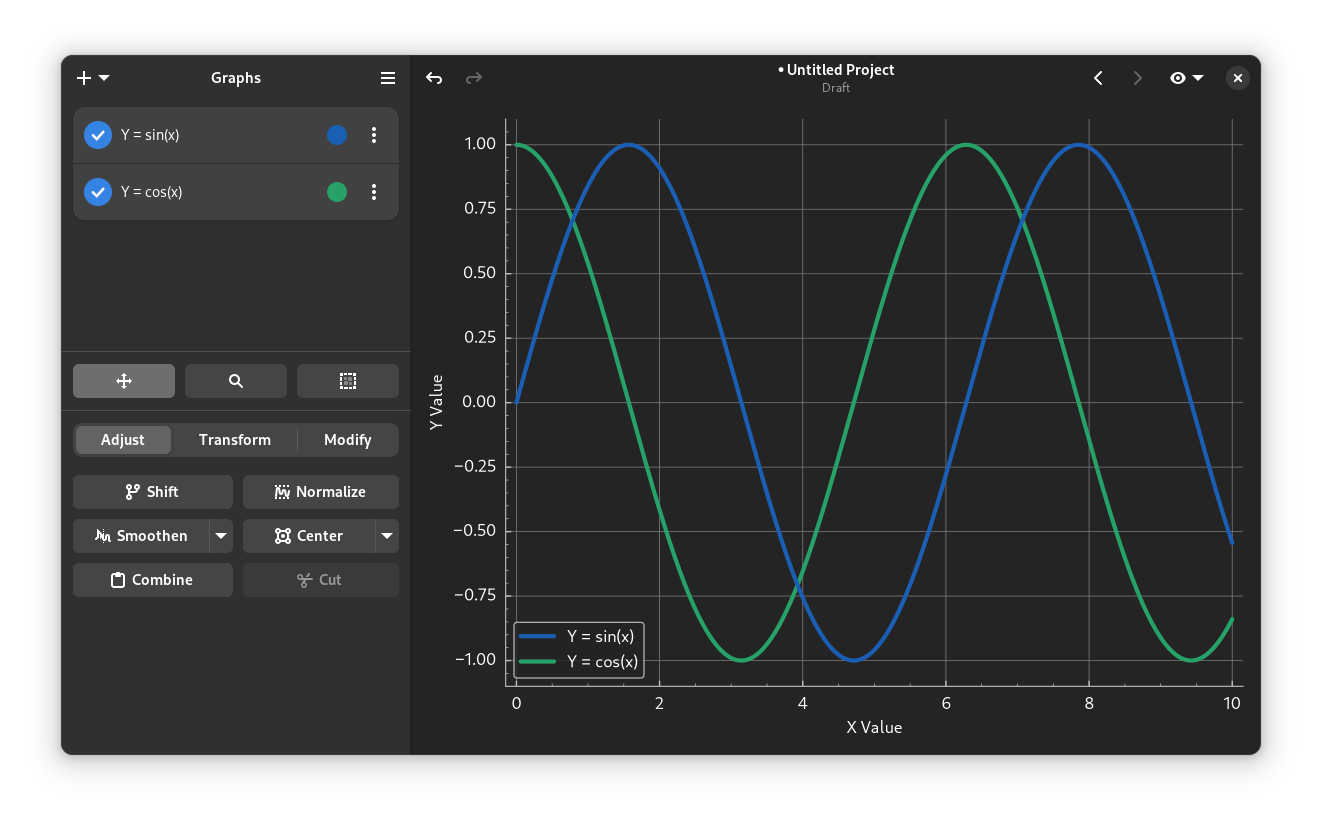
Окно строится вокруг одного полотна и боковой панели. Справа отображается координатная система с кривыми, заголовком, подписями и легендой; слева находятся элементы проекта и средства управления. В отличие от электронной таблицы, центральная часть приложения не заполнена ячейками. Это позволяет быстро сопоставить вид графика с параметрами конкретного ряда, но одновременно означает, что для редактирования отдельных записей в большой исходной таблице удобнее иметь отдельный инструмент подготовки данных.
Боковая панель и свойства элементов
В заголовке боковой панели находятся кнопка добавления, доступ к Figure Settings и основное меню. Список элементов занимает центральную часть панели. Имя ряда служит одновременно обозначением в рабочей области и подписью в легенде. Цвет даёт возможность сопоставить линию на графике с её источником, а контекстное меню отдельного набора открывает специальные действия, в частности Curve Fitting. Таким образом, выбор операции обработки и настройка представления ряда не смешаны с глобальными действиями над проектом.
Состояние выбора элементов определяет область применения математических операций. При включённом параметре Hide Unselected Items оно же влияет на видимость рядов. Эти два аспекта важно различать: отсутствие линии на экране не всегда свидетельствует об отсутствии данных, а присутствие линии не гарантирует, что именно к ней будет применено преобразование. При построении нескольких серий это важнее привычного вопроса о цвете выделения строки.
Редактор свойств зависит от типа элемента. Для измерений доступны линия, маркеры и, при наличии соответствующих данных, характеристики погрешности. Для символьного уравнения предусмотрено редактирование математической записи, но нет маркеров дискретных точек. Генерируемый ряд сочетает обычные параметры визуализации с формулой и настройками сетки. Общими остаются имя и назначение осей. Это разграничение помогает понять, откуда у объекта берутся координаты и что именно будет изменено при правке.
Полотно, режимы навигации и история вида
Под списком находятся три режима взаимодействия с координатным полем: Pan, Zoom и Select. Pan предназначен для перемещения области просмотра, Zoom — для увеличения выбранной области, Select — для выделения интервала данных. Первые два режима не меняют числовые значения. Последний задаёт область, внутри которой действуют операции обработки. Одинаковое движение мыши поэтому имеет разный смысл в зависимости от активного режима.
Верхняя область полотна содержит средства отмены и повтора изменений, а также отдельные команды перехода к предыдущему или следующему виду. В научной визуализации это не косметическая деталь. После исследования узкого пика возврат к общей картине не должен отменять выполненную нормализацию. И наоборот, отмена неверного арифметического преобразования не является способом переместить окно просмотра. Optimize Limits подбирает пределы по видимым элементам, причём у символьных функций учитывается диапазон Y, поскольку у таких объектов нет конечного набора координат X.
Непосредственное взаимодействие с подписями осей и числовыми пределами связано с Figure Settings. Такой подход помогает быстро найти нужную настройку и при этом наблюдать результат в рабочей области. Он отличается от диалога, закрывающего рисунок до подтверждения. На больших графиках полезно видеть, как длина подписи влияет на поля, а изменение границы — на расположение экстремума относительно края.
Меню проекта и отдельные редакторы
Основное меню организует жизненный цикл документа: создание, открытие и закрытие проекта, сохранение исходного состояния работы, экспорт чисел или изображения, доступ к Style Editor. В версии 2.0 несколько проектов могут существовать в разных окнах, что полезно для параллельного сравнения двух обработок. Новый проект и импорт элементов существующего проекта — не одно и то же: первый формирует самостоятельный документ, второй пополняет текущий.
Диалог импорта и окно подгонки модели вынесены в специальные интерфейсы. Они решают задачи, для которых одной строки в списке недостаточно: при импорте нужно установить соответствие между столбцами и осями, при аппроксимации — выбрать семейство уравнений и оценить параметры. Редактор стилей также имеет собственную область предварительного просмотра. В каждом случае результат оказывается либо новым элементом, либо настройкой общего оформления, а не дополнительной независимой электронной таблицей.
Функции и принципы работы
Три типа элементов и импорт данных
Dataset представляет конечный ряд пар координат. Источником служит файл, таблица или база данных. Для типичного эксперимента это основной тип: по горизонтали может идти время измерения, по вертикали — напряжение, температура, интенсивность излучения или другая величина. При открытии файла с несколькими столбцами пользователь определяет, какие числа относятся к каждой оси. Расширение CSV само по себе не гарантирует одинакового разделителя и порядка полей в файлах разных приборов, поэтому автоматическое распознавание параметров импорта оставляет возможность ручной настройки.
Для электронной таблицы предусмотрен выбор колонок по их положению, с возможностью сформировать несколько рядов из одного файла. SQLite поддерживается на уровне извлечения числовых полей из выбранной таблицы. Это не интерфейс администратора базы данных с произвольными объединениями таблиц: исследователь получает числовые ряды для последующей визуализации. При сложной схеме с несколькими связанными сущностями подготовку выборки целесообразно выполнять в СУБД, где можно сохранить смысл связи между записями.
Если прибор записывает только измеренные значения без времени, Single Column позволяет сформировать координату X из индекса записи n. Это особенно полезно при постоянном известном интервале между измерениями. При пропущенной записи или меняющейся частоте съёма такой расчёт уже не восстанавливает реальные временные метки. Генерация индексов устраняет техническую нехватку столбца, но не восстанавливает сведения, которых не было в источнике.
Generated Dataset — это конечный набор точек, вычисляемый по формуле на заданном диапазоне X. Он полезен для численных экспериментов: например, сравнения ошибок дискретизации одной и той же функции на разреженной и плотной сетках. Его формулу и параметры генерации можно редактировать после создания. В отличие от ряда измерений, этот объект имеет модель происхождения значений, которую приложение способно использовать повторно.
Equation задаёт математическую функцию без ограничения фиксированным набором X. Она отображается на видимом участке координатной плоскости, а допустимые символьные операции меняют выражение. Бесконечная область определения не означает, что вся прямая или все периоды синуса существуют в памяти как готовая таблица. Это способ представления функции, удобный для анализа формул, а не замена массиву наблюдений.
Визуальное сопоставление серий и погрешностей
Для ряда доступно независимое оформление линии и маркеров. Если измерены лишь отдельные значения и поведение между ними неизвестно, отдельные маркеры без соединения лучше передают характер материала. Линия, проведённая между соседними точками, показывает порядок их соединения, но не является результатом физического моделирования процесса. При наличии теоретической функции её целесообразно отличать от наблюдений непрерывной линией и соответствующим названием.
Погрешности по X и Y импортируются из подходящих источников вместе с числами. Для электронной таблицы и базы данных можно явно назначить дополнительные колонки. Для форматов, содержащих такие сведения, например XRDML, предусмотрен автоматический импорт. Настройки позволяют отдельно управлять отображением горизонтальных и вертикальных усов погрешности, их цветом, толщиной и засечками на концах. Эти сведения принадлежат конкретной серии; они не возникают из ширины линии и не становятся доверительной полосой модели автоматически.
Четыре возможные стороны размещения осей дают пространство для сравнений разномасштабных величин. Например, на одной горизонтальной оси можно совместить два температурных измерения с разным вертикальным масштабом, либо сравнить ток и напряжение на левой и правой оси. Однако видимое пересечение кривых, привязанных к разным шкалам, не обязательно означает равенство чисел. Читаемость такого рисунка определяется однозначной связью серии с осью и единицей измерения.
Изменение координат и обработка сигнала
Встроенные арифметические операции охватывают две распространённые задачи: изменение начала отсчёта и изменение единицы измерения. Translate добавляет смещение, Multiply применяет коэффициент. Нормализация использует максимум по Y для приведения значений к относительной шкале. Center меняет положение ряда по горизонтали, а Shift разносит серии по вертикали для визуального сравнения. Эти операции отличаются по смыслу: перенос максимума в начало отсчёта полезен для наложения спектров, но не равнозначен физической калибровке прибора.
Для шумных рядов предусмотрены скользящее среднее и фильтр Савицкого — Голея. Первый способ усредняет значения в окрестности точки, второй аппроксимирует локальный участок полиномом. Оба уменьшают колебания за счёт использования соседних измерений. Форма узкого пика, время резкого перехода и высота экстремума могут измениться; улучшение вида линии не является доказательством повышения точности измерения. Выбор метода связан с масштабом значимой структуры относительно окна фильтра.
Производная числового ряда выражает скорость изменения, интеграл — накопленную площадь методом трапеций. Для Equation аналогичные операции работают с выражением аналитически. Быстрое преобразование Фурье переводит числовые данные в частотное представление; доступно и обратное преобразование. При анализе реального сигнала принципиальны шаг дискретизации, длительность записи, наличие тренда и периодичность. FFT не создаёт информацию о частотах выше возможностей исходного измерения. В приложении визуальный результат связан с вычислениями, но интерпретация остаётся задачей пользователя.
Combine создаёт новый ряд из выбранных наборов и сортирует его по X. Это позволяет соединить измеренные участки одного диапазона, но не заменяет сложение Y по одинаковым координатам или интерполяцию на общую сетку. При разных шагах и перекрывающихся интервалах в объединённом ряду сохраняется смысл отдельных точек. Нельзя считать, что программа автоматически усреднила совпадающие измерения. Cut удаляет точки в выбранной области; его назначение — исключение части материала, а не временное увеличение нужного фрагмента.
Пользовательские преобразования расширяют набор готовых операций. Выражения для X и Y могут ссылаться на исходные координаты и вычисляемые характеристики ряда, в частности минимальное и максимальное значения, среднее, медиану, стандартное отклонение, сумму и количество точек. Это подходит для вычитания постоянного уровня, возведения в степень и построения относительных координат. При необходимости выполнять сотни раз одну и ту же последовательность расчётов с журналом входных файлов предпочтительнее отдельная программируемая среда. Возможность записать формулу в диалоге Graphs не эквивалентна системе планирования пакетных заданий.
Аппроксимация: оценка модели, а не только сглаживание
Curve Fitting определяет значения свободных коэффициентов математической функции по исходным точкам. В списке моделей есть линейная и квадратичная зависимости, экспонента, степенная и логарифмическая функции, логистическая сигмоида, гауссова кривая и собственное уравнение. Для подгонки параметров используются методы Levenberg-Marquardt, Trust Region Reflective и Dogbox. Последние два позволяют учитывать границы параметров, первый — нет. Это имеет практическое значение, когда коэффициент по своему физическому смыслу должен оставаться положительным или находиться внутри известного диапазона.
Диалог показывает рассчитанные коэффициенты, R² и среднеквадратическую ошибку RMSE. Коэффициент детерминации в обычной линейной регрессии даёт представление о доле объяснённого разброса, а для нелинейных моделей требует осторожной трактовки. RMSE выражается в единицах Y, поэтому помогает сопоставить размер расхождений с точностью прибора. Например, ошибка в 0,1 В не означает одно и то же для милливольтового датчика и высоковольтной установки. Сравнение двух RMSE корректно только при сопоставимых исходных величинах и диапазонах.
Область вокруг подобранной кривой отражает неопределённость оценки модели на выбранном уровне, а отдельный график остатков показывает различия между наблюдениями и расчётными значениями. Уровни, выраженные через 1σ, 2σ и 3σ, позволяют оценить масштаб неопределённости, но не являются универсальной гарантией охвата будущих результатов. Наличие данных о погрешности каждого измерения и наличие доверительной полосы — разные вещи. В частности, из одного только отображения усов погрешности нельзя сделать вывод о применении взвешенного алгоритма подгонки.
После добавления результата в проект появляется элемент Equation с подставленными коэффициентами. Это самостоятельное выражение с уже подставленными коэффициентами, а не исходное уравнение с неизвестными параметрами. В аналитическом отчёте поэтому важны сами параметры, выбранный метод, исходные точки и условия подгонки. Готовая кривая помогает воспроизвести зависимость, но не заменяет полное описание вычислительного эксперимента.
Масштабы и единое оформление
Линейная шкала подходит для сравнения абсолютных разностей. Логарифмические шкалы по основаниям 10 и 2 позволяют размещать на одной оси положительные числа, различающиеся на порядки. Radians выражает деления в долях π, Square Root и Inverse используют корневое и обратное преобразования координат. У каждой оси собственный масштаб; применение нелинейной шкалы к отображению отличается от изменения всех исходных чисел математической формулой. Отрицательное значение нельзя сделать положительным лишь сменой подписи оси.
Стили управляют шрифтом, цветами, рамками, толщиной линий, направлением и размером делений, сеткой, отступами и циклом цветов для элементов. Вместо ручной настройки каждого рисунка пользователь может создать стиль для серии отчётных иллюстраций. При смене стиля применяются новые значения оформления с учётом ранее изменённых индивидуальных свойств. Это полезно, когда теоретическая кривая должна оставаться пунктирной вне зависимости от общей темы. В то же время ранее заданные исключения могут привести к тому, что два внешне похожих проекта после смены стиля будут отличаться.
Варианты оформления связаны с традициями Matplotlib. Программа поддерживает импорт и экспорт стилей, что позволяет обмениваться внешним видом между установками Graphs и использовать совместимые параметры оформления, подготовленные в других инструментах. Полное соответствие всех возможных настроек Matplotlib не является обязательным: в редакторе Graphs используется свой набор доступных свойств. Перенос файла стиля не переносит ни уравнений, ни измерений, ни размеры области конкретного проекта.
Матрица сохранности результата
Для Graphs особенно важно различать рабочий документ, числовую выгрузку и иллюстрацию. Они предназначены для разных получателей и решают разные задачи. Одно расширение не заменяет другое, даже когда во всех файлах содержится один и тот же график.
| Результат | Что сохраняется | Что не переносится или меняется | Дальнейшее применение |
|---|---|---|---|
| Проект Graphs | Элементы с данными и формулами, настройки рисунка, история действий и вида | Новые версии формата не всегда читаются старыми версиями программы | Продолжение анализа в Graphs, обмен с коллегой на совместимой версии |
| Экспорт данных | Числа текущих наборов | Оформление, история правок и исходные значения, уже заменённые обработанными | Повторная обработка, перенос в другое числовое ПО |
| SVG или PDF | Векторное представление итоговой фигуры | Семантика рядов, параметры подгонки и редактирование числовых объектов Graphs не восстанавливаются | Верстка, печать, масштабирование и дополнительное оформление |
| PNG | Пиксельное представление рисунка без потерь при кодировании PNG | Масштабирование ограничено разрешением; из изображения не восстанавливается проект | Вставка в документы, просмотр в браузере, отправка изображением |
| JPEG или WebP | Растровая фигура в выбранном формате | Нет редактируемой геометрии и числовых рядов; JPEG сжимает с потерями | Обмен иллюстрациями, где векторный выход неудобен |
| PostScript и EPS | Представление фигуры для издательских процессов | Нет состояния анализа, требуется совместимое принимающее ПО | Рабочие процессы, в которых прямо запрошены такие форматы |
| Файл стиля | Параметры общего визуального оформления | Нет измерений, коэффициентов и индивидуальной истории проекта | Повторное использование внешнего вида на других графиках |
Значимое свойство проекта — сохранение истории отмены. Оно позволяет вернуться к прежнему состоянию после открытия документа, но не делает один файл полноценной заменой необработанным измерениям. Независимый файл прибора полезен и при переходе на другое ПО, и при споре о том, какие данные были получены до сглаживания или вычитания фона. Для научного архива рабочий проект и первичный материал относятся к разным уровням доказательности.
Как пользоваться программой — советы гика
Названия команд далее приведены на английском в соответствии с интерфейсом и документацией поколения 2.0. Русская локализация интерфейса частичная, поэтому английские названия помогают найти соответствующие функции независимо от языка рабочего стола. Примеры используют учебные данные и простые функции, для которых ожидаемый численный результат можно вычислить независимо. Это сценарии для самостоятельного воспроизведения, а не результаты замеров на установленном приложении.
Установка и создание рабочего проекта
Цель: получить стабильную сборку и подготовить отдельный документ для анализа. Нужен Linux с графическим сеансом, поддержкой Flatpak и настроенным репозиторием Flathub. До начала подготовьте каталог, где будут лежать источники, промежуточные проекты и итоговые файлы.
- В программном центре с подключённым Flathub найдите Graphs и сопоставьте идентификатор se.sjoerd.Graphs с карточкой пакета. Альтернативная команда установки в терминале: flatpak install flathub se.sjoerd.Graphs.
- Дождитесь завершения установки необходимых компонентов и откройте Graphs из меню приложений либо командой flatpak run se.sjoerd.Graphs.
- В основном меню откройте сведения о программе и сопоставьте номер версии с веткой 2.0. При наличии рабочего проекта в открытом окне воспользуйтесь New Project для создания отдельного окна.
- До начала обработки сохраните будущий проект в отдельной папке командой Save Project… с осмысленным именем, не совпадающим с именем исходной таблицы.
Контроль: приложение открывает пустое координатное поле, новое окно не содержит чужих наборов, версия соответствует описываемым функциям. Неудачная установка через магазин не означает неисправность программы: при отсутствии Flathub проверьте доступные репозитории Flatpak. Для отката не удаляйте документы или общие библиотеки вручную; закройте новый пустой проект и оставьте существующую рабочую установку нетронутой.
Импорт файлов и нескольких рядов
Цель: разместить измеренные точки с корректными координатами. Для первой попытки используйте CSV без текстового заголовка и с однозначной структурой, где каждую пару отделяет новая строка, а два числа — запятая. Реальные файлы приборов храните отдельно от подготовленных копий. Простейший учебный набор: 0,1; 1,3; 2,5; 3,7; 4,9. Точки с запятой здесь разделяют строки примера, а не поля CSV: в файле должны быть пять отдельных строк.
- Нажмите Add в верхней части боковой панели и выберите Add Data from File…. Укажите файл.
- В диалоге импорта выберите соответствующую запись. Проверьте Import Mode: для текстовых колонок используется режим разбора данных по столбцам.
- Убедитесь, что разделитель соответствует содержимому файла и что назначенные столбцы представляют X и Y в правильном порядке. Для одноколоночного файла используйте Single Column только при известной закономерности X, например n*0.5 для отсчётов от нуля через полсекунды.
- Для одновременного добавления других файлов воспользуйтесь кнопкой добавления внутри диалога; настройки каждого входного файла проверяются отдельно.
- Нажмите Import. При необходимости скорректируйте границы отображения через Optimize Limits.
При импорте XLSX или ODS назначение осей связано с буквами столбцов. Если в A хранится время, в B напряжение, а в C ток, из этой таблицы можно получить два элемента: A–B и A–C. Команда Add Item в диалоге импорта создаёт дополнительную настройку для того же файла. Смешивать ток и напряжение на одной немаркированной вертикальной оси не следует: разные единицы требуют независимого оформления или отдельного рисунка.
Для SQLite доступны числовые поля выбранной таблицы. В импортируемой электронной таблице или базе с дополнительным столбцом стандартных неопределённостей назначьте его для нужной оси с помощью переключателя погрешности и появившегося поля выбора колонки. Для учебного ряда из пяти точек ожидается возрастающая прямая, проходящая через координаты (0; 1) и (4; 9). При ошибке разделителя или назначения осей отмените импорт и измените параметры, не перестраивая исходную таблицу наугад. Повторный импорт должен восстановить ожидаемую геометрию.
Построение функций и генерируемых наборов
Цель: сравнить аналитическое представление формулы с дискретизацией той же зависимости. Для учебной задачи возьмите sin(x), где x измеряется в радианах. Различие типов видно особенно хорошо при увеличении масштаба около максимума.
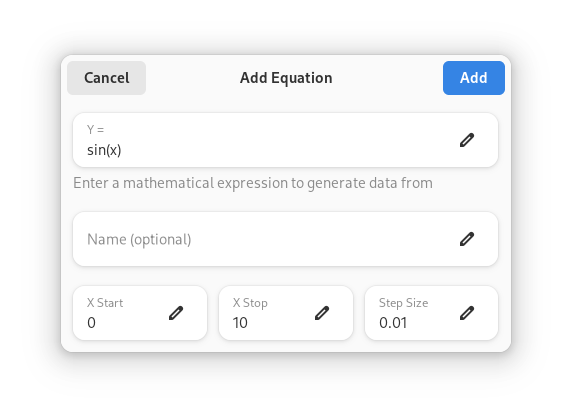
- В меню Add выберите Add Equation… и введите sin(x). После добавления объект будет отрисован в пределах видимого полотна.
- Откройте свойства нового элемента щелчком по его строке и задайте понятное имя, например «Синус, формула». Поле уравнения остаётся доступным для изменения; Simplify предназначена для алгебраического упрощения.
- Повторно откройте Add, но теперь выберите Generate Data…. В Equation задайте sin(x), в X Start — 0, в X Stop — 6.28, в Steps — 33, в Scale — Linear.
- После добавления дискретного ряда откройте его свойства, задайте другое имя и назначьте видимые маркеры. При необходимости отключите соединяющую линию для этого элемента.
- Сопоставьте оба представления. Измените Steps у генерируемого элемента на 129 и оцените, насколько плотнее стали точки при сохранении диапазона.
Контроль: аналитическая кривая проходит через начало координат, достигает максимума около π/2, минимума около 3π/2; ряд из точек покрывает заданный интервал. Для градусов используется sind(x), а не sin(x). Не перепутайте старый диалог Add Equation с новым типом Equation: до версии 2.0 он создавал дискретные данные. При неверном вводе исправьте выражение в свойствах, при ошибочной генерации верните предыдущие параметры или отмените изменение стрелкой Undo.
Выбор элементов, погрешности и визуальные свойства
Цель: отделить экспериментальные точки от расчётной зависимости, не изменяя координаты. Подготовьте импортированный ряд и аналитическую функцию в одном проекте. При наличии данных о неопределённости измерений используйте корректно назначенные при импорте колонки.
- Щёлкните строку измеренного набора в боковой панели. В Name укажите название серии, например «Измерения 1».
- В Linestyle установите None, а в Markers выберите круги. В Marker Size установите величину, при которой отдельные точки различимы без чрезмерного перекрытия.
- Для уравнения используйте Solid или Dashed и настройте Linewidth. Не ищите маркеры у Equation: это не набор дискретных наблюдений.
- В свойствах элементов проверьте назначение X и Y. Для величин, выраженных в одной единице, используйте одинаковые оси; для разнородных значений осознанно распределите их между сторонами рисунка.
- Для ряда с погрешностями в разделе Error Bars включите Show Horizontal или Show Vertical в соответствии с содержимым данных. Настройте Color, Cap Length, Cap Thickness и Line Width. Draw Above Data определяет, будут ли усы нарисованы поверх точек.
Проверьте, не скрывают ли крупные маркеры концы коротких усов и не перекрывает ли модель измерения целиком. Назначение оси должно согласовываться с единицей измерения, а не только с тем, насколько красиво выглядит результат. При ошибке оформления верните прежние значения свойств; числовой ряд не требуется импортировать заново из-за неверной формы маркера. Для обозначения физических величин в именах можно использовать поддерживаемую LaTeX-подобную запись, например $\mu_0$, чтобы получить греческую букву с нижним индексом.
Навигация по графику и вырезание интервала
Цель: исследовать локальную область кривой и отличить просмотр от удаления. Для примера используйте генерируемый синусоидальный ряд или копию экспериментальных данных. Сохраните вариант до редактирования.
- В режиме Pan переместите полотно так, чтобы интересующий участок находился ближе к середине.
- Переключитесь на Zoom и выделите прямоугольник вокруг максимума. Сопоставьте новые границы с предыдущим видом, затем воспользуйтесь стрелкой возврата к прошлому виду.
- Если нужно именно обработать интервал, активируйте Select, убедитесь в выборе нужного элемента и выделите соответствующую область.
- Для исключения заведомо непригодных точек примените Cut. Операция должна быть обоснована, например подтверждённой потерей контакта датчика на определённом участке.
- Восстановите вид по всем оставшимся данным через Optimize Limits и убедитесь, что удалён именно нужный фрагмент.
Линия между точками по обе стороны вырезанного интервала способна визуально скрыть разрыв. Для контроля временно используйте маркеры: они показывают, где действительно остались наблюдения. Если исключены не те точки, используйте Undo, а не стрелку предыдущего вида. Первая команда отменяет правку данных, вторая меняет пределы координатного поля. Сырой файл при выполнении Cut не должен заменяться обработанной числовой выгрузкой.
Смещение, масштабирование и нормализация
Цель: привести данные к согласованным единицам или сопоставить форму рядов. Используйте отдельный рабочий документ с точками Y от 1 до 9. Для проверки каждой операции заранее вычислите хотя бы одно ожидаемое значение.
- Отметьте нужный элемент в списке и отключите режим выделения участка, если требуются изменения всего диапазона.
- В панели операций найдите Multiply для соответствующей оси. Коэффициент 1000 по Y переводит значения, выраженные в вольтах, в милливольты. Убедитесь, что 1 превратилась в 1000, а координаты X не изменились.
- Для исправления постоянного смещения по Y используйте Translate. Например, смещение -1000 в преобразованном наборе возвращает первую точку на нулевой уровень. Это осмысленно только при известной поправке нуля.
- Отдельно проверьте Normalize на положительном ненулевом наборе. Максимум каждого выбранного ряда приводится к единице; остальные значения выражают отношение к этому максимуму.
- Для спектров или импульсов используйте Center с нужным режимом: по максимальному Y либо по середине диапазона X. Shift применяйте для разнесения перекрывающихся кривых по вертикали, а не для измерения физического смещения между ними.
Нормализация по максимуму отличается от преобразования в диапазон 0–1 с вычитанием минимума. Например, для Y от 1 до 9 относительный минимум составит 1/9, а не ноль. При нулевом максимуме такое деление математически не определено. Проверяйте итоговую подпись оси: после Normalize исходная единица измерения уступает место относительным значениям. Откат возможен через историю операций, а при необходимости отдельной версии исходного графика используйте ранее сохранённый проект.
Сглаживание и объединение измерений
Цель: исследовать форму сигнала при наличии шума и сопоставить последовательно записанные части. Понадобится набор с достаточно большим количеством точек, чтобы окно сглаживания не охватывало почти весь исследуемый процесс. Две исходные серии для объединения должны относиться к одной физической величине в одинаковых единицах.
- Выберите шумный Dataset. В настройках Smoothen сопоставьте два доступных метода: Savitzky-Golay и Moving Average.
- Используйте небольшое окно относительно ширины характерной структуры. Для Савицкого — Голея порядок локального полинома должен быть меньше числа точек окна. Для среднего важен размер окрестности.
- Примените Smoothen и сопоставьте положение пика и края перехода с необработанной серией. Сохраните выбранную степень сглаживания в описании измерений.
- Для соединения нескольких участков выберите соответствующие элементы и примените Combine. Новый ряд будет отсортирован по X.
- Сопоставьте границу между участками, плотность точек и наличие погрешностей в объединённом ряду. Погрешности сохраняются при объединении только при наличии соответствующих сведений у всех участвующих элементов.
При слишком сильном сглаживании пики становятся ниже или теряют структуру, а выбросы могут превращаться в искажения соседних точек. Отмените операцию и измените параметры, сохранив исходный файл. Если объединение показало скачок, сначала выясните, различались ли условия двух измерений. Сведение разнородных серий в один ряд без преобразования единиц создаст ошибку даже при безупречной сортировке по X.
Производная, интеграл, Фурье и собственные выражения
Цель: получить числовые и аналитические характеристики, для которых можно оценить результат отдельно от интерфейса. Удобны функция x² и дискретный ряд y=2*x+1 на равномерной сетке. Используйте новый проект для каждого независимого вычисления.
- Выберите Equation с выражением x². В панели операций примените Derivative. В результате ожидается выражение, эквивалентное 2*x.
- На отдельном исходном элементе или после отмены проверьте Integral. Для дискретного ряда y=2*x+1 на участке от 0 до 4 ожидаемая накопленная площадь от начала диапазона равна 20; метод трапеций для линейной функции даёт точное значение при такой сетке.
- Для анализа периодического сигнала с равномерным шагом выберите числовой Dataset и операцию Fourier Transform. Сопоставьте обнаруженные частотные компоненты с ожидаемым периодом сигнала. Обратная операция предусмотрена для преобразования обратно.
- Для собственного изменения координат откройте Custom Transformation в панели операций. Оставьте выражение X равным x, а для Y введите y-y_mean, чтобы вычесть среднее значение ряда.
- В другом эксперименте используйте преобразование Y в y², сохранив X. Для исходных значений 1, 3, 5, 7, 9 ожидаются 1, 9, 25, 49, 81.
При переходе к производной единица Y делится на единицу X, а после интегрирования умножается на неё. График частот также требует подписи, соответствующей обратной единице аргумента. Для FFT необходима осмысленная дискретизация: частота Найквиста для шага Δt равна 1/(2Δt), а частотное разрешение связано с длительностью записи. Не интерпретируйте пики по неизвестной нормировке как абсолютную амплитуду физического сигнала. При ошибке в выражении или выходе за область определения верните состояние до преобразования и проверьте исходные числа; пример с вычитанием среднего имеет проверяемое свойство — среднее нового ряда близко к нулю с учётом численной точности.
Подбор коэффициентов модели и проверка остатков
Цель: получить уравнение для измеренного ряда и проверить, не осталось ли систематического расхождения. Для самостоятельного упражнения импортируйте учебный ряд (0; 1), (1; 3), (2; 5), (3; 7), (4; 9), описанный выше. Это искусственные точки с точной линейной зависимостью, а не данные реального измерительного прибора.
- Откройте меню с тремя точками у нужного Dataset и выберите Curve Fitting.
- В списке уравнений выберите Linear (a·x+b). Задайте начальные приближения a и b, например 1 и 0. При выборе алгоритма с ограничениями убедитесь, что начальные значения находятся строго внутри допустимых границ.
- В меню диалога найдите Optimization Method. Для подгонки без ограничений подходит Levenberg-Marquardt. Для задачи с заданными пределами коэффициентов выберите Trust Region Reflective или Dogbox.
- Изучите Parameters и Statistics. Ожидаемые коэффициенты учебного ряда — a=2, b=1; R² близок к единице, а RMSE — к нулю. Численная точность может привести к малым ненулевым остаткам.
- Включите Show Residuals из меню диалога и сопоставьте расположение остаточных значений с нулевой линией. Для реальных данных обратите внимание на повторяющиеся отклонения одного знака, кривизну и рост разброса при увеличении X.
- В меню выберите уровень доверия для отображения неопределённости: None, 1σ (68%), 2σ (95%) или 3σ (99,7%). При подходящей модели нажмите Add Fit to Data. Подобранная функция станет самостоятельным элементом проекта.
Для нелинейной модели начальные приближения желательно оценить из физического смысла коэффициентов. В Custom можно записать, например, a*exp(-x/t)+b, где a — начальная амплитуда над фоном, t — характерное время, b — фоновый уровень. Положительное t в таком примере соответствует затуханию. Граница параметра должна следовать из модели и условий измерения, а не выбираться только ради получения красивой кривой. При подборе сложной функции по пяти точкам точное совпадение с наблюдениями ещё не обеспечивает устойчивую оценку нескольких свободных коэффициентов.
Контроль и откат: прежде чем принять результат, сравните оценённые коэффициенты с исходным смыслом задачи. Не добавляйте неудачную подгонку в проект; закройте её диалог либо исправьте модель. Если результат уже добавлен, отмените это действие или удалите только элемент подогнанного уравнения, оставив исходные наблюдения. Для реального отчёта отдельно зафиксируйте параметры, RMSE, метод и выбранные ограничения, пока диалог доступен.
Настройки фигуры и воспроизводимый стиль
Цель: оформить итоговый график для чтения в отчёте и обеспечить согласованный внешний вид следующих иллюстраций. Подготовьте реальные названия величин, единицы, допустимый размер рисунка и предпочтения по фону.
- Откройте Figure Settings кнопкой настроек в верхней части боковой панели. Укажите заголовок и подписи используемых осей. Для примера линейной зависимости подойдут «Аргумент x» и «Значение y».
- В Axis Limits задайте нужные границы либо оставьте поля пустыми для автоматического определения. Для положительных данных с широким диапазоном выберите подходящую шкалу из списка Scaling; не назначайте логарифмическую ось данным, включающим нуль, без осмысленного решения этой проблемы.
- В Appearance настройте Show Legend и позицию легенды. При необходимости включите Hide Unselected Items для демонстрации конкретного набора, но перед экспортом проверьте состав видимых элементов.
- Нажмите текущий Style и выберите подходящий предварительный просмотр. Для создания собственного варианта откройте Style Editor из основного меню или через Manage в списке стилей.
- Используйте Create Style…, выберите существующий шаблон и дайте новому стилю имя. Настройте Font, Title Size, Label Size, сетку и отступы. В разделе цветов подберите контраст текста, осей и фона. Следите за предпросмотром при каждом изменении.
- Для повторного использования сохраните пользовательский стиль через Save Style as… в меню редактора. Для загрузки внешнего файла служит Import File…, для открытия файла на редактирование — Open File…. Когда нужные общие параметры проверены, команда Set as Default в Figure Settings позволяет сделать текущие настройки исходными для новых проектов.
Учитывайте разницу между рамкой Draw Frame и показом делений отдельных осей, между прозрачностью Grid Opacity и прозрачностью всего фона при экспорте. Сетка не должна конкурировать с измерениями, а подписи должны оставаться читаемыми после вставки рисунка в документ. Сравнение с исходным вариантом полезнее стремления к максимальной толщине всех линий. При неудачном оформлении выберите прежний стиль и проверьте индивидуальные настройки элементов; изменённые ранее свойства могут сохраняться при переключении. Не заменяйте рабочий стиль экспериментальным файлом под тем же именем.
Сквозной пример: от CSV до редактируемого проекта и иллюстрации
Цель: получить законченный комплект для передачи учебного отчёта. Используем уже описанный линейный CSV из пяти строк, без погрешностей. Ожидаемый результат — точки y=2*x+1 и совпадающая с ними подобранная прямая. Это контрольный пример, в котором ошибка выбора колонок или коэффициентов легко обнаруживается без специальной статистической подготовки.
- Откройте новый документ через New Project и импортируйте учебный файл с помощью Add Data from File…. Назовите набор «Учебные точки». Проверьте крайние координаты (0; 1) и (4; 9).
- Получите линейную аппроксимацию через Curve Fitting, как описано в соответствующем подразделе. Назовите добавленное уравнение «Линейная модель». Укажите в сопроводительном тексте, что данные искусственные, а не экспериментальные.
- Задайте маркеры для наблюдений и линию для модели. В Figure Settings установите подходящие подписи и убедитесь, что границы охватывают все пять точек.
- Выберите Save Project… и сохраните проект. Для следующего независимого варианта используйте Save Project As…, чтобы не заменить первый результат.
- В основном меню откройте Export Figure…. Для вставки в отчёт выберите PDF или SVG; для обычного изображения — PNG. В диалоге задайте Width и Height, например 1600 и 1000 пикселей для PNG. Доступные пределы в интерфейсе — 100–7680 по ширине и 100–4320 по высоте. Use Same Size as App устанавливает размеры по текущему полотну. Transparent Background предназначен для вывода без заливки фона; используйте формат, поддерживающий прозрачность, например PNG или SVG.
- Для числового обмена откройте Export Data… и сохраните текущие наборы в отдельное место. Поскольку эта команда выгружает текущие значения элементов проекта, исходный файл с измерениями оставьте нетронутым.
- В новом окне Graphs откройте сохранённый проект через Open Project…. Сверьте наличие двух элементов, имена, внешний вид и диапазон. Отдельно откройте экспортированное изображение в совместимом просмотрщике и оцените расположение легенды, осей и линий.
Файл проекта служит для дальнейших правок. Рисунок предназначен для публикации, а выгрузка данных — для переноса чисел. При необходимости взять отдельные элементы из другого проекта используйте его как входной файл в Add Data from File…, а не Open Project…, который заменяет текущую работу в данном окне. Ошибка выбора формата не требует повторного расчёта: сохранённый проект позволяет повторить экспорт с другими параметрами. При сохранении поверх нужного файла прежнюю дисковую копию нельзя считать автоматически восстановимой только потому, что у программы есть Undo.
Чек-лист перед экспортом и публикацией
После обработки реального набора, в отличие от учебного примера, полезно проверить не столько внешний вид интерфейса, сколько смысл готовой иллюстрации. Следующий контроль относится к содержимому проекта и его экспортированному результату.
- Проверьте источники координат: X и Y назначены правильно, единицы не перепутаны, синтетические значения аргумента не выдаются за зарегистрированные временные метки.
- Сверьте состав активных элементов с видимым рисунком. В режиме Hide Unselected Items часть рядов может быть скрыта; после локального увеличения края данных могут находиться за пределами полотна.
- Сопоставьте заголовки и обозначения со смыслом преобразований. Для нормализованных величин, производных, интегралов и спектров прежняя подпись вертикальной оси не всегда подходит.
- Различайте неопределённости измерений, доверительную область модели и числовые остатки. Не обозначайте их одним термином «ошибка» без объяснения.
- Для публикации определите размер иллюстрации в документе. PNG шириной 1800 пикселей при печати с плотностью 300 пикселей на дюйм займёт 6 дюймов, около 15,24 см. Экранный размер окна не является заданием типографского формата.
- Убедитесь, что файл открывается отдельно от Graphs, а текст, линия и маркеры остаются читаемыми на конечном фоне. Для прозрачного изображения проверьте как светлую, так и тёмную подложку, если оба варианта предусмотрены оформлением документа.
- Сохраните проект, первичный набор и сведения о выполненных преобразованиях. Убедитесь, что получателю предназначена именно нужная версия файла, а не промежуточная копия с чужими данными.
Скрытая стоимость владения
Лицензия Graphs не создаёт регулярных расходов, но проектная работа с графиками требует времени на подготовку данных. Наибольшая экономия возникает в случаях, когда прибор уже выгружает структурированные числа и одна и та же схема оформления используется для разных опытов. Импорт электронной таблицы устраняет отдельную конвертацию в текст, а редактор стилей сокращает повторную настройку сетки, шрифтов и цветов.
Основные затраты появляются при неоднородных источниках. Один прибор использует десятичную точку и запятую между столбцами, другой — табуляцию, третий хранит результаты в нескольких таблицах базы данных. Неверно разобранные значения создают больше работы, чем само построение графика. При регулярном поступлении таких файлов полезен согласованный формат обмена на стороне лаборатории: отдельная документация с единицами, порядком колонок и правилами обращения с пропущенными измерениями. Graphs помогает визуализировать результат, но не заменяет правила организации данных.
Другой ресурс — время на повторение анализа. При разовой подготовке рисунка графические команды экономят усилия. При ежедневной обработке сотен наборов ручной выбор операций, проверка отдельных диалогов и ведение журнала становятся существенной частью нагрузки. Стоимость перехода на скриптовый инструмент здесь оправдана возможностью повторять одинаковую цепочку вычислений и хранить её рядом с исходными файлами.
Передача материалов другой лаборатории тоже имеет цену. Стиль можно перенести отдельно, но наличие тех же шрифтов и совместимой версии Graphs влияет на вид документа. Для внешнего получателя полезно иметь не только рабочий файл, но и нейтральную числовую выгрузку с иллюстрацией. Это снижает зависимость совместного проекта от одной рабочей среды и избавляет от необходимости восстанавливать числа из графического изображения.
Преимущества и ограничения
Плюсы
- Локальная работа с числовыми данными и математическими выражениями без обязательной учётной записи или платного доступа к расчётам.
- Импорт научных и офисных источников, включая XRDML, XRY, XLSX, ODS и SQLite, без обязательного промежуточного преобразования в CSV.
- Разделение измерений, генерируемых точек и символьных функций, позволяющее выбрать нужное представление для численного или аналитического расчёта.
- Операции над несколькими выбранными элементами и отдельными областями координатной плоскости, включая фильтрацию, интегрирование и преобразование Фурье.
- Подгонка параметров с выбором модели, алгоритма, границ, статистик качества и отображением остатков.
- Индивидуальное оформление точек, кривых и погрешностей в сочетании с переносимыми стилями.
- Нативное сохранение документа вместе с историей отмены и экспорт в растровые и векторные форматы с задаваемыми размерами.
Минусы
- Основная платформа — Linux; наличие адаптивной мобильной версии интерфейса не решает задачу прямой установки на обычный компьютер с Windows или macOS.
- Графический процесс рассчитан прежде всего на интерактивную подготовку двумерных фигур; для многомерной визуализации и больших автоматизированных конвейеров нужны другие инструменты.
- Подбор модели не подтверждает физические предпосылки эксперимента, а отображение доверительной полосы не устраняет систематическую погрешность и не гарантирует устойчивость параметров.
- Файлы нового поколения не гарантируют совместимость со старой сборкой; передача рабочего проекта требует согласования версий.
- Числовая выгрузка и изображение не сохраняют всю структуру документа, поэтому для переноса анализа приходится поддерживать несколько видов результатов.
- Размещение множества серий с разными единицами в одной фигуре ограничивает её читаемость. Для сложной многостраничной композиции нужен дополнительный этап верстки либо специализированный пакет.
Кому подойдёт Graphs
Студенту естественно-научной или инженерной специальности. На учебной лабораторной работе часто требуется построить зависимость между двумя величинами, подобрать коэффициент пропорциональности, нанести погрешности и представить рисунок. Graphs объединяет эти операции и делает их доступными без предварительного изучения программного интерфейса построения графиков. Для такого применения важно владеть основами измерений, а не только командами приложения.
Преподавателю. Символьные функции и числовые ряды подходят для наглядного сравнения модели и её дискретизации. Аналитические производные, выбор шкалы и наложение разных функций помогают обсуждать математические свойства на одном экране. Подготовленный стиль делает раздаточные материалы согласованными по оформлению.
Инженеру или сотруднику лаборатории. При наличии числовых записей с установки полезны быстрый просмотр серии, проверка формы сигнала, обработка отдельных участков и сопоставление с моделью. Graphs может выступать рабочим инструментом предварительного анализа и иллюстрирования результатов, когда специальная система обработки прибора не требуется или уже выполнила свою часть задачи.
Автору технической документации. Векторный вывод позволяет включать рисунок в отчёт, а сохранение стиля — поддерживать визуальное единство нескольких зависимостей. Для такого сценария особенно полезно раздельное хранение исходного набора и оформленного проекта: исправление подписи не должно требовать нового измерения.
Кому не подойдёт
Graphs не стоит выбирать как единственный инструмент исследовательской группы, чьи регламентированные расчёты требуют централизованного управления версиями сценариев, автоматического формирования сотен отчётов и воспроизводимой обработки в пакетном режиме. Здесь важнее программируемый процесс, в котором преобразования, параметры и версии зависимостей можно связать с конкретным набором файлов.
При работе с трёхмерными полями, тепловыми картами, разветвлёнными графами связей и сложными панелями бизнес-аналитики назначение программы слишком узкое. Задача сравнения двух сигналов в координатах X–Y принципиально отличается от создания информационной панели с фильтрацией по нескольким категориям или анализа топологии сети. Наличие слова Graphs в названии не делает её универсальным редактором любого объекта, который по-русски называют графиком или графом.
Исследователю, которому необходимы специальные статистические методы, оценка параметров сложных вероятностных моделей или обработка измерений с коррелированными ошибками, потребуется отдельная вычислительная среда. Graphs остаётся средством подготовки изображения и анализа кривых в пределах доступных моделей, а не заменой всей математической статистики.
Сравнение с другими аналогами
В данном классе программ выбор определяется не количеством команд, а местом визуализации в общем процессе. Ниже сопоставлены три свободно доступных инструмента, пригодных для научных графиков. Порог освоения — качественная оценка сложности типового рабочего процесса, а не измеренное время выполнения задания.
| Критерий | Graphs | LabPlot | Veusz | gnuplot |
|---|---|---|---|---|
| Основная задача | Кривые X–Y, формулы и обработка рядов | Научная визуализация, статистический анализ, регрессия | Двумерные и трёхмерные научные рисунки из объектов | Программируемое построение графиков функций и данных |
| Платформа | Linux | Linux, Windows, macOS, FreeBSD, Haiku | Linux/Unix, Windows, macOS | Linux, Windows, macOS и другие системы |
| Порог освоения | Низкий для X–Y; знание математики для анализа | Средний: широкий набор рабочих инструментов | Средний: иерархия виджетов и свойств | Выше для новичка: команды и синтаксис |
| Форматы и обмен | Текстовые данные, таблицы, SQLite, научные форматы; PNG, SVG, PDF и другие | Импорт и экспорт нескольких форматов данных; графические отчёты и проекты | Текст, CSV, HDF5, FITS; PDF, SVG, EMF и PostScript | Числовые файлы и функции; PNG, SVG, PDF, EPS и другие форматы |
| Автоматизация | Операции сразу над несколькими элементами, выражения | Интерактивные вычислительные блокноты, в том числе Python, R и Julia | Модуль Python, расширение через плагины | Командные сценарии, неинтерактивное выполнение |
| Модель оплаты | Бесплатное ПО с открытым кодом | Бесплатное ПО с открытым кодом | Свободное ПО | Бесплатное распространение исходного кода по собственной лицензии |
| Ограничения относительно задачи | Узкая специализация и интерактивный подход | Больше компонентов интерфейса для простого рисунка | Настройка состава графика через структуру объектов | Требует описания рисунка командами вместо привычных диалогов |
| Подходящий сценарий | Несколько экспериментальных кривых и иллюстрация в Linux | Развёрнутый анализ данных и совмещение вычислений с визуализацией | Составные научные фигуры, включая трёхмерные представления | Повторяющиеся отчёты, графики из сценариев и автоматизация |
LabPlot от сообщества KDE имеет смысл рассматривать в качестве более широкой среды анализа. Его интерактивные блокноты и средства регрессии полезны, когда построение кривой — лишь часть задачи. Для простой проверки пары измерений преимущества Graphs проявляются в более коротком пути от списка рядов до обработки. Однако переход на LabPlot оправдан, когда нужны другие платформы или функциональность за пределами набора операций Graphs.
Veusz отличается архитектурой документа: фигура собирается из иерархически организованных виджетов, которым назначаются свойства. Это другой подход к составлению рисунка, особенно когда нужна сложная композиция или трёхмерный график. Если же главная задача состоит в сравнении нескольких обычных рядов в одном координатном поле, модель Graphs с плоским списком элементов требует меньше решений о структуре документа.
gnuplot интересен тем, кто регулярно повторяет одинаковую обработку для новых входных файлов. Текстовый сценарий можно версионировать и запускать без последовательного открытия окон. Взамен приходится описывать настройки командами, тогда как Graphs позволяет оценивать форму линии, пределы осей и стиль прямо в графическом интерфейсе. Сочетание инструментов также имеет смысл: вычислительный конвейер готовит числа, а Graphs используется для интерактивного исследования отдельных результатов.
Типичные проблемы и способы их диагностики
Ниже рассмотрены ситуации, связанные с устройством Graphs и математикой используемых операций. Их полезно отличать от неисправностей самого прибора, повреждения исходных файлов и ошибок сторонних приложений. Исправление каждой ситуации предполагает контрольный результат, по которому видно, что устранена причина, а не просто изменился вид окна.
| Симптом | Причина | Диагностика | Исправление | Контроль результата |
|---|---|---|---|---|
| Программа завершается сразу при запуске | В предыдущих сборках ветки 2.0 существовал сбой при турецкой локали; также запуск зависит от доступности среды исполнения пакета. | Сопоставить локаль, установленную версию и сообщения терминала при запуске пакета. Не распространять диагноз турецкой локали на все сбои. | Для подтверждённой ошибки локали использовать исправленный релиз 2.0.9 или более свежую стабильную сборку. При проблеме со средой исполнения восстановить зависимости штатными средствами пакетного менеджера. | Главное окно открывается в исходной локали; пробный пустой проект не вызывает завершения процесса. |
| При импорте текстового файла точки отсутствуют или значения существенно отличаются от ожидаемых | Текстовые данные разобраны с неподходящим разделителем или неверным назначением колонок. | Открыть оригинал в текстовом просмотрщике, определить границы полей, сравнить несколько строк с ожидаемыми координатами. | Исправить параметры разбора; при необходимости подготовить однозначную текстовую копию с постоянным разделителем. Сохранить оригинал. | Крайние значения и несколько внутренних точек совпадают с исходными числами. |
| В диалоге импорта SQLite отображается предупреждение | В выбранной таблице нет числовых столбцов, пригодных для координат. | Проверить выбранную таблицу, типы её полей и фактическое содержимое записей средствами работы с базой данных. | Использовать таблицу с числовыми полями или подготовить отдельную выборку, сохранив исходную базу без изменений. | Для X и Y доступны нужные колонки; импортированный ряд соответствует выбранным записям. |
| Не отображаются усы погрешности | Не импортированы соответствующие значения либо отключено их отображение у элемента. При объединении с рядом без необходимых погрешностей сведения могут быть потеряны в новом наборе. | Сопоставить наличие исходной колонки неопределённости, тип элемента и параметры Error Bars. Установить, существовала ли погрешность до Combine. | Восстановить ряд с корректным назначением колонки либо вернуть предыдущее состояние объединения; включить видимость нужного направления. | Длина усов для контрольной точки соответствует известной погрешности в единицах её оси. |
| Кривая исчезла после переключения шкалы | Логарифмическая шкала не определена для нулевых и отрицательных значений; обратная шкала имеет особенность в нуле. | Сравнить пределы и знаки значений с областью определения выбранного преобразования. | Вернуть линейный вид или выбрать математически обоснованный допустимый диапазон, не подменяя нули искусственными числами. | Все данные, предназначенные для выбранного масштаба, снова отображаются с правильными подписями. |
| Cut недоступен или не затрагивает нужный участок | Не активен Select, отсутствует выделенный интервал либо выбран другой элемент. | Сверить режим полотна, границы области и отмеченные строки списка. | Восстановить ошибочно изменённые данные через Undo и ограничить область обработки нужным интервалом и набором. | За границами выделения контрольные точки сохраняются, внутри отсутствуют только подлежащие исключению записи. |
| Подгонка выдаёт Constraint error | Начальное значение находится вне заданных границ либо нижний предел не меньше верхнего. | Сопоставить три значения для каждого свободного коэффициента и проверить выбранный метод оптимизации. | Назначить допустимое начальное приближение и согласованные ограничения; для ограниченной задачи использовать поддерживающий границы алгоритм. | Диалог показывает коэффициенты вместо ошибки, и каждый результат находится в разрешённом диапазоне. |
| В окне аппроксимации появляется Domain error | Математическое выражение не определено в части диапазона, например логарифм вычисляется для отрицательного аргумента или знаменатель равен нулю. | Проверить формулу, исходные X и ограничения коэффициентов, определяющих область функции. | Выбрать адекватную исходной задаче модель или обоснованно изменить диапазон. Не заменять недопустимые измерения произвольными числами. | Подгонка завершается без ошибки области определения; полученная кривая конечна на рассматриваемых точках. |
| Fit failed: max iterations reached, Matrix error либо Confidence band error | Неудачные начальные приближения, слабая определимость параметров, недостаток данных или неустойчивая ковариационная матрица. | Сравнить число наблюдений с числом свободных параметров, оценить физический смысл начального приближения и наличие независимой информации о коэффициентах. | Использовать более простую физически обоснованную модель, улучшить начальные приближения или дополнить эксперимент данными. Не принимать отсутствие сообщения об ошибке за доказательство корректности модели. | Полученные параметры устойчивы при разумном изменении начального приближения; полоса неопределённости вычисляется либо её невозможность честно отражена в отчёте. |
| Сохранённый проект не открывается у коллеги | Документ записан более новой несовместимой версией Graphs. | Сверить номера версий приложения у отправителя и получателя. Не переименовывать расширение файла для обхода ограничений. | Использовать совместимый выпуск либо передать числовую выгрузку, иллюстрацию и сведения о расчёте. Исходный проект не перезаписывать. | Совместимая сборка открывает документ с ожидаемыми элементами; нейтральный комплект читается независимо от Graphs. |
| Экспортированный рисунок выглядит иначе, чем на экране | Размер выходного изображения и отношение ширины к высоте отличаются от полотна; прозрачный фон меняет контраст на подложке документа. | Сравнить размеры в параметрах экспорта и конечную ширину рисунка на странице, проверить вид на предполагаемом фоне. | Согласовать пропорции и размер, выбрать подходящий фон или векторный формат, не растягивать готовый растр для получения резкого текста. | В конечном документе подписи читаются, легенда не перекрывает существенные данные, рисунок не обрезан. |
FAQ
Можно ли доверять продолжению подогнанной прямой далеко за диапазоном измерений?
Нет автоматических оснований для такого вывода. Символьное уравнение в Graphs отображается за пределами измеренного интервала, если выбран соответствующий вид. Но эксперимент подтверждает свойства зависимости только на исследованном диапазоне. Например, приближённо линейный отклик датчика при малых нагрузках не означает отсутствия насыщения при больших нагрузках. Математическое продолжение модели и эмпирически проверенный участок необходимо различать.
Означают ли одинаковые X в двух записях ошибку прибора?
Не обязательно: повторные измерения при одном значении аргумента имеют самостоятельный научный смысл. Разброс соответствующих Y позволяет исследовать воспроизводимость опыта. Последовательное соединение таких точек линией способно образовать вертикальные отрезки. Для представления независимых наблюдений информативнее маркировка отдельных точек, а для оценки среднего и разброса нужна специально обоснованная статистическая обработка.
Почему интеграл по изменённому диапазону может иметь другую начальную точку?
Накопленный численный интеграл отсчитывает площадь от начала обрабатываемого ряда или участка. Значения зависят от выбранного интервала. Это особенно важно при сравнении двух экспериментов с разным моментом начала регистрации: интегральная величина за весь первый опыт и за часть второго опыта не являются непосредственно сопоставимыми даже при одинаковой форме исходных кривых.
Что показывает производная зашумлённой кривой?
Численное дифференцирование чувствительно к малым изменениям соседних значений. Шум может заметно усилиться, особенно при небольшом шаге X. Отсутствие гладкости у производной не всегда означает реальный быстрый физический процесс. Интерпретация зависит от точности измерений, дискретизации и выбранного способа предварительной обработки. Для функций с известным аналитическим выражением подобная численная оценка не обязательна.
Почему цветной рисунок может оказаться нечитабельным при чёрно-белой печати?
Разные оттенки способны иметь сходную яркость, поэтому при преобразовании в серый цвет линии сливаются. Для научных рисунков полезно избыточное кодирование: различие не только по цвету, но и по рисунку штрихов и форме маркеров. Это имеет смысл и для цветного документа, который должны читать люди с нарушениями цветовосприятия.
Можно ли считать изображение графика первичным экспериментальным материалом?
Иллюстрация является представлением измерений, в ней неизбежно теряются сведения: точные числовые значения, полный порядок записей, метаданные прибора и обстоятельства опыта. Для возможности независимого анализа требуется первичный файл. Проект Graphs и нейтральная выгрузка обеспечивают дополнительный доступ к обработанным значениям, но не отменяют необходимости сохранить оригинальные записи.
Итог
Для работы на Linux с отдельными измерениями, несколькими числовыми сериями и аналитическими функциями Graphs представляет удачное сочетание средств визуализации и математической обработки. Его специализация заметна в учебной и лабораторной задаче, где итогом должен стать график с ясно определёнными осями, точками наблюдений и объяснимой моделью, а не электронная таблица с десятками несвязанных листов. Ветка 2.0 существенно расширяет входные форматы и возможности анализа по сравнению с прежним поколением.
При массовой обработке данных, трёхмерной визуализации и сложной многостраничной композиции более оправдан выбор специализированной вычислительной или графической среды. Graphs способен дополнять её как локальный интерактивный инструмент изучения отдельных результатов. Ценность программы определяется не количеством доступных преобразований, а тем, насколько её рабочая модель соответствует реальному процессу исследования. Для длительного хранения результатов важны отдельно сохранённые измерения, рабочий проект и итоговая иллюстрация: вместе они делают полученный результат пригодным для проверки и дальнейшего использования.