Gravity Sketch: руководство от гика, пространственное моделирование, совместная работа и экспорт 3D
Gravity Sketch — редактор пространственных эскизов и концептуальных 3D-моделей, в котором линии, поверхности и объёмы создают движениями VR-контроллеров. Его задача — не заменить инженерную САПР на последнем этапе разработки, а сделать форму предмета понятной раньше: увидеть силуэт с разных сторон, оценить пропорции в масштабе, обсудить модель с коллегами и передать геометрию дальше. В 2026 году особенно важно различать VR-приложение, настольный Screen Collab и облачные кабинеты Gravity Sketch Web и LandingPad: это части одной системы, но набор действий у них не одинаков.
Обзор посвящён действующему продукту Gravity Sketch компании Gravity Sketch Limited, а не старому приложению для iPad или отдельному сервису с похожим названием. Разберём типы геометрии, ограничения Free и Plus, способы обмена OBJ и IGES, работу с виртуальными комнатами и случаи, когда объёмную идею лучше сразу строить в параметрическом CAD. Там, где интерфейс различается между планами или устройствами, это разграничение принципиально: наличие формата в списке возможностей ещё не означает доступность его экспорта на бесплатном аккаунте.
Gravity Sketch: основные параметры
| Параметр | Подтверждённое значение |
|---|---|
| Продукт и разработчик | Gravity Sketch; Gravity Sketch Limited (группа Gravity Sketch) |
| Категория | Пространственное 3D-эскизирование, моделирование форм и совместное обсуждение дизайна |
| Основная рабочая среда | VR с гарнитурой и контроллерами движений; самостоятельная гарнитура либо PC VR |
| Настольная часть | Screen Collab для просмотра, разметки и совместных сессий на Windows и macOS; не полноценная замена VR-редактору |
| Облачные части | Gravity Sketch Web для индивидуальных аккаунтов; LandingPad для организационных |
| Актуальность | Развивается и доступен; в 2026 году введены обновлённые планы Free, Plus, Team и Enterprise |
| Базовая геометрия | Линии Ink/Stroke/Volume, поверхности, SubD, NURBS, сеточная геометрия, 3D-примитивы и текст |
| Файлы и обмен | Рабочий GRS; среди форматов обмена OBJ, FBX, IGES, GLB/glTF, BLEND, USDZ — доступность зависит от плана |
| Начальный тариф | Free: базовое создание в VR, OBJ/STL для 3D-импорта, OBJ/USDZ для 3D-экспорта |
| Платная индивидуальная подписка | Plus: £15,99 за месяц без налогов, есть годовой вариант; для команд отдельные договорные планы |
| Ограничение оборудования | Для полного моделирования нужна поддерживаемая VR-гарнитура; мышь и монитор обеспечивают иной рабочий режим |
Таблица намеренно различает поддержку технологии и разрешение по тарифу. Например, VR-приложение знает формат FBX, но пользователь Free не получает весь набор экспортных форматов. Аналогично в Screen Collab можно присутствовать в обсуждении объекта с компьютера, однако жестовый инструментарий создания поверхностей относится к VR. Это два наиболее существенных уточнения перед покупкой гарнитуры или оформлением подписки.
Для каких задач создан Gravity Sketch
Концепт предмета прежде точного чертежа
В традиционной цепочке разработки промышленного изделия сначала рождаются быстрые эскизы, затем объёмные варианты и лишь после согласования выполняются точные конструктивные модели. Gravity Sketch ориентирован на средний переход: дизайнер ещё ищет пластику корпуса, скругления, изгиб боковины, посадку ручки, взаимодействие нескольких объёмов. Вместо построения каждой плоскости через размеры и зависимости он способен разместить линию в воздухе и оценить её не только на экране, но и со стороны будущего пользователя.
Особенно нагляден сценарий с обувью, мебелью, транспортными интерьерами и предметами повседневного использования. У этих объектов важны непрерывность силуэта, сочетание поверхностей и человеческий масштаб. Референс-фотография, пространственный Stroke и поверхность SubD образуют последовательные уровни детализации, не требуя сразу проектировать соединения, допуски и комплект чертежей. Получившуюся форму затем можно отправить в другое 3D-ПО, где уточняются технические свойства и готовится производство.
Обсуждение вариантов, а не только самостоятельное рисование
Виртуальная комната — полноценный формат работы Gravity Sketch. Участники могут смотреть на один и тот же пространственный объект, обсуждать масштабы, оставлять визуальные замечания и возвращаться к общей сцене. Поэтому результат работы здесь не всегда один файл модели: им бывает согласованное направление дизайна с комментариями и несколькими вариантами формы. Screen Collab расширяет эту логику на коллег, которые находятся за обычными компьютерами, но не переносит на плоский экран весь набор инструментов жестового моделирования.
Для более широкой ориентации в этой категории полезен материал GeekHow о программах для работы с 3D-графикой. В нём классические настольные редакторы рассматриваются отдельно от VR-сценариев: сравнивать их правильно по конечному результату и способу управления, а не только по наличию кнопки экспорта OBJ.
Почему это не универсальная CAD-система
Gravity Sketch умеет оперировать сеткой, SubD и NURBS-геометрией, но это не тождественно параметрическому проектированию узлов. Сборки с зависимостями, ведомости деталей, расчётные нагрузки и производственные допуски относятся к другим системам. Передача IGES может быть полезна для дальнейшей работы с поверхностями, однако сама операция экспорта не превращает концепт в готовую инженерную модель. Проверка замкнутости, точности, сопряжений и пригодности к производству остаётся задачей принимающей программы и специалиста.
Для изделия, где критична строгая параметризация, разумно сопоставить Gravity Sketch с обзором Onshape или с разделом параметрических твердотельных САПР. Это не прямая замена пластическому наброску в VR, а другая стадия проектной цепочки. Выбирать инструмент следует по тому, нужно ли сейчас найти форму или зафиксировать воспроизводимую конструкцию.
Платформы, устройства и состав продукта
VR-приложение: самостоятельная гарнитура и подключение к ПК
Полный набор инструментов рисования, редактирования, поверхностного моделирования и экспорта рассчитан на гарнитуру виртуальной реальности с двумя контроллерами. У Gravity Sketch есть версии для автономных устройств семейства Meta Quest и для совместимых PC VR-систем, запускаемых через магазин гарнитуры либо Steam. Среди совместимых устройств названы Meta Quest 2, Quest 3, Quest 3S и Quest Pro. Подключённые к ПК гарнитуры используют соответствующую VR-среду и вычислительные ресурсы компьютера.
Различие между автономным и подключённым режимами функционально важно. Самостоятельный шлем использует собственные вычислительные ресурсы, что удобно для эскиза без рабочего стола, но ограничивает сложность сцен возможностями устройства. При PC VR вычисления переносит компьютер с дискретной видеокартой; дополнительная производительность особенно ценна при развитой сеточной геометрии и большом числе объектов. Нельзя автоматически переносить рекомендацию для старых VR-шлемов на все современные модели: перечень совместимых устройств следует выбирать до закупки оборудования.
Компьютер без VR: Screen Collab и браузер
На Windows и macOS доступен Screen Collab — настольный клиент для сеансов обсуждения. Его пользователь видит объёмную сцену на мониторе, может добавлять заметки, участвовать в презентации, обсуждать модель и просматривать совместный проект. Для базового авторинга SubD двумя контроллерами по-прежнему нужен VR. Это разделение устраняет распространённую путаницу: «Gravity Sketch для компьютера» не означает, что любая ноутбучная версия создаёт такие же пространственные штрихи мышью.
Gravity Sketch Web и LandingPad — облачные кабинеты с библиотекой файлов, референсами, просмотром и экспортом через браузер. Для индивидуальных пользователей используется app.gravitysketch.com, для компаний существует бизнес-среда LandingPad. В обоих случаях браузер выступает связующим звеном: передаёт материалы в виртуальную сцену и позволяет забирать результат на другой компьютер. Облачный кабинет не следует принимать за отдельную полнофункциональную 3D-САПР.
Что с iPad и macOS
Ранее существовало творческое приложение Gravity Sketch для iPad. Эта ветка прекращена: оно удалено из App Store, больше не обновляется и постепенно теряет совместимость с результатами VR-редактора. Уже установленная старая версия может показывать ранее созданные работы, но выбирать её для нового проекта и рассчитывать на развитие функций нельзя. Поэтому в обзоре не смешиваются экраны архивного iPad-приложения с актуальными VR-панелями.
В отношении Mac нужно различать два значения: полноценная VR-версия для macOS не поддерживается, а настольный клиент Screen Collab для просмотра и командной работы рассчитан в том числе на Mac. Тем, кому необходимо создавать 3D прямо на компьютере Apple без шлема, Gravity Sketch не заменяет настольный редактор Autodesk Maya или другие полноценные средства моделирования.
Интерфейс: что находится в виртуальной студии
Lobby, сцена и работа двумя руками
Начальная зона Lobby служит точкой входа к файлам, пространствам и учебным материалам. Непосредственно в сцене окна устроены не как привычные закреплённые ленты CAD: меню и палитры открываются около контроллеров, поэтому внимание пользователя остаётся на объекте. Рабочее пространство содержит геометрию, вспомогательную сетку и оси, опорные изображения, материалы и слои; для обзора модели можно менять своё положение и масштаб сцены.
Основной контроллер — рисующая, или доминирующая, рука — отвечает за положение курсора, линию, выделение и правку. На второй руке находятся системная синяя кнопка General Menu и фиолетовая кнопка инструментов Creation Menu. Передний trigger работает как инструмент рисования и указатель; хватательный trigger нужен для перемещения. Красная кнопка у рисующей руки используется для Undo, а при захваченном объекте — для удаления. Контекст действия имеет значение: один и тот же контроллер ведёт себя по-разному при создании и при редактировании.
Отсюда главный порог освоения: мало выучить названия Stroke и Surface, нужно привыкнуть к пространственным жестам, принципу захвата объектов и разделению двух рук. При долгой работе полезнее заранее выбрать удобное положение и подходящий масштаб модели, чем механически повторять движения из плоского редактора. Системные подсказки и вводные комнаты помогают изучить эти действия на настоящей сцене.
Палитры инструментов и быстрый доступ
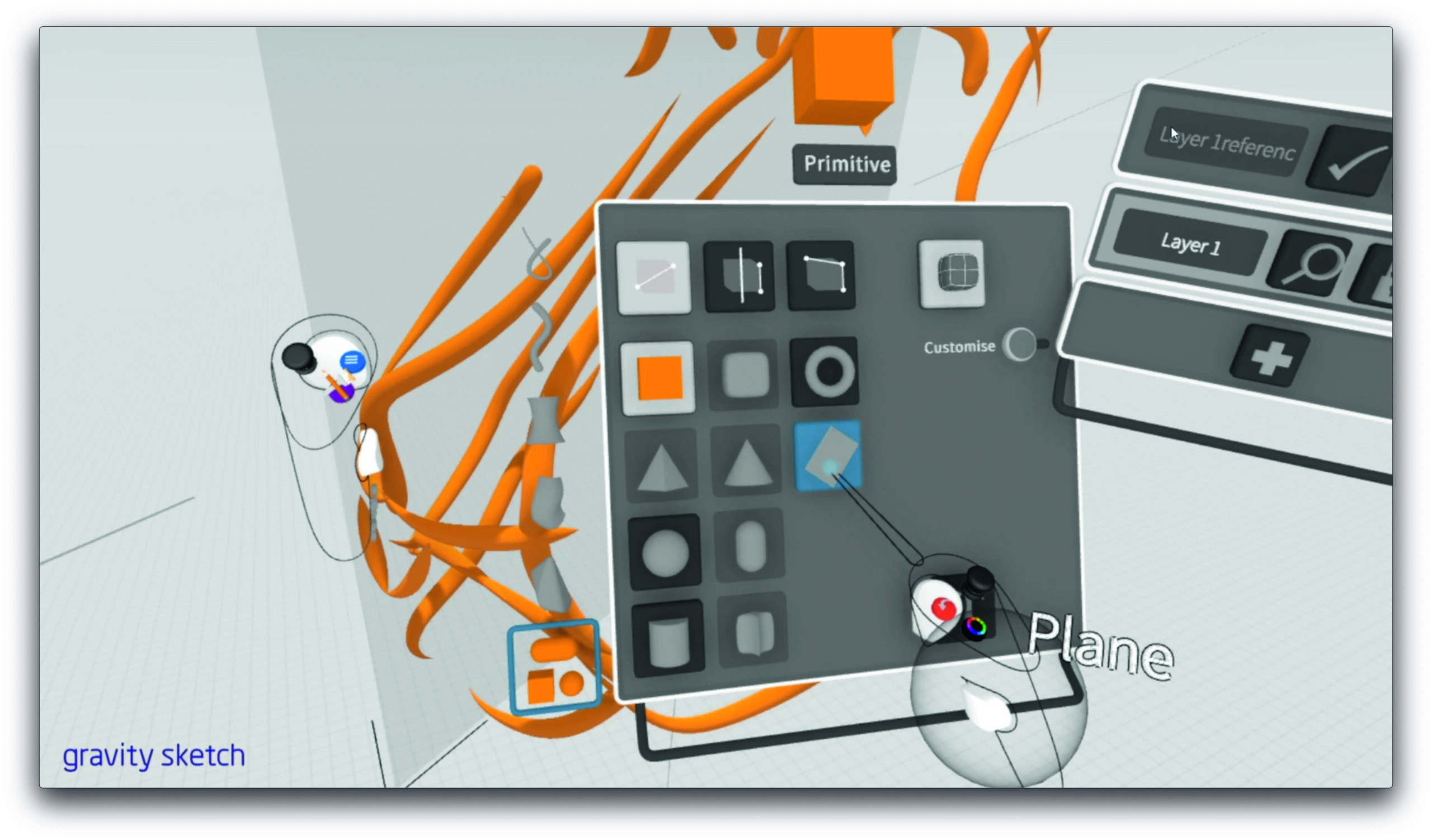
Фиолетовое меню инструментов объединяет категории Draw, Surface, Shapes и Text. В Draw находятся Ink, Stroke и Volume; в Surface — средства поверхности и вращения Revolve; Shapes даёт набор пространственных примитивов; Text создаёт надписи в сцене. Для каждого типа кисти можно держать собственные пресеты. Это важно при итерациях: дизайнер переключается между тонкой линией, объёмным штрихом и поверхностью без повторного подбора всех параметров.
General Menu открывает настройки, импорт, экспорт, слои и действия с рабочим файлом. Дополнительное меню Quick Access зависит от ориентации запястья второй руки: одна сторона содержит сетку, зеркало, возврат вида и слои, другая — сохранение, снимок, экспорт и выход. На практике такая организация освобождает экран от постоянных панелей, но увеличивает требования к моторной памяти. Полезно отличать инструмент, который меняет форму модели, от переключателя, который только меняет её отображение.
Слои, выделение и контекстное редактирование
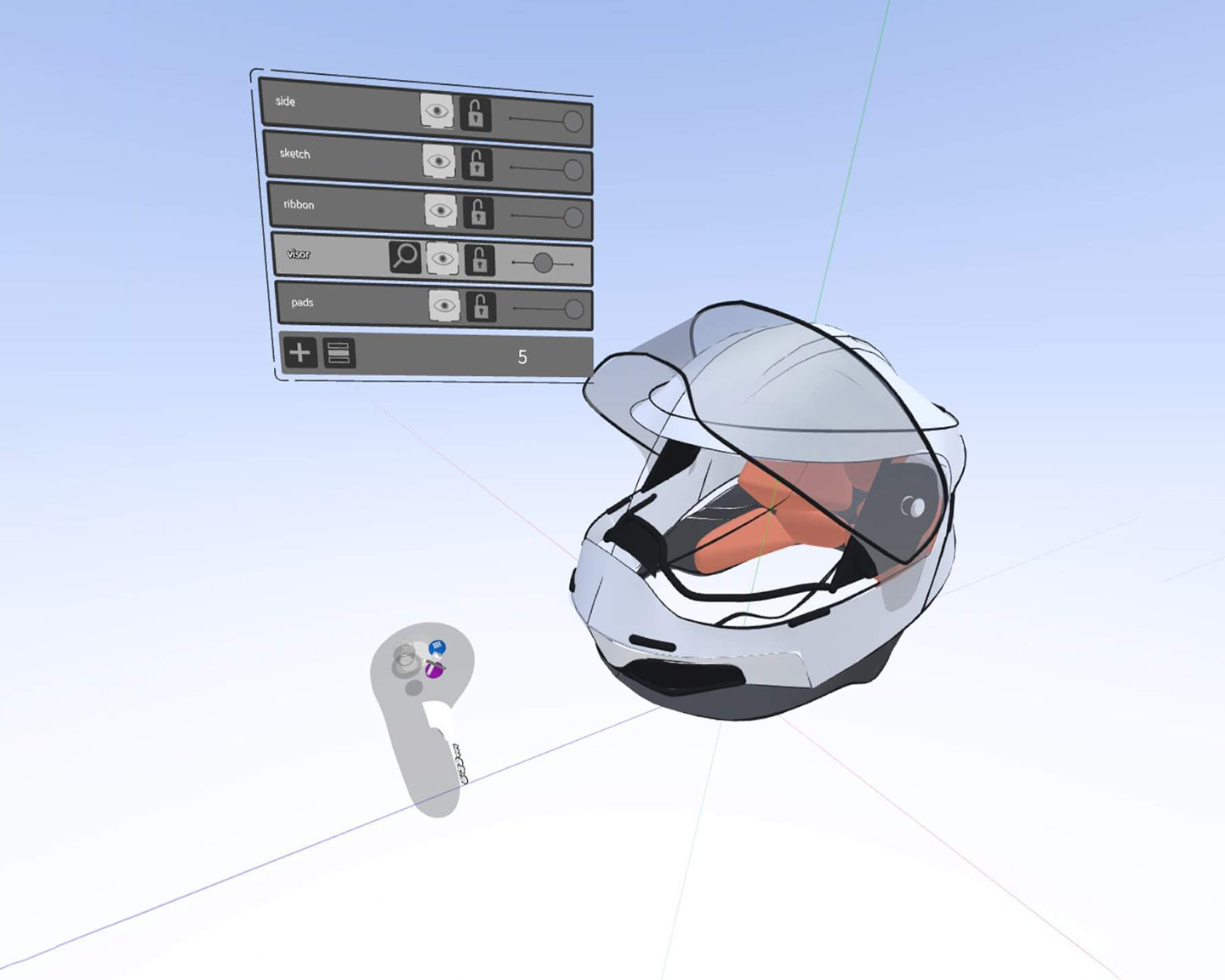
Панель Layers отображает состав сцены по логическим группам. У слоя есть имя, блокировка, управление прозрачностью и видимостью; доступно временное выделение одного слоя и вложенные группы ограниченной глубины. При работе с большим концептом удобна сегментация по смыслу — например, силуэт, каркас, мягкие элементы, декоративные линии, референсы. Слои не являются производственными сборками: это средство управлять видимостью и доступом к объектам внутри эскиза.
Редактирование геометрии контекстное. Для линии доступны контрольные точки и свойства толщины; для поверхности — дополнительные параметры формы; для SubD — работа с точками, рёбрами и гранями. Группировка объектов упрощает перемещение связанного набора, не заставляя сплавлять его в единую сетку. Ошибочное удаление слоя существенно опаснее временного скрытия: удаление слоя уничтожает и расположенную в нём геометрию, поэтому блокировка и сохранение версий практичнее удаления «на всякий случай».
Инструменты построения и редактирования формы
Ink, Stroke и Volume: три способа описать задумку
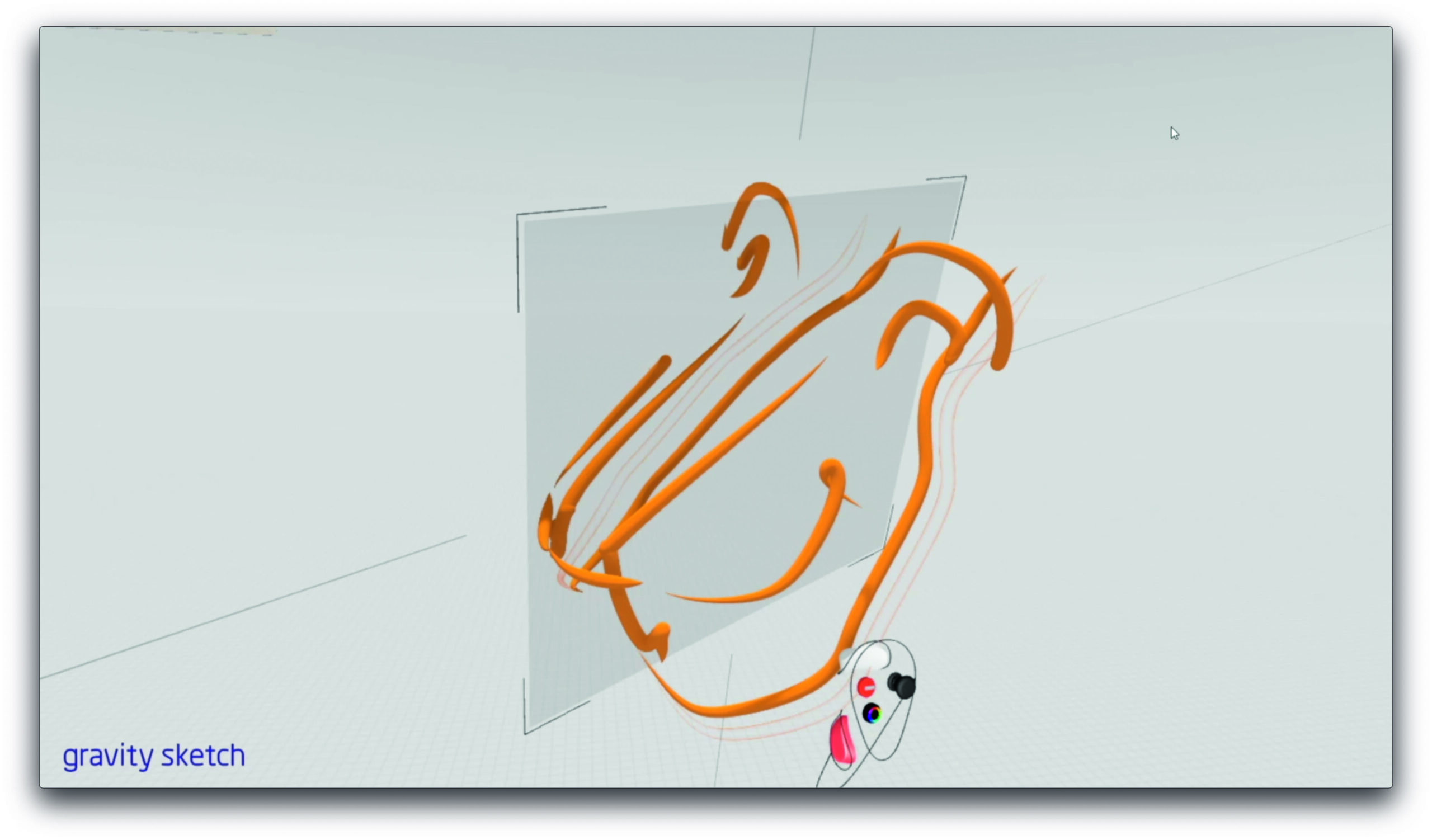
Ink и Stroke предназначены для создания пространственной линии, но различаются характеристиками полученной геометрии и возможностями её последующей правки. В свободном эскизе линия может быть самостоятельным объектом — обозначать шов, ребро или направление потока формы. После создания контрольные точки позволяют уточнять положение, толщину и плавность линии. Это отделяет Gravity Sketch от приложения, где жест необратимо превращается в набор пикселей: автор способен корректировать намерение, не перерисовывая всю сцену.
Объёмный инструмент Volume используется для более плотной пространственной подачи, когда направление и масса важнее отдельного контура. В концепте кресла это могут быть подушки и мягкие формы, в транспортном дизайне — быстро намеченная массивная консоль. Наличие такого инструмента не равно автоматическому созданию чистой производственной сетки. Для дальнейшего рендера или передачи в CAD приходится оценивать топологию и тип геометрии; иногда более тонкий Stroke или поверхность дают переносимый результат с меньшим объёмом данных.
Поверхности NURBS и SubD: разные подходы к плавности
Поверхностное моделирование — сильная сторона Gravity Sketch, связанная с обеими руками. Геометрию можно «вытягивать» в виртуальном пространстве, задавая общее направление и кривизну. Приложение работает с NURBS, сеткой и subdivision-геометрией. NURBS полезны там, где концепт будет передаваться в средства поверхностного проектирования; SubD помогает быстро лепить плавную форму через управляющую сетку. Одинаково округлый силуэт на экране не означает одинаковую структуру файла: перед экспортом следует понимать, какую геометрию ждёт получатель.
SubD-подход рассчитан на изменение точек, граней и рёбер и позволяет контролировать локальную форму без непрерывного перерисовывания поверхности. В Gravity Sketch существующую поверхность можно преобразовать в SubD, а также строить subdivision-поверхности непосредственно. Сглаженная визуальная оболочка и исходная управляющая сетка — не одно и то же; степень детализации при экспорте влияет на число полигонов. Для реального времени, анимации и 3D-печати после такого экспорта часто требуется отдельная техническая подготовка.
Revolve формирует тело вращением профиля вокруг оси. Этот инструмент естественно подходит для колёс, ручек, чаш, круглых колонок и других осесимметричных элементов. Его преимущество перед свободной «лепкой» — повторяемое осевое построение: профиль задаёт характер поверхности, а ось задаёт конструктивную логику. Но сложный предмет с непостоянным сечением нельзя корректно свести к единственному вращательному телу; там предпочтительнее несколько поверхностей или сеточная модель.
Примитивы, текст, материалы
Shapes содержит набор 3D-примитивов, которыми удобно быстро задать габариты, опорные пропорции или границы будущего изделия. Куб, плоскость или другой элемент примитивной геометрии не заменяют разработку дизайна, зато дают масштабную структуру до появления криволинейных поверхностей. Временные примитивы могут обозначать место сиденья, ручки или экрана; оставлять их в финальном экспорте следует только тогда, когда они действительно часть модели.
Инструмент Text размещает объёмные надписи в сцене. Он помогает подписывать зоны концепта, размещать обозначения и обсуждать визуальный язык изделия. Его задача не сопоставима с полноценной издательской вёрсткой: текст является частью 3D-пространства и должен оцениваться по читаемости в масштабе просмотра. При экспорте нужно проверять, как принимающая программа обрабатывает геометрию букв и шрифты, вместо предположения, что текст сохранится как редактируемый шрифтовой объект.
Цвет и материалы помогают отделить основные части конструкции и объяснить поверхность. В палитрах можно менять визуальные свойства выбранных объектов, а сохранённые кистевые пресеты ускоряют повторение оформления. При экспорте цветовая интерпретация зависит от целевого формата, геометрического типа и импортёра. Поэтому внешний вид в VR и в финальном рендере нельзя считать гарантированно одинаковым: для передачи художнику требуется проверка материалов уже в конечном приложении.
Зеркало, сетка, режим оценки и масштаб
Mirror симметрично отражает геометрию относительно мировой оси Y. Это значимо для транспортной формы, корпуса устройства, мебели и носимых предметов: одна сторона остаётся рабочей, вторая сразу показывает общий объём. При редактировании соответствующие контрольные точки могут прилипать к плоскости симметрии. После операции Bake Mirrored половины становятся независимыми — удобно для асимметричной доводки, но связь между ними теряется. Сам факт симметрии полезен для концепта, однако не подтверждает точность всех производственных сопряжений.
Grid, World Axis, Stage Floor и изменение плотности сетки помогают ориентироваться в пространстве. Find My Sketch возвращает сцену в видимую область, Home Orientation восстанавливает начальную ориентацию. Возможность оценивать объект в масштабе 1:1 даёт содержательный вопрос: окажутся ли элементы доступными человеку, соответствуют ли визуальные размеры ожиданиям. Функции оценки Review Mode, Section, Viewpoints и некоторые другие инструменты рецензирования относятся к платным возможностям Plus или бизнес-планов; не стоит включать их в обязательный учебный сценарий пользователя Free.
Совместная студия, роли и следы обсуждения
Rooms образуют особую структуру: участники не только смотрят результат, но и присутствуют в одной среде. Сессии поддерживают сочетание VR и Screen Collab, а сцена комнаты сохраняется автоматически. На Free предусмотрено до трёх одновременных участников, на Plus — до пяти; корпоративные планы рассчитаны на более широкий состав, включая настройку доступа. Эта возможность особенно полезна, когда замечание привязано к конкретной детали в пространстве: потребность объяснять координаты словами уменьшается, поскольку участники видят общий объект.
Однако совместная комната — не эквивалент системы контроля версий инженерного проекта. Автосохранение защищает прогресс от необходимости вручную записывать каждое изменение, но не гарантирует возврат к любому историческому состоянию. Режимы доступа, внешний обмен ссылкой и право редактирования требуют внимания к конфиденциальности. Для коммерческих проектов особенно важны организационные механизмы управления участниками, а не только размер комнаты.
Карта форматов: импорт, экспорт и переносимость
Полный набор совместимых форматов шире возможностей тарифа Free. Поэтому нельзя механически строить список «поддерживается» как единое обещание. Ещё одна особенность: импорт и экспорт устроены несимметрично. STL есть среди поддерживаемых входных 3D-форматов, но в списке обычного 3D-экспорта Gravity Sketch он не выступает основной опцией; для подготовки печати рациональнее передать модель как OBJ и отдельно построить корректный STL в специализированной программе.
| Данные | Вход в VR | Выход из VR/облака | Что остаётся при переносе |
|---|---|---|---|
| Рабочая сцена | GRS | GRS для собственных эскизов | Нативная структура; пригодна для возврата в Gravity Sketch, но не универсальна для сторонних редакторов |
| Полигональная модель | OBJ, FBX, glTF/GLB, BLEND и другие совместимые форматы | OBJ, FBX, glTF/GLB, BLEND в поддерживаемых планах | Форма передаётся, но сохранение материалов, слоёв и точного характера объектов зависит от формата |
| Поверхностное представление | IGS/IGES | IGES | Поверхностная геометрия полезна для CAD; целостность и точность нужно оценивать в получателе |
| Файл для ориентированного на AR просмотра | Среди импорта — GLB/glTF | USDZ | Подходит для передачи 3D-представления; не заменяет исходный проект с настройками |
| 2D-референсы | JPG, PNG, HDR; также MP4 | PNG как снимок сцены | Изображение помогает рисовать, снимок не хранит редактируемую форму |
| Дополнительные материалы | STL, Collada/DAE, файлы шрифтов | Из отдельного набора доступно не всё | Входные сетки и референсы требуют контроля масштаба, ориентации и геометрического типа |
Нативный GRS ценен как рабочая копия, а OBJ — как массовый формат геометрического обмена. IGES стоит выбирать там, где дальше ожидается работа с поверхностями, FBX и glTF/GLB — по согласованию с конкретным этапом визуализации, а USDZ — для совместимого представления пространственного результата. Универсального файла, который без потерь хранит одновременно контрольные точки, слои, материалы, ограничения и презентационные настройки всех перечисленных программ, нет.
В Free ситуация уже: разрешены импорт OBJ и STL, экспорт OBJ и USDZ, а 2D-референсы и собственные файлы Gravity Sketch входят в отдельные категории входа. В Plus открываются расширенные форматы. Отдельный веб-экспорт также позволяет готовить файлы из браузерного кабинета, но возможности учётной записи определяют фактический перечень доступных опций. Подробности про OpenSCAD могут пригодиться тем, кто после эскиза хочет построить контролируемую геометрию по коду; прямой перенос туда не следует путать с сохранением логики жестовых поверхностей.
Стоимость, лицензирование и ограничения по планам в 2026 году
Free: доступ к пространственному эскизу и ограниченный обмен
Free предназначен для личного знакомства с пространственным проектированием и сообщества. Основные инструменты рисования и построения доступны без подписки; можно организовывать неограниченное количество совместных комнат и находиться в комнате втроём одновременно. Индивидуальное облачное хранилище составляет 150 МБ; пространство Rooms в этот объём не включается. Предусмотрено неограниченное количество операций импорта и экспорта в пределах разрешённых форматов — слово «неограниченно» здесь относится к количеству, а не ко всем типам файлов.
У Free есть важные границы: экспорт OBJ/USDZ вместо полного перечня, импорт OBJ/STL из 3D-категории, отсутствие Drafts, локального офлайн-сохранения и расширенных средств оценки. В сравнении с Plus также применяются водяные знаки. С точки зрения сохранности это сильнее влияет на сценарий, чем привычный вопрос «сколько объектов разрешено нарисовать»: облачная комната должна оставаться доступной, а свободная копия проекта для другого ПО окажется менее выразительной, чем нативная структура.
Plus: индивидуальный расширенный доступ
Plus заменил старую подписку Pro и рассчитан на индивидуальное использование. В его возможностях — все форматы импорта и экспорта из поддерживаемого перечня, Drafts, расширенные инструменты оценки, улучшенные параметры доступа к комнате, до пяти человек в одной комнате и 3 ГБ персонального облачного пространства без учёта Rooms и Drafts. Платный план также снимает водяные знаки и разрешает локальное сохранение там, где оно поддерживается устройством.
Опубликованная цена Plus — £15,99 в месяц без НДС и иных применимых налогов; есть годовая подписка. Переход с Pro на Plus и пересмотр Free начали вводить 24 февраля 2026 года. Разницу между ежемесячным и годовым периодом оплаты следует оценивать с учётом срока проекта и применимых налогов. Важно учитывать, что Plus предназначен для индивидуального аккаунта, а условия корпоративного использования и управления правами вынесены в отдельные планы.
Team, Enterprise и учебные лицензии
Для коллективов существуют Team и Enterprise, ориентированные на организационные рабочие пространства, расширенное управление участниками и требования к данным. В обновлённой схеме для бизнес-планов заявлены до десяти участников в комнате, по 10 ГБ индивидуального облачного пространства на пользователя, а также средства управления командой. Цена определяется через обращение к отделу продаж; подставлять стоимость Plus как цену одного места корпоративного тарифа неправильно.
Для учебных учреждений предусмотрен отдельный путь получения образовательного доступа. Программа подходит для преподавания 3D-композиции и коллективного анализа формы, но учебная лицензия не должна автоматически предполагаться для любого личного адреса студента. Организационная принадлежность и условия выдачи лицензии имеют значение. Перед закупкой оборудования для аудитории следует рассчитать не только тариф, но и количество поддерживаемых шлемов, достаточно ли рабочих мест для PC VR и кто будет управлять доступом к общим пространствам.
Производительность, сохранность данных и приватность
Какая конфигурация ПК нужна для PC VR
Для подключаемых VR-гарнитур базовая конфигурация включает Windows 10, процессор уровня Intel Core i5-4590 либо AMD Ryzen 5 1500X, видеокарту GTX 970 или Radeon R9 290, 8 ГБ ОЗУ и SSD с доступным местом не менее 20 ГБ. Это нижняя граница для устаревающих VR-систем, а не рекомендация для содержательно сложной сцены. Рекомендуемая конфигурация PC VR включает Intel Core i7 современного поколения либо AMD Ryzen 5 и выше, видеокарту уровня RTX 2060/RX 5700, 16 ГБ RAM, SSD с 50 ГБ свободного места и Windows 10/11.
Для тяжёлых проектов названа более высокая конфигурация: Windows 11, 32 ГБ RAM, видеокарта класса RTX 4060 либо Radeon RX 7600 и NVMe с достаточным запасом места. Подключение Quest Link требует совместимого кабеля USB 3.0 и подходящего ПК. Эти сведения не являются независимыми замерами FPS: реальная отзывчивость зависит от шлема, числа видимых объектов, плотности SubD, материалов и режима подключения. Ни одну из конфигураций нельзя обещать как гарантию заданной частоты кадров для произвольной модели.
Облако, аккаунт и коммерческая информация
Gravity Sketch Web и LandingPad хранят пользовательские материалы в рамках учётной записи и предоставляют функции обмена. Политика конфиденциальности охватывает сайты, облачные продукты, VR- и настольное приложение; в ней перечислены учётные, контактные, технические и эксплуатационные данные. Это означает, что проектная студия с облачной синхронизацией — не локальный файл без сетевых следов. При создании аккаунта и оплате передаются сведения, необходимые сервису, а доступ к совместной комнате зависит от выданных прав и настроек обмена.
Для компании принципиальна разница между личным общедоступным приглашением и управляемым организационным пространством. Ссылка на Room упрощает вход, но одновременно становится объектом контроля доступа. При работе с неизданными разработками важны регламенты, в том числе перечень приглашённых, возможность отзыва доступа, ответственность за резервные копии и требования к размещению данных. Не следует переносить название Enterprise на обычный личный аккаунт и полагать, что у него автоматически будут корпоративные гарантии.
Онлайн-зависимость не одинакова во всех режимах
Обычное рисование в VR и операции облачной комнаты имеют разную зависимость от сети. Free после изменения тарифной модели не рассчитан на автономные Drafts и локальный офлайн-рабочий процесс; участнику важно сохранить доступ к облачной среде. Платные индивидуальные и организационные планы предусматривают локальные варианты сохранения в соответствующих конфигурациях. Но наличие локального файла не делает сетевой коллаборационный сеанс независимым от интернет-соединения.
Также стоит различать сбой регистрации, потерю сети, недоступность удалённого проекта и проблему чтения локально выгруженной модели. Для каждой причины способ восстановления разный. Например, экспортированный OBJ пригоден как резерв геометрии и может быть использован в стороннем редакторе, но не должен считаться заменой полного GRS: специфические свойства исходной сцены и история построения при таком обмене не сохраняются автоматически.
Что перестанет работать первым при сбое окружения
| Нарушенная зависимость | Первое заметное ограничение | Что останется доступным |
|---|---|---|
| Нет интернета или недоступен облачный сервис | Вход в общую комнату, синхронизация референсов и облачный экспорт | Ранее полученные локальные копии в совместимых платных сценариях; экспортированные файлы вне сервиса |
| Проблема учётной записи | Недоступны личная библиотека и объекты с правами владельца | Независимые локальные файлы, которые уже были выгружены в совместимом формате |
| Переход с Plus на Free | Drafts, полные экспортные форматы, расширенная оценка и локальное сохранение перестают быть разрешённым сценарием | Базовые инструменты создания и комнаты Free, а также сделанные ранее внешние копии |
| Ограничения VR-оборудования | Сложные сцены и комфорт навигации ухудшаются | Сама идея проекта и упрощённые представления, подготовленные для просмотра |
| Старый iPad-клиент | Дальнейшие обновления и совместимость с новыми VR-проектами | Просмотр ранее созданного на уже установленной исторической версии |
| Требуется точный CAD-результат | Визуальный эскиз не подтверждает допуски и топологию | Форма как ориентир для последующего CAD-конструирования |
Матрица описывает порядок зависимостей, а не предсказывает неизбежную поломку. Её практический смысл — отделять доступ к проекту как к облачному объекту от владения самостоятельным файлом. В начале длительной разработки полезно определить, что является исходником, кто отвечает за экспорт на контрольных этапах и какие форматы обязана принять следующая программа. Эти решения особенно важны для команд, которым потребуется доступ к результатам после изменения лицензии.
Матрица сохранности результата
| Действие или артефакт | Что сохраняется | Что теряется либо меняется | Обратимость |
|---|---|---|---|
| Продолжение работы с GRS | Нативное представление эскиза и структура для возвращения в Gravity Sketch | В стороннем ПО формат не является общим обменным стандартом | Да, пока доступен совместимый экземпляр продукта |
| Сохранение Room | Общая сцена с автоматическим сохранением прогресса | Нет гарантии произвольного возврата к прежней точке обсуждения | Нужна отдельная версия либо внешний экспорт |
| Экспорт OBJ | Передаваемая пространственная геометрия | Нативная логика кистей и часть сценовых настроек | Только возврат к сохранённому GRS/Room |
| Экспорт IGES | Геометрическое представление для поверхностного CAD-процесса | Нативные взаимодействия VR и презентационный контекст | Редактирование в CAD — не откат к исходной сцене |
| Снимок PNG | Ракурс и видимый результат на момент кадра | Редактируемая трёхмерная форма | Нет; снимок нужно пересоздавать |
| Bake Mirrored | Две независимые половины модели | Динамическая связь отражения | Через Undo либо предыдущую сохранённую версию |
| Удаление слоя | Объекты перестают присутствовать в сцене | Удаляется геометрия принадлежащих слою объектов | Надёжный возврат — отдельная сохранённая версия; не рассчитывайте на Undo |
Столбец «обратимость» сознательно не обещает универсальную кнопку восстановления. Внутри одной сессии доступен Undo, но после экспорта, удаления целого слоя или смены тарифа надёжнее иметь зафиксированную копию. Сохранение в обменный формат следует оценивать по тому, можно ли продолжать редактировать идею, а не только открыть объект в программе-получателе. Разница особенно ощутима для кривых и поверхностей: внешне близкая модель может иметь другую топологию.
Скрытая стоимость владения
Номинальная цена Plus — лишь одна из статей расходов. Первая и наиболее значимая — поддерживаемая VR-гарнитура с контроллерами; для больших проектов добавляется компьютер, отвечающий требованиям PC VR. Приобретение более дорогого оборудования оправдано только когда действительно нужны сложные сцены и рабочий графический конвейер: оценку выразительности отдельной формы часто можно начать с самостоятельной гарнитуры, тогда как виртуальная студия с тяжёлой геометрией потребует отдельного бюджета.
Второй расход возникает на этапе передачи результата. Бесплатный OBJ подходит для проверки формы в сеточном редакторе, но не обеспечивает готовность к чертежу или изготовлению. Если конечная задача — параметрический корпус, понадобятся часы инженера и соответствующий CAD; если визуализация для презентации — специалист по материалам, свету и рендеру. Категорию таких инструментов раскрывает обзор GeekHow о программах для 3D-рендеринга. Gravity Sketch сокращает расстояние между замыслом и пространственным образцом, но не отменяет все следующие этапы.
Третья категория — организационная: хранение референсов, политика доступа к виртуальной комнате, переоформление подписок, инструкции для приглашённых участников и распределение устройств. Для небольшой учебной группы это означает подготовку шлемов и освоение управления; для предприятия — согласование требований к защищённой работе с проектной информацией. Самой затратной становится миграция, когда к завершению проекта выясняется, что сохранился только красивый PNG или сглаженный OBJ, а согласованные поверхности требуются как редактируемая CAD-геометрия.
Пределы Free влияют на затраты не меньше стоимости подписки: отсутствие локальных Drafts означает зависимость от Rooms, а ограниченные форматы определяют, кто сможет продолжать работу. Переход на Plus снимает часть этих ограничений, но не заменяет дисциплину ведения версий. Для профессиональной команды главная статья скрытой стоимости — повторная реконструкция решений из неподходящего формата, а не оплата одного месяца сервиса.
Как пользоваться программой — советы гика
Далее приведены последовательности для актуального VR-интерфейса с контроллерами. Синяя кнопка относится к недоминирующей руке, фиолетовая открывает инструменты, а передний trigger рисующей руки подтверждает выбор. Названия интерфейсных элементов даны на английском, чтобы их было проще сопоставить с обозначениями VR-меню. Функции, закрытые тарифом, не становятся доступными от изменения этих действий: для Free прежде всего используйте Room и экспорт OBJ, а для Drafts, локального сохранения и расширенных форматов нужен соответствующий платный доступ.
1. Создать комнату или рабочий эскиз в Lobby
Цель: получить пустое пространство для предметного концепта. Подготовка: поддерживаемая VR-гарнитура с контроллерами, установленное приложение и учётная запись; для совместной комнаты потребуется интернет. В Free выбирайте Room, а отдельный редактируемый Draft относится к Plus и бизнес-условиям.
- Откройте Gravity Sketch в VR и перейдите к Lobby, не начиная с импорта случайной модели.
- Для совместного проекта откройте LandingPad Collab (или раздел Rooms соответствующей версии Lobby) и выберите New Room.
- Для отдельного эскиза при наличии разрешённого Draft откройте File Browser, затем New и Sketch; новый файл создаётся как самостоятельный объект.
- Присвойте работе осмысленное имя, чтобы отличать исследование формы от утверждённой версии, и убедитесь, что в сцене нет посторонней геометрии.
Проверка: рабочая сцена открыта, видна пространственная область и доступно меню второй руки; Room присутствует в библиотеке аккаунта. Ошибка: отсутствие команды Draft на Free не является повреждением установки. Безопасный откат: вернитесь в Lobby через Exit to Lobby и создайте комнату подходящего типа; не удаляйте уже существующий проект ради нового.
2. Добавить в сцену изображения и 3D-референсы
Цель: работать по согласованным изображениям или внешней форме, а не по памяти. Подготовка: JPG/PNG с несколькими ракурсами изделия либо поддерживаемый файл OBJ/STL; заранее уточните формат и размер исходной модели.
- В браузере откройте индивидуальный кабинет app.gravitysketch.com, раздел My Files, и перенесите JPG/PNG в папку либо используйте значок + и команду Upload.
- В VR нажмите синюю General Menu и откройте Reference Images или соответствующую категорию общего Import, затем обновите библиотеку кнопкой Refresh при необходимости.
- Захватите миниатюру референса и перетащите изображение в сцену; расположите его так, чтобы оно не заслоняло рабочий объект.
- Для объёмного референса загрузите разрешённый OBJ/STL в библиотеку, затем откройте импорт моделей/Prefabs и разместите модель в комнате.
- Перед началом геометрии сравните размер референса с выбранной сценой: единицы, высота и ориентация должны соответствовать назначению модели.
Проверка: изображение читаемо и не деформировано перспективой; 3D-объект находится в ожидаемой области, а его масштаб не выглядит случайным. Ошибка: отсутствующий файл в библиотеке чаще связан с непрогруженным списком, неправильным разделом или неподдерживаемым форматом тарифа. Откат: удалите только ошибочно помещённую копию из сцены, оставив исходный загруженный файл в библиотеке; вернитесь к заранее сохранённому референсу.
3. Нарисовать первые пространственные линии Ink и Stroke
Цель: определить силуэт и основные линии изделия. Подготовка: пустая сцена или референс с понятной ориентацией; начните с небольшого числа выразительных линий, чтобы контрольные точки оставались обозримыми.
- В режиме создания включите Sketch, нажмите фиолетовую Creation Menu на недоминирующем контроллере и откройте категорию Draw.
- Выберите пресет Ink или Stroke. Размер кисти настройте средствами выбранного пресета либо thumbstick рисующей руки.
- Разместите рисующий контроллер в начальной точке и удерживайте его передний trigger при движении по требуемому пространственному контуру.
- Закончите штрих, оцените его в профиль и в перспективе; добавьте вторую линию, задающую высоту или ширину будущей поверхности.
- Для повторяющейся манеры рисования сохраните вариант кисти как отдельный пресет с понятным названием.
Проверка: штрихи читаются из нескольких ракурсов, образуя необходимый силуэт без неуправляемых петель. Ошибка: при рисовании слишком густого контура управление отдельными точками усложняется. Откат: используйте красную Undo сразу после неудачного штриха либо удалите лишь захваченную линию; не стирайте слой со всеми удачными деталями.
4. Построить поверхность и форму вращения
Цель: превратить линии в оболочку и осевой элемент. Подготовка: два подходящих контура или замысел простой панели; для осевого предмета заранее определите направление вращения и центр.
- Откройте фиолетовую Creation Menu, выберите категорию Surface и переключитесь на нужный инструмент поверхности.
- Для SubD выберите подраздел Subdivision surface и сформируйте поверхность, используя передние triggers обоих контроллеров и перемещение рук в пространстве.
- Для чашеобразной либо цилиндрической детали вместо обычной поверхности выберите Revolve в той же категории Surface.
- Задайте ось второй рукой: удержите её передний trigger, разместите ось, затем отпустите; при необходимости примените привязку к мировой оси.
- Постройте профиль вращаемого элемента рисующей рукой и оцените непрерывность боковой поверхности.
Проверка: поверхность поддерживает желаемый силуэт, у осевой детали центр действительно совпадает с выбранной осью; при вращении вида нет неожиданных складок. Ошибка: неверная ось превращает симметричную форму в смещённую. Откат: Undo для нового ошибочного объекта либо восстановление исходной поверхности до преобразования, а затем повтор с правильной осью. Не исправляйте ось случайным масштабированием всего эскиза.
5. Добавить 3D-примитивы и надписи
Цель: быстро обозначить функциональные части и подписи к решению. Подготовка: список опорных объёмов и короткий текст, который должен быть читаемым в виртуальной презентации.
- Откройте Creation Menu, выберите Shapes и укажите нужный примитив из доступного набора.
- Разместите примитив на осмысленном расстоянии от основных поверхностей; соотнесите его размеры с референсом или сеткой.
- Для подписи откройте категорию Text, используйте виртуальную Keyboard и введите короткое название элемента.
- Передвиньте текст относительно объекта, измените цвет и масштаб, чтобы надпись не сливалась с геометрией.
Проверка: примитив действительно поясняет размер или назначение детали, а текст читаем с обычной точки осмотра. Ошибка: случайно оставленные опорные кубы могут стать частью финального экспорта. Откат: соберите вспомогательные объекты в отдельный слой и скройте его либо удалите только конкретный ненужный примитив. Сохраните исходное состояние до радикального удаления.
6. Исправить контрольные точки и сгруппировать объекты
Цель: довести форму без перерисовывания. Подготовка: один Stroke, Ink или SubD-объект, который требует конкретного изменения, и понимание того, какое ребро или участок линии подлежит правке.
- Пересеките объект сферой захвата Grab Sphere на рисующем контроллере и нажмите хватательный trigger.
- Пока объект захвачен, нажмите синюю кнопку на недоминирующем контроллере для Edit Mode.
- Для штриха захватите отдельную контрольную точку; переместите её в пространстве, а thumbstick используйте для настройки толщины или плавности в предусмотренном режиме.
- Для SubD выберите точку, ребро либо грань и корректируйте геометрию средствами режима редактирования. Не меняйте одновременно несколько не связанных деталей.
- Выйдите из редактирования синей кнопкой. Для набора связанных объектов примените фиолетовую команду Group при захвате нескольких элементов.
Проверка: новое положение контролируемо, соседние поверхности не образовали нежелательных разрывов, группа перемещается согласованно. Ошибка: захват слишком большой сферы выделяет несколько точек и приводит к непреднамеренной деформации. Откат: используйте историю редактирования конкретного объекта, затем уменьшите область Grab Sphere. При необходимости разъедините группу командой Break, не удаляя элементы.
7. Включить Mirror, направляющие и безопасно нарушить симметрию
Цель: строить двусторонний корпус по одной половине и сохранять согласованность силуэта. Подготовка: определённая ось симметрии, базовая половина модели и отдельная копия перед преобразованиями, которые нельзя легко обратить.
- Нажмите синюю кнопку General Menu, откройте Settings, затем Sketching Aid.
- Включите Mirror и проверьте, что отражение выполняется относительно мировой оси Y; выберите подходящее отображение Mirror Style.
- При необходимости активируйте Grid или World Axis и задайте подходящую плотность Grid Density для ориентира.
- Создайте или переместите геометрию на одной стороне плоскости; наблюдайте, как вторая сторона обновляется синхронно.
- Только после принятого решения откройте редактирование зеркального объекта и примените Bake Mirrored, когда половины действительно должны стать независимыми.
Проверка: обе стороны до Bake согласованы, точки на стыке не оставляют заметной щели; после Bake можно менять одну сторону отдельно. Ошибка: преждевременный Bake уничтожает связь половин и удваивает объём ручной правки. Откат: отмените действие сразу либо откройте копию сцены до разрыва зеркала. Если нужна только лучшая видимость, меняйте Mirror Style, а не свойства геометрии.
8. Организовать модель слоями и видимостью
Цель: отделить конструктивный силуэт от деталей, подписей и референсов. Подготовка: несколько смысловых частей модели, которым нужны разные режимы показа.
- Нажмите General Menu и откройте Layers.
- Выберите New Layer для нового слоя, затем назначьте ему информативное имя через клавиатуру и подтвердите синей галочкой.
- Разместите в слое относящиеся к нему объекты; используйте Lock для защиты законченного фрагмента от случайного редактирования.
- Проверьте управляемость композиции переключателем Toggle Solo Layer и ползунком Transparency/Visibility.
- При необходимости создайте группу слоёв вторым знаком +, сохраняя понятную вложенность.
Проверка: при поочерёдном скрытии видны именно те части, которые обозначены названиями; блокировка защищает готовую геометрию. Ошибка: удаление слоя уничтожает принадлежащие ему объекты, а не просто скрывает их. Откат: используйте видимость вместо удаления; если удаление уже выполнено, восстановите объекты из заранее сохранённой копии проекта — обычную отмену для удаления слоя считать гарантией нельзя.
9. Назначить цвет, материал и текстуру
Цель: различать детали по функции и представить визуальные варианты. Подготовка: геометрия с проверенным силуэтом и ограниченная палитра, не скрывающая форму.
- В режиме создания откройте Color and Materials через панель инструментов (Toolbox) либо доступную цветовую палитру рисующей руки.
- Выберите цвет и примените его к нужному объекту, не смешивая цвет слоя и цвет материала отдельной детали.
- Для материала уточните доступные параметры отображения: например, шероховатость или металлический характер поверхности.
- Для изображения-текстуры предварительно загрузите JPG/PNG в библиотеку, затем перенесите изображение на подходящую поверхность и отрегулируйте масштаб и поворот в цветовой панели.
- Сравните результат из двух ракурсов и при разных условиях видимости, чтобы блик или затемнение не выдавали дефект формы за свойство материала.
Проверка: материал закреплён за правильным элементом, ориентированная текстура не растягивается несоразмерно. Ошибка: слишком крупный рисунок текстуры создаёт ощущение неверного масштаба всего объекта. Откат: верните нейтральный материал либо исходные настройки цвета, затем повторите только назначение текстуры. Исходный PNG из библиотеки не следует удалять при смене оформления.
10. Пригласить коллегу в совместную Room
Цель: получить предметное замечание к объёмной модели. Подготовка: существующая Room, согласованный круг участников и учётная запись у приглашённого. Следует заранее решить, нужен ли доступ к редактированию или достаточно просмотра.
- В браузере откройте app.gravitysketch.com и войдите под владельцем комнаты.
- В My Files найдите нужную Collab Room, откройте контекстное меню и выберите Share.
- Введите адреса конкретных участников и подтвердите Invite; для обмена ссылкой используйте Copy Invite Link.
- Объясните коллегам, что они присоединяются через VR либо Screen Collab. Для закрытой комнаты проверьте права и подтверждение доступа.
- Во время обсуждения показывайте объект в согласованном масштабе и сохраняйте замечания непосредственно в контексте модели.
Проверка: приглашённый видит именно нужную Room, а число участников укладывается в лимит Free или Plus. Ошибка: публичная ссылка либо чужой адрес могут раскрыть черновик постороннему. Откат: измените настройки доступа и удалите ненужного участника; не пересылайте ссылку повторно, пока не выяснили, кто имеет право входа.
11. Снять PNG и отделить презентацию от исходника
Цель: сохранить визуальное состояние согласованного варианта, не выдавая его за 3D-модель. Подготовка: определённый ракурс, аккуратно скрытые вспомогательные детали и готовая для показа композиция.
- Поверните недоминирующую руку так, чтобы открыть Quick Access с действиями завершения, и выберите значок камеры Take Screenshot.
- В режиме снимка задайте композицию и при необходимости доступные параметры поля зрения, прозрачного фона и отображения панели.
- Нажмите Take Screenshot либо задействуйте предусмотренный trigger для кадра.
- Определите местоположение снимка в рамках Save Settings: Cloud или разрешённое Local, а затем найдите PNG в соответствующем кабинете/каталоге.
- Откройте файл вне гарнитуры и посмотрите, не обрезан ли предмет и различимы ли важные детали.
Проверка: PNG отражает выбранный вид, имеет корректную композицию и не путается с редактируемым проектом. Ошибка: скриншот с большим количеством служебных линий мешает обсуждению и не служит доказательством правильной модели. Откат: измените видимость слоёв и переснимите сцену; исходный файл сохраняйте отдельно, не заменяя его картинкой.
12. Сохранить нативный результат, экспортировать и пройти сквозной сценарий
Цель: получить переносимый результат и оставить возможность дальнейшего изменения концепта. Подготовка: законченная версия, понятные единицы измерения и предварительно выбранный принимающий редактор. В Free сохранение текущего проекта организуется вокруг Room, а отдельные Drafts и Local доступны только в соответствующих платных режимах.
- Откройте синюю General Menu и выберите Save & Export со значком дискеты. Для платного Draft доступен Save Sketch или Save As; Save As создаёт отдельную версию под новым именем.
- Для Room убедитесь, что автоматическое сохранение прошло и комната видна в библиотеке. Не принимайте это за независимую резервную копию.
- Откройте Export в той же панели. На Free выберите OBJ, а для Plus и других подходящих планов — необходимый формат из поддерживаемого списка, например FBX или IGES.
- Настройте Model Unit, Up Axis, Mirror Plane и, если доступно, параметры экспортируемой геометрии; используйте Locate Preview, Re-centre и Reset Transform для оценки положения перед записью.
- Подтвердите экспорт синей галочкой. В облачном режиме файл появится в кабинете, в разделе My Files/Exports по текущей структуре хранения.
- На компьютере откройте экспортированный файл в программе-получателе, сравните размер, ориентацию, количество частей и материалы с исходным видом в VR.
Сквозной воспроизводимый сценарий: отдельная новая Room → загрузка боковой фотографии небольшого светильника → две направляющие Ink для силуэта → Surface либо Revolve для плафона → Shapes для основания → Mirror только для симметричных элементов → Layers для отделения подписи и референса → окрашивание → PNG для обсуждения → OBJ для просмотра в другом редакторе. В Plus перед экспортом дополнительно создаётся самостоятельный Draft и его копия Save As, после чего при необходимости используется IGES/FBX. Таким образом можно сравнить не только внешний вид, но и реальную пригодность полученной геометрии для следующего этапа.
Проверка: исходная комната или GRS доступны владельцу, PNG открывается как картинка, экспортируемая модель в другой программе стоит правильно и имеет ожидаемые габариты. Ошибка: неверный Up Axis или размерная единица создают перевёрнутую либо кратно увеличенную модель, а несоответствующий тариф блокирует формат. Откат: не правьте исходный проект под чужой импортёр; повторите экспорт с корректными единицами и осью, оставив предыдущую версию нетронутой.
Плюсы и минусы Gravity Sketch
Плюсы
- Непосредственное пространственное рисование. Линии и поверхности задаются движением контроллеров, что полезно при поиске пропорций и характера предмета до точных размерных ограничений.
- Несколько типов 3D-геометрии. Сетка, NURBS и SubD позволяют выбирать представление по назначению — от гибкого наброска до передачи формы в следующий редактор.
- Контролируемая правка. Точки Stroke, рёбра и грани SubD, зеркальное отражение, группировка и слои позволяют перерабатывать идею без полного перерисовывания.
- Совместные комнаты. Коллеги могут обсуждать одну сцену в VR и на экране, а бесплатный план не исключает реального коллективного участия.
- Обмен с другими приложениями. OBJ и расширенные форматы платных планов позволяют передавать концептуальную форму для визуализации, уточнения поверхностей или инженерной доработки.
- Оценка человеческого масштаба. Возможность рассматривать форму в объёме помогает заметить композиционные и эргономические вопросы, которые хуже видны на одном двумерном ракурсе.
Минусы
- Привязка полноценного создания к VR. Для основного инструментария нужны гарнитура и контроллеры; Screen Collab не воспроизводит полный опыт жестового моделирования.
- Различия между форматом и тарифом. Free не открывает все варианты импорта и экспорта, Drafts, локальную работу и функции оценки, хотя эти возможности присутствуют в продуктовой экосистеме.
- Не инженерный финализатор. Созданный в VR концепт не заменяет проверенную параметрическую модель и комплект производственной документации.
- Зависимость совместной работы от облака и аккаунта. Управление доступом к Room, выгрузка и сохранность результатов требуют организационной дисциплины.
- Неравная производительность устройств. Большая плотность геометрии и сложные сцены повышают требования к автономному шлему или подключённому ПК.
- Устаревшее iPad-приложение. Историческая планшетная ветка больше не обновляется и не может служить поддерживаемой альтернативой VR-версии.
Кому подойдёт, а кому не подойдёт
Кому подойдёт
Промышленному дизайнеру на стадии поиска формы. Когда согласуются линии корпуса, интерьер транспорта, посадка элементов или серия продуктовых концептов, Gravity Sketch даёт переход от 2D-референса к объёму. Важнее наличие нескольких визуальных вариантов и возможность посмотреть на предмет со стороны, чем немедленное соответствие требованиям станка.
Дизайнеру обуви, мебели или предметов. Сочетание пространственных штрихов, поверхностей и цветового разделения деталей помогает объяснить мягкие и жёсткие объёмы одним пространственным представлением. В таких задачах полезно показывать изделие коллегам в человеческом масштабе и передавать форму в систему доработки.
Небольшой команде, которой нужен совместный обзор. Rooms позволяют обсуждать концепт и вовлекать участников без VR через Screen Collab. Но при наличии интеллектуальной собственности или формальных согласований преимущества групповой работы раскрываются только вместе с управлением правами и сохранением контрольных версий.
Студенту пространственного дизайна. Работа в VR учит видеть взаимосвязь линии, поверхности и объёма, а не только проекцию объекта. Ценность выше там, где обучение строится вокруг композиции и анализа формы, а не исключительно вокруг производственного чертежа.
Кому не подойдёт
Инженеру, которому сразу нужны параметрическая история и допуски. Для расчётного или производственного проекта пригоднее специализированная CAD-система. Графика из Gravity Sketch может послужить исходным замыслом, но не завершённой моделью детали для технологической документации.
Автору, работающему только на планшете или обычном ноутбуке. Актуальный сценарий 3D-авторинга требует VR. Если купить и освоить гарнитуру не входит в бюджет, настольное приложение с моделированием мышью или стилусом даст более прямой путь к результату.
Художнику, который прежде всего создаёт финальную анимацию и фотореалистичный рендер. У Gravity Sketch нет задачи заменить полноценный конвейер освещения, риггинга, анимации и композитинга. Его результат уместен как заготовка или стадия дизайна до последующей обработки.
Организации с жёсткими требованиями к локальному хранению на Free. Изменения 2026 года делают бесплатный режим зависимым от Rooms и ограниченного обмена. Если политика проекта исключает облачные рабочие пространства, план использования продукта должен исходить из платных возможностей и согласования условий обработки данных, а не из предположения о бесплатном офлайне.
Сравнение с другими аналогами
Сопоставлять Gravity Sketch полезно не только с VR-приложениями. Разные альтернативы закрывают разные точки конвейера: ShapesXR — совместный пространственный прототип, Blender — универсальный 3D-продакшен, Shapr3D — точное моделирование на компьютере и планшете. Ниже сохранены одни и те же критерии, чтобы сравнение не превращалось в рекламное перечисление функций.
| Критерий | Blender | Shapr3D | ShapesXR |
|---|---|---|---|
| Главная задача | Полный CG-конвейер: моделирование, анимация и рендер | Точное твердотельное CAD-моделирование и чертежи | Совместное XR-прототипирование интерфейсов и пространств |
| Платформы | Windows, macOS, Linux | Windows, macOS, iPadOS; дополнительные режимы пространственного просмотра | Meta Quest и веб-среда |
| Порог освоения | Высокий при комплексном конвейере, без обязательной гарнитуры | Средний для понятной CAD-модели, требует освоения ограничений и размеров | Умеренный для прототипа; необходимо понять логику пространств и сцен |
| Типовые форматы | OBJ, FBX, STL, glTF/GLB, USD и многие другие | STEP, IGES, STL, 3MF; доступность вывода зависит от тарифа | Импорт OBJ/GLB/glTF, экспорт glTF/USDZ и передача в Unity |
| Автоматизация | Python API, скрипты, расширения | CAD-операции и инструменты проектной работы; не замена Python-конвейеру Blender | Интеграции с Figma и Unity, совместные пространства |
| Оплата | Бесплатный open source | Basic бесплатно с лимитом 2 проектов и экспорта; расширенный Pro по подписке | Starter бесплатно, платные командные планы |
| Основные ограничения | Большое число инструментов и высокая сложность, нет главного VR-жестового сценария Gravity Sketch | Бесплатный вывод ограничен низким разрешением STL/3MF; не среда VR-эскизирования | Бесплатно 1 редактируемое пространство и ограничения сцен/импорта; иной фокус на XR |
| Лучший сценарий | Детальная сцена, рендер, подготовка графики после концепта | Точные детали, CAD-сборки и изготовление после формообразования | Командный UX/XR-макет с интерактивными прототипами |
Blender: когда следующий этап — графика и анимация
Blender — бесплатный открытый 3D-пакет с полноценными средствами моделирования, материалов, сцены, рендера, анимации и скриптов Python. Он широко читает и записывает обменные форматы, поэтому разумен как дальнейшая среда после OBJ из Gravity Sketch. В отличие от VR-студии, здесь сильны точная работа с полигональной сеткой, материалы, освещение и конечное изображение. Цена этой гибкости — необходимость разбираться в гораздо большем числе инструментов и соглашений о сцене.
Gravity Sketch выигрывает на стадии интуитивного пространственного наброска при наличии гарнитуры. Blender рациональнее, когда требуется доработать топологию, подготовить объекты к анимации, поставить свет или получить финальный визуальный материал. Переход имеет смысл планировать через конкретные проверяемые форматы, а не ожидать сохранения всего набора VR-редактирования внутри Blender.
Shapr3D: когда нужно перейти от формы к точным размерам
Shapr3D ориентирован на твердотельный CAD и работает на Windows, macOS и iPadOS. Система поддерживает ограниченные эскизы и конструктивное моделирование, а платные версии открывают расширенный обмен STEP, IGES и другими форматами, а также технические чертежи. В бесплатном Basic разрешены два проекта и вывод STL/3MF базового разрешения. Приложение принципиально удобно тем, кто хочет рисовать точную деталь на планшете или компьютере, а не двигать двумя контроллерами в VR.
Для продуктового дизайнера эти инструменты дополняют друг друга. Когда необходимо быстро почувствовать пластичность будущего корпуса, пространственный эскиз Gravity Sketch даёт нужный контекст; когда формы согласованы и требуется обеспечить изготовление, Shapr3D переводит задачу в размерную логику. Не всякая NURBS-поверхность после импорта становится редактируемой параметрической деталью — это отдельная работа по восстановлению конструктивного смысла.
ShapesXR: когда продуктом является пространственный сценарий
ShapesXR работает в XR-гарнитурах и веб-среде, соединяя совместные пространства, текст, примитивы, Figma-материалы и экспорт в glTF/USDZ или Unity. Его задача ближе к прототипированию пространственных интерфейсов, сцен и взаимодействий, чем к разработке контролируемых NURBS-поверхностей промышленного изделия. Начальный Starter содержит одно редактируемое пространство и ограничение сцены, для организационного развития предусмотрены платные планы.
ShapesXR логичнее выбирать для обсуждения UX в смешанной реальности, размещения интерактивных экранов или передачи прототипа разработчикам Unity. Gravity Sketch уместнее, когда первичен сам предмет — кузов, обувь, корпус устройства, поверхность кресла. Оба продукта используют иммерсивный способ мышления, но их выходы и дальнейшие цепочки разработки различаются; наличие VR само по себе не делает их взаимозаменяемыми.
Если сравнение должно охватывать не только эти три решения, дополнительную отправную точку даёт категория программ для 3D-скульптинга. Она полезна, когда концепт больше похож на органический персонаж или скульптуру, чем на изделие с контролируемыми промышленными поверхностями.
Типичные проблемы Gravity Sketch: диагностика без потери проекта
Ниже разобраны десять различных ситуаций. В каждой важно различать факт ошибки и предварительную гипотезу о причине: похожие симптомы способны возникать из-за доступа к облаку, ограничений плана, состава сцены либо настроек оборудования. Самый безопасный принцип — не удалять оригинал Room/GRS и не менять несколько независимых параметров одновременно; иначе становится трудно понять, что помогло и какая версия осталась достоверной.
1. Приложение не запускается через SteamVR
Симптом: запуск прекращается, либо появляется неверная ориентация контроллеров. Возможная причина: SteamVR выбран не как OpenXR Runtime или включён конфликтующий OculusXR Compatibility Layer. Диагностика: в настройках SteamVR видно, какая среда OpenXR активна и какие API Layers включены. Исправление: назначить SteamVR средой OpenXR, отключить конфликтующий слой, обновить при необходимости драйверы и повторно запустить приложение. Проверка: стартовая сцена и контроллеры работают с ожидаемой ориентацией; сохранённые файлы при этом не затрагиваются.
2. В меню нет Draft или локального сохранения
Симптом: пользователь ищет Save Locally или отдельный личный Draft и не находит доступного действия. Возможная причина: включён Free после изменения планов 2026 года. Диагностика: посмотреть статус аккаунта и перечень разрешённых типов рабочих пространств. Исправление: использовать сохранение Room в границах Free либо перейти на план, предоставляющий Draft/Local. Проверка: комната доступна в библиотеке и воспроизводит последнее согласованное состояние; это не отменяет необходимости иметь отдельный экспорт.
3. Импорт OBJ или STL не виден внутри VR
Симптом: файл загружен на компьютер или в браузер, но не отображается в библиотеке сцены. Возможная причина: он размещён вне правильного раздела, не завершилась синхронизация, либо открыт фильтр другой категории файлов. Диагностика: убедиться, что файл существует в My Files/Import и относится к действительно разрешённому формату текущего плана; на гарнитуре проверить соответствующую библиотеку моделей. Исправление: обновить список через Refresh и выбрать нужный раздел Import/Prefabs. Проверка: появляется миниатюра модели и объект можно разместить в сцене без сообщения о несовместимом типе.
4. Референс расположен неправильно или его не удаётся закрепить
Симптом: изображение следует за взглядом или стоит под неудобным углом. Возможная причина: референс остаётся Anchored к перспективе либо оси не согласованы с моделью. Диагностика: проверить состояние Anchor и ориентацию плоскости изображения относительно основных осей. Исправление: переключить привязку через Edit и разместить референс в нужной плоскости с помощью поддерживаемого snapping. Проверка: при перемещении точки обзора изображение остаётся в ожидаемом положении и не мешает чтению размеров объекта.
5. Экспортированная модель в другой программе слишком большая или повернута
Симптом: модель появляется в неожиданном масштабе либо лежит на боку. Возможная причина: не согласованы Model Unit, Up Axis и Mirror Plane экспортёра с системой координат приложения-получателя. Диагностика: сравнить единицы и вертикальную ось обеих программ, оценить размер по одному известному ориентиру. Исправление: повторить экспорт с согласованной единицей и осью, не деформируя исходный GRS. Проверка: в принимающем редакторе известный габарит и положение модели соответствуют исходному замыслу.
6. Бесплатный аккаунт не предлагает FBX или IGES
Симптом: нужный формат существует в полной матрице совместимости, но отсутствует в доступном экспорте. Возможная причина: Free ограничен OBJ/USDZ для 3D-вывода. Диагностика: отделить полную матрицу совместимости программы от разрешений текущей подписки. Исправление: в рамках бесплатного процесса использовать OBJ для сеточного обмена либо выбрать план с расширенными форматами. Проверка: получатель действительно читает выданный файл и получает подходящий тип геометрии, а не просто файл с желаемым расширением.
7. Замедление при большой сетке и большом числе объектов
Симптом: перемещение и выделение в пространстве становятся менее отзывчивыми. Возможная причина: сцена сложнее, чем комфортно обрабатывает автономная гарнитура, либо ПК не соответствует рекомендуемой конфигурации для PC VR. Диагностика: сопоставить устройство с требованиями, определить самые плотные SubD-элементы и долю вспомогательных объектов. Исправление: сократить необязательную детализацию и количество одновременно отображаемых объектов, при необходимости перенести сложную работу на подходящий ПК. Проверка: управление стало более устойчивым без удаления критичных деталей из сохранённого оригинала.
8. После изменения слоёв пропала часть формы
Симптом: при просмотре сцены отсутствует геометрия ранее заметной детали. Возможная причина: слой скрыт, включён Solo для другого слоя, уменьшена прозрачность или удалён слой вместе с его объектами. Диагностика: различить видимость и фактическое удаление по панели Layers; проверить блокировку и текущий состав групп. Исправление: вернуть видимость или отключить Solo; для удалённой геометрии восстановить проверенную прежнюю копию, поскольку удалённый слой не гарантированно возвращается отменой. Проверка: восстановленная деталь находится на своём месте и доступна только в намеренно выбранных слоях.
9. Симметрия перестала обновлять обе половины
Симптом: изменение левого фрагмента больше не повторяется справа. Возможная причина: режим зеркала отключён либо для выбранной геометрии выполнен Bake Mirrored. Диагностика: посмотреть Mirror в Sketching Aid и свойства конкретного объекта, а также положение относительно оси Y. Исправление: восстановить зеркальный режим для связанной геометрии или вернуть версию до Bake, когда требуется симметричная правка. Проверка: контрольное перемещение корректирует обе стороны без расхождения в месте стыка.
10. Приглашённый не может войти в Room или видит только просмотр
Симптом: участник получил ссылку, но не видит проект либо не может редактировать. Возможная причина: закрытый доступ, неверная роль, ограничение плана или достигнутый предел участников. Диагностика: проверить владельца комнаты, приглашённые адреса, права и фактическое число присутствующих. Исправление: оформить приглашение для корректной учётной записи, согласовать режим доступа и число участников с планом. Проверка: пользователь вошёл именно в нужную комнату с той ролью, которую подтвердил владелец, не раскрывая её посторонним.
Вопросы и ответы
Почему одна и та же модель выглядит по-разному в VR и после импорта?
VR-просмотр и программа-получатель могут интерпретировать сеточные нормали, материалы, сглаживание, освещение и оси по-разному. Геометрический обмен подтверждает передачу пространственных данных, но не гарантирует идентичную картинку. Оценивать совместимость нужно по двум независимым критериям: сохранности формы и качеству её оформления. Когда изделие передаётся на инженерный этап, первый критерий обычно важнее второго.
Можно ли использовать Gravity Sketch для прототипа под 3D-печать?
Да, как средство разработки внешней формы. Но перед печатью требуется отдельная проверка замкнутости сетки, толщин, пересечений и пригодности экспортированной геометрии для слайсера. Наличие красивого объёма в гарнитуре не доказывает технологичность. Удобный путь — экспорт совместимой сетки и техническая проверка в специализированном ПО; принтеру недостаточно одного презентационного вида.
Подходит ли Gravity Sketch для контроля эргономики?
Просмотр модели в масштабе 1:1 позволяет обсуждать досягаемость, визуальную массу и взаимное положение элементов. Это полезный этап оценки замысла, но он не заменяет физический прототип и испытания с реальными пользователями. Положение рук в гарнитуре, отсутствие веса предмета и виртуальная обратная связь отличаются от обращения с настоящим изделием.
Что важнее сохранять после встречи с заказчиком: картинку или 3D-файл?
Они решают разные задачи. Картинка фиксирует согласованный ракурс и понятна человеку без специального ПО; 3D-файл оставляет возможность измерить и развивать форму в другом приложении. Для сложного проекта нужен также редактируемый оригинал Gravity Sketch, поскольку внешний формат не хранит все особенности его внутренней сцены. Объём и формат передаваемого набора зависят от того, кому и зачем понадобится следующий шаг.
Можно ли судить о пригодности поверхности для CAD по расширению IGES?
Само расширение ничего не говорит о качестве стыков, корректности геометрии или пригодности для выбранной технологической операции. IGES обозначает тип обмена, а не подтверждение завершённости конструкторской работы. Для дальнейшего CAD нужно оценивать конкретные поверхности и их взаимосвязи в получателе; исправление проблем там может потребовать реконструкции исходного замысла.
Что меняется, когда рецензент участвует без VR-гарнитуры?
Обсуждение становится доступным через экран, что расширяет состав команды и упрощает демонстрацию руководителю или инженеру. Но пространственная моторика, ощущение масштаба при нахождении внутри сцены и полный набор жестового создания у такого участника отсутствуют. Поэтому Screen Collab особенно полезен для просмотра, замечаний и согласования, а не как равнозначная замена авторской VR-сессии.
Можно ли вести все продуктовые проекты только в одной большой Room?
Технически общие комнаты поддерживают длительную коллективную работу, однако для управляемой команды удобнее разделять концепции, стадии и круги доступа. Иначе становится труднее понимать, какой вариант согласован и кто имел право менять содержимое. Это организационная рекомендация, а не ограничение на количество создаваемых комнат: в актуальной модели Free комнаты не лимитируются по числу.
Какую роль имеет экспортный пресет для Blender или другой программы?
Экспортный пресет готовит набор параметров, согласованных с конкретным принимающим приложением: система координат, тип геометрии и другие настройки. Он уменьшает необходимость подбирать их вслепую, но не гарантирует идентичность материалов или оптимальную топологию. Результат необходимо оценивать уже в приложении-получателе, особенно если файл предназначен для дальнейшей анимации, рендера или производства.
Вывод: когда Gravity Sketch оправдывает переход в VR
Gravity Sketch наиболее оправдан, когда главная неопределённость проекта связана с формой в пространстве: дизайнеру нужно быстро сопоставить силуэты, обойти предмет, оценить масштаб и получить обратную связь от коллег. Здесь VR-механика, редактируемые линии, несколько поверхностных представлений и Rooms складываются в цельный способ работы. Итогом становится концепт, который легче обсуждать и осмысленно передавать дальше, а не готовый комплект производственных данных.
Для самостоятельного знакомства достаточно Free, пока приемлемы облачные комнаты и ограниченный обмен OBJ/USDZ. Plus становится рациональным, когда нужны отдельные Drafts, локальная работа, расширенный экспорт и инструменты оценки; для команды со строгими требованиями к доступу нужен отдельный разговор о бизнес-плане. Если же сейчас важнее точные размерные зависимости, сложный финальный рендер либо создание без гарнитуры, логичнее начинать с CAD или традиционного 3D-редактора, сохраняя Gravity Sketch как опциональную стадию концепт-дизайна.





