GroupDocs Viewer: инструкция от гика, функции браузерного просмотрщика, ограничения и практическая работа
GroupDocs Viewer — браузерный сервис для просмотра документов без установки офисного пакета или специализированного редактора. Он принимает файл с компьютера, обрабатывает его на сервере и показывает страницы в веб-интерфейсе. Это особенно полезно, когда нужно открыть чужой DOCX, таблицу Excel, чертёж DWG, изображение PSD или презентацию, не имея программы, в которой материал создавался. Важное ограничение: просмотр доступен в бесплатном режиме, а скачивание результата в PDF и копирование текста выделены в платную подписку Premium. Поэтому GroupDocs Viewer стоит оценивать как средство предварительного ознакомления с файлом, а не как бесплатный универсальный конвертер.
Что такое GroupDocs Viewer и как отличить его от GroupDocs.Viewer SDK
В названии есть принципиальная развилка. GroupDocs Viewer, рассматриваемый здесь, — действующее веб-приложение из семейства GroupDocs Apps. Его общая страница называется «View documents online»; пользователь работает с ней в браузере и загружает документы через поле выбора файла. Разработчик и оператор семейства — Aspose Pty Ltd, использующая название GroupDocs. Отдельно существует GroupDocs.Viewer — коммерческая библиотека программного рендеринга документов для .NET, Java, Node.js и Python. Библиотека нужна разработчикам, а не конечному пользователю, который хочет открыть вложение.
Онлайн-просмотрщик построен на технологии GroupDocs.Viewer и облачной обработке. Это объясняет сходство названий, но не делает условия идентичными. У SDK иное лицензирование, API для подключения файловых хранилищ, серверная интеграция и варианты настройки вывода. Функции SDK нельзя автоматически считать кнопками бесплатного сайта. Точно так же GroupDocs.Viewer Cloud API — отдельный программный сервис с учётными данными для интеграции, а узкоспециализированные страницы вроде GroupDocs EPS Viewer относятся к онлайн-инструментам для конкретных форматов, а не к самостоятельным настольным приложениям.
Для читателя без опыта разработки исходный вопрос очень простой: нужно ли просто увидеть содержимое файла или встроить просмотр в собственный сайт? В первом случае подходит браузерный GroupDocs Viewer, во втором — SDK или Cloud API со своими требованиями и лицензиями. Сопоставление подобных компонентов для интеграции есть в разделе GeekHow про SDK для просмотра документов. Настоящий обзор посвящён только пользовательскому онлайн-интерфейсу: его загрузке файлов, навигации, печати, PDF-экспорту, ограничениям и конфиденциальности.
Продукт не является архивным: действуют общая страница Viewer, специализированные страницы для форматов, документация и отдельная таблица тарифов. На ноябрь 2026 года веб-сервис доступен как часть линейки GroupDocs Apps. Номер версии приложения для посетителей не публикуется как отдельный установочный релиз; указанные в разработческой документации версии 26.x относятся к библиотеке и не должны переноситься на сайт.
Основные параметры GroupDocs Viewer
| Параметр | Фактическое значение и важное уточнение |
|---|---|
| Официальное название | GroupDocs Viewer / GroupDocs.Viewer App; общая веб-страница «View documents online». |
| Разработчик | Aspose Pty Ltd, продукты под маркой GroupDocs. |
| Тип | Браузерный онлайн-просмотрщик файлов; не отдельная программа для Windows. |
| Назначение | Предпросмотр документов и изображений, переход между страницами, печать, платный экспорт представления в PDF. |
| Устройства и ОС | Компьютеры и смартфоны с современным браузером; Windows, macOS, Linux, Android и другие браузерные платформы. |
| Интернет и обработка | Для загрузки и рендеринга требуется сеть; файл передаётся в облачный сервис. |
| Заявленный охват | Более 170 типов файлов; поддержка конкретного формата определяется инструментом просмотра. |
| Импорт | Один локальный файл через «Browse file» или перетаскивание в область загрузки. |
| Результат | Просмотр страниц в браузере; кнопка Print; загрузка PDF как функция Premium. |
| Бесплатный режим | 3 операции просмотра в сутки; до 20 МБ на операцию; копирование текста и PDF-экспорт не включены. |
| Premium | 7 долларов США в месяц при месячной оплате; 1000 операций просмотра в сутки, до 20 МБ на файл, копирование текста и PDF-экспорт. |
| Business | Договорная стоимость, неограниченное число операций, индивидуальный лимит размера файла. |
| Хранение | Загруженные файлы удаляются автоматически в пределах 24 часов согласно политике хранения. |
| Язык интерфейса | На проверенных страницах и официальных изображениях показан английский интерфейс; переключатель языка присутствует в окне просмотра. |
Ограничения здесь относятся именно к Viewer App. Например, Premium увеличивает суточное количество операций, но не повышает обычный предел 20 МБ для одного файла. Это важнее формальной пометки «платный тариф»: большой чертёж или архив объёмом 70 МБ не решит проблему одним переходом на Premium. Для Business предел настраивается индивидуально, без опубликованного универсального числового значения.
Интерфейс: какие зоны видит пользователь
Стартовая страница и область загрузки
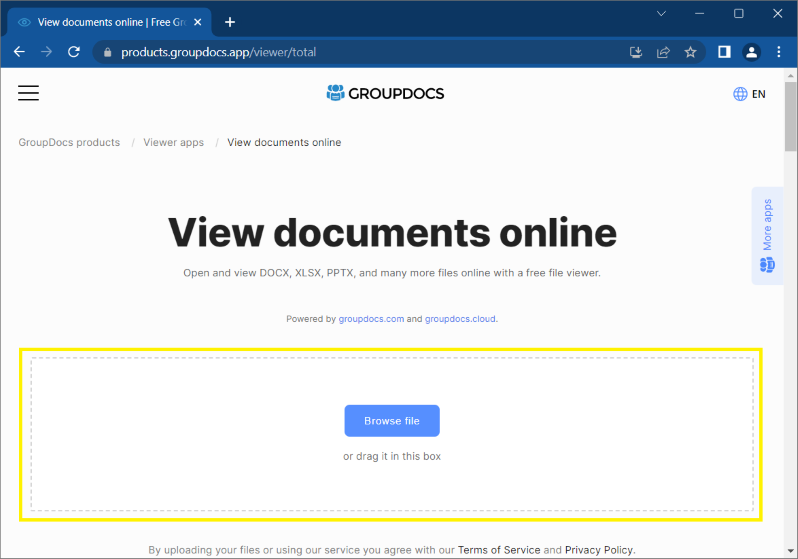
Главная рабочая зона стартового экрана — прямоугольная область загрузки с кнопкой Browse file и подсказкой для перетаскивания файла. Рядом с полем отображается предел «size up to 20 MB». Выше находятся название «View documents online» и описание доступного просмотра DOCX, XLSX, PPTX и других файлов. Под зоной загрузки расположено уведомление о принятии пользовательских условий и политики конфиденциальности. Это не локальный диалог чтения документа: содержимое передаётся на сервис для преобразования в отображаемые страницы.
Стартовое окно минималистично по причине самого сценария: до поступления файла у приложения нет страниц, которые можно масштабировать или листать. Здесь нет редактора текста, сетки ячеек, списка слоёв и панели создания нового документа. Кнопка выбора файла — не команда «открыть проект» в привычном смысле; отдельный проект GroupDocs Viewer пользователь не создаёт. Результат этой фазы — переданный сервису исходный файл, а не копия, уже сохранённая на диске.
Окно просмотра и центральное полотно
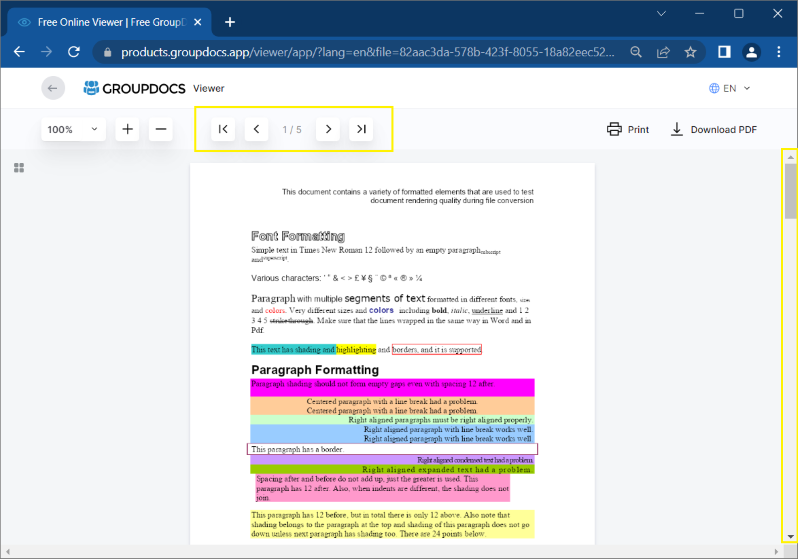
После загрузки открывается отдельный экран Viewer. Основную часть занимает полотно с визуально воспроизведённой страницей документа; вокруг него есть свободное пространство, а при длинном содержимом — прокрутка. На официальном изображении видны и область документа с форматированными абзацами, и верхняя панель с инструментами. Текст, таблицы, рисунки и сложные элементы проходят серверный рендеринг. Поэтому визуальный результат удобен для чтения и сверки оформления, но не следует считать его внутренней структурой исходного DOCX, XLSX либо PSD.
Для приложений такого типа существенна граница между содержимым и визуальной страницей. В презентации это слайд, в текстовом документе — страница, в некоторых других форматах — сформированное сервисом представление. Страница на экране не гарантирует, что сохранятся интерактивные эффекты, встроенные макросы, оригинальные слои графики или логика формул. GroupDocs Viewer показывает материал, а не заменяет профессиональный редактор соответствующего формата. Искажения следует оценивать по конкретному содержимому: мелкий текст, перенесённые подписи и пропавшие символы важнее внешнего сходства рамки окна.
Навигация по страницам и миниатюры
Верхняя панель просмотра включает блок перемещения по страницам: переход к первой и последней, предыдущей и следующей, а также индикацию текущего номера и общего числа страниц. В примере видна запись «1 / 5». Отдельный значок слева открывает область миниатюр. Это два способа решения разных задач: стрелки полезны для линейного чтения, миниатюры — для поиска нужного места по внешнему виду страниц. Для отчёта с диаграммами такая навигация обычно важнее простого колеса прокрутки.
Сервис не выдаёт миниатюры за самостоятельные файлы и не предлагает редактировать порядок страниц на этом экране. Стрелка перехода меняет лишь открытую страницу. Структурные изменения — удаление, добавление, перестановка листов — относятся к другим инструментам обработки документов. Не следует переносить сюда команды страниц из GroupDocs.Viewer API: методы SDK способны программно управлять выводом, но они не являются функциями обычной панели браузерной версии.
Управление масштабом и комфорт чтения
Слева в панели просмотра видны поле с числовым масштабом, например 100%, и кнопки + и −. Они меняют размер изображения страницы на экране без изменения самого источника. Масштаб особенно полезен для мелких ячеек таблиц, технических подписей на чертежах и сканов с небольшим шрифтом. Это не команда улучшения качества изображения: увеличение не восстанавливает детали, которых не было в оригинале.
Слишком крупный масштаб усиливает горизонтальную прокрутку и лишает страницу контекста. Слишком маленький скрывает ошибки в цифрах, оглавлении и переносах. Для проверки документа уместно сочетать общий вид листа и точечное приближение важных мест. Выбор масштаба относится к сессии просмотра; данные исходного файла, размеры его страниц и собственная структура документа от этого не меняются.
Печать, скачивание PDF и языковая зона
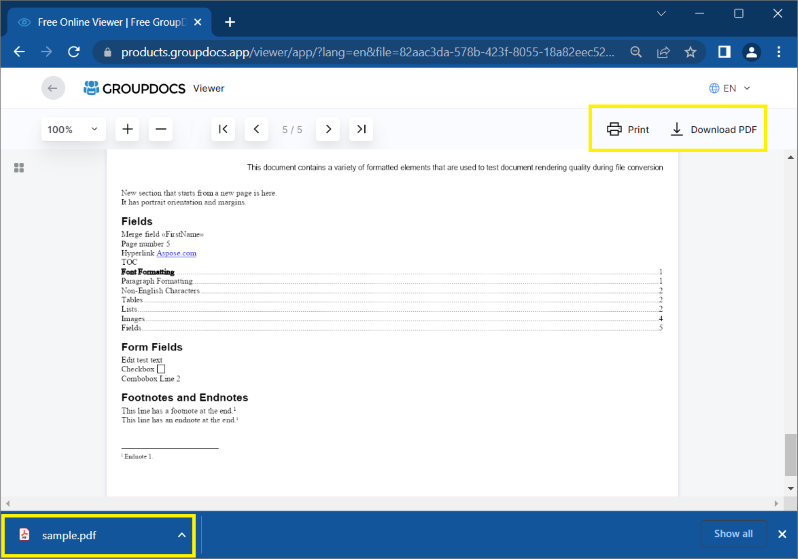
Справа в официальном примере размещены кнопки Print и Download PDF. Первая передаёт документ в сценарий печати браузера; вторая рассчитана на получение PDF-представления. Однако присутствие кнопки не равно праву воспользоваться ею без оплаты: актуальная таблица GroupDocs Apps включает PDF export только в Premium и Business. Такой конфликт между общим описанием сервиса и матрицей тарифов надо учитывать заранее, особенно при срочной подготовке файла для отправки.
В верхнем правом углу отображён переключатель языка с обозначением EN. По нему можно понять, что язык меню является параметром интерфейса, но это не означает автоматический перевод текста загруженного документа. На изображениях видны англоязычные команды; подтверждать полный русский перевод по одному переключателю было бы некорректно. Печать также не равна сохранению исходного файла: система печати формирует вывод по отображаемой версии, а оригинал лучше хранить отдельно.
Функции: что даёт просмотр без исходной программы
Офисные документы, таблицы и презентации
Сервис объединяет файлы, для которых обычно нужны разные программы. В семействе Viewer есть страницы для Microsoft Word (DOC, DOCX, RTF), Excel (XLS, XLSX и таблицы OpenDocument), PowerPoint (PPT, PPTX) и PDF. Это упрощает одноразовую оценку документа: не нужно искать отдельную программу только ради чтения содержимого. Word остаётся текстовым документом, Excel — рабочей книгой, а презентация — набором слайдов, но пользователь получает страницу для просмотра, а не доступ ко всем средствам их создания.
При интерпретации таблиц важно разделять ячейки и их вид на экране. Размеры столбцов, перенос длинного текста, число сформированных страниц и расположение диаграммы определяют полезность предпросмотра. Формула или внешняя связь не превращается в интерактивную вычислительную модель. Если требуется доказать корректность расчётов, группировок, скрытых строк или макросов, один визуальный просмотр недостаточен. Для таких задач разумнее открывать файл в профильной табличной программе, а для первого ознакомления GroupDocs Viewer часто снимает проблему отсутствующего Office.
Похожие ограничения есть у презентаций. Предпросмотр отражает содержимое слайдов, но не должен восприниматься как гарантированное воспроизведение выступления со звуковой дорожкой, триггерами и анимациями. Отличие особенно заметно в учебных материалах и коммерческих демо, где смысл сообщения распределён между объектами, появляющимися по очереди. Надёжная сверка здесь — сопоставление каждого видимого слайда с сохранённым авторским вариантом, а не оценка только титульного листа.
Чертежи, схемы и файлы с нестандартным расширением
В семейство Viewer входят специализированные направления для CAD (в частности, DWG и DXF), Visio (VSD и VSDX), Microsoft Project (MPP и MPX), изображений Photoshop (PSD и PSB), CorelDRAW (CDR), векторного EPS, архивов ZIP/RAR и электронных книг EPUB/MOBI. Это одна из главных причин выбрать GroupDocs Viewer вместо обычной кнопки «Открыть» в браузере. Читатель получает доступ к визуальному содержимому файла, не устанавливая полнофункциональную САПР, графический редактор или средство планирования проекта.
Но рендеринг специализированного формата и работа с его моделью — разные вещи. DWG может включать слои, блоки, геометрию и ссылки на внешние файлы; PSD — слои, маски и цветовые профили; MPP — зависимости задач и календарные настройки. Онлайн-просмотр помогает увидеть общий результат, но не подтверждает полноту модели. Решение о производственной пригодности чертежа требует исходной CAD-системы; решение об исправлении графики требует редактора исходного файла. Называть GroupDocs Viewer альтернативой этим программам было бы ошибкой.
Разные специализированные страницы внутри семейства не создают разных установок Viewer. Это варианты одного веб-подхода, ориентированные на формат, а не независимые программные редакции. Такой принцип полезен при выборе начальной точки: универсальная страница рассчитана на разнородные файлы, тематическая — на заранее известный тип. Обнаружив ошибку открытия редкого расширения, важно сначала убедиться, что формат действительно входит в поддерживаемую группу, а не полагаться только на знакомое название программы GroupDocs.
Открытие защищённого файла
Для защищённого паролем DOCX веб-сервис предусмотрел отдельный сценарий: после загрузки появляется окно Password protected document с полем Password и кнопкой Open. Тот же механизм указан в документации производителя как способ определить, что файл зашифрован. Это не средство обхода защиты: без действительного пароля содержимое недоступно. Сервис обрабатывает переданный пароль при открытии, поэтому отправка конфиденциального файла в облако требует отдельного разрешения владельца информации.
Наличие диалога пароля не обещает одинаковую совместимость со всеми способами защиты и со всеми семействами документов. Пароль на открытие, ограничение печати и цифровая подпись решают разные задачи. Предпросмотр не должен трактоваться как снятие защиты или проверка юридической силы подписи. Для документа, на который распространяются правила хранения персональных данных либо коммерческой тайны, первичен не вопрос «откроется ли», а допустимость отправки файла на внешний сервер.
Печать и подготовка представления в PDF
Набор функций ориентирован на передачу визуального результата. Кнопка Print существует для печати через браузер. PDF-представление позволяет предоставить получателю одинаково читаемый вариант даже тогда, когда у него нет программы для исходного формата. При этом PDF не становится восстановленной редактируемой рабочей книгой, полноценной презентацией со всеми эффектами или PSD со слоями. Достоинство — универсальная форма чтения; ограничение — потеря специфических средств редактирования исходника.
Функция Download PDF отражена в интерфейсе, но доступность тарифа принципиальна: в таблице возможностей Viewer App экспорт в PDF отсутствует у Free и включён у Premium и Business. Это значит, что бесплатное ознакомление с документом не следует планировать как гарантированную бесплатную конвертацию в PDF. Для тех, кто регулярно получает материалы только ради последующей отправки PDF, стоимость Premium становится частью процесса, а не необязательным дополнением.
Копирование текста, автоматизация и границы продукта
Копирование текста из страницы является отдельной возможностью, которую GroupDocs относит к платным режимам. Поэтому нельзя считать выделяемый в браузере текст безусловно доступным для копирования в Free. Такой нюанс существенен для переводчиков, юристов и исследователей: зрительно читаемый документ не обязательно означает разрешённое извлечение его текста через интерфейс. Если задача сводится к получению содержимого для дальнейшей переработки, нужно заранее оценить выбранный тариф и пригодность результата.
У веб-приложения не заявлены отдельная пакетная очередь, расписание запуска задач, настройка сценариев API, интеграция с FTP или S3 через пользовательский экран. Эти возможности встречаются в программных библиотеках GroupDocs.Viewer и других продуктах семейства, но не должны приписываться бесплатному Viewer App. Аналогично просмотрщик не является AI-сервисом для пересказа документа, редактором PDF, средством распознавания сканов или инструментом сравнения версий. Для таких задач у GroupDocs и конкурентов есть самостоятельные продукты.
Офлайн-режим веб-сервиса не предусмотрен: вычисления выполняются на удалённой стороне, а браузер предоставляет интерфейс и отображение. Отсюда следуют два ограничения. Во-первых, задержки и доступность зависят от загрузки файла, сети и сервера, а не только от мощности телефона или ноутбука. Во-вторых, сессия просмотра не должна рассматриваться как долговременное хранилище. Рабочая копия исходного документа обязана оставаться у пользователя или в одобренном им хранилище.
Карта форматов и совместимости
Список форматов полезно читать не как обещание «открывает что угодно», а как матрицу разных видов представления. Специализированные страницы семейства подтверждают поддержку названных ниже групп; для каждого файла остаются важны версия формата, содержимое и наличие ресурсов, на которые он ссылается. В следующей таблице «вывод» обозначает экранное представление, а не возвращение редактируемой структуры.
| Исходная группа и примеры | Что доступно при просмотре | Что не следует ожидать от результата |
|---|---|---|
| Тексты: DOC, DOCX, RTF | Постраничное отображение текста, таблиц, рисунков и оформления. | Сохранение стилей как редактируемого проекта Word или работу с макросами. |
| Таблицы: XLS, XLSX, ODS | Визуальное чтение листов и напечатанной структуры таблицы. | Пересчёт формул, доступ к модели данных и гарантированное совпадение разбиения на страницы. |
| Презентации: PPT, PPTX | Просмотр содержимого слайдов и их внешнего оформления. | Воспроизведение всех анимаций, переходов и интерактивных сценариев. |
| Фиксированная разметка: PDF, EPS | Чтение подготовленного визуального представления. | Полноценное редактирование отдельных объектов исходника. |
| CAD и схемы: DWG, DXF, VSD, VSDX | Оценка геометрии, схемы, надписей и общего вида. | Редактирование блоков, слоёв, размеров и зависимостей в родном формате. |
| Графика: PSD, PSB, CDR, JPG, PNG | Изучение изображения или отрендеренного дизайн-макета. | Редактируемые слои PSD, оригинальная векторная структура CDR и цветокоррекция. |
| Планирование: MPP, MPX | Предпросмотр материалов проекта как страниц. | Изменение зависимостей задач, ресурсов и календарей. |
| Архивы и книги: ZIP, RAR, EPUB, MOBI | Ознакомление с поддерживаемым представлением содержимого. | Замену менеджера архивов и полноценного редактора электронных книг. |
Исходный файл загружается с устройства, а доступный результат — визуализация в браузере; PDF предлагается как отдельный платный экспорт. Список выше не равен перечню форматов вывода: Viewer App не обещает сохранять документ обратно как DOCX, XLSX, DWG, PSD или MPP. Для пользователя это принципиальная проверка переносимости. Если получателю нужно исправлять таблицу, ему следует отправить оригинал в XLSX, а не только сформированный PDF. Если необходима правка PDF, уместнее отдельный редактор PDF-XChange Editor или сопоставимый инструмент, рассчитанный на модификацию содержимого.
Стоимость, бесплатный доступ и регистрация
У GroupDocs Viewer нет оплаты за установку: посетитель работает на сайте. Расчёт ведётся за доступ к онлайн-приложениям GroupDocs Apps, и платный тариф распространяется на семейство сервисов, а не только на один формат документа. Free обозначен как бесплатный режим: для Viewer App действует три операции в сутки с файлом до 20 МБ. Это ограничение числа обработок, а не количество страниц в документе. Для человека, который раз в неделю смотрит вложение, оно может быть незаметно; при потоке договоров или чертежей предел достигается быстро.
Premium стоит 7 долларов США в месяц при помесячной оплате; годовой цикл оплаты предлагается со скидкой 43% относительно помесячного. В Viewer App он увеличивает предел до 1000 операций в сутки и открывает копирование текста и PDF-экспорт. Важно, что лимит размера файла для Premium всё ещё 20 МБ. Следовательно, платный переход решает вопрос интенсивности просмотра и доступности двух действий, но не снимает ограничение на загрузку тяжёлых файлов. Подписка продлевается автоматически и может быть отменена через пользовательскую панель; это нужно учитывать при нерегулярной работе.
Business — вариант с индивидуальным согласованием условий, неограниченным числом операций и настраиваемым пределом размера файла. Публичной единой цены для него нет. Покупать SDK-лицензию GroupDocs.Viewer за другую сумму ради обхода лимитов сайта бессмысленно: это отдельный продукт для разработки. Точно так же не нужно смешивать Premium сайта с пробной лицензией библиотеки. На сайте GroupDocs Apps описан свободный старт в пределах бесплатных лимитов; отдельная фиксированная длительность «пробного периода Viewer App» не указана, поэтому здесь речь идёт именно о бесплатном уровне обслуживания.
Точная стоимость владения зависит не только от указанной суммы в долларах. Для команд важны число ежедневных обращений, права на экспорт, требования к хранению и необходимость предварительно обезличивать документы. При пересчёте на редкие задачи бесплатный режим экономит установку и обучение; при значительном количестве документов подписка становится производственным расходом. Если работа ведётся с большими исходниками, реальный бюджет определяется возможностью использовать Business или локальное ПО, а не просто ценой Premium.
Безопасность и приватность: что происходит с загруженным файлом
GroupDocs Viewer — облачный обработчик, а не локальная оболочка над системной библиотекой чтения. Загрузка отправляет файл на сервер, который создаёт представление для браузера. Правила хранения GroupDocs Apps устанавливают автоматическое удаление загруженных файлов не позднее 24 часов после передачи. В описании сервиса и отдельной политике хранения говорится, что файл доступен только загрузившему его пользователю. Это полезное ограничение распространения данных, но не замена внутренней корпоративной политике и не основание отправлять материалы любого уровня секретности.
В политике конфиденциальности оператор указан как Aspose Pty Ltd; отдельно описаны обработка персональных данных, журналы, cookie и возможность международной передачи данных. В документах о безопасности говорится о серверной инфраструктуре Amazon EC2 и организационных мерах защиты. При этом у посетителя нет опубликованной кнопки самостоятельного выбора страны обработки файла на экране Viewer. Для медицинских записей, финансовых документов, клиентских договоров с ограничением передачи третьим лицам и закрытых технических чертежей важнее разрешение владельца, договор с обработчиком данных и требуемая юрисдикция, чем сам факт HTTPS.
Сервис не предназначен для долгосрочного хранения пользовательских проектов: 24-часовая политика удаления делает ссылку на временный просмотр ненадёжной заменой архиву. Даже если документ виден в браузере сейчас, его исходник должен быть сохранён вне этого сеанса. Другая граница безопасности — пароль. Зашифрованные файлы открываются при вводе пароля, но передача пароля стороннему веб-приложению требует такого же обоснования, как загрузка самого документа. Для критичных материалов документация GroupDocs прямо рекомендует предпочесть программный способ локальной проверки шифрования.
Смысловой вывод не сводится к «сервис безопасен» или «сервис небезопасен». Для общедоступной инструкции, каталожного макета или тестового DOCX облачный предпросмотр часто отвечает задаче. Для внутренней отчётности с персональными данными или чертежа, которому нельзя покидать контролируемую среду, требуется локальный просмотр либо организация собственного серверного решения. Иной сценарий — постоянное корпоративное хранение с разграничением доступа — решает ONLYOFFICE DocSpace; однако даже закрытая рабочая область не отменяет требований к администрированию и политике обработки данных.
Как пользоваться программой — советы гика
Для этих действий достаточно современного браузера и файла, которым пользователь вправе распоряжаться. Названия элементов оставлены на английском в соответствии с официальным веб-интерфейсом. Важные оговорки: исходный файл сохраняется отдельно; передача данных внешнему сервису допустима по правилам их владельца; бесплатный доступ ограничен тремя операциями в день и 20 МБ на файл. Режимы PDF-экспорта и копирования текста требуют Premium или Business.
Загрузить документ через Browse file
Цель. Открыть локальный DOCX, PDF или другой поддерживаемый файл в браузере. Подготовка. Убедитесь, что файл читается с диска, не превышает 20 МБ и не содержит данных, запрещённых к облачной обработке.
- Откройте общую страницу GroupDocs Viewer с заголовком «View documents online». Проверьте, что в области импорта отображается кнопка Browse file.
- Нажмите Browse file. В системном окне выбора укажите нужный документ, затем подтвердите выбор.
- Дождитесь автоматического перехода в Viewer: после обработки должна появиться визуальная страница файла, а в панели — элементы просмотра.
- Сравните заголовок или видимый текст первой страницы с исходником. Для многостраничного документа дополнительно убедитесь, что число страниц разумно для ожидаемого содержимого.
Типичная ошибка и откат. При ошибке обработки не заменяйте оригинал и не переименовывайте произвольно расширение. Вернитесь к сохранённому файлу, проверьте его целостность и формат в профильной программе; затем повторяйте загрузку только с исправной копией. Повторная попытка способна учитываться в суточном лимите операций.
Перетащить файл в область загрузки
Цель. Передать файл без использования системного диалога выбора. Подготовка. Откройте папку с файлом рядом с браузером; убедитесь, что в выбранной вкладке видна пунктирная зона загрузки.
- Удерживайте один файл мышью в файловом менеджере и перенесите его в поле с подсказкой drop files here.
- Отпустите файл в пределах пунктирной области, не на соседней вкладке и не на пустом месте страницы.
- Убедитесь, что открывается именно просмотр содержимого, а не отдельная вкладка самого браузера с локальным файлом.
- Проверьте, что отображается правильный документ, а не другой экземпляр с похожим названием.
Типичная ошибка и откат. Если браузер сам открыл файл, вернитесь на стартовую страницу Viewer и используйте Browse file. Перетаскивание не удаляет оригинал из папки; для повторной попытки не требуется переносить или переименовывать исходный документ.
Перемещаться между страницами и открывать миниатюры
Цель. Быстро найти нужный лист в многостраничном файле. Подготовка. Загрузите документ, в котором заведомо больше одной страницы или слайда.
- В верхней панели Viewer найдите номер страницы вида 1 / 5 и четыре кнопки со стрелками перехода.
- Используйте соседние стрелки для следующей или предыдущей страницы; крайние кнопки переводят к началу или концу документа.
- Нажмите значок миниатюр слева в области просмотра, если нужен поиск листа по его внешнему виду. Выберите нужную страницу по миниатюре.
- Сверьте номер в панели с выбранным листом и проверьте, что в центре действительно изменилось содержимое.
Типичная ошибка и откат. При пустой странице или потерянном положении не правьте файл: вернитесь к первой странице кнопкой перехода в начало и проверьте, доступно ли содержимое. Навигация меняет только видимую часть документа и не редактирует оригинал.
Увеличить страницу и вернуться к обычному масштабу
Цель. Рассмотреть мелкий текст, размерные линии или подписи. Подготовка. Дождитесь появления отрендеренной страницы; выберите участок, который требует чтения крупным планом.
- Найдите слева в верхней панели значение масштаба, например 100%.
- Нажмите + для увеличения или − для уменьшения. При необходимости используйте поле процента для доступного значения масштаба.
- Прокрутите страницу до нужного фрагмента и прочитайте цифры либо подписи, не полагаясь на размытый общий вид.
- Верните масштаб к 100% или первоначальному значению и сравните расположение элементов на странице целиком.
Типичная ошибка и откат. На очень большом масштабе часть листа уходит за границы экрана. Это не потеря данных: уменьшение до исходного уровня возвращает контекст. Не оценивайте качество оригинала по пикселизации от чрезмерного увеличения экранного представления.
Открыть защищённый паролем DOCX
Цель. Просмотреть собственный защищённый документ при наличии пароля. Подготовка. Убедитесь, что отправка этого файла на внешний сервер разрешена, и заранее получите корректный пароль от владельца.
- Загрузите защищённый DOCX обычным способом. При наличии соответствующей защиты Viewer показывает окно Password protected document.
- Введите действительный пароль в поле Password и нажмите Open.
- Дождитесь отображения первой страницы, затем проверьте текст или другую заведомо известную деталь, чтобы подтвердить открытие нужного файла.
- После чтения закройте вкладку при отсутствии дальнейшей необходимости; исходный документ и пароль не включайте в общедоступные сообщения.
Типичная ошибка и откат. Ошибка пароля не устраняется сменой расширения файла или подбором случайных значений. Прервите ввод и уточните пароль у владельца. Если онлайн-отправка не разрешена, прекратите работу с облачным интерфейсом и откройте документ в одобренной локальной программе.
Распечатать видимое представление
Цель. Получить бумажный экземпляр или передать страницу системному механизму печати. Подготовка. Убедитесь, что именно текущая версия документа соответствует нужному содержимому; печатать конфиденциальный файл разрешено.
- В открытом Viewer найдите справа в верхней панели кнопку Print.
- Нажмите Print, чтобы перейти к печати. В системном диалоге браузера выберите разрешённый принтер и параметры, которые предлагает ваша ОС.
- Просмотрите предварительный вид: проверьте число страниц, читаемость мелких символов и отсутствие обрезанного содержимого.
- Подтвердите печать только при правильном предварительном виде; после получения листов сравните важные страницы с экранным документом.
Типичная ошибка и откат. При неверном масштабе или обрезке не печатайте тираж и не исправляйте исходник наугад. Отмените диалог печати, скорректируйте параметры бумаги и печатной области, повторно сравните предварительный вид. Наличие кнопки Print не отменяет ограничений доступа и политики организации.
Скачать PDF при активном Premium или Business
Цель. Сохранить визуальное представление в распространённом формате, когда получателю не нужен исходный редактор. Подготовка. Проверьте доступ к платному плану: по тарифной матрице PDF export не входит в Free; исходный файл должен оставаться отдельно.
- Откройте нужный документ в Viewer и внимательно просмотрите страницы, особенно таблицы, схемы и титульные данные.
- Нажмите на панели Download PDF. При появлении требования платного доступа завершите действие только в рамках действующего Premium или Business; не считайте наличие кнопки подтверждением бесплатного экспорта.
- Дождитесь окончания загрузки браузера и найдите получившийся PDF в папке загрузок, не меняя оригинального файла.
- Откройте скачанный PDF в независимом просмотрщике. Сравните количество страниц, читаемость надписей, порядок содержимого и качество изображений с исходником.
Типичная ошибка и откат. При отказе в экспорте на Free не пытайтесь выдавать печать или скриншот за гарантированно идентичный PDF. Сохраните оригинал, оцените тариф или воспользуйтесь отдельным разрешённым инструментом конвертации. Если PDF скачался с повреждённой страницей, сохраните исходник и откажитесь от рассылки результата до сверки.
Скопировать доступный текст при Premium или Business
Цель. Перенести небольшой фрагмент распознаваемого текста для заметки без перепечатывания. Подготовка. Функция Text copy относится к платным тарифам; убедитесь, что разрешено воспроизводить текст документа и что он действительно представлен как текст, а не как один скан.
- Откройте документ в Viewer и перейдите на страницу с нужным фрагментом.
- При действующем Premium или Business выделите необходимый текст на странице доступным способом браузера и примените стандартную команду копирования Ctrl+C или контекстное меню, когда выделение доступно.
- Вставьте фрагмент в рабочую заметку и проверьте буквы, знаки препинания, числа и переносы строк.
- Не используйте полученную вставку как замену целому документу: текстовое копирование не переносит все свойства разметки, таблиц и графики.
Типичная ошибка и откат. Если выделение не работает, сначала проверьте тариф, затем природу содержимого: изображение текста и текстовый слой — не одно и то же. Не пытайтесь обходить ограничения приложения. При необходимости вернитесь к оригинальному документу или используйте согласованный инструмент для извлечения текста.
Сквозной сценарий: проверить договор и сохранить пригодный для передачи PDF
Цель. Пройти полный цикл от выбора файла до результата, который можно передать на согласование. Подготовка. Возьмите не секретный тестовый DOCX размером менее 20 МБ с несколькими страницами, таблицей и датой в конце; для экспорта нужен Premium или Business.
- На общей странице GroupDocs Viewer нажмите Browse file и выберите тестовый DOCX. Дождитесь перехода к экрану Viewer.
- Оцените первую страницу целиком; перейдите к последней кнопками навигации и проверьте, что финальная дата, реквизиты и подписи отображаются без обрезки.
- Увеличьте масштаб кнопкой + на странице с таблицей, прочитайте ключевые суммы и вернитесь к привычному масштабу.
- При необходимости используйте Print только для локальной печати; для сохранения PDF на платном плане выберите Download PDF.
- Откройте PDF после скачивания, сравните первую, табличную и последнюю страницы с DOCX, оставьте исходник отдельно и используйте PDF как копию для чтения.
Типичная ошибка и откат. Если обнаружена потеря информации или у Free нет доступа к экспорту, остановитесь на предварительном просмотре. Не удаляйте DOCX, не отправляйте непроверенный PDF и не пытайтесь исправить серьёзное расхождение одной сменой масштаба. Вернитесь к редактору исходника, исправьте первопричину и сформируйте новую копию только после повторной визуальной проверки.
Что перестанет работать первым при сбое или изменении условий
У веб-просмотрщика несколько независимых точек отказа. Самая очевидная — интернет: без передачи документа на удалённый сервер новый файл не обработается. Отключение сети во время просмотра может помешать загрузке ещё не полученных страниц и выполнению действий на сервере. Локально установленный офисный пакет при таких же условиях продолжит открывать файлы с диска, но только поддерживаемых им форматов. Это главный аргумент в пользу офлайн-решения для поездок, изолированных сетей и рабочих мест с нестабильным подключением.
Вторая зависимость — доступность сервера. Даже исправный DOCX не появится в Viewer, когда сервис недоступен или не завершает обработку. Третья — ограничения тарифа: после расходования трёх бесплатных операций дополнительная обработка не становится доступной только от перезагрузки страницы. Четвёртая — возможность скачать результат: отсутствие Premium лишает не чтения как такового, а операций PDF-экспорта и копирования текста. При окончании подписки рассчитывать на платные функции уже нельзя; ранее скачанные локальные файлы при этом не превращаются в собственность сервиса.
Наконец, отдельное значение имеют сам формат, версия браузера и права на данные. Неисправный исходник не исправляется наличием доступа к облаку; устаревший браузер может мешать современному интерфейсу; отсутствие разрешения на отправку документа делает все технические возможности неприемлемыми. При планировании регулярной работы следует иметь локальный способ открыть критически важный формат и не хранить единственную копию в сеансе GroupDocs Viewer.
Матрица сохранности результата
У просмотрщика нет редактируемого проекта, поэтому важно определить, какая именно информация покидает исходный формат при каждом действии. Здесь под «сохранностью» понимается не только возможность увидеть текст, но и возможность затем продолжить работу с документом в его родном приложении.
| Действие | Что остаётся доступным | Что не переносится в новый результат | Обратимость и переносимость |
|---|---|---|---|
| Просмотр в браузере | На экране отображается визуальное представление поддерживаемых страниц. | Редактирование исходной структуры документа через Viewer. | Исходник остаётся отдельно; закрытие вкладки не превращает визуализацию в архив. |
| Навигация и масштаб | Те же страницы с другой областью просмотра и размером. | Изменения исходной геометрии или размеров страницы. | Полностью обратимо через возврат к прежней странице и масштабу. |
| Печать | Бумажное или выбранное системой печати визуальное представление. | Слои графики, формулы и другие родные объекты документа. | Распечатка не служит редактируемой резервной копией. |
| PDF-экспорт в Premium/Business | Отдельный файл для просмотра и передачи визуального содержимого. | Редактируемая модель Word, Excel, CAD, Photoshop либо Project. | PDF можно открыть в других просмотрщиках; продолжение редактирования требует оригинала. |
| Копирование текста в Premium/Business | Выбранный текстовый фрагмент при его доступности. | Надёжная передача макета целого документа, связей таблиц и графических элементов. | Вставку можно изменять как текст, но она не восстанавливает исходник. |
Эта матрица объясняет, почему технически успешное скачивание не всегда означает успешную передачу данных. Для аудитора бывает достаточно PDF с реквизитами и подписью; для бухгалтера тот же PDF не заменяет исходную расчётную таблицу; для конструктора изображение DWG не сохраняет координатную модель. Выбирать формат обмена нужно по тому, что получатель собирается делать дальше, а не по тому, какой файл проще открыть на его телефоне.
Скрытая стоимость владения
Главный нетарифный расход — подготовка файлов к допустимой облачной обработке. Документ может потребовать удаления личных сведений, согласования передачи подрядчику, проверки политики компании или изготовления обезличенной копии. На одну короткую операцию просмотра уходит немного пользовательских действий, но согласование доступа к документам нередко занимает больше времени, чем сама загрузка. Этот расход нельзя устранить покупкой Premium, поскольку платный тариф не изменяет происхождение или конфиденциальность файла.
Второй расход — контроль результата. Для несложного текста достаточно проверить начало и конец; для крупной таблицы, графики с мелкими подписями или сложного чертежа нужен предметный контроль содержимого и переносов. PDF-экспорт не отменяет такой проверки: новое представление не обязано сохранять внутреннюю модель, и ошибка формата может быть незаметной на титульной странице. Организациям с постоянным потоком файлов стоит учитывать время сотрудника, а не только суточный лимит операций.
Третий расход — смена инструмента. В браузерном Viewer нет коллекции редактируемых проектов, которую можно полноценно экспортировать в другое приложение; фактические активы — оригинальные файлы и уже полученные PDF-копии. Хорошая стратегия миграции состоит в независимом хранении исходников, читаемой системе имён и проверке PDF в альтернативном просмотрщике. Тогда прекращение подписки или временная недоступность сайта не парализует уже выполненную работу.
Плюсы
- Разнообразие поддерживаемых групп. Офисные документы, PDF, CAD, Visio, изображения, архивы и электронные книги представлены в одном семействе браузерного Viewer.
- Отсутствие установки для разового просмотра. Старт осуществляется через браузер; не требуется разворачивать тяжёлый редактор ради чтения одного файла.
- Понятная навигация. Панель с номером страницы, стрелками и масштабом решает повседневные задачи чтения многостраничных материалов.
- Доступ с разных устройств. Веб-сервис рассчитан не только на ПК, но и на браузер смартфона.
- Предусмотрена работа с паролем. Защищённый DOCX может запрашивать пароль вместо безусловного отказа в открытии.
- Прозрачная тарифная матрица. Разделены операции Free, Premium и Business, а доступ к PDF-экспорту обозначен отдельно.
- Формализованное удаление загрузок. Для файлов действует политика автоматического удаления в течение 24 часов.
Минусы
- Облачная передача исходников. Для конфиденциальных документов необходимы отдельные разрешения и оценка обработки данных третьей стороной.
- Три операции в сутки у Free. Бесплатный режим рассчитан на редкое обращение, а не на рабочий поток документов.
- PDF-экспорт и копирование текста платные. Эти функции не входят в Free, хотя кнопка Download PDF присутствует в интерфейсе.
- Premium не повышает лимит 20 МБ. Для тяжёлых исходников потребуется другой подход или индивидуальные условия Business.
- Нет редактирования родных форматов. Просмотрщик не заменяет Word, Excel, CAD, Photoshop и другие авторские инструменты.
- Зависимость от подключения и сервера. Новые документы нельзя обработать автономно.
- Постраничное представление ограничивает смысловую проверку. Внутренние формулы, слои и интерактивность нельзя оценить только по внешнему виду.
Кому подойдёт
В первую очередь GroupDocs Viewer подходит человеку, который получает разнотипные документы и хочет быстро понять, что в них содержится. Это может быть менеджер, которому прислали чужой чертёж, заказчик дизайна с PSD, студент с презентацией или сотрудник, оценивающий документ перед передачей специалисту. Общий знаменатель — потребность в визуальном ознакомлении при отсутствии профильной программы. Бесплатный лимит делает особенно разумными эпизодические обращения с не секретными файлами размером до 20 МБ.
Второй сценарий — подготовка читаемой копии для внешнего получателя, которому важен макет, а не редактирование. Здесь GroupDocs Viewer полезен только с оглядкой на платный PDF-экспорт: Premium превращает просмотр в этап подготовки переносимого файла. Третий сценарий — работа с устройством, на котором нецелесообразно устанавливать тяжёлое ПО, например со смартфоном в поездке. В обоих случаях первоисточник должен находиться в самостоятельном хранилище, а получение результата следует завершать проверкой в другом средстве чтения.
Кому не подойдёт
Сервис не подходит как постоянная рабочая среда для людей, которые редактируют формулы в Excel, меняют чертежи в DWG, собирают слои PSD или проводят презентации с анимацией. Он не возвращает их редактируемые модели и не предназначен для сохранения проектов. У программистов тоже другая потребность: встраивание просмотра в собственную систему требует GroupDocs.Viewer SDK либо Cloud API, а не ручного интерфейса загрузки. Для контроля или модификации PDF пригоднее программа с редакторскими функциями, например Foxit PDF Reader в задачах чтения и комментирования, когда его функции подходят документу.
Не стоит использовать онлайн Viewer для документов, которым запрещено покидать устройство или локальную инфраструктуру. К этой группе могут относиться закрытая отчётность, не обезличенные персональные данные, медицинские записи, чертежи по договору о неразглашении. Также сервис не рассчитан на ситуации без интернета и не решает вопрос просмотра файла, превышающего текущий тарифный лимит. Если в центре задачи — постоянный доступ к одним и тем же документам и совместное редактирование, более подходящим выбором будет документное хранилище или офисный пакет, а не одноразовый веб-рендерер.
Сравнение с другими аналогами
Альтернативы имеет смысл сравнивать по одинаковым параметрам, но не называть их полными заменами. GroupDocs Viewer ставит в центр разовый просмотр разнородных файлов; конкуренты могут лучше решать хранение, редактирование и офлайн-доступ. Для сопоставления выбраны три существующих продукта с официально описанными сценариями и условиями.
| Продукт | Основная задача | Платформа и порог освоения | Форматы | Автоматизация | Оплата и ограничения | Когда уместнее |
|---|---|---|---|---|---|---|
| Google Drive (предпросмотр) | Хранить и открывать файлы в облаке, возвращаться к ним и делиться доступом. | Веб, мобильные и настольные клиенты; базовый просмотр прост, нужен аккаунт Google. | PDF, DOC/DOCX, XLS/XLSX, PPT/PPTX, изображения, PSD, EPS, DXF и другие типы с ограничениями предпросмотра. | Доступны средства экосистемы Drive, но сценарии автоматизации не являются частью самого окна предпросмотра. | Потребительский доступ к Drive и отдельные платные варианты хранения; предпросмотр может отличаться от полного файла. | Когда файл нужно не только один раз прочитать, но и хранить, повторно открывать и передавать по правам доступа. |
| LibreOffice | Просматривать и редактировать локальные документы, таблицы и презентации, экспортировать PDF. | Windows, macOS, Linux; требует установки, освоение редактора заметно сложнее простого Viewer. | Семейства офисных документов и OpenDocument, PDF-экспорт; не универсальный просмотрщик всех CAD/PSD/MPP. | Предусмотрена пакетная конвертация из командной строки через soffice. | Свободное ПО без платы за лицензию; требуются место на устройстве и совместимость конкретного формата. | Когда важны офлайн-доступ, исправление исходника и бесплатный PDF без отправки файла на чужой сервер. |
| ONLYOFFICE DocSpace | Организовать совместную работу с файлами, комнаты доступа, просмотр и редактирование. | Облако и серверное развёртывание; выше порог из-за аккаунтов, ролей и структуры комнат совместной работы. | Офисные документы, PDF, изображения, EPUB, диаграммы Visio и другие перечисленные в справке форматы. | Есть интеграции и административные рабочие процессы; это не очередь анонимного быстрого просмотра. | Cloud Startup бесплатен: до 3 администраторов, 12 комнат и 2 ГБ; Business платный по администраторам. | Когда нужны постоянное хранилище, разграничение прав и коллективное редактирование, а не одноразовый предпросмотр. |
Сравнение по трудозатратам. GroupDocs Viewer выигрывает минимальным числом подготовительных действий: открыть страницу и загрузить файл. Google Drive требует организации хранения и входа в аккаунт, зато даёт повторный доступ к документам. LibreOffice требует установки, но позволяет работать без передачи файлов на стороннюю инфраструктуру и исправлять исходник. ONLYOFFICE DocSpace существенно сложнее в первоначальной настройке, зато рассчитан на совместную работу и управляемый доступ.
Сравнение по совместимости. Google Drive охватывает много распространённых офисных, графических и мультимедийных форматов, но само облачное хранилище предупреждает, что предпросмотр — сокращённое представление и может выглядеть иначе, чем оригинал. LibreOffice предпочтительнее для редактируемых офисных форматов; специализированные CAD/PSD ему не следует приписывать по аналогии с Viewer. ONLYOFFICE DocSpace предоставляет документы, электронные книги, изображения и диаграммы в управляемой среде. Ни один вариант не гарантирует полной верности сложного документа без контрольного открытия в его родной программе.
Сравнение по стоимости и автоматизации. Тариф GroupDocs Viewer прямо ограничивает число операций в сутки и PDF-экспорт. LibreOffice не требует подписки и поддерживает программную конвертацию через командную строку, но автоматизация требует подготовки сценария и контроля результата. В облачных системах важнее лимиты хранения, администраторы и права доступа; эти расходы следует сопоставлять с типом организации, а не только с суммой за один просмотр. Таким образом, выбор определяется не «лучшим просмотрщиком вообще», а тем, нужно ли одноразовое чтение, безопасное редактирование, архив или совместная работа.
Типичные проблемы: симптомы, диагностика и решение
Ошибки просмотра полезно разделять по этапам: файл ещё не принят, сервер не закончил создание страниц, документ открылся с нарушением оформления или результат нельзя вывести из приложения. Ниже приведены конкретные диагностические ситуации, вытекающие из устройства веб-сервиса и его опубликованных ограничений; коды ошибок не приводятся, поскольку для них нет подтверждённого единого перечня.
Файл не принимается из-за размера
Симптом: документ не удаётся передать в Viewer; в интерфейсе рядом с загрузкой указан размер до 20 МБ. Причина: исходный файл превышает установленный лимит одной операции для Free и Premium. Диагностика: сравните реальный размер файла в свойствах ОС с пределом на экране; отдельно проверьте, не работаете ли вы с архивом вместо отдельного документа. Исправление: используйте разрешённую облегченную копию или подходящий локальный просмотрщик; переход на Premium ради повышения этого предела не поможет. Проверка: исправный файл допустимого размера принимается без требования загрузить сверхлимитный исходник.
Новая загрузка недоступна после нескольких обращений
Симптом: сервис не предоставляет очередную обработку при нормальном интернете и файле меньше 20 МБ. Причина: суточный лимит Free составляет три операции. Диагностика: сопоставьте число уже выполненных обработок за текущие сутки и права тарифного уровня; не смешивайте количество страниц с числом операций. Исправление: перенесите работу на время, когда доступен следующий бесплатный лимит, или оформите Premium при регулярной нагрузке. Проверка: обработка становится доступной в пределах действующего плана, без попыток обходить ограничения множеством случайных учётных записей.
Вместо документа появляется ошибка обработки
Симптом: файл выбран, но экран Viewer не показывает читаемых страниц. Причина: формат может не входить в подтверждённую поддержку или исходник повреждён; для этих ситуаций нельзя обещать определённое сообщение об ошибке. Диагностика: определите действительный тип документа, проверьте его в исходной программе и сверьте со специализированными страницами семейства Viewer. Исправление: используйте действительную копию поддерживаемого формата; для закрытого или нестандартного варианта нужен профильный инструмент. Проверка: читаемое содержимое и ожидаемое число страниц показываются без изменения оригинала.
Страницы не появляются при исправном файле
Симптом: загрузка задерживается, остаётся пустая область просмотра или не раскрывается следующий лист. Причина: браузерный сервис зависит от сети и облачной обработки; крупность и сложность документа влияют на объём работы. Диагностика: сравните поведение сайта при устойчивом подключении и на небольшом несекретном поддерживаемом файле; отдельно оцените доступность самого сайта. Исправление: восстановите нормальное сетевое соединение или используйте локальное средство чтения, если сервер недоступен. Проверка: появляется первая и последующая страница, навигация отвечает, а содержимое совпадает с переданным документом.
Viewer запрашивает неизвестный пароль
Симптом: после загрузки DOCX открывается окно Password protected document. Причина: документ защищён от открытия паролем. Диагностика: выясните, существует ли пароль у владельца; не путайте шифрование с настройками разрешения печати или подписью. Исправление: получите корректный пароль через доверенный канал либо прекратите онлайн-просмотр без разрешения владельца. Проверка: после действительного пароля и команды Open Viewer показывает страницы, которые можно сопоставить с исходным документом.
Число страниц отличается от ожидаемого
Симптом: счётчик Viewer показывает иное число страниц, чем предполагает пользователь, особенно для таблицы и сложной верстки. Причина: просмотр построен на визуальном рендеринге; разбиение содержимого на страницы зависит от типа документа и его разметки. Диагностика: сравните содержимое начальных, промежуточных и последних листов с исходной программой; убедитесь, что не пропали данные. Исправление: для документов, где строгое разбиение принципиально, подготовьте утверждённое печатное представление в исходной программе. Проверка: даты, суммы и логическая последовательность материалов читаются в каждой версии, а итоговый PDF принят только после предметной сверки.
При печати обрезаются поля или мелкий текст
Симптом: вывод на принтер или его предварительный вид теряет часть таблицы, схемы либо нижнего колонтитула. Причина: печатная область и масштаб в диалоге браузера не совпадают с размерами представления. Диагностика: сравните границы листа в предварительном просмотре печати и в Viewer; проверьте, в какой ориентации бумага согласована с документом. Исправление: скорректируйте параметры бумаги, ориентацию и масштаб печати, не меняя исходный файл. Проверка: на пробной странице видны все критические поля, надписи и подписи.
Кнопка Download PDF видна, но экспорт недоступен
Симптом: действие скачивания не завершается на бесплатном уровне или появляется требование платного доступа. Причина: PDF export отнесён тарифной матрицей к Premium и Business, несмотря на присутствие кнопки в общем интерфейсе. Диагностика: сопоставьте текущий план с отдельной строкой Viewer App в тарифах, не ориентируйтесь на рекламное описание «free viewer». Исправление: используйте законно доступный платный режим либо другой согласованный инструмент для создания PDF. Проверка: полученный файл действительно скачан, открывается независимым просмотрщиком и содержит ожидаемые страницы.
Не получается скопировать текст со страницы
Симптом: визуально читаемая страница не даёт перенести слова в буфер обмена. Причина: копирование текста — платная функция; кроме того, часть документов содержит изображение текста, а не текстовый слой. Диагностика: уточните уровень доступа и определите, является ли фрагмент распознаваемым текстом в исходном файле. Исправление: не обходите ограничения Viewer; для извлечения используйте разрешённый Premium или другой подходящий инструмент с правами на исходник. Проверка: при разрешённом копировании фрагмент вставляется без потери значимых символов и цифр.
PDF скачался, но не заменяет исходный документ
Симптом: получатель не может изменить формулы, слои, чертёжные объекты или другие элементы, которые были в исходнике. Причина: Viewer создаёт визуальное представление, а PDF не является восстановленной исходной моделью Word, Excel, DWG или PSD. Диагностика: определите, ожидает ли получатель чтение либо последующее редактирование, и сравните необходимые данные в двух форматах. Исправление: передавайте оригинал вместе с PDF в пределах разрешений и используйте родной редактор для корректировок. Проверка: PDF пригоден для просмотра, а исходный файл открывается у нужного специалиста с редактируемыми свойствами.
FAQ: дополнительные вопросы перед выбором Viewer
Почему в описании сайта встречается 170+ форматов, а в документации SDK — 190+?
Семейство GroupDocs развивает браузерные приложения и программные библиотеки параллельно. На странице Viewer App указан охват более 170 форматов, тогда как актуальная документация отдельных SDK использует иное число. Эти показатели относятся к разным продуктам и способам рендеринга. При выборе веб-просмотрщика следует ориентироваться на его собственные страницы форматов, а не переносить в него перечень API по аналогии.
Есть ли отдельный установщик GroupDocs Viewer для просмотра одного файла?
Для рассмотренного продукта установка не нужна: это веб-приложение. На страницах GroupDocs также встречаются архивы и пакеты GroupDocs.Viewer для .NET, Java и других платформ, но они содержат библиотеку для разработки, а не простой самостоятельный файловый просмотрщик. Большой размер такого архива не имеет отношения к ограничениям веб-версии.
Чем просмотр архива отличается от извлечения его содержимого?
У семейства Viewer есть направление для ZIP и RAR, но основная задача этой страницы — ознакомление с поддерживаемым представлением файла. Архиватор решает иные вопросы: выборочную распаковку, проверку целостности, управление содержимым и создание архивов. Не стоит рассчитывать, что Viewer вернёт структуру архива и каждый внутренний файл в виде редактируемого каталога.
Можно ли считать выгруженный PDF архивным документом стандарта PDF/A?
В описании пользовательского Viewer подтверждён PDF-экспорт, но не обещано формирование файла с определённым профилем PDF/A и проверкой соответствия стандарту. Для регламентного электронного архива требуется специальная проверка формата, шрифтов и метаданных. Обычный файл с расширением PDF не доказывает пригодность к длительному нормативному хранению.
Как быть с интерактивными полями и ссылками внутри документа?
Постраничное представление может передавать внешний вид полей, ссылок и другого оформления. Наличие элементов на экране не свидетельствует, что они сохраняют все исходные действия, скрипты и привязки к данным. Если работа зависит от интерактивных полей, тестировать нужно именно функциональность в родном приложении, а не только визуальное совпадение при рендеринге.
Когда действительно нужен личный кабинет GroupDocs Apps?
На стартовой странице Viewer доступна зона загрузки без отдельной предшествующей формы входа. Управление подпиской Premium и её отмена выполняются через пользовательскую панель. Поэтому разовый бесплатный просмотр и управление оплаченными правами — разные сценарии. Для организации с несколькими сотрудниками дополнительно важны порядок доступа к платному тарифу и соблюдение внутренних правил оплаты.
Premium относится только к GroupDocs Viewer или к другим приложениям тоже?
Подписка Premium в тарифах GroupDocs Apps описана как доступ к нескольким приложениям семейства, а не как уникальный продукт исключительно для Viewer. Для пользователя это существенно: перед покупкой имеет смысл оценить не только просмотр, но и реально необходимые операции из остальных инструментов. При этом наличие подписки на семейство не превращает интерфейс Viewer в редактор, конвертер всех форматов или службу поиска.
Обязательно ли покупать PDF-экспорт, если нужен только визуальный контроль?
Нет: исходная задача Viewer — отображение файла. При редком ознакомлении бесплатный просмотр ограниченного числа документов может быть достаточен. Покупка PDF-экспорта оправдана лишь там, где требуется именно отдельный файл для дальнейшей передачи или хранения. Платить за экспорт ради одной проверки внешнего вида не имеет технического смысла.
Проверяет ли загрузка в Viewer файл на вредоносное содержимое?
Наличие браузерного предварительного просмотра не означает антивирусное сканирование или экспертизу безопасности документа. Файлы Office и архивы могут содержать элементы, которые требуют отдельной проверки корпоративными средствами защиты. Не следует принимать успешный рендеринг как свидетельство отсутствия вредоносного кода или как разрешение открывать оригинал в привилегированной среде.
Можно ли направить получателю адрес страницы просмотра вместо самого файла?
Сервис описывает загруженные материалы как доступные только пользователю, который их отправил, и ограничивает срок хранения. В пользовательском сценарии Viewer нет подтверждённой долговременной совместной ссылки с управляемыми правами. Для пересылки результата предпочтительнее использовать разрешённый файл PDF или исходный документ через отдельно настроенный канал обмена, а не полагаться на временный адрес окна просмотра.
Итог: когда GroupDocs Viewer рационален
GroupDocs Viewer оправдан прежде всего как средство разового ознакомления с разнотипными файлами. Для не секретного документа до 20 МБ, когда нужен только просмотр, бесплатная версия закрывает базовую потребность без установки тяжёлой программы. Для регулярной подготовки PDF и копирования текста уже требуется Premium; при этом размер файла остаётся ограничен, а число операций увеличивается. Дорогой или сложный процесс обработки здесь не исчезает: он просто переносится в облачный веб-интерфейс.
Для команды, которая должна хранить документы, управлять правами и возвращаться к версиям, разумнее оценивать полноценную систему хранения и совместной работы. Для автора таблицы, чертежа или дизайна — редактор исходного формата. Для чувствительных документов — локальное решение либо проверенный корпоративный контур. Главная ценность Viewer состоит не в замене всех этих инструментов, а в возможности увидеть содержимое без установки каждого из них. Достаточно помнить о платном экспорте, суточных и файловых лимитах, серверной обработке и необходимости сохранять оригинал.


