guvcview: гайд от гика, управление веб-камерой, фотосъёмка и запись видео в Linux
guvcview — настольная программа для Linux, которая показывает изображение с устройства Video4Linux2 (V4L2), позволяет менять доступные настройки камеры и сохранять отдельные кадры или видеозаписи. Её сильная сторона — непосредственная работа с параметрами устройства: разрешением, частотой кадров, форматом видеопотока, экспозицией, фокусом и балансом белого. Это особенно полезно, когда встроенное приложение для видеосвязи показывает картинку, но не даёт управлять самой камерой.
Название расшифровывается как GTK+ UVC Viewer. Проект связан с Paulo Assis и распространяется как свободное программное обеспечение. Несмотря на историческое упоминание GTK в названии, современные исходники поддерживают сборки с интерфейсом GTK3 и Qt6. guvcview нельзя путать с драйвером Linux UVC, браузерной камерой или видеоредактором: программа использует уже существующий интерфейс захвата V4L2, а не заменяет системный драйвер и не редактирует ранее снятый видеоматериал на монтажной шкале.
Актуальное состояние проекта — действующая разработка, а не заброшенная утилита. Релиз исходного кода 2.2.2 опубликован 9 ноября 2025 года; в 2026 году продолжались изменения в репозитории, а дистрибутивы Linux обновляли собственные пакеты. При этом версия из репозитория конкретного дистрибутива может отличаться от последнего исходного выпуска. В этом обзоре важнее не номер в строке «О программе», а то, что реально определяет работу: совместимость устройства с V4L2, набор доступных элементов управления и корректная настройка формата записи.
Кратко о программе
| Параметр | Значение и практический смысл |
| Официальное имя | guvcview, также GTK+ UVC Viewer |
| Разработчик проекта | Paulo Assis; проект принимает вклад других разработчиков |
| Тип | Локальное приложение для просмотра и захвата изображения с V4L2-устройств |
| Платформа | Linux; распространяется в исходниках и пакетах дистрибутивов |
| Графический интерфейс | GTK3 или Qt6 — зависит от сборки; предусмотрен режим без графической панели |
| Основной источник | Камера или совместимое устройство, предоставляющее интерфейс Video4Linux2 |
| Снимки | JPG/JPEG, PNG, BMP, RAW |
| Видеофайлы | Контейнеры MKV, WebM, AVI; выбор кодеков ограничен доступными средствами кодирования |
| Звук | Захват через PortAudio, а при поддержке сборкой также PulseAudio; выбор входа и параметров записи |
| Автоматизация | Параметры командной строки, снимки по таймеру, ограничение длительности видео, профили настроек |
| Лицензия и оплата | GPL-2.0-or-later; бесплатно, без коммерческого пробного периода |
| Текущее состояние | Выпуск 2.2.2 доступен в исходном коде; есть пакеты дистрибутивов, включая Debian и Arch Linux |
Возможность открыть программу ещё не означает, что конкретная камера предоставит все перечисленные регуляторы. V4L2 передаёт приложению перечень поддерживаемых режимов и контролов. Поэтому у одного устройства есть автоматический фокус, ручная выдержка и регулировка подсветки, а у другого остаются только яркость и частота кадров. Пустой пункт меню или неактивный ползунок не равен неисправности guvcview: иногда управлять соответствующим свойством просто нечем.
Для чего нужен guvcview и как он устроен
Между видеокамерой и готовым файлом
Приложение работает на пересечении трёх уровней. Первый — физическая или виртуальная камера, предоставляющая поток через Linux V4L2. Второй — настройки захвата и обработки: тип входных кадров, размер изображения, частота, свойства сенсора и визуальные фильтры предпросмотра. Третий — запись результата на диск, где выбираются имя файла, контейнер, видеокодек и при необходимости звуковая дорожка. Разделение этих уровней объясняет многие ситуации, когда изображение видно, но сохранённый ролик воспроизводится иначе.
Задача guvcview — контролировать источник и фиксировать материал, а не монтировать его. Здесь нет монтажной последовательности с несколькими дорожками, медиатеки клипов для сборки сюжета, автоматического монтажа или браузерной публикации. Это означает меньший набор решений между подключением камеры и началом захвата, но оставляет последующую нарезку, цветокоррекцию и публикацию другим приложениям. Для таких задач у GeekHow есть отдельный обзор Shotcut.
Почему V4L2 важнее бренда камеры
Video4Linux2 — пользовательский интерфейс подсистемы видеозахвата ядра Linux. Устройства обычно представлены узлами вида /dev/video0, /dev/video1 и далее, однако количество и порядок этих узлов нельзя считать постоянными. Одна USB-камера может создать несколько узлов, причём не каждый предназначен для получения изображения. С другой стороны, подходящим источником может быть и совместимая плата видеозахвата, а не только привычная веб-камера на мониторе.
Упоминание UVC означает особый интерес проекта к стандартным USB-веб-камерам, но не ограничивает guvcview только ими. В основе совместимости лежит предоставление работоспособного V4L2-потока. Поэтому рекламируемое производителем разрешение устройства не гарантирует, что именно этот режим появится в Linux, а наличие камеры в системном списке не гарантирует захват: драйвер должен открыть соответствующий поток с поддерживаемыми параметрами.
Режим панели управления и режим захвата
В обычной конфигурации guvcview показывает поток и даёт доступ к настройкам и кнопкам записи. Есть также режим control panel, при котором приложение служит панелью для изменения контролов устройства без собственного захвата изображения. Он полезен рядом с программами видеосвязи, но имеет системное ограничение: драйвер вправе разрешать одновременное открытие камеры для управления и запрещать конкурирующие видеопотоки. Поэтому совместное использование зависит от конкретного драйвера и другого приложения, а не от одной лишь галочки в guvcview.
Это отличие от полноценной виртуальной камеры: guvcview не заявлен как сервис, автоматически создающий для видеоконференций отдельное программное устройство. Он прежде всего управляет существующим V4L2-источником. Для сложной композиции из экрана, камер и нескольких источников предназначены другие средства, например OBS Studio.
Интерфейс: окна, вкладки и работа с видеопотоком
Панель настроек и отдельный предпросмотр
В интерфейсе GTK3 есть окно с меню Settings, Photo и Video, кнопками Cap. Image (I), Cap. Video (V) и Quit, а также вкладками для параметров изображения, видеопотока и звука. Предпросмотр может находиться в отдельном окне рендеринга. Такая организация отделяет технические настройки от собственно изображения: ползунки не перекрывают кадр, но при работе на небольшом экране иногда требуется переставить окна.
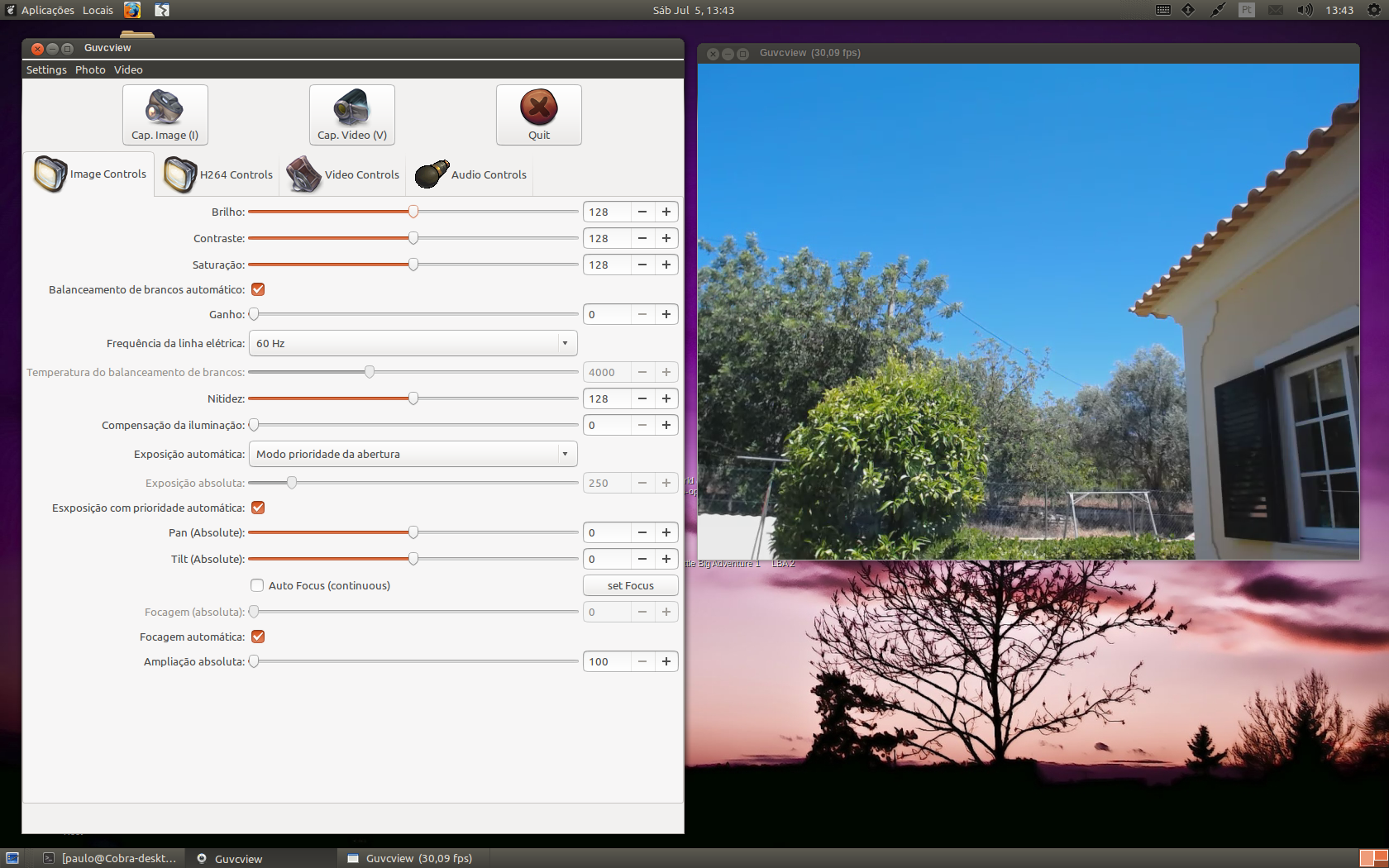
Слово preview в этом контексте принципиально. Изображение на экране — оперативная индикация выбранного потока, а сохранённый файл — результат отдельного механизма кодирования. Цветовое представление кадра на экране, выбранный контейнер и кодек — не одно и то же. При оценке качества важны и видимая картинка, и свойства сохранённого файла, включая реальную частоту кадров.
Image Controls: параметры, которые предоставляет камера
Вкладка Image Controls отражает доступные V4L2-регуляторы. Среди типичных полей встречаются Brightness, Contrast, Saturation, Gain, баланс белого, экспозиция, фокус и Power Line Frequency. В одних случаях они представлены ползунками, в других — флажками автоматического режима или списками. Набор и диапазоны определяются камерой и драйвером, поэтому для разных моделей вкладка выглядит неодинаково.
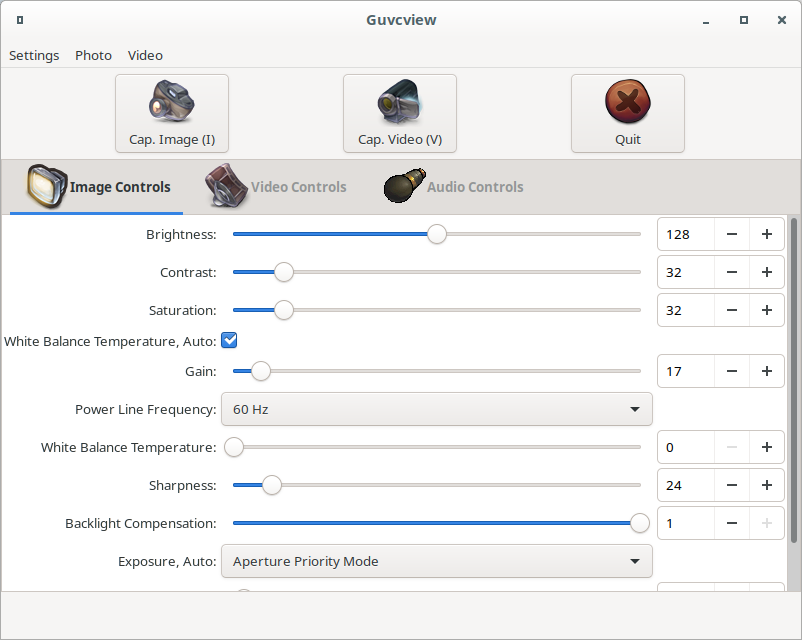
Автоматические и ручные параметры тесно связаны. Если включена автоматическая экспозиция, ручной ползунок выдержки может быть неактивным; аналогично отключается ввод температуры белого при автоматическом балансе. Gain повышает чувствительность вместе с заметностью шума, а Power Line Frequency предназначен для согласования с мерцанием источников искусственного света, когда камера поддерживает такой контроль. Это свойства сенсора и его драйвера, а не универсальные программные фильтры.
Video Controls: не только разрешение
Вкладка Video Controls объединяет Device, Frame Rate, Resolution и Camera Output. Последнее поле относится к формату данных, получаемых от камеры, например MJPG или YUYV, а не к расширению будущего файла. Важная особенность — приложение формирует списки поддерживаемых значений из сведений устройства. Поэтому размер кадра и доступные частоты могут изменяться после смены Camera Output.
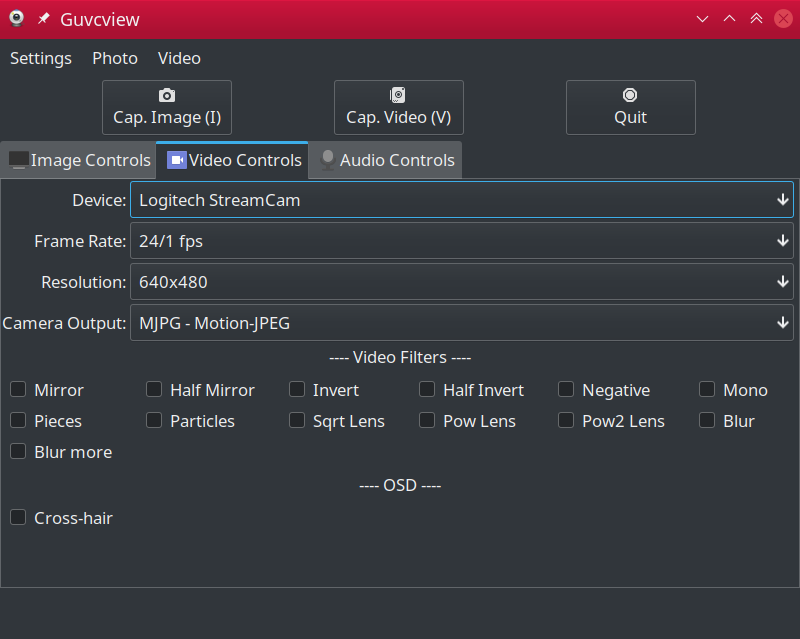
Ниже располагаются фильтры предпросмотра: Mirror, Half Mirror, Invert, Negative, а в исходниках также предусмотрены другие варианты геометрических и цветовых преобразований. Для ориентации кадра есть экранный прицел Cross-hair в секции OSD. Их назначение — визуальное отображение потока. Нельзя без проверки приравнивать видимый эффект рендеринга к окончательному содержимому фото- или видеозаписи: маршрут сохранения и маршрут показа изображения различаются.
Звук: отдельный источник и отдельные настройки
Audio Controls работает не с громкостью камеры как таковой, а с аудиосистемой Linux. В GTK3 доступны Audio API, Input Device, Sample Rate, количество каналов и Latency. В списке интерфейсов есть NO SOUND, PORTAUDIO, а также PULSEAUDIO, если эта поддержка включена при сборке. Исходники содержат аудиоэффекты Echo и Reverb; это не замена полноценному звуковому редактору.
Наличие у USB-веб-камеры встроенного микрофона не гарантирует автоматическое соответствие видеоустройства и аудиовхода. Linux представляет их разными подсистемами, поэтому источник звука требуется оценивать самостоятельно. При записи короткого ролика важны не только факт появления аудиодорожки, но и синхронизация со звуком, особенно после смены API или буферизации.
Меню Settings, Photo и Video: что относится к результату
Меню Settings отвечает за Load Profile, Save Profile, Hardware Defaults и назначение действия Camera Button. Меню Photo содержит File и Increment Filename: имя, каталог, формат снимка и автоматическую нумерацию. Меню Video управляет аналогичными свойствами видеозаписи, а также Video Codec, Video Codec Properties, Audio Codec и Audio Codec Properties.
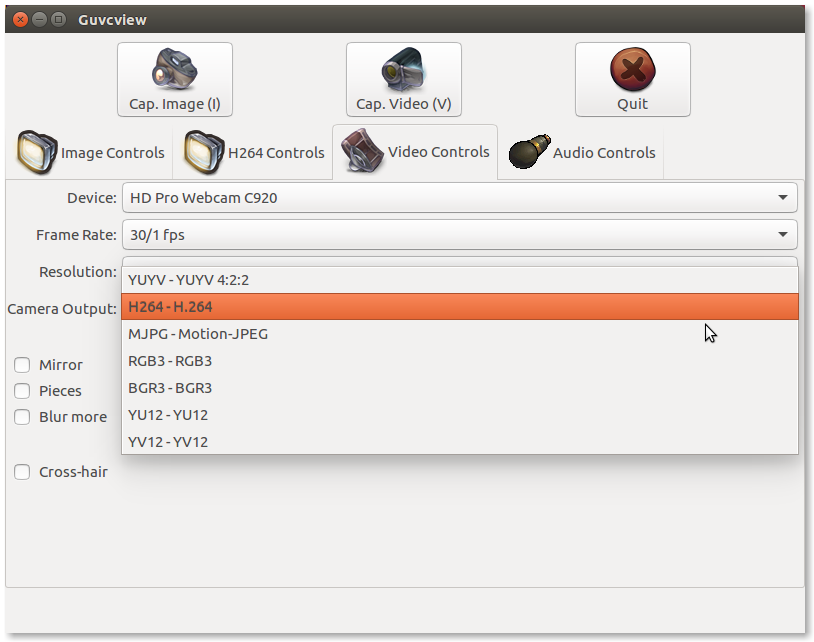
Отдельное управление кодеками имеет практическую цену: пользователь отвечает за сочетание алгоритма сжатия и контейнера. Например, WebM не является синонимом любого выбранного кодека, а выбранное название H.264 в списке возможностей камеры не обязывает программу сохранять ролик именно в H.264. Меню помогает разделить эти настройки, но не скрывает от пользователя вопросы совместимости файла с другим проигрывателем.
Функции и их границы
Управление оптикой и экспозицией без приложений производителя
guvcview полезен там, где важнее управляемость сенсора, чем декоративные эффекты. Автоматический фокус во время демонстрации небольшого предмета может непрерывно менять резкость, а автоматическая выдержка — заметно корректировать яркость при изменении фона. Возможность выбрать ручной режим существует только тогда, когда камера публикует нужный V4L2-контрол. Следовательно, guvcview раскрывает доступные настройки оборудования, но не расширяет его аппаратные возможности.
Некоторые устройства предлагают панорамирование, наклон или расширенные UVC-контролы. Это не обязательные элементы приложения для любой камеры: они зависят от прошивки, драйвера и конкретного устройства. Проект исторически поддерживает расширенные элементы управления Logitech и отдельные специальные вкладки, например H264 Controls, при наличии соответствующего узла управления. Для обычной UVC-камеры без этих расширений их отсутствие нормально.
Снимки вместо «сохранения скриншота»
Фото в guvcview — захваченный видеокадр, сохранённый в формате изображения. JPEG применяет сжатие с потерями; PNG и BMP подходят для случаев, где важна точность хранения графической картинки, хотя исходный сигнал камеры уже мог быть сжат. RAW здесь обозначает формат записи данных кадра, а не универсальный фотографический RAW-файл с метаданными матрицы и возможностью проявки как DNG. Переносимость RAW существенно ниже, поскольку другой программе может потребоваться знать геометрию и формат пикселей.
Для технического архива изображений важны повторяемость названий и отсутствие незаметной перезаписи. Встроенная функция Increment Filename решает первую часть задачи; сохранение в отдельный каталог и проверка последних снимков — вторую. guvcview при этом не строит фотоколлекцию и не управляет описаниями снимков. Для массового преобразования уже полученных изображений требуется специализированное ПО.
Запись видео со звуком или без него
Запись рассчитана на поток от выбранного V4L2-устройства. Видеоконтейнером может быть Matroska (MKV), WebM или AVI. В документации командной строки перечислены кодеки, включая MJPEG, H.264, VP8 и Theora, а также варианты MPEG и несжатого представления. Это список возможностей программного механизма, а не обещание, что любой кодек включён и работает в каждой готовой сборке. Для звука среди документированных вариантов есть PCM, MP2, MP3, AAC, AC3 и Vorbis.
На итоговый размер влияют выбранный кодек, его параметры, длительность, разрешение и частота кадров. Нельзя прогнозировать объём без этих данных или делать вывод о качестве исключительно по расширению. При слабом процессоре несжатое видео может быстро заполнять диск, а сложный кодек — создавать нагрузку при записи. Программа предоставляет настройки кодирования; аппаратную производительность компьютера она не измеряет и автоматически не гарантирует.
Сохранение настроек и воспроизводимость
Есть два разных механизма повторения конфигурации. Save Profile и Load Profile позволяют работать с профилем управления; общий конфигурационный файл хранится в каталоге ~/.config/guvcview2/, где для видеоустройства используются имена вроде video0 или video1. Параметры из этого каталога записываются при завершении программы. Привязка к номеру узла создаёт риск после переподключения камеры: прежнее физическое устройство может получить другой номер.
Настройки профиля не равны полной переносимой копии окружения. Профиль не добавляет отсутствующих элементов управления новому оборудованию; конфигурация не включает драйвер, установленные кодеки и права на устройство. При переносе между компьютерами воспроизводимость определяется не только сохранением файла настроек, но и совпадением аппаратных возможностей и состава мультимедийных библиотек.
Задача, инструмент, результат и контроль
| Задача | Средство guvcview | Результат | Контроль качества |
| Сопоставить две веб-камеры | Device и окно предпросмотра | Выбран конкретный поток V4L2 | Изображение действительно поступает от нужной камеры |
| Убрать мерцание от освещения | Image Controls, Power Line Frequency | Изменён аппаратный режим коррекции | На изображении отсутствуют движущиеся полосы |
| Согласовать детальность и нагрузку | Resolution, Frame Rate, Camera Output | Выбран режим видеозахвата | Кадр плавный и соответствует нужному размеру |
| Сохранить контрольное фото | Photo, Cap. Image | Файл JPG, PNG, BMP или RAW | Изображение открывается, имя не затёрло старый файл |
| Получить видеоматериал | Video, Cap. Video | Файл MKV, WebM или AVI | Есть изображение, длительность, воспроизводимый кодек |
| Записать голос вместе с картинкой | Audio Controls, Audio Codec | Видеоролик с аудиодорожкой | Слышен нужный микрофон, нет заметного рассинхрона |
| Повторить световые настройки | Save Profile / Load Profile | Восстановленные значения контролов | Камера поддерживает те же регуляторы |
| Снять серию через интервалы | Параметры photo_timer и photo_total | Последовательность фотофайлов | Совпадают число снимков и интервал |
Контрольный столбец важнее кажущейся простоты интерфейса. Например, удалось изменить Resolution — это ещё не доказательство, что видеокодек в итоговом файле не снизил качество; появился новый ролик — это ещё не доказательство наличия звуковой дорожки. Программа охватывает захват, а проверка результата должна соответствовать задаче, ради которой материал будет использоваться.
Форматы, совместимость и переносимость результатов
Что считается импортом
Вход guvcview — живой поток устройства V4L2. Выбор пункта MJPG, YUYV или другого FOURCC в Camera Output не открывает JPEG-файл, созданный ранее, и не импортирует видеоролик для монтажа. Это обращение к камере с требованием выдавать данные в определённом пиксельном или сжатом представлении. Если исходник лежит на диске, использовать guvcview как видеоконвертер не получится; для преобразования существующих файлов предназначен, например, FFmpeg.
Карта выходных форматов
| Вид результата | Поддерживаемые варианты | Что переносится | На что обратить внимание |
| Отдельное фото | JPG/JPEG | Обычный растровый файл с потерями | Артефакты сжатия при обработке и повторном сохранении |
| Отдельное фото | PNG | Растр без дополнительных потерь при сохранении | Не возвращает детали, которых не было в потоке камеры |
| Отдельное фото | BMP | Простое растровое изображение | Занимает больше пространства, чем типичный сжатый снимок |
| Данные кадра | RAW | Сохранённые данные изображения | Другому ПО могут понадобиться сведения о формате пикселей |
| Видео | MKV | Контейнер с выбранными потоками видео и звука | Сторонний проигрыватель должен поддерживать помещённые внутрь кодеки |
| Видео | WebM | Контейнер для ограниченного набора совместимых кодеков | Не следует произвольно сочетать контейнер и любой кодек из списка |
| Видео | AVI | Контейнер видеозаписи | Совместимость конкретного сочетания кодеков проверяется отдельно |
| Настройки | Профили управления; конфигурация videoN | Параметры приложения и доступных контролов | Не заменяют драйвер и не гарантируют идентичную камеру |
Редактируемость здесь ограничена природой форматов. JPG, PNG и BMP содержат уже сформированные растровые кадры. MKV, WebM и AVI переносят записанный поток, но не монтажный проект с отдельными редакторскими операциями. Профиль, напротив, сохраняет параметры управления, но не содержит само изображение. Поэтому для архивного хранения разумно разделять исходные видеозаписи, лучшие контрольные кадры и настройки оборудования, а не складывать всё в один тип файла.
В списке Video Codec могут встречаться названия, соответствующие стандартам сжатия; поддержка зависит от компиляции библиотек FFmpeg и доступных кодировщиков. Наличие H.264 как входного формата USB-камеры не следует путать с доступностью H.264 как выходного кодека. Точно так же пункт RAW для снимков не превращает обычную веб-камеру в цифровой фотоаппарат со съёмкой необработанных данных матрицы.
Платформы, установка, требования и актуальность
guvcview предназначен для Linux. Программная цепочка включает V4L2/libv4l для захвата, библиотеки рендеринга вроде SDL2 или SFML, графический интерфейс GTK3 либо Qt6, а также библиотеки аудио и кодирования. Для сборки из исходников нужны соответствующие компоненты разработки; при установке из репозитория дистрибутива большинство зависимостей разрешает пакетный менеджер. Наличие разных графических интерфейсов — не две независимые коммерческие редакции, а разные способы собрать или упаковать один проект.
В Arch Linux доступны пакеты guvcview для GTK3 и guvcview-qt для Qt6, разделяющие общие компоненты. В Debian текущие стабильная и тестовая ветви могут поставлять разные версии одной программы. Поэтому не стоит переписывать команды из старого руководства по Qt5 или автоконфигурации: начиная с 2.2.1 проект использует CMake, а Qt6 заменил Qt5. Сам факт сборки или наличия пакета не подтверждает работу с произвольным устройством: необходима поддержка потока драйвером.
Жёсткие универсальные цифры минимальной оперативной памяти и частоты процессора для всех режимов guvcview не имеют практического смысла: работа на низком разрешении и запись сжатого высокодетального видео предъявляют разные требования. Главные переменные — декодирование камерного формата, размер и частота кадров, выбранный кодировщик и наличие микрофона. Интернет для локального просмотра и создания файлов не требуется. Он нужен для получения программы или обновлений, но не является обязательным участником захвата камеры.
У проекта нет собственной обязательной регистрации, платной подписки и лимита на число бесплатных кадров. Распространение по GPL позволяет пользоваться программой бесплатно. Системная локализация зависит от доступных переводов в составе сборки; названия элементов в руководстве приведены по английскому GTK3-интерфейсу, поскольку именно они закреплены в исходном коде. Обещать идентичный перевод, расположение вкладок или все пункты меню во всех дистрибутивах было бы неверно.
Безопасность, приватность и зависимость от окружения
Захват выполняется локальным приложением, получающим доступ к системным устройствам. Веб-камера доступна ему через узел /dev/videoX, микрофон — через аудиоподсистему, а готовые файлы записываются в каталог пользователя. Из этой архитектуры следует отсутствие необходимости отправлять само видео в облако для типовой записи. При этом открытый исходный код и локальный характер программы не следует превращать в необоснованное обещание абсолютной конфиденциальности: безопасное использование зависит от того, откуда установлен пакет, какие у процесса права и кому доступен каталог результатов.
Особое внимание — запуску от имени администратора. Отсутствие доступа к видеоустройству не является основанием без диагностики выполнять guvcview с sudo. В современных графических сеансах права могут выдаваться посредством системных ACL; на некоторых системах важны группы устройств. Запуск с повышенными правами меняет владельца создаваемых файлов, может увести настройки в домашний каталог root и усложняет работу с обычной пользовательской сессией. Для подготовки видеоматериалов с персональными данными надёжнее контролировать разрешения на папку и не сохранять записи туда, где они автоматически публикуются.
Техническое ограничение V4L2 существенно для приватности и стабильности: разные приложения могут открывать один узел, но драйвер вправе блокировать одновременно активные потоки. В такой ситуации guvcview не обязан показывать картинку параллельно с видеоконференцией. Режим панели управления решает другую задачу — предоставляет доступ к контролам без собственной видеозаписи. Он не обходит правила драйвера и не создаёт второго аппаратного канала.
Что перестанет работать первым при изменении условий
При отключении интернета. Локальные просмотр, фотосъёмка и запись остаются задачами самой программы и системных библиотек. Недоступность сайта проекта не лишает уже установленную программу функции захвата. Иное дело — установка недостающего пакета или получение новой версии: эти операции зависят от источников программ дистрибутива.
При смене камеры или USB-порта. Наиболее чувствительное место — адрес /dev/videoX и файл конфигурации с соответствующим номером videoN. Появление нового узла либо выбор узла метаданных могут нарушить привычное подключение, хотя сам драйвер продолжит работать. Сохранённый профиль не заставит другое устройство поддерживать старые аппаратные регуляторы.
При обновлении ядра, видеодрайвера или мультимедийных библиотек. Изменяется нижняя часть цепочки: V4L2, список поддерживаемых режимов, кодировщики и звук. GUI может открываться, а захват определённого режима — перестать работать. Проверка совместимости должна отделять обнаружение видеоустройства от декодирования потока и от сохранения файла.
При отсутствии доступа к звуковому сервису. Видео и снимки продолжают быть самостоятельными функциями, но запись с микрофона зависит от выбранного Audio API и устройства ввода. Выбор NO SOUND отключает звуковую составляющую; выбор неподдерживаемого API не заменяется автоматически гарантированным захватом.
При смене дистрибутива или графической сборки. GTK3 и Qt6 реализуют одну концепцию, однако порядок меню и отдельные диалоги могут различаться. Команда —gui=qt6 имеет смысл только для версии, собранной с соответствующей поддержкой. Вывод справки и доступные компоненты данной установки важнее инструкции для чужого пакета.
Скрытая стоимость владения
Лицензионных платежей за guvcview нет, поэтому прямую стоимость определяют оборудование и окружение. При использовании существующей UVC-камеры и пакета из репозитория дополнительных покупок может не понадобиться. Однако свободная программа не превращает слабый USB-порт, повреждённый кабель или отсутствующий микрофон в исправное устройство. Время на диагностику драйвера и подбор режимов — реальная составляющая затрат.
Вторая составляющая — хранение данных. Короткие снимки JPEG обычно дешевле в хранении, чем серии PNG или крупные записи с неэкономичным кодеком. Приложение не заменяет архивирование и не предотвращает заполнение диска при длительном захвате. Под рабочий материал нужен предсказуемый каталог и запас места, особенно при использовании таймеров.
Третья составляющая — совместимость с последующей обработкой. Если конечная цель — ролик для публикации, запись из guvcview может потребовать монтажа, нормализации звука или перекодирования; это дополнительный этап и вычислительное время. В отличие от подписочных сервисов здесь нет цены за экспорт, но есть стоимость подготовки медиаконтента до требований целевой площадки.
Как пользоваться программой — советы гика
1. Установить guvcview и определить доступную сборку
Цель. Получить приложение из источника дистрибутива и отличить пакет GTK от Qt. Подготовка: работающая сессия Linux, права на установку пакетов и подключённая камера. В Debian или Ubuntu пакет устанавливается командой sudo apt install guvcview; в Arch Linux — sudo pacman -S guvcview. Там, где репозиторий предоставляет отдельный guvcview-qt, он обозначает вариант интерфейса Qt6. После установки вызов guvcview —version показывает версию, а guvcview —help — доступные параметры именно этой сборки.
Проверка: пакет запускает окно приложения, либо справка доступна в терминале. Типичная ошибка: попытка использовать —gui=qt6 в сборке, где есть только GTK3, или старые команды сборки Qt5 по устаревшему руководству. Безопасный откат: вернуться к штатному пакету дистрибутива, не смешивая файлы ручной установки с пакетами в системных каталогах. Установка из исходников не обязательна для обычной записи.
2. Выбрать нужное устройство и открыть картинку
Цель. Привязать программу к действующему видеопотоку, а не случайному узлу. Подготовка: камера распознана Linux, а другая программа не заняла её поток. Запустите guvcview, откройте Video Controls и раскройте Device. Выберите название камеры с доступным изображением. Для адресного запуска предусмотрена команда guvcview —device=/dev/video2, где номер заменяется фактическим узлом захвата. После подключения нескольких устройств соответствующий номер определяется заново.
Проверка: в окне предпросмотра отображается именно нужная сцена и поток меняется при движении перед объективом. Ошибка: имя устройства присутствует, но выбран узел метаданных или камера занята. Откат: восстановить предыдущий пункт Device и закрыть лишние программы, не удаляя системные узлы /dev/videoX и не меняя права наугад.
3. Согласовать формат камеры, разрешение и частоту кадров
Цель. Выбрать устойчивый режим захвата. Подготовка: виден живой предпросмотр. На вкладке Video Controls последовательно оцените Camera Output, Resolution и Frame Rate. Для камеры, предлагающей MJPG и YUYV, это два разных режима передачи кадров; не путайте MJPG с названием будущего MKV-файла. Списки разрешений и частот строятся по поддерживаемым комбинациям устройства. Для начала удобен режим, который камера уверенно отдаёт без пропусков, а не максимальное число в рекламе.
Проверка: изображение сохраняет правильные пропорции, движение выглядит равномерным, а программа не выдаёт ошибку открытия потока. Ошибка: неподдерживаемое сочетание формата, размера и fps. Откат: вернуть последний работающий режим, затем изменять только один параметр за раз. Для воспроизводимости доступны аргументы —format=MJPG, —resolution=640×480 и —fps=30, но их значения должны подтверждаться камерой.
4. Выставить экспозицию, фокус и баланс белого
Цель. Получить предсказуемую картинку при конкретном освещении. Подготовка: сцена и свет уже определены, объект находится на рабочем расстоянии. Откройте Image Controls. Доступными аппаратными регуляторами настройте Brightness, Contrast, Saturation и Gain; для ручного фокуса или температуры белого сначала снимите соответствующий автоматический режим, если он предусмотрен. При мерцании искусственного света используйте доступный пункт Power Line Frequency, выбирая частоту, соответствующую освещению.
Проверка: лицо или предмет остаётся в фокусе, цвет не меняется без причины, отсутствуют заметные полосы. Ошибка: неподвижный ползунок при включённой автоматике либо отсутствие нужного контрола у драйвера. Откат: вернуть прежнее значение или воспользоваться Settings → Hardware Defaults, понимая, что это восстановит аппаратные значения целиком, а не одну настройку.
5. Оценить видеофильтры и экранный прицел
Цель. Изменить способ просмотра и облегчить кадрирование. Подготовка: работает предпросмотр и записаны исходные настройки камеры. На Video Controls в секции Video Filters активируйте по одному Mirror, Invert или Negative; для ориентировочного совмещения объекта предусмотрен Cross-hair в секции OSD. Не включайте несколько преобразований одновременно до понимания их отдельного действия.
Проверка: на экране эффект заметен сразу и соответствует задаче. Ошибка: считать трансформацию в окне предпросмотра гарантированным изменением исходного потока или будущей записи. Откат: снять включённые флажки. Для ответственной работы дополнительно сравнить сохранённый контрольный кадр с предпросмотром; экранный OSD и программные фильтры не равны аппаратным регуляторам экспозиции.
6. Сохранить фотографию в подходящем формате
Цель. Получить отдельный файл изображения без случайной перезаписи. Подготовка: кадр выставлен, каталог доступен для записи. В меню Photo → File выберите имя файла, папку и File Format — JPG, PNG, BMP или RAW. Для серии включите Photo → Increment Filename. Нажмите Cap. Image (I) либо клавишу I, когда нужный кадр виден в окне. Формат JPG удобен для обычного обмена; PNG подходит для последовательной проверки изображения без дополнительного JPEG-сжатия.
Проверка: в выбранной папке появился новый файл с правильным расширением, его удаётся открыть в стороннем просмотрщике. Ошибка: неверная папка, отсутствие разрешения записи или ожидание, что RAW откроется как DNG в любом редакторе. Откат: выбрать заведомо доступный пользовательский каталог и обычный PNG/JPG, не удаляя исходный снимок до подтверждения сохранения нового.
7. Настроить видеоконтейнер и начать запись
Цель. Получить воспроизводимый ролик с контролируемым способом кодирования. Подготовка: устойчивый поток и достаточное место на диске. В меню Video → File задайте папку, имя и контейнер MKV, WebM или AVI; Video → Increment Filename полезно для последовательных дублей. Через Video → Video Codec выберите доступный кодировщик, при необходимости уточните Video Codec Properties. Нажмите Cap. Video (V) для начала записи; повторное нажатие этой кнопки завершает её.
Проверка: создан ролик ненулевого размера, он открывается сторонним проигрывателем, а длительность и движение соответствуют записанному эпизоду. Ошибка: несовместимое сочетание кодека с контейнером или слишком высокая нагрузка при выбранном режиме. Откат: остановить запись, сохранить полученный файл для диагностики и вернуться к ранее работавшему сочетанию. Для WebM требуется совместимый кодек; расширение само по себе не конвертирует уже готовый поток.
8. Подключить микрофон и проверить звук
Цель. Добавить звуковую дорожку к видео. Подготовка: рабочий микрофон виден аудиосистемой Linux. Откройте Audio Controls; в Audio API выберите PORTAUDIO либо доступный PULSEAUDIO вместо NO SOUND. В Input Device укажите нужный микрофон; Sample Rate, число каналов и Latency оставьте в исходных безопасных значениях, пока не выявлена конкретная проблема. Кодек звука выбирается через Video → Audio Codec.
Проверка: короткий контрольный ролик содержит отчётливый звук именно выбранного входа и не показывает заметного рассинхрона. Ошибка: в Input Device выбран микрофон другого устройства, либо не поддерживается желаемый аудиоинтерфейс. Откат: вернуть прежний Audio API, исходное устройство и значение Latency. Изменения аудио лучше оценивать отдельно от коррекции экспозиции и видеочастоты.
9. Сохранить профиль и восстановить параметры
Цель. Возвращаться к заданной конфигурации освещения и камеры. Подготовка: настройки Image Controls и режим видеопотока уже подобраны. В меню Settings → Save Profile сохраните профиль под различимым именем. Для возврата используйте Settings → Load Profile и выберите соответствующий файл. Автоматически сохраняемая конфигурация находится в ~/.config/guvcview2/videoN, где N соответствует номеру узла устройства.
Проверка: после загрузки профиля поддерживаемые аппаратные регуляторы принимают ожидаемые значения. Ошибка: профиль от камеры с другим набором контролов или изменившийся после переподключения номер videoN. Откат: сохранить текущий профиль отдельно и восстановить его; для возврата к исходным настройкам устройства есть Settings → Hardware Defaults. Конфигурационные файлы не следует удалять до создания копии.
10. Выполнить интервальную съёмку или ограниченную запись через терминал
Цель. Получить серию кадров либо запись фиксированной продолжительности без длительного ручного управления. Подготовка: свободный диск, рабочий V4L2-поток и каталог пользователя для файлов. Справка поддерживает —photo_timer (интервал в секундах), —photo_total (число снимков) и —image (имя файла). Пример для четырёх снимков с интервалом три секунды: guvcview —image=series.jpg —photo_timer=3 —photo_total=4. Для видео доступны —video и —video_timer, например guvcview —video=short.mkv —video_timer=10.
Проверка: число полученных снимков и длительность ролика соответствуют параметрам, а файлы сохранены по ожидаемому пути. Ошибка: снимки перезаписаны из-за отключённой нумерации или программа не смогла записать файл в текущем каталоге. Откат: вернуть обычную одиночную съёмку, проверить Increment Filename и использовать отдельный каталог. Эти команды иллюстрируют документированные параметры; фактический интервал и результат зависят от доступности камеры и корректного выполнения захвата.
11. Использовать только панель контроля камеры
Цель. Отрегулировать веб-камеру, не открывая второй поток предпросмотра guvcview. Подготовка: другой программе действительно требуется текущий видеосигнал. Запустите guvcview —control_panel. В этом режиме сохраняются регуляторы камеры, а вкладки записи видео и звука исключаются из панели. Применяйте аппаратные настройки только к реально выбранному устройству; сам режим не означает автоматической передачи видео в приложение для видеосвязи.
Проверка: необходимые ползунки доступны, а другая программа продолжает получать изображение. Ошибка: драйвер не разрешает требуемые одновременные операции или выбрана не та камера. Откат: закрыть панель и вернуться к обычному режиму либо прекратить конкурирующее использование, не принуждая драйвер открывать поток через повышенные права.
12. Сквозной сценарий: от подключённой веб-камеры до файла с проверенным звуком
Цель. Подготовить короткую запись предмета или обращения, сохранив управляемость кадра. Подготовка: камера и микрофон подключены, есть освещение и доступный каталог. Откройте guvcview и определите правильный Device. На вкладке Video Controls выберите подтверждённую камерой комбинацию Camera Output, Resolution и Frame Rate. Затем через Image Controls выставьте фокус и экспозицию без резких перепадов яркости. В Audio Controls выберите правильный микрофон, после чего в Video → File назначьте новый MKV-файл и согласованный кодек. Сделайте контрольный снимок кнопкой Cap. Image (I), запишите короткий фрагмент через Cap. Video (V) и завершите запись той же кнопкой.
Проверка: фотокадр и видеоролик находятся в выбранном каталоге; файл воспроизводится, движение плавное, звук принадлежит нужному входу. При несовпадении изображения и звука причины следует разделять: V4L2-поток, отдельный аудиовход, кодирование и права записи. Типичная ошибка: менять формат камеры, аудио API и видеокодек одновременно, после чего невозможно понять источник сбоя. Безопасный откат: остановить запись, сохранить прежние результаты, восстановить рабочий профиль и повторить контроль только с одним изменённым параметром. Для последующей публикации уже снятого ролика потребуется самостоятельный этап монтажа или конвертации.
Плюсы и минусы
Плюсы
- Непосредственный доступ к V4L2-контролам: фокус, экспозиция, усиление и другие свойства доступны без фирменной утилиты изготовителя, когда их предоставляет драйвер.
- Просмотр, фотосъёмка, видеозапись и выбор аудиовхода объединены в одной локальной программе.
- Отдельный выбор формата потока камеры, разрешения и частоты кадров помогает разбирать проблемы совместимости.
- Есть форматы изображений JPG, PNG, BMP и RAW; видеоконтейнеры MKV, WebM и AVI.
- Поддерживаются профили, таймеры, параметры командной строки и использование только панели контролов.
- Свободная лицензия и отсутствие платы за запись; доступны GTK3- и Qt6-сборки.
Минусы
- Программа предназначена для Linux и V4L2, поэтому не служит прямой заменой приложения камеры на Windows, macOS или телефоне.
- Набор ползунков и допустимых режимов зависит от камеры; нельзя включить аппаратную функцию, отсутствующую в драйвере.
- Интерфейс требует различать форматы потока, контейнеры и кодеки — это повышает порог освоения по сравнению с кнопкой «снять».
- Нет монтажной шкалы для обработки готовых роликов и самостоятельного сервиса потокового вещания с композициями сцен.
- Нумерация /dev/videoX и конфигураций videoN может меняться при переподключении устройств.
- Работу одновременного просмотра вместе с другой программой ограничивают правила доступа и занятость V4L2-устройства.
Кому подойдёт и кому не подойдёт
Кому подойдёт
guvcview уместен для владельца USB-веб-камеры под Linux, которому нужны точные регулировки без фирменного приложения; для преподавателя или автора инструкций, записывающего короткие фрагменты с одного источника; для администратора, проверяющего работу V4L2-устройства; для пользователя, желающего сохранить контрольные кадры с повторяемыми параметрами. Сценарий особенно выигрышен, когда достаточно одной камеры, а центральная задача — качество исходного сигнала и проверяемость режима захвата.
Программа также пригодна при работе с нестандартными устройствами, если они представляют совместимый видеозахват через V4L2. Здесь решение зависит от реального драйвера, а не от названия устройства в интернет-магазине. Более технически подготовленной аудитории полезны аргументы командной строки: они позволяют закрепить номер камеры, разрешение, частоту и временные условия захвата без поиска пунктов в меню.
Кому не подойдёт
guvcview не следует выбирать как основной инструмент для прямых трансляций с несколькими сценами, записи рабочего стола с накладками, монтажа уже снятых клипов или работы на мобильных устройствах. Не стоит ждать от него облачной медиатеки, автоматической генерации роликов ИИ, переноса готовых проектов между системами или бесконечного перечня эффектов. Утилита не исправляет аппаратные ограничения дешёвой веб-камеры и не гарантирует заданную кадровую частоту вне поддерживаемых режимов.
Тем, кому важны именно программы для записи веб-камеры с разными сценариями, полезно сначала определить требуемый результат: простое фото, проверка аппаратных контролов, запись одного потока или комбинированная трансляция. guvcview занимает прежде всего два средних сценария — диагностику источника и локальный захват.
Сравнение с другими аналогами
Сравнивать программы стоит по одной модели: основная задача, платформы, сложность освоения, форматы результата, автоматизация, способ оплаты, ограничение и оптимальный пользовательский сценарий. В таблице названия форматов приведены как типы результата там, где разработчики не закрепляют универсальный набор кодеков для любой установки; это не попытка приписать конкурентам неподтверждённые расширения.
| Программа | Задача и платформы | Порог освоения | Результат и автоматизация | Оплата, ограничения, лучший сценарий |
| guvcview | Настройка V4L2 и захват; Linux | Средний: нужно понимать сенсор, FOURCC и кодеки | JPG, PNG, BMP, RAW; MKV, WebM, AVI; профили, таймеры, CLI | Бесплатно, GPL; ограничения определяет V4L2 и сборка; технический контроль веб-камеры |
| GNOME Camera (Snapshot) | Простая фото- и видеосъёмка; Linux с GNOME и совместимые окружения | Низкий: интерфейс камеры и галерея | Фото и видео; основной упор на ручной захват без инженерной панели V4L2 | Свободная программа; меньше средств точной настройки сенсора; быстрый снимок без изучения кодеков |
| Kamoso | Фото и видео с веб-камеры; Linux, экосистема KDE | Низкий: камера как самостоятельное приложение | Фотографии и ролики для дальнейшего обмена; автоматизация не основное назначение | Свободное ПО, GPL; слабее ориентирован на глубокий контроль V4L2; повседневная съёмка в KDE |
| Webcamoid | Работа с несколькими камерами, эффекты и виртуальная камера; Linux, Windows, Android | Средний: много визуальных возможностей | Запись и потоковое видео, виртуальный источник; настройка эффектов и устройств | Бесплатное открытое ПО; для виртуальной камеры нужны подходящие компоненты; эффекты и выдача изображения другим приложениям |
| OBS Studio | Запись и трансляция сцен; Linux, Windows, macOS | Выше среднего: сцены, источники, кодирование и звук | Файлы записи и live-вывод; сцены, переходы, микшер, расширяемые сценарии | Бесплатно и открыто; сложнее для одиночного контрольного снимка; многослойная запись экрана и камеры |
GNOME Camera и Kamoso рациональнее, когда требуется привычная кнопка фото или видео без настройки конкретного FOURCC. Webcamoid полезнее при эффектном изображении и виртуальном видеоустройстве. OBS Studio — другая ступень: программа собирает сцену из разных источников, обрабатывает звук и создаёт трансляцию, поэтому проигрывает guvcview в простоте проверки отдельных аппаратных V4L2-контролов. Сравнение не предполагает, что одно приложение универсально лучше: они перекрывают только часть задач друг друга.
Типичные проблемы: симптом, диагностика и исправление
1. Камеры нет в списке Device
Симптом: guvcview не предлагает ожидаемую USB-камеру. Возможная причина: устройство не создало узел захвата V4L2 или драйвер не распознал его как видеоустройство. Диагностика: наличие /dev/videoX и сведения об обнаружении устройства системой важнее надписи на коробке. Исправление: восстановить физическое подключение, проверить драйвер и использовать системные средства V4L2 для обнаружения источника. Проверка: устройство появляется в списке и предоставляет хотя бы один формат видеозахвата.
2. Permission denied при открытии /dev/videoX
Симптом: программа видит камеру, но сообщает об отсутствии доступа. Возможная причина: пользовательская сессия не обладает нужными правами на устройство. Диагностика: сопоставить владельца, группы и ACL узла с текущим пользователем; отдельно учесть правила контейнера или изолированной упаковки. Исправление: восстановить штатное предоставление доступа средствами системы, а не запускать графическое приложение от root. Проверка: обычный пользователь может открыть и закрыть предпросмотр без повышения привилегий.
3. Device busy: камера занята
Симптом: при запуске захвата возникает ошибка занятости. Возможная причина: уже действующий поток в браузере, видеоконференции или другом рекордере; драйвер не разрешает второй захват. Диагностика: выяснить, какое приложение сейчас использует устройство, и отличить контроль V4L2 от чтения видеопотока. Исправление: освободить поток либо ограничиться режимом панели управления, если драйвер его допускает. Проверка: видеопоток запускается без EBUSY, либо контролы доступны без второго видеоканала.
4. Чёрный предпросмотр при наличии узла
Симптом: окно открывается, но изображения нет. Возможная причина: выбран служебный/метаданный узел вместо захвата или устройство не выдаёт текущий режим. Диагностика: сопоставить конкретный /dev/videoX с заявленными V4L2-возможностями и проверить доступный формат. Исправление: выбрать действительный видеозахват и его поддерживаемую комбинацию параметров. Проверка: изображение реагирует на изменение сцены и не пропадает после повторного открытия.
5. Исчезла высокая частота кадров или разрешение
Симптом: нужные 1920×1080 либо ожидаемые fps отсутствуют в выпадающем списке. Возможная причина: набор частот зависит от текущего Camera Output и доступных режимов драйвера. Диагностика: сопоставить таблицы комбинаций формата, размера и частоты, а не рассматривать каждый пункт отдельно. Исправление: выбрать поддерживаемый поток и согласованную частоту; не навязывать значения, отсутствующие у камеры. Проверка: выбранный режим сохраняется при запуске захвата без сообщения об ошибке.
6. Движение рывками, запись пропускает кадры
Симптом: предпросмотр или готовое видео заметно дёргается. Возможная причина: высокая нагрузка декодирования, кодирования, передачи USB-данных или несоответствие режима возможностям устройства. Диагностика: сравнить плавность без записи и при записи, проверить загрузку процессора и выбранный кодек. Исправление: уменьшить нагрузку выбором другого поддерживаемого формата, меньшего разрешения, частоты или менее затратного кодирования. Проверка: короткий итоговый файл воспроизводится равномернее, без необходимости полагаться только на счётчик предпросмотра.
7. Яркость скачет, картинка шумит или мерцает
Симптом: экспозиция меняется сама, изображение зернистое, появляются полосы от освещения. Возможная причина: автоматическая экспозиция, большое усиление Gain, особенности источника света или неверная частота подавления мерцания. Диагностика: отличить шум при слабом освещении от полос и изменений общей яркости. Исправление: скорректировать свет и соответствующие V4L2-регуляторы, если драйвер их предоставляет. Проверка: статичный объект отображается стабильно без резких колебаний оттенка или освещённости.
8. Ролик сохранился без звука
Симптом: есть изображение, но не слышно речи. Возможная причина: выбран NO SOUND, неподходящий Input Device или сборка не содержит необходимого Audio API. Диагностика: проверить выбранный аудиовход, наличие сигнала от микрофона в самой системе и свойства готового медиафайла. Исправление: использовать доступный работающий API и корректный микрофон, не смешивая проверку со сменой видеокодека. Проверка: новый небольшой файл содержит разборчивую аудиодорожку.
9. Звук запаздывает относительно видео
Симптом: голос не совпадает с движением губ. Возможная причина: задержки аудиобуферизации, нестабильная кадровая частота или нагрузка при кодировании. Диагностика: сравнить короткую запись на исходных параметрах с записью после изменений, учитывая Sample Rate и Latency. Исправление: вернуть стабильный режим захвата и базовые параметры аудио, затем отдельно корректировать задержку. Проверка: синхронизация остаётся приемлемой не только в первые секунды, но и к завершению ролика.
10. Снимок или видео не появляется в папке
Симптом: запись завершена, нового файла не видно. Возможная причина: неверный каталог, отсутствие прав на сохранение, заполненный накопитель или неожиданная нумерация имён. Диагностика: сопоставить выбранные Photo/Video File, текущие права записи, свободное место и опцию Increment Filename. Исправление: задать доступный пользовательский каталог и уникальное имя, устранить нехватку места. Проверка: появляется новый файл ненулевого размера, который открывается независимо от guvcview.
11. Файл есть, но сторонний проигрыватель его не открывает
Симптом: видеозапись существует, но не воспроизводится в целевой программе. Возможная причина: неподдерживаемый кодек внутри MKV/AVI/WebM, ошибочное завершение записи или повреждённый файл. Диагностика: отдельно установить расширение контейнера, видеокодек, аудиокодек и длительность; не судить только по имени. Исправление: использовать согласованное сочетание контейнера и кодировщика для новой записи либо конвертировать корректно сохранённый исходник. Проверка: новый ролик открывается в предполагаемой среде просмотра и содержит нужные дорожки.
12. После переподключения пропали прежние настройки
Симптом: приложение открывается с другим разрешением или экспозицией. Возможная причина: камера получила другой /dev/videoN, а guvcview использует конфигурацию, привязанную к номеру устройства. Диагностика: сопоставить новый узел и соответствующие файлы в ~/.config/guvcview2, не считать разные имена доказательством повреждения. Исправление: восстановить нужный профиль на правильной камере и избегать случайного смешивания настроек разных устройств. Проверка: после следующего штатного запуска параметры соответствуют выбранному профилю, а другие камеры не изменены.
Частые вопросы о guvcview
guvcview — это драйвер для USB-веб-камеры?
Нет. Это приложение поверх Linux V4L2. Драйвер распознаёт устройство и публикует возможности, а guvcview выводит изображение, предоставляет управление и создаёт файлы. Если камера не поддерживается драйвером, установка guvcview сама по себе не добавит ей поддержку.
Почему для одной камеры видно два или больше /dev/videoX?
Подсистема V4L2 допускает несколько узлов от одного оборудования, в том числе узлы с разным назначением. Нумерация зависит от порядка обнаружения. Поэтому правильнее опираться на возможности узла захвата, а не на то, что /dev/video0 обязательно должен быть основной камерой.
Подойдёт ли программа для USB-платы видеозахвата?
Решающим критерием служит предоставление платой стандартного доступного видеопотока V4L2. Название «USB» или наличие HDMI-разъёма само по себе не гарантирует совместимости. Аудиосигнал платы также требуется рассматривать отдельно от её видеовхода.
Могут ли несколько приложений управлять одной камерой?
V4L2 различает открытие устройства для управления и захват потока. Драйвер способен допускать одновременный доступ к контролам, но блокировать второй поток после выделения буферов. Поэтому режим панели управления guvcview полезен, однако не является гарантией совместимости с каждой видеоконференцией.
Что лучше для архива: кадры PNG или видеоролик MKV?
Это разные единицы хранения. PNG фиксирует отдельное изображение; MKV содержит последовательность кадров и при записи звука — ещё и аудиопоток. Выбор определяет требуемая доказательная информация: контроль положения предмета или динамика его перемещения. Сохранение одного кадра не заменяет видеодоказательство процесса.
Есть ли смысл выбирать H.264 в Camera Output и затем H.264 в Video Codec?
Названия совпадают, но относятся к разным этапам. Камера может отдавать сжатый H.264-поток, а программа отдельно выбирает кодирование результата. Наличие пункта на входе не гарантирует безусловное сохранение без перекодирования. Итоговые свойства записи следует оценивать по созданному файлу.
Подходит ли guvcview для удалённого наблюдения через интернет?
Основная модель программы — локальные просмотр и захват V4L2. В ней нет самостоятельного серверного комплекса видеонаблюдения с удалёнными пользователями, ролями и архивным доступом. Для такого сценария требуется другая архитектура и другие средства безопасности.
Можно ли рассчитывать на одни и те же настройки после смены USB-порта?
Не всегда: имена /dev/videoN зависят от порядка обнаружения, а конфигурация приложения привязана к этим номерам. Профили управления помогают восстановить значения, но не заменяют проверку фактической камеры и возможностей нового узла.
Вывод: когда выбирать guvcview
guvcview стоит выбирать для Linux-камеры, которую нужно не просто включить, а контролировать: выяснить допустимые сочетания разрешения и частоты, отрегулировать аппаратную экспозицию и фокус, сохранить контрольные кадры и локальные ролики. В этой роли у программы есть чёткая логика: устройство V4L2 → настройки потока и сенсора → фото или видеофайл → проверка независимым просмотрщиком. Профили и параметры командной строки расширяют этот маршрут до повторяемых съёмок.
Для повседневной съёмки без технических настроек рациональнее GNOME Camera или Kamoso. Для виртуальной камеры и декоративных эффектов важнее Webcamoid. Для сложных сцен с экраном, несколькими источниками и трансляцией предназначен OBS Studio. Ограничение guvcview не в цене, а в назначении: это контроллер и рекордер V4L2, качество которого начинается с возможностей конкретной камеры и завершается реальной проверкой созданного файла.


