Gyroflow: гайд от гика, возможности, совместимость камер и работа со стабилизацией видео
Gyroflow устраняет дрожание камеры после съёмки, сопоставляя движения, записанные гироскопом, с кадрами видеоролика. Программа интересна прежде всего операторам FPV-дронов, экшен-камер и камер с телеметрией: в отличие от обычного видеоредактора, она знает, в какой момент и в какую сторону поворачивался корпус устройства. С версии 1.7.0 у Gyroflow есть и другой путь — оптическая коррекция, восстанавливающая движение из самого изображения даже при отсутствии подходящего гирожурнала. Поэтому выбор метода, корректность профиля объектива и качество исходного материала важнее одного ползунка «сделать плавно».
Gyroflow — самостоятельное бесплатное приложение с открытым исходным кодом и набором интеграций для монтажных систем, а не облачный конвертер, мобильный видеоредактор общего назначения или встроенная настройка камеры. Программа работает с движением и геометрией кадра, а не заменяет цветокоррекцию, монтаж звука или построение сложного видеопроекта. В этом обзоре рассмотрены рабочие ограничения актуальной ветки 1.7, форматы и оборудование, практическая настройка, сохранность проектов и ситуации, когда разумнее использовать стабилизатор внутри монтажной программы.
Что такое Gyroflow и для каких съёмок он создан
Первую реализацию Gyroflow на Python создал Elvin Chen; современную кроссплатформенную реализацию на Rust, интерфейс и значительную часть вычислительных возможностей разработал AdrianEddy при участии сообщества. Это отдельный проект команды Gyroflow, развиваемый в открытом репозитории. Его основная задача — рассчитать последовательность преобразований изображения, которая компенсирует нежелательные повороты камеры, а затем показать результат в предпросмотре, сохранить обработанный файл или передать параметры в видеоредактор.
Сильная сторона гироскопического подхода проявляется на быстрых поворотах, при слабой текстуре кадра и в сценах, где перемещаются отдельные объекты. Движение камеры известно из датчика и не требует гадать о нём по поведению людей, автомобилей или деревьев в кадре. Однако телеметрия сама по себе ещё не гарантирует хороший результат: неправильное направление осей, временное смещение между сенсором и изображением, вибрация двигателя, неточная модель оптики либо неверное время считывания матрицы дают заметные искажения.
С появлением оптической коррекции граница применения расширилась. Алгоритм может оценить движение по видимым деталям кадра либо уточнить плохие показания гироскопа. У этого режима свои слабые места: невыразительные поверхности и большие движущиеся объекты осложняют трекинг, а для расчёта всё равно необходим корректный профиль геометрии изображения. Gyroflow не превращает любой исходник в гарантированно идеальный материал и не восстанавливает размытые выдержкой детали.
Основные параметры
| Параметр | Актуальные сведения |
|---|---|
| Продукт | Gyroflow, приложение для постобработки и стабилизации видео |
| Разработка | AdrianEddy, Elvin Chen и участники открытого проекта Gyroflow |
| Актуальная стабильная ветка | 1.7.0, выпуск 7 ноября 2026 года |
| Операционные системы | Windows, macOS, Linux, Android, iOS |
| Метод | Гироданные, внешние журналы движения; с 1.7 — оптическая коррекция по кадрам |
| Камеры и телеметрия | Семейства GoPro, DJI, Sony, Insta360 и другие совместимые источники, включая Betaflight и ArduPilot |
| Рабочие файлы | Видео и последовательности изображений; отдельные журналы, профили объективов JSON и проекты .gyroflow |
| Выход | H.264, H.265, AV1 при подходящем GPU, ProRes, DNxHD, CineForm, последовательности PNG и OpenEXR |
| Автоматизация | Очередь рендеринга, пресеты, пакетное применение параметров, CLI и наблюдение за папкой |
| Интеграция | OpenFX, Adobe и другие плагины; передача проекта без предварительного перекодирования |
| Стоимость | Бесплатное ПО; исходный код распространяется по GPLv3 с дополнительными разрешениями |
| Характер обработки | Локальный предпросмотр и рендеринг на устройстве; для загрузки компонентов и базы профилей требуется сеть |
Актуальная версия, лицензия и установка на разные устройства
На дату обзора стабильный релиз 1.7.0 уже доступен в официальном репозитории; главная страница проекта также отмечает выпуск ветки 1.7. Изменения существенны и не сводятся к дополнительным профилям камер: появилось восстановление движения оптически, алгоритм сглаживания Optimal path, управление фиксированным масштабом, расширенная работа с горизонтальной ориентацией, новые варианты метаданных и экспорт AV1 на совместимых устройствах. Статьи и снимки интерфейса эпохи 1.0–1.6 полезны для понимания базовых областей окна, но не отражают всего текущего набора функций.
Приложение можно устанавливать из магазинов Microsoft, Apple и Google либо брать сборки для ПК из раздела релизов проекта. Для Windows предусмотрен 64-разрядный архив с исполняемым Gyroflow.exe; для macOS — универсальный DMG; для Linux — архив tar.gz и AppImage. На macOS также существует вариант установки через Homebrew. Это способы получения одной программы для соответствующих систем, а не отдельные платные «Pro» и «Lite» с разными лимитами качества.
Минимальные требования, перечисленные проектом: Windows 10 x64 не старее сборки 1809, macOS 10.15 и новее, Android 6 и новее, iOS 14 и новее. Для Linux рекомендуемый архив рассчитан на системы с glibc 2.28 или новее; среди ориентиров названы Debian 10+, Ubuntu 18.10+, CentOS 8.2+ и openSUSE 15.3+. В Linux особенно значимы актуальные графические драйверы и библиотеки видеоаппаратуры. Windows редакции N для работы с медиафайлами может потребоваться Media Feature Pack; ошибка отсутствия VCRUNTIME140.dll обычно связана с компонентами Microsoft Visual C++ Runtime.
Факт поддержки платформы не означает одинаковых возможностей её GPU. Ускоренный экспорт HEVC зависит от аппаратного кодировщика и поддерживаемой разрядности изображения. AV1 в версии 1.7 использует только аппаратное кодирование: на ПК указаны NVIDIA RTX 40, AMD RX 7000, Intel Arc или более новые совместимые устройства под Windows/Linux; на Android — смартфон с AV1-энкодером. Для macOS и iOS этот вариант экспорта в приложении не предусмотрен. Аппаратный ProRes в свою очередь зависит от поколения и конфигурации Apple Silicon. Установленные драйверы, видеопамять, источник 10-битного видео и выбранный кодек влияют на возможность экспорта сильнее, чем формальный факт запуска приложения.
Gyroflow не требует покупки лицензии ради экспорта, не обозначает отдельного платного набора инструментов стабилизации и не построен вокруг демонстрационного периода. Исходный код опубликован по GPLv3 с исключениями для распространения через магазины приложений и подключения отдельных библиотек. При этом двоичная сборка связывается с проприетарным mdk-sdk: выражение «программа полностью состоит из открытых библиотек» было бы неточным. Коммерческое применение результата не следует путать с лицензированием кода самого приложения.
Интерфейс: три области и временная шкала
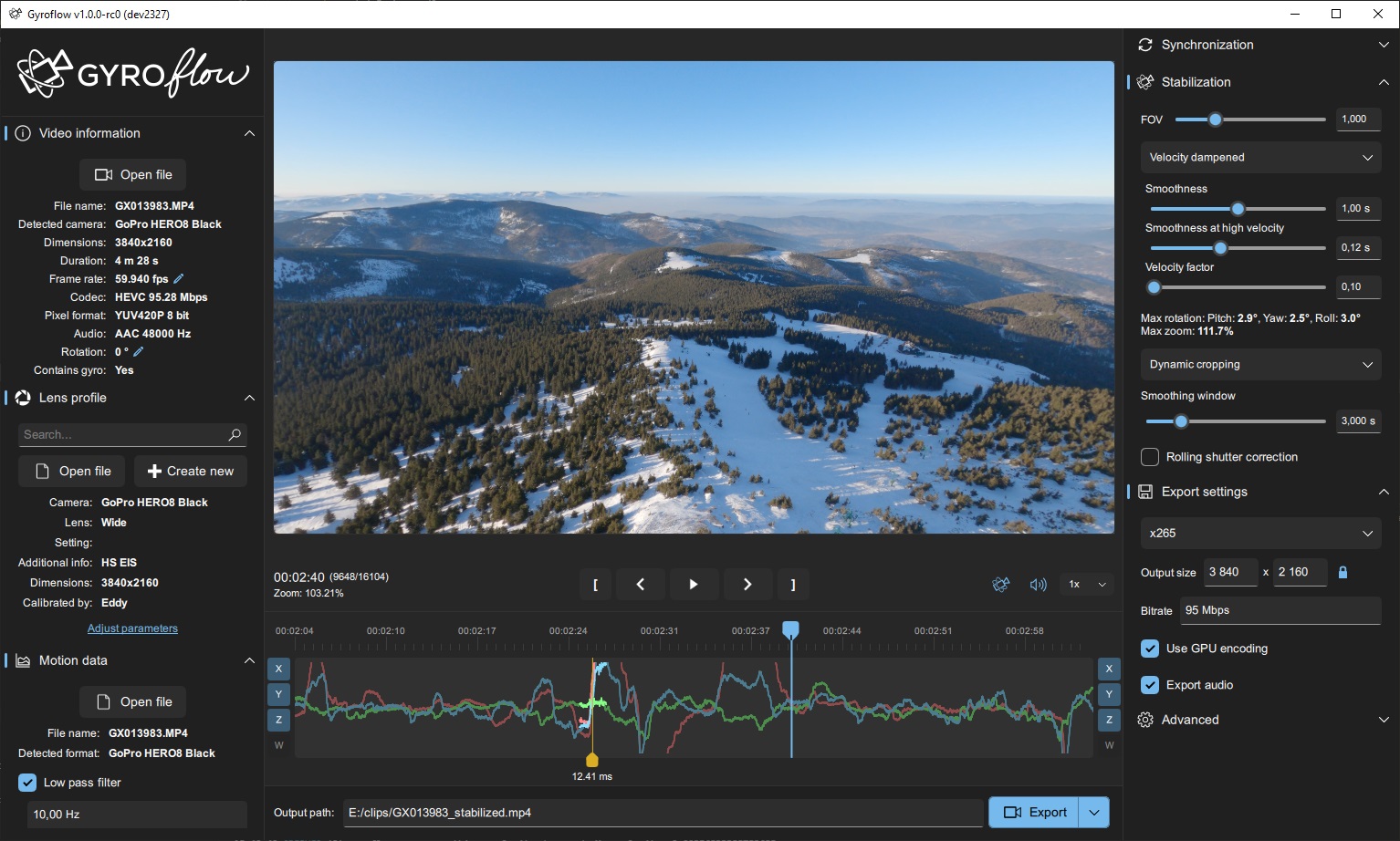
Основное окно логически разделено на левую панель входных данных, центр с кадром и графиками и правую панель параметров стабилизации и вывода. Такая компоновка отражает три разных вопроса: откуда взяты кадры и движения, совпадают ли они по времени и как будет преобразовано изображение. Меню и ползунки разделены на раскрывающиеся группы; внешний вид зависит от темы и ширины экрана. Мобильная компоновка использует те же идеи, но не повторяет размеры панелей настольного окна.
Левая панель: видео, объектив и движение
В группе Video information программа показывает характеристики загруженного клипа: камеру и объектив при наличии соответствующих метаданных, разрешение, длительность, частоту кадров, кодек, формат пикселей, звук и наличие данных о движении. Для камер, сохраняющих расширенные сведения о съёмке, дополнительно отображаются выдержка, ISO, баланс белого, диафрагма и фокусное расстояние. Частота кадров в этом блоке особенно важна для режимов off-speed: реальное время записи сенсора и темп воспроизведения замедленного файла — разные величины.
Lens profile содержит найденную калибровку геометрии объектива. Поле поиска различает профили, подходящие под соотношение сторон, и остальные. Для ряда камер профиль применяется автоматически, для других выбирается вручную или создаётся калибровкой. Motion data показывает источник гироскопа, ускорения и ориентации, а также настройки фильтрации, направления осей и интеграции датчиков. Здесь же в 1.7 расположен блок Optical correction. Не следует путать профиль объектива с готовым пресетом стабилизации: первый описывает геометрию съёмочной системы, второй — набор предпочтительных действий над кадром.
Центр: видеокадр, временные отметки и графики
Главный предпросмотр демонстрирует кадр с рассчитанным преобразованием. Под ним расположены шкала времени, маркеры отрезков, графики осей и синхронизационные точки. Линии позволяют увидеть не только амплитуду вращения, но и расхождение между движением, вычисленным по картинке, и показаниями гироскопа. Для длинных клипов можно приближать график, а для проверки короткого проблемного места — ограничивать воспроизведение диапазоном обрезки.
Цвета и форма графиков не служат самостоятельной оценкой качества. Например, «зелёная» точка синхронизации указывает на согласованность с соседними временными смещениями, но не доказывает, что камера и датчик откалиброваны правильно. Новая линия FL показывает записанное и сглаженное фокусное расстояние там, где камера сохраняет такие данные. Важнее видеть, как график связан с действительным смещением объектов, вращением кадра и возникающими полями после компенсации.
Правая панель: синхронизация, сглаживание, геометрия и вывод
Группа Synchronization отвечает за временное совмещение камеры и датчика. Stabilization содержит алгоритм сглаживания, Smoothness, FOV, горизонт и масштабирование, а также Rolling shutter correction. Export settings задаёт кодирование, разрешение, битрейт, звуковую дорожку и аппаратное ускорение. Отдельные команды сохраняют рабочий проект, формируют очередь обработки и управляют плагинами видеоредакторов. Настройки читаются как цепочка зависимостей: неверное время или объектив нельзя надёжно «спрятать» усилением плавности.
Ползунки в программе допускают возврат к исходному значению двойным нажатием по названию либо через контекстную команду Reset value. Для большинства ползунков доступны управляющие кадры; это полезно, когда условия съёмки меняются внутри ролика. Наличие отката настройки снижает риск разрушить хороший базовый результат, но не заменяет сохранение проекта перед экспериментами с источниками или моделью сенсора.
Два способа стабилизации и их технические ограничения
Гироскоп: измеренное вращение вместо догадки по пикселям
Гироскоп измеряет угловую скорость, акселерометр помогает оценить направление гравитации, а алгоритм интегрирования восстанавливает ориентацию камеры по времени. Некоторые устройства записывают уже рассчитанные ориентации — кватернионы. Поэтому параметры IMU orientation, Rotation и Integration method не взаимозаменяемы. Ориентация объясняет, какие оси датчика соответствуют осям камеры; поворот компенсирует реальное взаимное положение двух устройств; интеграция определяет, каким способом из измерений получается пространственная ориентация.
Для GoPro HERO 8 и более новых моделей, DJI, совместимых Insta360 и Sony, ряда кинокамер телеметрия и её временная привязка могут быть прочитаны автоматически. Для более старых экшен-камер, отдельных FPV-систем и внешних регистраторов требуется ручная синхронизация. Поддержка марки не равна поддержке всех моделей, режимов и прошивок; список источников распространяется также на логи Betaflight, ArduPilot, внешние CSV и собственный формат .gcsv.
Главное физическое ограничение: гироскоп не возвращает детали, утраченные из-за длительной выдержки, сильного цифрового шума или низкого битрейта. Он помогает компенсировать вращение, но не восстанавливает пространственную информацию за границами исходного кадра. Очень резкий наклон вынуждает увеличивать изображение, а ошибка в направлении осей превращает поправку в дополнительное колебание. Практический критерий — не полное исчезновение движения любой ценой, а сохранение читаемой композиции без геометрических скачков.
Оптическая коррекция в 1.7: когда гироданных нет или они плохие
Оптический режим анализирует перемещения видимых деталей от кадра к кадру. В Gyroflow 1.7 он способен полностью заменить отсутствующий гирожурнал или уточнять его там, где вибрация даёт противоречивые измерения. Доступны способы Tracking: KLT (corners) для выраженных локальных деталей и DIS (dense flow) для сцен с менее отчётливой фактурой. Способ Correction: Per row учитывает различия движения по строкам изображения, а Per frame рассчитывает общую поправку для кадра; второй вариант логичен для global shutter или неизвестного времени считывания.
Когда гироданные существуют, Strength задаёт, насколько сильно изображение влияет на коррекцию. Слабое вмешательство рассчитано на короткие ошибки и высокочастотные вибрации, сильное начинает учитывать более крупные расхождения. При этом объект, движущийся независимо от камеры, способен увлечь трекинг в неверную сторону. В отдельном редакторе отображаются найденные точки: используемые, пониженные по весу и отклонённые. Исключение треков на автомобилях, пропеллерах и иных подвижных областях делает модель ближе к движению самой камеры.
Оптический анализ зависит от актуального профиля объектива: без надёжной модели искажения движения в центре и у краёв кадра интерпретируются неверно. При смене профиля, времени кадра, синхронизации или исходных гироданных расчёт устаревает и его нужно повторять. Кроме того, проект хранит полученную поправку и сведения об удалённых треках, но не полный набор найденных точек для повторного просмотра после перезапуска; для их новой редакции требуется новое вычисление.
Сглаживание, горизонт и цена обрезки
Алгоритм Default сохраняет часть исходного движения, а величина Smoothness определяет интенсивность его сглаживания. Optimal path, появившийся в 1.7, рассчитывает путь камеры сразу на всём отрезке, удерживая его в пределах ограничения масштаба и иначе обрабатывая длинные панорамы. Существуют также специализированные режимы, например Fixed camera для попытки удержать статичное направление. Выбирать их по названию недостаточно: неподходящий режим способен давать глубокую обрезку или практически пустой кадр.
Lock horizon компенсирует наклон по крену, что особенно заметно на поворотах FPV-дрона. Данные гравитации улучшают оценку в отдельных конфигурациях, но качество зависит от камеры и метода интеграции. В 1.7 добавлены Lock pitch angle и Automatic lock: первый удерживает угол наклона камеры по вертикали, второй допускает естественный крен горизонта на виражах. Эти параметры полезны для разных художественных задач: «идеально прямой горизонт» и ощущение наклона в повороте — не одно и то же.
Любая геометрическая стабилизация расходует запас поля зрения. При No zooming по краям видны пустые области; Dynamic zooming изменяет масштаб по мере движения, а Static zoom использует фиксированную обрезку. Режим Manual внутри Static zoom позволяет задавать постоянный масштаб, но при выходе движения за допустимую область программа уменьшает сглаживание, а при недостаточном запасе увеличивает масштаб сверх заданного с предупреждением. Zoom limit служит ограничителем компромисса между плавностью и количеством сохранённых пикселей. Значение FOV ниже 1 дополнительно приближает изображение, а выше 1 позволяет увидеть внешние области преобразуемого кадра.
Коррекция rolling shutter и точность калибровки
Rolling shutter — последовательное считывание строк матрицы, из-за которого прямые вертикали во время быстрого движения могут выглядеть наклонёнными или волнистыми. Gyroflow компенсирует эту геометрическую разницу, опираясь на Frame readout time. Для ряда камер время считывания поступает из профиля или метаданных; у других его требуется определить отдельно. Показатель зависит от режима съёмки: число, подходящее для одного разрешения или способа считывания сенсора, не обязательно подходит для другого.
Профиль объектива содержит параметры фокусного расстояния, дисторсии и иных геометрических характеристик. Для широкоугольной экшен-камеры его точность особенно важна: прямые в центре и по краям смещаются по-разному. Калибровка проводится по специальной мишени и оценивается в том числе через reprojection error — ошибку проекции контрольных точек. Программа предлагает модели OpenCV fisheye, OpenCV standard и Generic polynomial; новая схема калибровки Gyroflow умеет работать с углами обзора свыше 180°. Для уже исправленного прямолинейного изображения в 1.7 предусмотрена альтернатива No distortion, focal length only с эквивалентным фокусным расстоянием 35 мм.
Отдельно учтены нестандартная проекция широких линз, подводная рефракция, данные зум-объективов и компенсация изменения фокусного расстояния. Это точные инструменты для съёмки с разными объективами, а не универсальная «улучшалка»: неподходящий профиль способен вызвать более заметную волну искажения, чем исходное дрожание. Для некоторых камер привязка к фокусному расстоянию автоматическая, для других нужна самостоятельная калибровка соответствующего режима.
Карта форматов и совместимости: что программа действительно читает и сохраняет
При оценке совместимости Gyroflow важно разделять четыре разных вида данных: закодированные пиксели, измерения движения, модель объектива и проект настроек. Расширение MP4 или MOV само по себе не говорит о наличии гироскопа. Обратная ситуация тоже встречается: файл специального формата содержит телеметрию, но не декодируется программой как обычное видео. Поэтому поддержка устройства не означает, что каждый его файл можно сразу вывести в предпросмотр без промежуточного видеопотока.
| Материал | Как используется | Что получается | Предел переносимости |
|---|---|---|---|
| Видео с встроенной телеметрией, например MP4/MOV поддерживаемой камеры | Кадры и движение открываются совместно; профиль и временная привязка могут определиться автоматически | Стабилизированное видео либо проект | Совместимость зависит от модели камеры, режима записи и метаданных, а не только от контейнера |
| Видео без гирометаданных | Источник пикселей для Optical correction 1.7 либо для внешнего журнала | Оптическая оценка движения и обработанное изображение | Требуются детали для трекинга и подходящая модель оптики; не все сцены пригодны |
| Внешние .bfl, .bbl, .csv, .bin, .log, .gcsv | Поставляют показания датчика или полётного контроллера | Вычисленная ориентация, совмещаемая с видео | Сохранение журнала отдельно от видео требует надёжной привязки по времени и ориентации |
| BRAW (.braw), RED RAW (.r3d) | Совместимые RAW-источники в специальных рабочих цепочках | Стабилизация и передача параметров в плагин монтажной системы | Проект стабилизации не заменяет исходный RAW-файл и его параметры проявки |
| CRM, ZRAW, отдельные MCRAW и некоторые 360-камеры | В отдельных заявленных сценариях считываются только данные движения | Телеметрия для загруженной отдельно воспроизводимой копии | Нельзя считать такие файлы полноценным воспроизводимым видео внутри Gyroflow |
| Последовательности PNG, OpenEXR, CinemaDNG | Используются как последовательность кадров; для части сценариев есть сопутствующий .gcsv | Преобразованные кадры или результат другого совместимого формата | Кадровые последовательности требуют правильной частоты кадров и хранения множества файлов |
| H.264/AVC, H.265/HEVC, AV1 | Кодеки для нового файла, выбор зависит от платформы и энкодера | Видеоролик для просмотра или следующей стадии монтажа | AV1-экспорт ограничен поддерживаемым GPU; 10 бит и аппаратный H.264 сочетаются не всегда |
| ProRes, DNxHD, CineForm | Промежуточные профессиональные форматы вывода | Файл для дальнейшей цветокоррекции и редактирования | Больший размер и требования к системе; не каждый кодек аппаратно ускоряется |
| PNG sequence, OpenEXR sequence | Вывод покадрово, без типичных потерь межкадрового сжатия | Набор графических файлов | Звук и структура монтажного проекта не превращаются в отдельные кадры |
| .gyroflow и профиль .json | Первый сохраняет параметры обработки и при выбранном варианте гироданные, второй — оптическую калибровку | Повторная обработка или применение плагина | Оригинал видео остаётся самостоятельным необходимым ресурсом, а старые версии программы могут не понимать новые настройки |
В выходных форматах следует различать кодек и контейнер. H.264 — не синоним MP4, ProRes — не синоним MOV, а OpenEXR — не видеоролик со звуком. Для следующего редактора важна вся комбинация: глубина цвета, формат пикселей, аудиокодек, частота кадров, контейнер и поддержка аппаратного декодирования. H.264 обычно проще воспроизводить на бытовых устройствах; H.265 экономнее по битрейту при подходящих настройках, но может предъявлять более высокие требования к декодеру; ProRes и DNxHD рассчитаны на монтажный обмен с большим размером файлов.
Для 10-битных кадров нельзя ориентироваться на популярность кодека: документированный аппаратный H.264-энкодер Gyroflow ограничен 8-битным выводом, тогда как аппаратный HEVC поддерживает 10 бит на совместимых GPU. Поэтому программа при открытии 10-битного источника по умолчанию предпочитает H.265. AV1 добавлен в 1.7 и требует специально поддерживаемого оборудования. Для PNG последовательностей предусмотрен 8- и 16-битный цвет, для EXR — 32-битные данные с плавающей точкой. Упаковка изображения без потерь не добавляет качества к уже сжатому исходнику, а только не вносит новых потерь при дальнейшем хранении.
Сохранение аудио не следует считать автоматическим копированием всего контейнера. В Export settings можно кодировать AAC или PCM, а с 1.7 — выбирать Copy для сохранения исходного звука без перекодирования, с возвратом к AAC при несовместимом контейнере. Опция Preserve other tracks в новой версии сохраняет иные дорожки и метаданные камеры там, где это применимо. Это существенно для роликов, которые затем используют с фирменными оверлеями телеметрии, но не освобождает от проверки итогового файла в программе назначения.
Если нужен только монтаж без стабилизации, применение Gyroflow как промежуточного конвертера редко оправданно: для обычной смены кодека и контейнера удобнее отдельный FFmpeg с предсказуемой цепочкой обработки. Gyroflow имеет смысл там, где требуется пересчитать геометрию кадра, сохранить метаданные движения либо передать стабилизацию в монтажную систему.
Автоматизация, пресеты, плагины и возможности ИИ
Очередь рендеринга и пакетное применение параметров
Очередь рендеринга собирает несколько заданий с индивидуальными параметрами, поддерживает добавление видео и файлов проектов и может восстанавливать список после завершения приложения. На группу элементов можно распространить отдельные выбранные настройки; пресет допускается применять к уже собранной очереди, а пресет по умолчанию — к новым заданиям. Параллельность регулируется, но программа рассчитана на активное использование ресурсов даже при обработке одного файла. Увеличение числа одновременных задач не обещает линейного ускорения и способно усилить конфликт за GPU и накопитель.
Очередь поддерживает режим, при котором вместо видеороликов формируются проекты .gyroflow с включёнными гироданными, а также комбинированный вариант «видео плюс проект». Это удобно при массовой подготовке исходников для последующего монтажа. Автоматическая синхронизация в очереди требует заранее определённых параметров: наличие кнопки пакетной обработки не делает любые случайные логи и камеры автоматически совместимыми.
Шаблоны настроек и сохранение предпочтений
Пресет может включать выбранные группы параметров — линзу, фильтрацию гироскопа, синхронизацию, сглаживание, масштабирование, экспорт и другие разделы. Он необязательно фиксирует всё сразу: смысл частичного пресета в переносе конкретного набора решений без замены настроек, уникальных для другого исходника. Файл можно сохранять отдельно либо в каталоге профилей, чтобы он отображался в поиске Lens profile. Пресет по умолчанию загружается автоматически с новыми клипами, в очереди и плагинах.
Опасность универсального пресета — скрытая зависимость от камеры и объектива. Если переносить ошибочно найденное время считывания матрицы или ориентацию внешнего датчика на другую установку, итог может стать хуже исходника. Поэтому разумно разделять «творческий» пресет с горизонтом, плавностью и форматом вывода и «измерительный» с геометрией конкретной камеры. Обновление приложения не должно стирать пресеты из каталога данных пользователя, тогда как хранение собственной единственной копии в папке распакованного приложения повышает риск её потери.
Работа внутри монтажной системы
Плагины Gyroflow используют тот же движок стабилизации, но обрабатывают исходное изображение непосредственно в редакторе. Это устраняет обязательный этап повторного кодирования промежуточного видео и особенно полезно для Blackmagic RAW или RED RAW: оператор сохраняет доступ к настройкам проявки, балансу белого и цветовой обработке монтажной программы. Для поддерживаемых камер с точной временной привязкой и готовым профилем видео часто можно использовать напрямую. Для сложного внешнего гирожурнала сначала удобнее подготовить .gyroflow-файл, а затем открыть его плагином.
Поддерживаются интеграции с DaVinci Resolve через OpenFX, Adobe Premiere и After Effects, а также с рядом других редакторов и через соответствующие варианты плагинов. Отдельная интеграция Gyroflow Toolbox предназначена для Final Cut Pro. Названия редакторов в этом контексте не превращают их в редакции самой Gyroflow: это самостоятельные продукты с собственными лицензиями, ресурсными требованиями и структурой проектов. Подробный разговор о монтажном пайплайне уместен в обзоре DaVinci Resolve, но гирокалибровку и синхронизацию следует рассматривать именно как компетенцию Gyroflow.
CLI, наблюдение за папкой и нейросетевой оптический поток
Командный интерфейс позволяет передавать видео или проект, применять пресет, выбирать параметры экспорта и наблюдать за папкой новых исходников. В ветке 1.7 он возвращает код завершения: 0 обозначает успешную обработку, 1 — ошибку рендеринга, 2 — некорректные аргументы. Наблюдение за папкой также учитывает файлы, которые ещё копируются, и не останавливает всё задание из-за единственного повреждённого элемента. Это полезный механизм для воспроизводимых съёмочных потоков, но ему по-прежнему необходимы корректные исходные данные и подходящие пресеты.
Возможность ИИ здесь узкая и техническая. В 1.7 добавлены варианты GMFlow (AI) и GMFlow (AI dense flow) для оценки оптического движения при синхронизации и анализе изображения. Они предназначены для сложного быстрого движения или участков со слабой детализацией, но работают медленнее базовых методов. Нужен совместимый GPU с Vulkan или Metal на Apple, модель размером около 30 МБ загружается при первом использовании; на Android и iOS эти варианты недоступны. Это не генерация кадров, не автоматическое художественное редактирование и не обязательная облачная обработка каждого видео.
Скрытая стоимость владения
Цена программы равна нулю, но ресурсная стоимость обработки — нет. Видеоролики высокого разрешения занимают существенное место при выводе в ProRes, DNxHD или покадровый PNG/EXR. Промежуточный файл может весить значительно больше исходного H.265 из камеры. Для длительного проекта важнее заранее оценить объём хранения, скорость чтения и записи, возможность резервного копирования RAW-материалов и стабильность видеодрайвера, чем искать несуществующий «премиальный тариф Gyroflow».
Вторая статья затрат — оборудование и время настройки. Совместимый графический процессор ускоряет декодирование, предпросмотр и экспорт, но поддержка конкретного энкодера различается по системе и разрядности. При редкой камере придётся подготовить калибровочный ролик, найти соответствующий профиль и установить временное соответствие датчика с видео. В случае внешнего регистратора требуется механически закрепить его на камере так, чтобы относительная ориентация не менялась; ошибки монтажа нельзя исправить повышением битрейта.
Третья статья — сторонняя монтажная среда. Самостоятельная Gyroflow бесплатна; Adobe Premiere Pro работает по подписочной модели, а DaVinci Resolve существует в бесплатной и платной редакциях. Наличие плагина не предоставляет лицензию на редактор и не делает сторонний SDK полностью открытым. Специальный фирменный формат камеры и требования к цвету способны увеличить стоимость всего процесса за счёт стороннего ПО, даже когда стабилизация как таковая ничего не стоит.
Есть и организационная стоимость: сохранение таблицы соответствия «камера — режим сенсора — линза — профиль — тип записи движения». Без неё повторная съёмка при другой частоте кадров или с изменившимся полем зрения порождает неоднозначный результат. Когда материалов много, набор проверенных пресетов и отдельная папка проектов экономят больше времени, чем агрессивная одновременная обработка всех роликов.
Что перестанет работать первым: зависимости от устройства, сети и компонентов
Gyroflow производит стабилизацию на компьютере или телефоне, а не за счёт обязательной отправки каждого видео в облачный кабинет. Поэтому отсутствие доступа к сети само по себе не равно остановке уже установленной локальной обработки с имеющимися профилями. Но автоматическое обновление базы объективов, получение новой сборки, установка магазинами приложений, загрузка дополнительных компонентов и первой модели GMFlow требуют интернет-доступа. Наличие локального проекта не гарантирует, что любой его внешний путь останется доступен спустя год.
Чаще непосредственным ограничителем оказывается не аккаунт, а инфраструктура медиаобработки. Если GPU не поддерживает заданный кодек, нужную глубину цвета или API ускорения, рендер становится невозможным в выбранной конфигурации либо требуется другой кодек. Если у ОС отсутствует медиакомпонент, проигрывание и экспорт может ломаться ещё до расчёта геометрии. Если был перемещён исходный RAW, Gyroflow-проект сохранит настройки, но не воспроизведёт отсутствующие пиксели. Если был заменён профиль линзы или отцепился внешний журнал, пересчёт может потерять корректное соответствие.
Для безопасности исходников локальность работы важна, но не является автоматическим обещанием отсутствия любой сетевой активности. Программа поддерживает обновления базы профилей и дополнительные загрузки; сторонние плагины и магазины используют собственные механизмы распространения. Публикация клипа с сохранёнными служебными дорожками может также раскрывать метаданные камеры, которые для общедоступного видео не нужны. Поэтому решение сохранять другие дорожки должно быть осознанным, особенно при передаче рабочих материалов клиенту.
Матрица сохранности результата
| Действие | Что остаётся | Что не переносится автоматически | Возможность вернуться назад |
|---|---|---|---|
| Изменение Smoothness или FOV в окне предпросмотра | Исходное видео на диске остаётся неизменным | Поправка не появляется в стороннем редакторе сама по себе | Да, через исходные значения или сохранённый проект |
| Обычный экспорт стабилизированного видео | Новый видеопоток с рассчитанной геометрией, выбранные звук и метаданные | Не все редактируемые параметры Gyroflow хранятся в пикселях готового MP4 | Обратимость через исходник и проект, но не из одного готового файла |
| Сохранение .gyroflow с гироданными | Параметры, профиль и данные движения для последующего применения | Полные пиксели оригинального RAW не встраиваются в такой проект | Да, при наличии исходных файлов и совместимого движка |
| Формирование частичного пресета | Только выбранные группы настроек | Не выбранные поля, уникальные профили и сами видео | Да, отдельный пресет не изменяет исходник |
| Оптический анализ с удалением ошибочных треков | Рассчитанная поправка и информация об исключениях в проекте | Полный массив отслеживаемых точек после закрытия сеанса | Через повторный анализ в подходящем исходнике |
| Передача проекта в плагин монтажного редактора | Данные стабилизации и возможность работать с исходной картинкой | Готовый монтаж, звукорежиссура и цветовые настройки другого приложения | Да, при доступности оригинала, плагина и файла проекта |
| Экспорт PNG/OpenEXR последовательности | Обработанные изображения каждого кадра | Параметры сглаживания как редактируемые значения и монтажная структура со звуком | Только через повторную обработку исходного видео |
Матрица показывает принципиальное разделение между «финальным изображением» и «возможностью воспроизвести расчёт». Одного стабилизированного MP4 достаточно для публикации, но недостаточно для изменения коэффициента коррекции rolling shutter спустя несколько месяцев. Для монтажа RAW особенно ценно хранить оригинал и .gyroflow отдельно от промежуточного кодека, а для массовой публикации — иметь контрольную готовую копию, не зависящую от установленного плагина.
Плюсы и минусы Gyroflow
Плюсы
- Действительно бесплатная основная программа с публичным исходным кодом и активным развитием, без отдельной разблокировки экспорта.
- Встроенная поддержка многочисленных гирожурналов, включая FPV-контроллеры, отдельные датчики и метаданные совместимых камер.
- Два метода оценки движения: исходная телеметрия и оптическая коррекция, в том числе для клипов без гироданных.
- Контроль линзопрофиля, временной синхронизации, rolling shutter, горизонта и степени обрезки вместо одной непрозрачной автоматической операции.
- Промежуточные монтажные кодеки, покадровый экспорт, очередь, пресеты, CLI и поддержка плагинов популярных видеоредакторов.
- Стабилизация непосредственно в монтажной программе по сохранённому проекту, без обязательного повторного кодирования оригинала.
Минусы
- Качество гиростабилизации сильно зависит от профиля объектива, ориентации и точного соответствия видео с датчиком; неверная подготовка даёт заметные артефакты.
- Часть специальных файлов поддерживается только как источник телеметрии, без воспроизведения исходного RAW внутри приложения.
- Оптическому режиму нужны визуальные ориентиры; движущиеся объекты и слабая детализация осложняют восстановление движения.
- Сильное сглаживание физически расходует поле зрения; выбор между пустыми краями, обрезкой и оставшимся движением неизбежен.
- Аппаратный AV1-экспорт, 10-битное кодирование и ускорение отдельных форматов доступны не на всех платформах и GPU.
- Самостоятельное окно не заменяет полноценную монтажную среду; RAW-пайплайн и сложная цветокоррекция часто требуют внешнего редактора.
Кому подойдёт
Операторам FPV и экшен-камер. Это основной сценарий: резкие угловые движения, телеметрия GoPro, DJI либо контроллера и необходимость выбирать между ощущением скорости и плавностью. Важны ручной контроль горизонта, обработка вибраций и корректировка rolling shutter, которые в обычной стабилизации по изображению не всегда разделены.
Снимающим на совместимые Sony, Blackmagic, RED, Canon и другие камеры с соответствующими метаданными. Gyroflow полезна как отдельный этап геометрической постобработки или дополнение к уже существующему монтажному процессу. Решающее условие — проверенный режим камеры, правильный профиль и соответствующая интеграция, а не само название производителя.
Монтажёрам, которым нужны прозрачные настройки и переносимость. Видеофайл можно сформировать для универсального обмена, а проект с гироданными — использовать в плагине без промежуточного экспорта. При пакетной работе пресеты, очередь и CLI позволяют воспроизводить принятые решения для серий роликов, не утверждая, что одинаковые параметры подходят любым объективам.
Энтузиастам с нестандартными камерами. Подключение внешнего датчика, создание калибровки и оптическое восстановление движения открывают сценарии за пределами готового списка камер. Этот путь требует больше технических знаний и времени, чем стабилизация материала со встроенной точной телеметрией.
Кому не подойдёт
Тем, кому нужен только монтаж готового ролика. Для титров, переходов, коррекции цвета и сборки многодорожечного проекта нужен видеоредактор; при лёгкой тряске встроенного эффекта часто достаточно. Kdenlive и другие редакторы полезнее в сценарии, где стабилизация лишь один пункт большого монтажного процесса.
Тем, кто рассчитывает исправить любую плохую съёмку. Размытые детали, сильные засветки, смаз от выдержки и полностью отсутствующие области изображения нельзя вернуть поворотом кадра. Оптическая оценка движения также не создаёт достоверных ориентиров из пустого неба или сплошной стены.
Владельцам неподдерживаемого устройства без готовности заниматься совместимостью. Проблема не в платной подписке, а в отсутствии точной калибровки, необходимых метаданных, доступного внешнего журнала или подходящего аппаратного декодера. Для таких исходников проще бывает выбрать стабилизатор по картинке внутри привычного видеоредактора.
Сравнение с другими аналогами
Сравнивать Gyroflow с видеоредакторами корректно не по числу эффектов, а по методу стабилизации, доступности системы и сохранности промежуточной работы. Наиболее близкие по пользовательской задаче решения либо стабилизируют изображение оптическим анализом внутри монтажного проекта, либо ориентированы на определённую линейку камер. У Gyroflow преимущество в тонком управлении измеренным движением и отдельными логами; у редакторов — в отсутствии переключения между этапами монтажа.
| Решение | Задача | Платформы и порог освоения | Форматы и обмен | Автоматизация | Оплата и ограничение | Для какого случая |
|---|---|---|---|---|---|---|
| DaVinci Resolve | Монтаж и оптическая стабилизация на таймлайне, плюс цвет, звук и VFX | Windows, macOS, Linux; высокий порог для полной программы | Широкий набор видео- и монтажных форматов; работа в проекте | Встроенный анализ движения клипа, параметры Inspector, монтажные цепочки | Есть бесплатная версия и платная Studio; возможности и форматы бесплатной редакции ограничены | Нужна единая монтажная среда и стабилизация как один из этапов |
| Adobe Premiere Pro | Warp Stabilizer для устранения тряски внутри монтажной последовательности | Windows и macOS; средний порог для уже знакомого редактора | Распространённые видеоформаты и проекты Premiere | Оптический анализ запускается при добавлении эффекта, можно менять метод и обрезку | Подписка; не отдельный бесплатный стабилизатор | Клипы уже собраны в Premiere и не нужен отдельный гиропайплайн |
| GoPro Player / HyperSmooth Pro | Специализированная стабилизация и геометрическая коррекция GoPro | Windows, macOS; низкий или средний порог при подходящей камере | Файлы GoPro, экспорт видео для монтажа и обмена | Предусмотрены экспортные очереди и сохранение настроек | GoPro Player распространяется бесплатно; HyperSmooth Pro — платная функция внутри приложения; область применения привязана к экосистеме GoPro | Съёмки на совместимую GoPro, когда нужен фирменный инструмент |
| Kdenlive | Видеомонтаж с анализом и стабилизацией клипа | Windows, macOS, Linux; средний порог освоения | Медиаформаты, читаемые установленной мультимедийной подсистемой, проекты Kdenlive | Задача стабилизации клипа, доступная из медиабиблиотеки | Бесплатный открытый редактор; работа ориентирована на монтаж, а не на специальные внешние гирожурналы | Нужно одновременно смонтировать и исправить обычную ручную съёмку |
DaVinci Resolve предлагает регулировку Strength, Smoothing, Crop Ratio и режим Camera Lock в инспекторе. Warp Stabilizer в Premiere анализирует изображение и может использовать разные уровни преобразований от Position до Subspace Warp; при тяжёлой тряске там тоже приходится расплачиваться обрезкой. Эти инструменты не равны измерению угловой скорости камеры и самостоятельной синхронизации внешнего Blackbox. С другой стороны, оптический режим Gyroflow 1.7 сближает области применения: на исходнике без телеметрии он уже не исключается из сравнения только из-за отсутствия датчика.
GoPro Player с HyperSmooth Pro наиболее предметен для владельцев соответствующих камер, которым не требуется смешивать телеметрию разных систем. У Gyroflow шире документированный круг источников, включая FPV-контроллеры, журналы внешних датчиков и некоторые кинокамеры. Kdenlive бесплатен и охватывает полноценный монтаж; его задача стабилизации основана на изображении, а не на специализированной базе гиропрофилей. При необходимости другого свободного монтажного решения у GeekHow также есть обзор Shotcut, но его не стоит автоматически приравнивать к отдельному анализатору гироданных.
По затратам на освоение Gyroflow находится между специализированным камерным приложением и большим видеоредактором. Простой файл с автоматически распознанной калибровкой может требовать очень мало ручных решений. Сложная самодельная FPV-конструкция, наоборот, заставляет разбираться с IMU, профилем объектива, временными сдвигами, частотой сенсора и rolling shutter. Поэтому название «бесплатный» не означает «сразу подходит любому оператору».
Как пользоваться программой — советы гика
Ниже описана работа с актуальным интерфейсом ветки 1.7. Названия элементов сохранены на английском, поскольку они используются в технической документации и соответствуют обозначениям в программе; переведённый интерфейс может показывать их локализованными. Все операции выполняются с копией исходных файлов либо с отдельным выходным путём. Файл, содержащий уникальные гироданные, нельзя заменять окончательным роликом.
Сквозной сценарий: от клипа с телеметрией до готового файла
Цель и подготовка. Получить стабильный видеоролик из совместимого GoPro HERO 8+ или другого файла, для которого программа автоматически распознаёт геометрию и время гироданных. Сохраните оригинальный видеофайл неизменным и подготовьте отдельную папку для результатов.
- Запустите Gyroflow и откройте исходник через Video information → Open file либо перетащите его в окно. Проверьте в сведениях название камеры, разрешение, частоту кадров и строку о наличии гироданных.
- Посмотрите блок Lens profile. Убедитесь, что для режима съёмки загрузился подходящий профиль; если он не найден, выберите точный вариант в поле поиска и не продолжайте обработку с произвольной линзой.
- Откройте Motion data и убедитесь, что программа обнаружила внутреннюю телеметрию. Для камер с точной временной привязкой ручной Auto sync не нужен; у внешнего журнала последовательность расширяется отдельным этапом синхронизации.
- В Stabilization выберите Default либо Optimal path, отрегулируйте Smoothness и Zoom limit, оцените наклон горизонта и обрезку в самом резком повороте.
- Укажите Output path, выберите кодек в Export settings, проверьте Output size, звук и доступность Use GPU encoding. Выберите новый файл, не совпадающий с исходником.
- Сохраните редактируемые настройки через Ctrl+S, затем нажмите Export. По завершении откройте новый файл вне Gyroflow и просмотрите начало, самый резкий участок и конец вместе со звуком.
Контроль и откат. Критерии успеха — отсутствие скачков по краям, согласованность движения с горизонтом, правильная длительность и звук в итоговом файле. Типичная ошибка — принять автоматическое обнаружение камеры за доказательство правильного профиля либо экспортировать поверх единственной копии исходника. Если результат хуже оригинала, оставьте источник нетронутым, верните значение сглаживания к исходному, уточните профиль и создайте новую копию результата. Предыдущее видео не должно быть единственной точкой восстановления.
Загрузка отдельного гирожурнала и направление осей IMU
Цель и подготовка. Совместить видео с показаниями Betaflight, ArduPilot, .gcsv или другого поддерживаемого регистратора. Нужны исходный клип и соответствующий ему журнал того же сеанса; датчик должен быть жёстко связан с камерой на протяжении съёмки.
- Откройте видеоклип в Video information → Open file, затем в блоке Motion data выберите Open file и укажите файл измерений.
- Проверьте обнаруженный формат и наличие линий гироскопа на графике. Для файла из другой камеры оцените опцию Load all metadata: она переносит также параметры линзы и частоты кадров, поэтому не должна включаться без понимания их источника.
- В Motion data проверьте IMU orientation и Rotation. Для правильного источника они уже соответствуют положению камеры; у внешнего датчика направления осей и физический угол крепления могут требовать поправки.
- При заметных одиночных выбросах используйте Median filter, при высокочастотной вибрации — Low pass filter; начните с умеренной фильтрации, не уничтожающей реальные повороты.
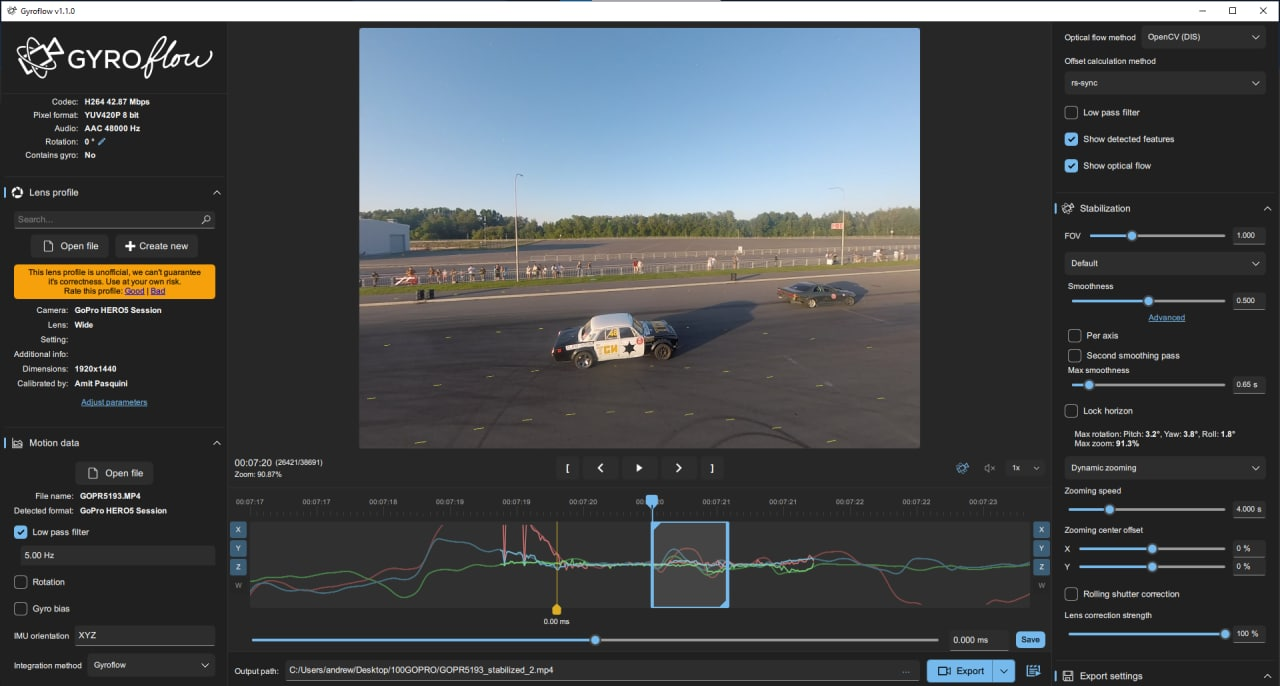
Проверка, ошибка, откат. При движении камеры графики должны отражать реальные повороты, а после синхронизации оптическая кривая и кривая датчика — иметь согласованный характер. Неверная ориентация часто выглядит как усиление тряски или поворот не по той оси. Безопасный откат — вернуть значения IMU orientation и Rotation, отключить свежую фильтрацию и вновь сопоставить исходные, не изменённые журналы. Не исправляйте такую ошибку агрессивным Smoothness.
Поиск линзопрофиля и собственная калибровка
Цель и подготовка. Обеспечить корректную геометрию изображения. Сначала нужны точная модель камеры, режим поля зрения, соотношение сторон и тип объектива. Для самостоятельной калибровки требуется плоский большой экран с отображением мишени, отдельный короткий калибровочный ролик без заметного смаза и исходные параметры съёмки.
- В Lens profile используйте поле поиска и выберите вариант с соответствующими камерой, объективом, режимом съёмки и используемой частью сенсора. Сомнительный профиль не принимайте только потому, что его название похоже на модель камеры.
- Если подходящего профиля нет, нажмите Create new → Open calibration target и выведите мишень на плоский экран. Снимите её при разных углах и дистанциях с теми же геометрическими настройками камеры, что в основном материале.
- Вернитесь в Lens profile → Create new, загрузите калибровочный клип и используйте автоматическую калибровку либо контекстное Add calibration point для выбранных кадров. Участок с резким движением для оценки rolling shutter отделите от кадров, используемых для подбора геометрии.
- Оцените Reprojection error и прямолинейность скорректированной сетки. Заполните описание камеры и линзы; завершите Export lens profile, чтобы получить отдельный JSON-файл.
Проверка, ошибка, откат. Прямые линии мишени после исправления должны оставаться прямыми по всему кадру, без заметной растяжки углов. Удачные калибровки обычно имеют малую ошибку reprojection; одна цифра без просмотра результата недостаточна. Типичные сбои — изогнутый монитор, неправильный режим поля зрения и кадры со смазом. При плохом результате не заменяйте прежнюю калибровку: сохраните новый профиль под другим именем, верните известный профиль либо повторите запись мишени.
Синхронизация видео и гироскопа
Цель и подготовка. Найти задержку между отметками времени кадров и измерениями внешнего или требующего синхронизации внутреннего датчика. До поиска убедитесь, что направление IMU и профиль объектива соответствуют съёмке; для автоматического поиска нужен фрагмент с заметным перемещением камеры.
- Откройте Synchronization и оцените Sync search size. У внутренних датчиков временная задержка обычно мала; у внешнего регистратора она зависит от разницы запуска записей и требует более широкой области поиска.
- Запустите Auto sync либо через контекстное меню графика выберите Auto sync here на участке с выраженными поворотами. Алгоритм 1.7 по умолчанию использует оптический анализ.
- Посмотрите полученные точки синхронизации. Две-три согласованные отметки на разных отрезках дают более содержательную проверку, чем единственная точка в статичном начале.
- Если отдельная точка явно противоречит остальным, используйте для неё контекстную команду Delete sync point и повторите анализ в более информативной части ролика.
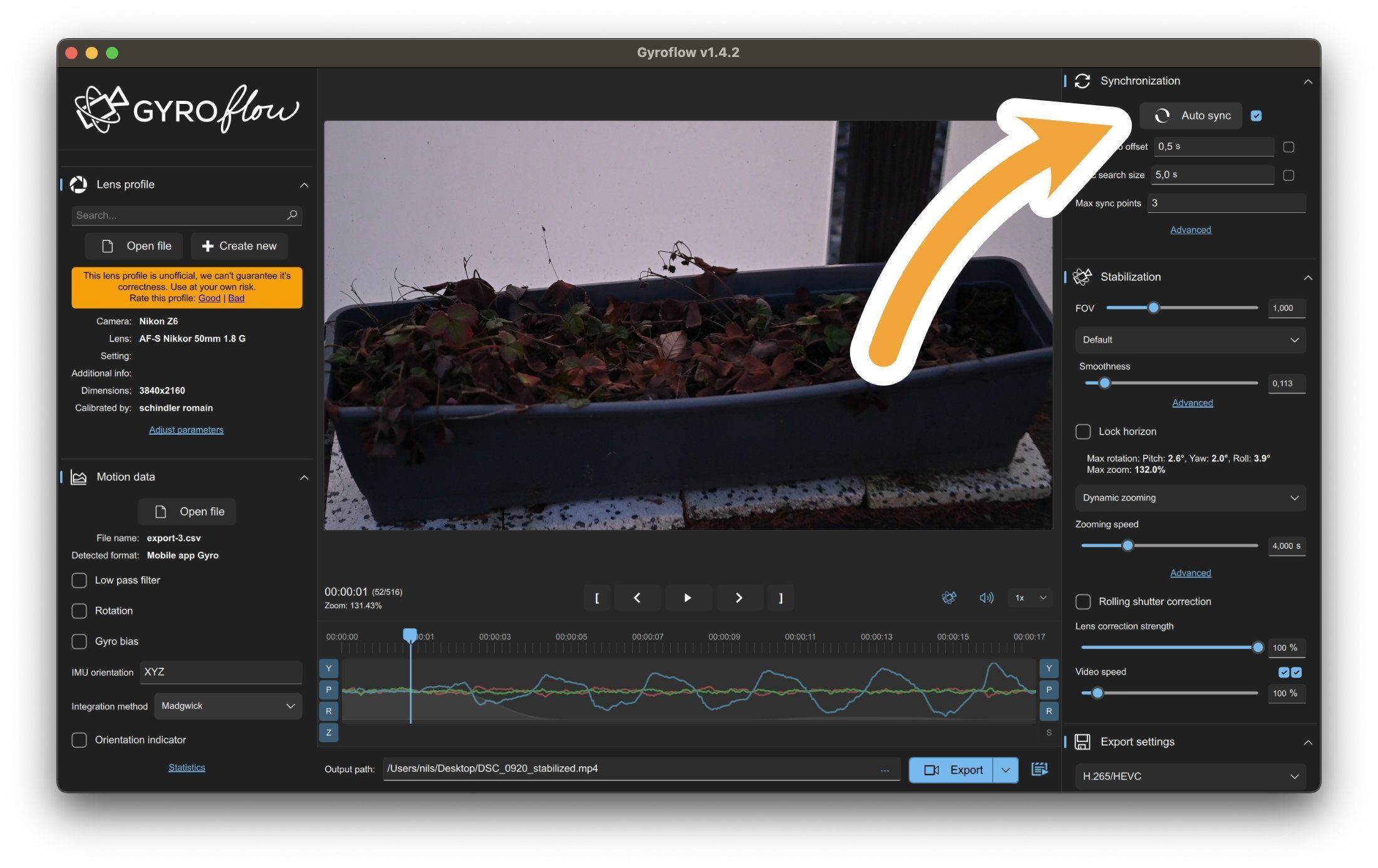
Проверка, ошибка, откат. После синхронизации на резком движении изображение должно компенсироваться в нужную сторону, а визуально оценённая кривая — близко совпадать с данными датчика. Разбросанные и взаимоисключающие значения смещения указывают на сбой поиска, ошибочные оси или неподходящий участок. Удаление ошибочных точек безопаснее попыток подогнать Smoothness к неправильному времени. Если менялось время считывания матрицы, синхронизацию необходимо повторить.
Оптическая коррекция и удаление неверных треков
Цель и подготовка. Стабилизировать видео без гироданных либо компенсировать помехи в журнале, используя версию 1.7 и точный профиль объектива. Подготовьте фрагмент с неподвижными деталями сцены; большие движущиеся объекты способны нарушать оптическую оценку.
- В разделе Motion data активируйте Optical correction. Укажите Tracking → KLT (corners) как базовый способ для детализированного кадра; DIS (dense flow) предназначен в том числе для менее фактурных поверхностей.
- Выберите Correction → Per frame для покадрового глобального движения либо Per row для компенсации различий внутри строк при rolling shutter. Для испорченного гирожурнала настройте Strength; при полном отказе от него доступна опция Ignore motion data from the file.
- Нажмите Analyze. Анализируется выбранный диапазон обрезки; после завершения программа показывает степень внесённой поправки и число обработанных кадров.
- При явно ошибочных объектах включите Show/edit tracked points, выделите их треки на изображении и нажмите Delete. Клавиша Ctrl+Z возвращает удалённые точки, а Restore all восстанавливает весь набор.
Проверка, ошибка, откат. Оцените кадры, где в сцене движется человек, автомобиль, пропеллер или вода: алгоритм должен следовать камере, а не объекту. Если стабилизация «плывёт» вслед за движущимся предметом, удалите соответствующие треки или снизьте силу коррекции. После смены линзы, частоты кадров или синхронизации требуется новый Analyze; старый расчёт не следует выдавать за актуальный. Возврат к исходному гирорежиму и сохранённому проекту не меняет оригинальных пикселей.
Сглаживание движения и удержание горизонта
Цель и подготовка. Настроить характер движения без потери смыслового поворота камеры. Нужен клип с корректной синхронизацией либо завершённым оптическим анализом; желательно оценить не только спокойный участок, но и самые резкие развороты.
- В Stabilization начните с Default и умеренного Smoothness. Затем сравните с Optimal path, который рассчитывает траекторию на всём отрезке.
- При необходимости выровнять горизонт включите Lock horizon. Изменения крена оценивайте на участках, где видна линия горизонта или устойчивые вертикали.
- Для специального сценария включите Lock pitch angle или Automatic lock, учитывая, что первый фиксирует также вертикальный наклон, а второй допускает крен на виражах.
- Сопоставьте плавность с кадрированием, прежде чем увеличивать степень коррекции. Удержание каждого поворота не должно превращать широкий план в тесный фрагмент.
Проверка, ошибка, откат. Хороший результат не содержит внезапного запаздывания при панорамировании и резких изменений горизонта. Если картинка стала чёрной или чрезмерно увеличенной, проверьте, не включён ли специализированный режим Fixed camera или чрезмерная коррекция. Верните Default и исходные значения, затем восстанавливайте настройки по одной; сохранённый проект позволит повторить хороший вариант без перекодирования.
Масштабирование, поле зрения и rolling shutter
Цель и подготовка. Устранить чёрные поля, сохранить максимально возможную площадь кадра и исправить деформацию вертикалей. Предварительно проверьте линзу и синхронизацию; данные Frame readout time должны соответствовать режиму камеры, а не просто похожей модели.
- В Stabilization сравните Zooming → Dynamic zooming, Static zoom и No zooming. Выберите динамический режим для изменяющейся амплитуды движения либо статический для постоянного масштаба.
- Подберите Zoom limit с учётом допустимой обрезки, а через FOV проверьте геометрию и оставшиеся края. В 1.7 режим Static zoom → Zoom level → Manual позволяет явно задать желаемый масштаб.
- Для камеры с rolling shutter без автоматического профиля включите Rolling shutter correction и укажите обоснованное Frame readout time. Обратите внимание на направление считывания, особенно если прямые стали ещё сильнее изгибаться.
- Если Frame readout time изменён после синхронизации, вернитесь в Synchronization и пересчитайте точки, поскольку временная модель кадра поменялась.
Проверка, ошибка, откат. Проверьте края и прямые вертикали при боковом движении. Слишком большой масштаб уничтожает композицию, а неверное время rolling shutter создаёт изгибы. Безопасный возврат — отключить новую компенсацию, восстановить предыдущий режим обрезки и снова сопоставить результат с оригиналом, не трогая исходный файл.
Управляющие кадры и вертикальное кадрирование
Цель и подготовка. Изменять степень сглаживания или направление кадрирования по ходу ролика и получить вертикальный сюжет из горизонтального материала. Должны быть известны целевое соотношение сторон, движение главного объекта и моменты, в которых требуется другая настройка.
- Щёлкните правой кнопкой по нужному ползунку, например Smoothness или FOV, и включите Enable keyframing.
- Перейдите на нужную отметку времени и измените значение ползунка; Gyroflow создаст управляющий кадр на графике. Другие кадры позволяют сформировать изменение во времени.
- Для движения кадрирования используйте Stabilization → Advanced → Additional 3D rotation. Параметр yaw помогает направлять вертикальную область просмотра вправо или влево.
- В Export settings → Output size задайте нужное вертикальное соотношение, например 9:16; затем проверьте всю траекторию движения, а не только кадр с главной деталью.
Проверка, ошибка, откат. Убедитесь, что между управляющими кадрами нет неожиданных перелётов и герой не выходит за границы. В 1.7 новые кадры используют плавный режим Smooth; старые версии 1.6 могут не понимать такие кадры, что важно для обмена проектами. Для возврата удалите ошибочную точку контекстным меню; отключение Enable keyframing для ползунка сбрасывает все его кадры, поэтому лучше предварительно сохранить отдельную копию проекта.
Создание частичного пресета настроек
Цель и подготовка. Сохранить повторяемый стиль стабилизации, не смешивая его с калибровкой чужой камеры. Подготовьте полностью настроенный пример и определите, какие параметры универсальны для будущих роликов.
- Раскройте стрелку рядом с Export и выберите Create settings preset.
- Отметьте только нужные разделы, например Stabilization, Export settings и Keyframes; параметры Lens profile, Motion data и Synchronization включайте, только когда повторно используется та же съёмочная схема.
- Выберите Save to file для отдельной переносимой копии либо Save to lens profile directory для отображения пресета в поиске профилей. Сохранение в качестве пресета по умолчанию воздействует на новые файлы и должно быть сознательным решением.
- Примените пресет к другому подходящему клипу и убедитесь, что уникальные данные камеры не были заменены чужими значениями.
Проверка, ошибка, откат. Правильный частичный пресет переносит стиль, но не портит автоматический профиль нового видео. Если после применения появился непредсказуемый поворот, проверьте, не сохранены ли параметры IMU либо линзы от другого устройства. Верните исходный проект и создайте новый пресет с более узким набором полей; ошибочный файл пресета не стоит использовать как единственную резервную копию.
Сохранение редактируемого проекта Gyroflow
Цель и подготовка. Зафиксировать параметры для повторного расчёта, передачи в плагин или другой рабочий сеанс. Исходный видеоклип и отдельные журналы движения должны быть доступны и названы однозначно.
- После настройки выберите Ctrl+S для быстрого сохранения проекта вместе с гироданными либо раскройте меню Export и выберите Export project file (including gyro data).
- Укажите отдельный путь для файла .gyroflow рядом с исходником или в папке проекта; не подменяйте им видеоролик и не удаляйте оригинал.
- При передаче материалов сохраните вместе исходное видео, проект и нестандартные профили объектива, а для внешнего журнала — также оригинальную запись датчика.
Проверка, ошибка, откат. Повторное открытие .gyroflow должно восстанавливать выбранные параметры, не превращая файл проекта в видеоконтейнер. Типичная ошибка — считать, что он уже содержит полную RAW-картинку. Если исходник перемещён, верните доступ к нему или восстановите из резервной копии. Для переноса на старую версию учтите несовместимость новых управляющих кадров и отдельных настроек 1.7.
Применение Gyroflow через плагин видеоредактора
Цель и подготовка. Стабилизировать кадр непосредственно в монтажном приложении без промежуточного перекодирования. Нужны совместимая редакторская программа, соответствующий плагин и для нестандартной камеры — заранее сохранённый проект с параметрами и гироданными.
- В настольной Gyroflow для Windows или macOS откройте справа снизу панель Video editor plugins и установите совместимый Adobe либо OpenFX-плагин, если поддерживаемый редактор обнаружен. Иначе используется ручной способ установки, предусмотренный для конкретного редактора.
- Для клипа с автоматическими калибровками примените эффект Gyroflow к исходнику на таймлайне. В Adobe-плагине поддерживается автоматическая загрузка данных, а в Resolve доступны Load for current file или Browse.
- Для внешнего гирожурнала сначала подготовьте .gyroflow с корректной синхронизацией, затем укажите его в плагине. Параметры расчёта будут использованы непосредственно над исходными пикселями монтажного проекта.
- Сравните предпросмотр плагина с результатом самостоятельного приложения, уделяя внимание соотношению сторон и поведению зума.
Проверка, ошибка, откат. Признак успешной интеграции — сохранение управления RAW и появление стабилизации без лишнего промежуточного видеоролика. Если эффект не виден, проблема может относиться к установке или активации плагина редактором; если изображение смещено, следует проверить исходное соотношение сторон и данные .gyroflow. Безопасный откат — отключить эффект в монтажной системе, оставив оригинальный клип и самостоятельный проект неизменными.
Экспорт видео с выбранной глубиной цвета и звуком
Цель и подготовка. Получить файл, соответствующий целевому плееру, публикации либо монтажной среде. Определите нужные контейнер и кодек, требуемую глубину цвета, разрешение и способ сохранения звука; выходной путь должен отличаться от исходного.
- На шкале времени при необходимости установите границы отрезка кнопками [ и ] либо клавишами I и O. Несколько диапазонов можно объединить в один результат или экспортировать отдельно через соответствующую опцию в Export settings → Advanced.
- В Output path задайте папку и имя файла. В Export settings выберите, например, H.264/AVC для распространённой совместимости, H.265/HEVC для 10-битного совместимого тракта или ProRes для промежуточного монтажа.
- Проверьте Output size, Bitrate, Use GPU encoding и экспорт звука. В Advanced → Audio codec доступны AAC, PCM и введённый в 1.7 Copy.
- Нажмите Export, дождитесь окончания расчёта и откройте готовый файл в другом плеере. Убедитесь, что итоговая длительность, частота кадров, звук, цвет и геометрия соответствуют ожиданиям.
Проверка, ошибка, откат. Не путайте размер файла с качеством стабилизации: повышенный битрейт не исправляет ошибочную синхронизацию. Ошибка кодирования AV1 на неподходящей GPU лечится выбором поддерживаемого формата, а не переименованием расширения. Если итоговый ролик нужен как рабочий промежуточный материал, сохраните отдельно проект и исходник. Для обычной перекодировки без стабилизации существуют специализированные инструменты, например Shutter Encoder.
Очередь рендеринга для нескольких клипов
Цель и подготовка. Обработать серию файлов с повторяемой конфигурацией и разными исходниками. До формирования очереди убедитесь, что все ролики используют подходящие профили; сложные файлы с ручной синхронизацией целесообразно предварительно оформлять как проекты.
- Откройте Render queue иконкой рядом с Export или клавишей Q.
- Для текущего клипа раскройте стрелку рядом с Export и выберите Add to render queue. Для группы файлов предусмотрено перетаскивание видео или проектов .gyroflow в очередь.
- При необходимости перенесите в очередь пресет; он применяется к имеющимся элементам. Для новой группы используйте пресет по умолчанию либо вновь примените нужный набор параметров.
- В Queue settings проверьте число параллельных заданий, поведение при совпадающем имени выходного файла и Export mode. Режим Project file (including gyro data) формирует проекты вместо обычных видеороликов.
Проверка, ошибка, откат. Убедитесь, что каждому пункту соответствует свой файл вывода, а опции синхронизации подходят всем выбранным клипам. Пакетная ошибка часто связана с переносом профиля одного объектива на другой или несовместимым кодеком для части источников. Безопаснее исправить конкретные задания и повторить их, чем перезаписывать весь набор исходников. Сохранённая очередь удобна как список работы, но не заменяет резервные копии проектов.
Автоматизация через CLI и наблюдение за папкой
Цель и подготовка. Запускать повторяемые операции из сценария или обрабатывать новые видео по мере появления. Подготовьте проверенный пресет .gyroflow, отдельную папку входа и назначение вывода; название исполняемого файла и путь к нему зависят от ОС.
- В терминале откройте справку программы командой Gyroflow.exe —help в Windows либо соответствующим исполняемым файлом Gyroflow в другой системе.
- Для одного файла со встроенным точным временем и готовым профилем передайте имя видео как аргумент; для повторяемого набора настроек добавьте —preset и путь к подготовленному проекту-пресету.
- Для наблюдения за входящей папкой используйте —watch и её путь. В 1.7 программа не начинает обработку файла, который ещё копируется. В случае нужды в оптическом анализе доступен параметр —optical-correction с силой коррекции.
- Используйте код завершения в управляющем сценарии: 0 — успешно, 1 — ошибка рендеринга, 2 — некорректные аргументы. Контролируйте созданные файлы, а не только факт завершения процесса.
Проверка, ошибка, откат. В готовой папке должны оказаться лишь ожидаемые файлы с верным профилем и форматом. Типичная ошибка — применить CLI к камере, которой требуется предварительная ручная синхронизация, без подходящего пресета. Безопасный возврат — остановить наблюдение, сохранить неудачный журнал операций, скорректировать один пробный проект и только после успешного результата возвращать массовую обработку.
Типичные проблемы Gyroflow и их диагностика
Диагностика имеет смысл только по симптомам и исходным условиям. Одно и то же «изображение трясётся» возникает при неверном положении IMU, несовпадении времени сенсора и кадра, неправильной линзе либо слишком высокой вибрации. Ниже причины разделены так, чтобы исправление одного параметра не маскировало другое. После каждой корректировки итог оценивается на том же участке ролика и с тем же исходным файлом.
1. Программа не запускается в Windows из-за VCRUNTIME140.dll
Симптом: вместо открытия окна появляется сообщение об отсутствующей библиотеке Visual C++ или о проблеме запуска процесса. Возможная причина: не установлены необходимые компоненты Microsoft Visual C++ Runtime; подобные ошибки перечислены в информации об установке Windows-версии Gyroflow. Диагностика: важно записать точное имя библиотеки и код ошибки, а не объединять проблему с несовместимостью видеокодека. Исправление: установить актуальный официальный пакет VC++ Redistributable для подходящей архитектуры, убедиться в целостности распакованной сборки и не брать отдельные DLL с посторонних сайтов. Проверка: приложение открывает главное окно без сообщения о недостающей библиотеке.
2. В Linux появляется пустое окно или не работает ускоренный предпросмотр
Симптом: Gyroflow стартует без нормальной отрисовки или не использует видеоускорение. Возможная причина: неподходящий драйвер GPU, отсутствующие системные библиотеки мультимедиа либо особенности конкретного пакета. Диагностика: важны способ установки, модель GPU, наличие необходимых графических API и диагностические сообщения запуска. Исправление: привести драйвер и системные зависимости в соответствие с требованиями сборки, а для Linux в первую очередь рассмотреть рекомендуемый tar.gz-пакет вместо неработающего AppImage. Проверка: отображается видеокадр, работают ползунки и открывается короткий файл, известный как совместимый.
3. Видео не открывается, хотя камера указана как поддерживаемая
Симптом: файл определён по расширению или модели камеры, но кадры не воспроизводятся. Возможная причина: данный формат поддерживается лишь как источник метаданных движения, либо в системе нет подходящего декодера. В частности, отдельные CRM, ZRAW, MCRAW и некоторые новые камеры представлены именно режимом motion data only. Диагностика: необходимо различать сбой декодирования и успешное обнаружение гирожурнала. Исправление: использовать пригодную для воспроизведения копию видео в качестве изображения, а специальный файл — как источник Motion data. Проверка: виден кадр и одновременно доступен график движения соответствующей записи.
4. Графики движения не совпадают с изображением на замедленном ролике
Симптом: рассчитанная ориентация постепенно или постоянно расходится с ускоренным либо замедленным видеорядом. Возможная причина: частота кадров при физической записи сенсора отличается от частоты воспроизведения off-speed-файла; например, камера снимает быстрее, а готовый ролик хранит более низкий темп. Диагностика: сопоставляются значения реальной частоты съёмки и fps готового файла, включая точные дробные варианты 59.94 и 119.88. Исправление: задать верную реальную частоту для motion data в Video information, не пытаясь исправить это изменением скорости обычного воспроизведения. Проверка: пики движения совпадают с соответствующими поворотами на протяжении всего клипа.
5. Края кадра тянутся, изгибаются или появляется «желе»
Симптом: при движении заметны волнообразные границы, изгиб прямых или неравномерная растяжка. Возможная причина: неверная калибровка объектива, другой режим поля зрения, некорректное Frame readout time либо сочетание этих факторов. Диагностика: сравниваются данные линзопрофиля с камерой, объективом, аспектом кадра и режимом сенсора; отдельно оценивается деформация вертикалей при горизонтальном повороте. Исправление: выбрать действительно подходящий профиль, уточнить rolling shutter и при необходимости повторить его калибровку. Проверка: прямые объекты остаются геометрически правдоподобными при резких поворотах.
6. Синхронизация даёт несовместимые значения смещения
Симптом: одни точки показывают небольшой временной сдвиг, другие — значительно отличающееся значение; дрожание меняется на протяжении ролика. Возможная причина: поиск проводился на статичном фрагменте, в пределах неверного диапазона или при неправильной ориентации осей датчика. Диагностика: проверяется последовательность смещений по шкале времени и сопоставление графиков оптического движения с линиями IMU. Исправление: исключить противоречащие точки, выбрать информативные фрагменты с движением, уточнить Sync search size и ориентацию датчика. Проверка: поправки согласуются, а изображение стабильно не только в месте первой найденной точки.
7. Результат вибрирует сильнее оригинала
Симптом: после коррекции появляется мелкая дрожь, особенно на кадрах с дрона и жёстко закреплённой камеры. Возможная причина: механическая вибрация поступает в гироскоп вместе с реальным движением и интерпретируется как требование двигать изображение. Диагностика: на графике ищутся высокочастотные колебания и одиночные выбросы, которые не соответствуют видимому повороту. Исправление: применить обоснованную низкочастотную фильтрацию или медианную обработку, а при конфликте данных использовать оптическую коррекцию 1.7 с подходящей силой. Проверка: мелкая вибрация снижается без потери крупных поворотов и без нового запаздывания изображения.
8. Слишком сильная обрезка, чёрные края или пустой кадр
Симптом: после включения стабилизации изображение резко увеличивается, обрезает важные объекты или становится почти чёрным. Возможная причина: неподходящий smoothing algorithm, слишком высокая плавность, чрезмерная блокировка горизонта или режим No zooming без компенсации пустых областей. Диагностика: сравниваются Default и специальные алгоритмы, текущие FOV, Zoom limit и режим масштабирования. Исправление: вернуть базовый алгоритм, снизить жёсткость коррекции и установить осмысленный компромисс между масштабом и оставшимся движением. Проверка: весь важный объект находится в кадре, а по краям не возникают недопустимые пустые области.
9. Горизонт уходит в наклон, хотя Lock horizon включён
Симптом: во время длинного пролёта линия горизонта постепенно дрейфует или совершает резкие поправки. Возможная причина: телеметрия не обеспечивает достаточно точное абсолютное направление, выбрана неподходящая интеграция либо в журнале есть смещение гироскопа. Диагностика: различаются постоянная ошибка крена, накопительный дрейф и редкие скачки ориентации. Исправление: оценить доступные Integration method и данные гравитации, корректно использовать Roll angle correction либо локальные управляющие кадры без чрезмерного принудительного выравнивания. Проверка: линия горизонта ведёт себя предсказуемо на поворотах, а замена режима не создаёт новых скачков.
10. Оптический анализ следует за человеком или автомобилем
Симптом: после Optical correction неподвижный фон смещается вслед за крупным движущимся объектом. Возможная причина: трекер принял движение объекта за движение камеры. Диагностика: на изображении оцениваются точки, найденные на пропеллерах, транспорте, воде, людях и экранной графике; отдельно отмечается нехватка устойчивых деталей фона. Исправление: удалить ошибочные треки, ограничить силу вмешательства либо сменить KLT на DIS при слабой фактуре. Проверка: фон становится устойчивее, а независимое движение объектов не вытягивает композицию за собой.
11. Экспорт AV1, HEVC или 10-битного видео не начинается
Симптом: выбранный энкодер отвергается, рендер зависает в начале либо выдаёт ошибку параметров. Возможная причина: аппаратный кодировщик или драйвер не поддерживает требуемую комбинацию кодека, глубины цвета и операционной системы. AV1 в Gyroflow 1.7 особенно строго привязан к определённым поколениям GPU; аппаратный H.264 не является 10-битным выходом. Диагностика: проверяются не только расширение и ёмкость видеопамяти, но и сам GPU, используемый энкодер и формат пикселей. Исправление: выбрать поддерживаемый HEVC или H.264 с подходящей разрядностью, использовать предусмотренный программой программный путь там, где он существует, и обновить драйвер. Проверка: файл полностью выводится и правильно воспроизводится внешним декодером.
12. В готовом файле изменился звук или пропали метаданные камеры
Симптом: после экспорта отсутствует нужная звуковая дорожка, она перекодирована либо фирменное приложение больше не видит часть телеметрии. Возможная причина: выбран другой Audio codec, отключён звук, контейнер не принимает исходный аудиоформат или не было включено сохранение дополнительных дорожек. Диагностика: сверяются Export settings, Output format, опция Preserve other tracks и список потоков исходного и выходного файла. Исправление: использовать подходящий аудиокодек, режим Copy при совместимости либо AAC, а метаданные сохранять через предусмотренные параметры экспорта 1.7. Проверка: внешняя программа показывает ожидаемые дорожки, длительность звука и нужные данные камеры.
FAQ: вопросы, которые важны перед реальной съёмкой и передачей файлов
Может ли Gyroflow работать с видео, у которого уже включена стабилизация GoPro HyperSmooth?
Да, в актуальной ветке предусмотрена работа с материалами GoPro HERO 8 и новее, записанными с HyperSmooth. Это не отменяет зависимости от корректной калибровки и метаданных конкретного режима. Возможность прочитать уже стабилизированную запись не означает, что двойное сглаживание всегда улучшит кадр: художественный результат всё равно оценивается на движущихся сценах.
Поддерживается ли стабилизация Sony, если во время съёмки работали IBIS или OIS?
Для совместимых Sony Gyroflow учитывает расширенные метаданные и режимы IBIS, OIS, EIS, Active и Dynamic Active. Эти функции относятся к поддерживаемым моделям и корректно записанным данным камеры; переносить правило на все модели Sony или на Canon с его собственными условиями по стабилизатору объектива нельзя. Для новых Canon с RF-оптикой документация релиза отдельно предупреждает о несовместимости отдельных клипов, снятых при включённом lens IS.
Требуется ли GPS, чтобы программа понимала движение?
Нет. Основной расчёт основан на угловой скорости, ускорении, ориентации, модели линзы и времени кадров. GPS-трек не заменяет эти данные: координаты маршрута не сообщают точных поворотов оптической оси с частотой, необходимой для стабилизации. Для Optical correction 1.7 движение может оцениваться непосредственно по изображению.
Что даёт поддержка видео, снятого под водой?
Gyroflow учитывает изменение оптической геометрии при подводной съёмке. Преломление на границе среды меняет соответствие лучей и пикселей, поэтому профиль, рассчитанный на обычную съёмку, не всегда отражает подводную картину. Важны режим линзы и корректная настройка подводной компенсации, а не только сила стабилизации.
Можно ли использовать анаморфотный объектив и не растянуть изображение дважды?
В пресетах 1.7 есть параметр Disable lens stretch (for plugins). Он предназначен для цепочки, где монтажный редактор уже выполняет anamorphic desqueeze. Его смысл — избежать двойного растяжения изображения при применении Gyroflow-плагина. Это касается конкретной конфигурации с анаморфотным профилем, а не любого широкоугольного объектива.
Зачем программе метаданные по фокусному расстоянию для каждого кадра?
У некоторых совместимых камер и объективов фокусное расстояние меняется во время записи. Если программа знает его покадрово, она корректнее соотносит движение камеры с видимым полем зрения и может сглаживать резкие изменения зума через Stabilize focal length. Без таких записей нельзя достоверно восстановить реальную траекторию перемещения оптической системы только по одному значению из названия объектива.
Можно ли поделиться самостоятельно созданным профилем линзы?
Да. Утилита калибровки экспортирует профиль JSON и предусматривает отправку успешной калибровки в базу профилей. Это осмысленно после проверки низкой ошибки репроекции и отсутствия видимых геометрических артефактов. Чужой профиль из базы также следует соотносить с конкретным режимом сенсора и соотношением сторон, а не использовать по совпадению производителя камеры.
Почему два файла с одинаковой частотой воспроизведения стабилизируются по-разному?
Время физического получения кадров, отметки сенсора и записанная скорость воспроизведения могут различаться. Gyroflow рассчитывает привязку по временным меткам и позволяет задать реальную частоту записи для off-speed-клипов. На качество также влияют режим считывания сенсора, профиль объектива, качество гироданных и выбранный алгоритм. Одинаковое значение fps в медиаплеере не делает эти файлы эквивалентными для стабилизации.
Стоит ли удалять все служебные дорожки при публикации видео?
Решение зависит от назначения выходного файла. Для передачи в фирменное приложение камеры некоторые дорожки и метаданные нужны, и Gyroflow 1.7 умеет сохранять их при соответствующих настройках. Для общедоступной публикации полезно заранее определить, какие сведения о камере действительно необходимы. Удаление лишних служебных данных уменьшает объём информации, передаваемой вместе с видеороликом, но не исправляет качество изображения.
Вывод: где Gyroflow оправдан, а где удобнее другой инструмент
Gyroflow особенно полезен в проектах, где исходное движение камеры известно из телеметрии и оператор хочет контролировать весь расчёт: профиль объектива, синхронизацию, ориентацию, горизонт, rolling shutter и компромисс между плавностью и обрезкой. В FPV-съёмке и работе с поддерживаемыми экшен-камерами это не побочный эффект редактора, а самостоятельный специализированный этап. Версия 1.7 расширила применение на материалы без гироданных и дала дополнительные способы исправлять конфликт между датчиком и изображением, но не отменяет требований к оптической геометрии и качеству исходных кадров.
Для монтажёра, работающего с RAW, решающее преимущество — сохранение параметров в проекте и использование движка через плагин, чтобы не создавать промежуточное перекодированное видео только ради стабилизации. Для серии однотипных клипов ценность дают пресеты, очередь и CLI, при условии что подготовка камеры уже выверена. Для единичного ручного видео без телеметрии стоит сравнить оптическую коррекцию Gyroflow с эффектом стабилизации внутри того редактора, где ролик всё равно будет монтироваться.
Главный критерий выбора не количество обещанных «степеней плавности», а воспроизводимость результата: наличие корректного исходника, понятной модели движения, сохранённого профиля, проекта и проверенного выходного формата. Когда эти условия выполнены, Gyroflow закрывает специализированную задачу без платы за лицензию. Когда нет ни геометрических данных, ни устойчивых визуальных ориентиров, разумнее менять условия съёмки или монтажный замысел, чем ждать от программы восстановления невидимой информации.


