Hama: инструкция от гика, как устроен онлайн-редактор для удаления людей, надписей и лишних предметов с фото
На фотографии удачно получился пейзаж, но перед камерой прошёл человек; на карточке товара остался реквизит; на старом снимке видны царапины. Hama решает именно такие задачи: пользователь отмечает лишний участок кистью, а алгоритм восстанавливает изображение на его месте. Это специализированный сервис ретуши, а не универсальный фоторедактор. Важные вопросы здесь не только в том, насколько аккуратно исчезает предмет, но и в том, что происходит с деталями фона, разрешением скачанного файла и изображением, отправленным на обработку.
Под названием Hama в этом обзоре рассматривается HAMA | AI Object remover, Image Eraser — веб-приложение hama.app, связанное с Sandoll Meta Lab. Это не немецкий производитель электроники Hama, не приложение Hama Home для умного дома и не другое ПО с похожим названием. Сервис доступен в браузере, имеет русскоязычную страницу и отдельную карточку приложения «AI 이미지 지우개 hama» для iPhone и iPad. Веб-редактор и приложение для iOS относятся к одному инструменту удаления объектов, но их интерфейсы и условия использования нельзя механически считать одинаковыми.
Hama в кратких характеристиках
| Параметр | Подтверждённая характеристика и практический смысл |
|---|---|
| Полное название | HAMA | AI Object remover, Image Eraser; корейское название мобильного приложения — AI 이미지 지우개 hama. |
| Разработчик и издатель | Проект связан с Sandoll Meta Lab: в Microsoft Marketplace указан SandollMetalab, а издателем iOS-приложения выступает Sandoll Inc. |
| Категория | Онлайн-редактор для выборочного удаления объектов и восстановления изображения по маске (inpainting). |
| Основная задача | Убирать людей, предметы, надписи, мелкие дефекты и помехи, заполняя выбранную область содержимым, согласованным с окружением. |
| Способ работы | Загрузка снимка, пометка области кистью Brush, обработка Erase, оценка результата и скачивание. |
| Платформы | Веб-версия — браузер с интернетом. Отдельное приложение в App Store — для iPhone и iPad; совместимость указана начиная с iOS/iPadOS 15. |
| Язык | У сайта есть русскоязычный раздел; в карточке iOS-приложения языком указан английский. Подписи в иллюстрациях справочного раздела встречаются на корейском. |
| Бесплатный доступ | Базовая обработка без обязательного входа. В независимой проверке октября 2026 года результат гостевой обработки скачивался в JPEG размером 720 × 720 пикселей без водяного знака. |
| HD | На сайте предлагается бесплатная регистрация для Hama PRO (HD); фиксированная цена веб-подписки на проверенных страницах не опубликована. |
| Форматы | Подтверждён результат JPEG при гостевом скачивании. Исчерпывающий список входных расширений, выходных форматов и лимитов файла не установлен. |
| Автоматизация | Описана архитектура Hama API: исходное изображение вместе с маской передаётся на обработку. Публично воспроизводимая спецификация подключения и тарифы API не подтверждены. |
| Статус | Рабочая страница веб-сервиса доступна в ноябре 2026 года; приложение для iOS присутствует в App Store, последняя явно указанная версия — 1.0.1 от 24 июня 2024 года. |
Hama не требует привычного набора инструментов профессиональной ретуши. Его центральная операция — замещение выделенной области. Именно поэтому сервис стоит оценивать по характеру маски, сложности фона и тому, насколько пригоден итоговый файл для нужного размера публикации. Два снимка с одинаковым количеством удаляемых объектов могут оказаться принципиально разными задачами: маленькая пылинка на ровной стене и человек, закрывающий половину орнамента, предъявляют к восстановлению разные требования.
Какая задача стоит перед Hama и где проходят границы технологии
Восстановление по маске вместо ручного клонирования
В классическом редакторе лишний объект можно закрывать вручную, копируя соседние пиксели штампом или рисуя поверх ненужного участка. Hama предлагает другой интерфейс: кисть описывает что нужно убрать, а сервис строит заполнение автоматически. Для этого важны не художественные навыки пользователя, а правильные границы области. Пропущенный край предмета остаётся видимым, захваченная часть полезного объекта может исчезнуть, а слишком широкая маска заставляет алгоритм придумывать больше пространства, чем требуется.
В технических материалах Hama присутствует описание LaMa — подхода к восстановлению изображения по маске, рассчитанного на согласование текстур и окружающего контекста. Это не редактор на основе текстовых команд: пользователь не пишет, какой предмет дорисовать вместо удалённого. Входной сигнал для операции — само изображение и закрашенная область. Такой принцип хорошо объясняет главное ограничение: алгоритм восстанавливает правдоподобный фон, но не знает достоверно, что действительно находилось за удалённым человеком, знаком или шкафом.
Почему ровная стена проще сложной геометрии
Чем однороднее окружение, тем больше в нём подсказок для заполнения: участок неба, асфальта, песка или штукатурки повторяет цвета и фактуру соседних областей. Сложнее восстановить текст, регулярную сетку кирпичей, лицо другого человека, автомобильные детали, перспективные линии фасада или симметричный узор. Здесь результат способен выглядеть убедительным при беглом просмотре, но обнаруживать смазанные границы и неверные повторения при увеличении.
По этой причине понятие «объект удалён» не равно «снимок восстановлен документально точно». Для личного альбома допустима правдоподобная замена пустого пространства. Для технического изображения, объявления о недвижимости, предметной фотографии с обязательным точным составом комплекта или исторического документа такая замена уже меняет сведения, которые читатель может принять за реальные. Hama полезен как редактор внешнего вида, но не как инструмент восстановления доказательств.
Локальная точечная правка, а не полный графический проект
Возможности Hama сосредоточены вокруг маскирования и удаления. В нём не подтверждены слои PSD, векторные объекты, цветовые профили по выбору пользователя, монтаж изображений из нескольких источников, управление кистями клонирования и экспорт редактируемого проекта. Это важно для планирования работы: если нужно убрать провода со снимка, достаточно одного узкоспециализированного инструмента. Если требуется добавить текстовый блок, заменить фон на произвольный, собрать рекламный макет и продолжать правки через месяц, нужен редактор с полноценной структурой документа.
Интерфейс Hama: минимальный набор элементов и логика рабочего экрана
Стартовая страница и примеры результата
На главной странице в русском разделе сразу видна команда «Загрузить» и галерея демонстрационных изображений. Примеры сгруппированы по сюжетам, включая пейзаж и городской вид, а раздел «Варианты использования» показывает направления применения — от фотографий до электронной коммерции. Эти разделы помогают оценить тип задачи, но не являются отдельными режимами обработки. Например, вкладка «Электронная коммерция» не превращает сервис в редактор карточек товара: она иллюстрирует очистку фотографии в знакомом предметном контексте.
Для старта не требуется создавать многостраничный проект, выбирать шаблон или задавать размеры холста. После загрузки снимок становится рабочей областью. Этот короткий путь уменьшает количество решений перед первой правкой, но одновременно ограничивает возможности тонкой настройки: настройка результата в первую очередь сводится к тому, насколько точно закрашена зона и нужно ли повторять удаление.
Кисть, маска и команда Erase
Официальные примеры интерфейса показывают контрастную тёмную рабочую область и нижнюю панель с инструментами. Основные элементы подписаны как Brush (кисть) и Erase (удалить). При выделении участок изображения покрывается заметной цветной маской. Такая индикация нужна не для красоты: она позволяет увидеть, не остался ли вне выделения край предмета или его тень. На небольшом экране значок кисти особенно важен — он отделяет режим закрашивания от перемещения и масштабирования.
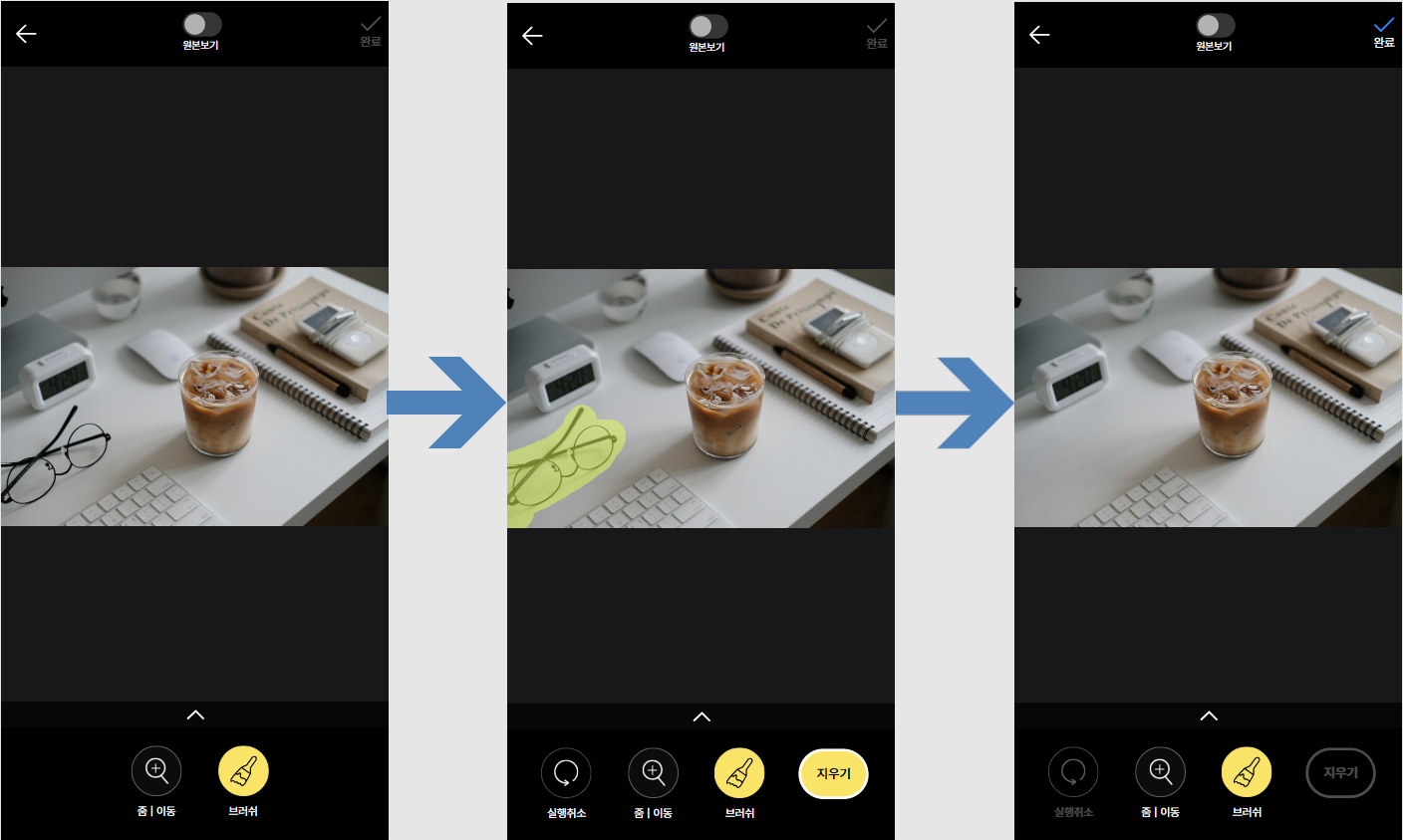
Кнопка Erase запускает восстановление выбранной области. В отличие от обычного ластика, удаление не означает создание прозрачной дырки. Результат представляет собой заполненный участок растрового изображения. Если фон за объектом имеет сложную геометрию, полезно воспринимать Erase как вычислительную операцию, результат которой необходимо оценивать, а не как гарантированно точное стирание.
Масштаб, перемещение, отмена и просмотр оригинала
В демонстрационном интерфейсе присутствуют Zoom/Move (масштаб и перемещение), Undo (отмена) и Original (сравнение с исходником). Увеличение не повышает физическое разрешение фотографии и не добавляет деталей; оно облегчает точное закрашивание небольшой области. Перемещение позволяет работать по краям крупного кадра, не захватывая соседние элементы. Отмена особенно важна после ошибочного выделения, поскольку повторная обработка участка не гарантирует возвращения прежних пикселей.
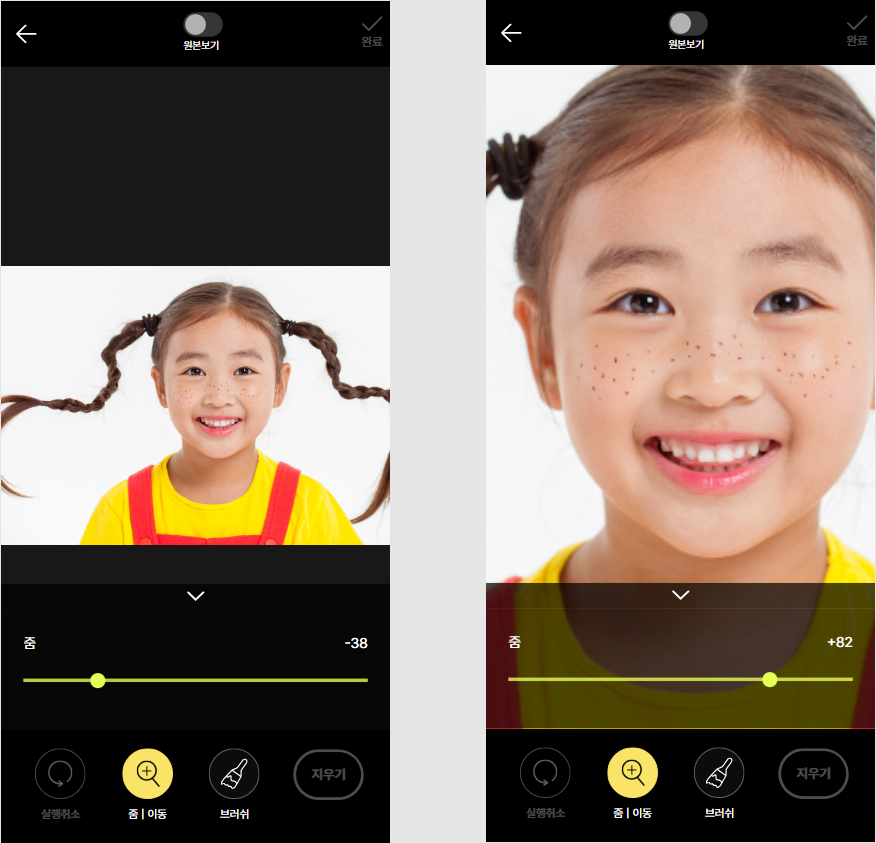
Переключение Original удобно для визуального контроля утраченных деталей. После удаления предмета полезно смотреть не только на пустое место, но и на соседние границы: на уровне масштаба окна небольшие искажения могут быть незаметны. Кнопка завершения — Finish, Done или локализованный аналог — отделяет редактор от этапа получения конечного изображения. Названия элементов могут различаться между веб-страницей, языковыми версиями и мобильными экранами, поэтому не стоит искать в приложении для iOS точную копию десктопного расположения кнопок.
Что не следует считать самостоятельными инструментами
Разделы с пейзажами, городскими сценами, рекламой, картами и портретами — это демонстрация сценариев применения общей операции. Hama не объявляет каждый из них отдельным ИИ-модулем со своей нейросетью и специализированной обработкой. Аналогично блок hama API относится к интеграции для разработчиков, а не к дополнительной кнопке повышения резкости или автоматического удаления всех объектов. Это различие защищает от завышенных ожиданий: один алгоритм решает широкий класс задач, но пользователь контролирует выделение, а не семантику сцены.
Функции: что удаляет Hama и с какими последствиями
Посторонние люди и предметы на пейзажах
Самый наглядный сценарий — убрать прохожего, случайно попавшего в кадр. В Hama для этого применяется та же кисть, что и для других объектов. Трудность возникает из-за связи человека с фоном: обувь перекрывает покрытие дороги, рука — края здания, тень — фактуру земли. Оставленная тень создаёт ощущение «призрака» даже тогда, когда сам силуэт исчез. Поэтому полноценная оценка такого результата включает не только место фигуры, но и контактные следы, отражения, линии перспективы.
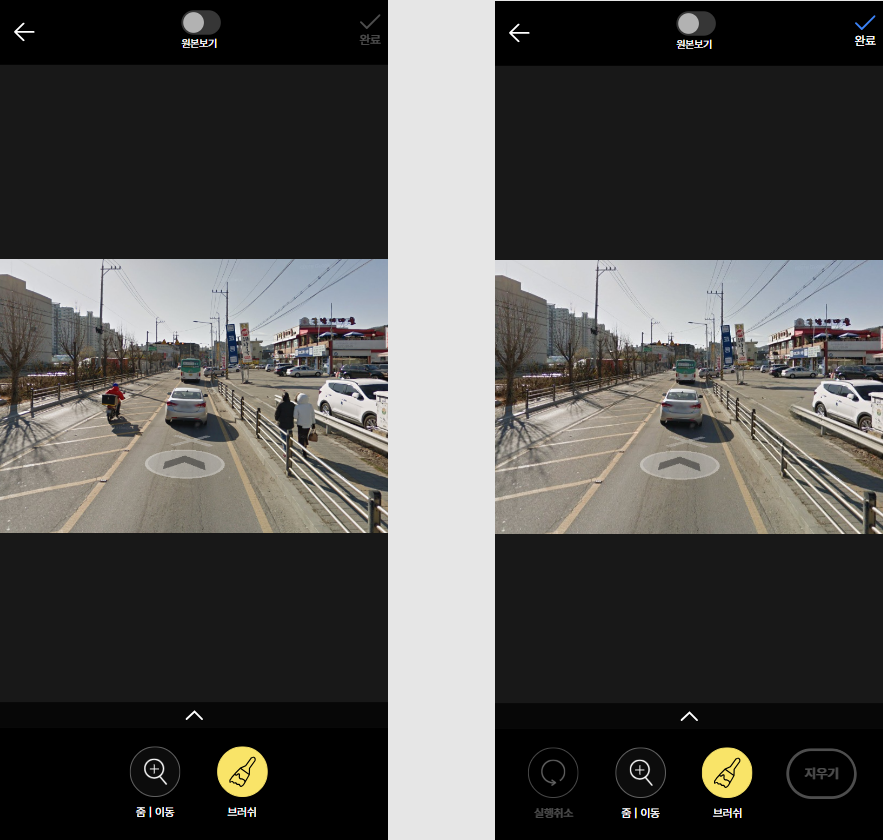
Для путешествий и семейного архива сервис рационален, когда основной объект остаётся нетронутым, а удаляемый человек занимает относительно небольшой участок. Если же он закрывает лицо главного героя или крупную часть здания, редактору приходится синтезировать недостающие сведения. В таком случае более честным решением бывает другое фото того же сюжета, кадрирование или ручная ретушь с использованием нескольких исходников.
Надписи, даты, логотипы и отдельные графические элементы
Hama удаляет нанесённые на изображение надписи тем же способом, что и физические предметы. Это касается даты в углу снимка, случайно попавшей вывески или надписи на ткани. Технически текст может быть сложнее однотонного пятна: буквы имеют контрастные края, полупрозрачные тени и сглаживание, поэтому недостаточно выделить только центральные штрихи. Если вокруг текста есть рисунок ткани или неоднородный рельеф, алгоритм должен восстановить и их.
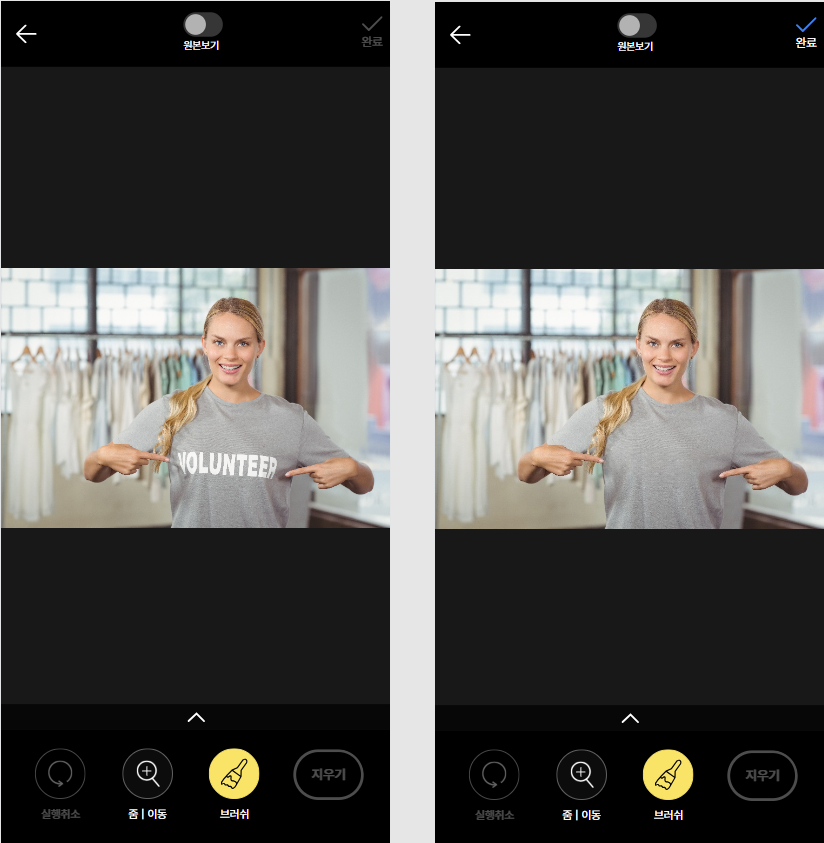
Удаление чужого авторского водяного знака не создаёт права на использование фотографии. Авторские условия и лицензия остаются действительными даже после исчезновения маркировки. Законный бытовой сценарий — убрать собственную дату, ненужную подпись на собственном изображении или артефакт сканирования. Для чужого изображения разумнее получить исходник с корректными правами, чем использовать Hama для сокрытия принадлежности.
Мелкие дефекты портрета
Официальные примеры включают обработку пятен, прыщей, веснушек, морщин и других локальных особенностей кожи. Важный предел — размер выделения. На отдельном прыщике алгоритму проще подобрать соседнюю текстуру, чем на целой щеке. Слишком широкое закрашивание может сгладить объём, сделать кожу неестественной или повлиять на границу губ, глаза и волосы. Ретушь внешности поэтому нуждается в согласовании с назначением снимка: для личного портрета допустима эстетическая правка, для документа или медицинского изображения — нет.
Hama не следует автоматически приравнивать к специализированному ретушёру портретов с отдельными настройками кожи, света, глаз и формы лица. Подтверждена именно локальная реконструкция отмеченного участка. Нет оснований обещать автоматическую коррекцию цвета кожи по зонам, распознавание лица с набором параметров или работу по слоям, как в полнофункциональном редакторе.
Царапины и повреждения старых фотографий
Сервис можно использовать для исправления точечных дефектов старых отпечатков и сканов. При небольших разрывах фона технология подбирает заполняющий участок по окружению. Но цифровое «заживление» не является архивной реставрацией. Когда повреждена деталь лица, номер автомобиля, текст надписи или исторически важная эмблема, автоматическое заполнение не знает оригинального рисунка. После восстановления часть сведений будет синтезированной, а не извлечённой из повреждённого носителя.
Особенно осторожно стоит применять Hama к фотографиям для семейного архива и музейного хранения. Ценность исходника в том, что он сохраняет свидетельство даже с дефектом. Исправленную копию можно показывать и печатать, но хранить её вместо единственного оригинального скана — плохая стратегия: позже уже нельзя будет точно отделить исходные детали от дорисованных алгоритмом.
Предметная съёмка, карты, недвижимость
При обработке фотографии товара Hama убирает мусор, случайные предметы на столе и части съёмочного реквизита. Сама операция похожа на очистку пейзажа, но требования к достоверности выше: нельзя удалять недостатки товара или элементы комплектации, если изображение используется для продажи. В карточке товара допустима уборка визуальных помех, а не создание несуществующего состояния вещи.
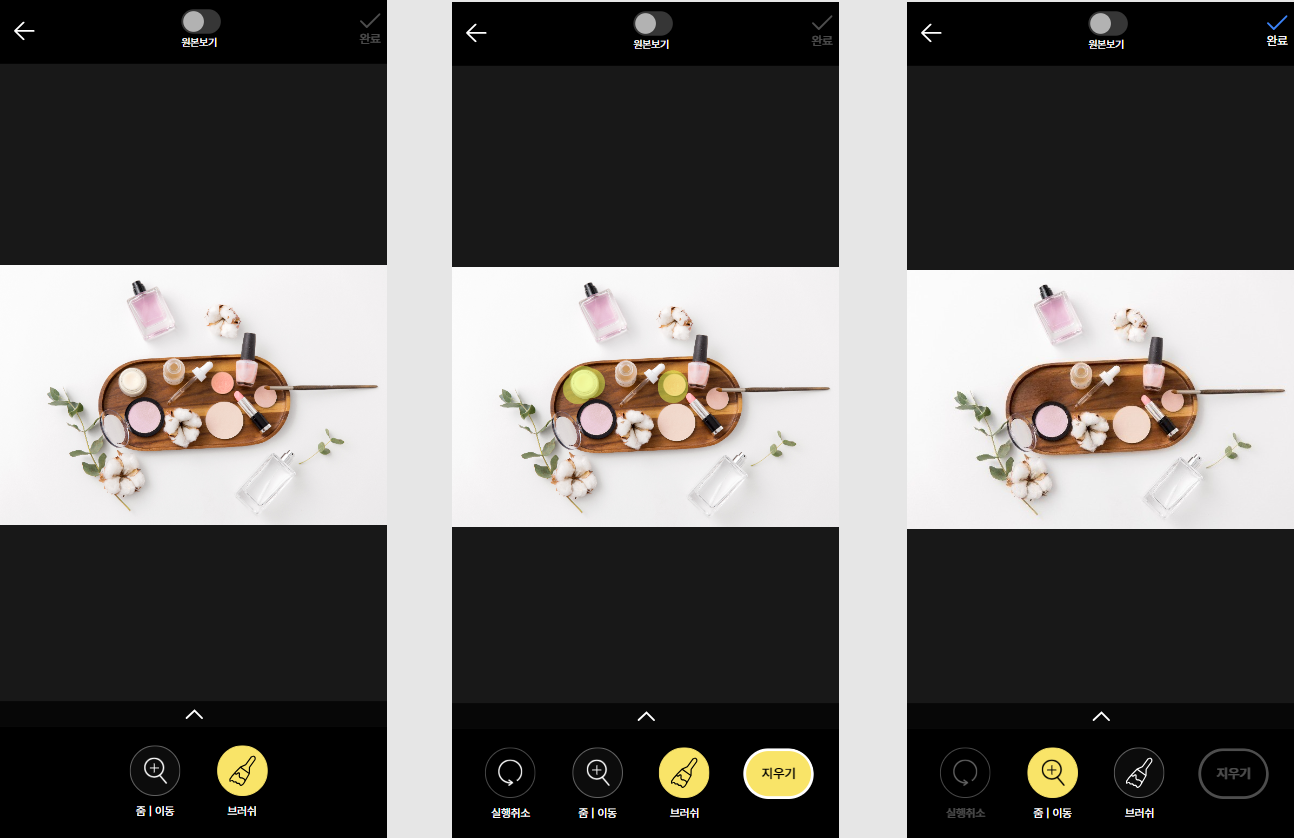
Аналогичная осторожность нужна для снимков объектов недвижимости, панорам улиц и картографического контента. Удалив с кадра провод, ограждение или строительный дефект, можно получить более приятную картинку, но одновременно исказить представление о месте. Если снимок должен передавать действительное состояние помещения, улицы или территории, Hama следует применять только к заведомо посторонним и незначимым элементам.
Повторное удаление как инструмент исправления результата
У Hama есть полезная особенность рабочего процесса: участок можно обработать повторно. Этот подход прямо присутствует в советах сервиса. В результате первой операции часто остаётся край бывшего объекта, смазанная текстура или цветовой шов. Повторная маска позволяет сосредоточиться на дефекте меньшего размера, но каждое новое восстановление снова заменяет пиксели и может усилить размытие. Поэтому многократное стирание не всегда лучше одного аккуратного прохода.
Уместно сравнивать несколько последовательных вариантов не только по красоте пустого места, но и по тому, сколько исходного изображения сохранилось нетронутым. Для мелкой чистки серии фотографий отсутствие ручного восстановления может быть приемлемо. Для крупноформатной печати несколько реконструированных зон у края тонких линий могут оказаться слишком заметными.
Карта форматов и совместимости: что происходит с файлом
Hama работает с растровыми фотографиями, а не с редактируемыми композициями. Веб-интерфейс содержит загрузку изображения; техническое описание API разделяет исходную картинку и отдельное изображение маски выбранной области. При этом обычный пользователь не получает документ со слоями, историей выделений и разными вариантами реконструкции. Удобно различать исходный файл, рабочую маску и конечную плоскую картинку — это три разных объекта с разным назначением.
| Этап | Подтверждённый формат или сущность | Редактируемость и возможные потери | Что учитывать при переносе |
|---|---|---|---|
| Загрузка | Файл фотографии через команду Upload / «Загрузить». Полный перечень расширений открыто не установлен. | Исходный файл можно сохранить отдельно, не полагаясь на рабочий сеанс. | Для совместимости полезен обычный растровый снимок; неподдерживаемый тип предварительно преобразуется в другом редакторе. |
| Выделение | Маска области, построенная кистью Brush; API описывает маску как отдельный вход. | Маска служит подсказкой алгоритму, но не подтверждена возможность сохранить её как собственный проект. | Положение и форма маски не переносятся в JPEG готового результата. |
| Обработка | Восстановленный растровый фрагмент на месте отмеченного предмета. | Внутренние пиксели меняются, смысловая точность скрытого фона не гарантируется. | Другой редактор увидит уже изменённое изображение, а не команду удаления. |
| Гостевое скачивание | JPEG 720 × 720 в зафиксированном независимом примере октября 2026 года. | При уменьшении разрешения исчезают мелкие детали; JPEG хранит плоский результат с потерями сжатия. | Файл открывается обычными просмотрщиками изображений, но не содержит редактируемую маску. |
| HD-вариант | Режим Hama PRO (HD), предлагаемый после регистрации. | Точные доступные размеры и формат экспорта не подтверждены для всех сценариев. | Крупные исходники необходимо сопоставлять со скачанным результатом по пикселям. |
Главная практическая ошибка — принять разрешение загруженной фотографии за разрешение будущего файла. Это разные величины. В независимой проверке 16 октября 2026 года сервис обработал квадратный файл 2048 × 2048, а без входа выдал JPEG 720 × 720. Такой пример не является доказательством строго одинакового размера для любого соотношения сторон, но показывает реальную возможность уменьшения картинки в бесплатном пути. Для фотографии, предназначенной под печать или экран с высокой плотностью пикселей, этот фактор может быть важнее качества самого удаления.
Отдельно стоит вопрос прозрачности. Hama удаляет объект с восстановлением фона, а не вырезает его в PNG с альфа-каналом. Потребность в прозрачном фоне относится к другой категории инструментов. Нельзя рассчитывать, что после Erase изображение автоматически превратится в наклейку или предмет для коллажа. Так же не подтверждены сохранение EXIF, конкретных ICC-профилей и исходных метаданных при скачивании. При использовании для каталога или архива эти свойства требуют отдельной проверки итогового файла.
Платформы, мобильная версия и требования к устройству
Основной Hama — веб-приложение. Для входа нужен браузер с доступом к hama.app и сетевое подключение для передачи данных на обработку. Специализированный настольный установщик от Hama не является условием работы с сайтом. Существующие сторонние оболочки, которые открывают Hama в отдельном окне, не становятся от этого самостоятельной официальной Windows-, macOS- или Linux-версией с локальным нейросетевым движком.
В App Store находится мобильное приложение AI 이미지 지우개 hama от Sandoll Inc. Оно указано для iPhone, iPad и совместимых устройств Apple: минимальная версия — iOS 15.0 либо iPadOS 15.0; в карточке также отражена совместимость с некоторыми компьютерами Mac на Apple silicon, а не отдельная полноценная версия для классической macOS. Размер карточки приложения — 39,9 МБ, язык интерфейса отмечен как English, возрастная категория — 4+. Отметка «не проверено для macOS» не позволяет считать его полноценным нативным редактором для Mac с отдельной поддержкой функций.
Последняя зафиксированная в магазине версия 1.0.1 вышла 24 июня 2024 года; её описание касается стабильности. Давняя дата обновления сама по себе не доказывает закрытие продукта: веб-сервис продолжает существовать, а карточка приложения доступна. Но она означает, что не следует автоматически переносить в мобильную версию любое новое оформление или режим, замеченный на сайте. Инструкции ниже в первую очередь относятся к веб-версии и подтверждённой общей модели работы.
Для фотографии большого размера существенны скорость загрузки, доступность удалённой обработки и достаточная память браузера. Публично подтверждённых требований Hama к частоте процессора, видеокарте и объёму оперативной памяти нет. Обещать определённое время выполнения для любого компьютера некорректно: оно зависит от сети, нагрузки сервиса, количества выделенных зон и сложности изображения. Для путешествий без подключения к интернету и для обработки конфиденциальных материалов на изолированной машине лучше рассматривать локальное ПО.
Регистрация, условия доступа и приватность
Бесплатная обработка и смысл Hama PRO
Обычная веб-обработка доступна без обязательной регистрации. Гостевой путь позволяет загрузить изображение, выделить участок и скачать результат, но он ориентирован на небольшое выходное разрешение. Hama рекламирует PRO как вариант для HD-скачивания и предлагает бесплатную регистрацию. Это не основание приписывать продукту стандартную платную ежемесячную подписку с выдуманной суммой: подтверждённого фиксированного прайса на пользовательской веб-странице нет. В октябрьской независимой проверке 2026 года HD в интерфейсе описывался как доступный после бесплатного входа.
Для редакционного выбора разница между «доступно бесплатно» и «одинаковые условия без аккаунта» принципиальна. Известный бесплатный результат 720 × 720 может удовлетворять публикации маленькой картинки, но не работе с рекламным исходником высокого разрешения. Если дальнейшее использование требует HD, сравнивать нужно не обещание на баннере, а полученный размер и формат скачанного файла. Возможные условия регистрации не следует переносить на Hama API: для разработческой интеграции указана отдельная схема работы, а её лицензионные и расчётные условия публично не установлены.
Что означает облачная обработка
Hama — не локальный ретушёр, выполняющий всё вычисление на компьютере пользователя. Описание API показывает передачу исходного изображения и маски в сервис. Независимая техническая проверка гостевого режима зафиксировала обращение к удалённому обработчику изображений. Поэтому перед загрузкой важно учитывать содержание кадра: лица детей, домашние документы, персональные данные, адресные таблички и корпоративные материалы оказываются в процессе сетевой обработки. Наличие HTTPS защищает передачу от части сетевых угроз, но не заменяет договорных гарантий хранения, удаления и доступа.
Нельзя приравнивать обещание «безопасно» к проверенной политике отсутствия хранения. В доступных материалах Hama не установлен исчерпывающий срок хранения отправленных фотографий и результатов. В карточке iOS-приложения разработчик выбрал декларацию «Data Not Collected», но Apple отмечает, что эти сведения предоставляет сам разработчик и не проверяет их самостоятельно. Кроме того, характеристика сбора данных приложением не отменяет сетевую обработку самой фотографии: это разные вопросы.
Аккаунт, публикация и допустимость изменения снимка
Сервис показывает пример страницы общего результата с режимами продолжения редактирования и начала заново. Из этого нельзя делать вывод, что каждый обработанный кадр автоматически становится общедоступным, но и нельзя считать ссылку на результат гарантированно приватной без проверки доступа. При работе с личными фотографиями безопаснее хранить файл у себя и не передавать публичную ссылку тем, кому не нужен доступ к изображению.
Изменение фотографии иногда затрагивает не только приватность, но и добросовестность публикации. Удаление случайного прохожего для семейного альбома и удаление дефекта из объявления о продаже — технически похожие операции с разным смыслом. Визуальный редактор не устанавливает правомерность таких действий. Ответственность за авторские права, корректность подписи и соответствие рекламного изображения реальному товару остаётся на пользователе.
Что перестанет работать первым при изменении условий
У Hama есть несколько зависимостей, и они проявляются по-разному. Первая — доступность самого сайта и удалённой обработки. При недоступной сети можно иметь фотографию и открытый браузер, но нельзя завершить новую операцию Erase. Это отличается от установленного редактора, где алгоритм способен работать на устройстве. Вторая зависимость — состояние страницы и её рабочего сеанса: закрытие вкладки не эквивалентно сохранению редактируемого проекта.
Третья зависимость связана с аккаунтом и качеством экспорта. Базовый гостевой режим существует отдельно от HD-возможностей, предлагаемых после входа. Если доступ к аккаунту нарушен, ограничение касается прежде всего удобства работы с повышенным разрешением, а не существования уже скачанных файлов. Четвёртая — совместимость конкретного устройства: iOS-приложению нужен поддерживаемый выпуск операционной системы, тогда как веб-путь зависит от способности браузера открывать редактор и отправлять изображение на сервер.
Пятая зависимость характерна для любого сервиса реконструкции: сам исходник и внешнее хранилище пользователя. Потерянную оригинальную фотографию нельзя надёжно восстановить из уменьшенного JPEG после нескольких заменённых фрагментов. Самый ценный файл — нетронутый оригинал, а не временное состояние удалённого редактора. Именно это различие определяет разумную организацию работы с Hama.
Матрица сохранности результата
Одна и та же команда выглядит безобидно, пока не возникает необходимость вернуть первоначальные детали. Следующая матрица показывает не внутреннюю структуру недокументированного формата Hama, а реальные последствия подтверждённых операций с растровой фотографией.
| Действие | Что остаётся доступным | Что может быть утрачено | Обратимость и перенос в другое ПО |
|---|---|---|---|
| Загрузить отдельную копию фотографии | Исходный файл на устройстве, пока он хранится независимо от сервиса. | Сам факт загрузки не обещает сохранения истории редактора вне текущего сеанса. | Оригинал открыт для других программ; потери можно избежать, не заменяя его результатом. |
| Закрасить предмет кистью до Erase | Видна рабочая маска выделения. | При слишком большом выделении захватываются полезные области. | До подтверждения правка маски управляется внутри редактора; перенос отдельной маски в файл не подтверждён. |
| Применить Erase | Новый растровый вариант изображения. | Пиксели под маской заменены реконструированными; достоверная скрытая сцена неизвестна. | Отмена в сеансе пригодна для возврата, но JPEG сохраняет только итоговые пиксели. |
| Повторно удалить дефект | Ещё один визуальный вариант восстановленного фона. | Первоначальная текстура участка дополнительно изменяется. | Надёжнее сравнивать с отдельным исходником; другой редактор не узнает о количестве проходов. |
| Скачать гостевой результат | Стандартный плоский JPEG, открываемый обычным просмотрщиком. | В известном примере разрешение снизилось до 720 × 720; история обработки не перенесена. | Файл переносим, но полноценный исходник из него не восстанавливается. |
| Закрыть вкладку после сохранения | Локально скачанная фотография и отдельно хранимый оригинал. | Рабочее выделение и промежуточные состояния не следует считать постоянным проектом. | Дальнейшие исправления можно выполнять над копией, сохранив исходник для сравнения. |
Таблица подчёркивает важное различие между сохранностью файла и обратимостью редактирования. Даже когда скачивание прошло успешно, это ещё не означает, что можно через неделю изменить только маску, оставив остальные области в точности нетронутыми. Для повторяемых коммерческих задач лучше хранить оригинал, готовую версию и краткое текстовое описание удалённых элементов в собственной системе учёта. Это не функция Hama, а способ не потерять контекст результата.
Как пользоваться программой — советы гика
Здесь собраны все рабочие последовательности для подтверждённой основной функции Hama — выборочного удаления изображения по маске — и её типовых применений. Названия Upload, Brush, Erase, Undo, Original, Finish и Download приведены по англоязычной компоновке; на русской стартовой странице Upload обозначено как «Загрузить». На изображениях официальных примеров отдельные подписи корейские. Смысл инструментов сохраняется, но их расположение на широком и узком экране может отличаться.
Загрузка исходного снимка в веб-редактор
Цель. Получить рабочий кадр без изменения единственного оригинала. Подготовка. Оставьте исходную фотографию в отдельной папке и выберите копию без персональных данных, которые нельзя отправлять в облачный сервис.
- Откройте hama.app в браузере; русскоязычная страница расположена в разделе /ru.
- На стартовом экране нажмите «Загрузить» (Upload) и выберите копию изображения в системном окне.
- После открытия рабочего экрана убедитесь, что кадр показан целиком и не перепутан с другим снимком.
- Для знакомства с инструментом вместо собственного файла допустимо выбрать демонстрационный сюжет через «Попробовать» (Try it out).
Параметры. Отдельная настройка разрешения на этапе загрузки не подтверждена; исходные пиксели оцениваются отдельно от размеров результата. Проверка. В рабочей области должно отображаться нужное фото и инструменты редактирования. Типичная ошибка. Пользователь открывает чувствительное изображение, рассчитывая на полностью локальную обработку. Безопасный откат. Не выполняйте Erase, вернитесь назад и используйте несекретную копию либо локальный редактор.
Удаление человека или крупного предмета кистью
Цель. Очистить кадр от одного визуального препятствия, сохранив окружающую сцену. Подготовка. Подойдёт пейзаж с отдельным человеком, дорожным знаком или предметом на сравнительно однородном фоне.
- В редакторе выберите Brush («Кисть»).
- Закрасьте весь предмет и его значимые тени; убедитесь, что маска покрывает край силуэта, но не захватывает соседних людей или нужные детали.
- Нажмите Erase («Удалить») и дождитесь завершения обработки.
- Просмотрите восстановленный участок вместе с линиями фона за ним.
Параметры. Размер кисти соотносите с толщиной элементов, а маску делайте достаточной для захвата контактных теней. Проверка. На месте предмета нет заметного остатка контура, а ближайшие поверхности не образуют грубых разрывов. Типичная ошибка. Помечено только тело человека, но не его тень на земле. Безопасный откат. Используйте Undo, уточните границы и повторите удаление с исходного состояния вместо бесконечного исправления испорченного фона.
Точная разметка с Zoom/Move и настройкой кисти
Цель. Выделить небольшой дефект, не повредив рядом находящийся объект. Подготовка. Откройте фотографию с тонкой линией, маленькой пылинкой либо царапиной у края кадра.
- В нижней панели переключитесь на Zoom/Move, обозначенный значком увеличения или перемещения.
- Приблизьте нужную область; для смещения по кадру используйте режим перемещения, а не кисть.
- Вернитесь к Brush и уменьшите размер штриха до масштаба дефекта.
- Отметьте только проблемный участок и примените Erase.
- Верните общий масштаб для оценки результата в контексте фотографии.
Параметры. Приближение повышает удобство разметки, а не разрешение снимка; слишком широкая кисть может задеть контрастную границу. Проверка. Исчезла нужная отметина, но соседняя надпись, глаз или линия остались геометрически целыми. Типичная ошибка. В режиме Brush пользователь пытается передвинуть изображение и случайно красит фон. Безопасный откат. Отмените неудачную разметку и снова переключитесь на Zoom/Move.
Удаление надписи или собственной даты со снимка
Цель. Убрать текст, нанесённый поверх изображения и мешающий восприятию, не нарушая авторские права. Подготовка. Используйте собственный снимок с датой камеры либо материал, который разрешено редактировать.
- Выберите Brush и приблизьте надпись до различимых границ символов.
- Отметьте не только тёмные штрихи букв, но и светлую обводку, тень или полупрозрачный ореол.
- Запустите Erase и сравните новый участок с оригиналом через Original.
- Оцените продолжение текстуры в пределах бывшей надписи, например складки ткани или линии стены.
Параметры. Для контрастного текста критичны наружные границы маски; для мелких знаков — точный масштаб. Проверка. Нет остаточных букв и заметного прямоугольника иной фактуры. Типичная ошибка. Удалён только центр слова, а светлая кайма выдаёт его прежнее положение. Безопасный откат. Отмените обработку и измените покрытие маски. Чужую лицензионную маркировку не удаляйте без разрешения правообладателя.
Точечная ретушь портрета без пластиковой кожи
Цель. Устранить один небольшой временный дефект кожи. Подготовка. Возьмите разрешённую для обработки копию портрета и заранее определите, какие особенности внешности должны сохраниться.
- Используйте Zoom/Move, чтобы видеть границу проблемного пятна и соседнюю текстуру кожи.
- В Brush отметьте только локальный дефект, а не целую зону лица.
- Примените Erase и сравните место коррекции с соседними участками при одинаковом увеличении.
- Верните исходный масштаб и убедитесь, что общая мимика и форма лица не изменены.
Параметры. Чем меньше маска и ближе к ней подходящий образец кожи, тем меньше риск избыточного сглаживания. Проверка. Тон и освещение согласованы, поры и естественный рельеф не превращены в размытое пятно. Типичная ошибка. Широким движением захвачены ресницы, контур губ или родинка, которую не планировалось удалять. Безопасный откат. Undo и повторная разметка меньшей кистью; при принципиально важной достоверности портрет оставляют без вмешательства.
Реставрация небольшой царапины на старом скане
Цель. Улучшить внешний вид повреждённой копии исторической или семейной фотографии. Подготовка. Храните оригинальный скан отдельно и определите, какие детали нельзя реконструировать наугад.
- Откройте отдельную копию скана.
- Увеличьте участок повреждения и выберите Brush.
- Пометьте саму царапину вместе с её светлой или тёмной каймой, не закрашивая соседние читаемые элементы.
- Нажмите Erase и посмотрите, совпали ли тон, зерно и направление линий вокруг повреждения.
- При необходимости ограничьтесь отдельной небольшой правкой, не размазывая маску на весь кадр.
Параметры. Ширина маски определяется реальным повреждением, а не общей площадью потускневшей фотографии. Проверка. Дефект стал менее заметен, нет новых пятен и потерянных букв. Типичная ошибка. Алгоритму поручают восстановить отсутствующую часть лица или архивную надпись как точный исторический факт. Безопасный откат. Отмена и сохранение повреждения в оригинальном скане; отретушированная копия должна быть отделена от документа-источника.
Повторная обработка артефакта после первого удаления
Цель. Исправить локальный шов, небольшой контур или пятно, оставшееся после Erase. Подготовка. Убедитесь, что первая реконструкция в целом приемлема: повторение не должно пытаться спасти полностью разрушенную структуру.
- Сохраните в памяти расположение дефекта и переключитесь на Brush.
- Пометьте только оставшийся артефакт, не охватывая заново весь первоначальный предмет.
- Нажмите Erase повторно.
- Сравните предыдущую и новую визуальную структуру; остановитесь, если текстура стала заметно мягче или появились повторяющиеся пятна.
Параметры. Небольшая дополнительная маска обычно понятнее большой повторной заливки. Проверка. Артефакт исчез, а соседние линии и фактура не ухудшились. Типичная ошибка. Десятки последовательных стираний воспринимаются как неизбежный способ улучшения. Безопасный откат. Undo к более удачному состоянию или загрузка исходной копии заново для аккуратного единственного прохода.
Контроль результата через Original и отмену Undo
Цель. Отделить реальное улучшение кадра от потери ценных деталей. Подготовка. После любой обработки держите в поле внимания как восстановленный участок, так и ближайшие опорные линии изображения.
- Переключите Original («Оригинал») для просмотра исходного варианта.
- Вернитесь к отредактированному виду и сопоставьте геометрию фона, цвет и сохранность полезных деталей.
- Используйте Zoom/Move, чтобы рассмотреть переходы на границе бывшей маски.
- При обнаружении серьёзной ошибки нажмите Undo («Отмена»).
Параметры. Сравнивать нужно при одинаковом масштабе; маленькая миниатюра скрывает артефакты. Проверка. Удалён только намеченный объект, другие части кадра выглядят согласованно. Типичная ошибка. Пользователь проверяет исключительно пустое место и не замечает деформацию соседнего предмета. Безопасный откат. Вернитесь на шаг назад и работайте с уменьшенной маской; при потерянной истории используйте сохранённый исходный файл.
Завершение обработки, скачивание и контроль разрешения
Цель. Получить файл, пригодный для намеченного способа публикации. Подготовка. Перед завершением определите требуемый размер в пикселях: для миниатюры требования отличаются от печати.
- Когда восстановление выглядит приемлемо, нажмите Finish («Готово»; в иной локализации — Done).
- На экране завершения воспользуйтесь Download («Скачать»).
- Откройте загруженную картинку обычным просмотрщиком и проверьте фактические размеры и формат файла.
- Для HD-варианта используйте предлагаемый сервисом вход в Hama PRO и отдельно оцените скачанный результат, а не только изображение предпросмотра.
Параметры. В подтверждённом гостевом примере выходом был JPEG 720 × 720; этот показатель важнее размера первоначального файла. Проверка. Изображение открывается вне сайта, в нём нет видимых швов, а разрешение достаточно для цели. Типичная ошибка. Исходник высокого разрешения считают доказательством HD-экспорта. Безопасный откат. Не удаляйте оригинал и не перезаписывайте его скачанной уменьшенной версией; при неудовлетворительном размере выберите другой способ подготовки публикации.
Что реально можно сделать с описанием Hama API
Цель. Оценить возможность автоматизации удаления объектов без выдуманного REST-запроса. Подготовка. Понадобится пример исходного изображения и отдельная маска области удаления; эти сущности показаны в техническом описании Hama.
- В навигации сайта откройте раздел hama API и схему работы: Original Image, Mask, обработка API, Result Image.
- Сопоставьте эту схему со своей задачей: автоматическая система должна сама определить, что стирать, либо получить маску от оператора.
- До разработки интеграции уточните у поддержки Hama условия доступа, допустимые форматы запроса и ответа, авторизацию, лимиты и правила обработки данных.
- Проводите проверку интеграции только после получения документированной спецификации, а не по предполагаемому сетевому адресу.
Параметры. В открытых материалах не установлен стабильный внешний endpoint, его обязательные поля и коммерческие условия API. Проверка. Для реального подключения должны быть получены документация, правила доступа и тестовый ответ на контролируемых данных. Типичная ошибка. Внутренний адрес сетевого обработчика веб-страницы принимают за публичный API. Безопасный откат. Оставьте процесс ручным или используйте документированную альтернативу; не передавайте рабочие фотографии неавторизованному обработчику.
Сквозной сценарий: убрать прохожего и сохранить готовую фотографию
Цель. Получить законченный результат одним связным маршрутом. Подготовка. Возьмите свою фотографию дорожки или площади, где одиночный прохожий расположен на фоне неба, плитки либо стены и не закрывает основного героя.
- Сделайте локальную копию фотографии и откройте её через «Загрузить» на hama.app.
- Приблизьте место прохожего в Zoom/Move и вернитесь к Brush.
- Пометьте человека и тень на поверхности, стараясь не затронуть разметку, ограждение или других людей.
- Выполните Erase; проверьте, не возникли ли повторяющиеся фрагменты плитки и цветовые швы.
- Через Original сравните важные соседние детали с исходником; неудачный вариант отмените Undo.
- При незначительном остаточном контуре выполните одну уточняющую обработку меньшей маской.
- Завершите через Finish, скачайте через Download и откройте JPEG в независимом просмотрщике.
- Сопоставьте разрешение с назначением снимка и храните готовый файл отдельно от исходника.
Параметры. Здесь определяют качество границы маски, видимость тени и итоговый размер картинки, а не число операций. Проверка. На сохранённой фотографии нет человека и заметных следов восстановления, а важные элементы улицы не изменены. Типичная ошибка. Оценивать только окно редактора и не открыть скачанный файл. Безопасный откат. При любых сомнениях вернуться к оригиналу и использовать более узкую маску или другую фотографию.
Чек-лист перед экспортом и публикацией
Цель. Не выпустить внешне аккуратный, но технически непригодный или вводящий в заблуждение результат. Подготовка. Держите исходную и обработанную версии для сравнения, а также требования к будущему использованию.
- Убедитесь, что выделенные объекты действительно допустимо убрать по смыслу и правам на фотографию.
- Сравните силуэты, тени, отражения, геометрию фона и мелкие контрастные линии.
- Проверьте лицо главного героя, текст, границы товара и другие важные детали, которые не должны были измениться.
- После Download посмотрите реальные размеры файла в пикселях, его расширение и читаемость в стороннем приложении.
- Для печати оцените результат при нужном масштабе, не принимая уменьшенную картинку за полноразмерную.
- Убедитесь, что исходник сохранён отдельно; не используйте отретушированную копию вместо архивного оригинала.
Параметры. Контроль качества должен соответствовать назначению: обложка для мессенджера, карточка товара и исторический архив предъявляют разные требования. Проверка. Файл корректен, размер достаточен, содержание не вводит аудиторию в заблуждение. Типичная ошибка. Выбирать эффектный результат, не проверив потерянные детали и разрешение. Безопасный откат. Остановите публикацию и вернитесь к оригиналу или к более точному редактору.
Плюсы Hama
- Узкая и понятная задача. Все основные действия сосредоточены на выделении ненужной области и её восстановлении, без обязательного изучения слоёв, масок наложения и сложных панелей.
- Работа в браузере. Для базовой ретуши не требуется отдельно устанавливать большой графический пакет на компьютер.
- Гостевой режим. Удаление и скачивание небольшого результата доступны без обязательного аккаунта; это удобно для разовой обработки личного снимка.
- Несколько типов объектов. Одна и та же технология применима к людям, предметам, надписям, отдельным дефектам кожи и царапинам.
- Управляемая область вмешательства. Пользователь сам отмечает маску, а не принимает автоматически предложенное удаление всех найденных объектов.
- Контроль перед завершением. Присутствуют масштабирование, просмотр оригинала и отмена, что помогает замечать изменения соседних деталей.
- Наличие русскоязычной страницы и мобильного варианта. У сайта есть русский раздел, а в App Store доступна отдельная версия под тем же названием от Sandoll.
Минусы и ограничения Hama
- Снижение разрешения гостевого результата. В документированной независимой проверке исходник 2048 × 2048 превратился в JPEG 720 × 720, поэтому браузерного предпросмотра недостаточно для оценки пригодности к печати.
- Зависимость от сервера. Для обработки нужен интернет; гарантированного локального режима веб-версии нет.
- Плоский итоговый файл. Не подтверждены сохраняемые проекты с масками и слоями, поэтому перенос редакторской истории в другое ПО не предусмотрен как очевидный сценарий.
- Ошибки на сложном фоне. Реконструкция по соседним пикселям не гарантирует правильные надписи, повторяющийся орнамент, лица и реальные объекты за удалённым предметом.
- Неполная публичная техническая спецификация. Не установлен исчерпывающий перечень входных форматов, внешних API-параметров и условий доступа к массовой автоматизации.
- Ограниченный набор инструментов. Hama не заменяет полноценное управление слоями, точную предметную ретушь, цветокоррекцию и подготовку многоэлементного макета.
- Требуется осторожность с данными. Отправка фотографии на удалённую обработку не подходит для файлов, которые по правилам организации должны оставаться внутри защищённой среды.
Кому подойдёт Hama
Владельцу личного фотоархива. Hama подходит для случайных посторонних предметов, отдельного прохожего и мелких отвлекающих деталей в отпускных снимках. Особенно полезен короткий процесс без подготовки сложного проекта. Смысл инструмента — улучшить композицию, не занимаясь профессиональной художественной обработкой всего изображения.
Автору сайта, блога или публикации для соцсетей. При небольшом целевом размере картинки можно быстро убрать визуальную помеху перед размещением. Но важно различать разрешение изображения в предварительном просмотре и скачанный файл. На маленькой иллюстрации дефект реконструкции заметен меньше, чем на обложке для широкого экрана.
Создателю собственной предметной фотографии. Удаление крошек со стола, случайного кабеля или постороннего реквизита бывает достаточно для улучшения кадра. Для коммерческого использования важно, чтобы фотография продолжала достоверно передавать вид и комплектацию товара, а не скрывала существенные свойства.
Человеку без навыков сложной ретуши. Если задача формулируется как «убрать вот этот участок», инструменты Brush и Erase дают небольшой порог входа. Освоить границы маски проще, чем воспроизводить текстуру вручную клонирующей кистью. При этом минимальный интерфейс не устраняет необходимость внимательно смотреть на результат.
Кому Hama не подойдёт
Профессионалу, которому важны масштаб и повторяемость проекта. Печатные материалы, полиграфические исходники и коммерческие изображения с долгим циклом согласования требуют контроля разрешения, слоёв, профилей и версий. Для такой работы уместнее графический редактор с сохраняемой структурой документа. Например, Photopea с поддержкой слоёв и PSD решает иную задачу, чем Hama: позволяет продолжать работу над составным изображением, а не только скачать результат стирания.
Архивисту и специалисту по документальным изображениям. Алгоритмическая реконструкция не гарантирует сохранения исторически точного содержания. Фотография, предназначенная для доказательств, страховых документов, технической экспертизы или отчётности, не должна редактироваться способом, который дорисовывает неизвестные сведения.
Команде с закрытым контуром данных. Сетевой сервис не заменяет локальный инструмент, если корпоративная политика запрещает передавать изображения клиентов третьей стороне. Даже небольшая превью-копия способна содержать персональную и коммерческую информацию.
Тому, кто хочет полностью автоматизировать поток. На главной странице Hama есть схема API, но нет подтверждённого набора публичных настроек, позволяющего без согласования строить надёжный конвейер. Для обработки сотен снимков без оператора нужны отдельные проверенные требования к входу, маскам, пакетному запуску, лимитам и журналу ошибок.
Сравнение с другими аналогами
Сравнивать Hama корректно не со всеми фоторедакторами подряд, а с решениями, которые способны убрать предмет и восстановить изображение. Ниже используются единые критерии: задача, платформа, сложность освоения, форматы и сохранение, автоматизация, модель оплаты, главное ограничение и оптимальный сценарий. Под «порогом освоения» понимается количество инструментов, которое нужно понять для первого качественного результата, а не абстрактная оценка удобства интерфейса.
| Решение и основная задача | Платформа, освоение | Форматы и результат | Автоматизация | Оплата и ограничения | Когда выбирать |
|---|---|---|---|---|---|
| Hama: удалить предмет, человека или надпись по маске. | Веб-браузер; отдельное iOS-приложение. Низкий порог: Brush и Erase. | Растровое фото; подтверждён гостевой JPEG 720 × 720. Нет подтверждённого формата многослойного проекта. | Концептуально показан API с оригиналом и маской; полноценная публичная спецификация не установлена. | Базовая обработка бесплатно без входа; HD предлагается после регистрации. Ограничения качества важнее числа кнопок. | Разовая правка снимка для личного использования и небольших интернет-публикаций. |
| Cleanup.pictures: убрать людей, текст и дефекты онлайн. | Веб-сервис на мобильных и настольных устройствах. Низкий порог: кисть и автоматическое заполнение. | Растровый результат; бесплатный план ограничен 720p, Pro рассчитан на высокое разрешение. | Для интеграций предусмотрен отдельный API. | Free с разрешением 720p; платный Pro для высокого качества и разрешения. | Прямой онлайн-конкурент Hama, когда нужна столь же простая очистка и понятное разделение Free/Pro. |
| Pixlr Express: удаление объекта внутри более широкого онлайн-редактора. | Веб-редактор, мобильные варианты Pixlr. Средний порог: AI Tools, Remove Object, другие панели. | Сохранение JPG, PNG, PDF и WebP; присутствуют дополнительные инструменты композиции. | ИИ-инструменты, генеративное заполнение и отдельные режимы обработки, но не гарантия бесплатной автоматизации без лимитов. | Есть бесплатная веб-функция удаления; платные планы с кредитами и дополнительными возможностями. | Когда после удаления надо также менять формат, цвет, фон, размеры или дополнять изображение. |
| Inpaint от Teorex: восстанавливать выбранный фрагмент в установленном редакторе. | Windows 8+ и macOS 10.14+; отдельное приложение для iOS. Низкий–средний порог. | Популярные форматы, включая WebP; обработка в исходном разрешении. | Пакетная обработка, направляющие Guide Lines, MultiView. | Пробная загрузка; лицензия для настольного ПО с оплатой и обновлениями в установленный период. Важно учитывать активацию. | Когда важно сохранять высокий размер фото и регулярно работать с несколькими файлами в настольной программе. |
| Adobe Photoshop: профессиональная реконструкция и многослойный монтаж. | Настольные Windows/macOS, дополнительные платформенные редакции. Высокий порог освоения. | PSD со слоями и стандартные растровые форматы экспорта. | Remove Tool, генеративные варианты обработки, действия и развитый конвейер работы с документом. | Коммерческая подписка или пробный доступ; часть ИИ-режимов зависит от оборудования и выбранной обработки. | Для печати, сложных композиций, точной правки контуров и продолжительного редактирования одного проекта. |
У Cleanup.pictures и Hama похожий вход в задачу: выделение чужеродного объекта и автоматическое восстановление фона. Разница не в концепции, а в практических деталях доступного экспорта, контроле качества и условиях HD. Выбор между ними имеет смысл делать на собственном типичном сюжете, сравнивая один и тот же фрагмент в одинаковом разрешении. Чужая демонстрация на идеально подходящем фоне не заменяет проверку фотографий с характерными для вашей работы линиями и текстурами.
Pixlr Express ближе к полноценному онлайн-фоторедактору: вокруг удаления находятся форматирование, обработка цвета, другие ИИ-модули и сохранение в нескольких форматах. Это повышает гибкость, но добавляет решения и интерфейсные переключения. Для случайного предмета на фотографии Hama проще по постановке задачи; для обработки изображения целиком Pixlr предоставляет более подходящую рабочую среду.
Inpaint отделяется от Hama способом развёртывания и ориентацией на исходное разрешение. Настольный сценарий рационален для тех, кто регулярно готовит фотографии в фиксированном размере и использует направляющие при восстановлении структурных элементов. При этом наличие установленной программы не делает каждый результат безупречным: у восстановления по окружению остаются фундаментальные сложности с неизвестными деталями за объектом.
Photoshop оправдан тогда, когда удаление — лишь одна из операций над многослойным документом. Его Remove Tool умеет автоматически заполнять выделенную область, а рабочий проект может содержать слои, маски и другие правки. Это значительно больше возможностей, чем нужно ради одного случайного прохожего. Поэтому стоимость освоения и лицензии имеет смысл только при задачах, где дополнительный контроль действительно используется.
Типичные проблемы Hama: диагностика без потери исходника
Ниже собраны одиннадцать ситуаций по схеме «симптом — причина — диагностика — исправление — проверка». Причины описывают технические зависимости сервиса и характер алгоритма, а не вымышленные коды ошибок или якобы обязательные ограничения загрузки. Диагностика нужна для определения класса сбоя; она не заменяет инструкции по основным функциям из раздела выше.
1. Стартовая страница не загружается
Симптом: вместо Hama появляется ошибка соединения или пустая страница. Возможная причина: нет связи с сайтом, возник сетевой сбой либо блокировка доступа на стороне браузера или сети. Диагностика: отделите отсутствие интернета от проблемы конкретного домена; наличие или отсутствие связи с другими сайтами позволяет сузить причину. Исправление: восстановите подключение, проверьте сетевые ограничения и повторите открытие адреса hama.app без стороннего перенаправления. Проверка: видна стартовая страница с командой загрузки и демонстрационными сюжетами.
2. Команда «Загрузить» не открывает выбор файла
Симптом: нажатие Upload не вызывает диалог выбора изображения. Возможная причина: браузер не выполнил действие страницы либо поверх элемента оказался перекрывающий интерфейсный блок. Диагностика: сравните поведение страницы в другом поддерживаемом браузере; проверьте, реагируют ли остальные элементы. Исправление: обновите вкладку, уберите перекрывающие элементы браузера и используйте обычный режим просмотра без вмешательства сторонних расширений. Проверка: открывается системный выбор файла и затем появляется изображение в рабочей области.
3. Фотография выбирается, но редактор не открывается
Симптом: файл выбран, однако предварительный просмотр не появился или загрузка прервалась. Возможная причина: выбран неподходящий для веб-редактора файл, повреждённое изображение либо возникла ошибка передачи. Диагностика: отдельно оцените, открывается ли этот файл обычным просмотрщиком, и отличается ли поведение на небольшом заведомо исправном снимке. Исправление: используйте корректную растровую копию, при необходимости преобразованную в распространённый формат сторонним редактором, и восстановите сетевое подключение. Проверка: снимок полностью показан до начала выделения. Не ориентируйтесь на непроверенные цифры максимально допустимого объёма файла.
4. Нажатие Erase ничего не меняет
Симптом: после запуска удаления результат остаётся прежним либо операция долго не завершается. Возможная причина: маска не содержит отмеченного участка, связь с обработчиком прервалась или удалённый сервис временно не завершил вычисление. Диагностика: различайте отсутствие жёлтой маски и длительное ожидание после корректной разметки; это разные проблемы. Исправление: для пустой маски восстановите выделение, для зависшего вычисления обеспечьте устойчивое соединение и попробуйте снова на копии снимка. Проверка: вместо помеченного участка отображается новое содержимое, а интерфейс принимает следующие действия.
5. Кисть захватывает не тот участок
Симптом: при попытке переместить фото появляется выделение, либо маска значительно шире дефекта. Возможная причина: перепутаны режимы Brush и Zoom/Move, а масштаб или ширина кисти не подходят для детали. Диагностика: ориентируйтесь на активный значок и цветную маску — она показывает реальную область будущей замены. Исправление: отмените случайное выделение, используйте Zoom/Move для навигации и более узкую кисть для выделения. Проверка: разметка ограничена нужным объектом, соседние важные элементы остались вне маски.
6. Человек исчез, но на земле осталась тень
Симптом: силуэт удалён, а на фоне сохранилось тёмное пятно или отражение. Возможная причина: маска охватывала только основной предмет, хотя связанный с ним визуальный след также является частью помехи. Диагностика: сравните исходный и обработанный варианты с учётом направления света и поверхности, где стоял человек. Исправление: скорректируйте область удаления так, чтобы она включала значимые контактные следы, не разрушая полезные тени других объектов. Проверка: фон не содержит остаточного силуэта или тени, не имеющей физического источника.
7. Вместо объекта получилась размытая заплатка
Симптом: на месте удалённого предмета видны мыльный участок, неестественное повторение текстуры или нарушенная перспектива. Возможная причина: область восстановления слишком велика либо окружение недостаточно информативно, особенно на узорах, архитектуре и текстовых деталях. Диагностика: оцените наличие похожей фактуры рядом с маской и способность соседних линий продолжиться через участок. Исправление: ограничьте вмешательство меньшей областью; для геометрически сложных сцен предпочтителен редактор с ручным контролем донорных пикселей. Проверка: текстура и линии не образуют заметного шва при масштабе будущего использования.
8. После исправления пропала нужная деталь
Симптом: вместе с лишним элементом изменились край одежды, часть лица, буквы или контур товара. Возможная причина: полезный объект попал в маску либо реконструкция затронула его границу. Диагностика: сопоставьте исходный вариант через Original с обработанным, уделив внимание деталям рядом с выделением. Исправление: отмените неудачную операцию и сократите маску; при критичной точности используйте инструмент с послойным ручным редактированием. Проверка: значимая деталь осталась визуально и смыслово неизменной.
9. Итоговая фотография заметно меньше исходной
Симптом: скачанное изображение открывается, но его размеры не подходят для печати или публикации. Возможная причина: использован гостевой вариант экспорта со сниженным разрешением, подобный зафиксированному JPEG 720 × 720. Диагностика: сравните размеры исходного и итогового файлов в пикселях, а не только объём в килобайтах. Исправление: оцените режим HD после входа либо используйте альтернативу с подтверждённой работой в исходном разрешении. Проверка: реально скачанный файл соответствует техническим требованиям, а не только выглядит чётким в окне браузера.
10. Готовый результат не удаётся скачать
Симптом: редактор показывает итог, но новый файл не появляется на устройстве. Возможная причина: блокировка загрузки браузером, отсутствие места для сохранения или ошибка финального запроса к сервису. Диагностика: проверьте, появляется ли запись в списке загрузок браузера и может ли устройство сохранять другие файлы. Исправление: разрешите сохранение для этой страницы, обеспечьте место на диске и повторите штатную команду Download; не закрывайте единственный доступный результат до получения копии. Проверка: файл существует в каталоге загрузок и открывается независимым просмотрщиком.
11. HD не доступен после попытки входа
Симптом: страница продолжает предлагать Hama PRO или результат скачивается в обычном разрешении. Возможная причина: вход не завершён, выбрана гостевая команда скачивания либо доступ к HD не активирован в текущем сеансе. Диагностика: сопоставьте состояние учётной записи с надписями интерфейса и размером реально скачанного файла. Исправление: завершите штатную авторизацию и используйте явно обозначенный режим HD; если условия доступа непонятны, обратитесь в поддержку Hama, не оплачивая услуги через сомнительные сторонние страницы. Проверка: файл после скачивания действительно имеет требуемое разрешение.
FAQ: дополнительные вопросы о Hama
Можно ли отметить сразу несколько разрозненных участков?
В независимом сценарии октября 2026 года одним запуском обработки были отмечены три отдельные помехи на фотографии. Это подтверждает работу с несколькими маскированными зонами в пределах одного снимка. Такая возможность не означает встроенную пакетную обработку десятков файлов: количество выделений на одном изображении и количество обрабатываемых изображений — разные характеристики.
Есть ли горячие клавиши для кисти и удаления?
В документированной проверке веб-интерфейса 2026 года отмечены сочетания с клавишей Command: ⌘+B для Brush, ⌘+Enter для Erase и ⌘+Z для Undo. Такие обозначения относятся к окружению, где используется Command, и не являются доказательством одинаковых сочетаний на всех мобильных устройствах и в любой локализации. На телефоне надёжнее ориентироваться на видимые значки инструментов.
Можно ли работать с Hama на Android без установки APK?
Основной продукт является веб-сервисом и запускается через браузер. Для Android существенен именно веб-путь; наличие самостоятельного официального APK с теми же возможностями не подтверждено. Это особенно важно из-за одноимённого приложения Hama Home: оно предназначено для устройств умного дома и не имеет отношения к ретушированию фотографий на hama.app.
Сможет ли Hama самостоятельно определить, какой объект мешает в кадре?
Подтверждённый пользовательский процесс предполагает ручную маску: человек сам задаёт область через Brush, а алгоритм заполняет её. Режим, который без выделения распознаёт «лишний» предмет исходя из задачи автора, не подтверждён. Это разграничение важно для автоматизации: восстановление фона и смысловое решение о том, что именно удалять, являются разными операциями.
Поддерживает ли Hama многостраничные документы и PDF как основной объект редактирования?
Подтверждённая специализация сервиса — фотография и растровый участок изображения. Работа с отдельными страницами PDF, текстовыми слоями документа, подписями и экспортом полноценного PDF-проекта не относится к установленным возможностям Hama. Для документа важна программа, которая понимает его структуру, а не просто стирает пиксели на картинке.
Можно ли доверить сервису партию из сотни изображений без оператора?
Публично показана схема API с исходником и маской, но воспроизводимый внешний интерфейс пакетного запуска и его ограничения не подтверждены. Кроме того, автоматическая обработка требует заранее определить области удаления на каждом изображении. Даже работающий API не решает сам по себе задачу обнаружения лишних объектов по деловым правилам заказчика.
Открывает ли Hama фотографии RAW, HEIC и многокадровые GIF без преобразования?
Подтверждённый обзор функций не содержит полной таблицы входных расширений и отдельной обработки кадров анимации. Поэтому поддержка RAW, HEIC и многокадрового GIF не должна предполагаться по одному факту загрузки «изображений». Для таких исходников нужен рабочий процесс с контролируемым преобразованием в обычную статическую фотографию и сохранением исходного файла.
Чем отличается карточка Hama в Microsoft Marketplace от основной веб-версии?
В Microsoft Marketplace существует запись «Hama — Remove Objects AI Image Eraser tool» от SandollMetalab. Она связана с тем же названием и задачей, но относится к экосистеме приложений Microsoft и содержит отдельные сведения о разрешениях, включая возможность изменения документа и передачи данных через интернет. Эту запись нельзя считать доказательством наличия самостоятельного офлайн-редактора Windows или тождества его пользовательского интерфейса обычной веб-странице.
Подходит ли Hama для сохранения типографских макетов и CMYK-файлов?
Hama решает задачу ретуширования растровой фотографии. Контроль цветоделения CMYK, профилей печати, вылетов под обрез и многостраничных макетов не входит в подтверждённые возможности сервиса. Даже удачно исправленный JPEG может быть только исходным материалом для дальнейшей подготовки в издательском редакторе, а не готовым полиграфическим проектом.
Вывод: для каких сценариев Hama рационален
Hama стоит рассматривать как специализированный ИИ-ластик для локальной косметической правки растровых фотографий. Он особенно уместен, когда на снимке есть один или несколько отдельных нежелательных объектов, фон содержит достаточно понятной текстуры, а результат нужен для личного альбома или небольшой публикации. Выбор кисти вместо сложного набора ручных инструментов — его главное практическое достоинство.
Если изображение должно оставаться документально достоверным, воспроизводиться в большом разрешении, хранить историю масок либо обрабатываться автоматически в производственном потоке, одного Hama недостаточно. Здесь важнее не количество рекламируемых ИИ-возможностей, а контроль файла, точность восстановленного содержимого, гарантии обращения с данными и возможность вернуться к исходной версии. Для разовой эстетической очистки Hama подходит; для сложного и проверяемого производственного проекта разумнее выбрать программу с более развитым управлением документом и формальными условиями обработки.